
Unsere Umfrage zur Effektivität von Meetings zeigt, dass fast 40 % der Befragten zwischen vier und mehr als acht Meetings pro Woche besuchen, wobei jedes Meeting bis zu einer Stunde dauert.
Wenn Meetings gut funktionieren, führt diese Zeit zu Klarheit, Entscheidungen und Dynamik. Wenn dies nicht der Fall ist, veranstalten Sie im Grunde genommen ein wöchentliches Treffen, bei dem alle zusammenkommen, sich austauschen und wieder gehen, ohne dass sich etwas ändert.
Das Problem ist alles, was rund um das Meeting passiert.
Sie wechseln zwischen Ihrer Kalender-Ansicht, einem Dokument, das von drei Personen gleichzeitig bearbeitet wird, und einem Aufgabenmanagement-Tool, das keine Ahnung hat, dass überhaupt ein Meeting stattgefunden hat. Bis Sie alle Teile zusammengetragen haben, haben Sie schon vergessen, warum Sie überhaupt alle zusammengerufen haben.
Dieser Leitfaden erklärt Ihnen Schritt für Schritt, wie Sie Meetings in ClickUp durchführen, von der Festlegung der Tagesordnung bis hin zur Nachverfolgung der tatsächlich umgesetzten Maßnahmen. Los geht's! 🎯
Was bedeutet „Meetings in ClickUp durchführen“?
Meetings in ClickUp abzuhalten bedeutet, die Tagesordnung zu erstellen, während des Gesprächs Notizen zu machen, Aufgaben aus den Diskussionen zuzuweisen und alles mit den Projekten zu verbinden, die von diesen Entscheidungen betroffen sind.
Der praktische Unterschied zeigt sich in zweierlei Hinsicht:
- Der Kontext bleibt erhalten: Meeting-Notizen sind direkt mit den besprochenen Aufgaben, Projekten oder Dokumenten verknüpft, sodass niemand Remote-Arbeit-Tools durchsuchen muss.
- Verantwortlichkeiten werden sichtbar: Meeting-Aufgaben werden in denselben Ansichten angezeigt, die Ihr Team bereits überwacht, sodass die Nachverfolgung als Teil des normalen Zykluses der Arbeit erfolgt.
Da Ihre Meetings im selben System wie Ihre Aufgaben stattfinden, können Sie Work Sprawl ganz einfach beseitigen. Dabei handelt es sich um die Fragmentierung von Arbeitsaktivitäten über mehrere, nicht miteinander verbundene tools, Plattformen und Systeme hinweg, die nicht miteinander kommunizieren.
🔍 Wussten Sie schon? Es gibt ein echtes Phänomen, das als „Meeting-Kater” bezeichnet wird. Dabei handelt es sich um einen Zeitraum verminderter Konzentration und Motivation nach einem frustrierenden oder unproduktiven Meeting.
Warum Teams Meetings in ClickUp statt „wo auch immer der Kalender zu finden ist“ durchführen
Teams verlagern ihre Meetings in ClickUp, den weltweit ersten konvergenten KI-Workspace, um Fragmentierung zu vermeiden. Dies ist aus mehreren Gründen wichtig:
- Verbesserte Suchfunktion: Finden Sie Beschlüsse der Meetings, indem Sie direkt im Projekt suchen, auf das sie sich beziehen.
- Einarbeitung wird einfacher: Schaffen Sie eine Verbindung zwischen dem Meeting-Verlauf und der aktiven Arbeit, damit neue Mitglieder verstehen, warum Dinge so aufgebaut sind, wie sie sind.
- Die Nachverfolgung von Folgemaßnahmen wird automatisiert: Verwenden Sie ClickUp AI, um aus Meeting-Diskussionen ClickUp-Aufgaben zu erstellen.
Durch die Integration von Meetings in ClickUp müssen Sie weniger Tools für das Meeting-Management verwalten und es gibt weniger Orte, an denen Entscheidungen verloren gehen können.
📮ClickUp Insight: 37 % der Arbeitnehmer versenden Follow-up-Notizen oder Protokolle von Meetings, um Aktionselemente zu verfolgen, aber 36 % verlassen sich weiterhin auf andere, fragmentierte Methoden.
Ohne ein einheitliches System zur Erfassung von Entscheidungen können wichtige Erkenntnisse in Chats, E-Mails oder Tabellen untergehen. Mit ClickUp können Sie Unterhaltungen sofort in umsetzbare Aufgaben in all Ihren Aufgaben, Chats und Dokumenten umwandeln – so stellen Sie sicher, dass nichts übersehen wird.
Schritt für Schritt: So führen Sie Meetings in ClickUp durch
Wenn Sie sich schon einmal gefragt haben, wie Sie effektive Meetings durchführen können, ohne den Überblick über das Wesentliche zu verlieren, sind Sie hier genau richtig. Im Folgenden finden Sie eine einfache Schritt-für-Schritt-Anleitung, die Ihnen bei der Planung, Durchführung und Nachbereitung von Meetings in ClickUp hilft. 📝
Schritt 1: Richten Sie einen Meeting-Hub in Ihrem Workspace ein
Erstellen Sie einen Meetings Hub als zentrale Informationsquelle für alle Meeting-Aktivitäten, damit Sie Tagesordnungen, Notizen und Folgemaßnahmen leicht finden können.
So erstellen Sie einen Meetings-Hub in Ihrer ClickUp-Workspace:
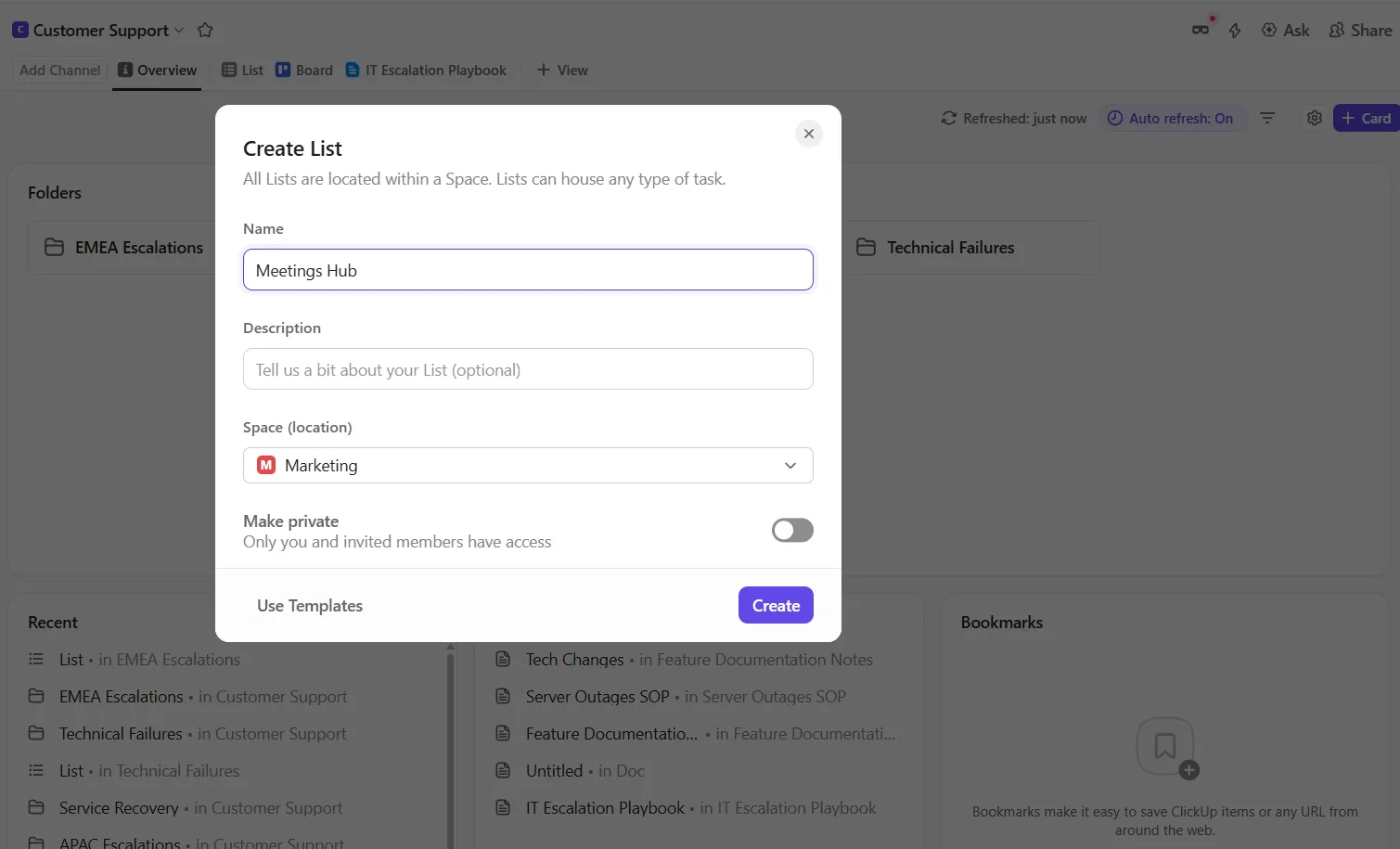
- Erstellen Sie in ClickUp eine neue Liste mit dem Namen „Meetings Hub“, damit alle Meetings zentralisiert werden.
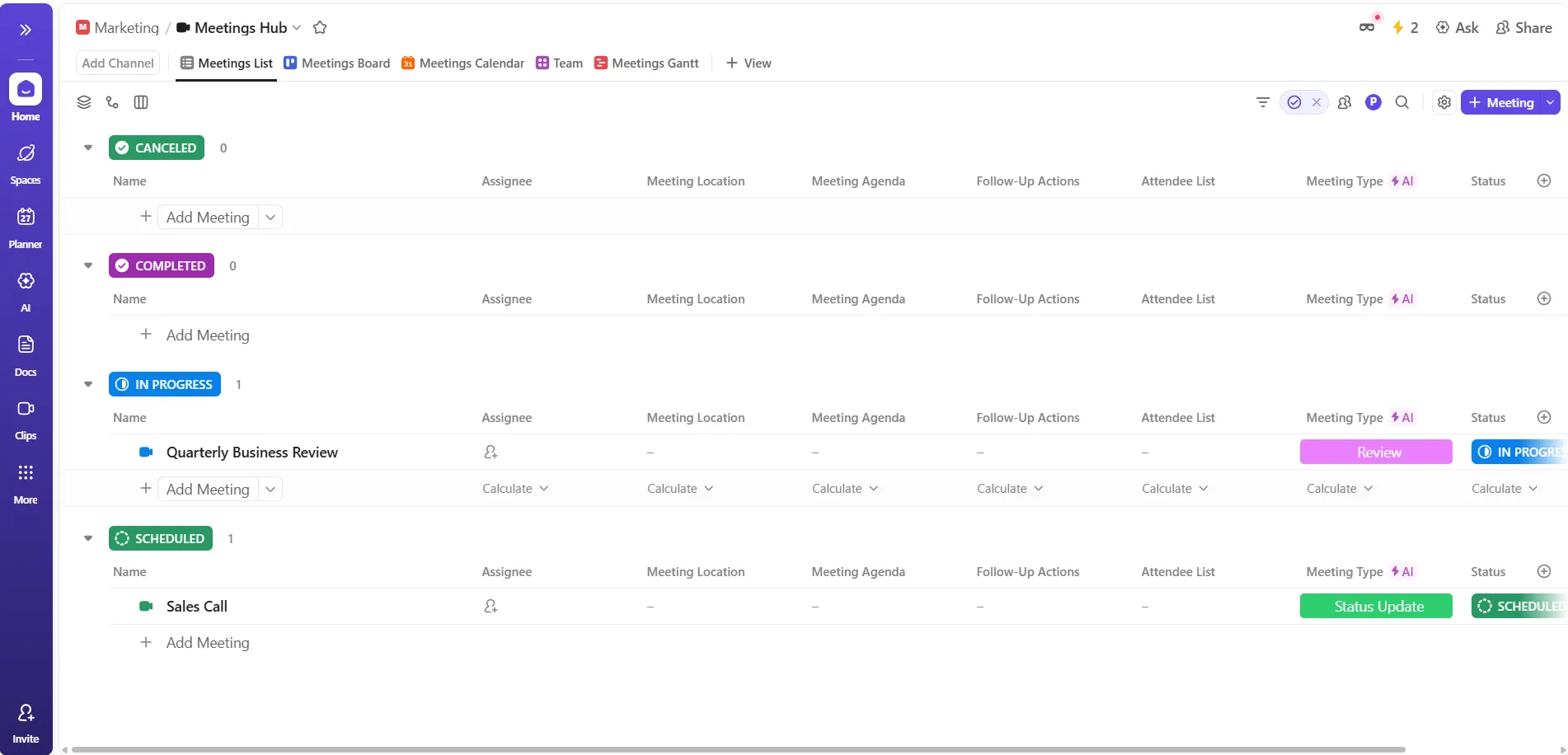
- Fügen Sie für jedes Meeting eine neue ClickUp Aufgabe zu dieser Liste hinzu, damit jedes Meeting seinen eigenen Space hat.
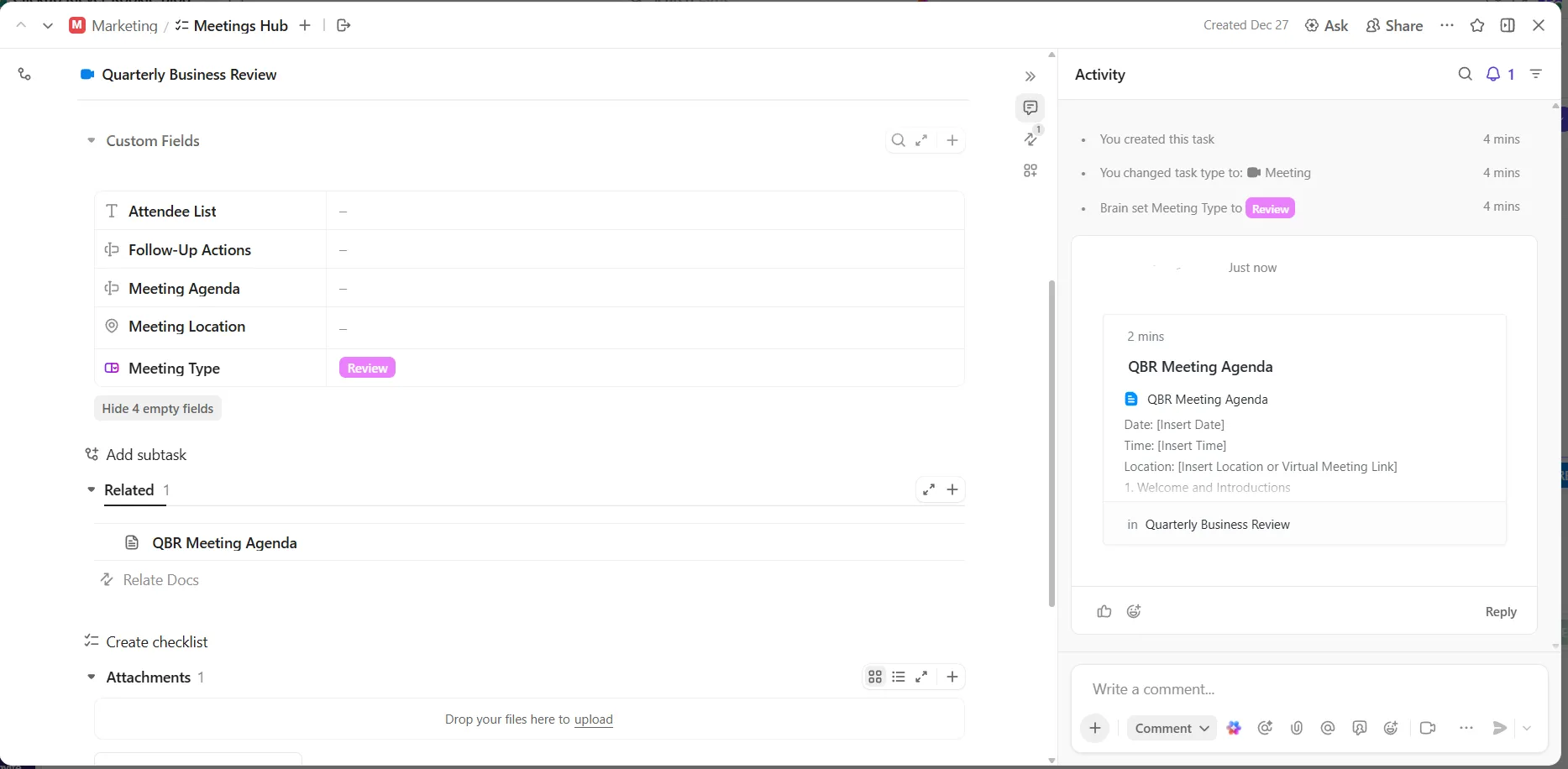
- Fügen Sie jeder Meeting-Aufgabe ein ClickUp-Dokument für gemeinsame Tagesordnungen und Notizen hinzu, damit mehrere Personen vor, während und nach dem Meeting Beiträge leisten können.
- Fügen Sie benutzerdefinierte Felder in ClickUp hinzu, um den Eigentümer, den Typ oder den Status von Meetings zu verfolgen, damit Sie Meetings einfach filtern und für die Berichterstellung verwenden können.
- Verwenden Sie @mentions in Aufgaben oder Dokumenten, um Teilnehmer zu benachrichtigen und alle über Erwartungen und Ergebnisse auf dem Laufenden zu halten.
🔍 Wussten Sie schon? Ende des 20. Jahrhunderts hat sich die Anzahl der Meetings, an denen ein durchschnittlicher Mitarbeiter teilnahm, verdoppelt. In den 1990er Jahren verbrachten Führungskräfte fast 23 Stunden pro Woche in Meetings, also mehr als einen ganzen Arbeitstag damit, sich mit anderen zu unterhalten, anstatt sich auf ihre Arbeit zu konzentrieren.
Schritt 2: Planen Sie die Tagesordnung gemeinsam in ClickUp-Dokumenten
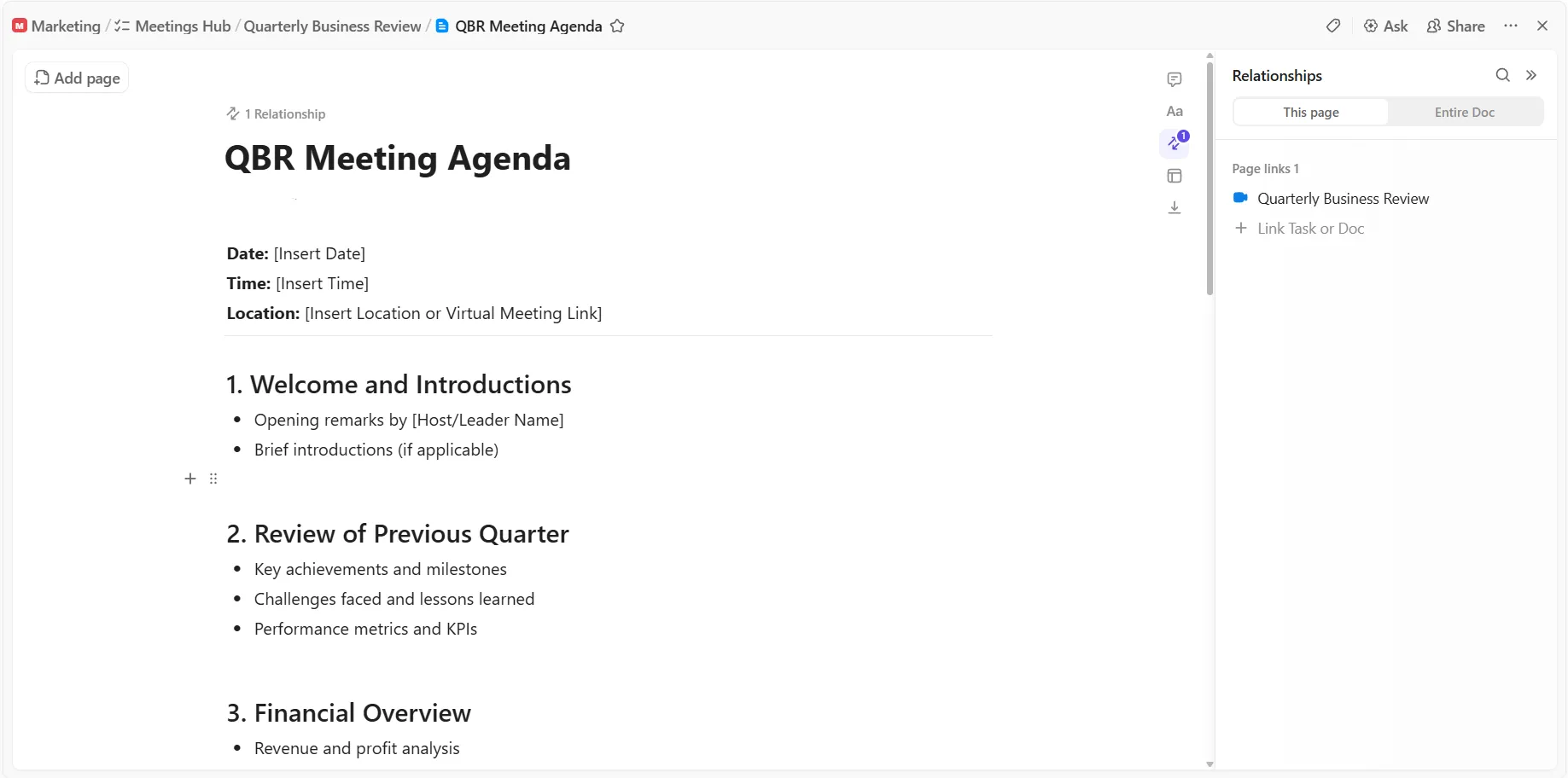
Dank gemeinsamer Meeting-Agenden sind alle Teilnehmer gut vorbereitet und auf dem gleichen Stand, was Zeit spart und wichtige Themen frühzeitig ans Licht bringt. Mit ClickUp Docs können alle Teilnehmer schon vor Beginn des Meetings ganz einfach Beiträge einbringen.
So planen Sie Ihre Tagesordnung:
- Entwerfen Sie die Tagesordnungspunkte mit Überschriften, Tabellen oder Bannern, um eine klare Struktur zu schaffen.
- Erwähne Teilnehmer im Dokument, um sie einzuladen, Themen oder Fragen hinzuzufügen.
- Ermutigen Sie Ihre Team-Mitglieder, Kommentare oder Änderungsvorschläge direkt im Dokument zu hinterlassen, damit das Feedback an einem Ort gesammelt wird.
- Verwenden Sie eine Vorlage für Notizen zum Meeting aus dem Vorlagen-Center, um Konsistenz zu gewährleisten, sodass Sie nicht jedes Mal von vorne beginnen müssen.
🔍 Wussten Sie schon? Einige der ersten formellen Organisationen der Psychologie entstanden buchstäblich in Meetings. Beispielsweise wurde die Psychonomic Society 1959 in Chicago gegründet, als sich eine kleine Gruppe von Experimentalpsychologen traf, um ihre Forschungsergebnisse freizugeben.
Schritt 3: Führen Sie Live-Meetings in ClickUp mit SyncUps durch
Mit ClickUp SyncUps kann sich Ihr Team in Echtzeit direkt in der Aufgabenverwaltungssoftware treffen, sodass Kontext und Zusammenarbeit zusammenbleiben. Dies ist ideal für StandUps, Brainstormings oder alle Meetings, bei denen Live-Diskussionen wichtig sind.
So führen Sie ein Live-Meeting durch:
- Öffnen Sie einen beliebigen ClickUp-Chat-Kanal, eine Direktnachricht oder eine ClickUp-Liste, um eine Synchronisierung zu starten.
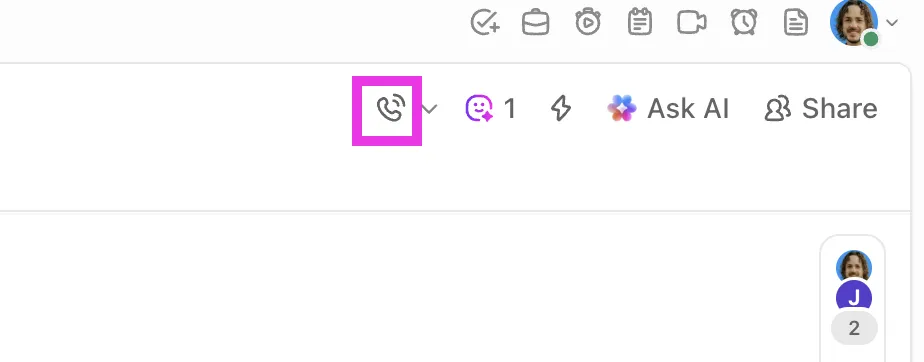
- Klicken Sie auf die Option, um SyncUp für die sofortige Sprach- oder Video-Zusammenarbeit zu starten, damit alle schnell teilnehmen können.
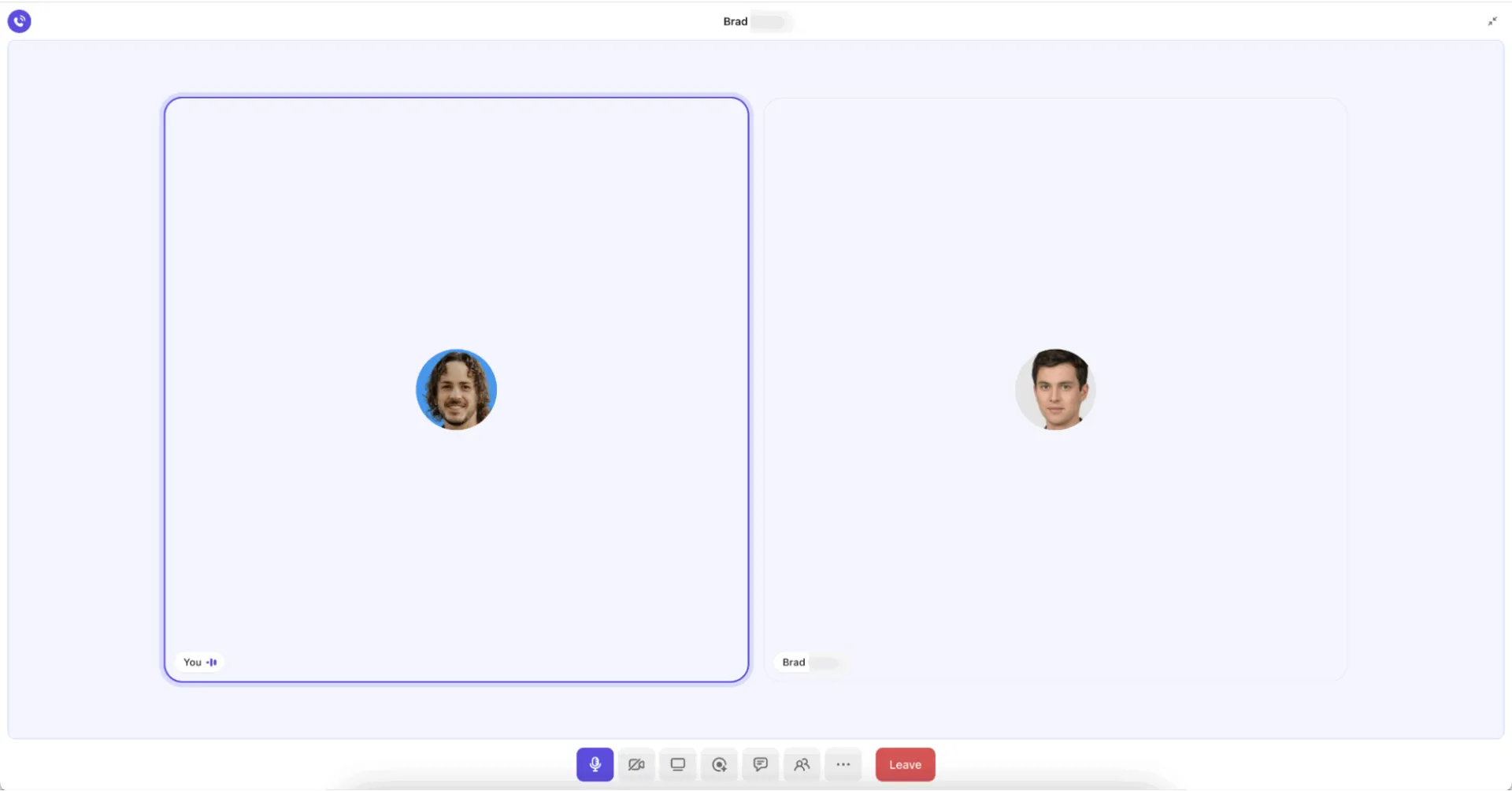
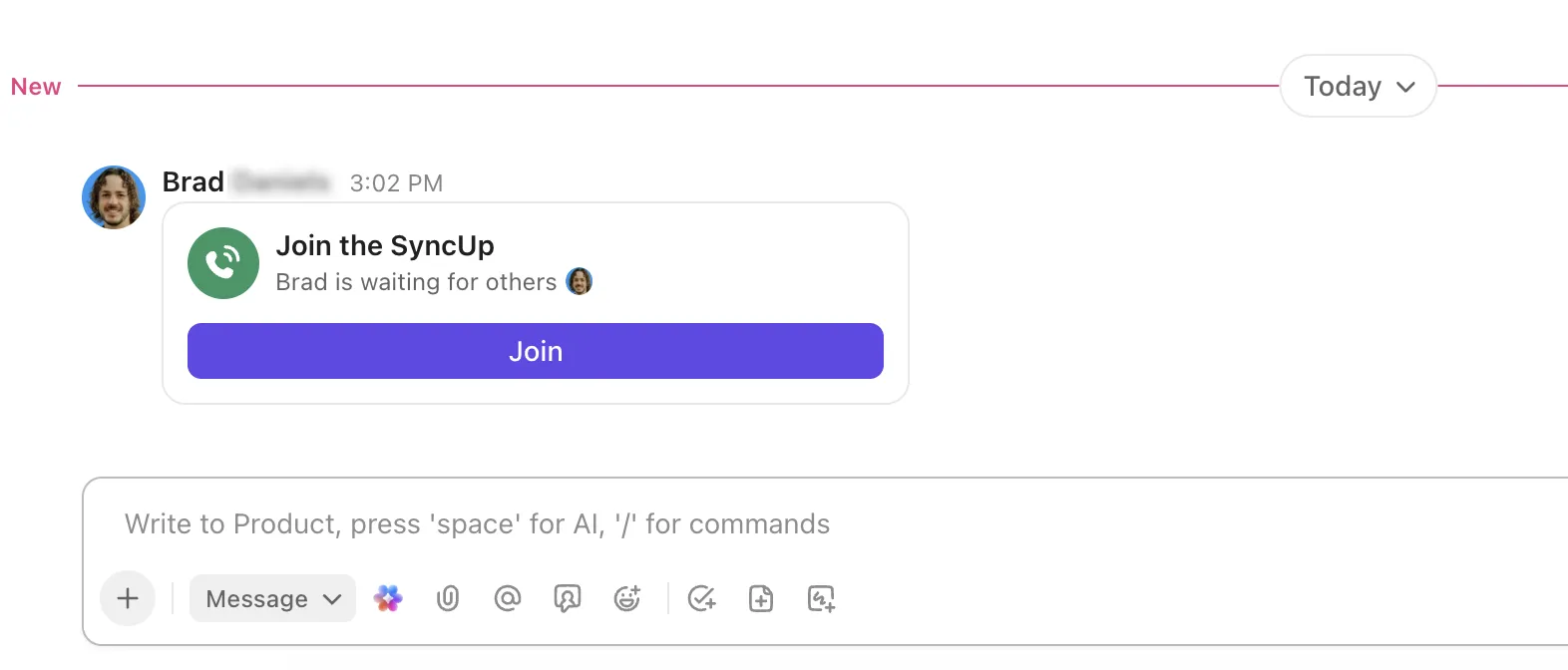
- Warten Sie, bis alle Teilnehmer zugeschaltet sind. Das System zeigt eine Meldung an, damit verspätete Teilnehmer einsteigen können, ohne den Kontext zu verpassen.
- Freigeben Sie Ihren Bildschirm, damit alle Teilnehmer engagiert bleiben und sich auf die Diskussion konzentrieren können.
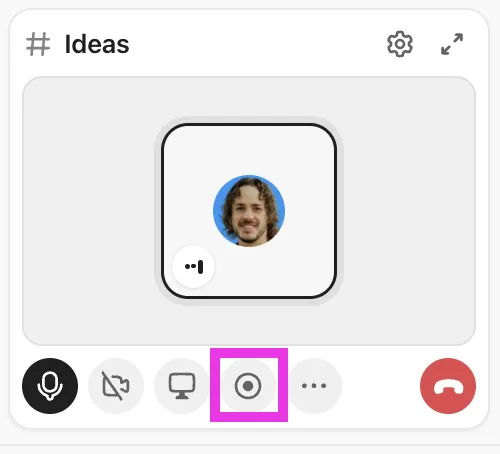
- Nehmen Sie das SyncUp auf, wenn Sie eine Referenz für später wünschen, damit nichts verloren geht, und greifen Sie über den ClickUp Clips hub darauf zu.
💡 Profi-Tipp: Wenn Sie ein Meeting in einem externen Konferenztool wie Zoom oder Google Meet durchführen, sorgt der KI-Notizblock von ClickUp dafür, dass Ihnen kein Detail entgeht. So können Sie sich voll und ganz auf die Teilnahme konzentrieren, während automatisch ein umfassendes Protokoll Ihres Meetings erstellt wird.
So verwenden Sie den KI-Notizblock:
- Stellen Sie sicher, dass Ihr ClickUp-Kalender mit Outlook- oder Google Kalender-Ereignissen verbunden ist .
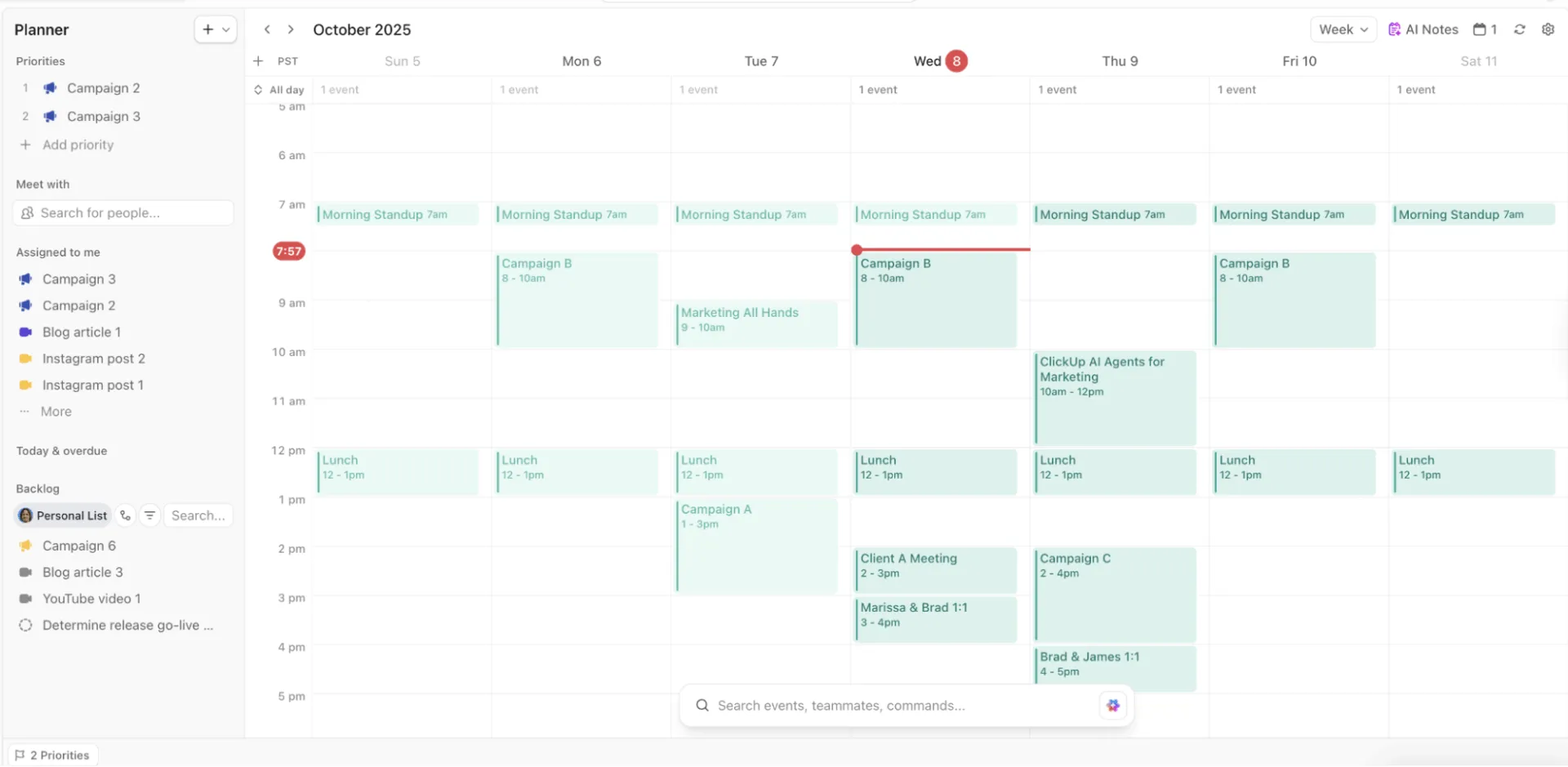
- Aktivieren Sie den KI-Notizbuchhalter für Ihr Meeting, indem Sie ihn im Planer umschalten, damit er als Teilnehmer hinzukommt.
- Lassen Sie das KI-Tool während des Meetings Aufzeichnungen und Notizen machen, damit Sie sich ganz auf die Unterhaltung konzentrieren können.
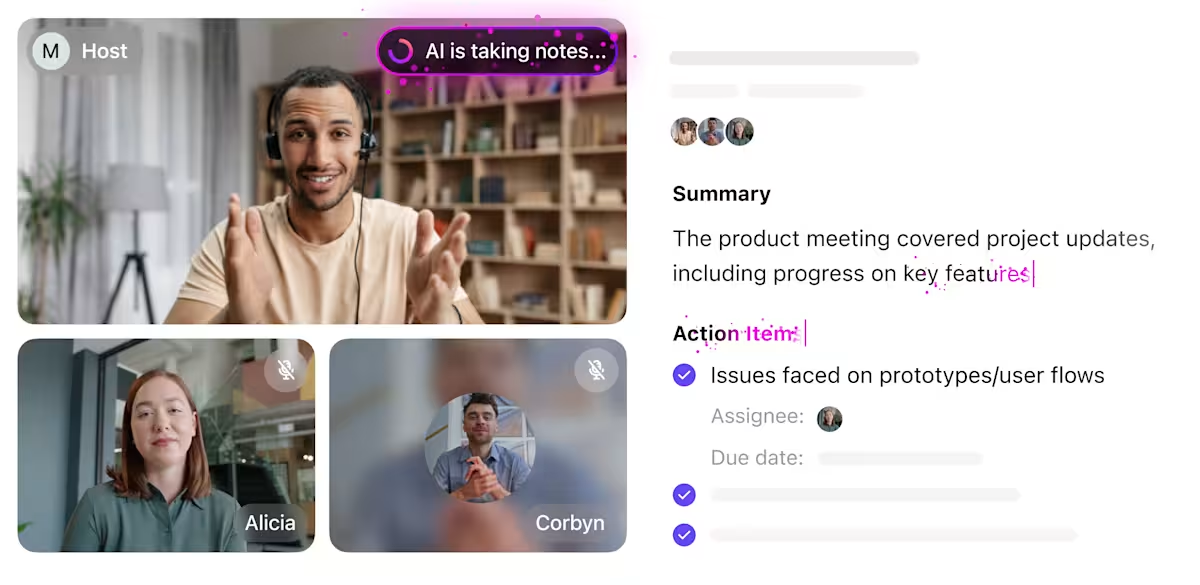
🤩 Bonus: Verwenden Sie ClickUp Brain, um Fragen zu Ihren Meeting-Notizen zu stellen oder Zusammenfassungen zu erhalten, damit Sie schnell Erkenntnisse gewinnen können!
🎥 Sehen Sie sich dieses Video an, um zu erfahren, wie KI bei Notizen zu Meetings unterstützt:
Schritt 4: Verwandeln Sie die Ergebnisse von Meetings in eigene, nachverfolgbare Arbeiten
Meetings bringen nur dann Fortschritt, wenn die Ergebnisse in Maßnahmen umgesetzt werden. Mit ClickUp lassen sich alle Entscheidungen nahtlos zuweisen und für die Nachverfolgung nutzen.
So setzen Sie Ergebnisse in Maßnahmen um:
- Überprüfen Sie die in Ihren Meeting-Notizen, Dokumenten oder Aufgaben aufgeführten Aktionselemente.
- Weisen Sie Aufgaben direkt dem zuständigen Mitglied des Teams zu.
- Verwenden Sie ClickUp-Aufgabenkommmentare, um Verantwortlichkeiten zu klären oder zusätzlichen Kontext bereitzustellen.
- Fügen Sie in ClickUp Aufgaben-Tags hinzu, um verwandte Aktionspunkte zu gruppieren oder deren Aufgaben-Status zu verfolgen.
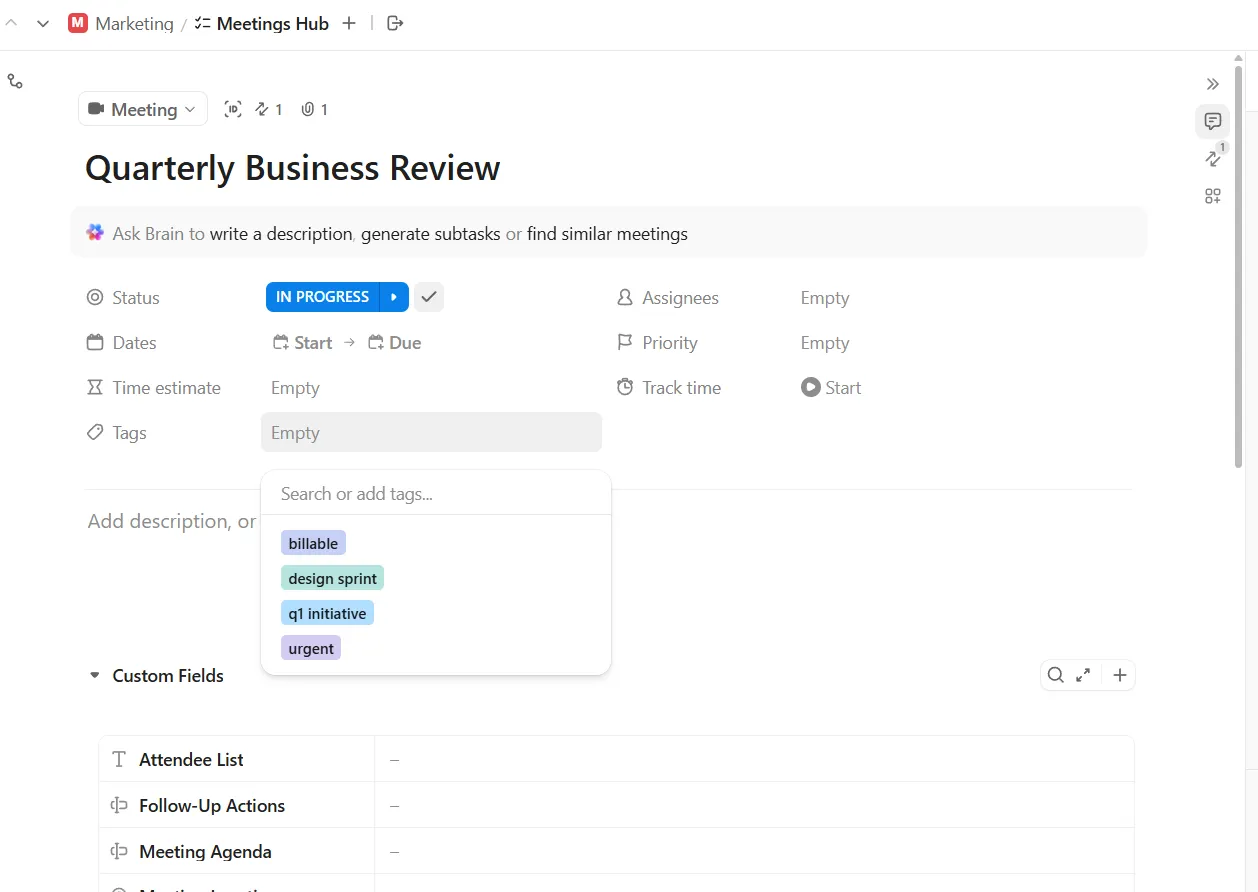
Bei wiederkehrenden Meetings sollten Sie zu Beginn jeder Sitzung die bisherigen Aktionspunkte überprüfen, um einen kontinuierlichen Fortschritt zu gewährleisten.
🔍 Wussten Sie schon? Mittelalterliche Messen dienten nicht nur dem Kauf und Verkauf von Waren. Es handelte sich um große Versammlungen, bei denen Händler Informationen austauschten, Netzwerke aufbauten und den Handel zwischen verschiedenen Regionen koordinierten – ein Vorläufer moderner Geschäftskonferenzen und kollaborativer Umgebungen.
Schritt 5: Führen Sie asynchrone Meetings durch
Nicht jede Diskussion erfordert einen Live-Anruf. Asynchrone Meetings sorgen dafür, dass die Arbeit ohne Kalenderüberlastung vorangeht, sodass jeder nach seinem eigenen Zeitplan einen Beitrag leisten kann.
So führen Sie ein asynchrones Meeting in ClickUp durch:
- Erstellen Sie ein Dokument oder starten Sie einen Chat-Kanal für das Meeting, damit jeder einen Ort hat, an dem er sich einbringen kann.
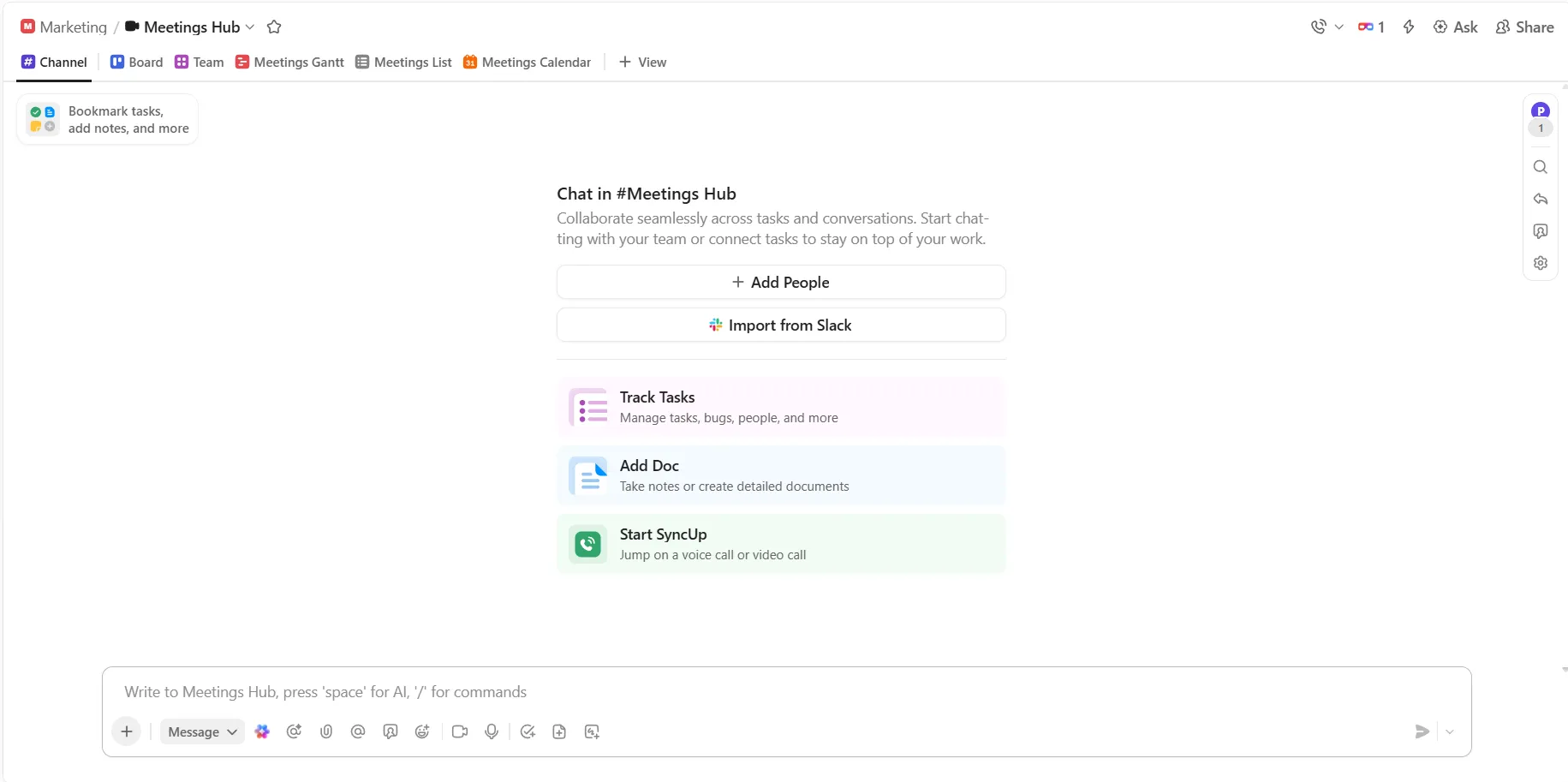
- Freigeben Sie Updates, Vorschläge oder Fragen im Dokument oder Kanal, um Beiträge an einem Ort zu sammeln.
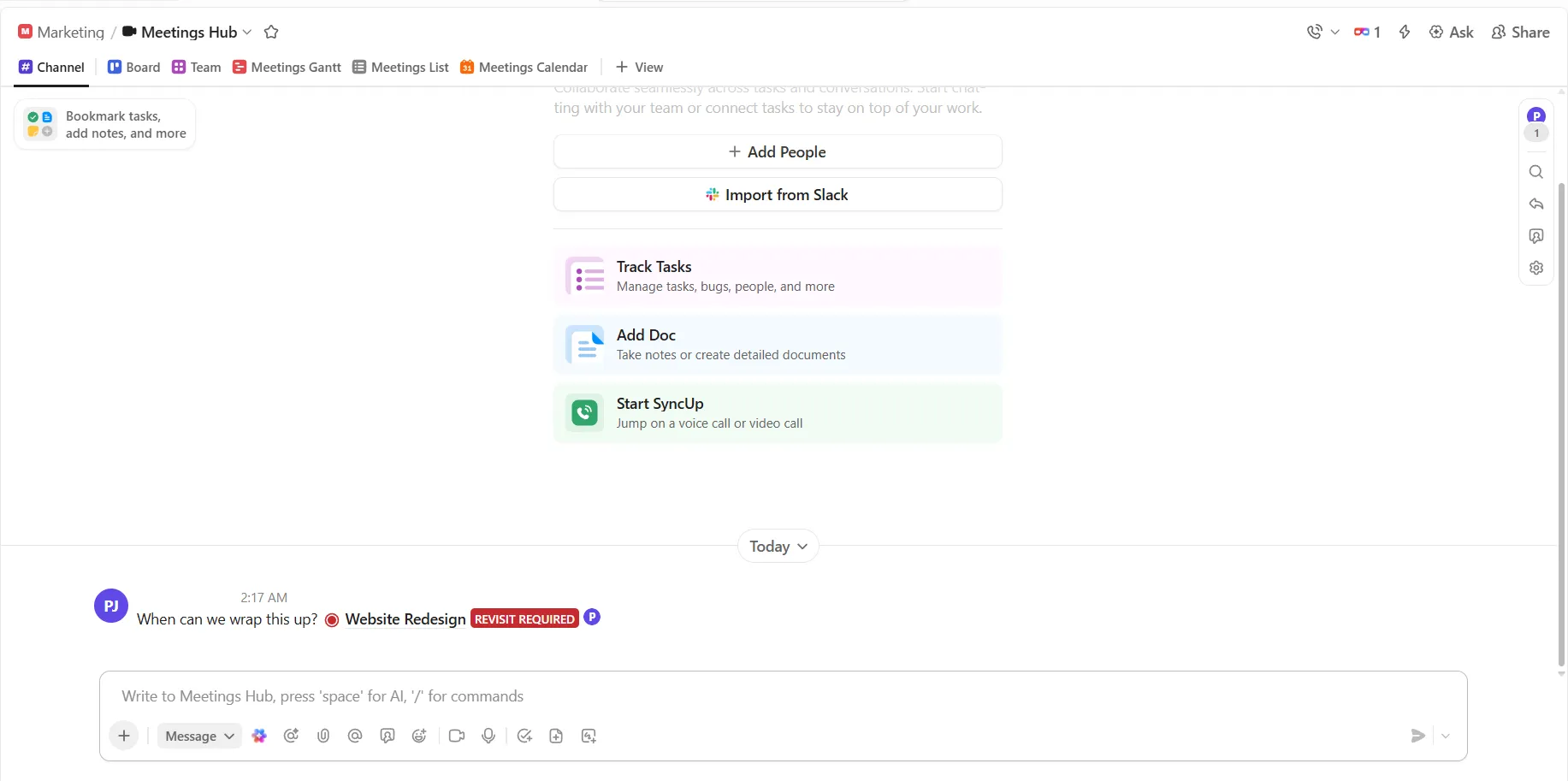
- Laden Sie Team-Mitglieder ein, Kommentare, Vorschläge oder Genehmigungen nach Belieben hinzuzufügen, um eine flexible Teilnahme zu gewährleisten.
- Fassen Sie wichtige Punkte und Entscheidungen im Dokument zusammen, während die Unterhaltung voranschreitet.
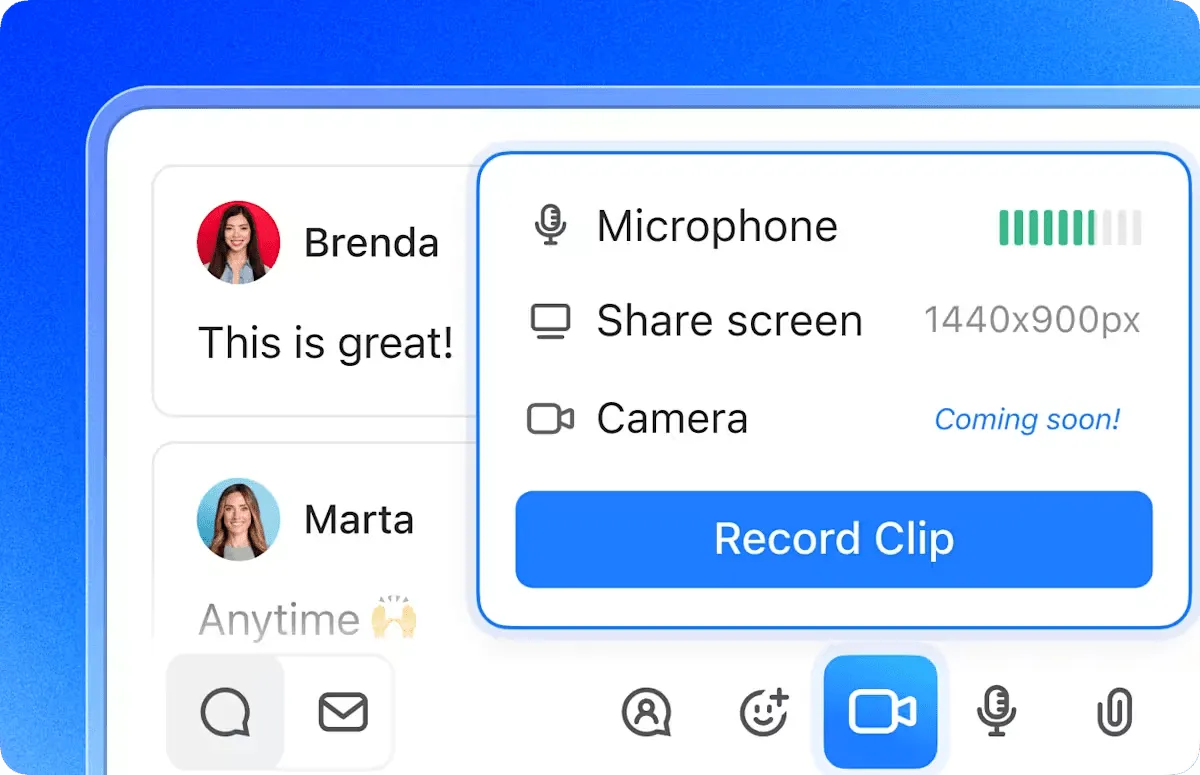
- Wenn Sie detaillierte Anweisungen freigeben möchten, zeichnen Sie diese als asynchrone Video-Updates über ClickUp Clips auf.
Schritt 6: Nutzen Sie kontextbezogene KI für Meeting-Intelligenz und Automatisierung
ClickUp Brain hilft Ihnen dabei, sofort Wert aus Ihren Meeting-Inhalten zu ziehen, indem es Diskussionen zusammenfasst, Entscheidungen hervorhebt und Aktionselemente aufzeigt. Das bedeutet, dass Sie weniger Zeit mit Nachbesprechungen verbringen und mehr Zeit haben, um Ihre Arbeit voranzubringen.
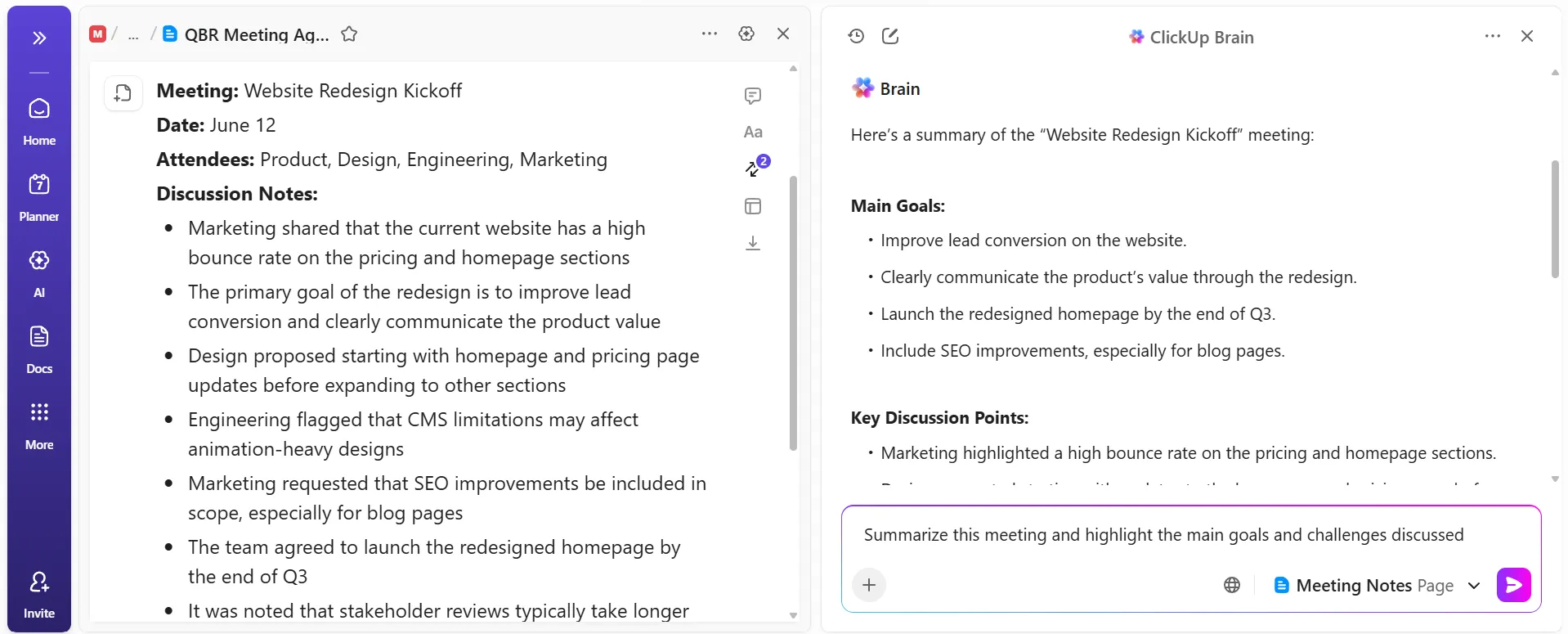
Öffnen Sie beispielsweise nach einem Projektstartgespräch ClickUp Brain und geben Sie das Dokument mit den Meeting-Notizen frei. Bitten Sie ClickUp Brain, die Diskussion zusammenzufassen und alle getroffenen Entscheidungen zu extrahieren.
In wenigen Sekunden erhalten Sie eine übersichtliche Zusammenfassung und eine Liste der nächsten Schritte, die Sie mit Ihrem Team freigeben oder in Aufgaben umwandeln können. So stellen Sie sicher, dass alle auf dem gleichen Stand sind und nichts übersehen wird, auch wenn einige Mitglieder nicht teilnehmen konnten.
📌 Beispiel-Eingabeaufforderungen:
- Fassen Sie dieses Meeting zusammen und heben Sie die wichtigsten Ziele und Herausforderungen hervor, die besprochen wurden.
- Extrahieren Sie alle während dieses Meetings getroffenen Entscheidungen.
- Erstellen Sie eine Liste aller erwähnten Aktionspunkte und schlagen Sie nach Möglichkeit Aufgabenverantwortliche vor.
- Wandeln Sie diese Aktionspunkte in ClickUp-Aufgaben mit klaren Titeln und Beschreibungen um.
- Erstellen Sie ein prägnantes Update, das ich den Stakeholdern freigeben kann, die das Meeting verpasst haben.
Nutzen Sie umfassende, kontextbezogene Unterstützung für Meetings
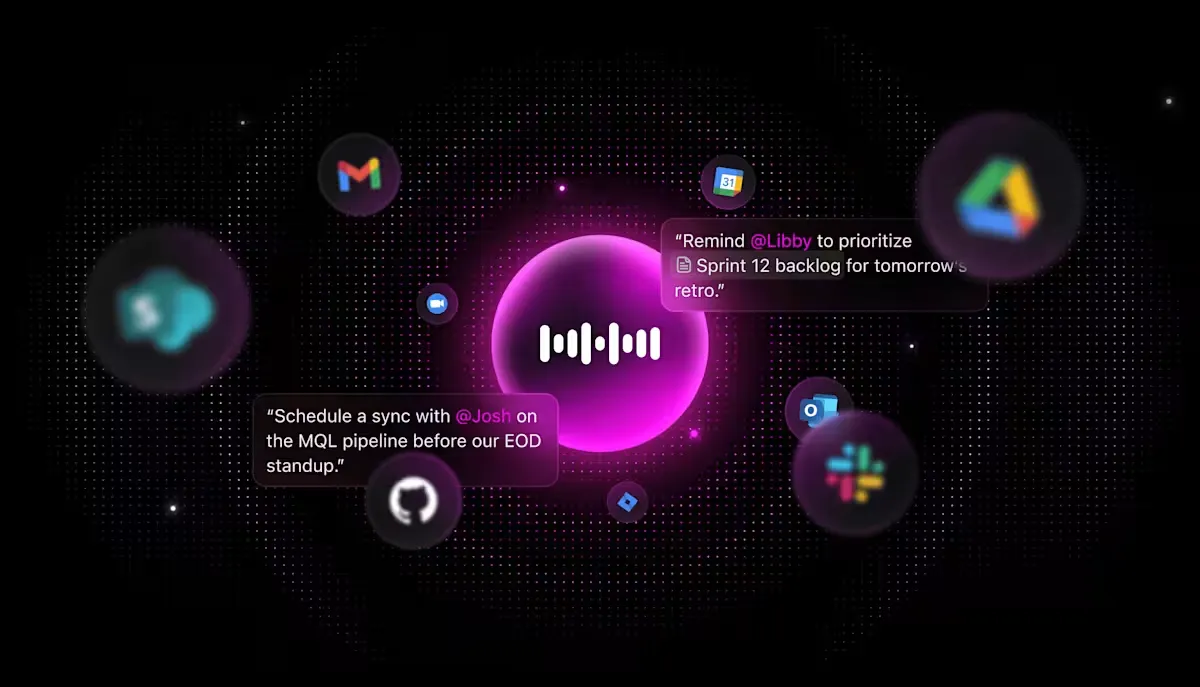
ClickUp BrainGPT, die eigenständige KI-Desktop-App, bietet Ihnen eine fortschrittliche, dialogorientierte KI, die komplexe Meeting-Inhalte analysieren, differenzierte Fragen beantworten und Verbindungen zwischen Ihrem Workspace und dem Internet herstellen kann. Dies ermöglicht ein tieferes Verständnis und eine schnellere Entscheidungsfindung.
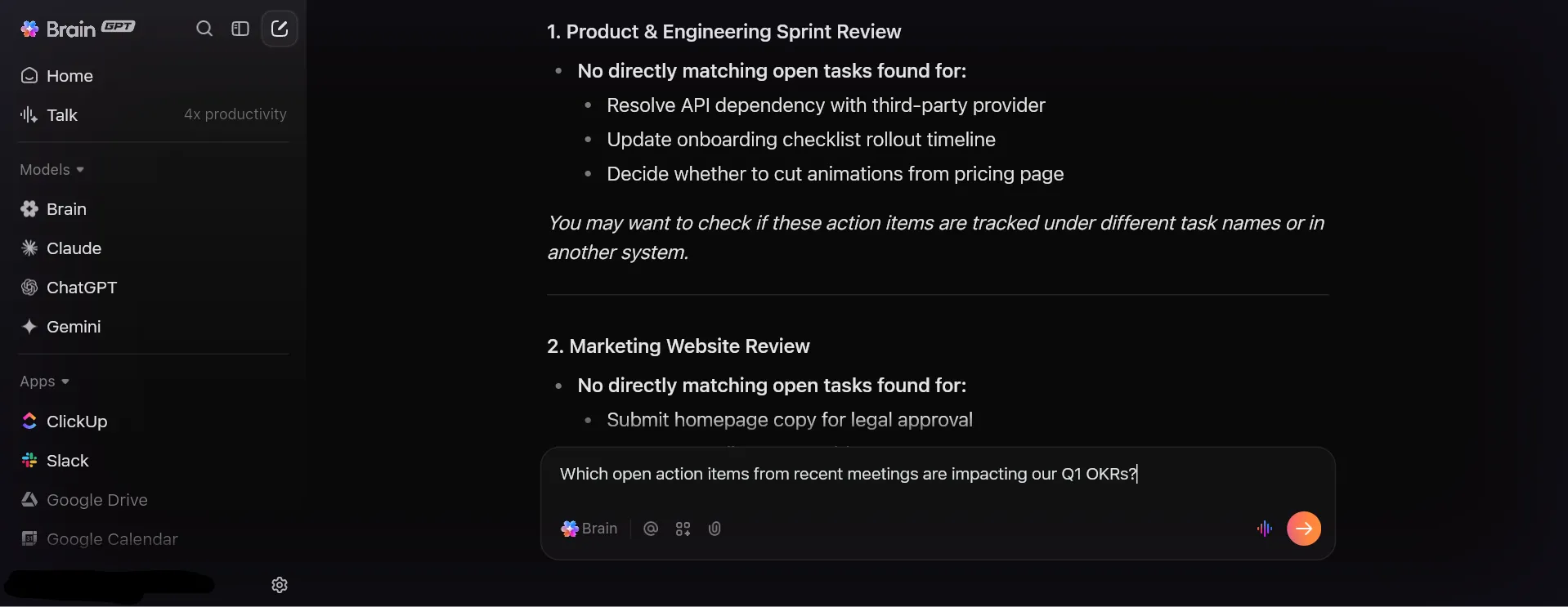
Bei einer vierteljährlichen Überprüfung müssen Sie verstehen, inwiefern die letzten Meetings mit den OKRs Ihres Teams zusammenhängen. Sie starten ClickUp BrainGPT und fragen: „Welche Aktionspunkte aus den Meetings des letzten Monats sind noch offen und wirken sich auf unsere Ziele für das erste Quartal aus?“
BrainGPT durchsucht Ihre Dokumente, Aufgaben und verbundenen Apps und erstellt dann eine gezielte Liste. So können Sie Follow-ups priorisieren und Ihr Team auf das Wesentliche konzentrieren.
💡 Profi-Tipp: Halten Sie Ideen und Maßnahmen spontan mit ClickUp Talk to Text in BrainGPT fest. Damit können Sie Elemente und Folge-Nachrichten diktieren und so wertvolle Informationen einfach erfassen, ohne den Flow der Unterhaltung zu unterbrechen.
Automatisieren und skalieren Sie die Nachbereitung von Meetings
ClickUp AI Super Agents sind KI-gestützte Teamkollegen, die wiederholende Meeting-Workflows automatisieren können, z. B. das Versenden von Follow-up-E-Mails, das Erstellen von Aufgaben aus Entscheidungen oder das Eskalieren von Problemen.
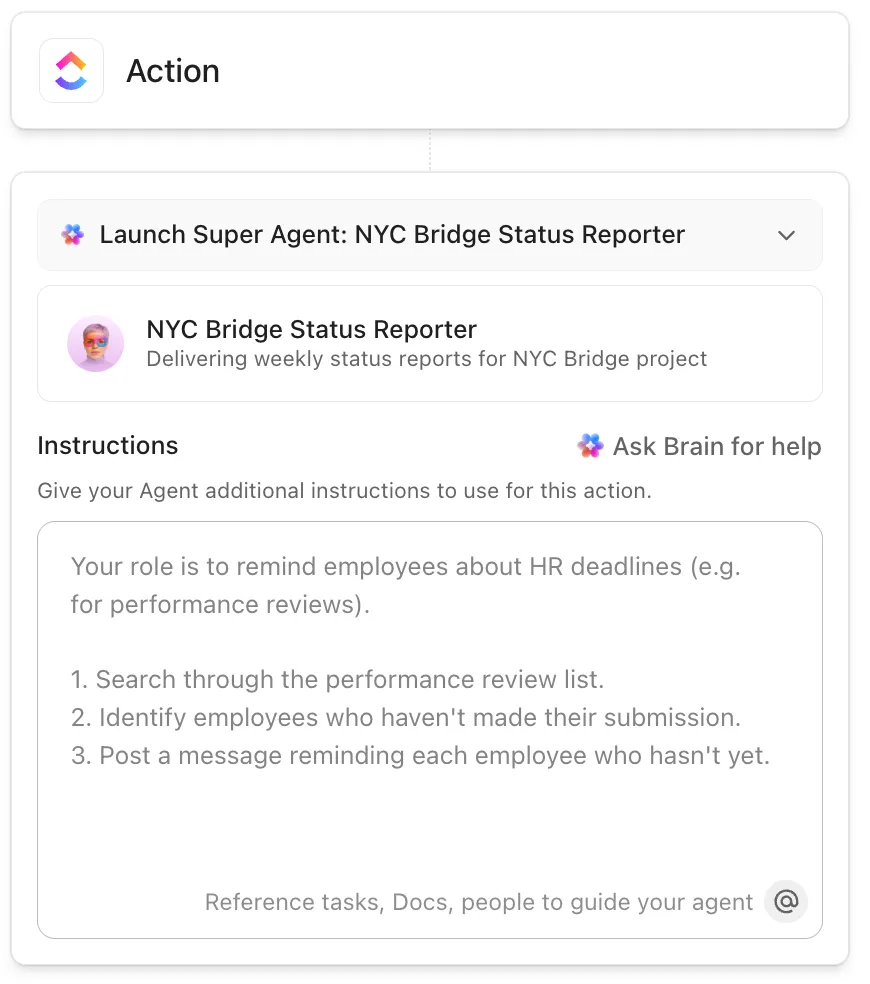
Nach einem Meeting mit einem Client kann Ihr Super Agent:
- Überprüfen Sie das Protokoll des KI-Notizbuchs.
- Identifizieren Sie alle Aktionselemente
- Erstellen Sie Aufgaben, die automatisch den richtigen Mitgliedern des Teams zugewiesen werden.
- Entwerfen Sie eine zusammenfassende E-Mail für den Client, einschließlich wichtiger Entscheidungen und nächster Schritte.
Dank dieser vereinfachten Workflow-Automatisierung verbringt Ihr Team weniger Zeit mit Verwaltungsaufgaben und hat mehr Zeit, um Ihren Clients einen Wert zu bieten.
🔍 Wussten Sie schon? Die Idee, Meetings als wirtschaftliche Kraft zu nutzen, entstand 1896 in Detroit, als lokale Geschäftsführer erkannten, dass Kongresse und organisierte Zusammenkünfte durch Reisen, Hotelaufenthalte, Gastronomie und lokalen Handel erhebliche wirtschaftliche Auswirkungen hatten. Diese Erkenntnis trug zur Entstehung der professionellen MICE-Branche (Meetings, Incentives, Conferences, Exhibitions) bei.
Best Practices für die Durchführung von Meetings in ClickUp
Um effektive Meetings in ClickUp durchzuführen, ist ein strategischer Ansatz für die Planung, Durchführung und Nachbereitung erforderlich. Hier sind einige Best Practices, die Sie ausprobieren können. 💁
Legen Sie klare Ziele fest, bevor Sie auf „Start“ klicken.
Bevor Sie etwas planen, fragen Sie sich: Welche Entscheidung muss getroffen oder welches Problem muss gelöst werden?
Schreiben Sie dieses Ziel oben in Ihr ClickUp-Dokument, damit jeder weiß, warum er dort ist. Wenn die Teilnehmer den Zweck im Voraus verstehen, kommen sie vorbereitet und die Unterhaltung bleibt fokussiert.
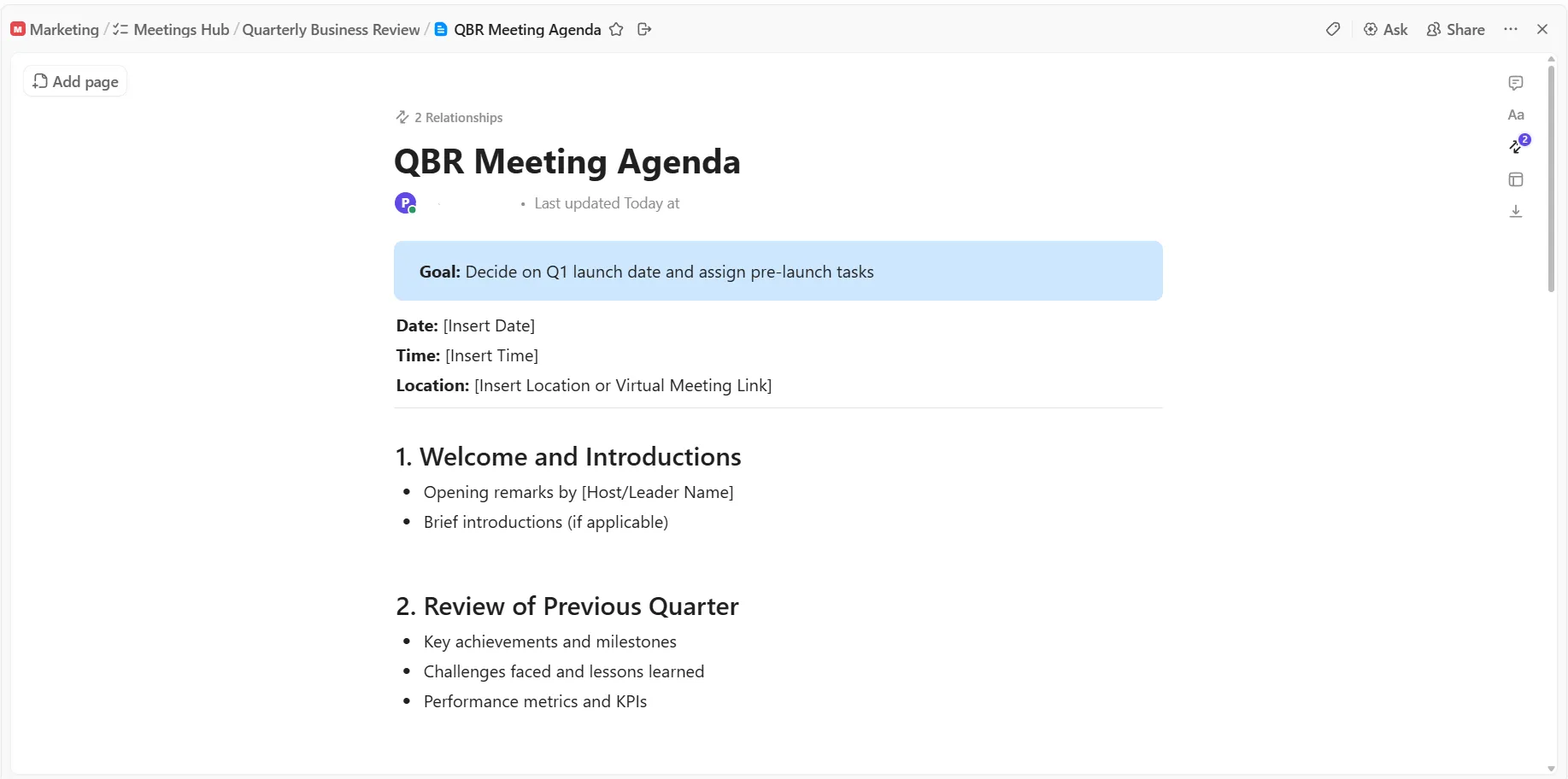
Vage Meetings verschwenden die Zeit aller Beteiligten. Anstatt „Projekt-Updates besprechen“ zu sagen, versuchen Sie es mit „Starttermin für Q1 festlegen und Aufgaben vor dem Start zuweisen“. Letzteres hat ein klares Ziel.
Nutzen Sie die Terminplanung im ClickUp-Kalender, um die Zeitpläne aller Beteiligten zu berücksichtigen.
Wenn Ihr wöchentliches StandUp-Meeting für 30 Minuten angesetzt ist, aber regelmäßig 45 Minuten dauert, haben Sie ein Problem. Vielleicht behandeln Sie zu viele Themen, oder bestimmte Themen erfordern eigene separate Meetings.
Respektieren Sie die Zeit Ihres Teams, indem Sie pünktlich beginnen und enden, und nutzen Sie ClickUp Erinnerungen, um die Diskussionen während des gesamten Meetings auf Kurs zu halten.
Folgemaßnahmen innerhalb von 24 Stunden
Das Meeting ist vorbei, aber Ihre Arbeit ist noch nicht erledigt.
Überprüfen Sie innerhalb eines Tages Ihr Meeting-Dokument, bereinigen Sie unübersichtliche Notizen und stellen Sie sicher, dass alle Aufgaben mit klaren Beschreibungen ordnungsgemäß zugewiesen sind. Senden Sie eine kurze Nachricht im ClickUp-Chat oder Kommentare, in denen Sie alle Personen mit Aktionspunkten mit einem einfachen „Hier ist, woran wir alle seit der gestrigen Besprechung arbeiten“ markieren.
Hier kann auch ein Super Agent eingreifen, um den gesamten Folge-Workflow zu übernehmen.
So bleibt die Dynamik erhalten und die gefährliche Annahme „Das wird schon jemand anderes erledigen“ wird vermieden. Eine schnelle Nachbereitung macht den Unterschied zwischen produktiven Meetings und Meetings, die absolut nichts bringen.
Ein echter ClickUp-Benutzer gibt seine Gedanken auf Reddit frei:
Ich benutze ClickUp Clips mittlerweile fast täglich – es ist einfach einfacher, jemandem mit einer kurzen Bildschirmaufnahme zu zeigen, was ich meine, als es in Textform zu erklären. Und da Alles transkribiert wird, kann ich später tatsächlich finden, was ich brauche, ohne Ordner durchsuchen zu müssen.
Das Docs-System hat still und leise die meisten unserer Google Docs-Arbeiten ersetzt. Alles läuft einfach besser, wenn unsere Dokumentation am selben Ort wie unsere Projekte gespeichert ist. Das Team hat sich schneller daran gewöhnt, als ich gedacht hätte.
Anfangs war ich mir bezüglich ClickUp Brain unsicher, da es mir wie eine weitere KI-Spielerei erschien. Aber es hat mir einige mühsame Schreibaufgaben abgenommen, insbesondere wenn ich lange E-Mails von Clients zusammenfassen oder einen Entwurf erstellen musste...
Das KI-Notiz-Feature war die eigentliche Überraschung. Früher gingen nach Meetings so viele Elemente verloren, aber jetzt wird alles erfasst und Aufgaben werden automatisch zugewiesen. Die Nachverfolgung ist deutlich besser geworden.
Ich benutze ClickUp Clips mittlerweile fast täglich – es ist einfach einfacher, jemandem mit einer kurzen Bildschirmaufnahme zu zeigen, was ich meine, als es in Textform zu erklären. Und da alles transkribiert wird, kann ich später tatsächlich finden, was ich brauche, ohne Ordner durchsuchen zu müssen.
Das Docs-System hat still und leise die meisten unserer Google Docs-Arbeiten ersetzt. Alles läuft einfach besser, wenn unsere Dokumentation am selben Ort wie unsere Projekte gespeichert ist. Das Team hat sich schneller daran gewöhnt, als ich gedacht hätte.
Anfangs war ich mir bezüglich ClickUp Brain unsicher, da es mir wie eine weitere KI-Spielerei erschien. Aber es hat mir einige mühsame Schreibaufgaben abgenommen, insbesondere wenn ich lange E-Mails von Clients zusammenfassen oder einen Entwurf erstellen musste...
Das KI-Notiz-Feature war die eigentliche Überraschung. Früher gingen nach Meetings so viele Elemente verloren, aber jetzt wird Alles erfasst und Aufgaben werden automatisch zugewiesen. Die Nachverfolgung ist deutlich besser geworden.
Häufige Fehler, die Sie vermeiden sollten
Hier sind einige häufige Fallstricke, in die produktive Teams bei der Verwaltung von Meetings in ClickUp tappen, und was Sie stattdessen zu erledigen haben.
| Häufiger Fehler | Problem | ClickUp wird unübersichtlich, und die Leute beginnen, Benachrichtigungen zu ignorieren. |
| Behandeln Sie Meeting-Notizen als „endgültig“ und nicht als lebende Dokumente. | Wichtige Hintergründe, Links und Entscheidungen werden nach Ende des Meetings nie aktualisiert. | Rufen Sie bei jedem Meeting dasselbe ClickUp-Dokument oder dieselbe ClickUp-Aufgabe auf und aktualisieren Sie es/sie, damit es/sie zu einer fortlaufenden Aufzeichnung wird. |
| Erstellen Sie Meeting-Aufgaben, ohne sie mit der tatsächlichen Arbeit zu verknüpfen | Aktionspunkte werden isoliert behandelt und nie mit Projekten oder Sprints verbunden. | Verknüpfen Sie Meeting-Aufgaben mit zugehörigen Listen, Epics oder Dokumenten, damit die Arbeit nachvollziehbar ist. |
| Alle Diskussionspunkte in mehrere Aufgaben umwandeln | ClickUp wird unübersichtlich und die Leute beginnen, Benachrichtigungen zu ignorieren. | Erstellen Sie Aufgaben für die wichtigsten Ergebnisse, Entscheidungen und Aktionselemente. Führen Sie Brainstormings in den Kommentaren zu Aufgaben oder in Dokumenten durch. |
| Übermäßiger Gebrauch von @Erwähnungen während Meetings | Die Leute werden benachrichtigungsblind und beginnen, ClickUp stummzuschalten. | Reservieren Sie @mentions für Eigentümer und Entscheidungsträger innerhalb des Projektmanagement-Tools. |
| Behandeln Sie Meeting-Zeiten und asynchrone Aktualisierungen gleich | Diskussionen, die asynchron geführt werden könnten, verschwenden letztlich Zeit in Meetings. | Verwenden Sie Kommentare und ClickUp Clips für asynchrone Updates, reservieren Sie Meetings für Entscheidungen und Blockaden. |
| Keine Integration von ClickUp mit Kalender-Tools | Meetings und ClickUp-Aufgaben existieren in zwei getrennten Welten. | Führen Sie eine Synchronisierung von Google Kalender oder Outlook durch, damit Ereignisse in Ihrem Planer, in den Suchergebnissen und in der Kalender-Ansicht angezeigt werden. |
Tools und Vorlagen für die Durchführung von Meetings in ClickUp
Das Leiten von Meetings wird viel einfacher, wenn Sie nicht jedes Mal von einer leeren Seite aus anfangen müssen. Probieren Sie diese gebrauchsfertigen Vorlagen für die Produktivität von ClickUp aus, um die Struktur zu verwalten, damit Sie sich auf die Diskussion selbst konzentrieren können. 🗓️
1. ClickUp-Vorlage für Meetings
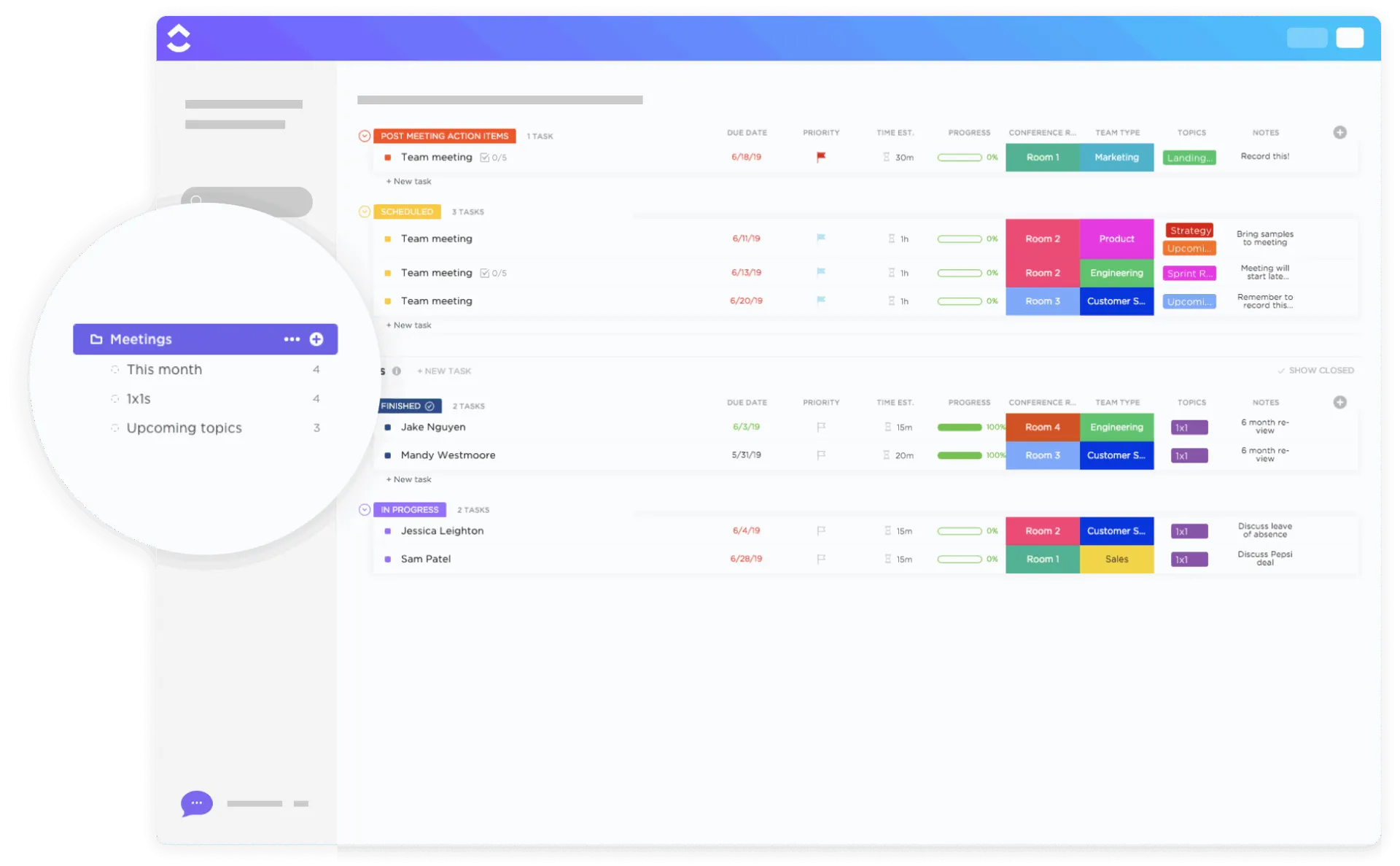
Die ClickUp-Meeting-Vorlage wurde entwickelt, um die Planung, Durchführung und Nachbereitung aller Arten von Meetings zu optimieren und die Zusammenarbeit der Teams produktiver und organisierter zu gestalten. Sie bietet ein zentrales System, in dem Teams Tagesordnungen vorbereiten, Aktionspunkte nachverfolgen und den Fortschritt überwachen können, um sicherzustellen, dass jedes Meeting zielgerichtet ist und mit den Unternehmenszielen übereinstimmt.
Darüber hinaus enthält die Vorlage eine gebrauchsfertige Ordnerstruktur, mit der Sie alle Ihre Unterlagen und Prozesse für Meetings von Anfang an organisieren können.
🧠 Wissenswertes: Die allererste Telefonkonferenz fand 1915 statt, als AT&T Menschen in New York, San Francisco und Washington, D. C. miteinander verband. Audiokonferenzen verbreiteten sich früh, da sie auf bestehenden Telefonnetzen aufbauten.
2. ClickUp-Vorlage für Meeting-Protokolle
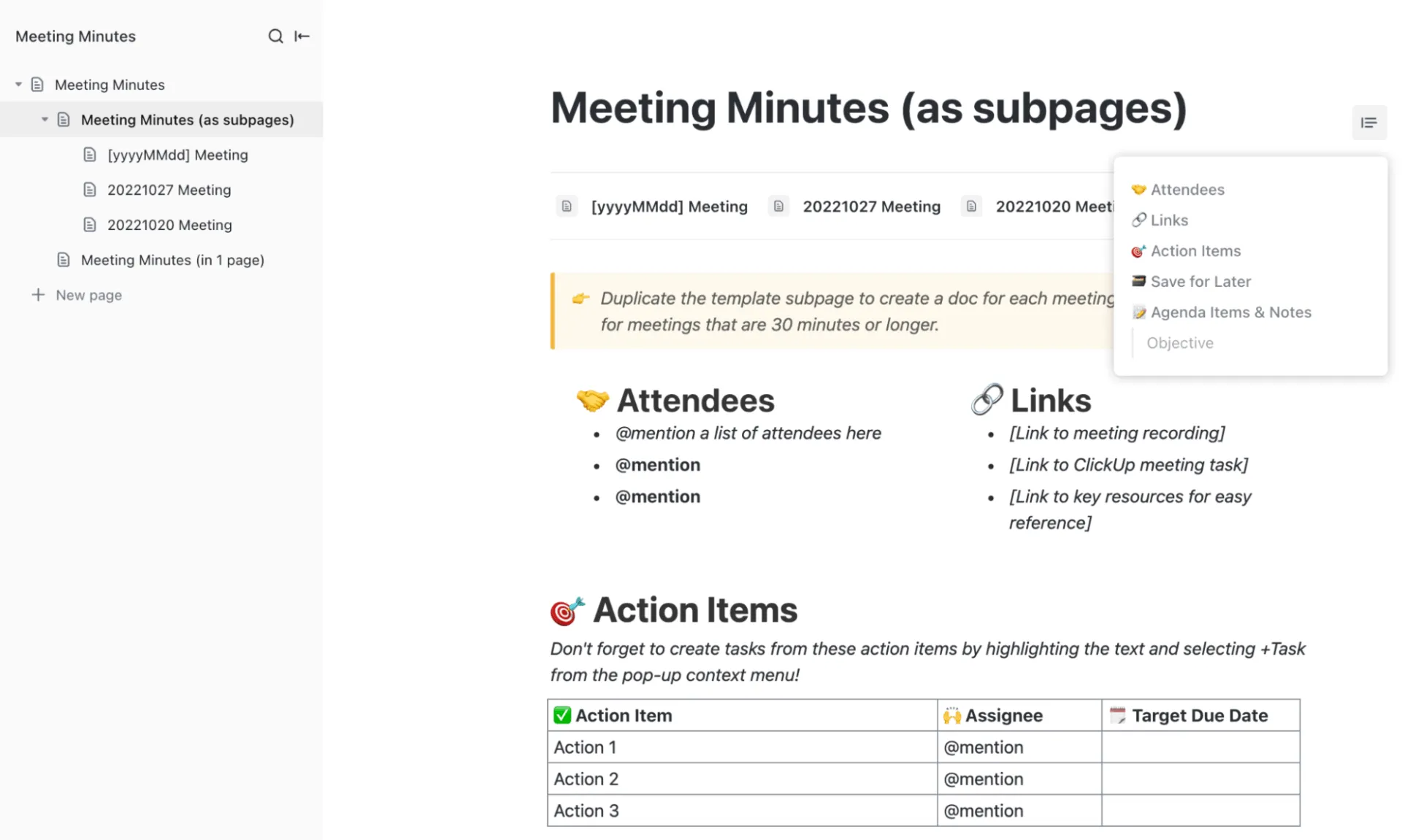
Die ClickUp-Vorlage für Besprechungsprotokolle macht die Dokumentation von Besprechungsdiskussionen, Entscheidungen und Aktionselementen effizient und unkompliziert. Ihr Hauptzweck besteht darin, einen strukturierten Rahmen für die Organisation von Teilnehmern, Tagesordnungen und Folgeaufgaben zu bieten, um sicherzustellen, dass alle wichtigen Punkte und Ergebnisse klar dokumentiert und für die Beteiligten leicht zugänglich sind.
Diese Vorlage ist als gemeinschaftliches ClickUp-Dokument eingerichtet, das einen umfassenden Überblick für die Zusammenfassung von Meetings bietet. Es enthält vorgefertigte Seiten für die Organisation von Teams, die Erfassung individueller Meeting-Notizen und Anweisungen, die den Benutzern helfen, das Beste aus der Vorlage herauszuholen.
3. ClickUp-Vorlage für wiederkehrende Meeting-Notizen
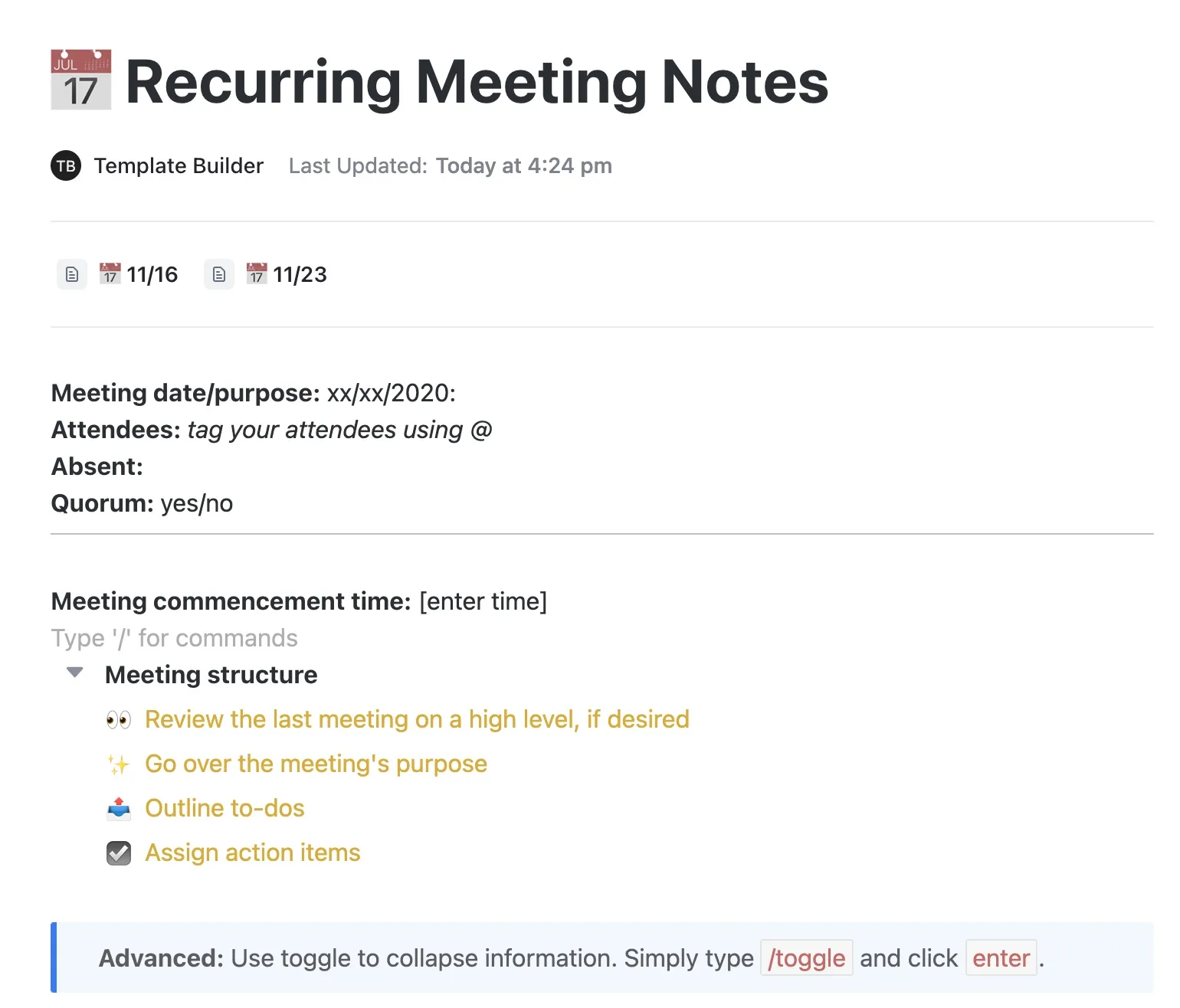
Die ClickUp-Vorlage für wiederkehrende Besprechungsnotizen hilft Teams dabei, regelmäßige Meetings effizient zu dokumentieren und zu organisieren. Sie führt die Nachverfolgung von laufenden Diskussionen, Entscheidungen und Aktionspunkten durch, um wichtige Informationen zu erfassen und für zukünftige Referenzzwecke zugänglich zu halten. Diese Vorlage ist so strukturiert, dass sie eine gründliche Dokumentation von Meetings und Prozessen unterstützt.
Es enthält klar beschriebene Abschnitte für:
- Termin und Zweck des Meetings: Ein Space, in dem Sie eine Notiz machen können, wann das Meeting stattfindet und warum es abgehalten wird.
- Teilnehmer: Eine Aufforderung, Teilnehmer mit @mentions zu taggen.
- Abwesend: Ein Ort, an dem Sie festhalten können, wer nicht teilnehmen konnte.
- Quorum: Ein einfaches Ja/Nein, um anzuzeigen, ob genügend Personen anwesend sind, um Entscheidungen zu treffen.
🔍 Wussten Sie schon? Das Picturephone von AT&T begeisterte zwar in den 1960er Jahren das Publikum, war jedoch teuer, bandbreitenintensiv und für die meisten Unternehmen unpraktisch. Erst Ende der 1980er und in den 1990er Jahren, als sich die Videokomprimierung verbesserte und die Kosten für Unternehmen sanken, wurden Video-Meetings kommerziell rentabel.
4. ClickUp Level 10-Meeting-Vorlage
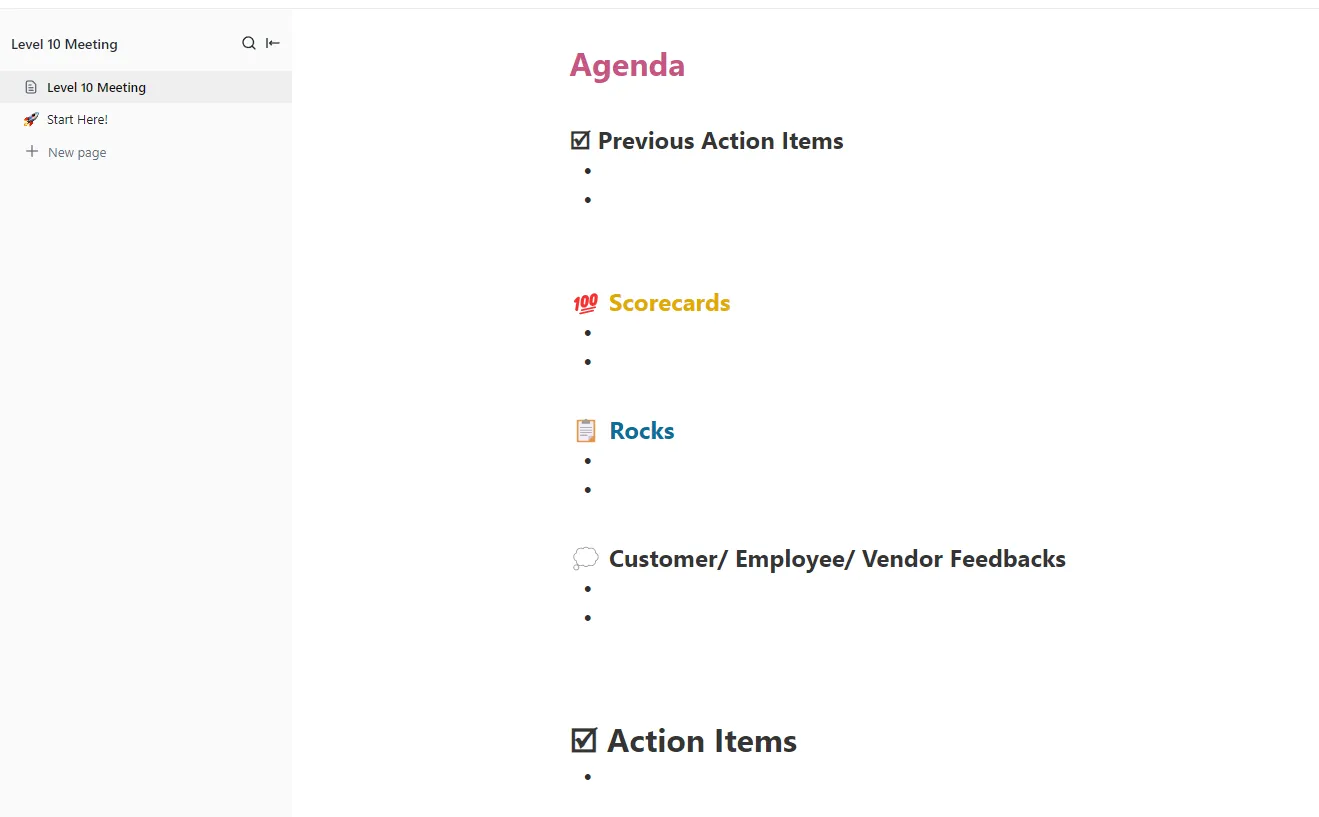
Die ClickUp Level 10 Meeting Vorlage ermöglicht gut strukturierte und produktive Führungssitzungen. Ihr Hauptzweck besteht darin, Teams auf wöchentliche, monatliche und vierteljährliche Ziele auszurichten, Transparenz zu gewährleisten und sicherzustellen, dass alle in Echtzeit auf dem neuesten Stand sind und Verantwortung übernehmen.
Die Hauptseite ist um eine große Überschrift Agenda herum angeordnet. Darunter ist das Meeting in klar definierte Abschnitte unterteilt:
- Frühere Aktionspunkte: Ein Bereich mit Checklistenelementen, in dem Sie überprüfen können, was im letzten Meeting zugewiesen wurde, und bestätigen können, was bereits erledigt ist oder noch offen ist.
- Scorecards: Bereich für die Nachverfolgung wichtiger Metriken oder KPIs, in der Regel in Stichpunktform
- Rocks: Ein Ort, an dem Sie wichtige Quartalsziele oder Prioritäten überprüfen und einen Status für sie notieren können.
- Feedback von Kunden/Mitarbeitern/Lieferanten: Ein eigener Bereich für wichtiges Feedback, das seit dem letzten Meeting gesammelt wurde.
🎥 Erfahren Sie, wie Sie ein effektives Level-10-Meeting durchführen:
5. ClickUp-Vorlage für Einzelgespräche
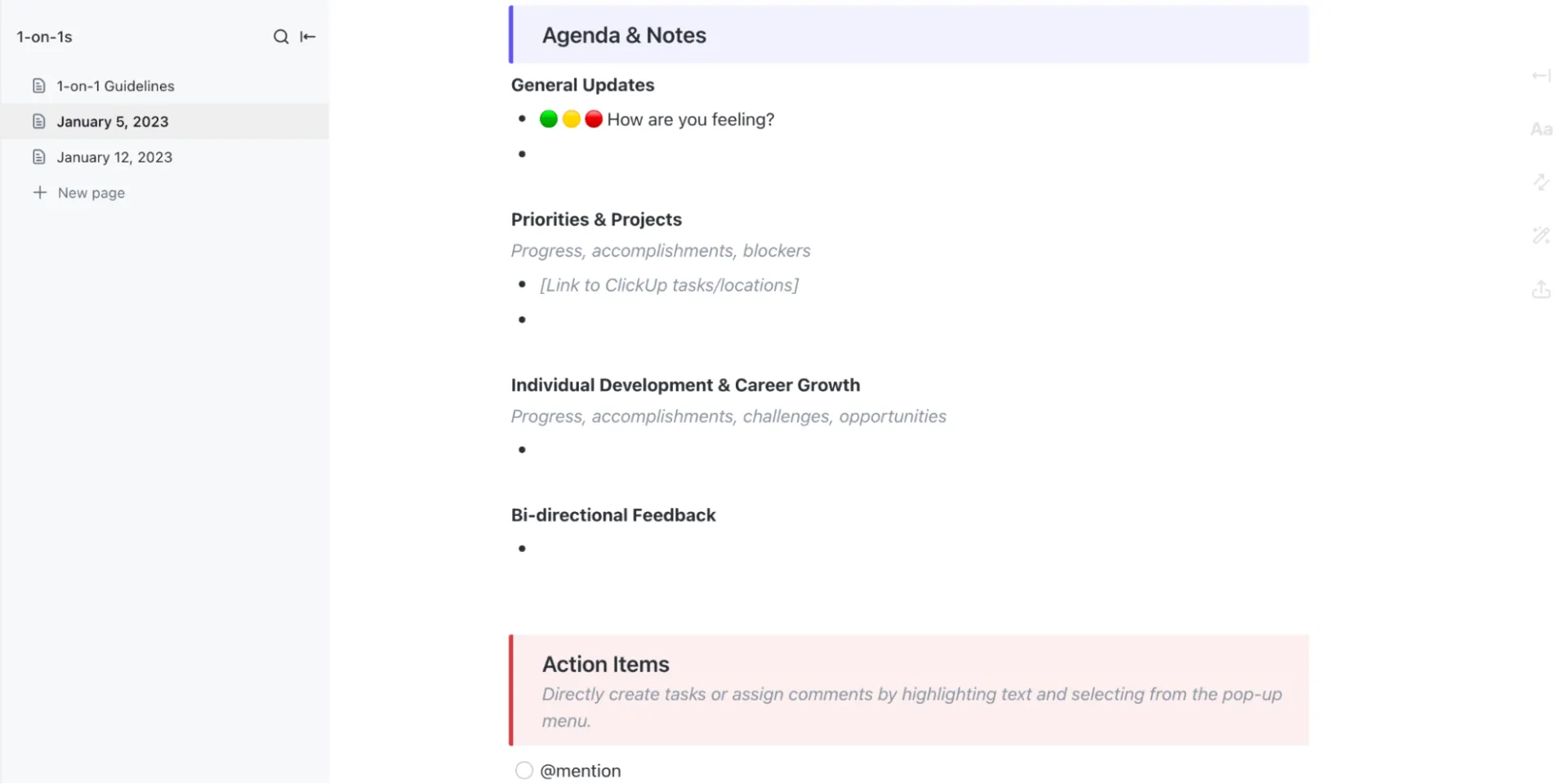
Die ClickUp-Vorlage für Einzelgespräche macht Einzelgespräche zwischen Führungskräften und Teammitgliedern besser organisiert und effektiver. Ihr Hauptzweck besteht darin, eine klare Kommunikation zu ermöglichen, Ziele und Prioritäten abzustimmen und sicherzustellen, dass umsetzbares Feedback erfasst und weiterverfolgt wird.
Der Abschnitt „Erwartungen an Meetings“ unterteilt den Prozess in drei einfache Phasen:
- Vor dem Einzelgespräch fügen beide Personen im Voraus Tagesordnungspunkte oder Aktualisierungen hinzu.
- Während des Einzelgesprächs machen sie gemeinsam Notizen direkt im Dokument.
- Nach dem Einzelgespräch werden die Aktionselemente offiziell zugewiesen.
Auf jeder Seite mit einem bestimmten Datum leiten Abschnitte die Unterhaltung: wie sich der Mitarbeiter fühlt, aktuelle Projekte und Prioritäten, Themen zu Wachstum und Entwicklung sowie gegenseitiges Feedback.
6. ClickUp-Vorlage für Meeting-Protokolle
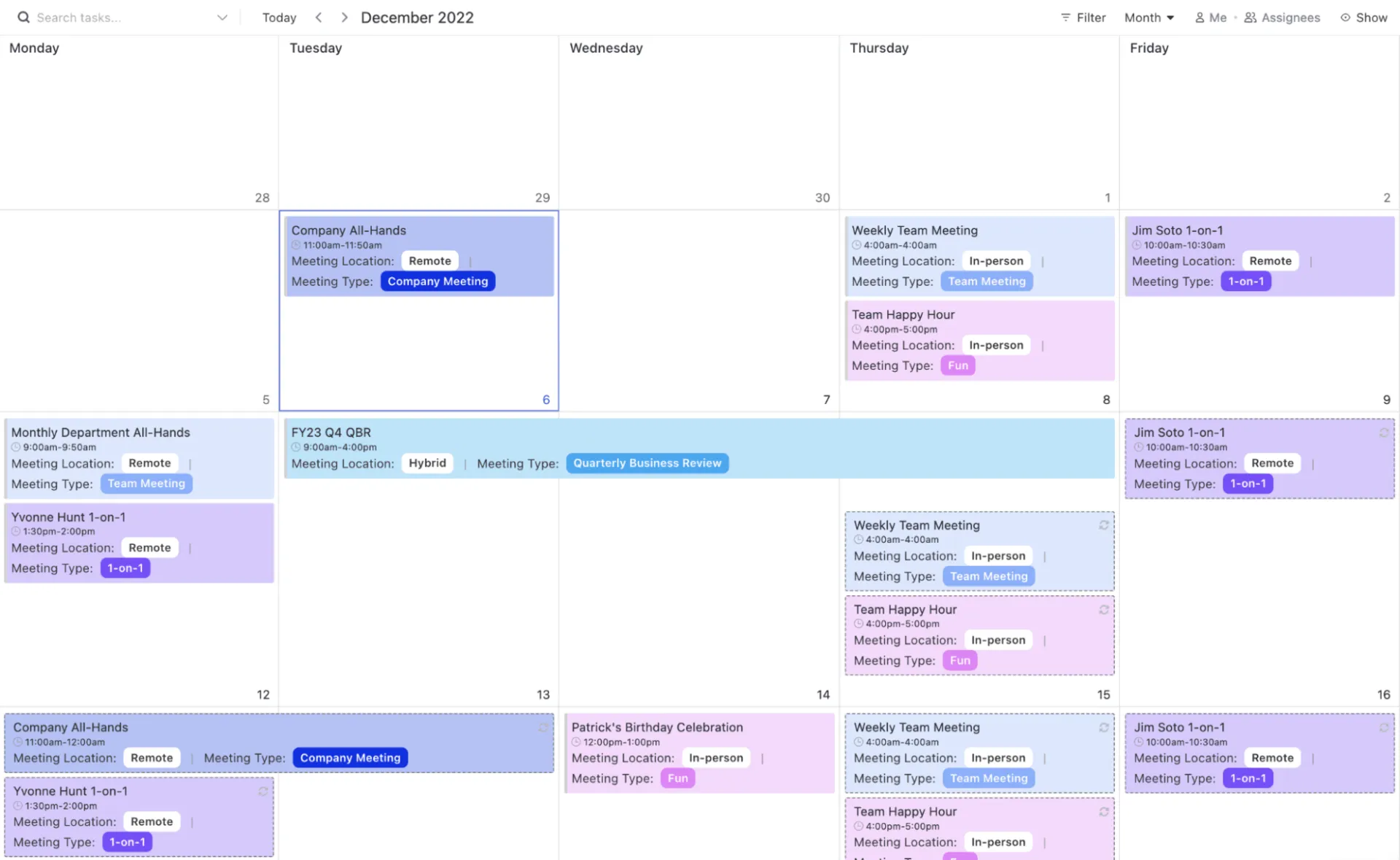
Die ClickUp-Vorlage für Besprechungsprotokolle zentralisiert effizient Tagesordnungen, Notizen, Aktionspunkte und Folgeaufgaben. Sie sorgt dafür, dass alle besprechungsbezogenen Informationen an einem Ort organisiert und leicht zugänglich sind.
Die Vorlage ist in einer Liste strukturiert und enthält benutzerdefinierte ClickUp-Aufgaben-Status, um den Fortschritt jedes Meetings zu verfolgen: Offen, In Bearbeitung und Geschlossen. Außerdem verfügt sie über benutzerdefinierte Felder, um wichtige Details zum Meeting zu erfassen, wie z. B. Meeting-Typ, Meeting-Ort, Zeitnehmer, Protokollführer und Leiter.
Lernen Sie den perfekten Partner kennen: ClickUp
Die meisten Meetings enden mit guten Vorsätzen, aber ohne konkrete Folgemaßnahmen. Jemand meldet sich freiwillig, sich um eine bestimmte Sache zu kümmern, eine andere Person erklärt sich bereit, eine andere Sache zu überprüfen, und alle gehen mit dem Gefühl, produktiv gewesen zu sein. Zwei Wochen später ist nichts passiert, weil diese Verpflichtungen nur in jemandes Notizbuch standen.
ClickUp behebt dieses Problem, indem es Unterhaltungen ohne zusätzliche Schritte in nachverfolgbare Arbeiten umwandelt.
Mit SyncUps können Sie Ideen freigeben, ohne Ihren Arbeitsbereich zu verlassen, während der KI-Notizblock automatisch jedes Detail erfasst, während Sie sich auf die Diskussion konzentrieren. ClickUp Brain extrahiert sofort Aktionspunkte und Entscheidungen. Aufgaben werden zugewiesen, mit Projekten und Fälligkeitsterminen verknüpft und zusammen mit allem anderen überwacht, was Ihr Team bereits verfolgt.
Lassen Sie gute Unterhaltungen nicht mehr in Luft aufgehen. Melden Sie sich noch heute bei ClickUp an! ✅
Häufig gestellte Fragen (FAQ)
Erstellen Sie eine spezielle Liste oder einen Ordner für Meetings, verwenden Sie Aufgaben für jedes Meeting und fügen Sie Tagesordnungen, Teilnehmer und Aktionspunkte zu jeder Aufgabe oder zu einem angehängten ClickUp-Dokument hinzu. Behalten Sie bei allen Meetings die gleiche Struktur bei, damit sie später leicht zu finden sind.
Ja. Sie können über Sprach-/Video-SyncUps direkt mit Teammitgliedern in ClickUp zusammenarbeiten. Darüber hinaus können Sie ClickUp-Integrationen mit Zoom, Google Meet und Microsoft Teams nutzen, um von Ihrem Workspace aus an Videomeetings teilzunehmen oder diese zu planen.
Fügen Sie einfach den ClickUp AI Notetaker zu Ihrem Meeting hinzu, und alle Notizen werden für Sie in einem ClickUp Dokument erfasst.
Ja. ClickUp Brain kann Notizen scannen, Aktionspunkte, nächste Schritte und Zusammenfassungen vorschlagen sowie Folgeaufgaben erstellen.
Verwenden Sie eine wiederkehrende Vorlage für Besprechungsagenden oder Teambesprechungen in ClickUp-Dokumenten oder -Aufgaben. Legen Sie fest, dass eine Aufgabe wöchentlich oder monatlich wiederholt wird, damit Sie jedes Mal dasselbe Format verwenden können.
Verwenden Sie asynchrone Meetings, wenn Aktualisierungen keine Diskussion erfordern, die Teilnehmer sich in verschiedenen Zeitzonen befinden oder es sich um geringfügige Entscheidungen handelt. Verwenden Sie Live-Meetings, wenn Entscheidungen, Brainstorming oder sensible Themen anstehen.