
Wenn Ihr Team den ganzen Tag mit Gmail, Google Docs, Sheets und Meet arbeitet, sind Sie nicht allein. Google Workspace wird mittlerweile von weit über 3 Milliarden Benutzern weltweit verwendet, doch die meisten Projektpläne befinden sich immer noch in verstreuten Registerkarten und einfachen Tabellenkalkulationen.
Hier kann ein Projektmanagement-Tool mit Google Workspace-Integration helfen. Mit der richtigen Software können Sie Verantwortlichkeiten zuweisen, den Fortschritt verfolgen und Projektdokumente mit den richtigen Aufgaben und Meetings verknüpfen ✅.
Diese Liste umfasst die besten Tools für das Projektmanagement, die sich mit Google-Apps verbinden lassen und ein effektives Projektmanagement ermöglichen, ohne dass Sie die Arbeitsweise Ihres Teams in Google Workspace umstellen müssen.
📖 Lesen Sie auch: Alternativen zu Google Workspace: Tools wie G Suite
Die 9 besten Programme für Projektmanagement mit Google Workspace-Integration auf einen Blick
In dieser Tabelle können Sie vergleichen, wie die einzelnen Tools mit den Tools für die Produktivität von Google Workspace (ehemals Google Suite) verbunden sind, wofür sie am besten geeignet sind und wo ihre Preise ungefähr beginnen:
| Tool | Am besten geeignet für | Wichtigste Features | Preise* |
| ClickUp | KI-gestütztes Projektmanagement, verbunden mit Google Workspace für Teams jeder Größe. | Aufgaben, Dokumente, Chat, Dashboards und Ansichten; verbinden Sie Ihren Gmail-Posteingang und Google Drive-Dateien, führen Sie eine Synchronisierung der Termine mit Google Kalender durch und nutzen Sie KI-Zusammenfassungen und -Updates. | Kostenlose Tarife; benutzerdefinierte Anpassungen für Unternehmen |
| Asana | Strukturiertes Arbeitsmanagement für funktionsübergreifende Google Workspace-Teams | Gmail-Add-On für die Erfassung von Aufgaben; Google Drive-Anhänge; Google Kalender-Synchronisierung; Zeitleisten und Automatisierung | Free-Plan; kostenpflichtige Pläne ab 13,49 $/Monat pro Benutzer |
| Wrike | Komplexe abteilungsübergreifende Projekte mit Google Workspace in kleinen und mittleren Unternehmen | E-Mail-zu-Aufgabe-Workflows; Google Drive-Anhänge; Google Kalender-Synchronisierung; Gantt-Diagramme und Dashboards | Free-Plan; kostenpflichtige Pläne ab 10 $/Monat pro Benutzer |
| Zoho Projects | Klassische Planung und Zeiterfassung mit Google-App-Verbindungen für kleine bis mittelgroße Teams | Google-App-Verbindungen; Aufgabenlisten, Meilensteine, Abhängigkeiten und Gantt-Diagramme | Free-Plan für bis zu 5 Benutzer; kostenpflichtige Pläne ab 5 $/Monat pro Benutzer |
| Trello | Einfache Boards neben Google Workspace für kleine Teams | Boards und Karten; Google Drive Power-Up für Docs/Sheets/Slides; Google Kalender-Synchronisierung | Kostenpflichtige Pläne ab 6 $/Monat pro Benutzer |
| Kanbanchi | Kanban und Gantt in Google Workspace für kleine Unternehmen | Läuft innerhalb von Google Workspace; Unterstützung für Drive und Kalender; Gantt-Diagramme; Zeiterfassung | Kostenpflichtige Pläne ab 5,99 $/Monat pro Benutzer |
| kissflow | Workflow-gesteuerte Automatisierung von Genehmigungen und Projekten mit Google-Apps für mittelgroße bis große Teams. | Low-Code-Workflows; Verbindung von Gmail, Drive und Sheets; Genehmigungs- und Erfassungs-Flows | Kostenpflichtige Pläne ab 1.500 $/Monat |
| Smartsheet | Nachverfolgung von Projekten im Tabellenkalkulationsstil mit Google Workspace-Integrationen für kleine bis mittelgroße Teams | Gitteransicht; Google Drive-Anhänge; Kalendersynchronisierung; Dashboards und Automatisierung | Kostenpflichtige Pläne ab 12 $/Monat pro Benutzer |
| monday. com | Visuelle Boards und Dashboards neben Google Apps für mittelgroße Teams | Gmail + Drive-Verbindungen; Google Kalender-Synchronisierung; Boards, Zeitleisten und Automatisierung | Free-Plan; kostenpflichtige Pläne ab 12 $/Monat pro Benutzer |
Wie wir Software bei ClickUp bewerten
Unser Redaktionsteam folgt einem transparenten, forschungsgestützten und herstellerneutralen Prozess, sodass Sie darauf vertrauen können, dass unsere Empfehlungen auf dem tatsächlichen Wert des Produkts basieren.
Hier finden Sie eine detaillierte Übersicht darüber, wie wir Software bei ClickUp bewerten.
⭐ Empfohlene Vorlage
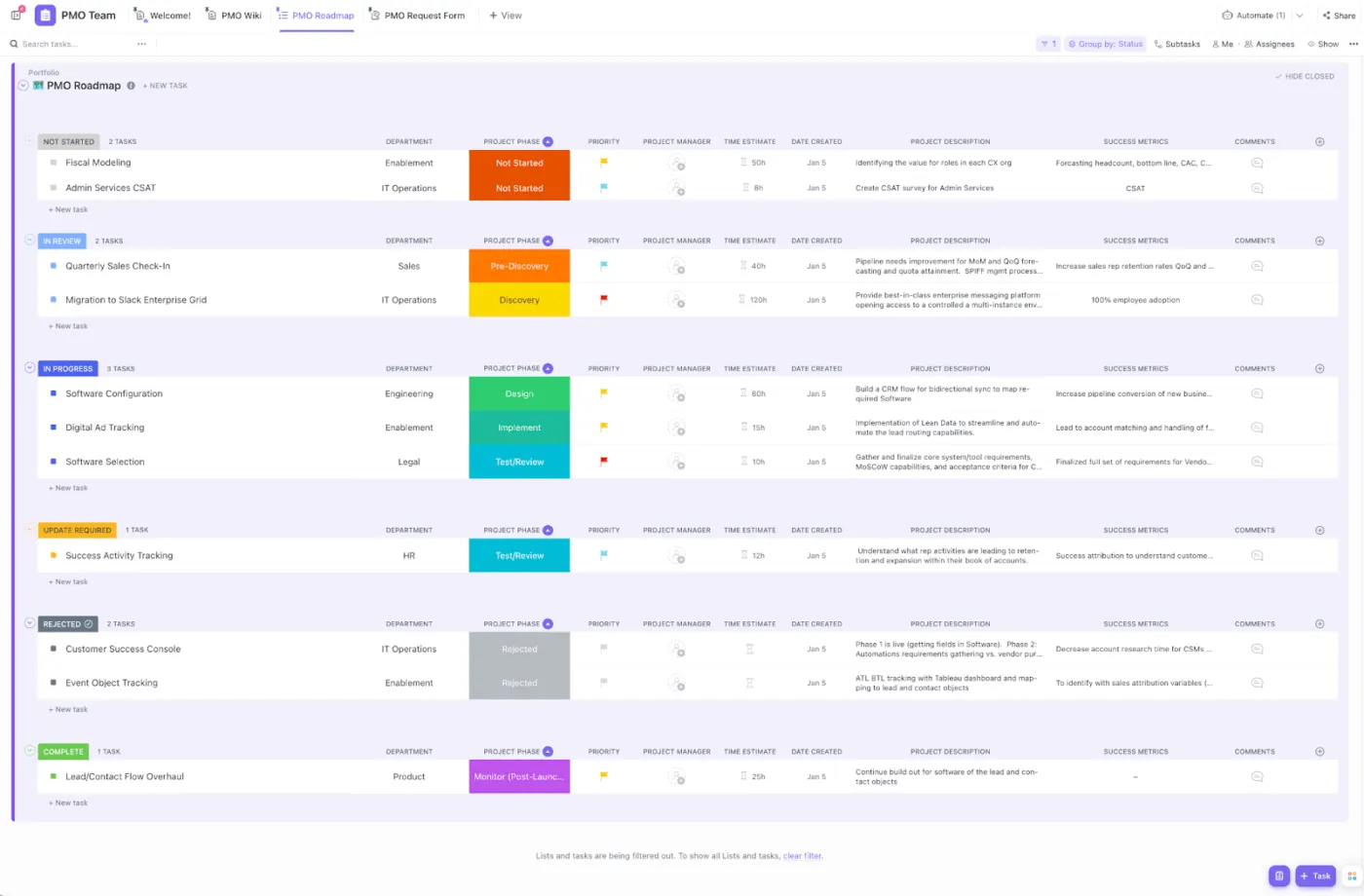
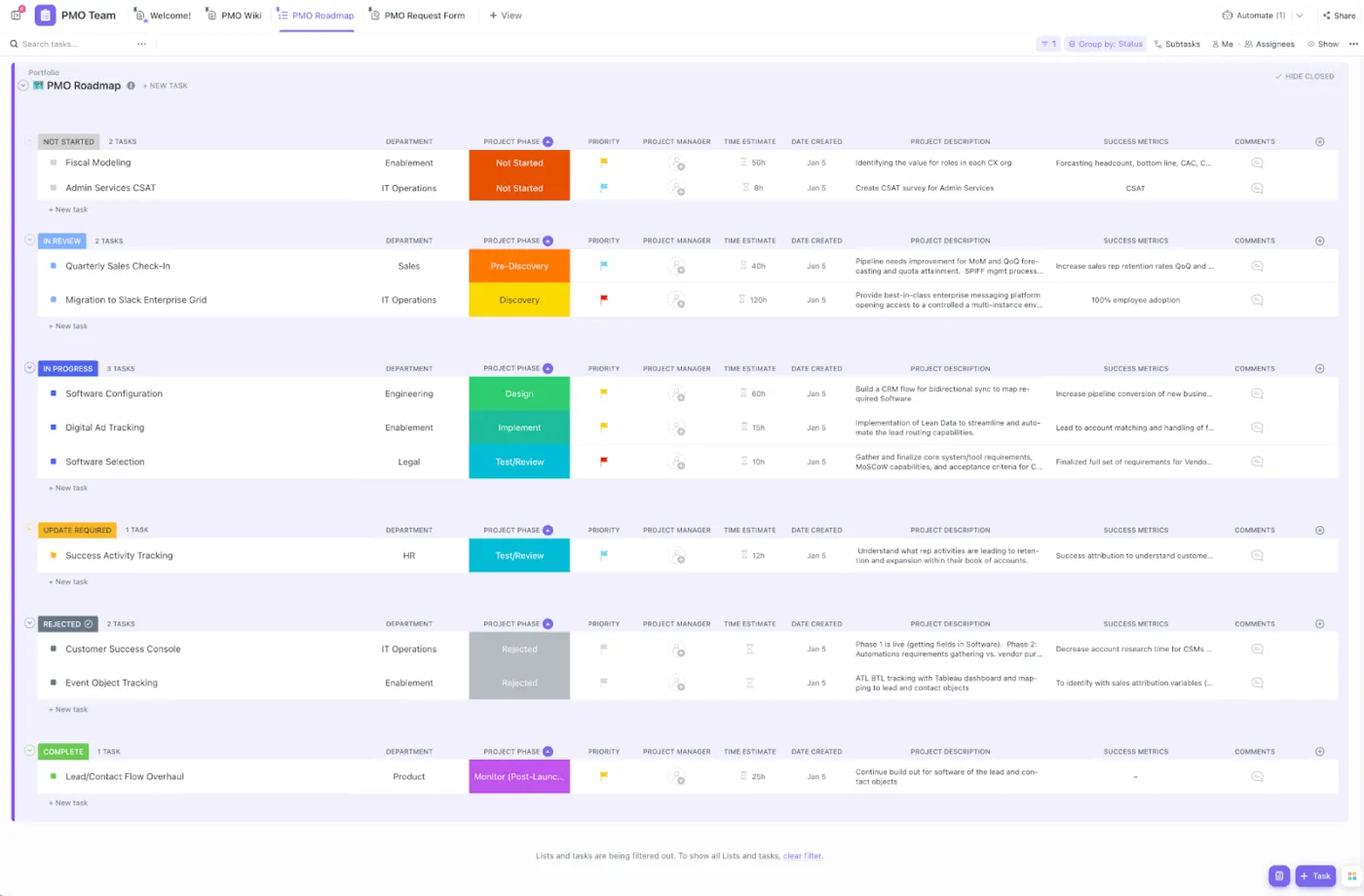
Planen, verfolgen und organisieren Sie Ihr nächstes Projekt schneller mit der ClickUp-Vorlage für Projektmanagement. Sie bietet Ihnen einen vorgefertigten Arbeitsbereich, in dem Sie Aufgaben, Zeitleisten und Dokumente erfassen können, sodass Ihr Team nicht mehr mit verstreuten Google Tabellen und Notizen im Posteingang arbeiten muss, sondern alles an einem übersichtlichen Projekt-Hub zusammenfasst.
📖 Lesen Sie auch: Kostenlose Projektmanagement-Vorlagen für alle Arten von Projekten
Worauf sollten Sie bei einer Software für Projektmanagement mit Google Workspace-Integration achten?
Bei einem guten Google Workspace-Setup geht es nicht nur um die Speicherung von Dateien. Es geht darum, den Wechsel zwischen verschiedenen tools zu reduzieren, wenn sich Aufgaben ändern, Dateien aktualisiert werden und Zeitleisten verschoben werden.
✅ Verwenden Sie diese Checkliste, um eine Software für das Projektmanagement auszuwählen, die zu der Arbeitsweise Ihres Teams in Google Apps passt. Das ideale Tool bietet folgende Funktionen:
- Baut eine Verbindung zu Google Drive auf, sodass Sie neben Aufgaben auch Dokumente, Tabellen und Präsentationen als Anhänge, um Dokumente zu erstellen und zu organisieren, verwenden können.
- Durchführt die Synchronisierung von Fälligkeitsdaten und Meetings mit Google Kalender, sodass Zeitpläne für Remote-Team-Mitglieder sichtbar bleiben.
- Unterstützt grundlegende Funktionen des Aufgabenmanagements wie Eigentümer, Prioritäten und Abhängigkeiten für komplexere Projekte.
- Bietet Ansichten wie Boards und Gantt-Diagramme, sodass Sie Meilensteine in bestimmten Projekten verfolgen können.
- Beinhaltet Berechtigungen und Steuerungen zum Freigeben für sensible Projektdokumente und externe Mitarbeiter.
- Reduziert sich wiederholende Aufgaben durch Automatisierung, sodass Teams weniger Zeit für manuelle Aktualisierungen aufwenden müssen.
📮ClickUp Insight: Kontextwechsel beeinträchtigen still und leise die Produktivität Ihres Teams. Unsere Untersuchungen zeigen, dass 42 % der Unterbrechungen bei der Arbeit durch den Wechsel zwischen verschiedenen Plattformen, die Verwaltung von E-Mails und das Hin- und Herspringen zwischen Meetings verursacht werden.
Was wäre, wenn Sie diese kostspieligen Unterbrechungen vermeiden könnten? ClickUp vereint Ihre Workflows (und Chats) auf einer einzigen, optimierten Plattform. Starten und verwalten Sie Ihre Aufgaben über Chats, Dokumente, Whiteboards und mehr – während KI-gestützte Features den Kontext verbunden, durchsuchbar und verwaltbar halten!
Die beste Software für Projektmanagement mit Google Workspace-Integration
Diese Tools wurden für Teams entwickelt, die bereits mit Gmail, Google Docs, Google Tabellen und Google Kalender arbeiten und ihre Projektarbeit mit diesen Apps verknüpfen möchten, anstatt sie über verschiedene Registerkarten zu verteilen.
Im Folgenden finden Sie die besten Tools für Projektmanagement, die Aufgaben, Dateien und Workflows mit Google Workspace verbinden, sodass Sie Projekte planen, verfolgen und umsetzen können, ohne die Gewohnheiten Ihres Teams zu ändern.
1. ClickUp (beste KI-gestützte Software für Projektmanagement)
Wenn Ihr Team Projekte in Google Workspace durchführt, verfügen Sie bereits über die erforderlichen Bausteine: Gmail für Anfragen, Google Docs für Spezifikationen, Google Tabellen für Tracker, Google Drive für Dateien und Google Kalender für Termine.
Da die Arbeit jedoch auf so viele verschiedene Orte verteilt ist, ist es schwierig, den Fortschritt zu verfolgen und die Remote-Teammitglieder auf dem Laufenden zu halten, sobald Projekte komplexer werden.
Das ist Arbeitswildwuchs: Aktionspunkte befinden sich in E-Mail-Threads, und „der Plan“ wird zu einer Mischung aus Tabellenkalkulationen und Kalendereinladungen. Dann kommt auch noch KI-Wildwuchs hinzu: Ein Tool fasst Meetings zusammen, ein anderes generiert Aufgaben, und am Ende fügen Sie immer noch Aktualisierungen zwischen Apps ein.
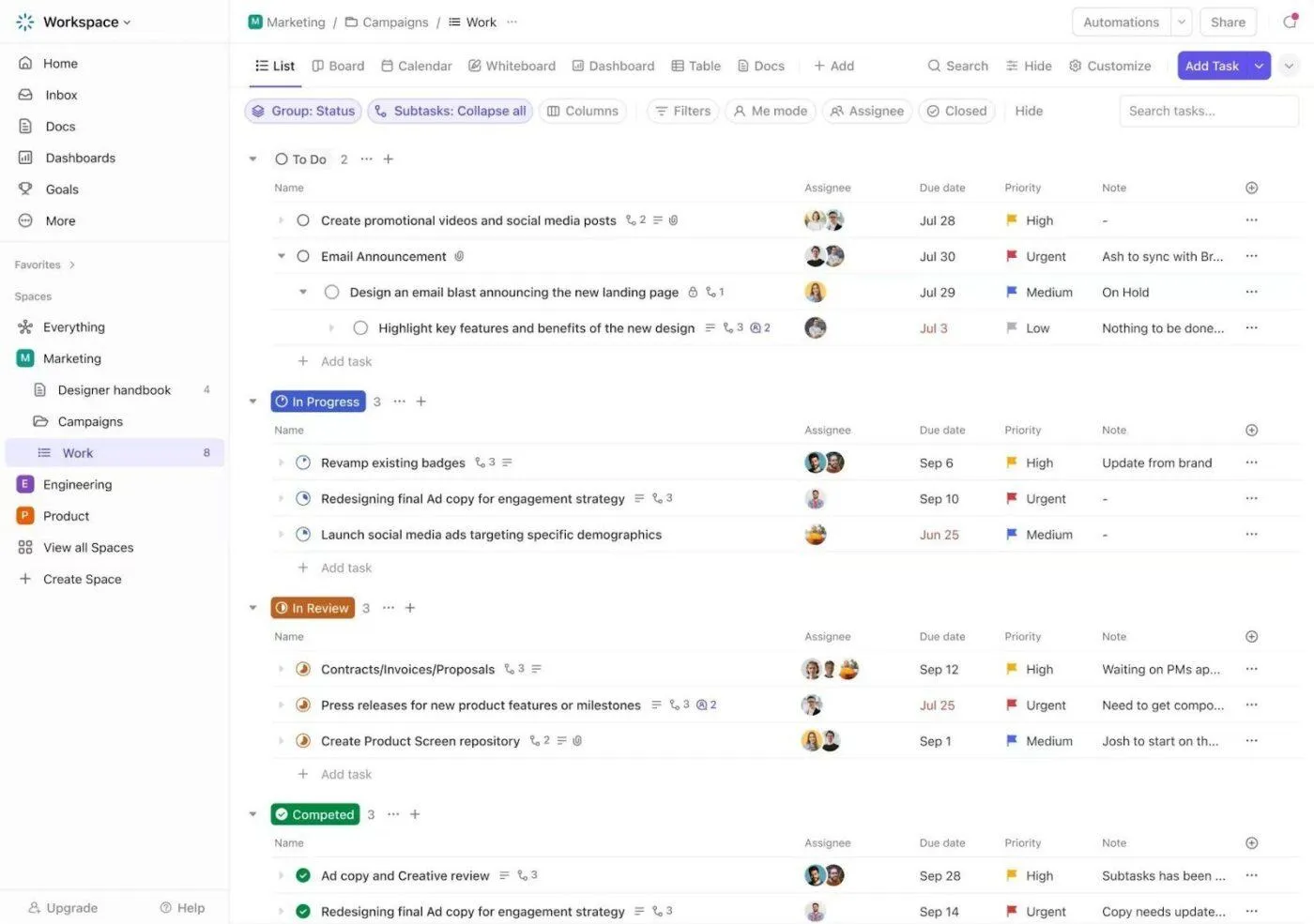
ClickUp for Project Teams löst beide Probleme, indem es als konvergierter KI-Arbeitsbereich für das Projektmanagement fungiert. Sie können Aufgabenmanagement, Dokumente, Zeitleisten und Zusammenarbeit auf einer Plattform zusammenfassen und gleichzeitig eng mit Google-Apps zusammenarbeiten.
Hier finden Sie eine kurze Übersicht darüber, wie Sie mit ClickUp Projekte, Aufgaben und Google Workspace-Dateien in einem vernetzten Workspace verwalten können:
Verbinden Sie Ihr Aufgabenmanagement mit ClickUp Aufgaben.
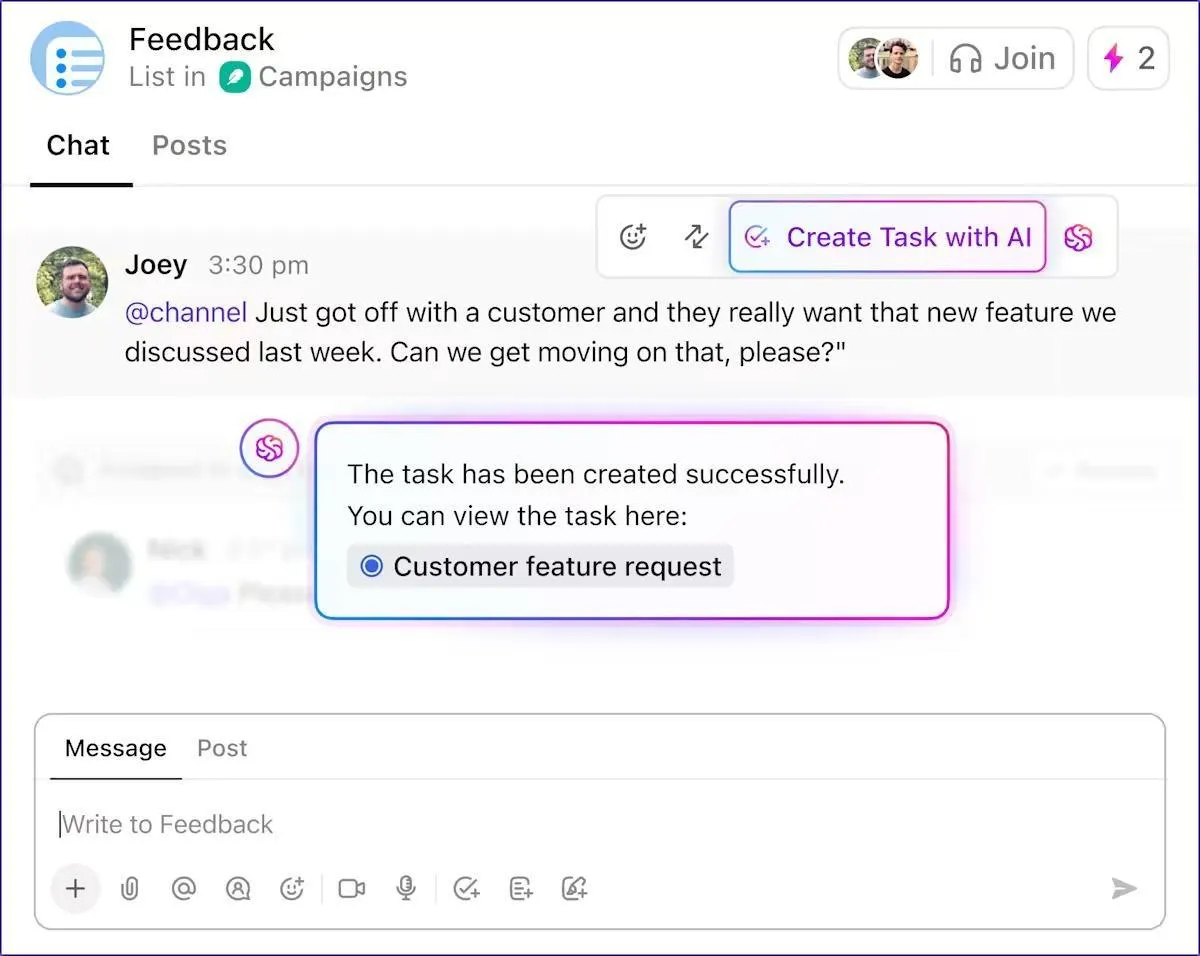
Wenn eine Anfrage über Gmail eingeht oder eine Änderung in einem Google Doc vorgenommen wird, ist der schnellste Weg, Projekte effektiv zu verwalten, diese „Anfrage“ in eine echte Aufgabe mit einem Eigentümer, einer Priorität und einem Fälligkeitsdatum umzuwandeln.
ClickUp Aufgaben wurden speziell für diesen Workflow entwickelt. Sie können Aufgaben aus Dokumenten erstellen, Details mit Benutzerdefinierten Feldern hinzufügen und Prioritäten, Abhängigkeiten und Meilensteine verwenden, um Ressourcen zu verwalten und das gesamte Team auf dem gleichen Stand zu halten.
💡 Profi-Tipp: Wenn Sie lange Zeitleisten für Projekte in der ClickUp-Gantt-Ansicht oder der ClickUp-Kalenderansicht erstellen, können Sie den kostenlosen ClickUp-Tage-Rechner verwenden, um schnell die Anzahl der Tage zwischen wichtigen Terminen zu überprüfen und realistische Zeitpläne zu erstellen.
Verbinden Sie zunächst Google Drive (und Google Kalender) über die Integrationen von ClickUp, damit Ihr Team Dateien als Anhänge hinzufügen, suchen und Drive-Inhalte in ClickUp in der Vorschau anzeigen kann.
Sie können auch Ihren Gmail-Posteingang mit ClickUp verbinden, damit ClickUp Brain Ihnen dabei helfen kann, Aufgaben zu priorisieren, Folgemaßnahmen vorzuschlagen, Antwortentwürfe zu erstellen und vieles mehr.
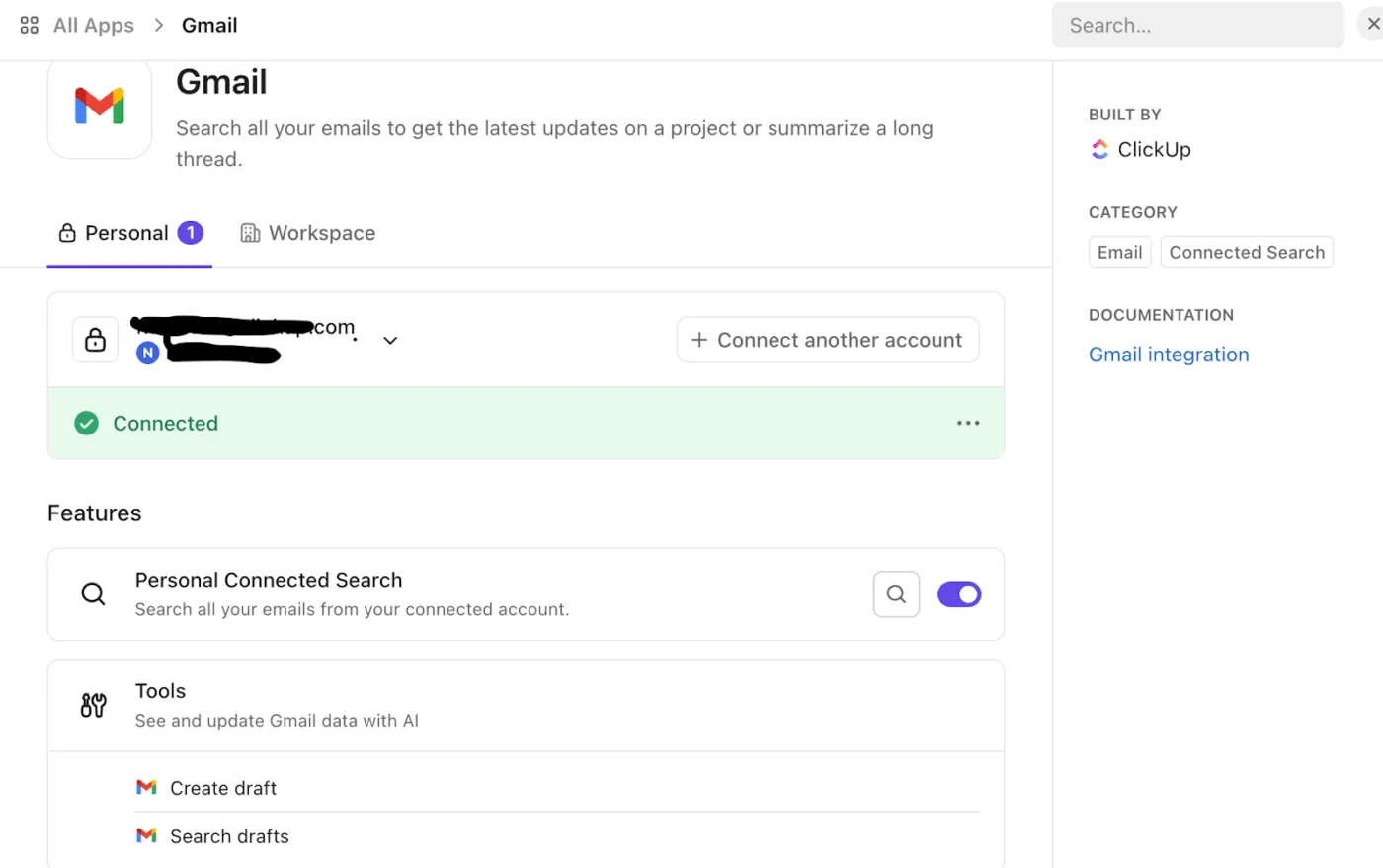
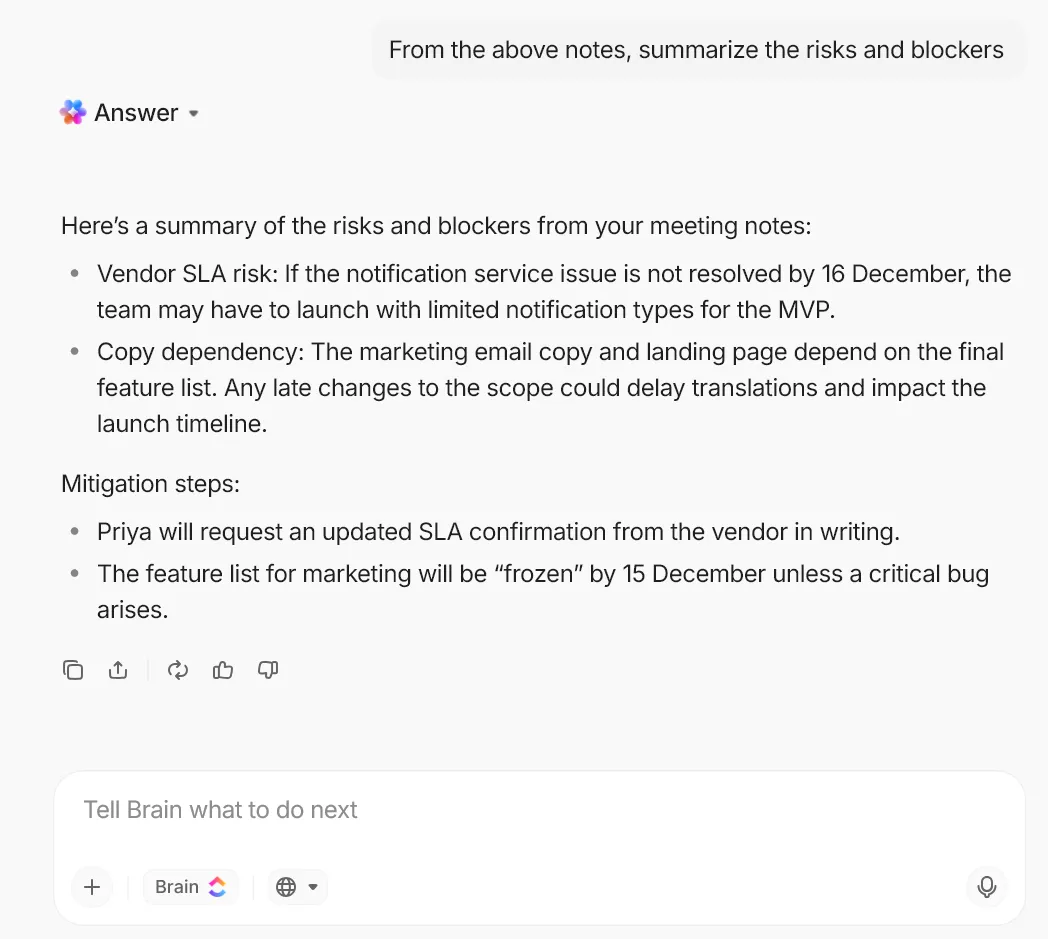
💡 Profi-Tipp: Mit ClickUp Brain können Sie direkt aus Dokumenten, Kommentaren und Meeting-Notizen Aufgabenübersichten und Berichte über den Fortschritt erstellen. Anschließend können Sie aus diesen Unterhaltungen automatisch neue Aufgaben erstellen, sodass Ihre Liste der Aufgaben ohne zusätzliches Kopieren und Einfügen aktualisiert wird.
Sie können beispielsweise ein Projekt-Dokument oder eine Zusammenfassung eines Meetings scannen lassen, klare Aktionspunkte mit Eigentümern und Fälligkeitsdaten herausziehen und diese direkt in Ihre Aufgabenliste übertragen.
Führen Sie eine Synchronisierung der Zeitpläne mit Google Kalender durch, damit Termine immer sichtbar bleiben.
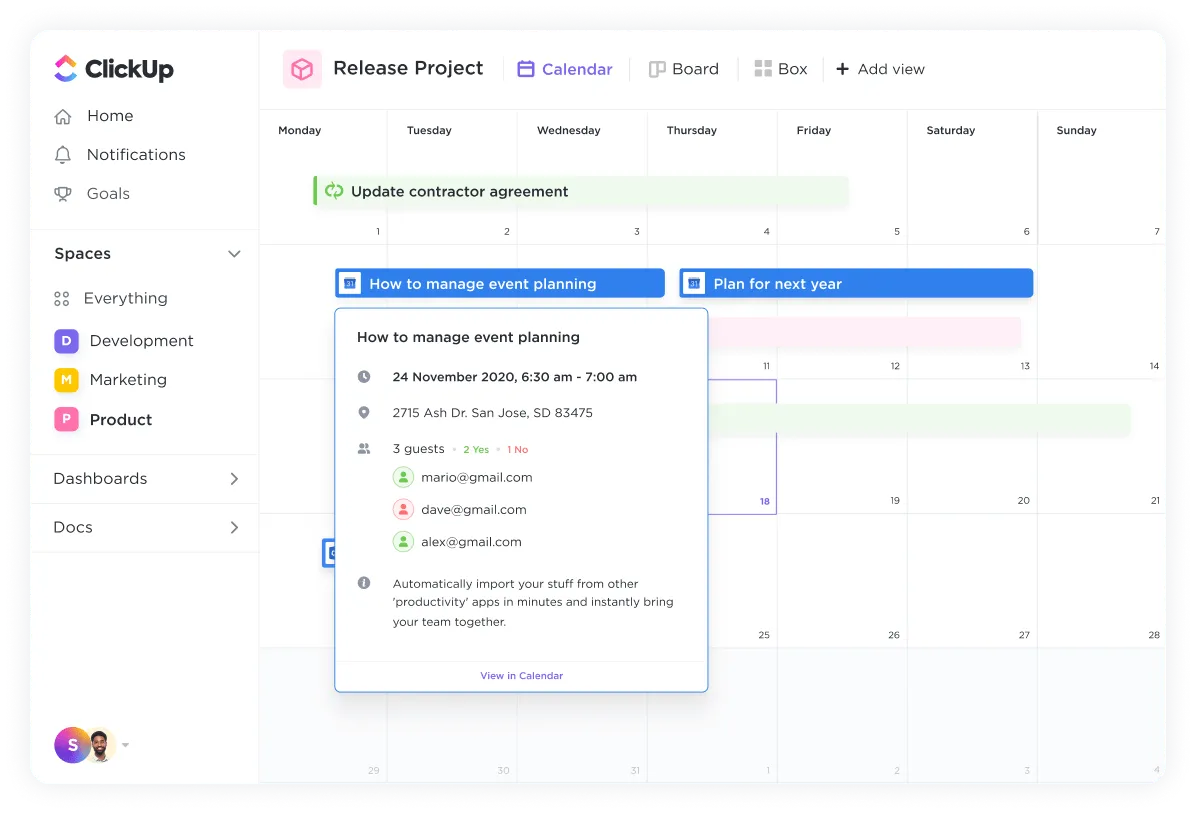
Wenn Ihr Team seinen Tag in Google Kalender plant, möchten Sie nicht, dass Fälligkeitsdaten für Projekte an einem anderen Ort gespeichert werden. Die Google Kalender-Integration von ClickUp wurde entwickelt, um ClickUp-Aufgaben mit Google Kalender zu synchronisieren, sodass Sie Zeitpläne verwalten, Termine verfolgen und Ereignisse in Echtzeit aktualisieren können.
Praktische Vorgehensweise:
- Behandeln Sie die ClickUp Aufgabe als zuverlässige Quelle für Umfang, Status und Eigentümer.
- Verwenden Sie Google Kalender für Zeitblockierung und Sichtbarkeit bei Meetings, damit Termine dort angezeigt werden, wo Ihr Team bereits die Woche plant.
Sehen Sie sich dieses kurze Video an, um zu erfahren, wie Sie mit ClickUp als zentralem Projekt-Hub mehrere Kalender von einem Ort aus verwalten können:
💡 Profi-Tipp: Führen Sie Projektaktualisierungen schneller durch mit ClickUp BrainGPT (und Enterprise Search ).
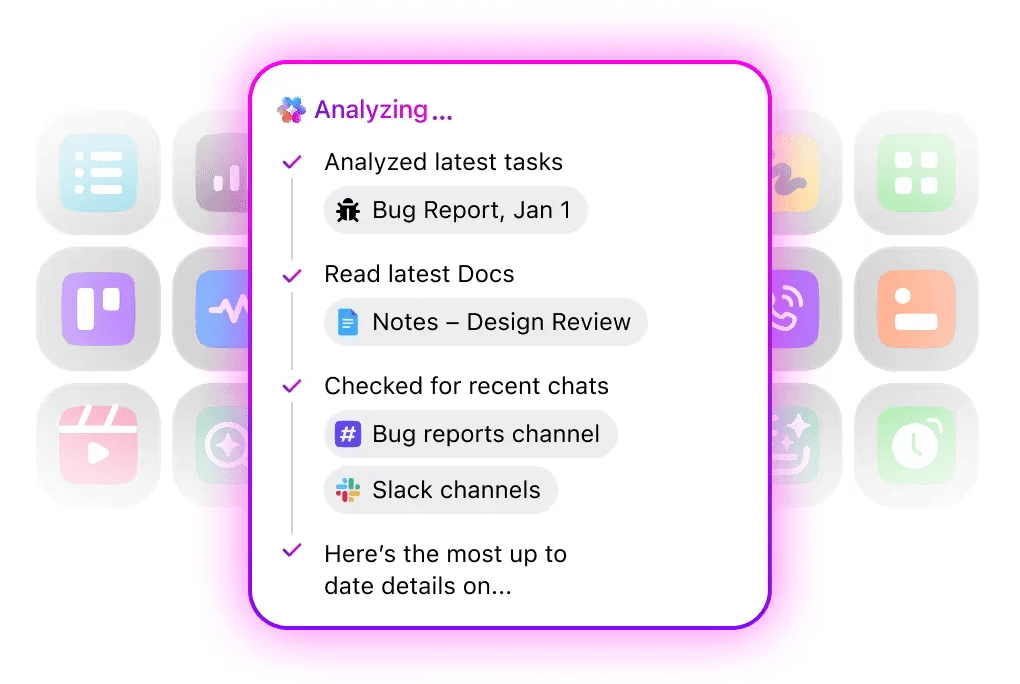
ClickUp BrainGPT wurde für Teams entwickelt, die Antworten und Updates in ClickUp und Google Workspace benötigen, ohne zwischen KI-Tools hin- und herwechseln zu müssen. Sie können Ihre Apps und das Internet durchsuchen, zwischen Premium-KI-Modellen wechseln und Talk to Text verwenden, um Sprache in Aktionen umzuwandeln, wenn Sie das Tippen zu sehr verlangsamt.
So können Sie sie nutzen:
- Projektaufgaben sofort mit Ihrer Stimme protokollieren: Verwenden Sie „Talk to Text“, um Statusaktualisierungen, Ergebnisse von Meetings oder nächste Schritte direkt in BrainGPT (oder ein beliebiges Textfeld über die Erweiterung) zu diktieren, und fügen Sie diese dann in die entsprechende Aufgabe oder den ClickUp-Chat-Thread ein.
- Stellen Sie Fragen zu Lieferrisiken und Workload: Starten Sie eine Abfrage bei ClickUp BrainGPT mit Fragen wie „Welche Aufgaben werden wahrscheinlich den Meilenstein verpassen?“ oder „Was wartet diese Woche auf Genehmigung?“, damit Sie Probleme frühzeitig erkennen können, anstatt Google Tabellen und Chat-Threads manuell zu durchsuchen.
- Suchen Sie nach früheren Entscheidungen anhand von Dokumenten, Stichwörtern oder Projekten: Verwenden Sie die Enterprise-Suche, um das Dokument, die Aufgabe oder den Thread zu finden, in dem eine Entscheidung getroffen wurde, insbesondere wenn die Links über Google Drive, Docs und Chat verteilt sind.
- Wählen Sie das richtige Modell für die jeweilige Aufgabe: Verwenden Sie ClickUp Brain für arbeitsbezogene Antworten (kann ClickUp + verbundene Apps umfassen). Wechseln Sie zu ChatGPT, Claude oder Gemini, wenn Sie allgemeine Texte oder Argumente benötigen. Beachten Sie jedoch, dass diese externen Modelle keinen Zugriff auf Ihr ClickUp-Wissen haben.
Fügen Sie Google Docs und Google Tabellen hinzu, erstellen Sie sie und arbeiten Sie damit, ohne den Flow zu unterbrechen.
Sie können Google Docs direkt aus einer ClickUp Aufgabe heraus erstellen (sodass jedes neue Dokument bereits mit dem Element verknüpft ist) und Drive-Dateien einbetten, sodass sie als Vorschau in ClickUp geöffnet werden.
Dank der über 1000 Integrationen von ClickUp ist dies auch für einige andere Google Docs-Alternativen möglich.
ClickUp unterstützt die Bearbeitung eingebetteter Google Tabellen, sodass Sie nicht alle paar Minuten die Seite verlassen müssen.
💡 Profi-Tipp: Wenn Projektentscheidungen im Chat getroffen werden, wandeln Sie die Nachricht sofort in eine Aufgabe um, damit sie nicht verloren geht. ClickUp Chat wurde entwickelt, um Unterhaltungen mit verwandten Aufgaben und Dokumenten zu verknüpfen und Ihrem Team die Kommunikation in separaten Kanälen zu erleichtern.
Sie können auch die KI von ClickUp nutzen, um ClickUp Agents in Ihren wichtigsten ClickUp-Chat-Kanälen einzusetzen, damit diese lange Threads zusammenfassen, die richtigen Dokumente und Aufgaben anzeigen und schnelle „Wo ist das?“-Fragen aus Ihrem Workspace kontextbezogen beantworten.
Die besten Features von ClickUp
- Zentralisieren Sie Aufgaben, Zeitleisten, E-Mails, Dokumente und Chats in einem Workspace, der direkt mit Google Workspace-Apps verbunden ist.
- Wechseln Sie zwischen den ClickUp-Ansichten (Liste, Board, Kalender, Gantt, Zeitleiste), um unterschiedliche Teams und Projektanforderungen zu unterstützen.
- Verwenden Sie ClickUp Brain Enterprise Search, um Antworten mit Kontext und Zitaten aus Aufgaben, Dokumenten, Chats und verbundenen Apps zu finden.
- Verwenden Sie ClickUp Automations (einschließlich eines KI-Automatisierungs-Builders), um sich wiederholende Aufgaben wie Zuweisungen und Statusaktualisierungen durch Workflow-Automatisierung zu reduzieren.
Einschränkungen von ClickUp
- Bietet so viele Features und Konfigurationsoptionen, dass neue Teams möglicherweise eine gewisse Einarbeitungszeit benötigen und Zeit benötigen, um ihren idealen Workspace einzurichten.
Preise für ClickUp
Bewertungen und Rezensionen zu ClickUp
- G2: 4,7/5 (über 10.600 Bewertungen)
- Capterra: 4,6/5 (über 4.500 Bewertungen)
Was Benutzer über ClickUp sagen
Eine G2-Bewertung lautet:
Ich schätze die Vielzahl an Features, die ClickUp bietet, sehr. Damit kann ich sowohl kurzfristige Aufgaben während der Woche als auch komplexere, monatelange Projekte verwalten. Die Zusammenarbeit und Kommunikation mit anderen Teammitgliedern verläuft reibungslos, wodurch Projekte übersichtlicher und weniger chaotisch werden.
Ich schätze die Vielzahl an Features, die ClickUp bietet, sehr. Damit kann ich sowohl kurzfristige Aufgaben während der Woche als auch komplexere, monatelange Projekte verwalten. Die Zusammenarbeit und Kommunikation mit anderen Teammitgliedern verläuft reibungslos, wodurch Projekte übersichtlicher und weniger chaotisch werden.
2. Asana (am besten geeignet für strukturiertes Arbeitsmanagement in Verbindung mit Google Workspace)
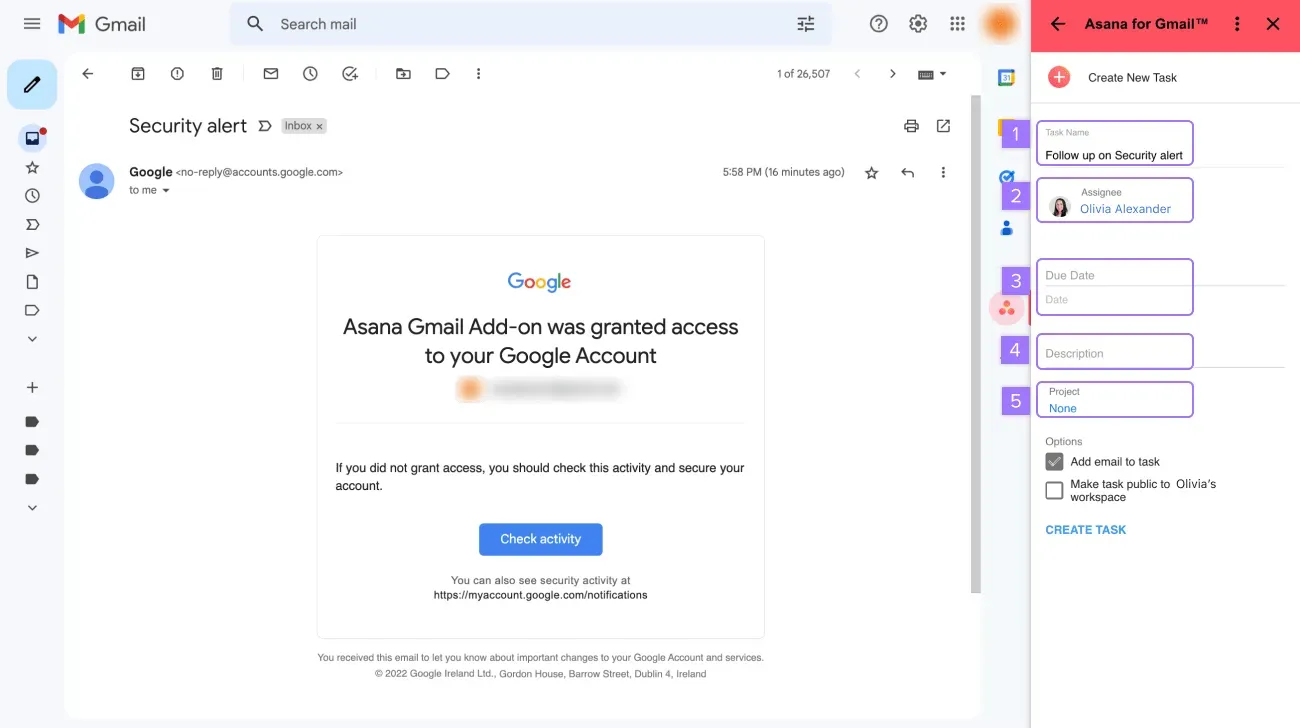
Wenn Ihr Team die täglichen Aufgaben über Google Workspace ausführt, besteht die Schwierigkeit darin, die Zuständigkeiten und die Nachverfolgung klar zu halten, sobald Anfragen über Gmail eingehen und Pläne in zahlreichen Google Docs und Google Tabellen gespeichert werden.
Asana ist ideal, wenn Sie einen strukturierteren Ansatz für das Projektmanagement wünschen, ohne Google Apps zu ersetzen. Es fügt der bestehenden Zusammenarbeit von Teams eine klare Ebene der Verantwortlichkeit hinzu. So lassen sich E-Mail-Threads in nachverfolgbare Aufgaben umwandeln, auf die an einem einzigen Ort statt in mehreren Tracker-Tabellen zugegriffen werden kann.
Das bedeutet, dass Sie weiterhin in Google Docs schreiben, Tracker in Google Tabellen aktualisieren und Termine in Google Kalender planen können, während Asana zum Ort wird, an dem Sie den Fortschritt verfolgen und Projekte effektiv verwalten.
Die besten Features von Asana
- Verbinden Sie sich mit Google Workspace, damit Teams Gmail-Nachrichten in Aufgaben umwandeln, Google Drive-Dateien als Anhänge hinzufügen und die Arbeit mit Google Kalender synchronisieren können.
- Planen und verfolgen Sie komplexe Arbeiten in mehreren Projektansichten, darunter Listen, Boards, Zeitleisten und Gantt-Diagramme.
- Verwenden Sie Automatisierungsregeln, um wiederkehrende Aktualisierungen wie das Zuweisen von Aufgaben, das Ändern von Feldern und das Senden von Benachrichtigungen zu verwalten.
- Überwachen Sie die Kapazitäten und erkennen Sie risikobehaftete Projekte teamübergreifend mit Features für Workload, Dashboards und Berichterstellung.
- Integrieren Sie viele andere Tools (einschließlich Slack und Google Apps), damit Projektdaten über den gesamten Stack hinweg verbunden bleiben.
- Erweitern Sie die Fähigkeiten Ihres Teams mit Asana KI und AI Teammates.
Einschränkungen von Asana
- Steile Lernkurve für erweiterte Features, die für neue oder nicht-technische Mitglieder des Teams überwältigend sein kann.
- Leistungsstärkere Funktionen wie erweiterte Berichterstellung und höhere Limite für die Automatisierung sind nur in kostenpflichtigen Tarifen verfügbar, was für kleinere Teams kostspielig sein kann.
- Die Benutzeroberfläche und Benachrichtigungen können in großen Workspaces unübersichtlich wirken, was es schwieriger macht, Ansichten und Posteingänge ohne bewusste Setup-Einrichtung ordentlich zu halten.
Preise für Asana
- Persönlich: Kostenlos
- Starter: 13,49 $/Monat pro Benutzer
- Erweitert: 30,49 $/Monat pro Benutzer
- Enterprise: Benutzerdefinierte Preisgestaltung
- Enterprise+: Benutzerdefinierte Preisgestaltung
Bewertungen und Rezensionen zu Asana
- G2: 4,4/5 (über 12.800 Bewertungen)
- Capterra: 4,5/5 (über 13.400 Bewertungen)
Was Benutzer über Asana sagen
Ein G2-Benutzer erwähnt:
Die Benutzeroberfläche bietet mehrere Ansichten für Aufgaben, wodurch sie flexibel für verschiedene Arbeitsstile eingesetzt werden kann. Ich finde es auch äußerst hilfreich, dass Asana sich nahtlos in andere Apps integrieren lässt, was den manuellen Aufwand während der Woche erheblich reduziert.
Die Benutzeroberfläche bietet mehrere Ansichten für Aufgaben, wodurch sie flexibel für verschiedene Arbeitsstile eingesetzt werden kann. Ich finde es auch äußerst hilfreich, dass Asana sich nahtlos in andere Apps integrieren lässt, was den manuellen Aufwand während der Woche erheblich reduziert.
📖 Lesen Sie auch: Verbindungen herstellen: Wie vernetzte KI Silos beseitigt, um Zeit für echte Arbeit zu sparen
3. Wrike (am besten geeignet für komplexe Projekte mit Google Workspace-Teams)
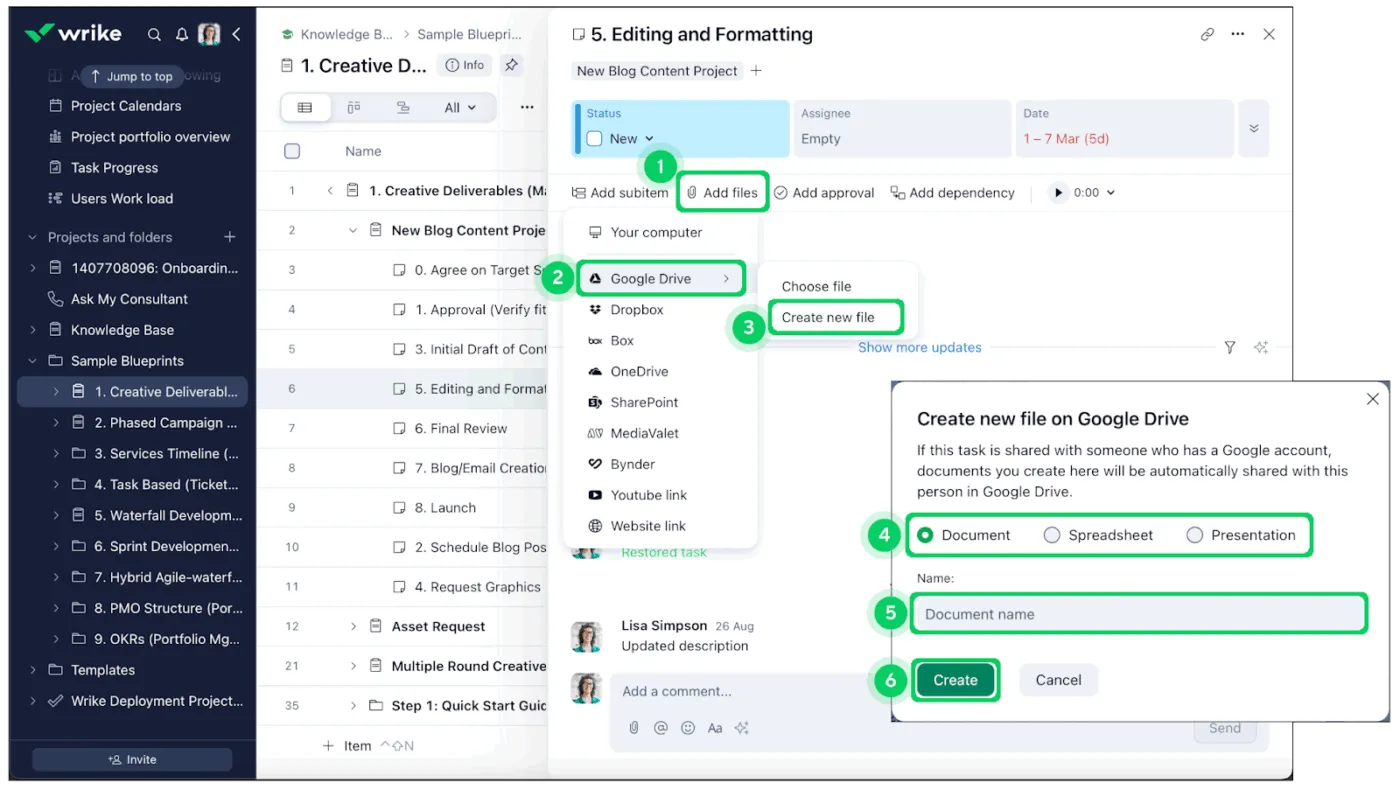
Wrike funktioniert in der Regel am besten, wenn Ihre „Projekte“ mehr als eine einfache Checkliste sind und mehrere Beteiligte umfassen. Wenn Sie mehrere Genehmigungen koordinieren und Zeitleisten verschieben, zeigt eine Tabellenkalkulation allein selten, was wirklich auf dem Spiel steht, insbesondere wenn sich Abhängigkeiten häufen und Prioritäten sich ändern.
Hier kommt Wrike als Ausführungsebene ins Spiel, die eine Verbindung zu den wichtigsten Google-Apps herstellt, sodass die Projektarbeit nicht in E-Mail-Threads oder mehreren Drive-Ordnern verloren geht. Sie können Google Drive als Quelle für Ihre Dateien und Google Kalender als Planungshub beibehalten, während Wrike Ihren Teams hilft, Aufgaben zu koordinieren und Meilensteine in komplexeren Projekten zu verfolgen.
Dies ist auch eine praktische Wahl für Unternehmen, die mehr Kontrolle über den Arbeitsflow zwischen verschiedenen Teams wünschen. Sie können standardisieren, wie Aufgaben zugewiesen und der Fortschritt an die Stakeholder zurückgemeldet wird.
Die besten Features von Wrike
- Integrieren Sie Google Workspace, damit Sie Gmail-Nachrichten in Aufgaben umwandeln und die Synchronisierung Ihrer Arbeit mit Ihrem Google-Konto durchführen können.
- Fügen Sie Google Drive-Dateien direkt aus Aufgaben heraus hinzu und arbeiten Sie gemeinsam daran, damit Projektdokumente mit den richtigen Arbeitselementen verknüpft bleiben.
- Führen Sie die Synchronisierung von Aufgaben-Terminen und Meilensteinen mit Google Kalender durch, damit Teams die Projektarbeit neben ihrem regulären Zeitplan sehen können.
- Nutzen Sie flexible Ansichten wie Tabellen, Boards, Gantt-Diagramme und Kalender, um komplexe Projekte zu planen, zu verfolgen und anzupassen.
- Nutzen Sie Automatisierung, Dashboard-Tools für das Projektmanagement und benutzerdefinierte Workflows, um manuelle Aktualisierungen zu reduzieren und Projektprozesse teamübergreifend zu standardisieren.
Limitierungen von Wrike
- Die umfangreichen Features und Konfigurationsoptionen können zunächst überwältigend wirken, sodass neue Benutzer möglicherweise Zeit und Schulungen benötigen, um sich damit vertraut zu machen.
- Die Business- und Higher-Pläne sind für größere Teams konzipiert und können für kleine Gruppen, die nur eine grundlegende Nachverfolgung von Projekten benötigen, teuer sein.
- Einige Benutzer erwähnen, dass der Offline-Zugriff limitiert ist, was für Teams, die häufig ohne stabile Verbindung arbeiten, ein Nachteil sein kann.
Preise für Wrike
- Free
- Team: 10 $/Monat pro Benutzer
- Geschäft: 25 $/Monat pro Benutzer
- Unternehmen: Benutzerdefinierte Preisgestaltung
- Pinnacle: Benutzerdefinierte Preisgestaltung
Bewertungen und Rezensionen zu Wrike
- G2: 4,2/5 (über 4.600 Bewertungen)
- Capterra: 4,4/5 (über 2.800 Bewertungen)
Was Benutzer über Wrike sagen
Ein G2-Rezensent macht eine Notiz:
Wrike verfügt über ein übersichtliches Dashboard, auf dem wir ausstehende Aufgaben sehen und erkennen können, wer für bestimmte Aufgaben zuständig ist. Aufgaben lassen sich ganz einfach verschieben oder neu anordnen, um sie an unseren Workflow anzupassen.
Wrike verfügt über ein übersichtliches Dashboard, auf dem wir ausstehende Aufgaben sehen und erkennen können, wer für bestimmte Aufgaben zuständig ist. Aufgaben lassen sich ganz einfach verschieben oder neu anordnen, um sie an unseren Workflow anzupassen.
📖 Lesen Sie auch: Die besten Alternativen und Konkurrenten zu Google Tasks
👀 Wissenswertes: In einer Umfrage gaben 76 % der Personen, die in erster Linie ein Projektmanagement-Tool für die Kommunikation mit Kollegen nutzen, an, dass sie dadurch effizienter arbeiten können. Die Zentralisierung von Updates ist fast immer besser als das Durchforsten langer E-Mail-Threads.
4. Zoho Projects (am besten geeignet für Google-orientierte Teams, die eine strukturierte Planung wünschen)
Zoho Projects eignet sich ideal für Teams, die eine „klassische“ Software für das Projektmanagement bevorzugen, bei der sich die Planung um Aufgaben, Meilensteine, Abhängigkeiten und zeitbasierte Nachverfolgung dreht.
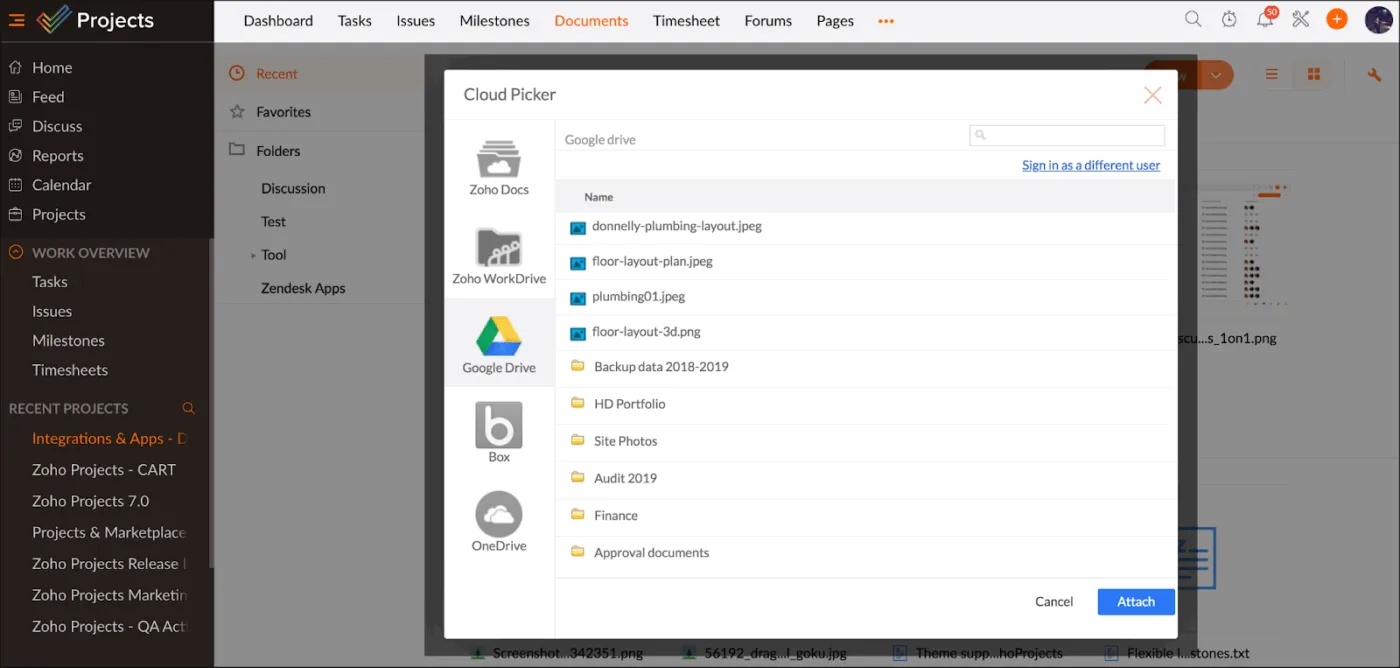
Für Benutzer von Google Workspace ist Zoho Projects so konzipiert, dass es sich in die Tools einbinden lässt, die Teams bereits täglich verwenden. Anstatt Gmail, Google Drive und Google Kalender als separate Inseln zu behandeln, soll die Google Workspace-Integration dafür sorgen, dass Aufgaben und Dateien innerhalb Ihres Projekt-Hubs miteinander verbunden bleiben.
Damit eignet sich Zoho Projects besonders für kleine bis mittelgroße Teams, die eine zuverlässigere Nachverfolgung und Koordination wünschen, insbesondere wenn sie bereits andere Zoho-Produkte verwenden.
Die besten Features von Zoho Projects
- Arbeiten Sie mit Gmail, Google Drive und Google Kalender, damit Google Workspace-Benutzer Aufgaben, Dateien und Ereignisse miteinander verbinden können.
- Fügen Sie E-Mails aus Gmail mit dem Zoho Projects-Add-On als Aufgaben oder Probleme hinzu.
- Planen und verfolgen Sie komplexe Projekte mit Aufgabenlisten, Meilensteinen, Abhängigkeiten und Gantt-Diagrammen.
- Überwachen Sie Fortschritte, Arbeitszeiten und Budgets an einem Ort mit Timesheets, Problem-Nachverfolgung und Berichten.
- Integrieren Sie andere Zoho-Apps wie Zoho CRM und Zoho Desk.
Limitierungen von Zoho Projects
- Die Benutzeroberfläche und das Setup können zunächst überwältigend wirken, insbesondere ohne Anleitung oder Beratung.
- Die mobile App und der Offline-Zugriff sind eingeschränkter als bei einigen Mitbewerbern, was für Teams, die unterwegs arbeiten, frustrierend sein kann.
- Funktioniert am besten, wenn Sie sich auf das Zoho-Ökosystem stützen, daher ist es möglicherweise nicht ideal, wenn die meisten Ihrer anderen Tools außerhalb von Zoho liegen.
Preise für Zoho Projects für Projekte
- Free
- Premium: 5 $/Monat pro Benutzer
- Enterprise: 10 $/Monat pro Nutzung
- Ultimate: 15 $/Monat pro Benutzer
- Projects Plus: Benutzerdefinierte Preisgestaltung
Bewertungen und Rezensionen zu Zoho Projects
- G2: 4,3/5 (über 490 Bewertungen)
- Capterra: 4,5/5 (über 840 Bewertungen)
Was Benutzer über Zoho Projects sagen
Ein G2-Rezensent gibt freigeben:
Die Verwaltung mehrerer Aufgaben und Termine in einem Team kann überwältigend sein – aber die Verwendung von Zoho Projects hat uns wirklich dabei geholfen, alles organisiert und transparent zu halten. Am hilfreichsten finde ich, wie einfach es ist, Aufgaben zuzuweisen, den Fortschritt zu verfolgen und Termine zu überwachen – alles an einem Ort.
Die Verwaltung mehrerer Aufgaben und Termine in einem Team kann überwältigend sein – aber die Verwendung von Zoho Projects hat uns wirklich dabei geholfen, alles organisiert und transparent zu halten. Am hilfreichsten finde ich, wie einfach es ist, Aufgaben zuzuweisen, den Fortschritt zu verfolgen und Termine zu überwachen – und das alles an einem Ort.
5. Trello (am besten geeignet für einfache Boards, die sich in Google Workspace integrieren lassen)
Wenn Ihre Projekte eher einfach sind, wie wöchentliche Planungen oder interne Checklisten, machen die Boards von Trello die Aufgabenverwaltung übersichtlich und leicht zu bearbeiten.
Google Workspace-Teams schätzen Trello oft, weil es sich nahtlos in die Google-Tools einfügt, auf die sie bereits vertrauen.
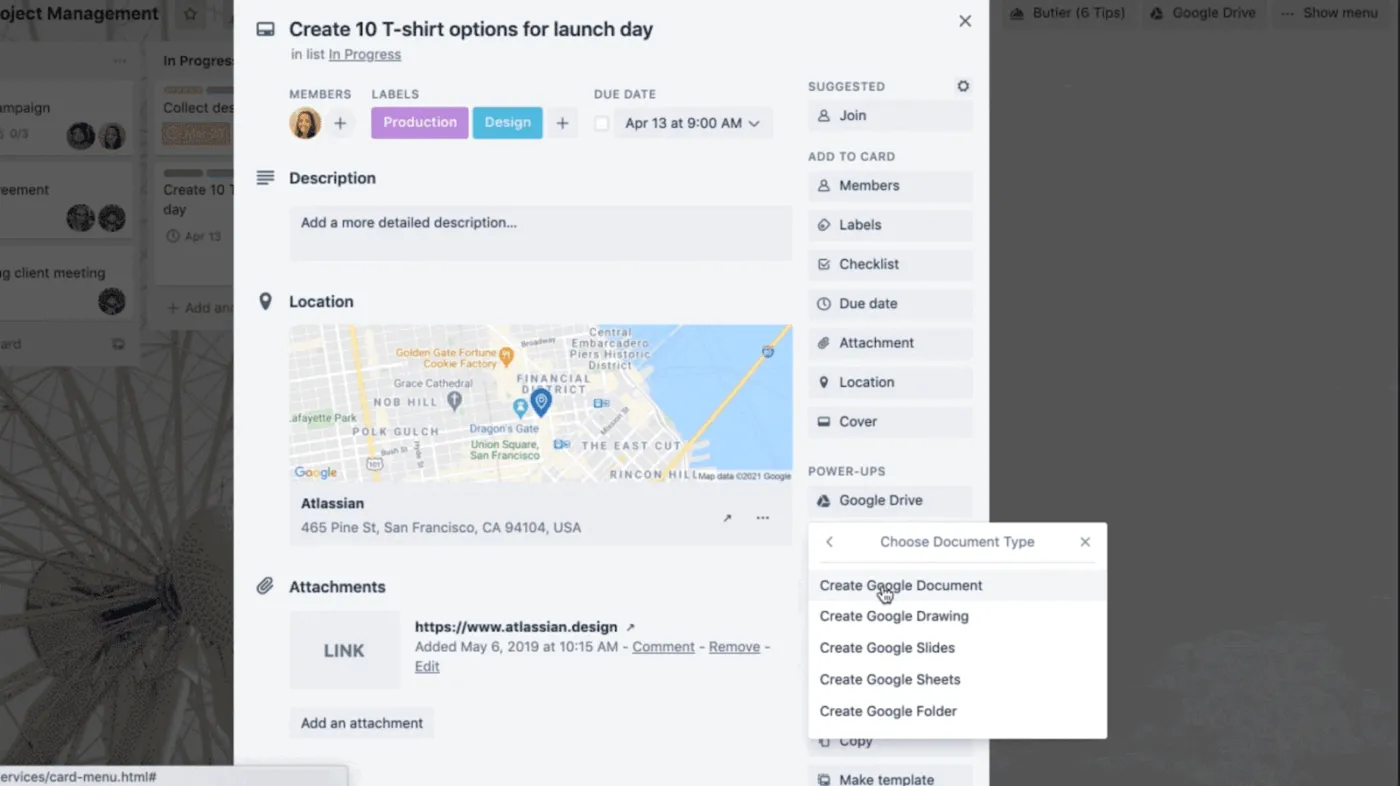
Sie können Projektdokumente in Google Drive speichern und sie mithilfe der Google-Verbindungen von Trello in den Arbeitsablauf einbinden. So ist sichergestellt, dass Projektdateien leicht zugänglich sind, wenn jemand mit einer Trello-Karte arbeitet.
Und wenn es um die Terminplanung geht, kann Trello Termine in Kalendern des Projektmanagements wie Google Kalender sichtbar halten, sodass Remote-Teammitglieder über anstehende Termine auf dem Laufenden bleiben, ohne ein weiteres Planungstool öffnen zu müssen.
Die besten Features von Trello
- Verwenden Sie Boards, Listen und Karten, um Teams eine einfache visuelle Möglichkeit zur Nachverfolgung von Aufgaben und Projekten zu bieten.
- Verbinden Sie sich mit Google Workspace, damit Sie Google Drive-Dateien als Anhänge an Karten anhängen und in der Vorschau anzeigen können.
- Durchsuchen Sie Drive und erstellen Sie Dokumente, Tabellen und Präsentationen direkt aus Trello heraus mit Google Drive Power-Up.
- Führen Sie die Synchronisierung der Fälligkeitsdaten von Karten mit Google Kalender durch, damit Arbeit und Ereignisse im selben Zeitplan angezeigt werden.
- Nutzen Sie die integrierte Automatisierung, um sich wiederholende Aktionen wie das Verschieben von Karten, das Zuweisen von Eigentümern oder das Aktualisieren von Feldern zu erledigen.
Limitierungen von Trello
- Es fehlt eine detailliertere Berichterstellung und eine native Zeiterfassung, was die Verwendung für komplexe Projekte limitieren kann.
- Kann für große Teams oder bei vielen Abhängigkeiten und Genehmigungen zu einfach erscheinen.
- Zusätzliche Power-Ups und höhere Limite erfordern kostenpflichtige Pläne, was bei einer Skalierung zu höheren Kosten führen kann.
Preise für Trello
- Free
- Standard: 6 $/Monat pro Benutzer
- Premium: 12,50 $/Monat pro Benutzer
- Unternehmen: 17,50 $/Monat pro Benutzer
Trello-Bewertungen und Rezensionen
- G2: 4,4/5 (über 13.000 Bewertungen)
- Capterra: 4,5/5 (über 23.000 Bewertungen)
Was Benutzer über Trello sagen
Ein Capterra-Rezensent gibt freigeben:
Ich konnte allgemeine To-do-Listen, überquellende E-Mail-Posteingänge, Notizen und spezifische Projektziele an einem einzigen Ort zusammenfassen und vollständig organisieren.
Ich konnte allgemeine To-do-Listen, überquellende E-Mail-Posteingänge, Notizen und spezifische Projektziele an einem einzigen Ort zusammenfassen und vollständig organisieren.
6. Kanbanchi (am besten geeignet für Google-first-Teams innerhalb von Workspace)
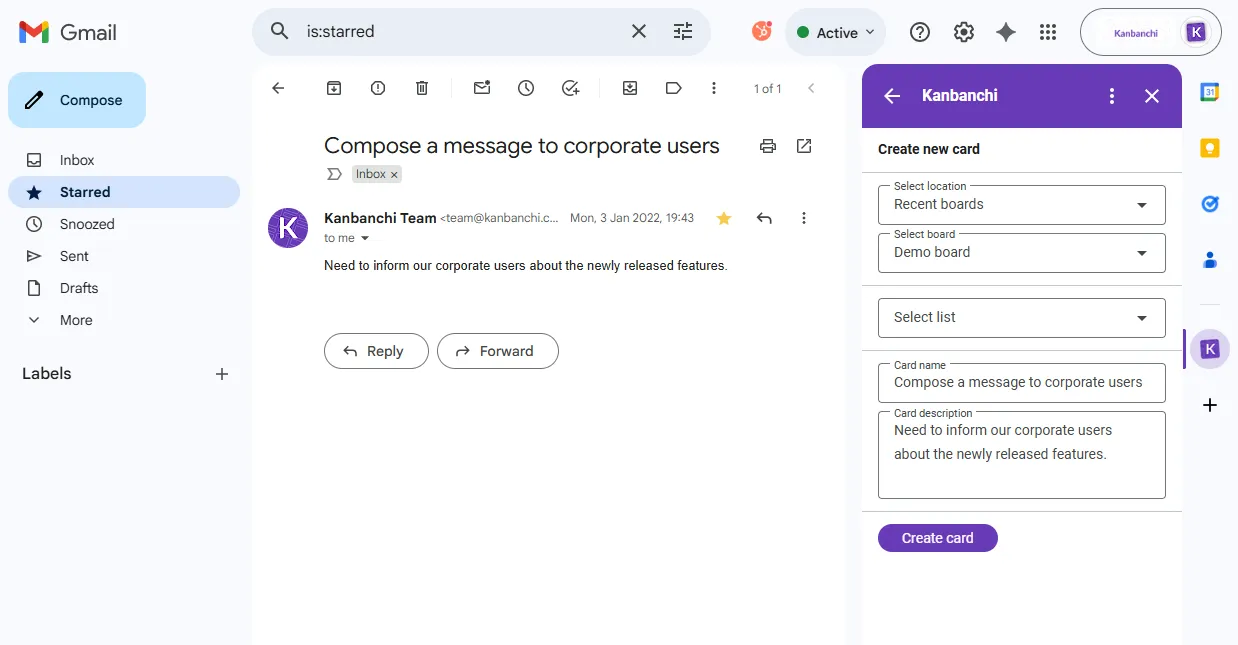
Kanbanchi wurde speziell für Teams entwickelt, die ein Google-natives Projektmanagement-Tool wünschen. Wenn Ihr Unternehmen bereits mit Google angemeldet ist, alles in Google Drive speichert und die Woche in Google Kalender plant, fühlt sich Kanbanchi eher wie eine Erweiterung dieser Umgebung an als wie eine separate Plattform.
Dies ist besonders nützlich, wenn Sie die Einfachheit von Kanban-Boards wünschen, aber dennoch Planungstools wie Gantt-Diagramme oder Zeiterfassung benötigen. Da die Software auf dem Zugriff auf Google Workspace basiert, ist die Einarbeitung für Teams, die nicht noch einen weiteren Login und Toolwechsel verwalten möchten, oft unkompliziert.
Diese Kombination eignet sich gut für Teams, die Lieferaufträge ausführen, bei denen Zeitpläne eine wichtige Rolle spielen, Sie aber keine schwerfällige Plattform wünschen.
Die besten Features von Kanbanchi
- Native Integration mit Google Workspace, einschließlich Google Drive, Gmail, Kalender und Formulare.
- Verwenden Sie Kanban-Boards, um Aufgaben, Prioritäten und Phasen von Projekten in einem vertrauten kartenbasierten Layout zu visualisieren.
- Greifen Sie auf Gantt-Diagramme und Zeiterfassung für Teams zu, die neben ihren Boards auch Zeitpläne und Nachverfolgung des Aufwands benötigen.
- Fügen Sie Google Docs, Sheets und Slides aus Karten und Shared Drives als Anhänge hinzu und zeigen Sie eine Vorschau an, damit Projektdokumente immer griffbereit sind.
- Exportieren Sie Daten in Google Tabellen und erstellen Sie eine Verbindung zu Google Forms, um bequem Eingaben zu sammeln und über den Fortschritt zu berichten.
Limitierungen von Kanbanchi
- Einige Rezensenten erwähnen langsames Laden bei größeren Boards und gelegentliche Fehler beim Duplizieren oder Wiederholen von Karten.
- Die Preise pro Platz können für sehr große Teams im Vergleich zu einigen anderen Tools für Projektmanagement teuer erscheinen.
- Anpassungsmöglichkeiten wie Label-Farben und boardspezifische Einstellungen sind eingeschränkter als bei einigen anderen Plattformen für Unternehmen.
Preise für Kanbanchi
- Essential: 5,99 $/Monat pro Benutzer
- Premium: Ab 9,49 $/Monat (benutzerdefinierter Preis ab 2 Plätzen)
- Professional: Ab 32,49 $/Monat (benutzerdefinierter Preis ab 2 Plätzen)
- Unternehmen: Ab 12,95 $/Monat pro Benutzer (benutzerdefinierte Preise ab 100 Plätzen)
Kanbanchi-Bewertungen und Rezensionen
- G2: 4,7/5 (über 90 Bewertungen)
- Capterra: 4,5/5 (über 290 Bewertungen)
Was Benutzer über Kanbanchi sagen
Ein Capterra-Rezensent macht eine Notiz:
Fantastische Organisation der Arbeit mit brillanter Datenfreigabe, Live-Aktualisierung innerhalb von Teams, Farbcodierung von Elementen und allen Features, die Sie sich wünschen können, und noch mehr von einem Kanban-Board.
Fantastische Organisation der Arbeit mit brillanter Datenfreigabe, Live-Aktualisierung innerhalb von Teams, Farbcodierung von Elementen und allen Features, die Sie sich wünschen können, und noch mehr von einem Kanban-Board.
📖 Lesen Sie auch: So verwenden Sie Google Workspace für das Projektmanagement
7. Kissflow (am besten geeignet für workflowgesteuerte Projekte in Google Workspace)
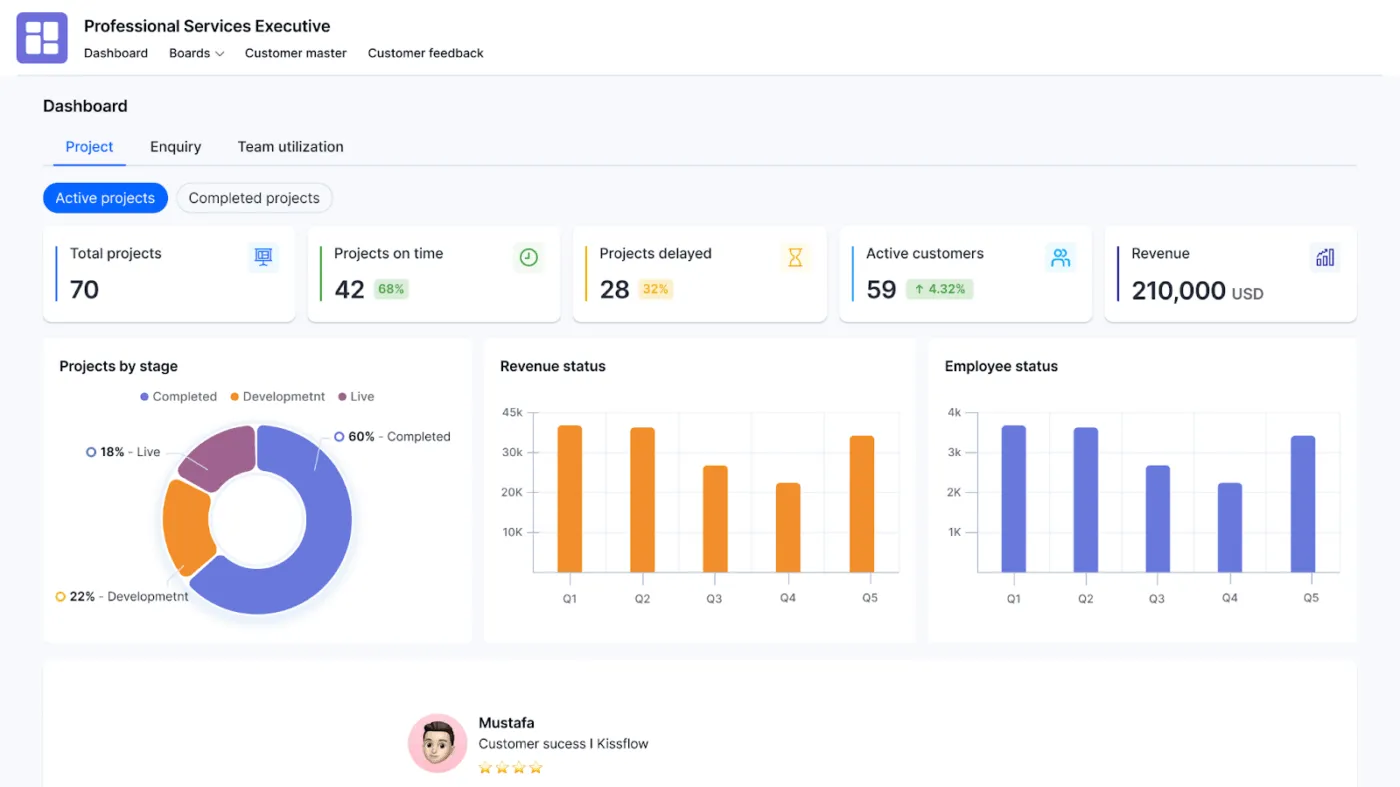
Kissflow ist ideal, wenn Ihre Projekte aus Prozessen wie Genehmigungen, Anfragen und Arbeitsabläufen zwischen Teams bestehen.
Kissflow bietet Teams eine strukturierte Möglichkeit, diese Workflows auszuführen und gleichzeitig eine Verbindung zu Google Workspace zu halten.
Anstatt die Arbeit in Gmail-Threads und unzusammenhängenden Projektdokumenten zu belassen, können Sie den Flow mit der Benutzeroberfläche von Kissflow sichtbar halten, die Teams dabei hilft, Projekte mit weniger Nachverfolgungen und weniger manueller Koordination zu realisieren.
Teams verwenden sie in der Regel, um Prozesse wie Onboarding, Beschaffungsanfragen, interne Workflows und projektbezogene Lieferungen zu erstellen, die von Abhängigkeiten zu Genehmigungen betroffen sind.
Die besten Features von Kissflow
- Automatisieren Sie Genehmigungsworkflows und Projektprozesse mit Low-Code-Builders.
- Verbinden Sie Gmail, Google Drive, Google Tabellen und Google Kalender, um die Synchronisierung Ihrer Arbeit mit Workspace zu ermöglichen.
- Verwenden Sie Boards und Swimlanes, um Projektaufgaben zu verwalten und den Status auf einen Blick zu visualisieren.
- Führen Sie die Synchronisierung von Formular- und Workflow-Daten mit Google Tabellen für die Berichterstellung und Analysen durch.
- Kontrollieren Sie den Zugriff und die Berechtigungen für Dokumente und Workflows für verschiedene Teams.
Limitierungen von Kissflow
- Für kleinere Teams können die Preise hoch erscheinen, da die Kosten mit zusätzlichen Benutzern steigen.
- Einige Benutzer empfinden die erweiterten benutzerdefinierten Anpassungsmöglichkeiten für sehr komplexe Workflows als limitiert.
- Neue Benutzer müssen möglicherweise eine gewisse Einarbeitungszeit durchlaufen, bevor sie mit der Erstellung von Flows vertraut sind.
Preise für Kissflow
- Basic: Ab 2.500 $/Monat
- Unternehmen: Benutzerdefinierte Preisgestaltung
Bewertungen und Rezensionen zu Kissflow
- G2: 4,3/5,0 (über 500 Bewertungen)
- Capterra: 4,2/5,0 (über 80 Bewertungen)
Was Benutzer über Kissflow sagen
Ein Capterra-Rezensent macht eine Notiz:
Dank der benutzerfreundlichen Oberfläche kann ich ganz einfach Aufgaben an die einzelnen Beteiligten zuweisen, ohne dass ich dafür Code schreiben muss. Darüber hinaus bietet Kissflow erstklassige Funktionen für die Zugriffskontrolle und das Ausblenden von Feldern. Insgesamt ist Kissflow ein echter Game Changer für alle, die ihren Workflow optimieren möchten.
Dank der benutzerfreundlichen Oberfläche kann ich ganz einfach Aufgaben an die einzelnen Beteiligten zuweisen, ohne dass ich dafür einen Code schreiben muss. Darüber hinaus bietet kissflow erstklassige Funktionen für die Zugriffskontrolle und das Ausblenden von Feldern. Insgesamt ist kissflow ein echter Game Changer für alle, die ihren Workflow optimieren möchten.
📖 Lesen Sie auch: Die besten Google Drive-Integrationen
8. Smartsheet (am besten geeignet für Projektmanagement im Tabellenkalkulationsstil mit Google Workspace)
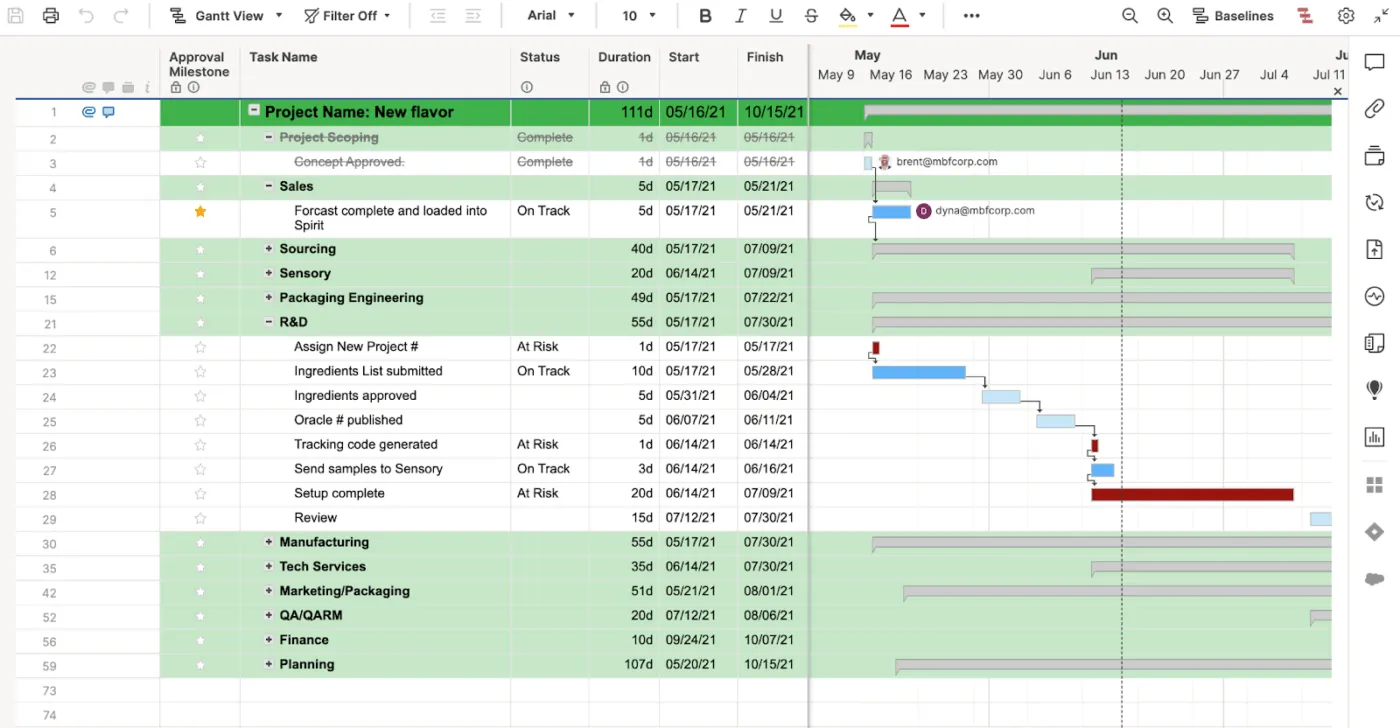
Eine Tabellenkalkulation eignet sich gut für die Verwaltung Ihrer Projekte, bis Sie mehrere Eigentümer, Versionen und Statusänderungen überprüfen müssen, was die Nachverfolgung von Änderungen ziemlich schwierig machen kann.
Smartsheet ist oft die erste Wahl für Teams, die in Google Tabellen planen, aber eine stärkere Kontrolle benötigen, sobald die Arbeit komplexer wird. Dieses Tool behält die für viele Teams vertraute Rasteransicht bei und bietet gleichzeitig mehr Struktur für die Verwaltung und Berichterstellung der Arbeit.
Für Google Workspace-Benutzer unterstützt Smartsheet Integrationen, die dabei helfen, Dateien und Zeitpläne miteinander zu verbinden. Dies ist besonders nützlich, wenn Ihre Projektdokumente in Google Drive gespeichert sind und Ihr Team Google Kalender nutzt, um den Überblick zu behalten.
Dies macht sie zu einer praktischen Wahl für Teams, die den tabellenkalkulationsähnlichen Workflow beibehalten, aber das Chaos reduzieren möchten, das mit manuellen Aktualisierungen und unklarer Eigentümerschaft zwischen Projekten einhergeht.
Die besten Features von Smartsheet
- Verwenden Sie eine Tabellenansicht, die Teams, die mit Google Tabellen arbeiten, vertraut ist.
- Integrieren Sie Google Workspace, damit Sie Google Drive-Dateien aus Zeilen als Anhänge verwenden und verwalten können.
- Führen Sie eine Synchronisierung von Aufgaben und Terminen mit Google Kalender durch, damit Projekttermine in den Tagesplänen sichtbar bleiben.
- Planen und verfolgen Sie komplexe Projekte mit Gantt-Diagrammen, Kartenansichten und Dashboards.
- Fügen Sie Regeln für die Automatisierung hinzu, um Benachrichtigungen zu versenden, Felder zu aktualisieren und Arbeiten ohne manuellen Aufwand voranzutreiben.
Limitierungen von Smartsheet
- Kann für sehr kleine Teams, die nur einfache Liste mit Aufgaben benötigen, schwerfällig oder komplex erscheinen.
- Erweiterte Features und höhere Limite der Automatisierung erfordern kostenpflichtige Pläne zu einem höheren Preis.
- Neue Benutzer benötigen möglicherweise etwas Zeit, um sich mit Berechtigungen, Berichten und Dashboards vertraut zu machen.
Preise für Smartsheet
- Pro: 12 $/Monat pro Benutzer
- Geschäft: 24 $/Monat pro Benutzer
- Unternehmen: Benutzerdefinierte Preisgestaltung
- Erweitertes Arbeitsmanagement: Benutzerdefinierte Preisgestaltung
Bewertungen und Rezensionen zu Smartsheet
- G2: 4,4/5 (über 3.400 Bewertungen)
- Capterra: 4,5/5 (über 3.300 Bewertungen)
Was Benutzer über Smartsheet sagen
Ein G2-Rezensent gibt freigeben:
Was wir an Smartsheet am meisten schätzen, ist seine Flexibilität. Im Gegensatz zu herkömmlicher Projektmanagement-Software, die Sie an ein starres Format bindet, gibt Ihnen Smartsheet die Freiheit, Ihre eigenen Workflows zu gestalten – sei es durch Tabellen, Gantt-Diagramme, Kalender oder Dashboards.
Was wir an Smartsheet am meisten schätzen, ist seine Flexibilität. Im Gegensatz zu herkömmlicher Projektmanagement-Software, die Sie an ein starres Format bindet, gibt Ihnen Smartsheet die Freiheit, Ihre eigenen Workflows zu gestalten – sei es durch Tabellen, Gantt-Diagramme, Kalender oder Dashboards.
📖 Lesen Sie auch: So verwenden Sie Google Tabellen für das Projektmanagement (+Vorlagen)
9. monday. com (Am besten geeignet für visuelle Workflows in Verbindung mit Google Workspace)
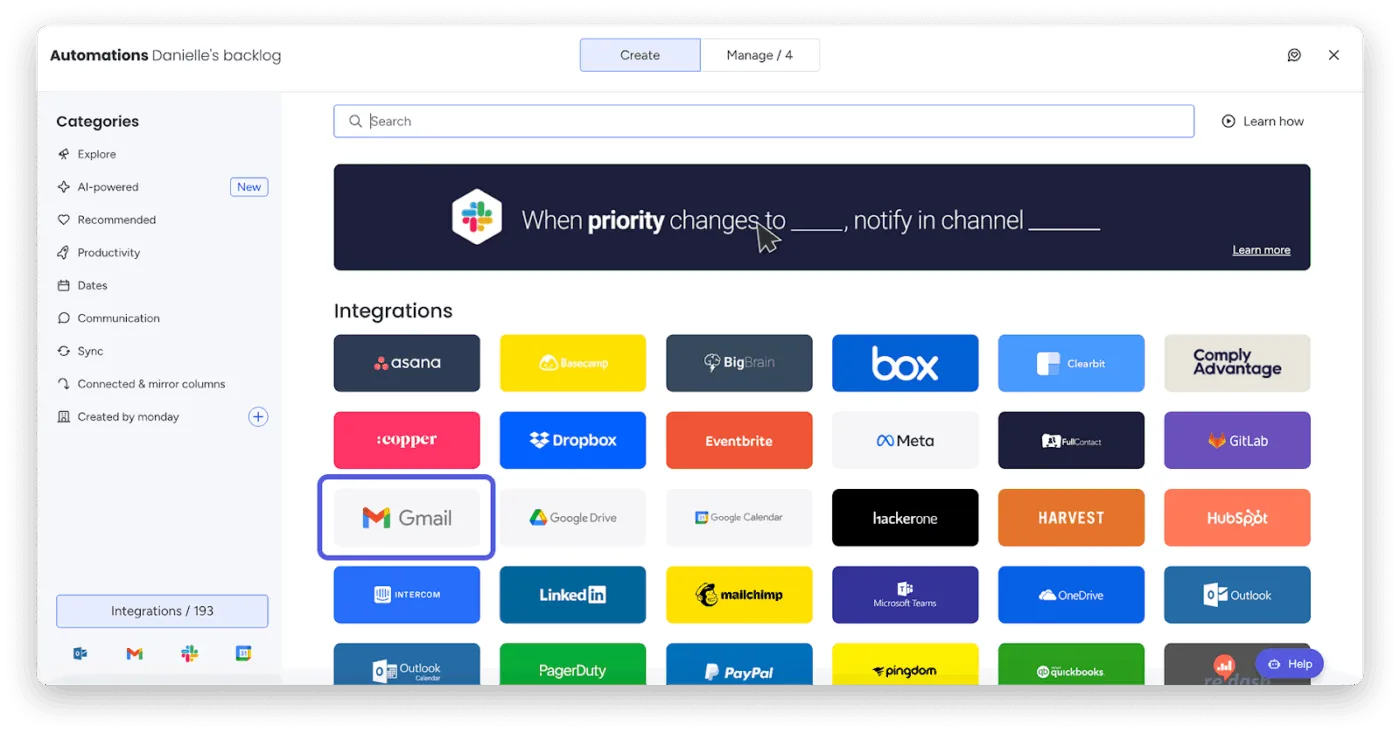
monday.com ist beliebt bei Teams, die Projekte visuell verwalten möchten, insbesondere wenn Sie viele bewegliche Teile in den Bereichen Marketing, Betrieb und Kundenlieferung koordinieren müssen. Es ist für nicht-technische Teams leicht zugänglich und bietet Managern dennoch eine übersichtliche Möglichkeit für die Nachverfolgung von Meilensteinen und den Fortschritt.
Für Teams, die Google Workspace intensiv nutzen, ist monday.com oft der Ort, an dem die Arbeit stattfindet, während Google Apps der Ort bleibt, an dem Kommunikation und Dateien nachverfolgt werden.
Die Verbindung zu Gmail und Google Kalender reduziert das Wechseln zwischen verschiedenen Registerkarten, sodass Aufgaben, die per E-Mail beginnen oder in einem Zeitplan erscheinen müssen, mit dem Plan des Projekts verknüpft bleiben.
Dies ist auch nützlich, wenn Sie Vorlagen und ein schnelles Setup für wiederholbare Prozesse in verschiedenen Teams wünschen.
monday.com – die besten Features
- Stellen Sie eine Verbindung zu Gmail her, damit Sie E-Mails in Elemente umwandeln und Aktualisierungen senden können, ohne Ihren Posteingang zu verlassen.
- Führen Sie eine Synchronisierung der Boards mit Google Kalender durch, damit Fälligkeitsdaten neben Meetings und Ereignissen angezeigt werden.
- Fügen Sie Google Drive-Dateien aus Elementen hinzu und verwalten Sie sie, damit Projektdokumente mit der richtigen Arbeit verknüpft bleiben.
- Planen und verfolgen Sie Ihre Arbeit ganz nach Ihren Wünschen mit Boards, Zeitleisten, Kalendern und Gantt-Ansichten.
- Nutzen Sie Automatisierung und Dashboards, um wiederholte Aktualisierungen zu reduzieren und Managern eine Echtzeit-Sichtbarkeit auf Fortschritte und Workloads zu verschaffen.
Einschränkungen von monday.com
- Umfangreiche Features und benutzerdefinierte Anpassungsoptionen können eine gewisse Einarbeitungszeit erfordern, insbesondere wenn Sie fortgeschrittene Automatisierungen und Dashboards verwenden.
- Die Kosten können sich summieren, wenn Sie weitere Plätze hinzufügen oder höherwertige Pläne für erweiterte Features benötigen.
- Einige Benutzer erwähnen, dass sie noch mehr Flexibilität bei der Anpassung von Feldern und Layouts wünschen, um sie an sehr spezifische Workflows anzupassen.
Preise für monday.com
- Free
- Basic: 12 $/Monat pro Benutzer
- Standard: 14 $/Monat pro Benutzer
- Pro: 24 $/Monat pro Benutzer
- Enterprise: Benutzerdefinierte Preisgestaltung
Bewertungen und Rezensionen zu monday.com
- G2: 4,7/5 (über 17.000 Bewertungen)
- Capterra: 4,6/5 (über 5.600 Bewertungen)
Was Benutzer über monday.com sagen
Ein G2-Rezensent gibt freigeben:
Ich schätze die Benutzerfreundlichkeit von monday Work Management, das dank einfacher Richtlinien für Mitarbeiter leicht zu bedienen ist. Die Möglichkeit, Automatisierungen und Dashboards einzurichten, ist fantastisch, da die Plattform Aufgaben übernimmt, sodass sich die Benutzer keine Gedanken machen müssen – sie arbeitet im Wesentlichen für sie.
Ich schätze die Benutzerfreundlichkeit von monday Work Management, das dank einfacher Richtlinien für Benutzer leicht zu bedienen ist. Die Möglichkeit, Automatisierungen und Dashboards einzurichten, ist fantastisch, da die Plattform Aufgaben übernimmt, sodass sich die Benutzer keine Gedanken machen müssen – sie arbeitet im Wesentlichen für sie.
Weitere hilfreiche Tools
Wenn Sie noch auf der Suche nach den besten Tools für das Projektmanagement sind, die gut mit Google Workspace zusammenarbeiten, finden Sie hier drei weitere Optionen, die einen Blick wert sind und sich jeweils in Stil und Workflow leicht unterscheiden.
- Notion: Ein flexibler Workspace, der Dokumente, Datenbanken und Aufgaben an einem Ort vereint. Dank der Integration von Google Drive und Google Kalender können Sie Dokumente, Tabellen und Präsentationen in Seiten einbetten und Termine übersichtlich darstellen.
- Teamwork: Teamwork wurde für Kundenarbeit und Agenturen entwickelt und kombiniert Aufgabenverwaltung, Zeiterfassung und Abrechnung. Es lässt sich mit Google Drive, Gmail und Google Kalender verbinden, sodass Sie Dateien als Anhänge verwenden und Ergebnisse mit Client-Meetings und Terminen abstimmen können.
- Airtable: Eine Mischung aus Tabellenkalkulation und Datenbank, die sich gut für Teams eignet, die bereits mit Google Tabellen arbeiten. Sie können Airtable mit Google Drive und Google Kalender verbinden, um Anhänge anzuhängen und wichtige Termine für die Synchronisierung zu verwenden, und dann Ansichten wie Raster, Kalender und Kanban-Boards verwenden, um die Nachverfolgung von Kampagnen zu ermöglichen.
ClickUp hält Ihre Google-Registerkarten (und Projekte) in Einklang
Die Wahl einer Software für das Projektmanagement mit Google Workspace-Integration ist sinnvoll, wenn Sie einen Großteil Ihrer Arbeit in Google-Apps erledigen. Teams können Aufgaben und Dateien schnell über verschiedene Projekte hinweg finden, was wertvolle Zeit spart und es den Beteiligten ermöglicht, über eine einfache Benutzeroberfläche leicht auf wichtige Dokumente zuzugreifen.
Wenn Sie die verschiedenen Tools vergleichen, mit denen Sie arbeiten können, sollten Sie den Grundlagen Vorrang einräumen, die den Arbeitsablauf aufrechterhalten: Drive-Dateien, die mit realen Aufgaben verknüpft sind, Zeitleisten, die mit Ihrem Kalender synchronisiert sind, und ein Setup, das Remote-Teammitglieder unterstützt, wenn Projekte komplexer werden.
ClickUp eignet sich hierfür besonders gut, da es Ihnen einen zentralen hub für die Ausführung bietet und sich gleichzeitig in Google Workspace integrieren lässt.
Sie können Aufgaben, Dokumente und Chats an einem Ort verwalten, indem Sie Google Docs, Sheets, Slides und Drive-Ordner in Ihre Arbeit einbetten, Zeitpläne mit Google Kalender synchronisieren und mit ClickUp Brain und ClickUp BrainGPT KI-Funktionen hinzufügen.
Wenn Sie alle Projekte an einem Ort verwalten möchten, ohne Google verlassen zu müssen, probieren Sie ClickUp kostenlos aus .