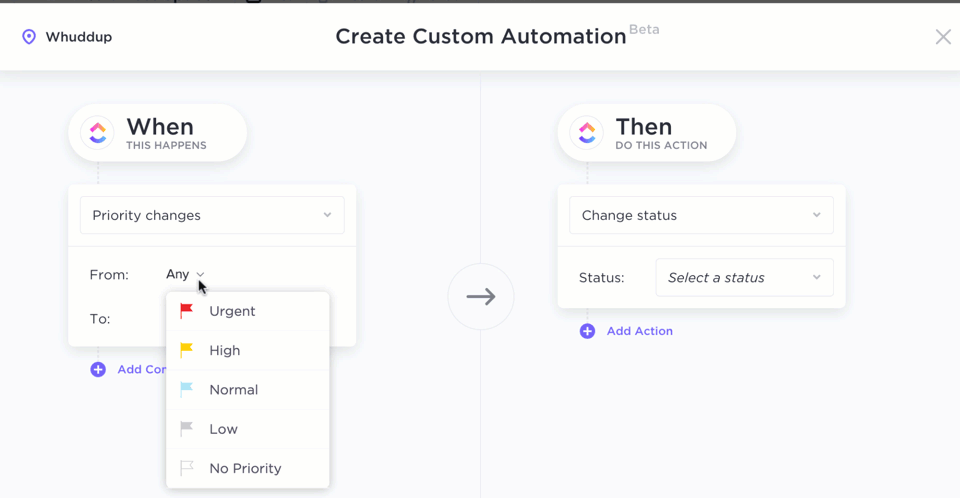

Die meisten Teams verbringen viel zu viel Zeit mit kleinen, sich wiederholenden Aufgaben wie dem Ablegen von Anhängen und dem Aktualisieren von Tabellen. McKinsey schätzt, dass 60 % der Mitarbeiter allein durch die Automatisierung von Workflows 30 % ihrer Zeit einsparen könnten.
Google Workspace Studio ist Googles neuer hub für KI-Agenten, die in Gmail, Drive und Kalender integriert sind und Ihnen solche sich wiederholenden Aufgaben abnehmen.
Diese Agenten lesen Ihre Anweisungen in natürlicher Sprache und führen dann die entsprechenden Aktionen für Sie aus. Zu diesen Aktionen gehören das Zusammenfassen ungelesener E-Mails, das Weiterleiten von Dokumenten zur Genehmigung oder das Posten eines täglichen Status im Chat.
In diesem Leitfaden erfahren Sie, wie Sie mit Google Workspace Studio die Automatisierung Ihrer Arbeit durchführen können, wo es am besten geeignet ist und wann Sie ein umfassenderes System wie ClickUp benötigen, um den gesamten Workflow zu verwalten.
Was ist Google Workspace Studio?
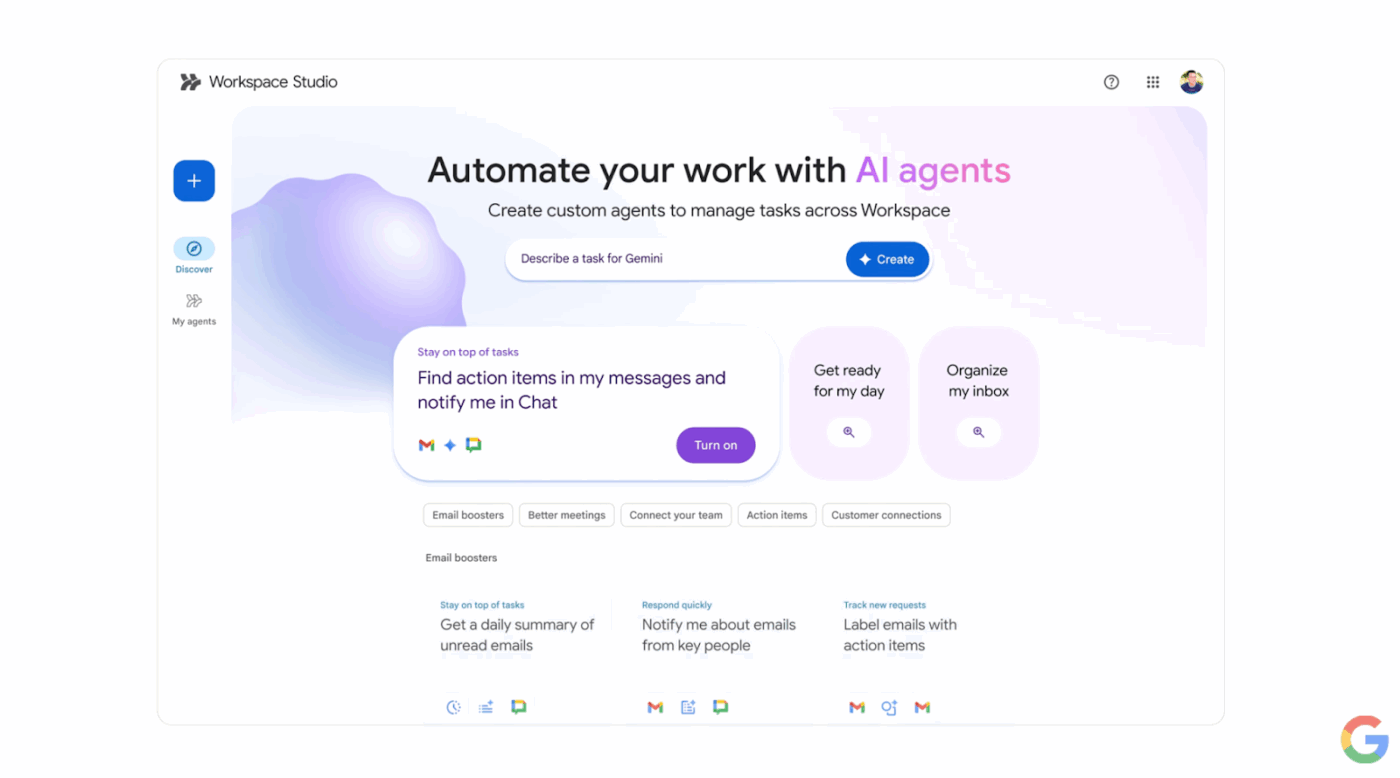
Google Workspace Studio ist die zentrale Anlaufstelle für das Entwerfen, Verwalten und Freigeben von KI-Agenten in Google Workspace. Anstatt Skripte zu schreiben, können Sie einfach beschreiben, was Sie möchten.
Workspace Studio kann Text lesen, natürliche Sprachverarbeitung anwenden und Zusammenhänge herstellen. Sie können Eingaben wie „Fasse jeden Morgen meine ungelesenen E-Mails zusammen und sende mir eine Chat-Zusammenfassung“ verwenden. Mit solchen Eingaben erstellt Workspace Studio einen Agenten, der diese Routine für Sie ausführt.
Diese Agenten basieren auf Gemini 3, dem multimodalen KI-Modell von Google.
Wenn Sie die Automatisierung Ihrer Arbeit mit Google Workspace Studio durchführen, gibt es zwei Kernkomponenten:
- Starter: Dies ist der Auslöser für den Agenten. Als Beispiel kann man einen Zeitplan nennen wie „jeden Wochentag um 9 Uhr morgens“ oder ein Ereignis wie „neue E-Mail mit Anhang“.
- Schritte: Dies sind die Aktionen, die der Agent nach dem Start ausführt. Zum Beispiel „ungelesene E-Mails mit KI zusammenfassen“, „Anhänge in Drive speichern“ oder „mich im Chat benachrichtigen“.
Da Workspace Studio direkt in Workspace integriert ist, agieren diese Agenten innerhalb der tools, die Sie bereits verwenden:
- Gmail für die Triage und Weiterleitung von E-Mails
- Drive und Docs für die Erstellung, Speicherung und Freigabe von Dokumenten
- Tabellen zum Aktualisieren von Datensätzen, Protokollieren von Metriken oder Reagieren auf Live-Marktdaten
- Kalender und Chat für Terminplanung, Erinnerungen und Benachrichtigungen
- Drittanbieter-Apps wie Salesforce, Asana und Mailchimp für CRM- und Kampagnen-Workflows
🧠 Wussten Sie schon? Frühe Anwender des Gemini Alpha-Programms von Google haben Google Workspace Studio mit Google KI bereits genutzt, um weit über 20 Millionen Aufgaben in einem einzigen Monat zu erledigen. Von Statusberichten über die Sichtung rechtlicher Hinweise bis hin zu Reiseanträgen – Workspace kann sich um alles kümmern.
📖 Lesen Sie auch: So automatisieren Sie Google Tabellen mit KI
Was können Sie mit Workspace Studio für Automatisierungen nutzen?
Workspace Studio wurde für wiederkehrende Aufgaben entwickelt, die Teams ausbremsen. Im Großen und Ganzen folgen Agenten einem einfachen Muster: Auslöser → Kontext interpretieren (oft mit Gemini) → Maßnahmen in einer oder mehreren Apps ergreifen.
Hier sind sieben gängige KI-gestützte Automatisierungskategorien, mit denen Sie Ihre eigenen KI-Agenten mit einem Google Workspace-Konto erstellen können.
(Möglicherweise müssen Sie Ihre Rechte der Benutzer überprüfen, um diese KI-AutomatisierungsWorkflows zu konfigurieren. Rufen Sie die Einstellungen Ihrer Admin-Konsole auf, um diese Funktion zu aktivieren. )
1) E-Mail-Triage und Nachverfolgung
2) Dokumentieren Sie Workflows und Genehmigungen.
📖 Lesen Sie auch: Automatisieren Sie Workflows, um die Produktivität zu steigern
3) Meeting-Terminplanung, Tagesordnungen und Zusammenfassungen
- Erstellen Sie Kalender-Ereignisse, wenn eine eingehende E-Mail bestimmte Kriterien erfüllt.
- Erstellen Sie ein Agenda-Dokument aus einer Vorlage und geben Sie es den Teilnehmern frei.
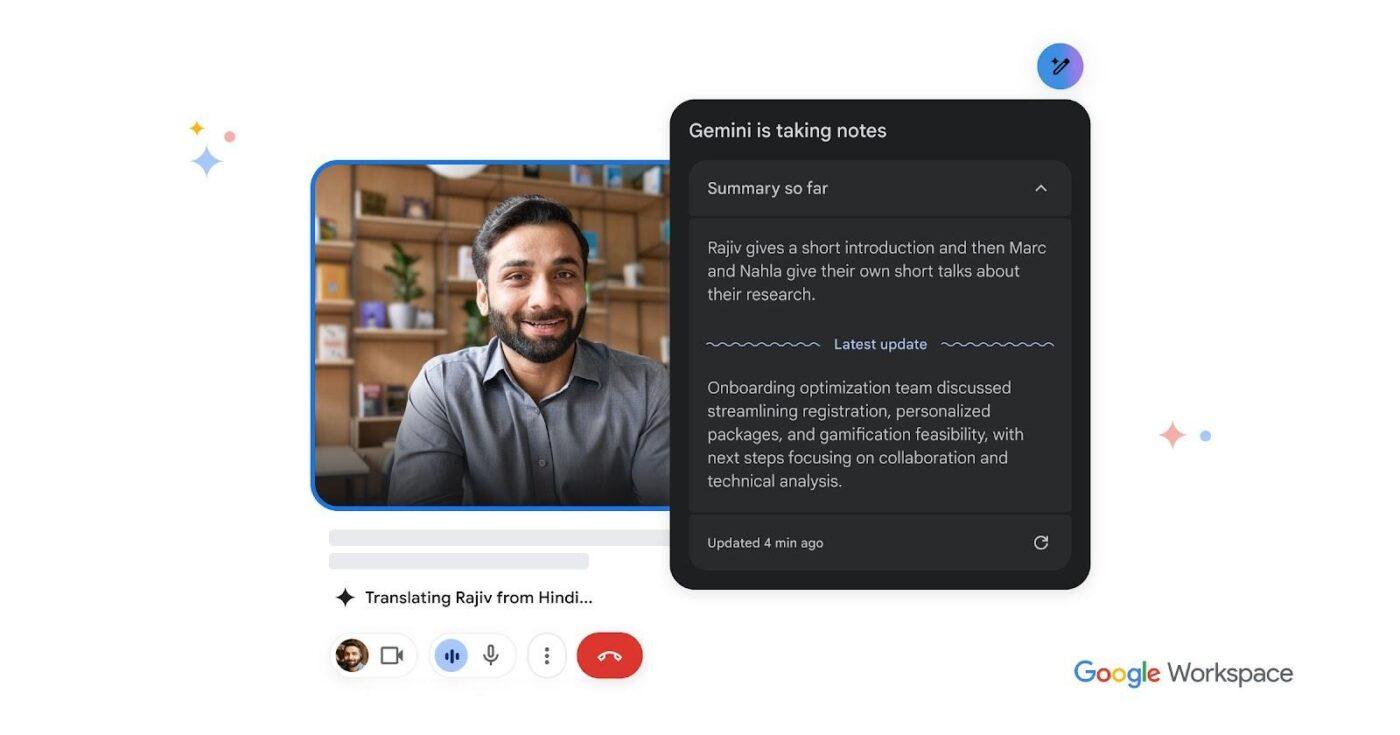
- Fassen Sie das Ergebnis eines Meetings zusammen und veröffentlichen Sie die nächsten Schritte im Chat.
4) Anfragen entgegennehmen und intern weiterleiten
- Verwandeln Sie Formular-Übermittlungen in einen weitergeleiteten Genehmigungs-Flow.
- Benachrichtigen Sie das richtige Team-Channel, wenn eine Anfrage eingereicht wird.
- Speichern Sie Anforderungsmetadaten in einer Tabelle, damit nichts verloren geht.
📖 Lesen Sie auch: Wie Sie Prozesse mit KI automatisieren können
5) Aktualisierungen von Tabellen und einfache Berichterstellung
- Fügen Sie neue Datensätze zu einem Tracker-Blatt hinzu.
- Bereinigen Sie Einträge (standardisieren Sie Namen, setzen Sie Formate durch).
- Veröffentlichen Sie täglich oder wöchentlich einen Snapshot beim Chatten.
📖 Lesen Sie auch: Ideen zur Automatisierung von Google Tabellen für Ihren Workflow
6) Kundensupport und Vertriebsabläufe
- Kategorisieren Sie eingehende Anfragen (Rechnungsstellung, Produkt, dringend).
- Senden Sie eine strukturierte Zusammenfassung an einen gemeinsamen Team-Space.
- Protokollieren Sie wichtige Felder in Tabellen für die Nachverfolgung und Berichterstellung.
7) Wissens- und Inhalts-Workflows
- Fassen Sie lange Dokumente oder komplexe Aufgaben in einer kurzen Zusammenfassung für das Team zusammen.
- Extrahieren Sie Aktionspunkte aus einem E-Mail-Thread in eine Checkliste.
- Legen Sie wichtige Dokumente automatisch am richtigen Speicherort in Drive ab.
📮ClickUp Insight: 88 % unserer Umfrageteilnehmer nutzen KI für ihre persönlichen Aufgaben, doch über 50 % scheuen sich, sie bei ihrer Arbeit einzusetzen. Die drei größten Hindernisse? Fehlende nahtlose Integrationswerkzeuge, Wissenslücken oder Sicherheitsbedenken. Aber was wäre, wenn KI in Ihren Workspace integriert und bereits sicher wäre? ClickUp Brain, der integrierte KI-Assistent von ClickUp, macht dies möglich. Er versteht Eingaben in einfacher Sprache und löst damit alle drei Bedenken hinsichtlich der Einführung von KI, während er Ihren Chat, Ihre Aufgaben, Dokumente und Ihr Wissen im gesamten Workspace miteinander verbindet. Finden Sie Antworten und Erkenntnisse mit einem einzigen Klick!
📖 Lesen Sie auch: Die beste Unified-Workspace-Software zur Zentralisierung Ihrer Arbeit
So automatisieren Sie Ihre Arbeit mit Google Workspace Studio (Schritt für Schritt)
Wenn Sie die Automatisierung Ihrer Arbeit mit Google Workspace Studio durchführen, ist der einfachste Weg zum Erfolg ein Workflow, der bei einem echten Engpass ansetzt: Posteingang-Triage, Dokumentengenehmigungen oder die Entgegennahme von Anfragen.
Die Anleitung von Google empfiehlt außerdem, mit Vorlagen zu beginnen, damit Sie lernen können, wie Starter und Schritte zusammenpassen, bevor Sie von Grund auf neu erstellen.
✅ Nachfolgend finden Sie ein praktisches Beispiel, das Sie anpassen können: „Erhalten Sie Erinnerungen an Meetings, Benachrichtigungen im Chat und Zusammenfassungen ungelesener E-Mails. “
Schritt 1: Zugriff bestätigen und Workspace Studio öffnen
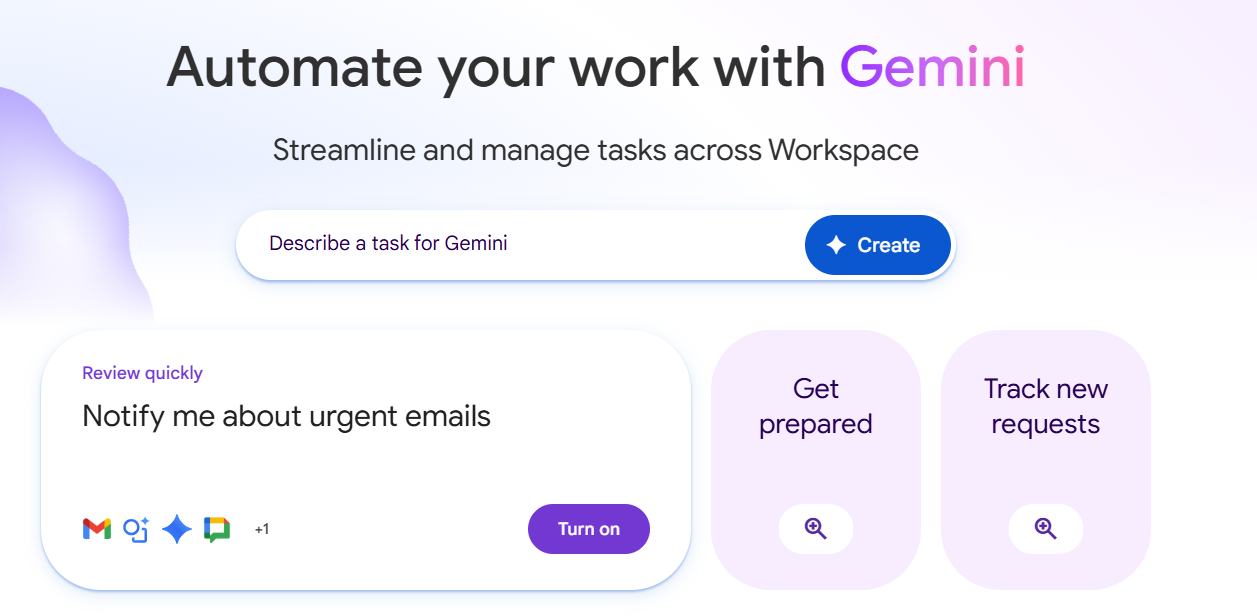
- Stellen Sie sicher, dass Workspace Studio in Ihrem Google Workspace-Plan verfügbar und für Ihr Konto aktiviert ist (dies hängt von Ihrer Workspace-Edition und den Einstellungen der Administratoren ab).
- Öffnen Sie Workspace Studio über die Studio-Website oder über die Einträge innerhalb von Google Workspace.
Schritt 2: Beginnen Sie mit der Vorlage „Tägliche Zusammenfassung ungelesener E-Mails“.
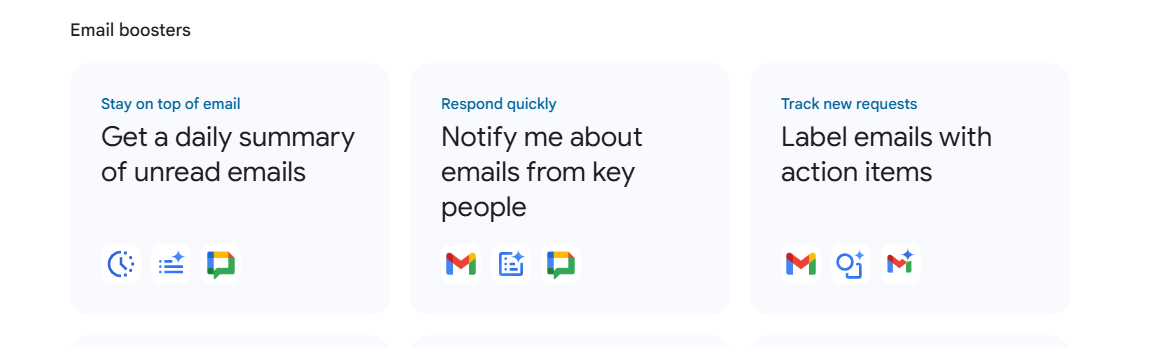
- Öffnen Sie in Workspace Studio „Discover“ und wählen Sie die Vorlage aus, die eine tägliche Zusammenfassung ungelesener E-Mails erstellt.
- Verwenden Sie es als Grundlage und passen Sie dann den Zeitplan, den Bereich und das Chat-Ziel an Ihre Arbeitsweise an.
Schritt 3: Legen Sie Ihren Starter (Zeitplan) fest.
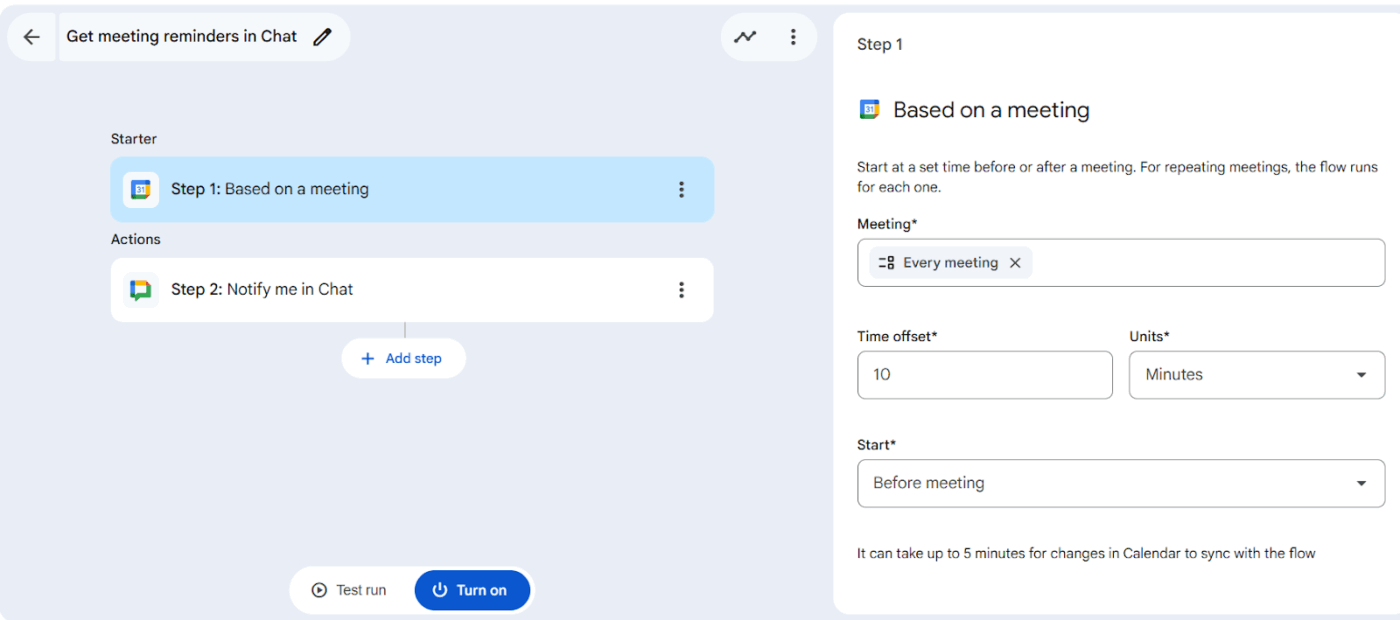
- Wählen Sie „Nach Zeitplan“ als Startoption.
- Legen Sie ein Startdatum und eine Startzeit fest (z. B. 8:00 Uhr).
- Stellen Sie es auf die Einstellung ein, dass es jeden Wochentag (Monday bis Freitag) wiederholt.
- Wählen Sie einen Endpunkt (z. B. ein Jahr) und bestätigen Sie Ihre Zeitzone, damit „gestern” Ihrem lokalen Tag entspricht.
📖 Lesen Sie auch: Die besten KI-Tools für die Produktivität
Schritt 4: Schritte hinzufügen und konfigurieren
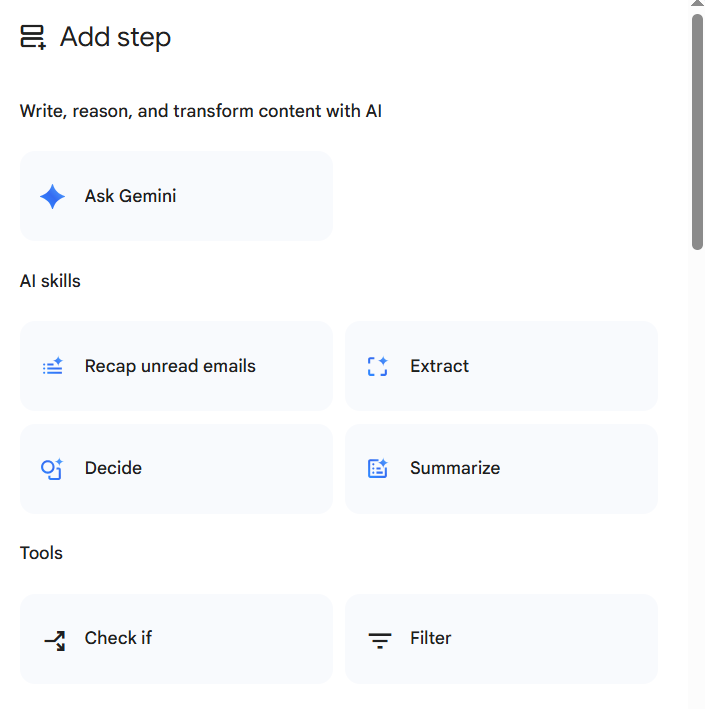
- Fügen Sie „Unlesene E-Mails zusammenfassen” hinzu und legen Sie den Bereich auf „Gestern (00:00 bis 23:59 Uhr)” fest.
- Fügen Sie eine klare Eingabeaufforderung ein, die Gemini genau mitteilt, was einbezogen und was ignoriert werden soll (z. B. Ausschluss von Aktionen, Newslettern und Systembenachrichtigungen) und wie das Format der Zusammenfassung aussehen soll (Ihre Kategorien, Überschriften und Tonfall).
- Fügen Sie „Notify me in Chat“ hinzu und senden Sie die Zusammenfassung an sich selbst (oder einen Chat-Space), damit Sie eine übersichtliche Nachricht in Ihrem Posteingang erhalten, anstatt sich durch ganze Threads wühlen zu müssen.
💡 Profi-Tipp: Halten Sie Ihren ersten Agenten „einzweckig”. Sobald er eine Woche lang einwandfrei läuft, fügen Sie jeweils eine Verbesserung hinzu (z. B. Weiterleitung nach Anbieter oder Hinzufügen eines Genehmigungsschritts).
Schritt 5: Testen Sie Ihren Agenten
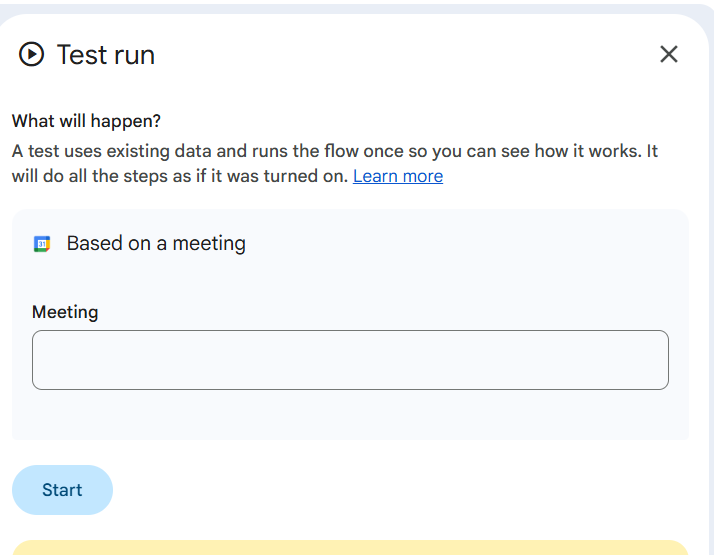
- Führen Sie einen Test mit einer sicheren Beschreibung für den Posteingang und einem Sandbox-Drive-Ordner durch.
- Beobachten Sie die Ausführung jedes Schritts und beheben Sie fehlende Felder oder Probleme mit den Berechtigungen.
Schritt 6: Aktivieren und freigeben
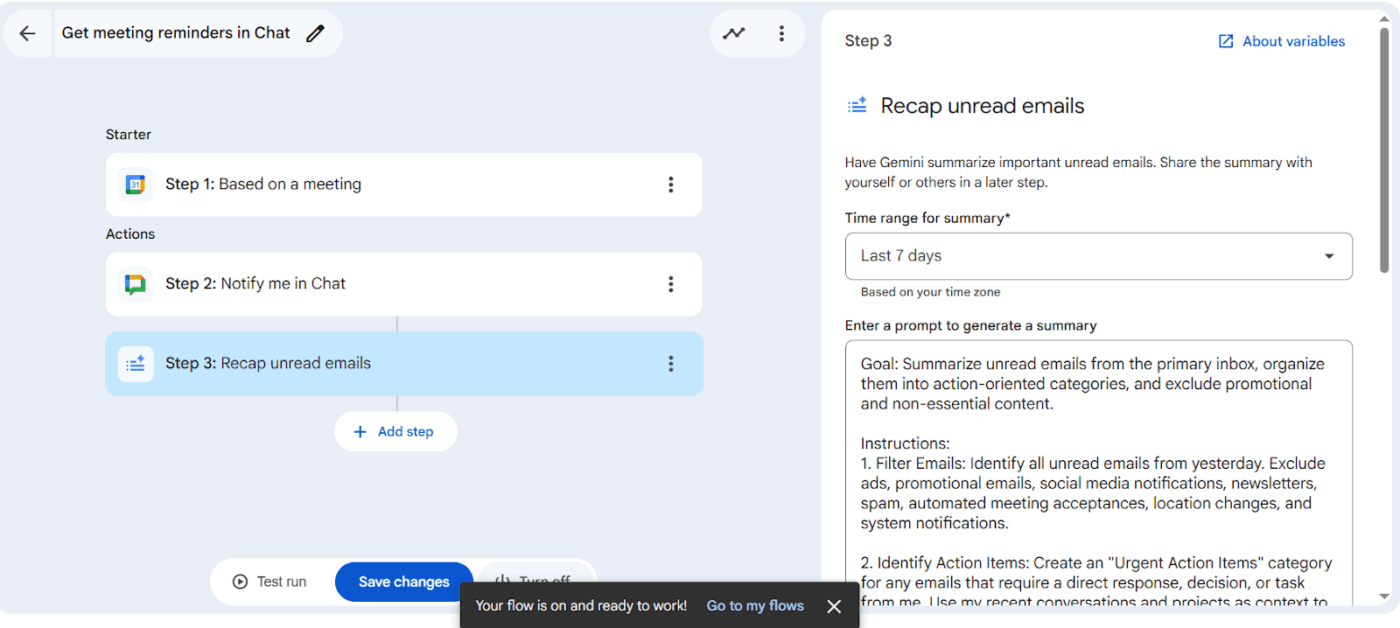
- Agent aktivieren
- Freigeben Sie diese, damit Ihre Teamkollegen sie wiederverwenden können, anstatt ähnliche Flows von Grund auf neu zu erstellen.
📖 Lesen Sie auch: So verwenden Sie Google Tabellen für das Projektmanagement
Workspace Studio-Vorlagen für einen schnellen Einstieg
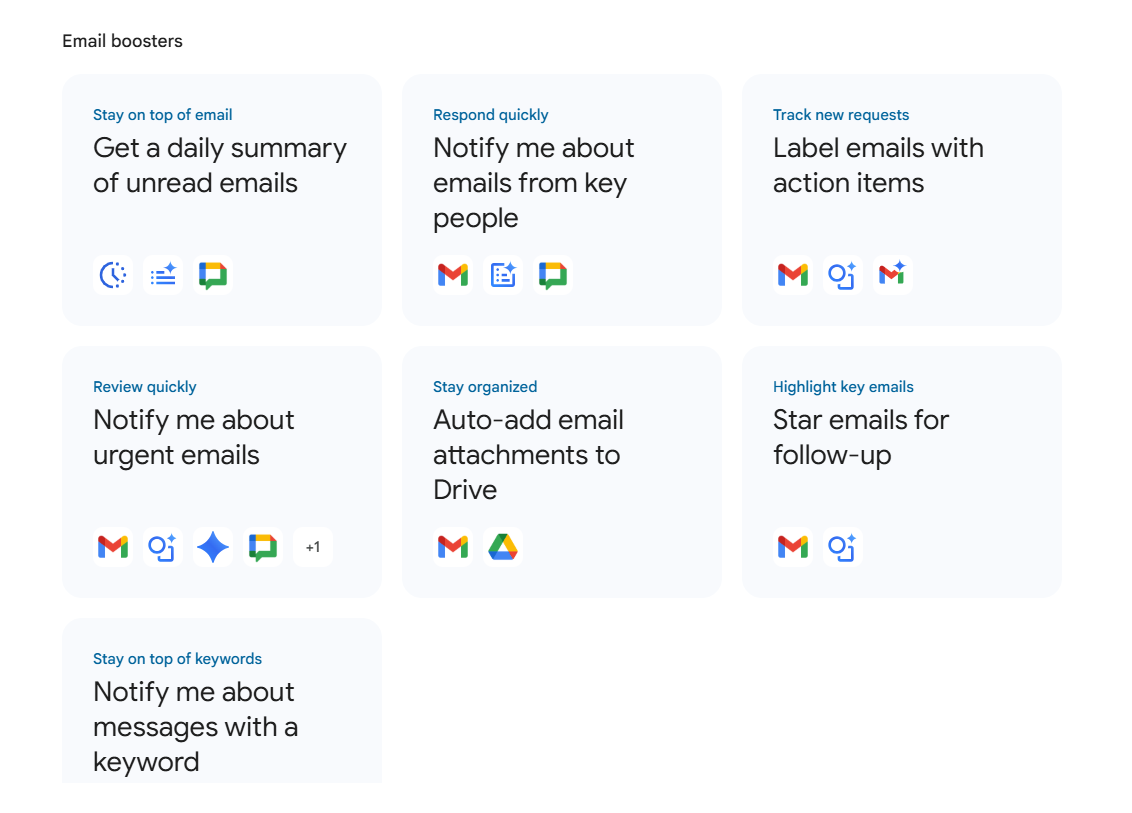
Herkömmliche Automatisierungslogik erfordert Programmierkenntnisse, um detaillierte Workflows zu erstellen, aber Google Workspace vereinfacht den Prozess mit seinen Vorlagen. Sie können Ihre KI-Agenten in Workspace Studio erstellen, verwalten und freigeben und Vorlagen verwenden, um einen Vorsprung zu erzielen.
Vorlagen zeigen Ihnen das bereits vorgefertigte Grundmuster (Starter + Schritte), sodass Sie nur noch ein paar Details anpassen müssen und innerhalb weniger Minuten Agenten erstellen können.
✅ Zu den gängigen Vorlagenmustern gehören:
E-Mail-Booster
- Beginnen Sie Ihren Tag mit einer von Gemini generierten täglichen Zusammenfassung der ungelesenen E-Mails, die in Google Chat gepostet wurden.
- Erhalten Sie intelligente Benachrichtigungen, wenn E-Mails von wichtigen Personen eingehen, damit Sie schneller reagieren können.
- Lassen Sie Gemini E-Mails mit Aktionselementen erkennen und eine Beschreibung hinzufügen, damit keine Anfragen übersehen werden.
- Markieren Sie dringende E-Mails mit dem Entscheidungsschritt von Gemini und lassen Sie sich dann basierend auf dem Ergebnis benachrichtigen oder eine Beschreibung vornehmen.
- Speichern Sie eingehende Anhänge automatisch im richtigen Google Drive-Ordner , um Ihre Dateien übersichtlich zu organisieren.
- Markieren Sie E-Mails, die eine Nachverfolgung erfordern , damit Ihr Posteingang übersichtlich bleibt.
- Richten Sie in Chat keywordbasierte Benachrichtigungen ein, damit Sie benachrichtigt werden, wenn eine Nachricht bestimmte Begriffe enthält.
Bessere Meetings
- Erhalten Sie vor Beginn eines Kalender-Ereignisses eine Zusammenfassung in Google Chat, damit Sie mit dem Kontext in das Meeting starten können.
- Erstellen Sie mit Gemini eine Zusammenfassung nach dem Meeting und Aktionselemente und geben Sie diese dann über Chat oder Gmail frei.
- Erhalten Sie Erinnerungen an Meetings im Chat basierend auf einem Zeitabstand vor dem Ereignis.
Aufgaben und Aktionspunkte
- Verwandeln Sie per E-Mail versandte Aktionselemente in Google Tasks, damit Folgemaßnahmen zu nachverfolgbaren Aufgaben werden.
- Erstellen Sie Aufgaben aus Kundenanfragen per E-Mail , um die Bearbeitung zu strukturieren.
- Erstellen Sie Aufgaben, wenn neue Dateien in einem Drive-Ordner eingehen, was für Überprüfungen oder Genehmigungen nützlich ist.
- Lassen Sie sich benachrichtigen, wenn Sie in Chat-Spaces @erwähnt werden, damit Ihnen nichts entgeht.
Kundenverbindungen
- Entwerfen Sie schnellere, konsistentere Antworten, indem Sie Gemini auf ein Google Doc verweisen und eine E-Mail-Antwort verfassen lassen, die Sie überprüfen können.
Alltägliche Notwendigkeiten
- Erhalten Sie täglich zusammengefasste Schlagzeilen in Google Chat, um sich schnell auf den neuesten Stand zu bringen.
- Rufen Sie täglich KI-generierte Zusammenfassungen auf die gleiche Weise ab und nutzen Sie Gemini, um die für Ihr Team wichtigen Informationen zusammenzufassen.
📖 Lesen Sie auch: Die beste Software für die Marketing-Automatisierung
Best Practices für die Erstellung zuverlässiger Google Workspace-Automatisierungen
Mit Workspace Studio lassen sich Agenten schnell und einfach erstellen. Die größere Herausforderung besteht darin, ihre Zuverlässigkeit zu gewährleisten, wenn Sie weitere Workflows, Teammitglieder und gemeinsam genutzte Daten hinzufügen. Hier sind einige Tipps, die Ihnen helfen können, das Potenzial der Plattform optimal zu nutzen.
1. Beginnen Sie mit einem klaren Ergebnis und einem einfachen Weg dorthin.
Notieren Sie sich:
- Das spezifische Problem, das Sie lösen möchten
- Die beteiligten Workspace-Apps
- Wo ein Mensch alles überprüfen muss, bevor etwas gesendet oder geändert wird
✅ Der Ansatz der Vorlagen von Google ist hierfür eine intelligente Standard-Lösung.
📖 Lesen Sie auch: Kostenlose Vorlagen für das Projektmanagement
2. Starter und Filter spezifisch gestalten
Vermeiden Sie „jede E-Mail einzeln bearbeiten”. Stattdessen:
- Filtern Sie nach Beschreibung, Absendergruppe, Schlüsselwörtern oder Vorhandensein von Anhängen.
- Als Auslöser für bestimmte Ordnerereignisse verwenden Sie „jede Änderung in Drive“.
3. Testen Sie mit sicheren Daten und halten Sie die Menschen auf dem Laufenden.
Erledigen Sie es wie folgt:
- Beginnen Sie in einem Sandbox-Ordner oder einem Test-Sheet.
- Bevorzugen Sie die Schritte „Entwurf“ und „Benachrichtigen“ vor „Senden“ oder „Bearbeitung“.
- Fügen Sie Überprüfungsschritte für alle kundenbezogenen oder compliance-relevanten Vorgänge hinzu.
4. Überwachen Sie Limits und planen Sie entsprechend
Workspace Studio hat dokumentierte Einschränkungen, darunter:
5. Dokumentieren Sie Ihren Katalog der Automatisierungen
Erstellen Sie ein einfaches Inventar:
- Agentenname + Zweck
- Eigentümer
- Erste Schritte und wichtige Schritte
- Welche Daten werden verwendet (gemeinsam genutzte Laufwerke, Tabellen, Kalender)?
- Überprüfen Sie die Kadenz und wer sie deaktivieren kann.
Dadurch wird verhindert, dass „Agent Sprawl” zu einer undurchsichtigen Automatisierung wird.
💡 Profi-Tipp: Wenn Sie Workspace Studio mit Datenprojekten kombinieren (z. B. durch die Zusammenführung von Stimmungsdaten aus Nachrichten, Erwähnungen in sozialen Medien und Gewinnberichten), können Sie Ihre Ergebnisse in einem Arbeitsbereich wie der Vorlage „Data Analysis Findings Template“ von ClickUp zentralisieren.
Einschränkungen und Fälle, in denen Workspace Studio nicht ausreicht
Workspace Studio ist eine gute Wahl, wenn Sie hauptsächlich mit Gmail, Drive, Docs, Sheets, Kalender und Chat arbeiten. Es ist jedoch nicht dafür ausgelegt, alle Workflow-Anforderungen allein abzudecken.
Limit Nr. 1: Plattform-Limite und Kontingente können komplexe Rollouts begrenzen.
Google legt praktische Limite fest, wie zum Beispiel:
- Maximale Flows pro Benutzer
- Maximale Schritte pro Flow
- Zusätzliche Obergrenzen für Flows, die durch Gmail-Ereignisse als Auslöser verwendet werden
Wenn Sie versuchen, viele mehrstufige Automatisierungen teamübergreifend zu koordinieren, können diese Grenzen schneller als erwartet erreicht werden.
Limit Nr. 2: Der Fokus liegt auf App-Aktionen, nicht auf dem vollständigen Projektmanagement.
Workspace Studio eignet sich hervorragend für operative Aufgaben wie Zusammenfassen, Beschreibung, Weiterleiten, Aktualisieren und Benachrichtigen.
Was es nicht sein will:
- Ein vollständiges Projekt-System mit Abhängigkeiten, Workload-Planung, Portfolio-Ansichten und End-to-End-Berichterstellung
- Ein einziger Ort, an dem Ziele, Eigentümerschaft und Ergebnisse mit der Arbeit in verschiedenen tools verknüpft werden können.
📖 Lesen Sie auch: Workflow-Automatisierung und Anwendungsfälle
Limit Nr. 3: Die Governance bleibt weiterhin Ihre Aufgabe.
Da auch technisch weniger versierte Benutzer schnell viele Agenten erstellen können, stoßen Teams häufig auf folgende Probleme:
- Duplizieren Sie Automatisierungen mit leicht abweichenden Regeln.
- Kein klarer Eigentümer, wenn nach einer Änderung der Berechtigungen etwas nicht mehr funktioniert
- Schwer nachvollziehbare Momente, in denen man sich fragt: „Warum wurde das ausgeführt?“
Google stellt Kontrollen und Anleitungen zur Verfügung, aber das Betriebsmodell (Benennung, Eigentümerschaft, Überprüfungen) muss weiterhin von Ihrem Team festgelegt werden.
Wann sollte Workspace Studio mit ClickUp kombiniert werden?
In folgenden Fällen möchten Sie wahrscheinlich zusätzliche tools neben Workspace Studio verwenden oder dieses ersetzen:
- Sie müssen die Ergebnisse der Agenten mit Projekten, Zielen, Eigentümern und Fristen verbinden.
- Sie möchten einen zentralen Ort für Aufgaben, Genehmigungen, Dokumentation und Berichterstellung.
- Sie koordinieren funktionsübergreifende Arbeiten, bei denen die „Google App-Aktion“ nur ein Schritt in einem längeren Prozess ist.
Hier kommt ClickUp ins Spiel, als die Ebene, die den gesamten Workflow rund um die Automatisierungen verwaltet, die Sie in Google-Apps ausführen.
📖 Lesen Sie auch: Die besten Tools für Projektmanagement
ClickUp: Die beste Alternative, wenn Workspace Studio nicht ausreicht
Workspace Studio kann den Verwaltungsaufwand in Google-Apps reduzieren. Das größere Problem, mit dem viele Teams zu kämpfen haben, ist jedoch die Ausbreitung von Aufgaben und KI: Genehmigungen in E-Mails, Dokumente in Drive, Tracker in Sheets, Updates in Chat und eine wachsende Liste von KI-Tools, die jeweils in einem eigenen Fenster ausgeführt werden.
ClickUp wurde entwickelt, um dieses Problem mit einem konvergenten KI-Arbeitsbereich zu lösen: Projekte, Dokumente, Aufgaben, Chat, Dashboards und KI sind alle an einem Ort vereint, sodass Automatisierungsergebnisse nicht ohne Eigentümer oder nächste Schritte herumschwirren.
Automatisieren Sie ganze Workflows mit ClickUp Automatisierungen.
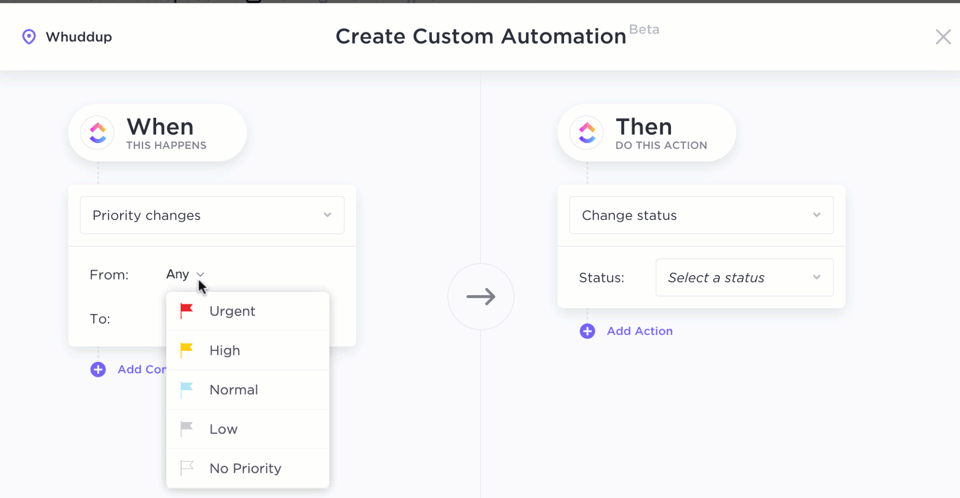
Während Google Workspace Studio Ihnen dabei hilft, KI-Agenten innerhalb von Google Workspace und seinen Workspace-Apps mit einfacher Sprache und natürlicher Sprache zu erstellen, verfolgt ClickUp Automations einen breiteren Ansatz. Es ermöglicht Teams, ihre Arbeit automatisch mit Auslösern, Bedingungen und Aktionen über Listen, Ordner und das gesamte ClickUp-Ökosystem hinweg voranzutreiben.
Sie wissen nicht, wie Sie anfangen sollen? ClickUp bietet Ihnen über 100 Vorlagen für Automatisierungen und einen visuellen Builder, sodass Sie sagen können: „Wenn dies geschieht, schieben Sie die Arbeit automatisch voran. “
Beispiele, die sich gut für Workflow-Eigentümer eignen:
- Weisen Sie Arbeiten automatisch zu, wenn eine Anfrage den Status „Neu“ erhält, und leiten Sie sie an die richtige Warteschlange weiter.
- Fügen Sie automatisch Beobachter hinzu, aktualisieren Sie benutzerdefinierte Felder oder veröffentlichen Sie intelligente Benachrichtigungen, wenn sich der Status einer Aufgabe ändert.
- Erstellen Sie automatisch wiederholende Überprüfungsaufgaben, damit keine Abhängigkeit mehr vom Gedächtnis besteht.
📽️ Erstellen Sie noch immer Aufgaben, planen Sie noch immer manuell oder kopieren und einfügen Sie noch immer manuell? Sehen Sie sich dieses Video an, um zu erfahren, wie Sie KI für die Automatisierung von Aufgaben nutzen und Ihrem Team Zeit und Aufwand sparen können.
💡 Profi-Tipp: Wenn Sie ernsthaft messen möchten, was Automatisierung für Sie leistet, kombinieren Sie ClickUp Automations mit der kostenlosen Automation KPI Tracking Vorlage von ClickUp, um Volumen, Zeitersparnis und Fehlerquoten zu verfolgen.
Lassen Sie ClickUp Brain und ClickUp AI Agents die „Automatisierungs-Ebene” Ihrer Arbeit übernehmen.
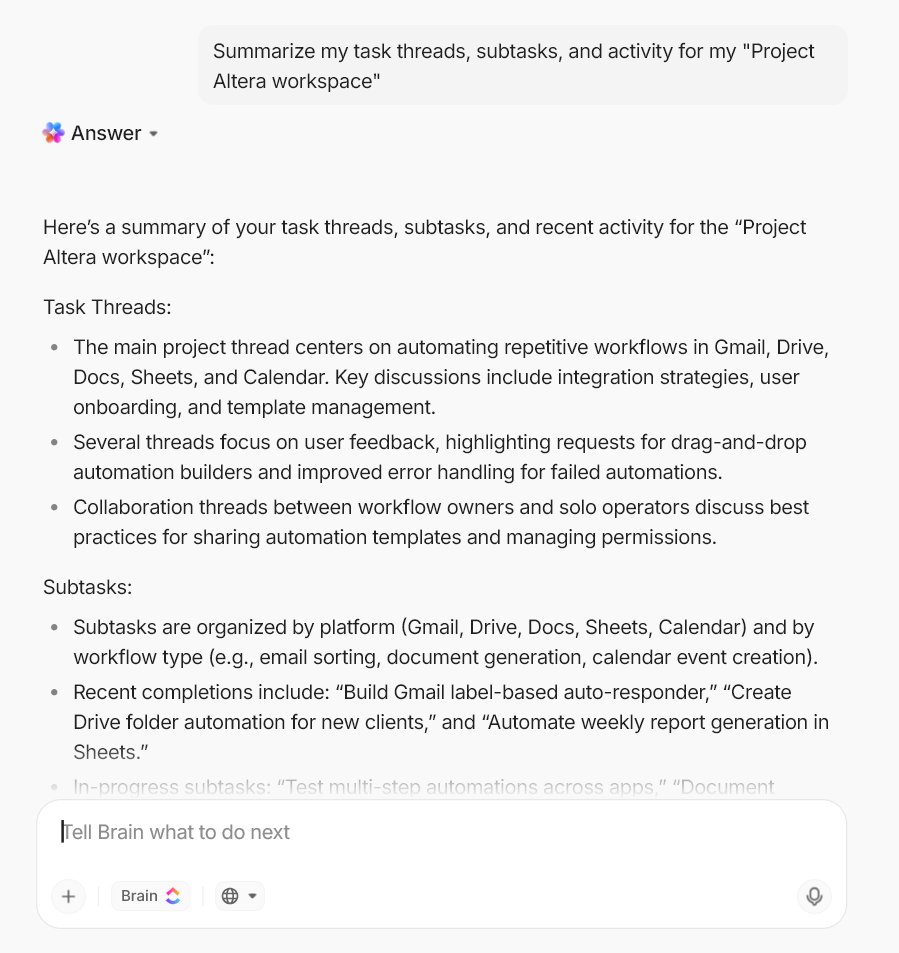
ClickUp Brain wurde entwickelt, um den Kontext in Ihrem gesamten Workspace zu verstehen, damit Sie Ihre täglichen Aufgaben schneller erledigen können und nicht nur einfache Aufgaben automatisieren. Es ist besonders hilfreich für Teams und Einzelpersonen, die einen zentralen Ort für die Planung, Dokumentation und Ausführung ihrer Arbeit benötigen.
So können Workflow-Verantwortliche wiederkehrende Aufgaben automatisieren, während Menschen weiterhin die Kontrolle behalten:
- Lange Updates in Zusammenfassungen umwandeln: ClickUp Brain kann Aufgaben-Threads, Unteraufgaben und Aktivitäten zusammenfassen, sodass Sie den Fortschritt und Hindernisse schnell überblicken können.
- Dokumente zusammenfassen, ohne sie neu zu schreiben: Verwenden Sie KI, um sofortige Dokumentzusammenfassungen zu erstellen, wenn SOPs, Handbücher oder Anfragen zu lang werden.
- Erhalten Sie Antworten, die auf dem Kontext Ihres Workspace basieren: Stellen Sie Fragen zu Aufgaben und Dokumenten (z. B. „Was steht diese Woche zur Genehmigung an?“) und erhalten Sie eine auf Ihren Workspace abgestimmte Antwort.
- Verbessern Sie die Priorisierung und Nachverfolgung: Verwenden Sie ClickUp Brain, um regelmäßig Updates zu erhalten, wenn Ihre Liste mit Dingen zu erledigen länger ist als Ihr Arbeitstag.
Fügen Sie dann ClickUp AI Agents hinzu, wenn Sie eine „immer verfügbare“ Hilfe wünschen, die auch mit Unklarheiten umgehen kann.
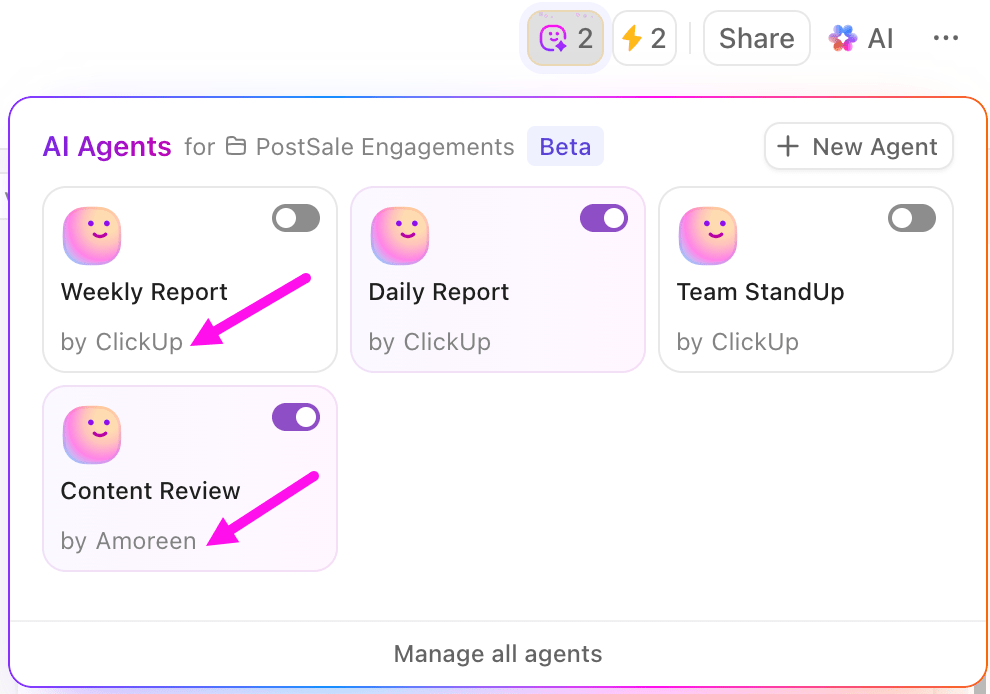
Das ist nützlich, wenn Ihre Prozesse unübersichtliche Eingaben wie E-Mails, Dokumente und Chats umfassen oder wenn Sie die Dringlichkeit oder den Tonfall in eingehenden Feeds erkennen müssen.
Sie können sogar verschiedene KI-Agenten benutzerdefiniert erstellen und vorkonfigurierte Anweisungen, Rollen und Auslöser hinzufügen – ganz ohne Kenntnisse im Bereich des Codes.
💡 Profi-Tipp: Erstellen Sie mit ClickUp BrainGPT eine KI-gestützte Arbeitsroutine.
ClickUp BrainGPT ist ein Desktop-KI-Assistent (der jetzt als Google Chrome-Erweiterung verfügbar ist), der Ihnen dabei hilft, Aufgaben rund um die Planung, das Schreiben und das Abrufen zu automatisieren, wenn Ihre Arbeit auf verschiedene Tools verteilt ist.
- Protokollieren Sie Arbeitsaktualisierungen sofort mit Ihrer Stimme: Verwenden Sie „Talk to Text“, um Aktionselemente, Ergebnisse von Meetings oder eine tägliche Zusammenfassung ohne Tippen zu diktieren und diese dann in strukturierte Arbeit umzuwandeln.
- Stellen Sie Fragen, die Aufschluss darüber geben, wo die Arbeit ins Stocken geraten ist: Starten Sie Abfragen an BrainGPT mit Eingabeaufforderungen wie „Was sind meine risikoreichsten Aufgaben in dieser Woche?“ oder „Welche Anfragen warten auf externe Freigabe oder Genehmigung?“, um Muster zu finden, die Sie manuell übersehen würden.
- Schnelle Suche nach früheren Entscheidungen: Finden Sie das richtige Dokument oder die richtige Aufgabe, indem Sie Verbindungen zu vernetztem Wissen durchsuchen, selbst wenn Ihr Team auf Apps von Drittanbietern und Dokumente verteilt ist.
- Wählen Sie das richtige Modell für die jeweilige Aufgabe: Sie können auf mehrere KI-Modelle wie ChatGPT, Claude und Gemini zugreifen, was praktisch ist, wenn Sie unterschiedliche Stärken für die Erstellung von Inhalten oder Zusammenfassungen benötigen.
Halten Sie Dokumentationen und Genehmigungen mit ClickUp Docs und ClickUp Chat zusammen.
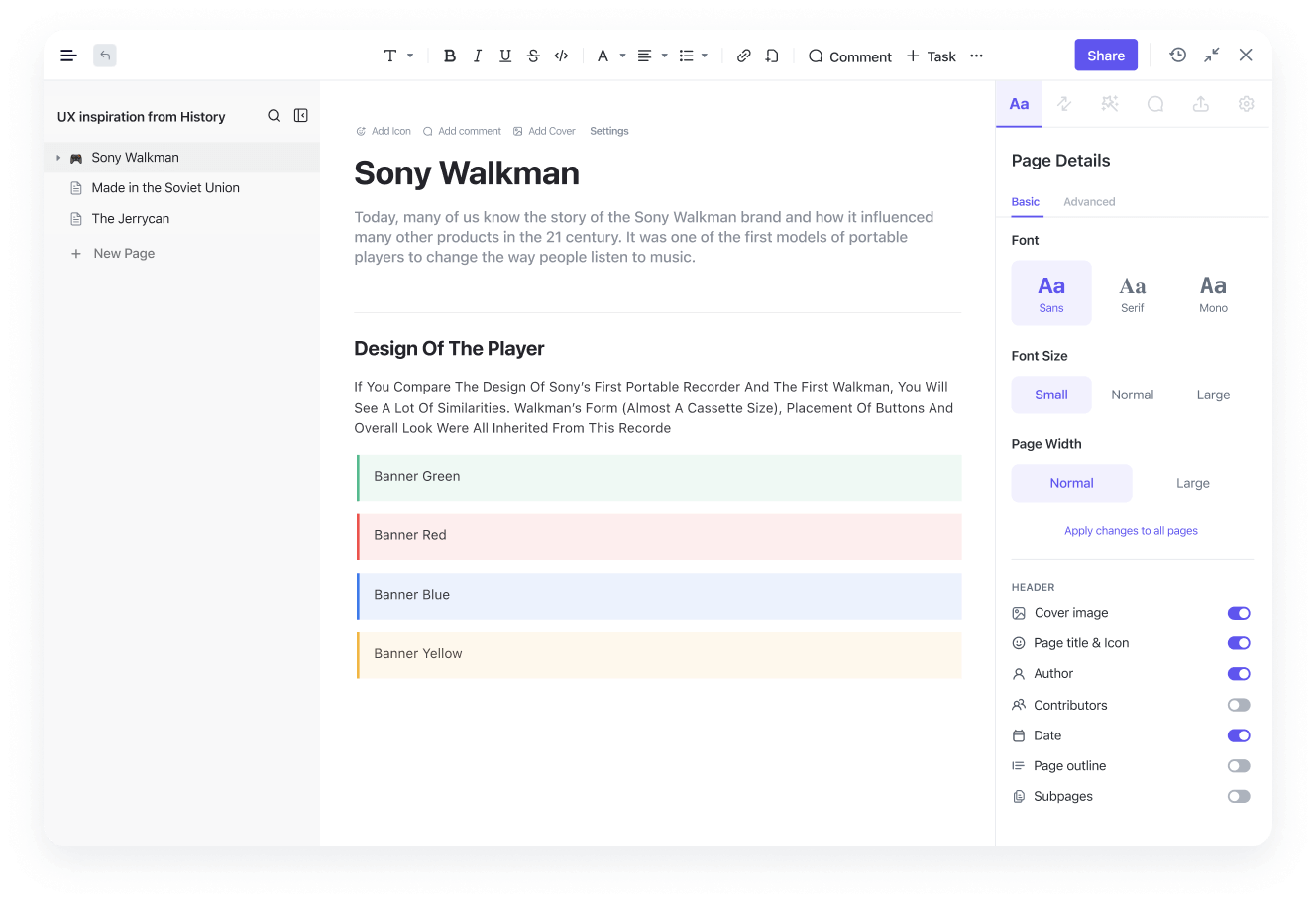
ClickUp Docs wurde für lebende Prozessdokumente, SOPs und internes Wissen entwickelt, das Teams tatsächlich bei der Durchführung von Kampagnen und Projekten verwenden. Anstatt zwischen Tools zu wechseln, können Sie direkt innerhalb der Aufgaben, die sie verwalten, auf ClickUp Docs zugreifen.
Wo dies am meisten hilft:
- Dokumentieren von Regeln für benutzerdefinierte Agenten und Automatisierung
- Speichern Sie Genehmigungs-Checklisten, Eskalationspfade und QS-Schritte neben der Arbeit.
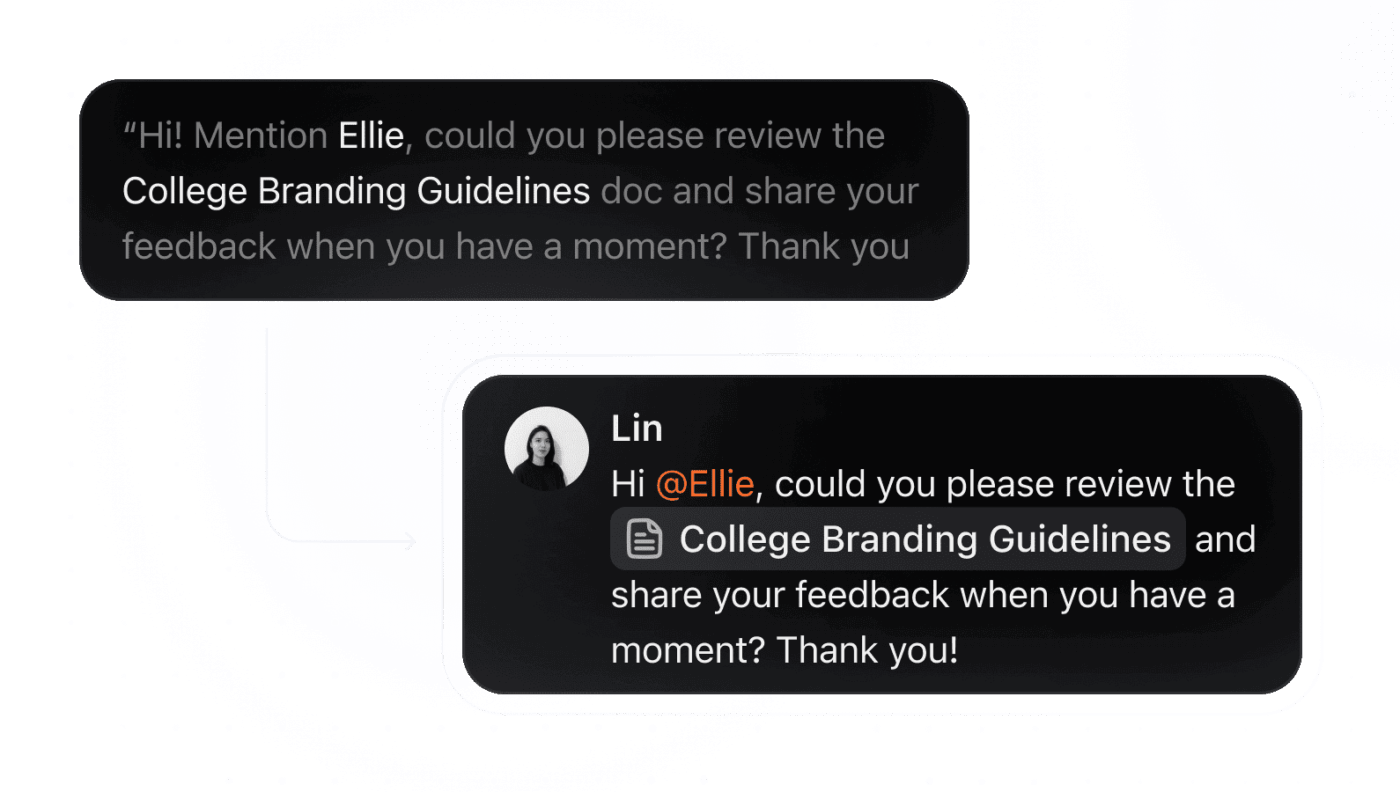
Der kollaborative Ansatz von ClickUp endet jedoch nicht hier. Anstatt Ihre ClickUp-Dokumente über einen Link auf einer separaten Messaging-Plattform freizugeben, können Sie den ClickUp-Chat verwenden, damit die Unterhaltungen mit der Arbeit verknüpft bleiben.

Sie können Nachrichten in Aufgaben umwandeln, Diskussionen im Kontext halten und das „Scrollback-Problem” reduzieren, das auftritt, wenn Teams sich ausschließlich auf das Chatten verlassen.
Wenn Ihr Team Aufgaben wie die Auswertung von Kundenfeedback oder die Koordination von Incidents in Support-Nachrichten übernimmt, hilft Ihnen ClickUp Chat zusammen mit ClickUp Aufgaben dabei, den vollständigen Kontext zu behalten. Der Prozess wird für Teams erheblich vereinfacht, da Nachrichten und Ergebnisse auf einer einzigen Plattform gespeichert werden, anstatt auf verschiedene Tools verteilt zu sein.
Verwandeln Sie alltägliche Aufgaben in nachverfolgbare ClickUp-Aufgaben.
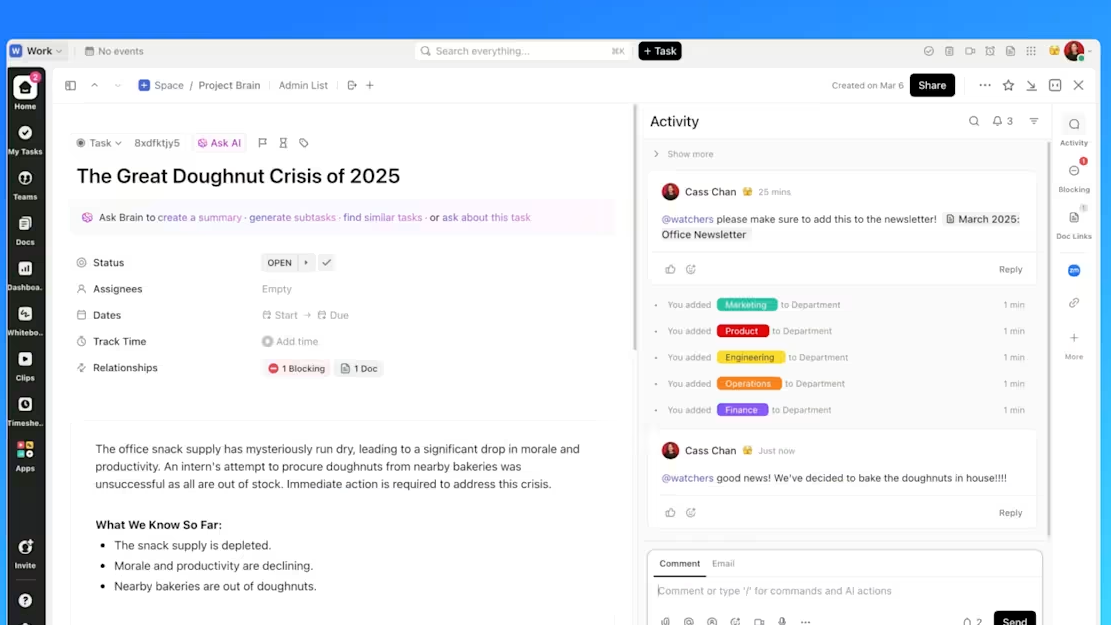
ClickUp Aufgaben bieten Ihnen ein echtes System zur Erfassung von Arbeitsaufgaben, nicht nur automatisierte Aktionen. Jede Aufgabe kann mit Eigentümern, Fälligkeitsdaten, Prioritäten, Abhängigkeiten und dem genauen Kontext versehen werden, der für die weitere Bearbeitung erforderlich ist.
ClickUp unterstützt auch KI-gestützte Priorisierungsvorschläge sowie die Erstellung von Aufgaben aus ClickUp Docs und ClickUp Chat, damit Aktionspunkte nicht in Nachrichten-Threads untergehen.
Hier sind einige praktische Beispiele, wie Teams ClickUp Aufgaben einsetzen, wenn Workflows komplex werden:
- Standardisierung von Übergaben mit benutzerdefinierten Status wie „Eingegangen → In Bearbeitung → Überprüfung → Genehmigt“
- Reduzierung von Nacharbeiten durch Abhängigkeiten, sodass „Überprüfen“ erst beginnen kann, wenn „Entwurf“ fertiggestellt ist.
- Verantwortlichkeiten durch Aufgabentypen (Fehler, Meilensteine, Ideen) und Benutzerdefinierte Felder nach Aufgabentyp klar machen
💡 Profi-Tipp: Mit ClickUp Dashboards können Teams Berichte über ihre Arbeit erstellen, ohne Updates manuell zusammenstellen zu müssen. Anstatt zu raten, was blockiert ist, können Sie den Fortschritt, die Workload und die Prioritäten mithilfe von Dashboard-Widgets verfolgen, die mit Live-Aufgabendaten verknüpft sind.
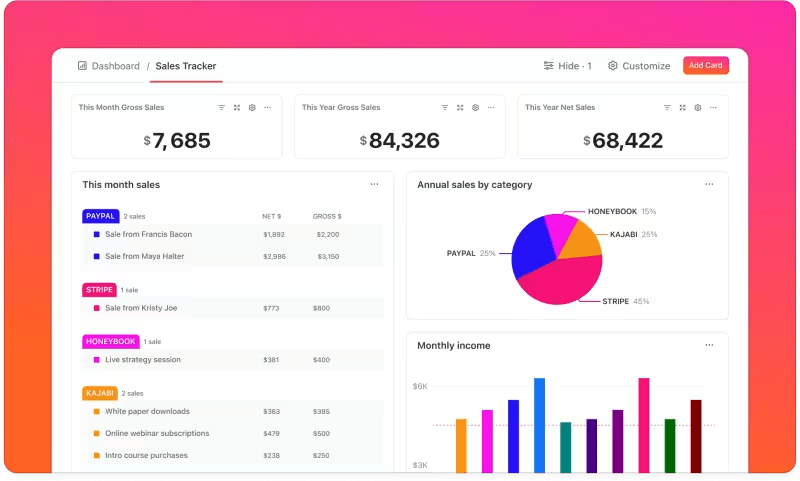
Häufige Dashboard-Ansichten für Teams:
- Zeitraum von der Eingabe bis zur Lösung von Anfragen
- Genehmigungszykluszeit nach Phase
- Workload nach Eigentümer, damit Sie vor Ablauf der Fristen einen Ausgleich schaffen können.
🧠 Wussten Sie schon? Die Forrester TEI-Studie zu ClickUp hat ergeben, dass Teams, die ClickUp verwenden, im dritten Jahr durchschnittlich 12 Stunden pro Mitarbeiter und Monat einsparen, da KI und Automatisierung Kontextwechsel und manuelle Aktualisierungen reduzieren.
Maximieren Sie Ihre Produktivität mit ClickUp
Bei der Automatisierung von Arbeitsabläufen mit Google Workspace Studio geht es vor allem darum, KI-Agenten die kleinen, sich wiederholenden Aufgaben zu überlassen, die Sie ausbremsen. Mit Workspace Studio können Sie in einfacher Sprache KI-Agenten erstellen, die in verschiedenen Workspace-Tools wie Google Drive und Google Tabellen eingesetzt werden können.
Der Prozess ist in der Regel zunächst recht einfach: Erstellen Sie einen ersten Agenten, testen Sie ihn mit sicheren Daten und behalten Sie einen schnellen manuellen Überprüfungsschritt für alles Wichtige bei. Wenn Sie weitere Workspace-Agenten hinzufügen, legen Sie einfache Regeln fest, wer KI-Agenten freigeben darf und wie Sie KI verwalten und freigeben.
Allerdings haben KI-Agenten, die über Google Workspace erstellt werden, ihre Grenzen. Sie decken nicht alle Funktionen in einem breiten Bereich von Tools und Plattformen ab.
Wenn Sie den gesamten Workflow an einem einzigen Ort ausführen möchten, nicht nur die Aktionen innerhalb von Google-Apps, ist ClickUp die bessere Option. Es vereint Aufgaben, Dokumente, Dashboards und Automatisierungen mit ClickUp Brain und KI-Agenten, damit Sie den Überblick über Ihre Prioritäten behalten, ohne den Kontext aus den Augen zu verlieren.
Melden Sie sich noch heute kostenlos bei ClickUp an und erleben Sie den Unterschied.