
Drei von vier Berufstätigen haben bereits Burnout am Arbeitsplatz erlebt. Die „Workplace Burnout Survey“ von Deloitte ergab, dass 77 % der Befragten in ihrem aktuellen Job bereits Burnout erlebt haben.
Für mich ist das eine Achtung dafür, dass Produktivität und Arbeitsmoral schon lange vor dem ersten Hilferuf nachlassen.
Für Projektmanager und Betriebsleiter besteht die Lösung nicht immer darin, mehr Personal einzustellen. Vielmehr geht es darum, die bereits vorhandene Arbeit unter Berücksichtigung der verfügbaren Kapazitäten, Kompetenzen und Fristen zu verteilen.
Das ist der Sinn einer Workload-Ansicht: eine Echtzeit-Übersicht darüber, wer ausgelastet ist, wer gefährdet ist und wo sich noch nicht zugewiesene Aufgaben verstecken.
In diesem Leitfaden zeige ich Ihnen, wie ClickUp Workload-Ansichten nutzt, um mir Echtzeit-Sichtbarkeit zu verschaffen und mir eine praktische Möglichkeit zu bieten, das Gleichgewicht wiederherzustellen, bevor sich Probleme zu einem Schneeball entwickeln.
Was ist eine Workload-Ansicht in ClickUp?
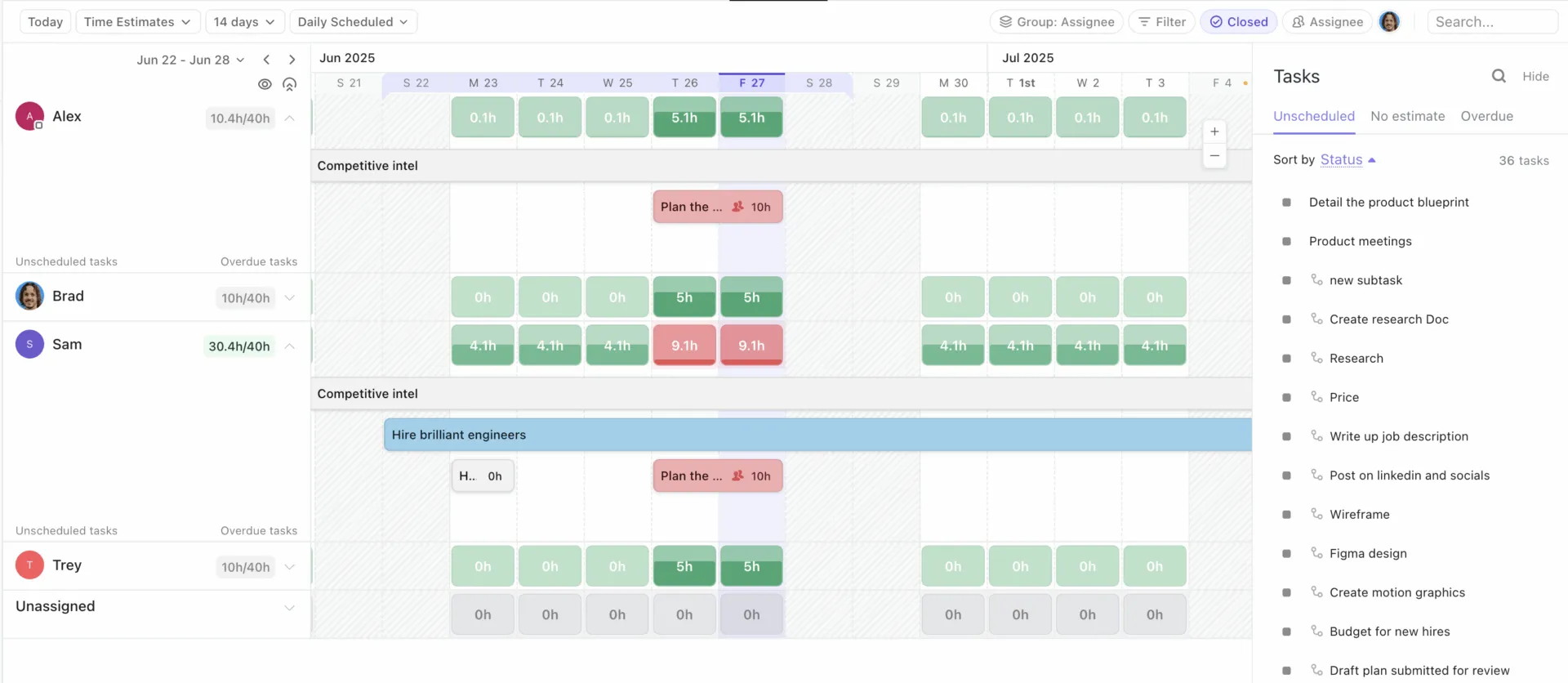
Betrachten Sie die Workload-Ansicht von ClickUp als Realitätscheck für die Teamkapazität.
Es visualisiert die Arbeit und die Kapazität meines Teams im Zeitverlauf, sodass ich die Aufgaben täglich, wöchentlich oder monatlich ausbalancieren kann, ohne mich auf Vermutungen verlassen zu müssen.
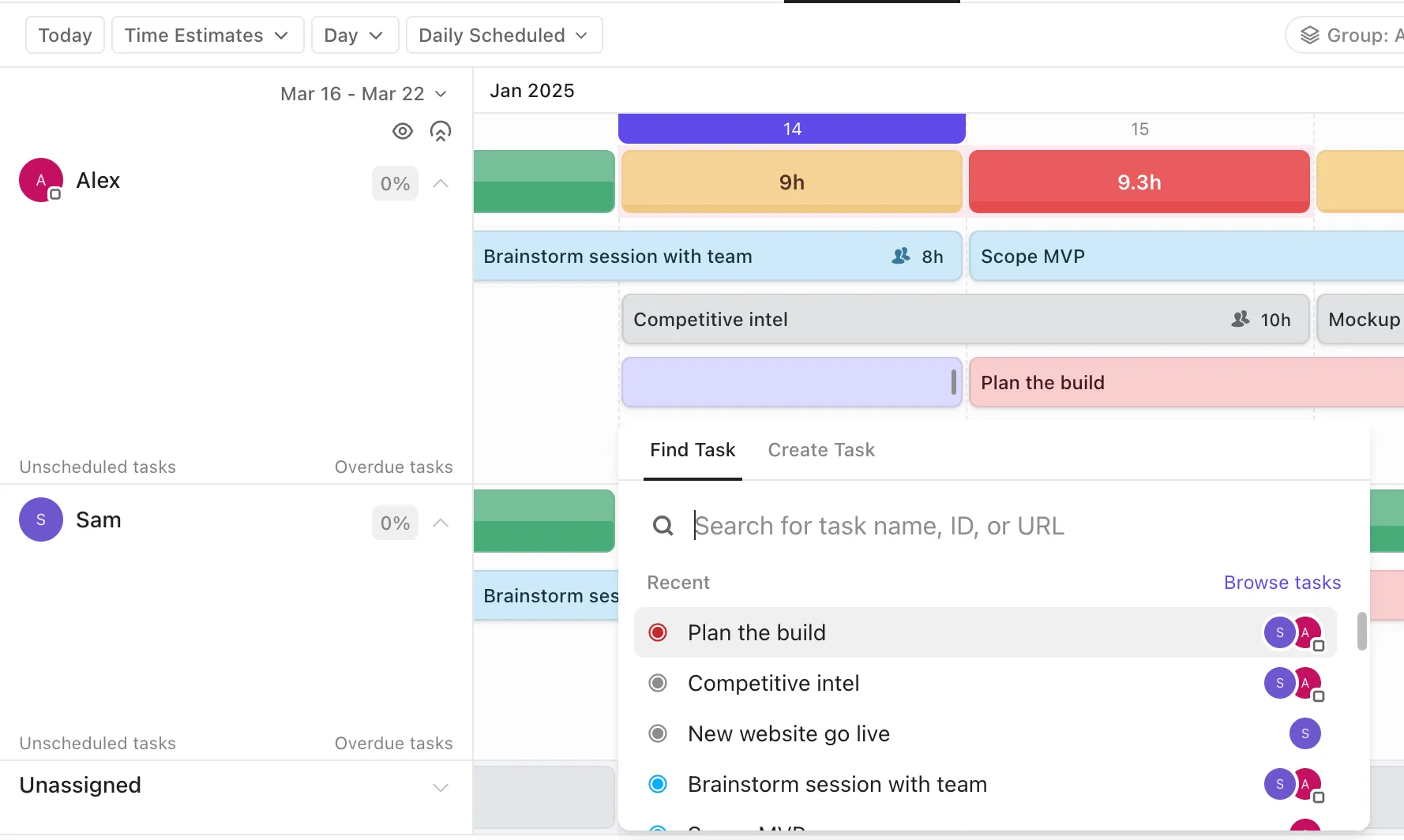
Ich kann die Ansicht auf verschiedene Zeiträume zoomen, auf freie Bereiche klicken, um Aufgaben anzulegen, und wählen, ob ich mir die Verfügbarkeit (wer kann noch mehr übernehmen) oder die Kapazität (wer ist bereits ausgelastet) anzeigen lasse.
Das Nützlichste daran ist, wie deutlich Risiken angezeigt werden.
ClickUp verwendet vereinfachte Grün-, Gelb- und Rottöne, um anzuzeigen, ob jemand unterausgelastet ist, sich dem Limit nähert oder überlastet ist. Wenn ich die Ansicht nach Mitarbeitern gruppiere, erhalte ich einen übersichtlichen, zeilenweisen Überblick darüber, welche Aufgaben jede Person zu bewältigen hat. Ich kann zwar auch nach Status oder Benutzerdefinierten Feldern gruppieren, betrachte diese jedoch als Analyseansichten und nicht als Ansichten mit Kapazität.
Ganz gleich, ob ich die Kapazitätsplanung oder die Teamproduktivität messe – ich kann wählen, was am besten zu meinem Team passt: Anzahl der Aufgaben, Zeitschätzungen, Sprint-Punkte oder sogar Benutzerdefinierte Felder.
Und wenn ich mich zunächst um meine eigene Workload kümmere, kann ich den „Ich-Modus“ aktivieren, um die Ansicht so zu filtern, dass nur das angezeigt wird, was mir zugewiesen ist oder meine Aufmerksamkeit erfordert. Arbeitsfreie Tage werden zudem grau dargestellt (außerhalb der Monatsansicht), was erklärt, warum bestimmte Wochen auf den ersten Blick weniger ausgelastet wirken.
💬 ClickUp-Fallstudie: Echte Teams setzen auf benutzerdefinierte Anpassungen, um schnell voranzukommen. Das Social-Media-Team von Cartoon Network stellt fest, dass eine zentrale Informationsquelle in ClickUp es ihnen ermöglicht, schnell zu handeln und die Zeit von der Erstellung bis zur Veröffentlichung um 50 % zu verkürzen.
📖 Lesen Sie auch: Was ist Workload-Management? Mit Best Practices und Vorlagen
Warum es wichtig ist, die Teamkapazität auszugleichen
Kümmere dich um deine Mitarbeiter, dann kümmern sie sich um dein Geschäft.
Kümmere dich um deine Mitarbeiter, dann kümmern sie sich um dein Geschäft.
Ich betrachte die Ausgewogenheit der Workload als eine wichtige Entscheidung. Wenn die Kapazitäten nicht sichtbar sind, treten Probleme erst spät zutage: verpasste Termine und das schleichende Abgleiten in den Burnout. Wenn die Arbeit ungleichmäßig verteilt ist, fühlen sich selbst die besten Teams irgendwann erschöpft und unsichtbar. Und zwar aus folgenden Gründen:
- Die Weltgesundheitsorganisation stuft Burnout als ein berufliches Phänomen ein, das mit chronischem Stress am Arbeitsplatz zusammenhängt. Die Kapazität auszugleichen ist eine praktische Methode, um diesen Stress zu reduzieren, bevor er sich in Erschöpfung und verminderter Leistungsfähigkeit äußert.
- Lange Arbeitszeiten bedeuten nicht, dass mehr Arbeit erledigt wird. Untersuchungen der Stanford University zeigen, dass die Arbeitsleistung ab einem bestimmten Schwellenwert nur noch langsam steigt und ab 50 Stunden stark abfallen kann – das bedeutet, dass man durch das Aufstapeln von Arbeit oft weniger statt mehr erreicht.
- Personalfluktuation ist kostspielig. Gallup schätzt, dass die Neubesetzung einer ausscheidenden Stelle zwischen der Hälfte und dem Doppelten des Jahresgehalts kosten kann – dabei sind der Verlust von Wissen und Dynamik noch nicht einmal berücksichtigt.
- Ein besseres Gleichgewicht verbessert die Projektabwicklung. Der „Pulse of the Profession“-Bericht des PMI zeigt, dass Unternehmen mit soliden Ressourcenmanagementpraktiken eine bessere Einhaltung von Zeitplänen und Budgets sowie geringere Ausfallraten verzeichnen – und genau das ist ja der eigentliche Sinn der Planung.
📖 Lesen Sie auch: Tools zum Workload-Management zur Steigerung der Produktivität
Wichtigste Features der Workload-Ansichten von ClickUp
Wir haben zwar bereits erläutert, was die Workload-Ansichten von ClickUp zu bieten haben, dennoch ist es wichtig, einige der wichtigsten Features zu freigeben, die das Tool für mich und mein Team so wertvoll machen. Hier eine kurze Übersicht:
- Echtzeit-Aktualisierungen der Aufgabenzuweisungen: Ich verlasse mich auf die Workload-Ansicht, da sie stets auf dem neuesten Stand bleibt, sobald Aufgaben erstellt, geplant und neu zugewiesen werden. Ich muss nicht jedes Mal eine ganze Tabelle neu erstellen, um einen genauen Überblick zu erhalten.
- Visuelle Anzeichen für Überlastung: Die rote/gelbe/grüne Farbgebung der Anzeige für die Kapazität ist mein System zur Achtung. So kann ich das Gleichgewicht wiederherstellen, bevor aus „einem anstrengenden Tag“ ein Muster wird.
- Filter nach Team, Projekt oder Priorität der Aufgaben: Ich nutze Filter, um schnell Antworten auf Fragen zu erhalten: Wer ist diese Woche überlastet, was hat hohe Priorität und ist noch nicht zugewiesen, und wohin kann ich Arbeit verlagern, ohne Termine zu verpassen? Wenn ich mich konzentrieren muss, schalte ich den „Me-Modus“ ein.
- Integration mit Zeitleisten und Abhängigkeiten: Ich kombiniere die Workload-Ansicht mit Planungsfunktionen, damit durch Neuzuweisungen nicht versehentlich Blockaden entstehen. Wenn eine Aufgabe verschoben wird, stellt das ein Risiko dar, und ich möchte das lieber sofort erkennen, als erst während eines Statusgesprächs davon zu erfahren.
- Anpassbar zur Anzeige von Stunden, Sprint-Punkten, Aufgabenanzahl oder Benutzerdefinierten Feldern: Verschiedene Teams gehen bei der Schätzung unterschiedlich vor. Ich kann die Workload anhand von Aufgaben, Zeitschätzungen, Sprint-Punkten oder Benutzerdefinierten Feldern messen und dann wählen, ob die Kapazität als Verfügbarkeit oder als aktive Auslastung angezeigt werden soll.
💡 Profi-Tipp: Sie können benutzerdefinierte Felder und KI-Felder nutzen, um Arbeiten nach Fähigkeiten und Komplexität zu sortieren.

Wenn die Workload „ausgeglichen“ erscheint, die Ergebnisse aber dennoch hinter den Erwartungen zurückbleiben, liegt das meist daran, dass der Aufwand nicht vergleichbar ist. Ich schaffe Struktur, um das zu beheben.
- Ich füge ein benutzerdefiniertes Dropdown-Feld für Kompetenzbereiche (Design, Qualitätssicherung, Texterstellung, bezahlte Medien) hinzu und filtere die Unterhaltungen zur Workload nach der Art der Arbeit, bei der tatsächlich Engpässe bestehen.
- Ich füge ein einfaches Benutzerdefiniertes Feld „Aufwand“ hinzu, wenn Stunden oder Punkte für die Arbeit nicht ausreichen, damit ich verschiedene Aufgabentypen direkt miteinander vergleichen kann.
- Ich nutze KI-Felder wie Zusammenfassung, um zu erkennen, worum es bei einer Aufgabe wirklich geht, ohne sie öffnen zu müssen. So kann ich Aufgaben anhand ihrer Komplexität zuweisen und nicht nur nach Verfügbarkeit.
Wie Teams Workload-Ansichten effektiv nutzen
Hier trifft meine Praxis auf den Bildschirm. Das sind die alltäglichen Maßnahmen, mit denen mein Team und ich ausgewogene Wochen planen, Engpässe frühzeitig erkennen und Versprechen einhalten, ohne bis spät in die Nacht arbeiten zu müssen.
1. Ressourcenplanung
Gutes Ressourcenmanagement beginnt mit einem ehrlichen Überblick darüber, wer diese Woche welche Aufgaben übernehmen kann. Die Workload-Ansicht von ClickUp liefert Ihnen diesen einfachen Überblick, sodass Sie Aufgaben ohne Spekulationen zuweisen und die Mitarbeiter innerhalb gesunder Grenzen halten können.
Lids nutzte ClickUp, um Zeitpläne in den Bereichen Bau, Ladenplanung, Facility Management, Marketing und weiteren Bereichen zu zentralisieren, was dazu beitrug, den Hin- und Her-Austausch zu reduzieren und Übergaben reibungsloser zu gestalten.
Das Ergebnis waren über 100 eingesparte Stunden teamübergreifend und eine Steigerung der Effizienz der wöchentlichen Meetings um 66 %, da alle denselben Plan einsehen und entsprechend handeln konnten. ✨
Für mich ist das der praktische Nutzen der Sichtbarkeit der Kapazität: weniger Hin- und Her-Kommunikation und ein realistischeres Wochenbild, noch bevor die Arbeit überhaupt beginnt.
📖 Lesen Sie auch: Die besten Softwareprogramme und tools für das Ressourcenmanagement
2. Projektprognosen
Die Prognose wird einfacher, wenn meine Ansicht der heutigen Kapazität mit den Meilensteinen des nächsten Monats in Verbindung steht.
Da die Workload-Ansicht mit Terminen und Schätzungen verknüpft ist, kann ich zukünftige Engpässe frühzeitig erkennen und entscheiden, ob ich den Umfang anpassen, einen externen Mitarbeiter hinzuziehen oder nicht kritische Aufgaben verschieben sollte. Die Verfügbarkeit nach Woche oder Monat zu sehen, hilft mir, Zeit genauso zu planen wie Geld – so kann ich meinen Clients realistische Zusagen machen.
Außerdem erkenne ich Muster, wie zum Beispiel einen Anstieg der Testaktivitäten nach jedem Feature-Push, und kann so im Voraus zusätzliche QA-Kapazitäten planen. Dieser gleichmäßige Rhythmus sorgt dafür, dass die Auslieferung über alle Sprints und Kampagnen hinweg stabil bleibt.
📌 Beispiel: Wenn die zukünftige Kapazität knapp wird, passen Sie die Zeitschätzungen an oder verschieben Sie ein Fälligkeitsdatum, bevor es eng wird. Sie zoomen auf die Monatsansicht und sehen, dass die Qualitätssicherung in Woche drei rot wird. Sie verschieben zwei Tickets nach vorne, buchen sechs Stunden Zeit eines externen Mitarbeiters, und die Zeitleiste für den Launch bleibt unverändert.
📖 Lesen Sie auch: So optimieren Sie den Workflow-Prozess für mehr Effizienz
3. Überwachung von Trends der Kapazität
Die Trends zur Kapazität geben mir Einblick in die Statusaktualisierungen. Wenn jeden Mittwoch dieselben zwei Personen rot markiert sind, betrachte ich das nicht als Motivationsproblem. Ich sehe darin vielmehr ein Planungsmuster, das einer Anpassung bedarf. Muster in der Workload meines Teams zeigen mir, wo ich ihre Workloads anders steuern und die Standard-Zeitschätzungen anheben sollte.
Die Workload-Ansicht hebt diese Muster deutlich hervor, sodass ich Schätzungen anpassen oder Aufgaben reibungslos neu zuweisen kann.
Nach einigen Zyklen verblassen die roten Markierungen, und die Energie meines Teams steigt, da der Plan endlich mit der Arbeit übereinstimmt.
💡 Profi-Tipp: Nutzen Sie ClickUp BrainGPT, um Arbeitsspitzen in einen klaren Plan zur Neuverteilung der Workload umzuwandeln.
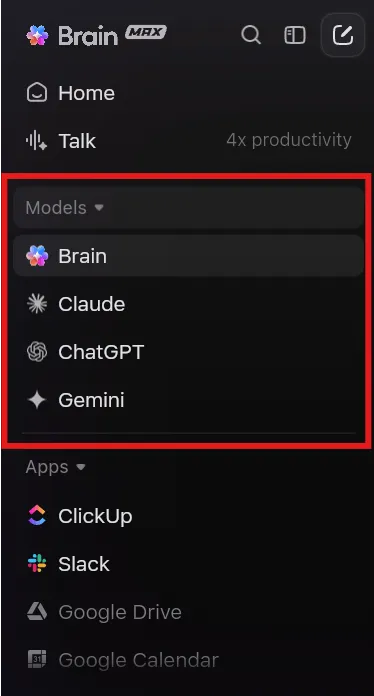
Wenn ich feststelle, dass in meiner Workload-Ansicht Woche für Woche dieselben Mitarbeiter den gelben oder roten Status erreichen, nutze ich ClickUp BrainGPTs „Talk to Text“, um schnell den richtigen Kontext abzurufen, und dokumentiere anschließend die Entscheidung, damit das Team den neuen Plan auch tatsächlich befolgt.
- Erfassen Sie Entscheidungen zur Aufgabenumverteilung sofort mit „Talk to Text“: Ich öffne ClickUp BrainGPT und diktiere mit „Talk to Text“ genau die Änderung, die ich vornehmen möchte, zum Beispiel „Die Aufgabe mit den Client-Korrekturen von Maya zu Leo verschieben“, sodass die Aktualisierung erfasst wird, während ich mich bereits im Planungsmodus befinde.
- Bitten Sie BrainGPT, herauszufinden, was wirklich die Überlastung in ClickUp und den verbundenen Tools verursacht: Anstatt durch Aufgaben und Threads zu scrollen, nutze ich die ClickUp Enterprise Search, um die relevantesten Elemente zu finden, die mit dem Engpass zusammenhängen. Zum Beispiel: „Zeig mir, woran Maya diese Woche arbeitet, und zeige mir alles an, was blockiert ist oder auf eine Überprüfung wartet.“ ClickUp BrainGPT kann ClickUp und verbundene Apps (wie Google Drive, GitHub, SharePoint und mehr) durchsuchen, sodass ich die tatsächlichen Blocker hinter der Workload-Leiste erkennen kann.
- Verknüpfen Sie den Plan mithilfe von @Erwähnungen genau mit der jeweiligen Arbeit: Wenn ich die Änderungszusammenfassung entwerfe, nutze ich die Funktion von ClickUp BrainGPT, Elemente (Aufgaben, Listen, Dokumente und Personen) zu erwähnen, damit die Aktualisierung mit den richtigen Elementen verknüpft ist und nicht nur eine vage Mitteilung wie „Wir haben ein paar Dinge umgestellt“ bleibt.
Wählen Sie bewusst das richtige Modell für die jeweilige Aufgabe: Ich lasse das ClickUp-BrainGPT-Modell aktiviert, wenn ich eine Workspace-bezogene Suche und Antworten benötige. Wenn ich eine Notiz für einen Stakeholder verfasse oder eine zweite Meinung zur Formulierung einholen möchte, kann ich ganz einfach zu den Modellen ChatGPT, Claude oder Gemini wechseln.
4. Transparenz gegenüber den Beteiligten
Die Beteiligten treffen bessere Entscheidungen, wenn sie die tatsächliche Kapazität sehen können und nicht nur einen grünen Status. Anhand einer einzigen Ansicht kann ein Projektmanager Kompromisse anhand der tatsächlichen Workload-Sichtbarkeit statt anhand von Meinungen erläutern.
Finastra hat seine Go-to-Market-Aktivitäten in ClickUp integriert und konnte dadurch eine Steigerung der GTM-Effizienz um 40 % sowie eine Verbesserung der Zusammenarbeit um 30 % verzeichnen, da Führungskräfte die Workload und Abwägungen an einem Ort einsehen konnten.
So nutzen Teams die Workload-Ansichten von ClickUp, um aus einem langen Meeting eine schnelle Entscheidung zu machen. Sie können die Ansicht öffnen, erkennen, wer an sein Limit stößt, wer noch Spielraum hat und welche Aufgaben verschoben werden können, ohne dass Abhängigkeiten beeinträchtigt werden.
💡 Profi-Tipp: Sie können ein Dashboard für die Kapazität einmalig erstellen und es dann automatisch per E-Mail an die Beteiligten senden. Ich kombiniere die Workload-Ansicht mit ClickUp-Dashboards, damit die Beteiligten die Workload-Signale sehen, ohne mein Team bitten zu müssen, Updates neu zu verfassen.
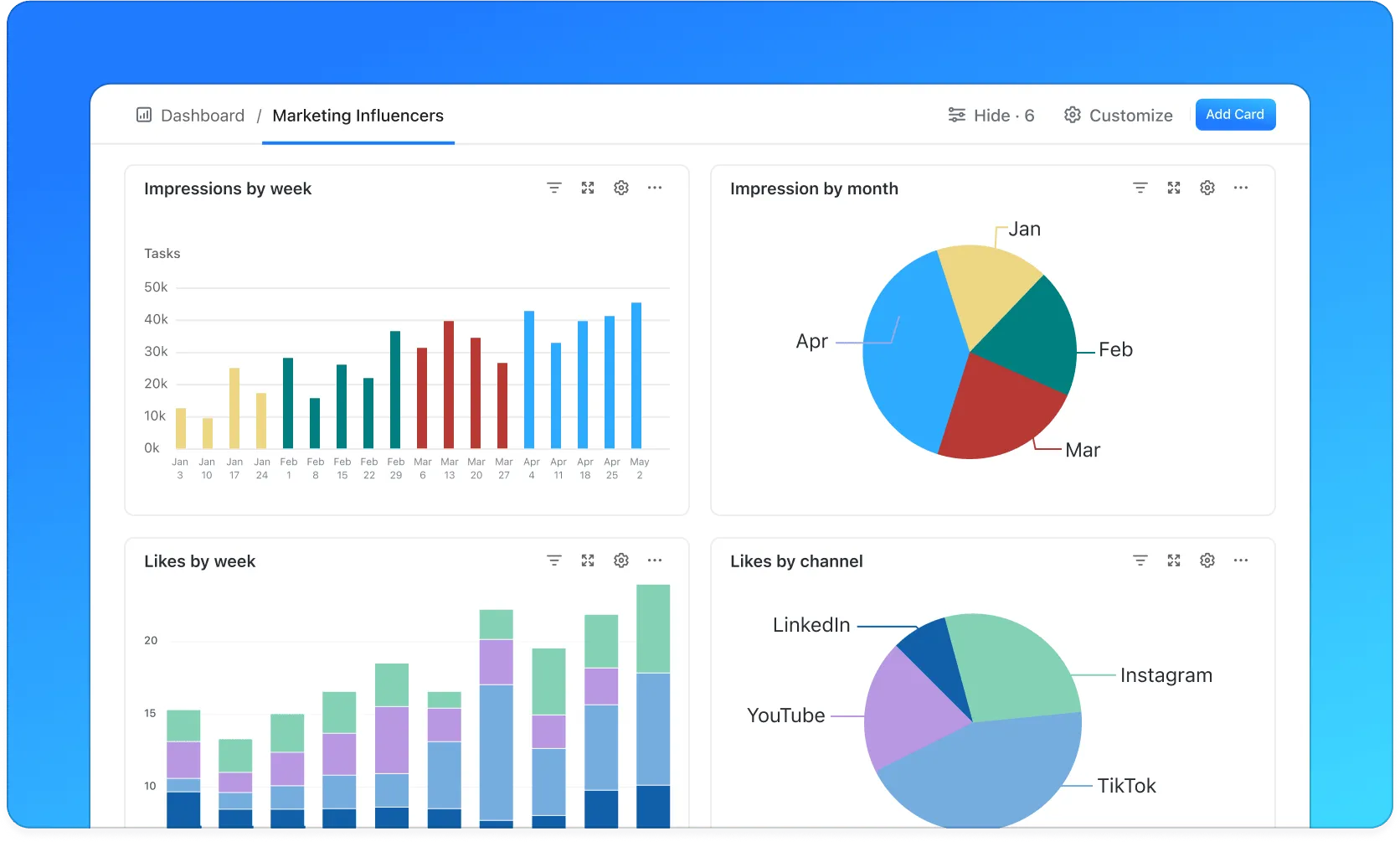
- Fügen Sie eine Dashboard-Ansicht im selben Space/Ordner wie die Arbeit hinzu, damit sie für Führungskräfte immer nur einen Klick entfernt ist.
- Nutzen Sie die Berichterstellung im Stil von „Aufgaben nach Mitarbeitern“, um zu zeigen, wo sich die Arbeit konzentriert, und gehen Sie dann der Ursache für den Arbeitsstau auf den Grund.
- Richten Sie „Dashboard-Berichte planen“ ein, um wöchentlich (oder vor regelmäßigen Kundenbesprechungen) automatisch eine PDF-Kopie des Dashboards per E-Mail an die Empfänger zu versenden.
📮 ClickUp-Einblick: Nur 15 % der Führungskräfte überprüfen die Workload, bevor sie neue Aufgaben zuweisen. Weitere 24 % weisen Aufgaben ausschließlich auf der Grundlage von Projektterminen zu. Das Ergebnis? Teams sind am Ende überlastet, nicht ausreichend ausgelastet oder ausgebrannt. Ohne Echtzeit-Sichtbarkeit auf die Workload ist es nicht nur schwierig, diese auszugleichen – es ist fast unmöglich.
Die KI-gestützten Features „Zuweisen“ und „Priorisieren“ von ClickUp helfen Ihnen dabei, Aufgaben sicher zuzuweisen und diese den Teammitgliedern auf der Grundlage von Kapazität, Verfügbarkeit und Fähigkeiten in Echtzeit zuzuordnen. Probieren Sie unsere KI-Karten aus, um sofortige, kontextbezogene Übersichten über Workload, Termine und Prioritäten zu erhalten.
💫 Konkrete Ergebnisse: Lulu Press spart durch den Einsatz von ClickUp-Automatisierungen täglich 1 Stunde pro Mitarbeiter ein – was zu einer Steigerung der Effizienz der Arbeit um 12 % führt.
📖 Lesen Sie auch: Kapazitätsmanagement – Planungsstrategien und Best Practices
Einrichten von Workload-Ansichten in ClickUp
Das Einrichten von Workload-Ansichten in ClickUp dauert nur wenige Minuten und zahlt sich jede Woche aus, da es Ihnen (und mir) ein klares, ehrliches Bild davon vermittelt, wer welche Aufgaben übernehmen kann.
Hier sind die einzelnen Schritte:
Schritt 1: Richten Sie die Workload-Ansicht für Ihr Team ein
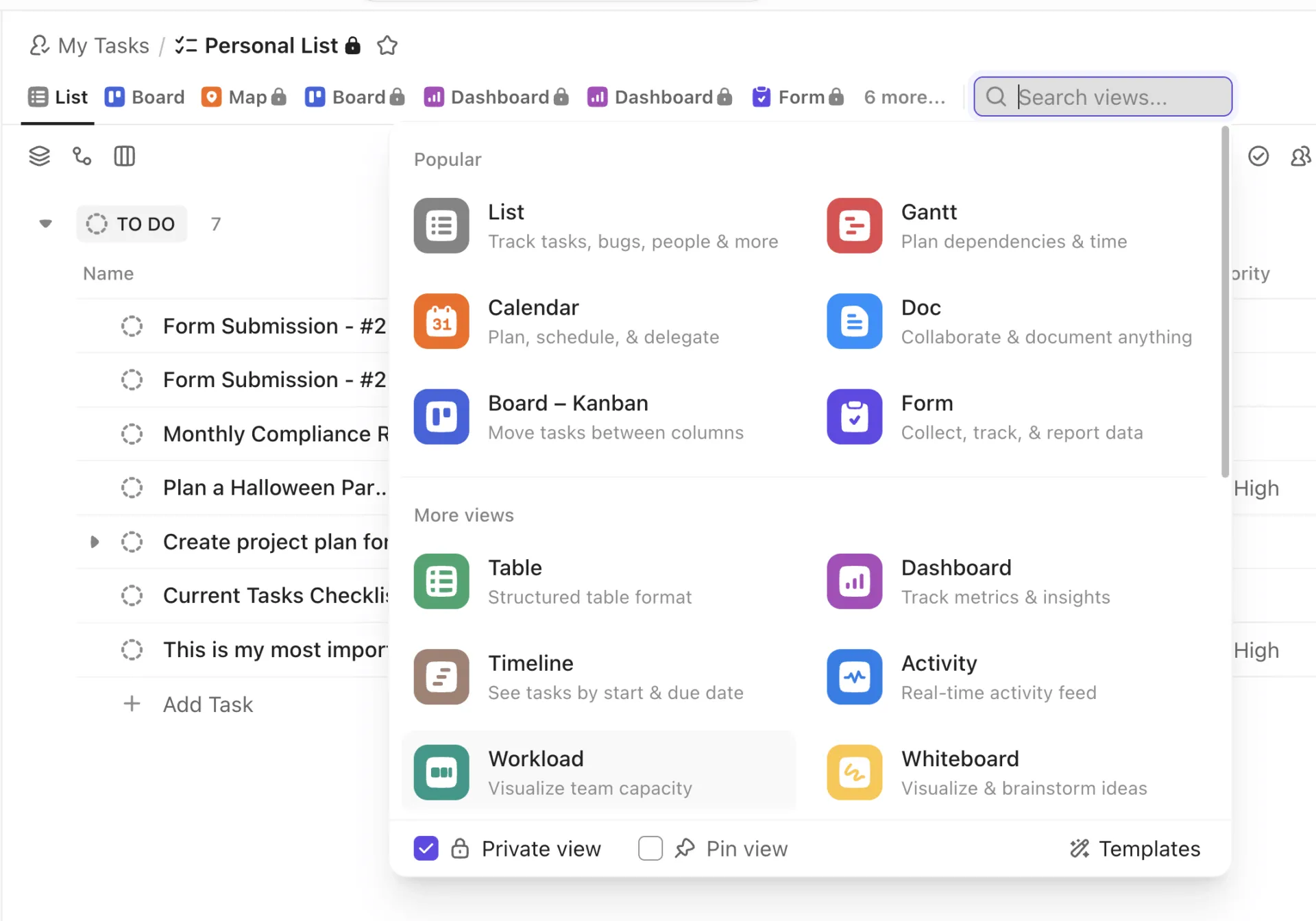
Fügen Sie zunächst eine Workload-Ansicht hinzu und legen Sie fest, wie Sie den Aufwand messen möchten, damit die Kapazität für Ihr Team realistisch dargestellt wird. Halten Sie das Setup einfach, benennen Sie sie eindeutig und legen Sie faire Tageslimits fest, damit das angezeigte Bild der Realität entspricht.
- Wählen Sie Stunden, die Anzahl der Aufgaben, Sprint-Punkte oder ein Benutzerdefiniertes Feld, um den Aufwand zu messen und eine tägliche Kapazität pro Person festzulegen.
- Beachten Sie, dass die Ansicht Ihre Zeitzone widerspiegelt, sodass die Verfügbarkeit Ihrem lokalen Tagesablauf entspricht.
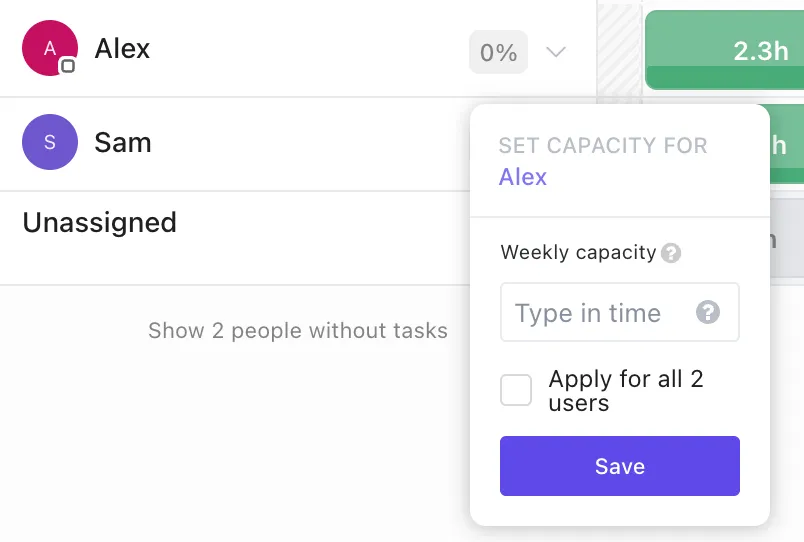
- Passen Sie die Kapazität pro Tag genau an oder legen Sie mit Business Plus oder Enterprise fest, dass an Feiertagen keine Kapazität zur Verfügung steht.
- Beachten Sie die Limite für die Tarife „Free“ und „Unlimited“, bei denen das Öffnen der Ansicht, das Zuweisen, das Umplanen oder das Festlegen von Kapazitäten als Nutzung gezählt wird.
📖 Lesen Sie auch: Kostenlose Vorlagen für die Planung der Team-Kapazität.
Schritt 2: Überwachen Sie die Verteilung der Aufgaben in Echtzeit
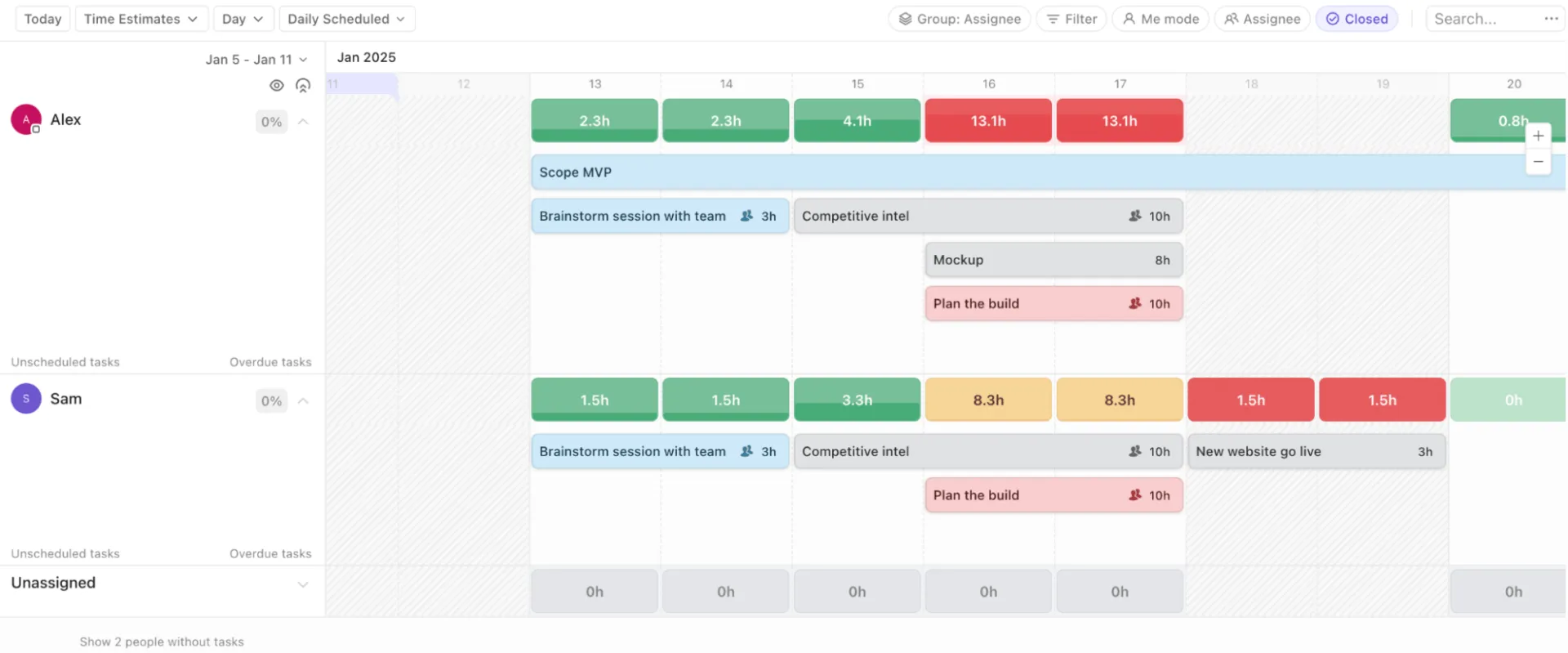
Normalerweise lasse ich die Workload-Ansicht meines Teams während der Planung und bei Besprechungen geöffnet, damit Änderungen sofort sichtbar werden, während das Team arbeitet
So können Sie das umsetzen: Nutzen Sie die Workload-Ansicht während Ihrer StandUp-Meetings als zentralen hub für das Arbeitsauslastungsmanagement, um eine klare Sichtbarkeit auf laufende Aufgaben zu erhalten. Verankern Sie die Zeitleiste an einem Startdatum, um sich ein genaues Bild von der Woche zu machen. Befolgen Sie anschließend die folgenden Schritte:
- Wechseln Sie zwischen 7 Tagen, 14 Tagen, Tagen, Wochen oder Monaten und nutzen Sie die Option „Immer an diesem Datum bleiben“, um eine Planungswoche festzulegen.
- Farbcodierung nach Status oder Dropdown-Menü für Benutzerdefinierte Felder, damit Problembereiche und Prioritäten sofort ins Auge fallen
- Aktivieren Sie das Zusammenfassen von Unteraufgaben, wenn Schätzungen auf Unteraufgaben vorliegen, um die tatsächliche Auslastung zu erkennen.
- Nutzen Sie den „Me“-Modus für persönliche Konzentration und gruppieren Sie nach Mitarbeitern, um die Team-Kapazität Zeile für Zeile im Blick zu behalten und ihre Sichtbarkeit zu gewährleisten
- Notiz: Feiertage werden außerhalb der Monatsansicht grau dargestellt, um die geringere Auslastung an Wochenenden zu verdeutlichen.
📖 Lesen Sie auch: Die Kunst und Wissenschaft der Planung der Software-Kapazität
Schritt 3: Zuweisungen proaktiv anpassen
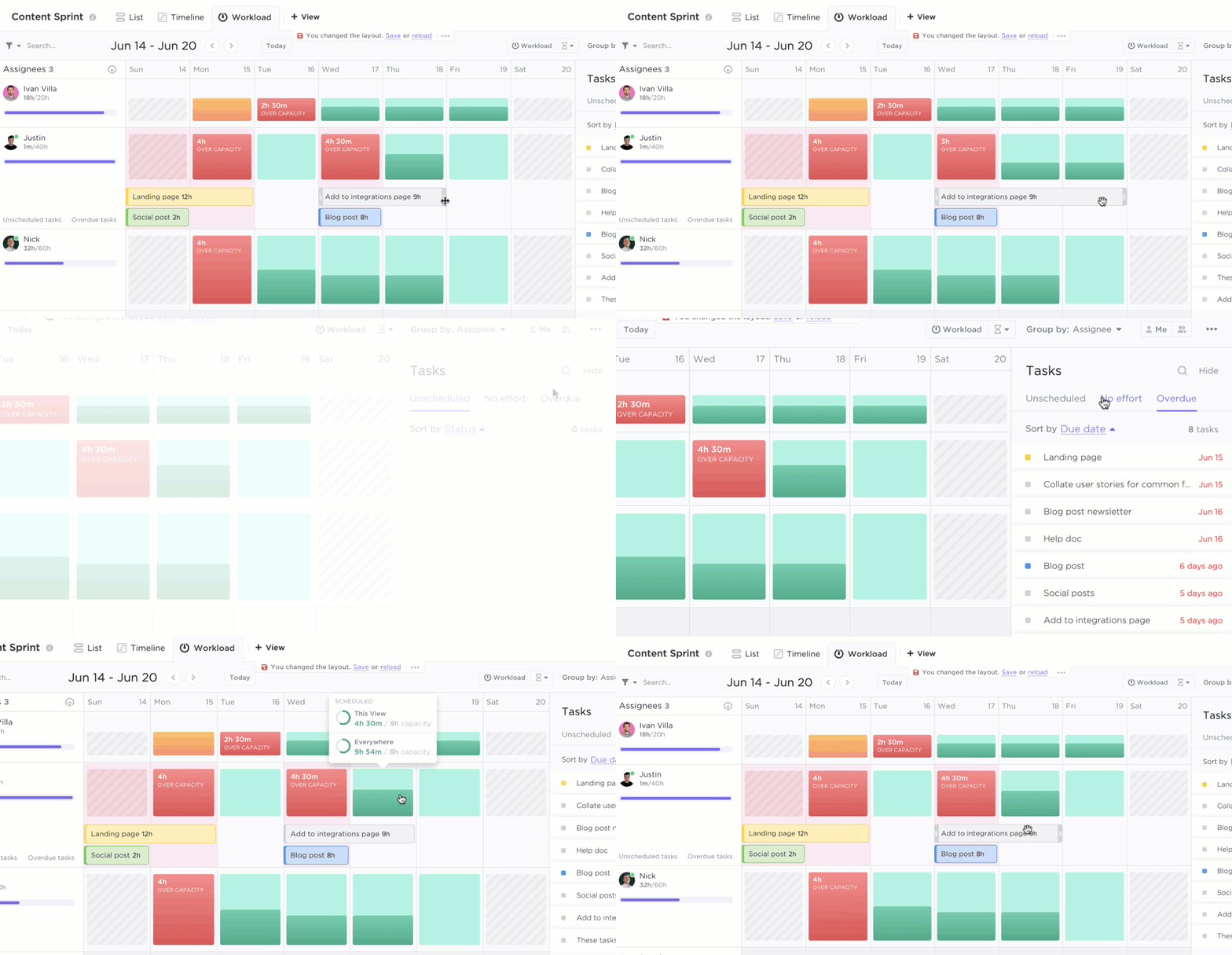
Ergreifen Sie frühzeitig kleine Maßnahmen, sobald Sie gelbe oder rote Anzeigen sehen. Schützen Sie „gesunde“ Wochen, indem Sie Arbeit freigeben, Aufgaben aufteilen oder Termine verschieben, bevor es zu einer kritischen Phase kommt.
- Ziehen Sie eine Aufgabe auf einen Teamkollegen mit freiem Kapazitätsspielraum oder verschieben Sie das Fälligkeitsdatum um einen Tag, um den Wochenablauf zu entlasten.
- Zeigen Sie zukünftige wiederholende Aufgaben an, um wiederholende Arbeiten zu berücksichtigen, bevor Sie sich zu weiteren Aufgaben committen.
- Nutzen Sie den Schnellfilter „Mitarbeiter“, um die Wochenauslastung einer Person zu überprüfen, bevor Sie eine weitere Anfrage hinzufügen.
- Passen Sie die kurzfristige Kapazität für Urlaub oder Schulungen an, damit die Ansicht ein realistisches Bild davon vermittelt, was tatsächlich machbar ist.
- Betrachten Sie diese Anpassungen als eine Form der Fürsorge für das Team und als einfache Möglichkeit, realistische Pläne zu erstellen.
Schritt 4: Integration in Dashboards und Berichterstellung

Kombinieren Sie die tägliche Auslastung mit übersichtlicher Berichterstellung, damit Führungskräfte die Zusammenhänge hinter den Farben erkennen können. Das hilft mir in der Regel dabei, alle auf eine einzige verlässliche Informationsquelle abzustimmen und die Ansicht zu sichern, sobald sie einmal optimiert ist.
- Fügen Sie ein Dashboard für die Arbeitsauslastung nach Mitarbeiter, überfälligen Elementen und kurzfristigen Meilensteinen hinzu, während Workload die Neuverteilung übernimmt.
- Wechseln Sie zur Zeitleiste oder zum Gantt-Diagramm, um sicherzustellen, dass eine Neuzuweisung keine Abhängigkeit unterbricht oder den kritischen Pfad verschiebt.
- Sichern Sie Ihre benutzerdefinierte Ansicht und legen Sie sie als Standardansicht fest, damit jeder jedes Mal dieselbe Konfiguration öffnet.
- Verwandeln Sie Statusbesprechungen in schnelle Entscheidungen, die für alle Beteiligten auf denselben Daten basieren
📖 Lesen Sie auch: So verbessern Sie die Verteilung des Workloads in Ihrem Team
Schritt 5: Optimieren Sie den zukünftigen Plan
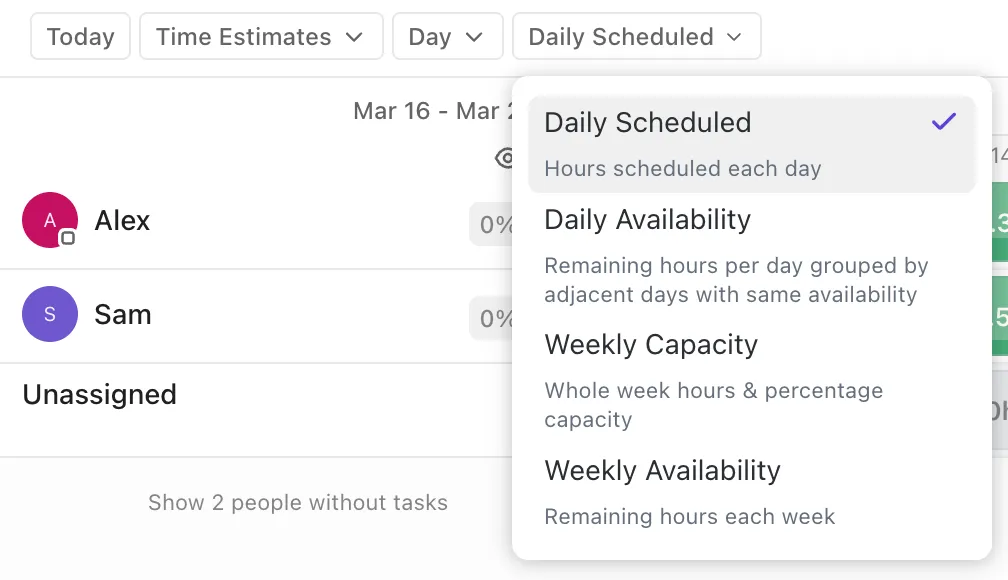
Nutzen Sie jeden Zyklus, um den nächsten zu vereinfachen. Das Ziel sind weniger rote Balken, eine gleichmäßigere Lieferung und ein Team, das dem Plan vertraut. So nutzt ClickUp Workload-Ansichten, um die Gesundheit der Mitarbeiter zu gewährleisten und Projekte planbar zu halten.
- Gleichen Sie wiederkehrende Spitzen aus, indem Sie die Arbeit vorziehen oder Besprechungen auf zwei Tage verteilen.
- Erhöhen Sie die Standard-Schätzungen oder aktualisieren Sie Vorlagen, wenn eine Funktion regelmäßig knapp bemessen ist
- Speichern Sie eine Vorlage für eine Workload-Ansicht für häufige Szenarien wie Einführungswochen oder den Monatsabschluss.
- In den Tarifen „Business Plus“ oder „Enterprise“ können Sie die Kapazität pro Tag in Spitzenzeiten genau anpassen und an Sperrdaten keine Kapazität festlegen.
- Führen Sie montags und unter der Woche eine kurze Überprüfung durch, um das Gleichgewicht wiederherzustellen, damit die Pläne zielgerichtet und verlässlich bleiben.
💡 Profi-Tipp: Sie können ClickUp Brain zu Ihrem wöchentlichen „Kapazitätsrisiko-Scan“ machen. Wenn ich ein paar rote Leisten in der Workload-Ansicht sehe, möchte ich nicht erst 20 Aufgaben öffnen, nur um herauszufinden, was sich tatsächlich geändert hat.
Ich nutze es, um:
- Fassen Sie mit ClickUp AI die Aktivitäten zu Aufgaben und Standorten bei einer risikoreichen Aufgabe (oder einem Space/Ordner/einer Liste) zusammen, um einen übersichtlichen Überblick darüber zu erhalten, was sich verändert hat und welche Entscheidungen in den Kommentaren getroffen wurden.
- Führen Sie mit „ “ von ClickUp Brain eine wöchentliche, für Stakeholder geeignete Zusammenfassung durch, damit ich Änderungen der Priorität und der Fälligkeitsdaten ansprechen und erkennen kann, wo Zusammenarbeit stattfindet, bevor jemand um ein Status-Meeting bittet.
- Kopiere die KI-Ausgabe direkt in meinen Planungs-Thread oder mein Status-Dokument und passe die Planung dann entsprechend den tatsächlichen Änderungen an.
Best Practices für die Nutzung von Workload-Ansichten
Arbeit bis spät in den Abend hinein ist branchenübergreifend zur neuen Normalität geworden. Der „Work Trend Index“ von Microsoft zeigt einen Anstieg der Meetings nach 20 Uhr um 16 % – und auch außerhalb der Arbeitszeiten gehen immer mehr Nachrichten ein.
Das zeigt mir, dass eine ausgewogene Planung mehr als nur eine wunderbare Idee ist. Sie ist eine Voraussetzung, wenn ich eine zuverlässige Umsetzung und ein gesundes Team haben möchte. Und hier sind die Best Practices, an die ich mich halte, wenn ich Workload-Ansichten für diesen Zweck nutze:
✅ Legen Sie zuerst eine angemessene tägliche Kapazität fest und passen Sie die Arbeit dann daran an, nicht umgekehrt. So stellen Sie sicher, dass Ihr Plan die tatsächliche Energie berücksichtigt und verhindert, dass Arbeit in die Nacht hineinragt, was sich in Meetings nach Feierabend und E-Mails am Wochenende äußert.
✅ Zeigen Sie während der Standup-Meetings die Workload-Ansicht und ein einfaches Dashboard nebeneinander an. So können Sie sofort Anpassungen vornehmen und den „Aufwand für den Aufwand“ vermeiden, der in vielen Teams den halben Tag in Anspruch nimmt.
✅ Verwenden Sie einen Aufwand pro Teamstunden, Punkte oder Aufgabenanzahl. Halten Sie sich einen ganzen Zyklus lang daran, damit Trends erkennbar werden und Sie den Beteiligten zeigen können, wie ClickUp Workload-Ansichten nutzt, um die Wochen planbar zu halten.
✅ Weisen Sie Aufgaben je nach Status oder Priorität eine Farbe zu und beziehen Sie Zusammenfassungen von Unteraufgaben ein, damit versteckter Aufwand sichtbar wird. Ergreifen Sie dann frühzeitig kleine Maßnahmen: Teilen Sie eine Aufgabe auf, verschieben Sie das Fälligkeitsdatum um einen Tag nach vorne oder weisen Sie die Aufgabe der ersten grünen Zeile zu, die Sie sehen.
✅ Schließen Sie den Kreis am Freitag, indem Sie in einem Dashboard die geplanten mit den tatsächlichen Werten vergleichen. Anschließend können Sie die Standard-Schätzungen dort aktualisieren, wo es eng wurde, und die Workload Ihres Teams anpassen, damit Sie Ihre wöchentlichen Einzelziele besser erreichen können.
Praxisbeispiele für die Nutzung von Workload-Ansichten
Hier sind zwei kurze Einblicke aus der Praxis echter Teams, um das Konzept im Arbeitsalltag zu veranschaulichen. Sie zeigen, wie ClickUp-Ansichten zunächst einen gemeinsamen Plan erstellen und wie die Workload-Ansicht anschließend die Kapazitäten so ausbalanciert, dass der Plan auch tatsächlich eingehalten wird.
1. Seequent: Kapazitätsbasierte Marketing- und CX-Planung
Die Teams von Seequent planen ihre Arbeit in geschätzten Stunden und müssen Woche für Woche die Verfügbarkeit mit den Erwartungen der Stakeholder in Einklang bringen.
Mit der Workload-Ansicht von ClickUp überwachen Manager die Kapazitäten und weisen Aufgaben auf der Grundlage der jeweiligen Fähigkeiten und der verbleibenden Arbeitszeit der einzelnen Mitarbeiter zu. Anschließend nutzen sie Kommentare und Aufgabenaktualisierungen, um alle auf dem Laufenden zu halten.
Die Ansicht macht deutlich, wann ein Tag ausgebucht ist und wann eine kleine Verschiebung eine Überlastung verhindert, sodass Termine eingehalten werden können, ohne dass Überstunden anfallen.
Da sich die gleiche Kapazität in den Zeitleisten widerspiegelt, erhalten die Beteiligten realistische Termine statt optimistischer Schätzungen. Das Ergebnis sind ein gleichmäßigerer Durchsatz und weniger Kriseneinsätze.
📖 Lesen Sie auch: Wie man ein Team leitet: Fähigkeiten, Strategien, tools
2. QubicaAMF: Verbesserung der Projektabwicklung und Berichterstellung in großem Maßstab
QubicaAMF hat ClickUp eingeführt, um komplexe Projekte mit mehreren Teams zu organisieren, und konnte dadurch eine Steigerung der termingerechten Lieferungen um 35 % verzeichnen, während der Zeitaufwand für die Berichterstellung und das Erstellen von Diagrammen um 40 % gesenkt wurde.
Durch die Zentralisierung von Zeitplänen und Statusangaben in ClickUp erhielten die Manager einen klaren Überblick darüber, was als Nächstes fällig war und wer noch Kapazitäten frei hatte – und genau das ist der Sinn der Workload-Ansicht in Verbindung mit den Zeitleisten.
Wenn die Berichterstellung weniger Zeit in Anspruch nimmt, können Teams die Workload-Ansicht während der StandUp-Meetings nutzen, um „rote Tage“ frühzeitig zu erkennen und Aufgaben neu zuzuweisen, bevor Fristen ablaufen.
📽️ Erfahren Sie, wie Sie die Daten zur Kapazität, die Sie in der Workload-Ansicht nachverfolgt haben, in übersichtliche, für Führungskräfte geeignete Dashboards umwandeln können.
Entlasten Sie sich, nutzen Sie ClickUp für die Woche
Wenn dieser Beitrag eine Botschaft vermitteln sollte, dann wäre es diese: Pläne funktionieren nur, wenn die Menschen mitziehen.
Um Aufgaben zu organisieren, die Arbeitsauslastung zu verwalten und die Produktivität meines Teams zu steigern, habe ich oft auf die Workload-Ansicht von ClickUp zurückgegriffen. Sie hilft dabei, überfällige Aufgaben leicht zu erkennen, und eignet sich ideal für die Kapazitätsplanung und ein effektives Arbeitsauslastungsmanagement.
Warum also ClickUp und nicht die anderen?
ClickUp bietet Ihnen einen Echtzeit-Überblick darüber, wer welche Aufgaben übernehmen kann, und hält Zeitleisten, Ziele und Dashboards stets im Blick, sodass jede Anpassung im Gesamtkontext des Projekts Sinn ergibt – ganz gleich, ob es sich um Kundenaufträge oder interne Prozesse handelt.
Halten Sie interne Meetings kurz und zielgerichtet, damit der Plan klar bleibt. Nutzen Sie Ihren ClickUp-Workspace, um den Überblick zu behalten, wenn sich Prioritäten verschieben und die Woche voranschreitet.
Wenn Sie Ihren nächsten Monday erfolgreich und konzentriert beginnen möchten, melden Sie sich kostenlos bei ClickUp an!
Häufig gestellte Fragen (FAQs)
Die Workload-Ansicht von ClickUp ist eine Echtzeit-Übersicht nach Mitarbeitern und Zeit, die zeigt, wer welche Aufgaben erledigt und wie viel Spielraum jede Person noch hat. Sie können nach Tag, Woche oder Monat filtern und faire Arbeitswochen ohne Spekulationen planen. So nutzt ClickUp Workload-Ansichten, um Zeitpläne übersichtlich zu halten.
Sie legen für jede Person eine angemessene tägliche Kapazität fest und behalten dann Farben und Gesamtwerte im Blick, um Überlastungen frühzeitig zu erkennen. Wenn jemand in den gelben oder roten Bereich rutscht, können Sie eine Aufgabe verschieben, aufteilen oder einen Termin in Sekundenschnelle anpassen, damit niemand über seine angemessene Tagesbelastung hinaus belastet wird.
Ja. Sie können den Arbeitsaufwand in Stunden, als Anzahl der Aufgaben, in Punkten oder über ein benutzerdefiniertes Feld messen. Wenn Ihr Team in Stunden schätzt, addiert die Workload-Ansicht diese Werte zur täglichen Kapazität jeder Person hinzu, sodass Sie immer sehen, wie viel Zeit noch übrig ist.
Nutzen Sie „Workload“ für die tägliche Aufgabenverteilung und ein Dashboard, um die Hintergründe zu verstehen. Dashboards führen die Nachverfolgung von Trends durch, wie überfällige Elemente und anstehende Meilensteine, während „Workload“ die aktuelle Kapazität anzeigt. Zusammen sorgen sie für kurze Statusbesprechungen und klare Entscheidungen.
Ja. Gruppieren Sie nach Mitarbeitern, um die Gesamtbelastung über Listen und Spaces hinweg zu sehen, filtern Sie nach Projekt oder Priorität und ziehen Sie dann Aufgaben per Drag & Drop, um die Woche auszugleichen. Dies ist eine einfache Methode, um Teams mit mehreren Projekten im Gleichgewicht zu halten und den Beteiligten gleichzeitig die tatsächliche Verfügbarkeit aufzuzeigen.