
Drei von vier Fachkräften haben schon einmal Burnout bei ihrer Arbeit erlebt. Die Workplace Burnout Survey von Deloitte ergab, dass 77 % der Befragten in ihrem aktuellen Job schon einmal Burnout erlebt haben.
Für mich ist dies eine Achtung, dass Produktivität und Arbeitsmoral lange bevor die Mitarbeiter protestieren, bereits untergraben werden.
Für Projektmanager und Betriebsleiter besteht die Lösung nicht immer darin, mehr Personal einzustellen. Es geht darum, die bereits vorhandene Arbeit mit klaren Kapazitäten, Fähigkeiten und Fristen zuzuweisen.
Das ist der Sinn einer Workload-Ansicht: eine Live-Karte darüber, wer committen hat, wer gefährdet ist und wo sich noch nicht zugewiesene Aufgaben verstecken.
In diesem Leitfaden zeige ich Ihnen, wie ClickUp Workload-Ansichten nutzt, um mir Echtzeit-Sichtbarkeit und eine praktische Möglichkeit zu bieten, das Gleichgewicht wiederherzustellen, bevor Probleme eskalieren.
Was ist eine Workload-Ansicht in ClickUp?
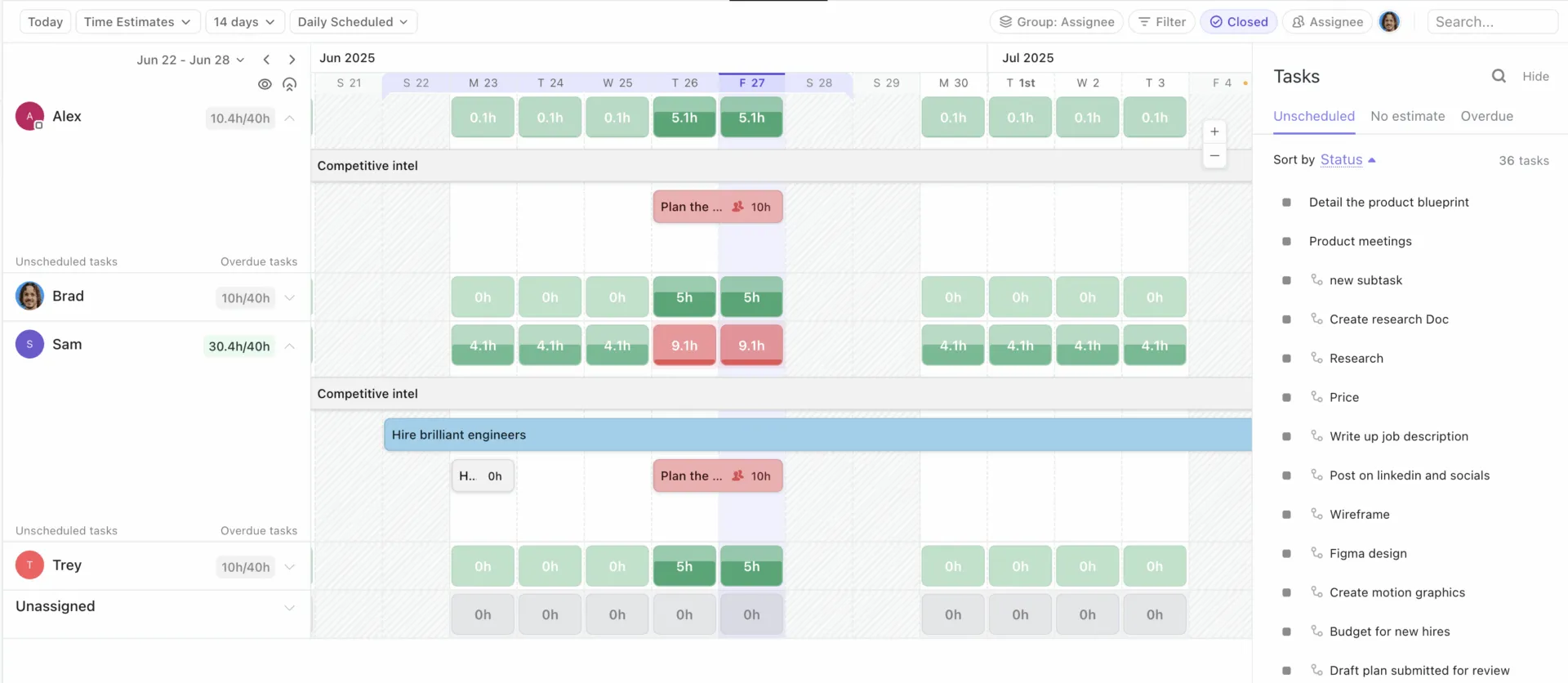
Betrachten Sie die Workload-Ansicht von ClickUp als Realitätscheck für die Teamkapazität.
Es visualisiert die Arbeit und Kapazität meines Teams im Zeitverlauf, sodass ich Aufgaben täglich, wöchentlich oder monatlich ausgleichen kann, ohne mich auf Vermutungen verlassen zu müssen.
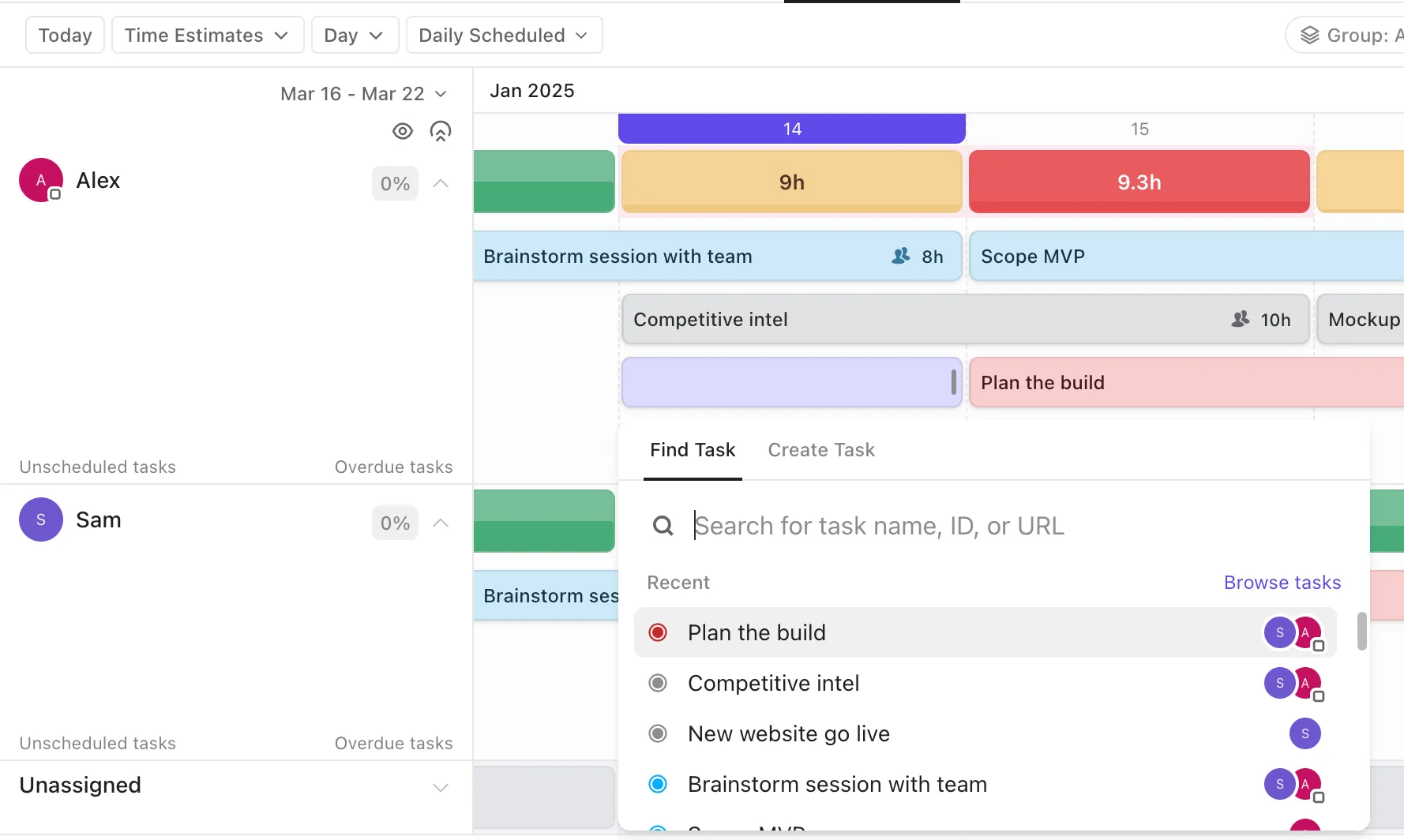
Ich kann die Ansicht auf verschiedene Zeitbereiche zoomen, auf einen freien Platz klicken, um eine Arbeit zu erstellen, und wählen, ob ich die Verfügbarkeit (wer kann noch mehr übernehmen) oder die Kapazität (wer ist bereits ausgelastet) anzeigen möchte.
Am nützlichsten ist, wie deutlich Risiken angezeigt werden.
ClickUp verwendet vereinfachte Grün-, Gelb- und Rottöne, um anzuzeigen, ob jemand unterausgelastet ist, sich dem Limit nähert oder überlastet ist. Wenn ich die Ansicht nach Mitarbeitern gruppiere, erhalte ich einen übersichtlichen Überblick darüber, was jede Person zu tun hat. Ich kann weiterhin nach Status oder Benutzerdefinierten Feldern gruppieren, aber ich behandle diese als Analyseansichten und nicht als Ansichten mit Kapazität.
Ob ich nun die Kapazitätsplanung oder die Produktivität des Teams messe, ich kann wählen, was zu meinem Team passt: Anzahl der Aufgaben, Zeitschätzungen, Sprint-Punkte oder sogar Benutzerdefinierte Felder.
Und wenn ich zuerst meine eigene Workload überprüfen möchte, kann ich den „Me Mode” aktivieren, um die Ansicht auf die mir zugewiesenen Aufgaben oder die Aufgaben, die meine Aufmerksamkeit erfordern, zu filtern. Nicht-Arbeitstage werden ebenfalls grau angezeigt (außerhalb der Monatsansicht), was erklärt, warum bestimmte Wochen auf den ersten Blick weniger ausgelastet erscheinen.
💬 ClickUp-Fallstudie: Echte Teams setzen auf benutzerdefinierte Einstellungen, um schnell voranzukommen. Das Social-Media-Team von Cartoon Network stellt fest, dass es dank einer einzigen Informationsquelle in ClickUp schnell handeln kann und die Zeit für die Erstellung und Veröffentlichung von Inhalten um 50 % reduziert werden konnte.
📖 Lesen Sie auch: Was ist Workload-Management? Mit Best Practices und Vorlagen
Warum es wichtig ist, die Team-Kapazität auszugleichen
Kümmern Sie sich um Ihre Mitarbeiter, dann kümmern diese sich um Ihr Geschäft.
Kümmern Sie sich um Ihre Mitarbeiter, dann kümmern diese sich um Ihr Geschäft.
Ich betrachte den Workload als eine wichtige Entscheidung. Wenn die Kapazität nicht sichtbar ist, treten Probleme erst spät zutage: verpasste Termine und das schleichende Burnout. Wenn die Arbeit ungleichmäßig verteilt ist, fühlen sich selbst die besten Teams erschöpft und unsichtbar. Hier ist der Grund dafür:
- Die Weltgesundheitsorganisation stuft Burnout als ein berufliches Phänomen ein, das mit chronischem Stress am Arbeitsplatz zusammenhängt. Die Kapazität auszugleichen ist eine praktische Methode, um diesen Stress zu reduzieren, bevor er sich in Form von Erschöpfung und geringerer Leistungsfähigkeit bemerkbar macht.
- Lange Arbeitszeiten bedeuten nicht, dass mehr Arbeit erledigt wird. Untersuchungen der Stanford University zeigen, dass die Produktivität nach Erreichen einer bestimmten Schwelle nur noch langsam steigt und nach 50 Stunden sogar stark abfällt. Das bedeutet, dass mehr Arbeit oft weniger statt mehr bringt.
- Personalfluktuation ist teuer. Gallup schätzt, dass die Neubesetzung einer Stelle zwischen der Hälfte und dem Doppelten des Jahresgehalts des ausscheidenden Mitarbeiters kosten kann, wobei der Verlust an Wissen und Dynamik noch nicht einmal berücksichtigt ist.
- Eine bessere Balance verbessert die Ergebnisse. Der „Pulse of the Profession”-Bericht des PMI zeigt, dass Unternehmen mit besseren Ressourcenmanagementpraktiken eine bessere Einhaltung von Zeitplänen und Budgets sowie geringere Ausfallraten aufweisen, was ja der eigentliche Sinn der Planung ist.
📖 Lesen Sie auch: Tools zur Workload-Steuerung, die die Produktivität steigern
Wichtige Features der ClickUp-Workload-Ansichten
Wir haben bereits erläutert, was die ClickUp-Workload-Ansichten zu bieten haben, aber es ist wichtig, einige der wichtigsten Features zu freigeben, die sie für mich und mein Team so großartig machen. Hier eine kurze Übersicht:
- Echtzeit-Aktualisierungen von Aufgabenzuweisungen: Ich verlasse mich auf die Workload-Ansicht, da sie immer auf dem neuesten Stand ist, wenn Aufgaben erstellt, geplant und neu zugewiesen werden. Ich muss nicht die gesamte Tabelle neu erstellen, um ein genaues Bild zu erhalten.
- Visuelle Indikatoren für Überlastung: Die rot/gelb/grüne Auslastung der Kapazität ist mein System zur Achtung. So kann ich das Gleichgewicht wiederherstellen, bevor aus einem „schwierigen Tag” zur Regel wird.
- Filter nach Team, Projekt oder Aufgabe: Ich verwende Filter, um schnell Antworten auf Fragen zu finden: Wer ist diese Woche überlastet, was hat hohe Priorität und ist noch nicht zugewiesen, und wo kann ich Arbeit verlagern, ohne Termine zu verpassen? Wenn ich mich konzentrieren muss, schalte ich den „Me Mode” ein.
- Integration mit Zeitleisten und Abhängigkeiten: Ich kombiniere die Workload-Ansicht mit Planungsfeatures, damit durch Neuzuweisungen nicht versehentlich Blockaden entstehen. Wenn eine Aufgabe verschoben wird, stellt das ein Risiko dar, und ich möchte das lieber sofort sehen, als es erst während eines Statusgesprächs herauszufinden.
- Anpassbar zur Anzeige von Stunden, Sprint-Punkten, Aufgabenanzahl oder Benutzerdefinierten Feldern: Verschiedene Teams schätzen unterschiedlich. Ich kann die Workload anhand von Aufgaben, Zeitschätzungen, Sprint-Punkten oder Benutzerdefinierten Feldern messen und dann wählen, ob die Kapazität als Verfügbarkeit oder aktive Auslastung angezeigt werden soll.
💡 Profi-Tipp: Mit benutzerdefinierten Feldern und KI-Feldern können Sie Arbeiten nach Fähigkeiten und Komplexität sortieren.

Wenn die Workload „ausgeglichen” erscheint, die Ergebnisse aber dennoch hinter den Erwartungen zurückbleiben, liegt das in der Regel daran, dass der Aufwand nicht vergleichbar ist. Ich füge eine Struktur hinzu, um das zu beheben.
- Ich füge ein Benutzerdefiniertes Feld für Fähigkeiten hinzu (Design, Qualitätssicherung, Texterstellung, bezahlte Medien) und filtere die Unterhaltungen zur Workload nach der Art der Arbeit, die tatsächlich eingeschränkt ist.
- Ich füge ein leichtgewichtiges Benutzerdefiniertes Feld „Aufwand” hinzu, wenn Stunden oder Punkte nicht zur Arbeit passen, damit ich verschiedene Aufgaben miteinander vergleichen kann.
- Ich verwende KI-Felder wie „Zusammenfassung“, um zu überprüfen, was eine Aufgabe wirklich beinhaltet, ohne sie zu öffnen. So kann ich Aufgaben nicht nur nach Verfügbarkeit, sondern auch nach Komplexität zuweisen.
Wie Teams Workload-Ansichten effektiv nutzen
Hier trifft meine Praxis auf den Bildschirm. Dies sind die alltäglichen Maßnahmen, mit denen mein Team und ich faire Wochen planen, Engpässe frühzeitig erkennen und Versprechen einhalten, ohne lange Nächte zu arbeiten.
1. Ressourcenplanung
Gutes Ressourcenmanagement beginnt mit einer ehrlichen Einschätzung dessen, wer diese Woche welche Aufgaben übernehmen kann. Die Workload-Ansicht von ClickUp liefert Ihnen dieses einfache Bild, sodass Sie Aufgaben ohne Spekulationen zuweisen und die Mitarbeiter innerhalb gesunder Grenzen halten können.
Lids nutzte ClickUp, um Zeitpläne für Bau, Ladenplanung, Einrichtungen, Marketing und mehr zu zentralisieren, was dazu beitrug, Hin- und Her-Kommunikation zu reduzieren und Übergaben reibungsloser zu gestalten.
Das Ergebnis waren über 100 eingesparte Stunden in allen Teams und eine Steigerung der Effizienz der wöchentlichen Meetings um 66 %, da alle denselben Plan einsehen und entsprechend handeln konnten. ✨
Für mich ist das der praktische Vorteil der Sichtbarkeit der Kapazität: weniger Hin- und Her-Pingeln und eine realistischere Woche, noch bevor die Arbeit überhaupt beginnt.
📖 Lesen Sie auch: Die besten Ressourcenmanagement-Softwareprogramme und -tools
2. Projektprognosen
Die Prognose wird einfacher, wenn meine Ansicht der heutigen Kapazität mit den Meilensteinen des nächsten Monats in Verbindung steht.
Da die Workload-Ansicht mit Terminen und Schätzungen verknüpft ist, kann ich zukünftige Engpässe frühzeitig erkennen und entscheiden, ob ich den Umfang ändern, einen Auftragnehmer hinzuziehen oder nicht kritische Arbeiten verschieben soll. Die Verfügbarkeit nach Woche oder Monat zu sehen, hilft mir, Zeit so zu budgetieren, wie ich Geld budgetiere, wodurch ich meine Versprechen gegenüber Clients realistisch halten kann.
Ich bemerke auch Muster, wie z. B. einen Anstieg der Tests nach jeder Feature-Einführung, und kann so im Voraus zusätzliche QA-Kapazitäten planen. Dieser sanfte Rhythmus sorgt für eine gleichmäßige Lieferung über Sprints und Kampagnen hinweg.
📌 Beispiel: Wenn die zukünftige Kapazität knapp ist, passen Sie die Zeitschätzungen an oder verschieben Sie ein Fälligkeitsdatum, bevor es zu Engpässen kommt. Sie zoomen auf die Monatsansicht und sehen, dass die Qualitätssicherung in Woche drei rot wird. Sie verschieben zwei Tickets nach vorne, buchen sechs Stunden Auftragnehmerzeit und die Zeitleiste für die Markteinführung bleibt unverändert.
📖 Lesen Sie auch: Wie Sie den Workflow-Workflow für mehr Effizienz optimieren können
3. Überwachung von Trends der Kapazität
Die Kapazitätstrends geben mir Einblick in die Statusaktualisierungen. Wenn jeden Mittwoch dieselben zwei Personen rot markiert sind, betrachte ich das nicht als Motivationsproblem. Ich sehe ein Planungsmuster, das angepasst werden muss. Die Muster in den Workloads meiner Teams zeigen mir, wo ich ihre Workloads anders verwalten und die Standard-Zeitschätzungen erhöhen sollte.
Die Workload-Ansicht hebt diese Muster deutlich hervor, sodass ich Schätzungen anpassen oder Verantwortlichkeiten reibungslos neu zuweisen kann.
Nach einigen Zyklen verblassen die roten Farben und die Energie meines Teams steigt, weil der Plan endlich mit der Arbeit übereinstimmt.
💡 Profi-Tipp: Verwenden Sie ClickUp BrainGPT, um Workload-Spitzen in einen klaren Plan für den Ausgleich umzuwandeln.
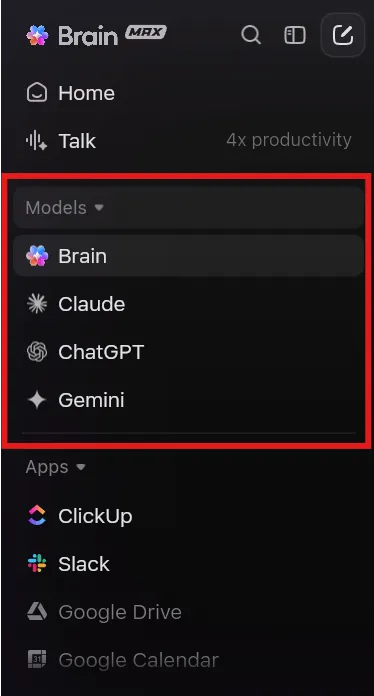
Wenn ich in meiner Workload-Ansicht Woche für Woche dieselben Personen mit gelber oder roter Markierung sehe, nutze ich ClickUp BrainGPTs Talk to Text, um schnell den richtigen Kontext zu ermitteln, und dokumentiere dann die Entscheidung, damit das Team den neuen Plan auch tatsächlich befolgt.
- Protokollieren Sie Entscheidungen zum Rebalancing sofort mit Talk to Text: Ich öffne ClickUp BrainGPT und verwende Talk to Text, um die genaue Änderung zu diktieren, die ich vornehmen möchte, z. B. „Verschiebe die Aufgabe „Kundenrevisionen” von Maya zu Leo”, sodass die Aktualisierung erfasst wird, während ich mich bereits im Planungsmodus befinde.
- Bitten Sie BrainGPT, die tatsächlichen Ursachen für die Überlastung in ClickUp und den verbundenen Tools zu ermitteln: Anstatt durch Aufgaben und Threads zu scrollen, verwende ich ClickUp Enterprise Search, um die relevantesten Elemente zu finden, die mit dem Engpass in Verbindung stehen. Beispiel: „Zeige mir, woran Maya diese Woche arbeitet, und zeige alles an, was blockiert ist oder auf eine Überprüfung wartet. “ ClickUp BrainGPT kann ClickUp und verbundene Apps (wie Google Drive, GitHub, SharePoint und mehr) durchsuchen, sodass ich die tatsächlichen Blockaden hinter der Workload-Leiste sehen kann.
- Heften Sie den Plan mit @mentions an die jeweilige Aufgabe: Wenn ich die Änderungszusammenfassung verfasse, nutze ich die Funktion von ClickUp BrainGPT, Assets (Aufgaben, Listen, Dokumente und Personen) zu erwähnen, damit die Aktualisierung mit den richtigen Elementen verknüpft ist und nicht mit vagen Aussagen wie „wir haben ein paar Dinge verschoben”.
Wählen Sie bewusst das richtige Modell für die jeweilige Aufgabe: Ich behalte das ClickUp BrainGPT-Modell aktiviert, wenn ich eine arbeitsbereichsbezogene Suche und Antworten benötige. Wenn ich eine Stakeholder-Notiz schreibe oder eine zweite Meinung zu einer Formulierung einholen möchte, kann ich ganz einfach zu den Modellen ChatGPT, Claude oder Gemini wechseln.
4. Transparenz für Stakeholder
Stakeholder treffen bessere Entscheidungen, wenn sie die tatsächliche Kapazität sehen können und nicht nur einen grünen Status. Eine Ansicht ermöglicht es einem Projektmanager, Kompromisse anhand der tatsächlichen Workload-Sichtbarkeit statt anhand von Meinungen zu erklären.
Finastra hat seine Markteinführungsarbeit in ClickUp integriert und konnte so eine Steigerung der GTM-Effizienz um 40 % und einen Anstieg der Zusammenarbeit um 30 % erzielen, da Führungskräfte die Workload und Kompromisse an einem Ort überprüfen konnten.
So nutzen Teams die Workload-Ansichten von ClickUp, um lange Meetings in kurze Entscheidungen zu verwandeln. Sie können die Ansicht öffnen, aufzeigen, wer an sein Limit stößt, wer noch Spielraum hat und welche Aufgaben verschoben werden können, ohne Abhängigkeiten zu beeinträchtigen.
💡 Profi-Tipp: Sie können einmalig ein Dashboard für die Kapazität erstellen und es dann automatisch per E-Mail an die Stakeholder senden. Ich kombiniere die Workload-Ansicht mit ClickUp-Dashboards, damit die Stakeholder die Arbeitsauslastung sehen können, ohne mein Team bitten zu müssen, Updates neu zu schreiben.
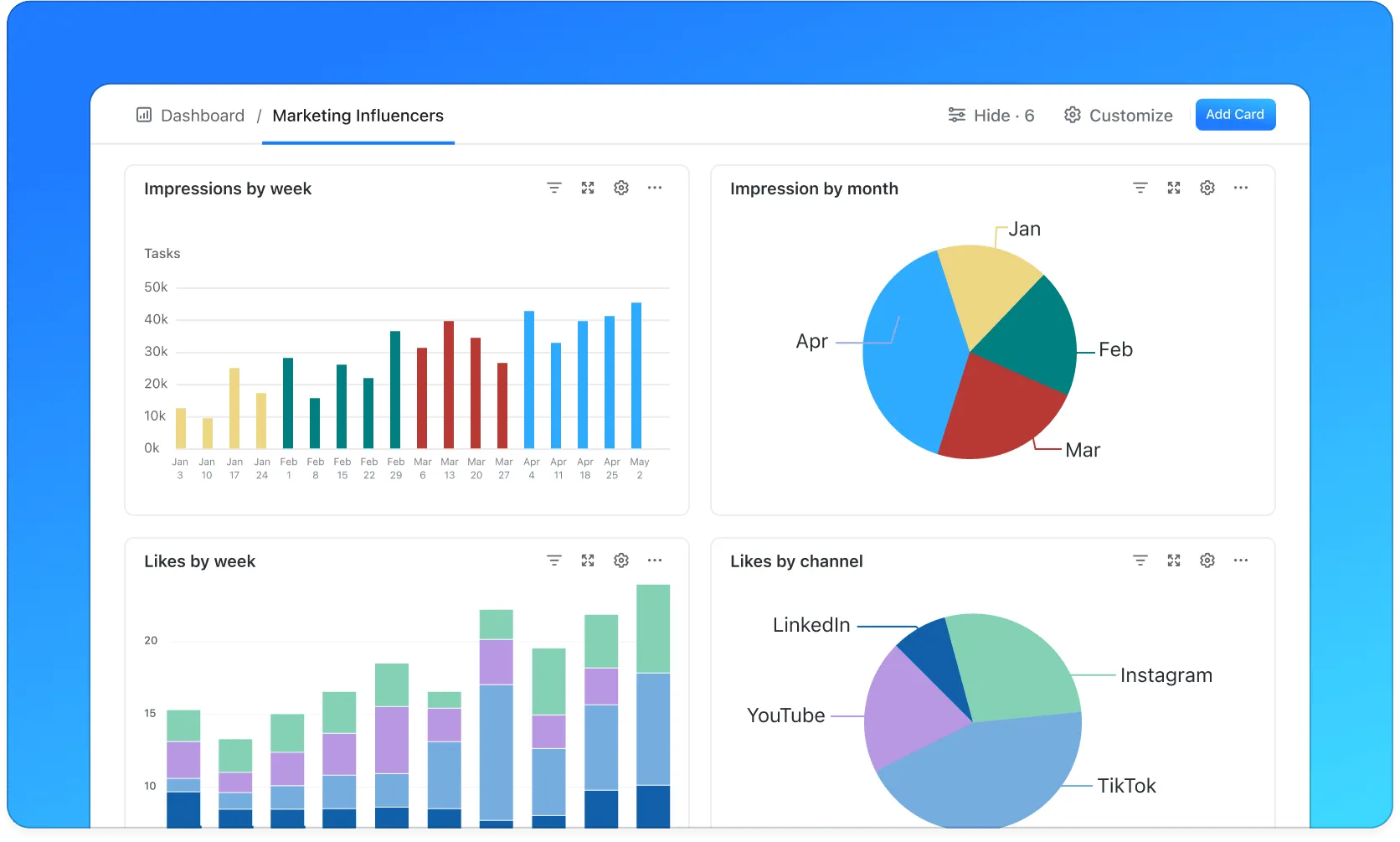
- Fügen Sie eine Dashboard-Ansicht innerhalb desselben Space/Ordners wie die Arbeit hinzu, damit sie für Führungskräfte immer nur einen Klick entfernt ist.
- Verwenden Sie die Stilrichtung „Aufgaben nach Mitarbeiter”, um zu zeigen, wo sich die Arbeit konzentriert, und analysieren Sie dann, was zu den Rückständen führt.
- Richten Sie Schedule Dashboard Reports ein, um wöchentlich (oder vor wiederkehrenden Kunden-Check-ins) automatisch eine PDF-Kopie des Dashboards per E-Mail an Empfänger zu senden.
📮 ClickUp Insight: Nur 15 % der Manager überprüfen die Workload, bevor sie neue Aufgaben zuweisen. Weitere 24 % weisen Aufgaben ausschließlich auf der Grundlage von Projektfristen zu. Das Ergebnis? Teams sind überlastet, nicht ausgelastet oder ausgebrannt. Ohne Echtzeit-Sichtbarkeit auf die Workload ist es nicht nur schwierig, diese auszugleichen, sondern fast unmöglich.
Die KI-gestützten Features „Zuweisen” und „Priorisieren” von ClickUp helfen Ihnen dabei, Aufgaben sicher zuzuweisen und sie den Teammitgliedern auf der Grundlage ihrer Echtzeit-Kapazität, Verfügbarkeit und Fähigkeiten zuzuordnen. Probieren Sie unsere KI-Karten aus, um sofortige, kontextbezogene Übersichten über Workload, Fristen und Prioritäten zu erhalten.
💫 Echte Ergebnisse: Lulu Press spart mit ClickUp-Automatisierungen pro Mitarbeiter täglich 1 Stunde Zeit ein – was zu einer Steigerung der Effizienz bei der Arbeit um 12 % führt.
📖 Lesen Sie auch: Kapazitätsmanagement – Planungsstrategien und Best Practices
Einrichten von Workload-Ansichten in ClickUp
Das Einrichten von Workload-Ansichten in ClickUp dauert nur wenige Minuten und zahlt sich jede Woche aus, indem es Ihnen (und mir) ein klares, ehrliches Bild davon vermittelt, wer was übernehmen kann.
Hier sind die einzelnen Schritte:
Schritt 1: Richten Sie die Workload-Ansicht für Ihr Team ein
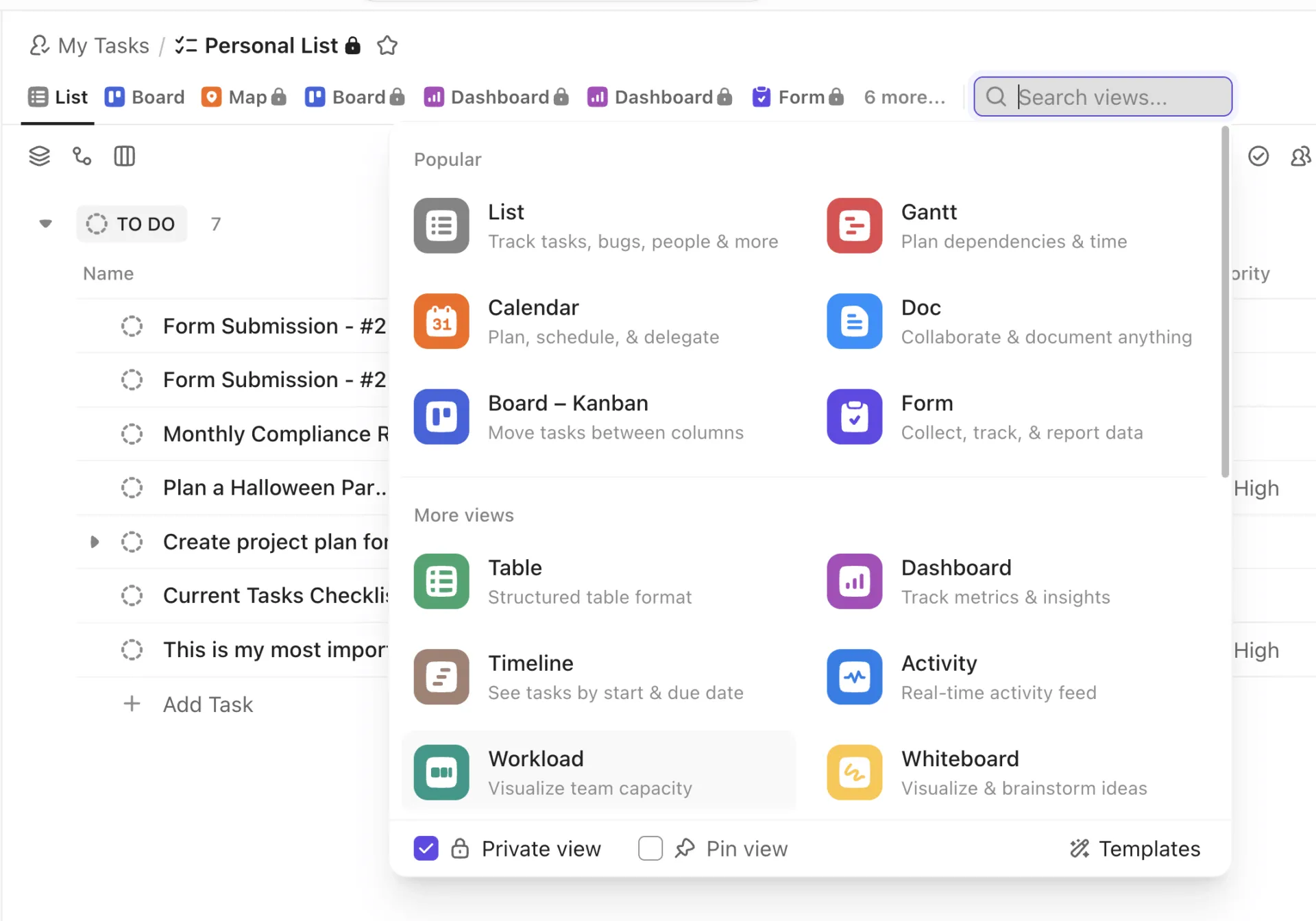
Fügen Sie zunächst eine Workload-Ansicht hinzu und legen Sie fest, wie Sie den Aufwand messen möchten, damit die Kapazität für Ihr Team realistisch ist. Halten Sie das Setup einfach, benennen Sie sie klar und legen Sie faire Tageslimits fest, damit das Bild, das Sie sehen, der Realität entspricht.
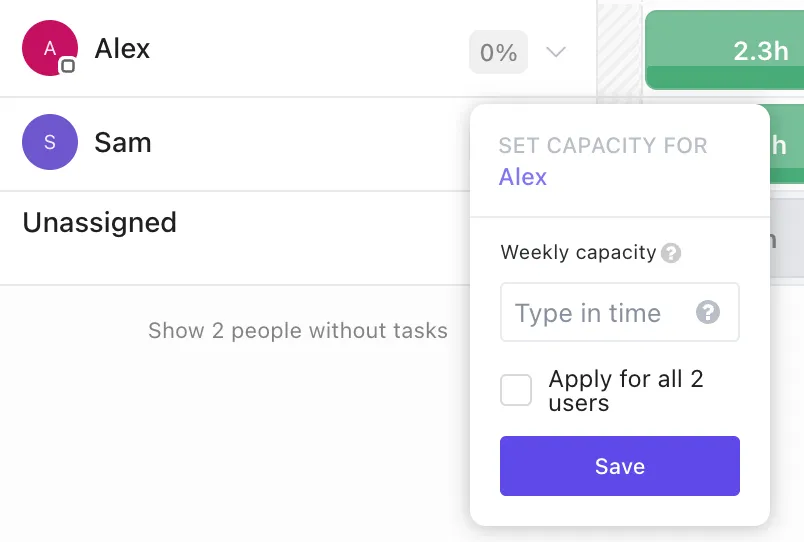
- Wählen Sie Stunden, Aufgabenanzahl, Sprint-Punkte oder ein benutzerdefiniertes Feld, um den Aufwand zu messen und eine tägliche Kapazität pro Person festzulegen.
- Denken Sie daran, dass die Ansicht Ihre Zeitzone widerspiegelt, sodass die Verfügbarkeit mit Ihrem lokalen Tag übereinstimmt.
- Passen Sie die Kapazität pro Tag an oder markieren Sie mit Business Plus oder Enterprise keine Kapazität an Feiertagen.
- Beachten Sie die Plan-Limite bei Free und Unlimited, wo das Öffnen der Ansicht, das Zuweisen, Umplanen oder die Einstellung der Kapazität als Nutzung zählt.
📖 Lesen Sie auch: Kostenlose Vorlagen für die Planung der Team-Kapazität.
Schritt 2: Überwachen Sie die Verteilung der Aufgaben in Echtzeit
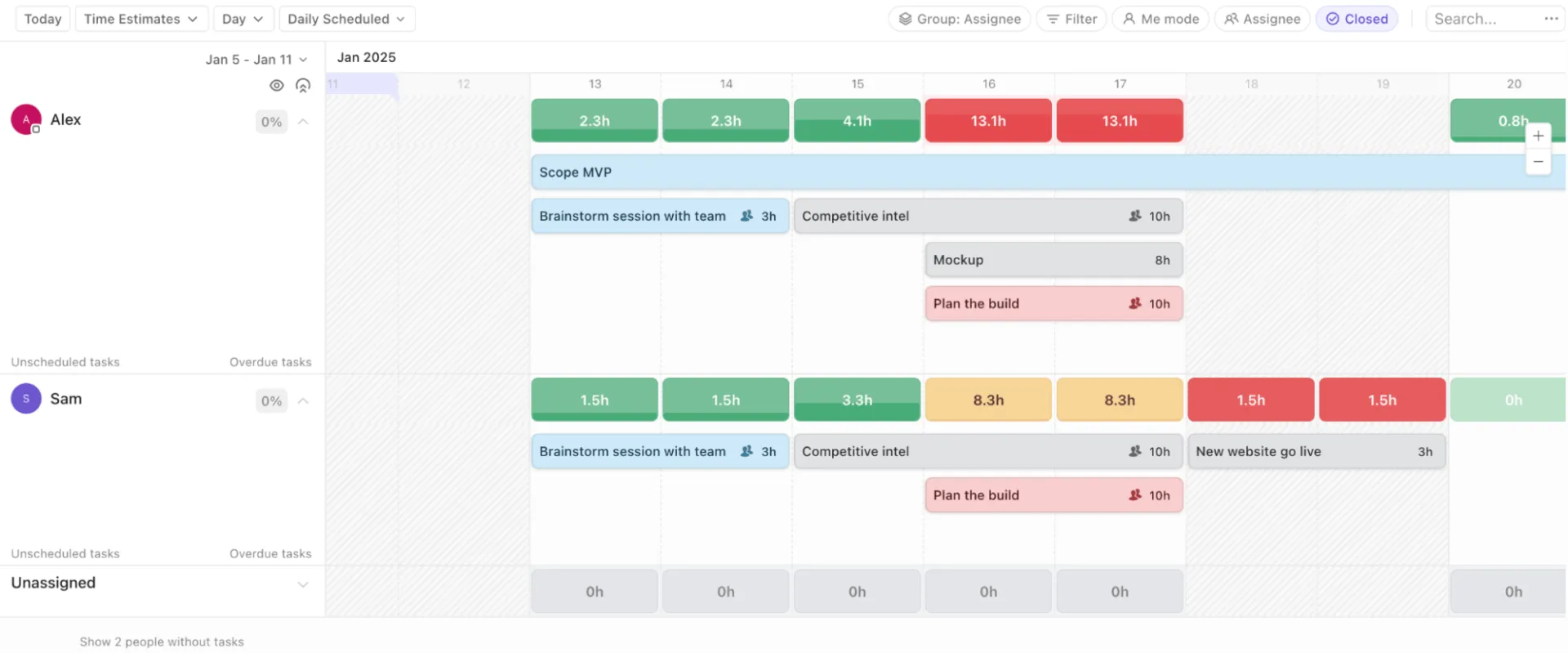
Ich lasse die Workload-Ansicht meines Teams während der Planung und Check-ins in der Regel geöffnet, damit Änderungen während der Arbeit des Teams angezeigt werden.
So können Sie dies umsetzen: Verwenden Sie die Workload-Ansicht als Ihre Workload-Management-Zentrale während Standup-Meetings, um eine klare Sichtbarkeit auf bewegliche Aufgaben zu erhalten. Verankern Sie die Zeitleiste an einem Startdatum, um ein genaues Bild der Woche zu erhalten. Befolgen Sie dann die folgenden Schritte:
- Wechseln Sie zwischen 7 Tagen, 14 Tagen, Tagen, Wochen oder Monaten und verwenden Sie „Immer bei diesem Datum bleiben”, um eine Planungswoche zu verankern.
- Farbliche Kennzeichnung nach Status oder Dropdown-Menü „Benutzerdefinierte Felder”, damit Hotspots und Prioritäten sofort erkennbar sind.
- Aktivieren Sie das Zusammenfassen von Unteraufgaben, wenn Schätzungen zu Unteraufgaben vorliegen, um die tatsächliche Auslastung zu sehen.
- Verwenden Sie den „Use Me”-Modus für persönliche Konzentration und gruppieren Sie nach Mitarbeitern, um die Team-Kapazität Zeile für Zeile sichtbar zu halten.
- Notiz: Arbeitsfreie Tage werden außerhalb der Monatsansicht grau dargestellt, um die geringere Auslastung an Wochenenden zu verdeutlichen.
📖 Lesen Sie auch: Die Kunst und Wissenschaft der Planung der Software-Kapazität
Schritt 3: Aufgaben proaktiv anpassen
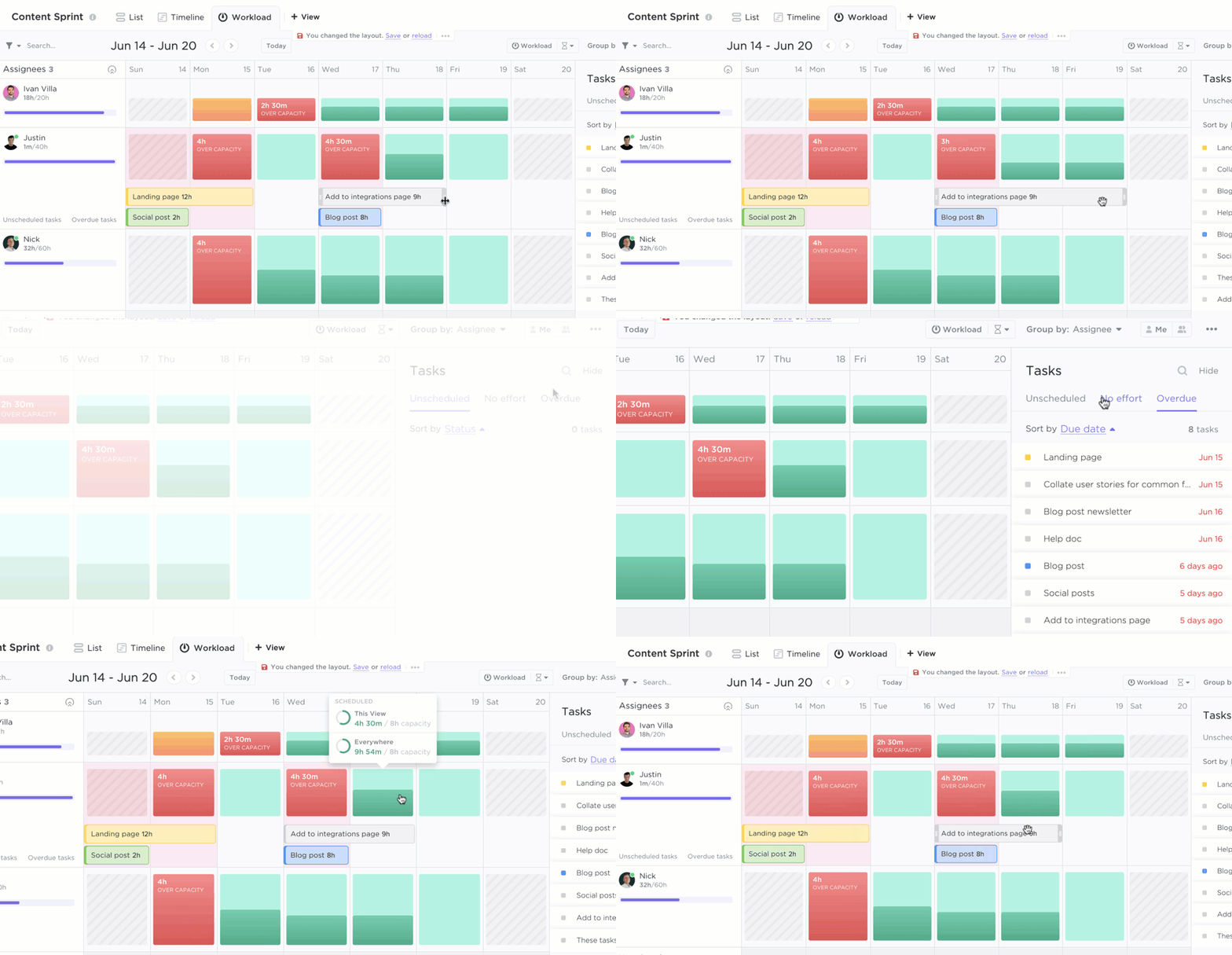
Reagieren Sie frühzeitig mit kleinen Schritten, wenn Sie Gelb oder Rot sehen. Schützen Sie produktive Wochen, indem Sie Arbeit freigeben, Aufgaben aufteilen oder Termine verschieben, bevor es zu Engpässen kommt.
- Ziehen Sie eine Aufgabe auf einen Teamkollegen mit Platz oder verschieben Sie ein Fälligkeitsdatum um einen Tag, um die Woche reibungsloser zu gestalten.
- Zeigen Sie zukünftige wiederholende Aufgaben an, um wiederholende Arbeiten zu berücksichtigen, bevor Sie sich zu weiteren Aufgaben committen.
- Verwenden Sie den Schnellfilter „Mitarbeiter”, um die Woche einer Person zu überprüfen, bevor Sie eine weitere Anfrage hinzufügen.
- Aktualisieren Sie die kurzfristige Kapazität für Urlaub oder Schulungen, damit die Ansicht die tatsächliche Verfügbarkeit widerspiegelt.
- Betrachten Sie diese Optimierungen als Fürsorge für das Team und als einfache Möglichkeit, realistische Pläne zu erstellen.
Schritt 4: Integration mit Dashboards und Berichterstellung

Kombinieren Sie die tägliche Balance mit einer einfachen Berichterstellung, damit Führungskräfte die Geschichte hinter den Farben sehen können. Das hilft mir in der Regel dabei, alle auf eine einzige Informationsquelle auszurichten und die Ansicht zu schützen, sobald sie eingerichtet ist.
- Fügen Sie ein Dashboard für die Arbeitslast nach Mitarbeitern, überfälligen Elementen und kurzfristigen Meilensteinen hinzu, während Workload die Umstrukturierung übernimmt.
- Wechseln Sie zur Zeitleiste oder zum Gantt-Diagramm , um sicherzustellen, dass eine Neuzuweisung keine Abhängigkeiten beeinträchtigt oder den kritischen Pfad verlässt.
- Schützen Sie Ihre benutzerdefinierte Ansicht und legen Sie sie als Standard-Ansicht fest, damit alle jedes Mal dieselbe Konfiguration öffnen.
- Verwandeln Sie Gespräche über den Status in kurze Entscheidungen, die auf denselben Daten für alle Beteiligten basieren.
📖 Lesen Sie auch: So verbessern Sie die Verteilung der Workload in Ihrem Team
Schritt 5: Optimieren Sie die zukünftige Planung
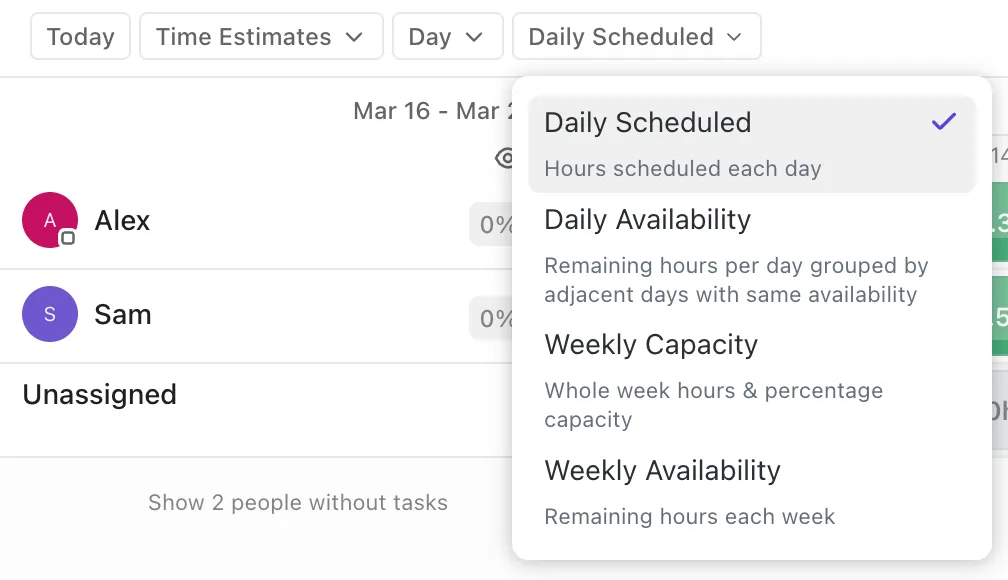
Nutzen Sie jeden Zyklus, um den nächsten zu vereinfachen. Das Ziel sind weniger rote Balken, eine stabilere Lieferung und ein Team, das dem Plan vertraut. So nutzt ClickUp Workload-Ansichten, um die Gesundheit der Mitarbeiter zu erhalten und Projekte vorhersehbar zu machen.
- Gleichen Sie wiederkehrende Spitzen aus , indem Sie Arbeit vorziehen oder Überprüfungen auf zwei Tage verteilen.
- Erhöhen Sie die Standard-Schätzungen oder aktualisieren Sie Vorlagen, wenn eine Funktion durchgehend knapp bemessen ist.
- Speichern Sie eine Workload-Ansicht-Vorlage für häufige Szenarien wie Startwochen oder Monatsabschlüsse.
- Mit Business Plus oder Enterprise können Sie die Kapazität pro Tag während der Hochsaison genau anpassen und für Sperrdaten keine Kapazität festlegen.
- Führen Sie montags und unter der Woche einfache Kontrollen durch , um Pläne neu auszurichten, damit sie fokussiert und zuverlässig bleiben.
💡 Profi-Tipp: Sie können ClickUp Brain zu Ihrem wöchentlichen „Kapazitätsrisikoscan” machen. Wenn ich in der Workload-Ansicht ein paar rote Balken sehe, möchte ich nicht 20 Aufgaben öffnen, nur um herauszufinden, was sich tatsächlich geändert hat.
Ich nutze es für:
- Fassen Sie Aufgaben und Standortaktivitäten mit ClickUp AI für eine risikoreiche Aufgabe (oder einen Space/Ordner/Liste) zusammen, um einen übersichtlichen Überblick darüber zu erhalten, was sich verändert hat und welche Entscheidungen in Kommentaren getroffen wurden.
- Führen Sie mit „ “ eine wöchentliche Zusammenfassung für die Stakeholder durch. ClickUp Brain, damit ich Prioritätenverschiebungen und Änderungen der Fälligkeitsdaten bekannt geben und sehen kann, wo Zusammenarbeit stattfindet, bevor jemand um ein Status-Meeting bittet.
- Kopieren Sie die KI-Ausgabe direkt in meinen Plan-Thread oder mein Status-Dokument und passen Sie sie dann entsprechend den tatsächlichen Änderungen an.
Best Practices für die Verwendung von Workload-Ansichten
Spätabendliche Arbeit ist branchenübergreifend zur neuen Normalität geworden. Der Work Trend Index von Microsoft zeigt einen Anstieg der Meetings um 16 % nach 20 Uhr , wobei auch außerhalb der Arbeitszeiten mehr Nachrichten eingehen.
Das zeigt mir, dass eine ausgewogene Planung mehr als nur eine wunderbare Idee ist. Sie ist eine Voraussetzung, wenn ich eine konstante Leistungserbringung und ein gesundes Team haben möchte. Und hier sind die Best Practices, die ich befolge, wenn ich Workload-Ansichten für diesen Zweck verwende:
✅ Legen Sie zuerst eine faire Tageskapazität fest und passen Sie dann die Arbeit daran an, nicht umgekehrt. So stellen Sie sicher, dass Ihr Plan die tatsächliche Energie berücksichtigt und verhindern, dass sich die Arbeit bis spät in die Nacht hinzieht, was sich in Form von Meetings nach Feierabend und E-Mails am Wochenende äußert.
✅ Halten Sie die Workload-Ansicht und ein einfaches Dashboard während StandUp-Meetings nebeneinander bereit. Dies kann Ihnen helfen, im Moment das Gleichgewicht wiederherzustellen und die „Arbeit über die Arbeit” zu vermeiden, die in vielen Teams den halben Tag in Anspruch nimmt.
✅ Verwenden Sie einen Aufwand pro Teamstunden, Punkte oder Aufgabenanzahl. Bleiben Sie einen ganzen Zyklus lang dabei, damit Trends erkennbar sind und Sie den Stakeholdern zeigen können, wie ClickUp Workload-Ansichten nutzt, um Wochen vorhersehbar zu halten.
✅ Färben Sie nach Status oder Priorität ein und fügen Sie Unteraufgaben-Rollups hinzu, damit versteckter Aufwand sichtbar wird. Nehmen Sie dann frühzeitig kleine Schritte vor: Teilen Sie eine Aufgabe auf, verschieben Sie ein Fälligkeitsdatum um einen Tag nach vorne oder weisen Sie sie der ersten grünen Zeile zu, die Sie sehen.
✅ Schließen Sie den Kreis freitags, indem Sie in einem Dashboard die geplanten mit den tatsächlichen Zahlen vergleichen. Sie können dann die Standard-Schätzungen aktualisieren, wo sie knapp bemessen waren, und Anpassungen an den Workloads Ihrer Teams vornehmen, damit Sie Ihre wöchentlichen Einzelziele besser erreichen können.
Beispiele aus der Praxis für die Verwendung von Workload-Ansichten
Hier sind zwei kurze Einblicke aus der Praxis, um das Konzept im Arbeitsalltag zu veranschaulichen. Sie zeigen, wie ClickUp Views zunächst einen gemeinsamen Plan erstellt und wie die Workload-Ansicht dann die Kapazitäten ausgleicht, damit der Plan auch tatsächlich umgesetzt werden kann.
1. Seequent: Kapazitätsbasiertes Marketing und CX-Planung
Die Teams von Seequent planen ihre Arbeit in geschätzten Stunden und müssen Woche für Woche die Verfügbarkeit mit den Erwartungen der Stakeholder in Einklang bringen.
Mit der Workload-Ansicht von ClickUp überwachen Manager die Kapazitäten und weisen Aufgaben auf der Grundlage der Fähigkeiten und verbleibenden Arbeitsstunden jeder Person zu. Anschließend nutzen sie Kommentare und Aufgabenaktualisierungen, um alle auf dem gleichen Stand zu halten.
Die Ansicht macht deutlich, wann ein Tag voll ist und wann eine kleine Verschiebung eine Krise verhindern kann, sodass Termine eingehalten werden können, ohne dass Überstunden gemacht werden müssen.
Da sich die gleiche Kapazität in Zeitleisten widerspiegelt, erhalten die Beteiligten ehrliche Termine statt optimistischer Schätzungen. Das Ergebnis ist ein stabilerer Durchsatz und weniger Feuerwehreinsätze.
📖 Lesen Sie auch: Wie man ein Team leitet: Fähigkeiten, Strategien, tools
2. QubicaAMF: Verbesserung der Lieferung und Berichterstellung in großem Maßstab
QubicaAMF hat ClickUp eingeführt, um komplexe Projekte mit mehreren Teams zu organisieren, und konnte so eine Steigerung der termingerechten Lieferungen um 35 % bei einem Zeitaufwand für die Berichterstellung und das Erstellen von Diagrammen von 40 % weniger erzielen.
Durch die Zentralisierung von Zeitplänen und Status in ClickUp erhielten Manager einen klaren Überblick darüber, was als Nächstes fällig war und wer noch Kapazitäten frei hatte – genau das ist der Sinn der Überprüfung der Workload-Ansicht neben den Zeitleisten.
Wenn die Berichterstellung weniger Zeit in Anspruch nimmt, können Teams die Workload-Ansicht während StandUp-Meetings nutzen, um rote Tage frühzeitig zu erkennen und Aufgaben vor Ablauf der Fristen neu zuzuweisen.
📽️ Erfahren Sie, wie Sie die Signale zur Kapazität, die Sie in der Workload-Ansicht verfolgt haben, in übersichtliche, für Führungskräfte geeignete Dashboards umwandeln können.
Entlasten Sie sich, klicken Sie sich durch die Woche mit ClickUp
Wenn dieser Artikel eine Botschaft hätte, dann wäre es diese: Pläne funktionieren, wenn Menschen funktionieren.
Um Aufgaben zu organisieren, Arbeitsauslastungen zu verwalten und die Produktivität meines Teams zu steigern, habe ich oft auf die Workload-Ansicht von ClickUp zurückgegriffen. Damit lassen sich überfällige Aufgaben leicht erkennen und sie eignet sich ideal für die Kapazitätsplanung und ein effektives Arbeitsauslastungsmanagement.
Warum also ClickUp und nicht die anderen?
ClickUp gibt Ihnen einen Live-Überblick darüber, wer welche Aufgaben übernehmen kann, und hält Zeitleisten, Ziele und Dashboards im Blick, sodass jede Anpassung im Gesamtprojekt Sinn ergibt, egal ob es sich um Aufgaben für Clients oder interne Prozesse handelt.
Halten Sie interne Meetings kurz und zielgerichtet, damit der Plan klar bleibt. Nutzen Sie Ihren ClickUp-Workspace, um organisiert zu bleiben, wenn sich Prioritäten verschieben und die Woche voranschreitet.
Wenn Sie einen großartigen, fokussierten Start in Ihren nächsten Monday wünschen, melden Sie sich kostenlos bei ClickUp an!
Häufig gestellte Fragen (FAQs)
Die Workload-Ansicht von ClickUp ist eine Live-Ansicht nach Personen und Zeit, die anzeigt, wer was tut und wie viel Kapazität jede Person noch hat. Sie können nach Tag, Woche oder Monat suchen und faire Wochen ohne Spekulationen planen. So nutzt ClickUp Workload-Ansichten, um Zeitpläne übersichtlich zu halten.
Sie legen für jede Person eine angemessene Tageskapazität fest und beobachten dann anhand von Farben und Gesamtwerten, ob es zu einer Überlastung kommt. Wenn jemand in den gelben oder roten Bereich gerät, können Sie innerhalb von Sekunden eine Aufgabe verschieben, aufteilen oder das Datum ändern, damit niemand über seine Kapazitäten hinaus belastet wird.
Ja. Sie können die Arbeit in Stunden, Aufgabenanzahl, Punkten oder einem benutzerdefinierten Feld messen. Wenn Ihr Team in Stunden schätzt, addiert die Workload-Ansicht diese zu der täglichen Kapazität jeder Person, sodass Sie immer sehen können, wie viel Zeit noch übrig ist.
Verwenden Sie Workload für die tägliche Umstellung und ein Dashboard für die Geschichte dahinter. Dashboards führen die Nachverfolgung von Trends durch, beispielsweise überfällige Elemente und bevorstehende Meilensteine, während Workload die heutige Kapazität anzeigt. Zusammen machen sie Statusabfragen kurz und Entscheidungen klar.
Ja. Gruppieren Sie nach Mitarbeiter, um die Gesamtlast über Listen und Spaces hinweg anzuzeigen, filtern Sie nach Projekt oder Priorität und ziehen Sie dann Aufgaben per Drag & Drop, um die Woche auszugleichen. Dies ist eine einfache Möglichkeit, Multi-Projekt-Teams stabil zu halten und gleichzeitig den Stakeholdern die tatsächliche Verfügbarkeit anzuzeigen.