
Wenn jemand Ihr Produkt zum ersten Mal öffnet, hat er in der Regel eine bestimmte Aufgabe im Sinn. Wenn der Bildschirm jedoch überladen wirkt oder die Schaltflächen ähnlich aussehen, erfordert diese Aufgabe plötzlich viel mehr Aufwand als nötig.
Untersuchungen zufolge geben etwa 80 % der Menschen an, dass sie eine Website verlassen haben, weil die Suchfunktion nicht ihren Erwartungen entsprach.
Für Produktteams geht es dabei in der Regel nicht um einen einzelnen „schlechten” Bildschirm. Im Laufe der Zeit kommen neue Features, Schnellkorrekturen und dringende Anfragen hinzu. Verschiedene Teams haben unterschiedliche Vorstellungen von „guter UX”, und die Benutzeroberfläche wirkt zunehmend uneinheitlich.
In diesem Beitrag erhalten Sie eine sprintfreundliche Checkliste zur Diagnose von UI-Abweichungen, zur Priorisierung von Korrekturen und zur Überprüfung, ob Ihre Änderungen tatsächlich Reibungsverluste reduziert und nicht nur das Layout verändert haben.
Dabei werden wir sehen, wie ClickUp für Produktteams die Recherche und Tickets an einem Ort zusammenfasst, damit Ihre Arbeit zur Optimierung der Benutzererfahrung nicht zwischen verschiedenen Tools verloren geht.
📖 Lesen Sie auch: Kostenlose Produktdesign-Vorlagen, die Sie lieben werden
UI und UX verstehen: Der Kern des Produktdesigns
Bevor Sie Änderungen an Ihrer Benutzeroberfläche vornehmen, sollten Sie sich darüber im Klaren sein, was Sie tatsächlich verbessern möchten. Lassen Sie uns UI und UX näher betrachten.
Die Benutzeroberfläche (UI) ist die Ebene, die Menschen sehen und berühren können: das Layout, die Farbschemata, die Typografie, die Schaltflächen, Formulare, Symbole und andere UI-Elemente auf jedem Bildschirm. Hier kommen visuelles Design und Interaktionsdetails zusammen, um eine benutzerfreundliche Oberfläche zu schaffen.
UX (User Experience) ist das Gesamtbild: Wie einfach jemand eine Aufgabe abschließen kann, ob die Informationsarchitektur sinnvoll ist und wie er sich beim Navigieren durch Ihr Produkt fühlt. UX umfasst Flows, Inhalte, Fehlerzustände und die kleinen Momente, die Reibungsverluste verringern oder erhöhen.
Ein starkes Produktdesign behandelt UI und UX als ein System 💯.
UI-Design-Entscheidungen wie Abstände, Hierarchie, Fließtext und interaktive Elemente dienen dazu, UX-Ziele zu unterstützen. Diese könnten beispielsweise lauten: „Neuen Benutzern helfen, die Anmeldung in weniger als zwei Minuten abzuschließen“ oder „Upgrade-Pfade deutlich machen, ohne aufdringlich zu sein“.
Für Produktmanager, UX-Designer und UI-Designer bedeutet das:
- Wissen, wer Ihre Zielgruppe ist und wie „Erfolg“ für sie aussieht
- Verwandeln Sie diese Anforderungen in klare Flows statt in einmalige Bildschirme.
- Entwickeln Sie ein einfaches Designsystem, damit Ihre digitalen Produkte ein einheitliches Erscheinungsbild haben.
📮 ClickUp Insight: Der durchschnittliche Berufstätige verbringt täglich mehr als 30 Minuten mit der Suche nach arbeitsbezogenen Informationen – das sind über 120 Stunden pro Jahr, die mit dem Durchsuchen von E-Mails, Slack-Threads und verstreuten Dateien verloren gehen. Ein intelligenter KI-Assistent, der in Ihren Arbeitsbereich integriert ist, kann das ändern.
Entdecken Sie ClickUp Brain. Es liefert sofortige Einblicke und Antworten, indem es innerhalb von Sekunden die richtigen Dokumente, Unterhaltungen und Details zu Aufgaben anzeigt – so können Sie mit der Suche aufhören und mit der Arbeit beginnen.
💫 Echte Ergebnisse: Teams wie QubicaAMF haben durch den Einsatz von ClickUp mehr als 5 Stunden pro Woche eingespart – das sind über 250 Stunden pro Person und Jahr –, indem sie veraltete Wissensmanagementprozesse abgeschafft haben. Stellen Sie sich vor, was Ihr Team mit einer zusätzlichen Woche Produktivität pro Quartal alles erreichen könnte!
📖 Lesen Sie auch: User Experience Design-Prozess: Wichtige Phasen und Best Practices
Schritte und Strategien zur Verbesserung der Benutzeroberfläche und Benutzererfahrung Ihres Produkts
Viele UI- und UX-Probleme beginnen lange bevor ein Benutzer auf eine Schaltfläche klickt.
Benutzerforschung in einem Dokument, UX-Fehler in einer Tabelle, Mockups in einem Design-Tool, Feedback beim Chatten und Release Notes an einem weiteren Ort. Mit der Zeit macht es diese Arbeitszerstreuung schwierig zu erkennen, welche Version aktuell ist oder warum eine bestimmte Designentscheidung überhaupt getroffen wurde.
Das spüren Sie im Produkt, wenn:
- Ein Flow folgt Ihrem neuesten Designsystem, während ein anderer weiterhin ältere UI-Muster verwendet.
- Feedback von echten Benutzern erreicht nie die nächsten Elemente des Sprints.
- Design-Teams und Entwicklungs-Teams diskutieren Änderungen, ohne über gemeinsame Aufzeichnungen zur Forschung über Benutzer zu verfügen.
ClickUp bietet Produktteams einen einzigen konvergierten KI-Workspace für den gesamten UX- und UI-Lebenszyklus. Sie können Nutzerforschungspläne, Interviewnotizen, Ergebnisse von Usability-Tests, Designaufgaben und Release-Arbeiten in einer vernetzten Hierarchie speichern, sodass Sie nicht mehr zwischen verschiedenen Tools hin- und herspringen müssen.
Die folgenden Schritte und Strategien helfen Produktteams, UX-Designern und UI-Designern dabei, von Meinungen zu evidenzbasierten Entscheidungen überzugehen. Dabei bleibt ihre Arbeit in ClickUp jederzeit nachvollziehbar.
📖 Lesen Sie auch: Methoden der Nutzerforschung zur Verbesserung der Benutzererfahrung
⭐️ Vorgestellte Vorlage
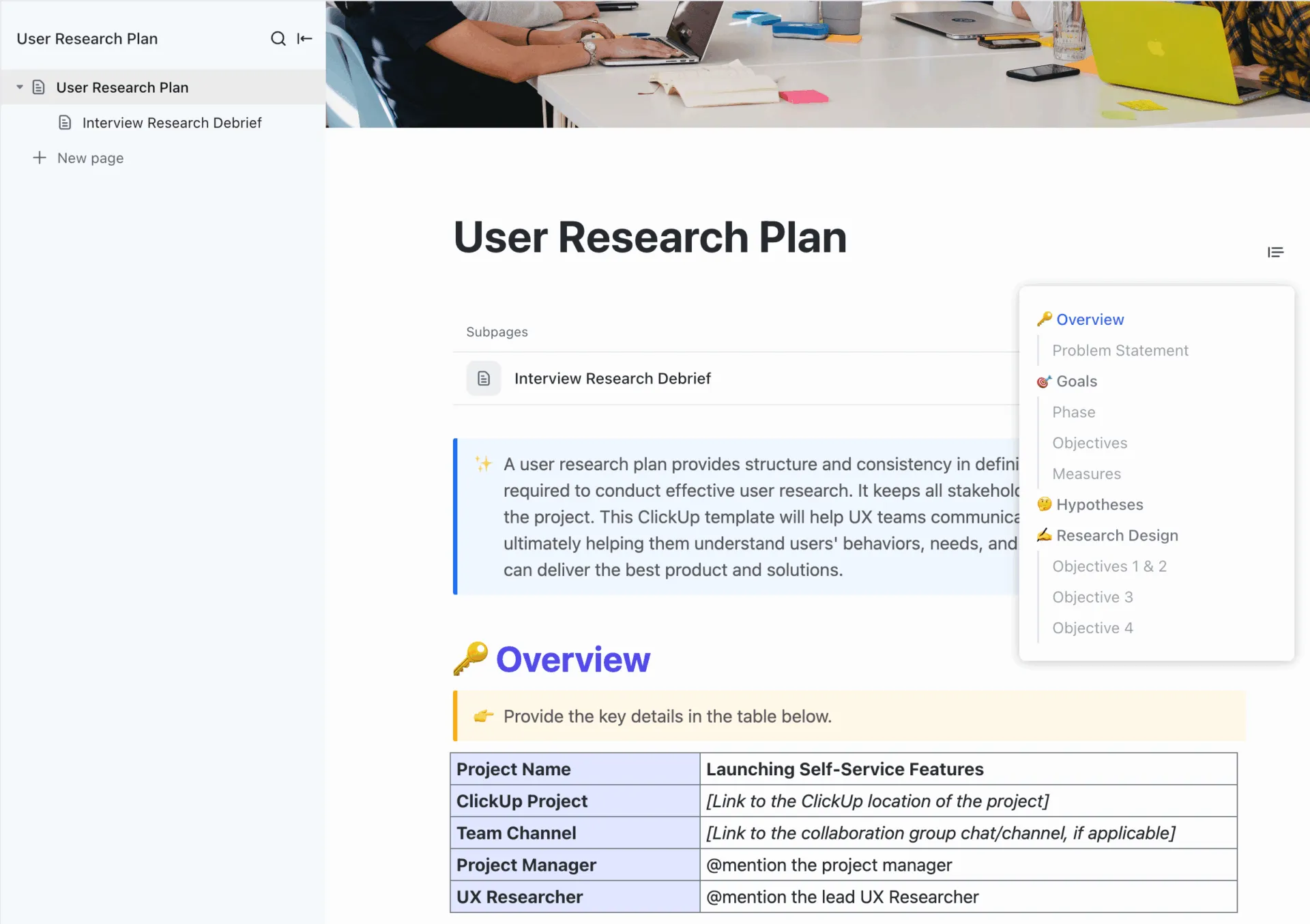
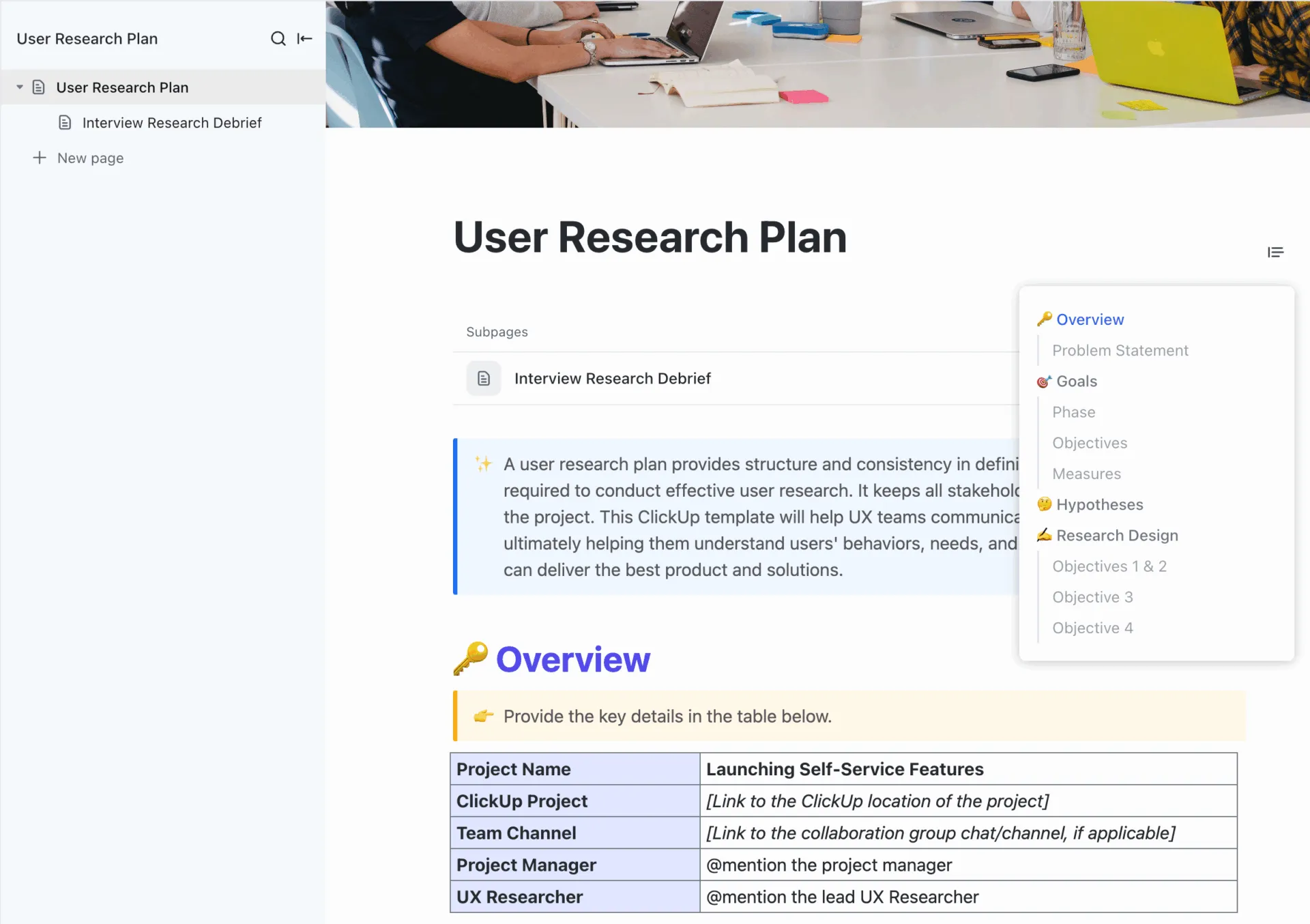
Planen Sie strukturierte, wiederholbare Studien mit der ClickUp-Vorlage für Nutzerforschung. Mit ihr können Sie Ziele, Methoden und Teilnehmer an einem Ort definieren. Diese Vorlage kann auch verwendet werden, um die Durchführung von Interviews und Usability-Tests durch Ihr Team zu standardisieren und gleichzeitig Designentscheidungen an den tatsächlichen Erkenntnissen der Benutzer auszurichten.
1. Führen Sie Benutzerforschung und Feedback-Analysen durch
Wenn Sie nicht regelmäßig Nutzerforschung betreiben, gestalten Sie meist für sich selbst und nicht für Ihre Zielgruppe. Nutzerforschung liefert Ihnen einen realistischen Kontext zu den Bedürfnissen, Zielen und Einschränkungen der Benutzer. So können Sie Ihren Designprozess an die tatsächlichen Einschränkungen und Anforderungen der Benutzer anpassen und müssen sich nicht auf Vermutungen verlassen.
Beginnen Sie mit einer kleinen, fokussierten Reihe von Methoden rund um wichtige Prozesse (Anmeldung, Onboarding, Suche, Kaufabwicklung, Upgrade):
- Benutzerinterviews, um Motivationen, Erwartungen und Schwachstellen eingehend zu untersuchen
- Usability-Tests, um echte Benutzer beim Abschließen von Aufgaben zu beobachten und Fehler und Unterbrechungen im Flow zu erkennen.
- Umfragen zur Erfassung der Stimmung in großem Maßstab und zur Nachverfolgung von Trends im Zeitverlauf
- Verhaltens-Tools (Heatmaps, Session-Wiederholungen), um genau zu sehen, wie Menschen mit Ihrer Benutzeroberfläche interagieren und wo sie zögern oder abspringen.
In ClickUp können Sie diese Recherche in einem einzigen Workspace strukturiert halten:
- Verwenden Sie die ClickUp-Vorlage für den Nutzerforschungsplan, um Ziele, Nutzerprofile, Methoden und Zeitleisten für jede Studie festzulegen und alles für Ihre Designteams an einem Ort zu sammeln.
- Erstellen Sie eine Liste wie „Onboarding-UX-Forschung” und fügen Sie Aufgaben für Interviews, Usability-Sitzungen und Analysen hinzu.
- Fügen Sie jeder Aufgabe Aufzeichnungen, Notizen und Screenshots hinzu, damit jede Erkenntnis mit einem bestimmten Flow oder Bildschirm verknüpft bleibt.
📖 Lesen Sie auch: Ein Tag im Leben eines UX-Designers: Aufgaben, Herausforderungen und unverzichtbare tools
Aber wie sieht es mit dem Sammeln von Feedback von Teams und Stakeholdern aus? Hier kommt das nächste Feature von ClickUp ins Spiel.
Verwenden Sie ClickUp-Formulare für strukturiertes Feedback
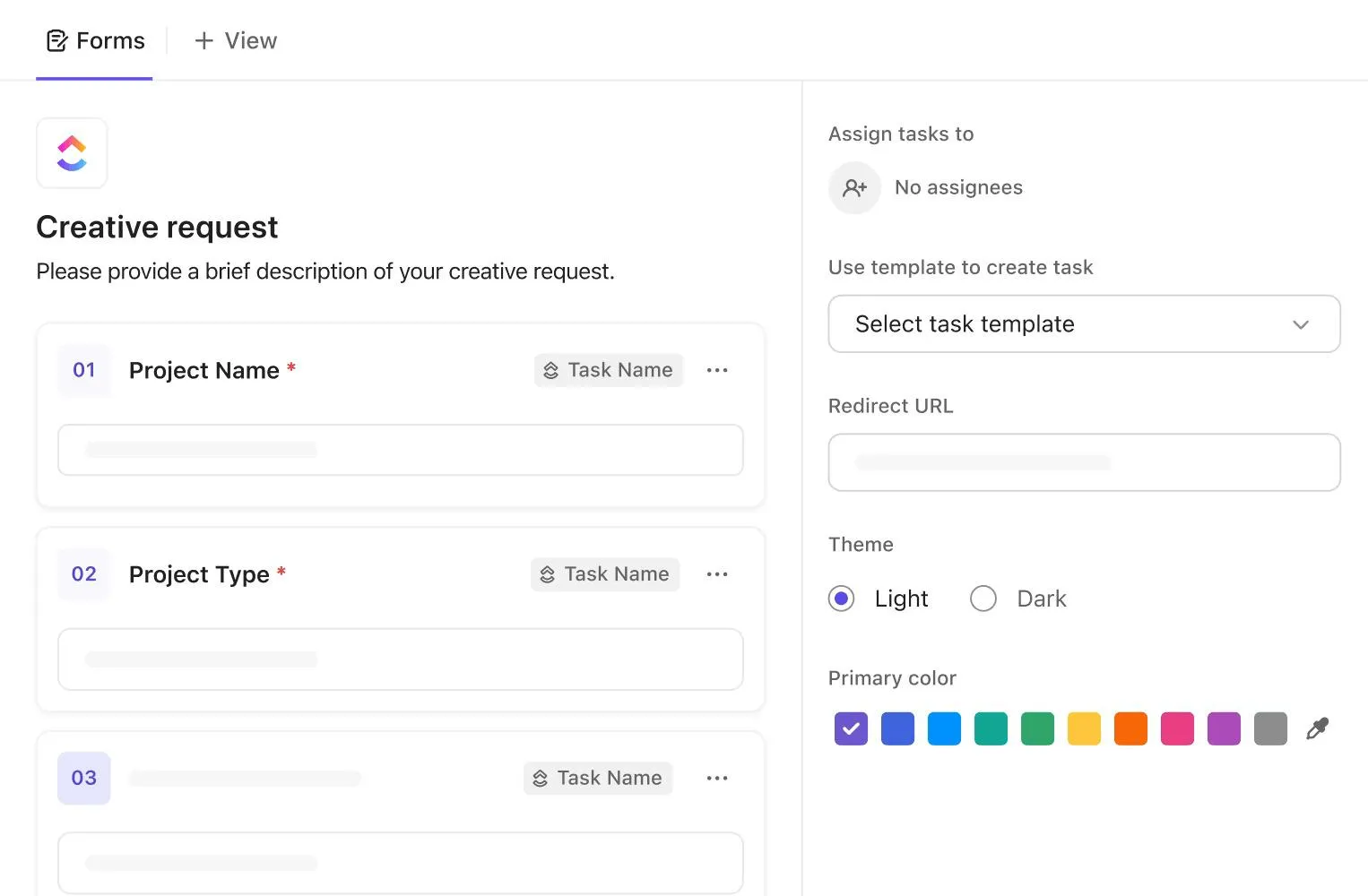
Unstrukturiertes Feedback ist schwer umzusetzen. Screenshots im Chat, vage E-Mails mit Kommentaren wie „Diese Seite ist verwirrend“ und zufällige Kommentare in Meetings führen selten zu klaren Arbeitsergebnissen. ClickUp-Formulare wurden entwickelt, um dies zu korrigieren 🗒️.
Hier ist eine praktische Möglichkeit, wie Sie diese als Teil Ihres Workflows einsetzen können:
- Fügen Sie Felder für Seite/Bildschirm, Gerätetyp, Schweregrad, Benutzertyp und Kategorie hinzu (z. B. Navigation, Text, Leistung).
- Freigeben Sie das Formular nach Usability-Tests, in Versionshinweisen oder mit Support- und Erfolgsteams.
- Lassen Sie jede Übermittlung eine Aufgabe in einer speziellen „UX-Feedback”-Liste mit den richtigen Tags und Benutzerdefinierten Feldern erstellen.
📖 Lesen Sie auch: Wie man Produkt-Feedback-Umfragen durchführt (Fragen + Vorlagen)
2. Überprüfen Sie Ihr aktuelles Design
Sobald Sie Feedback von echten Benutzern erhalten haben, richten Sie Ihren Blick auf Ihre bestehende Benutzeroberfläche.
Eine strukturierte UI-Prüfung hilft Ihnen zu erkennen, wo die Designbasis abweicht: inkonsistente Komponenten oder Lücken in der visuellen Hierarchie.
Während Sie Ihr Produkt auf dem Desktop und auf Mobilgeräten durchgehen, fragen Sie sich:
- Entsprechen die Beschreibungen den Begriffen, die die meisten Benutzer ganz natürlich verwenden würden?
- Entspricht dieser Bildschirm Ihrem Designsystem (Farbschemata, Typografie, Abstände und Interaktionsmuster)?
- Ist klar, was passiert, wenn ein Benutzer mit einer Steuerung interagiert, oder muss er raten?
Wenn Sie innehalten und überlegen müssen, „Wo würde diese Einstellung zu finden sein?“, werden Ihre regelmäßigen Benutzer das auch tun. Hier können kleine Unstimmigkeiten die Lernkurve verlängern und sich mit der Zeit negativ auf die Benutzererfahrung auswirken.
Anschließend können Sie diese Erkenntnisse in einen strukturierten Backlog innerhalb Ihres ClickUp-Workspaces umwandeln:
- Erstellen Sie eine Liste wie „UI-Audit – Q1”.
- Fügen Sie für jedes festgestellte Problem eine ClickUp-Aufgabe hinzu: verwirrende Navigation, Layoutprobleme, fehlende Statusangaben oder unklare Mikrotexte.
- Verwenden Sie Aufgabenfelder wie Status, Mitarbeiter, Priorität, Start-/Fälligkeitsdatum und Abhängigkeiten, damit jedes Problem einen Verantwortlichen und einen Plan zur Behebung hat.
- Fügen Sie benutzerdefinierte Felder für Schweregrad und Produktbereich hinzu, damit Produktteams mit wenigen Klicks filtern und Prioritäten setzen können.
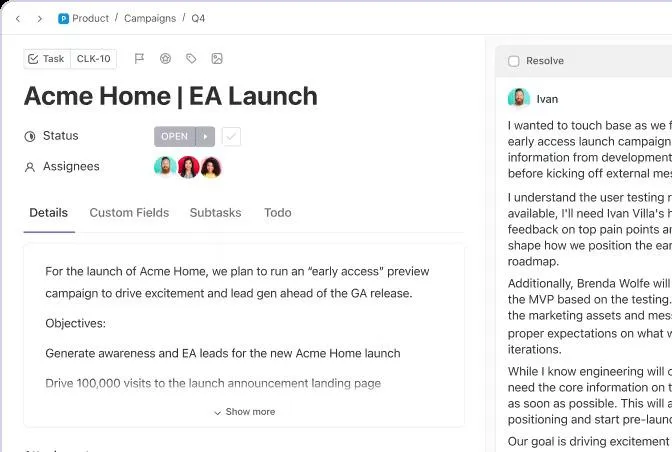
Das Ergebnis ist ein lebendiges Audit-Backlog, das UX-Designer, Produktmanager und das Entwicklungsteam über mehrere Sprints hinweg bearbeiten können.
📖 Lesen Sie auch: Die besten UX-Design-tools für Designer
3. Vereinfachen Sie die Navigation und Informationsarchitektur
Selbst eine schöne Benutzeroberfläche versagt, wenn die Benutzer nicht finden können, was sie suchen. Navigation und Informationsarchitektur sind für eine hervorragende UX von zentraler Bedeutung, da sie darüber entscheiden, wie schnell Benutzer zwischen den Seiten wechseln und Aufgaben abschließen können.
Renommierte UX-Verfasser sind sich über einige grundlegende Aspekte der Navigation einig:
- Halten Sie Menüs einfach und auf größeren Bildschirmen gut sichtbar.
- Verwenden Sie klare, einheitliche Beschreibungen anstelle von internem Fachjargon.
- Vermeiden Sie tiefgehende, mehrstufige Menüs, in denen wichtige Aktionen versteckt sind.
- Platzieren Sie die Navigation dort, wo die Benutzer sie erwarten, und behalten Sie dieses Muster in allen Ihren digitalen Produkten bei.
Hier dienen UI-Design, UI-Elemente und Interaktionsdesign der Auffindbarkeit. Layout, Beschreibungen und Feedback sollten den Weg klar erkennbar machen, nicht raffiniert.
📖 Lesen Sie auch: Wie Sie Benutzer-Flows optimieren: Beispiele, Strategien und Tools
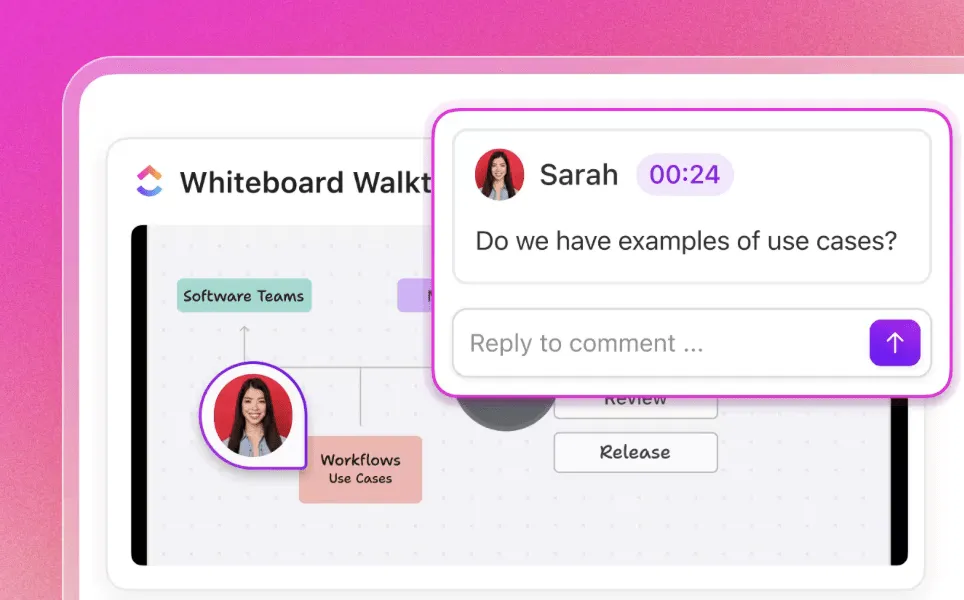
Erfassen Sie User Journeys mit ClickUp Whiteboards
Änderungen an der Navigation lassen sich leichter gestalten, wenn alle Beteiligten den gesamten Ablauf sehen können und nicht nur einzelne Bildschirme. Hier helfen User Journey Mapping und Flow-Diagramme.
ClickUp Whiteboards bieten Produktteams einen digitalen Raum, um:
- Skizzieren Sie wichtige Seiten und Zustände als Knoten in einem Flow.
- Verbinden Sie diese mit Pfeilen, die reale Benutzerpfade darstellen (z. B. „Landingseite → Anmeldung → Onboarding-Checkliste → Erste Aufgabe erstellt“).
- Kommentieren Sie Schwachstellen, die aus Forschung über Benutzer und Usability-Tests hervorgehen.
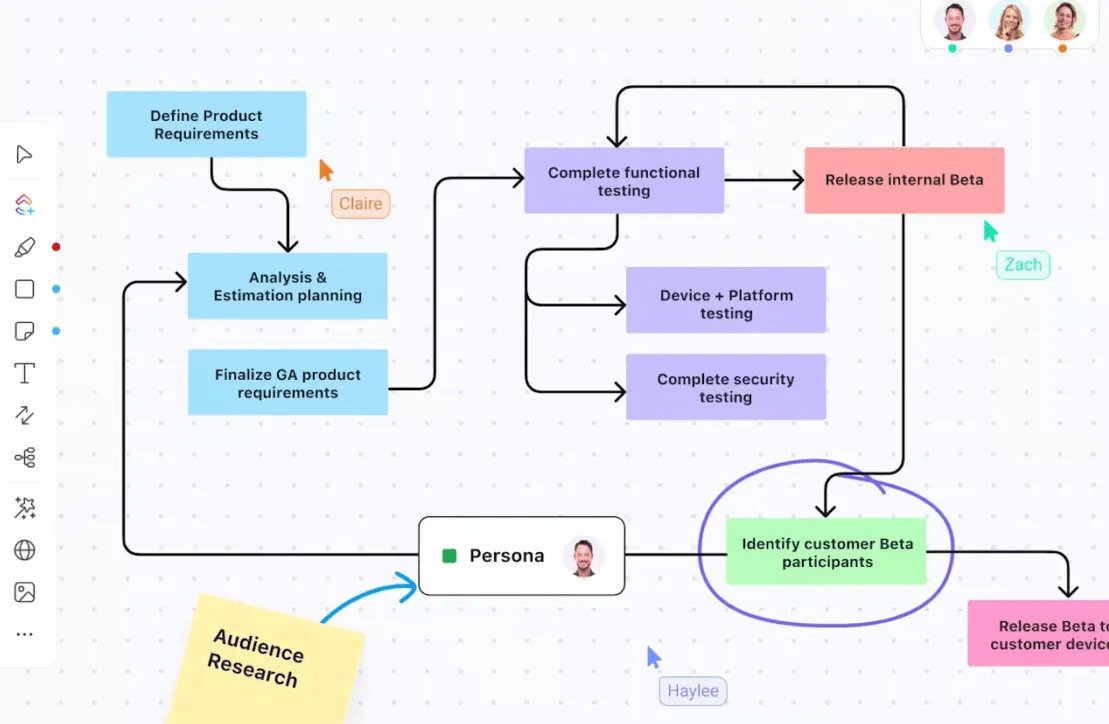
In Ihrem UX/UI-Space können Sie:
- Fügen Sie ClickUp-Aufgaben zu bestimmten Schritten in Ihrem ClickUp-Whiteboard hinzu (z. B. „Kopie in Onboarding-Schritt 2 korrigieren“, „Anzahl der Felder im Formular zur Projekterstellung reduzieren“).
- Kommentieren Sie in Echtzeit, wenn ein Pfad verwirrend oder überladen erscheint.
- Halten Sie die Karte auf dem neuesten Stand, wenn Sie Änderungen an der Navigation vornehmen, damit sie für Produktteams und das Entwicklungsteam eine zuverlässige Referenz bleibt.
Im Laufe der Zeit erhalten Sie so ein lebendiges Modell davon, wie Benutzer sich tatsächlich durch Ihr Produkt bewegen, und können viel einfacher eine benutzerfreundliche Oberfläche mit vorhersehbaren Pfaden entwerfen.
📖 Lesen Sie auch: Kostenlose interaktive Whiteboard-Vorlagen für Zoom & ClickUp
4. Priorisieren Sie Barrierefreiheit und Reaktionsfähigkeit
Barrierefreiheit ist kein „Nice-to-have”. Sie ist eine grundlegende Best Practice im UI-Design und in vielen Regionen sogar gesetzlich vorgeschrieben.
Überprüfen Sie zunächst Ihre Benutzeroberfläche anhand der WCAG-Richtlinien für Farbkontrast, Größe des Textes und Fokusstatus, damit auch Menschen mit unterschiedlichen visuellen oder motorischen Fähigkeiten Ihr Produkt bequem nutzen können.
💡 Profi-Tipp: WCAG 2.1 empfiehlt ein Mindestkontrastverhältnis von 4,5:1 für normalen Text und 3:1 für großen Text sowie klare Fokusindikatoren für Tastaturbenutzer.
Beachten Sie außerdem die Richtlinien für responsives Design, damit sich Layouts sauber von Desktop-PCs auf Tablets und Mobilgeräte übertragen lassen, mit flexiblen Rastern, flüssigen Bildern und Breakpoints, die die Hierarchie beibehalten.
Überprüfen Sie die Einzelziele in Ihrer mobilen App, halten Sie wichtige Aktionen in Reichweite des Daumens und stellen Sie sicher, dass modale Fenster und Menüs auch auf kleineren Bildschirmen gut nutzbar sind.
Klingt nach zu viel Arbeit? Mit ClickUp können Sie diese Überprüfungen in Ihren UX-Designprozess integrieren:
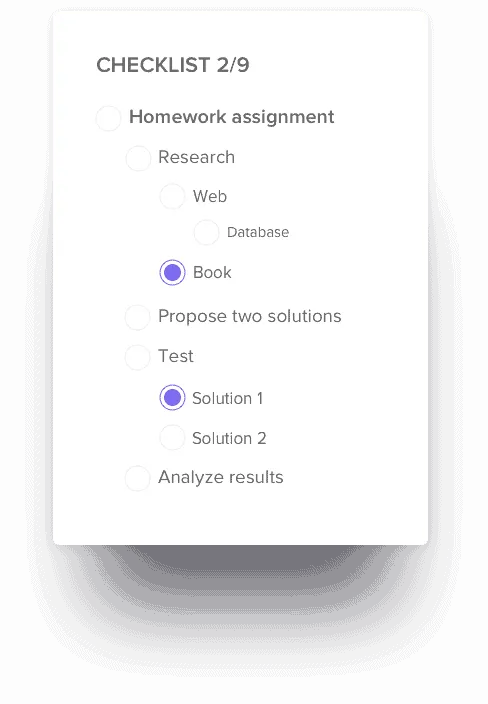
- Fügen Sie Ihren Design- und Entwicklungsaufgaben eine Checkliste „Barrierefreiheit und Geräte” hinzu. Nehmen Sie Elemente wie Kontrastprüfung, Hinzufügen von Alt-Text, Überprüfung der Fokus-Zustände, Testen der Tastaturzugänglichkeit und Überprüfung der Kernflows an wichtigen Breakpoints auf.
- Verwenden Sie ClickUp-Aufgabenchecklisten und ClickUp-Checklistenvorlagen, damit jede neue Seite oder Feature vor der Veröffentlichung dieselbe Barrierefreiheitsprüfung durchläuft.
💡 Wissenswertes: Untersuchungen zum ersten Eindruck zeigen, dass sich die meisten Menschen innerhalb von 50 Millisekunden eine Meinung über die Glaubwürdigkeit und Qualität einer Website bilden, wobei das visuelle Design diese Beurteilung stark beeinflusst. In der Praxis bedeutet dies, dass Ihr Layout und Ihre Reaktionsfähigkeit noch vor dem Text eine Aussage treffen.
5. Verfeinern Sie die visuelle Hierarchie und Konsistenz
Die visuelle Hierarchie sagt den Benutzern ohne jegliche Anweisungen: „Fang hier an, dann geh dorthin”.
In einer starken Benutzeroberfläche lenken Überschriften, Schaltflächenstile und Abstände die Aufmerksamkeit auf natürliche Weise auf die wichtigsten Aktionen und weg von Störfaktoren.
UX-Forschung von Nielsen Norman Group und anderen empfiehlt die Verwendung von Kontrast, Größe, Nähe und Leerraum , um Wichtigkeit zu signalisieren und verwandte Elemente zu gruppieren.
Hier ist eine einfache Checkliste, die Sie für eine bessere Hierarchie heranziehen können:
- Machen Sie eine primäre Aktion pro Bildschirm visuell dominant.
- Verwenden Sie einheitliche Überschriftenebenen und Textstile.
- Geben Sie Formularen genügend Leerraum, damit die Benutzer Beschreibungen und Felder ohne Anstrengung überfliegen können.
- Halten Sie Fehlermeldungen in der Nähe des Elements, auf das sie sich beziehen.
ClickUp kann diese Arbeit hinter den Kulissen unterstützen:
- Speichern Sie Ihre Design-System-Richtlinien, Komponentenspezifikationen und UI-Zustände in ClickUp-Dokumenten und binden Sie Figma-Bibliotheken oder -Token direkt in diese Dokumente ein.
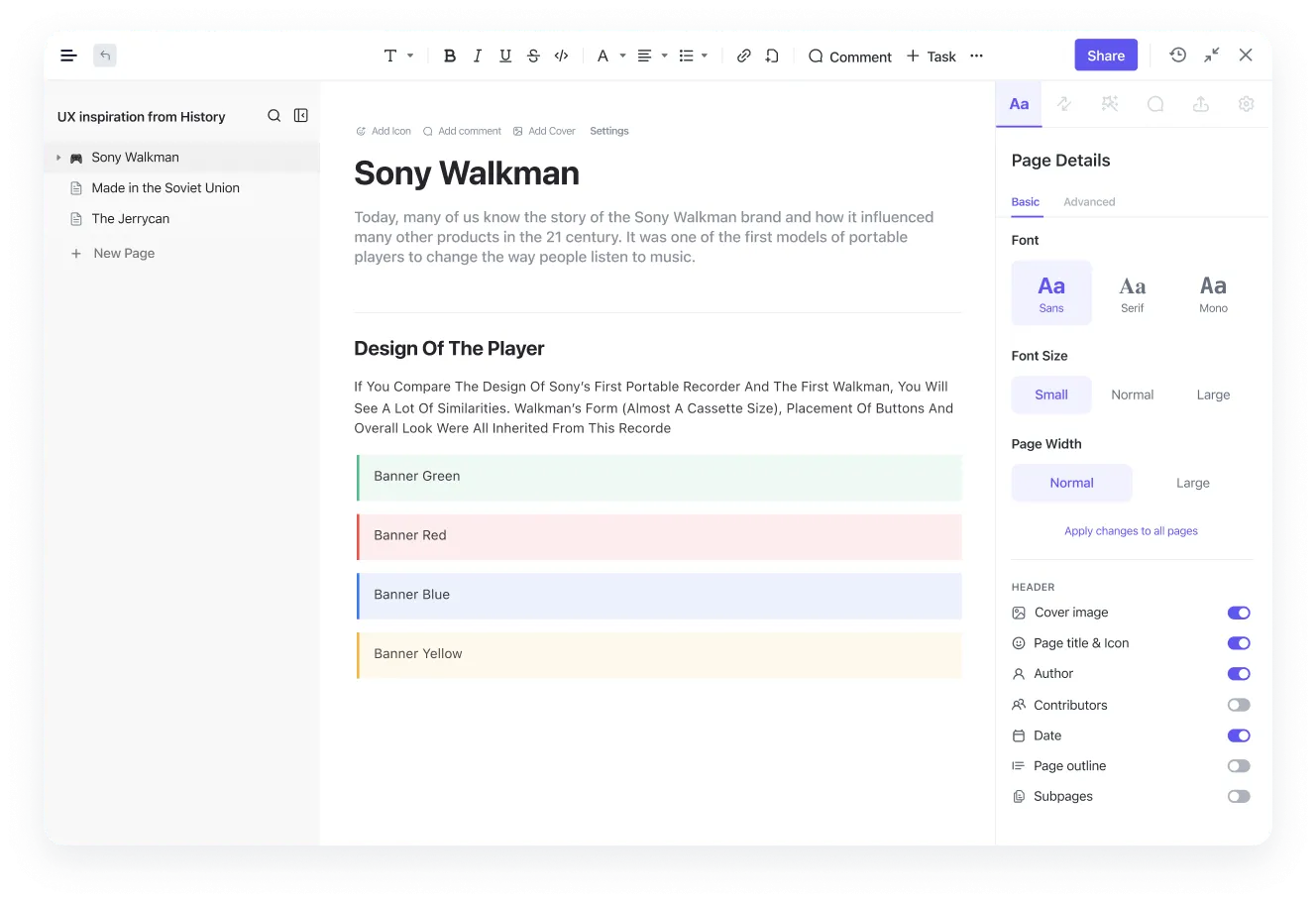
- Erstellen Sie eine Liste zur „UI-Optimierung“, in der jede Aufgabe mit einem Bildschirm oder Flow verknüpft ist, dessen Hierarchie oder Konsistenz verbessert werden muss. Fügen Sie dann Screenshots, Figma-Links und Akzeptanzkriterien zu jeder Aufgabe als Anhang hinzu.
📖 Lesen Sie auch: Kostenlose Wireframe-Vorlagen für Produktdesigns
6. Feedback-Schleifen mit Benutzern und Teams erstellen
Strategien zur Verbesserung von UI und UX scheitern, wenn Feedback nur einmal pro Quartal erfolgt. Das Ziel ist es, leichte, kontinuierliche Schleifen sowohl mit echten Benutzern als auch mit Ihrem internen Team zu schaffen.
Für Benutzer können Sie Folgendes kombinieren:
- In-App-Umfragen mit gezielten Fragen wie „Wie einfach war diese Aufgabe?“ oder „Was hätte Sie hier fast davon abgehalten?“
- Kurze, fokussierte Usability-Sitzungen zu neuen oder risikoreichen Flows
- Gelegentliche NPS- (Net Promoter Score) oder CSAT- (Customer Satisfaction Score) Umfragen, die Aufschluss darüber geben, wie sich Menschen nach dem Abschließen wichtiger Aufgaben fühlen.
Für das Team benötigen Sie eine einfache Möglichkeit, Unterhaltungen mit der eigentlichen Arbeit zu verknüpfen, anstatt sie über Slack-Threads zu verstreuen.
So können Sie dies mit ClickUp in Einklang bringen:
Verwenden Sie ClickUp-Kommentare, um Entscheidungen als Anhänge an Aufgaben zu verknüpfen
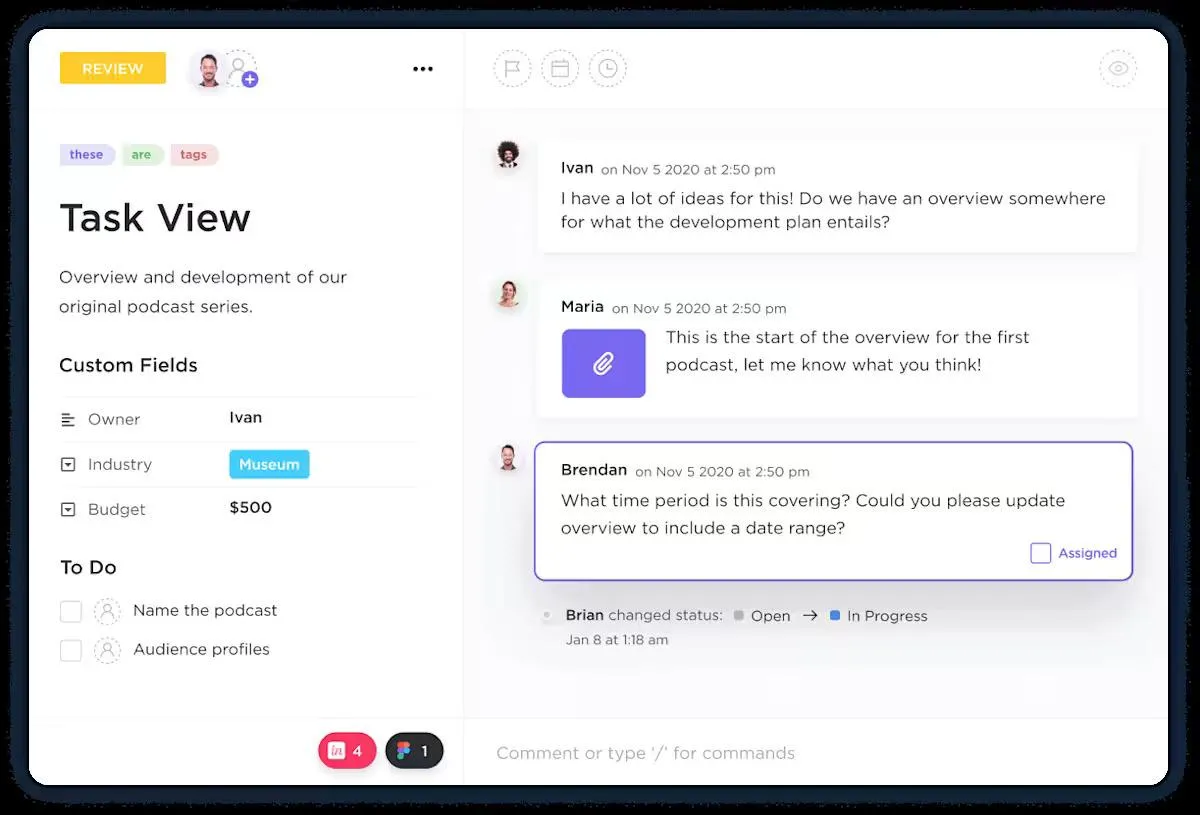
Mit ClickUp können Sie direkt zu Aufgaben Kommentare abgeben und diese bestimmten Personen zuweisen. So wird sichergestellt, dass Klarstellungen und Designentscheidungen mit den entsprechenden UI-Problemen verknüpft bleiben.
Designer können dann relevante Nutzerforschungs- oder Usability-Clips verknüpfen, während Ingenieure an derselben Stelle Fragen zur Umsetzung stellen können. Jeder, der die Aufgabe später öffnet, kann sehen, was sich geändert hat und warum.
Friendly Hack: Mit ClickUp Clips können Sie Bildschirmaufnahmen direkt in Ihrem Workflow erfassen und freigeben, sodass jede Designaktualisierung oder Erkenntnis zur Benutzerfreundlichkeit visuell dokumentiert wird.
Mit Clips können Team-Mitglieder ganz einfach UI-Änderungen demonstrieren, User Journeys durchgehen oder Schwachstellen hervorheben – ohne langwierige schriftliche Erklärungen.
📖 Lesen Sie auch: Die besten Design-Feedback-tools für kreative Teams
Nutzen Sie ClickUp-Automatisierungen, um Ihre Arbeit voranzubringen
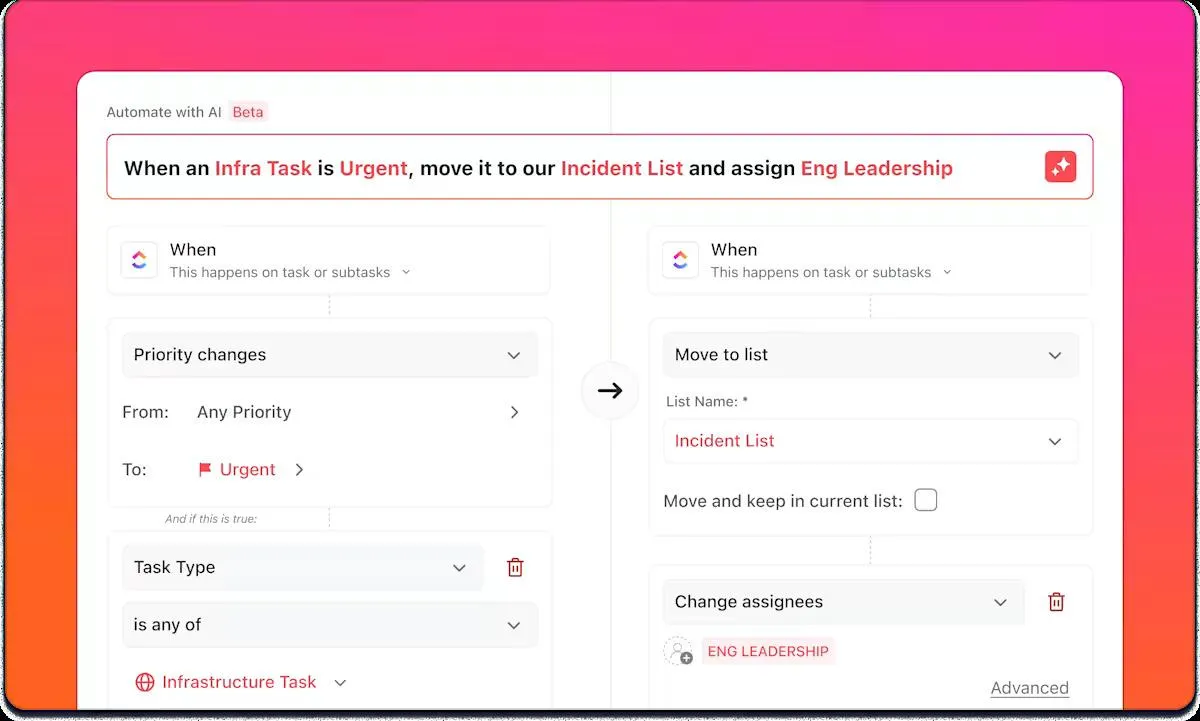
Selbst wenn Feedback erfasst wurde, muss es noch jemand zuweisen, taggen und durch einen Workflow leiten. ClickUp Automatisierungen können diese sich wiederholende Arbeit für Sie übernehmen.
Sie können:
- Automatisches Erstellen von Aufgaben, wenn ein Feedback-Formular eingereicht wird
- Weisen Sie Probleme anhand von Tags automatisch dem richtigen UX- oder UI-Designer zu.
- Veröffentlichen Sie einen Kommentar oder senden Sie eine E-Mail, wenn sich ein Status ändert, um die Beteiligten auf dem Laufenden zu halten.
Die Automatisierungsvorlagen und der AI Automation Builder von ClickUp erleichtern die Einrichtung dieser Workflows, sodass UX-Feedback nie in einer Tabelle stecken bleibt.
Erfahren Sie, wie Sie Workflows in weniger als 5 Minuten Schritt für Schritt automatisieren können. Dieses Schnellkurs-Tutorial zeigt Ihnen genau, wie Sie mit No-Code-Workflow-Automatisierungstools wie ClickUp nahtlose KI-gestützte Automatisierungen erstellen können. 🔼
7. Testen, messen und iterieren
Die nützlichsten UX-Arbeiten betrachten jede Änderung als Test und nicht als endgültige Lösung. Nachdem Sie ein Update veröffentlicht haben, überprüfen Sie es mit einer Kombination aus Usability-Tests und Produktanalysen.
Zu den gängigen UX-Metriken für die Nachverfolgung gehören die Erfolgsquote von Aufgaben, die Fehlerquote, die für eine Aufgabe benötigte Zeit und die Abschlussquoten für wichtige Flows. Kombinieren Sie diese mit qualitativen Beobachtungen aus Usability-Sitzungen, damit Sie nicht nur verstehen, was sich geändert hat, sondern auch warum.
Außerdem können Sie:
- Führen Sie einfache A/B-Tests auf wichtigen Bildschirmen durch, um zu sehen, welches Design Reibungsverluste oder Abbrüche reduziert.
- Verfolgen Sie Support-Tickets und „Wie mache ich ...“-Fragen, die sich um bestimmte Features gruppieren.
- Segmentieren Sie die Ergebnisse nach Gerät, Plan oder Benutzerprofil, um zu überprüfen, ob die Verbesserungen für Ihre wichtigsten Segmente funktionieren.
Mit ClickUp-Dashboards können Sie diese Signale an einem Ort zusammenfassen. Sie können Widgets erstellen, die Daten aus Aufgaben und integrierten Tools abrufen, um das Ausmaß der UX-Probleme anzuzeigen. Sie können auch andere Variablen anzeigen, wie z. B. die Zeit bis zur Lösung, die Testabdeckung oder die Anzahl der Schnittstellenprobleme pro Release.
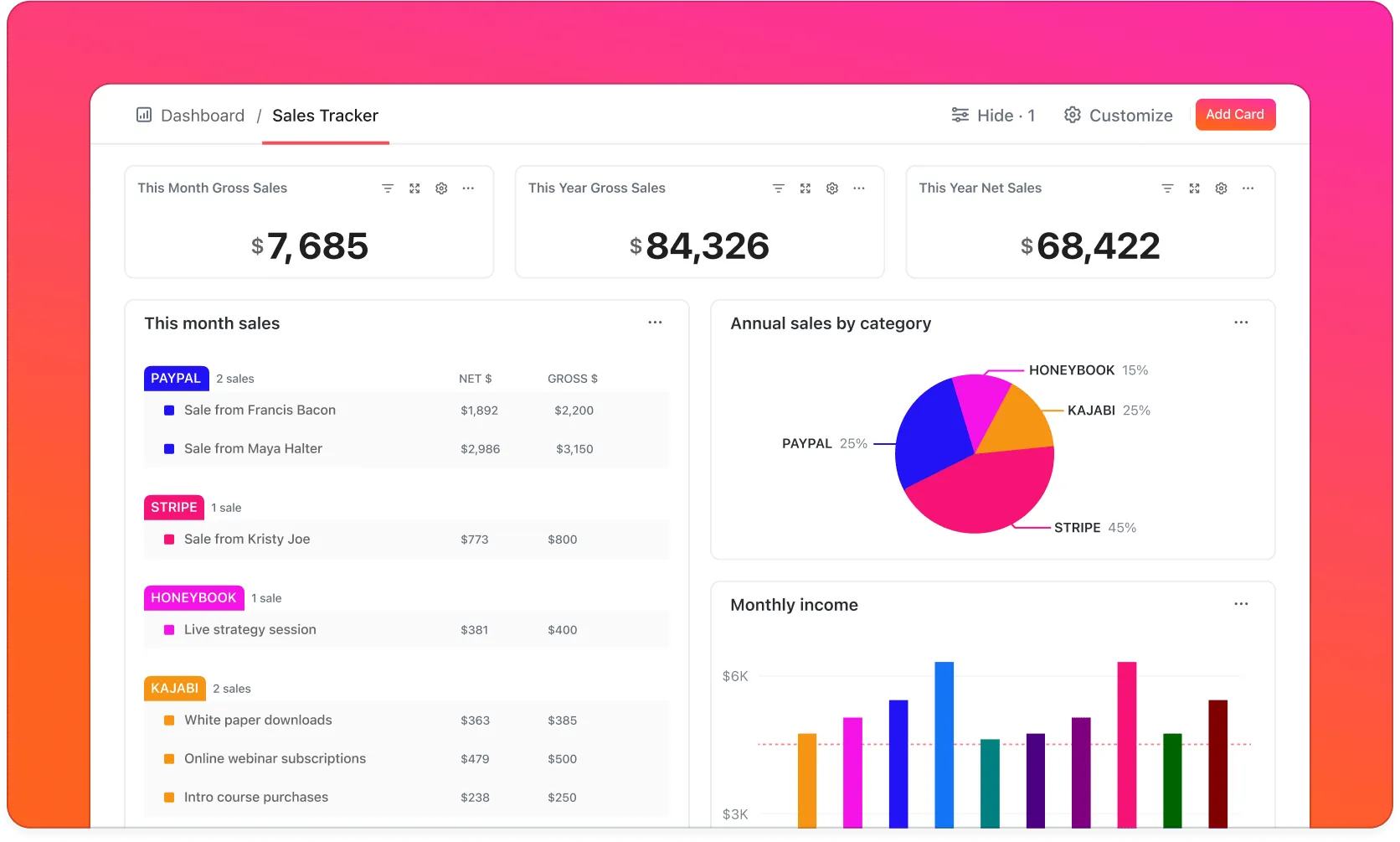
Dadurch erhalten Produkt- und Designteams eine gemeinsame Ansicht darüber, ob UI/UX-Verbesserungen funktionieren, anstatt dass jeder verschiedene Berichte betrachtet.
Manaswi Dwivedi, Cedcoss Technologies Pvt. Ltd., gibt die Zahlen frei:
Die Sichtbarkeit des Dashboards wurde bei der Anzeige der Produktanalyse verbessert und spart viel Zeit.
Die Sichtbarkeit des Dashboards wurde bei der Anzeige der Produktanalyse verbessert und spart viel Zeit.
📖 Lesen Sie auch: Beispiele für Usability-Tests und Methoden zur Verbesserung der Leistung Ihrer Website
Tools und Frameworks zur Verbesserung des UI- und UX-Designs
Eine gute Benutzeroberfläche und Benutzererfahrung haben eine Abhängigkeit von soliden Designfähigkeiten und einem zuverlässigen Workflow.
Sie benötigen Tools, mit denen Sie Recherchen sammeln, Design-Sprints koordinieren, Ideen testen und Ergebnisse messen können, ohne Ihren Prozess jedes Mal neu aufbauen zu müssen.
Wie ClickUp Workflows zur Verbesserung von UI/UX optimiert
ClickUp bietet Produktteams einen zentralen Ort, an dem sie den gesamten UX-Designprozess organisieren können, von Forschungsnotizen bis hin zu Aufgaben für die endgültige Veröffentlichung. Anstatt Ihre Designentscheidungen und Entwicklungsarbeiten auf mehrere Tools zu verteilen, können Sie alles in einem Workspace zusammenfassen.
So sieht das in der Praxis aus:
Zentralisieren Sie Recherche, Sprints und Dokumentation
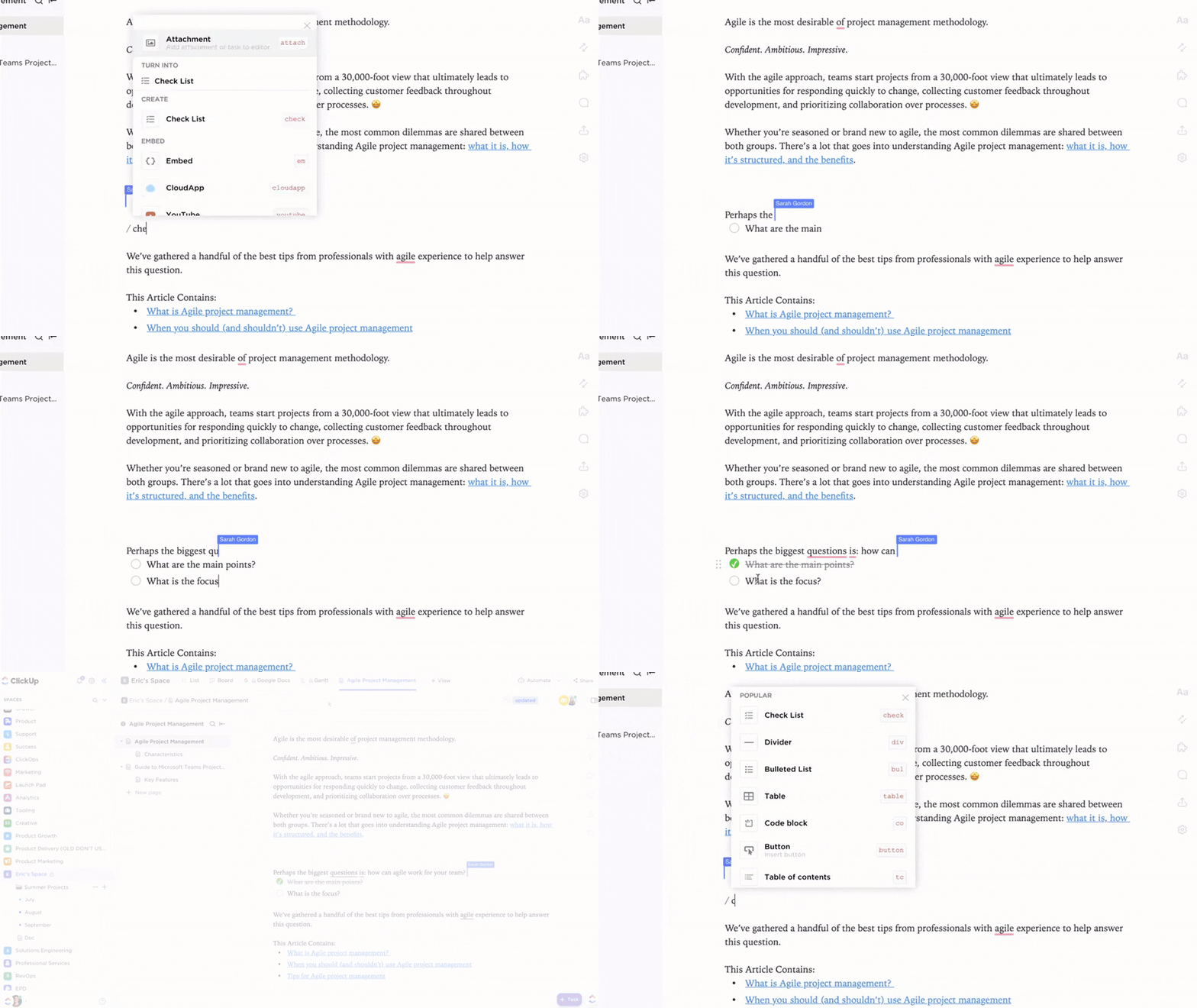
- Verwenden Sie ClickUp Docs, um Nutzerforschung, Personas, UI-Richtlinien und Versuchsergebnisse zu speichern. Sie können Briefings strukturieren und Figma-Prototypen oder Nutzerflussdiagramme direkt in das Dokument einbetten.
- Organisieren Sie Design-Sprints mit ClickUp-Aufgaben und -Listen. Teilen Sie die Arbeit in Aufgaben für Recherche, UX-Design, UI-Design, Implementierung und Qualitätssicherung auf und weisen Sie dann Eigentümer und Fälligkeitstermine zu.
- Verwenden Sie ClickUp AI Notetaker, um UX-Forschungsgespräche oder Design-Reviews aufzuzeichnen und zusammenzufassen, mit Transkripten und Aktionspunkten, die Sie direkt in Aufgaben umwandeln können.

- Ordnen Sie Benutzer-Flows und Informationsarchitektur in ClickUp Whiteboards zu und wandeln Sie dann jede Form in eine Aufgabe um, sobald sie zur Auslieferung bereit ist.
Feedback automatisch sammeln und weiterleiten
- Erstellen Sie ClickUp-Formulare, um strukturiertes Produktfeedback von Stakeholdern und internen Teams zu sammeln. Jede Übermittlung wird zu einer nachverfolgbaren Aufgabe mit den richtigen Feldern und Tags, was ideal für UI-Feedback nach der Veröffentlichung ist.
- Setzen Sie ClickUp-Agenten ein, die Aufgaben zuweisen und Automatisierungen als Auslöser verwenden können, wenn neues Feedback oder neue Ergebnisse eintreffen.
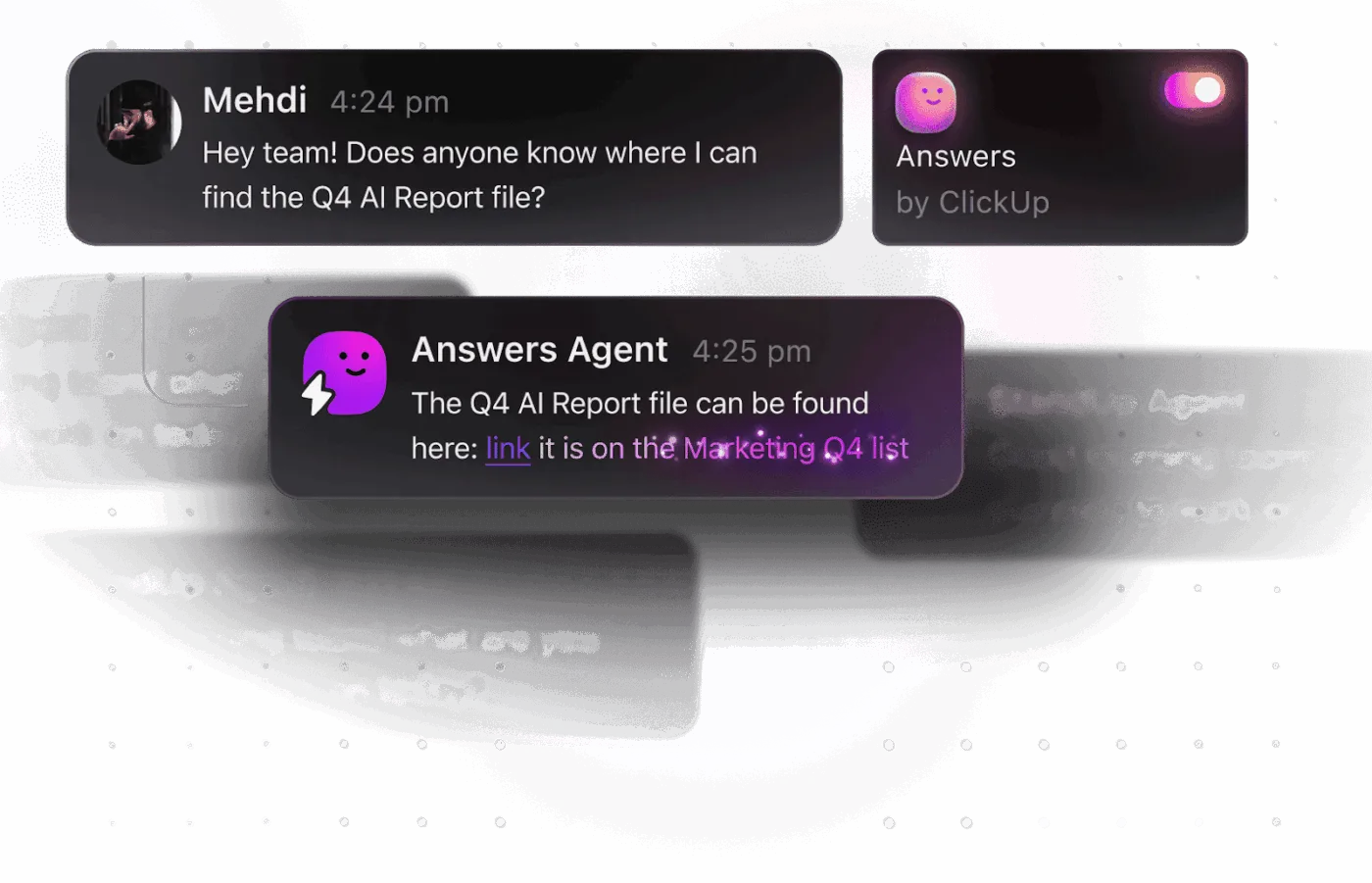
Beispielsweise kann ein UI/UX-Agent automatisch Folgeaufgaben für Designer erstellen, wenn Probleme mit der Benutzerfreundlichkeit gemeldet werden, oder Entwickler benachrichtigen, damit sie neues Nutzer-Feedback überprüfen.
Überprüfen und genehmigen Sie visuelle Designs
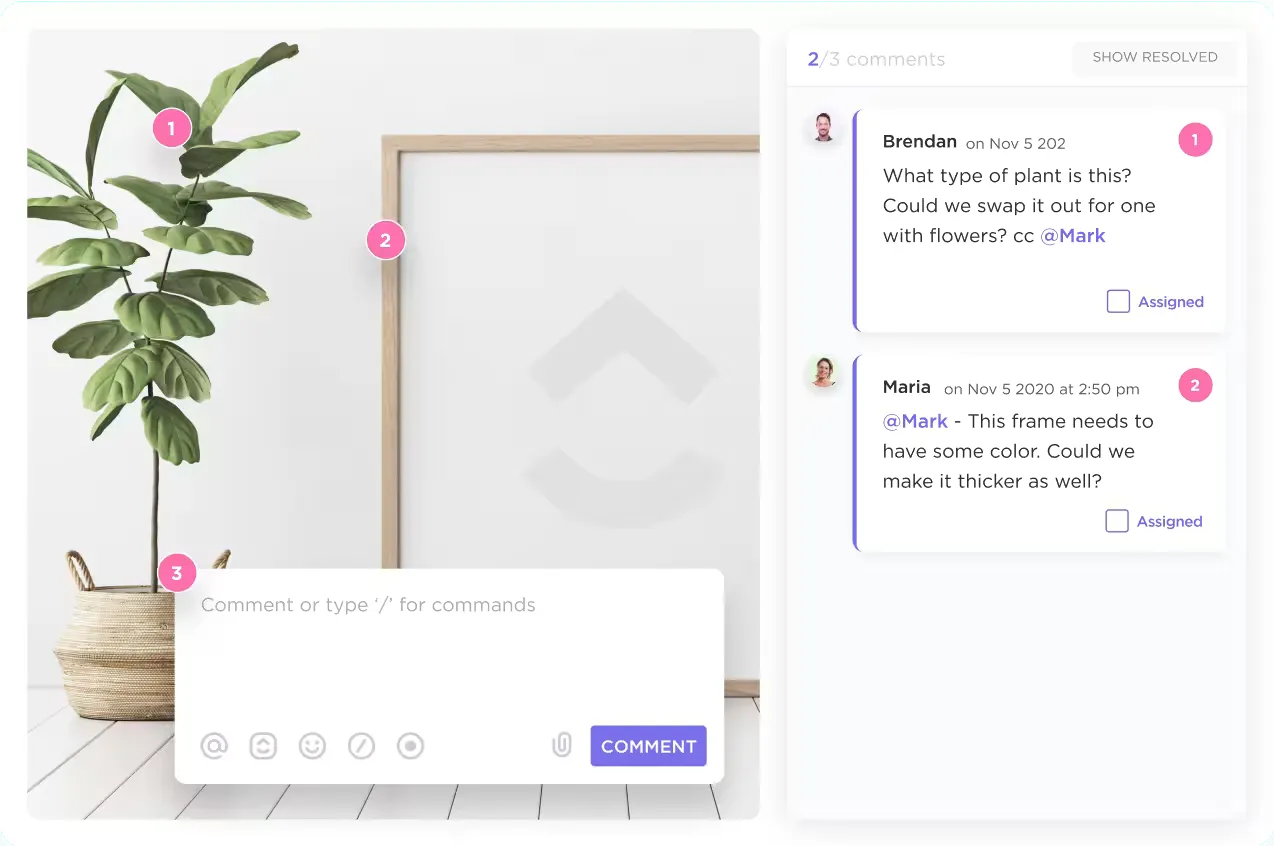
- Laden Sie Mockups und Bewegungsbeispiele in ClickUp Aufgaben hoch und verwenden Sie die Tools für die Prüfung von ClickUp, um Kommentare hinzuzufügen, die an bestimmte Teile des Bildes oder Videos angeheftet werden. Jeder Kommentar kann zugewiesen und gelöst werden, sodass das visuelle Feedback spezifisch und umsetzbar ist.
- Überprüfen und kommentieren Sie Mockups, binden Sie Figma- und InVision-Dateien ein , laden Sie externe Mitarbeiter ein und weisen Sie Kommentare zur Überprüfung zu.
📖 Lesen Sie auch: Design-Projektmanagement: Ein umfassender Leitfaden für Design-Teams
Nutzen Sie die Leistungsfähigkeit von KI, um Ihre Recherche schneller durchzuführen
Mit ClickUp Brain können Produktteams sofort Designmuster, Themen aus Nutzer-Feedback oder Probleme hinsichtlich der Benutzerfreundlichkeit aus Ihrer gesamten Produktdokumentation extrahieren.
Sie können KI-gestützte Eingabeaufforderungen verwenden, um neue Designideen zu entwickeln oder Ergebnisse von Usability-Tests schnell zu analysieren – und das alles, ohne Ihren Workspace verlassen zu müssen. So bleibt Ihr Team fokussiert, aufeinander abgestimmt und bereit, ein reibungsloseres, intuitiveres Produkterlebnis zu bieten.
KI kann auch das Verfassen von Dokumenten erleichtern – von Benutzerhandbüchern und SOPs bis hin zu Verträgen und Produktbeschreibungen. In diesem Video zeigen wir Ihnen anhand von Beispielen aus der Praxis und bewährten Prompts, wie Sie KI zum Verfassen von Dokumentationen einsetzen können.
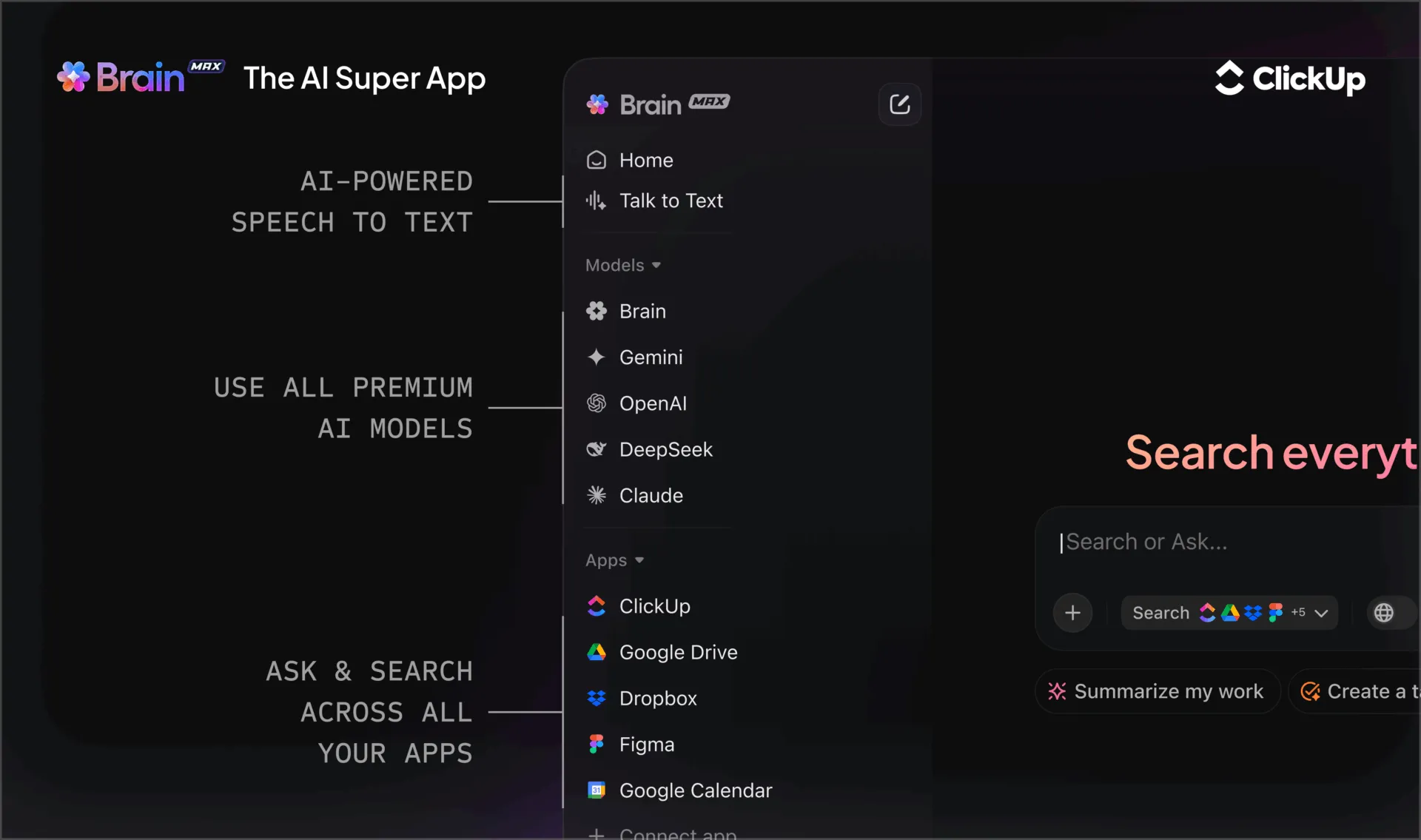
Über Brain hinaus fungiert ClickUp Brain GPT als Ihr KI-gestützter Designpartner, der Produktteams dabei unterstützt, alle Erkenntnisse über Benutzer zu erfassen, zu organisieren und umzusetzen.
Mit Unterstützung für mehrere LLMs passt sich Brain GPT an Ihren Workflow an und liefert intelligentere und relevantere Vorschläge. So funktioniert es:
- Verwenden Sie „Talk to Text“, um Design-Feedback, Reaktionen von Benutzern oder Brainstorming-Ideen sofort zu erfassen – sprechen Sie einfach und überlassen Sie Brain GPT den Rest.
- Fassen Sie die Ergebnisse von Usability-Tests zusammen, heben Sie wiederkehrende Schwachstellen hervor und lassen Sie Schlüssel-Themen mit KI-gestützten Analysen zum Vorschein kommen.
- Durchsuchen Sie alle Ihre Notizen, Clips und Dokumente sofort mit der einheitlichen KI-Suche, damit Sie wichtige UI/UX-Erkenntnisse nie aus den Augen verlieren.
- Nutzen Sie mehrere LLMs wie Deepseek, Gemini, Claude und ChatGPT, um das beste Modell für die Zusammenfassung, die Erstellung von Designtexten oder die Analyse der Stimmung der Benutzer zu finden.
📖 Lesen Sie auch: Beispiele für Design-OKRs, mit denen Sie Ihre Design-Ziele erreichen
Weitere hilfreiche Tools für Benutzertests und Analysen
Neben ClickUp gibt es noch einige weitere spezialisierte tools, mit denen Sie eine bessere Ansicht der Interaktion echter Benutzer mit Ihrem Produkt erhalten.
Wie wir Software bei ClickUp bewerten
Unser Redaktionsteam folgt einem transparenten, forschungsgestützten und herstellerneutralen Prozess, sodass Sie darauf vertrauen können, dass unsere Empfehlungen auf dem tatsächlichen Wert des Produkts basieren.
Hier finden Sie eine detaillierte Übersicht darüber, wie wir Software bei ClickUp bewerten.
1. Hotjar
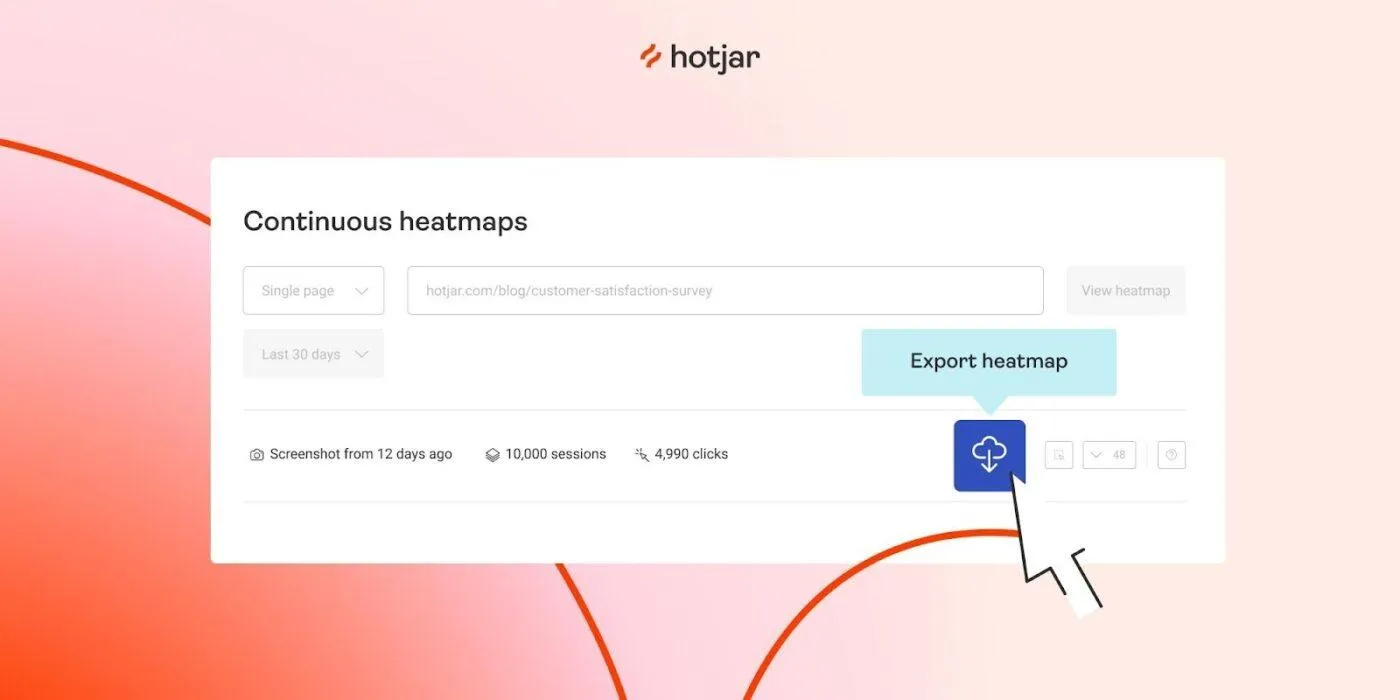
Hotjar ist eine Plattform für Verhaltensanalysen und Nutzer-Feedback, mit der Sie sehen können, wie sich echte Benutzer auf den Seiten und in den Flows Ihres Produkts bewegen, klicken, scrollen und abspringen.
Es kombiniert Heatmaps, Sitzungsaufzeichnungen, Feedback-Widgets und Umfragen, sodass Designteams UX-Probleme mit bestimmten UI-Elementen in Verbindung bringen können. Für Produktteams, die an der Verbesserung von UI/UX arbeiten, ist Hotjar besonders nützlich, um Navigationsänderungen und Layout-Experimente zu validieren.
Die besten Features von Hotjar
- Visualisieren Sie Klicks, Scrolltiefe und Aufmerksamkeit mit Heatmaps und Aufzeichnungen der Sitzungen.
- Sammeln Sie Feedback auf der Seite und führen Sie Umfragen im NPS-Stil mit Widgets und Umfragevorlagen durch.
- Erstellen Sie Trichter und Trends, um zu sehen, wo Benutzer in Schlüsselprozessen abspringen.
- Rekrutieren und befragen Sie Benutzer aus der Ferne mit Hotjar Engage für qualitative Studien.
- Integrieren Sie Tools wie Google Analytics, HubSpot, Segment und andere Produktstacks.
Limitierungen von Hotjar
- Premium-Pläne können für Produkte mit hohem Datenverkehr oder große Teams teuer erscheinen.
- Einige Rezensenten bemerken eingeschränkte benutzerdefinierte Anpassungsmöglichkeiten für bestimmte Umfrage- und Feedback-Widgets.
Preise für Hotjar
- Free
- Wachstum: Ab 49 $/Monat
- Pro: Benutzerdefinierte Preisgestaltung
- Unternehmen: Benutzerdefinierte Preisgestaltung
Hotjar-Bewertungen und Rezensionen
- G2: 4,3/5 (über 320 Bewertungen)
- Capterra: 4,6/5 (über 530 Bewertungen)
📖 Lesen Sie auch: Was ist Teamzusammenarbeit? Effektive Strategien für Ihr Team
2. Rückblick
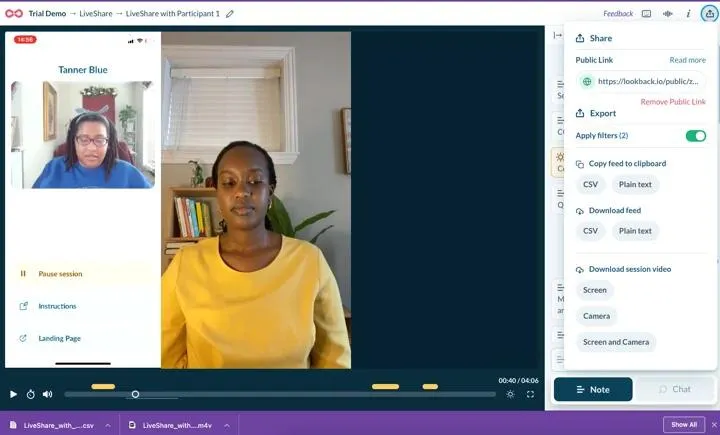
Lookback ist eine Plattform für qualitative Forschung und Usability-Tests, die für Live- und aufgezeichnete Benutzersitzungen entwickelt wurde. Mit ihr können Sie moderierte und unmoderierte Tests durchführen und den Bildschirm, das Mikrofon und (optional) die Kamera der Benutzer aufzeichnen, während diese Aufgaben in Ihrem Produkt bearbeiten.
Für UI/UX-Teams ist Lookback hilfreich, wenn Sie echte Benutzer dabei beobachten möchten, wie sie laut über einen Prototyp oder einen kritischen Prozess wie den Checkout nachdenken.
Die besten Features von Lookback
- Führen Sie moderierte und unmoderierte Usability-Tests für Desktop- und Mobile-Erfahrungen durch.
- Nehmen Sie Bildschirm, Audio und optional Video auf, damit Sie sehen und hören können, wie Benutzer reagieren.
- Laden Sie Beobachter ein, Sitzungen live zu verfolgen und mit Zeitstempeln versehene Notizen und Tags hinzuzufügen.
- Speichern Sie Aufzeichnungen in einer gemeinsamen Bibliothek und erstellen Sie Highlight-Reels für häufige UX-Probleme.
- Integrieren Sie Rekrutierungsplattformen und Forschungs-Workflows für eine reibungslosere Terminplanung.
Rückblick-Limite
- In Capterra-Bewertungen werden gelegentliche Zuverlässigkeitsprobleme (Probleme mit der Verbindung oder Probleme mit dem Browser oder den Geräten) erwähnt, die Sitzungen stören können.
- Die Benutzeroberfläche und das Setup können für Teams, die nur gelegentlich Benutzertests durchführen, komplex erscheinen.
- Freiberuflich: ca. 299 $/Jahr für einzelne Forscher
- Team: ca. 1.782 $/Jahr für kleine Teams mit gemeinsamen Projekten
- Insights Hub: ab ca. 4.122 $/Jahr für größere Geschäfte
- Enterprise: Ab 18.150 $/Jahr für große Unternehmen
Rückblick-Bewertungen und Rezensionen
- G2: Nicht genügend Bewertungen
- Capterra: Nicht genügend Bewertungen
📖 Lesen Sie auch: Die beste Software zur Umfrageanalyse
3. Maze
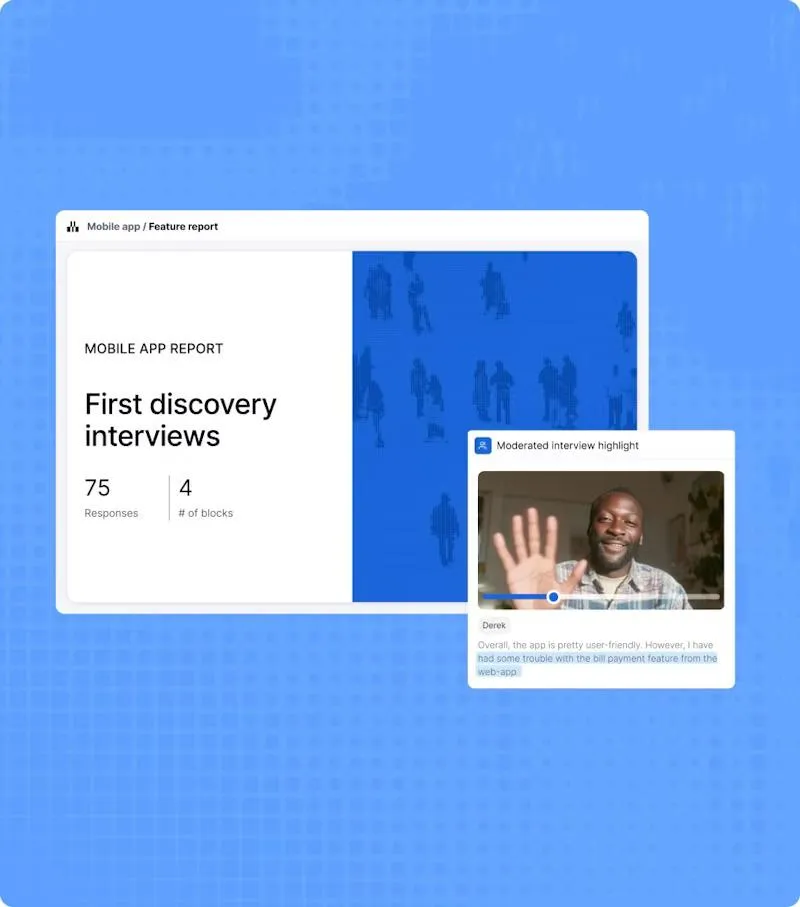
Maze ist eine Plattform für kontinuierliche Produktentdeckung und UX-Forschung, die Design-Prototypen in schnelle, datenreiche Benutzertests verwandelt. Sie bietet direkte Verbindungen zu Tools wie Figma, Adobe XD und Sketch, sodass Sie Flows importieren und unmoderierte Usability-Tests durchführen können, ohne Code schreiben zu müssen.
Für UI- und UX-Arbeiten ist Maze praktisch, wenn Sie eine schnelle Fernvalidierung von Navigationsänderungen oder neuen Schnittstellenmustern wünschen, bevor diese in die Entwicklung gelangen.
Die besten Features von Maze
- Verwandeln Sie Figma und andere Design-Prototypen in wenigen Minuten in Klick-Usability-Tests.
- Führen Sie Kartensortierungen, Baumtests und 5-Sekunden-Tests durch, um die Informationsarchitektur und die Botschaften zu verfeinern.
- Verwenden Sie integrierte Teilnehmerpanels oder bringen Sie Ihre eigenen Benutzer für Fernstudien mit.
- Erstellen Sie automatisierte Berichte mit Heatmaps, Pfadanalysen und Metriken auf Ebene der Aufgaben.
- Integrieren Sie Tools wie Slack und Jira, um Ergebnisse freizugeben und Folgeaufgaben zu erstellen.
Limitierungen von Maze
- Der Schwerpunkt liegt auf der Entdeckung und dem Testen von Prototypen, sodass Sie weiterhin separate Analysen für das Produktverhalten in großem Maßstab benötigen.
- Bei sehr großen Teams können sich die Kosten für lizenzbasierte Preise summieren, wenn viele Stakeholder Zugriff benötigen.
Preise von Maze
- Free-Plan
- Starter: 99 $/Monat (1 Studie/Monat, 5 Plätze)
- Team- und Organisationspläne: Benutzerdefinierte Preisgestaltung
Bewertungen und Rezensionen zu Maze
- G2: 4,5/5 (über 100 Bewertungen)
- Capterra: Nicht genügend Bewertungen
Häufige UI- und UX-Fehler, die es zu vermeiden gilt
Selbst die talentiertesten Designer verfallen manchmal in Muster, die unbeabsichtigt zu Frustrationen bei den Benutzern führen oder die Benutzererfahrung erschweren.
Die gute Nachricht? Die meisten UI- und UX-Fehler sind vorhersehbar und lassen sich vollständig vermeiden, sobald Sie wissen, worauf Sie achten müssen:
🚩 Design für Stakeholder statt für Benutzer: Bildschirme sind mit selten verwendeten Filtern und Steuerelementen überladen, die einfache Aufgaben schwerfällig machen.
✅ Was Sie stattdessen zu erledigen haben: Beginnen Sie jedes Projekt mit einer kurzen Zusammenfassung der Benutzeranforderungen und wichtigsten Aufgaben und verwenden Sie diese als Filter für alles, was Sie hinzufügen.
🚩 Überspringen der echten Benutzerforschung: Interne Meinungen ersetzen die Benutzerforschung und Usability-Tests, sodass Probleme erst nach der Markteinführung zutage treten.
✅ Was Sie stattdessen zu erledigen haben: Planen Sie kleine, regelmäßige Interviews und Testsitzungen und führen Sie diese durch, bevor Sie sich für ein Layout und Flows entscheiden.
🚩 Überladene Bildschirme, um „Wert zu zeigen”: Es fühlt sich sicherer an, den Benutzern alles auf einmal zu präsentieren, sodass die Bildschirme mit Bannern, Tooltips, Karten und Formularen überfüllt sind. Das visuelle Design wird unübersichtlich, und die meisten Benutzer wissen nicht, worauf sie sich zuerst konzentrieren sollen.
✅ Was Sie stattdessen zu erledigen haben: Wählen Sie eine primäre Aktion pro Bildschirm und lassen Sie Hierarchie, Abstände und Farben die Nutzer dorthin führen.
🚩 Inkonsistente Muster und Komponenten: Ähnliche Aktionen sehen in verschiedenen Teilen Ihrer digitalen Produkte unterschiedlich aus. Schaltflächen ändern ihre Größe, Beschreibungen verschieben sich und UI-Elemente verhalten sich leicht unterschiedlich.
✅ Was Sie stattdessen zu erledigen haben: Verwenden Sie ein einfaches Designsystem und wiederverwenden Sie UI-Komponenten, damit ähnliche Aktionen immer gleich aussehen und sich vertraut verhalten.
🚩 Inhalte und Microcopy bis zum Schluss ignorieren: Layout und Optik erhalten viel Aufmerksamkeit, aber Formulare und Hilfetexte werden erst in letzter Minute ausgefüllt. Vage Formulierungen sorgen selbst bei einem soliden Layout für Reibungspunkte.
✅ Was Sie stattdessen zu erledigen haben: Behandeln Sie Texte als Teil des UX-Designs und testen Sie Formulierungen mit echten Benutzern.
🚩 Mobile Geräte und unterschiedliche Viewports werden vergessen: Bildschirme werden auf großen Monitoren entworfen und nie richtig auf kleineren Geräten überprüft.
✅ Was Sie stattdessen zu erledigen haben: Testen Sie wichtige Flows auf den Geräten, die die meisten Benutzer verwenden, und passen Sie Abstände, Tippziele und Layout entsprechend an.
🚩 UX als einmaliges Projekt behandeln: Teams führen eine umfassende Neugestaltung durch, feiern den Start und machen dann weiter. Niemand misst, ob das neue Design tatsächlich die Benutzererfahrung verbessert hat, und mit der Zeit sammeln sich wieder kleine Probleme an.
✅ Was Sie stattdessen zu erledigen haben: Integrieren Sie regelmäßige Check-ins, Feedback-Schleifen und kleine Iterationen in Ihre Strategien zur Verbesserung der Benutzererfahrung.
Messung der Auswirkungen von Verbesserungen der Benutzeroberfläche und Benutzererfahrung
Nachdem Sie Ihre Benutzeroberfläche und Benutzererfahrung optimiert haben, müssen Sie sicherstellen, dass die Verbesserungen auch tatsächlich spürbar sind.
Anstatt „fertiggestellte Designaufgaben“ zu verfolgen, konzentrieren Sie sich darauf, wie sich echte Benutzer verhalten. UX-Experten empfehlen oft eine Mischung aus Verhaltens- und Einstellungsmetriken.
Nützliche Signale sind unter anderem:
- Erfolgs- und Abschlussraten für Flows wie Anmeldung, Suche und Kaufabwicklung
- Zeitaufwand für Kernaufgaben, verglichen vor und nach den Änderungen
- Verluste an wichtigen Schritten im Trichter, insbesondere dort, wo Sie die Informationsarchitektur oder das Interaktionsdesign geändert haben
- Usability-Test-Ergebnisse in Kombination mit NPS oder CSAT, die zeigen, wie benutzerfreundlich und zufriedenstellend die Erfahrung ist.
- Umfang und Themen von Support-Tickets oder „Wie mache ich ...“-Fragen zu denselben UI-Elementen
- Ansichten auf Geräte- oder Persona-Ebene, um zu sehen, ob Verbesserungen für Ihre wichtigsten Segmente funktionieren, nicht nur für Power-Benutzer.
In ClickUp können Sie diese Signale in ein gemeinsames Dashboard umwandeln:
- Verfolgen Sie die Anzahl und die Lösungszeiten von UX-Problemen mithilfe von Aufgabendaten und Benutzerdefinierten Feldern.
- Fügen Sie Diagramme für Testabdeckung, Versuchsergebnisse oder Usability-Bewertungen hinzu.
- Beziehen Sie Feedback-Daten aus ClickUp-Formularen oder integrierten tools ein, um qualitative und quantitative Veränderungen gemeinsam darzustellen.
Wenn sich diese Metriken verbessern und über einen längeren Zeitraum stabil bleiben, wissen Sie, dass sich Ihre Arbeit an der Benutzeroberfläche und Benutzererfahrung auszahlt 🚀.
📖 Lesen Sie auch: Wie Sie eine UX-Strategie für Ihr Geschäft implementieren
Verbessern Sie Ihre Benutzeroberfläche und Benutzererfahrung mit ClickUp
Eine großartige UX entsteht selten durch eine einzige große Neugestaltung. Sie entsteht durch viele kleine, ehrliche Zyklen, in denen Sie den Benutzern zuhören, die Teile reparieren, die sie ausbremsen, erneut testen und das beibehalten, was funktioniert.
Die Rolle von ClickUp besteht darin, einen zentralen Ort für diese Zyklen bereitzustellen und die Konsistenz über den gesamten Prozess hinweg zu gewährleisten.
Recherche, Designelemente, interaktive Prototypen, Usability-Tests, Feedback und Nachverfolgungen finden alle in einem einzigen Workspace statt. Produktteams und UX-Designer können dann denselben Projektkontext freigeben, wissen, welche Entscheidungen getroffen wurden, und sehen, wie sich jede Änderung ausgewirkt hat.
Wenn Ihr aktueller UI- und UX-Workflow fragmentiert erscheint, sollten Sie dies als Signal verstehen. Verwenden Sie ClickUp Brain und Brain GPT, um Feedback schneller zusammenzufassen und darauf zu reagieren. Sie können sogar ClickUp Automatisierungen die wiederkehrenden Koordinationsaufgaben überlassen.
Melden Sie sich bei ClickUp an und vereinen Sie alle Ihre UI- und UX-Arbeiten an einem Ort.
Häufig gestellte Fragen (FAQs)
Ein gutes UX-Design hilft den Menschen zu verstehen, wo sie sich befinden und was nach ihrer Aktion passiert. Zu den Grundprinzipien gehören Klarheit, Konsistenz, Barrierefreiheit, aussagekräftiges Feedback und Respekt für die Zeit und Aufmerksamkeit der Benutzer.
Zu den wichtigsten Elementen gehören eine klare Navigation, eine logische Informationsarchitektur, fokussierte Layouts, hilfreiche Mikrotexte und durchdachte Fehlermeldungen. All dies sollte die Benutzer reibungslos von der Absicht zum Ergebnis führen und gleichzeitig Verwirrung und Fehler minimieren. Viele Produktteams verwalten die Arbeit hinter diesen Elementen in ClickUp, wo sie UX-Aufgaben verfolgen und Designentscheidungen in gemeinsamen Dokumenten dokumentieren.
Die meisten Teams kombinieren ein spezielles Design-Tool wie Figma, Sketch oder Adobe XD mit einem Workspace, in dem Arbeit und Kommunikation zusammengeführt werden. ClickUp unterstützt den zweiten Teil: Designer, Produktmanager und Ingenieure können Prototypen verknüpfen, UI-Probleme protokollieren, Änderungen in Kommentaren diskutieren und Sprints und Recherchen an einem Ort organisieren.
KI kann große Mengen an Benutzer-Feedback zusammenfassen, wiederkehrende Probleme hervorheben, Textoptionen generieren und sogar Testideen basierend auf Mustern in Ihren Daten vorschlagen. ClickUp Brain integriert dies in Ihre tägliche Arbeit, indem es Dokumente, Aufgaben und Kommentare zusammenfasst, während ClickUp Brain GPT Talk to Text, Universal Search und ClickUp AI Notetaker hinzufügt, um UX-Recherchen schneller zu erfassen und umzusetzen.
Bei mobilen Apps sollten Sie die Benutzeroberfläche einfach halten, die Einzelziele groß, die Navigation flach und die wichtigsten Aktionen schnell erreichbar gestalten. Testen Sie auf realen Geräten und mit realen Verbindungen, um Probleme mit dem Layout und der Leistung frühzeitig zu erkennen. Viele Teams verfolgen diese mobilspezifischen UX-Erkenntnisse und -Korrekturen in ClickUp, damit sie zwischen den Releases nicht verloren gehen.