
Tabellenkalkulationen sind vertraut. Sie sind flexibel. Und sie funktionieren – bis sie es nicht mehr tun.
Wenn Teams wachsen, werden Tabellen schnell unübersichtlich. Verkaufskontakte veralten, wenn nicht jeder daran denkt, sie zu aktualisieren. Bestände werden nicht automatisch in Echtzeit aktualisiert. Im Projektmanagement werden Stunden damit verbracht, Aktualisierungen zu verfolgen, Zellen farblich zu kennzeichnen und Dateien jedes Mal neu zu versenden, wenn sich etwas ändert.
Tabellenkalkulationen können auch keine Erinnerungen, Live-Dashboards, Aufgabenverknüpfungen oder Terminwarnungen selbst verarbeiten.
Was wäre, wenn es einen einfacheren Weg gäbe? Was wäre, wenn Sie eine Tabellenkalkulation in einen Live-Workspace mit Echtzeit-Updates, klaren Eigentümern, Fristen, Erinnerungen und Automatisierungen verwandeln könnten?
ClickUp kann Ihnen dabei helfen. ClickUp ordnet sogar die Spalten Ihrer Tabellenkalkulation den richtigen Benutzerdefinierten Feldern zu, sodass das Setup schnell erledigt ist.
Diese Anleitung zeigt Ihnen Schritt für Schritt, wie Sie eine Tabellenkalkulation in ClickUp importieren.
Warum Tabellenkalkulationen in ClickUp importieren?
Eine Tabellenkalkulation speichert Daten, unterstützt jedoch keine Daten-Workflows. Infolgedessen verschwenden Teams Stunden damit, Dateien zu korrigieren, anstatt sinnvolle Arbeit zu leisten.
Laut Harvard Business Review verbringen wir 61 % unserer Zeit damit, Informationen in verstreuten Systemen zu aktualisieren, zu suchen und zu verwalten.
Häufige Herausforderungen bei Tabellenkalkulationen
- Zusammenarbeit wird kompliziert: Tabellenkalkulationen eignen sich nicht für die Zusammenarbeit im Team in Echtzeit, es sei denn, Sie verwenden Cloud-Tools wie Google Tabellen. Und selbst dann kann die komplexe Bearbeitung der Daten chaotisch werden. Die Aktualisierungen einer Person können die einer anderen überschreiben, und es gibt keine integrierte Möglichkeit, Aufgaben zuzuweisen oder Kommentare zum Kontext hinzuzufügen.
- Fehler vermehren sich schnell: Ungefähr 94 % aller Tabellenkalkulationen enthalten Fehler, da jeder Status der Aufgabe, jedes Datum und jede Nummer manuell eingegeben, kopiert oder angepasst werden müssen. Wenn Sie eine Zelle übersehen, melden Sie möglicherweise das falsche Budget oder übersehen eine Frist.
- Keine Erinnerungen oder Benachrichtigungen: Ihre Excel-Datei erinnert Ihre Teamkollegen nicht an überfällige Aufgaben. Außerdem gibt es keine automatischen Benachrichtigungen über Zuweisungen oder Aktualisierungen des Status.
- Eingeschränkte Projektansichten: Excel-Projektmanagement verfügt nicht über integrierte Kalender, Kanban-Boards und Workload-Ansichten. Tatsächlich erfordert die Erstellung eines Gantt-Diagramms Fachwissen, und die Erstellung von Dashboards bedeutet, dass komplexe Pivottabellen und benutzerdefinierte Diagramme manuell eingerichtet werden müssen.
- Keine Automatisierung oder Integrationen: Tabellenkalkulationen können wiederkehrende Aktionen nicht automatisieren, wenn sich die Bedingungen ändern. Plugins oder Zapier können zwar Sheets mit Tools wie E-Mail oder Slack verknüpfen, aber diese Verbindungen werden oft unterbrochen, wenn sich ein Dateiname oder eine Spalte ändert.
- Siloed data: Ihre Excel-Datenbank eignet sich für kleine Projekte, wird aber unübersichtlich, wenn Teams und Datenmengen wachsen. Das Verknüpfen mehrerer Tabellen ist fehleranfällig – VLOOKUPs funktionieren nicht mehr, Links werden veraltet und es gibt keine einfache Möglichkeit, Aufgaben, Leads oder Inhalt-Ideen über Dateien hinweg zu verknüpfen.
🧠 Wussten Sie schon? Wenn wir heute das Wort „Tabellenkalkulation” hören, denken wir oft an Excel, aber ursprünglich bezeichnete der Begriff große Papierbögen, die in Zeilen und Spalten unterteilt waren und für manuelle Berechnungen verwendet wurden.
Tatsächlich wurde das erste Tabellenkalkulationsprogramm, VisiCalc, 1979 veröffentlicht und wird oft dafür verantwortlich gemacht, dass Personal Computer für den geschäftlichen Einsatz populär wurden.
Vorteile der Zentralisierung von Daten in ClickUp
Die Umstellung auf ClickUp mag zunächst gewaltig erscheinen, aber als eine der intelligentesten Excel-Alternativen lohnt sich der Aufwand:
- Eine einzige Quelle der Wahrheit : Alle Aufgaben, Fristen, Dateien und Aktualisierungen bleiben in einem einzigen Workspace zusammengefasst. Alle Teammitglieder und Stakeholder sehen dieselben aktuellen Informationen, sodass keine Diskussionen darüber entstehen, welche Version die „endgültige“ ist.
- Mehrere Möglichkeiten zur Anzeige Ihrer Daten: Sind Sie es leid, auf ein Raster zu starren? Mit ClickUp können Sie Ihre Aufgaben von der Listenansicht in die Board-Ansicht umschalten, um Aufgaben per Drag & Drop zwischen den Phasen zu verschieben, in der Kalenderansicht sehen, wer was wann macht, in der Zeitleiste die Projektphasen abbilden oder in der Gantt-Ansicht den Fortschritt verfolgen und Verzögerungen beheben. Das Beste daran? Alle Ansichten werden sofort aktualisiert, wenn sich Details ändern.

- Echtzeit-Zusammenarbeit: Mit „Kommentare zuweisen” und „@mentions” können Sie Kommentare zu einer Aufgabe in Aktionspunkte umwandeln oder die richtigen Personen für schnelle Eingaben/Feedback taggen. Teammitglieder können gleichzeitig bearbeiten, ohne sich gegenseitig zu überschreiben, dank der Features zur Live-Zusammenarbeit-Erkennung.
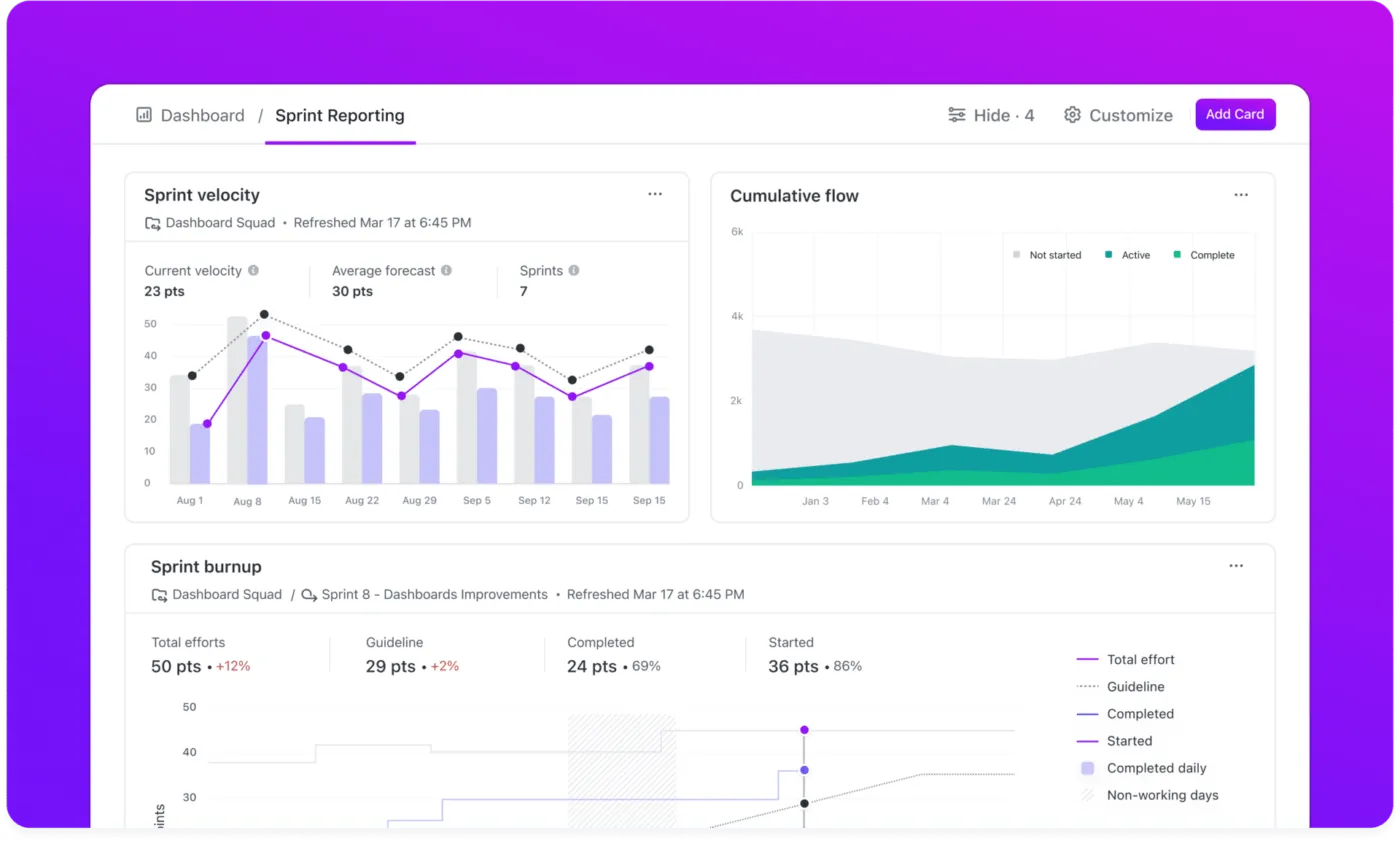
- Berichterstellung: ClickUp-Dashboards verwandeln Ihre importierten Tabellenkalkulationsdaten in visuelle Live-Berichte. 📌 Die Karte „Workload nach Status” zeigt als Beispiel genau an, wie viele ausstehende und überfällige Aufgaben jedes Teammitglied bearbeitet, sodass Sie die Kapazitäten effektiver verwalten können. Mit einer benutzerdefinierten Berechnungskarte können Sie sogar einen Budget-Tracker einrichten, mit dem Sie Ihr geplantes Budget aus Tabellenkalkulationen mit den tatsächlichen Kosten vergleichen können, sodass Sie eine Echtzeit-Ansicht der Projektausgaben erhalten.
- Aufgabenverwaltung: Mit ClickUp Aufgaben können Sie Teammitglieder mit Aufgaben betrauen, Fälligkeitsdaten festlegen, die als Auslöser für Erinnerungen dienen, Checklisten, Abhängigkeiten und Prioritäten hinzufügen.
- Automatisierung: Nutzen Sie ClickUp Automations, um Ihre Arbeit ohne manuelle Überprüfungen voranzutreiben. Das Ergebnis? Ihr Prozess läuft von selbst, sodass Sie weniger Zeit damit verbringen, Updates zu verfolgen und Fehler zu beheben.
Notiz: Die Verfügbarkeit und Limite der Funktionen variieren je nach Plan. Unternehmen mit Enterprise-Plänen verfügen über mehr Automatisierungen und erweiterte Webhook- und Integrationsfunktionen.
In diesem Video erfahren Sie, wie Sie durch die Automatisierung von Workflows in ClickUp jede Woche mehr als 5 Stunden Zeit sparen können!
Einige Beispiele für Automatisierungen, die Sie anwenden können:
| Anwendungsfall | Auslöser | Aktion |
| Statusaktualisierungen | Wenn sich der Status der Aufgabe in „In Bearbeitung“ ändert | Weisen Sie die Aufgabe zu und legen Sie das Fälligkeitsdatum auf 3 Tage später fest. |
| Erinnerungen an Fälligkeitstermine | Wenn eine Aufgabe in 1 Tag fällig ist | Senden Sie eine Erinnerung an den Mitarbeiter |
| Fertigstellungsdatum markieren | Wenn sich der Status in „Erledigt“ ändert | Stellen Sie das Feld „Erledigt am” auf das heutige Datum ein. |
| Aufgabenübergaben | Wenn eine Aufgabe in den Status „Überprüfen” verschoben wird | Entfernen Sie den aktuellen Mitarbeiter und weisen Sie den Prüfer zu. |
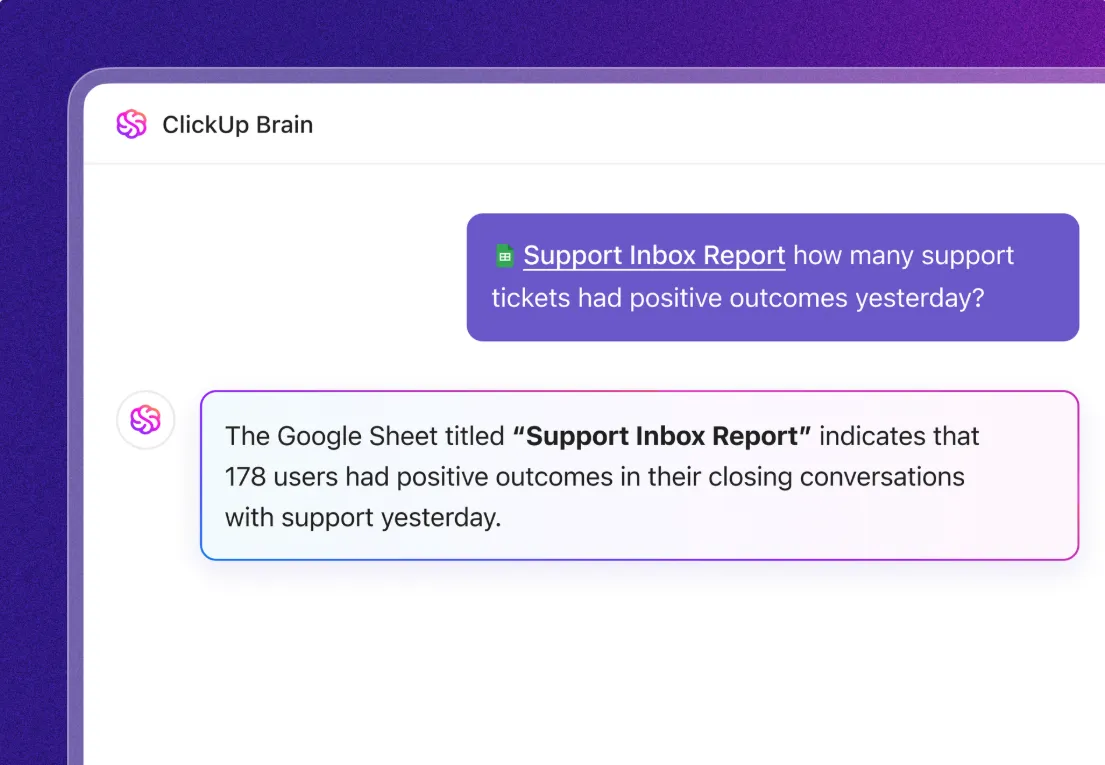
- KI-Unterstützung: Der kontextbezogene KI-Assistent von ClickUp, ClickUp Brain, wandelt Ihre importierten Tabellenkalkulationsdaten in wertvolle Erkenntnisse um. Wenn Sie beispielsweise eine Liste von Interaktionen des Kundensupports aus einer Tabellenkalkulationssoftware importieren, kann Brain jede Unterhaltung analysieren, um häufige Probleme zu identifizieren und Stimmungstrends zu erkennen.
Erinnerung: Einige der erwähnten Features – wie Gantt-Diagramme, Dashboards oder erweiterte Benutzerdefinierte Felder – unterliegen planbasierten Einschränkungen. Die Verfügbarkeit und Limite der Features variieren je nach Plan.
📮 ClickUp Insight: 88 % der Befragten unserer Umfrage nutzen KI für ihre persönlichen Aufgaben, doch über 50 % scheuen sich, sie bei der Arbeit einzusetzen. Die drei größten Hindernisse? Mangelnde nahtlose Integration, Wissenslücken oder Sicherheitsbedenken.
Was aber, wenn KI in Ihren Arbeitsbereich integriert und bereits sicher ist? ClickUp Brain, der integrierte KI-Assistent von ClickUp, macht dies möglich. Er versteht Eingaben in einfacher Sprache und löst damit alle drei Bedenken hinsichtlich der Einführung von KI, während er Ihren Chat, Ihre Aufgaben, Dokumente und Ihr Wissen im gesamten Workspace miteinander verbindet. Finden Sie Antworten und Erkenntnisse mit einem einzigen Klick!
Schritt-für-Schritt-Anleitung: Importieren einer Tabellenkalkulation in ClickUp
Suchen Sie die gewünschte Tabellenkalkulation auf Ihrer aktuellen Plattform. Folgen Sie dann unserer Anleitung, um Ihre Arbeit nahtlos in ClickUp zu übertragen – ohne manuelles Kopieren und Einfügen!
Schritt 1: Bereiten Sie eine Tabellenkalkulation für den Import vor
Bevor Sie Ihre Datei hochladen, stellen Sie sicher, dass sie für den Import richtig vorbereitet ist.
Das sollten Sie beachten:
1. Verwenden Sie ein unterstütztes Format.
Der Tabellenkalkulations-Importer von ClickUp akzeptiert eine Vielzahl von Formaten, darunter:
- Excel: . xls,. xlsx
- Durch Kommas getrennte Werte (CSV):. csv
- XML: . xml
- JSON:. json
- Tabulatorgetrennte Werte (TSV):. tsv
- Text:. txt
📌 Beachten Sie Folgendes: Wenn sich Ihre Daten derzeit in einer Datenbank der Google Tabellen befinden, exportieren Sie sie zunächst in eine Excel- oder CSV-Datei, da das Import-Tool von ClickUp nicht direkt aus einem Live-Link der Google Tabellen importieren kann.
2. Stellen Sie sicher, dass eine Spalte „Aufgabenname” vorhanden ist.
Der Name der Aufgabe ist das einzige Pflichtfeld, das ClickUp zum Erstellen von Aufgaben benötigt. Wenn diese Spalten in Ihrer Excel-Datei nicht vorhanden sind, fügen Sie sie hinzu. Andernfalls zeigt ClickUp während des Imports eine Fehlermeldung an und fordert Sie auf, die richtigen Spalten zuzuordnen oder den Import abzubrechen, um die Datei zu korrigieren.
3. Fügen Sie eine Zeile mit eindeutigen Spaltennamen hinzu.
Eine Kopfzeile ist die erste Zeile Ihrer Tabellenkalkulation, in der die einzelnen Spalten mit Beschreibungen versehen sind. Ohne eindeutige Kopfzeilen weiß ClickUp nicht, wo die Daten platziert werden sollen.
✅ So bereiten Sie die Kopfzeilen vor:
- Verwenden Sie kurze, aussagekräftige Namen: Name der Aufgabe, Fälligkeitsdatum, Mitarbeiter, Status
- Stellen Sie sicher, dass keine zwei Spalten denselben Namen haben. Beispielsweise können Datumsfelder umbenannt werden, um sie spezifischer zu gestalten, z. B. in „Startdatum“ und „Enddatum“.
4. Formatieren Sie Datums- und Zeitangaben einheitlich
ClickUp akzeptiert viele gängige Datumsformate (wie MM/TT/JJJJ oder TT/MM/JJJJ, mit oder ohne Uhrzeit), aber halten Sie sich in Ihrer Tabelle aus Gründen der Konsistenz an ein Format. Und wenn Sie Uhrzeiten angeben, können Sie ein 24-Stunden- oder 12-Stunden-Format mit AM/PM verwenden.
Wenn ClickUp ein Datum während des Imports nicht erkennt, wird es als ungültig markiert (Sie können es später korrigieren), aber es ist besser, es gleich von Anfang an richtig zu machen.
| ✅ Gut | ❌ Schlecht |
| 31.12.2025 | 31. Dezember 2025 |
| 31.12.2025 | Dienstag, 31. Dezember 25 |
| 15:30 | 3. 30 Uhr nachmittags |
5. Liste der Unteraufgaben in einer einzigen Spalte auflisten (falls erforderlich)
Wenn Ihre Tabellenkalkulation in jeder Zeile übergeordnete Aufgaben darstellt und Sie Unteraufgaben in Zellen aufgelistet haben, kann ClickUp diese als tatsächliche Unteraufgaben unter dieser Aufgabe erstellen.
✅ So richten Sie Unteraufgaben ein:
- Fügen Sie in Ihrer Tabelle eine Spalte mit dem Namen Unteraufgaben (oder ähnlich) hinzu.
- In jeder Zelle erstellen Sie eine Liste der Unteraufgaben, die durch Kommas, Semikolons oder Pipe-Zeichen getrennt sind.
Beispiel:
| Aufgabe | Unteraufgaben |
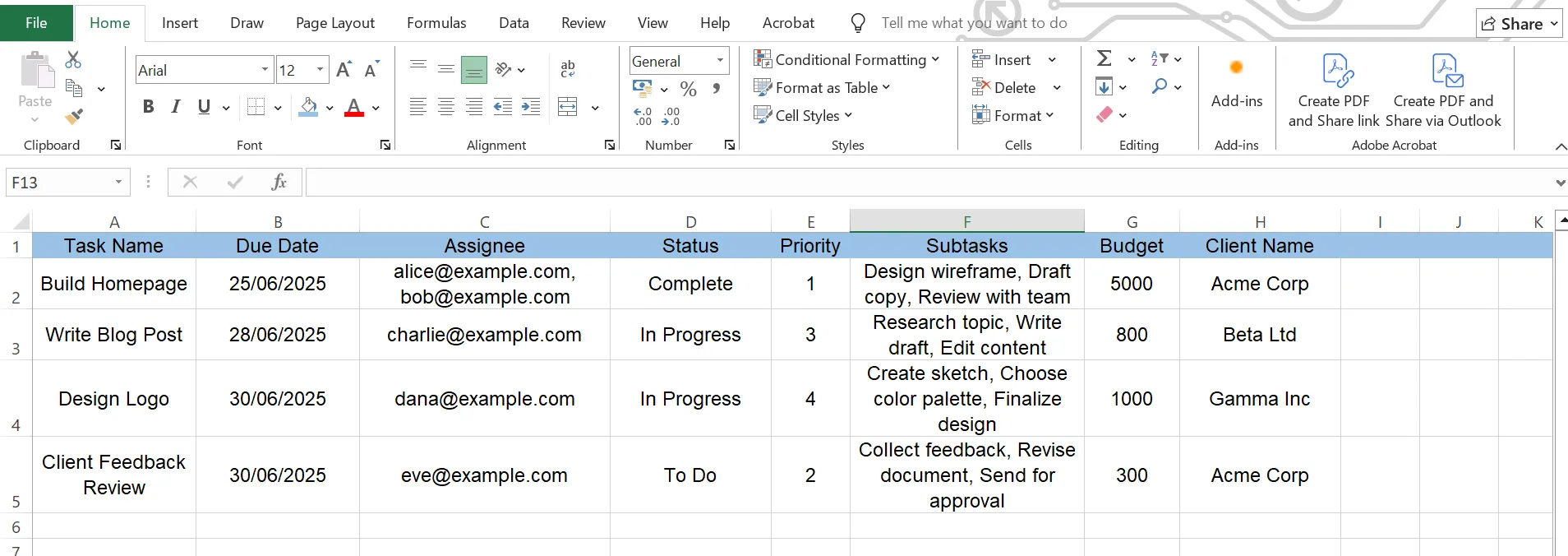
| Homepage erstellen | Entwerfen Sie Wireframes, erstellen Sie Entwürfe und überprüfen Sie diese gemeinsam mit Ihrem Team. |
6. Überprüfen Sie die Konsistenz der Werte in kategorialen Spalten.
Wenn Sie Spalten wie „Status” oder „Priorität” mit einer festgelegten Liste von Werten verwenden, standardisieren Sie die Beschreibungen, um Verwirrung zu vermeiden. Einheitliche Beschreibungen helfen ClickUp dabei, Ihre Tabellenkalkulationsspalten mit den Feldern abzugleichen, ohne dass zusätzliche Optionen erstellt werden, die Sie nicht beabsichtigt haben.
| ✅ | ❌ | Grund |
| Status: Zu erledigen, In Bearbeitung, Erledigt | Status: Abgeschlossen, Fertiggestellt, Erledigt | Vermeidet Duplikate – „Complete“ und „Fertiggestellt“ werden in ClickUp als unterschiedliche Status behandelt. |
| Priorität: 1, 2, 3, 4 | Priorität: Hoch, Mittel, Niedrig, Dringend | Halten Sie Prioritäten mit den in ClickUp integrierten numerischen Stufen konsistent (1 = dringend, 2 = hoch, 3 = normal, 4 = niedrig). |
So sieht eine saubere, importfähige Tabellenkalkulation aus:
🧠 Bitte beachten Sie:
- Verwenden Sie E-Mails für Mitarbeiter: Fügen Sie eine Spalte „Mitarbeiter” mit E-Mail-Adressen (nicht Namen) hinzu, damit ClickUp weiß, wem die Aufgaben zugewiesen werden sollen. Bei mehreren Mitarbeitern geben Sie alle E-Mails in eine Zelle ein und trennen Sie sie durch Kommas.
- Bereinigen Sie Ihre Daten: Löschen Sie leere oder überflüssige Zeilen, damit sie nicht zu leeren Aufgaben werden. Bei Formeln importiert ClickUp den Wert, nicht die Formel selbst.
📚 Weiterlesen: Die beste kostenlose Datenbanksoftware
Schritt 2: Verwenden Sie das Import-Tool von ClickUp
Nachdem Sie Ihre Datei vorbereitet haben, können Sie nun das Import-Tool von ClickUp verwenden, um diese Daten zu importieren:
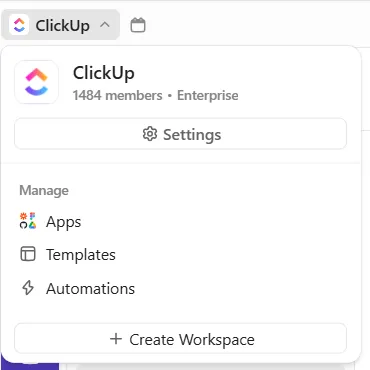
1. Klicken Sie oben links auf Ihren Workspace-Avatar und wählen Sie Einstellungen aus dem ausklappenden Menü aus.
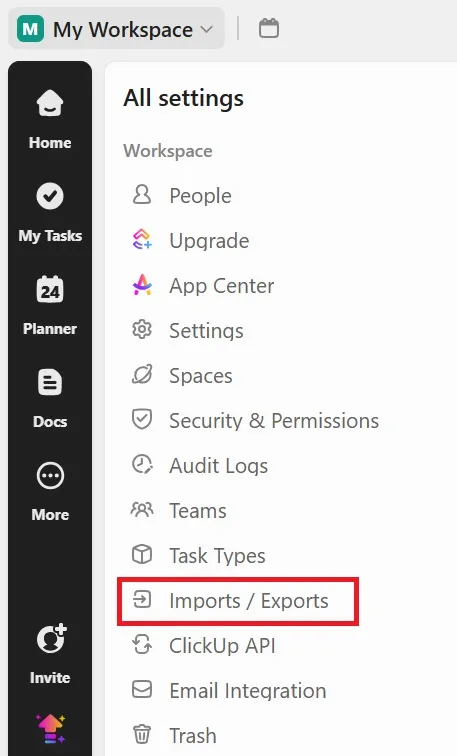
2. Suchen Sie im Menü „Einstellungen“ den Eintrag „Importe/Exporte“ in der linken Seitenleiste und klicken Sie darauf. Dadurch gelangen Sie zum Importcenter von ClickUp.
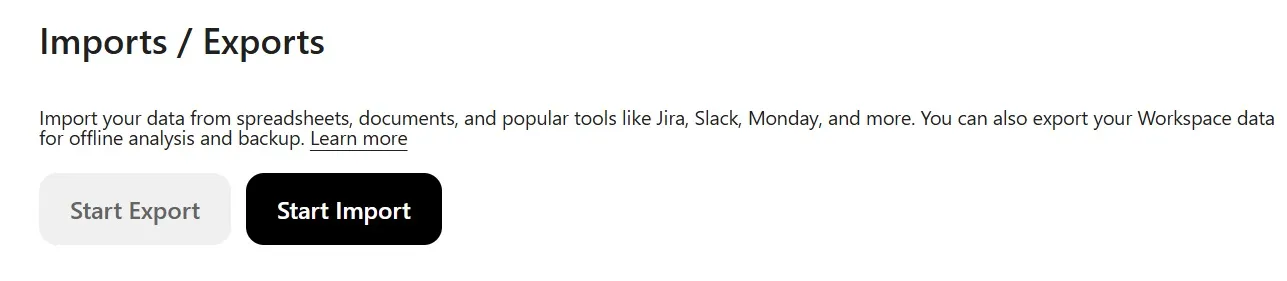
3. Klicken Sie anschließend auf die Schaltfläche Import starten.
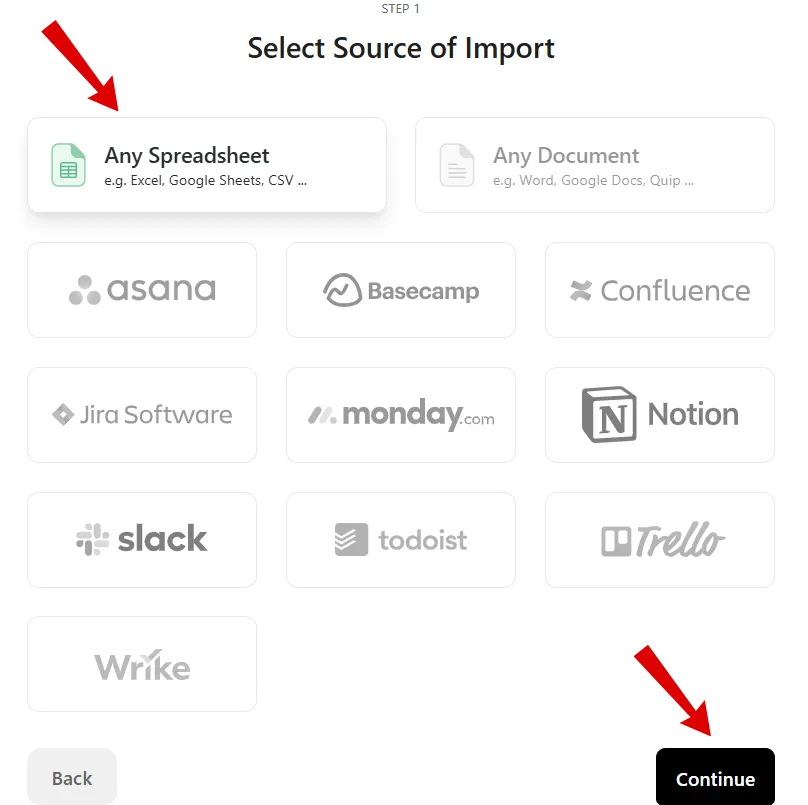
4. Wählen Sie auf der Seite Importquelle auswählen die Option Beliebige Tabellenkalkulation aus und klicken Sie dann auf Weiter.
5. Wählen Sie auf dem Bildschirm Importziel einen Space, Ordner oder eine Liste für den Import aus. Wählen Sie außerdem das Format Ihrer Datumsangaben aus. Klicken Sie anschließend auf Weiter.
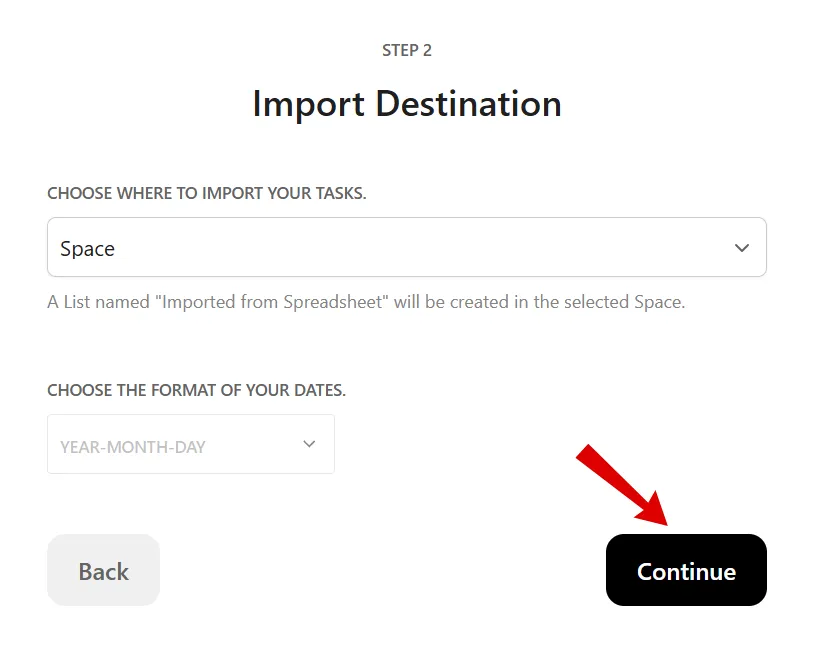
6. Ein neues Fenster mit dem Namen Spreadsheet Importer wird in dem von Ihnen ausgewählten Space angezeigt. Ziehen Sie Ihre Tabellenkalkulationsdatei einfach per Drag & Drop hinein, laden Sie sie von Ihrem Computer hoch oder geben Sie die Daten bei Bedarf manuell ein.
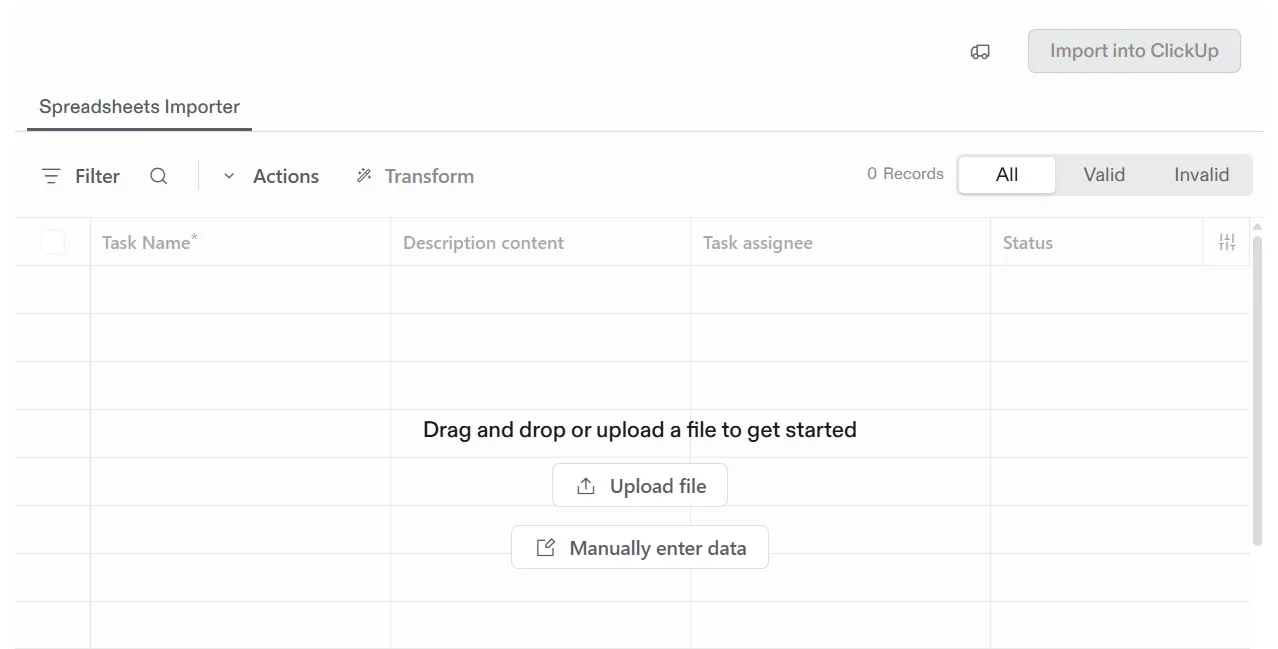
Wenn Sie die Datei ablegen, beginnt ClickUp mit der Verarbeitung. Bei großen Dateien kann dies einen Moment dauern.
7. Nach einem erfolgreichen Hochladen werden Sie auf die Seite Felder zuordnen weitergeleitet.
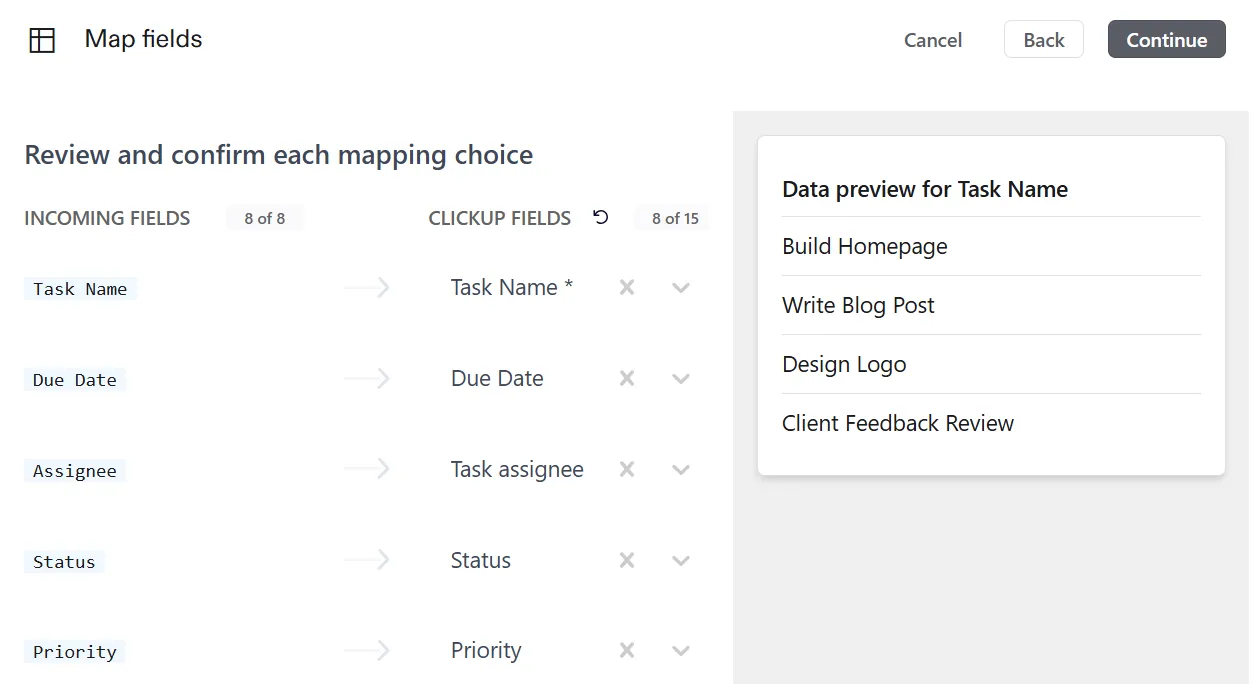
Der KI-gestützte Zuordnungsalgorithmus von ClickUp analysiert Ihre Tabellenkalkulation und ordnet jede Spalte automatisch dem richtigen ClickUp-Feld zu:
- Fälligkeitsdatum → Feld „Fälligkeitsdatum“ in ClickUp
- Mitarbeiter → Mitarbeiter für Aufgaben
- Aufgabenbeschreibung → Beschreibung Inhalt
💡 Profi-Tipp: Wenn jemand in Ihrem Workspace bereits eine ähnliche Tabelle importiert hat, speichert dieses KI-System diese Zuordnungen, sodass zukünftige Importe noch schneller und genauer erfolgen. Dies ist eine clevere Methode, um sich wiederholende Arbeiten zu reduzieren und gleichzeitig Ihre Aufgabenfelder konsistent zu halten.
8. Überprüfen Sie diese Übereinstimmungen noch einmal und korrigieren Sie alle, die nicht richtig aussehen, bevor Sie fortfahren.
- Wenn ein Feld falsch zugeordnet ist, klicken Sie auf seinen Namen in der Spalte ClickUp-Felder und wählen Sie die richtige Auswahl aus der ausklappenden Liste aus.
- Wenn eine Spalte nicht mit einem integrierten Feld übereinstimmt, ordnen Sie sie als neues Benutzerdefiniertes Feld zu, indem Sie die Option Als neues Benutzerdefiniertes Feld hinzufügen auswählen.
Wenn alles in Ordnung ist, klicken Sie auf „Weiter”.
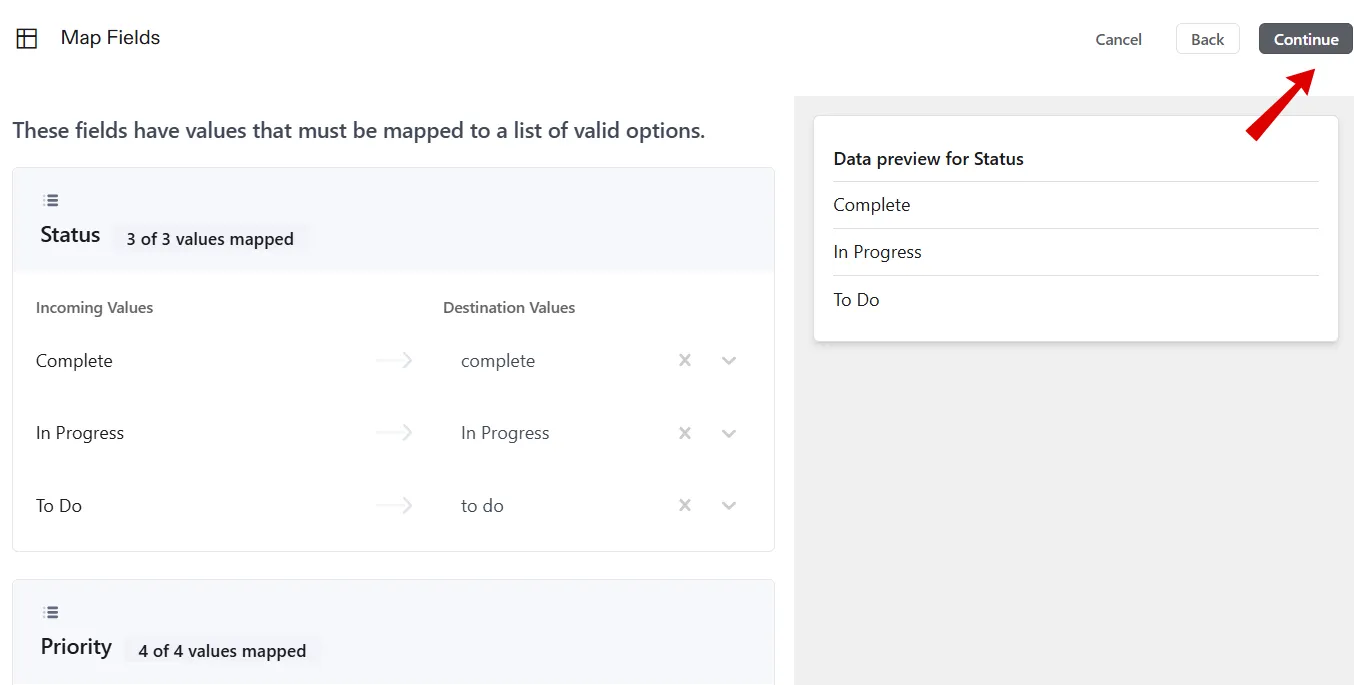
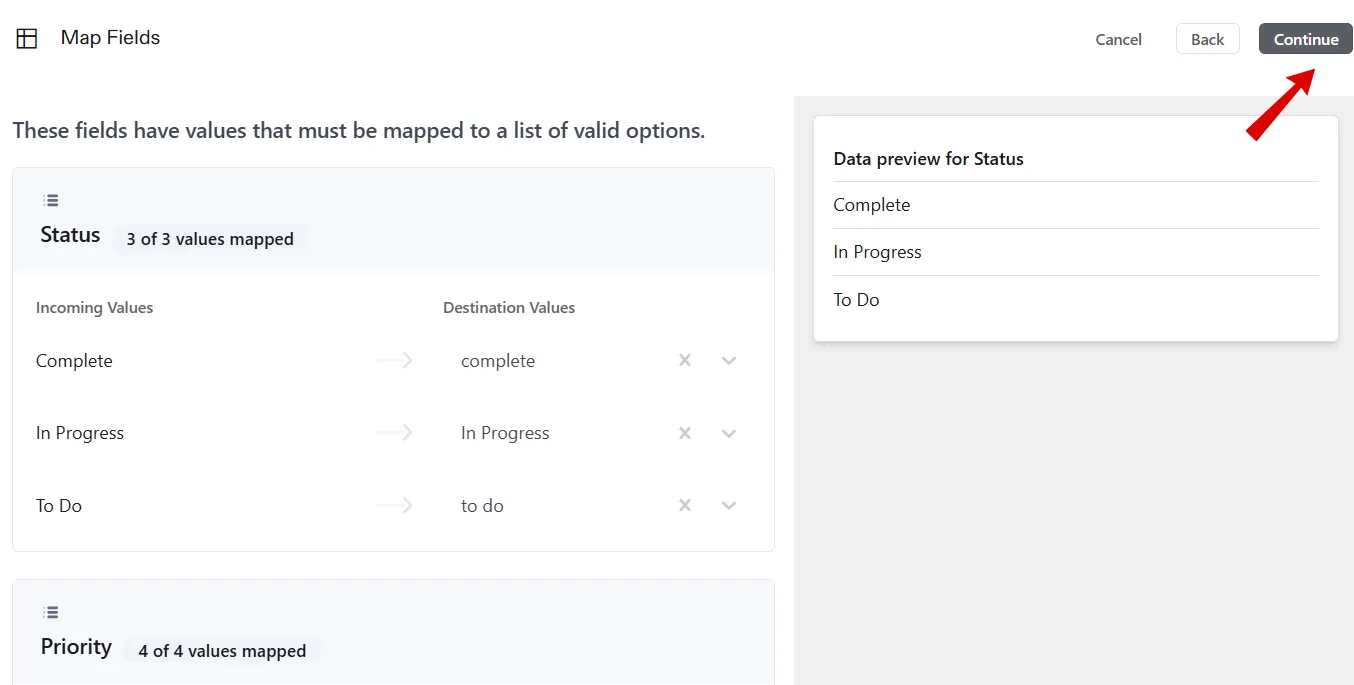
9. Überprüfen Sie als Nächstes, ob die Werte in bestimmten Spalten mit den Feldern für Aufgaben in Ihrem Space übereinstimmen.
Klicken Sie in der Spalte Zielwerte auf das Dropdown-Menü für jeden Wert und wählen Sie den vorhandenen Wert aus, dem er entsprechen soll. Wenn in Ihrer Tabelle beispielsweise In Überprüfung steht, Ihr Space jedoch In Bearbeitung anzeigt, wählen Sie In Bearbeitung aus.
Weitere Optionen, aus denen Sie wählen können:
| Behalten Sie diesen Wert unverändert bei | Der Wert bleibt unverändert. ClickUp importiert ihn genau so, wie er in Ihrer Tabellenkalkulation angezeigt wird. |
| Nicht importieren | Dieser Wert wird übersprungen. Er wird nicht in Ihre Aufgaben aufgenommen. Wenn der Wert ungültig ist (z. B. eine unbekannte E-Mail-Adresse des Mitarbeiters), wird er auf der letzten Seite mit einem Fehler angezeigt. |
Wenn Sie erledigt haben, klicken Sie auf Weiter.
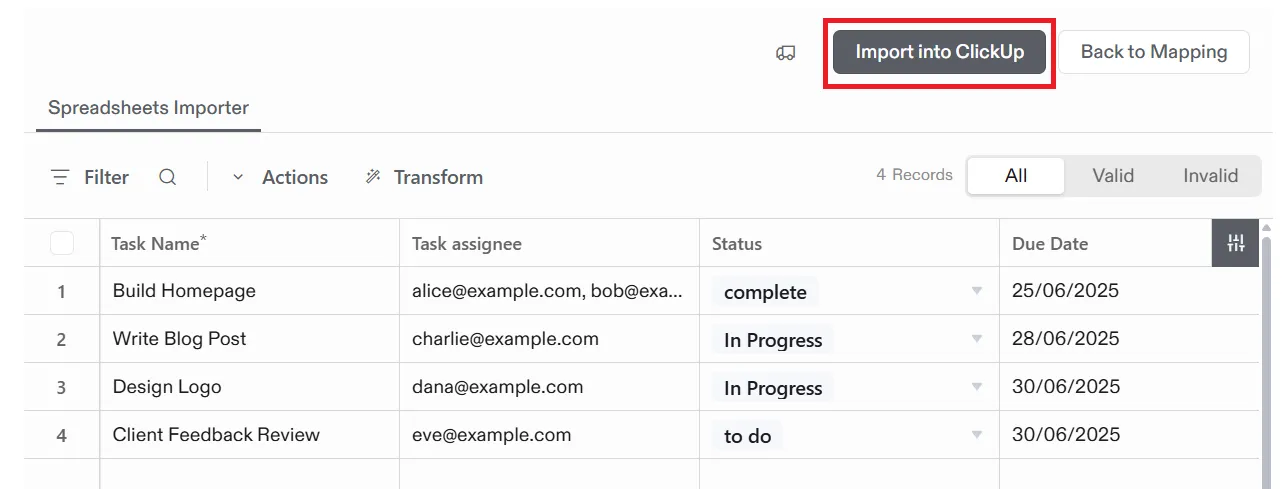
10. Bevor Sie den Import abschließen, erhalten Sie eine tabellenähnliche Ansicht, in der Sie alle Aufgaben (Zeilen) und die von Ihnen zugeordneten Spalten sehen können. Oben können Sie auch Filter verwenden, um Alle, Gültige oder Ungültige Einträge anzuzeigen.
Wenn ClickUp Probleme findet, werden diese hervorgehoben:
- 🟡 Gelb: Format-Problem (z. B. Datumsfehler)
- 🔴 Rot: Ungültiger Wert, der nicht importiert werden kann
Sie können die Zellen auch direkt hier vor dem Import bearbeiten. Doppelklicken Sie einfach auf eine Zelle, um einen neuen Wert auszuwählen oder falsche Angaben zu korrigieren.
Klicken Sie abschließend auf In ClickUp importieren.
11. Wenn Sie bei der Überprüfung der Feldzuordnungsoptionen Als neues benutzerdefiniertes Feld hinzufügen ausgewählt haben, gelangen Sie zur Seite Zuordnung benutzerdefinierter Felder. Klicken Sie auf die Dropdown-Liste Datentyp neben jedem Feld und wählen Sie den entsprechenden ClickUp-Benutzerdefinierten Feldtyp aus.
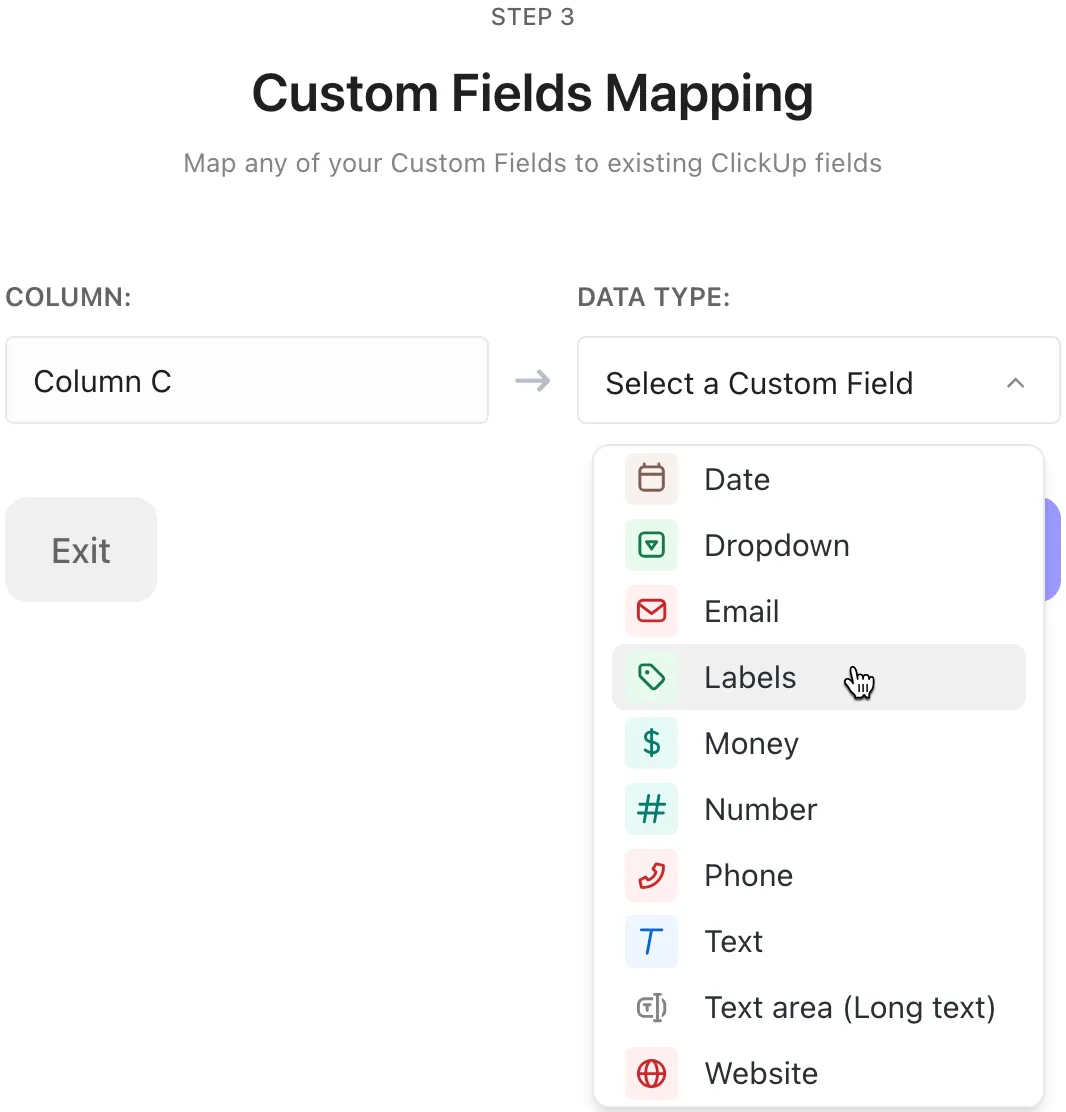
Klicken Sie abschließend auf „Abschließen“.
Herzlichen Glückwunsch! Ihre Tabellenkalkulation befindet sich nun in ClickUp! 🙌
12. Um sie anzuzeigen, navigieren Sie zum ausgewählten Space und öffnen Sie die Liste Aus Tabellenkalkulation importiert in der linken Seitenleiste. Sie können mit der rechten Maustaste auf die Liste klicken, um sie in einen aussagekräftigeren Namen umzubenennen, z. B. Projektplan Q4.
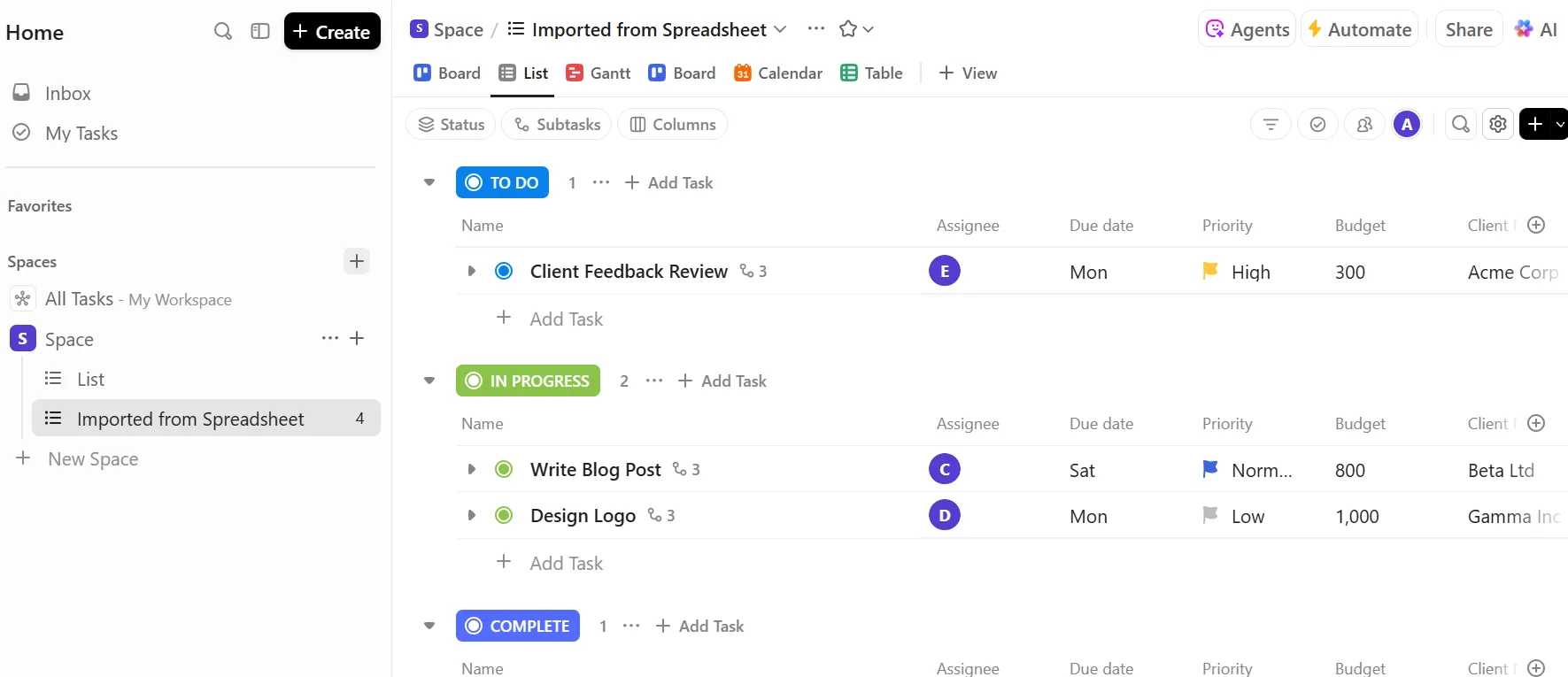
💡 Profi-Tipp: ClickUp markiert leere oder inkonsistente Spalten intelligent und schlägt vor, diese zu überspringen, damit Ihr Import sauber bleibt. Wenn Sie also eine importierte Spalte nicht sehen, klicken Sie auf die Schaltfläche + oben rechts in Ihren Spalten > Vorhandene Felder hinzufügen > und wählen Sie die Spalten aus, die Sie anzeigen möchten.
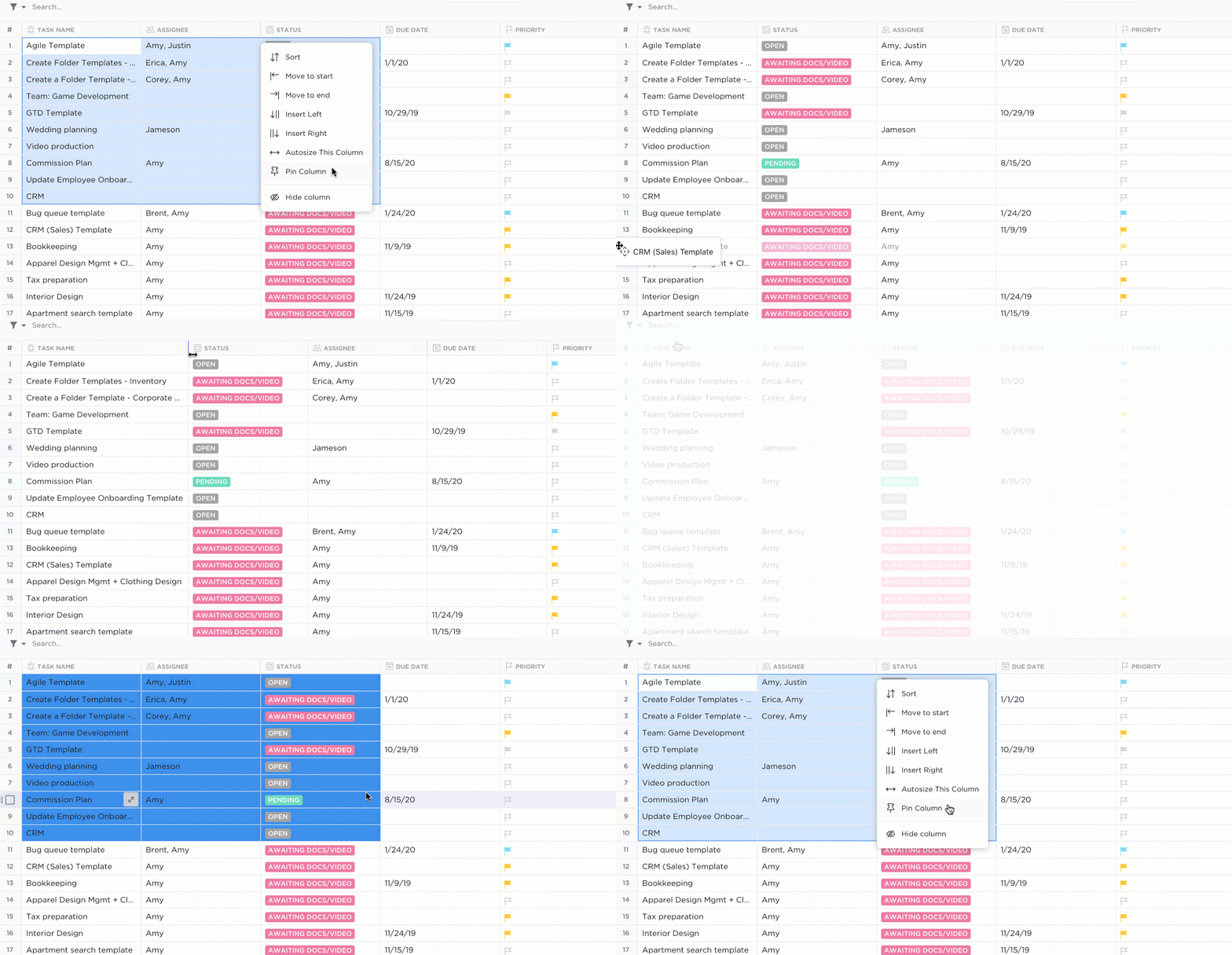
ClickUp bietet Ihnen mehrere Ansichten, um Ihre Daten anzuzeigen. Wenn Sie das klassische Raster-Layout mit zusätzlichen Funktionen bevorzugen, ist die ClickUp-Tabellenansicht genau das Richtige für Sie. Sie können:
- Führen Sie die Bearbeitung der Aufgaben-Details direkt in der Tabelle durch und fügen Sie Dokumente oder Notizen zu Meetings direkt daran als Anhänge hinzu.
- Fügen Sie benutzerdefinierte Felder wie Bewertungen, Datei-Uploads, Dropdown-Menüs oder Text-Notizen hinzu.
- Passen Sie Ihr benutzerdefiniertes Layout per Drag-and-Drop an, indem Sie Spalten verschieben.
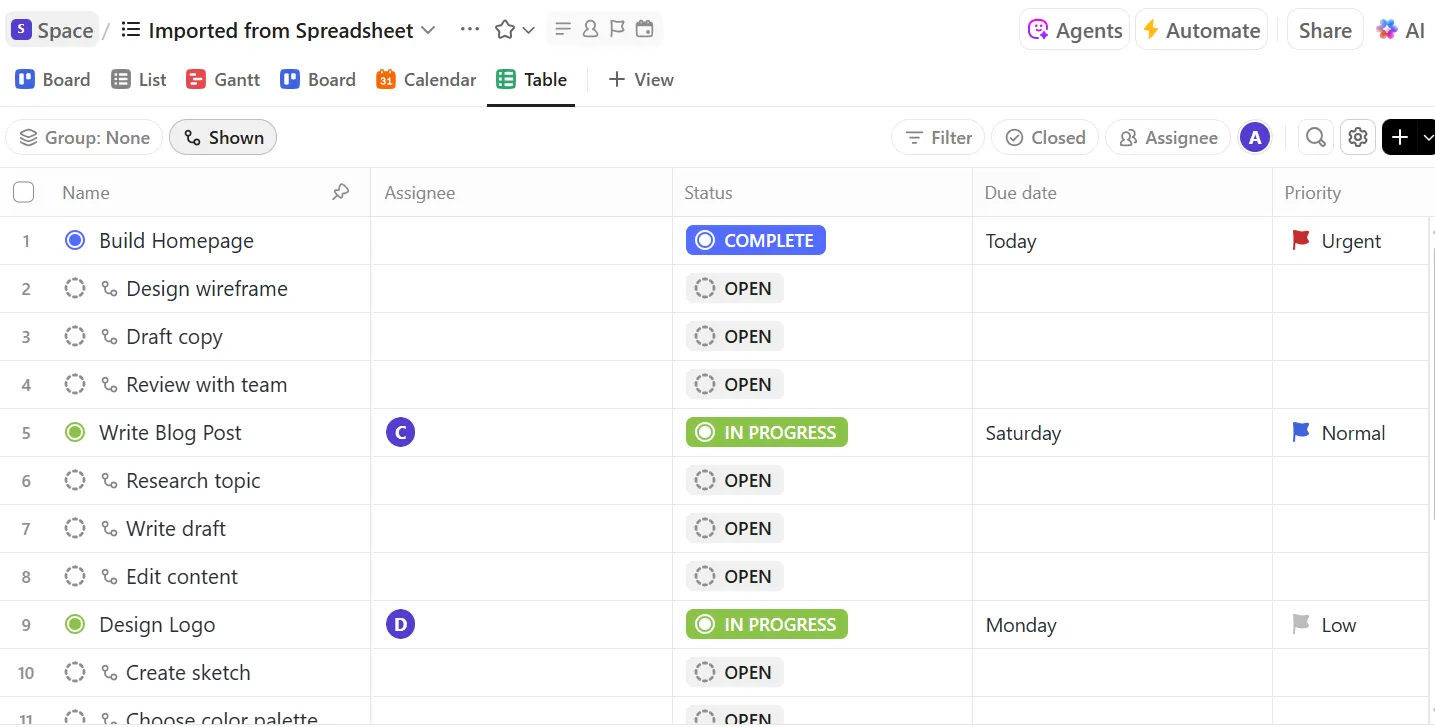
Halten Sie wichtige Informationen sichtbar, indem Sie Spalten anheften, und blenden Sie nicht benötigte Informationen aus, um Unübersichtlichkeit zu vermeiden. Richten Sie außerdem erweiterte Filter ein (z. B. „Nur Aufgaben anzeigen, die nächste Woche fällig sind und mir zugewiesen wurden”) und speichern Sie diese Ansichten.
Schritt 3: Optimieren Sie Ihre importierten Daten mit KI
Sobald Ihre Daten in ClickUp gespeichert sind, können Sie ClickUp Brain nutzen, um Ihre Daten noch intelligenter zu verarbeiten. Hier sind einige Beispiele, wie dies helfen kann:
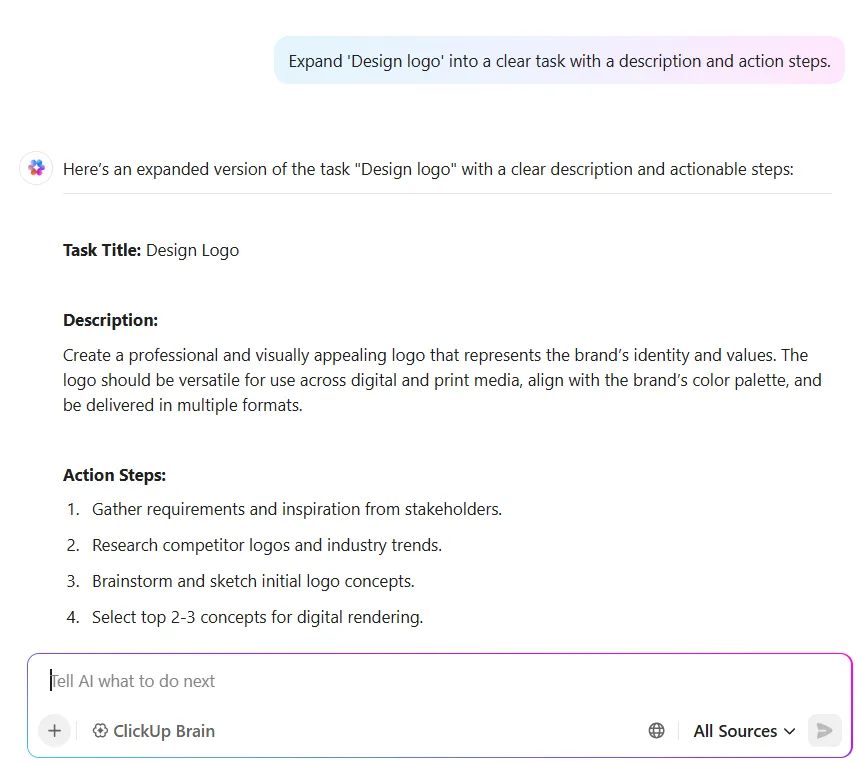
1. Beschreibungen für Aufgaben automatisch generieren
❗ Problem: Ihre Tabellenkalkulation enthält Titel für Aufgaben wie „Plan für Q3“, „Login reparieren“ oder „Marketing-Updates“, aber keinen wirklichen Kontext.
✅ Was ClickUp leistet: ClickUp Brain versteht den Titel, leitet die Absicht ab und erweitert diese vagen Titel zu vollständigen Beschreibungen oder Schritten.
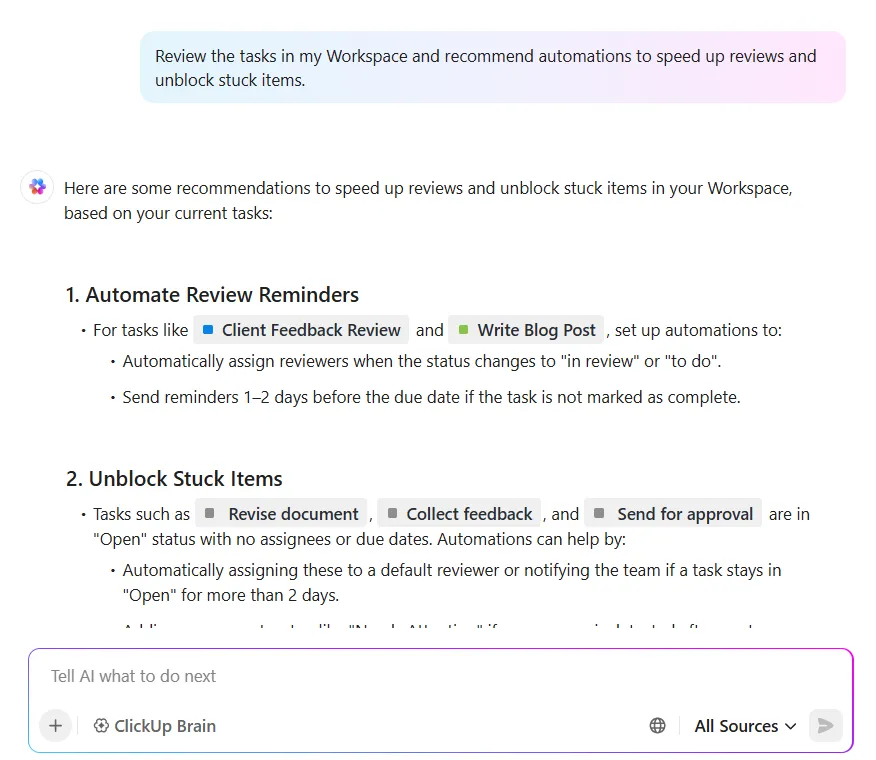
2. Automatisierungen nach dem Import vorschlagen
❗ Problem: Sie haben über 100 Aufgaben importiert. Aber ohne Workflow-Automatisierung müssen Sie Status, Aktualisierungen und Mitarbeiter manuell verwalten.
✅ Was ClickUp leistet: ClickUp Brain schlägt Automatisierungen vor, die auf den erkannten Datenmustern basieren (Status-Werte, Fälligkeitsdaten, Abhängigkeiten usw.).
3. Massenbearbeitung und intelligente Tagging-Funktion
❗ Problem: Sie haben 200 kurze Kundenfeedback-Tickets importiert, wie z. B. „App stürzt beim Anmelden ab“. Jetzt müssen Sie jedes Ticket manuell als Fehler, Feature-Anfrage oder allgemeinen Kommentar kennzeichnen und eine Bewertung zuweisen. Das ist langsam, mühsam und es kann leicht passieren, dass wichtige Probleme übersehen werden.
✅ Was ClickUp leistet: ClickUp AI Fields kann automatisch:
- Fassen Sie jedes Ticket in einer kurzen Beschreibung zusammen (Feld „Zusammenfassung“).
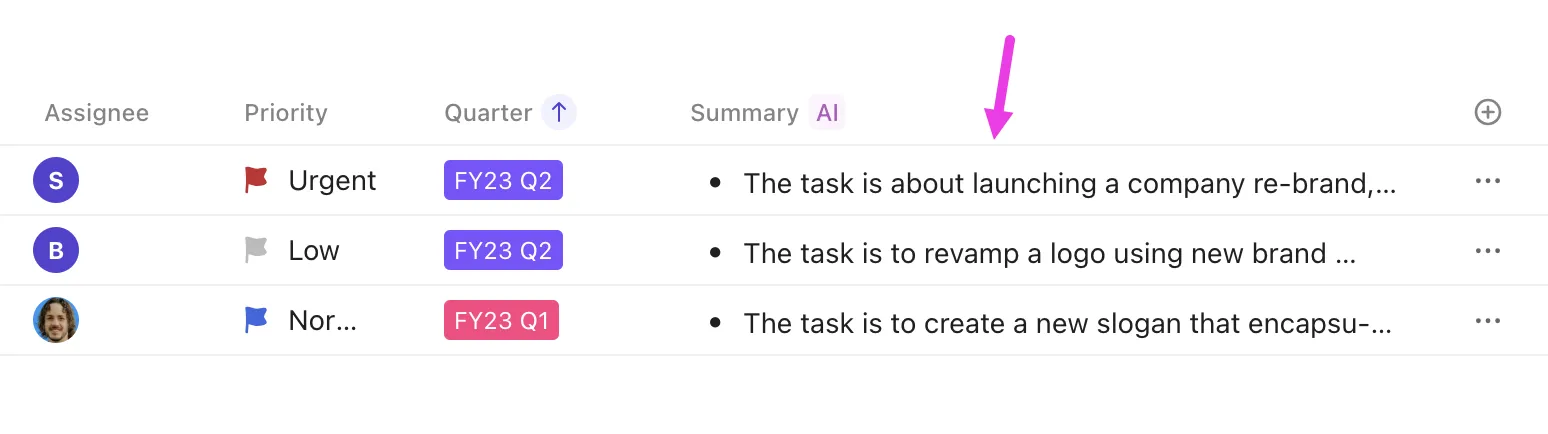
- Tag die Stimmung als positiv, neutral oder negativ (Feld „Stimmung“).
- Kategorisieren Sie jedes Ticket in Kategorien wie „Feature-Anfrage“, „Fehlerbericht“ oder „Preisproblem“ (Feld „Kategorisieren“).
Anschließend können Sie die Auswahl der „Bug”-Tickets durchführen und ihnen Ihr Entwicklerteam zuweisen. Oder Sie können alle „negativen” Rückmeldungen als „hoch” priorisieren.
Hier finden Sie eine kurze Einführung zu allen Dingen, die Sie mit AI Fields erledigen können:
Schritt 4: Beheben Sie häufige Importprobleme
Der Import läuft nicht reibungslos? Hier finden Sie häufige Probleme, die bei Ihrem ersten Versuch auftreten können, und wie Sie diese schnell beheben können:
| Probleme importieren | Problem | So lösen Sie das Problem |
| Fehler „Aufgabenname erforderlich“ | Sie klicken auf „Importieren” und erhalten eine rote Fehlermeldung für Aufgabennamen. Das bedeutet, dass ClickUp keine geeignete Spalte für Aufgaben erkennen konnte oder dass die automatische Zuordnungsfunktion eine falsche Vermutung angestellt hat. | Vor dem Import: Wenn Ihre Datei keine Namen für Aufgaben enthält, klicken Sie oben rechts auf Abbrechen , fügen Sie Ihrer Tabellenkalkulation Spalten für Namen für Aufgaben hinzu und starten Sie einen neuen Import. Nach dem Import: Wenn die Namen bereits in Ihrer Datei enthalten sind, aber nicht zugeordnet wurden, gehen Sie zur Seite „Felder zuordnen“, suchen Sie die Spalte mit den Namen der Aufgaben und ordnen Sie sie unter „ClickUp-Felder“ dem Feld „Aufgabenname“ zu. |
| Status wurden nicht korrekt zugeordnet | Ihre Tabellenkalkulation enthielt Statuswerte wie „In Bearbeitung“, „Warten auf Clients“ oder „Fertiggestellt“, aber alle Aufgaben wurden als „Zu erledigen“ importiert. Das bedeutet, dass ClickUp Ihre benutzerdefinierten Status während des Imports nicht zugeordnet hat und alles auf den ersten Status in Ihrem Workflow (d. h. „Zu erledigen“) gesetzt hat. | ClickUp erstellt keine neuen Status automatisch aus der Tabellenkalkulation. Fügen Sie daher alle fehlenden benutzerdefinierten Status zu Ihrem Space hinzu. Wenn ClickUp Sie auffordert, Feldwerte zuzuordnen, ordnen Sie jeden Status der Tabellenkalkulation manuell einem vorhandenen ClickUp-Status zu. |
| Der Import großer Tabellenkalkulationen friert ein oder läuft ab. | Der Import kann Probleme bereiten, wenn Ihre Datei sehr groß ist (Tausende von Zeilen und Spalten) oder Ihr Browser während des Vorgangs langsamer wird. | Teilen Sie große Tabellen in kleinere Dateien auf und importieren Sie sie stapelweise – Sie können sie später zusammenführen. Schließen Sie schwerfällige Registerkarten von Browsern, um Speicherplatz freizugeben. Wenn es an einer bestimmten Stelle wiederholt fehlschlägt, suchen Sie in dieser Zeile mit Daten nach einer problematischen Zelle oder Formel, die das Problem verursacht. |
🧩 Wissenswertes: Tabellenkalkulationen gehören zu den am häufigsten falsch verwendeten tools im Geschäft. Sie werden oft als CRM-Systeme, To-do-Listen oder Datenbanken eingesetzt, obwohl sie für diese Aufgaben nicht konzipiert wurden.
Wofür waren Tabellenkalkulationen ursprünglich gedacht?
Tabellenkalkulationen wurden entwickelt, um Berechnungen durchzuführen und numerische Daten zu organisieren, insbesondere für Aufgaben wie Finanzmodellierung, Buchhaltung, Budgetierung und Prognosen. Ihre Stärke liegt in der Verwendung von Formeln, Funktionen und Datenvisualisierung zur Berechnung von Zahlen, nicht in der Verwaltung von Workflows, der Nachverfolgung von Aufgaben oder der Speicherung großer Mengen relationaler Daten.
Anwendungsbeispiele aus der Praxis für den Import von Tabellenkalkulationen
Unabhängig davon, mit welcher Art von Tabellenkalkulation Sie arbeiten, können Sie diese durch den Import in ClickUp besser verwalten.
So sieht das in realen Workflows aus:
1. Projektmanagement
Eine Projektmanagement-Tabelle enthält Zeilen für jede Aufgabe und Spalten für den Namen der Aufgabe, den Mitarbeiter, das Fälligkeitsdatum, den Status, Abhängigkeiten und Kommentare. Einige Teams verwenden auch eine Zeitleiste im Gantt-Stil mit farbcodierten Zellen oder Formeln zur Berechnung von Verzögerungen.
Nach dem Import in ClickUp:
✅ Wandeln Sie jede Zeile in eine Aufgabe mit Feldern für Mitarbeiter, Fälligkeitsdatum, Status und Kommentare um.
✅ Richten Sie automatische Erinnerungen, Abhängigkeiten und Aufgaben-Auslöser ein, um Verzögerungen zu vermeiden.
✅ Verwenden Sie die Gantt-Ansicht, um Zeitleisten und Abhängigkeiten auf einen Blick zu sehen.
2. CRM & Vertriebspipelines
Eine CRM-Tabelle enthält Zeilen mit Leads oder Clients und Spalten für Kontakt-Info, Deal-Phase, Wert usw.
Nach dem Import in ClickUp:
✅ Visualisieren Sie die Pipeline mit einer Drag-and-Drop-Board-Ansicht nach Phasen.
✅ Automatisierungen einrichten: Wenn ein Lead als „Geschlossen“ markiert ist, setzen Sie einen Auslöser für Onboarding- oder Follow-up-Aufgaben.
✅ Verwenden Sie ClickUp AI, um Notizen oder Kommentare zu einem Lead zu analysieren und die Stimmung oder wichtige Aktionspunkte zusammenzufassen.
3. Inhaltskalender und redaktionelle Planung
Eine Tabelle zur redaktionellen Planung enthält in der Regel Spalten für den Titel des Inhalts, das Veröffentlichungsdatum, den Verfasser, den Status (Entwurf, in Bearbeitung oder veröffentlicht) und möglicherweise den Kanal oder die Persona. Möglicherweise ist sie sogar nach Inhaltstyp farblich gekennzeichnet.
Nach dem Import in ClickUp:
✅ Wechseln Sie zur Kalender-Ansicht, um zu sehen, was wann und auf welchem Kanal veröffentlicht wird.
✅ Fügen Sie eine Automatisierung hinzu, um Editors zu benachrichtigen, wenn ein Entwurf zur Überprüfung bereit ist.
✅ Verwenden Sie ClickUp Brain, um kurze Titel in detaillierte Zusammenfassungen oder Gliederungen umzuwandeln und Checkliste-Schritte für jedes Element zu erstellen.
4. Bestands- und Anlagennachverfolgung
Das kann eine Liste von Produkten mit SKUs, Mengen, Speicherorten und Lieferanten sein oder eine IT-Asset-Liste mit Geräten, die Mitarbeitern zugewiesen sind. Tabellenkalkulationen können diese Daten auflisten und einige grundlegende Berechnungen zum Lagerbestand durchführen, aber sie sind nicht ideal für Echtzeit-Nachverfolgung oder Benachrichtigungen.
Nach dem Import in ClickUp:
✅ Erstellen Sie Dashboards, die den Bestand nach Bedingung, Speicherort oder Wert anzeigen.
✅ Erstellen Sie Erinnerungen für den Ablauf von Garantien, Wartungen oder Lizenzverlängerungen.
✅ Richten Sie intelligente Automatisierungen ein: Wenn Menge < 5 → Zuweisen an Einkauf → Status ändern in „Nachbestellung erforderlich”
✅ Taggen Sie Elemente nach Typ (Laptop, Software, Ausrüstung usw.), um sie schnell filtern zu können.
5. HR- und Rekrutierungs-Tracker
HR-Teams verwenden häufig Tabellenkalkulationen zur Nachverfolgung verschiedener Aspekte wie Bewerber, Vorstellungsgespräche oder Onboarding-Prozesse von Mitarbeitern. Beispielsweise könnten Sie eine Rekrutierungstabelle haben, in der Kandidaten, ihre Bewerbungsdaten, aktuelle Phasen der Vorstellungsgespräche, Interviewer und andere relevante Details aufgeführt sind. Oder Sie können eine Onboarding-Checkliste für jeden neuen Mitarbeiter erstellen.
Nach dem Import in ClickUp:
✅ Verwenden Sie eine nach Phasen gruppierte Board-Ansicht (z. B. Neu → Telefoninterview → Vorstellungsgespräch → Angebot → eingestellt).
✅ Bewahren Sie alles – Lebensläufe, Portfolios, Notizen, Feedback – in der Aufgabe des Bewerbers auf.
✅ Verwenden Sie ClickUp Brain, um Interviewnotizen zusammenzufassen und Folge-E-Mails zu entwerfen.
📚 Weiterlesen: Die besten Datenvisualisierungstools für Projekte
Best Practices und Tipps für einen reibungslosen Übergang
Befolgen Sie bei der Migration von Tabellenkalkulationen zu ClickUp die folgenden Tipps, um das Beste aus Ihrem neuen Setup herauszuholen:
Organisieren Sie mit Spaces/Ordnern/Listen
ClickUp hat eine Hierarchie: Workspace > Space > Ordner > Liste > Aufgabe.

Planen Sie also, wo Ihre Tabellenkalkulation gespeichert werden soll. Wenn Sie beispielsweise für jedes Projekt separate Tabellenkalkulationen haben, können Sie einen Space namens „Projekte” mit einem Ordner pro Projekt erstellen und jede Tabellenkalkulation als Liste in den entsprechenden Ordner importieren.
Verwenden Sie Tabellenkalkulationsvorlagen
Tabellenkalkulationsvorlagen standardisieren Ihre Datenstruktur. Wenn Ihre Spalten konsistent sind, kann ClickUp Felder genauer automatisch zuordnen.
Die ClickUp-Tabellenvorlage wurde entwickelt, um Ihnen beim Sammeln, Organisieren und Verwalten von Kundeninformationen zu helfen. Sie lässt sich leicht anpassen und ist ideal für Geschäfte jeder Größe, egal ob Sie gerade erst anfangen oder bereits einen großen Kundenstamm verwalten.
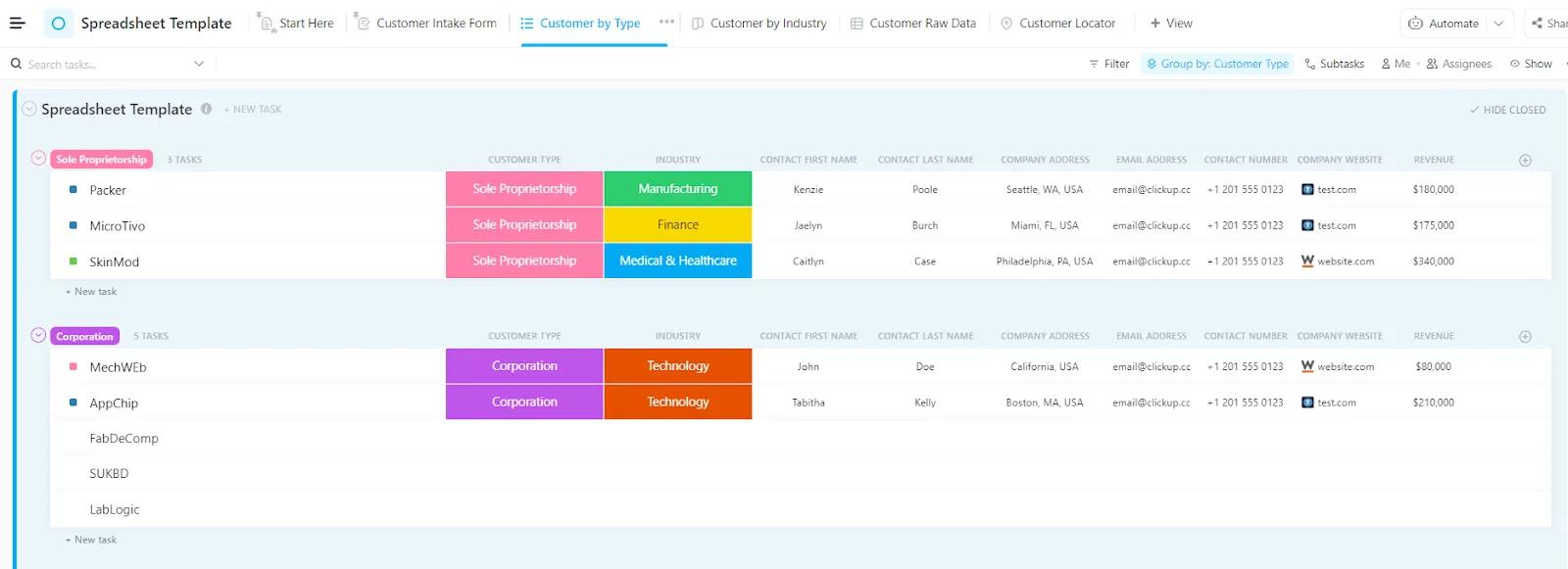
Geben Sie einfach grundlegende Informationen wie Kundentyp, Website, Kontakt und Branche in jede Zeile ein und erhalten Sie einen Workspace, in dem:
- Jeder Kunde wird zu einer Aufgabe mit speziellen Feldern für E-Mail, Telefon, Interaktionsverlauf und Notizen.
- Benutzerdefinierte Status wie „Aktiv“, „Inaktiv“ oder „Nicht beteiligt“ helfen Ihnen dabei, Follow-ups sofort zu filtern und zu priorisieren.
Darüber hinaus hilft Ihnen die ClickUp-Projektmanagement-Vorlage dabei, kleine bis große funktionsübergreifende Projekte von Anfang bis Ende zu verwalten. Jedes Projekt erhält eine eigene Zeile in der Vorlage. Hier können Sie den Fortschritt über alle Phasen hinweg verfolgen und Start- und Enddaten für jede Phase festlegen.
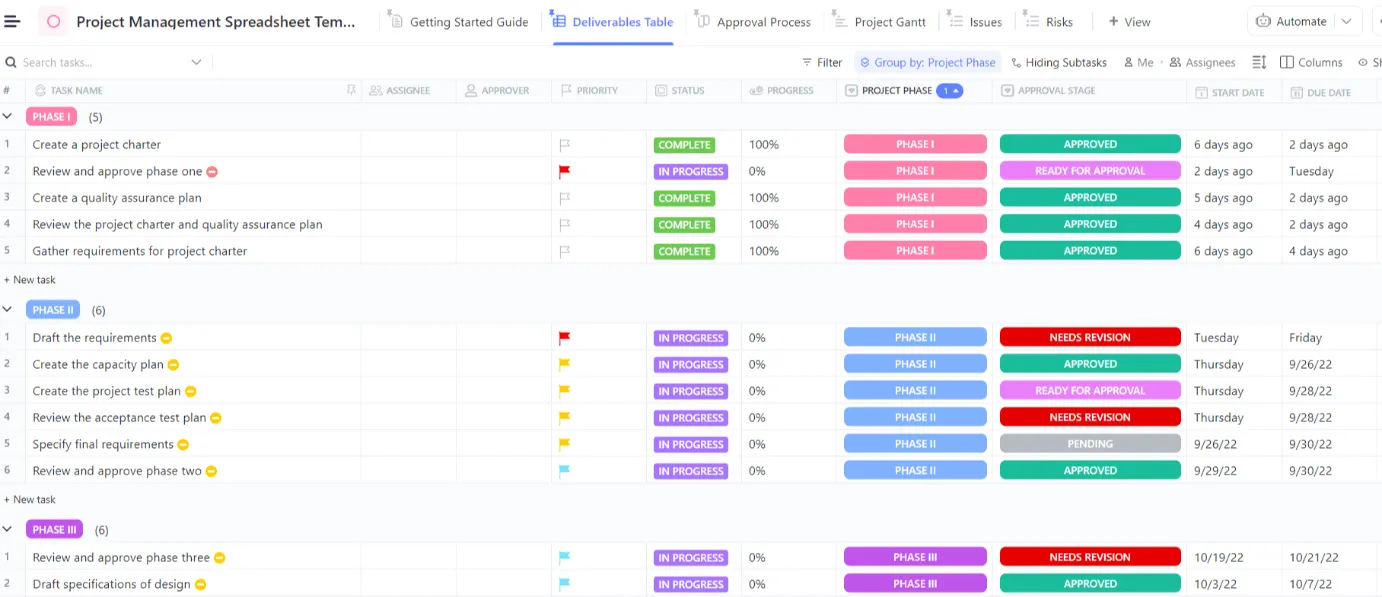
Sie können auch Projektzeitleisten in der Gantt- oder Kalender-Ansicht anzeigen, um vorauszuplanen und Terminkonflikte zu erkennen, bevor sie zu Verzögerungen führen. Außerdem können alle Beteiligten den Fortschritt sofort einsehen, ohne separate Berichte oder manuelle Aktualisierungen zu benötigen.
Verwandeln Sie Tabellenkalkulationen mit ClickUp in intelligente Workflows
Tabellenkalkulationen eignen sich hervorragend für schnelle Berechnungen oder die Pflege einfacher Listen. Wenn es jedoch um die Verwaltung komplexer Projekte, dynamischer Workflows oder gemeinsamer Daten geht, werden sie oft zum Hindernis.
Durch den Import Ihrer Tabellenkalkulation in ClickUp erhalten Sie eine einzige Quelle der Wahrheit, an der alle zusammenarbeiten können.
Sie können Ihre Daten auf eine Weise visualisieren, wie es mit einer Tabellenkalkulation nie möglich war, sei es durch eine einfache Board-Ansicht oder eine benutzerdefinierte Dashboard-Karte. Außerdem können Sie langweilige Aufgaben automatisieren und sich auf das Wesentliche konzentrieren: Aufgaben effizient ausführen, Termine einhalten und Ihr Team ohne Mikromanagement auf Kurs halten.
Sind Sie bereit, sich von endlosen Tabellen zu verabschieden und Ihre Datenbank auf eine besser organisierte und automatisierte Weise zu verwalten? Melden Sie sich noch heute bei ClickUp an! 🙌