

Ist es dir schon einmal passiert, dass du nach einer wichtigen E-Mail vom letzten Monat gesucht hast, nur um festzustellen, dass sie unter einem Berg von Unordnung in deinem Posteingang begraben ist?
Dies ist ein häufiges Problem, wenn Ihr Gmail-Posteingang nicht richtig organisiert ist.
Ein überfüllter E-Mail-Posteingang kann die Produktivität und Effizienz erheblich beeinträchtigen, da es schwierig ist, sich darin zurechtzufinden und auf E-Mails zu antworten. Diese Unordnung kann auch zu einer „E-Mail-Überlastung“ oder „E-Mail-Müdigkeit“ führen – einem Zustand, in dem man sich von der schieren Menge an E-Mails, die in einem kurzen Zeitraum den Posteingang überschwemmen, überfordert fühlt.
Darüber hinaus wird auch das Problem des Speicherlimits bei Gmail angesprochen. Der Standard-Free-Plan von Gmail mit 15 GB Speicher mag zunächst ausreichend erscheinen, ist jedoch schnell aufgebraucht, wenn Sie alte, unnötige E-Mails nicht löschen.
Zudem fühlen sich 74 % der Beschäftigten durch die Flut an E-Mails überfordert. Dies trägt zu psychischem Stress bei und führt manchmal sogar dazu, dass wichtige E-Mails übersehen werden.
Wenn auch Sie sich überfordert fühlen, sind Sie hier genau richtig. Wir haben diesen Artikel zum Aufräumen Ihres Gmail-Posteingangs zusammengestellt, damit Sie nie wieder unorganisiert sind oder keinen Space mehr haben.
⏰ 60-Sekunden-Zusammenfassung
- Ein überfüllter Gmail-Posteingang mindert die Produktivität und verursacht Stress
- Das Aufräumen Ihres Posteingangs schafft Speicher und steigert die Effizienz
- Gmail bietet integrierte tools wie Suche, Filter und Labels zur Organisation
- Zum Aufräumen gehört das Löschen großer Anhänge und unerwünschter Kategorien sowie das Abmelden von Mailinglisten
- Das Blockieren von Absendern und das Löschen von E-Mails nach Absender, Datum oder Inhalt sorgt für noch mehr Ordnung im Posteingang
- Durch die Verwendung von Labels und Filtern erfolgt die Automatisierung der Organisation des Posteingangs
- Tools von Drittanbietern wie Clean Email, Mailstrom, Mailman und ClickUp verbessern die Bereinigung und Verwaltung von Gmail.
Was bedeutet „Gmail-Aufräumaktion“ und was können Sie damit erreichen?
Gmail-Aufräumaktion bedeutet, Ihren Posteingang zu organisieren und zu entrümpeln, indem Sie unerwünschte E-Mails löschen und nützliche E-Mails in übersichtliche Kategorien sortieren, um die Effizienz beim E-Mail-Umgang zu steigern und Speicher zu sparen.
⭐ Empfohlene Vorlage
Ist Ihr Posteingang ein Chaos? Nutzen Sie die kostenlose ClickUp-Vorlage für die E-Mail-Automatisierung, um ihn aufzuräumen – schnell, einfach und stressfrei.
Glücklicherweise kannst du deinen Gmail-Posteingang ganz einfach mit den integrierten Gmail-Tools und -Filtern aufräumen, um ihn ordentlich und übersichtlich zu halten.
Warum ist ein aufgeräumter Gmail-Posteingang wichtig für Produktivität und Stressbewältigung?
Das „Wall Street Journal“ berichtete, dass die meisten Mitarbeiter jede Woche etwa zwei Arbeitstage mit E-Mails und Meetings verbringen. Das ist viel Zeit, und mit einem aufgeräumten Posteingang können Mitarbeiter einen Teil davon für sinnvollere Aufgaben nutzen.
Vielleicht möchten Sie Ihren Posteingang aufräumen, weil der Space knapp wird, aber es gibt noch viel mehr zu entdecken.
- Höhere Produktivität: Je besser Ihr Posteingang organisiert ist, desto mehr können Sie erledigt haben. Es wird einfacher, wichtige E-Mails zu finden, Ablenkungen zu reduzieren und die allgemeine Effizienz zu steigern.
- Verpassen Sie keine wichtigen Nachrichten mehr: Vermeiden Sie es, wichtige E-Mails zu übersehen, indem Sie Ihren Posteingang von Spam befreien. So beugen Sie negativen Folgen vor, wie zum Beispiel versäumte Fristen und versäumte Maßnahmen.
- Einfachere Navigation: Gmail-Labels, Kategorien, Sterne und die Ordner für entsorgte E-Mails vereinfachen die Navigation und das Auffinden von E-Mails – selbst noch Monate später. Mit einem „Inbox Zero“ finden Sie Dinge schneller und können sie besser priorisieren.
- Weniger Stress und Ermüdung: Ein gut organisierter Posteingang senkt den Stress, indem er E-Mails auf wichtige Unterhaltungen reduziert. Außerdem fördert er die Konzentration, da Ablenkungen durch den Posteingang vermieden werden.
Wie navigieren Sie schneller in Gmail, um E-Mails zu finden und zu organisieren?
Um sich schneller in Gmail zurechtzufinden, nutzen Sie die integrierten tools, um E-Mails schnell zu überfliegen, präzise zu suchen und die Automatisierung der Organisation durchzuführen.
- Überfliegen Sie die Vorschau des Posteingangs (Absender, Betreff, Auszug, Anhänge), um Nachrichten schnell einzuordnen
- Nutzen Sie die Suchleiste + erweiterte Filter, um E-Mails nach Absender, Betreff, Stichwörtern, Datum, Größe oder Anhängen zu finden.
- Nutzen Sie die linke Seitenleiste (Posteingang, Gesendet, Entwürfe, Mit Stern markiert, Kategorien, Labels), um sofort zum gewünschten Ordner zu gelangen
- Nutzen Sie das Zahnrad für Einstellungen, um Filter und Beschreibungen einzurichten, die neue E-Mails automatisch sortieren, sodass Sie nicht mehr manuell ordnen müssen.
Die Gmail-Benutzeroberfläche ist so gestaltet, dass die Navigation und die Nutzung von E-Mails reibungslos und einfach sind.
Die Hauptansicht des Gmail-Posteingangs zeigt dir einen Ausschnitt mit dem Namen des Absenders, dem Betreff und dem Text der Nachricht an, damit du auf einen Blick erkennen kannst, worum es in der E-Mail geht. Über diesen Ausschnitt kannst du auch alle Anhänge separat anzeigen lassen.
Möchten Sie nach einer E-Mail von einer bestimmten Person suchen? Gmail verfügt oben über eine Suchleiste, mit der Sie Nachrichten von einer bestimmten Person oder mit einem bestimmten Betreff finden können. Sie können nach Datum und Anhängen filtern und nach bestimmten Wörtern in der E-Mail suchen.
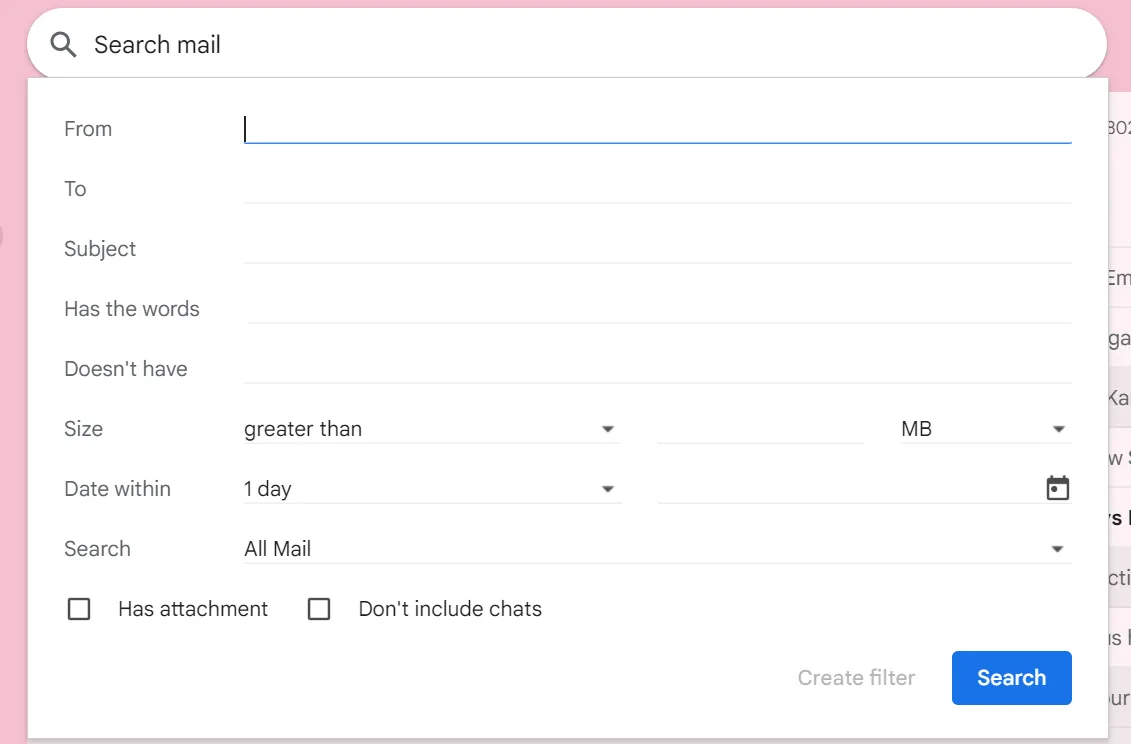
Außerdem verfügt die Gmail-App über einen separaten Navigationsbereich auf der linken Seite, über den Sie den gewünschten Ordner auswählen können, z. B. „Posteingang“, „Gesendete E-Mails“, „Entwürfe“, „Mit Stern markiert“, „Kategorien“, „Beschreibungen“ usw.
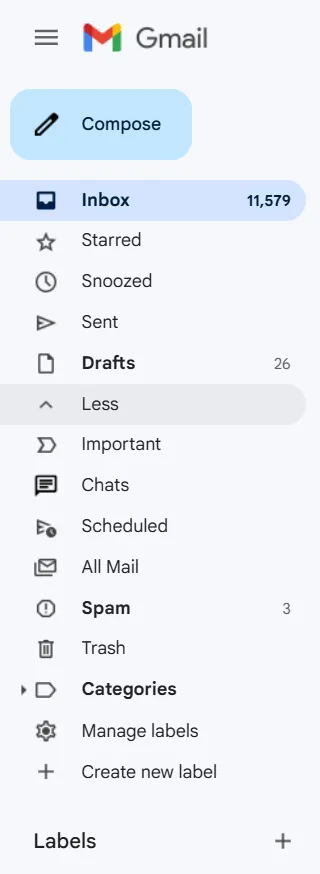
Zu guter Letzt ist das Zahnrad-Symbol für die Einstellungen die wichtigste Quelle, um Ihren Posteingang zu organisieren.
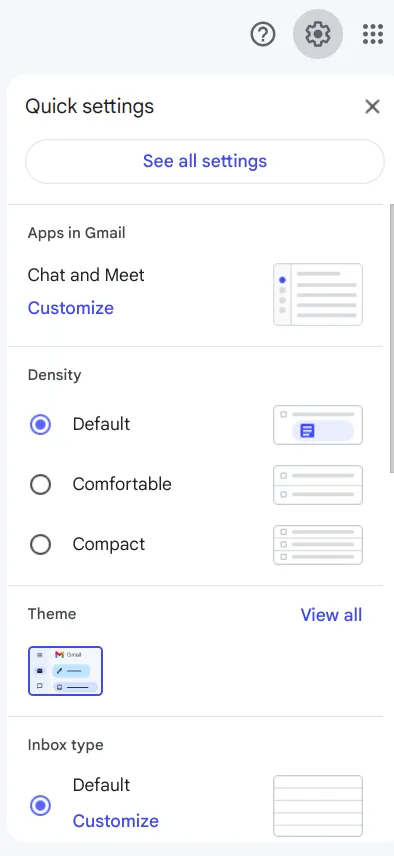
Damit können Sie Filter erstellen, eingehende E-Mails automatisch sortieren und Labels zuweisen. Der Filter bietet verschiedene Sortierkriterien wie „An“, „Von“, „Betreff“, „Enthält die Wörter“, „Enthält nicht“, „Größe“, „Datum“ und „Anhänge“.
Sie können diese Kategorien kombinieren, um aktuelle E-Mails zu filtern und Einstellungen für zukünftige E-Mails einzurichten.
Sobald Sie hier alles eingerichtet haben, müssen Sie Ihren Posteingang nicht mehr manuell sortieren. Jede eingehende E-Mail wird automatisch nach dem von Ihnen festgelegten Verfahren bearbeitet.
Die Gmail-Benutzeroberfläche verfügt über alle notwendigen Tools und Features, um Ihren Posteingang gut zu strukturieren. Sie müssen nur wissen, wie man sie nutzt. Lesen Sie weiter, wir helfen Ihnen dabei!
Was ist der Unterschied zwischen der Aufräumaktion in Gmail im Web und auf dem Handy?
Zwar sind die Funktionen von Gmail in Browsern und auf Mobilgeräten weitgehend identisch, doch gibt es einen wesentlichen Unterschied bei der Nutzung der Aufräum-Features.
Die Gmail-Suchleiste und das linke Navigationsfeld bleiben unverändert. Die Nutzung des Gmail-Posteingangs auf Mobilgeräten ist jedoch auf Barrierefreiheit ausgelegt. Es stehen nicht mehrere Massenfunktionen gleichzeitig zur Verfügung, und im Vergleich zu Browsern gibt es relativ wenige benutzerdefinierte Anpassungsmöglichkeiten.
Zudem ist es Benutzern nicht möglich, E-Mails per Drag & Drop direkt in Ordner zu verschieben. Nicht nur das: Auf Mobilgeräten können sie nicht einmal Browser-Erweiterungen hinzufügen, was im Browser sehr einfach ist. Und schließlich ist die Verwendung von Tastatur-Verknüpfungen zur schnellen Aufräumaktion auf Mobilgeräten unmöglich.
Während grundlegende Features wie die Suche und der Zugriff auf Ordner auf Mobilgeräten einfach sind, können komplexere Features, wie das Einrichten von Filtern, schwierig sein.
Positiv zu vermerken ist jedoch, dass die Touch-Features mobiler Geräte, wie das Wischen zum Löschen oder Archivieren von E-Mails, den Vorgang vereinfachen. Daher sind Browser möglicherweise die ideale Wahl, wenn Sie eine umfassende Aufräumaktion durchführen möchten.
Was sind die effektivsten Schritte, um Ihren Gmail-Posteingang aufzuräumen?
Um Ihr Gmail schnell zu entrümpeln und langfristig übersichtlich zu halten, sollten Sie sich auf eine Kombination aus umfassender Bereinigung (Speicherplatz + E-Mail-Volumen) und einfacher Automatisierung konzentrieren (damit das Chaos nicht wiederkehrt).
- Schnell Speicherplatz freigeben: Nutzen Sie die Suchfilter von Gmail, um E-Mails mit großen Anhängen zu finden und zu löschen, und leeren Sie anschließend Registerkarten mit hohem E-Mail-Aufkommen wie „Aktion/Soziales“ in einem Schritt.
- Beenden Sie wiederkehrenden E-Mail-Müll: Melden Sie sich von irrelevanten Mailinglisten ab, blockieren Sie hartnäckige Absender/Spammer und löschen Sie E-Mails in großen Mengen nach Absender, Datum, Betreff oder Stichwörtern.
- So bleibt er dauerhaft aufgeräumt: Richten Sie Beschreibungen und Filter ein, um eingehende E-Mails automatisch zu sortieren, zu archivieren oder weiterzuleiten, damit Sie nicht jedes Mal manuell aufräumen müssen.
Hier sind die sieben Schritte, mit denen Sie Ihren Gmail-Posteingang effektiv aufräumen und ordentlich halten können.
Wir stellen Ihnen sowohl Optionen zur Massenbereinigung als auch zur individuellen Bereinigung vor, damit Sie die Vorgehensweise wählen können, die am besten zu Ihren Bedürfnissen passt. Los geht’s!
Schritt 1: Löschen Sie große Anhänge
Wenn Sie nach einer schnellen Lösung suchen, um Platz in Ihrem Posteingang zu schaffen, sollten Sie als Erstes E-Mails mit großen Anhängen ausfindig machen.
Anhänge sind zwar ein wichtiger Bestandteil von E-Mails, nehmen aber mehr Speicherplatz ein, als Sie sich vorstellen können. Es ist ganz einfach, diese Dateien zu finden und zu entscheiden, ob es sich lohnt, sie in Ihrem Posteingang zu behalten, oder ob Sie sie löschen sollten, um Speicherplatz freizugeben.
- Schritt 1: Klicken Sie auf die Filteroption neben der Suchleiste
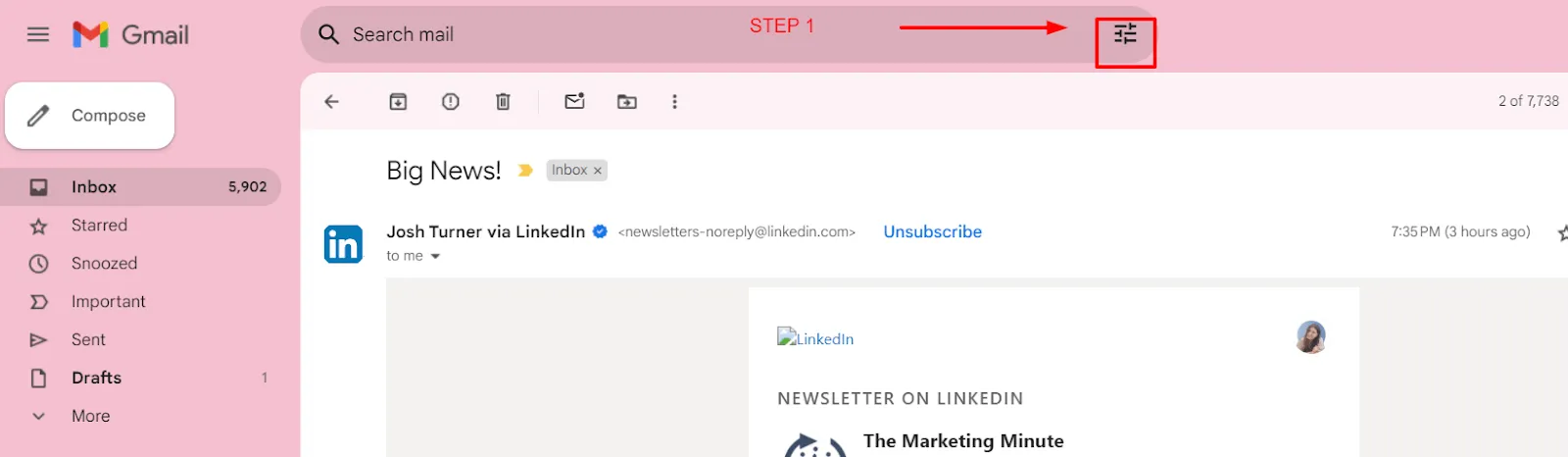
- Schritt 2: Wählen Sie unter „Größe“ die Option „größer als“ aus und geben Sie die Größe in MB ein, z. B. 5 MB.
- Schritt 3: Wählen Sie optional „Enthält Anhang“ aus, um nur E-Mails mit Anhängen zu filtern.
- Schritt 4: Sobald Sie die gefilterte Liste haben, wählen Sie die E-Mails aus, die nicht mehr relevant sind
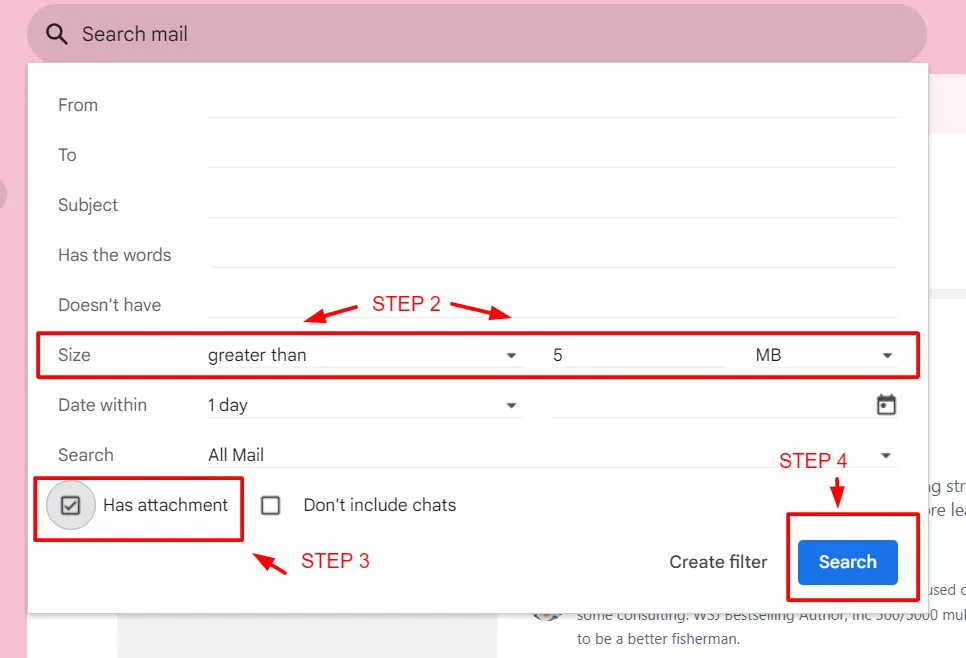
- Schritt 5: Löschen Sie die ausgewählten E-Mails, um Ihren Posteingang zu entrümpeln
Schritt 2: Ganze Kategorien löschen
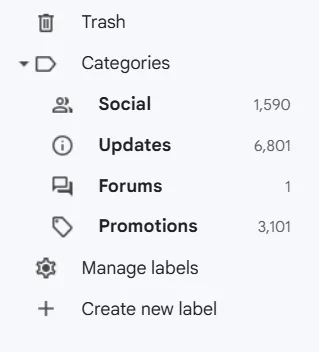
Erhalten Sie täglich viele Werbe- oder Social-Media-Nachrichten? Gmail kategorisiert Ihre E-Mails, indem es sie automatisch auswertet und unter der richtigen Überschrift einordnet – zwischen „Social“, „Updates“, „Foren“ und „Aktion“.
Mit dieser Kategorisierung wird das Löschen von E-Mails und das Schaffen von Platz ganz einfach. Sie müssen lediglich eine Kategorie auswählen, und es werden nur die E-Mails angezeigt, die zu dieser Kategorie gehören.
Nutzen Sie diesen Gmail-Trick, und Sie müssen Ihren Posteingang nicht mehr nach E-Mails mit Aktionen durchsuchen, um diese zu löschen. Das Beste daran ist, dass dadurch auch das Risiko ausgeschlossen wird, beim Löschen von E-Mails mit Aktionen versehentlich eine wichtige E-Mail zu löschen.
Schritt 3: Tragen Sie sich aus unnötigen Listen aus
Vor einigen Jahren hast du vielleicht voller Begeisterung Newsletter zu Themen, die dich interessieren, oder zu Branchentrends abonniert. Mit der Zeit sind diese jedoch irrelevant geworden und überfüllen deinen Posteingang, ohne dass du sie überhaupt beachtest.
Es ist an der Zeit, sich abzumelden und Platz in Ihrem Posteingang zurückzugewinnen. Auch wenn das Abmelden zunächst abschreckend wirken mag, macht es die automatische Abmeldeoption von Gmail ganz einfach, indem sie einen Abmeldelink am Ende der E-Mail bereitstellt.
Durch das Abmelden sparst du Zeit und entrümpelst deinen Posteingang mühelos.
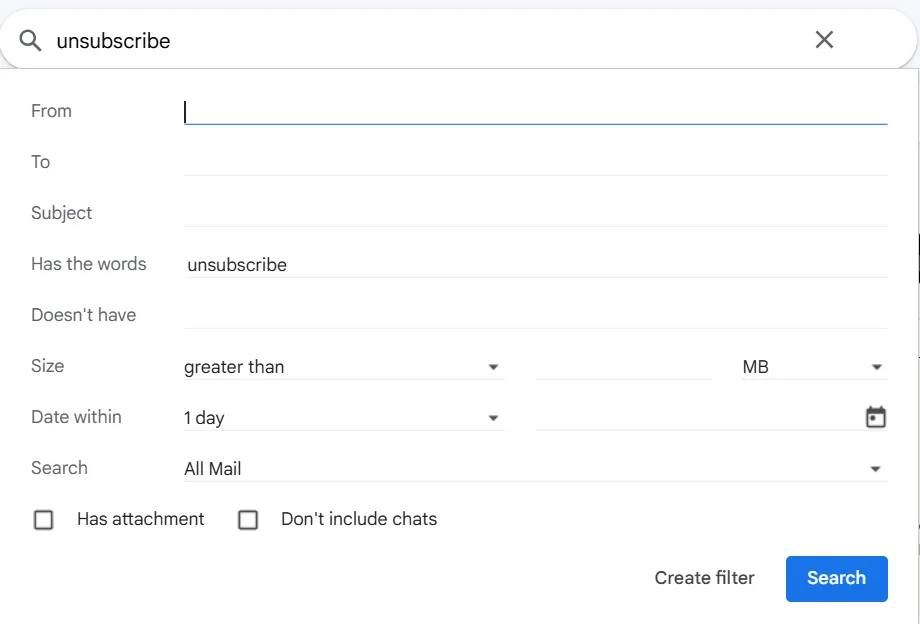
Suchen Sie in der Spalte „Enthält die Wörter“ des Filters nach „unsubscribe“, um eine Liste aller entsprechenden E-Mails zu erhalten. Wenn Sie auf diesen Links auf „Abmelden“ klicken, verschiebt Gmail solche E-Mails automatisch in Ihren Spam-Ordner.
Wenn Sie außerdem nach einem bestimmten Newsletter oder Abonnement suchen, geben Sie den Namen in das Feld „Von“ ein, und Sie erhalten erneut eine gefilterte Liste.
Schritt 4: Blockieren Sie unerwünschte Absender und Spammer
Ärgern Sie sich darüber, dass Verkäufer Ihnen immer wieder E-Mails zu Produkten und Dienstleistungen schicken, an denen Sie kein Interesse haben? Diese E-Mails rauben Ihnen nicht nur Energie, sondern belegen auch Platz in Ihrem Posteingang.
Mit Gmail können Sie diese Absender direkt blockieren. So können Sie unerwünschte Absender und Spammer blockieren:
- Schritt 1: Öffnen Sie eine E-Mail des betreffenden Absenders
- Schritt 2: Klicken Sie auf die drei Punkte rechts und dann auf „Block (Absender)“.
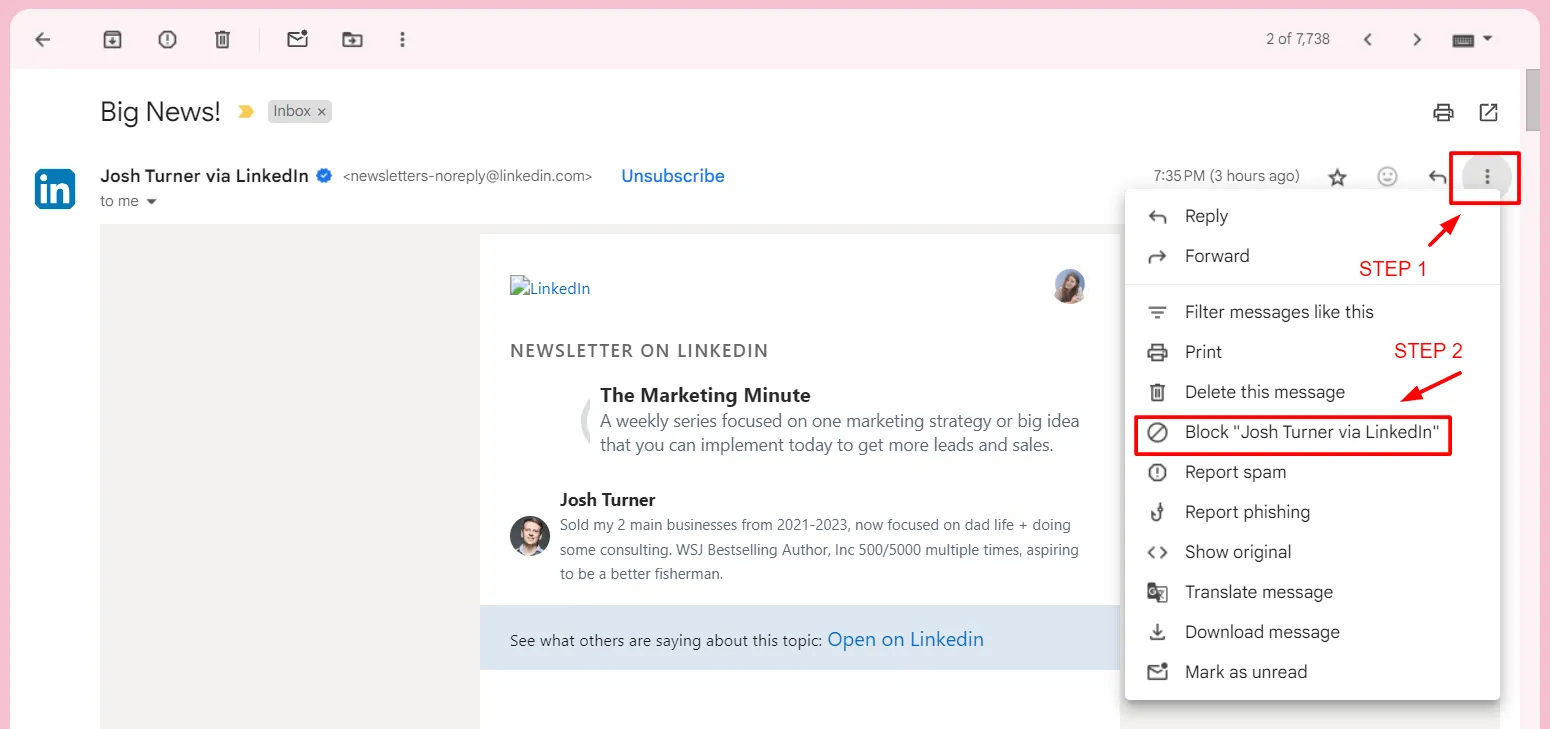
- Schritt 3: Es erscheint ein Bestätigungsfenster, in dem Sie den Absender blockieren können. Klicken Sie auf „Blockieren“, und Sie sind erledigt.
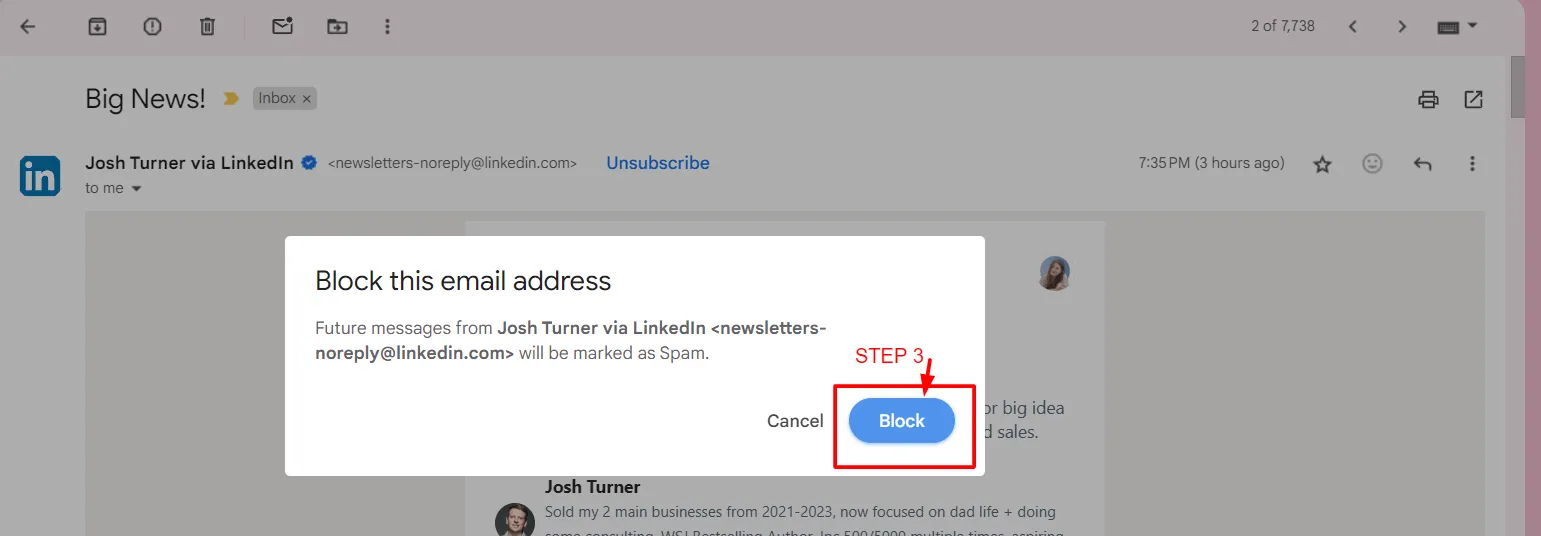
NOTIZ: Falls du dich fragst: Du kannst diese Absender später jederzeit wieder zulassen.
Auf diese Weise können Sie unerwünschte E-Mails beseitigen, die Ihren Posteingang unnötig überfüllen.
Schritt 5: E-Mails nach Absender oder Datum löschen
Brauchst du noch E-Mails von vor einem Jahr? Selbst wenn ja, wirst du nur die ausgewählten E-Mails aus dieser Zeit benötigen.
Löschen Sie E-Mails anhand eines Datums mithilfe der Spalte „Datum zwischen“ im Filterbereich.
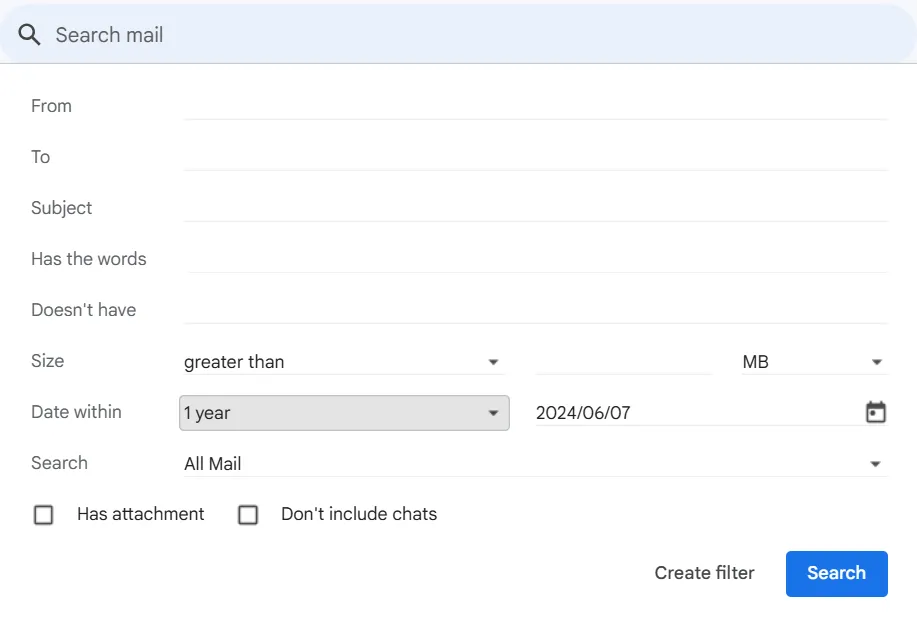
Es sind nicht nur veraltete E-Mails. Vielleicht gibt es einen Client, mit dem Sie vor Jahren zusammengearbeitet haben. All diese E-Mail-Threads in Ihrem Gmail-Konto sind für Sie möglicherweise nicht mehr relevant. Es ist an der Zeit, sie zu löschen und Platz in Ihrem Posteingang für aktuelle E-Mails zu schaffen.
Zu erledigen ist es, den Namen des Absenders in das Feld „Von“ einzugeben, um eine gefilterte Liste aller E-Mails anzuzeigen, die Sie von dieser Person erhalten haben.
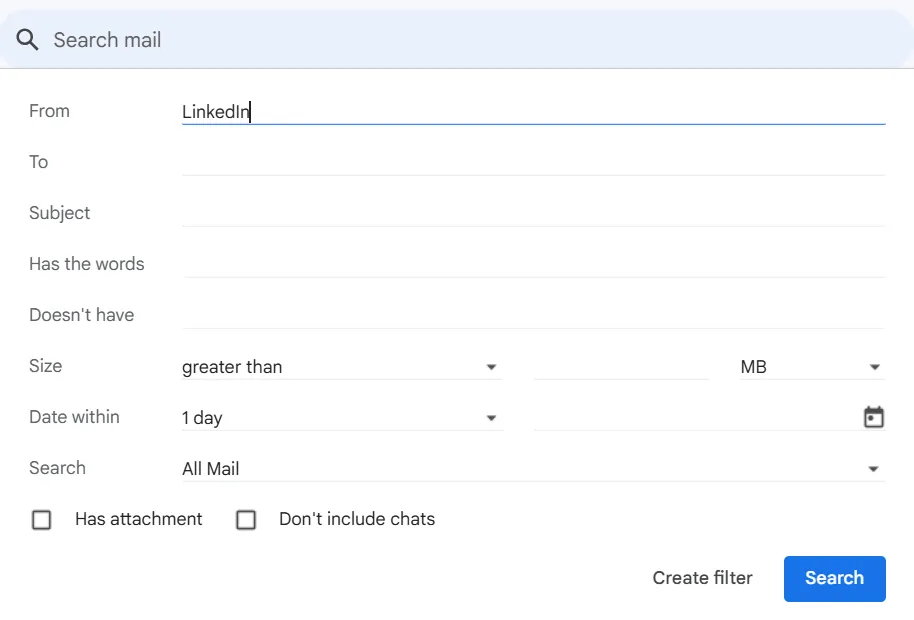
Sie können diese Suchanfragen um weitere Kriterien ergänzen, um die Suche zu vereinfachen, z. B. „Enthält Anhang“, Betreff usw.
Schritt 6: Nach Inhalt oder Thema löschen
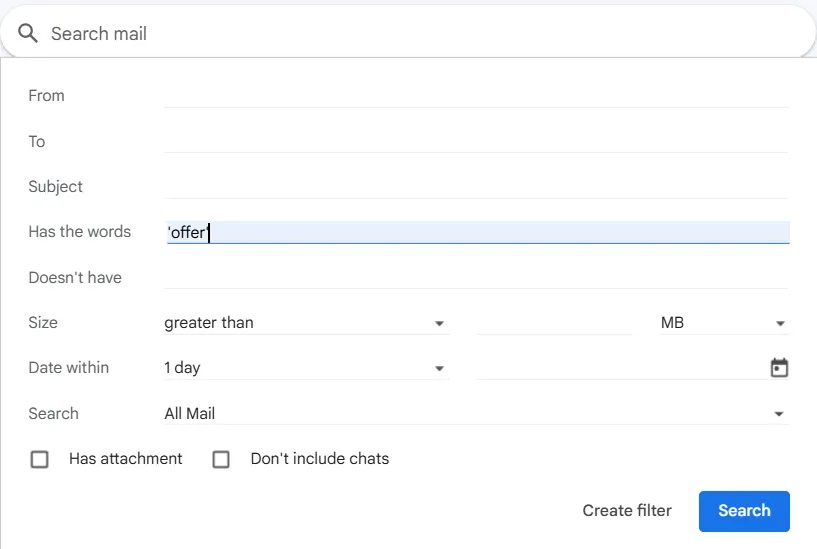
Manchmal sind E-Mails mit bestimmten Betreffzeilen oder Themen irrelevant und belegen unnötig Platz in Ihrem Posteingang. Sie können diese herausfiltern, indem Sie einen bestimmten Betreff eingeben, nach dem Sie suchen, oder sogar bestimmte Wörter oder Ausdrücke im Text der E-Mail.
Denken Sie jedoch daran, diese Ausdrücke oder Wörter in der Filteroption Ihres Gmail-Posteingangs in Anführungszeichen zu setzen. Zum Beispiel „Marketingkampagne“ oder „kostenlose Software-Testversion“. Mit dieser Technik können Sie alle E-Mails in Ihrem Gmail-Konto, die diese Wörter enthalten, schnell überfliegen und sortieren.
Schritt 7: Beschreibungen und Filter zur Organisation einrichten
Auch wenn all diese Schritte Ihnen dabei helfen können, Ihren Posteingang aufzuräumen, ist es doch mühsam, von Zeit zu Zeit Zeit für diese Aufräumarbeiten aufwenden zu müssen. Hier ist die Lösung: Nutzen Sie Gmail, um Ihre E-Mails automatisch aufzuräumen und zu organisieren, indem Sie sie in Ihrem Posteingang mit Gmail-Beschreibungen kategorisieren. Es ist ganz einfach: Sie müssen lediglich Labels und Filter erstellen.
Mit Gmail kannst du nach deinen Bedürfnissen Beschreibungen erstellen und diese den E-Mails zuweisen. Das Beste daran ist, dass du einer E-Mail mehrere Beschreibungen hinzufügen kannst.
So erstellen Sie Beschreibungen:
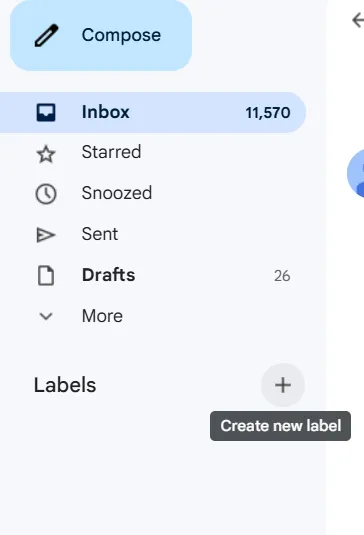
- Schritt 1: Klicken Sie im linken Navigationsbereich auf das Pluszeichen neben „Beschreibungen“.
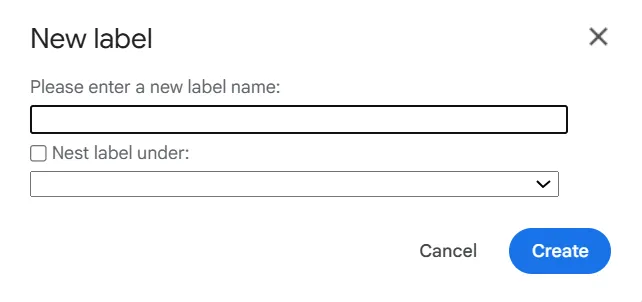
- Schritt 2: Geben Sie den Namen Ihres Labels in die angezeigte Box ein und ordnen Sie es optional einer anderen Beschreibung unter.
Ebenso helfen Ihnen Gmail-Filter dabei, eingehende E-Mails ganz nach Ihren Wünschen zu sortieren. Ganz gleich, ob Sie eine bestimmte Art von E-Mails sofort archivieren oder sich wiederholende E-Mails kategorisieren möchten – der Gmail-Filter ist die richtige Wahl.
So erstellen Sie einen Filter:
- Schritt 1: Nutze den Suchleiste-Filter und passe die Kategorien benutzerdefiniert an
- Schritt 2: Erstellen Sie bei Bedarf mehrere benutzerdefinierte Einstellungen
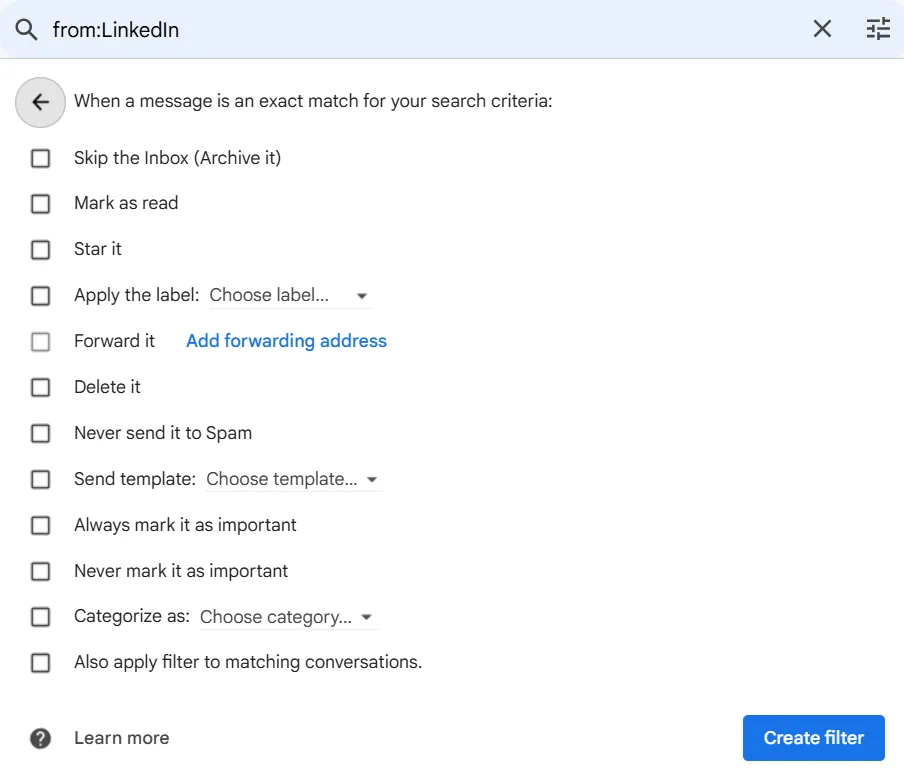
- Schritt 3: Nachdem Sie alle Kategorien eingegeben haben, klicken Sie auf „Filter erstellen“.
- Schritt 4: Wählen Sie Ihre Anforderungen aus den Suchkriterien aus
- Schritt 5: Klicken Sie auf „Filter erstellen“, um den Vorgang abzuschließen.
Hier sind einige zusätzliche Tipps von den Reddit-Nutzern mrsilver76 und PaddyLandau
Sobald der Umfang auf ein überschaubares Maß geschrumpft ist, würde ich alles archivieren, was älter als zwei Jahre ist. Das reduziert zwar nicht Ihren Speicher, verringert aber die Größe Ihres Posteingangs.
Sobald der Umfang auf ein überschaubares Maß geschrumpft ist, würde ich alles archivieren, was älter als zwei Jahre ist. Das reduziert zwar nicht Ihren Speicher, verringert aber die Größe Ihres Posteingangs.
Um herauszufinden, wofür der größte Teil Ihres Speichers genutzt wird, rufen Sie den Speicher von Google One auf. Bei den meisten Nutzern wird der Großteil des Speichers von Google Fotos (Fotos und Videos) belegt. Wenn Sie Elemente löschen, müssen Sie den Papierkorb manuell leeren, bevor die Elemente endgültig gelöscht werden.
Um herauszufinden, wofür der größte Teil Ihres Speichers genutzt wird, rufen Sie den Speicher von Google One auf. Bei den meisten Nutzern entfällt der Großteil des Speichers auf Google Fotos (Fotos und Videos). Wenn Sie Elemente löschen, müssen Sie den Papierkorb manuell leeren, bevor die Elemente endgültig gelöscht werden.
Mit welchen tools können Sie Gmail schneller aufräumen als durch manuelles Sortieren?
Um Gmail schneller aufzuräumen als durch manuelles Sortieren, nutzen Sie Tools zur Verwaltung des Posteingangs, die E-Mails in großen Mengen löschen, automatisch kategorisieren, Abmeldungen vornehmen und wichtige Absender priorisieren.
- Clean E-Mail: Überprüft neue Absender, verbessert den Umgang mit Spam, hilft dir beim Abmelden von Newslettern und organisiert E-Mails automatisch mithilfe intelligenter Ordner und Bereinigungsvorschlägen
- Mailstrom: Fasst ähnliche E-Mails zusammen, sodass du Sammelaktionen (löschen/archivieren/abmelden) durchführen kannst, ohne komplexe Filter erstellen zu müssen
- Mailman: Erstellt eine VIP-Liste und plant den Versand von E-Mails sowie Benachrichtigungen (einschließlich „Nicht stören“-Zeiträumen), um Ablenkungen zu reduzieren
- ClickUp: ClickUp verbindet Gmail mit Ihren Workflows, indem es E-Mails in ClickUp E-Mail-Projektmanagement zentralisiert. Mit der Universal Search finden Sie E-Mails schneller, mit ClickUp-Automatisierungen können Sie Folgeaktionen und Statusaktualisierungen automatisieren, mit ClickUp Brain fassen Sie lange E-Mail-Verläufe zusammen und mit Erinnerungen im ClickUp-Posteingang behalten Sie den Überblick über wichtige Aufgaben.
Überlassen Sie die Aufräumaufgaben in Ihrem Posteingang den Tools, während Sie nahtlos in Ihrem Gmail-Posteingang weiterarbeiten. Gmail verfügt über zahlreiche Funktionen, doch die zusätzlichen Tools zur Posteingangsverwaltung machen den Aufräumprozess noch effizienter und zeitsparender.
Hier sind ein paar tools, die du ausprobieren kannst:
1. Clean E-Mail
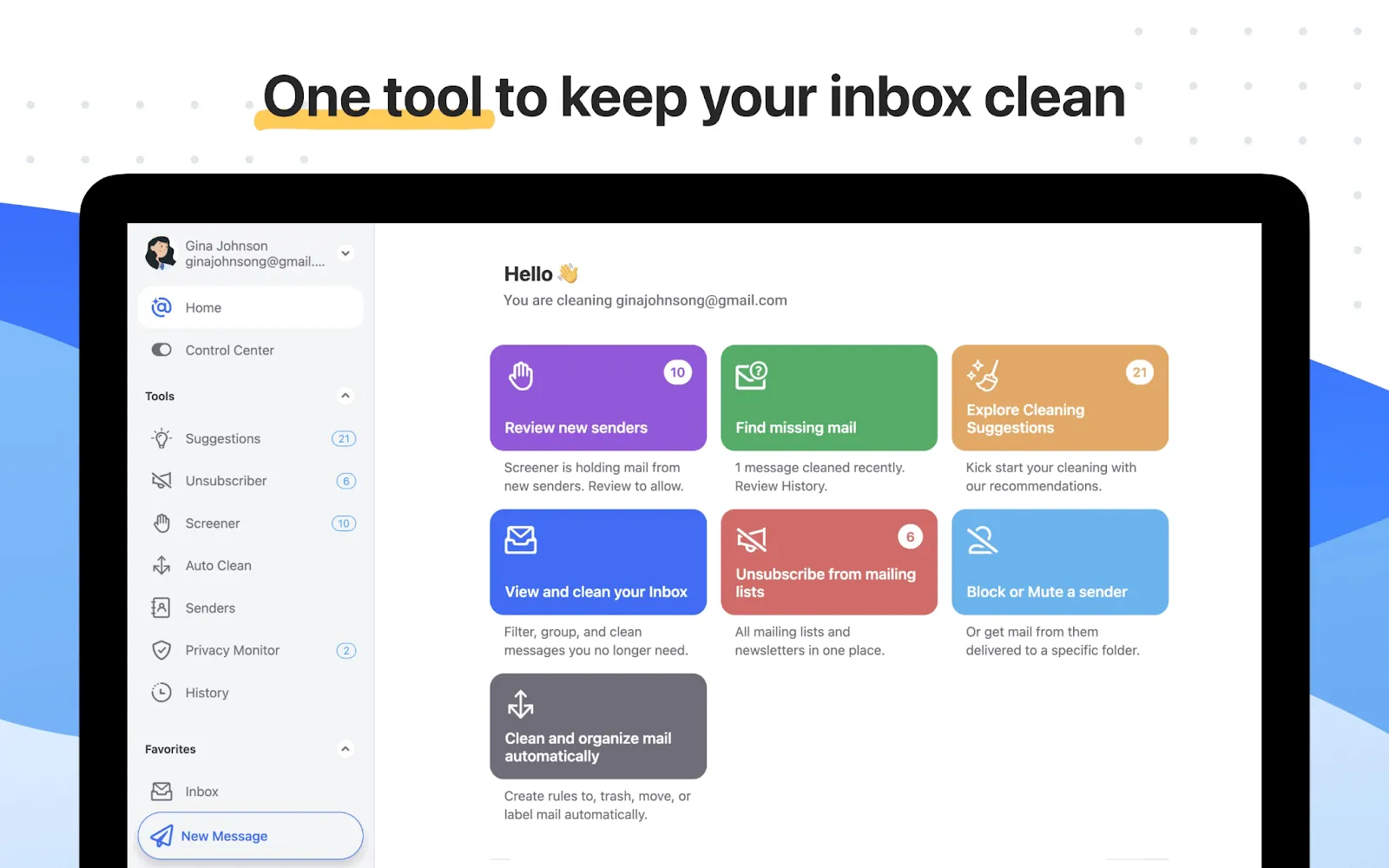
Die Clean-Email-Tools bieten Funktionen wie das „Screener“-Tool, das den Spamfilter verbessert und jede E-Mail markiert, die Sie von einem neuen Absender erhalten haben. Das „Unsubscriber“-Tool hilft Ihnen dabei, sich von E-Mails abzumelden, die Sie nicht mehr erhalten möchten.
Darüber hinaus können Sie Ihre E-Mails mithilfe der intelligenten Ordner automatisch in verschiedene Kategorien einordnen. Schließlich können Sie die automatische Bereinigung aktivieren, woraufhin das tool Ihnen automatisch Vorschläge zur Bereinigung unterbreitet.
Preise für Clean E-Mail
- 1 Konto: 29,99 $/Jahr
- 5 Konten: 49,99 $/Jahr
- 10 Konten: 99,99 $/Jahr (Quelle: externe Quelle)
2. Mailstrom
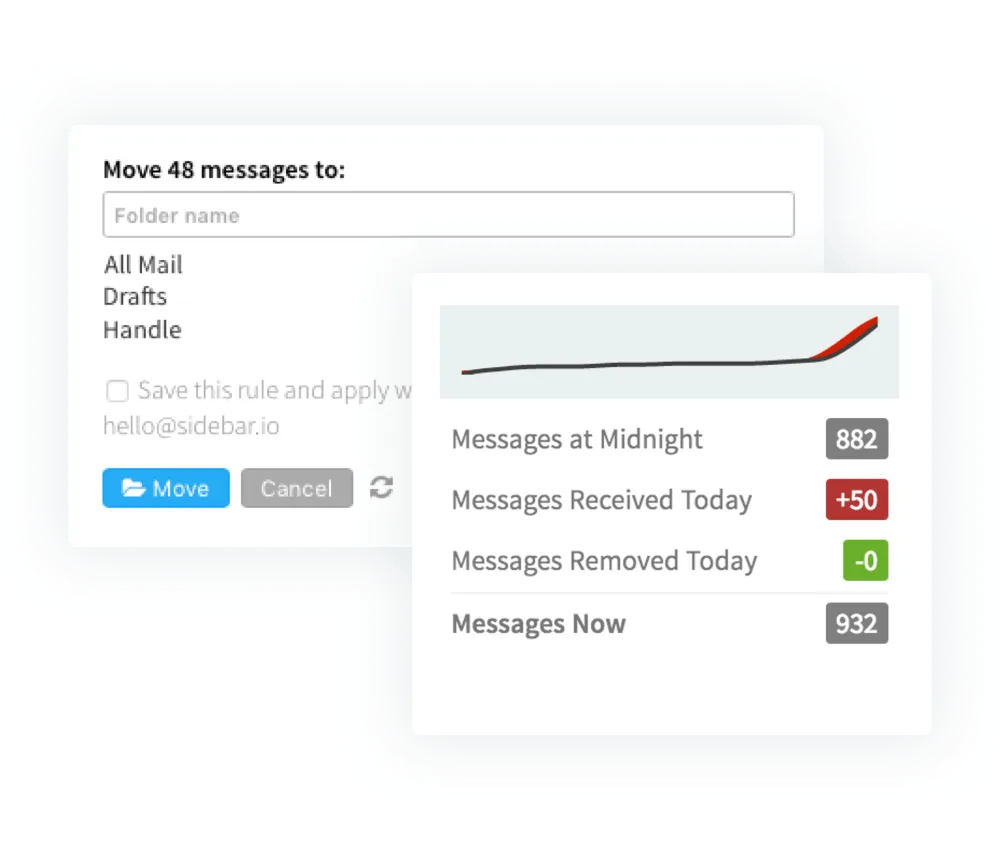
Wenn Sie nach einem Tool suchen, das Sie bei Massenaktionen unterstützt, ist Mailstorm genau das Richtige für Sie. Sie können mehrere E-Mails auswählen, um Ihre Aufräumaufgaben gleichzeitig durchzuführen – das spart Zeit und steigert die Effizienz.
Das System fasst E-Mails automatisch nach Gemeinsamkeiten zusammen, als Ergebnis können Sie Sammelaktionen durchführen. Dadurch müssen Sie nicht mehr manuell Filter anwenden oder nach einer bestimmten Kategorie von E-Mails suchen.
Preise für Mailstrom
- Basis: 59,95 $/Jahr
- Plus – Bestes Wert-Preis-Verhältnis: 99,95 $/Jahr
- Pro: 199,95 $/Jahr
3. Mailman
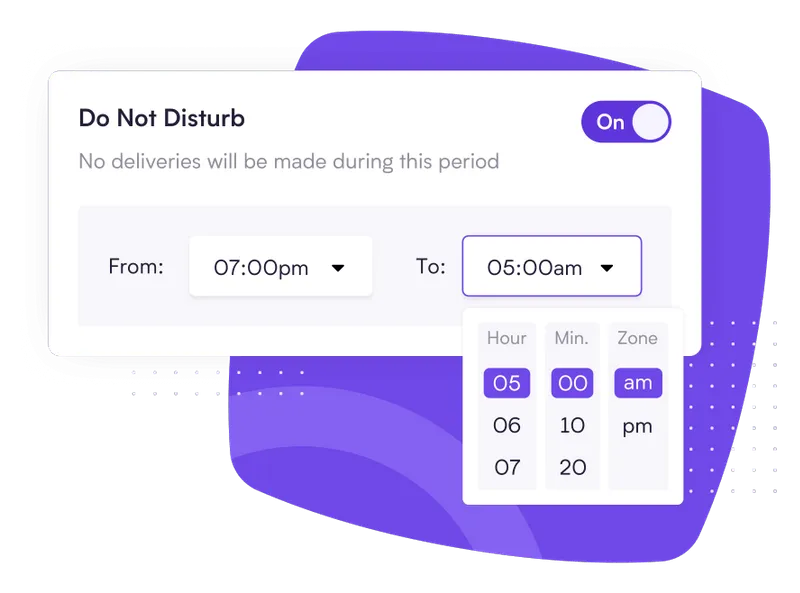
Dieses Tool bietet eine VIP-Liste, die wichtige E-Mails mit einem von Ihnen festgelegten Schlüsselwort hervorhebt. Außerdem ermöglicht es die Planung von E-Mail-Nachrichten und deren Benachrichtigungen.
Richten Sie einen „Nicht stören“-Modus ein, wenn Sie keine E-Mails erhalten möchten, und legen Sie sogar Zeitfenster fest, wie oft am Tag Sie Benachrichtigungen erhalten möchten.
Preise für Mailman
Standard: 10 $ monatlich
4. ClickUp
ClickUp ist eine herausragende Projektmanagement-Plattform, die Teams durch vernetzte Workflows und Echtzeit-Dashboards näher zusammenbringt. Sie hilft Teams dabei, intelligenter zu arbeiten und in kürzerer Zeit mehr zu erreichen.
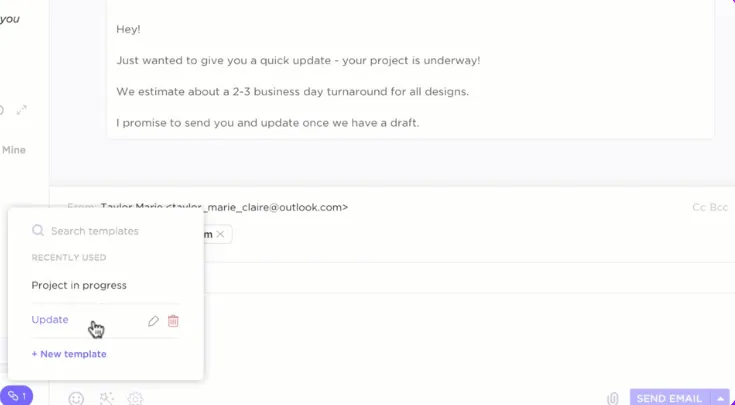
Die E-Mail-Projektmanagement-Funktion von ClickUp ist eine ganzheitliche Lösung, die Ihnen mehr als nur die Aufräumaktion in Ihrem E-Mail-Posteingang bietet. Die integrierten Features und leistungsstarken E-Mail-Automatisierungsprozesse sind alles, was Sie brauchen, um mit der Aufräumaktion und Organisation Ihrer E-Mails zu beginnen.
- Zentrale E-Mail-Verwaltung: Dank der Integration von ClickUp in Gmail können Sie E-Mails direkt aus ClickUp heraus versenden, empfangen und beantworten. So müssen Sie nicht mehr ständig zwischen den Plattformen hin- und herwechseln, was Ihre E-Mail-Verwaltung und -Organisation verbessert.
- Suchfunktionen: ClickUp verfügt über eine universelle Suchfunktion, mit der Sie E-Mails, Aufgaben und alle integrierten Apps durchsuchen können, um im Vergleich zu den nativen Suchfunktionen von Gmail detailliertere Ergebnisse zu erhalten.
- Workflow-Management und Automatisierung: Fügen Sie mit ClickUp Automatisierung Labels und Aufgaben hinzu, versenden Sie Folge-E-Mails und aktualisieren Sie Statusmeldungen. Richten Sie außerdem Workflows für sich wiederholende Aufgaben ein, um diese effektiver und zeitsparender zu gestalten.
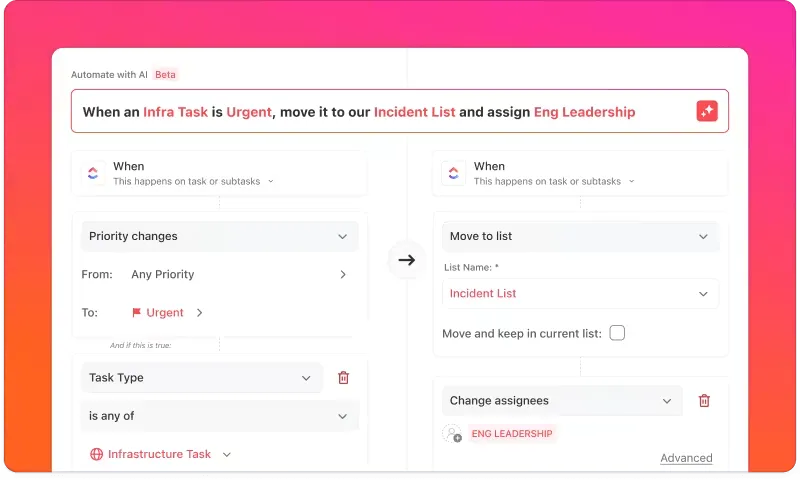
- E-Mail-Vorlagen und KI: Transkribieren Sie Audio-Anhänge und fassen Sie lange E-Mails automatisch mit ClickUp Brain zusammen. Nutzen Sie außerdem KI und E-Mail-Vorlagen in Gmail, um Ihre Aufgaben zu beschleunigen und Nachrichten zu entwerfen.

- Benachrichtigungen und Erinnerungen: Richten Sie mit ClickUp Posteingang Benachrichtigungen und Erinnerungen für wichtige E-Mail-Aufgaben ein, damit Sie diese nie verpassen.
- Plattformübergreifende Funktionalität: Greifen Sie von verschiedenen Geräten wie Desktop- und Mobilgeräten auf ClickUp zu und integrieren Sie es in gängige Browser für eine nahtlose Verwaltung von E-Mails
Weitere Tipps zur Organisation:
- Probieren Sie diesen Leitfaden zum digitalen Entrümpeln aus
- Richte in ClickUp monatlich wiederholende Aufgaben ein, um deine digitalen Workspaces aufzuräumen
- Verschieben Sie projektbezogene Screenshots, Notizen und Dateien in Ihren ClickUp-Workspace
- Sparen Sie Speicherplatz auf Ihren Geräten, indem Sie ClickUp-Erinnerungen und -Aufgaben nutzen
- Verwalten Sie Aufgaben effizient mit diesen Vorlagen
- Kostenlose Vorlagen für mehr Produktivität
- Die Liste-Vorlage von ClickUp zur Optimierung Ihres Workflows
Wie ClickUp Ihnen helfen kann, Gmail zu entrümpeln und E-Mails in Maßnahmen umzuwandeln
ClickUp hilft dir dabei, Gmail zu entrümpeln, indem es E-Mail-basierte Anfragen in ein übersichtliches System für Aufgaben umwandelt, sodass nichts mehr in deinem Posteingang oder in deinem Kopf hängen bleibt.
- Setzen Sie E-Mails mit ClickUP GTD (Getting Things Done) in Maßnahmen um: Erfassen und klären Sie E-Mail-Anfragen als Aufgaben, organisieren Sie diese dann mit Eigentümern, Fälligkeitsdaten und Ressourcen, beziehen Sie sich über Tages- und Wochenplanung darauf ein und überprüfen Sie den Fortschritt mithilfe von ClickUp-Ansichten.
- Automatisieren Sie die E-Mail-Nachverfolgung: Nutzen Sie die ClickUp-Vorlage für die E-Mail-Automatisierung als Auslöser für automatisierte E-Mails, um Aufgaben für ausgehende Nachrichten zu erstellen, Regeln und Kriterien festzulegen sowie Benachrichtigungen zu versenden – und so die Effizienz und Reaktionszeit zu steigern.
Die ClickUp-Plattform ist die perfekte Lösung, um Aufgaben nach dem „Getting Things Done“-Ansatz zu verwalten. Dieses System der Produktivität geht davon aus, dass man mehr Zeit damit verbringt, über Aufgaben nachzudenken, als sie tatsächlich zu erledigen.
Der systematische Ansatz von ClickUp zum Aufgabenmanagement unterstützt Sie in allen fünf Phasen: Erfassung, Klärung, Organisation, Bearbeitung und Überprüfung.
- Erfassen: Mit ClickUp können Sie alle Ihre Aufgaben an einem Ort erfassen, anstatt Informationen nur im Kopf zu behalten.
- Klärung: Mit ClickUp können Sie an einem zentralen Ort die Workflows klären, Team-Mitglieder zuweisen und Aufgaben erstellen.
- Organisieren: Sie können erforderliche Ressourcen und Fälligkeitsdaten hinzufügen, Mitglieder des Teams zuweisen und Workflows für alle Elemente erstellen.
- Einsteigen: Wenn Aufgaben übersichtlich nach Datum geordnet sind, fällt es leichter, sich mit ihnen zu beschäftigen und einen klaren Überblick über die Liste der Aufgaben für jeden Tag bzw. jede Woche zu behalten.
- Überprüfung: Es ist entscheidend, die Aufgaben gelegentlich zu überprüfen und zu überblicken, um sicherzustellen, dass alles nach Plan verläuft. ClickUp-Ansichten bieten einen konsolidierten Überblick über die Aufgaben, damit Sie diese besser überprüfen können.
So unterstützt ClickUp seine Benutzer dabei, Aufgaben zu erledigen, indem es diese aus einer Liste von E-Mails im Posteingang in umsetzbare Elemente mit Fristen und Mitarbeitern umwandelt.
ClickUp-Vorlage für die E-Mail-Automatisierung
Sparen Sie Zeit und Mühe, indem Sie E-Mails mithilfe der ClickUp-Vorlage für die E-Mail-Automatisierung automatisieren
Die E-Mail-Automatisierungsvorlage von ClickUp hilft dir dabei, automatisierte E-Mails basierend auf bestimmten Parametern zu versenden. Diese Vorlage bietet eine Strategie zur E-Mail-Verwaltung, mit der du Aufgaben von Anfang bis Ende ohne unnötige manuelle Prozesse erledigen kannst.
Diese Vorlage hilft Ihnen dabei:
- Steigern Sie Ihre Effizienz und Produktivität durch die Automatisierung von E-Mail-Aufgaben
- Verbessern Sie die Antwortzeiten auf E-Mails durch automatisierte E-Mails
- Erstellen Sie Aufgaben für jede E-Mail, die versendet werden muss
- Richten Sie Regeln und verschiedene Kriterien für die E-Mail-Automatisierung ein
- Richten Sie Benachrichtigungen ein, um über den Fortschritt auf dem Laufenden zu bleiben
Welche Vorteile hat ein aufgeräumter Gmail-Posteingang, nachdem Sie ihn organisiert haben?
Ein aufgeräumter und gut organisierter Gmail-Posteingang verhindert Benachrichtigungen über vollen Speicher, steigert die Produktivität und vereinfacht die Verwaltung von E-Mail-Aufgaben.
Gut organisierte E-Mails helfen dir dabei, dich müheloser zurechtzufinden und Aufgaben schneller zu erledigen, ohne dich in einem Meer aus unwichtigen E-Mails und E-Mails mit Aktionen in deinem Posteingang zu verlieren.
Mit Labels, Kategorisierung und Tags finden Sie wichtige E-Mails ganz oben in Ihrem Posteingang, sodass Sie keine wichtige Unterhaltung verpassen und schneller handeln können.
Zudem verbessert sich die Reaktionszeit unmittelbar. Da es in Ihrem Posteingang weniger Ablenkungen gibt, können Sie konzentriert bleiben und schneller auf wichtige E-Mails antworten. Dies unterstreicht die Schnelligkeit Ihrer Kommunikation und stärkt Ihre beruflichen Beziehungen.
Wenn es bei der Kommunikation auf jede Minute ankommt, kann ein gut organisierter Posteingang Ihnen einen großen Vorteil verschaffen.
Schließlich verringert dies auch die kognitive Belastung. Sie müssen sich nicht mehr von zahlreichen ungelesenen Nachrichten in Ihrem Posteingang überfordert fühlen und diese mühsam durchsehen. Ein aufgeräumter Gmail-Posteingang kann somit psychischen Stress reduzieren und Ihre Arbeit verbessern.
⚡️ Bonus: Weitere Ressourcen für Gmail-Benutzer
- Die besten Gmail-Integrationen zur Steigerung der Produktivität bei E-Mails
- CRM-Tools für Gmail zur Optimierung von Workflows
- So verwalten Sie mehrere Gmail-Konten
- Tipps zur Produktivität mit Google Workspace
- Google Drive-Tipps für mehr Ordnung
- So erstellen Sie E-Mail-Vorlagen in Gmail
- So nutzen Sie Google Workspace für das Projektmanagement
So halten Sie Ihren Gmail-Posteingang mit ClickUp langfristig aufgeräumt
Ein aufgeräumter und gut organisierter Posteingang ist unerlässlich für mehr Produktivität und einen reibungslosen Arbeitsablauf.
So kannst du alle deine Aufgaben organisieren, einen besseren Überblick darüber gewinnen, was wichtig ist, und Mitteilungen zu Aktionen nur dann bearbeiten, wenn es wirklich nötig ist.
Um ein optimales Ergebnis zu erzielen, müssen Sie einen Organisationsprozess mit Beschreibungen, Workflows und Filtern für Gmail einrichten, damit das Programm Alles automatisch für Sie ordnet.
Mit E-Mail-Produktivitätstools können Sie die benutzerdefinierten Anpassungen noch weiter ausbauen und Ihren Posteingang ganz nach Ihren Wünschen gestalten. ClickUp ist ein solches tool mit Gmail-Integration, das Ihnen einen zentralen und gut organisierten Posteingang bietet.
Außerdem bietet es zahlreiche Features für Automatisierung und Aufgabenverwaltungsfunktionen, damit Sie Ihre Aufgaben stets im Griff haben. Worauf warten Sie also noch?
Melde dich noch heute bei ClickUp an und mache dich auf den Weg zu einem aufgeräumten und gut organisierten Posteingang.