
Die zehn besten Notiz-Apps für Android lassen sich in zwei Lager einteilen. An ein Ökosystem gebundene Apps (Google Keep, Samsung Notes, Microsoft OneNote) sind kostenlos, da sie Sie an die Plattform eines Anbieters binden. Unabhängige Apps (Obsidian, Notesnook, UpNote, MyScript Notes, Notability) finanzieren sich über Abonnements oder Lizenzen statt durch Plattformbindung und ermöglichen es Ihnen, Ihre Notizen problemlos zu exportieren.
ClickUp und Notion liegen dazwischen: plattformübergreifend, als Freemium-Modell, mit angemessenen Exportmöglichkeiten und genügend Struktur, um mitzuwachsen. Die App, die Sie diese Woche installieren, wird für Jahre Ihr ständiger Begleiter sein.
Zwei Dinge entscheiden darüber, ob eine App sich bewährt: wie schnell Sie einen Gedanken darin festhalten können und wie übersichtlich Ihre Notizen wieder angezeigt werden, wenn Sie die App verlassen. Keine App überzeugt in beiden Punkten, weshalb die folgenden zehn Apps nicht von der besten zur schlechtesten, sondern von der schnellsten Erfassung bis zur übersichtlichsten Darstellung geordnet sind. Zu jeder App finden Sie verifizierte Features und ehrliche Limite, sodass Sie den Kompromiss wählen können, mit dem Sie am ehesten leben können.
Die besten Notiz-Apps für Android auf einen Blick
| Tool | Am besten geeignet für | Besonderes Feature | Preise* | Wo es noch Schwächen gibt |
|---|---|---|---|---|
| Google Keep | Android-Benutzer, die ständig Notizen machen und diese selten organisieren | Das Widget auf der Startseite öffnet eine leere Notiz, ohne die App zu laden, und Notizen lassen sich nahtlos an Google Docs und die Gmail-Seitenleiste übertragen. | Kostenlos mit einem Google-Konto | Takeout exportiert in HTML und JSON – Formate, für die die meisten Konkurrenz-Apps keinen direkten Importer bieten |
| Microsoft OneNote | Menschen, die eher in Layouts als in Listen denken | Unbegrenzte Freiform-Zeichenfläche pro Seite sowie ein schwebendes Android-Abzeichen, mit dem Sie eine Zeile erfassen können, ohne die gerade geöffnete App verlassen zu müssen | Kostenlos mit einem Microsoft-Konto | Da es keinen Markdown-Exportpfad gibt, muss ein großes Notizbuch manuell in eine andere App übertragen werden, anstatt dies in einem Schritt zu erledigen |
| ClickUp | Teams, deren Notizen Verpflichtungen darstellen, auf die sich andere verlassen | Notepad wandelt eine Notiz mit einem Fingertipp in eine Aufgabe mit Eigentümer und Fälligkeitsdatum um, und Brain fasst wirre Notizen zu konkreten Handlungselementen zusammen | Free Forever; kostenpflichtig ab 7 $ pro Benutzer und Monat | Notizen sind in eine Arbeitsplattform eingebettet, daher enthält ein rein privates Notizbuch Setup, das es gar nicht benötigt |
| Samsung Notes | Eigentümer von Galaxy-Smartphones und -Tablets, die mit einem S Pen schreiben | Galaxy AI Note Assist formatiert unordentliche Handschrift automatisch in Abschnitte mit Überschriften und fasst eine ganze Seite in die wichtigsten Erkenntnisse zusammen | Kostenlos mit einem Samsung-Gerät | Nur für Galaxy-Geräte verfügbar, sodass die App nicht auf Geräte anderer Hersteller übertragen werden kann, und beim PDF-Export wird Handschrift als Bild statt als durchsuchbarer Text dargestellt |
| Notion | Notizenschreiber, die eine persönliche Wissensdatenbank aufbauen, die sie tatsächlich wieder lesen | Jede Notiz ist ein Block, aus dem eine Datenbank entstehen kann – so lässt sich eine Leseliste als Tabelle, Board oder Kalender anzeigen | Kostenlos; kostenpflichtig ab 10 $ pro Benutzer und Monat | Eher auf Struktur als auf sofortige Erfassung ausgelegt; beim Free-Plan sind Uploads auf 5 MB begrenzt und der Seitenverlauf wird sieben Tage lang gespeichert. |
| Obsidian | Autoren, die ihre Notizen als einfache Dateien speichern möchten | Notizen sind Markdown-Dateien in einem lokalen Tresor mit bidirektionalen Verknüpfungen, die Sie als Diagramm visualisieren können | Kostenlos; Synchronisierung ab 4 $ pro Benutzer und Monat | Sie stellen Ihr eigenes System zusammen, und für die Synchronisierung zwischen Smartphone und Laptop benötigen Sie das kostenpflichtige Add-On oder eine selbst konfigurierte Lösung zur Synchronisierung der Ordner. |
| MyScript Notiz | Tablet-Benutzer, die ihre Handschrift in bearbeitbaren Text umwandeln möchten | Interactive Ink erkennt jedes Wort bereits während des Schreibens, sodass Handschrift ohne zusätzlichen Konvertierungsschritt zu durchsuchbarem Text wird | Kostenlos; benutzerdefinierte Preisgestaltung | Die Cloud-Synchronisierung und die KI-Tools sind nur im Abonnement enthalten, und es gibt keine Desktop-App für Mac oder Windows. |
| Notesnook | Notiz-Apps mit Fokus auf Datenschutz für den Umgang mit sensiblen Inhalten | Zero-Knowledge-Verschlüsselung, die vor der Synchronisierung auf dem Gerät angewendet wird, wobei der Code von jedem eingesehen werden kann | Free; kostenpflichtig ab 19,99 $/Jahr | Keine KI-Zusammenfassungen, da das Verschlüsselungsmodell serverseitige Features blockiert |
| UpNote | Einzelautoren, die eine Einmal-Lizenz einem Abonnement vorziehen | Echte native Apps für fünf Plattformen, die sofort starten, sowie die Veröffentlichung jeder Notiz als öffentliche Seite mit nur einem Fingertipp | Free; 1,99 $/Monat oder 39,99 $ für eine lebenslange Lizenz | Die kostenlose Version ist auf 50 Notizen begrenzt, und die Exportfunktion ist nur in der Premium-Version verfügbar. |
| Notability | Studierende, die Vorlesungen auf einem Android-Tablet aufzeichnen | Jeder Stiftstrich wird mit einem Zeitstempel versehen und einer Audioaufnahme im Hintergrund zugeordnet, die Sie später nach Stichwörtern durchsuchen können | Kostenlos; kostenpflichtig ab 11,99 $ pro Benutzer und Jahr | Die Android-App ist brandneu, daher sind der Export von Notizen, die Galerie-Unterstützung und erweiterte Zeichen-Tools noch als „in Kürze verfügbar“ auf der Liste aufgeführt. |
So bewerten wir Software bei ClickUp
Unser Redaktionsteam verfolgt einen transparenten, recherchierten und herstellerneutralen Prozess, sodass Sie darauf vertrauen können, dass unsere Empfehlungen auf dem tatsächlichen Wert des Produkts basieren.
Hier finden Sie eine detaillierte Übersicht darüber, wie wir bei ClickUp Software bewerten.
Verfügt Android über eine integrierte Notiz-App?
Nein. Android verfügt über keine universelle Notiz-App. Im Gegensatz zum iPhone, auf dem „Apple Notes“ auf jedem Gerät vorinstalliert ist, überlässt Android die Notizenfunktion dem Hersteller Ihres Smartphones und der von Ihnen installierten App.
Android bietet jedoch eine Standard-Einstellung für die Notiz-App. Damit können Sie eine App auswählen, die besondere Privilegien erhält: Sie lässt sich vom Sperrbildschirm aus starten, in einem schwebenden Fenster über anderen Apps öffnen und reagiert auf einen Druck auf die hintere Schaltfläche eines Stylus. Diese Rolle kann jeweils nur eine App übernehmen.
So richten Sie die App ein:
Gehen Sie zu Einstellungen → Apps → Standard-Apps → Notiz-App und wählen Sie Ihre bevorzugte App aus. Wenn diese Option auf Ihrem Smartphone nicht angezeigt wird, hat Ihr Hersteller sie nicht aktiviert. Die Android-Quelldokumentation bestätigt, dass die Gerätehersteller diese Einstellung steuern und sie standardmäßig deaktiviert ist.
Was die Standard-Notiz-App von Android kann:
- Start über den Sperrbildschirm: Öffnen Sie die App im Vollbildmodus, ohne Ihr Smartphone vorher entsperren zu müssen. Praktisch, um einen Gedanken festzuhalten, bevor er wieder vergessen ist
- Schwebendes Fenster. Wenn Ihr Smartphone bereits entsperrt ist, öffnet sich die App als kleines Overlay über der Anwendung, die Sie gerade zu erledigen haben, sodass Sie nicht den Überblick verlieren.
- Bildschirmaufnahme in eine Notiz. Die App kann einen Screenshot von allem erstellen, was gerade auf dem Bildschirm zu sehen ist, und diesen direkt in eine neue Notiz einfügen. Das Speichern einer Quittung, einer Lieferbestätigung oder einer Slack-Nachricht erfolgt nun mit nur einer Geste statt mit vier.
Laut der Entwicklerdokumentation von Android öffnet die Rolle bei Betätigung der Schaltfläche am hinteren Ende des Stylus eine für den Stift vorbereitete Zeichenfläche. Aus diesem Grund profitieren Benutzer von Samsung Galaxy- und Lenovo-Tablets am meisten davon.
Warum dies bei der Auswahl einer App wichtig ist:
Noch unterstützt nicht jede Notiz-App diese Funktion. Google Keep, Samsung Notes, Microsoft OneNote und Notability haben diese Funktion inzwischen unterstützt. Wenn Ihnen die schnelle Erfassung vom gesperrten Bildschirm wichtig ist, prüfen Sie vor der Entscheidung, ob Ihre bevorzugte App diese Funktion bietet.
Google treibt diesen Bereich aktiv voran. In einer Google I/O-Sitzung wurden die Jetpack Ink-Zeichen-APIs sowie die Rolle von Notizen auf Geräten mit großem Bildschirm behandelt. Außerdem stellte Notability während des Vortrags seine Android-Version vor. Das Ökosystem steckt noch in den Kinderschuhen, aber die Richtung ist klar: Android möchte, dass das Erstellen von Notizen mit einem einzigen Fingertipp möglich ist.
Worauf Sie bei einer Notiz-App für Android achten sollten
Bewerten Sie jede App anhand von fünf Kriterien: Erfassungsgeschwindigkeit, Kosten beim Beenden, plattformübergreifende Verfügbarkeit, Offline-Funktionalität und was die KI tatsächlich leistet. Zusammen unterscheiden sie eine App, die Sie behalten, von einer, die Sie spätestens in der dritten Woche wieder deinstallieren. Hier erfahren Sie, warum jedes dieser Kriterien speziell für Android wichtig ist:
- Erfassungsgeschwindigkeit. Widgets, Zugriff über den Sperrbildschirm und Einträge in der Benachrichtigungsleiste sind wichtiger als jedes Editor-Feature. Die Notiz, die man nie schreibt, ist die Notiz, die man verliert
- Exportkosten. Welche Formate die App exportiert und ob diese von einer anderen App gelesen werden können. Markdown und Nur-Text sind universell einsetzbar. Proprietäre Formate und gerasterte PDFs hingegen nicht.
- Plattformübergreifende Kompatibilität. Ob Ihre Notizen einen Wechsel zu einem anderen Android-Hersteller, zu einem Windows-Laptop oder zu einem iPhone überstehen – herstellerspezifische Apps scheitern an dieser Anforderung von vornherein.
- Offline-Funktionalität. Funktioniert die App in der U-Bahn, im Keller oder im Flugzeug? Dies bestimmt auch, wie gut die Synchronisierung in Echtzeit funktioniert, wenn zwei Geräte dieselbe Notiz bearbeiten.
- Was die KI tatsächlich leistet. Zusammenfassen, Transkribieren und Bereinigen von Handschrift sind nützliche Funktionen
Lesen Sie auch: Für eine umfassendere Ansicht dieser Kategorie, die über Android hinausgeht, umfasst unsere Übersicht über Notiz-Apps auch Desktop- und Web-Optionen.
Die besten Notiz-Apps zum Ausprobieren
Hier sind die zehn ausgewählten Apps in der Rangliste: Google Keep, Microsoft OneNote, ClickUp, Samsung Notes, Notion, Obsidian, MyScript Notes, Notesnook, UpNote und Notability.
1. Google Keep (Am besten geeignet für die schnellste Erfassung im Alltag)
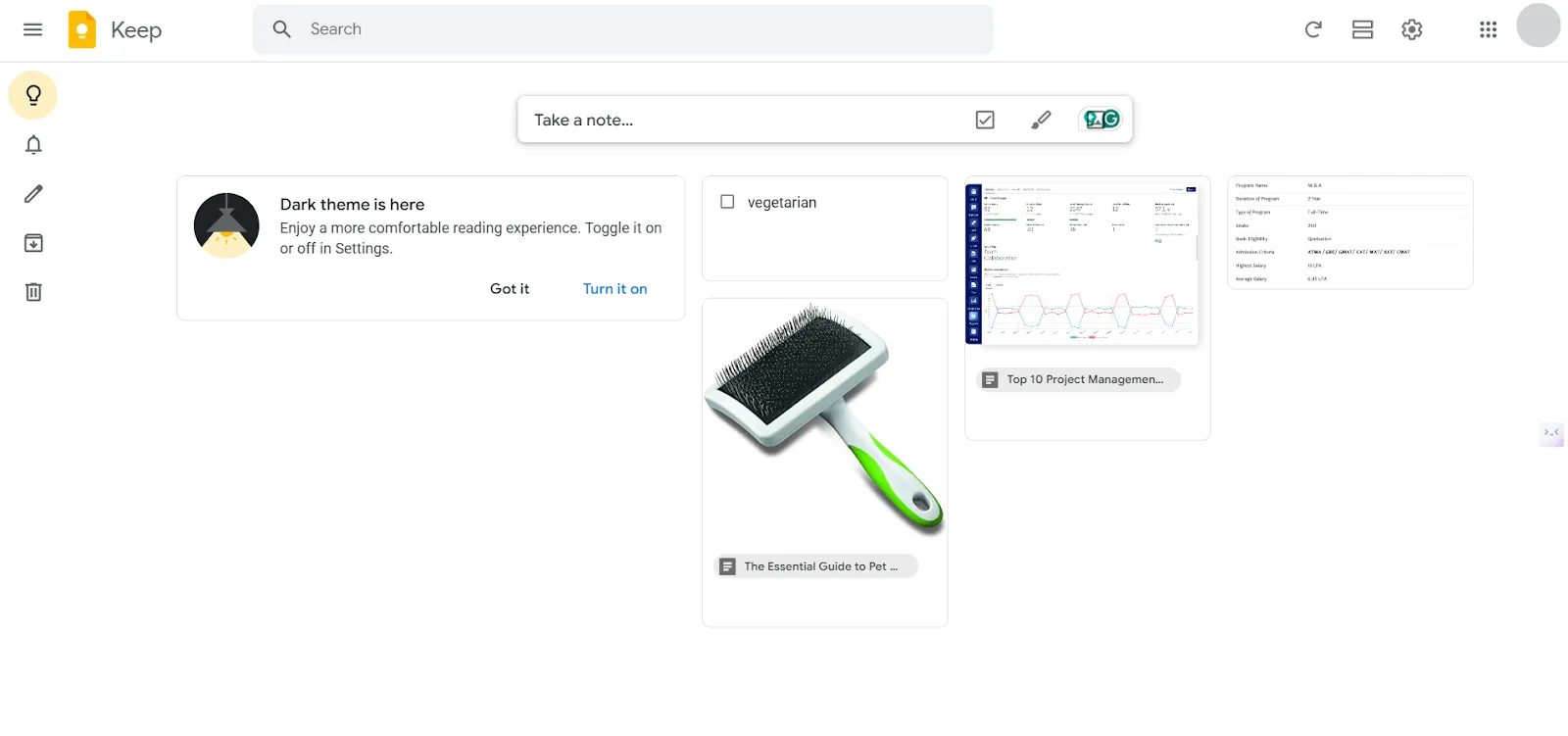
Google Keep kommt einer Standard-Notiz-App für Android am nächsten. Die App ist auf den meisten Android-Smartphones vorinstalliert, und ihre kartenbasierte Oberfläche mit farbcodierten Notizen ist eher auf Umfang als auf Tiefe ausgelegt. Wenn es sich bei Ihren Notizen um Einkaufslisten, halbfertige Ideen, Meeting-Notizen und Links handelt, die Sie in sechs Monaten wiederfinden möchten, ist Keep genau das Richtige für Sie.
Das Widget auf der Startseite öffnet eine leere Notiz, ohne die App zu laden. Allein dadurch ist dies der schnellste Erfassungsweg auf dieser Liste. Notizen lassen sich nahtlos an Google Docs weiterleiten, wenn aus einer Notiz ein Dokument wird, und Keep ist auf dem Desktop in der Gmail-Seitenleiste zu finden. So tauchen Ihre Smartphone-Notizen genau dort auf, wo sich Ihre geschäftlichen E-Mails befinden.
Wichtigste Features und Highlights
- Sprachmemos aufzeichnen und transkribieren: Nehmen Sie einen gesprochenen Gedanken auf, und Keep transkribiert ihn als Anhang zur Wiedergabe der Original-Audiodatei.
- Verwandeln Sie unübersichtliche Notizen mit Gemini in strukturierte Listen: Geben Sie in Keep „Hilf mir, eine Liste zu erstellen“ ein, um anhand einer kurzen Eingabe Checklisten, Einkaufslisten oder Schritte für Projekte zu generieren.
- Mit Pins und Farbcodierung visuell priorisieren: Heften Sie dringende Notizen oben auf dem Board fest und weisen Sie ihnen Farben zu, damit Sie auf einen Blick erkennen, um welche Notizen es sich handelt.
Preise
- Kostenlos mit einem Google-Konto
Bewertungen
- G2: Nicht genügend Bewertungen
- Capterra: 4,7/5 (über 200 Bewertungen)
Wo es Schwächen gibt: Es fehlen verschachtelte Notizbücher und Rich-Text-Formate, daher eignet es sich besser für die schnelle Erfassung als für lange oder strukturierte Texte.
Überspringen Sie diesen Artikel, wenn: Sie Ordner, Format-Möglichkeiten oder später eine reibungslose Migration wünschen.
Was sagen echte Benutzer über Google Keep?
Erfahren Sie von diesem Capterra-Rezensenten mehr über Google Keep:
Mir gefiel die unkomplizierte Benutzerfreundlichkeit von Google Keep. Die App war leicht verständlich und ließ sich sofort in meine täglichen Aufgaben integrieren, insbesondere im Zusammenhang mit Listen oder wichtigen Informationen, auf die ich später zurückgreifen wollte.
Mir gefiel die unkomplizierte Bedienbarkeit von Google Keep. Die App war leicht zu verstehen und ließ sich sofort in meine täglichen Aufgaben integrieren, insbesondere in Bezug auf Listen oder wichtige Informationen, auf die ich später zurückgreifen wollte.
2. Microsoft OneNote (Am besten geeignet für kostenlose Notizbücher mit freier Gestaltung)
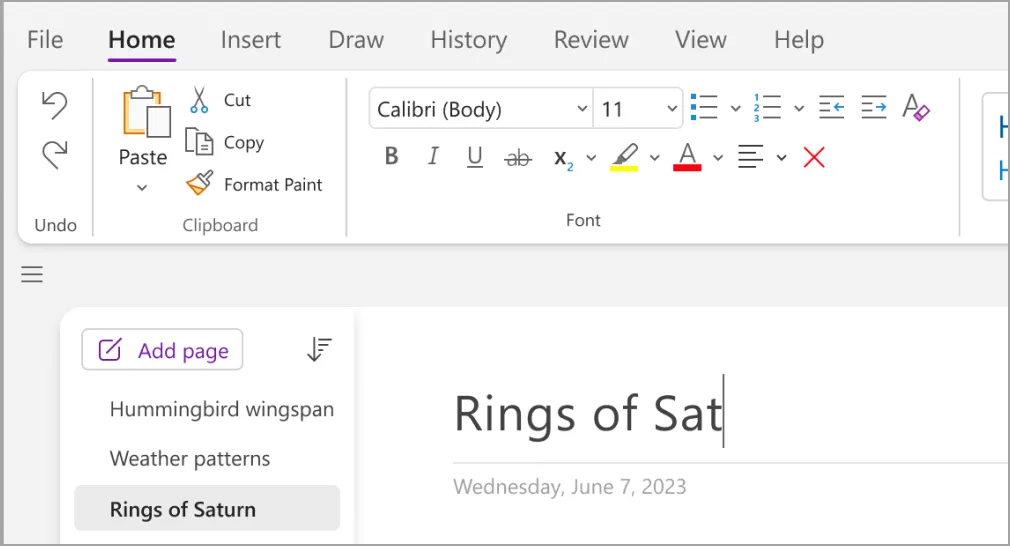
Während Keep wie eine Wand voller Haftnotizen ist, gleicht Microsoft OneNote einem Ordner. Notizbücher enthalten Abschnitte mit Seiten. Jede Seite ist eine unbegrenzte Leinwand, auf der Sie in einer Ecke eine Tabelle, in einer anderen einen Absatz und darunter eine Skizze platzieren können. Diese frei gestaltbare Seite eignet sich für Menschen, die in Layouts denken, nicht in Listen.
Speziell auf Android bietet OneNote ein schwebendes Abzeichen: eine dauerhaft angezeigte Sprechblase, die über der gerade verwendeten App erscheint. Damit können Sie einen Gedanken festhalten, ohne den Kontext zu wechseln. Sie lesen gerade einen Artikel in Chrome, tippen auf das Abzeichen, notieren eine Zeile – und schon wird diese in Ihrem Notizbuch gespeichert, ohne dass Sie die Leseposition verlieren.
Wichtigste Features und Highlights
- Erstellen Sie schwebende Verknüpfungen für einzelne Notizen: Heften Sie bestimmte Notizen als Mini-Fenster über andere Apps, um während Telefonaten oder beim Lesen schnell darauf zugreifen zu können.
- Kombinieren Sie Handschrift und getippten Text auf derselben Seite: Schreiben Sie mit einem Stift neben getippten Absätzen auf einer Canvas und durchsuchen Sie später die handschriftlichen Notizen.
- Nutzen Sie Copilot KI in den kostenpflichtigen Microsoft 365-Plänen: Fassen Sie Meeting-Notizen zusammen, erstellen Sie Aktionselemente und stellen Sie Fragen zu Ihren Notizbüchern mit Microsoft 365 Copilot KI.
Preise
- Kostenlos mit einem Microsoft-Konto
Bewertungen
- G2: 4,5/5 (über 1.800 Bewertungen)
- Capterra: 4,6/5 (über 1.900 Bewertungen)
Wo es an der Leistungsfähigkeit mangelt: OneNote exportiert in das PDF-Format oder in sein eigenes Notizbuchformat, bietet jedoch keine direkte Markdown-Option. Daher muss das Verschieben eines großen Notizbuchs in eine andere App abschnittsweise und nicht in einem Schritt erfolgen.
Überspringen Sie diesen Artikel, wenn: Sie auf Ihrem Smartphone hauptsächlich einzeilige Notizen erstellen. Die Hierarchie aus Notizbuch, Abschnitt und Seite zahlt sich erst bei großem Notizvolumen aus und bietet daher mehr Struktur, als eine kurze Liste mit Schnellnotizen benötigt.
Was sagen echte Benutzer über Microsoft OneNote?
So nutzt dieser G2-Rezensent Microsoft OneNote:
Ich nutze OneNote als Arbeitsnotizbuch für ingenieurtechnische Tätigkeiten wie Sprint-Notizen, technische Recherchen, Inhalte von Meetings und Projektreferenzen. Ich führe separate Abschnitte für Dokumentation, Recherchen, Referenzen und Notizen zu Meetings, damit zusammenhängende Informationen zusammenbleiben und nicht über verschiedene Dateien verstreut sind. Während der Arbeit an einem Projekt halte ich außerdem Entscheidungen und Folgeelemente im selben Notizbuch fest und greife bei der Erstellung oder Überprüfung von Dokumentationen wieder darauf zurück. So lässt sich der Projektkontext leichter im Blick behalten und Notizen aus früheren Meetings schnell wiederfinden.
Ich nutze OneNote als Arbeitsnotizbuch für ingenieurtechnische Tätigkeiten wie Sprint-Notizen, technische Recherchen, Meeting-Protokolle und Projektreferenzen. Ich führe separate Abschnitte für Dokumentation, Recherchen, Referenzen und Meeting-Notizen, damit zusammenhängende Informationen zusammenbleiben und nicht über einzelne Dateien verstreut sind. Während der Projektarbeit halte ich außerdem Entscheidungen und Folge-Elemente im selben Notizbuch fest und greife bei der Erstellung oder Überprüfung von Unterlagen wieder darauf zurück. So lässt sich der Projektkontext leichter im Blick behalten und ich finde Notizen aus früheren Meetings schnell wieder.
3. ClickUp (Am besten geeignet für Notizen, auf die Sie reagieren müssen)
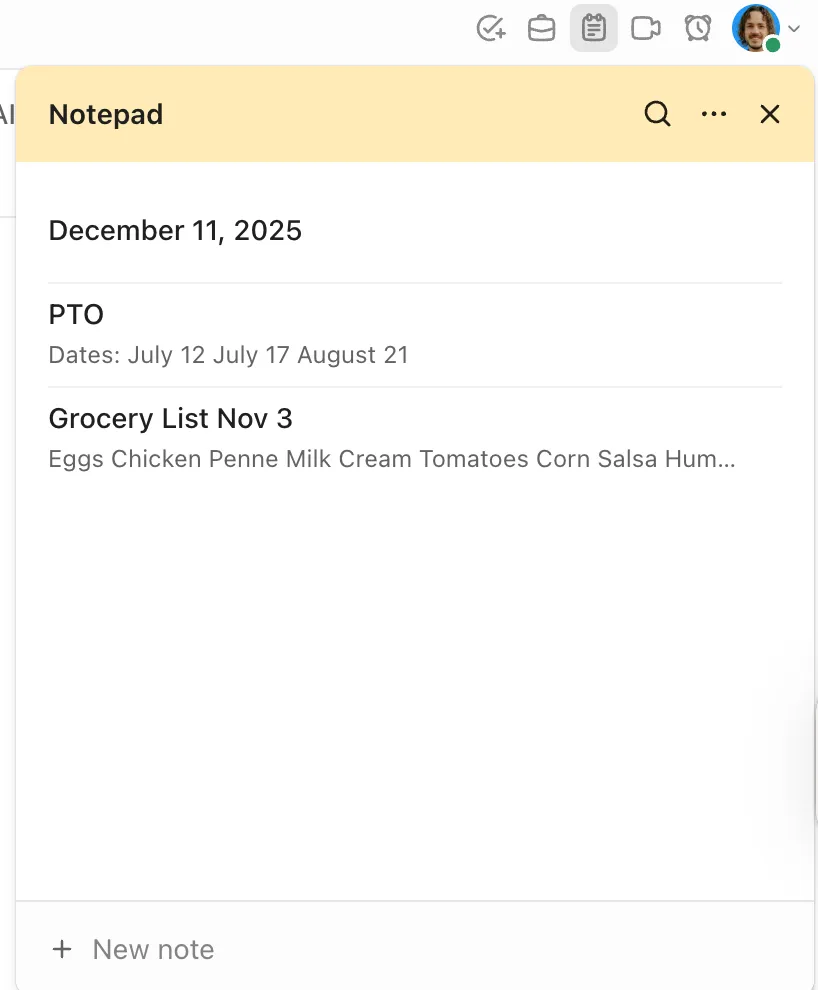
Ein großer Teil der Notizen auf dem Smartphone sind keine Gedanken, sondern Verpflichtungen: Den Klempner anrufen, die Rechnung verschicken, am Donnerstag nachhaken. In einer eigenständigen Notiz-App landen diese in einer Liste, die niemand mehr liest. ClickUp Notepad erfasst sie genauso wie jede andere Notiz-App auch und ermöglicht es Ihnen dann, sie mit einem Fingertipp in eine Aufgabe mit einem Eigentümer und einem Fälligkeitsdatum umzuwandeln.
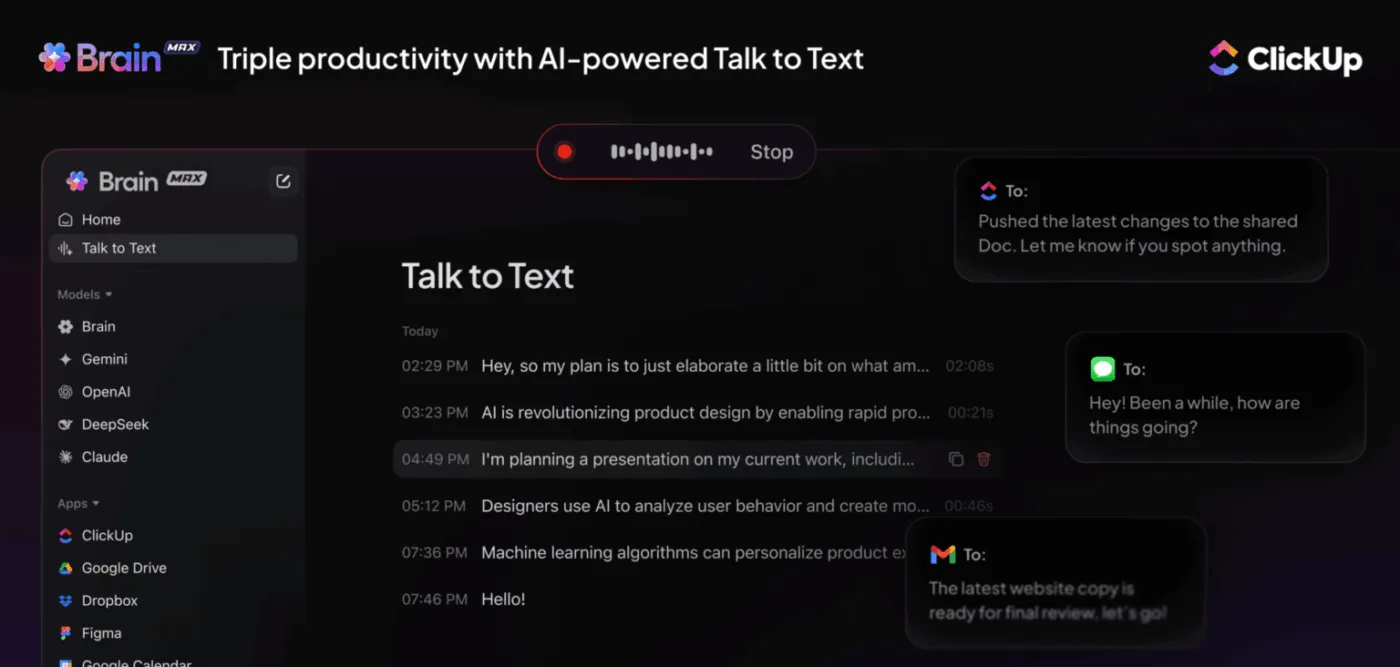
Auf Android können Sie mit „Talk to Text“ (Teil von Brain MAX) das Tippen komplett überspringen: Sprechen Sie eine Notiz, und die KI transkribiert sie, formatiert sie und leitet das Ergebnis ohne manuelle Zwischenschritte in eine Aufgabe oder Checkliste weiter. Die App läuft über Brain MAX überall in ClickUp, sodass dieselbe Diktatfunktion sowohl von einem Android-Smartphone auf dem Weg zum Bahnhof als auch später von einem Laptop aus genutzt werden kann.
Längere Texte werden in ClickUp Docs übertragen, das Verschachtelungen, Verknüpfungen zwischen Seiten und die gemeinsame Bearbeitung in Echtzeit unterstützt. Zusammen ermöglichen sie es Ihnen, Ideen in der U-Bahn festzuhalten, die sich zu einem gemeinsamen Projekt-Dokument entwickeln können, ohne dass Sie die Tools wechseln müssen.
Wichtigste Features und Highlights
- Durchsuchen Sie alle Notizen, Aufgaben und verbundenen Apps gleichzeitig: Stellen Sie Enterprise Search eine Frage und erhalten Sie Ergebnisse aus Dokumenten, Aufgaben, Chat-Threads und den Tools, die bereits in Ihrem Workspace integriert sind.
- Fassen Sie unstrukturierte Notizen mit Brain zusammen: Fügen Sie einen Brain-Dump aus einem Meeting ein und lassen Sie ClickUp Brain diesen in stichpunktartige Aktionselemente mit zugewiesenen Eigentümern umwandeln.
- Delegieren Sie Routineaufgaben, nicht nur Routinefragen: Weisen Sie einem KI-gestützten Super-Agenten einen eigenen Aufgabenbereich zu, und er arbeitet selbstständig: Er beantwortet @Erwähnungen, reagiert auf Auslöser wie eine neue Notiz, die in einer Liste landet, und übernimmt Aufgaben, die ihm direkt zugewiesen werden.
Preise
Bewertungen
- G2: 4,6/5 (über 12.000 Bewertungen)
- Capterra: 4,6/5 (über 4.400 Bewertungen)
Wo es an der Nase reibt: Notizen befinden sich innerhalb einer Arbeitsplattform, sodass eine Notiz eine zugehörige Startliste und einen Workspace hat, anstatt lose in einer einzelnen App zu liegen. Wer von einem reinen Notepad umsteigt, verbringt die erste Woche damit, sich zurechtzufinden.
Überspringen Sie diesen Artikel, wenn: Sie ein unauffälliges persönliches Notizbuch suchen und nichts weiter.
Was sagen echte Benutzer über ClickUp?
Hören Sie sich die Meinung dieses G2-Rezensenten zu ClickUp an:
Was mir an ClickUp am besten gefällt, ist, wie es mir geholfen hat, meine tägliche Arbeit besser zu organisieren. Bevor ich die App nutzte, habe ich oft den Überblick über Aufgaben oder Termine verloren, aber jetzt ist alles übersichtlich an einem Ort zusammengefasst. Besonders gut gefällt mir, dass ich Prioritäten setzen und auf einen Blick sehen kann, was als Nächstes zu erledigen ist, ohne lange darüber nachdenken zu müssen.
Was mir an ClickUp am besten gefällt, ist, wie es mir geholfen hat, meine tägliche Arbeit besser zu organisieren. Bevor ich es nutzte, habe ich oft den Überblick über Aufgaben oder Fristen verloren, aber jetzt ist alles übersichtlich an einem Ort zusammengefasst. Besonders gut gefällt mir, dass ich Prioritäten setzen und auf einen Blick sehen kann, was als Nächstes zu erledigen ist, ohne lange darüber nachdenken zu müssen.
Sehen Sie selbst, wie der oben erwähnte KI-Assistent tatsächlich funktioniert:
4. Samsung Notes (Am besten geeignet für Galaxy-Geräte mit S Pen)
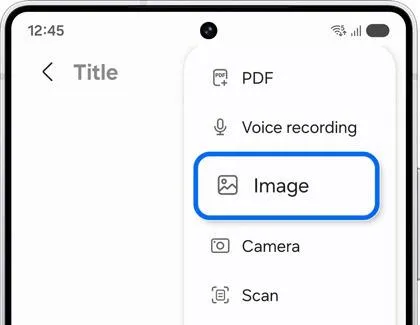
„Samsung Notes“ ist das stärkste Argument dafür, die vom Hersteller vorinstallierte App zu nutzen – vorausgesetzt, dieser Hersteller ist Samsung. Die App ist auf Galaxy-Smartphones und -Tablets vorinstalliert und direkt in die Hardware integriert.
So sieht die Nutzung von „Galaxy AI Note Assist“ in der Praxis aus: Schreiben Sie mit dem S Pen eine halbe Seite voller unordentlicher Notizen von Meetings. Tippen Sie anschließend auf „Auto-Format“, und die App gliedert den Inhalt in Abschnitte mit Überschriften und Aufzählungspunkten um. Tippen Sie auf „Zusammenfassen“, und die App fasst die gesamte Seite in drei bis fünf Schlüsselaussagen zusammen.
Hinweis: Laut der Support-Dokumentation zu „Note Assist“ von Samsung erfordern diese KI-Features 200 bis 4.000 Zeichen, ein Samsung-Konto und eine Internetverbindung. Sie funktionieren daher nicht offline bei kurzen Notizen.
Wichtigste Features und Highlights
- Handschrift in durchsuchbaren Text umwandeln: Geraten Handschriften begradigen oder vollständig in Text umwandeln, damit handschriftliche Notizen über die Suche auffindbar sind
- PDFs importieren, mit Anmerkungen versehen und exportieren: Markieren Sie Verträge und Lesematerial direkt mit dem S Pen und geben Sie anschließend die mit Anmerkungen versehene Version frei
- Inline übersetzen und Rechtschreibung korrigieren: Überprüfen Sie die Rechtschreibung Ihrer handschriftlichen Notizen und übersetzen Sie Inhalte zwischen verschiedenen Sprachen, ohne die App verlassen zu müssen.
Preise
- Kostenlos mit einem Samsung-Produkt
Bewertungen
- G2: Nicht genügend Bewertungen
- Capterra: Nicht genügend Bewertungen
Was fehlt: Samsung Notes gibt es nur auf Galaxy-Geräten, sodass Sie die Notiz nicht auf ein Pixel- oder iPhone-Gerät übertragen können. Beim Export in PDF wird die Handschrift zudem als Bild statt als Vektorgrafik gespeichert.
Überspringen Sie diesen Abschnitt, wenn: Sie erwarten, in den nächsten Jahren die Smartphone-Marke zu wechseln. Alles, was Sie hier erstellen, bleibt auf Galaxy-Geräten gespeichert.
Was sagen echte Benutzer über Samsung Notes?
Dieser Reddit-Rezensent schildert seine Erfahrungen mit Samsung Notes:
Ich muss ehrlich sein: Ich besaß früher ein S20 Ultra und ein Tab S8 Plus, habe mir dann aber ein MacBook zugelegt und bin komplett auf Apple umgestiegen. Der Wechsel von einem Samsung-Handy zu einem iPhone? Kein Problem. Aber der Wechsel von meinem Samsung-Tablet zu einem iPad? Ein riesiges Problem – das Notiz-Erlebnis mit Samsung Notes ist besser als Alles, was ich bisher mit meinem iPad ausprobiert habe … Ich denke jeden Tag darüber nach, wieder zurückzuwechseln.
Ich muss ehrlich sein: Ich besaß früher ein S20 Ultra und ein Tab S8 Plus, habe mir dann aber ein MacBook zugelegt und bin voll und ganz auf Apple umgestiegen. Der Wechsel von einem Samsung-Handy zu einem iPhone? Kein Problem. Aber der Wechsel von meinem Samsung-Tablet zu einem iPad? Ein riesiges Problem – das Notiz-Erlebnis mit Samsung Notes übertrifft Alles, was ich bisher mit meinem iPad ausprobiert habe … Ich denke jeden Tag darüber nach, wieder zurückzuwechseln.
5. Notion (Am besten geeignet zum Aufbau einer persönlichen Wissensdatenbank)
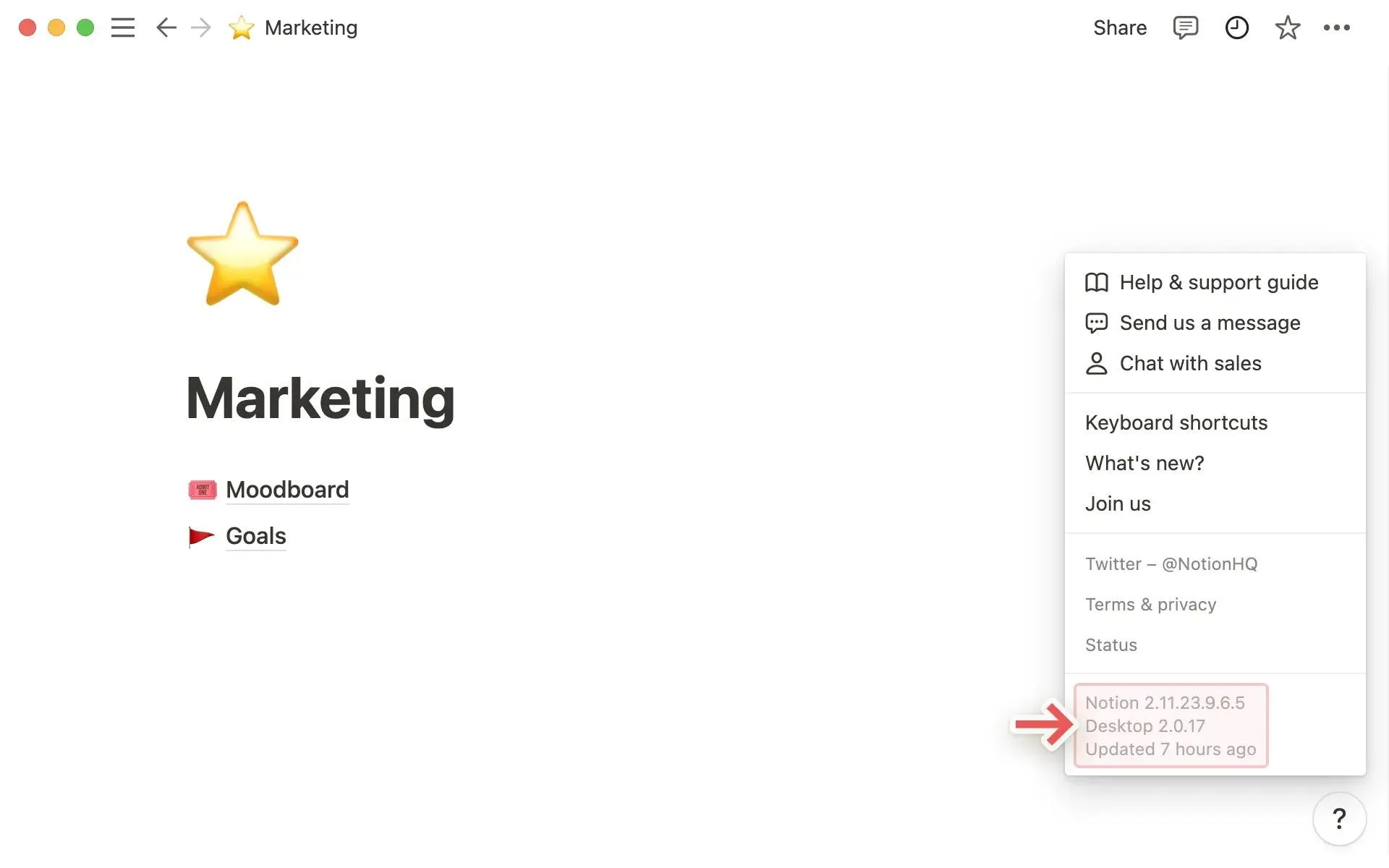
Notion gehört auf diese Liste für Leser, deren Notizen eigentlich eine wachsende Referenzbibliothek oder Wissensdatenbank sind. Alles, was Sie eingeben, ist ein Block, der zu etwas anderem werden kann. So verwandelt sich beispielsweise ein Aufzählungspunkt in einen Umschalter und eine Ansammlung von Notizen in ein durchsuchbares Wiki. Dieses Modell belohnt Menschen, die das, was sie erfassen, erneut lesen und neu organisieren. Es eignet sich für Menschen, die immer wieder auf ihre Notizen zurückgreifen, anstatt sie nur zu erfassen.
Die Android-App verfügt nun über eine eigene Registerkarte zum Erstellen einer einfachen Notiz, die die Struktur umgeht, wenn man es eilig hat. Die wahre Stärke von Notion zeigt sich jedoch erst im Laufe der Monate: verknüpfte Seiten, gefilterte Datenbanken und Vorlagen, die das wiederkehrende Erfassen von Notizen reibungslos gestalten, sobald man etwas Zeit in das Setup investiert hat.
Wichtigste Features und Highlights
- Rückseiten mit Datenbanken: Filtern, sortieren und zeigen Sie eine Leseliste als Tabelle, Board oder Kalender an, ohne Ihre Notizen zu verlassen
- Nutzen Sie Notion KI zum Zusammenfassen und Entwerfen: Erstellen Sie Automatisierungen für das Erstellen von Zusammenfassungen, die Beantwortung von Fragen in Ihrem Workspace und die Erstellung von ersten Entwürfen
- Getrennte Workspaces mit Teamspaces: Trennen Sie Client-Notizen von persönlichen Notizen, sodass keine der beiden Arten in den Suchergebnissen oder der Navigation der jeweils anderen erscheint.
Preise
- Free
- Außerdem: 10 $ pro Benutzer und Monat
- Geschäft: 20 $ pro Benutzer und Monat
- Unternehmen: Benutzerdefinierte Preisgestaltung
Bewertungen
- G2: 4,6/5 (über 12.000 Bewertungen)
- Capterra: 4,7/5 (über 2.700 Bewertungen)
Wo es an Grenzen stößt: Notion legt mehr Wert auf Struktur als auf sofortige Erfassung, daher ist eine spezielle Schnellnotiz-App für einzeilige Notizen direkter. Im Free-Plan sind Datei-Uploads auf jeweils 5 MB begrenzt und der Seitenverlauf wird sieben Tage lang gespeichert – was vor allem dann eine Rolle spielt, wenn Ihre Notizen umfangreiche Anhänge enthalten.
Überspringen Sie diesen Abschnitt, wenn: Sie nur eine App und keine zweite App möchten. Notion funktioniert am besten in Kombination mit einer schlankeren App für Notizen, die auf dem Smartphone erstellt werden – und genau diese Kombination ist der Sinn der Sache und kein Notbehelf.
Was sagen echte Benutzer über Notion?
Erfahren Sie, was dieser G2-Rezensent an Notion schätzt:
Ich schätze außerdem die Unterstützung für Tabellen, Checklisten, Code-Blöcke und eingebettete Inhalte, was mir hilft, technische Notizen und die Planung des Projekts übersichtlich zu halten. Insgesamt steigert Notion meine Produktivität, da ich nicht mehr so oft zwischen verschiedenen Notiz- und Planungstools wechseln muss.
Ich schätze außerdem die Unterstützung für Tabellen, Checklisten, Code-Blöcke und eingebettete Inhalte, was mir hilft, technische Notizen und die Planung des Projekts übersichtlich zu gestalten. Insgesamt steigert Notion meine Produktivität, da ich nicht mehr so oft zwischen verschiedenen Notiz- und Planungstools wechseln muss.
6. Obsidian (Am besten geeignet für Notizen, deren Eigentumsrechte vollständig bei Ihnen liegen)
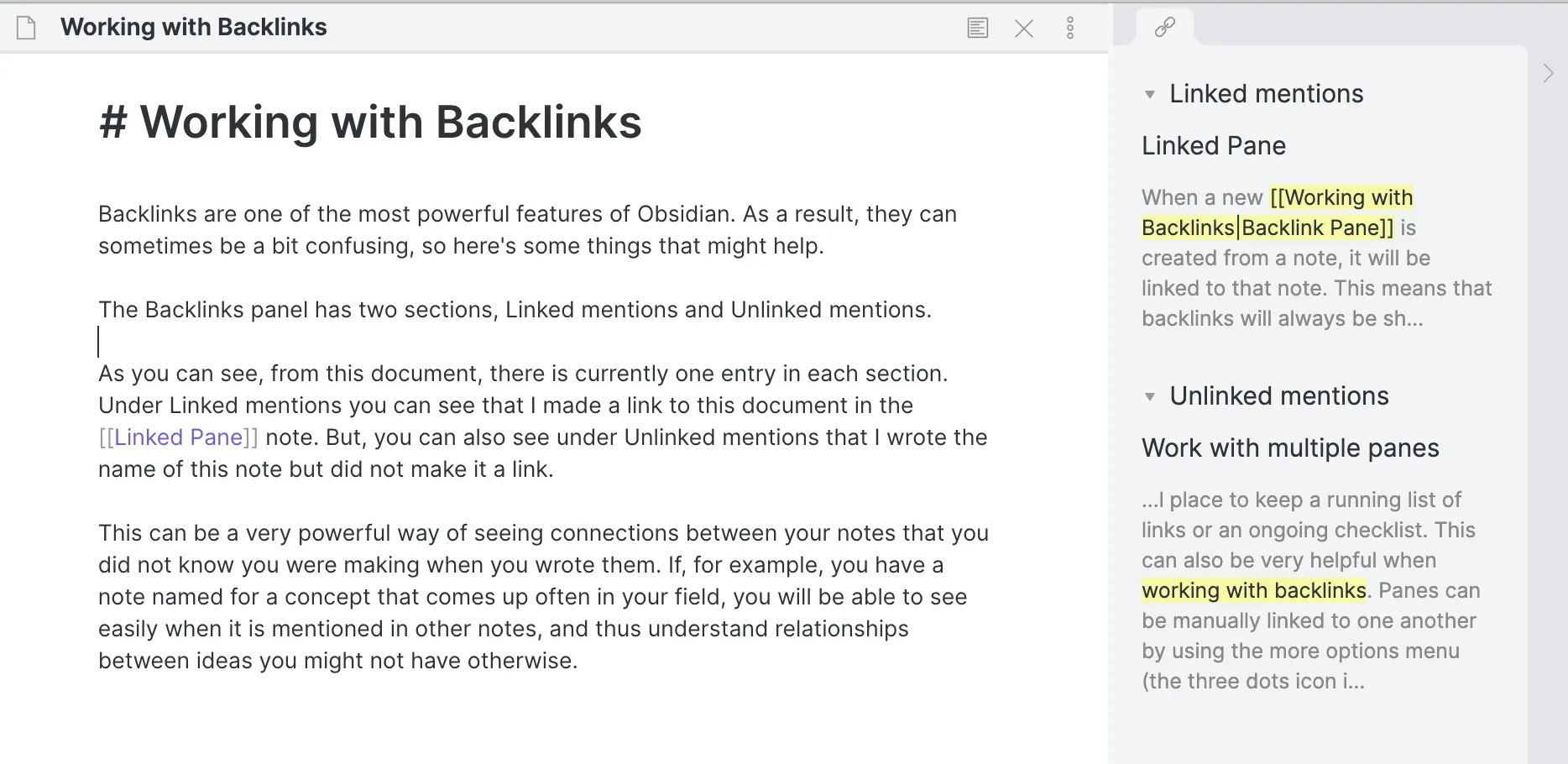
Obsidian ist die einzige App in dieser Liste, bei der praktisch keine Kosten beim Wechsel anfallen. Ihre Notizen sind einfache Markdown-Dateien in einem Ordner auf Ihrem Gerät, dem sogenannten „Vault“. Nichts ist in einer proprietären Datenbank eingeschlossen. Selbst wenn Obsidian morgen verschwinden würde, ließen sich alle Notizen weiterhin in jedem beliebigen Editor öffnen.
Die Benutzeroberfläche ist ein lokaler Datei-Editor mit einer Ordner-Seitenleiste und einer Suchleiste. Erstellen Sie eine Notiz, benennen Sie sie und beginnen Sie, in Markdown zu schreiben. Verlinken Sie auf eine andere Notiz, indem Sie den Namen in doppelte Klammern setzen; diese Verbindung wird in beide Richtungen angezeigt. Bauen Sie über Wochen hinweg ein Netz aus miteinander verknüpften Gedanken auf, das Sie als Diagramm visualisieren können. Ein Entwickler könnte dies nutzen, um Architekturentscheidungen zu dokumentieren, die sich gegenseitig referenzieren.
Wichtigste Features und Highlights
- Erweitern Sie die Apps mit Community-Plugins: Fügen Sie Kalender, Spaced-Repetition-Funktionen, Kanban-Boards oder einen KI-Assistenten hinzu, der mit Ihrem eigenen API-Schlüssel läuft, und wählen Sie aus einer Bibliothek mit Hunderten von Plugins genau die Funktionen aus, die Sie benötigen.
- Speichern Sie Ihre Notizen in den Tools, die Sie ohnehin schon nutzen: Übertragen Sie sie in ein privates GitHub-Repo, um den vollständigen Versionsverlauf zu erhalten, führen Sie eine Synchronisierung über Dropbox auf allen Geräten durch oder öffnen Sie eine einzelne Notiz in VS Code, wenn Sie einen richtigen Editor benötigen.
- Durchsuchen Sie Ihren Notizspeicher mit dem Community-Plugin „Smart Connections“: Fragen Sie „Was habe ich zum Thema Onboarding geschrieben?“ und finden Sie relevante Notizen anhand des Inhalts.
Preise
- Free
- Synchronisierung: 4 $ pro Benutzer und Monat
- Veröffentlichung: 8 $ pro Website und Monat
- Catalyst: 25 $ als einmalige Zahlung
- Kommerziell: 50 $ pro Benutzer und Jahr
Bewertungen
- G2: Nicht genügend Bewertungen
- Capterra: 4,8/5 (über 30 Bewertungen)
Was zu wünschen übrig lässt: Da Sie Ihr eigenes System zusammenstellen, verbringen Sie die ersten Stunden eher mit dem Setup als mit dem Schreiben. Für die Synchronisierung zwischen Smartphone und Laptop benötigen Sie entweder das kostenpflichtige Sync-Add-On oder eine Workaround-Lösung zur Ordnersynchronisierung, die Sie auf Android selbst konfigurieren müssen.
Überspringen Sie diesen Artikel, wenn: Sie eine App suchen, die sofort nach der Installation einwandfrei funktioniert. Das Setup-Investment ist zu Beginn relativ hoch.
Was sagen echte Benutzer über Obsidian?
Das findet ein G2-Rezensent an Obsidian besonders nützlich:
Die Erstellung eines Konnektoms ist – auch wenn dies weniger hervorgehoben wird – das, was den „Graph“-Bereich der App wirklich einzigartig macht. Die Verknüpfungen innerhalb der Notizen sind sehr praktisch, aber für sich genommen nur begrenzt nützlich; in Kombination mit dem Graph fügen sie sich zu einem beeindruckenden Konnektom zusammen.
Die Erstellung eines Konnektoms ist – auch wenn dies weniger hervorgehoben wird – das, was den „Graph“-Bereich der App wirklich einzigartig macht. Die Verknüpfungen innerhalb der Notizen sind sehr praktisch, aber für sich allein genommen nur begrenzt nützlich; in Kombination mit dem Graph fügen sie sich zu einem beeindruckenden Konnektom zusammen.
7. MyScript Notiz (Am besten geeignet für die Umwandlung von Handschrift in Text auf Tablets)
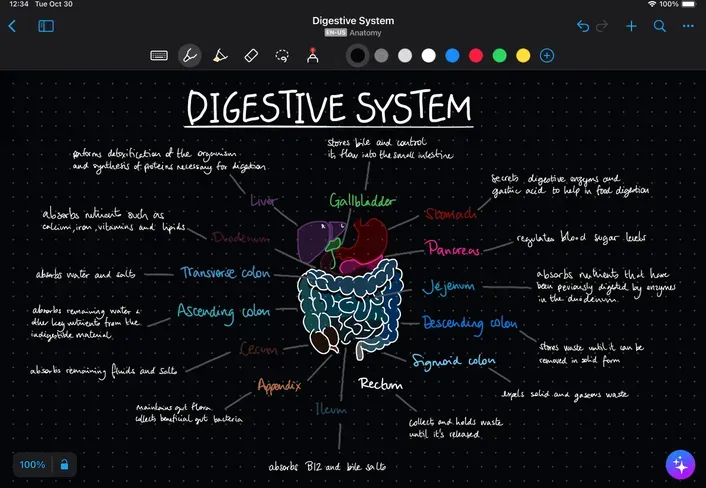
Wenn Sie mit einem Stift auf einem Tablet schreiben und das Ergebnis durchsuchbar und für die Bearbeitung zugänglich sein soll, ist MyScript die richtige Wahl. Die Benutzeroberfläche besteht aus einer festen Symbolleiste, die am oberen Bildschirmrand angeheftet ist, während sich darunter die Schreibfläche befindet – ohne schwebende Menüs, die Ihre Arbeit behindern.
Sie öffnen ein Notizbuch, nehmen einen Stift zur Hand und schreiben. Während sich Ihr Stylus bewegt, erkennt die Interactive-Ink-Engine jedes Wort in Echtzeit: Sie können beobachten, wie sich Ihre Handschrift in auswählbaren, durchsuchbaren Text verwandelt, ohne dass Sie anschließend auf eine „Konvertieren“-Schaltfläche tippen müssen.
Wichtigste Features und Highlights
- Handgeschriebene Gleichungen in bearbeitbare mathematische Formeln umwandeln: Schreiben Sie eine Formel von Hand und exportieren Sie sie als LaTeX für wissenschaftliche Arbeiten oder technische Dokumentationen.
- Grobe Formen in saubere Geometrie umwandeln: Halten Sie den Stift nach dem Zeichnen eines groben Kreises oder Rechtecks gedrückt, und die Form wird in eine präzise, in der Größe anpassbare Form umgewandelt.
- Nutzen Sie KI zur Interaktion: Tippen Sie auf „Zusammenfassen“, um Vorlesungsnotizen auf die Schlüsselpunkte zu reduzieren, auf „Erklären“, um eine leicht verständliche Erklärung eines Konzepts zu erhalten, oder auf „Quiz“, um automatisch Multiple-Choice-Fragen zu generieren.
Preise
- Free
- Benutzerdefinierte Preisgestaltung
Bewertungen
- G2: Nicht genügend Bewertungen
- Capterra: Nicht genügend Bewertungen
Was fehlt: Die Cloud-Synchronisierung und generative KI-Features (Zusammenfassen, Erklären, Quiz) erfordern ein kostenpflichtiges Abonnement, sodass die kostenlose Version lediglich ein lokales Notiz-Tool ist. Es gibt auch keine Desktop-App: MyScript Notes läuft nur auf Android und iOS.
Überspringen Sie diesen Artikel, wenn: Sie Ihre Notizen eintippen oder neben Ihrem Tablet eine Begleit-App für den Desktop benötigen.
Was sagen echte Benutzer über MyScript Notes?
So urteilt ein G2-Rezensent über MyScript Notes:
Die App wandelt nicht nur Texte, sondern auch Diagramme, Gleichungen, Symbole usw. um. Außerdem unterstützt sie auch andere Sprachen als Englisch. Ideal auch für alle, die ihre Notizen lieber handschriftlich verfassen, diese aber mit Nebo digital speichern und verwalten können.
Die App wandelt nicht nur Texte, sondern auch Diagramme, Gleichungen, Symbole usw. um. Außerdem unterstützt sie auch andere Sprachen als Englisch. Ideal auch für alle, die ihre Notizen lieber handschriftlich verfassen, diese aber mit Nebo digital speichern und verwalten können.
8. Notesnook (Am besten geeignet für durchgängig verschlüsselte Notizen)
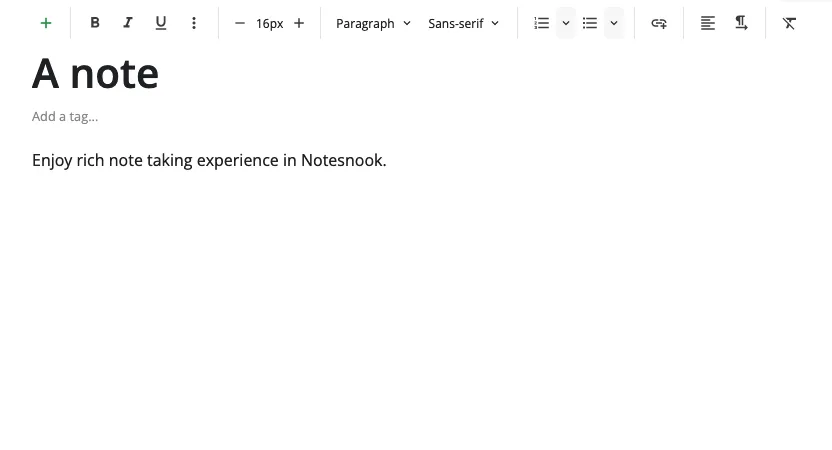
Notesnook nutzt Zero-Knowledge-Verschlüsselung. Notizen werden auf Ihrem Gerät verschlüsselt, bevor die Synchronisierung erfolgt, sodass das Unternehmen sie selbst bei einer gerichtlichen Anordnung nicht lesen kann. Außerdem kann jeder die Verschlüsselungsimplementierung überprüfen, anstatt sich allein auf Marketingaussagen zu verlassen.
Die Benutzeroberfläche ähnelt einem übersichtlichen E-Mail-Client: Notizbücher im linken Bereich, eine Liste mit Notizen in der Mitte und der Editor auf der rechten Seite. Die Formatierung erfolgt als Rich Text, ohne dass Markdown erforderlich ist. Ein Therapeut könnte hier Sitzungsnotizen festhalten, in der Gewissheit, dass diese verschlüsselt sind, bevor sie das Gerät verlassen. Oder ein Journalist kann Quellen für eine Geschichte recherchieren und Kontaktdaten speichern, die nur er selbst lesen kann.
Wichtigste Features und Highlights
- Selbstzerstörende Links freigeben: Erstellen Sie passwortgeschützte, teilbare Notiz-Links mit Ablaufdatum, damit sensible Informationen nicht im Browserverlauf anderer Nutzer zurückbleiben.
- Erfassung über den Benachrichtigungsbereich: Erstellen Sie eine Notiz direkt aus dem Android-Benachrichtigungsbereich heraus, ohne die App zu öffnen – und das bei einer Erfassungsgeschwindigkeit, die der von leistungsstärkeren Apps in nichts nachsteht.
- Notizen im Benachrichtigungsfeld anheften: Halten Sie eine Notiz den ganzen Tag über über allen Apps sichtbar, um schnell darauf zugreifen zu können oder laufende Listen zu führen.
Preise
- Free
- Essential: 19,99 $/Benutzer/Jahr
- Pro: 69,99 $/Benutzer/Jahr
- Believer: 89,99 $ pro Benutzer und Jahr
Bewertungen
- G2: Nicht genügend Bewertungen
- Capterra: Nicht genügend Bewertungen
Wo es an seine Grenzen stößt: Die kostenlose Version bietet 50 MB Speicher pro Monat, eignet sich daher eher für textlastige Notizen als für Notizbücher mit vielen Bildern.
Nicht geeignet, wenn: Sie große Anhänge speichern oder KI-Zusammenfassungen wünschen. Das Verschlüsselungsmodell, das Sie schützt, verhindert auch serverseitige KI-Features.
Was sagen echte Benutzer über Notesnook?
Erfahren Sie von einem Reddit-Rezensenten mehr über Notesnook:
Ich nutze Notesnook seit etwa einem Jahr. Ich zahle gerne das monatliche Abonnement. Die App ist zuverlässig.
Ich nutze Notesnook seit etwa einem Jahr. Ich zahle gerne das monatliche Abonnement. Die App ist zuverlässig.
9. UpNote (Am besten geeignet für eine Einmal-Lizenz)
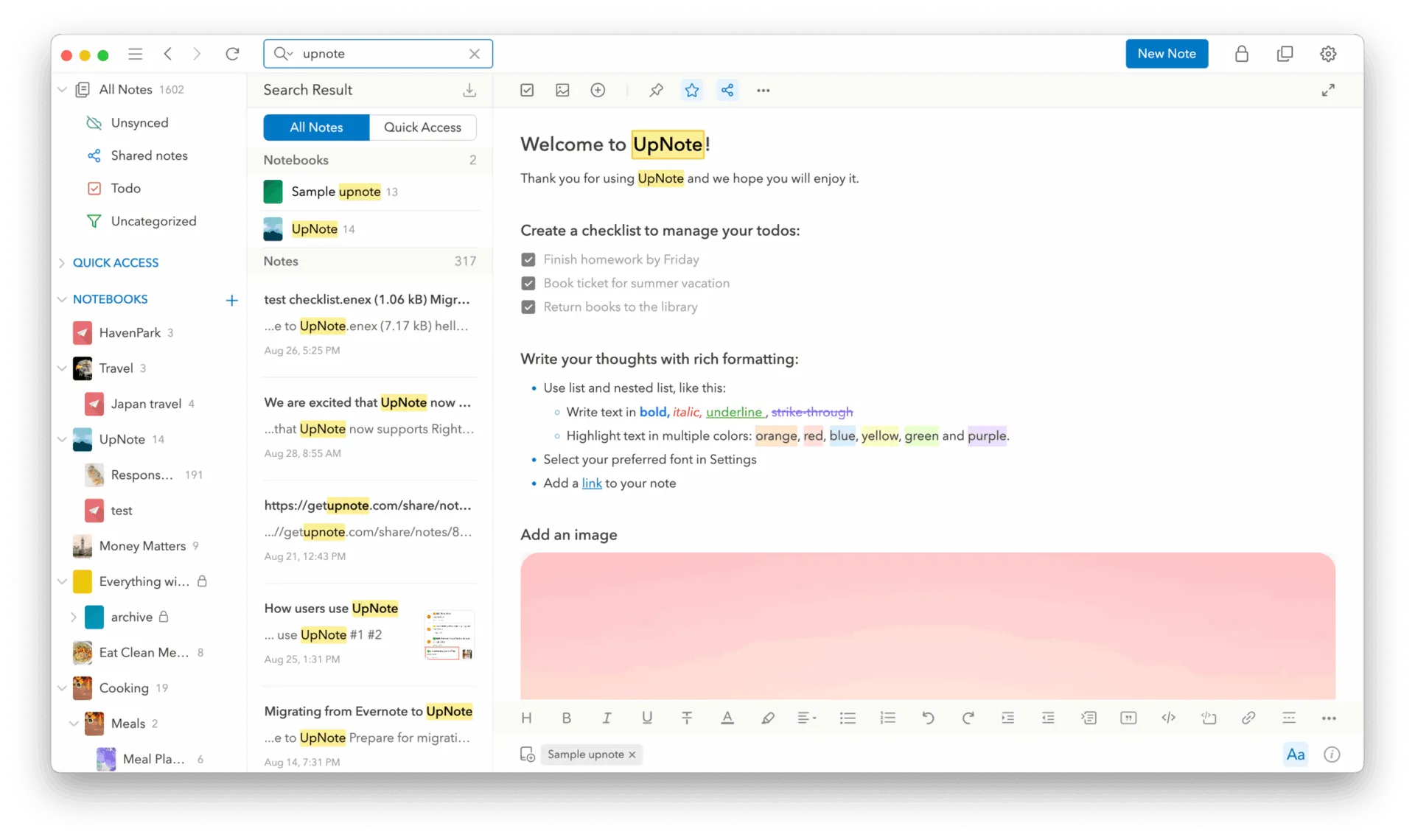
UpNote ist die schnellste und übersichtlichste Schreibumgebung auf dieser Liste. Es verfügt über echte native Apps für Android, iOS, Mac, Windows und Linux (keine Web-Wrapper), die sich sofort öffnen und im Hintergrund für Synchronisierung sorgen.
Notizen werden standardmäßig lokal gespeichert, es ist kein Konto erforderlich, sodass Sie sofort nach der Installation mit dem Schreiben beginnen können. Der Editor arbeitet nach dem WYSIWYG-Prinzip und bietet umfangreiche Formatierungsmöglichkeiten, Markdown-Verknüpfungen, Code-Blöcke, ausblendbare Abschnitte und Farben. Mit einem Fingertipp verwandeln Sie jede Notiz in eine öffentlich teilbare Seite, für die Betrachter keine Anmeldung erforderlich ist.
Wichtigste Features und Highlights
- Trennen Sie mit „Spaces“ Arbeit und Privates: Trennen Sie verschiedene Bereiche Ihres Lebens voneinander, damit private Notizen bei der Jobsuche niemals auftauchen – und umgekehrt.
- Nutzen Sie den Fokus-Modus für ablenkungsfreies Schreiben: Reduzieren Sie die Benutzeroberfläche auf reinen Text, wenn Sie nachdenken müssen, und blenden Sie Notizbücher, Seitenleisten und Symbolleisten aus.
- Interne Verknüpfung von Notizen: Verweisen Sie innerhalb einer Notiz auf andere Notizen und erstellen Sie so ein schlankes persönliches Wiki, ohne ein datenbankgestütztes tool wie Notion zu benötigen.
Preise
- Free
- Monatlich: 1,99 $ pro Benutzer und Monat
- Lebenslange Lizenz: 39,99 $ pro Benutzer
Bewertungen
- G2: Nicht genügend Bewertungen
- Capterra: Nicht genügend Bewertungen
Wo es hakt: Die kostenlose Version ist auf 50 Notizen begrenzt, während der Export als Text, PDF, HTML und Markdown erst in der Premium-Version möglich ist – das bedeutet, dass das Ausprobieren der Exportmöglichkeiten Geld kostet, bevor man sich für ein Abonnement entscheidet.
Überspringen Sie diesen Artikel, wenn: Sie KI-Unterstützung wünschen oder die Möglichkeit zum Export benötigen, bevor Sie bereit sind, zu zahlen.
Was sagen echte Benutzer über UpNote?
Warum dieser Reddit-Rezensent mit UpNote sehr gute Erfahrungen gemacht hat:
Eine der großen Stärken von UN ist die plattformübergreifende Konsistenz. Im Rahmen der Limite mobiler Plattformen versucht UN, diese Konsistenz zu wahren. Das hat die Nutzung von UN tatsächlich zu einem angenehmen Erlebnis gemacht.
Eine der großen Stärken von UN ist die plattformübergreifende Konsistenz. Im Rahmen der Limite mobiler Plattformen versucht UN, diese Konsistenz aufrechtzuerhalten. Das hat die Nutzung von UN tatsächlich zu einem angenehmen Erlebnis gemacht.
10. Notability (Am besten geeignet für elegante Handschrift auf Android-Tablets)
Notability war 16 Jahre lang exklusiv für das iPad erhältlich. Im August 2026 wurde die App für Android veröffentlicht. Die Schreibfläche ist eine leere Seite mit einer minimalistischen Symbolleiste am oberen Rand: Stift, Textmarker, Radiergummi, Text und eine Medien-Schaltfläche. Ginger Labs hat die Android-Version von Grund auf neu entwickelt, anstatt die iOS-App zu portieren, sodass die Eingabe per Stift auf Zeichenpfaden mit geringer Latenz und vorausschauender Berührungserkennung basiert.
Auf einem Galaxy Tab mit S Pen folgt die Schrift der Stiftspitze ohne sichtbare Verzögerung. Sie schreiben auf der linken Hälfte eines geteilten Bildschirms, während rechts ein PDF Ihres Lehrbuchs angezeigt wird. Im Hintergrund läuft eine Aufnahme, und jeder Strich, den Sie machen, wird mit einem Zeitstempel zum Audio synchronisiert.
Wichtigste Features und Highlights
- Chatten Sie mit Ihren Notizen mithilfe von KI: Stellen Sie eine Frage wie „Welche drei Ursachen wurden erwähnt?“ und erhalten Sie eine Antwort, die aus dem Inhalt Ihrer handschriftlichen Notizen, dem getippten Text oder der Audio-Transkription dieser bestimmten Notiz abgeleitet wird.
- Lernen Sie mit Lernkarten und Lückentexten: Tippen Sie bei einer beliebigen Notiz auf „Lernen“, und „Learn“ generiert interaktive Lernkarten, die Sie durchblättern können, sowie Lückentexte, die Sie ausfüllen können.
- Transkribieren Sie Sprache in Echtzeit, während Sie schreiben: Drücken Sie auf „Aufzeichnen“, und die App erstellt neben Ihrer Handschrift ein durchsuchbares Transkript, sodass Sie einen Diskussionspunkt anhand eines Stichworts finden können.
Preise
- Einsteiger: Kostenlos
- Lite: 11,99 $ pro Benutzer und Jahr
- Plus: 15,99 $ pro Benutzer und Jahr
- Pro: 79,99 $ pro Benutzer und Jahr
- Classic: 39,99 $ als einmaliger Kauf
Bewertungen
- G2: 4,6/5 (über 30 Bewertungen)
- Capterra: 4,6/5 (über 30 Bewertungen)
Wo es noch Defizite gibt: Die Funktionsparität mit der iOS-Version hinkt noch hinterher: Der Export von Notizen, die Unterstützung der Galerie und einige erweiterte Zeichentools sind auf der Android-Seite von Notability als „in Kürze verfügbar“ auf der Liste aufgeführt.
Überspringen Sie diesen Punkt, wenn: Sie heute ein bestehendes Archiv übertragen möchten. Die Android-Version ist bereits Monate alt, und eine neue App ist kein geeigneter Ort, um Notizen aus mehreren Jahren zu speichern.
Was sagen echte Benutzer über Notability?
Das sagt ein G2-Rezensent über Notability:
Notability ist vielseitig einsetzbar und bietet zahlreiche Optionen, wie Sie Ihre Notizen erstellen und wie Sie diese im Nachhinein weiterverwenden können. Die App lässt sich problemlos in mein LMS integrieren und ist für nahezu jede Art von Notizen und Aufzeichnungen sehr einfach zu bedienen. Ich nutze sie täglich in meinem Unterricht, da sie so viele Möglichkeiten bietet.
Notability ist vielseitig einsetzbar und bietet zahlreiche Optionen, wie Sie Ihre Notizen erstellen und wie Sie diese im Nachhinein weiterverwenden können. Die App lässt sich problemlos in mein LMS integrieren und ist für nahezu jede Art von Notizen und Skizzen sehr einfach zu bedienen. Ich nutze sie täglich in meinem Unterricht, da sie so viele Möglichkeiten bietet.
Welche Android-Notiz-App lässt sich am einfachsten verlassen?
Obsidian ist die Android-Notiz-App, von der man sich am einfachsten trennen kann. Die Notizen liegen bereits als reine Markdown-Dateien in einem Ordner auf Ihrem Gerät vor, sodass Sie nichts exportieren oder konvertieren müssen. Schließen Sie die App, und Ihre Notizen sind weiterhin in jedem Editor auf jedem Betriebssystem lesbar.
Google Keep und Samsung Notes stellen beim Wechsel zu einer anderen App die höchsten Anforderungen an Sie. Keep exportiert über Google Takeout als HTML und JSON, was die meisten Konkurrenz-Apps nicht direkt importieren können, sodass Notizen in der Regel manuell neu formatiert werden müssen. Samsung Notes exportiert als PDF, wodurch das Layout der Seite erhalten bleibt, Handschrift jedoch als Bild statt als Text gespeichert wird, sodass die Notizen in der nächsten App nicht mehr durchsuchbar oder bearbeitbar sind.
Die meisten Menschen denken bei der Auswahl einer Notiz-App nie über die Kosten beim Wechsel nach. Diese treten erst Monate oder Jahre später zutage, wenn man das Smartphone wechselt, in ein anderes Ökosystem wechselt oder der App entwachsen ist. Bis dahin ist eine Sammlung von Hunderten von Notizen entweder übertragbar oder unzugänglich.
So verhält sich jede App beim Beenden:
| App | Export-Formate | Schwierigkeiten beim Importieren in andere Anwendungen |
|---|---|---|
| Obsidian | Markdown (nativ, kein Export erforderlich) | Zero: Dateien sind bereits portabel |
| UpNote | Markdown, PDF, HTML, Nur-Text | Niedrig: Standard-Formate |
| MyScript Notiz | PDF, Word, Text, LaTeX | Gering bis mäßig: Word behält die Struktur bei |
| Notesnook | Markdown, PDF, HTML, Nur-Text | Niedrig: Standard-Formate |
| Notability | PDF, Notizdatei (weitere Formate folgen) | Mäßig: PDF ist universell, verliert aber an Bedeutung |
| ClickUp | Markdown, PDF, HTML aus Dokumenten | Gering bis mäßig: Dokumente lassen sich gut exportieren |
| Notion | Markdown, HTML, CSV | Mäßig: Datenbanken verlieren etwas an Struktur |
| Microsoft OneNote | PDF, OneNote-Paket | Hoch: kein sauberer Markdown-Pfad |
| Google Keep | HTML + JSON über Google Takeout | Nachteil: In den meisten Apps gibt es keinen direkten Import. |
| Samsung Notes | PDF (gerastert) | Hoch: Handschrift wird in Pixel umgewandelt |
Das Muster ist eindeutig: Kostenlose Apps, die Sie an ein Ökosystem binden, bieten in der Regel die schlechtesten Ausstiegsmöglichkeiten. Apps, für die Sie direkt bezahlen, bieten in der Regel die besten.
Tiago Forte, Verfasser von Building a Second Brain, bringt einen ähnlichen Punkt zur Sprache (und gibt Ratschläge):
Anstatt Informationen wie in der Schule nach allgemeinen Themen zu ordnen, empfehle ich dir, sie nach den Projekten und Zielen zu ordnen, denen du dich gerade widmest. Das ist es, was es bedeutet, „nach Umsetzbarkeit zu ordnen“ – ein Mantra, auf das ich im Laufe dieses Buches immer wieder zurückkommen werde.
Anstatt Informationen wie in der Schule nach allgemeinen Themen zu ordnen, rate ich dir, sie nach den Projekten und Zielen zu ordnen, denen du dich gerade widmest. Das ist es, was es bedeutet, „nach Umsetzbarkeit zu ordnen“ – ein Mantra, auf das ich in diesem Buch immer wieder zurückkommen werde.
Dieses Prinzip lässt sich direkt auf die Frage nach dem Export übertragen. Öffnen Sie die App, die Sie derzeit nutzen, und fragen Sie sich, welche Notizen Sie wirklich benötigen würden, wenn Sie morgen das Handy wechseln würden.
Wenn die Antwort lautet, dass nur diejenigen für die praktische Arbeit relevant sind, ist das Format weniger wichtig als die Frage, ob sie mit etwas verbunden sind, das sich in die Tat umsetzen lässt. Betrachten Sie den Export jedoch als Hauptfeature und wählen Sie entsprechend aus, wenn die Antwort „die meisten davon“ lautet.
So übertragen Sie Ihre Notizen auf ein neues Smartphone oder in eine neue App
Exportieren Sie Ihre Notizen als Markdown-Dateien, bevor Sie irgendetwas deinstallieren, und importieren Sie sie anschließend in Ihre neue App. Der gesamte Vorgang dauert bei einigen hundert Notizen etwa eine Stunde.
Hier ist die Anleitung für jeden Schritt:
- Exportieren, während die alte App noch installiert ist: Wenn Sie eine App zuerst deinstallieren, können Notizen in einem Konto zurückbleiben, auf das Sie keinen Zugriff mehr haben. Google Keep exportiert über Google Takeout. Samsung Notes speichert einzelne Notizen als PDFs. Notion exportiert einen gesamten Workspace als HTML, Markdown und CSV. UpNote exportiert in der kostenpflichtigen Version in Text, PDF, HTML und Markdown.
- Entscheiden Sie sich für Markdown statt anderer Formate: Markdown bewahrt Überschriften, Listen und Links als lesbaren Nur-Text, den fast jede App importieren kann. HTML und PDF behalten zwar das visuelle Erscheinungsbild bei, verlieren jedoch die bearbeitbare Struktur, was das Neuanordnen von Notizen in der neuen App erschwert.
- Prüfen Sie, ob die Ziel-App über einen nativen Importer verfügt: Ein nativer Importer erspart Ihnen die manuelle Konvertierung einzelner Dateien. UpNote importiert direkt aus Evernote, Apple Notes, Bear und Simplenote. Bei Obsidian müssen Sie lediglich Markdown-Dateien in den Vault-Ordner ziehen. Notesnook unterstützt ebenfalls den Import aus Evernote.
- Verwenden Sie eine plattformübergreifende App: Es gibt keine systemweite Notizübertragung zwischen Android und iOS. Installieren Sie eine App, die auf beiden Plattformen läuft (Notion, UpNote, Notesnook oder OneNote), führen Sie eine Synchronisierung Ihrer Notizen dort durch und melden Sie sich dann auf dem neuen Smartphone an.
- Bewahren Sie das Exportarchiv auch nach der Migration auf: Der Verlust von Anhängen und Format-Fehler treten meist erst Wochen später auf, nicht sofort. Bewahren Sie die ursprüngliche Exportdatei in einem Cloud-Speicher oder auf einem externen Laufwerk auf, bis Sie sich vergewissert haben, dass alles übertragen wurde.
Lesen Sie auch: Die besten Brain-Dump-Apps, um Ihre Gedanken und Ideen zu ordnen
So wählen Sie die richtige App für Notizen auf Android aus
Überlegen Sie zunächst, wie Sie Notizen erfassen und was anschließend damit geschehen soll. Diese beiden Fragen grenzen die Auswahl von zehn Apps auf zwei oder drei ein.
- Sie machen ständig Notizen, organisieren diese aber selten: Google Keep mit einem Widget für die Startseite. Legen Sie die App als Standard-Notiz-App fest, sofern Ihr Smartphone diese Einstellung bietet – dann ist alles, was Sie notieren, über Gmail und Google Docs durchsuchbar.
- Sie schreiben von Hand auf einem Tablet: „Samsung Notes“ auf einem Galaxy Tab, „Notability“ oder „MyScript Notes“ auf allen anderen Geräten. „Samsung Notes“ eignet sich, wenn Sie Ihre unordentliche Handschrift per KI bereinigen lassen möchten. „Notability“ ist am besten geeignet, wenn Sie Vorlesungen aufzeichnen und die Audioaufnahme mit Ihren Stiftzügen verknüpfen möchten. „MyScript Notes“ ist ideal, wenn Sie Ihre Handschrift in Echtzeit in bearbeitbaren Text umwandeln möchten.
- Ihre Notizen sind Verpflichtungen, auf die sich andere verlassen: ClickUp, denn Notizen und Aufgaben befinden sich an einem Ort. Ein persönliches Notizbuch kann keine Arbeit an einen Kollegen weitergeben, kein Fälligkeitsdatum zuweisen oder jemanden benachrichtigen, wenn ein Ergebnis verspätet ist.
- Sie bauen ein Archiv auf: Entscheiden Sie sich für Obsidian, wenn Sie die volle Eigentümerschaft über Ihre Notizen als reine Textdateien auf Ihrem Gerät haben möchten. Wählen Sie Notion für eine relationale Struktur und akzeptieren Sie, dass Ihre Notizen auf dem Server eines Drittanbieters gespeichert werden.
- Datenschutz ist nicht verhandelbar: Notesnook, denn dank Zero-Knowledge-Verschlüsselung werden Ihre Notizen verschlüsselt, bevor sie Ihr Gerät verlassen. Selbst bei gesetzlicher Verpflichtung kann das Unternehmen sie nicht lesen.
Wissenswertes: Android Police hat Google Keep, OneNote, Notion und Evernote einen ganzen Monat lang auf Android getestet und kam zu dem Schluss, dass sich drei davon wie „digitale Krimskrams-Schubladen“ anfühlten. Google Keep war die einzige App, die die Arbeitsgewohnheiten des Autors verändert hat. In diesem Monat hielt die Synchronisierung von OneNote mit dem Workflow des Autors nicht Schritt, Notion wirkte auf dem Smartphone-Bildschirm zu schwerfällig, und die KI-Ergänzungen von Evernote konnten sich nicht behaupten. Keep gewann, weil es nicht im Weg stand.
Die Wahl aus ganz praktischen Gründen
Die beiden Faktoren, die darüber entscheiden, ob eine Android-Notiz-App sich durchsetzen kann, sind alles andere als glamourös: wie schnell sie sich öffnet und wie sauber sich Ihre Notizen exportieren lassen. Installieren Sie zwei Apps, testen Sie sie zwei Wochen lang mit echten Notizen und behalten Sie diejenige, nach der Sie ganz automatisch greifen.
Wenn sich ein Großteil dessen, was Sie erfassen, als Arbeit herausstellt, die Sie jemandem schulden, ist dies ein guter Grund, Notizen und Aufgaben an einem Ort zu speichern. Starten Sie kostenlos mit ClickUp.
Häufig gestellte Fragen zu den besten Notiz-Apps für Android (FAQs)
Obsidian und UpNote funktionieren gut im Offline-Modus, da beide Notizen zunächst auf dem Gerät speichern und die Synchronisierung als optional behandeln. Google Keep und Notion speichern die letzten Notizen im Cache, benötigen jedoch eine Verbindung für die vollständige Suche und den Verlauf. Die Galaxy-KI-Features von Samsung sind sogar zwingend erforderlich: Note Assist läuft ohne Verbindung nicht.
Nein, Sie benötigen keinen Stylus, um Notiz-Apps auf Android zu nutzen. Sieben der zehn hier vorgestellten Apps sind in erster Linie auf die Eingabe per Tastatur ausgelegt und funktionieren problemlos auf einem Smartphone ohne Stift. Ein Stylus ändert die Situation erst auf einem Tablet, wo Samsung Notes, MyScript Notes und Notability handschriftliche Notizen auf eine Weise konvertieren oder mit einem Zeitstempel versehen, wie es eine Tastatur nicht leisten kann.
Google Keep eignet sich gut für Sprachnotizen, insbesondere wegen der schnellen Erfassung, da es eine gesprochene Notiz transkribiert und gleichzeitig die Original-Audiodatei beibehält. Notability punktet bei langen Aufnahmen, da es die handschriftlichen Notizen zeitlich mit der Audiospur verknüpft, und ClickUps „Talk to Text“-Funktion geht noch einen Schritt weiter, indem sie die Diktate direkt in eine Aufgabe oder ein Dokument einfügt, anstatt Ihnen ein Transkript zu hinterlassen, das Sie selbst ablegen müssen.
Ja, mit einigen Android-Apps können Sie Notizen sperren oder mit einem Passwort schützen. Notesnook verschlüsselt standardmäßig Alles und bietet einen Tresor für einzelne Notizen, während Samsung Notes die Sperrung einer Notiz mit den Anmeldedaten Ihres Geräts unterstützt. Google Keep bietet keine Sperre für einzelne Notizen, sodass eine vertrauliche Notiz dort nur so gut geschützt ist wie Ihr Sperrbildschirm.
Microsoft OneNote ist eine geeignete Notiz-App für Studierende auf Android, da ihre Struktur aus Notizbuch, Abschnitten und Seiten gut zum Studienpensum passt und zudem kostenlos ist. Studierende, die von Hand schreiben, sollten Notability für aufgezeichnete Vorlesungen oder MyScript Notes für die Echtzeit-Umwandlung von Handschrift hinzufügen, und wer eine Forschungsbibliothek aufbaut, auf die er tatsächlich zurückgreifen wird, ist mit Notion besser bedient.
Die meisten bieten dies nicht an. Gemini in Google Keep und Galaxy AI Note Assist sind ohne zusätzliche Kosten verfügbar, wobei Note Assist ein Samsung-Konto und eine Verbindung erfordert. Der Copilot von OneNote erfordert einen kostenpflichtigen Microsoft 365-Plan, Notion AI ist in kostenpflichtigen Tarifen enthalten, und Notesnook verfügt aufgrund seiner Konzeption überhaupt nicht über KI-Funktionen.