
Řízení projektů pomocí tabulky může dobře fungovat, pokud ji spravuje pouze jedna osoba. Jakmile ji však začne aktualizovat více lidí, je pro udržení aktuálního stavu a termínů zapotřebí jasnějších pravidel. K práci na projektu mohou přispívat například designér, vývojář i klient, a někdo musí zachytit opomenuté aktualizace a vyřešit konfliktní změny.
Tyto kontroly mohou ještě více narušit již tak přerušovaný pracovní den. Index pracovních trendů společnosti Microsoft pro rok 2025 zjistil, že horních 20 % uživatelů Microsoft 365 s nejvyšším počtem přijatých upozornění bylo během hlavní pracovní doby přerušováno každé dvě minuty. Pokud lidé nedokážou rozpoznat, zda je sdílený sledovací nástroj aktuální, mají další důvod žádat o aktualizace.
V tomto článku se zaměříme na sloupce, které by tabulka měla obsahovat, nastavení v šesti krocích, pět listů, které stojí za to vytvořit, a srovnání šesti nástrojů z hlediska ceny a vhodnosti. Dozvíte se také, jak poznat, kdy sledování aktualizací a dodržování harmonogramů vyžaduje více úsilí, než kolik tabulka ušetří.
TL;DR
Rozhodujte se na základě problémů s koordinací, nikoli podle počtu editorů. Zvažte jiné řešení, pokud zmeškané předávky, honba za aktualizacemi nebo údržba harmonogramu převáží nad pohodlím, které tabulka nabízí.
Začněte s přehledným nástrojem pro sledování úkolů. Použijte jeden řádek na jeden úkol, jednoho odpovědného pracovníka, samostatná data zahájení a termíny dokončení, rozevírací seznamy stavů a pole „Poslední aktualizace“.
Přidejte pouze listy, které váš projekt potřebuje. Doplňte nástroj pro sledování o časovou osu, matici RACI, rozpočtový list nebo registr rizik.
Začleňte aktualizace do procesu. Chraňte vzorce, označujte zpožděné úkoly a konflikty závislostí a nechte odpovědné osoby aktualizovat své řádky před týdenní revizí.
Vyberte si nástroje podle povahy práce. Excel podporuje podrobné výpočty, Google Sheets umožňuje sdílení přehledů a nástroje jako Smartsheet a ClickUp Sheets propojují práci v tabulkovém formátu s pracovními postupy pro úkoly.
Proč týmy stále řídí projekty v tabulkách?
Týmy řídí projekty v tabulkách, protože k nim často již mají přístup prostřednictvím Microsoft 365 nebo Google Workspace. Pokud tým tento nástroj zná, může začít sledovat postup projektu, aniž by musel zavádět další aplikaci nebo se přihlašovat.
Druhým důvodem je flexibilita. Tabulkový procesor nevnucuje žádnou metodiku. Vedoucí marketingu může sledovat kampaň ve formě seznamu a pomocí podmíněného formátování z něj vytvořit hrubý Ganttův diagram. Specializované nástroje, jako jsou Asana, Jira a monday.com, nabízejí více vestavěných struktur pro projekty, ale týmy je stále musí přizpůsobovat svým pracovním potřebám.
Třetím důvodem je matematika. Rozpočty, odhady náročnosti a součty zdrojů využívají vzorce. Excel i Google Sheets podporují funkci SUMIF, vyhledávání a kontingenční tabulky, díky čemuž jsou užitečné pro projekty s velkým finančním objemem. Srovnání Google Sheets a Excelu ukazuje, v čem má každý z nich své přednosti.
To jsou dobré důvody, proč začít s tabulkou. Hodí se pro samostatného majitele, jednorázový projekt nebo tým, který potřebuje hlavně provádět výpočty. Pokud ji k koordinaci práce používá více lidí, je třeba se dohodnout na tom, kdo bude aktualizovat jednotlivé řádky, jak se budou změny sdělovat a kdy se tabulka zkontroluje.
Co by měla tabulka pro řízení projektů obsahovat?
Tabulka pro řízení projektů by měla obsahovat jeden řádek na každý úkol a sloupce, které odpovídají na otázky kdo, co, kdy a co úkol brzdí. Začněte s níže uvedenou strukturou a poté ji přizpůsobte tak, aby vyhovovala vašemu projektu.
| Sloupec | Na co vám to odpoví | Příklad záznamu |
| ID úkolu | Stabilní referenční zdroj, který přežije třídění | WEB-014 |
| Název úkolu | Co znamená výraz „work“ jako slovesná fráze | Napište text pro domovskou stránku |
| Fáze | K jakému výstupu nebo fázi úkol patří | Obsah |
| Vlastník | Jedna osoba zodpovědná | Priya (obsah) |
| Stav | Stav úkolu, z rozevíracího seznamu | Shrnutí |
| Datum zahájení | Kdy je naplánováno zahájení prací | 3. března |
| Termín odevzdání | Kdy musí být práce hotová | 10. března |
| Záleží na | Který úkol musí být dokončen jako první | WEB-009 |
| Náročnost (hodiny) | Plánované pracovní zatížení pro kontrolu kapacit | 6 |
| Poslední aktualizace | Kdy byl stav nebo podrobnosti úkolu naposledy zkontrolovány | 6. března |
| Poznámky nebo odkaz | Kde se nachází výstup nebo diskuse | Odkaz na návrh |
Zaznamenávejte data zahájení a termíny dokončení do samostatných sloupců, abyste je mohli použít ve vzorcích, filtrech a při formátování časové osy.
Dva další sloupce se snadno přehlédnou. Sloupec „ID úkolu“ zajišťuje přehlednost závislostí i poté, co někdo tabulku seřadí podle termínu splnění. Sloupec „Poslední aktualizace“ vám pomůže najít řádky, které je třeba zkontrolovat, aniž byste museli otevírat historii verzí. Dohodněte se, kdy by měli vlastníci toto pole aktualizovat, aby zůstalo užitečným signálem.
Jak vytvořit tabulku pro řízení projektů
Vytvoření tabulky pro řízení projektů zahrnuje šest kroků. Začněte s rozvržením prací a sloupců, poté přidejte kontrolované vstupy, termíny a kontroly závislostí. Nakonec přidejte vizuální časovou osu a dohodněte se, jak bude tým tabulku udržovat aktuální.
Níže uvedený příklad ilustruje případ restartu webových stránek, na kterém pracuje šest lidí: vedoucí obsahu, designér, dva vývojáři, specialista na SEO a projektový manažer. Odkazy ve vzorcích vycházejí z výše uvedeného pořadí sloupců, přičemž záhlaví jsou v řádku 1 a úkoly začínají v řádku 2.
Krok 1: Seznamte si výstupy před úkoly
Začněte s hlavními výstupy, které musí projektový plán obsahovat, a poté každý z nich rozdělte na úkoly, za které může být zodpovědná jedna osoba. Například výstupy pro relaunch jsou mapa stránek, wireframy, texty, design, vývoj a kontrola kvality při spuštění. „Vývoj“ se rozdělí na 11 úkolů, zatímco „Mapa stránek“ zůstává u dvou.
Pomocí sloupce „Fáze“ seskupte úkoly podle výstupů. Díky tomu můžete filtrovat přehled a zkontrolovat jednu část projektu, aniž byste museli vést samostatný seznam úkolů.
Krok 2: Uzamkněte řádek záhlaví a sloupce
Zafixujte řádek záhlaví, aby názvy sloupců zůstaly viditelné i při posouvání. Chraňte záhlaví a buňky s vzorci před nechtěnými změnami, zatímco buňky pro zadávání úkolů zůstanou editovatelné.
V aplikaci Excel převedete rozsah na tabulku pomocí klávesové zkratky Ctrl+T, aby se při přidávání řádků zachovala konzistence vzorců a formátování. Zafixování záhlaví a ochrana buněk jsou samostatná nastavení.
V Tabulkách Google použijte možnost Zobrazit > Zafixovat > 1 řádek a poté Data > Chránit listy a rozsahy, abyste ochránili záhlaví a rozsahy vzorců. Tento návod vysvětluje, jak uzamknout buňky v Tabulkách Google.
Krok 3: Převést volný text na rozevírací seznamy
Využijte ověření dat pro pole „Stav“ a „Vlastník“, aby byly záznamy konzistentní. Začněte s pěti stavy: Nezahájeno, Probíhá, Blokováno, Ve schvalování a Hotovo.
V aplikaci Excel použijte nabídku Data > Ověření dat > Seznam. V Google Tabulkách použijte nabídku Vložit > Rozbalovací seznam. Průvodce ověřováním dat v Google Tabulkách se zabývá vlastními pravidly.
Rozbalovací seznamy zvyšují spolehlivost filtrů a počítání stavů. Například pokud je sloupec E vyhrazen pro stav, použijte vzorec =COUNTIF(E2:E100,"Blocked"), abyste spočítali zablokované úkoly. Uveďte jednoho vlastníka na řádek, aby byla odpovědnost jasně vymezena.
Krok 4: Přidejte termíny a kontroly závislostí
Každému úkolu přiřaďte datum zahájení a termín dokončení, poté do pole „Závisí na“ zadejte ID předchozího úkolu. Pro tento základní přehled použijte jeden předchozí úkol na jeden řádek. Pokud má úkol několik předpokladů, zaznamenejte je a zkontrolujte samostatně, místo abyste jeden odkaz považovali za úplný přehled závislostí.
Přidejte pomocný sloupec s názvem „Kontrola závislostí“ za sloupcem „Poznámky“ nebo „Odkaz“. Do buňky L2 zadejte:
=IFERROR(IF(OR(H2="",F2=""),"",IF(F2<XLOOKUP(H2,$A$2:$A$100,$G$2:$G$100),"Termíny kontroly","")),"Zkontrolujte ID úkolu")
Zkopírujte vzorec dolů. Vzorec označí úkoly, jejichž zahájení je naplánováno před termínem splnění jejich předchůdce, a identifikuje ID závislostí, která v seznamu úkolů chybí. Zadejte data jako datové hodnoty, zajistěte, aby ID úkolů byla jedinečná, a v případě potřeby rozšířte rozsahy za 100. řádek.
V nástroji pro sledování relaunchu závisí úkol „Vytvořit domovskou stránku“ na úkolu „Schválit návrh domovské stránky“. Pokud se termín schválení posune z 10. března na 14. března, zatímco tvorba má stále začít 11. března, u úkolu se zobrazí hlášení „Zkontrolujte termíny“.
Tento vzorec pouze upozorní na konflikt; nepřesouvá termíny prací. Někdo musí zkontrolovat a aktualizovat dotčené termíny.
Krok 5: Přidejte vizuální vrstvu
Pomocí podmíněného formátování zvýrazněte úkoly po termínu a zablokované úkoly. Pokud je stav v sloupci E a termín splnění v sloupci G, použijte na řádky s úkoly toto pravidlo pro úkoly po termínu:
=AND(ISNUMBER($G2),$G2<TODAY(),$E2<>"Done")
Zvolte červenou výplň. Vyzkoušejte pravidlo na úkolu s prodlením, dokončeném úkolu a prázdném termínu splnění. U zablokovaných řádků použijte vzorec =$E2="Zablokováno" s jantarovou výplní a rozhodněte, které pravidlo má přednost, pokud se obě vztahují. Zde je návod, jak barevně označit řádky v Tabulkách Google.
Chcete-li vytvořit jednoduchý časový plán, přidejte sloupce s daty a zaškrtněte buňky, jejichž data spadají do období mezi datem zahájení a termínem dokončení jednotlivých úkolů. Tento návod na vytvoření Ganttova diagramu v Tabulkách Google ukazuje, jak na to.
Pokud umístíte časovou osu na samostatnou kartu, odkazujte se na původní seznam úkolů, místo abyste hodnoty kopírovali. Díky tomu zůstanou data propojena s jedním zdrojem.
Krok 6: Nastavte týdenní revizi a jednoho odpovědného za každý řádek
Vyberte si týdenní termín pro sledování projektu. Požádejte vlastníky, aby předem aktualizovali své řádky, a poté během revize prodiskutujte zablokované práce, úkoly po termínu a varování ohledně závislostí.
Dohodněte se, kdo může měnit stav. Vlastníci by měli spravovat své vlastní řádky a ke změnám, které mají vliv na práci někoho jiného, přidávat vysvětlující komentář. Pole „Poslední aktualizace“ aktualizujte při kontrole řádku, i když se jeho stav nezměnil.
Považujte je za pravidla týmu a v případě potřeby je podpořte oprávněními a ověřováním. Pokud i nadále dochází k opomenutí aktualizací nebo projektový manažer tráví příliš mnoho času jejich dohledáváním, zhodnoťte celý proces, než se rozhodnete, zda je třeba tracker více automatizovat, nebo zda je vhodnější použít jiný nástroj.
Zde je krátké video s návodem:
Pět tabulek pro řízení projektů, které stojí za to vytvořit
Většina projektů potřebuje jen několik z níže uvedených listů. Nejprve si vytvořte list pro sledování úkolů a ostatní přidávejte podle potřeby v průběhu projektu. Pomocí ID úkolů propojte data na úrovni úkolů a názvy nebo ID výstupů pro širší přehledy.
1. Sledování úkolů
Sledovač úkolů je hlavní tabulka, která využívá sloupce z výše uvedené tabulky. Použijte jej, když potřebujete sledovat odpovědné osoby, termíny a průběh prací nad rámec jednoduchého kontrolního seznamu. Tyto šablony sledovače úkolů v Excelu vám poskytnou výchozí rozvržení.
Přehlédněte to, pokud: Projekt představuje krátký seznam úkolů, který jedna osoba zvládne za jeden den; v takovém případě je rychlejší použít seznam úkolů.
2. Časová osa ve stylu Ganttova diagramu
Časová osa ve stylu Ganttova diagramu zobrazuje úkoly jako pruhy rozložené po dnech nebo týdnech, takže jsou viditelné překryvy i mezery. Čerpá data zahájení a termíny dokončení z trackeru a buňky stínuje pomocí podmíněného formátování. To odpovídá vizuálnímu přístupu k vytváření Ganttova diagramu, ale samotné stínování buněk neumožňuje vypočítat závislosti ani přeplánovat úkoly.
Přeskočte tento článek, pokud: Potřebujete pouze zjistit, co je na řadě jako další; v takovém případě vám může stačit seřazený seznam termínů.
3. Matice RACI
Matice RACI uvádí výstupy v řádcích a osoby nebo role ve sloupcích. Každá buňka označuje, kdo je zodpovědný (Responsible), kdo nese odpovědnost (Accountable), s kým se konzultuje (Consulted) nebo kdo je informován (Informed). Pomáhá objasnit, kdo práci vykonává a kdo ji schvaluje, zejména v případě, že ji schvaluje klient nebo jiné oddělení. Tyto příklady matice RACI ukazují běžná uspořádání.
Tuto část přeskočte, pokud: Odpovědnosti za vlastnictví a schvalování jsou již jasně stanoveny v nástroji pro sledování úkolů.
4. Tabulka projektového rozpočtu
Rozpočtová tabulka sleduje plánované náklady, skutečné náklady a odchylku u jednotlivých položek. Tyto tři údaje tvoří jádro řízení projektových rozpočtů. Definujte odchylku jednotně, například jako rozdíl mezi skutečnou a plánovanou hodnotou, takže kladný výsledek znamená překročení rozpočtu.
Přidejte sloupec „Závazné“ pro podepsané, ale dosud neuhrazené náklady, abyste měli přehled o výdajích, které se ještě neprojevily ve skutečných nákladech. Jakmile se náklady přesunou do sloupce „Skutečné“, přesuňte je ze sloupce „Závazné“, abyste je nepočítali dvakrát.
Přeskočte tento bod, pokud: Finanční oddělení již vede rozpočet projektu, který můžete použít; srovnejte si údaje s tímto záznamem, místo abyste vytvářeli konkurenční verzi.
5. Registr rizik
Registr rizik hodnotí každé riziko podle pravděpodobnosti a dopadu. V každém řádku je také uveden odpovědný pracovník a opatření ke zmírnění rizika. Dohodněte se na bodovacím systému a poté pravidelně prověřujte rizika s nejvyšší prioritou. Týmy, které sledují také předpoklady, problémy a závislosti, mohou upřednostnit jednu z těchto šablon protokolu RAID.
Přeskočte to, pokud: Krátká sekce věnovaná rizikům v nástroji pro sledování stačí k zachycení nejistot projektu, odpovědných osob a reakcí na ně.
V čem spočívají nedostatky řízení projektů pomocí tabulek?
Správa projektů pomocí tabulek se stává obtížnější, když aktualizace, předávání úkolů a změny harmonogramu závisí na tom, zda si někdo soubor zkontroluje. Pomocí vzorců, oznámení a automatizace lze situaci zlepšit, ale někdo je stále musí nastavit a udržovat. Dávejte pozor na tyto mezery ve vašem systému sledování:
- Zamykání souborů v Excelu. Společná práce závisí na podporovaných verzích, formátech souborů a cloudovém úložišti. Společnost Microsoft upozorňuje, že pokud někdo otevře sešit ve verzi Excelu, která společnou práci nepodporuje, mohou se ostatním uživatelům zobrazit chyby související se zamčeným souborem.
- Mezery v oznamování v Tabulkách Google. Podmíněná oznámení mohou zasílat e-maily uživatelům při změně hodnot, ale změny externích dat, například ty vyvolané funkcí IMPORTRANGE, je nespustí. Hodnota založená na funkci TODAY(), která se změní, když je dokument zavřený, také nemusí spustit oznámení. Ověřte si, zda upozornění založená na datu skutečně fungují, místo abyste předpokládali, že se spustí.
- Závislosti, které vyžadují ruční údržbu. Ve výše uvedeném základním trackeru zaznamenává sloupec „Depends on“ vztah a vzorec upozorní na konflikt termínů. Neposouvá však termíny v následujících fázích. To dokážou pokročilejší vzorce pro plánování nebo automatizace, ale vyžadují další nastavení a údržbu.
- Rozhodnutí jsou oddělena od aktualizací. Historie verzí zaznamenává změny v buňkách, zatímco komentáře mohou sloužit k diskusi. Pokud však schvalování a soubory zůstávají v e-mailech nebo chatu, nástroj pro sledování nemusí vysvětlit, proč se změnilo datum nebo stav. Prohlížení historie úprav v Google Tabulkách pomáhá sledovat úpravy, ale neobnoví rozhodnutí, která tam nikdy nebyla zaznamenána.
- Omezení velikosti souboru a výkonu. Google uvádí limit 20 milionů buněk nebo 100 MB pro tabulky vytvořené v Google Sheets nebo do něj převedené. Tabulka pro sledování projektu se může zpomalit nebo může být obtížné ji udržovat ještě před dosažením tohoto limitu, zejména pokud kombinuje data z několika projektových souborů.
Použijte druhý běžný editor jako kontrolu procesu
Skutečnost, že stav aktualizuje druhá osoba, je důvodem k přezkoumání fungování trackeru, nikoli automatickým důvodem k jeho nahrazení. Rozsáhlejší tabulka s jasně stanovenou odpovědností může zůstat spolehlivá, zatímco krátký tracker s nepravidelnými aktualizacemi možná ne.
Při týdenním hodnocení si položte tyto otázky:
- Jsou aktualizace aktuální? Zkontrolujte, zda majitelé aktualizují své řádky i bez opakovaných připomínek
- Jsou předávky jasné? Ujistěte se, že další osoba ví, kdy bude práce hotová a co má dělat.
- Jsou změny v harmonogramu zvládnutelné? Zjistěte, jak dlouho trvá vyhledání dotčených úkolů a aktualizace jejich termínů
- Jsou pravidla udržitelná? Zkontrolujte, zda oprávnění, vzorce a oznámení stále fungují i při změnách v personálním obsazení a projektech
Pokud vám tato kontrola vyhovuje, tabulku si ponechte. Zvažte jiné řešení, pokud zmeškané předávky, honba za aktualizacemi nebo údržba harmonogramu převáží nad pohodlím, které tabulka nabízí. Možná budete muset přesunout pouze koordinaci úkolů, zatímco rozpočty a výpočty zůstanou v sešitu.
Autorka zabývající se projektovým řízením Elizabeth Harrin poukazuje na důležitou skutečnost ohledně trvalé role tabulek:
Ať už používáte jakýkoli nástroj, tabulky tvoří významnou součást práce projektového manažera.
Ať už používáte jakýkoli nástroj, tabulky tvoří významnou součást práce projektového manažera.
Ať už používáte jakýkoli nástroj, tabulky tvoří významnou součást práce projektového manažera.
Je třeba se rozhodnout, které části vašeho projektu tabulka dobře podporuje a které vyžadují spolehlivější proces nebo jiný nástroj.
Software pro řízení projektů vs. Excel: Co se vlastně mění?
Software pro řízení projektů zahrnuje do záznamů o úkolech zadání, připomenutí, závislosti a historii aktivit. Mnoho nástrojů také nabízí tabulkové zobrazení pro ty, kteří dávají přednost řádkům a sloupcům. Excel podporuje podrobné výpočty a modelování, ale koordinace projektové práce může vyžadovat další vzorce, pravidla nebo automatizaci.
| Potřebujete | Excel nebo Google Tabulky | Software pro řízení projektů |
| Určete odpovědnou osobu | Zadejte jméno do buňky; využijte podporované funkce přiřazování nebo automatizaci k zaslání oznámení | Přiřaďte úkol konkrétní osobě a nastavte oznámení |
| Připomenutí | Nastavte si upozornění, vzorce nebo automatizaci; možnosti se liší | V závislosti na nástroji využívejte připomenutí úkolů a upozornění na termíny splnění |
| Závislosti | Zaznamenejte ID předchůdců; vytvořte vzorce nebo automatizaci pro kontrolu a úpravu dat | Propojte úkoly a, pokud to systém podporuje, přeplánujte závislé práce |
| Diskuse | Využijte komentáře k buňkám a odkazy na soubory | Uchovávejte u úkolů komentáře, soubory a podporované schvalovací postupy |
| Vzorce a modelování | Flexibilní vzorce, kontingenční tabulky a vlastní modely | Funkce se liší, od vypočítaných polí až po nativní tabulkové procesory |
| Náklady | Může být zdarma nebo součástí stávajícího předplatného; náklady mohou vzrůst v případě automatizace na míru | Bezplatné i placené tarify s omezením počtu uživatelů, funkcí nebo využití |
| Doba přípravy | Základní nástroj pro sledování lze vytvořit rychle; modely plánování a automatizace však zabírají více času | Základní projekt lze nakonfigurovat rychle; migrace a přizpůsobení pracovních postupů však trvají déle |
Porovnejte, jaké řešení váš tým potřebuje, místo toho, abyste předpokládali, že jedna kategorie je vždy levnější nebo jednodušší. Tabulka může stačit, pokud ji vlastníci průběžně aktualizují a předávání informací je spolehlivé. Specializovaný software stojí za zvážení, pokud jeho integrované pracovní postupy zkracují čas strávený údržbou systému a sháněním aktualizací.
Porovnání tabulek pro řízení projektů
Všechny níže uvedené nástroje využívají jako základní rozhraní řádky a sloupce a umožňují týmu sledovat práci na projektu, aniž by bylo nutné vytvářet vlastní aplikaci. Seznam zahrnuje tradiční tabulkové procesory, hybridy tabulkových procesorů a databází a projektové platformy s funkcemi tabulkových procesorů.
Porovnejte je podle toho, jaké úkoly potřebujete řídit: výpočty, sdílené aktualizace, propojené záznamy nebo plánování úkolů. Zaměřte se na plán, který tyto funkce zahrnuje, a neporovnávejte pouze počáteční ceny.
| Nástroj | Nejvhodnější pro | Vynikající funkce | Bezplatná verze / ceny placených verzí | Kde má své limity |
| Microsoft Excel | Projektové plány s velkým množstvím výpočtů | Kontingenční tabulky shrnují vynaložené úsilí a náklady podle vlastníka nebo fáze | Bezplatná webová verze; k dispozici jsou placené plány Microsoft 365 | Společná práce vyžaduje kompatibilní klienty, podporované formáty souborů a cloudové úložiště |
| Tabulky Google | Nástroje pro společnou správu projektů | Díky filtrování zobrazení mohou uživatelé prohlížet své úkoly, aniž by měnili zobrazení ostatních | Zdarma s účtem Google; k dispozici jsou placené tarify Workspace | Podmíněná oznámení mohou přehlédnout změny v externích datech a některé aktualizace založené na datu |
| Smartsheet | Plánování projektů ve stylu tabulkového procesoru | Závislosti aktualizují termíny propojených úkolů, když dojde ke změně předchůdců | Pro: 12 $ za člena a měsíc | Složité vzorce se v tradiční tabulce možná snáze udržují |
| ClickUp Sheets | Výpočty v tabulce spolu s koordinací úkolů | Načtěte data úkolů z ClickUp do tabulky a aktualizujte je pro výpočty | Ověřte si dostupnost a ceny Sheets pro váš Workspace | Propojená data o úkolech vyžadují ruční aktualizaci, nikoli automatickou obousměrnou synchronizaci |
| Airtable | Relacionální sledování projektů | Propojené záznamy a souhrnné přehledy propojují projekty, úkoly a dodavatele | Zdarma; Tým: 24 $ za spolupracovníka za měsíc | Relační databáze vyžadují předběžný návrh; Team také účtuje poplatky za přístup komentátorů |
| Zoho Sheet | Sdílené nástroje pro sledování úkolů pro týmy využívající Zoho | Funkce Datová propojení přenáší související data z aplikací Zoho do tabulky | Zdarma jako samostatná aplikace; volitelný balíček Workplace Standard: 4 $ za uživatele a měsíc | Týmy stále musí nastavit, jak se budou spravovat závislosti a změny harmonogramu |
Jak v ClickUp hodnotíme software
Náš redakční tým se řídí transparentním postupem podloženým výzkumem a nezávislým na dodavatelích, takže se můžete spolehnout, že naše doporučení vycházejí ze skutečné hodnoty produktu.
Zde najdete podrobný přehled toho, jak v ClickUp hodnotíme software.
1. Microsoft Excel (nejvhodnější pro projektové plány s velkým množstvím výpočtů)
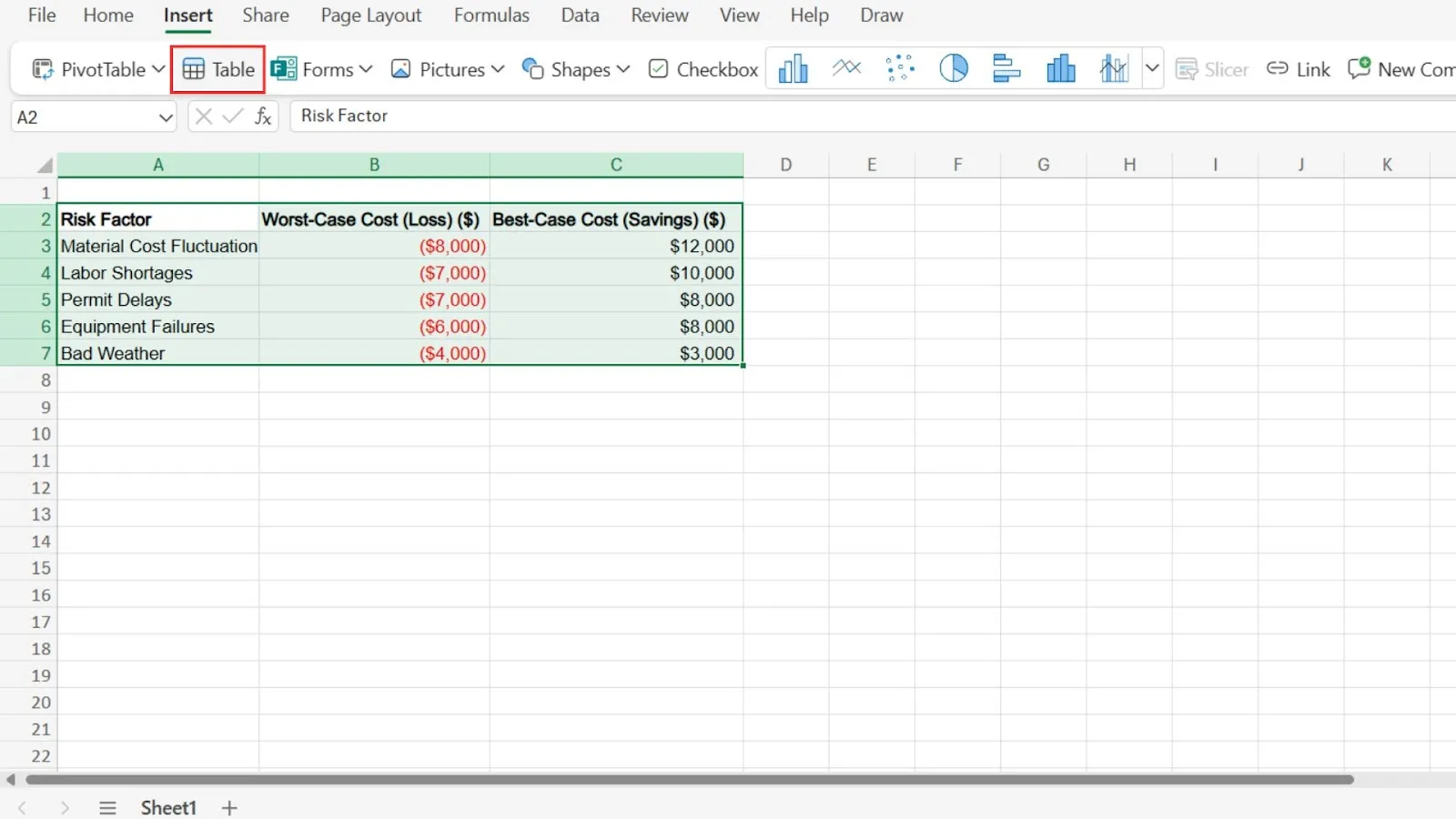
Silnou stránkou Excelu jsou výpočty. Strukturované tabulky zajišťují konzistenci vzorců i při přidávání nových řádků, zatímco funkce XLOOKUP dokáže podle ID úkolu vrátit jméno odpovědné osoby nebo termín splnění. Funkce SUMIFS dokáže sečíst vynaložené úsilí nebo náklady podle fáze a odpovědné osoby a kontingenční tabulky dokážou shrnout údaje z delšího sledovacího přehledu. Náš průvodce řízením projektů v Excelu vás provede kompletním nastavením.
Na příkladu restartu webových stránek, na kterém pracuje šest lidí, ukazuje kontingenční tabulka, že každý vývojář má v týdnu, kdy se schvaluje návrh, naplánováno 46 hodin práce. Samotný seznam úkolů tuto kolizi nezobrazuje. Jedná se o plánovanou analýzu pracovní zátěže, nikoli o přeplánování; podívejte se na náš průvodce řízením pracovní zátěže.
Excel podporuje společnou práci, pokud je sešit uložen v OneDrive nebo SharePoint Online, používá podporovaný formát a uživatelé používají kompatibilní klienta. Požadavky společnosti Microsoft na společnou práci vysvětlují nastavení a chyby zamčených souborů u nekompatibilních klientů.
Vynikající funkce
- Strukturované tabulky: Udržujte sloupce s vzorci konzistentní i při rozšiřování seznamu úkolů
- XLOOKUP: Vrátí vlastníka nebo termín splnění na základě ID úkolu
- SUMIFS: Součet odhadů nebo nákladů podle fáze a vlastníka
- Kontingenční tabulky: Shrnutí odpracovaných hodin podle odpovědné osoby a týdne
Ceny
- Zdarma: Excel pro web
- K dispozici jsou placené plány Microsoft 365
Hodnocení
- G2: 4,7/5 (více než 3 200 recenzí)
- Capterra: 4,8/5 (více než 19 500 recenzí)
Kde to selhává: Společná práce závisí na podporovaném formátu souboru, umístění v cloudu a klientovi. Týmy používající lokální kopie nebo nekompatibilní verze se mohou setkat s chybou uzamčeného souboru.
Nejvhodnější pro: Týmy, které vytvářejí projektové plány s velkým množstvím výpočtů, včetně rozpočtů, odhadů náročnosti a přehledů kapacit.
Přeskočte tento článek, pokud: Vaši redaktoři nemohou sešit ukládat na OneDrive nebo SharePoint Online a používají klienty, které podporují společnou práci na dokumentech. Porovnejte tyto alternativy k Excelu, pokud tým nemůže toto nastavení sjednotit.
Co říkají skuteční uživatelé o Microsoft Excelu
Recenze na webu Capterra popisuje přínos Excelu pro správu dat a náročnost jeho osvojení:
Excel může být někdy obtížné pochopit, zejména při používání pokročilých vzorců a funkcí. Velké datové soubory mohou také zpomalovat práci.
Excel může být někdy obtížné pochopit, zejména při používání pokročilých vzorců a funkcí. Při práci s velkými datovými soubory může také docházet ke zpomalení.
Excel může být někdy obtížné pochopit, zejména při používání pokročilých vzorců a funkcí. Velké datové soubory mohou také zpomalovat práci.
2. Google Sheets (nejlepší pro společné sledování projektů)
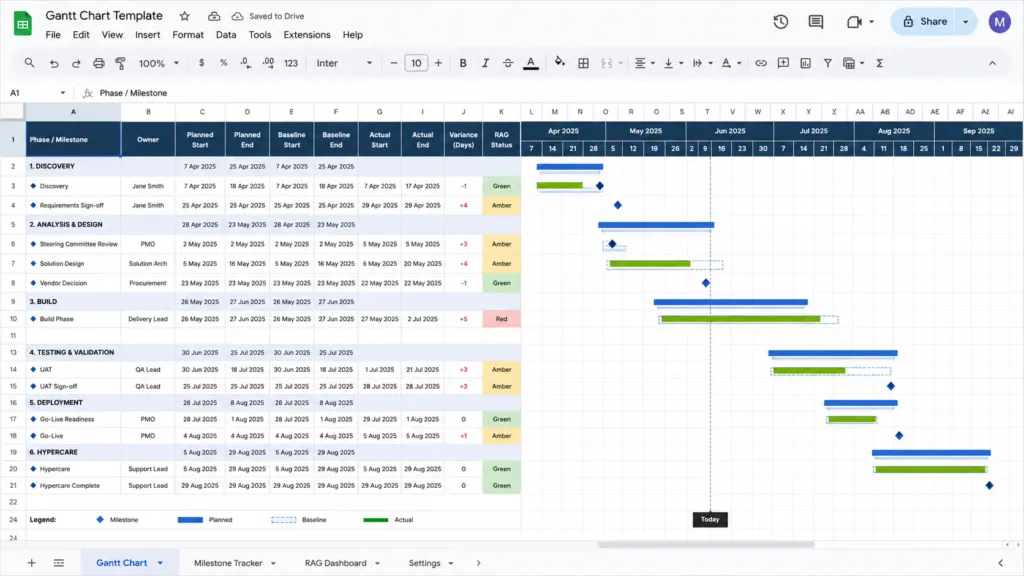
Díky Google Tabulkám může tým společně upravovat stejnou tabulku, přidávat komentáře a prohlížet si historii verzí, místo aby si mezi sebou posílal samostatné kopie. Náš průvodce řízením projektů v Google Tabulkách ukazuje jeden ze způsobů, jak strukturovat sdílenou tabulku.
V ukázkovém příkladu restartu webových stránek zajišťují rozbalovací seznamy konzistentnost záznamů ve sloupcích „Stav“ a „Vlastník“. Filtrované zobrazení umožňuje specialistce na SEO třídit řádky, aniž by se změnilo zobrazení projektového manažera. Agentura může klientovi udělit přístup s rolí „Komentátor“, takže klient může označit nesprávné datum, aniž by změnil buňku „Stav“; pokyny společnosti Google ke sdílení vysvětlují role a filtrovaná zobrazení.
V rámci oprávněného tarifu Google Workspace nebo Google AI dokáže Gemini v aplikaci Tabulky vytvářet tabulky a vzorce, přidávat rozevírací seznamy nebo používat podmíněné formátování. Podmíněná oznámení mohou zasílat e-maily uživatelům, když se změní vybrané hodnoty, ale externí data, jako je například funkce IMPORTRANGE, pravidlo nespustí a hodnota funkce TODAY(), která se aktualizuje, když je soubor zavřený, může být přehlédnuta.
Vynikající funkce
- Rozbalovací seznamy: Udržujte konzistentnost záznamů o stavu a vlastníkovi
- Filtrování zobrazení: Třídění a filtrování bez změny zobrazení ostatních editorů
- Přístup pro komentáře: Umožněte klientům přidávat komentáře, aniž by mohli upravovat obsah buněk
- Gemini v Sheets: Vytvářejte tabulky nebo vzorce v rámci podporovaných tarifů
Ceny
- Zdarma: Tabulku si může vytvořit kdokoli, kdo má účet Google.
- K dispozici jsou podnikatelské plány pro Workspace
Hodnocení
- G2: 4,6/5 (více než 48 300 recenzí, celá sada)
- Capterra: 4,7/5 (více než 13 200 recenzí)
Kde má své limity: Podmíněná oznámení mají specifické mezery ve spouštění. Změny externích dat, jako je například funkce IMPORTRANGE, pravidlo nespustí a hodnota funkce TODAY(), která se aktualizuje, když je soubor zavřený, může být přehlédnuta. Nespoléhejte se pouze na tato oznámení v případě kritických upozornění založených na těchto změnách.
Nejvhodnější pro: Týmy a agentury, které sdílejí s klienty živý přehled o projektu.
Přehlédněte to, pokud: Důležité připomenutí závisí na změnách externích dat nebo na hodnotách založených na funkci TODAY(), které se mohou aktualizovat, i když je tabulka zavřená.
Co o Google Sheets říkají skuteční uživatelé
Na Google Workspace se mi nejvíc líbí, jak hladce všechny nástroje spolupracují. Díky tomu je pro mě mnohem snazší udržovat pořádek, spolupracovat s týmem a efektivně řídit svou práci. Obzvláště oceňuji integraci aplikací Gmail, Google Drive, Docs, Sheets, Calendar a Meet, protože mi umožňuje komunikovat, sdílet informace, spravovat úkoly a posouvat projekty vpřed v rámci jednoho propojeného prostředí.
Na Google Workspace se mi nejvíc líbí, jak hladce všechny nástroje spolupracují. Díky tomu je pro mě mnohem snazší udržovat pořádek, spolupracovat s týmem a efektivně řídit svou práci. Obzvláště oceňuji integraci aplikací Gmail, Google Drive, Docs, Sheets, Calendar a Meet, protože mi umožňuje komunikovat, sdílet informace, spravovat úkoly a posouvat projekty vpřed v rámci jednoho propojeného prostředí.
Na Google Workspace se mi nejvíc líbí, jak hladce všechny nástroje spolupracují. Díky tomu je pro mě mnohem snazší udržovat pořádek, spolupracovat s týmem a efektivně řídit svou práci. Obzvláště oceňuji integraci aplikací Gmail, Google Drive, Docs, Sheets, Calendar a Meet, protože mi umožňuje komunikovat, sdílet informace, spravovat úkoly a posouvat projekty vpřed v rámci jednoho propojeného prostředí.
3. Smartsheet (nejlepší pro plánování projektů ve stylu tabulky s ohledem na závislosti)
Smartsheet vypadá jako tabulkový procesor a funguje jako nástroj pro řízení projektů. Řádky lze odsadit do nadřazených a podřazených úkolů, zatímco Ganttovy diagramy a závislosti propojují harmonogram s prací. Návod k závislostem ve Smartsheetu vysvětluje, jak tuto funkci aktivovat a používat.
V ilustračním příkladu restartu webových stránek, na kterém pracuje šest lidí, je „Schválit návrh domovské stránky“ předchůdcem úkolu „Vytvořit domovskou stránku“. Pokud se schválení posune z 10. března na 14. března, aktivovaná závislost může posunout i termíny závislých úkolů. Základní plán v rámci plánu Business nebo vyššího umožňuje týmu porovnat změněný harmonogram s původním plánem.
Základní linie porovnávají plánované a skutečné termíny harmonogramu, zatímco vzorce v tabulce pokrývají práci s buňkami, sloupci a odkazy mezi listy. Recenzent z Capterry poznamenal, že vzorce napříč sloupci a odkazy mezi listy vyžadují další kroky.
Vynikající funkce
- Závislosti v Ganttově diagramu: Aktualizujte závislá data, když dojde ke změně předchůdce
- Základní hodnoty: Porovnejte plánované a skutečné termíny v tarifech Business a vyšších
- Vzorce v tabulce: Používejte vzorce pro buňky, sloupce a vzorce napříč listy
- Automatizace pracovních postupů: Nastavte automatické spouštěče pro rutinní aktualizace projektů
Ceny
- Výhoda: 12 $ za člena a měsíc
- Business: 24 $ za člena a měsíc, minimálně tři členové
- Enterprise: Ceny na míru
- Pokročilé řízení práce: Ceny na míru
Hodnocení
- G2: 4,4/5 (více než 23 200 recenzí)
- Capterra: 4,5/5 (více než 3 800 recenzí)
Kde má své limity: Týmy, které potřebují pracovat se složitými vzorci napříč sloupci a listy, mohou upřednostnit tradiční tabulkový procesor.
Nejvhodnější pro: Provozní a projektové týmy, které chtějí využívat Ganttovo schéma a propojené závislosti, aniž by musely opustit tabulku.
Přeskočte tento článek, pokud: Váš tým chce bezplatný tarif, dává přednost tabulkám nebo seznamům, nebo potřebuje flexibilitu tradiční tabulky pro komplexní modelování. Porovnejte další alternativy k Smartsheet.
Co o Smartsheetu říkají skuteční uživatelé
Recenze na stránce Smartsheet na Capterra uvádí:
Je to ideální místo pro správu projektů, které vyžadují aktualizace stavu a spolupráci více lidí a oddělení.
Je to ideální místo pro správu projektů, které vyžadují aktualizace stavu a spolupráci více lidí a oddělení.
Je to ideální místo pro správu projektů, které vyžadují aktualizace stavu a spolupráci více lidí a oddělení.
4. ClickUp Sheets (nejlepší pro výpočty v tabulce společně s úkoly v ClickUp)
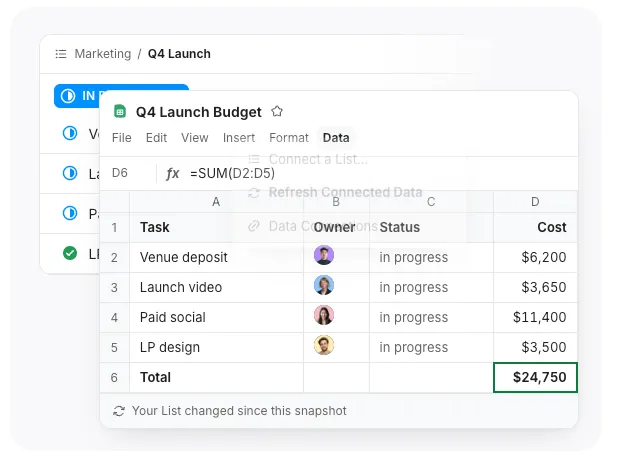
ClickUp Sheet propojuje buňky a vzorce tabulky s údaji o úkolech ze seznamu ClickUp. Podporuje více než 400 vzorců, grafy, podmíněné formátování a více karet; stránka s popisem funkce ClickUp Sheets popisuje dostupné nástroje.
V případě relaunchu webových stránek, na kterém pracuje šestičlenný tým, může seznam obsahovat úkoly a závislost mezi „Schválit návrh domovské stránky“ a „Vytvořit domovskou stránku“, zatímco list uvádí údaje o úkolech vedle sloupce s náklady. Pokud se termín schválení posune z 10. března na 14. března, aktualizujte pracovní postup úkolu a obnovte související data, abyste získali nejnovější přehled o úkolech.
Režimy „Sheets“ a „Table“ slouží k různým účelům: režim „Table“ zobrazuje pole úkolů pro kontrolu a úpravy práce, zatímco režim „Sheets“ nabízí buňky tabulky a vzorce. ClickUp také podporuje zobrazení existujících tabulek Google Sheets v režimu „Embed“; návod k režimu „Embed“ najdete v Centru nápovědy.
Vynikající funkce
- Více než 400 vzorců: V buňkách tabulky můžete používat funkce jako SUMIF, VLOOKUP a IF
- Propojená data úkolů: Načtěte úkoly, odpovědné osoby a termíny z Pull Listu do tabulky
- Import do tabulky: Vytvořte tabulku ze souborů ve formátech .xlsx, .csv nebo .xlsm
- Spolupráce v pracovním prostoru: Pracujte společně s úkoly, Dokumenty, Chatem a centrem Tabulek
Ceny
Než si vyberete tarif, ověřte si dostupnost Sheets ve vašem Workspace.
Hodnocení
- G2: 4,6/5 (více než 15 800 recenzí)
- Capterra: 4,6/5 (více než 5 100 recenzí)
Kde má své limity: Propojená data o úkolech je třeba ručně aktualizovat a importované sešity nemusí zachovat všechny vzorce nebo formáty, případně nemusí bez změn spouštět makra.
Nejvhodnější pro: Týmy, které kromě koordinace úkolů potřebují vzorce v tabulce pro rozpočty, náklady nebo kapacitu.
Tuto možnost přeskočte, pokud: Potřebujete automatickou obousměrnou synchronizaci mezi tabulkou a záznamy o úkolech, nebo potřebujete pouze krátký seznam úkolů.
Co o ClickUp říkají skuteční uživatelé
Recenze na Capterra od vývojáře Rumetha J. chválí sdílený pracovní prostor a poukazuje na jeho snadné osvojení:
Líbí se mi, že ClickUp je skutečně všestranný pracovní prostor. Díky tomu, že mám své úkoly, dokumenty, cíle a týmový chat na jednom místě, nemusím přepínat mezi několika aplikacemi a vše je perfektně uspořádané. Největší nevýhodou je rozhodně strmá křivka učení. Vzhledem k tomu, že ClickUp nabízí tolik funkcí a možností přizpůsobení, může být pro nové členy týmu jeho osvojení neuvěřitelně náročné. Často trvá týdny, než se všichni plně zaškolí a naučí se s ním pohodlně pracovat.
Líbí se mi, že ClickUp je skutečně všestranný pracovní prostor. Díky tomu, že mám své úkoly, dokumenty, cíle a týmový chat na jednom místě, nemusím přepínat mezi několika aplikacemi a vše je perfektně uspořádané. Největší nevýhodou je rozhodně strmá křivka učení. Vzhledem k tomu, že ClickUp nabízí tolik funkcí a možností přizpůsobení, může být pro nové členy týmu jeho osvojení neuvěřitelně náročné. Často trvá týdny, než se všichni plně zaškolí a naučí se s ním pohodlně pracovat.
Líbí se mi, že ClickUp je skutečně všestranný pracovní prostor typu „vše v jednom“. Díky tomu, že mám své úkoly, dokumenty, cíle a týmový chat na jednom místě, nemusím přepínat mezi několika aplikacemi a vše je perfektně uspořádané. Největší nevýhodou je rozhodně strmá křivka učení. Vzhledem k tomu, že ClickUp nabízí tolik funkcí a možností přizpůsobení, může být pro nové členy týmu jeho osvojení neuvěřitelně náročné. Často trvá týdny, než se všichni plně zaškolí a naučí se s ním pohodlně pracovat.
5. Airtable (nejlepší pro relační sledování projektů)
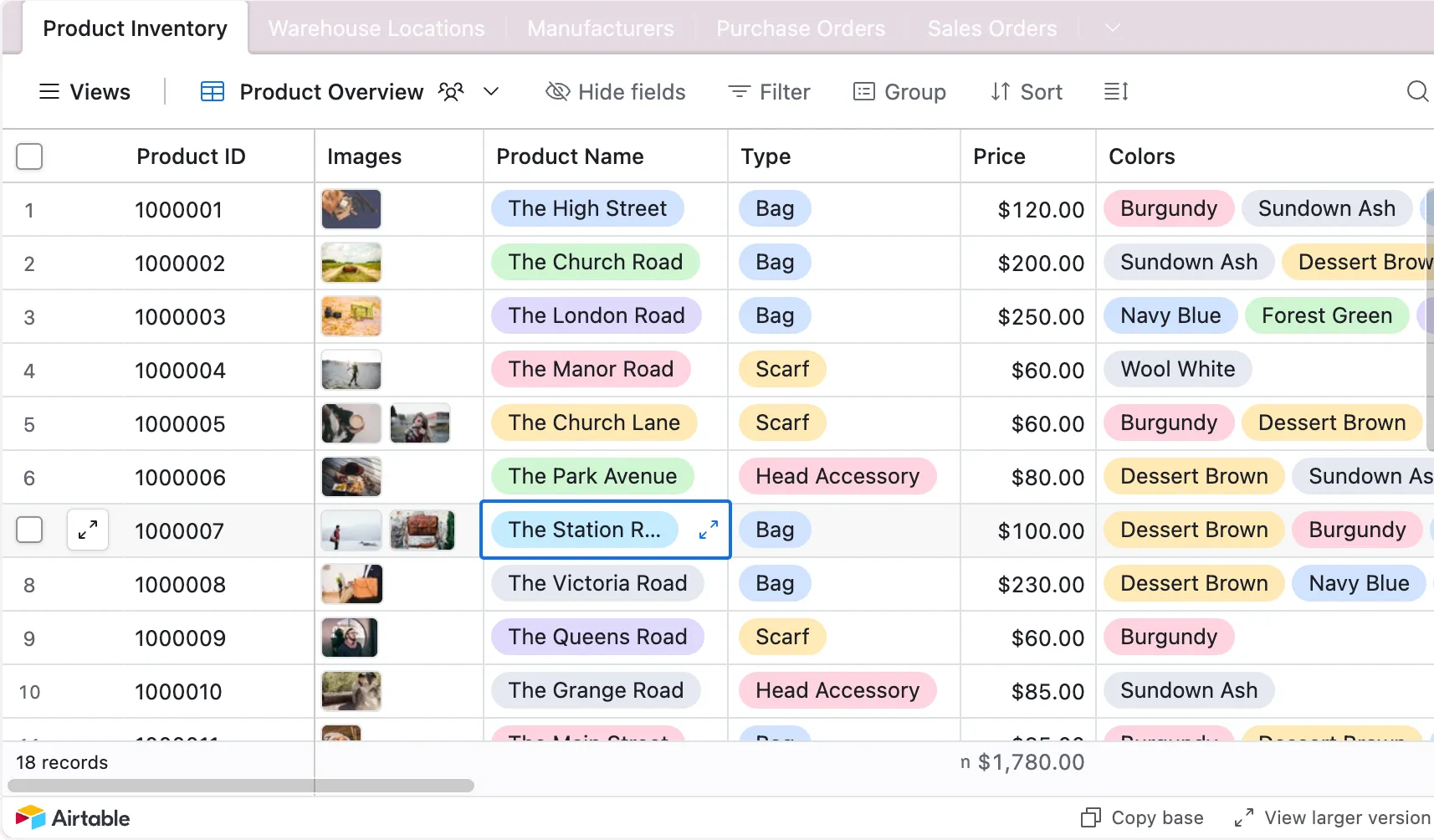
Airtable kombinuje tabulku ve stylu tabulkového procesoru s databázovými záznamy a zadávanými poli. Tabulka „Projekty“ může odkazovat na „Úkoly“ a „Dodavatele“, takže související informace zůstávají propojené, místo aby se kopírovaly mezi záložkami. Podívejte se, v čem se to liší od Excelu, v našem srovnání Airtable vs. Excel.
V případě ilustračního příkladu restartu webových stránek může tabulka v aplikaci Pages propojit každou stránku, například domovskou stránku, s příslušnými úkoly. Nakonfigurovaný souhrn může zobrazovat počet otevřených úkolů nebo nejnovější termín splnění bez nutnosti kopírovat souhrnnou kartu. Někdo však stále musí tabulky navrhnout a zajistit, aby byly záznamy správně propojeny.
Airtable dokáže zobrazit stejnou databázi v podobě tabulky, kalendáře, časové osy nebo Ganttova diagramu a jeho rozhraní umožňuje zúčastněným stranám zaměřený pohled na projektové záznamy. Dostupné zobrazení a oprávnění závisí na zvoleném tarifu.
Pokud struktura databáze přesahuje potřeby projektu, tyto alternativy k Airtable nabízejí různé kombinace jednoduchosti tabulkového rozvržení, plánování a nákladů.
Vynikající funkce
- Propojené záznamy: Propojte tabulky „Projekty“, „Úkoly“ a „Dodavatelé“
- Vyhledávání a souhrny: Zobrazte hodnoty nebo součty z propojených záznamů
- Zobrazení: Prezentujte stejné záznamy v tabulkovém, kalendářovém, časovém nebo Ganttově rozložení
- Rozhraní: Vytvářejte specializované pohledy pro jednotlivé zúčastněné strany nebo pracovní postupy
Ceny
- Zdarma
- Tým: 24 $ za spolupracovníka a měsíc s měsíční fakturací
- Pro firmy, samoobslužná verze: 54 $ za spolupracovníka a měsíc s měsíční fakturací
- Podniková úroveň: Ceny na míru
U samoobslužných tarifů se účtuje za pracovní prostor, nikoli za účet. U tarifu „Team“ se účtují spolupracovníci s oprávněním „Komentátor“ nebo vyšším; u samoobslužného tarifu „Business“ se účtují role „Vlastník“, „Tvůrce“ a „Editor“, zatímco „Komentátoři“ a spolupracovníci s oprávněním pouze pro čtení jsou zahrnuti v ceně. U tarifů s prodejní podporou může platit odlišný způsob účtování. Podívejte se na přehled tarifů Airtable.
Hodnocení
- G2: 4,6/5 (více než 3 300 recenzí)
- Capterra: 4,6/5 (více než 2 200 recenzí)
Kde má své limity: Relační databáze vyžadují při návrhu větší počáteční úsilí než jednoduchý seznam úkolů. Týmy, jejichž pracovní postupy se omezují pouze na úkoly, mohou trávit čas údržbou struktury, která nepřináší velkou přidanou hodnotu.
Vhodné zejména pro: Týmy, které potřebují propojovat údaje o projektech, jako jsou stránky, úkoly a dodavatelé, a zobrazovat různým zúčastněným stranám přizpůsobené přehledy.
Přeskočte tento článek, pokud: Potřebujete pouze krátký seznam úkolů nebo rozpočet s velkým množstvím vzorců.
Co o Airtable říkají skuteční uživatelé
Recenze na webu Capterra popisuje zobrazení a konfiguraci aplikace Airtable:
Cena je pro menší skupiny velmi vysoká. Velmi omezené možnosti úprav vzhledu záznamů. Nelze přizpůsobit písma, barvy atd. Je extrémně obtížné vytvářet složité vzorce nebo nastavovat oprávnění pro propojené databáze. Při práci s většími objemy dat se aplikace výrazně zpomaluje a dochází k zpožděním.
Cena je pro menší skupiny velmi vysoká. Velmi omezené možnosti úprav vzhledu záznamů. Nelze přizpůsobit písma, barvy atd. Je extrémně obtížné vytvářet složité vzorce nebo nastavovat oprávnění pro propojené databáze. Při práci s většími objemy dat se aplikace stává extrémně pomalou a zasekává se.
Cena je pro menší skupiny velmi vysoká. Velmi omezené možnosti úprav vzhledu záznamů. Nelze přizpůsobit písma, barvy atd. Je extrémně obtížné vytvářet složité vzorce nebo nastavovat oprávnění pro propojené databáze. Při práci s většími objemy dat se aplikace stává extrémně pomalou a zasekává se.
6. Zoho Sheet (nejvhodnější pro týmy, které již používají Zoho)

Zoho Sheet je online tabulkový procesor s možností spolupráce v reálném čase, komentáři, oprávněními k buňkám, historií verzí a auditní stopou. Při redesignu webových stránek lze pomocí sdílené tabulky sledovat stránky nebo úkoly pomocí sloupců s údaji o vlastníkovi, stavu, termínu a rozpočtu, zatímco uzamčené buňky chrání vzorce před nechtěnými úpravami.
Data Connections dokáže načíst data ze Zoho CRM, Zoho Projects a Zoho Books do tabulky a následně propojená data pravidelně aktualizovat. To může týmu pomoci kombinovat údaje o zákaznících, práci nebo financích, aniž by se musel spoléhat pouze na jednorázové exporty.
Zia vám pomůže s čištěním dat, vytvářením vzorců a souhrnů, zodpovídáním otázek srozumitelným jazykem a navrhováním grafů či kontingenčních tabulek. Tyto asistenční funkce však nenahrazují kontrolu vzorců, zdrojových dat a projektových rozhodnutí.
Zoho Sheet je stále jen tabulkový procesor, takže tým musí i nadále sám definovat, jak bude řešit závislosti, předávání úkolů a změny harmonogramu.
Vynikající funkce
- Spolupráce v reálném čase: Společně upravujte, přidávejte komentáře do buněk a používejte @zmínky
- Řízení oprávnění: Nastavte role pro sdílení a uzamkněte buňky nebo listy
- Propojení dat: Propojte aplikace Zoho a naplánujte aktualizace dat
- Zia a čištění dat: Vytvářejte vzorce, analyzujte data a odhalujte nesrovnalosti
Ceny
- Zdarma: Samostatná aplikace Zoho Sheet
- Workplace Standard: 4 USD/uživatel/měsíc s měsíční fakturací podle výchozího ceníku v USD
Workplace je volitelná sada aplikací, není podmínkou pro samostatný přístup k aplikaci Sheet. Ceny se liší podle regionu.
Hodnocení
- G2: 4,4/5 (více než 100 recenzí)
- Capterra: 4,4/5 (více než 62 recenzí)
Kde má své limity: Zoho Sheet nenahrazuje nutnost týmového procesu pro správu závislostí a změn v harmonogramu.
Vhodné pro: Týmy, které hledají bezplatnou sdílenou tabulku a již používají aplikace Zoho nebo naplánovaná propojení dat.
Tuto možnost přeskočte, pokud: Váš projekt vyžaduje integrované přeplánování závislostí nebo pokud pracovní postupy využívají vzorce specifické pro Excel, které jste v Zoho Sheet ještě netestovali.
Co říkají skuteční uživatelé o Zoho Sheet
Recenze na portálu G2 chválí spolupráci a čištění dat, zároveň však poukazuje na problémy s výkonem:
Líbí se mi také její nástroje pro spolupráci v reálném čase a funkce automatického čištění dat … Zjistil jsem však, že Zoho Sheet má při práci s velkými datovými sadami nízký výkon a při mobilní spolupráci dochází ke zpožděním.
Líbí se mi také její nástroje pro spolupráci v reálném čase a funkce automatického čištění dat … Zjistil jsem však, že Zoho Sheet má při práci s velkými datovými sadami nízký výkon a při mobilní spolupráci dochází ke zpožděním.
5 chyb při řízení projektů pomocí tabulek
Jasné zadávání údajů a konzistentní proces kontroly pomáhají udržet sledovací tabulku užitečnou. Zde je pět běžných chyb a návod, jak je napravit.
1. Možnost zadávat stav formou volného textu
Sloupec „Stav“ obsahuje položky „hotovo“, „Hotovo!“, „dokončeno“ a „téměř hotovo“, takže filtry a počítání nezahrnují chybějící záznamy.
Řešení: Použijte rozevírací seznam s jednotnými možnostmi, jako jsou „Nezahájeno“, „Probíhá“, „Zablokováno“, „Ve schvalování“ a „Hotovo“. Před použitím v přehledech vyčistěte stávající záznamy.
2. Sdílení vlastnictví v řádku
V buňce „Vlastník“ je uvedeno „Design / Vývoj“ a úkol zůstává nedotčený, protože každá strana předpokládá, že se o něj stará ta druhá.
Řešení: Každému řádku přiřaďte jednoho odpovědného vlastníka. Rozdělte úkol, pokud různé osoby zodpovídají za jednotlivé části práce.
3. Zasílání kopií souboru e-mailem
Soubor „Tracker_v7_final_JM.xlsx“ se nachází ve třech doručených poště s třemi různými termíny odevzdání.
Řešení: Sdílejte jeden soubor v cloudu prostřednictvím stálého odkazu. K prohlížení nebo obnovení změn využijte historii verzí namísto rozesílání aktualizovaných příloh.
4. Vytvoření přehledového panelu ještě předtím, než jsou data aktuální
Vypilovaný dashboard v Google Sheets ukazuje, že projekt je hotový z 80 %, zatímco polovina řádků nebyla za poslední dva týdny zkontrolována.
Řešení: Udržujte sloupec „Poslední aktualizace“ a zvýrazněte řádky, které je třeba zkontrolovat. Zvolte interval kontrol, který vyhovuje danému projektu, a před vykazováním pokroku zkontrolujte zastaralé záznamy.
5. Použití trackeru jako nástroje pro schůzky
Týdenní synchronizace se promění v 45 minut čtení řádků nahlas.
Řešení: Požádejte vlastníky, aby své řádky aktualizovali před schůzkou. Diskusi využijte k projednání překážek, nadcházejících předání a rozhodnutí, která vyžadují zapojení týmu. Dohodnuté změny zaznamenejte do trackeru.
Zachovejte tabulku a propojte ji s prací
Tabulka pro řízení projektů může usnadnit společné plánování, správu rozpočtů a výpočty pracovní zátěže. Používejte ji, pokud si vlastníci udržují své řádky, předávání úkolů je jasné a změny harmonogramu jsou zvládnutelné. Zkontrolujte nastavení, pokud vyžaduje sledování aktualizací více úsilí, než kolik vám nástroj ušetří.
Nemusíte přecházet na nový systém najednou. Výpočty si nechte v tabulce a úkoly, připomenutí nebo závislosti přesuňte do pracovního postupu, kde to bude užitečné. Nové nastavení nejprve vyzkoušejte na jednom projektu, než na něj převedete i ostatní.
Začněte s ClickUpem zdarma a importujte svůj stávající nástroj pro sledování jako list propojený s vašimi úkoly.
Často kladené otázky
Obsahuje Excel bezplatné šablony pro řízení projektů?
Ano. Online galerie šablon společnosti Microsoft nabízí bezplatné nástroje pro sledování projektů, časové osy a plánovače ve stylu Ganttova diagramu. Náš průvodce šablonami Excelu pro řízení projektů porovnává další možnosti. Vyberte si rozvržení, které vyhovuje vaší práci, a před použitím zkontrolujte vzorce a upravte vlastníky, stavy a data.
Umí ChatGPT vytvářet tabulky v Excelu?
Ano. ChatGPT vám může pomoci strukturovat nástroj pro sledování projektu a napsat vzorce pro Excel. Zkontrolujte navrhované rozvržení a otestujte každý vzorec na vzorových řádcích, než jej použijete pro skutečné projektové reporty. Ujistěte se, že rozsahy, data a označení stavů odpovídají vašemu sešitu.
Jaká je nejlepší tabulka pro řízení projektů?
Nejlepší tabulkový procesor pro řízení projektů se přizpůsobí práci, kterou potřebujete řídit. Excel se hodí pro podrobné rozpočty a výpočty, zatímco Google Sheets podporuje společné sledování úkolů. Smartsheet nabízí integrované plánování projektů a ClickUp Sheets podporuje výpočty v tabulkách spolu s úkoly v ClickUp. Porovnejte funkce, požadavky na přístup a údržbu, které každá z těchto možností vyžaduje.
Lze Google Sheets použít pro řízení projektů?
Ano. Tabulky Google umožňují sledovat úkoly, odpovědné osoby, termíny, rozpočty a průběh prací ve sdíleném souboru. Rozbalovací seznamy, filtrování zobrazení, komentáře a historie verzí usnadňují aktualizace v rámci týmu. Pokročilejší plánování a připomenutí vyžadují dodatečné nastavení. Zkontrolujte, zda nastavení spolehlivě zvládá předávání úkolů a změny v harmonogramu, a nerozhodujte se pouze na základě velikosti týmu.
Jak se v tabulce počítá dokončení projektu?
Počet dokončených úkolů vydělte celkovým počtem úkolů a výsledek vyjádřete v procentech. Například 15 dokončených úkolů z 20 odpovídá 75 %. Tímto způsobem se ke všem úkolům přistupuje stejně. Pokud se úkoly výrazně liší co do rozsahu, vážte jejich dokončení podle plánovaných hodin nebo jiného jednotného měřítka.
Jak sledovat více projektů v jedné tabulce?
Použijte jednu tabulku úkolů se sloupcem „ID projektu“ a jedinečným „ID úkolu“ pro každý úkol. Tabulku filtrujte podle projektu a vytvořte samostatnou souhrnnou kartu pro průběh, termíny a pracovní zátěž. V souhrnech odkazujte na původní data úkolů, místo abyste je kopírovali, aby aktualizace zůstaly v celém sešitu konzistentní.