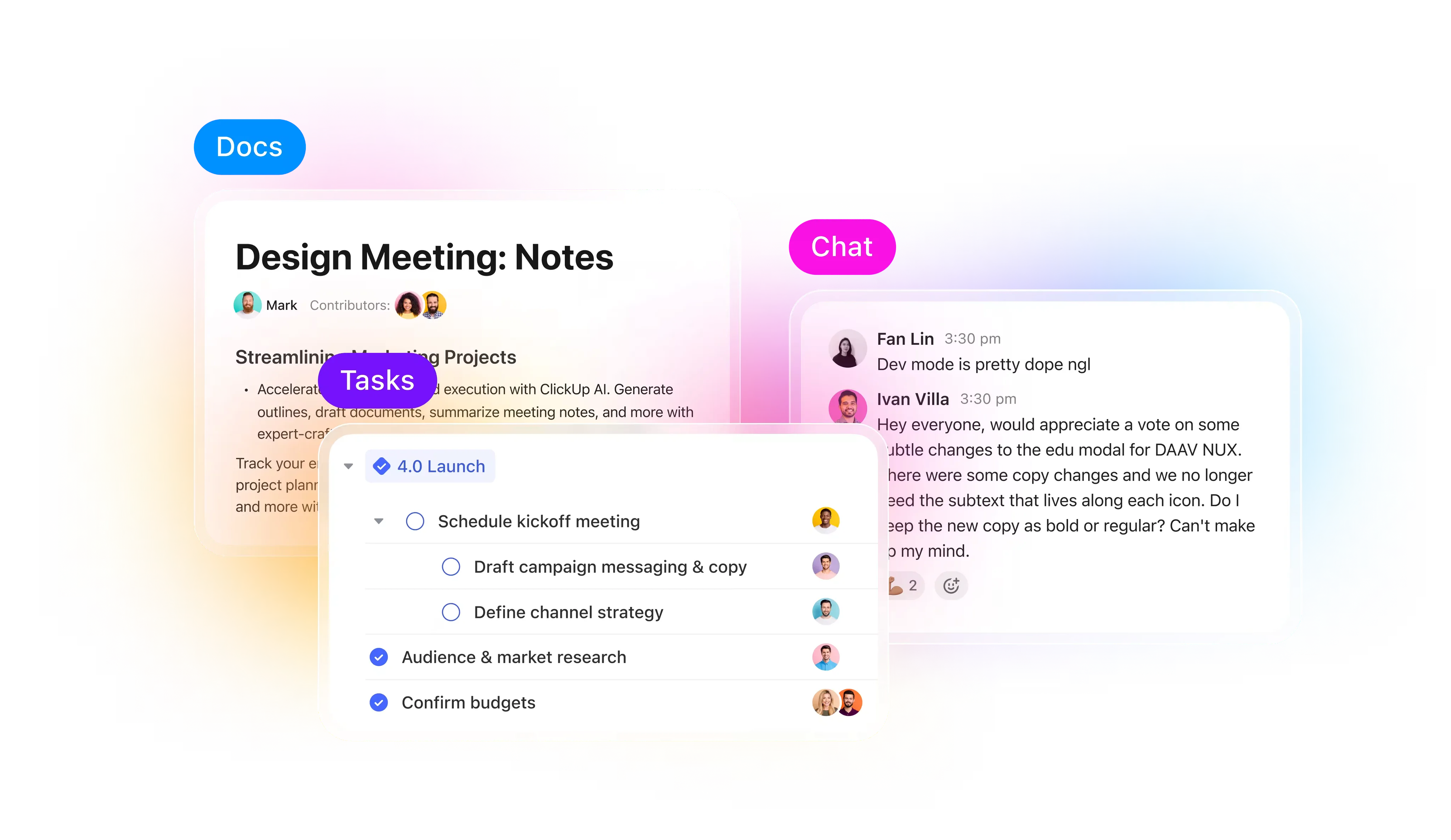

كلما فهمت الميزات الأساسية لـ ClickUp بشكل أعمق، زادت إنتاجيتك.
سواء كنت تعمل لحسابك الخاص أو كنت جزءًا من فريق مؤسسة، ستساعدك البرامج التعليمية أدناه على تعلم ClickUp بشكل أسرع، وإنشاء سير عمل أفضل، وتوفير الوقت الفعلي.
لنبدأ بأفضل دروس ClickUp التعليمية.
لماذا يستحق تعلم ClickUp العناء
يلخص أحد مستخدمي Reddit تجربة استخدام ClickUp على النحو التالي:
مرحبًا، لدي أكثر من 10 سنوات من الخبرة في مختلف المهام/المشاريع/إدارة قاعدة المعرفة. جربت تقريبًا كل الأدوات التجارية الجادة المتوفرة في السوق. ما يعجبني في ClickUp هو ما يروجون له: تطبيق واحد لكل شيء. يعجبني حقًا مستوى تخصيص إدارة المهام، وقاعدة المعرفة قوية جدًا أيضًا. أطلقوا مؤخرًا تحسينًا كبيرًا على الدردشة، لذا سنستبدل Slack أيضًا.
مرحبًا، لدي أكثر من 10 سنوات من الخبرة في مختلف المهام/المشاريع/إدارة قاعدة المعرفة. جربت تقريبًا كل الأدوات التجارية الجادة المتوفرة في السوق. ما يعجبني في ClickUp هو ما يروجون له: تطبيق واحد لكل شيء. يعجبني حقًا مستوى تخصيص إدارة المهام، وقاعدة المعرفة قوية جدًا أيضًا. أطلقوا مؤخرًا تحسينًا كبيرًا على الدردشة، لذا سنستبدل Slack أيضًا.
باختصار، ClickUp هو أداة تفهم طريقة عملك.
إذن، ما الذي يقدمه ClickUp ليجعله أداة لا غنى عنها للاستخدام الشخصي والمهني على حد سواء؟
- نظام واحد لعدة سير عمل: يوفر عليك التبديل بين تطبيقات منفصلة للمهام والوثائق والأهداف والدردشة. يمكنك جمع كل شيء تحت سقف واحد مع ClickUp. هذا يجعل من السهل رؤية كيفية ارتباط العمل بين الفرق ويقلل من الوقت الضائع في التبديل بين السياقات.
- درجة عالية من التخصيص: لكل فريق أسلوبه الخاص في العمل. تتيح لك طرق العرض والحقول والأتمتة في ClickUp تشكيل المنصة وفقًا لعملياتك ولا تجبرك على اتباع هيكل واحد يناسب الجميع.
- إدارة المعرفة المدمجة: تتيح لك ميزات Docs وWiki المدمجة تخزين إجراءات التشغيل القياسية وموجزات المشاريع والوثائق جنبًا إلى جنب مع المهام النشطة. وهذا يسد الفجوة بين التخطيط والتنفيذ.
- الذكاء الاصطناعي السياقي: الفجوة بين مخرجات الذكاء الاصطناعي والسياق الواقعي هي أكبر عائق أمام الإنتاجية. يفهم الذكاء الاصطناعي السياقي لـ ClickUp Brain عملك وأدواتك وبيانات مؤسستك وسياقك، ويستخدم ذلك لتقديم رؤى أسرع وأكثر قابلية للتنفيذ.
- وكلاء الذكاء الاصطناعي المدمجون: يحول وكلاء الذكاء الاصطناعي في ClickUp العمليات اليدوية إلى سير عمل ذكي في كل وظيفة. إنهم لا يحتاجون إلى كود، مما يعني أنك لا تحتاج إلى الاعتماد على فريق التقنية، وقد تم تصميمهم للعمل داخل مساحة العمل الخاصة بك.
- التطوير المستمر: تصدر ClickUp تحديثات متكررة تستجيب لملاحظات المستخدمين. تعلم المنصة مرة واحدة ليس جهدًا ضائعًا لأن وظائفها تستمر في التوسع بطرق تعزز قيمتها الأساسية: المركزية.
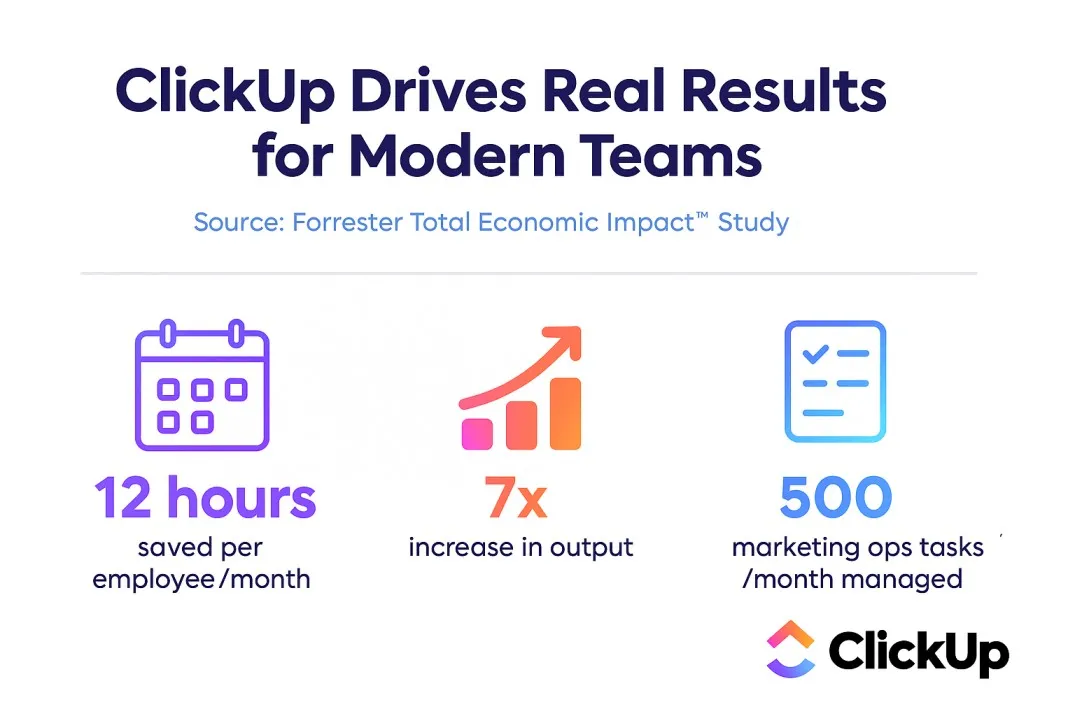
❗القاتل الصامت للإنتاجية: يتنقل الموظف المعرفي العادي بين التطبيقات والمواقع الإلكترونية ما يقرب من 1200 مرة يوميًا. ويصل مجموع ذلك إلى أقل من 4 ساعات أسبوعيًا، لإعادة توجيه أنفسهم بعد التنقل — أقل من 9٪ من وقتهم في العمل.
📚 اقرأ أيضًا: كيفية تصدير بيانات ClickUp إلى Excel بخطوات سهلة
ما الذي تبحث عنه في درس تعليمي رائع عن ClickUp
ClickUp هو أداة ذاتية الخدمة مع دروس تعليمية توضح لك كيفية استخدامها بشكل أكثر كفاءة بطريقة DIY. تشمل الميزات الرئيسية ما يلي:
| مجال التركيز | ما يقدمه درس ClickUp الرائع | الأهمية |
| رحلة التعلم | مسار تفصيلي من الأساسيات إلى الميزات المتقدمة | يضمن لك النمو مع ClickUp، بغض النظر عن نقطة البداية الخاصة بك. |
| وضوح التسلسل الهرمي | شرح واضح لمساحات عمل ClickUp والمجلدات والقوائم والمهام والمهام الفرعية المتداخلة | يساعدك على تنظيم المشاريع بثقة من أجل الوضوح والتوسع |
| إلهام سير العمل | أمثلة واقعية لعمليات كاملة (على سبيل المثال، تقاويم المحتوى، سباقات السرعة، تهيئة العملاء) | يجعل من السهل تكييف سير العمل المثبت مع احتياجاتك الخاصة |
| قوة التخصيص | إرشادات حول تحديد الأهداف، والحقول المخصصة، والحالات، ولوحات المعلومات، والذكاء الاصطناعي، والأتمتة | يتيح لك تخصيص ClickUp ليتناسب مع طريقة عملك أنت |
| نجاح الفريق | أفضل الممارسات للتعاون والأدوار والأذونات والتواصل | يمكّن الفرق من اعتماد ClickUp بسلاسة والعمل معًا بفعالية |
| التوسع والنمو | دروس تعليمية تعرض لوحات المعلومات والأهداف والعروض المتقدمة | يضمن نمو ClickUp معك، من المشاريع الفردية إلى الأنظمة على مستوى الشركة |
| سير العمل المتصل | أمثلة على دمج ClickUp مع أدوات مثل Figma أو Google Drive أو Zapier | يوضح كيف يتكامل ClickUp بسلاسة مع نظامك الحالي |
| موارد عملية | قوالب وقوائم مراجعة وأمثلة جاهزة للاستخدام | يوفر الوقت ويساعدك على تطبيق ما تعلمته على الفور |
إذا كنت مستخدمًا متمرسًا لـ ClickUp وتعيش وتتنفس ClickUp، فأنت تمتلك بالفعل الأساس لتصبح مستشارًا لـ ClickUp. حوّل معرفتك إلى منتج وساعد العملاء في:
- إعداد مساحة العمل: تحديد التسلسل الهرمي (المساحات والمجلدات والقوائم والمهام) بناءً على هيكل الشركة
- تصميم سير العمل: ترجمة العمليات التجارية إلى حالات المهام والأتمتة والتبعيات ولوحات المعلومات
- إنشاء القوالب: إنشاء إجراءات تشغيلية قياسية قابلة لإعادة الاستخدام، ومستندات، وأطر عمل للمهام المتكررة
- الأتمتة: إعداد المشغلات والإجراءات والتكاملات (مثل Slack أو Gmail أو HubSpot أو Google Calendar)
- التدريب والتأهيل: تعليم الفرق كيفية استخدام ClickUp بفعالية وتكوين عادات
- إعداد التقارير: إنشاء لوحات معلومات وعروض لحجم العمل وبطاقات إعداد التقارير التي تعرض مقاييس الأداء
وعندما تنتهي من 3-4 إعدادات، فكر في تحويلها إلى قوالب مدفوعة يمكنك بيعها على Gumroad، أو عروض دورات تدريبية/استشارات مصغرة، أو عقود متكررة لصيانة مساحة العمل الشهرية.
أفضل دروس ClickUp
💥 مركز تعليمي مجاني: إذا كنت جادًا في إتقان ClickUp، فابدأ بـ ClickUp University. إنه مركز التدريب الرسمي الذي يمكنك متابعته وفقًا لسرعتك الخاصة، ويضم دروسًا قصيرة واختبارات وعروضًا توضيحية لحالات استخدام حقيقية. يمكنك الانتقال من مبتدئ إلى محترف في مساحة العمل وفقًا لسرعتك الخاصة، وحتى الحصول على شهادات تعزز مصداقيتك كمستخدم متمرس أو مستشار لـ ClickUp.
إذا كنت تريد تخصيص حساب ClickUp الخاص بك وفقًا لاحتياجاتك، فإليك بعض أفضل الدروس التعليمية لتبدأ.
شاهد دروس ClickUp التعليمية هذه لتبدأ. كل ما يهم هو أن تحقق أقصى استفادة منها بسرعة.
هيا بنا 👇
دروس ClickUp للمبتدئين
1. عرض توضيحي لـ ClickUp عند الطلب
يستغرق بدء استخدام ClickUp أقل من دقيقة. قم بالتسجيل باستخدام بريدك الإلكتروني، وأدخل رمز التحقق، وستكون جاهزًا لاستكشاف مساحة العمل الخاصة بك على الفور.
ClickUp هو التطبيق الشامل للعمل، ويوضح العرض التوضيحي عند الطلب سبب ذلك. في أقل من خمس دقائق، يتنقل العرض التوضيحي عبر الطبقات الأساسية للمنصة، بما في ذلك المهام والعروض والمستندات واللوحات البيضاء ولوحات المعلومات. يوضح لك الفيديو بالتفصيل كيفية ارتباطها ببعضها البعض. إنه أحد أفضل دروس ClickUp التي ستصادفها.
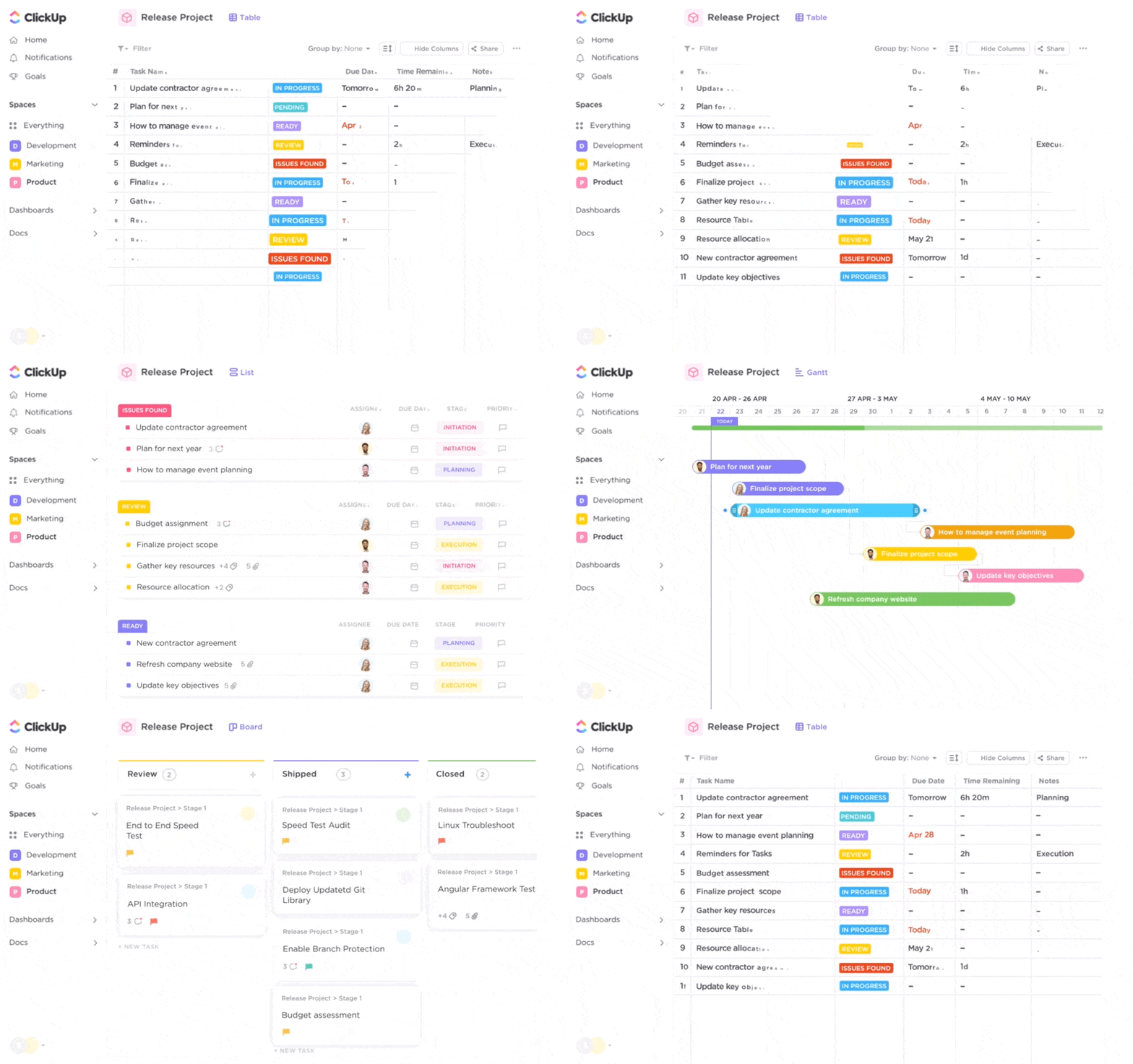
تبدأ الجولة بـ ClickUp Views. تغطي جميع الـ 17 منها، وتتيح للفرق (وحتى الطلاب الذين يستخدمون ClickUp ) رؤية نفس العمل من منظور يلبي احتياجاتهم.
على سبيل المثال،
- عرض القائمة يرتب المهام مع تفاصيل مثل المكلف بها وحالتها وتاريخ استحقاقها. ستعرف دائمًا ما هي الخطوة التالية ومن المسؤول عنها.
- عرض اللوحة في تطبيق ClickUp يحول العمل إلى تدفق على غرار Kanban. انقل البطاقات بين الأعمدة وشاهد التقدم يتكشف
- التقويم والجدول الزمني وعرض جانت يربطون المشاريع بفترات زمنية محددة. المواعيد النهائية والتبعيات واضحة، لذا فإن الجدولة تبدو طبيعية إلى حد ما.
ثم يغطي درس ClickUp مهام ClickUp —كيف تدمج المحادثات والملفات والتحديثات في سلسلة واحدة.
ولكن كيف يمكنك حث شخص ما على القيام بعمل صغير دون إنشاء مهمة جديدة؟
أدخل تعليقات ClickUp المخصصة. فهي مثالية للمتابعات الصغيرة، مثل مطالبة زميل في الفريق بمراجعة سطر في مستند أو تأكيد رقم داخل مهمة. يظهر كل تعليق مخصص في صندوق الوارد الخاص بالمستلم، ويظل الإشعار مفتوحًا حتى يتم حله، ويضمن المساءلة دون إزدحام مساحة العمل الخاصة بك بمهام غير ضرورية.
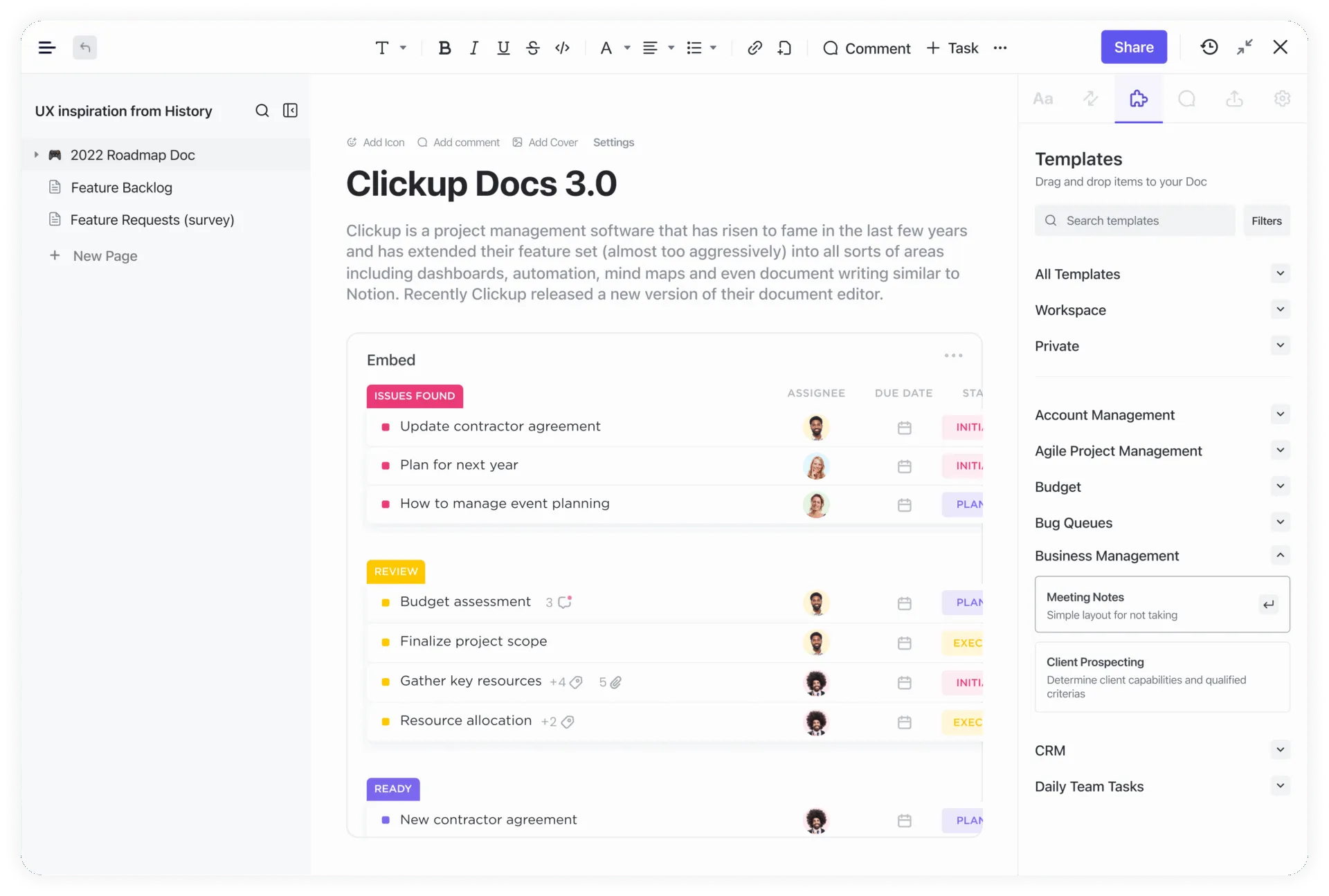
تتيح لك المستندات التعاونية في ClickUp —المسماة Docs—طرح الأفكار والكتابة والربط مباشرة بالمهام، مما يحافظ على ترابط كل شيء. يمكن تحرير مستندات ClickUp وتخصيصها.
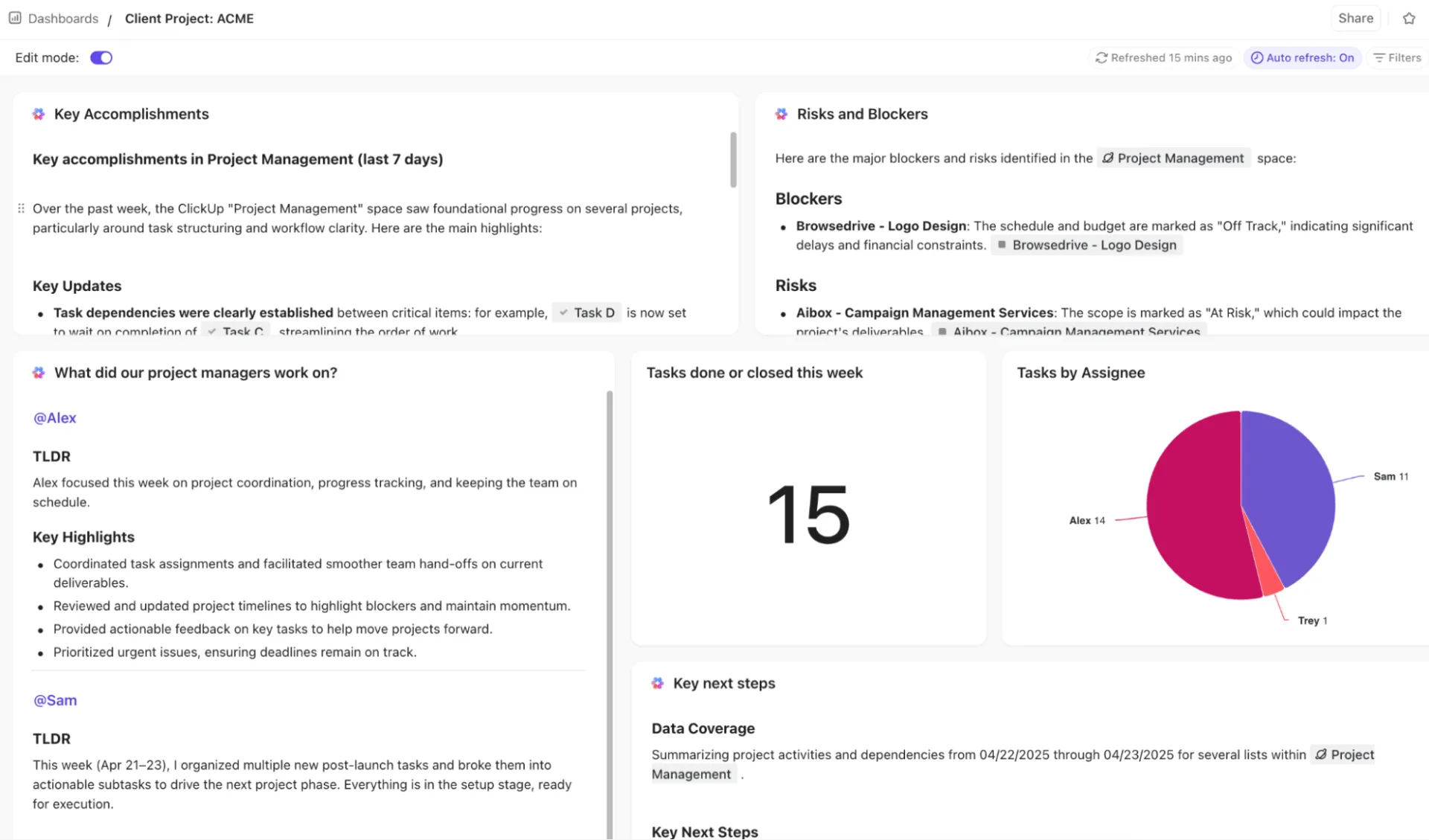
ينتهي العرض التوضيحي بلوحات المعلومات. لوحات معلومات ClickUp هي طبقة الرؤية لمساحة عملك. وهي قابلة للتخصيص وتعرض تقدم المشروع المباشر وعبء عمل الفريق وأهداف الشركة في مركز تحكم مرئي واحد.
⭐ مكافأة: تضيف بطاقات AI من ClickUp تقارير مدعومة بالذكاء الاصطناعي مباشرة إلى لوحات المعلومات الخاصة بك. فهي تحول البيانات الأولية إلى رؤى فورية. تتيح لك تشغيل مطالبات مخصصة عبر بطاقة AI. لست مقيدًا بالملخصات المعدة مسبقًا. يمكنك طرح أسئلة على الذكاء الاصطناعي خاصة بمساحة العمل والإعدادات الخاصة بك.
👀 هل تعلم؟ كان ClickUp، الذي أنشأه Zeb Evans، مخصصًا في البداية للاستخدام الداخلي فقط. لم يكن يدرك أن ما بدأه كحل داخلي يمكن أن يساعد في إصلاح سير العمل المعطل في جميع أنحاء العالم، لفرق من جميع الأحجام وفي جميع الصناعات.
على حد تعبيره، "كنا نعتقد في البداية أنه سيكون مجرد أداة داخلية تهدف إلى توفير الوقت لنا. ثم حولنا ذلك إلى توفير الوقت للعالم بأسره عندما أدركنا أن هناك حاجة كبيرة لهذه الأداة."
2. التسلسل الهرمي لـ ClickUp
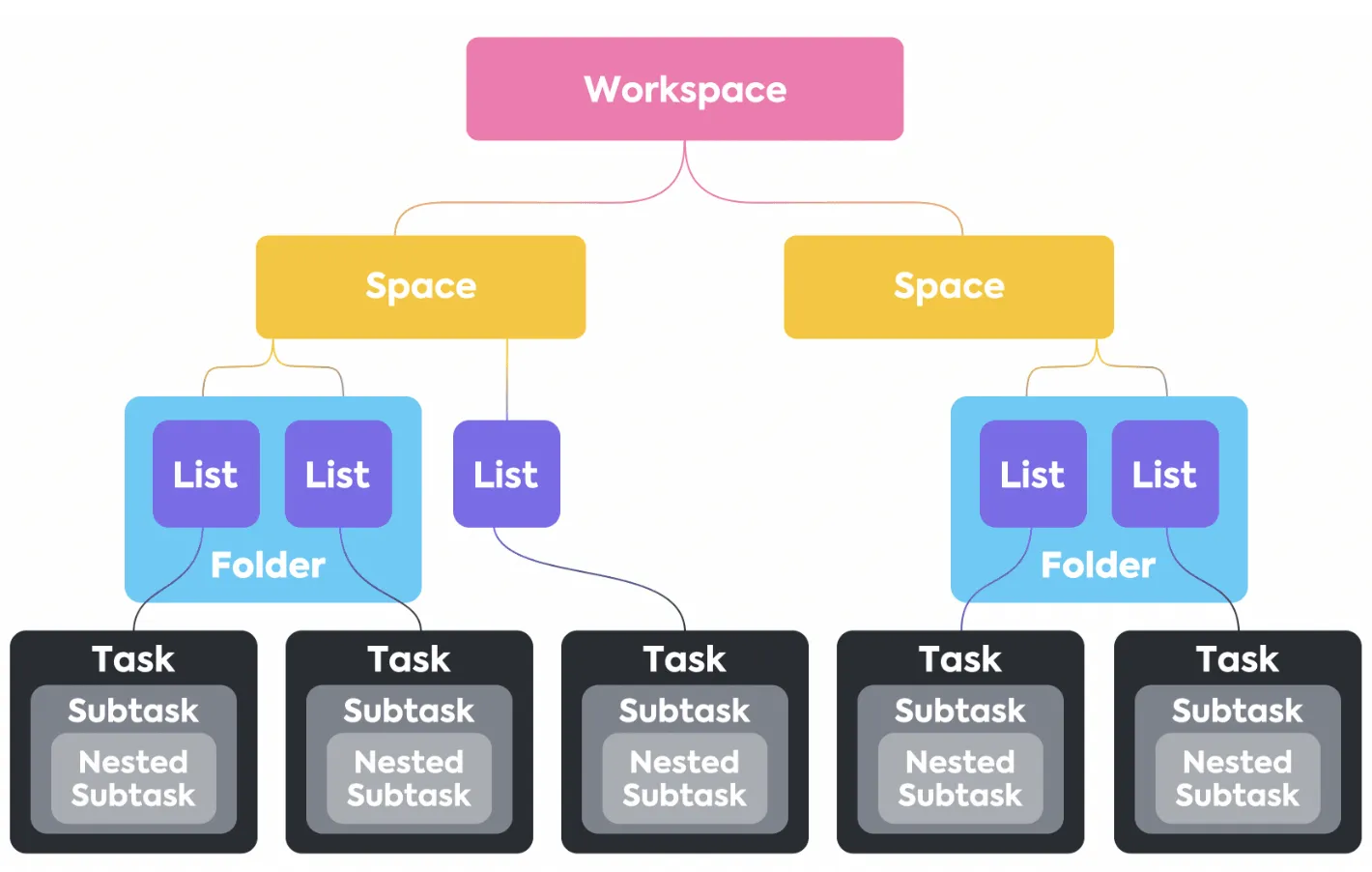
تعد هرمية ClickUp العمود الفقري لكيفية تنظيم كل شيء وتساعد الفرق على إدارة المهام على كل المستويات.
على أعلى مستوى، سيكون لديك مساحات عمل. يقوم ClickUp في هذه المرحلة ببناء قاعدة أساسية على مستوى الشركة. داخلها، تقوم بإعداد مساحات ClickUp لتمثيل الأقسام أو الوظائف الكبيرة. داخلها، تقوم بإنشاء مجلدات تجمع المشاريع ذات الصلة معًا.
تضيق البنية كلما تقدمت:
- القوائم تقسم المجلدات إلى مشاريع أو سير عمل محددة
- المهام موجودة داخل القوائم وتعتبر الوحدة الأساسية للعمل
- المهام الفرعية وقوائم المراجعة تقسم المهام إلى خطوات قابلة للتنفيذ
تتكيف الهرمية مع طريقة عملك، لكن المنطق يظل ثابتًا.
إذا كنت تنتقل من أداة أخرى لإدارة المشاريع، يمكنك استيراد المهام مباشرة إلى ClickUp. تدعم ميزة الاستيراد ملفات CSV وحتى أدوات مثل Asana أو Trello، بحيث يتم تعيين بياناتك الحالية بشكل واضح في قوائم ومجلدات دون الحاجة إلى الإعداد اليدوي.
📮 ClickUp Insight: 48٪ من الموظفين يقولون أن العمل المختلط هو الأفضل لتحقيق التوازن بين العمل والحياة. ومع ذلك، مع استمرار 50٪ في العمل في المكتب في الغالب، قد يكون الحفاظ على التنسيق بين المواقع تحديًا. لكن ClickUp مصمم لجميع أنواع الفرق: عن بُعد، ومختلطة، وغير متزامنة، وكل ما بين ذلك.
باستخدام ClickUp Chat & Assigned Comments، يمكن للفرق مشاركة التحديثات بسرعة وتقديم الملاحظات وتحويل المناقشات إلى إجراءات دون الحاجة إلى اجتماعات لا نهاية لها. تعاون في الوقت الفعلي عبر ClickUp Docs و ClickUp Whiteboards، وقم بتعيين التعليقات للأشخاص، وحافظ على تواصل الجميع بغض النظر عن مكان عملهم!
💫 نتائج حقيقية: شهدت STANLEY Security زيادة بنسبة 80٪ في رضا الفريق عن العمل بفضل أدوات التعاون السلس التي يوفرها ClickUp.
دروس ClickUp للمستخدمين المتوسطين
3. قم بإعداد وتخصيص مشاريعك في ClickUp
تعد الحالات المخصصة في ClickUp والحقول المخصصة في ClickUp من أهم العوامل التي تشكل طريقة سير المشاريع في مساحة العمل الخاصة بك، بغض النظر عن حجم الفريق. عند استخدامها بشكل جيد، فإنها تحول قوائم المهام إلى سير عمل واضح وقابل للقياس يتوافق مع طريقة أداء فريقك للعمل.
ومن الأمثلة على ذلك هذا البرنامج التعليمي لـ ClickUp الذي يوضح لك كيفية استخدامها.
الحالات المخصصة تحدد حركة المهام خلال عمليتك. يتيح لك ClickUp استخدام المجموعات الافتراضية أو تصميم مجموعاتك الخاصة.
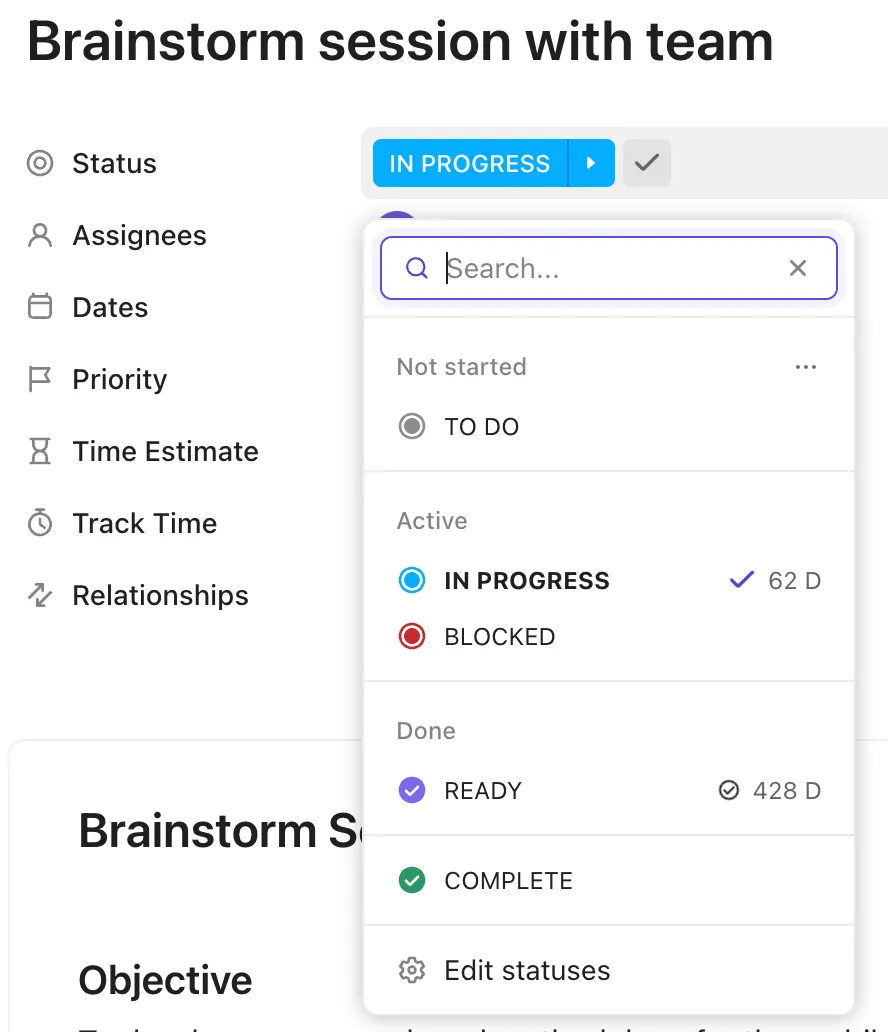
تكمن قوتها في تكييفها بدقة مع المراحل المهمة في بيئتك، مثل:
- في مشروع برمجي، قد تكون الحالات كما يلي: متأخر → قيد التطوير → مراجعة الكود → ضمان الجودة → البدء
- بالنسبة لمسار المحتوى، يمكن أن تكون: الفكرة → الصياغة → التحرير → الموافقة → النشر
لإنشائها أو تعديلها، افتح إعدادات المساحة/المجلد/القائمة → الحالات. من هناك، قم بإنشاء مجموعة مخصصة وقم بتطبيقها بشكل متسق عبر المشاريع. بالنسبة للإعدادات التي تواجه العملاء، مثل عند إنشاء بوابة عملاء ClickUp، فإن هذه العناصر تجعل التجربة منظمة وشفافة.
يمكنك تعيين حالات مختلفة لكل مساحة أو مجلد أو قائمة، تغطي كل أساس من أسس كل سير عمل، من الموافقات على التصميم إلى دورات السبرينت. تتطابق مراحل تقدمك دائمًا مع واقع فريقك.
الحقول المخصصة، من ناحية أخرى، تلتقط المعلومات التي لا يمكن للحالات وحدها التقاطها. على سبيل المثال، نقاط البيانات التي توفر السياق أو التصنيفات أو التتبع الكمي، مثل:

- استخدم حقل القائمة المنسدلة في مشروع تسويقي لتصنيف نوع الحملة: البريد الإلكتروني، وسائل التواصل الاجتماعي، الإعلانات المدفوعة
- أدخل حقل الصيغة في سير عمل الشؤون المالية لحساب الهامش من حقول الإيرادات والتكاليف. يتم تحديث الحسابات ديناميكيًا مع تغير القيم.
- قم بتطبيق حقل مربع الاختيار على المهام التي تتطلب مراجعة أو موافقة. يؤدي هذا إلى تشغيل الأتمتة دون الحاجة إلى إنشاء حالة أخرى.
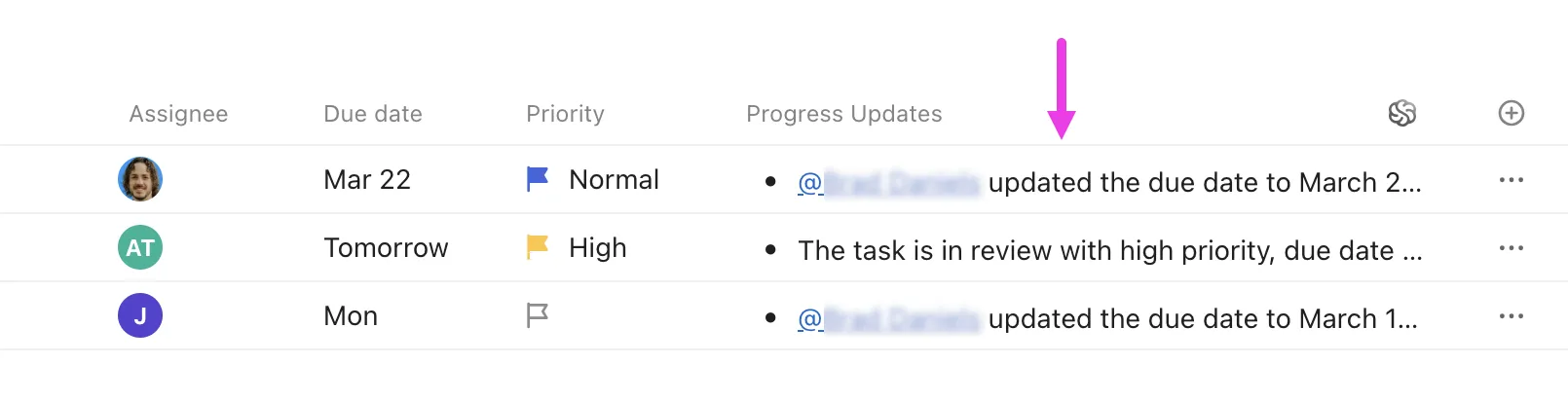
⭐ مكافأة: تجلب حقول ClickUp AI الذكاء الاصطناعي مباشرة إلى أعمدة المهام الخاصة بك، حيث تقوم تلقائيًا بتلخيص العمل أو ترجمته أو تصنيفه أو تقديره دون بذل أي جهد يدوي. على عكس الحقول المخصصة التقليدية، لا تقتصر حقول AI على تخزين البيانات. بل إنها تولدها.
يمكنك إنشاء ملخصات مدعومة بالذكاء الاصطناعي، وتحديثات التقدم، وتحليل المشاعر، والترجمات، وعناصر العمل، والمزيد.
🧠 حقيقة ممتعة: أول استخدام مسجل لكلمة "أتمتة" كان في الأربعينيات في شركة Ford Motor Company. كانت تصف الآلات التي يمكنها نقل الأجزاء تلقائيًا بين خطوات الإنتاج — وهي فكرة أحدثت ثورة في التصنيع وانتشرت لاحقًا في كل الصناعات.
4. كيفية إدارة عملك كضيف في ClickUp
عادةً ما يحصل الضيوف على حق الوصول إلى مجلدات وقوائم ومهام محددة، بحيث يمكنك مشاركة ما هو مهم فقط. يشرح درس ClickUp كيفية قراءة سياق المهمة، وتولي المسؤولية، وتتبع الوقت، والبقاء مرئيًا للفريق. هذا مفيد بشكل خاص في ClickUp for Agencies، حيث يجب أن يكون وصول العملاء دقيقًا ومقتصرًا على ما هو مهم فقط.
يبدأ الأمر على مستوى المهام. كل ما تحتاجه موجود في مكان واحد، لذا راجع السياق قبل أن تتصرف:
- الوصف للنطاق والتعليمات
- الحالة لمعرفة المرحلة الحالية
- التقدير الزمني لفهم الجهد المتوقع
- الأولوية لتقييم مدى الاستعجال
يمكنك أيضًا إضافة متابعين للأطراف المعنية التي تحتاج إلى تحديثات دون الحاجة إلى الانضمام إلى كل سلسلة مناقشة.
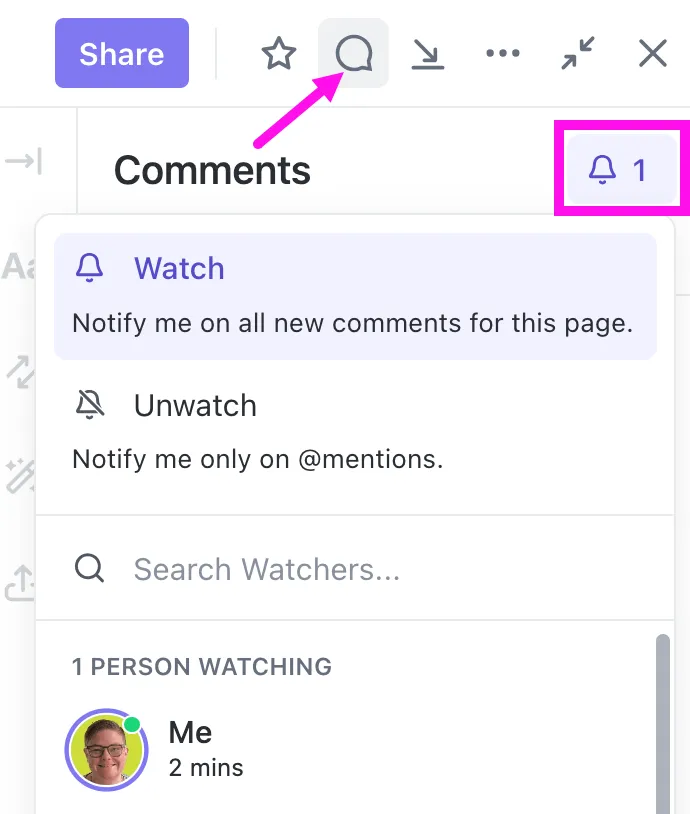
يعد ClickUp Time Tracking مجرد مكون آخر مهم في سير العمل في هذا الدور. ابدأ تشغيل المؤقت على المهمة أو سجل الوقت بعد الانتهاء منها، وقم بتمييز الإدخالات القابلة للفوترة أو غير القابلة للفوترة، وأضف وصفًا موجزًا، ثم احفظ. يمكنك أيضًا مراجعة إدخالاتك وإرسالها في جدول زمني للتأكد من دقتها.
⭐ معزز الإنتاجية: ClickUp BrainGPT هو رفيقك على سطح المكتب المدعوم بالذكاء الاصطناعي والمصمم لتبسيط سير عملك والحفاظ على تركيزك. بدلاً من التنقل بين التطبيقات، يجمع Brain MAX عملك في مكان واحد، مدعومًا بسياق مهامك ووثائقك ومشاريعك.
بفضل Enterprise Search و Talk-to-Text، أصبح من السهل أكثر من أي وقت مضى تسجيل الأفكار والعثور على المعلومات والتصرف بسرعة. بالإضافة إلى ذلك، يمكنك التبديل بين نماذج الذكاء الاصطناعي مثل GPT-4. 1 و Claude و Gemini، اعتمادًا على المهمة المطلوبة.
إليك لمحة عما يمكنك القيام به باستخدام BrainPGT:
- ابحث على الفور في ClickUp وGoogle Drive وGitHub والمزيد
- استخدم Talk-to-Text لإنشاء مهام أو ملاحظات أو رسائل أسرع 4 مرات من الكتابة
5. مراجعة سير العمل في ClickUp
إذا كنت تعتقد خطأً أن إنشاء سير العمل في ClickUp يتطلب اعتمادًا كبيرًا على التكنولوجيا، فهذا أبسط مما يبدو.
كما هو موضح في درس ClickUp التعليمي هذا، فإن العملية تتم على مراحل. يمكن لأي شخص في فريقك، حتى الزملاء المبتدئين، القيام بذلك.
هذا الإعداد مفيد بشكل خاص أثناء بدء استخدام ClickUp، عندما يحتاج أعضاء الفريق الجدد إلى عملية واضحة ليتبعوها. في هذا الإعداد، تلتقط قائمة الطلبات الواردة الأعمال الجديدة بشكل منفصل عن المهام النشطة. يتم إنشاء المهام عبر إرسال النماذج.
بمجرد إضافة المهام إلى قائمة الاستلام، تخضع لعملية فرز. وهنا يتم التحقق من صحة الطلبات وتوضيحها وإعدادها للتنفيذ. عندما تكون المهمة جاهزة، يؤدي تغيير حالتها إلى بدء المرحلة التالية. تعمل تغييرات الحالة كمحفزات للأتمتة في هذا الإعداد.
🎯 مثال: عندما ينتقل الطلب إلى قيد التقدم ويتم وضع علامة "موقع ويب" كنوع المهمة، يمكن لـ ClickUp تلقائيًا:
- قم بتعيين المهمة إلى المصمم المناسب
- أضفه إلى قائمة المواقع لتصنيف أفضل
- استخدم قالب صفحة هبوط ClickUp مسبق الإنشاء يتضمن مهام فرعية وتعليقات ومسؤولين إضافيين.
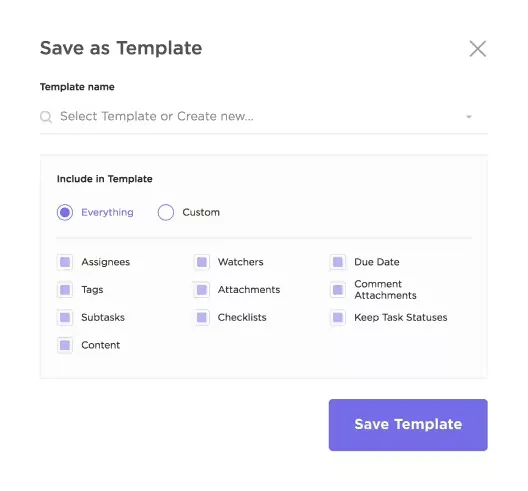
يمكن أن تساعدك قوالب مهام ClickUp على تجنب عناء الإعدادات اليدوية. احفظ أي مهمة كقالب، ثم قم بتطبيقه على عمل جديد لتحميل المهام الفرعية وقوائم المراجعة والتعليقات أو المكلفين مسبقًا.
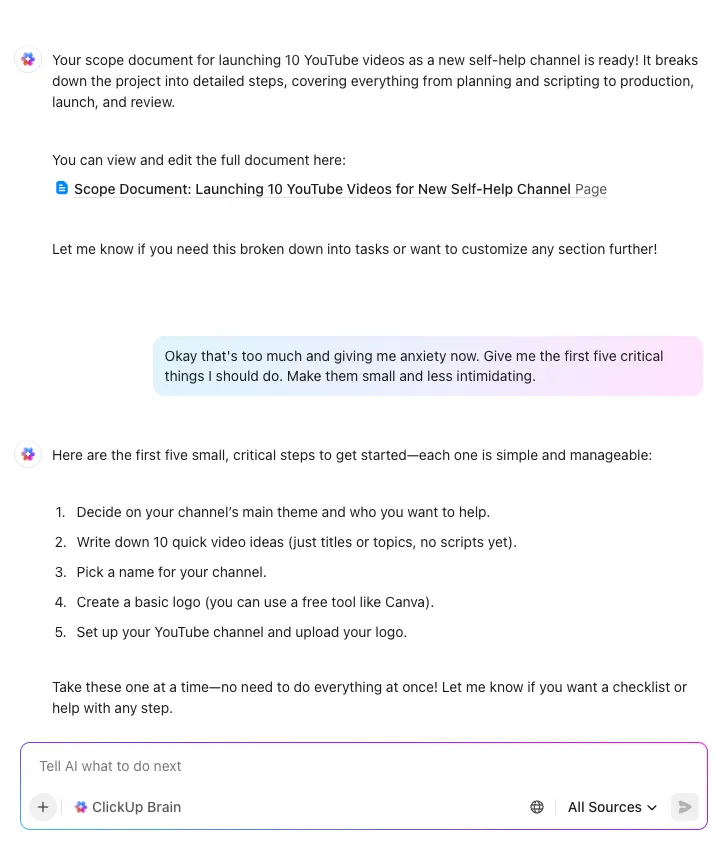
🤝 من المجتمع: دليل صنعه المستخدمون على ClickUp Brain.
يقدم هذا البرنامج التعليمي لـ ClickUp شرحًا تفصيليًا لـ Brain، طبقة الذكاء الاصطناعي التي تحول مساحة عملك إلى نظام ذاتي الإدارة. ويقدم البرنامج التعليمي الأركان الثلاثة لـ Brain: مدير المعرفة بالذكاء الاصطناعي، ومدير المشاريع بالذكاء الاصطناعي، وكاتب العمل بالذكاء الاصطناعي. وقد تم تصميم كل واحد منها لتقليل الأعمال اليدوية المجهدة وإظهار السياق الصحيح على الفور.
يعمل مدير المعرفة بالذكاء الاصطناعي كأنه محرك بحث داخلي، حيث يستخرج الإجابات مباشرة من مستندات ClickUp ومهامه ولوحات معلوماته.
يذهب مدير مشروع الذكاء الاصطناعي إلى أبعد من ذلك، حيث يلخص التقدم المحرز، ويتتبع العوائق، ويقوم بأتمتة التحديثات المتكررة من خلال مطالبات اللغة الطبيعية.
وفي الوقت نفسه، يعمل AI Writer for Work على تسريع عملية تدوين الملاحظات وكتابة التقارير من خلال تحويل بيانات مساحة العمل إلى ملخصات أو موجزات منظمة.
💡 نصيحة احترافية: يوفر امتداد Chrome الخاص بـ ClickUp إدارة المهام في متصفحك. باستخدامه، يمكنك:
- أنشئ مهام على الفور من أي صفحة ويب
- تتبع الوقت، وابدأ المؤقتات، وسجل الجهد دون مغادرة علامة التبويب الحالية
- التقط لقطات شاشة أو قص مقاطع من مناطق معينة من شاشتك، وقم بتمييزها بالأسهم أو النصوص، وأرفقها بالمهام.
- أرفق رسائل البريد الإلكتروني بالمهام مباشرة من صندوق بريد Gmail الخاص بك
دروس ClickUp للمستخدمين المتقدمين
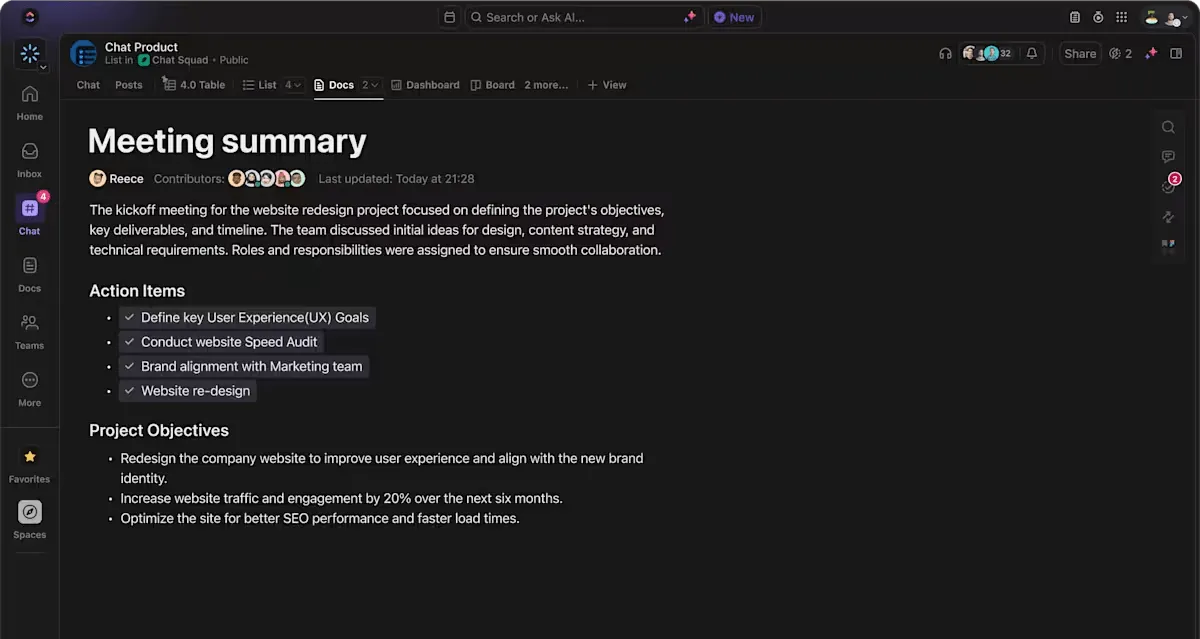
6. الميزات المتقدمة لـ ClickUp Chat
تطورت ClickUp Chat لتصبح أكثر من مجرد حل بسيط للمراسلة. يوضح الفيديو كيفية تنظيم الرسائل المباشرة، وترتيبها في سياق علامات تبويب المهام والتقويم، وتشغيل SyncUps السريع دون مغادرة التطبيق.
يبدأ الأمر بأقسام الرسائل المباشرة. بدلاً من التمرير عبر قائمة طويلة، يمكنك تجميع المحادثات في فئات مخصصة.
- انقل الرسائل المباشرة إلى أقسام مثل الفريق أو المشاريع أو العاجل
- انقر بزر الماوس الأيمن على محادثة لتعيينها إلى قسم
- احتفظ بأهم زملائك في الفريق في المقدمة حتى تظل تحديثاتهم مرئية دائمًا
تضيف علامات التبويب الموجودة أعلى نافذة DM المزيد من السياق:
- الدردشة تعرض المحادثة الجارية
- التقويم يكشف عن التوافر والأحداث المجدولة
- تعيين المهام يسرد ما يعمل عليه زملاؤك في الفريق حاليًا
ينتهي درس ClickUp التعليمي بـ SyncUps، وهي ميزة مدمجة في ClickUp للانتقال من النص إلى التعاون المباشر.
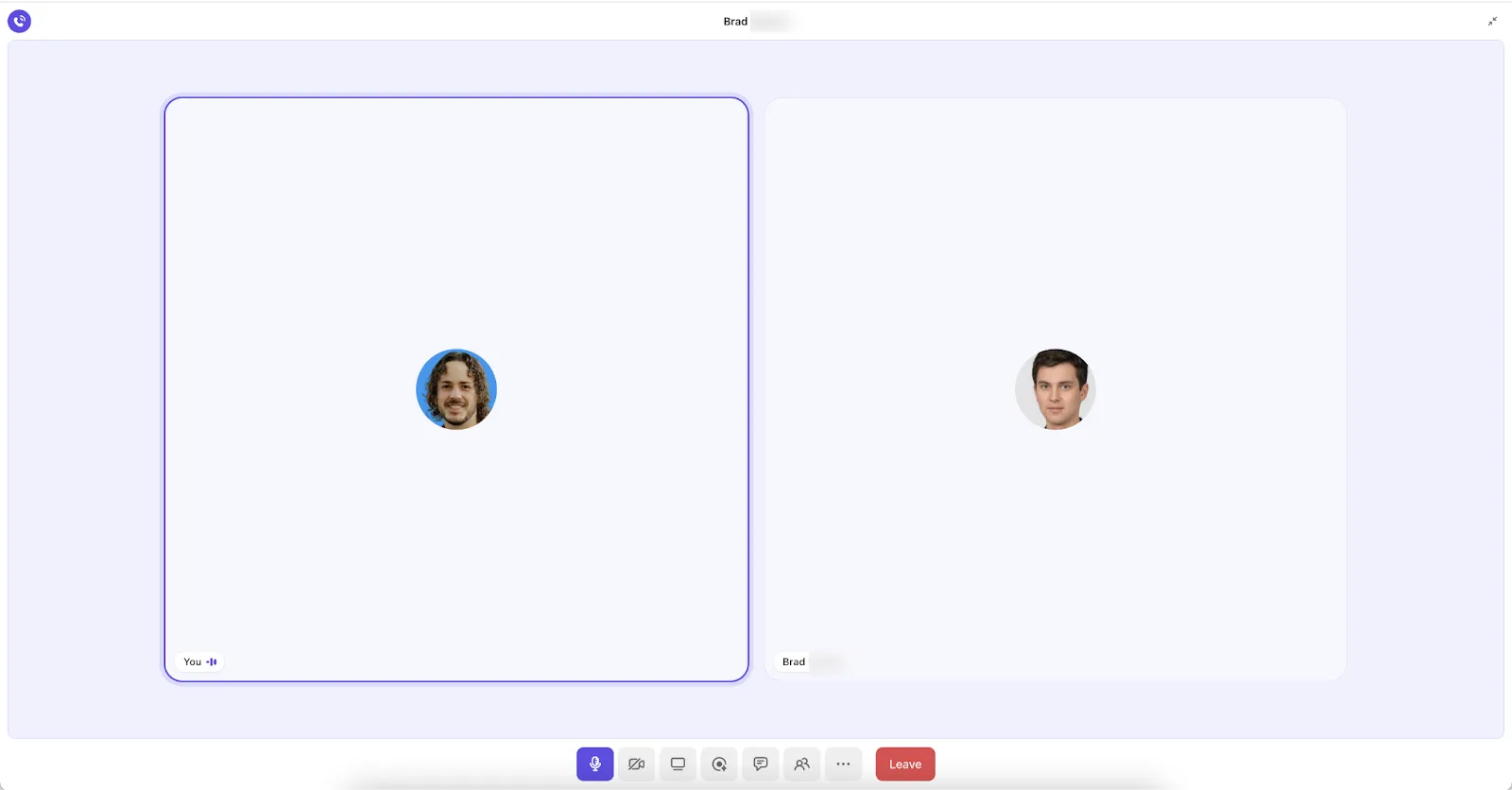
من نافذة الدردشة، يمكنك:
- ابدأ مكالمة صوتية أو مكالمة فيديو
- شارك شاشتك لمراجعة التصميمات أو المستندات
- قم بإجراء مناقشات فردية سريعة
💡 نصيحة احترافية: يتيح لك ClickUp تسجيل SyncUps مباشرة من المشغل المصغر أو وضع ملء الشاشة. انقر على أيقونة التسجيل لالتقاط الجلسة — سيظهر مؤشر التسجيل أثناء التشغيل. سجل مكالماتك على الفور أثناء الدردشة المباشرة ClickUp Chat SyncUps
بمجرد انتهاء المكالمة، توجه إلى Clips Hub للقيام بما يلي:
- افتح التسجيلات السابقة وشاركها وعلق عليها
- اعرض النصوص المرتبطة بالقناة التي تم فيها SyncUp
- شارك الروابط العامة مع أي شخص خارج مساحة العمل الخاصة بك
- استخدم ClickUp Brain لإنشاء ملخصات الاجتماعات على الفور
7. كيفية إعداد أول وكيل لك في ClickUp
قبل أن تبدأ في خطوات الإعداد، خذ دقيقتين للاطلاع على نظرة عامة على Super Agents:
إنها أسرع طريقة لفهم ما يعنيه ClickUp بـ "الوكلاء" عندما يتصرفون كزملاء حقيقيين داخل مساحة العمل الخاصة بك. المفتاح هنا هو السياق.
يصبح الوكلاء أكثر فائدة بشكل كبير عندما يمكنهم العمل مع ما هو موجود بالفعل في ClickUp، مثل المهام والمستندات والمحادثات والاتفاقيات التي يستخدمها فريقك يوميًا. يساعدك هذا الفيديو على التفكير من منظور "ما الذي سأفوضه إلى زميل عمل ذكي" بدلاً من "ما الذي يمكنني أتمتته".
الآن إلى الجزء العملي:
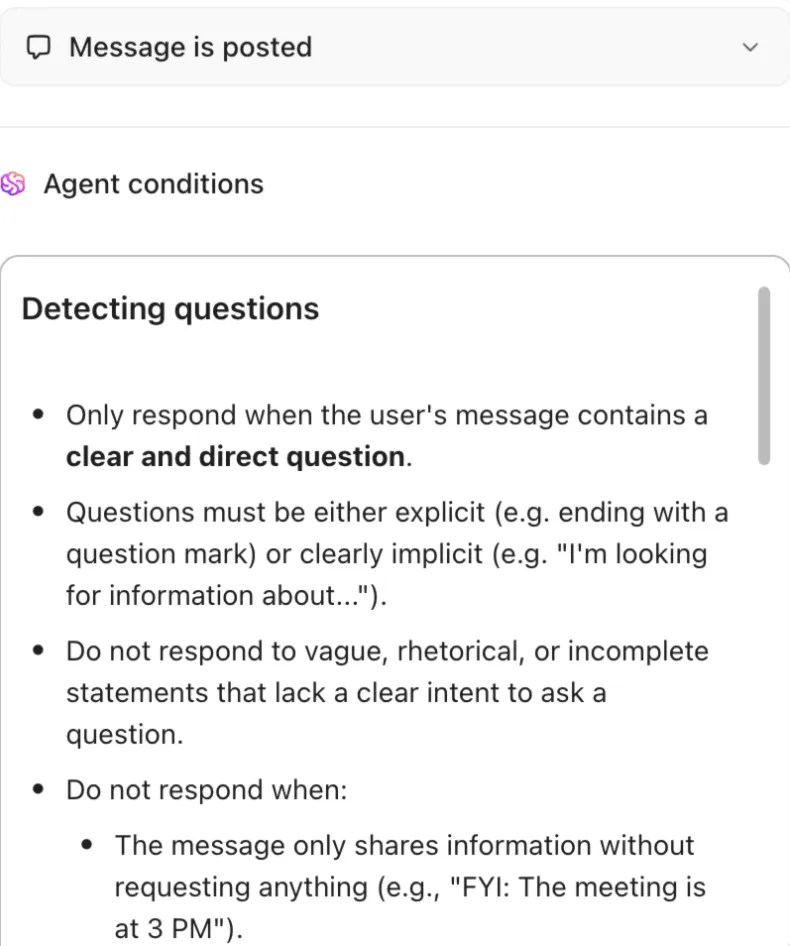
يوضح هذا البرنامج التعليمي كيفية إعداد وكيل الطيار الآلي، حيث ستبدأ في توفير الوقت على الفور. تم تصميم وكلاء الطيار الآلي للعمل في سياق سير العمل والتعامل مع الروتينات المتكررة بناءً على سلسلة منطقية بسيطة: المحفز → الشروط → التعليمات.
يعمل وكلاء ClickUp Autopilot كزملاء فريق آليين داخل حساب ClickUp الخاص بك.
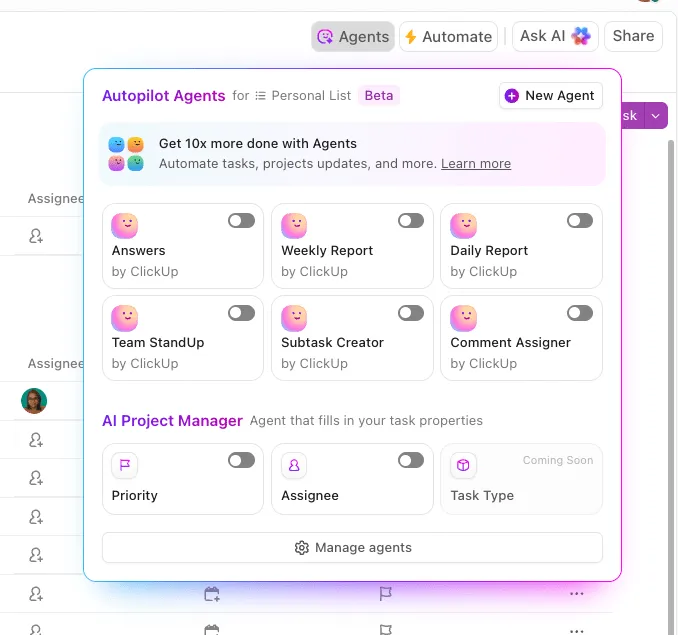
يوضح الفيديو كيفية تكوين أول مهمة لك بحيث يمكنها التعامل مع المهام الروتينية مثل صياغة الردود وتعيين المهام وإنشاء التقارير المجدولة.
الخطوة 1: قم بتعيين المشغل
تحدد المشغلات متى يجب أن يتصرف وكيلك. على سبيل المثال، في كل مرة يتم فيها إنشاء مهمة جديدة في قائمة طلبات العملاء، أو في وقت محدد كل أسبوع. يمكنك تحسين المشغلات بحيث يعمل الوكيل فقط عند إرسال نموذج معين أو عندما يستوفي حقل معايير محددة.
الخطوة 2: أضف شروطًا (مرشحات اختيارية)
تحدد الشروط ما إذا كان يجب على الوكيل العمل بعد تشغيل المشغل. يمكن أن تكون بسيطة مثل "فقط إذا كانت الأولوية عاجلة" أو "فقط إذا كانت لغة التذكرة هي الفرنسية". تركها فارغة يعني أن الوكيل يجب أن يتصرف دائمًا.
الخطوة 3: اكتب التعليمات (الجزء الحاسم)
هنا تحدد للوكيل دوره، والمصادر التي يمكنه الاعتماد عليها، والشكل الذي يجب أن يكون عليه الناتج. المطالبات الواضحة هي الفرق بين "واو، هذا مفيد" و"لماذا أنت هكذا".
مثال على التعليمات:
- اكتب ردًا مهذبًا عبر البريد الإلكتروني على تذاكر العملاء الجدد حول ميزات ClickUp
- راجع الإجابات من مساحة العمل والويكي الداخلية ومركز مساعدة ClickUp.
- انشر المسودة كتعليق على المهمة الواردة
من هناك، يمكنك ربط الوكيل بمصادر المعرفة مثل Docs أو Wikis أو مركز مساعدة ClickUp. كلما كانت قاعدة المعرفة أوسع، كلما أصبحت نتائجها أكثر دقة وفائدة.
⭐ مكافأة: قم بتكوين وكلاء Autopilot مخصصين للاستجابة لمحفزات معينة وتنفيذ إجراءات في موقع محدد. لنأخذ مثال قناة فريق الموارد البشرية التي تتلقى الكثير من الأسئلة. لتوفير وقت الفريق، يستخدمون الذكاء الاصطناعي للإجابة على هذه الأسئلة. يتم توجيه الوكيل المخصص في القناة للإجابة على الأسئلة إذا كانت الإجابة موجودة في قاعدة المعرفة التي يمكنه الوصول إليها.
دروس ClickUp حسب حالة الاستخدام
8. درس تعليمي حول لوحة معلومات إدارة المشاريع
يوضح هذا البرنامج التعليمي لـ ClickUp كيفية إنشاء لوحة معلومات لإدارة المشاريع تجمع التحديثات المتفرقة في عرض واحد سريع لمتابعة التقدم والمواعيد النهائية والأداء.
يبدأ الأمر بتحديد مؤشرات الأداء الرئيسية. ومن الأمثلة الشائعة على ذلك:
- معدل إنجاز المهام لمعرفة حجم العمل الذي يتم إنجازه في الوقت المحدد
- تقيس سرعة السبرينت الناتج عبر كل دورة
- تقارير الأخطاء أو العوائق تتبع الجودة إلى جانب سرعة التسليم
بعد تعيين مؤشرات الأداء الرئيسية، ينتقل الفيديو إلى إنشاء لوحة المعلومات نفسها. في أي حساب ClickUp، تتكون لوحات المعلومات من بطاقات، كل منها مرتبطة بمصدر بيانات (مصدر الحقيقة).
- تظهر بطاقة قائمة المهام المهام النشطة أو المكتملة أو المحظورة
- بطاقة مخطط جانت تحدد التبعيات والمواعيد النهائية
- تُظهر بطاقة تتبع الوقت الساعات المسجلة عبر المشروع
- الرسوم البيانية وأشرطة التقدم تلخص مؤشرات الأداء الرئيسية بحيث يمكن رؤية الاتجاهات على الفور
ينتهي الفيديو بأمثلة على الأتمتة والتحديثات. نظرًا لأن لوحات المعلومات في أداة إدارة المشاريع هذه مرتبطة مباشرة بالمهام، فإنها يتم تحديثها في الوقت الفعلي مع تقدم العمل. يمكنك أيضًا ربطها بسير العمل بحيث يتم عرض تغييرات الحالة أو التأخيرات تلقائيًا في لوحة المعلومات.
⚡ أبرز القوالب: في هذا الفيديو، ستحصل أيضًا على نظرة عامة على القوالب لتبدأ في العمل على الفور. على سبيل المثال، يوفر قالب لوحة معلومات إدارة المشاريع في ClickUp هياكل جاهزة يمكنك تكييفها مع احتياجات مشروعك.
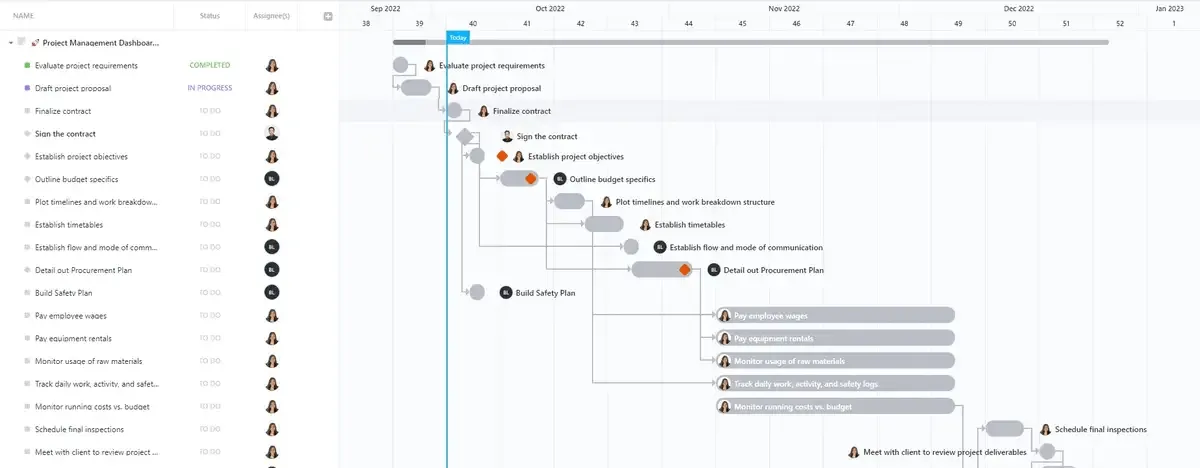
يأتي مع بطاقات وتصميمات وأنماط مسبقة الصنع يمكنك تحسينها مع تطور المشاريع.
🧠 حقيقة ممتعة: حصل مخطط جانت الشهير الآن على اسمه من المهندس هنري جانت في أوائل القرن العشرين، الذي صممه لتتبع الإنتاجية والأداء، مع عناصر مرئية توفر الوضوح قبل وقت طويل من ظهور التطبيقات.
9. درس تعليمي لفريق المنتج والتطوير
توفر لوحات ClickUp البيضاء لفرق المنتج لوحة مشتركة للانتقال بسلاسة من العصف الذهني إلى التنفيذ دون تعطيل سير العمل. يبدأ البرنامج التعليمي بلوحة بيضاء فارغة كنقطة دخول للفريق. يتم تسجيل الأفكار على شكل ملاحظات لاصقة، عادةً بعد مراجعات السباق أو جلسات التخطيط.
تنتقل الجلسة إلى تنظيم الملاحظات حسب الموضوعات. يركز العديد من أعضاء الفريق على الموضوعات المتكررة مثل سهولة الاستخدام أو طلبات الميزات.
أهم خطوة هي إنشاء المهام (شيء لا تريد التنازل عنه)! يمكن تحويل أي ملاحظة لاصقة أو فكرة مجمعة إلى مهمة ClickUp على الفور. تحتوي هذه المهام على أوصاف وتواريخ استحقاق ومسؤولين وتتبع الوقت والأولوية وغير ذلك الكثير.
بالنسبة لفرق المنتج والتطوير، هذا يعني 👇
- يصبح طلب الميزة الجديدة مهمة يتم تتبعها مع جدول زمني خاص بها
- يمكن تخصيص مشكلة قابلية الاستخدام التي أثيرت في سباق الرجوع إلى الوراء لزميل معين في الفريق.
- يمكن أن يتفرع موضوع مثل "تحسين تدفق التهيئة" إلى مهام متعددة مباشرة من السبورة الرقمية.
نظرًا لأن المهام تتزامن على الفور مع مساحة العمل الخاصة بك، يتطور السبورة البيضاء إلى مركز حيوي. يمكن للفرق إعادة زيارتها لإضافة تعليقات جديدة ومراجعة التقدم المحرز ومعرفة كيف تحولت الأفكار الأولية إلى نتائج مكتملة.
📌 حيلة لزيادة الإنتاجية: داخل ClickUp Whiteboards، يمكنك استخدام ClickUp Brain لإنشاء صور على الفور. إذا كانت هناك ملاحظة لاصقة أو فكرة تحتاج إلى شرح مرئي (مثل مخطط أو رسم تخطيطي أو رسم توضيحي للمفهوم)، فقم بإنشائها مباشرة على اللوحة حتى يرى الفريق الملاحظة والرسم التوضيحي جنبًا إلى جنب.
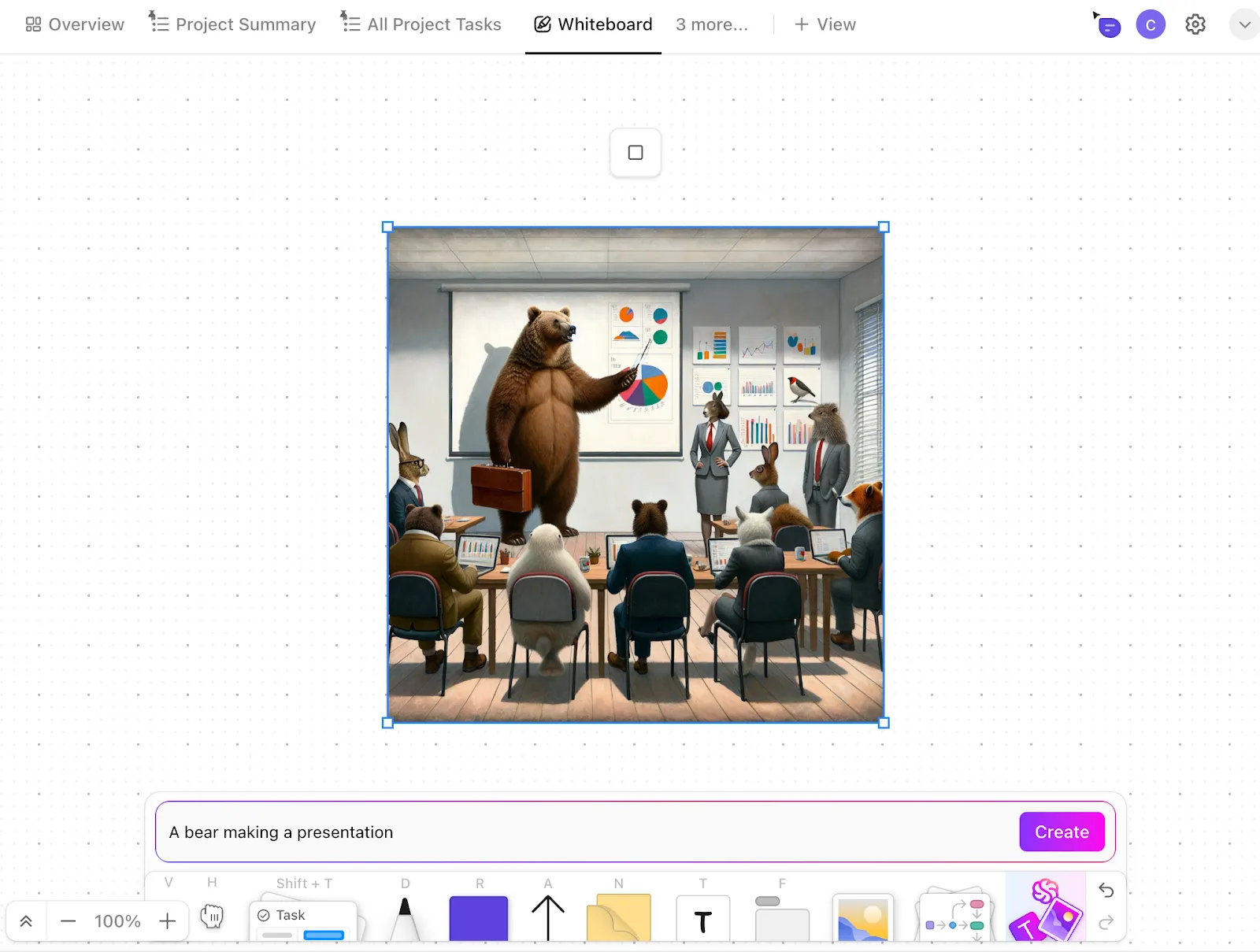
لقد كتبنا بشكل مستفيض عن كيفية استخدام ClickUp Brain لتحسين مهامك.
باعتباره ذكاءً اصطناعيًا مدركًا للسياق، فإنه يفهم عملك ويربط المعرفة المتفرقة عبر المهام والمستندات والمحادثات في مصدر حقيقي قابل للبحث.
🔴 مفهوم توسع العمل: يُطلق على تجزئة الأنشطة عبر العديد من الأدوات والمنصات والأنظمة غير المتصلة ببعضها البعض والتي لا تتواصل فيما بينها اسم توسع العمل. لماذا هذا مهم؟ لأنه يؤدي إلى عدم الكفاءة وعزل المعلومات وتراجع الإنتاجية في جميع أنحاء المؤسسة.
10. درس تعليمي عن المبيعات وإدارة علاقات العملاء
يمكن أن يعمل ClickUp كنظام CRM كامل يجمع العملاء المحتملين والفرص وسجلات العملاء في واجهة واحدة.
يبدأ الفيديو بقالب قائمة CRM البسيط من ClickUp، الذي ينشئ نظامًا خفيفًا جاهزًا للاستخدام.
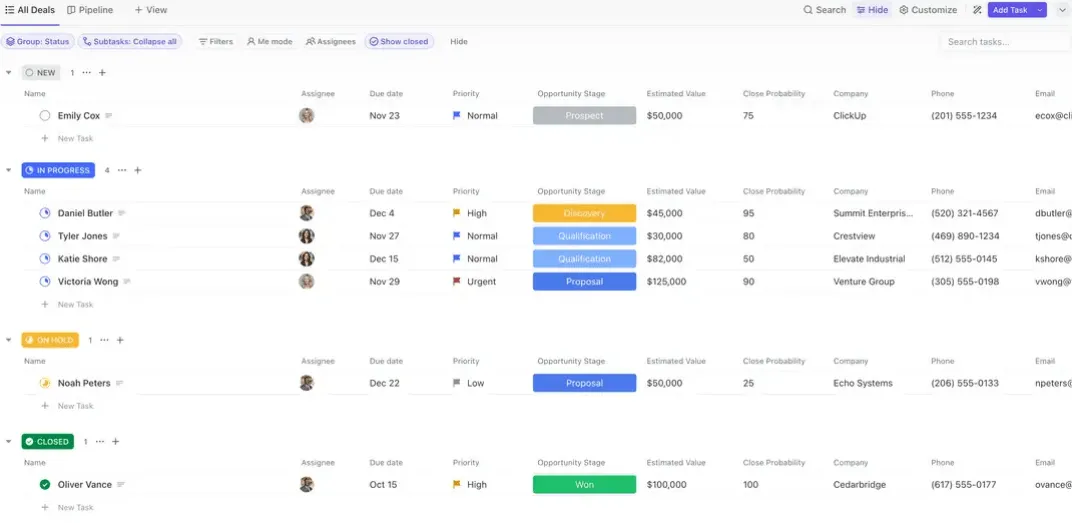
يتم تمثيل كل جهة اتصال كمهمة، مع حقول مخصصة لقيمة الصفقة واسم الشركة ومرحلة خط الأنابيب. تتنقل طرق العرض بين القائمة واللوحة والجدول بحيث يمكنك الانتقال بسلاسة من تخطيط على غرار جدول البيانات إلى خط أنابيب كانبان.
من هناك، يوضح الدليل التفصيلي كيفية التوسع إلى شيء أكثر قوة:
- مجلدات وقوائم منفصلة لتقسيم بياناتك. يمكن لمجلد CRM تتبع العملاء الحاليين، بينما يحتوي مجلد Sales Pipeline على العملاء المحتملين والفرص وحتى قاعدة بيانات للمنتجات أو الخدمات.
- الحقول المخصصة تلتقط المزيد من السياق، مثل حجم الصفقة المقدر، أو نسبة الثقة، أو القطاع الصناعي. حقول العلاقات تربط العميل المحتمل مباشرة بالمشاريع أو النتائج المرتبطة بها.
- نماذج لالتقاط العملاء المحتملين تغذي مباشرة نظام إدارة علاقات العملاء (CRM) الخاص بك. كل إرسال ينشئ على الفور مهمة جديدة في قائمة العملاء المحتملين الخاصة بك.
- الأتمتة تحافظ على اتساق بياناتك. وضع علامة "مغلق/فاز" على صفقة ما يمكن أن ينقلها تلقائيًا إلى قائمة عملائك ويطلق مهمة فرصة مرتبطة بها.
لإعداد التقارير، يمكنك إنشاء لوحات معلومات ClickUp التي تعرض قيمة خط الأنابيب وتقدم الصفقات ومعدلات التحويل في الوقت الفعلي. ونظرًا لأن بيانات CRM موجودة في نفس مساحة العمل مثل مشاريعك، تظل الاتصالات والتنفيذ مرتبطين ارتباطًا وثيقًا.
🤝 من المجتمع: دليل من إعداد المستخدمين حول ClickUp AI Notetaker.
يتجاوز AI Notetaker من ClickUp مجرد تدوين محاضرك. فهو يحول كل محادثة إلى عمل قابل للتنفيذ. يوضح هذا الفيديو كيفية أتمتة ملاحظات اجتماعاتك من خلال الجمع بين Ask AI و Automations و AI Fields لتلخيص المناقشات وإبراز النقاط الرئيسية وتحديث المهام تلقائيًا.
يتكامل AI Notetaker مع Zoom و Google Meet و Microsoft Teams للانضمام تلقائيًا إلى المكالمات وإنشاء نصوص وملخصات للاجتماعات مع بنود عمل وقرارات واضحة. يتم حفظ كل تسجيل كملف مستند خاص داخل ClickUp، بحيث يمكن لفريقك الرجوع إلى المناقشات وتعيين الخطوات التالية والحفاظ على السياق كما هو.
دروس ClickUp: التي تحولك إلى مستخدم متمرس
التجربة تعمل عندما تكون فضوليًا. ولكن عندما يدير ClickUp عملك الحقيقي، لن يكون لديك وقت للتجربة والخطأ.
عشر دقائق مع البرنامج التعليمي المناسب يمكن أن تحل محل ساعات من التخمين.
وإذا واصلت استخدامه، سيحدث شيء مثير للاهتمام: ستتوقف عن "استخدام" ClickUp وستبدأ في تصميم أنظمة بداخله. عندها ستصبح مستخدمًا متمرسًا، وستتحول ClickUp إلى ميزة تنافسية بدلاً من مجرد أداة أخرى.
هل أنت مستعد لوضع هذا موضع التنفيذ؟ اشترك في ClickUp مجانًا وابدأ في إنشاء سير عمل قابل للتطوير بالفعل.