
يعد إنشاء تقويم مخصص ومنظم أمرًا أساسيًا لإدارة الوقت وزيادة الإنتاجية، لذا دعونا نتعلم كيفية إنشاء قالب تقويم في Word بدلاً من إعادة اختراع العجلة.
نحن جاهزون عندما تكون جاهزًا! 🏁
⏰ ملخص في 60 ثانية
- أنشئ تقويمًا مخصصًا في Microsoft Word باستخدام الجداول ومربعات النص وخيارات التنسيق
- احفظ التقويم كقالب لإعادة استخدامه
- استخدم قوالب التقويم الجاهزة في Word وقم بتخصيصها
- يستغرق إنشاء التقويم في Word وقتًا طويلاً بسبب قيود مثل التنسيق المعقد
- يقدم ClickUp تحديثات في الوقت الفعلي، ويتكامل مع تطبيقات التقويم الأخرى، كما أنه مُحسّن للاستخدام على الأجهزة المحمولة
- استخدم عرض التقويم في ClickUp لإدارة المشاريع
كيف يمكنك إنشاء تقويم في Word باستخدام جدول
افتح مستند Word فارغًا، وقم بالتبديل إلى الوضع الأفقي، وقم بتمكين المسطرات. أدخل جدولًا بحجم 7×6 بعد إضافة تباعد، وقم بتمديد الصفوف حتى أسفل الصفحة، ووزعها بالتساوي. قم بتوسيط تسميات أيام الأسبوع (الأحد – السبت)، وأضف التواريخ، وقم بتطبيق خط ENGRAVERS MT (11 نقطة للأيام، و9 نقاط للتواريخ). قم بتنسيق الحدود في الصف العلوي فقط، وأضف مربع «ملاحظات»، ثم ضع مربعات نصية محاذاة للشهر/السنة مع إزالة الخطوط الخارجية. احفظ الملف كقالب بتنسيق .dotx قبل إضافة الأحداث. للحصول على سير عمل أسرع وخالٍ من التنسيق، جرب قالب «مخطط التقويم» من ClickUp.
ملاحظة: في هذا البرنامج التعليمي، نستخدم Microsoft Word لنظام Mac الإصدار 16.54. قد تختلف الخطوات و الميزات إذا كنت تستخدم نظامًا أساسيًا أو إصدارًا آخر.
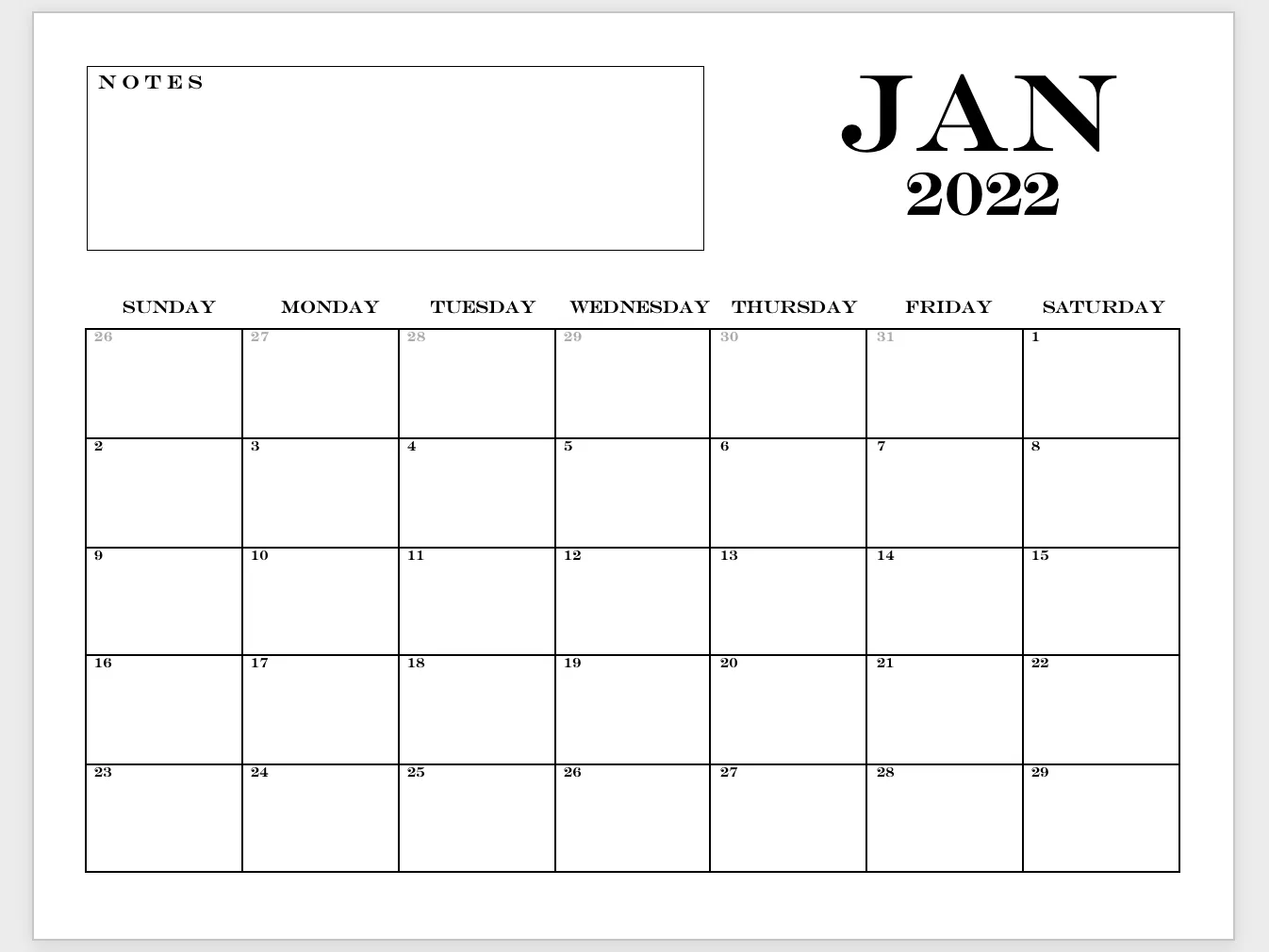
1️⃣ افتح مستند Word جديد
1. افتح Microsoft Word، ثم حدد مستند فارغ > إنشاء
2. ضمن علامة التبويب التخطيط، حدد الاتجاه > أفقي
3. انتقل إلى علامة التبويب «عرض»، ثم حدد خانة المسطرة

2️⃣ أدخل الجدول
1. ضع المؤشر في الزاوية العلوية اليسرى من الصفحة واضغط على مفتاح Enter عشر مرات لتحريك المؤشر إلى أسفل
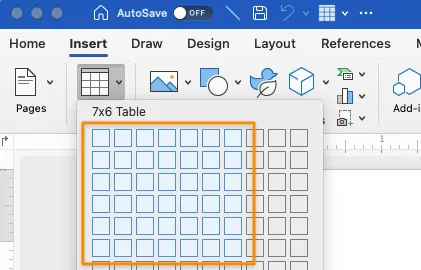
2. ضمن علامة التبويب إدراج، حدد جدول، ثم مرر مؤشر الماوس فوق جدول بحجم 7×6، وانقر لملء سبعة أعمدة وستة صفوف
⭐ القالب المميز
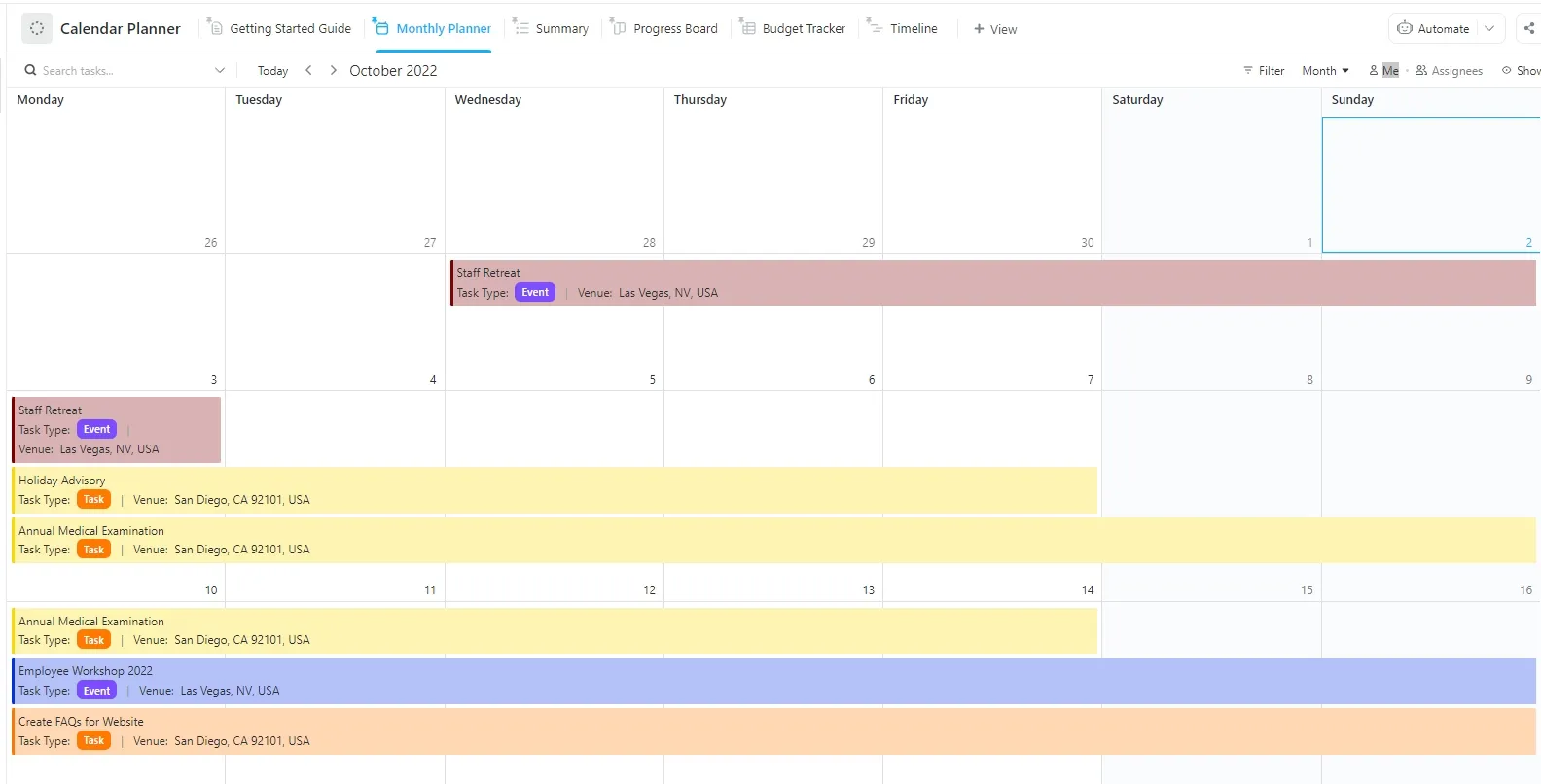
يتطلب إنشاء تقويم في Word الكثير من النقرات وعمليات التنسيق. قالب مخطط التقويم من ClickUp جاهز للاستخدام — ما عليك سوى إدخال خططك والبدء في الجدولة في غضون دقائق.
3️⃣ ضبط صفوف وأعمدة الجدول
1. انقر على الصف السفلي واسحبه إلى أسفل الصفحة
2. انقر واسحب لتحديد جميع خلايا الجدول باستثناء الصف الأول
3. ضمن علامة التبويب التخطيط، انقر فوق توزيع الصفوف
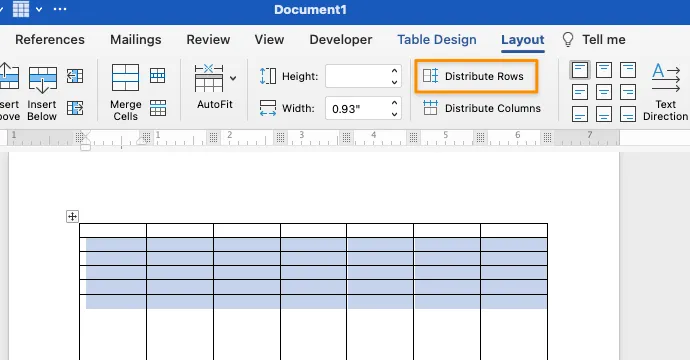
⚡️ نصيحة: اضغط على Command + P (Ctrl + P لمستخدمي أجهزة الكمبيوتر الشخصية) أو حدد ملف > طباعة في أي وقت أثناء عملية الإنشاء لمعاينة كيفية الطباعة/الحفظ
4️⃣ إضافة النص وتخصيصه
1. في الصف الأول، اكتب من الأحد إلى السبت (يمكنك بدء الأسبوع من يوم الاثنين إذا أردت!)
2. قم بتمييز الأيام في الصف الأول، ثم ضمن علامة التبويب التخطيط، حدد محاذاة إلى الوسط
3. أضف تواريخ التقويم إلى باقي الخلايا بدءًا من الصف الثاني
4. تخصيص النص
- خط المستند: ENGRAVERS MT
- حجم خط أيام الأسبوع: 11
- حجم خط تواريخ التقويم: 9
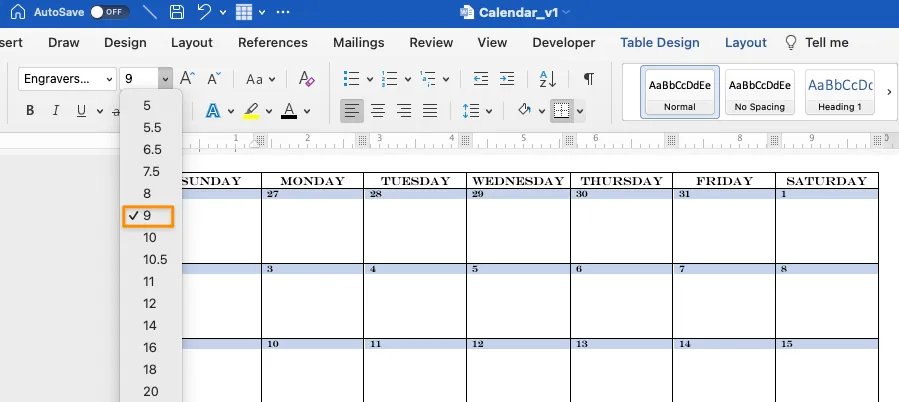
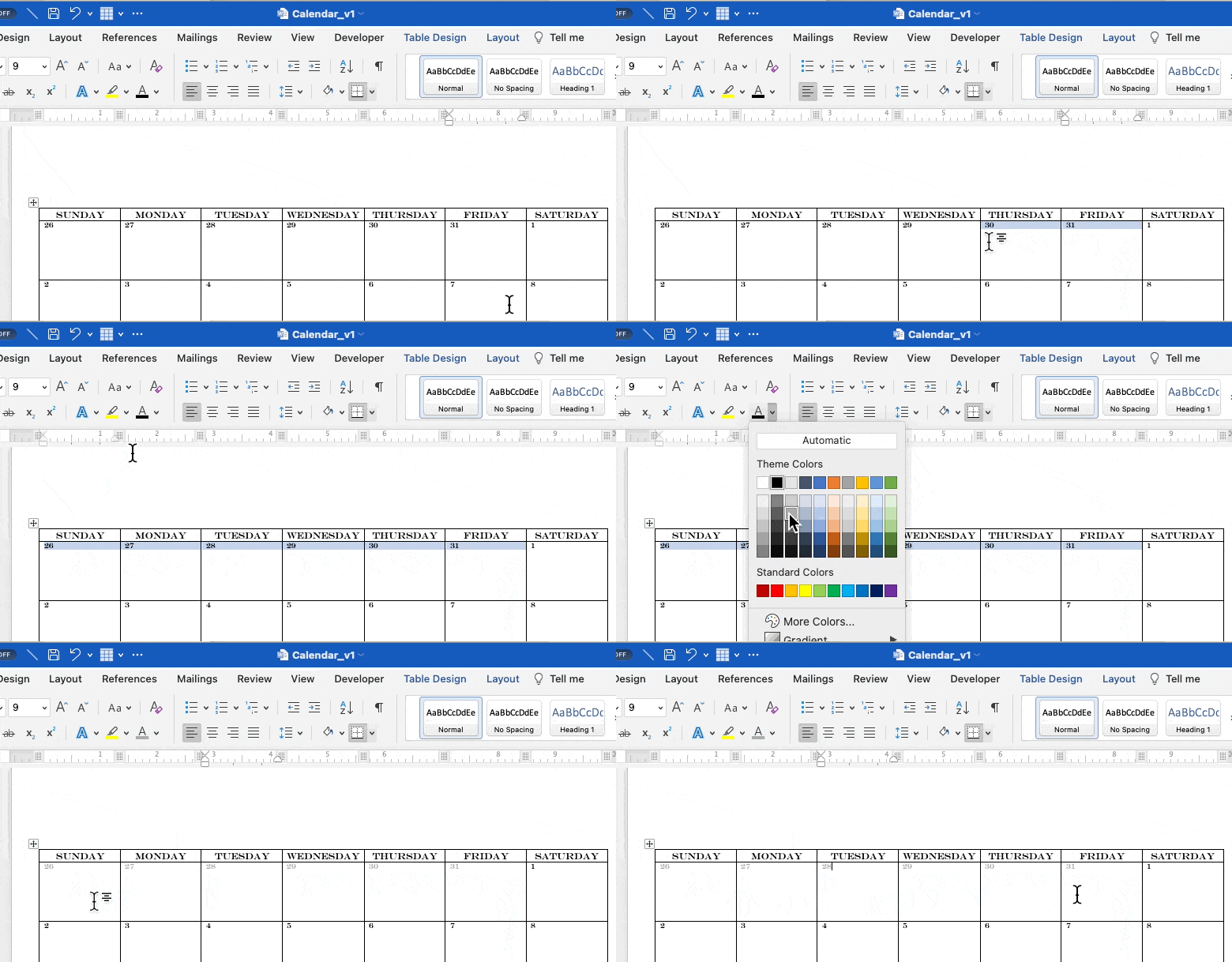
اختياري: قم بتمييز تواريخ الشهر السابق أو التالي وقم بتغيير لون الخط إلى الرمادي
5️⃣ تنسيق الجدول
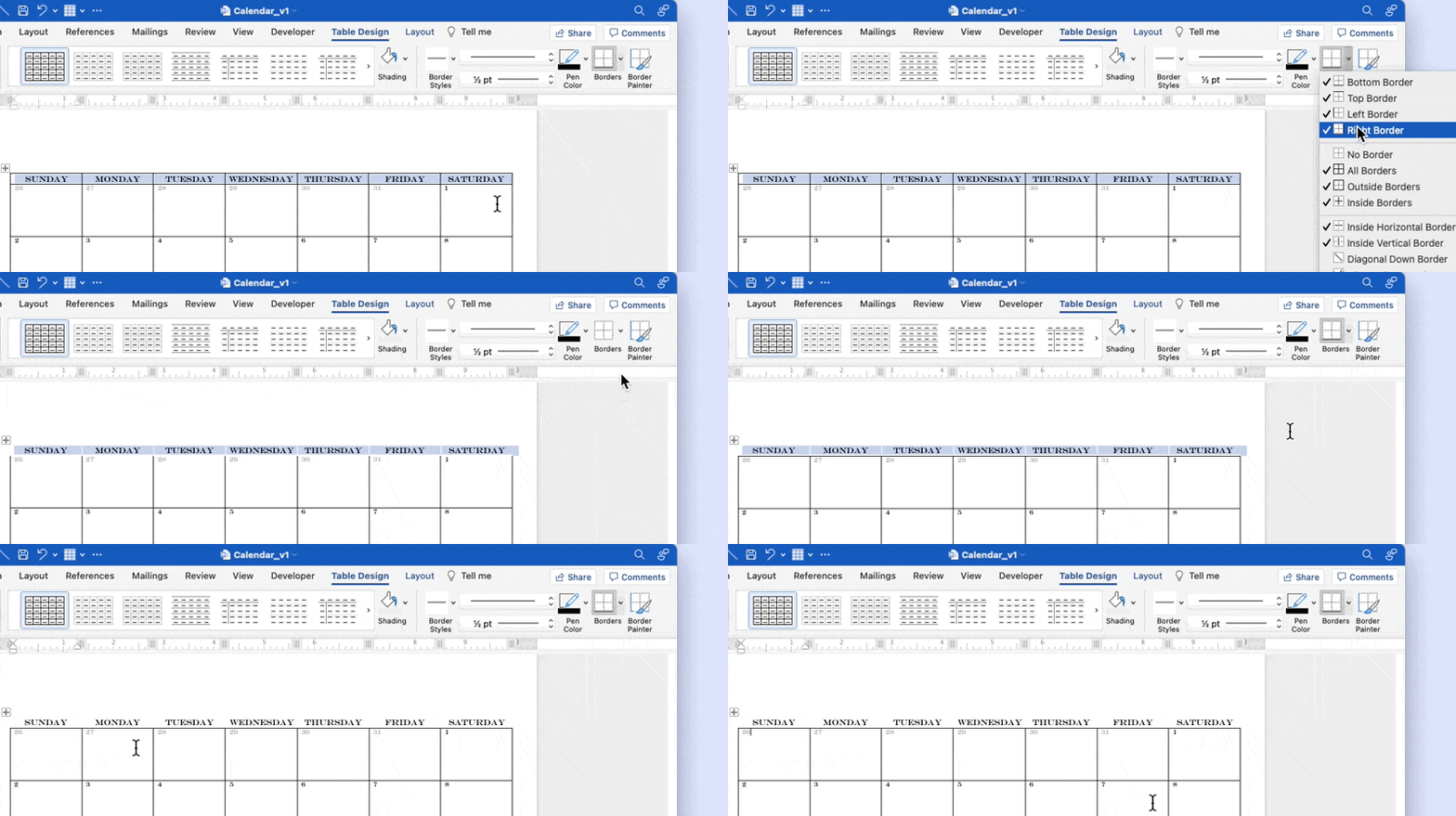
1. قم بتمييز الأيام في الصف العلوي، ثم ضمن علامة التبويب تصميم الجدول، حدد الحدود > بدون حدود
2. بينما لا يزال النص محددًا، حدد الحدود > الحد السفلي
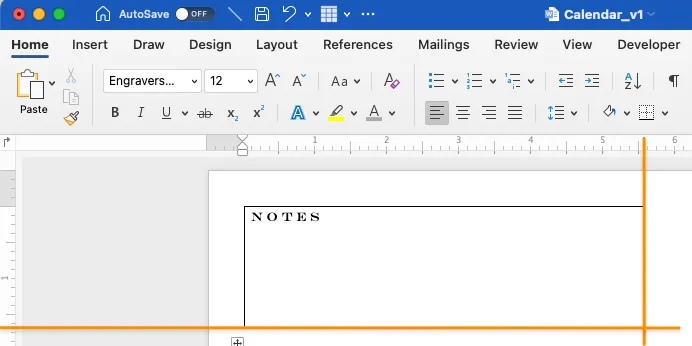
6️⃣ أنشئ قسم «ملاحظات» في أعلى الصفحة
1. ضمن علامة التبويب إدراج، حدد الأشكال > مربع نص
2. انقر واسحب لإنشاء مربع مستطيل باستخدام المسطرة كدليل للقياس
3. انقر داخل مربع النص واكتب: ملاحظات
4. قم بتمييز النص وقم بتغيير نوع الخط ليتناسب مع خط التقويم الخاص بك
7️⃣ أضف اسم السنة والشهر
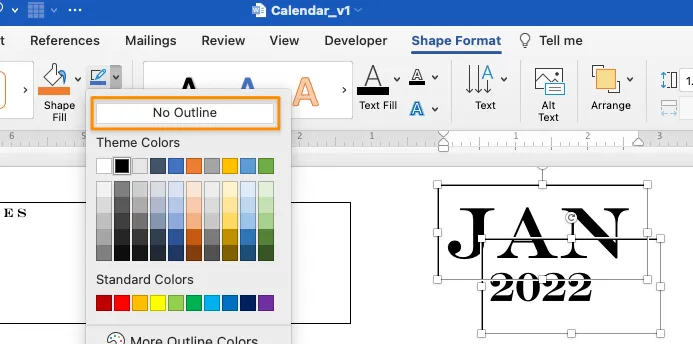
1. ضمن علامة التبويب إدراج، حدد الأشكال > مربع نص
2. انقر واسحب لإنشاء مربع مستطيل باستخدام المسطرة كدليل للقياس
3. اكتب اسم الشهر، واضبط الخط حسب رغبتك، وقم بتغيير حجم الخط إلى 72
4. انسخ مربع النص والصقه، ثم اكتب السنة، واضبط الخط حسب رغبتك، وقم بتغيير حجم الخط إلى 40
5. استخدم المسطرتين لمحاذاة مربعي النص
6. قم بإزالة حدود النص من مربعي النص الخاصين بالشهر والسنة عن طريق الضغط باستمرار على مفتاح Shift واختيارهما معًا. ضمن علامة التبويب تنسيق الشكل، حدد الشكل الخط الخارجي > بدون خط خارجي
8️⃣ حفظ كقالب
ملاحظة: احفظ المستند كقالب لإعادة استخدامه قبل إضافة أي أحداث.
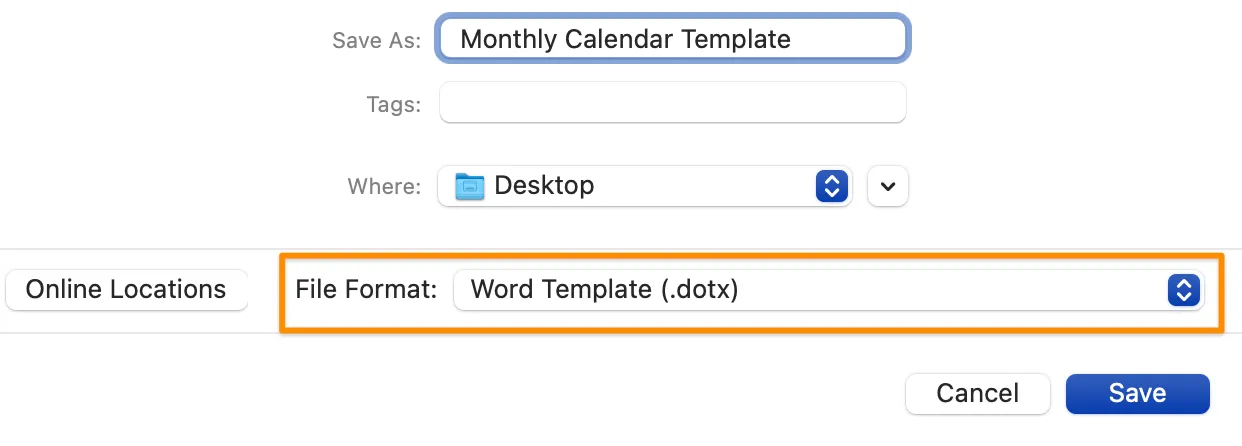
1. انتقل إلى ملف > حفظ كقالب… وسيظهر مربع حوار
2. أدخل اسم قالب التقويم الخاص بك تحت حفظ باسم
3. أضف العلامات ذات الصلة تحت العلامات (لمستخدمي Mac)
4. اختر المكان الذي تريد حفظ قالب التقويم فيه
5. تأكد من أن تنسيق الملف مضبوط على قالب Microsoft Word (.dotx)
موضوع ذو صلة 👉 تعرف على كيفية إنشاء خط زمني في Microsoft Word!

كيفية تخصيص قالب تقويم في Microsoft Word
ابحث عن كلمة «تقويم» في قوالب Word، وقم بتنزيل خيارات مثل «التقويم الأفقي»، وقم بتمكين الماكرو بحذر حتى يتم ملء التاريخ/السنة تلقائيًا في «تواريخ جديدة»، واضبط السمات والألوان والخطوط عبر علامة التبويب «التقويم»، وقم بتعديل تصميمات الجداول، وأضف الأحداث؛ ويمكنك إعادة الضبط إلى الإعدادات الأصلية في أي وقت. تعمل الماكرو على أتمتة تغييرات التاريخ، ولكنها تتطلب مصادر موثوقة. تساعد هذه التعديلات في إنشاء تقويمات احترافية ومخصصة بسرعة.
1️⃣ حدد أي قالب تقويم في MS Word
1. قم بتشغيل Microsoft Word
2. في الزاوية العلوية اليمنى، انقر فوق المزيد من القوالب
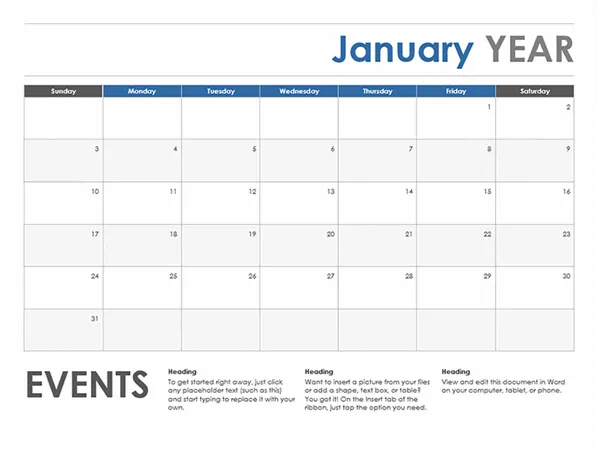
3. اكتب تقويم في شريط البحث لعرض قوالب Word الخاصة بالتقويم
4. أو انقر فوق إحدى الصور أدناه لتنزيل قوالب مجانية عبر الإنترنت من متجر قوالب Microsoft:
2️⃣ تخصيص قالب Word الخاص بك
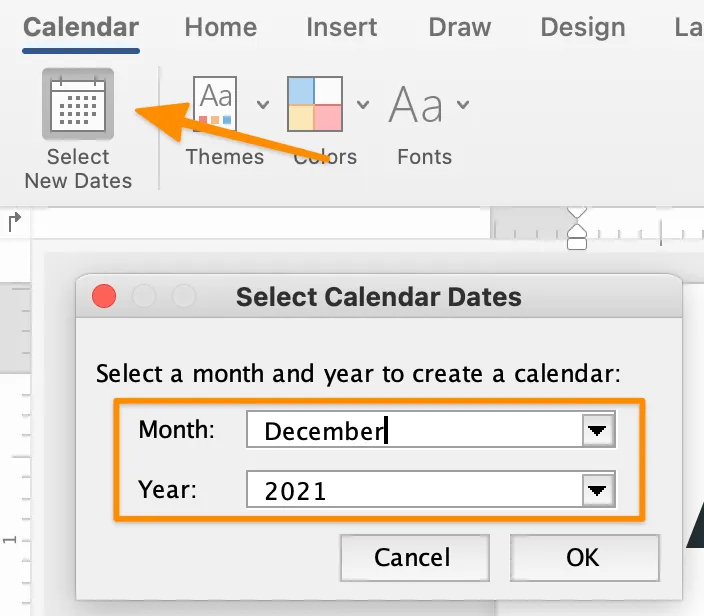
1. إذا كانت الماكروات ممكّنة، فانتقل إلى علامة التبويب التقويم > تحديد تواريخ جديدة
2. اختر الشهر والسنة من مربع الحوار، ثم انقر فوق موافق
إيقاف مؤقت. ⏸
لنتحدث قليلاً عن الماكرو. الماكرو عبارة عن سلسلة من الأوامر تُستخدم لأتمتة المهام المتكررة. على سبيل المثال، تتيح لك الماكرو الموجودة في قوالب تقويم Word اختيار أي شهر وسنة، وستتم ملء التواريخ تلقائيًا نيابة عنك.
⚠️ تذكر: لا تقم بتمكين الماكرو من مصدر غير موثوق به. راجع صفحة الدعم من Microsoft للحصول على مزيد من المعلومات حول تمكين الماكرو أو تعطيلها.
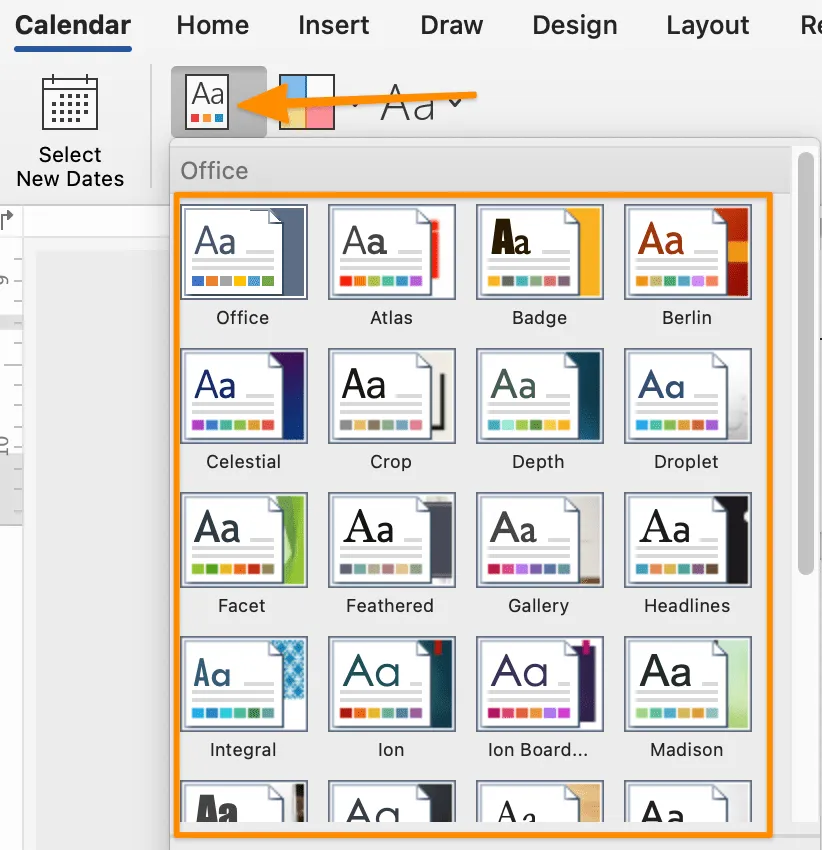
3. قم بتغيير مظهر القالب من علامة التبويب التقويم > المظاهر > استكشف القائمة المنسدلة للحصول على المزيد من الخيارات
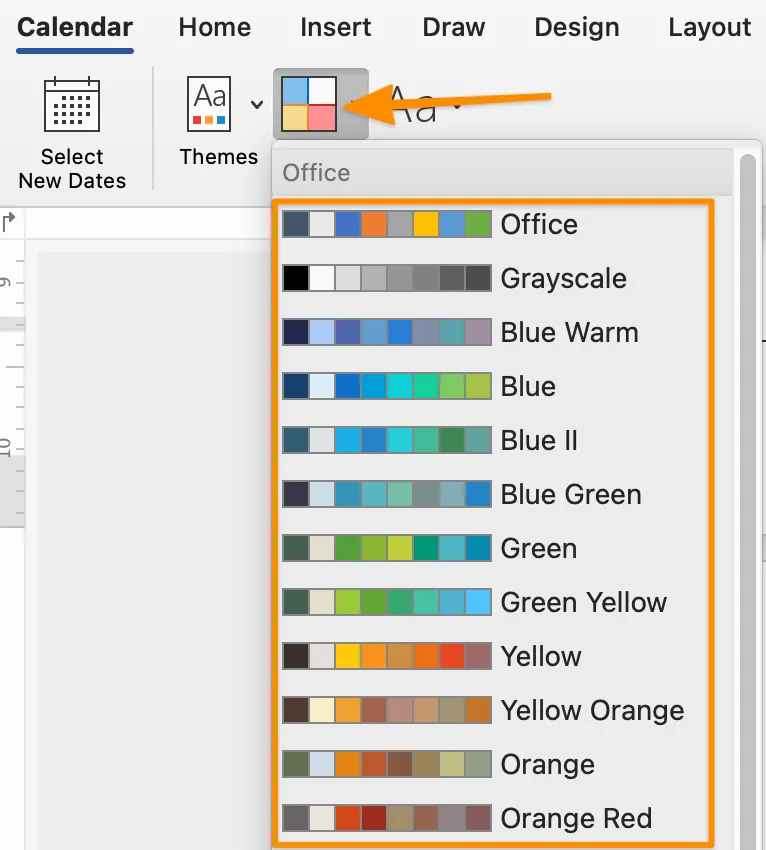
4. قم بتغيير ألوان سمة القالب من علامة التبويب التقويم > الألوان > استكشف القائمة المنسدلة للحصول على المزيد من الخيارات
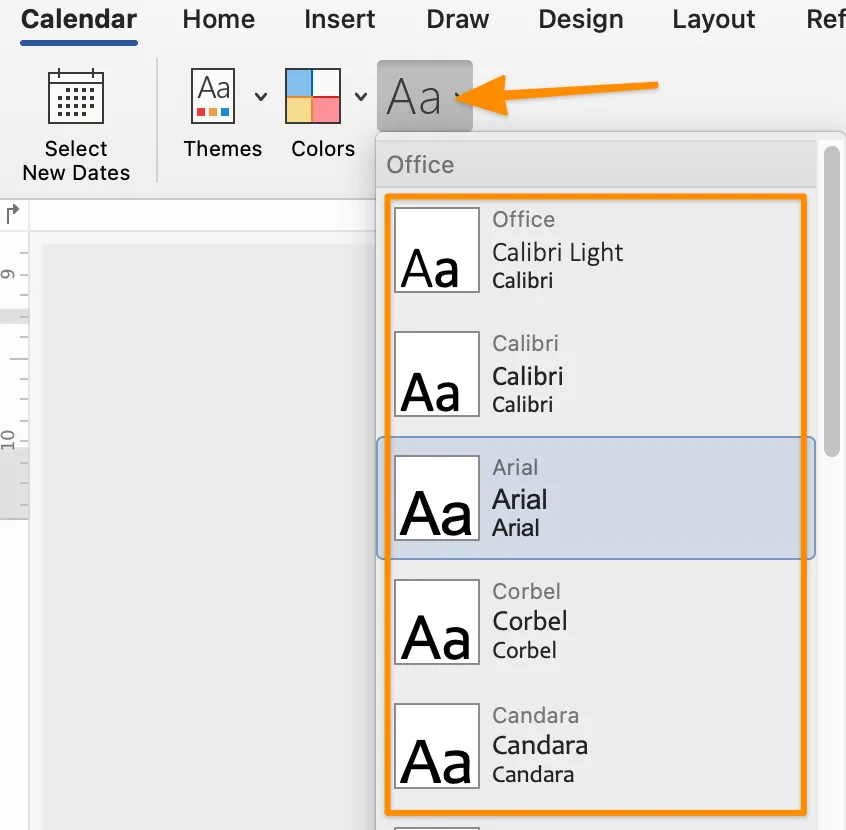
5. قم بتغيير خط سمة القالب من علامة التبويب التقويم > الألوان > استكشف القائمة المنسدلة للحصول على المزيد من الخيارات
⚡️ نصيحة: إذا أردت إعادة التعيين إلى سمة التقويم الأصلية في أي وقت، فانتقل إلى علامة التبويب التقويم > السمات > إعادة التعيين إلى السمة من قالب التقويم
6. ضمن علامة التبويب تصميم الجدول، انقر فوق السهم لأسفل للتمرير والعثور على العشرات من الخيارات المتاحة لتغيير تصميم الجدول بشكل عام
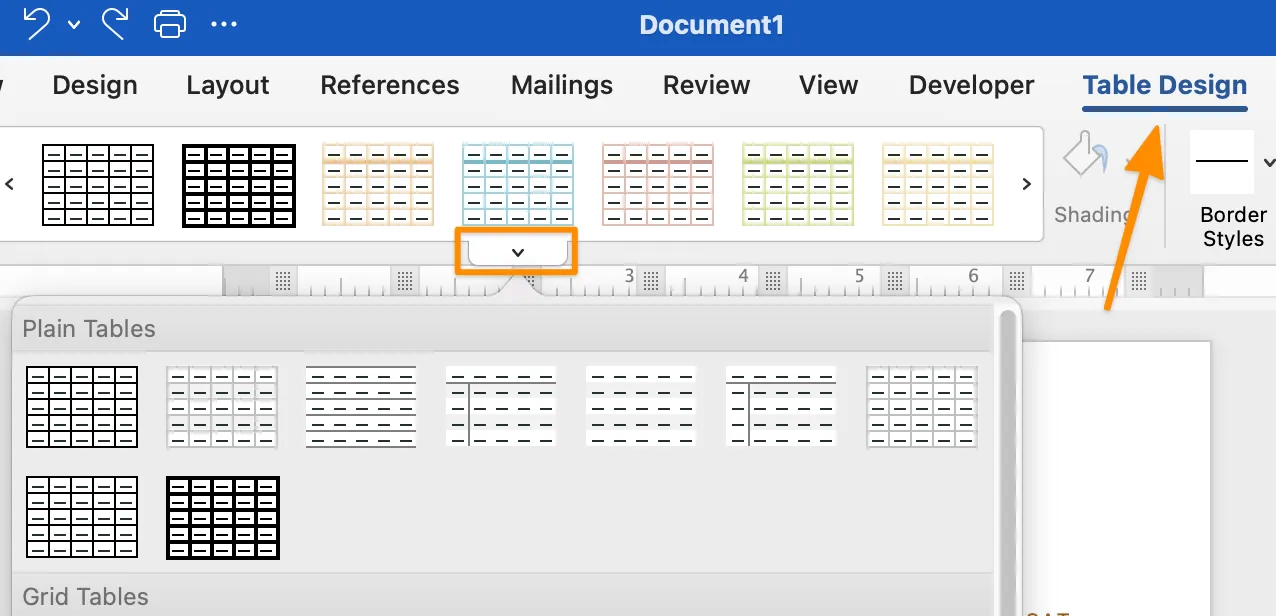
7. أضف الأحداث إلى تقويمك، وبذلك تكون قد انتهيت!
إذا كنت تبحث عن أدلة مفيدة أخرى حول التقويم، فاطلع على هذه الموارد:
ما هي النصائح والحيل الأساسية لبرنامج Microsoft Word وكيفية حل المشكلات
يوفر Microsoft Word أحجامًا متعددة للتقويمات سهلة الطباعة، بدءًا من تنسيقات المكتب والجدار وصولاً إلى تخطيطات الملصقات الكبيرة، لكن اختيار الحجم المناسب يعتمد على احتياجاتك التخطيطية. يمكنك إدراج الصور وتحريرها باستخدام أدوات التنسيق في Word، على الرغم من أن تغيرات التخطيط شائعة — حيث يساعد استخدام مربعات النص في الحفاظ على ثبات الصور. تعد مشاركة التقويمات أمرًا بسيطًا عبر روابط OneDrive، ويمكنك نسخ التخطيطات لإنشاء صفحات شهرية متتالية. ولتنظيم أفضل، يجعل الترميز اللوني والرموز التعبيرية الجداول الزمنية أكثر وضوحًا وسهولة في القراءة.
ما هو حجم التقويم الذي يجب أن أستخدمه للطباعة؟
- الأحجام الشائعة للتقويمات الأسبوعية والشهرية والسنوية للاستخدام المنزلي والمكتبي: التقويم الأسبوعي أو الشهري: 8. 5 بوصة × 11 بوصة أو 7 بوصات × 9 بوصات التقويم الجداري: 11. 75 بوصة × 16. 5 بوصة أو 11. 75 بوصة × 8. 25 بوصة التقويم الملصق (يتضمن صورًا): 11 بوصة × 17 بوصة أو 27 بوصة × 39 بوصة التقويم المكتبي القائم: 6. 5 بوصة × 5.9 بوصة أو 6.9 بوصة × 8.3 بوصة
- تقويم أسبوعي أو شهري: 8.5 بوصة × 11 بوصة أو 7 بوصات × 9 بوصات
- تقويم حائطي: 11.75 بوصة × 16.5 بوصة أو 11.75 بوصة × 8.25 بوصة
- تقويم ملصق (يتضمن صورًا): 11 بوصة × 17 بوصة أو 27 بوصة × 39 بوصة
- تقويم مكتبي قائم: 6.5 بوصة × 5.9 بوصة أو 6.9 بوصة × 8.3 بوصة
- ⚡️ نصيحة: اضغط على Command + P أو اختر ملف > طباعة في أي وقت أثناء عملية الإنشاء لمعاينة كيفية الطباعة أو الحفظ. سيساعدك ذلك في اكتشاف أي مشكلات قبل أن تتقدم كثيرًا في العملية
- تقويم أسبوعي أو شهري: 8.5 بوصة × 11 بوصة أو 7 بوصات × 9 بوصات
- تقويم حائطي: 11.75 بوصة × 16.5 بوصة أو 11.75 بوصة × 8.25 بوصة
- تقويم ملصق (يتضمن صورًا): 11 بوصة × 17 بوصة أو 27 بوصة × 39 بوصة
- تقويم مكتبي قائم: 6.5 بوصة × 5.9 بوصة أو 6.9 بوصة × 8.3 بوصة
إذا كان البحث في وظائف Word يبدو لك فوضويًا مثل درج المطبخ الذي تضع فيه كل شيء، فأنت لست وحدك! اطلع على التفاصيل هنا. ⬇️
كيف يمكنني إضافة وتعديل الشعارات والصور والرسومات في التقويم الخاص بي دون إفساد محتوى المستند بأكمله؟
- 👾 لإدراج شعار أو صور أو صورة... اسحب الصورة وأفلتها مباشرةً في تطبيق Word أو انتقل إلى علامة التبويب إدراج > الصور واستورد ملفًا
- اسحب صورة وأفلتها مباشرةً في تطبيق Word أو انتقل إلى علامة التبويب إدراج > صور واستورد ملفًا
- 👾 لتحويل صورة إلى شكل… حدد الصورة > في علامة التبويب تنسيق الصورة > انقر فوق السهم الموجود بجوار اقتصاص لتعديل الصورة إلى أي شكل أو نسبة > اضغط باستمرار على مفتاح Shift وانقر واسحب أحد الزوايا لضبط الحجم
- حدد الصورة/الصورة
- في علامة التبويب تنسيق الصورة > انقر فوق السهم الموجود بجوار اقتصاص لتعديل الصورة إلى أي شكل أو نسبة عرض إلى ارتفاع
- اضغط مع الاستمرار على مفتاح Shift، ثم انقر واسحب أحد الأركان لضبط الحجم
- 👾 لضبط موضع شعار أو صورة أو رسم... انقر واسحب المسطرة لتحريك الكائن إلى يمين أو يسار المستند
- انقر على المسطرة واسحبها لتحريك الكائن إلى يمين المستند أو يساره
- اسحب صورة وأفلتها مباشرةً في تطبيق Word أو انتقل إلى علامة التبويب إدراج > صور واستورد ملفًا
- حدد الصورة/الصورة
- في علامة التبويب تنسيق الصورة > انقر فوق السهم الموجود بجوار اقتصاص لتعديل الصورة إلى أي شكل أو نسبة عرض إلى ارتفاع
- اضغط مع الاستمرار على مفتاح Shift، ثم انقر واسحب أحد الأركان لضبط الحجم
- انقر على المسطرة واسحبها لتحريك الكائن إلى يمين المستند أو يساره
هل يمكنني نقل الصورة إلى أي مكان على الصفحة؟ وأعني، أي مكان؟
- من علامة التبويب إدراج > حدد الأشكال > مربع نص
- اسحب الصورة إلى مربع النص
- اسحب مربع النص إلى أي مكان في المستند
- إذا لاحظت أن مربع النص يقطع صورتك، فقم بزيادة حجم مربع النص أو تقليل حجم الصورة
كيف يمكنني مشاركة تقويمي الرائع الذي أنشأته في Word؟
- احفظ ملفك في حساب OneDrive الخاص بك (أو في مكان آخر)
- انقر فوق مشاركة في الجزء العلوي الأيمن من تطبيق Word (يجب أن تكون مسجلاً الدخول إلى حساب Microsoft الخاص بك)
- اختياري: تعديل الإعدادات السماح لأي شخص أو لأشخاص محددين بالوصول إلى المستند السماح بالتحرير أو المراجعة فقط تعيين تاريخ انتهاء الصلاحية
- السماح لأي شخص أو لأشخاص محددين بالوصول إلى المستند
- السماح بالتحرير أو المراجعة فقط
- تحديد تاريخ انتهاء الصلاحية
- إنشاء كلمة مرور للمستند
- اكتب الاسم أو المجموعة أو عنوان البريد الإلكتروني
- أضف رسالة
- انقر فوق إرسال
- خيارات مشاركة أخرى: انقر فوق نسخ الرابط وشاركه، أو انقر فوق بريد لإرساله عبر تطبيق البريد الإلكتروني
- انقر فوق نسخ الرابط وشاركه
- انقر فوق البريد لإرسالها عبر تطبيق البريد الإلكتروني
- السماح لأي شخص أو لأشخاص محددين بالوصول إلى المستند
- السماح بالتحرير أو المراجعة فقط
- تحديد تاريخ انتهاء الصلاحية
- انقر فوق نسخ الرابط وشاركه
- انقر فوق البريد لإرسالها من خلال تطبيق البريد الإلكتروني
كيف يمكنني الانتقال إلى الشهر التالي في نفس مستند Word؟
بعد إنشاء التقويم الخاص بك مع إتمام التنسيق والتصميم وقبل إضافة أي مهام أو أحداث، انسخ التقويم والصقه في صفحة جديدة وقم بتعديل التاريخ. وإليك كيفية القيام بذلك:
- لمستخدمي Mac: 1. اضغط على Command + A لتحديد الكل 2. اضغط على Command + C للنسخ 3. انتقل إلى الصفحة التالية واضغط على Command + V للصق 4. كرر الخطوات من 1 إلى 3 لبقية الأشهر
- 1. اضغط على Command + A لتحديد الكل
- 2. اضغط على Command + C للنسخ
- 3. انتقل إلى الصفحة التالية واضغط على Command + V للصق
- 4. كرر الخطوات من 1 إلى 3 لبقية الأشهر
- لمستخدمي أجهزة الكمبيوتر الشخصية: 1. اضغط على Ctrl + A لتحديد الكل 2. اضغط على Ctrl + C للنسخ 3. انتقل إلى الصفحة التالية واضغط على Ctrl + V للصق 4. كرر الخطوات من 1 إلى 3 لبقية الأشهر
- 1. اضغط على Ctrl + A لتحديد الكل
- 2. اضغط على Ctrl + C للنسخ
- 3. انتقل إلى الصفحة التالية واضغط على Ctrl + V للصق
- 4. كرر الخطوات من 1 إلى 3 لبقية الأشهر
- 1. اضغط على Command + A لتحديد الكل
- 2. اضغط على Command + C للنسخ
- 3. انتقل إلى الصفحة التالية واضغط على Command + V للصق
- 4. كرر الخطوات من 1 إلى 3 لبقية الأشهر
- 1. اضغط على Ctrl + A لتحديد الكل
- 2. اضغط على Ctrl + C للنسخ
- 3. انتقل إلى الصفحة التالية واضغط على Ctrl + V للصق
- 4. كرر الخطوات من 1 إلى 3 لبقية الأشهر
هل من نصائح لتنظيم محتويات التقويم الخاص بي؟
أفضل طريقة لتنظيم تقويمك عبر الإنترنت هي أي طريقة تساعدك على الاستفادة المثلى من وقتك وتلبية احتياجاتك في التخطيط. ما يناسب الآخرين قد لا يناسبك، وهذا أمر طبيعي تمامًا! إليك بعض الاقتراحات لتنظيم تقويمك:
- الفئات المرمزة بالألوان: استخدم خطًا مختلفًا أو لون تمييز مختلف لكل نوع من أنواع الفئات
- الرموز التعبيرية: قم بتعيين رمز تعبيري فريد للتعرف بسرعة على نوع الفئة: التنقل 🚘 اجتماع ثنائي 👥 اجتماع الفريق 👩💻 اجتماع متابعة 🤷♀️ فعالية رياضية بعد المدرسة ⚽️ موعد عند الطبيب 🩺 غداء 🥑 السفر ✈️ إجازة 🏝 احتفال 🎉 تمرين 🏋️♀️ إعلانات 📣 العمل المكثف 🧠 الأولوية❗️
- التنقل 🚘
- اجتماع فردي 👥
- اجتماع الفريق 👩💻
- اجتماع متابعة 🤷♀️
- فعالية رياضية بعد المدرسة ⚽️
- موعد الطبيب 🩺
- الغداء 🥑
- السفر ✈️
- إجازة 🏝
- احتفال 🎉
- التمارين الرياضية 🏋️♀️
- إعلانات 📣
- العمل المكثف 🧠
- أولوية❗️
- التنقل 🚘
- اجتماع فردي 👥
- اجتماع الفريق 👩💻
- اجتماع متابعة 🤷♀️
- فعالية رياضية بعد المدرسة ⚽️
- موعد الطبيب 🩺
- الغداء 🥑
- السفر ✈️
- إجازة 🏝
- احتفال 🎉
- التمارين الرياضية 🏋️♀️
- إعلانات 📣
- العمل المكثف 🧠
- أولوية❗️
بالإضافة إلى التقويمات، تعرف على كيفية إنشاء خريطة ذهنية في Word!
ما هي العيوب الرئيسية لبرنامج Microsoft Word عند إنشاء التقويمات؟
غالبًا ما تكون محاولة إنشاء مستندات في Word أمرًا محبطًا بسبب مشكلات التنسيق، مثل الصور التي تخل بالتخطيط عند نقلها، وأشرطة الأدوات غير المتسقة عبر الإصدارات المختلفة، والتكاليف المرتفعة التي تبدأ من 159.99 دولارًا، ومشكلات محاذاة النص والجداول والصور. إن تعقيد برنامج Word يجعل تعلمه والحصول على النتائج المرجوة أمرًا يستغرق وقتًا طويلاً. لحسن الحظ، توجد بدائل لتخفيف هذا العبء.
يمكن تلخيص محاولة إتقان مجموعة الوظائف «الأساسية» لإنشاء مستند في MS Word بكلمة واحدة: مجهدة. أخبرنا إذا كان هذا وصفًا دقيقًا لاستخدام MS Word:
1. قم بإدراج صورة
2. حركه قليلاً إلى اليمين
3. كل ما يلي الصورة يفسد التنسيق
4. قم بإعادة الصورة إلى مكانها الأصلي
5. كل ما يلي الصورة مضحك
إليك ما يجب أن تعرفه قبل أن تستثمر وقتك وطاقتك ومواردك في Microsoft Word:
❌ على الرغم من أن Word منصة متعددة الاستخدامات، إلا أن الحصول على النتيجة المرجوة يستغرق وقتًا طويلاً
❌ تختلف الوظائف الموجودة على شريط الأدوات/الشريط من إصدار لآخر
❌ تطبيقات Microsoft Office المكتبية (بما في ذلك Microsoft PowerPoint وMicrosoft Excel وغيرها ) باهظة الثمن. يبدأ سعر تطبيق Word وحده من 159.99 دولارًا
❌ تُعد الصعوبات في محاذاة النص والجداول والخطوط والصور للحصول على التأثير المطلوب من المشكلات الشائعة
❌ إنه برنامج معقد يتطلب وقتًا لتعلمه واستخدامه بكفاءة
لا تقلق، فهناك خيارات متاحة أمامك!
مكافأة: اطلع على بعض بدائل Microsoft Word هذه.
لماذا يُعد ClickUp أفضل بديل لتقويم Microsoft Word؟
يُحل ClickUp مشاكل التنسيق اليدوي في Word من خلال مساحة عمل شاملة مدعومة بالذكاء الاصطناعي تدمج المهام، وتقويم ClickUp (الجدولة التلقائية، ومُدوّن الملاحظات بالذكاء الاصطناعي، وتحديد الأولويات)، وعرض الجدول الرئيسي، والمزامنة مع Google/Outlook/Apple، والوصول عبر الأجهزة المحمولة. تستفيد الفرق من القوالب مثل «تقويم المحتوى» و«تقويم العروض الترويجية» و«تخطيط الأحداث» لإعداد سريع. وهذا يوفر تعاونًا في الوقت الفعلي عبر «المشاريع» و«المستندات» و«Brain» و«الدردشة» دون تشتت العمل.
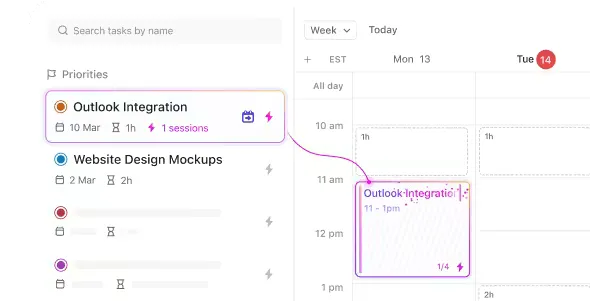
هذه الحقائق المتعلقة ببرنامج MS Word هي السبب في أنه من الضروري استخدام أداة برمجية سهلة الاستخدام للتخلص من العمل اليدوي والتحديث في الوقت الفعلي، مثل ClickUp. ✨
ClickUp هو التطبيق الشامل المثالي للعمل. تدمج منصة الإنتاجية الخاصة بنا إدارة المهام والتقويمات والدردشة والتوثيق في حل واحد مدعوم بالذكاء الاصطناعي. وهذا يتيح للفرق إدارة المشاريع والتعاون بشكل أكثر ذكاءً وجمع جميع الأعمال في أداة واحدة.
سواء كنت مبتدئًا في استخدام تطبيقات الإنتاجية أو مدير مشاريع متمرسًا، فإن إمكانيات التخصيص في ClickUp يمكن أن تتناسب مع أي حجم للفريق من أجل تعاون متسق.
انضم إلى أحداث التقويم وأنشئها وقم بإدارتها باستخدام تقويم ClickUp
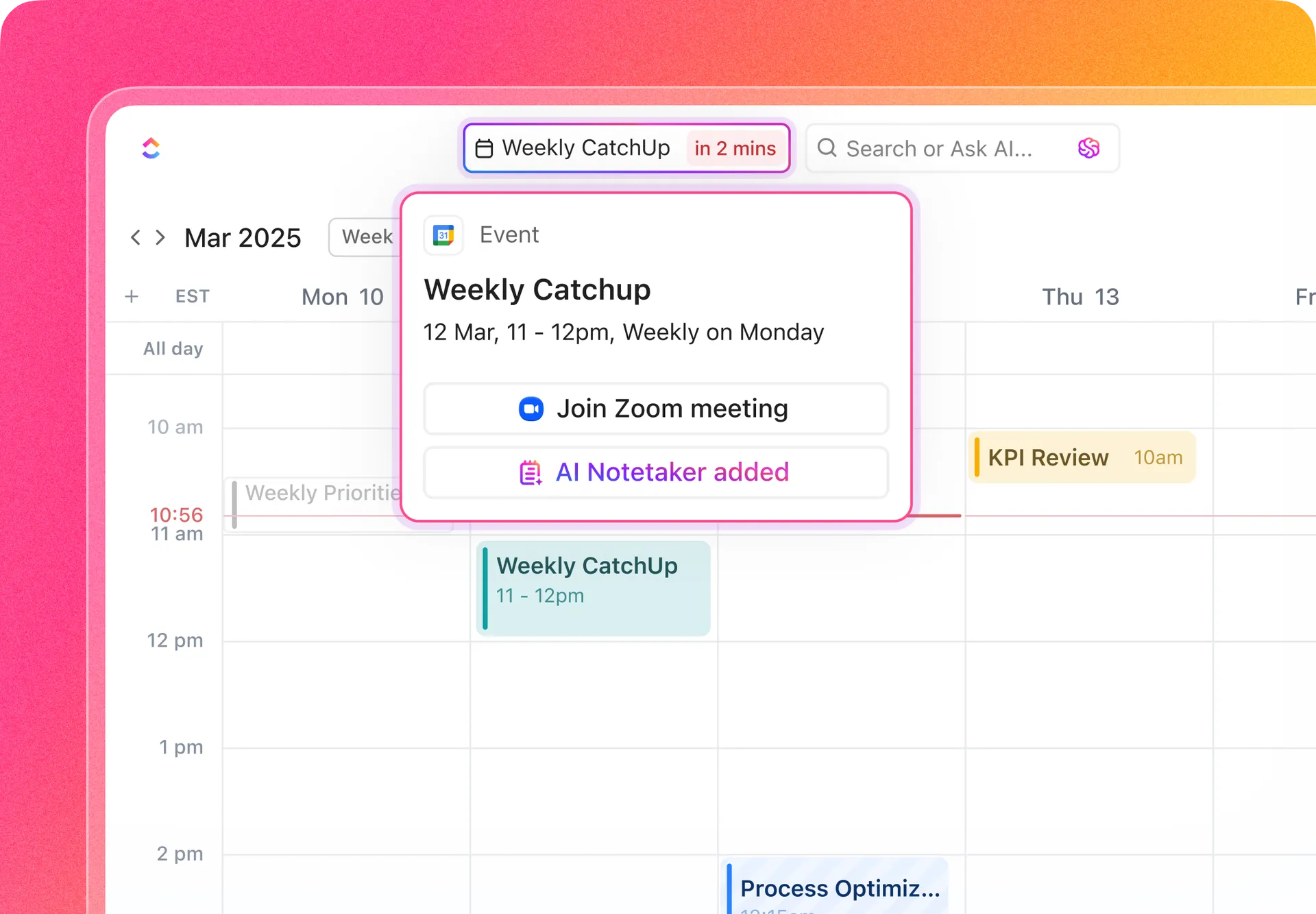
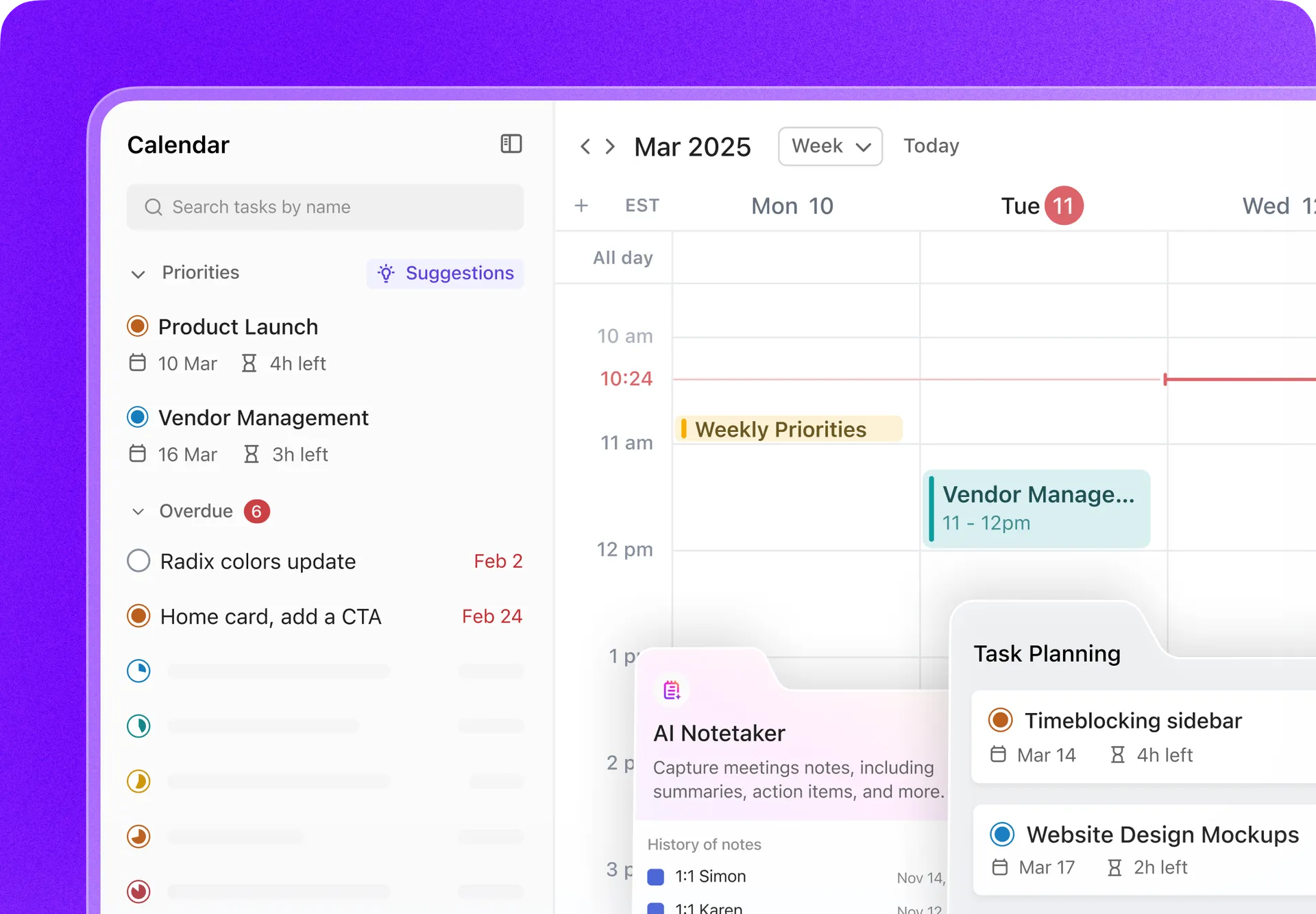
من الجدولة التلقائية للمهام إلى تحديد مواعيد جديدة — يُعد تقويم ClickUp الحل الأمثل لترتيب الأولويات. يعمل التقويم المدعوم بالذكاء الاصطناعي على حجز الوقت بذكاء وجدولة (وإعادة جدولة) المهام للحفاظ على سير عملك على المسار الصحيح.
قم بجدولة المكالمات والانضمام إليها مباشرةً من «التقويم»، وحوّل ملاحظات الاجتماعات وبنود العمل مباشرةً إلى مهام من هنا! يمكنك أيضًا تلقي اقتراحات للمهام التي يجب إعطاؤها الأولوية، تم إنشاؤها بواسطة الذكاء الاصطناعي.
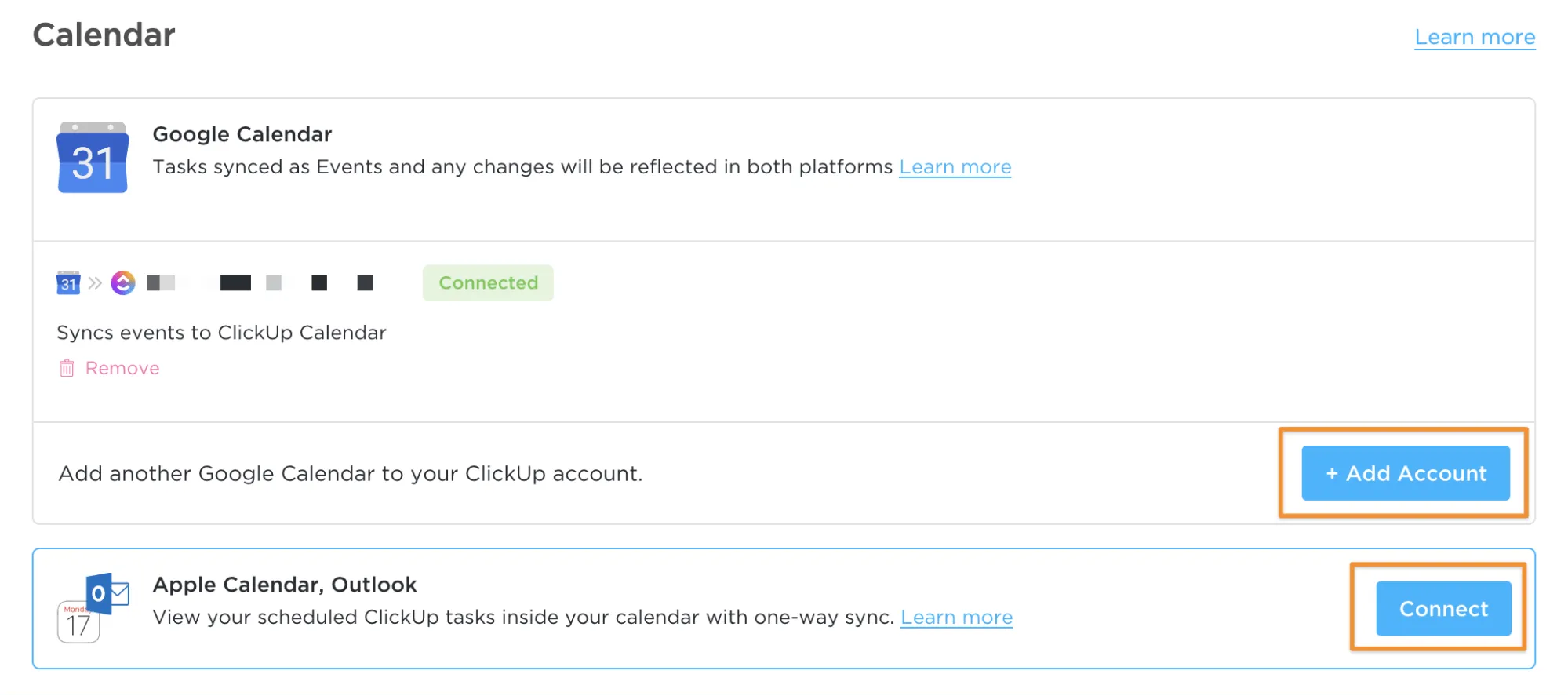
🔗 قم بمزامنة تفاصيل التقويم الخاص بك من Google وOutlook وApple وغيرها
يوفر ClickUp موجزات التقويم التي تتيح لك إرسال المهام المجدولة مباشرةً إلى تطبيق التقويم المفضل لديك: Apple Calendar أو Outlook أو أي تقويم يتيح لك الاشتراك عبر موجز URL. يمكنك حتى ربط أي عدد تريده من التقويمات بمساحات ClickUp ومجلداته وقوائمه المختلفة.
هل تفضل المزامنة في الاتجاهين؟ قم بربط ClickUp وتقويمات Google! ✨
👩 اطلع على جدولك الزمني من المنزل في ClickUp
توفر صفحة «الصفحة الرئيسية» في ClickUp نظرة شاملة على أهم العناصر الخاصة بك حتى تعرف دائمًا أين يجب أن تركز اهتمامك. وبذلك، سيكون تقويمك دائمًا بجوار عملك!
يعرض تقويمك في الصفحة الرئيسية المهام المجدولة والتذكيرات الخاصة بيومك. يمكنك أيضًا إضافة وعرض أحداث تقويم Google والعطلات الرسمية جنبًا إلى جنب مع مهام ClickUp وتذكيراتك.
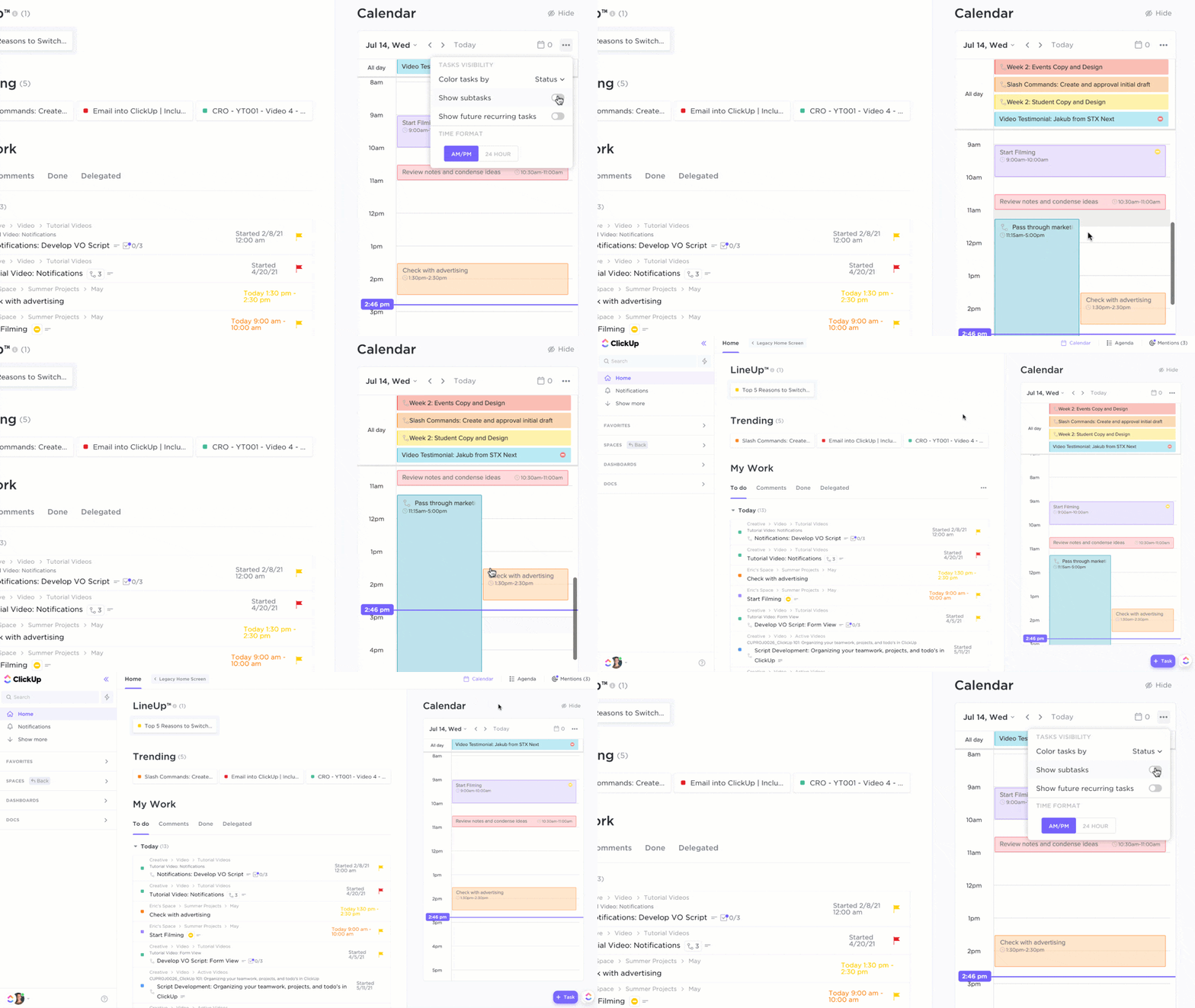
⏰ استخدم عرض التقويم في ClickUp لإدارة المشاريع
تعد «طريقة عرض التقويم » في ClickUp مصدرك الموثوق لجدولة المهام والتخطيط وإدارة الموارد.
- اليوم: اطلع على المهام المجدولة لأي يوم معين
- 4 أيام: عرض فترة متجددة مدتها أربعة أيام
- الأسبوع: اعرض أسبوعًا كاملاً وانقل المهام من يوم إلى آخر حسب الحاجة
- الشهر: احصل على نظرة شاملة على الشهر بأكمله
- وضع "أنا": اعرض فقط المهام المخصصة لك، بما في ذلك المهام الفرعية المخصصة لك، بنود قائمة المراجعة المخصصة لك، و التعليقات المخصصة لك
أو ابدأ باستخدام قوالب تقويم ClickUp المصممة خصيصًا لك:
مكافأة: قوالب تقويم المحتوى!
🤳 اصطحب تقويمك معك أينما ذهبت
إذا كنت تفضل استخدام تقويم ورقي لإدارة المشاريع ولكن ما زلت ترغب في الحصول على نسخة رقمية كنسخة احتياطية، فإن ClickUp جاهز لمساعدتك! تم تحسين عرض التقويم للأجهزة المحمولة، لذا يمكنك إنشاء مهام أو تذكيرات داخل التطبيق أثناء تنقلك!
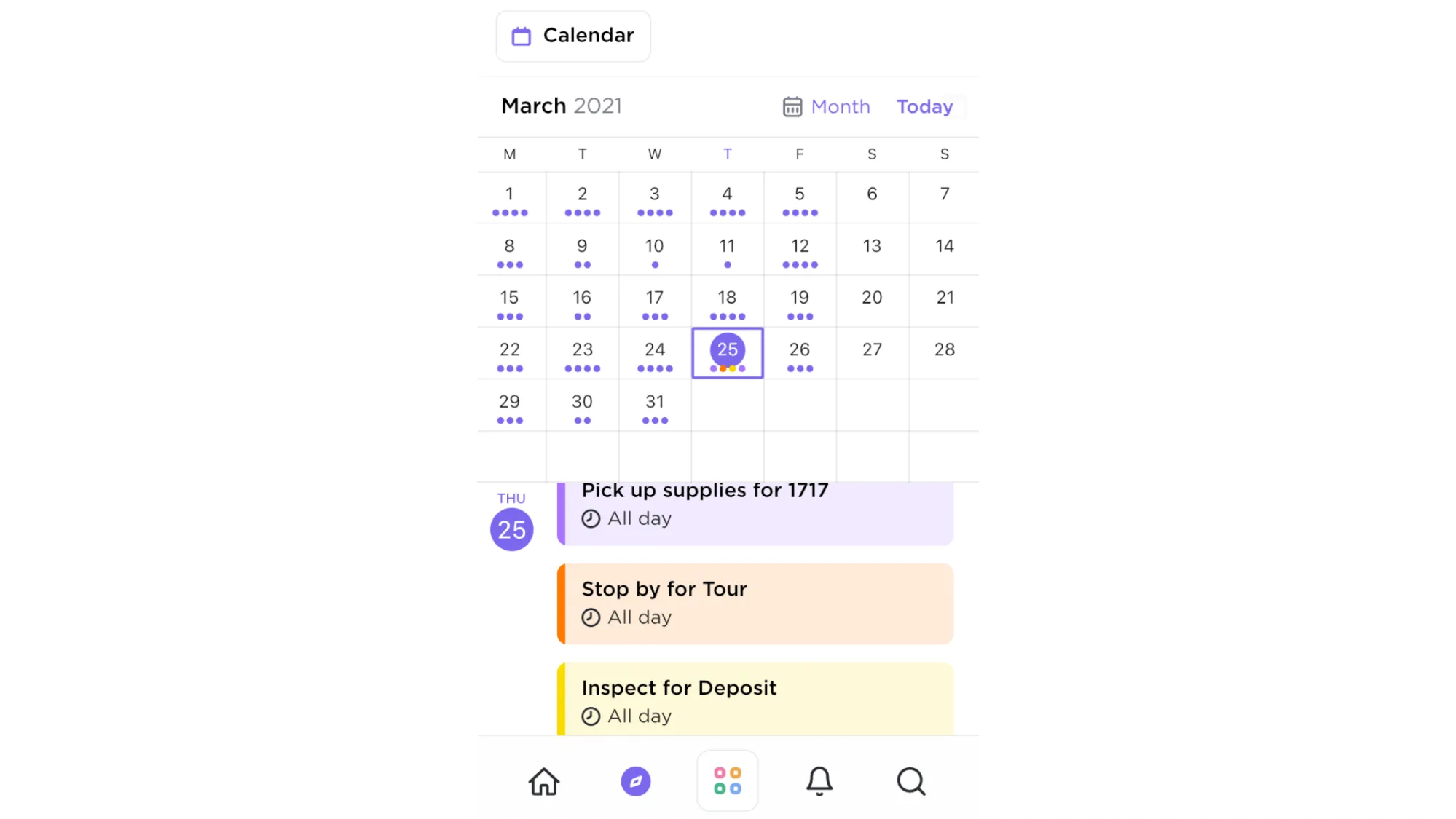
لماذا يجب عليك التحول إلى تقويم ClickUp
نقضي حوالي 90% من وقتنا في معاناة التنسيق باستخدام Microsoft Word و10% في استخدام تقويماتنا للغرض المقصود. جرب تقويم ClickUp اليوم، أو أرسل هذه المقالة إلى صديق لا يعرف الفرق بين الماكارون والماكرو.
وفر ساعات من العمل كل أسبوع بمساعدة التطبيق الشامل للعمل. جرب ClickUp مجانًا اليوم.