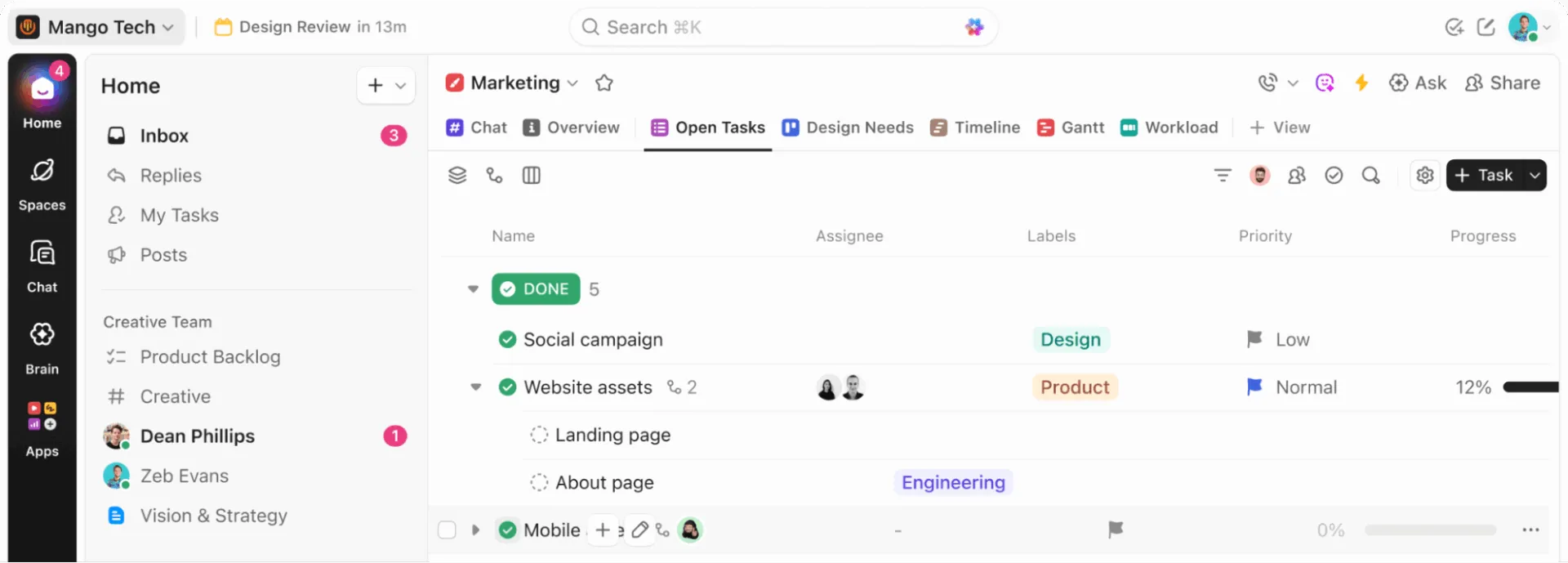

Không ai cài đặt ứng dụng máy tính chỉ để mở cùng một phần mềm theo cách khác. Họ làm vậy vì trình duyệt bị quá tải với quá nhiều tab. Cuối cùng, tab ClickUp bị chôn vùi giữa một Tài liệu Google và một phiếu Jira, và bạn phải trả một “chi phí chuyển đổi” nhỏ mỗi khi phải tìm kiếm nó.
Một nghiên cứu của Harvard Business Review cho thấy mọi người chuyển đổi giữa các ứng dụng khoảng 1.200 lần mỗi ngày và mất gần bốn giờ mỗi tuần để thích nghi lại. Nghiên cứu "Work Sprawl " của chính ClickUp cũng chỉ ra rằng các nhóm dành tới 61% thời gian để tìm kiếm và cập nhật thông tin thay vì thực hiện công việc.
Đó chính là giá trị thực sự của ứng dụng máy tính ClickUp. Ứng dụng này tạo ra một không gian riêng biệt cho ClickUp trên máy tính của bạn, giúp việc điều hướng trở nên dễ dàng hơn và đưa các thao tác thường xuyên (ghi nhận công việc, nhắc nhở, tìm kiếm và thông báo) vào tầm tay, nhờ đó giảm thiểu số lần chuyển đổi trong số 1.200 lần mỗi ngày khiến bạn phải rời khỏi ClickUp hoàn toàn.
Tóm tắt: Ứng dụng máy tính của ClickUp là phiên bản cài đặt của ClickUp dành cho Windows, macOS và Linux, có sẵn trên mọi kế hoạch, kể cả đối với khách truy cập. Ứng dụng này đặc biệt hữu ích cho những người dành phần lớn thời gian trong ngày để làm việc trên ClickUp. Cách thiết lập mang lại hiệu quả cao nhất: tải xuống phiên bản phù hợp, bật các phím tắt (chế độ mặc định là tắt), điều chỉnh thông báo, thiết lập các liên kết trình duyệt để tự động mở trong ứng dụng, sau đó tích hợp các tính năng AI như Brain MAX và Talk to Text khi các chức năng cơ bản đã ổn định. Sử dụng ứng dụng máy tính để thực hiện công việc, dành trình duyệt để nghiên cứu.
Ứng dụng ClickUp trên máy tính là gì?
Ứng dụng máy tính của ClickUp là phiên bản cài đặt của ClickUp dành cho máy tính của bạn. Đây không phải là một sản phẩm riêng biệt và không tạo ra một Không gian Làm việc khác. Ứng dụng này cung cấp cho bạn một cách khác để truy cập cùng một công việc, nhưng trong một môi trường chuyên dụng hơn so với một tab trình duyệt.
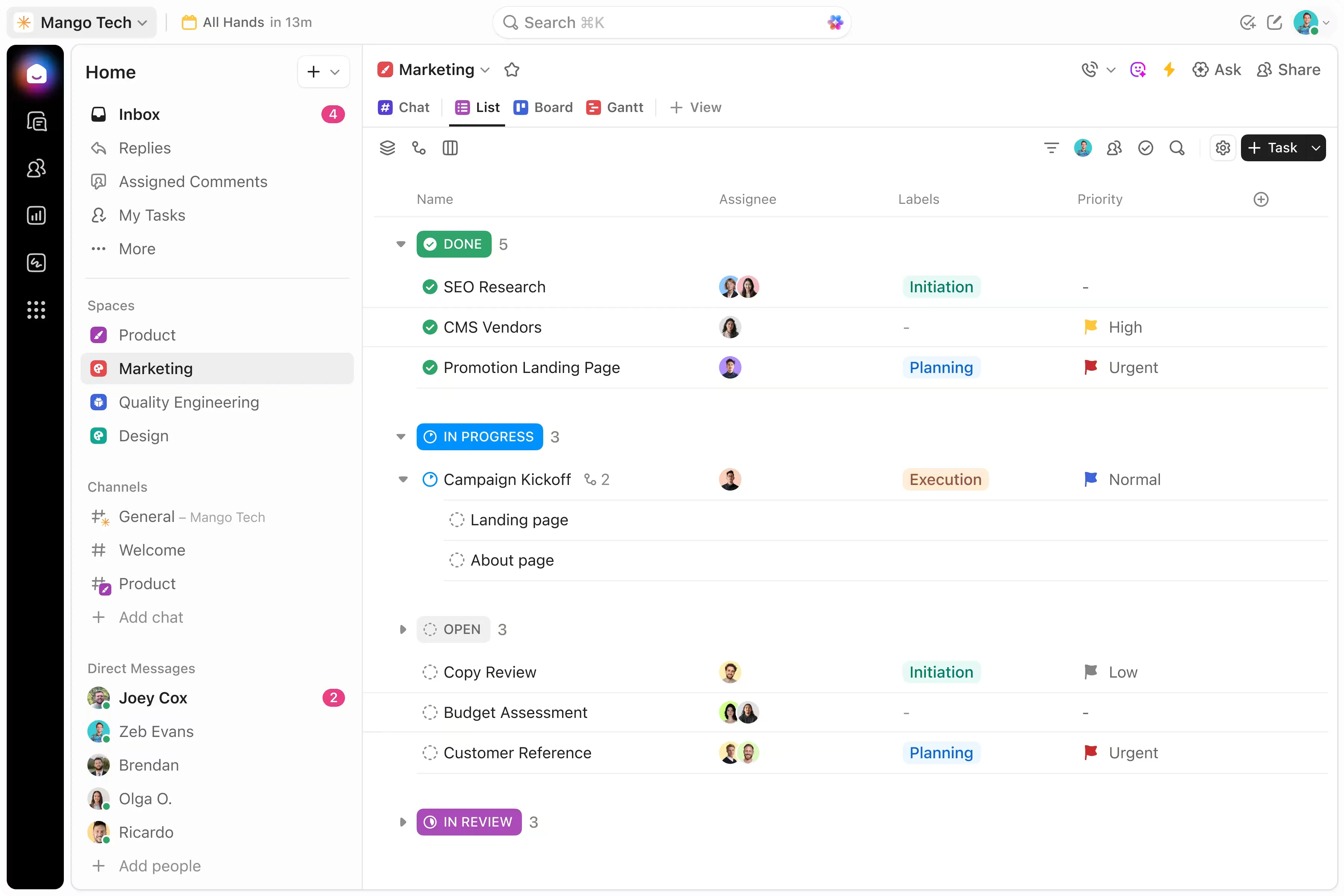
Sự khác biệt này rất quan trọng. Ứng dụng máy tính rất hữu ích vì nó thay đổi mức độ cản trở trong cách bạn sử dụng ClickUp. Một cửa sổ ứng dụng chuyên dụng giúp bạn dễ dàng tập trung hơn so với một tab trình duyệt phải cạnh tranh với email, các cuộc họp và công việc nghiên cứu.
Ghi chú: Ứng dụng ClickUp trên máy tính có sẵn cho tất cả các kế hoạch của ClickUp và có thể được sử dụng bởi tất cả người dùng, bao gồm cả khách.
Tại sao nên sử dụng ứng dụng ClickUp trên máy tính?
Ứng dụng ClickUp trên máy tính giúp giảm thời gian chuyển đổi giữa các tác vụ, loại bỏ việc phải tìm kiếm tab, cung cấp thông báo tích hợp sẵn với hệ điều hành và tự động mở các liên kết ClickUp từ trình duyệt – những tính năng mà một tab trình duyệt được ghim không thể thực hiện được. Ứng dụng này đặc biệt hữu ích khi bạn dành phần lớn thời gian trong ngày để làm việc trên ClickUp và những trở ngại nhỏ trong quá trình sử dụng trình duyệt bắt đầu tích tụ.
1. Bạn ghi lại công việc ngay khi nhận ra nó
Bạn đang tham gia một cuộc gọi video và ai đó đề cập đến việc thay đổi thời hạn. Nếu sử dụng trình duyệt, bạn sẽ phải tìm đúng tab (hoặc mở lại ClickUp từ đầu), chuyển đến công việc đó và cập nhật thông tin trước khi cuộc hội thoại chuyển sang chủ đề khác. Đến lúc đó, bạn đã mất dấu mạch cuộc hội thoại rồi.
Trong ứng dụng máy tính, phím tắt toàn cầu như Cmd/Ctrl+E cho phép bạn tạo công việc mới từ bất kỳ đâu trên máy tính của mình, mà không cần chuyển đổi cửa sổ hay mất bối cảnh. Khoảng thời gian từ khi bạn nghĩ “Tôi cần làm việc gì đó” đến khi “nó đã có trong ClickUp” giảm xuống dưới hai giây.
2. Bạn sẽ không còn bị lạc hướng
Cmd/Ctrl + Tab. Chỉ vậy thôi. Thanh bên, công việc đang mở, vị trí cuộn trang: tất cả đều ở chính xác vị trí bạn đã để lại. Ứng dụng máy tính hiển thị trong một cửa sổ riêng trên Dock hoặc thanh tác vụ của bạn, vì vậy việc quay lại ClickUp sau một cuộc họp chỉ cần một phím bấm, chứ không phải là một cuộc tìm kiếm vất vả qua 34 tab đang mở.
Sự khác biệt đó sẽ tích lũy theo thời gian. Nếu bạn chuyển đổi ngữ cảnh trở lại ClickUp sáu lần mỗi ngày, và mỗi lần quay lại giúp tiết kiệm được dù chỉ mười giây tìm kiếm tab, bạn đã tiết kiệm được một phút mỗi ngày chỉ riêng cho việc điều hướng. Con số này tuy nhỏ, nhưng đó chính là loại trở ngại khiến người dùng đóng ứng dụng thay vì sử dụng nó.
3. Trò chuyện, công việc và tài liệu đều nằm trong cùng một khung
Một đồng nghiệp gửi tin nhắn cho bạn trong ClickUp Chat để hỏi về trạng thái công việc. Bạn kiểm tra nhiệm vụ, trả lời trong chủ đề tin nhắn và đính kèm liên kết tài liệu, tất cả đều được thực hiện mà không cần rời khỏi cửa sổ hiện tại. Trong quy trình làm việc trên trình duyệt, cùng một thao tác đó thường đòi hỏi: tìm tab Trò chuyện, mở công việc trong một tab mới, sao chép liên kết tài liệu từ tab thứ ba, rồi dán lại vào tab đầu tiên.
Chính sự hợp nhất này là lý do tại sao Goutham R., một chuyên gia về Thành công Khách hàng, đã nhấn mạnh sự thay đổi này trong một bài đánh giá trên G2:
ClickUp đã giúp chúng tôi không còn phải phụ thuộc vào 4-5 công cụ riêng biệt (Trello cho công việc, Confluence cho tài liệu, các bảng tính riêng biệt cho OKR, v.v.). Điều này đã giảm thiểu việc chuyển đổi ngữ cảnh và cải thiện khả năng hiển thị công việc giữa các bộ phận. Chỉ riêng khoản tiết kiệm chi phí từ việc hợp nhất các công cụ đã đủ để chứng minh sự đầu tư này là xứng đáng — nhưng lợi tức đầu tư thực sự đến từ việc ra quyết định nhanh hơn và giảm thiểu các trường hợp chuyển giao công việc bị bỏ sót.
ClickUp đã giúp chúng tôi không còn phải phụ thuộc vào 4-5 công cụ riêng biệt (Trello cho công việc, Confluence cho tài liệu, các bảng tính riêng biệt cho OKR, v.v.). Điều này đã giảm thiểu việc chuyển đổi ngữ cảnh và cải thiện khả năng hiển thị công việc giữa các bộ phận. Chỉ riêng khoản tiết kiệm chi phí từ việc hợp nhất các công cụ đã đủ để chứng minh sự đầu tư này là xứng đáng — nhưng lợi tức đầu tư thực sự đến từ việc ra quyết định nhanh hơn và giảm thiểu các trường hợp chuyển giao công việc bị bỏ sót.
4. Thông báo sẽ hiển thị trực tiếp trên hệ điều hành của bạn, chứ không phải ẩn trong một tab nào đó
Các thông báo trên trình duyệt thường không đáng tin cậy. Chúng yêu cầu tab phải luôn mở, phải cạnh tranh với các trang web khác cũng gửi thông báo và thường bị chặn bởi các quyền truy cập hệ điều hành mà người dùng đã quên rằng mình đã cài đặt.
Ứng dụng máy tính gửi thông báo thông qua lớp thông báo gốc của hệ điều hành. Điều đó có nghĩa là các thông báo này sẽ xuất hiện trong trung tâm thông báo của bạn cùng với các thông báo lịch, tin nhắn và cập nhật hệ thống. Bạn sẽ thấy chúng dù ClickUp có đang chạy ở chế độ nền hay không.
Giá trị thực sự không nằm ở việc có nhiều thông báo hơn, mà là ở khả năng tùy chỉnh thông báo. Vì các thông báo chạy trực tiếp trên hệ điều hành của bạn, bạn có thể sử dụng Chế độ Tập trung, Chế độ Không làm phiền hoặc các khung thời gian thông báo đã lên lịch để kiểm soát thời điểm ClickUp được phép làm gián đoạn công việc của bạn — điều mà một tab trình duyệt không thể thực hiện với độ chính xác tương tự.
5. Các liên kết từ trình duyệt sẽ tự động được mở trong ứng dụng
Bạn đang tìm kiếm thông tin trên Chrome và nhấp vào một liên kết ClickUp mà ai đó đã chia sẻ trong email. Nếu không có ứng dụng máy tính, liên kết đó sẽ mở ra một tab trình duyệt khác, làm tăng thêm số lượng tab đang mở. Khi tính năng tự động mở được bật, liên kết đó sẽ mở trực tiếp trong ứng dụng máy tính thay vì trong trình duyệt.
Đó chính là cầu nối giữa việc nghiên cứu trên trình duyệt và thực thi trên máy tính để bàn. Trình duyệt dành cho việc duyệt web. ClickUp dành cho việc cần làm. Một cài đặt duy nhất (được hỗ trợ trên Chrome, Firefox và Edge) giúp tách biệt hai môi trường này mà không cần bất kỳ nỗ lực thủ công nào.
Ứng dụng ClickUp trên máy tính so với ClickUp trên trình duyệt: Những điểm khác biệt chính
Ứng dụng ClickUp trên máy tính để bàn và phiên bản trình duyệt đều truy cập vào cùng một Không gian Làm việc, cùng một dữ liệu và cùng một quyền truy cập. Sự khác biệt nằm ở môi trường sử dụng: cách thông báo được gửi đến bạn, các phím tắt có sẵn, cách các liên kết hoạt động và những gì xảy ra khi bạn mất kết nối internet.
| Chiều | Ứng dụng máy tính | Trình duyệt |
|---|---|---|
| Thông báo | Được gửi qua trung tâm thông báo của hệ điều hành (macOS, Windows, Linux). Có thể điều khiển thông qua Chế độ Tập trung và Chế độ Không làm phiền ở cấp hệ thống | Yêu cầu tab phải luôn mở. Cạnh tranh với mọi trang web khác gửi thông báo. Thường bị chặn bởi các quyền truy cập hệ điều hành mà người dùng đã quên rằng họ đã cài đặt |
| Phím tắt toàn cầu | Nhấn Cmd/Ctrl + J để mở Thanh lệnh AI từ bất kỳ đâu trên máy tính của bạn, ngay cả khi ClickUp đang chạy ở chế độ nền. Nhấn T và R để tạo công việc và nhắc nhở ngay trong ứng dụng | Các phím tắt chỉ hoạt động khi tab ClickUp đang được chọn |
| Truy cập ngoại tuyến | Tạo công việc và nhắc nhở, xem lại các công việc đã mở trước đó. Các thay đổi và công việc con sẽ được đồng bộ khi bạn kết nối lại. | Không hỗ trợ chế độ ngoại tuyến. Mất kết nối đồng nghĩa với việc mất hoàn toàn quyền truy cập |
| Tự động mở liên kết | Các liên kết ClickUp được nhấp vào trong Chrome, Firefox hoặc Edge sẽ mở trực tiếp trong ứng dụng thay vì tạo ra một tab mới | Theo mặc định, các liên kết sẽ mở trong các tab trình duyệt mới |
| Phần mở rộng trình duyệt | Không được hỗ trợ. Các phần mở rộng của Chrome (công cụ theo dõi thời gian, công cụ chụp màn hình, tích hợp bên thứ ba) không hoạt động bên trong ứng dụng. | Hỗ trợ đầy đủ các phần mở rộng |
| Nội dung nhúng | Một số nội dung nhúng (Google Trang tính, bảng Miro) sẽ mở trong trình duyệt khi nhấp vào | Hiển thị trực tiếp mà không cần rời khỏi tab |
| Quản lý cửa sổ | Cửa sổ chuyên dụng trong Dock/Thanh tác vụ. Nhấn Cmd+Tab (hoặc Alt+Tab) để chuyển sang ngay lập tức. Vị trí cuộn và trạng thái thanh bên được duy trì | Chỉ là một trong số rất nhiều tab. Yêu cầu phải tìm đúng tab sau mỗi lần chuyển đổi ngữ cảnh |
| Hành vi chạy ngầm | Ứng dụng vẫn chạy ngầm ngay cả khi cửa sổ đã đóng, giúp các phím tắt và thông báo vẫn hoạt động | Ứng dụng sẽ ngừng gửi thông báo nếu tab đã được đóng hoặc trình duyệt bị tắt |
Làm thế nào để quyết định nên sử dụng cái nào
Sử dụng ứng dụng máy tính trong các trường hợp sau:
- Bạn dành phần lớn thời gian trong ngày trên ClickUp
- Bạn muốn tách biệt công việc khỏi sự lộn xộn chung của trình duyệt
- Bạn thường xuyên sử dụng Hộp thư đến, nhắc nhở, tài liệu và trò chuyện trong suốt cả ngày
- Bạn muốn ghi chú nhanh hơn bằng các phím tắt
- Bạn muốn sử dụng các quy trình làm việc AI trên máy tính để bàn thông qua Brain MAX và Talk to Text
Tiếp tục sử dụng ClickUp trên trình duyệt khi:
- Bạn chỉ thỉnh thoảng kiểm tra ClickUp
- Hầu hết quy trình làm việc của bạn phụ thuộc vào các tab trình duyệt và việc tìm kiếm thông tin trên web
- Bạn cần các tính năng chỉ hoạt động trên trình duyệt hoặc tích hợp dựa trên phần mở rộng
- Bạn đang so sánh nhiều tài nguyên song song và chưa cần một cửa sổ thực thi riêng biệt
Ứng dụng máy tính không phải lúc nào cũng tốt hơn. Nó phù hợp hơn với những người dùng có khối lượng công việc trong ClickUp đã đủ lớn, đến mức việc giảm thiểu sự cản trở trong các thao tác lặp đi lặp lại trở nên quan trọng. Nếu bạn chỉ sử dụng ClickUp với tần suất thấp hoặc thỉnh thoảng, trình duyệt sẽ đơn giản hơn và không mất đi bất kỳ tính năng nào, ngoại trừ những lợi thế về môi trường nêu trên.
Tránh hiện tượng "tàn dư sự chú ý": Sử dụng trình duyệt để nghiên cứu, máy tính để bàn để thực thi
"Dư âm chú ý" (Attention residue) – một thuật ngữ xuất phát từ nghiên cứu năm 2009 của Sophie Leroy tại Đại học Minnesota – là chi phí nhận thức phát sinh khi chuyển đổi giữa các công việc trong cùng một môi trường. Não bộ của bạn mang theo những mảnh vụn của bối cảnh trước đó sang bối cảnh tiếp theo. Việc tách biệt quá trình nghiên cứu (trình duyệt) khỏi quá trình thực thi (ứng dụng máy tính) sẽ tạo ra một ranh giới môi trường, báo hiệu một sự khởi động lại nhận thức, từ đó giảm thiểu "dư âm chú ý" này.
Trường hợp sử dụng hiệu quả nhất của ứng dụng máy tính không phải là thay thế trình duyệt của bạn, mà là tạo ra sự phân chia có chủ đích giữa hai nền tảng này.
Dưới đây là ví dụ thực tế. Bạn đang xem xét ba trang đích của đối thủ cạnh tranh cho một dự án thiết kế lại và tìm thấy thông tin cần thiết. Bạn nhấn Cmd+Tab để chuyển sang ứng dụng máy tính, tạo một công việc với thông tin đó, gắn thẻ cho nhà thiết kế, cài đặt trạng thái thành “đang tiến hành” và nhấn Cmd+Tab để quay lại. Trình duyệt vẫn mở để tiếp tục nghiên cứu. ClickUp vẫn gọn gàng để thực hiện công việc. Không có môi trường nào bị lộn xộn bởi các yếu tố từ môi trường kia.
Điều này không có nghĩa là “ứng dụng máy tính để bàn tốt, trình duyệt xấu”. Đây là một quy trình làm việc với hai khu vực chuyên dụng. Ứng dụng máy tính để bàn sẽ phát huy hết giá trị của nó ngay khi bạn ngừng sử dụng nó cho mọi việc và bắt đầu chỉ sử dụng nó cho những công việc cần được tiến hành.
Các tùy chọn thiết lập cần thiết trước khi bạn bắt đầu sử dụng ứng dụng máy tính
Chín lựa chọn thiết lập sẽ quyết định liệu ứng dụng ClickUp trên máy tính để bàn sẽ trở thành thói quen hàng ngày hay bị bỏ xó. Chọn phiên bản phù hợp với hệ điều hành của bạn, cài đặt Brain MAX, thiết lập các quy tắc về hành vi khởi động, thông báo và phím tắt, chọn Không gian Làm việc ClickUp, thiết lập tùy chọn tự động mở, tìm hiểu các tính năng ngoại tuyến và những giới hạn đã biết.
Một quy trình làm việc trên máy tính để bàn hiệu quả thường bao gồm các yếu tố sau:
- Phiên bản cài đặt phù hợp: Windows, Mac Intel, Mac Apple Silicon hoặc Linux AppImage, tùy thuộc vào thiết bị. Ghi chú các yêu cầu hệ điều hành tối thiểu: Windows 10 hoặc macOS 10.16 (Big Sur). Các hệ điều hành cũ hơn không được hỗ trợ
- Brain MAX: Nếu bạn muốn sử dụng tính năng tìm kiếm AI trên máy tính để bàn, nhập liệu bằng giọng nói hoặc tạo lời nhắc đa mô hình, hãy cài đặt ClickUp Brain MAX riêng biệt từ trang tải xuống. Ứng dụng này chạy song song với ứng dụng máy tính chính
- Hành vi khởi động: Quyết định xem ClickUp có nên tự động khởi chạy khi máy tính của bạn khởi động hay không
- Quy tắc thông báo: Giảm thiểu thông báo không cần thiết trước khi ứng dụng huấn luyện bạn bỏ qua các cảnh báo
- Cài đặt phím tắt: Chỉ bật và giữ lại những phím tắt mà bạn có thể nhớ và sử dụng
- Lựa chọn Không gian Làm việc: Hãy đảm bảo rằng bạn đang làm việc trong Không gian Làm việc đúng, đặc biệt nếu bạn sử dụng nhiều hơn một Không gian Làm việc
- Tùy chọn tự động mở: Quyết định xem các liên kết ClickUp từ trình duyệt có nên mở trực tiếp trong ứng dụng máy tính hay không. Trên Chrome, Firefox và Edge, bạn có thể cài đặt để các liên kết ClickUp mở trực tiếp trong ứng dụng máy tính thay vì trong trình duyệt. Hiện tại, Safari chưa hỗ trợ tính năng chuyển hướng này
- Các tính năng khi ngoại tuyến: Hiểu rõ những gì ứng dụng có thể và không thể làm khi không có kết nối internet. Với ứng dụng máy tính ClickUp, bạn có thể tạo công việc và nhắc nhở khi ngoại tuyến, cũng như xem các công việc đã mở trước đó. Bạn không thể chỉnh sửa các công việc hoặc ghi chú hiện có, cũng như không thể tạo công việc con cho đến khi kết nối lại.
- Các giới hạn đã biết: Hãy lên kế hoạch cho các tích hợp yêu cầu phần mở rộng trình duyệt và nội dung nhúng có thể mở bên ngoài ứng dụng
Cách cài đặt và sử dụng ứng dụng ClickUp trên máy tính trong 6 bước
Việc thiết lập ứng dụng ClickUp trên máy tính bao gồm sáu bước: tải xuống phiên bản phù hợp, đăng nhập và cấu hình cài đặt ứng dụng, làm quen với các thao tác điều hướng cơ bản, kích hoạt các phím tắt ghi chú nhanh, sắp xếp quy trình làm việc hàng ngày và sau đó tích hợp AI. Phần lớn giá trị đến từ ba bước đầu tiên.
Bước 1: Tải xuống phiên bản phù hợp và cài đặt sạch sẽ
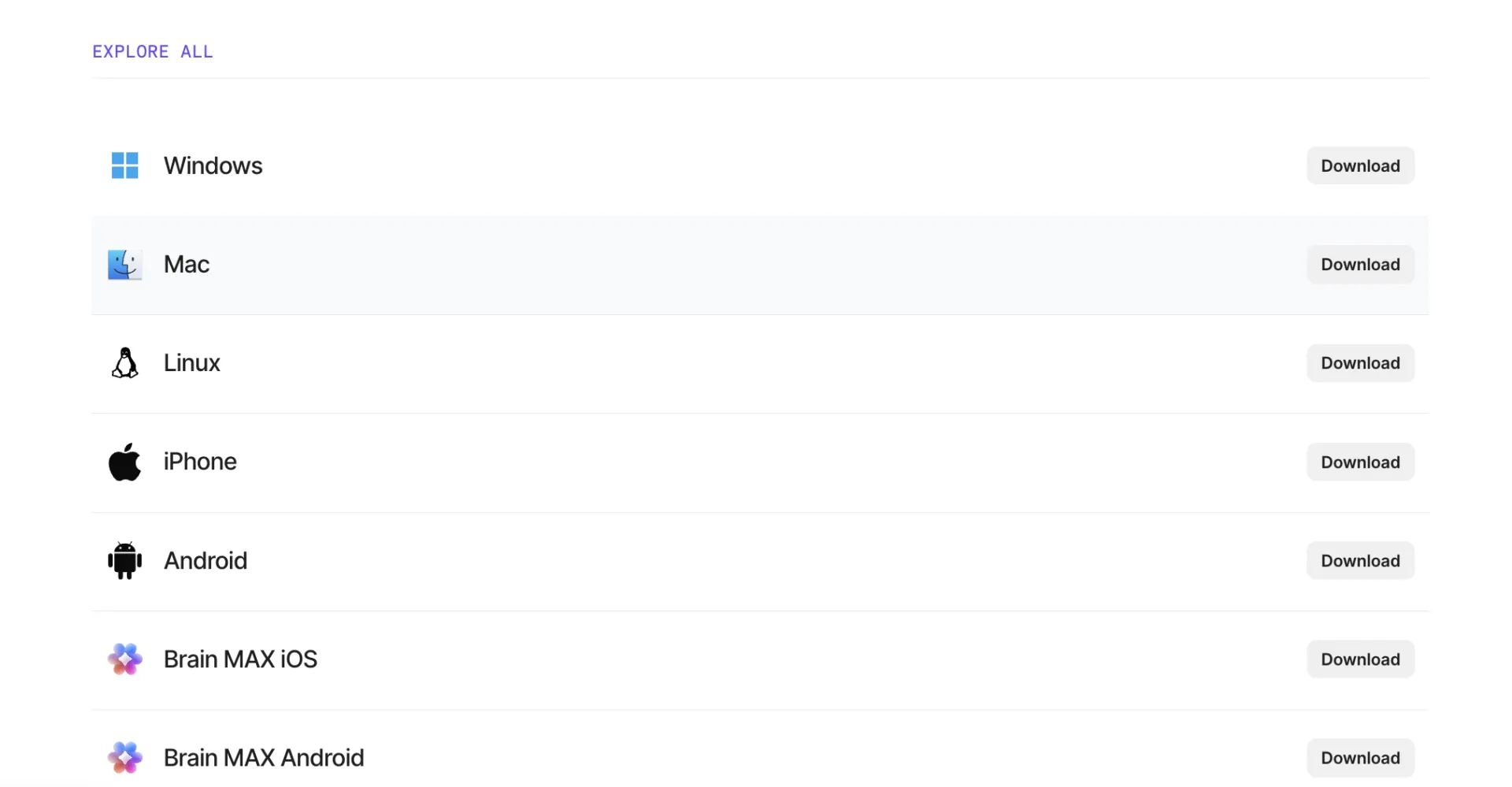
Thiết lập tối ưu bắt đầu từ việc cài đặt đúng cách. ClickUp hỗ trợ Windows, macOS và Linux, và ứng dụng máy tính có sẵn trên mọi kế hoạch, kể cả đối với khách.
Nếu bạn sử dụng Linux, ứng dụng máy tính này chạy trên nền tảng AppImage. Nếu bạn sử dụng máy Mac, hãy đảm bảo rằng bạn đang tải xuống phiên bản phù hợp với thiết bị của mình, đặc biệt nếu bạn đang sử dụng chip Apple Silicon. Việc chọn đúng trình cài đặt ngay từ đầu sẽ giúp tiết kiệm thời gian sau này và tránh được những rắc rối không đáng có.
Mẹo chuyên nghiệp: Hãy sử dụng trang tải xuống chính thức của ClickUp thay vì dựa vào các trình cài đặt cũ hoặc các liên kết đã lưu từ các phiên bản trước.
Bước 2: Đăng nhập và kiểm tra các cài đặt riêng của ứng dụng trước tiên
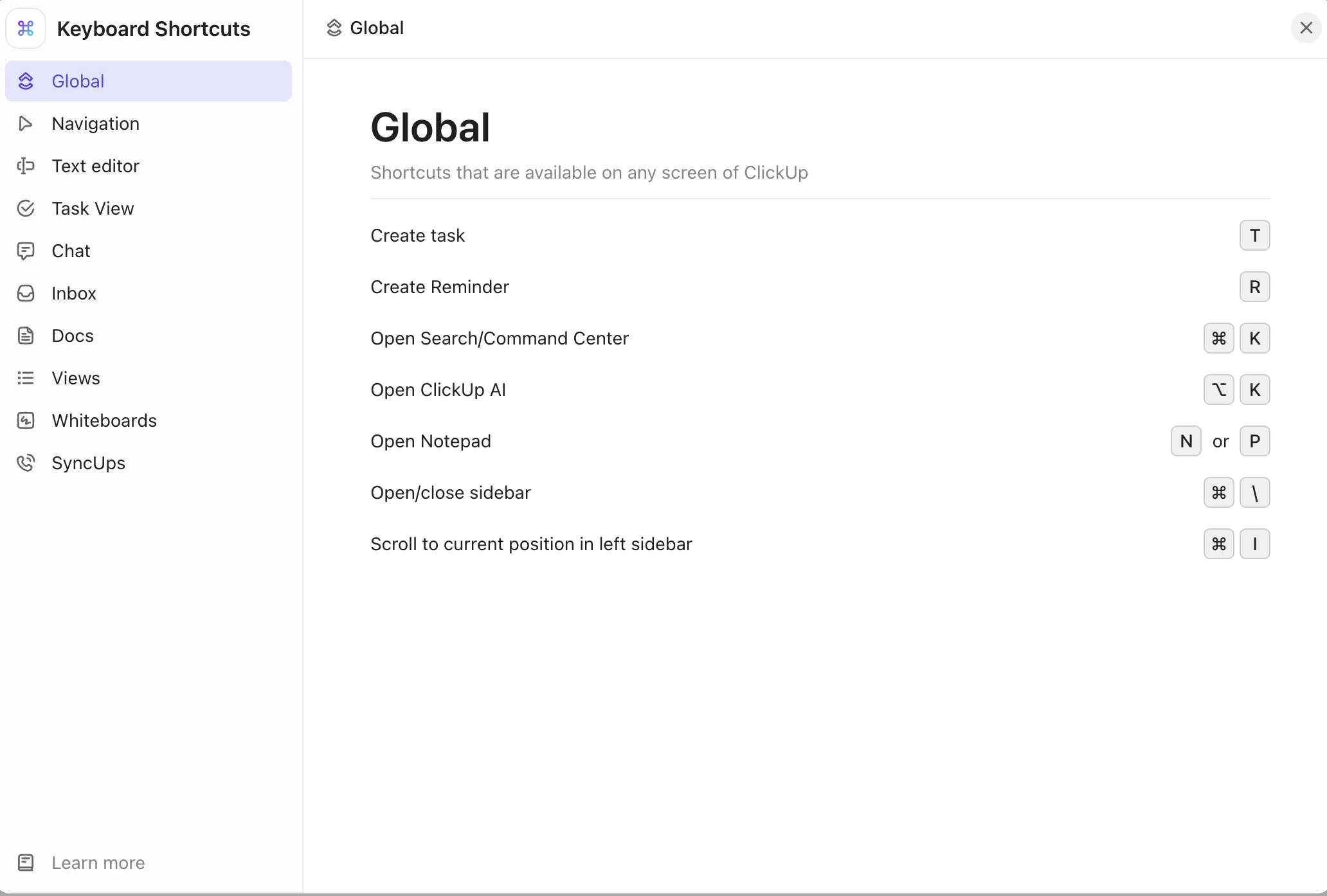
Sau khi cài đặt, hãy đăng nhập và dành một phút để cấu hình ứng dụng trước khi bắt đầu công việc.
Ba cài đặt quan trọng nhất ngay từ đầu là:
- Khởi chạy khi khởi động máy tính nếu bạn muốn ClickUp luôn sẵn sàng mỗi ngày mà không cần phải bận tâm.
- Phím tắt của ứng dụng máy tính nếu bạn muốn tạo công việc hoặc tìm kiếm nhanh từ bất kỳ đâu
- Kiểm tra phiên bản để tránh phải khắc phục vấn đề do phiên bản cũ gây ra
Mẹo chuyên nghiệp: Các phím tắt bàn phím bị tắt theo mặc định. Hãy bật chúng thủ công trong cài đặt cá nhân của bạn.
Bước 3: Tìm hiểu các lớp điều hướng quan trọng nhất
Bạn không cần phải nắm vững toàn bộ hệ thống phân cấp ngay từ ngày đầu tiên. Điều quan trọng là bạn cần biết khi nào công việc thay đổi trạng thái.
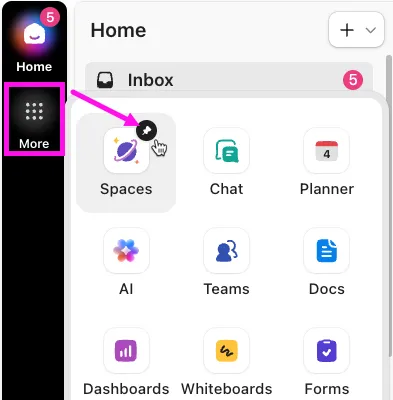
Bắt đầu với các bước sau:
- Thanh điều hướng toàn cầu (thanh dọc bên trái). Đây là thanh công cụ cố định dành cho Trò chuyện, AI Hub, Planner và toàn bộ cấu trúc phân cấp của Không gian Làm việc. Thanh này luôn hiển thị ở mọi nơi trong ứng dụng
- Thanh bên Trang chủ hiển thị thông báo, công việc được giao và các cuộc hội thoại gần đây chỉ trong một cái nhìn
- Planner: Lịch trình cá nhân và các ưu tiên trong ngày của bạn
- Trò chuyện: Các kênh, tin nhắn riêng tư (DM) và các cuộc hội thoại theo chủ đề được ghim vào Thanh điều hướng chung
- Tài liệu và Sổ ghi chú: Viết bài dài và ghi chú nhanh
- AI Hub: Brain, kết nối tìm kiếm và lịch sử lời nhắc
Với ClickUp 4.0, Thanh điều hướng toàn cầu luôn hiển thị trên toàn bộ ứng dụng. Tính ổn định này giúp bạn không bao giờ phải điều hướng lại để tìm Chat hoặc danh sách công việc của mình; chúng luôn chỉ cách bạn một cú nhấp chuột trong cùng một thanh dọc.
Nếu quy trình làm việc của bạn tập trung vào các công việc, nhiệm vụ ClickUp sẽ trở thành trung tâm của trải nghiệm. Nếu quy trình làm việc của bạn tập trung vào tài liệu, nhiệm vụ ClickUp Docs cũng sẽ trở nên quan trọng không kém. Dù trong trường hợp nào, ứng dụng sẽ hoạt động hiệu quả nhất khi bạn biết rõ từng phần nào chịu trách nhiệm cho loại công việc nào.
Bước 4: Cài đặt tính năng ghi chú nhanh bằng phím tắt, nhắc nhở và tính năng tự động mở
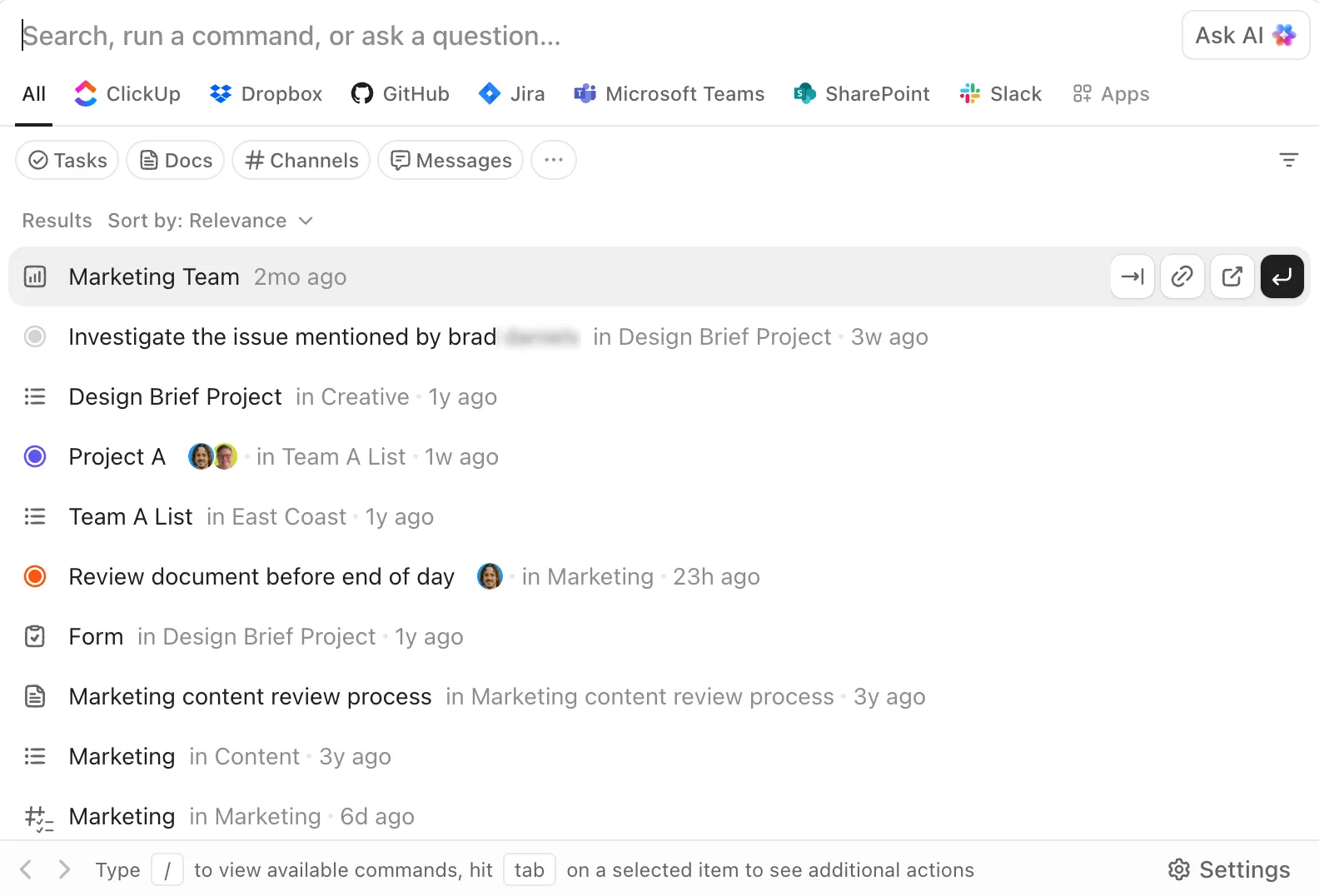
Ứng dụng máy tính sẽ bắt đầu phát huy hiệu quả ngay khi bạn cảm thấy việc ghi chú trở nên tức thì.
Hãy bắt đầu với bốn phím tắt này. Chúng bao quát 80% các thao tác ghi chép và tra cứu hàng ngày.
- T — tạo công việc (trong ứng dụng)
- R — tạo nhắc nhở (trong ứng dụng)
- Cmd/Ctrl + K — mở Thanh lệnh AI bên trong ClickUp
- Cmd/Ctrl + J — mở Thanh lệnh AI từ bất kỳ đâu trên máy tính của bạn, ngay cả khi ClickUp đang chạy ở chế độ nền
Tính năng cuối cùng hoạt động ở cấp độ máy tính để bàn miễn là ứng dụng ClickUp đang chạy. Bạn có thể tùy chỉnh hoặc tắt bất kỳ tính năng nào trong số này trong cài đặt ứng dụng máy tính nếu chúng xung đột với các công cụ khác.
Mẹo chuyên nghiệp: Nếu bạn thường xuyên mở các liên kết ClickUp từ trình duyệt, hãy bật tính năng tự động mở trên máy tính để bàn. Điều này giúp quá trình chuyển đổi giữa việc tìm kiếm thông tin trên trình duyệt và thực hiện công việc trên máy tính để bàn diễn ra mượt mà hơn. Đây là một thay đổi nhỏ, nhưng nó giúp loại bỏ thêm một trở ngại nhỏ trong ngày làm việc.
Bước 5: Sử dụng ứng dụng cho các quy trình làm việc cần được hiển thị liên tục
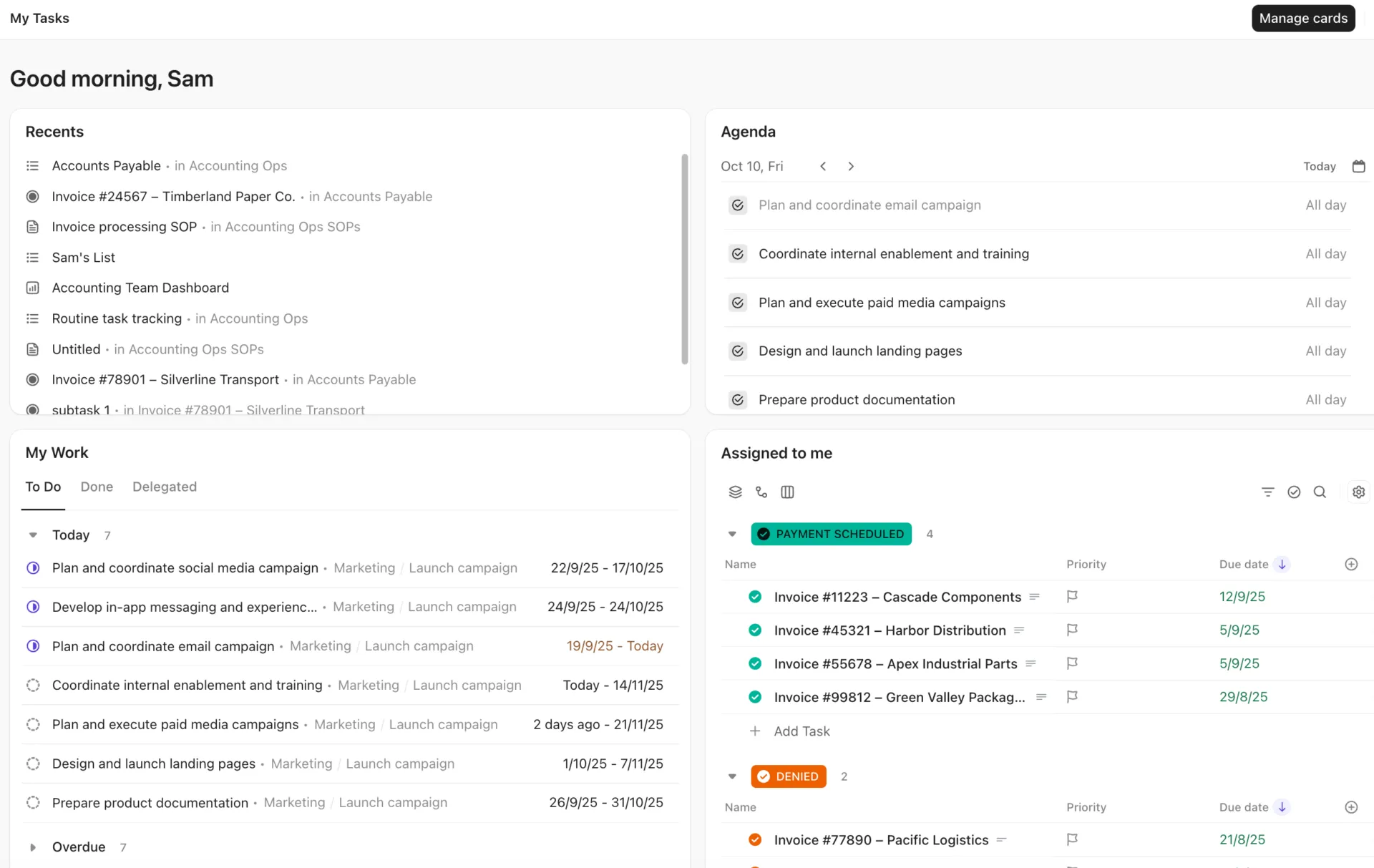
Sau khi đã cài đặt các phím tắt và cách điều hướng, hãy xây dựng bố cục làm việc hàng ngày của bạn. Ứng dụng máy tính phát huy hiệu quả tối đa khi hỗ trợ công việc liên tục, chứ không phải những thao tác nhấp chuột thỉnh thoảng.
Mở các quy trình công việc mà bạn lặp lại hàng ngày và sắp xếp chúng một cách có chủ đích:
- Kiểm tra và dọn dẹp Hộp thư đến trong suốt cả ngày
- Giữ một công việc mở trong khi thực hiện công việc từ bản tóm tắt hoặc tài liệu
- Sử dụng bố cục nhiều cửa sổ cho tài liệu, công việc và bảng điều khiển
- Quản lý các nhắc nhở mà không để chúng bị chôn vùi trong đống lộn xộn trên trình duyệt
- Trả lời trò chuyện và bình luận mà không cần chuyển đổi giữa các công cụ
Một cách thiết lập thực tế: ghim Trò chuyện và Planner vào Thanh điều hướng chung, giữ Danh sách công việc hoặc Bảng làm việc chính của bạn mở ở giữa, và sử dụng phím tắt Cmd/Ctrl + K để chuyển đến bất kỳ nơi nào khác. Bố cục ba yếu tố này (giao tiếp + lịch trình + thực thi) giúp bạn hoàn thành hầu hết các công việc hàng ngày mà không cần mở thêm tab nào khác.
Bước 6: Chỉ tích hợp AI và tự động hóa sau khi các chức năng cơ bản đã hoạt động tốt
Đừng bắt đầu với tất cả các tính năng AI hoặc tự động hóa đều được bật. Hãy bắt đầu khi quy trình làm việc cốt lõi đã ổn định.
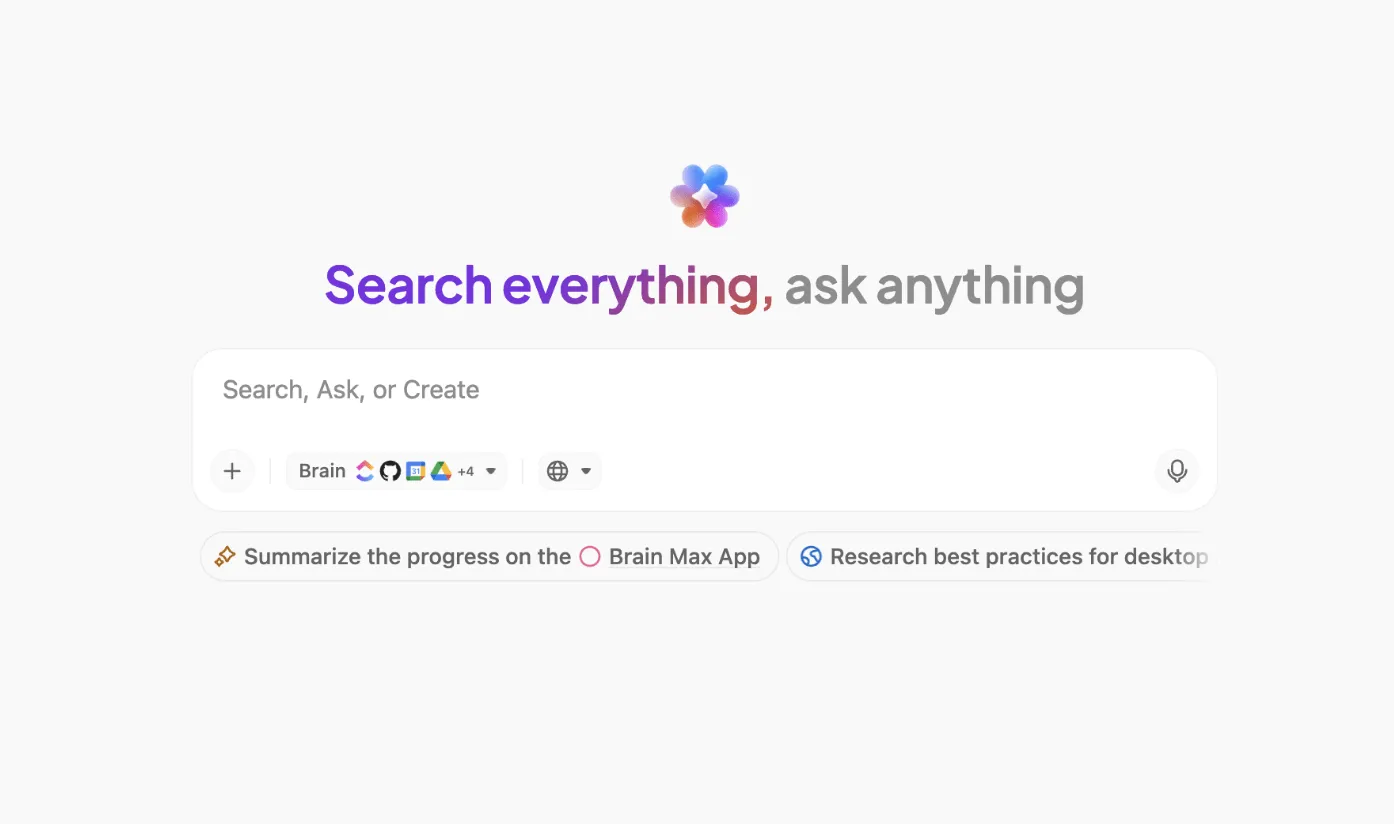
Brain MAX là một ứng dụng máy tính để bàn riêng biệt, cho phép tìm kiếm trên ClickUp, các ứng dụng được kết nối (GitHub, Google Drive, SharePoint và các ứng dụng khác) cũng như trên web thông qua một thanh tìm kiếm duy nhất. Ứng dụng này sử dụng Brain theo mặc định, mô hình này có quyền truy cập đầy đủ vào kiến thức trong Không gian Làm việc của bạn. Bạn có thể chuyển sang ChatGPT, Claude hoặc Gemini để có các phương án suy luận khác, nhưng các mô hình này không thể truy cập dữ liệu ClickUp của bạn.
Hiện tại, Brain MAX desktop chỉ khả dụng trên macOS 13 trở lên. Người dùng Windows có thể truy cập Brain thông qua Thanh lệnh AI (Cmd/Ctrl + J) trong ứng dụng máy tính để bàn chính.
Tính năng Chuyển giọng nói thành văn bản sẽ chuyển đổi giọng nói thành văn bản đã được chỉnh sửa trong Brain MAX hoặc bất kỳ ô văn bản nào trên máy tính của bạn (email, Tài liệu Google, tin nhắn trò chuyện). Nhấn và giữ phím ‘fn’ (hoặc phím tắt tùy chỉnh của bạn) để ghi âm, thả ra để dừng. Kết quả đầu ra sẽ được định dạng tự động dựa trên phong cách viết và tùy chọn ngôn ngữ của bạn, mà bạn có thể cấu hình trong cài đặt Brain MAX.
Những tính năng bổ sung này khiến bộ công cụ trên máy tính để bàn trở nên hấp dẫn hơn so với một ứng dụng quản lý công việc thông thường. Bạn không chỉ đơn thuần mở một không gian làm việc. Bạn đang xây dựng một cầu nối nhanh chóng hơn giữa ý tưởng, ghi chép và hành động.
Muốn biết thêm về tính năng Chuyển giọng nói thành văn bản? Hãy xem video này.
Cách tận dụng giá trị tối đa của ứng dụng máy tính theo thời gian
Ứng dụng ClickUp trên máy tính sẽ mang lại giá trị tối đa khi bạn xây dựng quy trình làm việc lặp lại (phân loại hộp thư đến, ghi nhận công việc, trả lời tin nhắn trò chuyện) và định kỳ loại bỏ những gì không hiệu quả. Hãy loại bỏ các phím tắt không sử dụng, điều chỉnh lại thông báo khi dự án thay đổi và cập nhật ứng dụng trước khi tiến hành khắc phục sự cố.
Tập trung vào các công việc lặp lại, chứ không phải việc khám phá các tính năng
Cách thiết lập hiệu quả nhất thường khá đơn điệu. Đó là một chuỗi các thao tác nhỏ mà bạn lặp lại hàng ngày: kiểm tra hộp thư đến, mở công việc, cập nhật trạng thái, ghi chú nhắc nhở, xem lại tài liệu, trả lời trò chuyện, rồi tiếp tục công việc. Nếu bạn phát hiện mình đang thực hiện một việc nào đó bên ngoài ứng dụng mà lẽ ra có thể thực hiện ngay trong ứng dụng (như kiểm tra nhắc nhở trên điện thoại, tìm kiếm công việc trên trình duyệt), đó chính là dấu hiệu cho thấy bạn cần điều chỉnh cách thiết lập trên máy tính, chứ không phải thêm một tiện ích bổ sung khác.
Xem lại các phím tắt sau một tuần
Nếu một phím tắt nghe có vẻ hữu ích nhưng bạn không bao giờ dùng đến, hãy loại bỏ nó khỏi gánh nặng tinh thần của bạn. Chỉ giữ lại hai hoặc ba phím tắt thực sự giúp tiết kiệm thời gian. Đối với đa số mọi người, đó thường là T, R và Cmd/Ctrl +J. Nếu phím tắt của bạn khác đi, điều đó cũng không sao. Điểm mấu chốt là một danh sách ngắn gọn mà bạn có thể sử dụng mà không cần suy nghĩ.
Sử dụng thông báo như một công cụ phân loại ưu tiên, chứ không phải là tiếng ồn xung quanh
Ứng dụng sẽ trở nên kém hữu ích nếu mọi thông báo cập nhật đều được coi là cấp bách như nhau. Hãy điều chỉnh cài đặt thông báo sao cho các cảnh báo trên máy tính để bàn phản ánh đúng mức độ ưu tiên thực tế. Hãy xem xét lại các cài đặt này khi khối lượng công việc của bạn thay đổi. Một dự án mới hoặc nhịp độ sprint mới có nghĩa là những việc khác nhau sẽ trở nên cấp bách. Những cài đặt từng hiệu quả vào tháng trước có thể trở thành "tiếng ồn" trong tháng này.
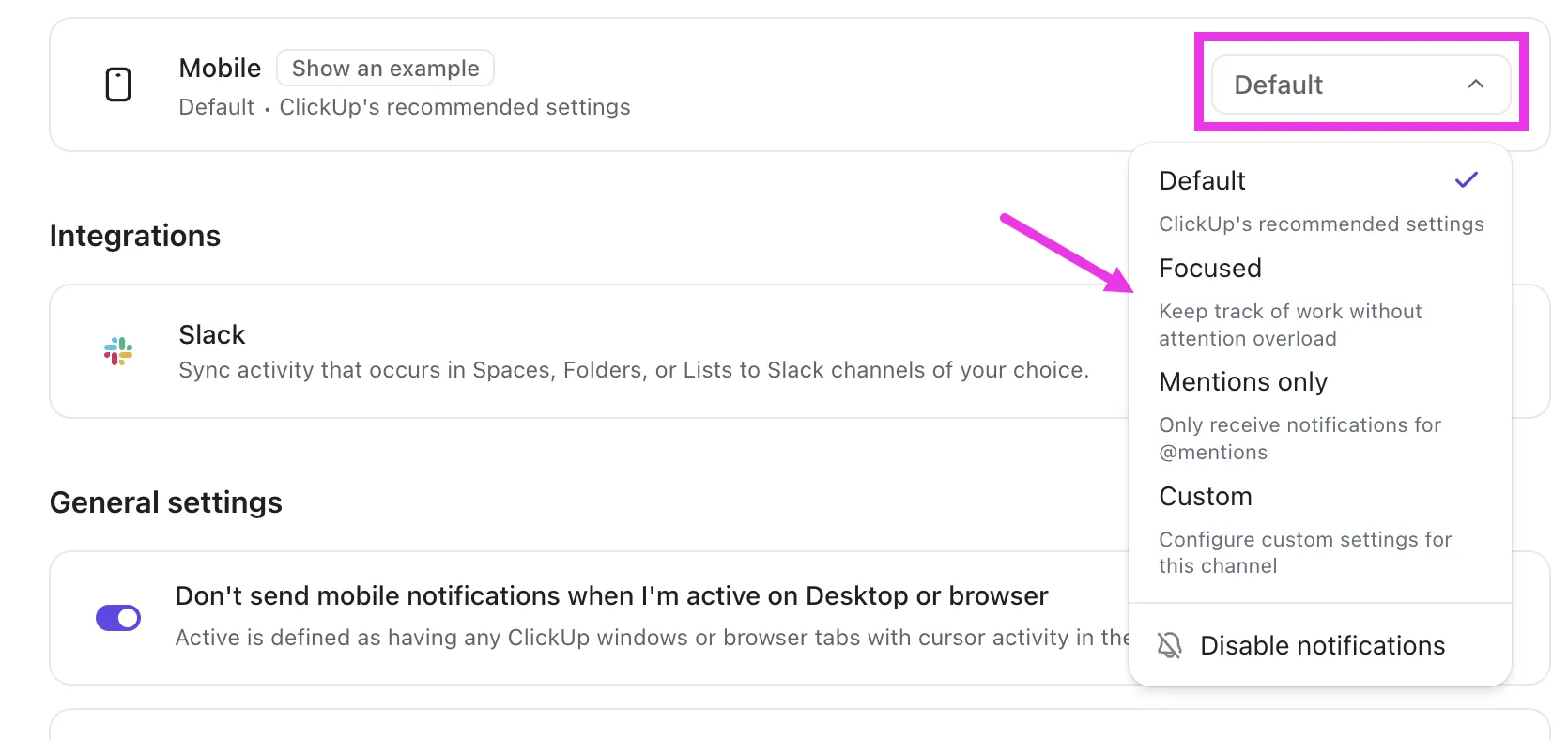
Cài đặt những kỳ vọng phù hợp khi làm việc ngoại tuyến
Chế độ ngoại tuyến rất hữu ích để duy trì tính liên tục. Tuy nhiên, đây không phải là chế độ cộng tác đầy đủ tính năng. Hãy sử dụng chế độ này để ghi chép, xem lại và tiếp tục công việc cho đến khi bạn kết nối lại. Hãy nhớ: bạn có thể tạo và xem nội dung khi ngoại tuyến, nhưng các thao tác chỉnh sửa và công việc con sẽ phải chờ đến khi kết nối lại.
Hãy cập nhật ứng dụng trước khi tiến hành khắc phục sự cố
Hầu hết các báo cáo về sự cố của ứng dụng máy tính đều do sự khác biệt về phiên bản. Nếu cảm thấy có gì đó không ổn, hãy kiểm tra ClickUp → Giới thiệu về ClickUp trước khi thực hiện bất kỳ việc cần làm nào khác.
Khi nào ứng dụng ClickUp trên máy tính phù hợp nhất với quy trình làm việc của bạn?
Ứng dụng máy tính ClickUp là lựa chọn phù hợp nhất cho bạn khi công việc của bạn đã được phân bổ trên các công việc, tài liệu, nhắc nhở, trò chuyện, bảng điều khiển và AI.
Đó chính là điểm mạnh nhất của ClickUp. Bạn không chỉ sử dụng ứng dụng máy tính để bàn để kiểm tra các công việc. Bạn đang hợp nhất nhiều không gian làm việc khác nhau vào một môi trường làm việc duy nhất.
Giới hạn thực tế: Ứng dụng máy tính của ClickUp có thể vượt quá nhu cầu của bạn nếu quy trình làm việc của bạn đơn giản hoặc nếu bạn chỉ thỉnh thoảng kiểm tra công việc. Đây cũng không phải là lựa chọn phù hợp nếu bạn cần làm việc nhiều với các tích hợp dựa trên phần mở rộng Chrome, vì những tính năng này không được hỗ trợ trên nền tảng này.
Tuy nhiên, nếu công việc hàng ngày của bạn đã diễn ra hoàn toàn trên ClickUp, thì ứng dụng máy tính chính là nơi sản phẩm này trở nên thuận tiện hơn bao giờ hết. Ứng dụng này rút ngắn khoảng cách giữa việc lập kế hoạch, giao tiếp và thực thi.
Nếu mục tiêu của bạn là có một thiết lập làm việc hàng ngày tập trung hơn, hãy tải xuống ứng dụng ClickUp trên máy tính và thiết lập nó xoay quanh ba tác vụ mà bạn lặp lại nhiều nhất.
Những sai lầm thường gặp khiến bạn không thể tận dụng tối đa ứng dụng máy tính
Có sáu sai lầm chính dẫn đến việc người dùng từ bỏ cài đặt ứng dụng ClickUp trên máy tính để bàn: để các phím tắt bị vô hiệu hóa, coi ứng dụng như một bản sao của trình duyệt, kích hoạt quá nhiều phím tắt cùng lúc, kỳ vọng các phần mở rộng của Chrome sẽ hoạt động, đóng cửa sổ và cho rằng ứng dụng đã ngừng chạy, và áp dụng trí tuệ nhân tạo (AI) trước khi các tính năng cơ bản đã ổn định.
Cài đặt ứng dụng và không cần thay đổi gì cả
Tình huống thường gặp: Bạn tải xuống ứng dụng, đăng nhập và bắt đầu công việc ngay lập tức. Thông báo ồ ạt xuất hiện vì bạn chưa bao giờ tùy chỉnh cài đặt thông báo. Các phím tắt không hoạt động vì chúng bị tắt theo mặc định. Sau một ngày, bạn đóng ứng dụng và thốt lên: “Nó cũng giống như trên trình duyệt vậy.”
Hướng dẫn: Dành năm phút khi khởi chạy lần đầu. Bật các phím tắt trong cài đặt cá nhân, thiết lập quy tắc thông báo để chỉ hiển thị các nhiệm vụ và đề cập, đồng thời quyết định xem ứng dụng có nên tự động khởi chạy khi bật máy hay không. Chỉ cần thực hiện các bước này một lần là trải nghiệm sử dụng của bạn sẽ hoàn toàn thay đổi.
Xem nó như một bản sao của trình duyệt
Giao diện như thế nào: Bạn mở mười lăm chế độ xem ClickUp trong ứng dụng máy tính và chuyển đổi giữa chúng giống như cách bạn chuyển đổi giữa các tab trình duyệt. Ứng dụng này trông cũng lộn xộn không kém gì Chrome.
Giải pháp: Chỉ dành ứng dụng máy tính để bàn cho các công việc chính: công việc bạn đang thực hiện, Hộp thư đến và Trò chuyện. Giữ các hoạt động nghiên cứu, so sánh và duyệt nhiều nguồn tham khảo trong trình duyệt. Giá trị nằm ở việc phân chia này, chứ không phải ở việc chuyển mọi thứ sang ứng dụng máy tính để bàn.
Bật quá nhiều phím tắt cùng một lúc
Tình huống thường gặp: Bạn bật tất cả các phím tắt có sẵn, sau đó vô tình kích hoạt các hành động mà bạn không định thực hiện. Bạn tắt hết các phím tắt vì bực bội.
Hướng dẫn: Bắt đầu với ba phím tắt: T (Công việc), R (Nhắc nhở) và Cmd/Ctrl J (Thanh lệnh AI từ bất kỳ đâu). Chỉ thêm các phím tắt khác sau khi bạn đã thành thạo ba phím tắt này, thường là sau một tuần.
Mong đợi các phần mở rộng Chrome hoạt động bên trong ứng dụng
Tình huống thường gặp: Bạn đang sử dụng phần mở rộng Chrome để theo dõi thời gian, chụp màn hình hoặc tích hợp với các dịch vụ bên thứ ba. Bạn cài đặt ứng dụng máy tính và thắc mắc tại sao các tính năng đó lại không có sẵn.
Lưu ý: Đây là giới hạn của Electron, không phải của ClickUp. Mọi ứng dụng máy tính để bàn được xây dựng trên nền tảng Electron (Slack, Notion, VS Code, Figma) đều gặp phải giới hạn này. Hãy giữ các quy trình làm việc phụ thuộc vào phần mở rộng trong trình duyệt và sử dụng ứng dụng máy tính cho các công việc gốc của ClickUp. Một số nội dung nhúng (Google Trang tính, bảng Miro) cũng có thể mở trong trình duyệt khi nhấp vào; đây là hành vi dự kiến, không phải lỗi.
Đóng cửa sổ ứng dụng và nghĩ rằng ứng dụng đã ngừng chạy
Tình huống thường gặp: Bạn đóng cửa sổ ClickUp, rồi tự hỏi tại sao phím tắt Cmd/Ctrl + J vẫn hoạt động hoặc tại sao các thông báo vẫn tiếp tục xuất hiện.
Lưu ý: Ứng dụng máy tính sẽ chạy ngầm theo mặc định ngay cả khi cửa sổ đã được đóng. Điều này là có chủ đích: nó giúp duy trì các phím tắt toàn cầu và thông báo luôn hoạt động. Nếu bạn muốn tắt hoàn toàn ứng dụng, hãy chọn ClickUp → Tắt ClickUp (trên Mac) hoặc nhấp chuột phải vào biểu tượng trên khay hệ thống → Thoát (trên Windows). Nếu bạn muốn ứng dụng chạy ngầm nhưng ít bị gián đoạn hơn, hãy điều chỉnh cài đặt thông báo thay vì tắt ứng dụng.
Áp dụng AI trước khi các yếu tố cơ bản đã ổn định
Cách thức hoạt động: Bạn cài đặt Brain MAX ngay từ ngày đầu tiên, kết nối ba ứng dụng và bắt đầu nhập các lệnh tìm kiếm. Tuy nhiên, bạn vẫn chưa cài đặt cấu trúc công việc, quy tắc thông báo hay hệ thống điều hướng. AI trả về kết quả mà bạn không thể thực hiện được vì không gian làm việc cơ bản vẫn còn lộn xộn.
Lưu ý: Các công cụ AI như Brain MAX và Talk to Text giúp tăng giá trị của một thiết lập làm việc gọn gàng. Chúng không thay thế thiết lập đó. Hãy đảm bảo các chức năng điều hướng, phím tắt và quản lý thông báo hoạt động hiệu quả trước tiên. Sau đó, hãy thêm AI khi bạn đã nắm rõ nơi lưu trữ công việc và luồng làm việc của mình. Trình tự thực hiện rất quan trọng.
Các vấn đề thường gặp và mẹo khắc phục sự cố
Hầu hết các vấn đề của ứng dụng máy tính ClickUp đều xuất phát từ năm nguyên nhân chính: thông tin đăng nhập hoặc token SSO hết hạn, phiên bản ứng dụng lỗi thời, quyền truy cập thông báo ở cấp hệ điều hành, sự nhầm lẫn trong các tiến trình chạy nền và xung đột phím tắt toàn cục với các công cụ khác.
- Vấn đề đăng nhập: Nếu ứng dụng bị treo trong quá trình đăng nhập, hãy kiểm tra ba yếu tố theo thứ tự: thông tin đăng nhập, kết nối mạng và phiên bản ứng dụng. Nếu không gian làm việc của bạn yêu cầu SSO hoặc xác thực hai yếu tố, ứng dụng máy tính sẽ sử dụng các phương thức tương tự. Token SSO đã hết hạn là nguyên nhân phổ biến nhất dẫn đến lỗi đăng nhập không báo trước. Nếu các bước trên không giải quyết được vấn đề, hãy cài đặt lại ứng dụng (thao tác này sẽ tự động xóa dữ liệu cục bộ). Nhiều vấn đề đăng nhập trên máy tính để bàn chỉ xảy ra trên máy của bạn, không phải trên toàn bộ không gian làm việc
- Đồng bộ hóa công việc và cập nhật: Nếu các cập nhật trông có vẻ lỗi thời, hãy cập nhật ứng dụng trước. Sau đó, đăng xuất và đăng nhập lại. Nếu bạn đang sử dụng nhiều thiết bị, hãy xác minh xem vấn đề thực sự là do đồng bộ hóa hay chỉ đơn giản là phiên bản ứng dụng máy tính đã lỗi thời. Nếu bạn vừa sử dụng Chế độ ngoại tuyến, hãy kiểm tra xem các công việc bạn đã tạo ngoại tuyến đã được đồng bộ hóa chưa. Chúng sẽ tự động đồng bộ hóa khi kết nối lại, nhưng nếu ứng dụng bị buộc đóng trước khi kết nối lại, các mục đó có thể vẫn còn nằm trong hàng đợi cục bộ
- Thông báo không hiển thị: Hãy kiểm tra cả cài đặt thông báo của ClickUp lẫn quyền truy cập thông báo trên màn hình nền của hệ điều hành. Nhiều vấn đề về thông báo xuất phát từ các thiết lập ở cấp độ hệ điều hành chứ không phải từ chính ClickUp. Trên Mac, hãy vào Cài đặt Hệ thống → Thông báo → ClickUp. Trên Windows, hãy vào Cài đặt → Hệ thống → Thông báo. Nếu ClickUp không xuất hiện trong danh sách nào, có thể bạn cần mở lại ứng dụng một lần để ứng dụng được đăng ký với hệ điều hành.
- Ứng dụng bị treo hoặc hoạt động không ổn định: Trước khi cài đặt lại, hãy kiểm tra phiên bản ClickUp của bạn. Ứng dụng máy tính tự động cập nhật, nhưng các phím tắt được ghim trong Dock hoặc Thanh tác vụ của bạn vẫn có thể trỏ đến một bản dựng cũ sau khi hệ thống được cập nhật, khiến bạn nghĩ rằng ứng dụng không cập nhật được trong khi vấn đề thực sự nằm ở phím tắt. Nếu bạn xác nhận rằng mình đang sử dụng phiên bản mới nhất mà ứng dụng vẫn bị treo, hãy cài đặt lại để xóa dữ liệu cục bộ
- Các phím tắt toàn cầu không phản hồi: Nếu Cmd/Ctrl + J (Thanh lệnh AI) hoặc Cmd/Ctrl + E (tạo/lập công việc nhanh) không hoạt động, nguyên nhân rất có thể là ứng dụng máy tính không đang chạy. Theo mặc định, việc đóng cửa sổ sẽ không tắt ứng dụng, nhưng nếu bạn đã chọn ClickUp → Tắt ClickUp (Mac) hoặc nhấp chuột phải vào biểu tượng trên khay hệ thống → Thoát (Windows), ứng dụng sẽ bị dừng hoàn toàn và các phím tắt sẽ không hoạt động. Mở lại ứng dụng để khôi phục các phím tắt. Nếu ứng dụng đang chạy mà các phím tắt vẫn không hoạt động, hãy kiểm tra xem có xung đột với các công cụ khác (Raycast, Alfred hoặc các phím tắt cấp hệ thống sử dụng cùng tổ hợp phím) hay không.
Nếu các bước trên không giải quyết được vấn đề của bạn, hãy báo cáo lỗi trực tiếp cho nhóm ClickUp kèm theo bản ghi màn hình và số phiên bản ứng dụng của bạn. Hãy cho biết liệu sự cố có tái diễn trên trình duyệt hay không, vì điều này sẽ giúp nhóm xác định các lỗi chỉ xảy ra trên phiên bản máy tính để bàn.
Duy trì năng suất làm việc với ứng dụng máy tính ClickUp
Cách tốt nhất để sử dụng ứng dụng máy tính ClickUp là không coi nó như một bản sao của trình duyệt. Hãy coi nó như nơi thực hiện công việc.
Cài đặt phiên bản phù hợp. Kiểm tra lại các cài đặt ảnh hưởng đến công việc hàng ngày của bạn. Duy trì một bộ phím tắt gọn nhẹ. Sử dụng ứng dụng cho các công việc, nhắc nhở, tài liệu, trò chuyện và các thao tác thường xuyên khác. Sau đó, tích hợp AI và tự động hóa khi bạn đã thành thạo các thao tác cơ bản.
Đó chính là lúc ứng dụng máy tính bắt đầu thực sự hỗ trợ bạn: giảm thiểu rào cản khi truy xuất thông tin, ghi chép nhanh hơn và ít bước bị bỏ sót hơn giữa lúc nhận ra công việc cần làm và triển khai nó.
Hãy tự mình trải nghiệm. Đăng ký miễn phí trên ClickUp ngay hôm nay.
Các câu hỏi thường gặp về ứng dụng ClickUp trên máy tính
Ứng dụng ClickUp trên máy tính có miễn phí không?
Đúng vậy. Ứng dụng máy tính được bao gồm trong mọi kế hoạch của ClickUp, kể cả Gói Miễn phí vĩnh viễn, mà không tốn thêm chi phí nào, và có sẵn cho tất cả người dùng, bao gồm cả khách. Không cần giấy phép riêng hay nâng cấp nào để cài đặt ứng dụng này trên Windows, macOS hoặc Linux.
Làm thế nào để cập nhật ứng dụng ClickUp trên máy tính?
Ứng dụng máy tính sẽ tự động cập nhật, nhưng một lối tắt được ghim trong Dock hoặc Thanh tác vụ của bạn vẫn có thể trỏ đến phiên bản cũ hơn sau khi hệ thống được cập nhật. Hãy kiểm tra phiên bản của bạn tại ClickUp → Giới thiệu về ClickUp trước khi cài đặt lại hoặc báo cáo lỗi. Hầu hết các báo cáo về “ứng dụng bị lỗi” đều do sự chênh lệch phiên bản, chứ không phải là lỗi thực sự.
Tôi có thể truy cập tất cả các tính năng của ClickUp trên máy tính để bàn không?
Hầu hết các quy trình làm việc cốt lõi đều có sẵn, nhưng không phải mọi tính năng đều hoạt động hoàn toàn giống nhau. Các tích hợp dựa trên phần mở rộng Chrome không được hỗ trợ trong ứng dụng máy tính, và một số nội dung nhúng có thể được mở trong trình duyệt.
Sự khác biệt giữa ứng dụng ClickUp trên máy tính và Brain MAX là gì?
Ứng dụng máy tính là phiên bản cài đặt của ClickUp dành cho các công việc, tài liệu, trò chuyện và thông báo. Brain MAX là một ứng dụng máy tính để bàn riêng biệt tập trung vào AI: ứng dụng này tìm kiếm trên ClickUp, các ứng dụng được kết nối như GitHub và Google Drive, cũng như trên web từ một thanh duy nhất, đồng thời hỗ trợ nhập liệu bằng giọng nói thông qua tính năng Talk to Text. Brain MAX chạy song song với ứng dụng chính và hiện chỉ tương thích với macOS 13 trở lên.