
Çoğu ajans operasyon gösterge paneli, tamamlanmadan başarısız olur çünkü veriler çok fazla yerde bulunur ve bu da güncel kalmasını engeller.
PwC'nin Küresel Hazine Anketi, milyar dolarlık şirketler arasında bile %52'sinin tahmin verilerini hala manuel olarak konsolide ettiğini ortaya koydu; bu sorun, kaynak sıkıntısı çeken ajansları daha da sert vuruyor.
Bu kılavuz, Google E-Tablolar'da bir ajans operasyonları gösterge paneli oluşturma sürecini adım adım anlatır. Hangi metriklerin önemli olduğunu, verilerinizi adım adım nasıl yapılandıracağınızı ve görselleştireceğinizi ve canlı, bağlantılı bir Çalışma Alanı'na geçmeye hazır takımlar için E-Tablolar'ın sınırlarının nerede olduğunu ele alacağız.
Ayrıca size tam olarak hangi birleşik platforma ihtiyacınız olduğunu da göstereceğiz: ClickUp, dünyanın ilk Birleşik AI Çalışma Alanı! 🤩
Ajans Operasyonları Gösterge Paneli Nedir?
Ajans operasyon gösterge paneli, en önemli operasyonel metriklerinizi ve verilerinizi bir araya getiren tek ekranlı bir görünümdür. Proje durumunu, takım iş yükünü, geliri ve müşteri durumunu gösterir.
Ajans sahipleri, operasyon liderleri, proje yöneticileri ve hesap yöneticileri bu araca güveniyor. Ancak her rol, pastanın biraz farklı bir dilimine önem veriyor.
Çoğu ajansın halihazırda elektronik tablolarda verileri olduğundan, Google E-Tablolar'da bir tane oluşturmak pratik bir ilk adımdır. Asıl zorluk, bu ham satırları taranabilir ve eyleme geçirilebilir bir hale getirmektir.
Ajans Operasyonları Gösterge Panenizde İzlemeniz Gereken Anahtar Metrikler
Gösterge panelleri, gereksiz sayılarla dolduğunda hızla işe yaramaz hale gelir. Yanlış şeyleri izlemek zaman kaybına neden olur ve ajansınızın gerçek durumunu gizler.
Yalnızca gerçekten harekete geçeceğiniz metrikleri izleyin. Gösterge panenizdeki her metrik, birisinin haftada en az bir kez sorduğu bir soruyu yanıtlamalıdır. Doğru kombinasyon tamamen ajans modelinize bağlıdır, bu nedenle izlemeniz gereken bazı gerekli metrikler şunlardır:
Müşteri ve proje yönetimi metrikleri
- Duruma göre aktif projeler: Kaç tane proje ilerlemede, askıya alınmış durumda veya risk altında; böylece durmuş işleri erken tespit edebilirsiniz
- Zamanında teslim oranı: Müşteri memnuniyetinin en iyi göstergesi olarak, teslimatların son teslim tarihine uyan yüzdesi
- Müşteri sağlık puanı: Yenileme konuşmalarından önce dikkat edilmesi gereken hesapları işaretleyen, bileşik bir müşteri deneyimi KPI'sı
- Kapsam değişikliği sıklığı: Kâr marjınızı korumak için projeler ne sıklıkla orijinal brief'in ötesine genişliyor?
- Pipeline aşaması: Potansiyel projelerin satış huninizde hangi aşamada olduğunu göstererek operasyon ekibine gelecek iş yükü hakkında önceden bilgi verin
Google E-Tablolar'da, bunların her birinin veri kaynağı sekmesinde karşılık gelen bir sütuna ihtiyacı vardır. Önce metriklerinizi belirlemek, daha sonra her şeyi yeniden yapılandırmak zorunda kalmanızı önler.
Takım verimliliği ve kaynak metrikleri
- Kullanım oranı : Takım üyesi başına faturalandırılabilir saatlerin toplam kullanılabilir saatlere oranı
- İş yükü dağılımı : Kimin aşırı yüklenmiş olduğunu ve kimin tükenmişliği önleyecek kapasiteye sahip olduğunu gösteren sayısal bir döküm
- Görev tamamlama hızı: Görevlerin "yapılacaklar" listesinden "tamamlandı" listesine ne kadar hızlı geçtiğini izleyerek süreçteki aksaklıkları tespit edin
- Atama süresi: Gizli darboğazları ortaya çıkarmak için yeni görevlerin oluşturma işleminden sonra ne kadar süreyle atanmamış olarak kaldığı
Bu kaynak yönetimi metrikleri genellikle zaman takibi verilerini gerektirir. Ajansınız zamanı tutarlı bir şekilde izlemiyorsa, basit bir alternatif olarak kişi düzeyinde görev sayımlarıyla başlayın.
Finans ve faturalandırma metrikleri
- Müşteri bazında gelir: Tek bir müşterinin gelir içinde orantısız bir paya sahip olması durumunda yoğunlaşma riskini belirler
- Proje karlılığı: Gelirden her bir iş için maliyetleri çıkararak hangi proje türlerinin kâr getirdiğini gösterir; bu da dikkatli bir proje maliyet yönetimi gerektirir
- Ödenmemiş faturalar: Nakit akışı yönetimi açısından kritik öneme sahip, faturalanmamış veya vadesi geçmiş toplam tutarlar
- Müşteri başına ortalama gelir: Yeni işlerin değerinin artış veya düşüş eğiliminde olup olmadığını karşılaştırmalı olarak değerlendirmenize yardımcı olur
- Bütçe tüketim hızı: Bir projenin, ilerlemesine göre tahsis edilen bütçeyi ne kadar hızlı tükettiği
Finansal KPI'lar ve metrikler, veriler muhasebe araçlarında bulunduğundan Google E-Tablolar'da genellikle en zor tutulanlardır. Manuel girdi, daha sonra ele alacağımız gecikmelere ve hatalara yol açar.
🎥 Bu küçük işin, birbirinden bağımsız araçlardan tek bir merkezi Çalışma Alanına nasıl geçtiğini görün:
Birbiriyle iletişim kurmayan farklı sistemleri güncellemek için çok fazla zaman harcıyorduk. Bu durum işlerimizi yavaşlatıyor ve bazı şeylerin gözden kaçma olasılığını artırıyordu
Birbiriyle iletişim kurmayan farklı sistemleri güncellemek için çok fazla zaman harcıyorduk. Bu durum işlerimizi yavaşlatıyor ve bazı şeylerin gözden kaçma olasılığını artırıyordu
Google E-Tablolar'da Ajans Operasyonları Gösterge Paneli Nasıl Oluşturulur
Aşağıdaki beş adım, boş bir sayfadan fonksiyonel bir ajans operasyonları gösterge paneline ulaşmanızı sağlar. Her adım bir öncekine dayanır.
Boş bir Google E-Tablo açın ve adımları takip edin. Bu işlem, e-tabloya aktarılabilecek operasyonel verilere zaten sahip olduğunuzu varsayar. 🫡
Adım #1: Veri kaynağı sekmenizi yapılandırın
Veri kaynağı sekmesi, Google E-Tablolar veritabanınız ve temeliniz olarak işlev görür. Gösterge panelindeki her grafik, özet ve filtre doğrudan bu sekmeden alınır.
- "Veri" adında bir sekme oluşturun; her satır, bir proje veya fatura gibi tek bir kaydı temsil etsin.
- İlk satırı, Proje Adı, Müşteri, Durum ve Atanan Kişi gibi sütun başlıkları için kullanın
- Metin ve değerleri asla karıştırmayarak her sütununda veri türlerini tutarlı tutun
- Birleştirilmiş hücrelerden veya boş satırlardan kaçının çünkü bunlar pivot tabloları ve formülleri bozar
- Birden fazla kaynaktan veri alıyorsanız, kopyala-yapıştır yapmak yerine IMPORTRANGE işlevini kullanarak sayfalar arasında bağlantı kurun.
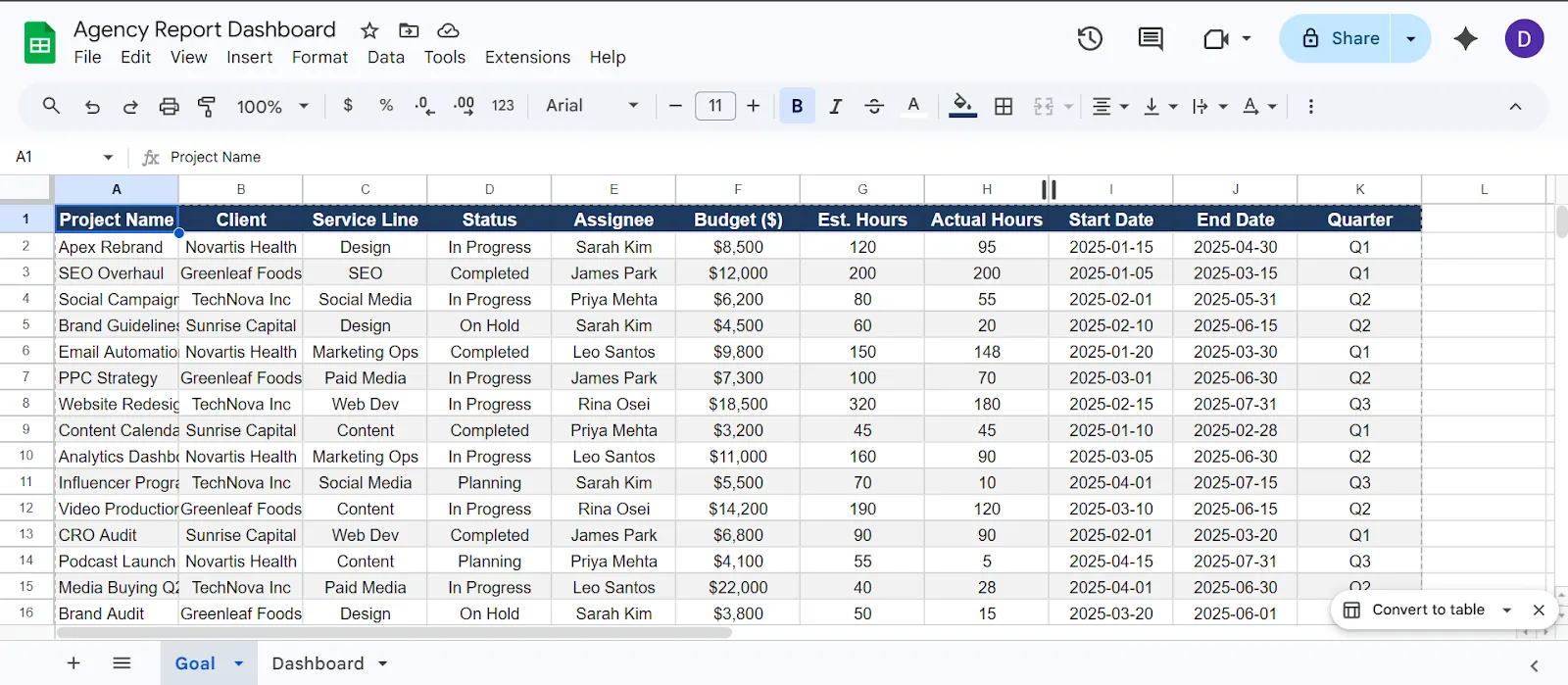
Google E-Tablolar'da daha sonra gösterge paneliinizde hata ayıklamaya daha az zaman harcamak için düzenli bir "Hedef" sekmesi oluşturun
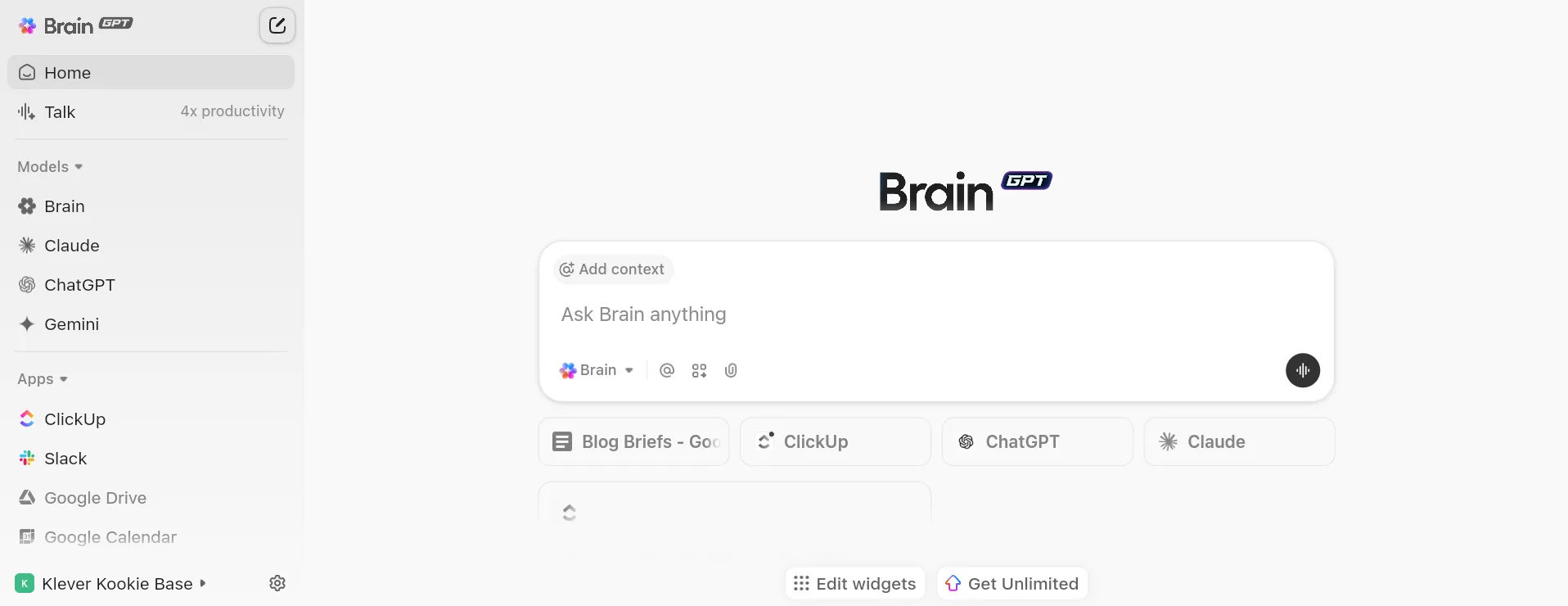
🚀 ClickUp Avantajı: Çoğu gösterge paneli size sadece verileri göstermekle yetinir. AI olsa bile, genellikle araçlar arasında geçiş yaparsınız ve bu da "Araç Dağınıklığı"na yol açar. ClickUp Brain MAX bu parçalanmayı tamamen ortadan kaldırır. Ajansınızın tüm yapısı boyunca merkezi bir AI katmanı görevi görür ve görevlerinizden, belgelerinizden, gösterge panellerinizden ve hatta Google Drive veya GitHub gibi harici araçlardan bağlam bilgilerini alır.
Şunları yapabilirsiniz:
- ClickUp Talk-to-Text'i kullanarak fikirleri yakalayın, işleri atayın veya gösterge panellerini 4 kat daha hızlı güncelleyin
- Ş Akışından doğrudan görevler, raporlar veya güncellemeler oluşturun
- GPT, Claude ve Gemini gibi en iyi AI modellerinden birini seçerek AI Sprawl'ı ortadan kaldırın
Örneğin, ajans gösterge panonuzu incelerken bir performans düşüşü fark ettiğinizde, ClickUp Brain MAX'a "Müşteri X'in performansı bu hafta neden düştü?" diye sorabilirsiniz. Sistem, kampanya verilerini, görev güncellemelerini ve takım konuşmalarını inceleyerek size bağlamı dikkate alan bir yanıt verir.
Adım #2: KPI özetlerini içeren bir gösterge paneli sekmesi oluşturun
Gösterge paneli adında yeni bir sekme oluşturun. Bu, ham verilerin bulunmaması gereken görsel katmandır.
- Üst kısımda, bir etiketle birlikte tek bir sayı gösteren bir satır KPI kartı oluşturun
- COUNTIF ve sorgu gibi Google E-Tablolar formüllerini kullanarak Veri sekmesinden canlı değerleri alın
- Koşullu biçimlendirme uygulayın ve ilgili değerleri kırmızı arka planla işaretleyin
- Üst kısımda KPI kartları ve alt kısımda grafikler kullanarak düzeni kolayca taranabilir hale getirin
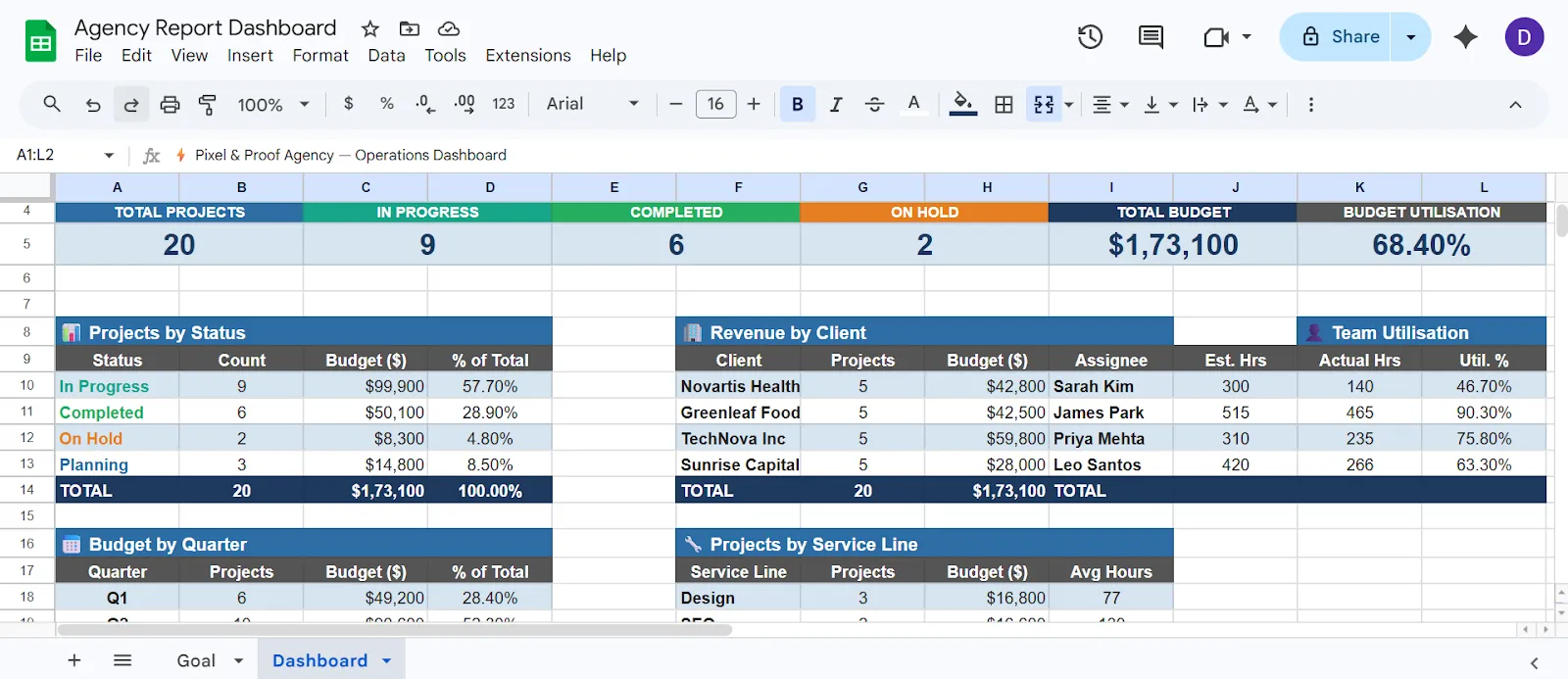
Google E-Tablonuzda KPI'ları içeren bir Gösterge Paneli sekmesi oluşturun
KPI raporları için iyi bir ön tanımlı düzen, ajans liderlerinin bilgileri nasıl taradığını yansıtır. Önce genel bir bakış, ardından ayrıntılı bilgiler istersiniz.
Bir sonraki pazarlama kampanyanızı optimize edin:
3. Adım: Veri dökümleri için pivot tablolar oluşturun
Pivot tablolar, karmaşık formüller yazmanıza gerek kalmadan ham verilerinizi dilimlemenizi sağlar. Bu tablolar, projeleri müşteriye veya takım üyesine göre gruplandırmak için özellikle kullanışlıdır.
- Veri sekmesinde tüm veri aralığınızı seçin
- Ekle > Pivot tablo seçeneğine gidin ve bunu yeni bir sekmeye yerleştirin
- Alanları Satırlara, Sütunlara, Değerlere ve Filtrelere sürükleyerek ihtiyacınız olan görünümü oluşturun
- Duruma göre proje sayısı veya takım üyesi başına toplam saat gibi yaygın ajans görünümlerini yapılandırın
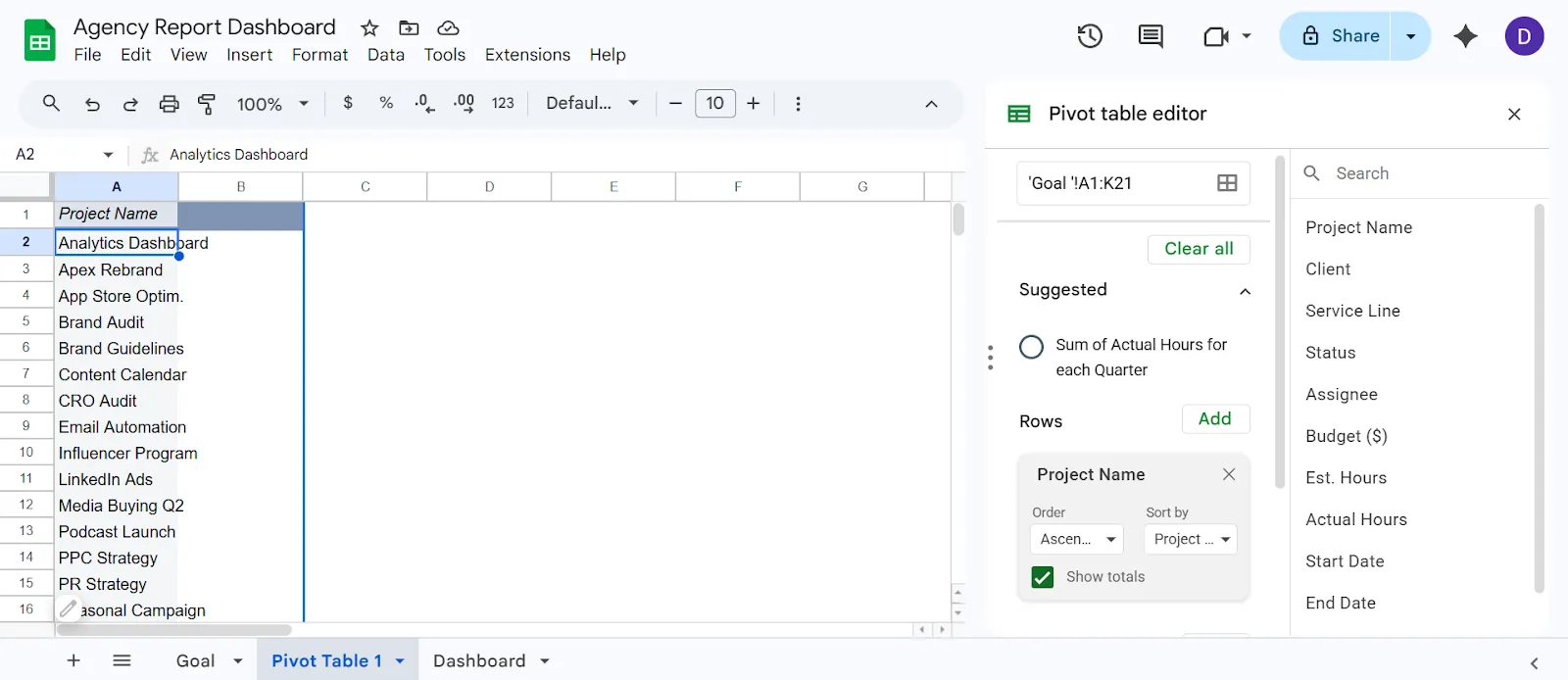
Ekle > Pivot Tablo > Yeni sekme > Google E-Tablonuzda istediğiniz görünüme göre satır ve sütun ekleyin
Kaynak veriler değiştiğinde pivot tablolar otomatik olarak güncellenir, böylece manuel bakım ihtiyacı azalır. Bunları ara hesaplama katmanları olarak kullanın ve sonuçları gösterge paneli sekmenizde görüntüleyin.
4. Adım: Metrikleri grafiklerle görselleştirin
Grafikler, etkili veri görselleştirme için sayıları anlaşılır kalıplara dönüştürür. Bunları gösterge paneli sekmenize ekleme yöntemi şöyledir:
- Görselleştirmek istediğiniz veri aralığını veya pivot tablo çıktısını seçin
- Bir grafik ekleyin ve verileriniz için uygun türü seçin
- Renkleri tutarlı bir palete uyacak şekilde özelleştirin, böylece gösterge paneli daha kolay incelenebilir
- Gösterge Paneli sekmesinde grafikleri taşıyın ve boyutlarını değiştirin, böylece KPI kartlarınızla hizalanmalarını sağlayın
Değerleri karşılaştırmak için çubuk grafikleri, zaman içindeki eğilimleri izlemek için ise çizgi grafikleri kullanın. Bilgi yüklemesini önlemek için gösterge paneliyi en fazla sekiz grafikle sınırlayın.
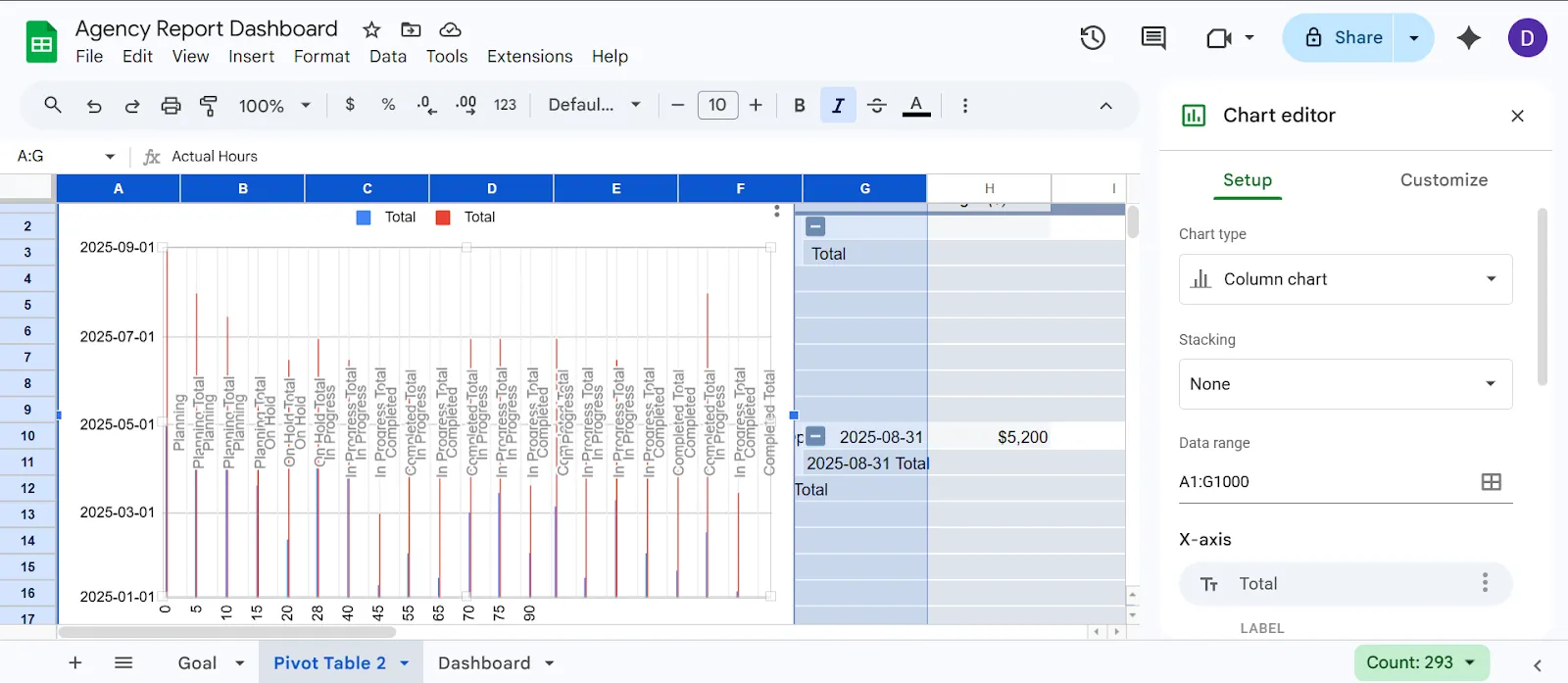
Verileri seçin > Ekle > Grafikler > Google E-Tablonuzdaki farklı grafik seçeneklerinden birini seçin
Adım #5: Etkileşimli filtreleme için dilimleyiciler ekleyin
Dilimleyiciler, Google E-Tablolar'da yerleşik olarak bulunan etkileşimli Gösterge Paneli Filtresi'dir. Bu filtreler, gösterge paneli görünümü olan herkesin formülleri düzenlemeden verileri filtrelemesine olanak tanır.
- Gösterge paneli sekmesindeki bir grafiğe veya pivot tabloya tıklayın
- Veriler'e gidin ve Dilimleyici ekle seçimini yapın
- Filtrelemek istediğiniz sütunu seçin (örneğin, Müşteri Adı veya Proje Durumu)
- Slicer'ı ilgili grafiğin üstüne veya yanına pozisyonlandırın
- Birisi bir değer seçtiğinde tüm bağlantılı grafiklerin otomatik olarak güncellenmesini izleyin
Dilimleyiciler yalnızca tam olarak aynı veri aralığını paylaşan grafikleri filtreler. Gösterge paneliiniz birden fazla kaynaktan veri alıyorsa, bunları önce tek bir sekmede birleştirmeniz gerekir.
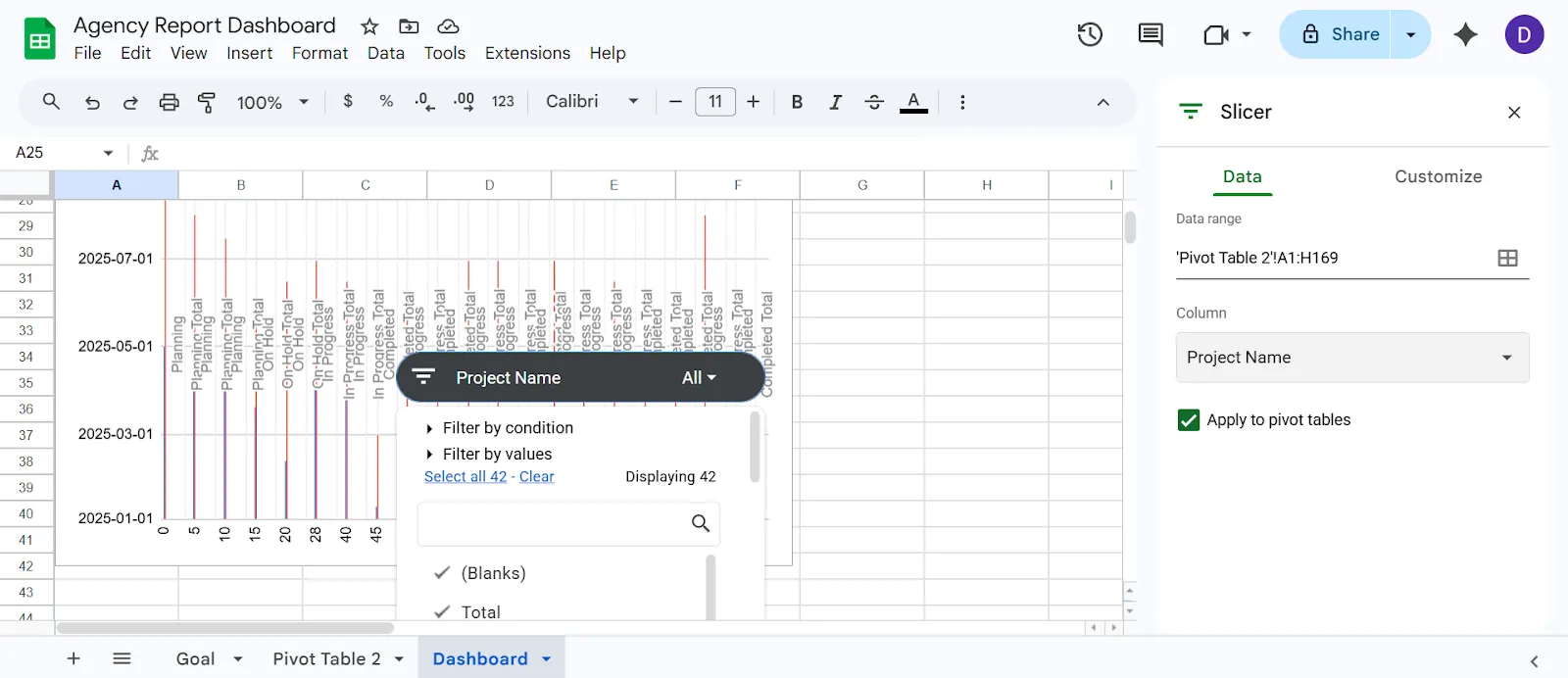
Oluşturduğunuz grafiği seçin > Veri > Dilimleyici ekle > Sütun adını seçin > Filtreler ekleyin Google E-Tablolarınızda
Ajans Gösterge Paneli Tasarımı için En İyi Uygulamalar
Kötü tasarlanmış bir gösterge paneli, takımınız için netlikten çok kafa karışıklığı yaratır. Herkese tek bir devasa görünüm sunmaya çalışmak, insanların aracı tamamen görmezden gelmesine neden olacak bir karmaşaya yol açar.
- Her hedef kitle için ayrı bir gösterge paneli oluşturun: CEO için hazırlanan gösterge paneli, gereksiz bilgileri önlemek amacıyla proje yönetimi için hazırlanan gösterge panelinden farklıdır.
- Eylemi tetikleyen metriklerle sınırlayın: Bir sayı, birinin bu hafta yapacağı şeyi değiştirmeyecekse, buraya ait değildir
- Güncelleme sıklığını belirleyin: Verilerin günlük mi yoksa haftalık mı güncelleneceğine karar verin, böylece görüntüleyenler sayıların ne kadar güncel olduğunu bilir
- Tutarlı biçimlendirme kullanın: Görsel tutarsızlıklar anlamayı zorlaştırdığı için tüm grafiklerde renkleri ve tarih biçimlerini aynı tutun
- Her şeye etiket ekleyin: Gösterge panelleri geniş çapta paylaşıldığından, her grafiğin bir başlığa ve her eksenin bir etikete sahip olmasını sağlayın
- Silmeyin, arşivleyin: Geçmiş veriler genellikle tekrar kullanışlı hale geldiğinden, alakasız metrikleri silmek yerine ayrı bir sekmeye taşıyın.
📮ClickUp Insight: Düşük performanslı takımlar 15'ten fazla aracı aynı anda kullanma olasılığı 4 kat daha yüksekken, yüksek performanslı takımlar araç setlerini 9 veya daha az platformla sınırlayarak verimliliklerini korurlar. Peki ya tek bir platform kullanmaya ne dersiniz?
İş için her şeyi içeren bir uygulama olan ClickUp, görevlerinizi, projelerinizi, belgelerinizi, wiki sayfalarınızı, sohbetlerinizi ve aramalarınızı tek bir platformda bir araya getirir ve bunu yapay zeka destekli ş akışlarıyla tamamlar. Daha akıllı çalışmaya hazır mısınız? ClickUp her takım için çalışır, işi görünür kılar ve yapay zeka geri kalanını hallederken sizin önemli olan şeylere odaklanmanızı sağlar.
Ajans Gösterge Panelleri için Google E-Tabloların Sınırlamaları
Hesap tablosu yazılımınızda bir gösterge paneli sürdürmek, zamanla sıkıcı bir yarı zamanlı iş haline gelir. Manuel veri girişi, gecikmelere ve hatalara yol açarak liderlerin güncel olmayan gerçeklere dayalı kararlar almasına neden olur.
- Manuel veri girişi ve senkronizasyon: E-tablolar araçlarınıza doğal olarak bağlantı kurmaz, bu nedenle birinin verileri düzenli olarak dışa aktarması ve temizlemesi gerekir
- Gerçek zamanlı proje verisi yok: Gösterge paneli, gerçekte neler olup bittiğini değil, yalnızca birinin en son ne zaman e-tablosunu güncellediğini gösterir
- Ölçek büyüdükçe performans düşer: Google E-Tablolar 10 milyon hücreye kadar destekler, ancak e-tablonuz birkaç bin satırı aştığında ve birden fazla formül içerdiğinde yükleme süreleri belirgin şekilde yavaşlar
- Sınırlı erişim denetimleri: Farklı rollerin aynı gösterge panelinden farklı ayrıntı düzeylerini görebileceği özel görünümleri kolayca oluşturamazsınız
- Yerleşik otomasyon yok: Son tarih uyarıları ve iş yükü dengeleme işlemleri, sorunsuz ş Akışı otomasyonu yerine manuel müdahale gerektirir
- İşbirliği engelleri: Aynı sayfayı birden fazla kişinin düzenlemesi, bağlam içinde verileri tartışmanın doğal bir yolu olmadığından sürüm karmaşasına yol açar
İşte gerçek bir kullanıcının ClickUp hakkında söyledikleri:
ClickUp ile bir adım önde olduk ve müşterilerimizin performans, doluluk ve projelere gerçek zamanlı olarak erişip bunları izleyebilecekleri gösterge panelleri oluşturduk. Bu, özellikle farklı ülkelerde, hatta bazen farklı kıtalarda bulunan müşterilerimizin takımlarla bağlantılı hissetmelerini sağlıyor.
ClickUp ile bir adım önde olduk ve müşterilerimizin performans, doluluk ve projelere gerçek zamanlı olarak erişip bunları izleyebilecekleri gösterge panelleri oluşturduk. Bu, özellikle farklı ülkelerde, hatta bazen farklı kıtalarda bulunan müşterilerimizin takımlarıyla bağlantı içinde hissetmelerini sağlıyor.
ClickUp ile Araçlarınızı Birleştirin ve Daha İyi Gösterge Panelleri Oluşturun
Büyüyen bir küçük iş için, parçalı bir teknoloji yığınına güvenmek, zamanınızı ve bütçenizi büyük ölçüde tüketir.
Bir uygulamada projeleri izlemek, başka bir uygulamada iletişim kurmak ve Google E-Tablolar'da performans raporları oluşturmaya çalışmak gibi birbirinden bağımsız araçlar kullandığınızda, verilerinizin bulunduğu yeri gerçek işinizin yapıldığı yerden ayırmış olursunuz.
Bu çoklu uygulama kaosu, ciddi bir İş Dağınıklığına yol açar. Takımınızı sürekli olarak bağlam değiştirmeye ve güncellemeleri farklı platformlar arasında manuel olarak kopyalayıp yapıştırmaya zorlar; bu da gösterge paneliinizi, oluşturmayı bitirdiğiniz anda eskimiş hale getirir.
ClickUp Small Business Suite, günlük kullandığınız uygulamaları ve kurumsal düzeyde özellikleri, çok daha düşük bir maliyetle tek bir birleştirilmiş yapay zeka Çalışma Alanı'nda bir araya getirerek bu "SaaS Vergisi"ni ortadan kaldırır.
Sonuç? Geçici çözümlerle yapılan entegrasyonlara, pahalı ve hantal yazılımlara veya sonsuz manuel veri girişine gerek kalmadan, işinizin durumuna ilişkin gerçek zamanlı ve genel bir görünürlük elde edersiniz. Nasıl olduğunu inceleyelim:
Bir veri yapısı oluşturun
Google E-Tablolarda, gösterge paneliinizin tamamı satırları, sekmeleri ve formülleri ne kadar iyi yapılandırdığınıza bağlıdır. Ancak ClickUp Tablo Görünümünde, "satırlarınızın" aslında gerçek işlerle bağlantılı canlı ClickUp Görevleri olduğu, veritabanı benzeri bir sisteme sahip olursunuz.
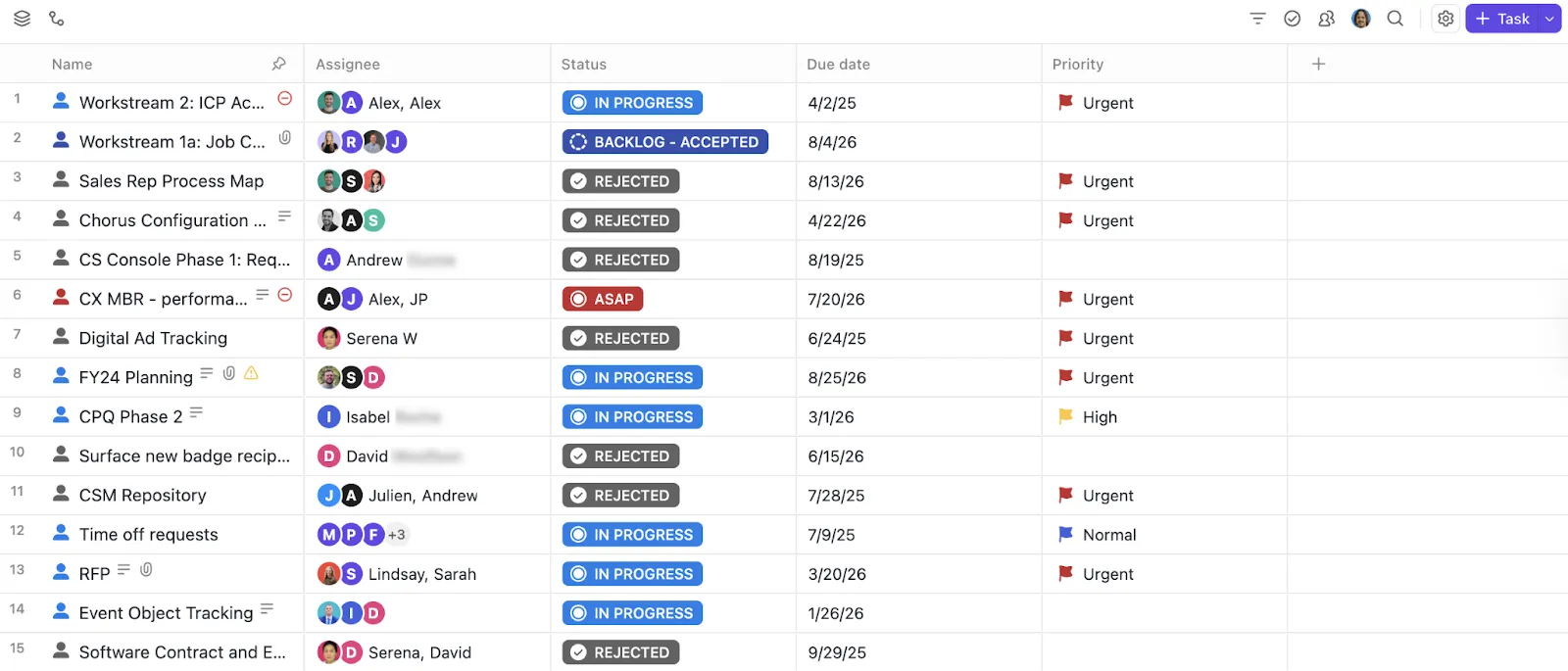
ClickUp Tablo Görünümü ile verilerinizi sistematik bir şekilde düzenleyin
Sizi güçlü kılan şey:
- ClickUp Özel Alanları , sütunları manuel olarak eklemeden yapılandırılmış verileri izlemenizi sağlar (ör. Müşteri Adı, Retainer Değeri, Kampanya Türü, Sahibi)
- ClickUp Formül Alanları, çalışma alanınızda metrikleri dinamik olarak hesaplar (ARRAYFORMULA veya iç içe geçmiş IF'lere gerek yoktur)
Örneğin, 15 müşteriyi yöneten bir performans pazarlama ajansı işletiyorsunuz. Her kampanya bir Görevdir, Özel Alanlar Reklam Harcaması, Gelir ve Kanal bilgilerini toplar ve bir Formül Alanı ROAS'ı otomatik olarak hesaplar.
Gerçek zamanlı operasyon komut merkezi oluşturun
ClickUp Gösterge Paneli, statik KPI sayfalarının yerini, Çalışma Alanınızdan doğrudan alınan canlı ve özelleştirilebilir raporlarla alır.
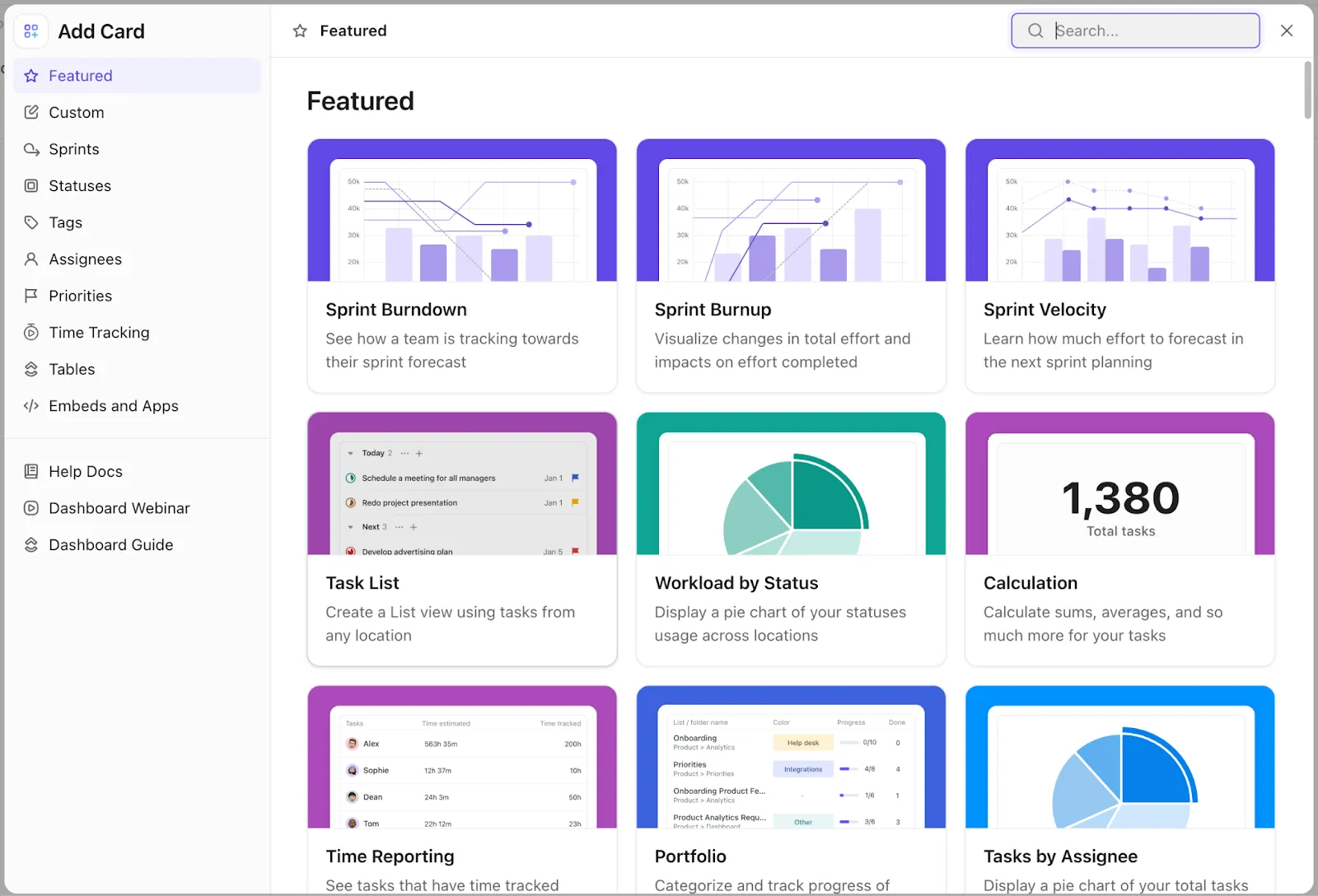
Belirli kartlarla kendi özel ClickUp Gösterge Paneliinizi oluşturun
Ajansınızın izlediği verilere göre farklı kart türlerini bir araya getirip eşleştirebilirsiniz:
- KPI Kartları: Zamanında teslimat oranı veya aktif projeler gibi metrikleri takip edin
- Çubuk/Çizgi Grafikler: Müşteri bazında gelir veya görev hızı gibi eğilimleri görselleştirin
- Pasta Grafikler: İş yükü dağılımını takımlar arasında ayrıntılı olarak inceleyin
- Tablo Kartları: Gösterge panelinden ayrılmadan proje düzeyindeki verileri ayrıntılı olarak inceleyin
- Zaman Takibi Kartları: Faturalandırılabilir ve faturalandırılamaz saatleri izleyin
- İş Yükü Kartları: Görünümleri değiştirmeden takım kapasitesini görün
🚀 ClickUp Avantajı: ClickUp Rol Tabanlı Görünümler ile aynı temel verileri farklı kitleler için özelleştirin. CEO üst düzey finansal verileri görürken, proje yöneticisi hiçbir ek çaba harcamadan görev ayrıntılarını görebilir. Bir müşteri gösterge paneli oluşturun:
Anında AI içgörüleri elde edin ve kararları daha hızlı alın
ClickUp Brain, tüm çalışma alanınızın üzerinde yer alır ve formüller oluşturmak yerine sorular sormanızı sağlar. Görevlerinizi, projelerinizi, belgelerinizi ve gösterge panellerinizi anlar, böylece verileri manuel olarak analiz etmeden içgörüler elde edebilirsiniz.
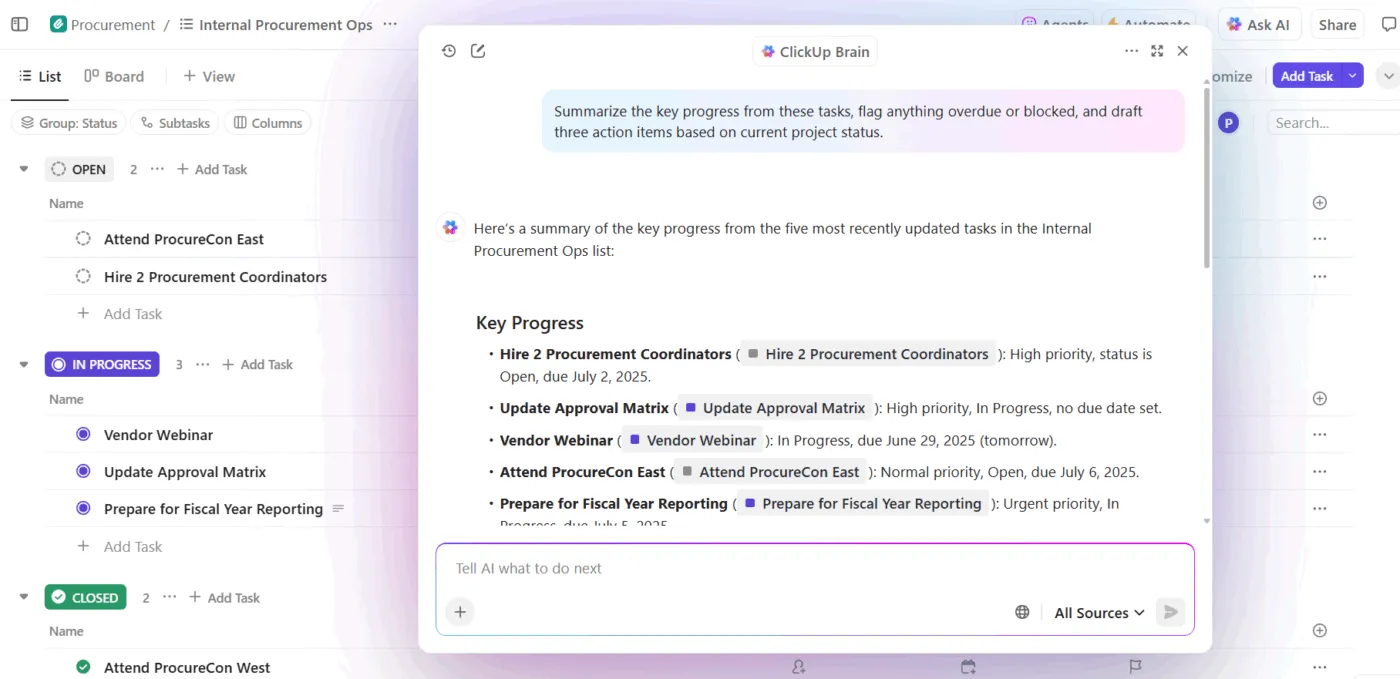
ClickUp Brain ile kampanyanızın ilerlemesi hakkında içgörüler edinin
📌 Örnek komutlar:
Hangi takım üyeleri kapasitelerini aşıyor ve neden?
Geciken görevler ve düşük aktivite nedeniyle hangi müşteriler risk altında?
Bu haftanın proje performansını özetleyin ve engelleri vurgulayın
Ayrıca, bu sistem AI Kartları formunda Gösterge Panellerine entegre edilmiştir.
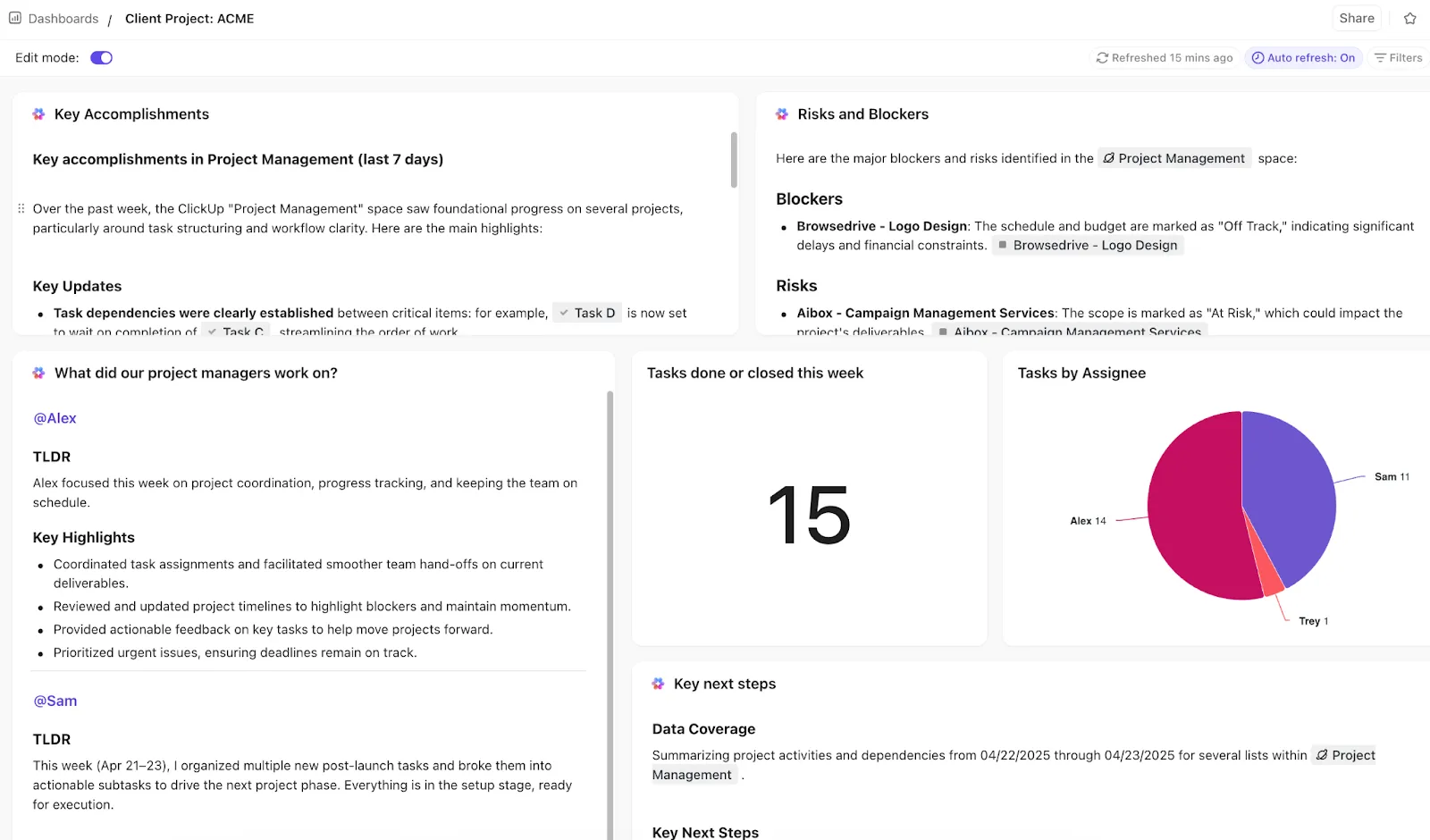
ClickUp Brain'in AI Kartları ile Gösterge Paneli içgörülerinin anlık analizlerini alın
Erişim:
- Performans Analizi Kartları: Anahtar metrikleri analiz edin ve neyin işe yaradığını, neyin yaramadığını vurgulayın
- Risk ve Gecikme Algılama Kartları: Darboğazları, gecikmiş görevleri ve risk altındaki teslimatları belirleyin
- Kaynak Kullanım Kartları: İş yükünü, zaman takibini ve takım kapasitesini analiz edin
🎥 Pazarlama ş akışlarınızın kendi kendine çalışmasını mı istiyorsunuz? Kampanyalarınızı yönetmek için bir Süper Ajan oluşturun. Nasıl yapıldığını görün. 👇🏼
Ajansınızı Kurun ve Bir ClickUp Gösterge Paneli Oluşturun
Bir noktada, her ajans Google E-Tablolar ile aynı duvara çarpar. Basit bir gösterge paneli ile başlarsınız. Ardından daha fazla müşteri, daha fazla kampanya ve daha fazla metrik gelir. Birdenbire, formülleri güncellemeye, bozuk sekmeleri düzeltmeye ve güncellemeleri takip etmeye başlarsınız.
ClickUp, farklı araçlardaki verileri, gösterge panellerini ve ş akışlarını bir araya getirmek yerine her şeyi tek bir yerde toplar. Bir değişiklik olduğunda ClickUp Gösterge Panonuz anında güncellenir ve ClickUp Brain'den haftalık güncellemeler alabilirsiniz. Bir sorun tespit ettiğinizde, hemen orada harekete geçebilirsiniz.
Bugün ClickUp'a ücretsiz kaydolun! ✅
Sık Sorulan Sorular (SSS)
Hesap tablosu gösterge paneli ile proje yönetimi gösterge paneli arasındaki fark nedir?
Bir e-tablo gösterge paneli, manuel olarak girdiğiniz veya içe aktardığınız verileri görselleştirir, bu nedenle yalnızca son güncellemeniz kadar günceldir. Bir proje yönetimi gösterge paneli, aktif görevlerden ve zaman çizelgelerinden canlı verileri alır ve manuel müdahaleye gerek kalmadan görünümü güncel tutar.
Canlı veri kaynaklarını Google E-Tablolar ajans gösterge paneline bağlantı kurabilir miyim?
Google E-Tablolar, tablolar arası verileri ve harici eklentileri destekler, ancak bunlar kurulum gerektirir ve genellikle yenileme gecikmeleri yaşar. Yerel entegrasyonlara sahip bir Çalışma Alanı, ara yazılım ihtiyacını ortadan kaldırarak gerçek zamanlı veriler sunar.
Ajans operasyonları gösterge paneliimi ne sıklıkla güncellemeliyim?
Verilerin takımınız için eyleme geçirilebilir olmasını sağlamak amacıyla Google E-Tablolar'da en az haftalık güncellemeler yapmayı hedefleyin. ClickUp gibi gerçek zamanlı güncellenen bir araçta, gösterge paneli otomatik olarak güncel kalır; bu nedenle, sadece ne sıklıkla gözden geçireceğinize karar vermeniz yeterlidir.