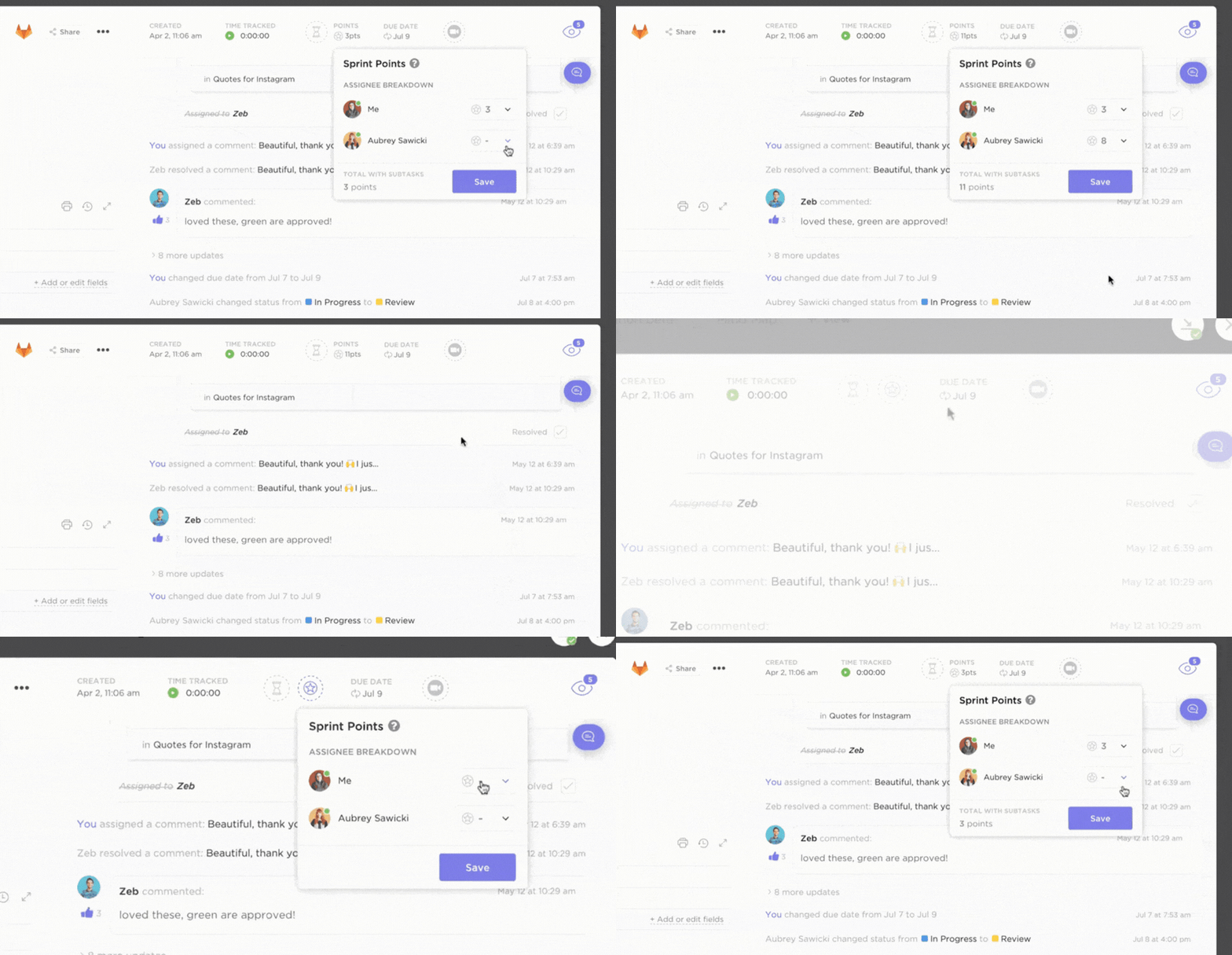

ClickUp'ın CEO'su ve kurucusu Zeb Evans bir röportajda şunları söyledi.
ClickUp, takımın 15 farklı araç arasında parçalanmış verimlilik sorununu çözmek için bir iç araç olarak başladı. Daha sonra dünyaya zaman kazandırmaya yöneldik.
ClickUp, takımın 15 farklı araç arasında parçalanmış verimlilik sorununu çözmek için bir iç araç olarak başladı. Daha sonra dünyaya zaman kazandırmaya yöneldik.
Bizim için basit bir iç akış olarak başlayan şey, her gün ClickUp'ı geliştirme şeklimizi güçlendiren bir imaja dönüştü.
Her hafta, ürün, tasarım ve mühendislik takımları tek bir bilgi kaynağı üzerinde iş yapar. Bu paylaşılan pano, her şeyin görünür olduğu yerdir: ilerleme, engeller ve teslim ettiğimiz ürünler.
Ardından bu panolar doğrudan gösterge panellerimize aktarılır, böylece hız ve sürüm hazırlığı gibi bilgiler dedektiflik yapmaya gerek kalmadan görüntülenebilir!
Kendi sistemimizi kullanmak, takımlar ve Agile süreçlerinin nasıl işlediği konusunda bize çok şey öğretti.
Size öğrendiklerimizi göstermek istiyorum.
Aşağıda, ClickUp'ın Agile ürün geliştirme için sprint panolarını nasıl kullandığını paylaşımım.
ClickUp'ta Sprint Panoları Nedir?
Sprint panosu, sprint işlerinin görsel bir görünümüdür ve Yapılacaklar, Devam Edenler, İnceleme ve Tamamlandı gibi aşamalara ayrılmıştır. ClickUp'ta çoğu takım, Pano Görünümü 'nü kullanarak sprint panoları oluşturur, ardından tarihler, puanlar, taşma ve raporlama gibi sprint ayarlarını katmanlar halinde ekler.
ClickUp'ta sprint'leri etkili bir şekilde yönetmek için, Kanban tarzı Pano Görünümü'nde görevleri, alt görevleri, çaba tahminlerini ve diğer ilgili ayrıntıları görsel olarak temsil edebilirsiniz.
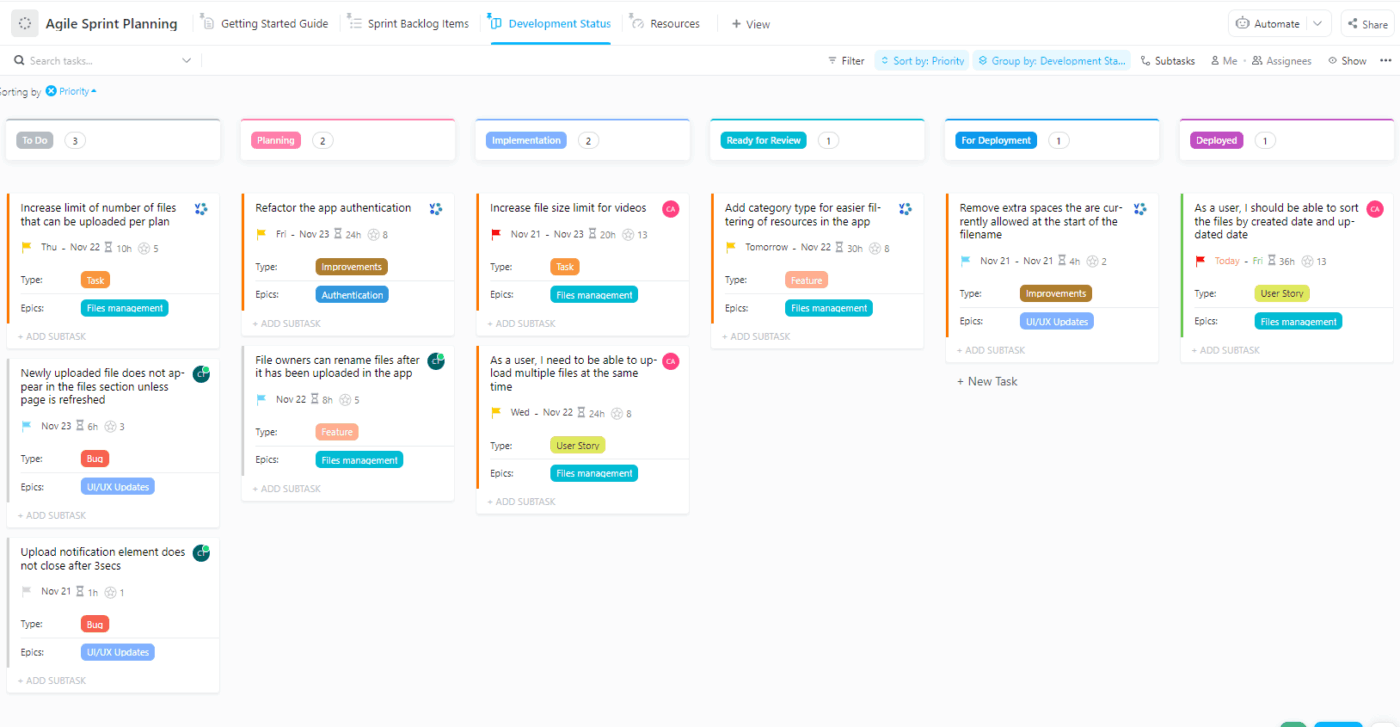
Bu, sprint süresi, başlangıç ve bitiş tarihleri, puanlar veya zaman tahmini, taşma ve raporlama gibi anahtar sprint ayarlarını entegre ederken, sprint içindeki tüm görevleri görüntülemenizi, düzenlemenizi ve yönetmenizi sağlar.
⚡ Şablon Arşivi: Sprint panonuzu veya birikmiş işlerinizi her seferinde sıfırdan oluşturmak zor geliyorsa, iş parçalama yapısı şablonlarından oluşan seçilmiş listemize göz atın.
Sprint panosunun fonksiyonlarına genel bakış
ClickUp'ın Sprint Pano'sunun neler yapabileceğine hızlı bir genel bakış:
| Özellik | İşlevsellik |
| Birleştirilmiş sprint görev görünümü | Tüm sprint görevlerinizi ve alt görevlerinizi tek bir çatı altında görün. Her şeyi tek bir panodan yönetin ve ilerlemeyi takip edin. |
| Çaba tahmini ve ilerleme izleme | Puanları veya ClickUp zaman tahminlerini kullanarak işleri takip edin. Her şey sprint süreniz, başlangıç ve bitiş tarihleriniz ve bir sonraki sprinte taşınan tüm görevlerinizle senkronize kalır. |
| Gösterge paneli raporlama entegrasyonu | Velocity, Burnup ve Burndown gibi sprint raporlama kartlarıyla özel gösterge panelleri oluşturarak takımınızın ilerlemesini takip edin ve darboğazları tespit edin. |
| Yeni sprint kartları | En yeni Velocity, Burnup ve Burndown kartları daha hızlı, daha doğru ve Özel Sprint Sürelerini destekliyor. Eski kartlar özel sürelerle uyumlu çalışmadığından, daha iyi Agile raporlama için yükseltme yapmaya değer. |
| Detaylı analizler | Kartlarınıza tıklayarak ayrıntılı bilgiler edinin. Takımınızın sonuçlarına hangi görevlerin, atanan kişilerin ve değişikliklerin katkıda bulunduğunu görün. |
| Esnek veri kaynakları ve filtreler | Hangi sprintleri, listeleri veya özel alanları dahil edeceğinizi seçerek gördüklerinizi özelleştirin. Alt görevleri, arşivlenmiş işleri veya birden fazla listedeki görevleri gösterip göstermemeyi bile belirleyebilirsiniz. |
🤯 Biliyor muydunuz? ClickUp'ın yapay zekası ClickUp Brain, bir yıl içinde yaklaşık 665.000'den 2 milyondan fazla Çalışma Alanı'na ulaşarak olağanüstü bir büyüme kaydetti. Bu, her gün daha akıllı planlama, yazma ve çalışma için yapay zekayı kullanan takım sayısının üç katından fazlasına denk geliyor.
📚 Daha Fazla Bilgi: Agile Takım Rolleri ve Sorumlulukları Nasıl Oluşturulur?
Agile takımlar için özelleştirilebilir ş akışları ve sütunlar
ClickUp'ta geliştirme yaparken sevdiğimiz bir şey, her Agile takımın (bizimki dahil!) kendine özgü tuhaflıkları, ritüelleri ve "biz böyle yaparız" kuralları olduğunu bilmektir.
Aslında ClickUp for Agile Takımlar'ın var olma nedeni budur.
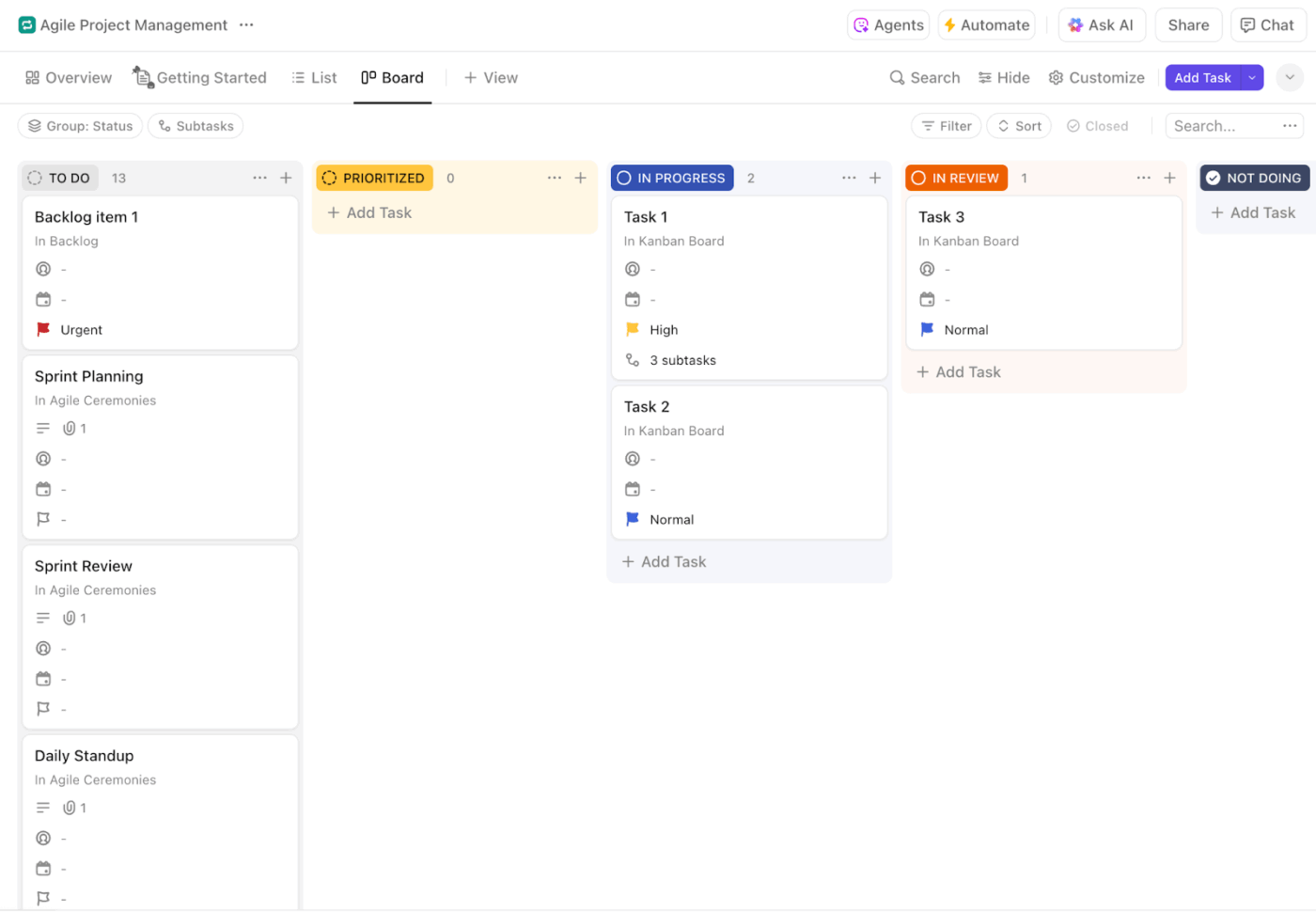
Bu kurulum içinde, Agile takımlarının pratikte kullandığı iki görünüme anında erişebiliyoruz:
- Sprint görevlerini, tahminleri, sahipleri ve bağımlılıkları sıralarken ihtiyacımız olan hesap tablosu tarzı netlik için ClickUp Tablo Görünümü
- ClickUp Pano Görünümü, işleri Yapılacaklar bölümünden Yapılıyor bölümüne ve oradan da Tamamlandı bölümüne, hızımızı kesmeden taşıyabileceğimiz temiz bir sürükle ve bırak akışı sağlar.
Çalışma Alanı'nda sütunların adını değiştirebilir, aşamaları yeniden düzenleyebilir, İnceleme veya Kalite Güvencesi gibi adımlar ekleyebilir veya tamamen basit tutabilirsiniz.
Görevler, birikmiş işler ve hedeflerle entegrasyon
ClickUp'taki sprint panoları, çalışma alanınızın geri kalanıyla bağlantı kurduğunuzda daha da güçlü hale gelir.
ClickUp Görevleri, üst düzey işleri alt görevlere ayırmaya, çaba birden fazla bileşeni kapsadığında katmanları iç içe yerleştirmeye ve derinlemesine bağlamı korumaya yardımcı olur.
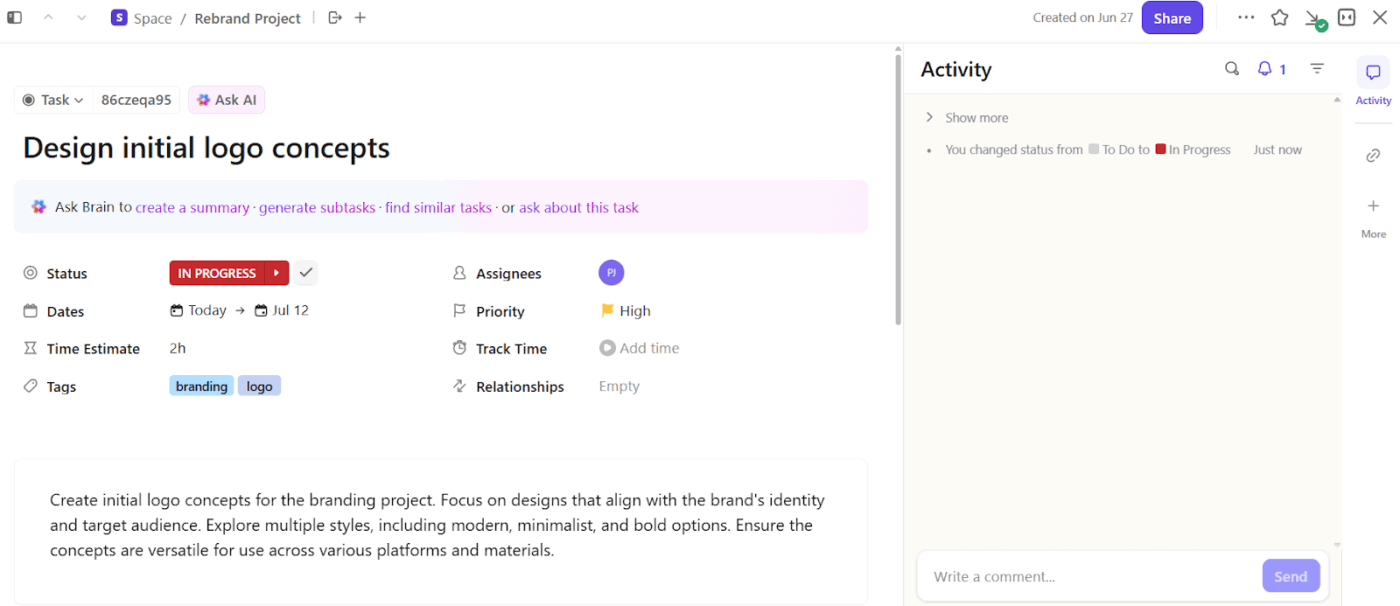
Buradan, ClickUp sprintinizi belirli bir birikim listeye eşlemenizi sağlar. Bu, yaklaşan işlerin tek kaynağı olarak işlev görür.
Daha da iyisi, her bir birikmiş öğenin aktif sprint'e doğrudan eklenme seçeneği olmasıdır. Takımınız aynı anda birkaç hikaye planlıyorsa, bu seçimleri toplu olarak bir hareketle ekleyebilirsiniz.
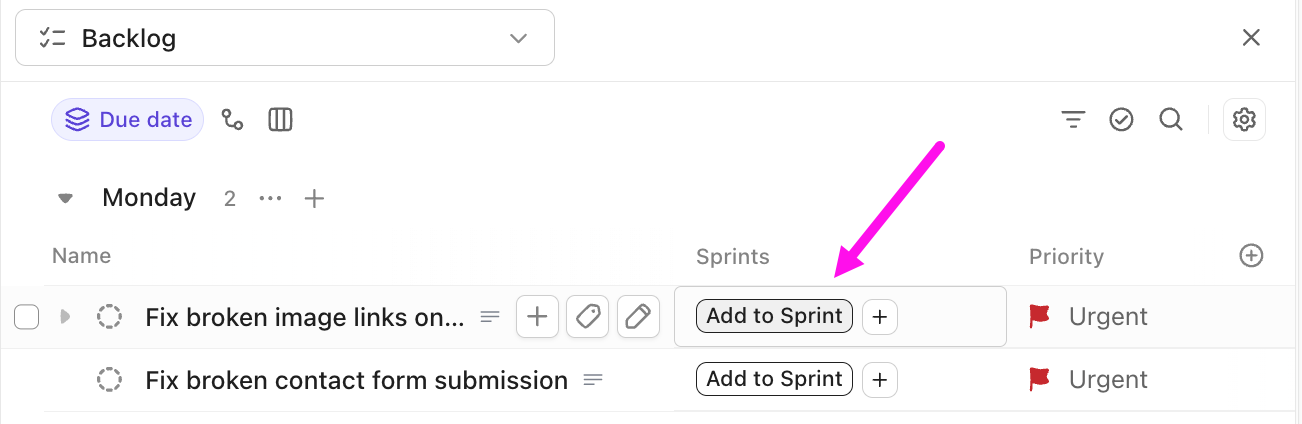
Tüm bunlar, ClickUp'taki daha geniş hedeflerinizle bağlantılıdır. Sprint görevlerini destekledikleri hedeflerle ilişkilendirebilir, işler panoda ilerledikçe ilerlemeyi takip edebilir ve her sprintin büyük resme nasıl katkıda bulunduğunu görebilirsiniz.
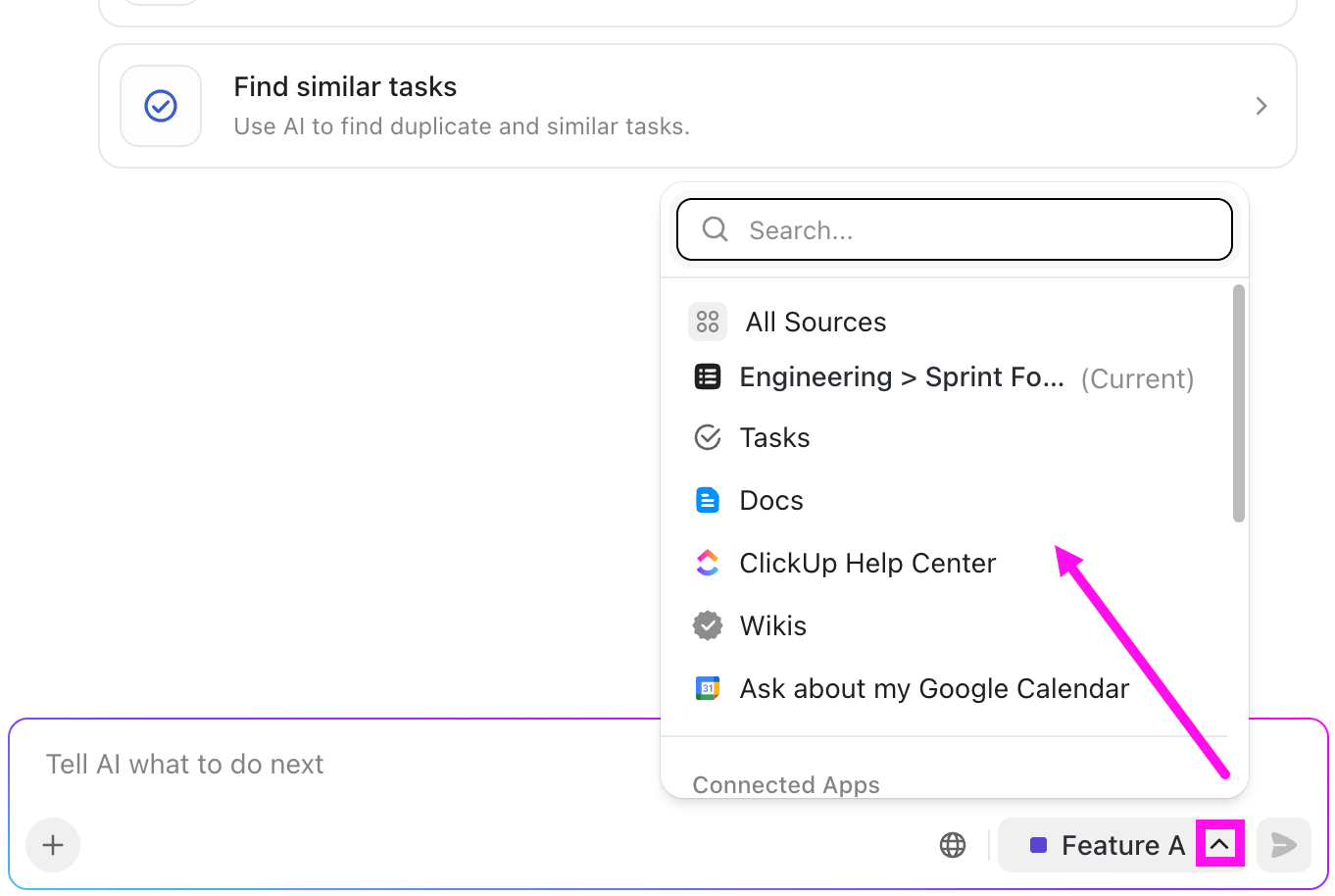
🚀 ClickUp Avantajı: ClickUp AI, görevleri yönetmenize yardımcı olur. İşte nasıl:
- Görev etkinliğini özetleyin: AI'dan bu görevin açıklamasında ve yorumlarında gerçekleşen etkinliği özetlemesini isteyin.
- Görevinizle ilgili sorular sorun: AI, görevinizle ilgili cevaplayabileceği birkaç soru önerecektir.
- İlerleme güncellemesi: AI'dan bu görevin faaliyetleri hakkında bilgi almasını isteyin.
- Takılan görevleri bulun: AI, belirli bir dönem boyunca güncelleme veya tartışma yapılmamış bir konumdaki tüm görevleri tanımlar.
⚡ Şablon Arşivi: Excel ve ClickUp'ta Proje Planlama için Ücretsiz Agile Şablonları
Gerçek zamanlı güncellemeler ve işbirliği özellikleri
Sprint panoları, onları şekillendiren konuşmaların aynı yerde gerçekleştiği zaman hayat bulur.
Girin: ClickUp Sohbet
Çapraz fonksiyonlu takımlarınız, herhangi bir şey panoya taşınmadan çok önce öncelikleri tartışabilir, fikirleri geliştirebilir veya hızlı kararları paylaşabilir.
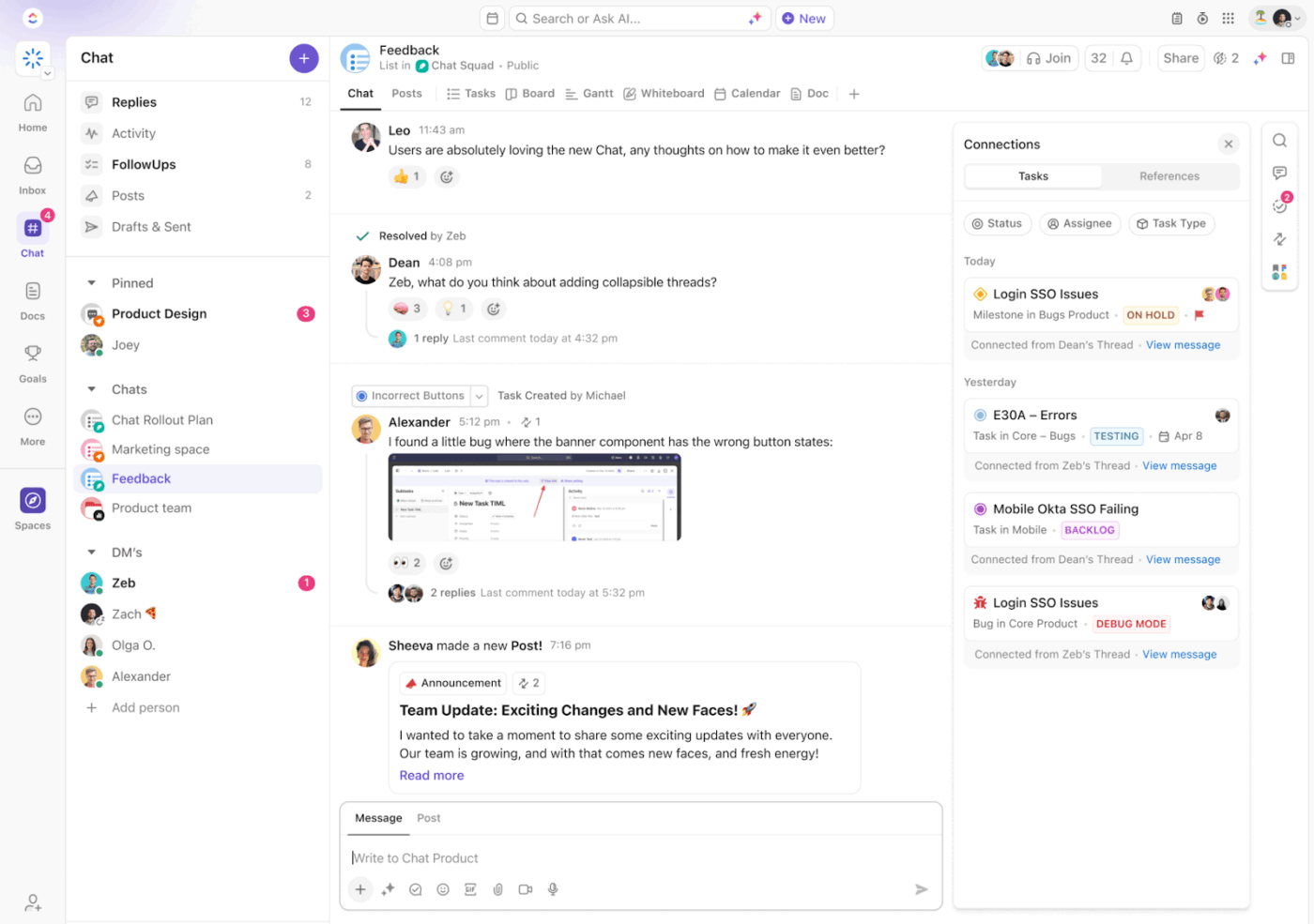
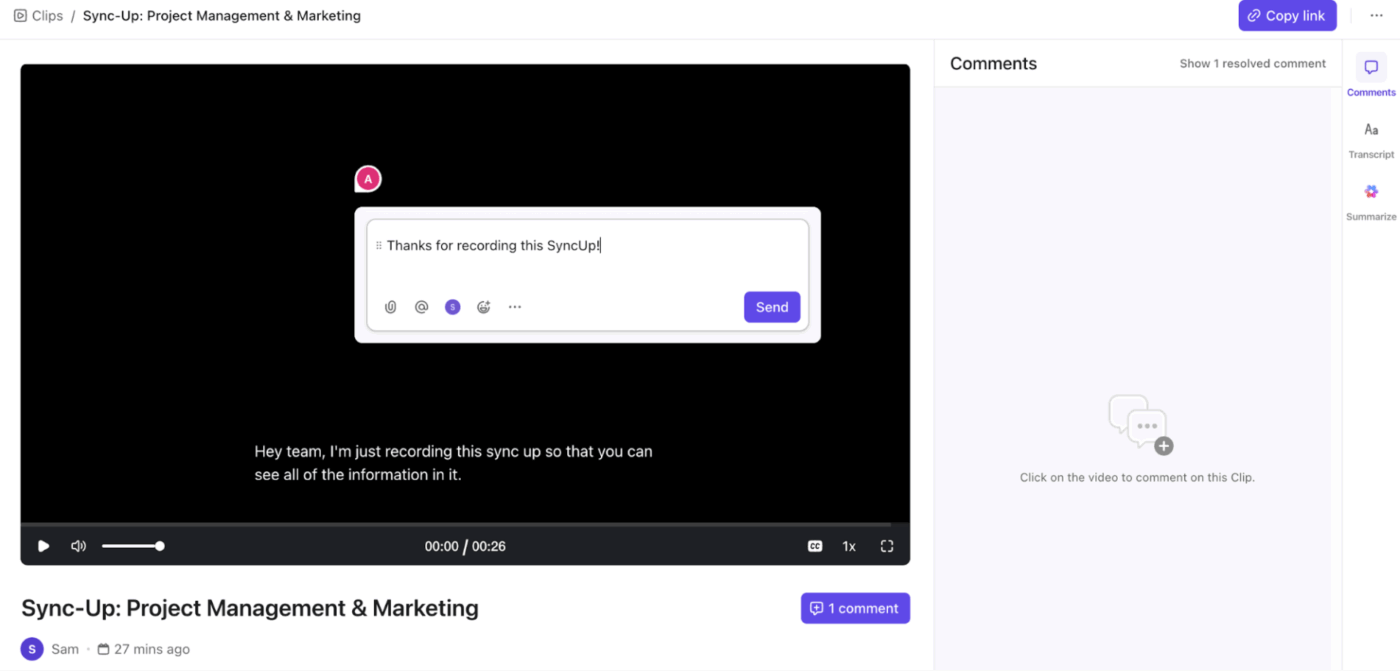
ClickUp Chat'in SyncUps özelliği bunu bir üst seviyeye taşıyor. Sprint planlaması sırasında, bir kişi kanalın içinden SyncUp'ı başlatabilir ve ekranını paylaşarak birikmiş ögeleri veya mevcut sprint'i gözden geçirebilir.
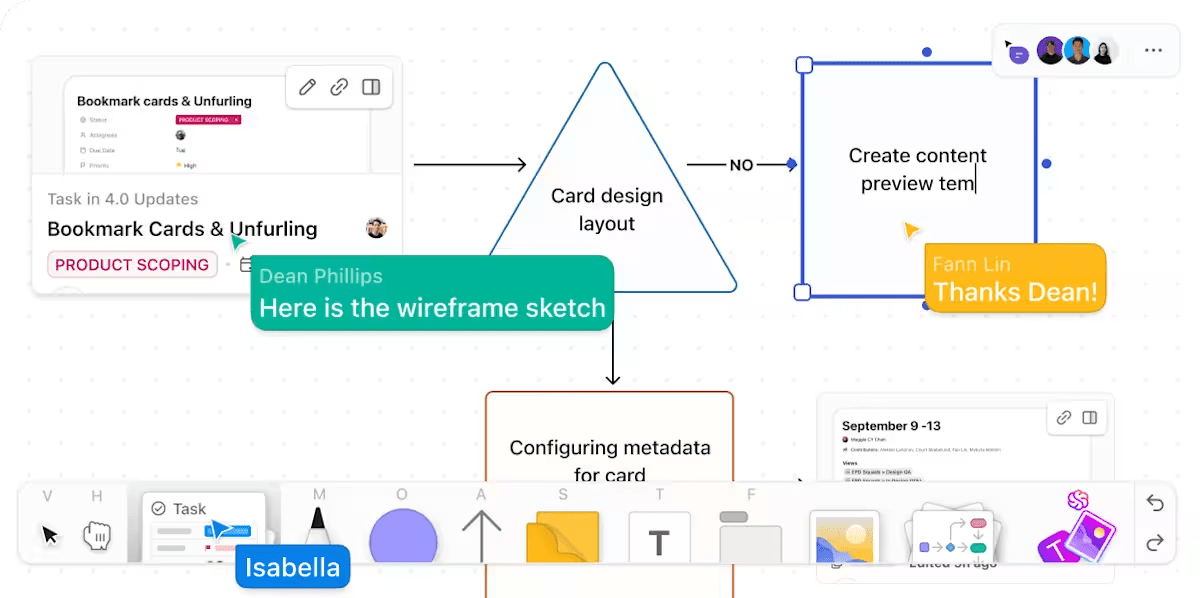
Daha büyük fikirler veya sprint ortasında yapılacak ayarlamalar için ClickUp Beyaz Tahta, bunları takımınızla tartışabileceğiniz yerdir.
Hızlı bir akış taslağı oluşturun, bağımlılıkları harita olarak gösterin veya bir grup olarak bir hikayeyi iyileştirin. Bir şey iş olmaya hazır olduğunda, panodan doğrudan bir göreve dönüşür (ne kadar kolay!).
Çevik Geliştirme için Sprint Panolarını Kullanmanın Avantajları
Agile proje yönetimi için sprint panolarını kullanmanın avantajlarını inceleyelim 👇
✅ Geliştirilmiş sprint planlaması ve önceliklendirme
Pano üzerinde sprint planladığımızda, yazılım geliştirme takımlarımız neler olup bittiğine dair genel bir görünüm elde eder. Devam eden sprint için büyük, küçük ve kesinlikle tartışmaya açık olmayan görevleri görebiliriz.
İşleri kartlar halinde görselleştirmek, öncelikleri sıralamaya ve geliştirme takımını aşırı yüklediğimiz alanları tespit etmeye yardımcı olur. Sprint'i kesinleştirdiğimizde, neye evet dediğimizi ve neyi daha sonraya bıraktığımızı tam olarak biliriz.
✅ Geliştirilmiş takım görünürlüğü ve hesap verebilirlik
Tahtaya bir bakışta kimin ne yaptığını ve sprintin nasıl şekillendiğini görebilmeyi çok seviyoruz. Her kartın bir sahibi ve durumu vardır, bu sayede "Bunu senin yapacağını sanıyordum" gibi durumlar yaşanmaz.
Standup toplantılarında, panoyu soldan sağa doğru geziyor ve hareketler hakkında konuşuyoruz. Çalışanlar, işleri herkesin görebileceği bir yerde olduğu için doğal olarak sahiplik yapıyor. Bu, Agile takımlarımızın uyumlu çalışmasını sağlıyor (ağır izleme hissi olmadan).
📮 ClickUp Insight: Çalışanların neredeyse üçte biri (29%) kararları beklerken görevlerini askıya alıyor, belirsizlik içinde kalıyor ve ne zaman ve nasıl ilerleyeceklerinden emin olamıyor.
Kimsenin içinde olmak istemeyeceği bir verimlilik belirsizliği. 💤
ClickUp'ın AI Kartları ile her görev , açık ve bağlamsal bir karar özeti içerir. İlerlemeyi engelleyen unsurları, ilgili kişileri ve sonraki adımları anında görün. Böylece, karar verici olmasanız bile hiçbir zaman karanlıkta kalmazsınız.
✅ Engelleri ve darboğazları daha hızlı belirleme
Pano, takılan işleri tüm takımın bir anda oldukça açık bir şekilde görmesini sağlar. Kartlar hareket etmeyi bıraktığında veya aynı sütunda biriktiğinde, bir darboğaz olduğunu anlarız — incelemeler, kalite kontrol, gereksinimler, her ne olursa olsun.
Bu kartlara doğrudan atlayabilir, yorumları okuyabilir ve bir tehdit oluşturmaya başladıkları anda engelleri kaldırabiliriz. Sprint panoları, karmaşık Agile projelerinde çalışan Agile yazılım geliştirme takımları için gerçekten parıldayan bir alandır.
✅ Kolaylaştırılmış teslimat ve daha iyi sprint öngörülebilirliği
İyi bakımlı bir sprint panosu ile, teslimat her hafta sonunda çılgın bir koşuşturma gibi hissettirmez. İşlerin panoda istikrarlı bir şekilde akışta olduğunu görebiliriz, bu da ani artışları düzeltmemize ve son dakika yığılmalarını önlememize yardımcı olur.
Ve her görev izlendiği için, takımın çalışma şekliyle ilgili gerçek kalıpları fark etmeye başlıyoruz (genellikle ne kadarını bitirdiğimiz, işlerin ne kadar sürdüğü ve nerede yavaşladığımız gibi).
🚀 ClickUp Avantajı: Sprintleri daha sorunsuz hale getirmekten bahsederken... her şeyi panoyu sürekli kontrol etmek zorunda kalmadan ilerletmek için favori ClickUp süper güçlerinden birine de güveniyoruz. ClickUp'ın kendi Süper Ajanlarını kullanıyoruz çünkü bunlar bizi "bunu kimse yaptı mı?" sorusunun döngüsünden kurtarıyor.
İşte sprint panolarının bize her gün nasıl yardımcı olduğu:
- Bir görev "Devam Ediyor" durumuna geçtiğinde, bir temsilci anında QA ekibimizden birini etiketler ve konuya dostça bir hatırlatıcı ekler.
- Hafta sonunda, başka bir temsilci tamamladığımız projeleri ve bundan sonra dikkat edilmesi gerekenleri özetleyen bir rapor hazırlar (hizmetimizde çalışan küçük bir proje yöneticisi gibi).
Yeni özellikler için notlarımızı ClickUp Belgelere bırakıyoruz ve bir ajan başlıklara göre otomatik olarak alt görevler oluşturuyor (bu sihir gibi, bize güvenin!).
ClickUp Takımları Sprint Panolarını Etkili Bir Şekilde Nasıl Kullanıyor?
Şimdi ClickUp'ta sprint panolarını nasıl kullandığımıza daha yakından bakalım:
Adım 1: Sprint panonuzu kurun
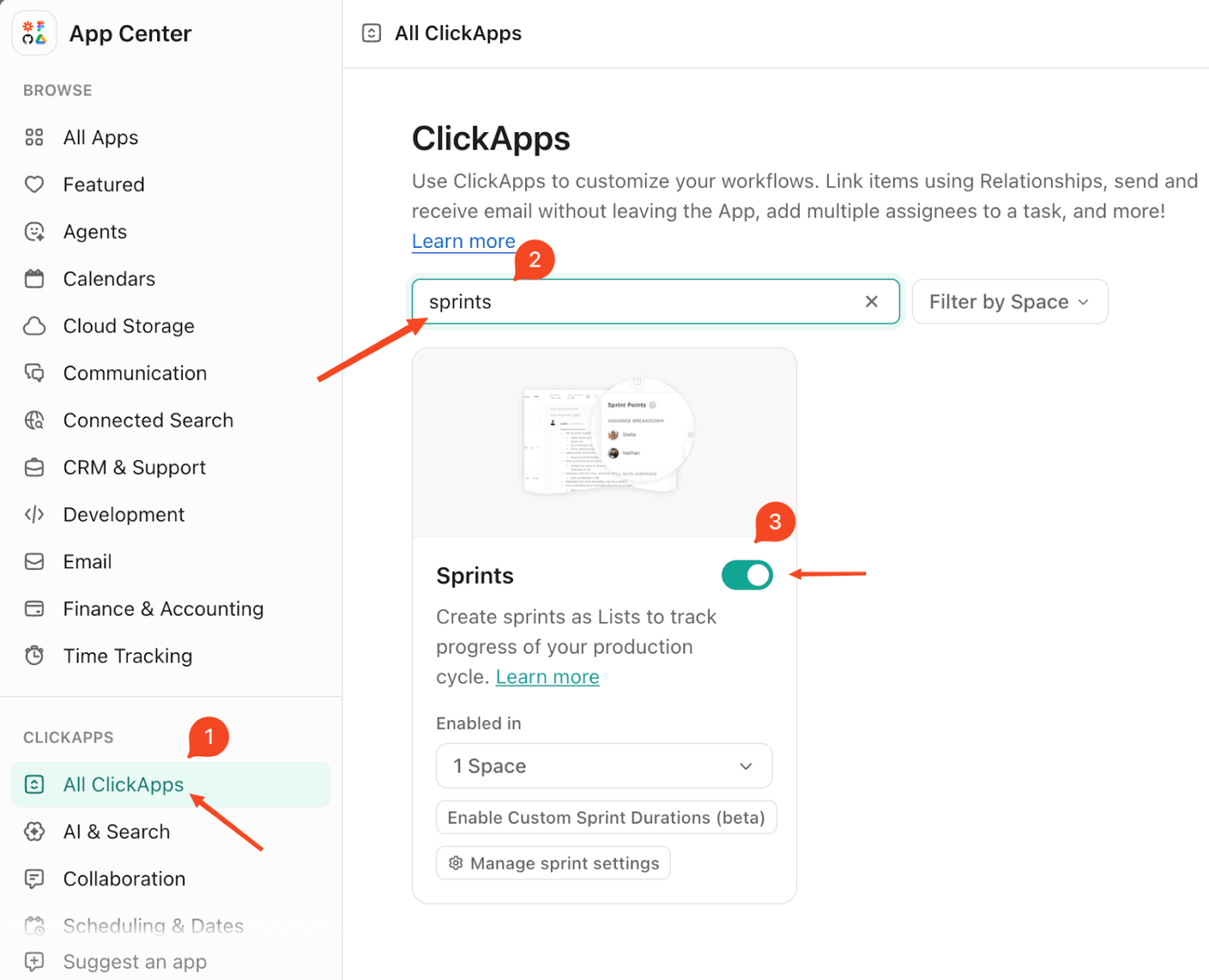
Burndown grafiklerini izlemeye veya retrospektiflerde hızı tartışmaya başlamadan önce, sprintlerimiz için sağlam bir temel oluşturmamız gerekir. Öncelikle, ClickUp'ta "Sprintler" özelliğini nasıl etkinleştirebileceğinizi (henüz göremiyorsanız) aşağıda açıklıyoruz:
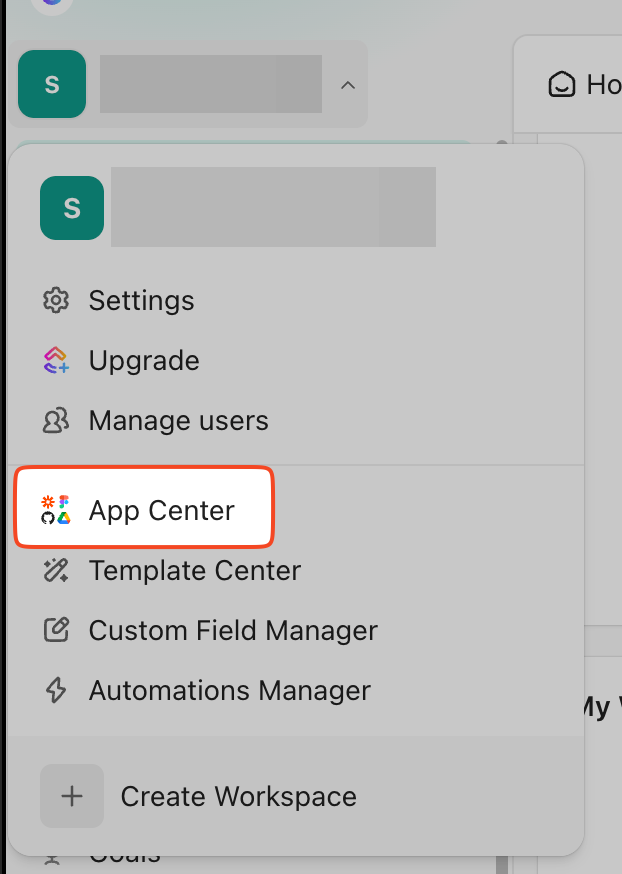
- Çalışma Alanı ayarlarımızı açın
- Uygulama Merkezi'ne git
- Sprints ClickApp'i bulun ve etkinleştirin.
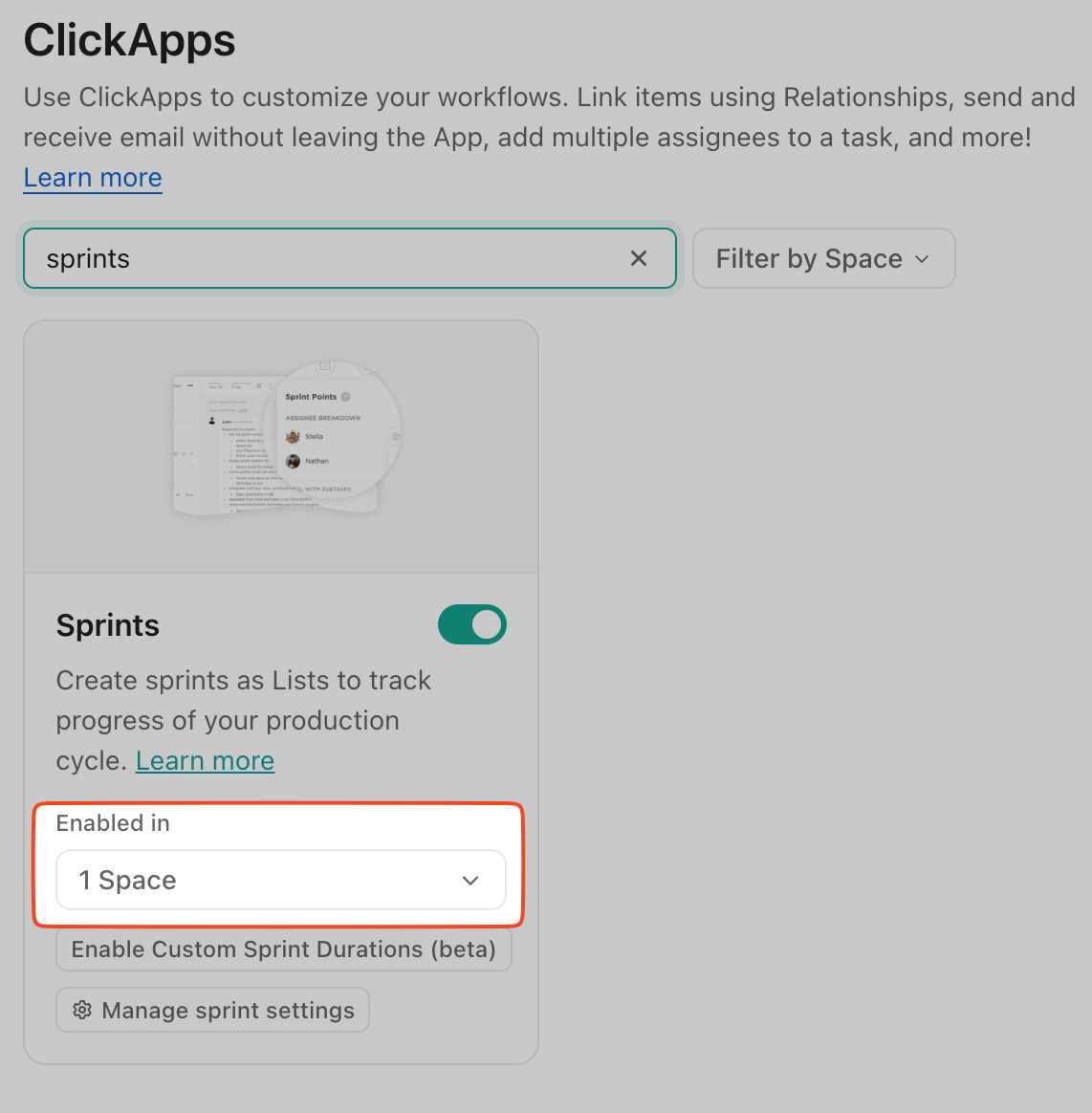
- Sprintlerin aktif olmasını istediğimiz Alanları seçin
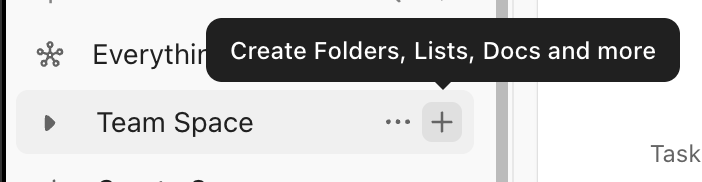
- Kenar çubuğunda veya bir Alan içinde "+" düğmesini tıklayın.
- Yeni bir klasör oluşturmak için Sprint Klasörü'nü seçin.
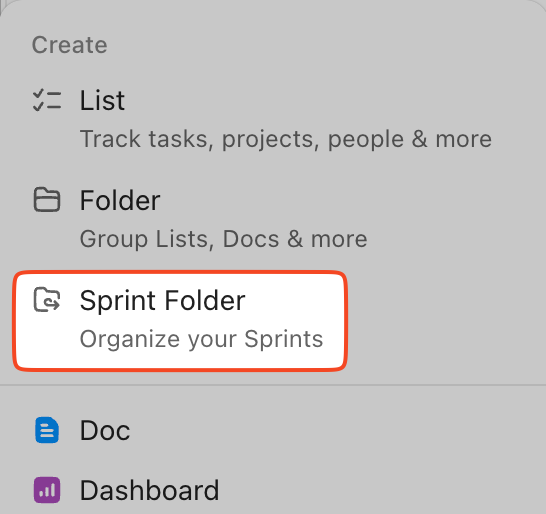
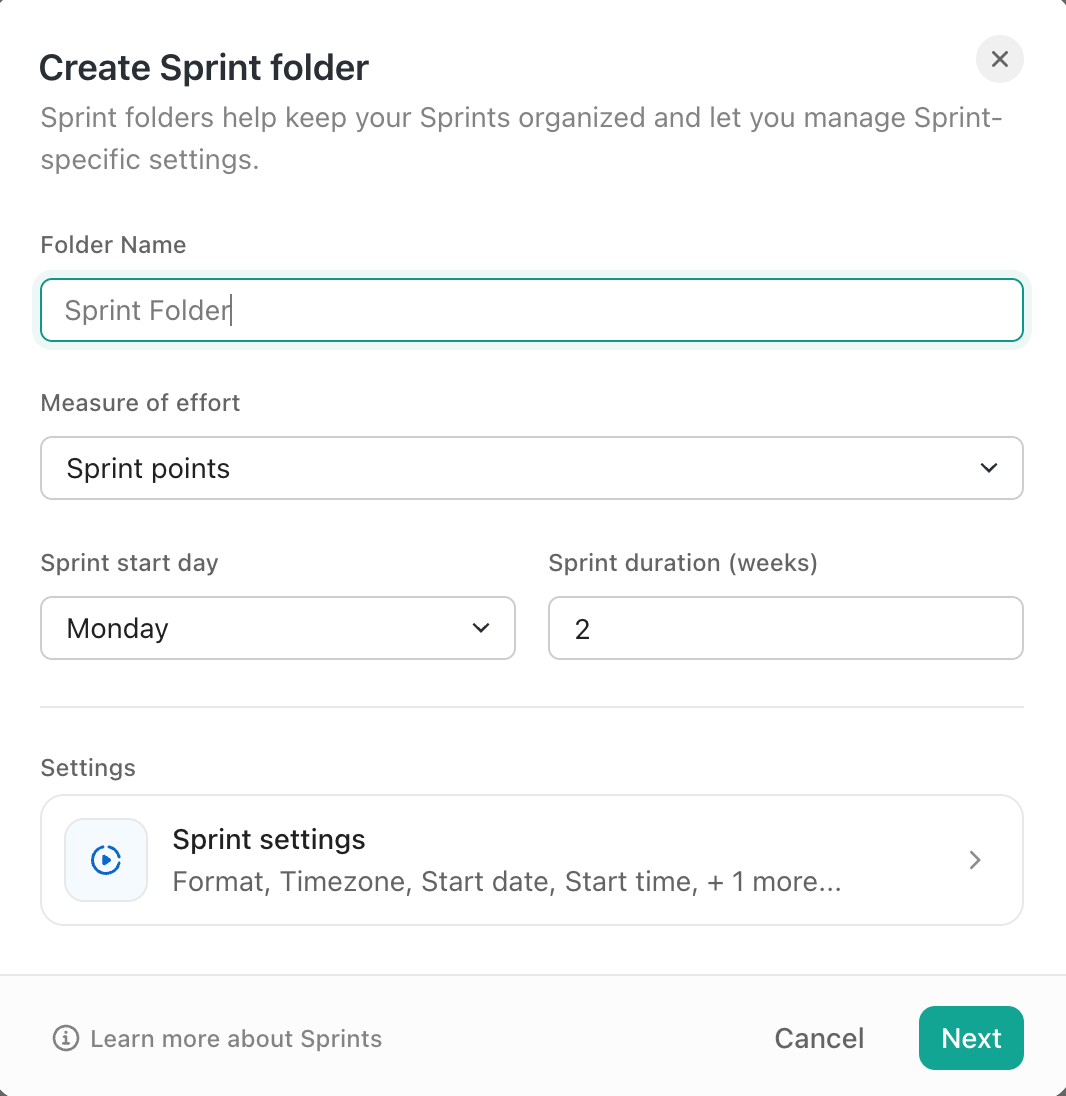
Artık, içindeki her listenin bir sprint olduğunu bilen, tarihler, raporlar ve Agile'a özgü ayarların hazır olduğu bir Sprint Klasörü var.
🚀 ClickUp Avantajı: Kendimize sağladığımız en iyi verimlilik artışlarından biri, ClickUp Otomasyonlarının tüm tekrarlayan sprint yönetim işlerini üstlenmesine izin vermektir.
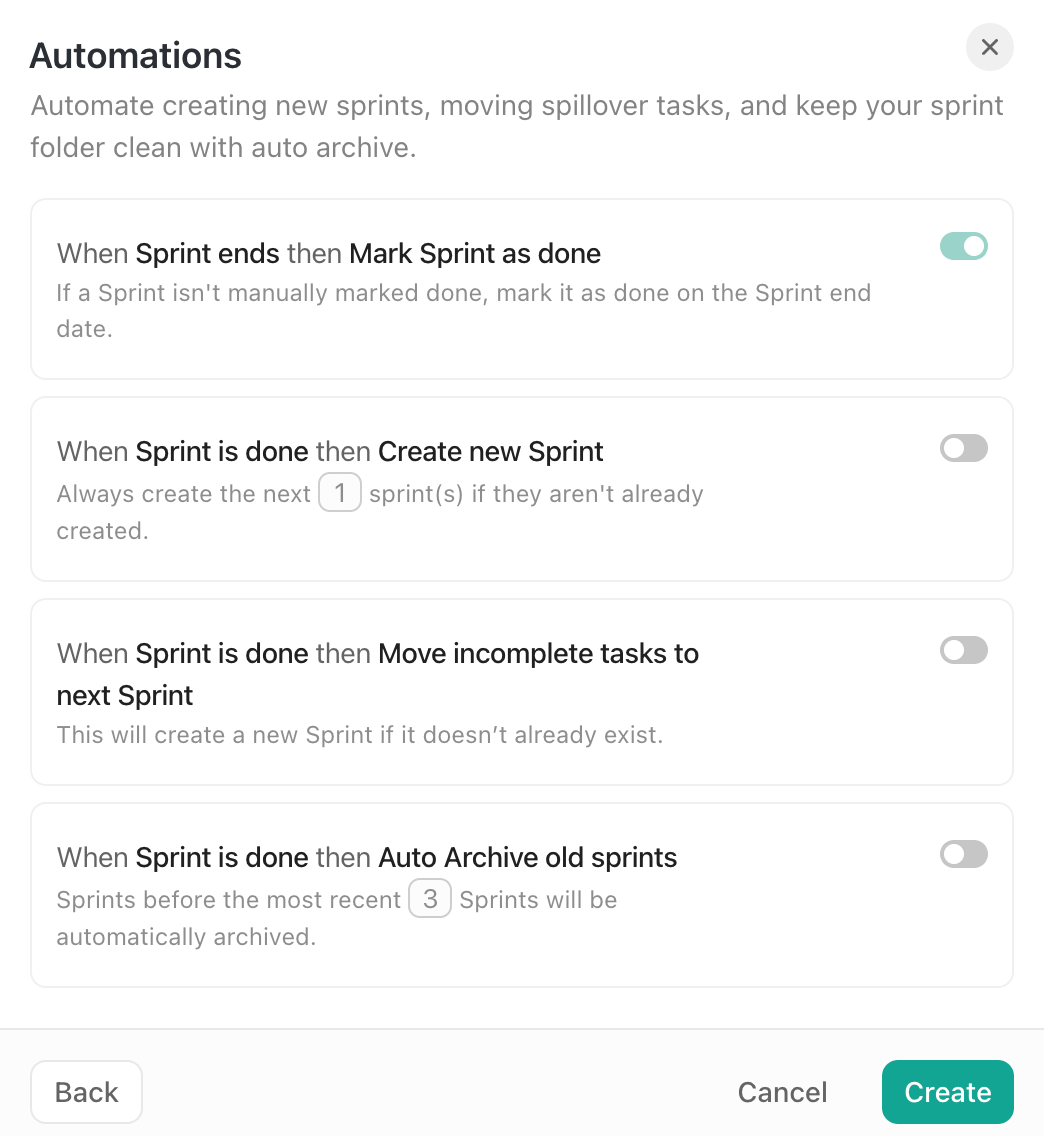
Bu otomasyon anahtarları ile şunları yapabiliriz:
- Sprintin bitiş tarihine ulaştığı anda sprinti otomatik olarak tamamlanmış olarak işaretleyin (unutulan sprintlere elveda).
- Bir sonraki sprint'i anında oluşturun, böylece takımımız her zaman bir sonraki döngüye hazır olsun.
- Tamamlanmamış görevleri bekleme listesine taşıyın
📚 Daha fazla bilgi: Agile Dokümantasyon: Agile Takımlar için En İyi Uygulamalar
Adım 2: Sprintlere öncelikli görevleri ekleyin
Sprint panomuz hazır olduğuna göre, sprintte nelerin yer alacağına karar vermemiz gerekiyor. Buradan yola çıkarak, önce sprint dışındaki birikmiş işlerimizi düzenliyoruz:
- Tüm fikirleri, hataları ve gelecekteki işleri saklamak için Backlog listesini kullanın.
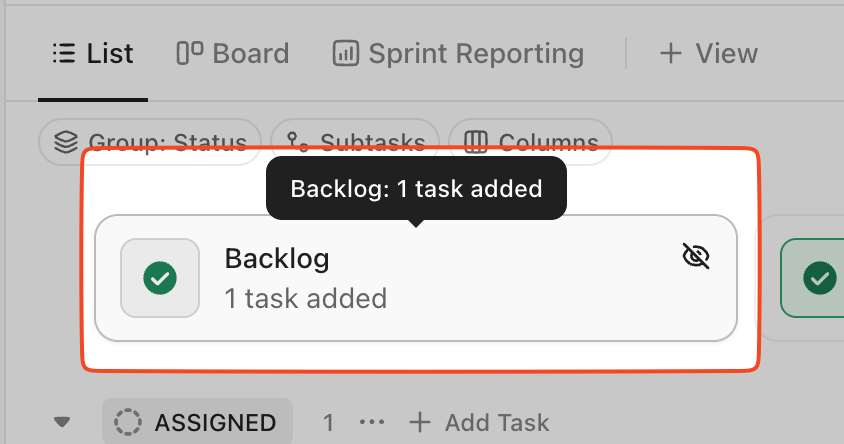
- Açıklamalar, kabul kriterleri ve bağlantılar gibi ayrıntıları ekleyin.
- Öncelik, Hikaye Puanları ve Tür (özellik, hata, görev) uygulayın.
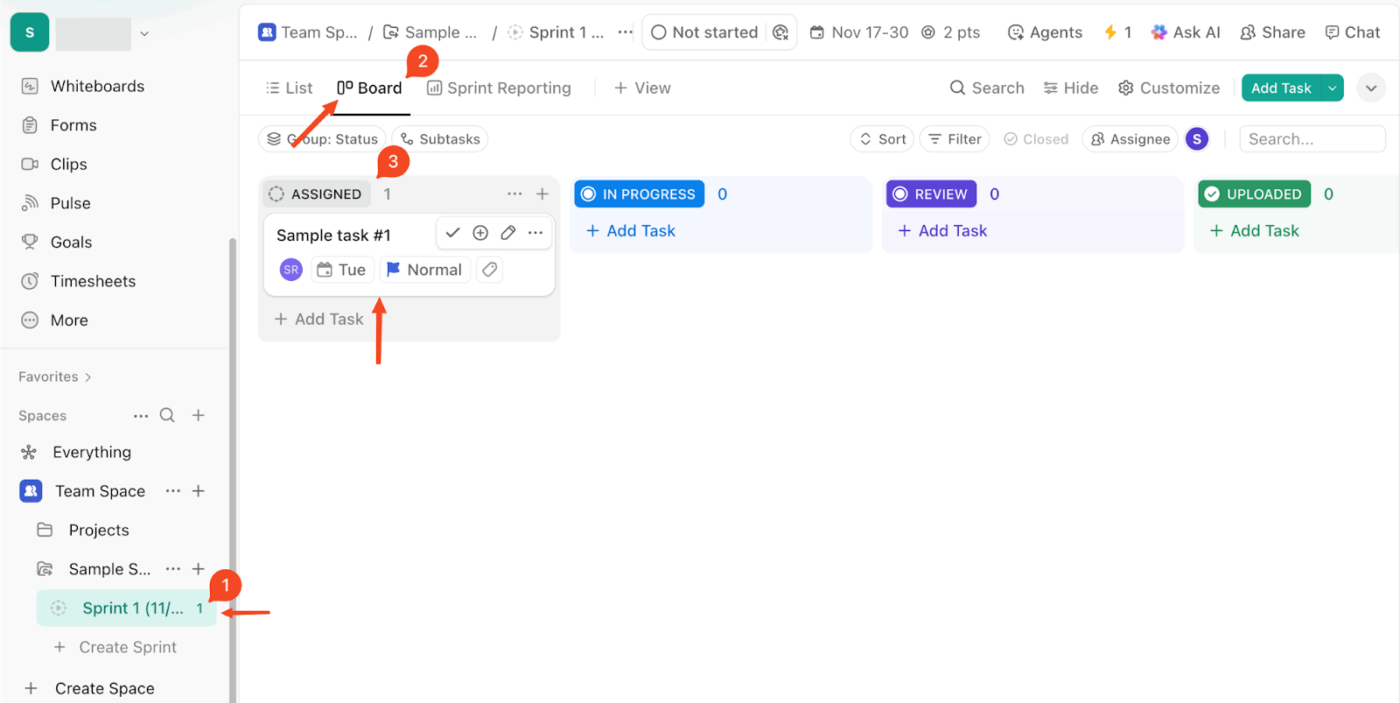
Ardından en iyi işleri sprint'e dahil ediyoruz. Bunu düşünmenin basit bir yolu:
- Açıkça tanımlanmış en yüksek öncelikli öğelerle başlayın.
- ClickUp zaman tahmini veya geçmiş hızı kullanarak takım kapasitemizi inceleyin, böylece sprint'i aşırı yüklemeyiz.
- Bu görevleri mevcut Sprint Liste'ne taşıyın veya atayın, böylece sprint panomuzda görünürler.
🚀 ClickUp Avantajı: Epiklerin için AI Alanları oluştur. Aşağıdaki alanları öneririz:
| AI Alanı | Açıklama |
| Özet | Epik özetini özetleyin |
| İlerleme Güncellemeleri | Epik ilerlemeyle ilgili güncellemeleri alın |
| Eylem Öğeleri | Epic için yapılacak işleri belirleyin |
| T-Shirt Boyutu | Epic'in ne kadar çaba gerektirdiğini belirleyin |
| Kategorize edin | ClickUp AI'nın epiklerinizi kategorize etmesine izin verin veya bunu yapmak için kendi özel komutunuzu oluşturun. |
AI Fields'in alanlarından en iyi şekilde yararlanmak için bu videoyu izleyin:
🔊 Yazılım mühendisi olan bir ClickUp kullanıcısından dinleyin:
ClickUp ile olan deneyimim çok olumlu oldu. Platform sezgisel ve kullanıcı dostudur, bu da takımımızın zorlu bir öğrenme süreci olmadan kolayca benimsemesini sağlar. Bizim için öne çıkan özelliklerden biri, sprintleri oluşturmanın ve yönetmenin kolaylığıdır. Sprint panolarını özelleştirme, görevleri atama ve ilerlemeyi gerçek zamanlı olarak izleme esnekliği, iş akışımızın verimliliğini büyük ölçüde artırdı. ClickUp, temiz arayüzü, hızlı gezinme özelliği ve sağlam entegrasyonları ile sorunsuz bir kullanıcı deneyimi de sunuyor. Önceliklerin belirlenmesi, zaman çizelgelerinin izlenmesi veya takımlar arası işbirliği gibi her şey akıcı ve iyi yapılandırılmış hissettiriyor. Genel olarak, ClickUp projelerimizi planlama, yürütme ve gözden geçirme sürecimizi basitleştirerek, şirketimizde çevik sprint yönetimi için mükemmel bir araç haline geldi.
ClickUp ile olan deneyimim çok olumlu oldu. Platform sezgisel ve kullanıcı dostudur, bu da takımımızın zorlu bir öğrenme süreci olmadan kolayca benimsemesini sağlar. Bizim için öne çıkan özelliklerden biri, sprintleri oluşturmanın ve yönetmenin kolaylığıdır. Sprint panolarını özelleştirme, görevleri atama ve ilerlemeyi gerçek zamanlı olarak izleme esnekliği, iş akışımızın verimliliğini büyük ölçüde artırdı. ClickUp, temiz arayüzü, hızlı gezinme özelliği ve sağlam entegrasyonları ile sorunsuz bir kullanıcı deneyimi de sunuyor. Önceliklerin belirlenmesi, zaman çizelgelerinin izlenmesi veya takımlar arası işbirliği gibi her şey akıcı ve iyi yapılandırılmış hissettiriyor. Genel olarak, ClickUp projelerimizi planlama, yürütme ve gözden geçirme sürecimizi basitleştirerek, şirketimizde çevik sprint yönetimi için mükemmel bir araç haline geldi.
3. Adım: Sprint ilerlemesini gerçek zamanlı olarak izleyin
Sprint başladıktan sonra, bizim işimiz temel olarak işi mümkün olan en iyi şekilde takip etmektir. Neyin ilerlediğini, neyin takıldığını ve vaat ettiğimiz şeyi tamamlamak için hala yolunda olup olmadığımızı görmek istiyoruz.
Sprint tahtasında, mevcut Sprint Listemizi Pano görünümünde tutuyor ve görevlerin Yapılacaklardan Tamamlandıya akışını izliyoruz. Standup toplantıları sırasında, panoyı birlikte geziyor, nelerin değiştiğini konuşuyor ve Devam Ediyor veya İnceleme bölümünde çok uzun süre kalanları belirtiyoruz.
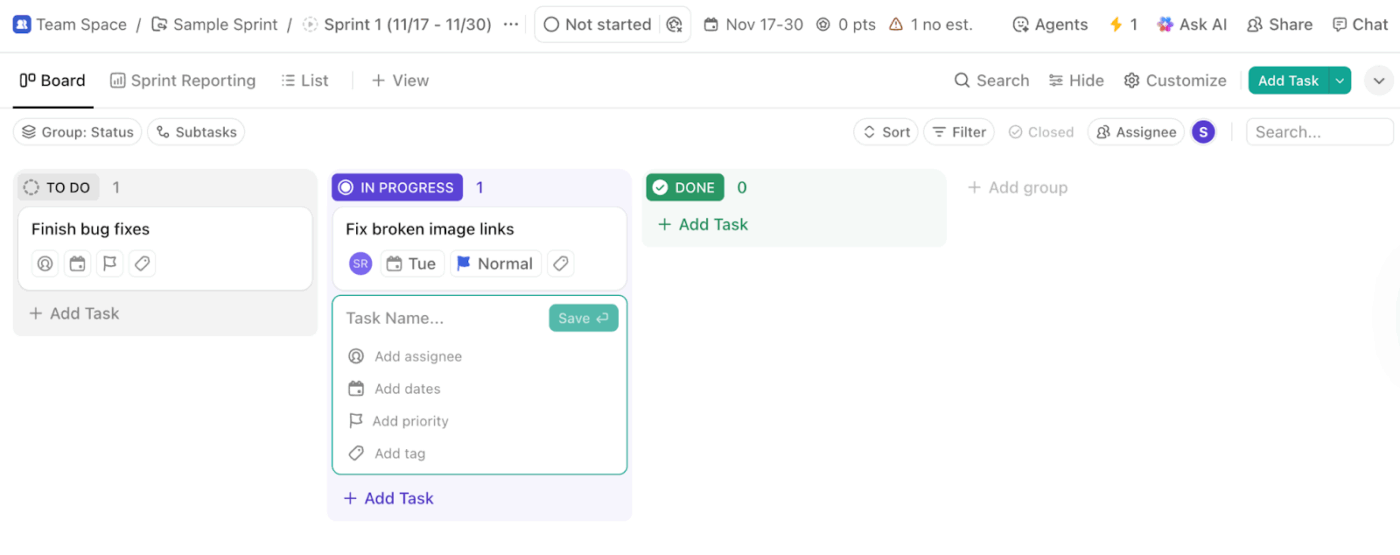
Ardından, panonun arkasındaki daha büyük resmi bize gösteren Sprint Dashboard kartlarıyla genel bir bakış elde ediyoruz.
Sprint kartları ClickUp gösterge panellerinde bulunur ve verileri doğrudan Sprint Klasörümüzden alır, böylece sprint ilerlemesini doğru bir şekilde raporlayabilir ve görselleştirebiliriz.
Kısacası, takımımın vazgeçilmezi budur 👇
- Sprint Burndown ile ne kadar çaba kaldığını ve sağlıklı bir hızda ilerleyip ilerlemediğimizi veya ideal çizgiden sapıp sapmadığımızı görebilirsiniz.
- Sprint Burnup, sprint devam ederken toplam iş ile tamamlanan işi karşılaştırdığı için kapsam genişlemesinin gizlenmesini imkansız hale getirir.
- ClickUp Sprint Burnup ile toplam iş hacmini tamamlanan iş hacmiyle karşılaştırarak kapsam değişikliklerini ortaya çıkarın
- Sprint Hızı, birden fazla sprint'i inceleyerek bir sonrakini planlamadan önce gerçek hızımızı anlamamızı sağlar.

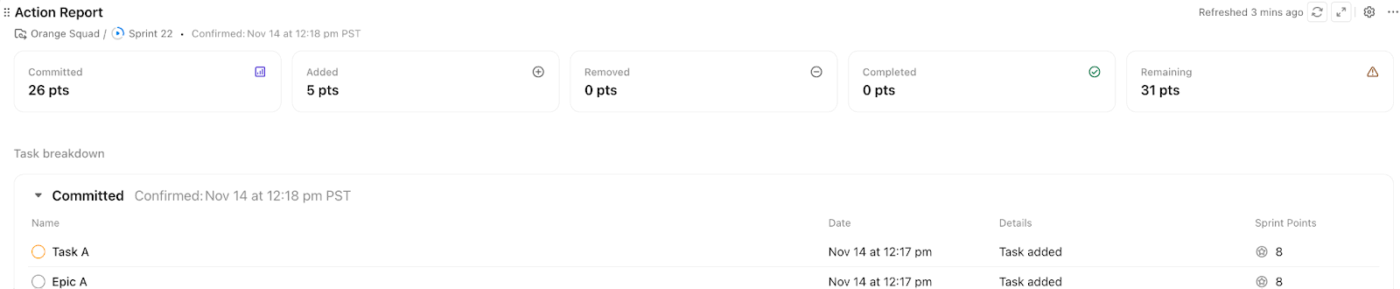
- Sprint Görev Raporu, sprint hakkında bir "söyle-yap" görünümü istediğimizde, neye commit ettiğimizi, neyin eklendiğini veya kaldırıldığını ve neyin tamamlanmadığını gösterir.
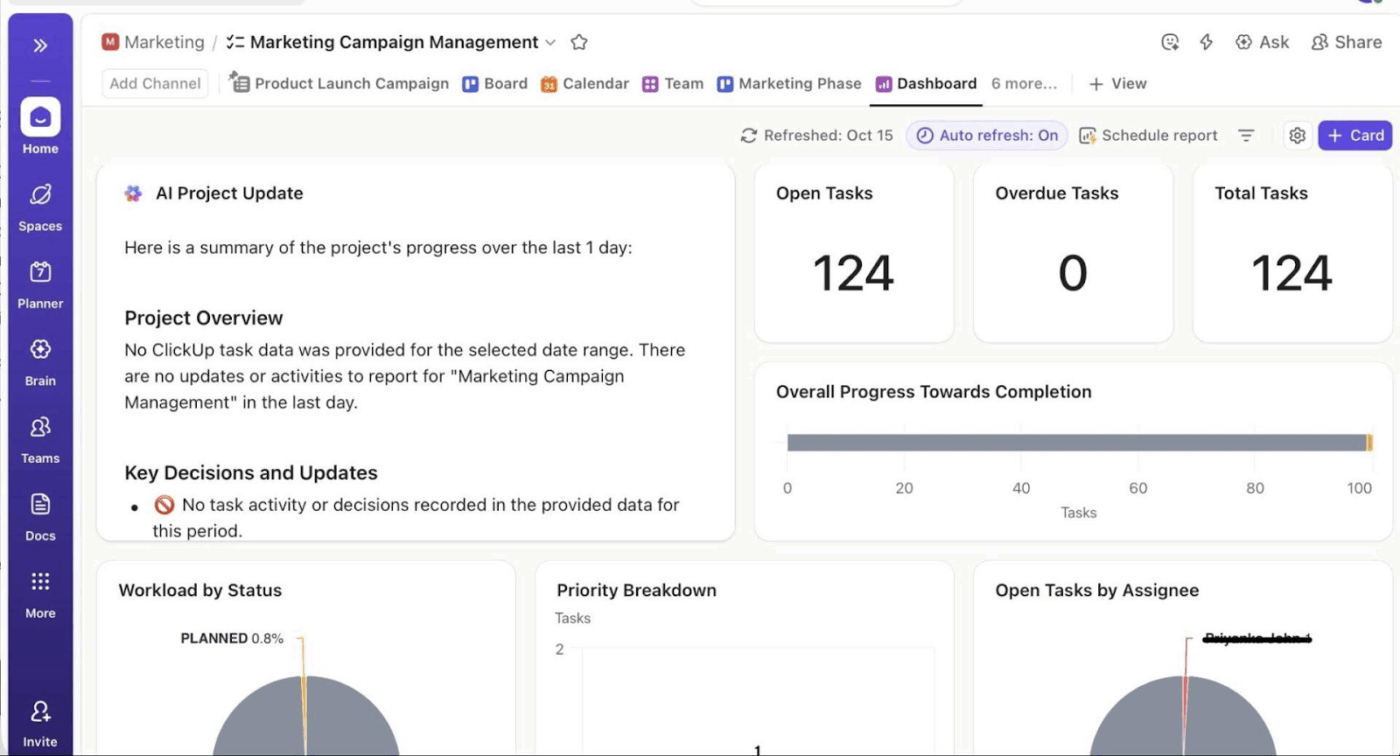
Agile metriklerini ölçmek için gösterge panellerini kullanıyoruz.
ClickUp Gösterge Panelleri hem iç hem de dış paydaşlar için oluşturulabilir. Takım düzeyinde ve üst düzey bir görünüm için özelleştirilebilirler.
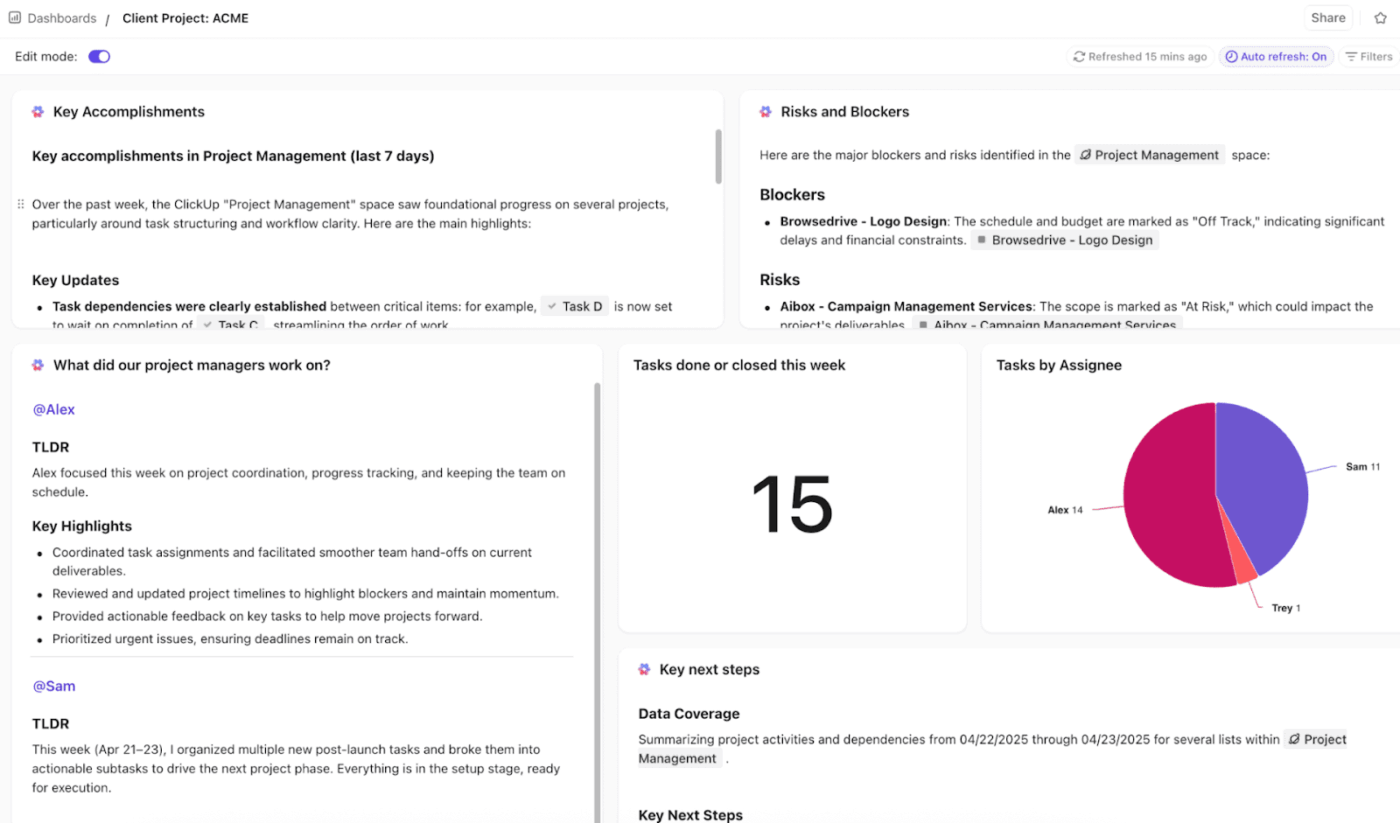
AI Kartları ile herkes anahtar eylem ögelerinin hızlı bir özetini alabilir.
👀 Biliyor muydunuz? YouTube 2005 yılında piyasaya sürüldüğünde, aslında "Tune In, Hook Up" adlı bir video tanışma sitesi olarak başlamıştı . Kimse tanışma videoları yüklemiyordu... ama herkes rastgele videolar yüklemişti. Bu tesadüfi değişiklik interneti değiştirdi!
4. Adım: Sprint incelemeleri ve geriye dönük değerlendirmeler yapın
Sprintin sonuna geldiğimizde, iki farklı konuşma yapmamız gerekir:
- Ne teslim ettiğimize dair bir sprint incelemesi
- İş yöntemlerimiz ve bir dahaki sefere nasıl iyileştirmek istediğimiz hakkında bir geriye dönük değerlendirme.
Ve bunlar arka arkaya gerçekleşse bile, bunları ayrı anlar olarak ele almaya özen gösteriyoruz.
Sprint incelemesinde genellikle şunları yaparız:
- Sprint Listemizi veya panomuzu Filtreleyin ve tamamlanan öğelere göz atın ve gerçekte neler sunduğumuzu inceleyin.
- Paydaşları, görev yorumlarında doğrudan tepki vermeye, soru sormaya ve geri bildirimde bulunmaya davet edin.
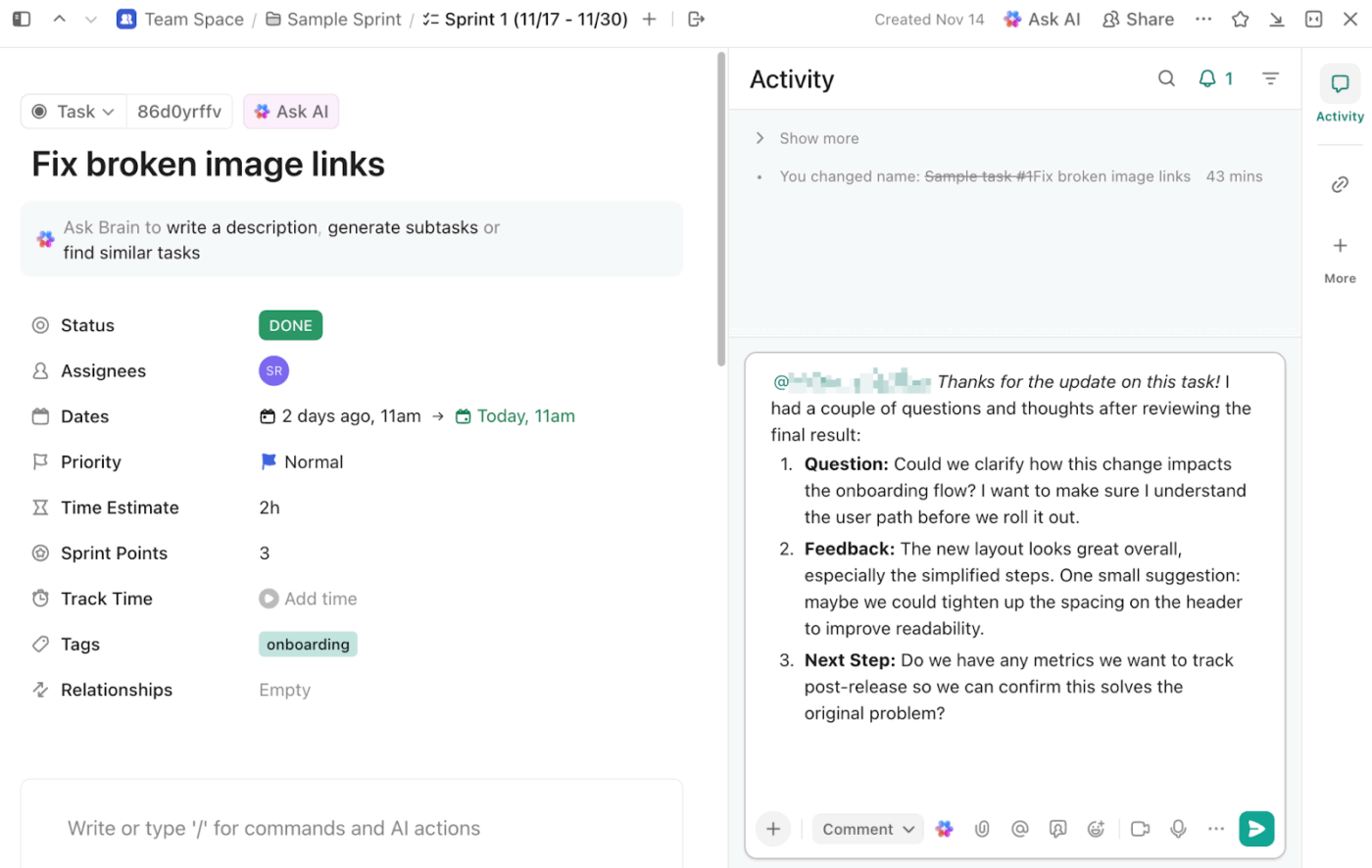
- Öğrendiklerimize dayanarak birikmiş işleri güncelleyin, böylece bir sonraki sprint, geliştirilmiş bir proje yol haritası bakış açısıyla başlayabilir.
Sprintin sonu, tüm öğrenmenin gerçekleştiği yerdir ve bu öğrenmenin rastgele notlar ve sohbet konularında kaybolması çok kolaydır. Ancak ClickUp Retrospektif Şablonu, takımımızın her seferinde tutarlı ve yapılandırılmış retrospektifler yürütmesine yardımcı olur!
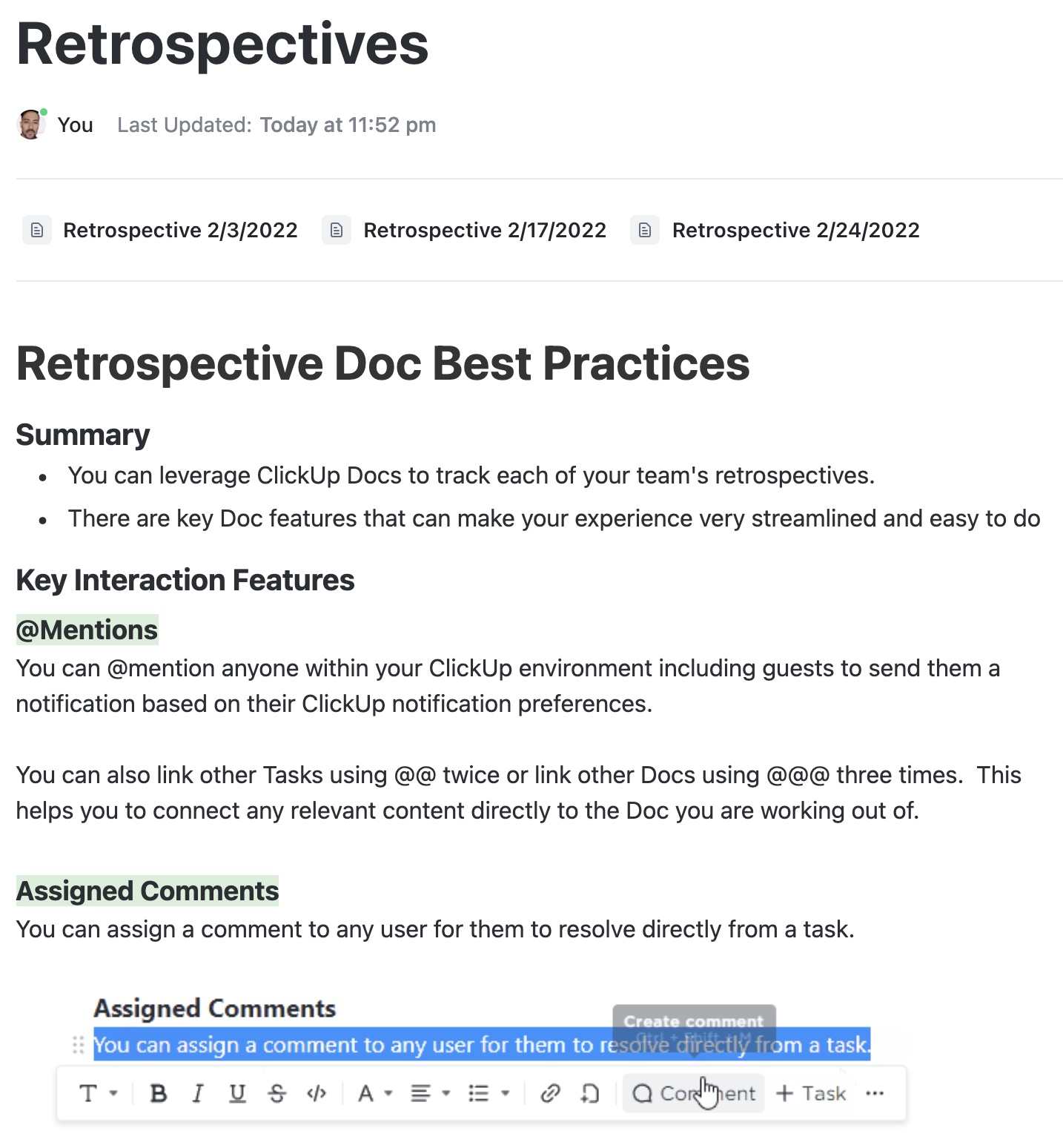
Bu şablonda:
- Her retrospektif toplantıyı tek bir belgedeki her oturum için ayrı bir sekmede saklayın, böylece geçmiş sprintlere geri dönüp takımımızın nasıl geliştiğini görebiliriz.
- Neyin iyi gittiğini, neyin iyi gitmediğini ve somut sonraki adımları içeren net bir özet hazırlayın.
- @bahsetmeleri ve atanan yorumları kullanarak doğru kişileri döngüye dahil edin, takip işlemlerini görevlere dönüştürün ve iyileştirmelerin bir sonraki sprintte görünmesini sağlayın.
Hikaye puanları konusunda kafanız karışmışsa, bu video sizin için mükemmel bir kısayol olacaktır.
Görevleri karşılaştırma, bir temel seçme, Fibonacci ölçeğini kullanma ve fazla düşünmeden takım olarak tahmin yapma yöntemlerini adım adım gösterir. Gerçek örnekler, gerçek sprint panoları ve takımların genellikle takıldığı anları göreceksiniz. Bir kez izleyin, bir sonraki sprint planlaması oturumunuz on kat daha kolay geçecek.
Adım 5: Analitiklere göre gelecekteki sprintleri ayarlayın
Sprint Görev Raporu, bir saniye durup aynaya baktığımız yerdir. Orijinal taahhüdümüzü olan bitenin yanına koyar ve süreç boyunca her kapsam değişikliğini izler, böylece sprintin tüm hikayesini görebiliriz.
Raporda beş anahtar başlık yer almaktadır ve her biri hikayenin farklı bir bölümünü anlatmaktadır:
| Sprint görev raporu | Açıklama |
| Kararlı | Sprint'i onayladığımızda belirlediğimiz çaba. Bu, herhangi bir değişiklik yapılmadan önce puan veya süre olarak verdiğimiz orijinal taahhüdümüzdür. |
| Eklendi | Onaydan sonra ortaya çıkan ekstra iş veya ekstra çaba. Bu noktada, sprint ortasında kapsam genişlemesi açıkça ortaya çıkar. |
| Kaldırıldı | Onaylandıktan sonra çıkardığımız veya azalttığımız işler. Bu, gerçeklerle başa çıkmak için sprint'i sessizce küçülttüğümüz noktaları vurgular. |
| Tamamlandı | Sprint'i tamamladığımızı işaretlemeden önce gerçekten tamamladığımız tüm işler. Bu, sadece yapmayı umduğumuz şeyler değil, gerçekten tamamlanan işlerin listesidir. |
| Kalan | Sprint sona erdiğinde hala açık olan görevler. Bunlar, bir sonraki sprinte aktarılması muhtemel veya yeniden düşünülmesi gereken öğelerdir. |
Her bir kutucuk tıklanabilir olduğundan, bu sayılardan sonra bulunan görevleri ayrıntılı olarak inceleyebilir ve hangi sahiplerin, iş türlerinin veya epiklerin bu kalıpları oluşturduğunu görebiliriz.
Buradan yola çıkarak bir sonraki sprintimizi ayarlarız:
- Commit her zaman Tamamlandı'dan çok daha büyükse, ilk yükümüzü azaltır veya büyük öğeleri daha küçük görevlere böleriz.
- Eklenen öğeler artmaya devam ederse, sprint ortası işleri için kurallarımızı sıkılaştırır veya açık bir tampon ayırırız.
- Aynı tür işler Kalan bölümünde sürekli görünüyorsa, o kategoriyi nasıl değerlendirdiğimizi veya önceliklendirdiğimizi yeniden düşünürüz.
🚀 ClickUp Avantajı: Harici uygulamaları ClickUp Çalışma Alanınıza bağlayın. İşte size zaman kazandıracak bazı ClickUp entegrasyonları:
| Entegrasyon | Açıklama |
| Codegen | Codegen, ClickUp'ta yapay zeka geliştirici takım arkadaşınızdır. Görevleri tamamlayan, özellikler geliştiren ve doğal dil kullanarak kod sorularını yanıtlayan harici bir yapay zeka ajanıdır. |
| GitLab | Link Spaces'i doğrudan GitLab projeleriyle ilişkilendirin. Bağlı bir projeye sahip Spaces'teki görevler, commitler, dallar ve birleştirme istekleriyle ilişkilendirilebilir. |
| GitHub | Link Spaces'i doğrudan GitHub depolarıyla ilişkilendirin. Bağlı bir depo içeren Spaces'teki görevler, commitler, dallar ve Çekme Talebleri ile ilişkilendirilebilir. |
| Bitbucket | Link Spaces'i doğrudan Bitbucket depolarıyla (repos) ilişkilendirin, böylece hangi işlerin birbiriyle ilişkili olduğunu her zaman bilebilirsiniz. Bağlı bir depo içeren Spaces'teki görevler, commit'ler, dallar ve Çekme Talebleri ile ilişkilendirilebilir. |
| Figma | Figma entegrasyonumuzla şunları yapabilirsiniz:– Bağlı Arama özelliğini kullanarak Figma dahil tüm uygulamalarda arama yapın – Komut Merkezi'nden Figma'ya özgü komutları çalıştırın – Figma içeriğini ClickUp'a yerleştirin |
Sprint Panosu Kullanımına İlişkin Gerçek Hayattan Örnekler
Süreç hazır olduğunda, sprint panolarının Agile ürün ortamlarında nasıl fonksiyonunu yerine getirdiğini görmek yardımcı olur. Öyleyse birkaç örneği inceleyelim:
ClickUp'ın yazılım geliştirme ve ürün yöneticileri
ClickUp'taki mühendislerimiz ve ürün yöneticilerimiz, işleri önceliklendirmek, görünürlüğü artırmak ve işbirliği yapmak için ClickUp'ta epik planlar yapar.
Takımlar, her biri özel bir Klasöre sahip olan gruplar halinde organize edilir. Her grup Klasörü, birikmiş ögeler, hatalar ve sprintler için Listeler içerir.
Epik ve kullanıcı hikayeleri, Birden Çok Listede Görevlerin esnekliği sayesinde ekibin özellik Listelerinde, ürün yol haritası Listelerinde ve Sprint Listelerinde bulunur.
Özellik sürümlerini yöneten SaaS geliştirme takımı
Yggdrasil Gaming, mühendislik işlerini yönetmek için ClickUp'a geçiş yapan bir oyun geliştirme şirketidir. Geliştirme işlerini ClickUp'a taşıdıktan sonra, geliştirmeyle ilgili maliyetleri yaklaşık %30 azalttı ve verimliliği %37 artırdı.
Kısaca özetlemek gerekirse:
- Mühendislik takımları, ClickUp'ta oyun geliştirmeyi yönetiyor ve yeni başlıklar ve özellikler üzerinde işleri planlamak ve izlemek için bu platformu merkezi bir yer olarak kullanıyor.
- Sprint tarzı panolar, ürün, mühendislik ve liderlik ekiplerinin ilerleme ve kapsam konusunda uyumlu kalmasını sağlarken, işleri planlamadan uygulamaya ve piyasaya sürmeye kadar ilerletmelerine olanak tanır.
Pazarlama takımı, son tarihler ve onaylar içeren kampanya sprintleri yürütüyor
Pazarlama takımları, mühendislik takımları kadar kaotik bir ortamda çalışır... bazen daha da fazlası. Bunun yararlı bir gerçek dünya örneği, pazarlama organizasyonu uzun ve katı kampanya planlamasından sıkı, iki haftalık Scrum döngülerine geçen Santander'dir. Bu, onlara fikirleri hızlı bir şekilde test etme ve sonuçlar geldikçe daha akıllı kararlar alma imkanı verir.
Sprint panoları onlara şu konularda yardımcı oluyor:
- Temelli Agile metodolojileriyle tüm kampanya varlıklarını tek bir yerde görün
- İşi taslak hazırlama, tasarım, inceleme ve lansman gibi aşamalardan geçirin.
- Gerçek performanslara göre sprint ortasında bütçeleri ve öncelikleri değiştirin.
Ürün tasarım takımı, sprint döngüleri içinde UI ve UX güncellemelerini yineliyor
Tasarımcılar, yaratıcı kaosu sevdikleri kadar yapıyı da severler ve Google'ın UX takımları, ikisini dengelemenin iyi bir örneğidir. Tasarım sprintlerini, UI ve UX fikirlerini insan olarak mümkün olan en hızlı şekilde yinelemek için odaklanmış, zaman sınırlı bir akış olarak kullanırlar.
Onlar için tipik bir tasarım sprint'inin akışı şu şekilde olur:
- Sorunu takım olarak haritalandırın
- Birden fazla UX yaklaşımını tasarlayın ve keşfedin
- En iyi fikri prototip haline getirin
- Gerçek kullanıcılarla test edin
- Ürüne neyin dahil edileceğine karar verin
📚 Daha fazla bilgi: Agile ş akışlarını ustalıkla kullanma: Etkili proje yönetimi için teknikler
Sprint panolarını kullanırken sık yapılan hatalar
İşte takımların sprint panolarında yaptıkları, fark edilmeyen birkaç hata ⬇️
Uyumsuz yüzme şeritleri
Yüzme şeritlerinin, takımın iş akışından sapması şaşırtıcı derecede kolaydır. Pano gerçeklerle uyuşmadığında, insanlar genellikle şeritler arasında geçiş yapmaya veya onları tamamen görmezden gelmeye başlar.
✅ Düzeltme: Gerçek ş Akışı adımları veya gerçek sahipler etrafında yüzme şeritlerini yeniden oluşturun ve her sprintte bunları gözden geçirin.
Gizli engellenen işler
Engellenen görevler, alt görevler veya dağınık bir sütunun ortası gibi kimsenin kontrol etmediği yerlerde saklanmayı sever. Bu durumda, iş çoktan durmuş olsa da yavaşlama aniden hissedilir.
✅ Düzeltme: Bloklanan öğelere kendilerine özgü, açıkça ayırt edilebilir bir etiket veya şerit verin ve bir saatten fazla süreyle duraklatılan her şeyin işaretlenmesini zorunlu kılın.
Aşırı mikro görevler
Bazı takımlar işi o kadar ince dilimlere ayırır ki, pano konfeti gibi görünmeye başlar. Sonuç olarak, bazen işin yapılması yerine büyük resmi görmek daha zor hale gelir.
✅ Düzeltme: Minimum makul görev boyutu belirleyin ve ultra küçük öğeleri gerçek kullanıcı değerini temsil eden parçalar halinde bir araya getirin.
Sessiz sahiplik boşlukları
Kartlar bazen aktif sütunlarda net bir sahibi olmadan durur ve sessizce birinin sihirli bir şekilde onları almasını bekler. Çoğu zaman, herkes başka birinin bu işle ilgilendiğini varsayar.
✅ Düzeltme: Kart aktif duruma geçmeden önce bir sahip atanmasını zorunlu kılın ve sahiplik değişimi olduğunda bunu açıkça güncelleyin.
ClickUp Sprint Panoları ile Daha Hızlı Sevkiyat, Daha Az Stres ve Daha İyi Yapılandırma
Yazılım geliştirme projelerimizi ClickUp içinde yürüttüğümüzde, her şey olması gerektiği yere oturuyor. Agile scrum panomuz, fikirlerin göreve, görevlerin ilerlemeye ve ilerlemenin de teslim edilen özelliklere dönüştüğü tek yer haline geliyor. En iyi yanı da bu değil. En iyi yanı, işlerin nerede olduğunu veya kimin ne yaptığını tahmin etmekle zaman kaybetmememiz.
Sprint panoları, görev yönetimimizi net ve canlı bir şekilde gösterir, böylece işleri aşamalara göre ilerletebilir, ekip arkadaşlarımızın engellerini hızla ortadan kaldırabilir ve değer katan işlere odaklanabiliriz. Bunu ClickUp Otomasyonları, Belgeler, Gösterge Panelleri ve Yapay Zeka ile birleştirin... ve birdenbire yazılım geliştirme süreçlerimiz çok daha hafif hale gelir.
Daha akıllı planlar yapıyoruz, daha hızlı inceliyoruz ve çok daha fazla güvenle teslim ediyoruz. ClickUp'a kaydolun ve sprintleriniz nihayet akışa girdiğinde takımınızın ne kadar ileri gidebileceğini görün.
⚡ Şablon Arşivi: Agile takımlar için ücretsiz sprint planlaması şablonları
Sık Sorulan Sorular
ClickUp'taki pano görünümü, özel bir sprint döngüsü için görevleri, kullanıcı hikayelerini ve öncelikleri düzenlemenize yardımcı olur. Geleneksel fiziksel scrum panosuna benzer şekilde, çalışmaları aşamalar halinde (örneğin Yapılacak, Devam Ediyor ve Tamamlandı) görüntüler, ancak Agile projeleri yönetmek için ideal olan güçlü otomasyon, filtreleme ve raporlama özelliklerine sahiptir. Takım üyelerinin iş yükünü görselleştirmelerine, uyumlu kalmalarına ve gerçek zamanlı olarak işbirliği yapmalarına yardımcı olur.
Sprint panoları, herkese işin ortak bir görünümünü sunarak takımların Agile ilkelerine uyumlu kalmasına yardımcı olur. Görevler açık bir şekilde düzenlenir, bu da takım üyelerinin sprint planlaması sırasında en önemli öğelere odaklanmasına yardımcı olur. Görsel bir ş Akışı ile ilerlemeyi izlemek, kapsamı yönetmek ve teslimatı öngörülebilir tutmak çok daha kolay hale gelir. Bu sıkı geri bildirim döngüsü, daha iyi kararlar alınmasını ve daha sorunsuz bir ürün geliştirme sürecini destekler.
Evet, Sprint Panoları doğrudan birikmiş işlerinize ve ilgili tüm görevlere bağlanır. İyileştirilmiş öğeleri bir sprinte çekebilir, durumlarına veya atanan kişilere göre gruplandırabilir ve proje yönetimi araçlarınız aracılığıyla her şeyi senkronizasyon halinde tutabilirsiniz. Bu bağlantı, scrum master ve takımın birikmiş işleri düzenli tutmasına yardımcı olurken, her görevin yaklaşan bir sprinte açık bir yolu olmasını sağlar.
ClickUp, ilerlemeyi gerçek zamanlı olarak izlemenin çeşitli yollarını sunar. Görevlerin aşamalar arasında ilerlemesini izlemek için Pano görünümünü, görevlerin ayrıntılı bilgilerini görmek için Tablo görünümünü ve tamamlanan noktalar, iş yükü ve sprint burndown gibi metrikleri görmek için Gösterge Panellerini kullanabilirsiniz. Bu görünümler, ekip üyelerinin ve scrum master'ın ilerleme, engeller ve genel teslimat hızı konusunda uyumlu kalmasına yardımcı olur. Daha da iyisi, takım işbirliğini başka bir düzeye taşır!
Güçlü bir sprint incelemesi, tamamlanan işleri vurgular, geri bildirim toplar ve sonuçları ürün vizyonuyla bağlantı kurar. Ardından, bir retrospektif, takımın sprintin nasıl geçtiğini düşünmesine yardımcı olur. Neyin iyi çalıştığını, neyin bizi yavaşlattığını ve neyi iyileştirmek istediğimizi inceleriz. Bu içgörüleri eyleme geçirilebilir görevlere dönüştürmek, Agile uygulamalarının ve işbirliğine dayalı ekip çalışmasının önemli bir parçası olan sürekli iyileştirmeyi canlı tutar.