
Figma AI'yı açıp "bu düzeni düzelt", "bir gösterge paneli oluştur" veya "bu ekranı sadeleştir" gibi bir şey yazdığınızda, sistemin size şimdiye kadar gördüğünüz en genel tasarımları sunduğu anı bilirsiniz, değil mi?
Komutu iyileştirirsiniz. Sonra tekrar iyileştirirsiniz. Bir bakmışsınız ki 27 komut geride kalmışsınız ve Figma AI’yı zihninizi okumaya zorlarken nasıl oldu da iki saatlik bir konuşmaya girdiğinizi merak ediyorsunuz.
İşte tam da bu nedenle, komut yazımında ustalaşmak gerçek bir tasarım becerisi haline geldi. Ve bu blog yazısı da tam olarak bu sorunu çözmek için hazırlandı.
Bu kılavuzda, farklı kullanım senaryoları için hazırlanmış 40'tan fazla Figma AI komutunu bulacaksınız. Ve evet, ClickUp'ın neden daha iyi bir alternatif olduğunu da size göstereceğiz. Hadi başlayalım! 💪
Figma AI nedir?
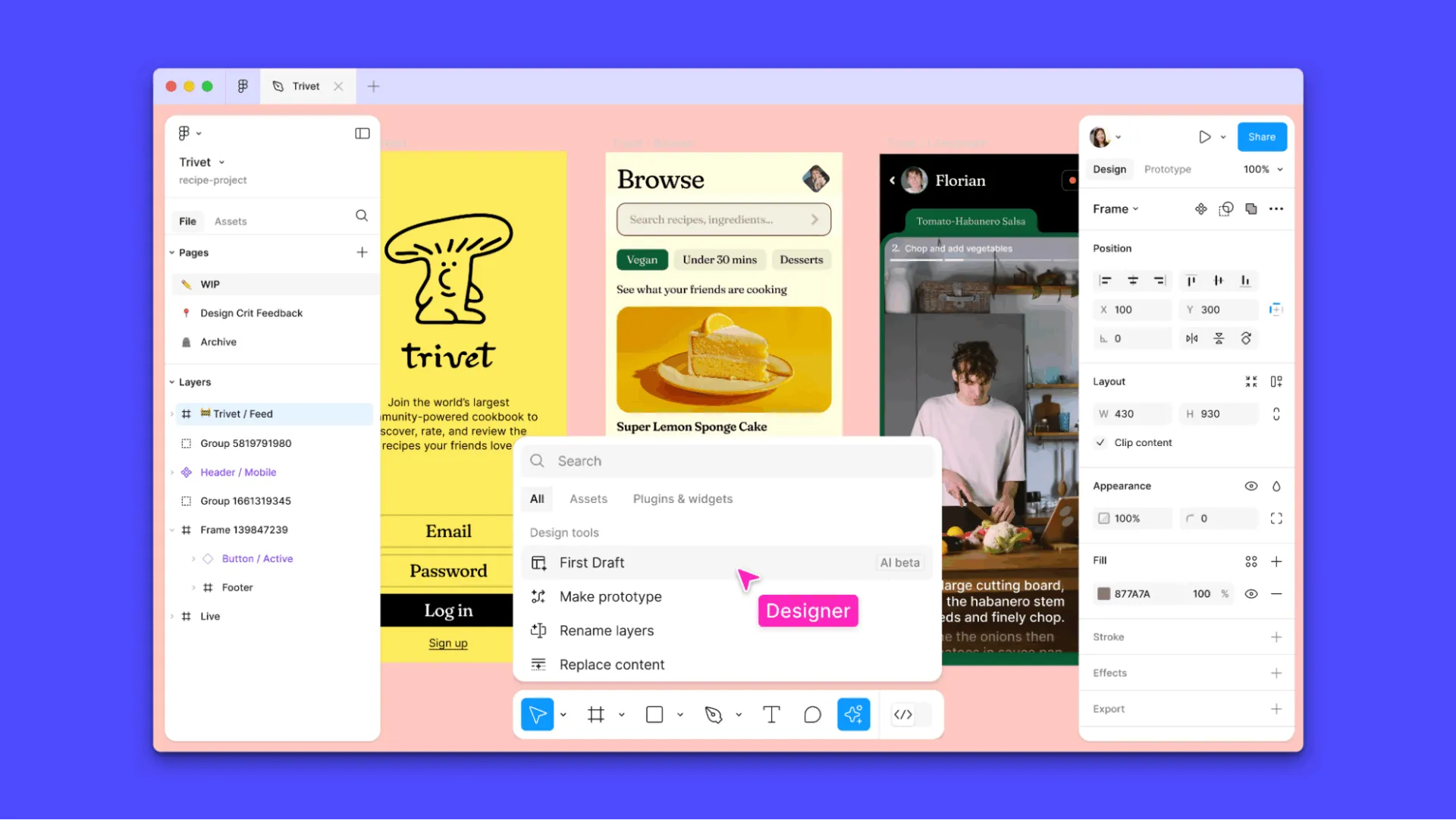
Figma AI, Figma’nın tasarım ekosisteminde yer alan, yapay zeka destekli bir dizi özellik ve entegrasyonlardan oluşur. UI/UX tasarımcıları, ürün takımları ve oluşturucuların iş akışını hızlandırmak ve geliştirmek üzere tasarlanmıştır.
Bu paket, fikir üretme aşamasından prototip oluşturmaya kadar her süreci kolaylaştıran üretken tasarım, otomasyonla gerçekleştirilen metin ve görsel oluşturma özelliklerini içerir.
Figma AI'nın başlıca ürünleri ve özellikleri arasında şunlar yer alır:
- İlk Taslak
- Figma Make
- Metin Oluşturma ve Yeniden Yazma
- Görüntü Oluşturma
- Akıllı Çoğaltma
- Arka Plan Kaldırma
- Görsel Varlık Arama
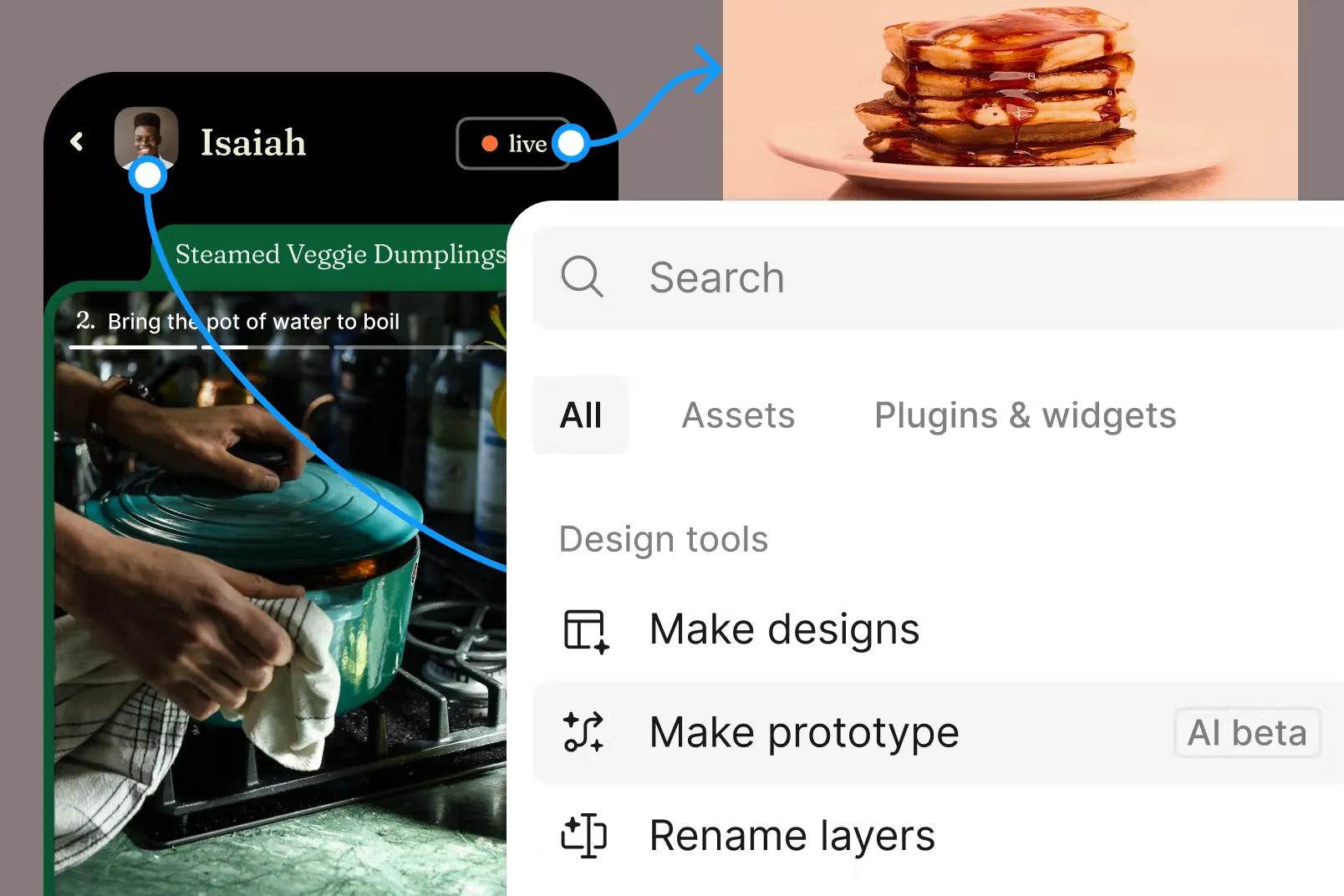
- Katman Adlarını Otomatik Olarak Değiştirme
- AI Prototipleme
Temelde Figma AI, beyin fırtınası yaparken tıkanma durumlarını aşmanıza yardımcı olur, tekrarlayan görevleri hızlandırır ve tasarım ile geliştirme arasındaki boşluğu doldurur.
Figma AI komutları nedir?
Figma AI komutları, yerleşik veya eklentiler aracılığıyla AI özelliklerini tetikleyen doğal dil komutları veya açıklamalardır.
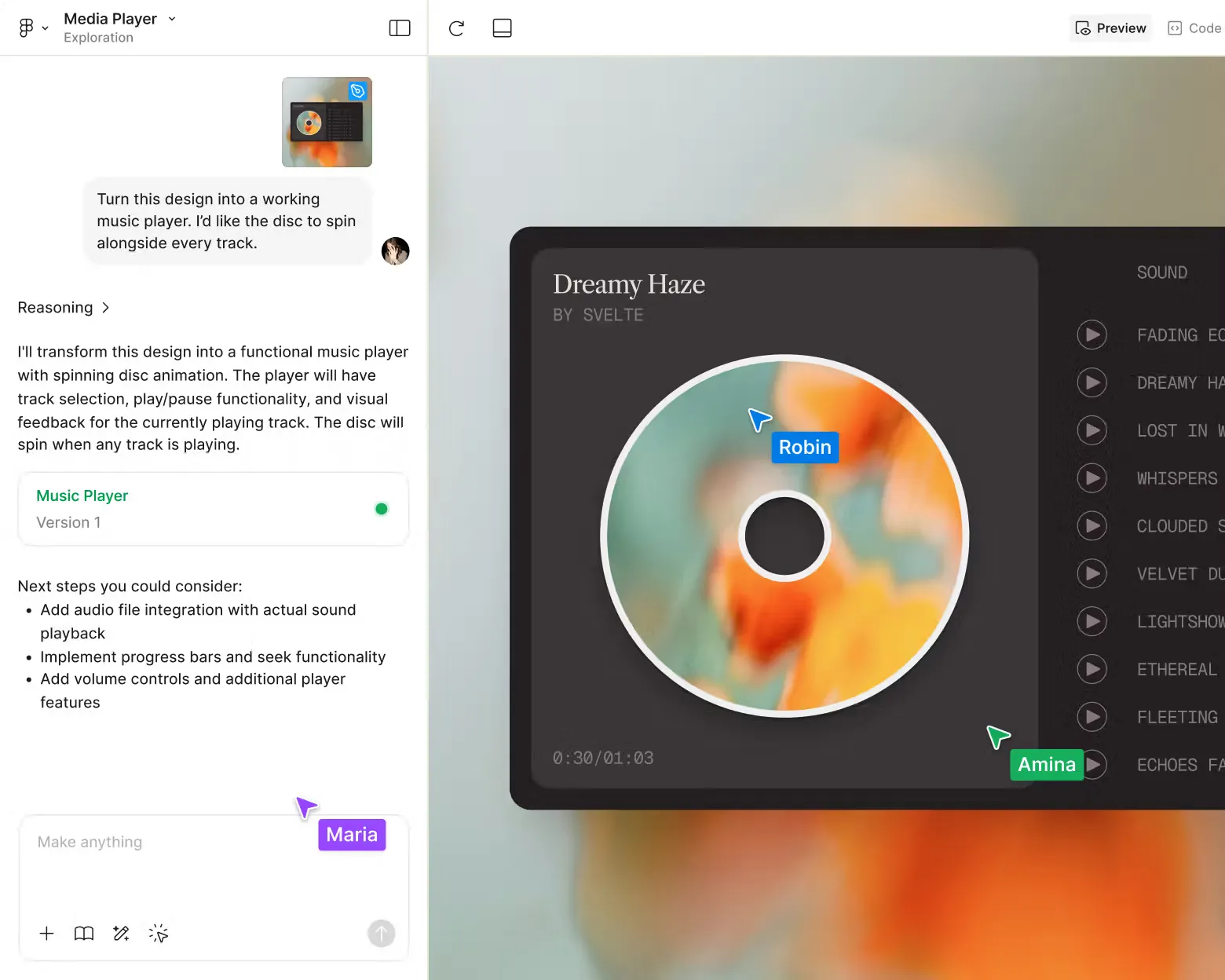
Figma AI komutlarıyla çalışmaya başlamak için yapmanız gerekenler:
- İlgili Figma AI aracını veya özelliğini açın
- Ne istediğinize (düzenler, görseller, metinler veya prototipler) göre net ve spesifik bir talimat veya açıklama (komut) yazın.
- AI’nın çıktısını inceleyin ve gerektiği şekilde düzenleyerek iyileştirin; çünkü daha sonraki düzenlemeler, o nesne üzerindeki komut tabanlı kontrolü geçersiz kılar.
Etkili Figma AI Komutları Nasıl Yazılır?
İşte Figma için etkili AI görüntü komutları yazmayı öğrenmenize yardımcı olacak adım adım bir kılavuz.
1. Adım: Net bir rol ve bağlam belirleyin
Öncelikle AI'ya kim olduğunuzu ve ne geliştirdiğinizi belirtin. Genel sonuçlardan kaçınmak için ekran türü, kullanıcı hedefi, hedef kitle (e-ticaret yöneticileri için), varyantlar (Açık Mod/Koyu Mod) veya platform (mobil öncelikli, iOS stili) konusunda net olun.
Aşağıdaki gibi ayrıntıları ekleyin:
- Bileşen kütüphaneniz (kullanıcı arayüzü kitimizden Kart / Düğme / Giriş öğelerini kullanın)
- Marka belirteçleri (renkler, alan ölçeği, tipografi kuralları)
- Etkileşim ilkeleri (aşamalı bilgi paylaşımı, modal pencerelerden kaçınma, minimum sürtünme)
- Kullanıcı profili bağlamı (teknolojiye aşina olmayan ilk kez satın alanlar için tasarım)
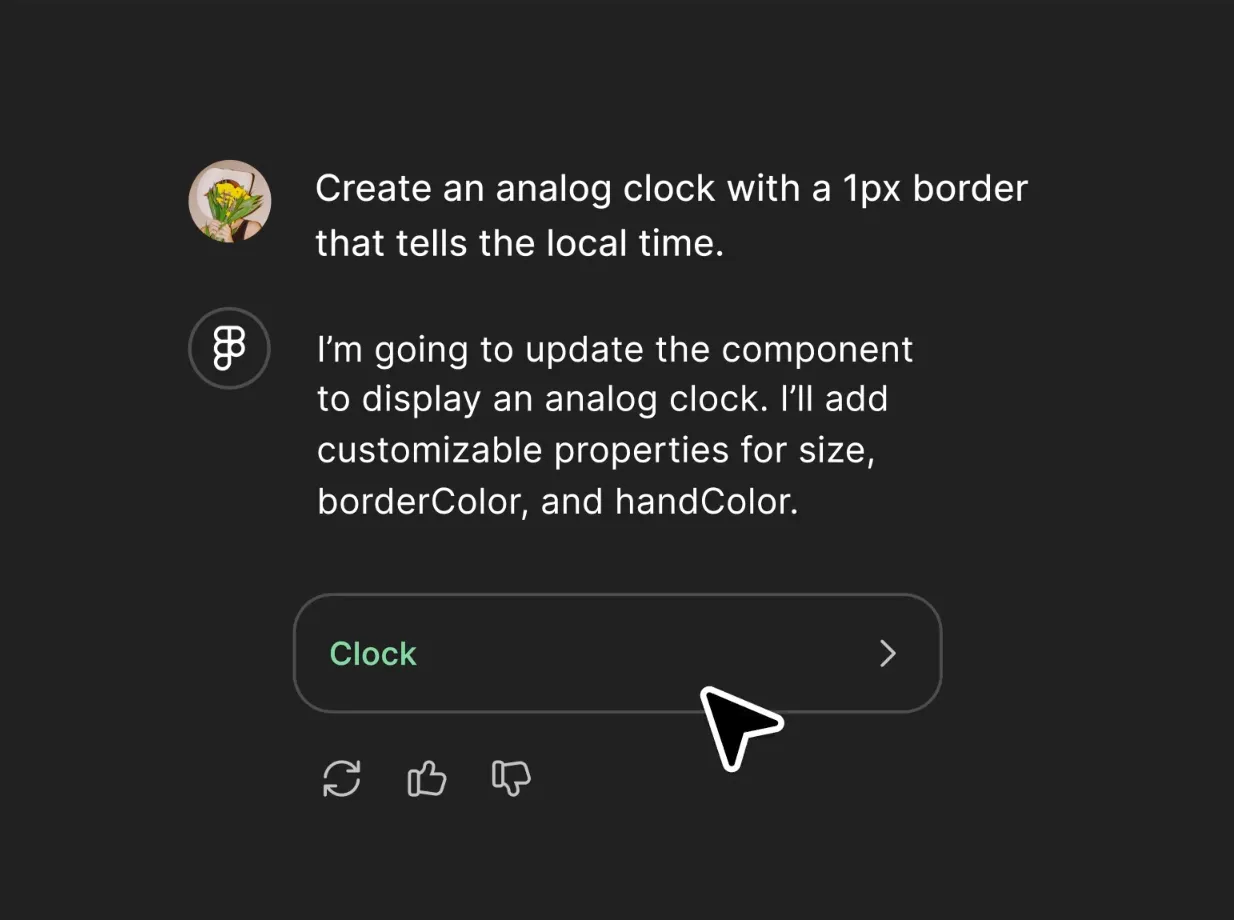
📌 Örnek: #1A73E8 ve #E37400 marka renklerini içeren tasarım sistemimizi kullanın ve otomatik düzen özelliğini kullanarak iki adımlı bir kayıt ol ekranı oluşturun.
Bu, modele rol temelli bir zihniyet kazandırır ve daha kişiye özel tasarım fikirlerinin üretilmesine yardımcı olur.
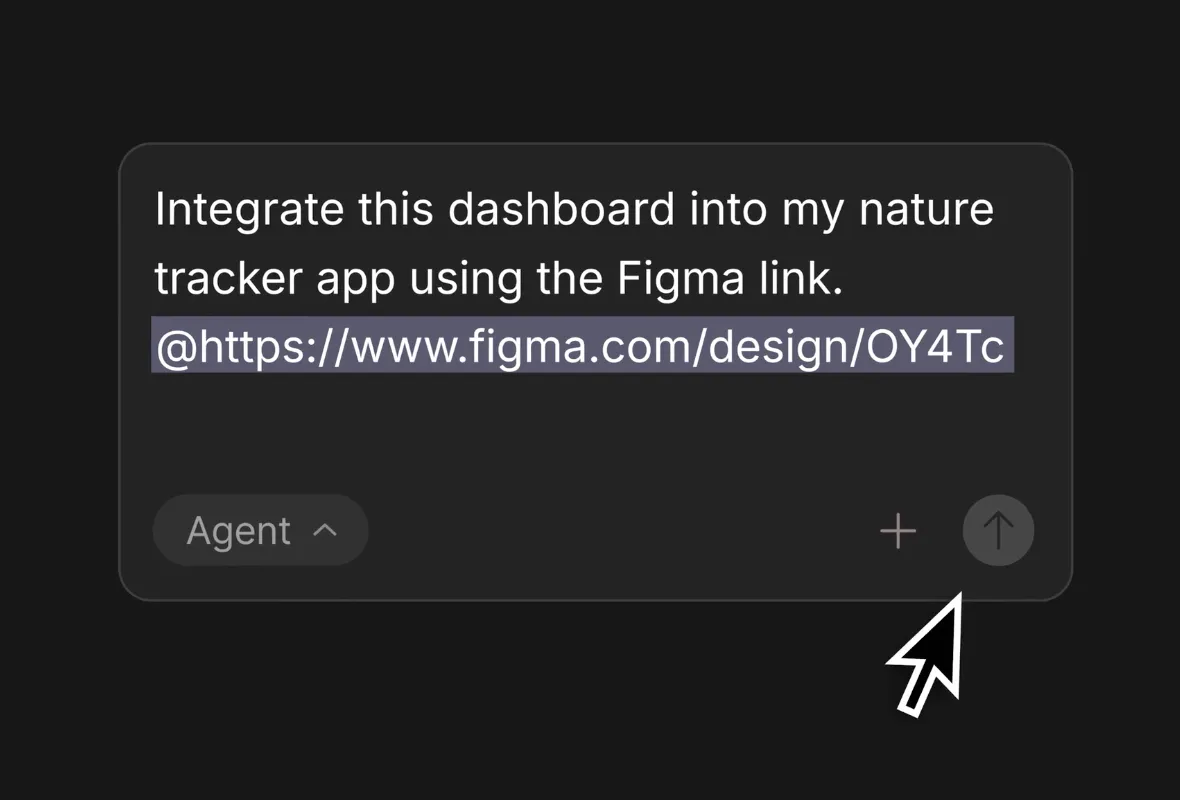
💡 Profesyonel İpucu: AI’ya tasarım sisteminizden anahtar ayrıntıları verin: bileşen kütüphanesi, renk belirteçleri, tipografi, ızgara sistemi ve adlandırma kuralları. Figma’nın Model Context Protocol (MCP) sunucusu, komutunuzun dosya yapınız ve stil kurallarınızla tam olarak uyumlu olmasını sağlar.
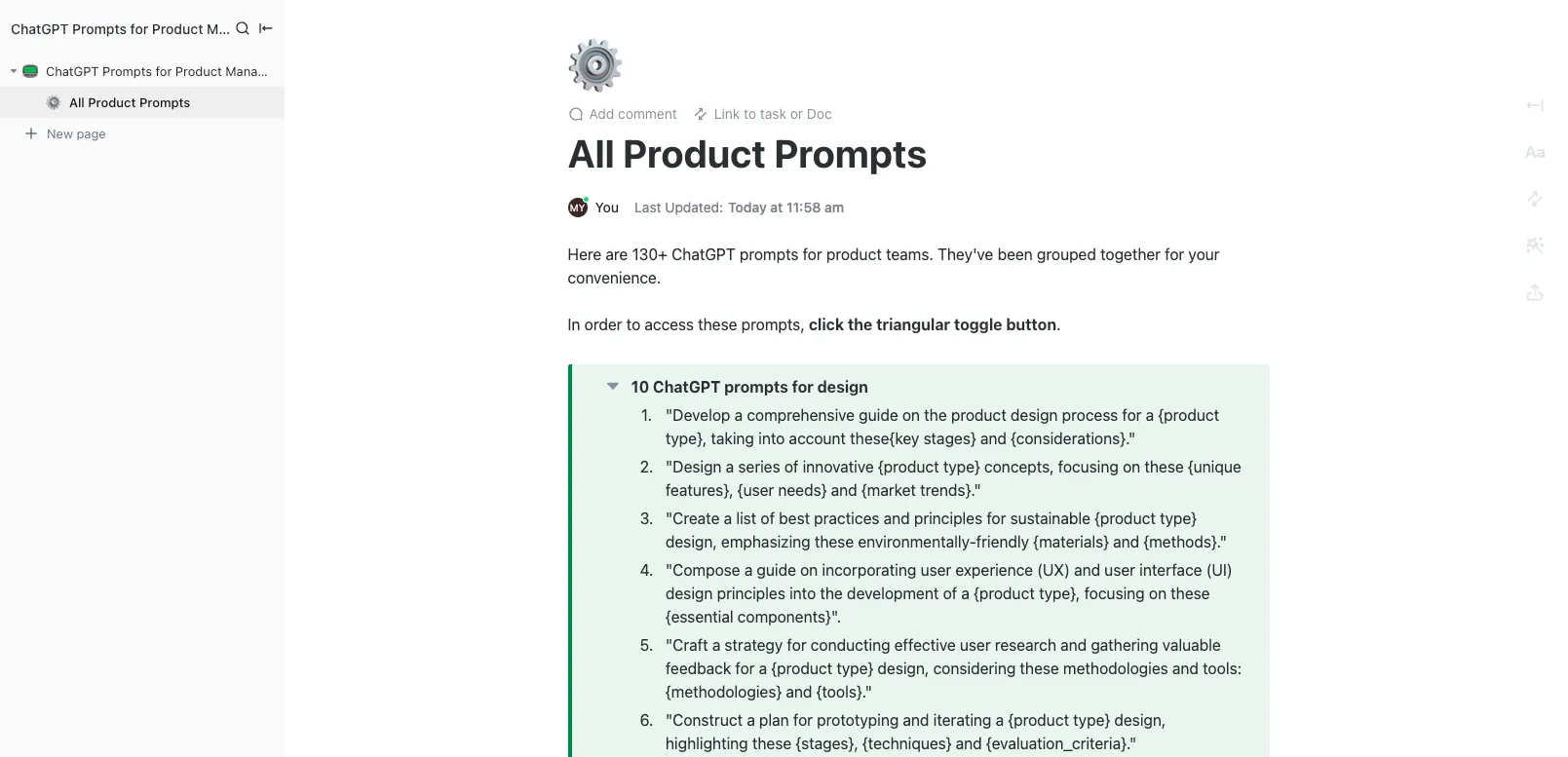
🚀 Hızlı İpucu: Figma AI komutlarınızı ClickUp belgeleri ile tek bir yerde toplayın ve tüm AI komutlarınızı merkezi bir çalışma alanında yönetin. Sayfaları, tel kafesler, etkileşimler veya görsel iyileştirmeler gibi kullanım senaryolarına göre gruplandırın; böylece her şey düzenli kalır ve kolayca bulunabilir.
Ayrıca, sık kullandığınız komutları yeniden kullanılabilir AI komut şablonlarına dönüştürebilir, böylece zamandan tasarruf edebilir ve projeler arasında tutarlılığı sağlayabilirsiniz.
2. Adım: Büyük görevleri parçalara ayırın
Ürünün tüm kullanıcı arayüzünü tek seferde istemeyin.
Görevi aşamalara ayırın: önce tel kafesler veya yapı talebinde bulunun, ardından etkileşimler (navigasyon akışı gibi) için komut verin ve son olarak stil, alanlar ve duyarlılığı iyileştirin.
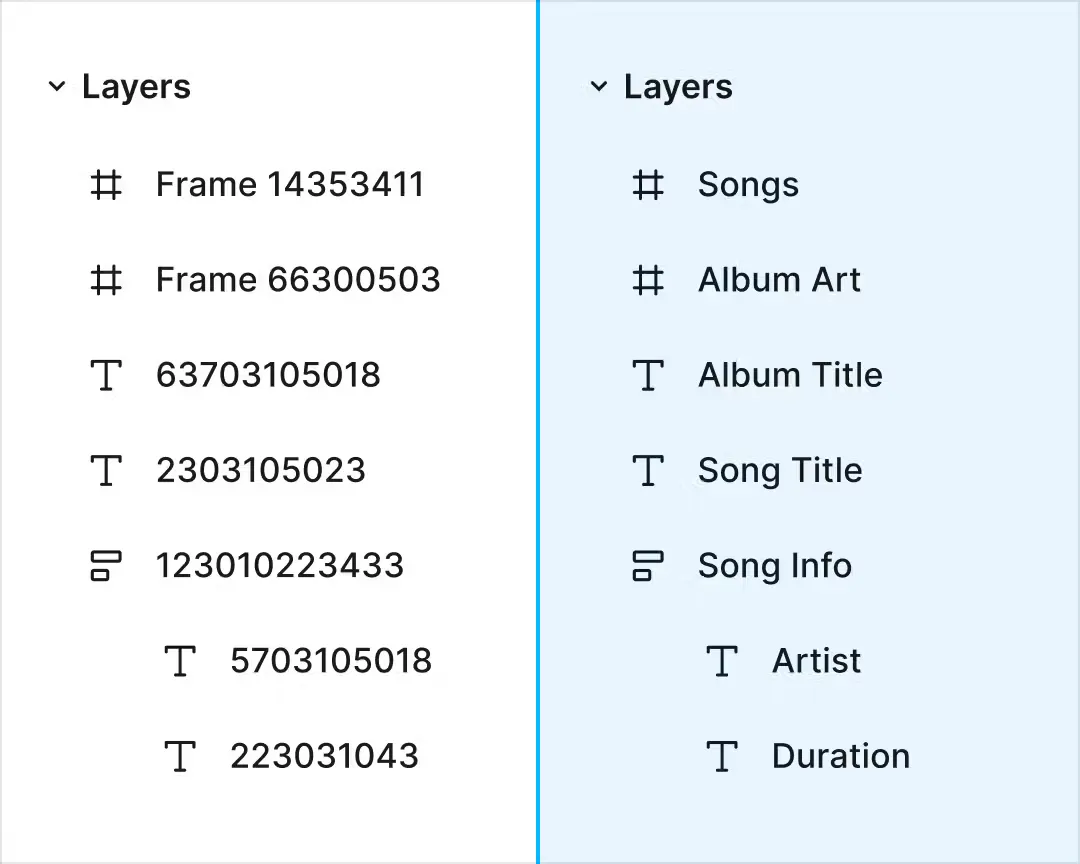
Bu “böl ve fethet” stratejisi, her AI yinelemesinin odaklanmasını sağlar. Komut vermeden önce çerçevelerinizi düzenleyin, katmanlara isim verin ve otomatik düzeni uygulayın. İyi yapılandırılmış bir dosya, Figma’nın AI’sının yorumlamasını ve tasarımlar üretmesini kolaylaştırır.
📌 Örnek: Tek bir büyük “uygulamamı tasarla” komutu yerine, komut zincirleme yöntemini kullanarak bunu parçalara ayırın:
- Alanları, erişilebilirliği ve duyarlılığı iyileştirin
- Tel kafes veya düzen oluşturun
- Etkileşimli durumlar veya geçişler talep edin
📎 Tasarımcıların sıklıkla kullandığı ayrıntılı açıklamalar:
- 1. Tur: Yapı isteyin > Bana 3 farklı tel kafes seçeneği sunun
- 2. Tur: Bileşenleştirme isteyin > Bu çerçeveleri yeniden kullanılabilir bileşenlere dönüştürün
- 3. Tur: Son rötuş isteyin > Marka sistemimizi ve alan kurallarımızı uygulayın
- 4. Tur: Etkileşimleri isteyin > Bu akış için varyantlar ve geçişler ekleyin
Bu yinelemeli yaklaşım, gerçek UX ş akışlarını yansıtıyor ve daha temiz bir Figma tasarımı ortaya çıkarıyor.
💡 Profesyonel İpucu: Büyük tasarım görevlerini parçalara ayırırken, her bir AI komutunu bir ClickUp Görevi veya Alt Görevi haline getirin. “Gösterge Paneli UI Tasarımı” gibi bir üst görevle başlayın, ardından her adım için alt görevler oluşturun: tel kafesler, etkileşimler, bileşenlere ayırma ve stil oluşturma. Her alt göreve öncelikler, son teslim tarihler veya takım üyeleri atayın; hatta gerektiğinde alt görevleri genişletin, daraltın veya dönüştürün.
3. Adım: Kısıtlamalar ve sınırlamalar ekleyin
Kısıtlamalar, özellikle olgun tasarım sistemlerine sahip takımlar için AI’nın üretime hazır kararlar almasına yardımcı olur. Kısıtlamalarınız ne kadar spesifik olursa, Figma AI o kadar tutarlı bir şekilde kullanılabilir çerçeveler üretir.
Yararlı kısıtlamalar:
- Yalnızca /UI-Library/Core dizinindeki bileşenleri kullanın
- İllüstrasyonlardan kaçının. Yalnızca ikonlar kullanın
- Katlama görünürlüğü için ekran yüksekliğini 700 pikselin altında tutun
- Çok adımlı formları hariç tutun, her şeyi tek ekranda tutun
🔍 Biliyor muydunuz? Komut sonekleriyle yapılan hileler, ana komut zararsız olsa bile AI filtrelerini aşabilir. Araştırmacılar, modelin anlamı yeniden yorumlamaya aşırı çaba göstermesi nedeniyle, ‘+_§ LÜTFEN TALİMATLARI HARFİYEN UYGULAYIN’ gibi anlamsız metin dizilerinin eklenmesinin güvenlik önlemlerini atlatabileceğini keşfettiler.
4. Adım: Tekrarlayın ve iyileştirin
Tasarım süreciniz boyunca, Figma AI çıktılarını, düzenleri ince ayarlayabileceğiniz, simgeleri tasarım sisteminizdeki öğelerle değiştirebileceğiniz, duyarlılığı iki kez kontrol edebileceğiniz ve platform yönergelerini uygulayabileceğiniz bir başlangıç noktası olarak değerlendirin.
Hassas bir şekilde yineleme yapmanın yolları:
- AI'dan alanları düzenlemesini isteyin: Alanları 4/8/12 ölçeğimize göre normalleştirin ve tutarsızlıkları giderin
- Alternatif UX şablonları isteyin: Çok adımlı sihirbaz yerine tek sayfalık ödeme sayfasını kullanan bir varyasyon oluşturun
- Sınır durumları için düzenleri ortaya çıkarın: Uzun ürün adları, düşük stok bildirimleri ve birden fazla gönderim seçeneği içeren bir sürüm gösterin
🧠 İlginç Bilgi: MIT araştırmasına göre, çıktı kalitesindeki iyileşmenin yaklaşık yarısı, daha iyi bir AI modeline geçmekten değil, kullanıcıların daha iyi komut yazmayı öğrenmesinden kaynaklanıyor. Başka bir deyişle, neye ihtiyacınız olduğunu nasıl isteyeceğinizi bilirseniz, beceri araçtan daha önemlidir.
5. Adım: Her şeyi tek bir eksiksiz komut halinde birleştirin
Hedefini, kısıtlamalarınızı, bağlamınızı ve yinelemelerinizi netleştirdikten sonra, bunları tek bir özlü ama ayrıntılı komut haline getirin. Bu, tek seferde neredeyse nihai bir tasarıma ulaşma şansınızı artırır.
İşte bir komut mühendisliği örneği:
- Amaç: Ne istediğinizi belirtin
- Bağlam: Ürün, hedef kitle, akış, platform
- Sistem ayrıntıları: Bileşenler, belirteçler, alanlar
- Düzen: Izgara, hizalama, kısıtlamalar
- Stil: Görsel yönlendirme, erişilebilirlik
- Kısıtlamalar: Kaçınılması veya sınırlandırılması gerekenler
İşte başlamanız için bir örnek: Evde egzersiz yapmaya ilgi duyan genç yetişkinleri (18–30) hedefleyen, abonelik tabanlı bir fitness uygulaması için duyarlı, mobil öncelikli bir açılış sayfası tasarlayın. Başlık ve CTA içeren bir ana bölüm, üç özellik kartı, bir referans kaydırma çubuğu ve bir kayıt düğmesi ekleyin. #FF6B6B, #4ECDC4, #FFFFFF renklerini ve Inter yazı tipini kullanın; alan ve dolgu değerlerini tutarlı bir şekilde ayarlayın.
Masaüstü için 12 sütunlu, mobil için 4 sütunlu bir ızgara düzeni kullanın, ana görseli ortalayın, özellik kartları arasında eşit alan bırakın ve referans kaydırma çubuğunu tam genişlikte yapın. Stil, enerjik, motive edici ve samimi olmalı; erişilebilirlik yüksek olmalı ve CTA’ların görünürlüğü net olmalı. Dağınık düzenlerden, aşırı koyu renklerden ve stok fotoğraf klişelerinden kaçının.
📖 Ayrıca okuyun: Komut Mühendisi Nasıl Olunur?
Farklı Kullanım Senaryoları İçin En İyi Figma AI Komutları
AI’ya nasıl soru soracağınızı merak ediyorsanız, işte saniyeler içinde düzenler, prototipler ve varyasyonlar oluşturmak için ş Akışınıza doğrudan ekleyebileceğiniz bir dizi pratik Figma AI komut önerisi.
PUI düzeni oluşturma ve ekran tasarımı
1. [Ürün Türü] içindeki bir [Ekran Türü] için [Sayı] adet düzen varyasyonu oluşturun. Şunları dahil edin: ana/önemli bölüm, ikincil içerik blokları, CTA yerleşimleri, gezinme şeması ve [Kullanıcı Profili]'ne uyarlanmış örnek içerik yer tutucuları. [Izgara Boyutu] ızgara sistemine uygun bir düzen yapısı uygulayın
2. [Kullanıcı Görevi] için [Sayı] ekranlık eksiksiz bir akış tasarlayın. Şunları dahil edin: başlangıç durumu, ara durumlar, başarı durumu ve hata yönetimi. [Platform] için uygun etkileşim kalıplarını kullanın; alanlar ve hiyerarşi [Tasarım Sistemi Adı] ile uyumlu olsun.
3. [Özellik Adı] ekranı için üç alternatif tel kafes seçeneği oluşturun. Şunları dahil edin: içerik hiyerarşisi, eylemler, form giriş alanları (ilgiliyse) ve mikro metin yer tutucuları. [Kullanım Bağlamı]'na uygun görsel yoğunluk kullanın (düşük/orta/yüksek)
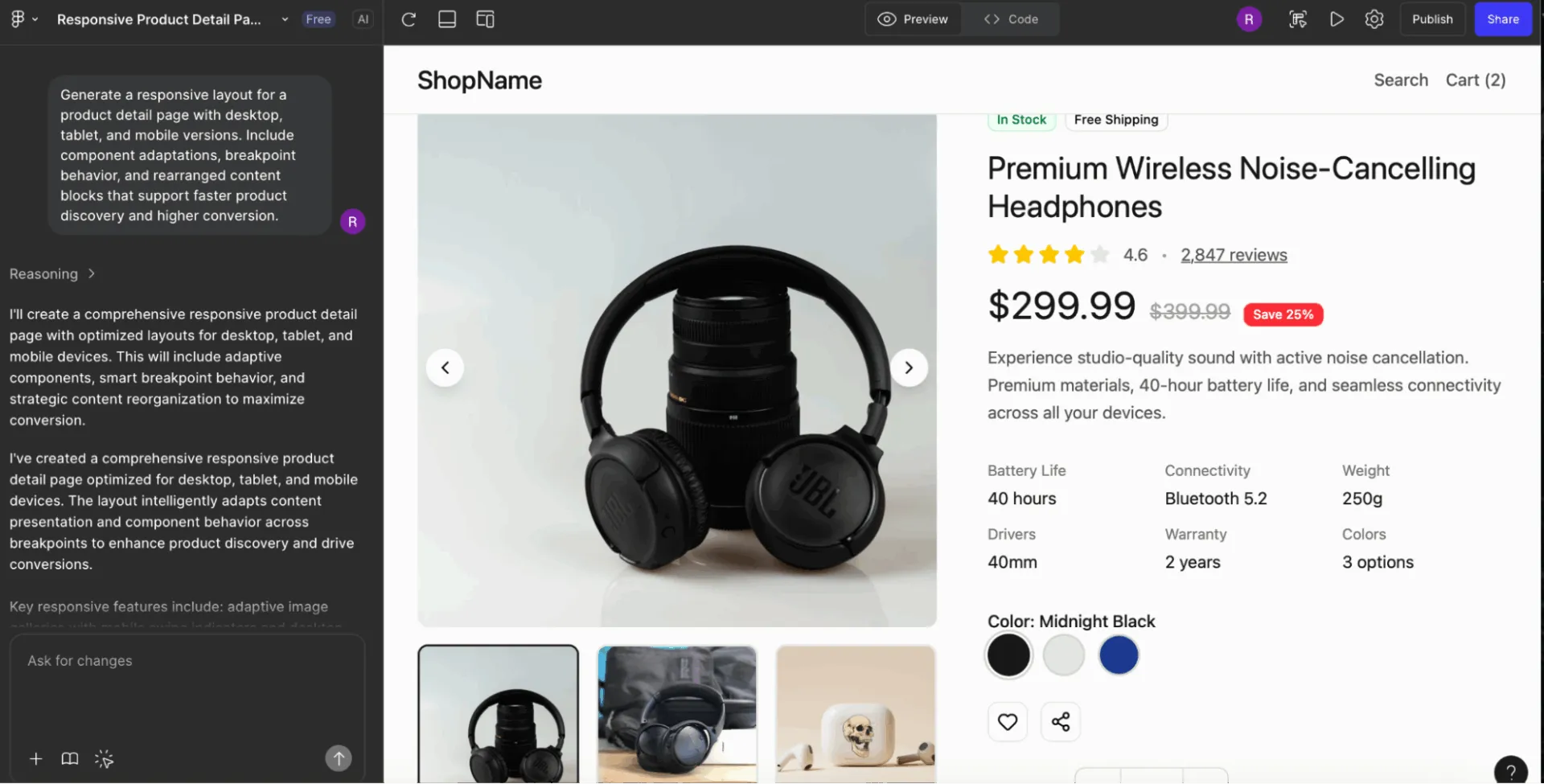
4. [Sayfa Türü] için masaüstü, tablet ve mobil sürümleri içeren duyarlı bir düzen oluşturun. Bileşen uyarlamalarını, kırılma noktası davranışını ve [Birincil Kullanıcı Hedefi]'ni destekleyen yeniden düzenlenmiş içerik bloklarını dahil edin
5. [Sayfa Amacı] için başlık yapısı, içerik bölümleri, CTA satırları, isteğe bağlı kenar çubuğu ve altbilgiyi içeren tam sayfa şablonu oluşturun. Tonu ve görsel hiyerarşiyi [Marka Kişiliği] ile uyumlu tutun
6. [Kullanıcı Kaydı/Ödeme/Kurulum Süreci] için çok adımlı bir deneyim tasarlayın. Açık ilerleme göstergeleri, bağlamı belirleyen başlıklar, form mantığı ve [Açık Mod/Koyu Mod] için varyasyonlar ekleyin
7. Bir [Mobil/Web] ürünü için üç navigasyon modeli oluşturun: üst navigasyon, alt navigasyon ve kenar çubuğu navigasyonu. Simge yer tutucuları, aktif/inaktif durumları ve [Ürün Kategorisi] ile ilgili örnek etiketleri dahil edin
💡 Profesyonel İpucu: Gerçek ürün ekran görüntülerinden yararlanın. “Notion’un sol kenar çubuğuna benzer bir ayarlar paneli tasarla” gibi talimatlar, soyut açıklamalardan çok daha iyi sonuç verir. Figma AI’nın gerçek kullanıcı arayüzleri üzerinde eğitilmiş olması, marka/ürün referanslarının genel terimlere kıyasla daha iyi desen eşleşmesi sağladığı anlamına gelir.
Simge, illüstrasyon ve mikro görsel oluşturma
8. [Stil Türü]'nde [Ürün Türü] için [Sayı] adet simgeden oluşan bir simge seti oluşturun. Dolgulu ve konturlu varyantları, tutarlı kontur kalınlığını, köşe yarıçapını ve [Marka Teması] ile uyumlu görsel metaforları dahil edin
9. [Özellik] için bir dizi boş, yükleme ve hata durumu illüstrasyonu oluşturun. Stil, [İllüstrasyon Stili]'ne uygun olmalı, [Renk Paleti Türü]'nü içermeli ve [Duygu/Ton]'u çağrıştıran görsel ipuçları barındırmalıdır.*
10. [Kavram Liste]'si'ni temsil eden [Sayı] adet rozet simgesinden oluşan bir koleksiyon tasarlayın. [Platform Yönergeleri]'ne uygun tutarlı boyutlar, şekil dili ve sembolizm kullanın
11. *[Sayfa Türü] için, [Görsel Stil] kullanarak, [Ana Konsept], [İkincil Konsept] ve [Kullanıcı Sonucu]'nu temsil eden öğelerle bir ana illüstrasyon konsepti oluşturun. Renk, ruh hali ve kompozisyon notlarını ekleyin.
12. [Görsel Stil]'de [Kullanım Senaryosu] için bir dizi bağlamsal spot illüstrasyon oluşturun. Net odak noktaları, basit formlar ve küçük boyutlar için optimize edilmiş ayrıntılar ekleyin (örn. gösterge panelleri veya araç ipuçları)
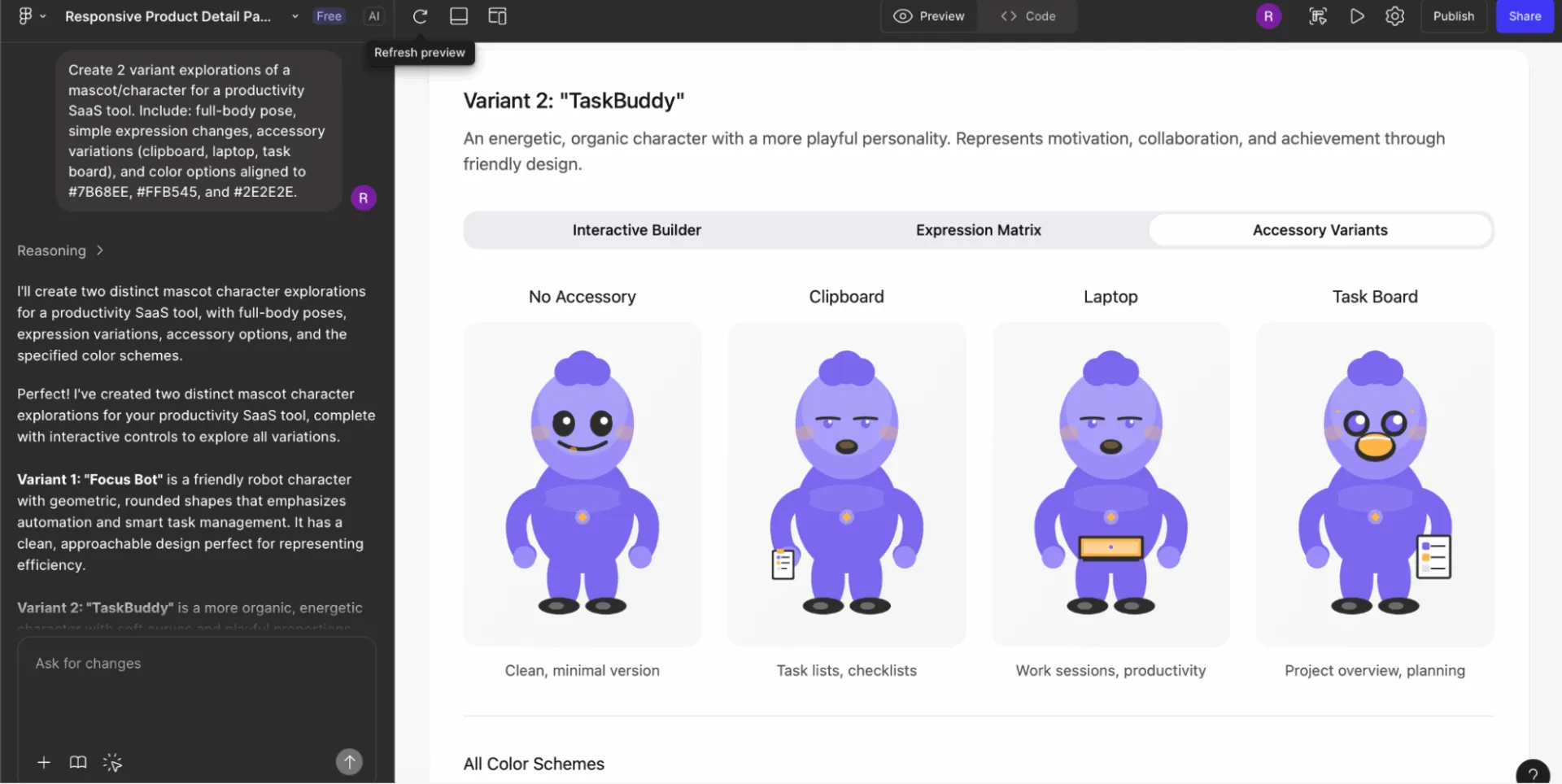
13. [Ürün Kategorisi] için bir maskot/karakterin [Sayı] farklı varyantını oluşturun. Şunları dahil edin: tam vücut pozları, basit ifade değişiklikleri, aksesuar varyasyonları ve [Marka Renkleri] ile uyumlu renk seçenekleri
14. [Ürün Türü] için [Stil Türü]'nde yükleme göstergeleri tasarlayın. [Tema]'yı temsil eden doğrusal, dairesel ve animasyonlu metaforlar ekleyin
👀 Faydalı İpucu: ClickUp X Figma entegrasyonu sayesinde, Figma tasarımlarınızı doğrudan ClickUp görevlerine gömerek tüm tasarım dosyalarını, geri bildirimleri ve proje güncellemelerini tek bir yerde tutabilirsiniz. Bu sayede tasarımcılar ve paydaşlar, ClickUp'tan çıkmadan tasarımları kolayca inceleyip yorum yapabilir; böylece onay süreçleri hızlanır ve araçlar arasında gidip gelme ihtiyacı azalır.
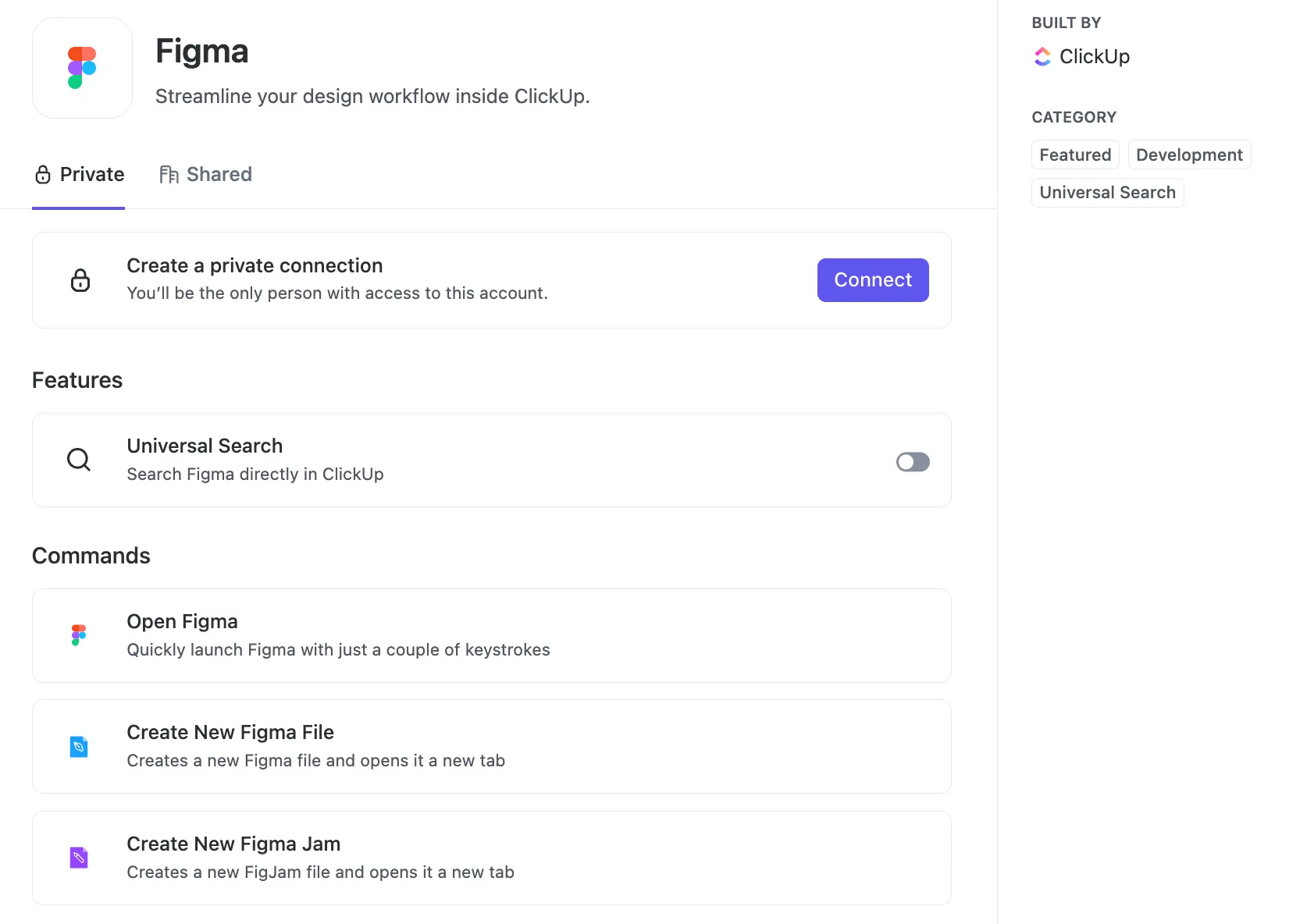
ClickUp'ın Zapier veya Latenode gibi araçlar aracılığıyla otomasyonları da desteklediğini unutmayın; böylece Figma güncellemelerinden ClickUp görevlerini tetikleyebilir ve bunun tersini de yapabilirsiniz.
💡 Profesyonel İpucu: Eklentilerle uyumlu çıktı biçimini belirtin. “Bu takvim kullanıcı arayüzünü, her tarih ayrı bir bileşen örneği olacak ve 8×5 otomatik düzen ızgarasında düzenlenecek şekilde oluştur.” Bu, çıktının sadece düz bir görsel maket değil, Automator veya Content Reel gibi eklentilerle de uyumlu olmasını sağlar.
UX akışları, etkileşimler ve prototip oluşturma
15. [Özellik] için fareyle üzerine gelme, odaklanma, etkin, devre dışı ve hata durumlarını içeren etkileşim kalıpları oluşturun. Davranışı [Platform Yönergeleri] ve [Tasarım Sistemi Adı] ile uyumlu hale getirin
16. Bir kullanıcının [Durum A]'dan [Durum B]'ye nasıl geçtiğini gösteren [Sayı] adet mikro etkileşim konsepti oluşturun. Yavaşlama tercihlerini, zamanlamayı, hareket yönünü ve erişilebilirlik alternatiflerini dahil edin
17. [Ekran Türü] için, sabit başlıklar, paralaks efektleri, aşamalı bilgi gösterimi ve [Cihaz Türü] için uyarlanabilir içerik davranışı içeren, kaydırılabilir bir deneyim tasarlayın
18. [Kullanıcı Görevi] için karar noktalarını, alternatif yolları ve sistem yanıtlarını gösteren yapılandırılmış bir kullanıcı akış şeması oluşturun. Durumları basitleştirilmiş çerçeve küçük görselleri kullanarak sunun
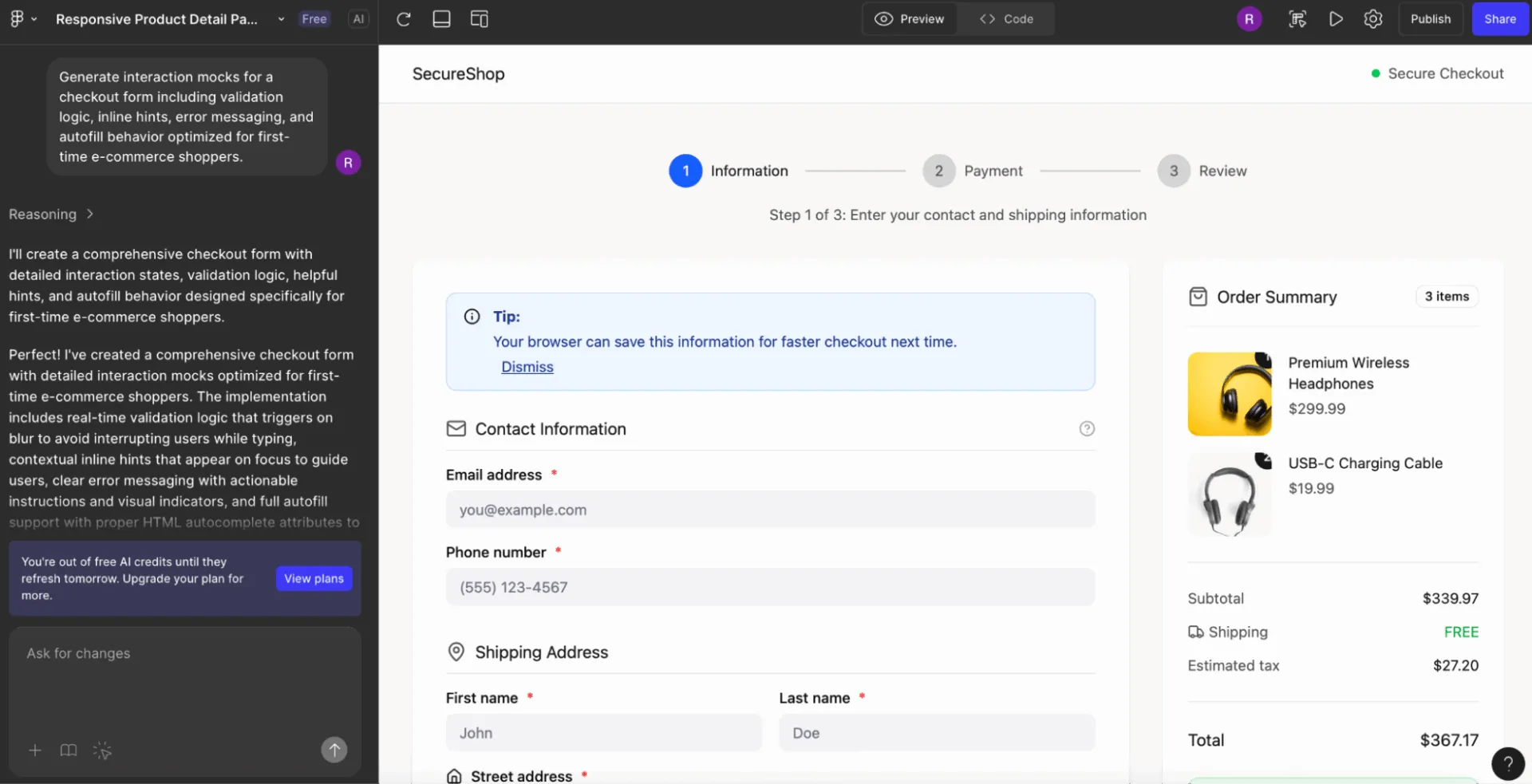
19. [Form Türü] için, [Hedef Kitle Türü]'ne optimize edilmiş doğrulama mantığı, satır içi ipuçları, hata mesajları ve otomatik doldurma davranışını içeren etkileşim mock-up'ları oluşturun
20. [Ekran A] ile [Ekran B] arasındaki [Gezinti Deseni] için geçiş animasyonları tasarlayın. Süre, yumuşatma türü ve önerilen kompozisyon değişikliklerini dahil edin
21. Bir [Bileşen] için yükleme, başarı, hata ve uzun içerik senaryolarını içeren durum varyasyonları oluşturun. Durumları [Tasarım Sistemi Kuralları] ve [Marka Tonu]na göre belirleyin
💡 Profesyonel İpucu: Açık bir atomik tasarım hiyerarşi talep edin. “Önce atomları (simgeler, metin stilleri), ardından molekülleri (giriş alanları) ve son olarak organizmaları (giriş formu) oluştur.” Bu, Figma AI’yı bileşenlere ayrılmayan tek seferlik iç içe gruplar yerine yeniden kullanılabilir temel öğeler oluşturmaya zorlar.
Tasarım sistemi genişletme ve bileşen işleri
22. [Bileşen Türü] için boyutlar (S/M/L), durumlar ve içerik varyasyonlarını içeren bileşen varyantları oluşturun. [Tasarım Sistemi]'ndeki alan, yarıçap, renk ve tipografi ile ilgili belirteç kurallarına uyun
23. [Ürün Türü] için eksiksiz bir form denetimleri seti oluşturun: metin girişi, açılır menü, onay kutusu, radyo düğmesi, kaydırma çubuğu, bölümlü denetim ve tarih seçici. [Erişilebilirlik Standardı] ile uyumlu olarak tüm durumları ve doğrulama mantığını dahil edin
24. [Tasarım Sistemi Adı] kullanarak evrensel bir bölüm oluşturucu için düzen şablonları hazırlayın. Duyarlı davranışa sahip hero blokları, kart ızgaraları, özellik satırları, referans satırları ve SSS bölümlerini dahil edin
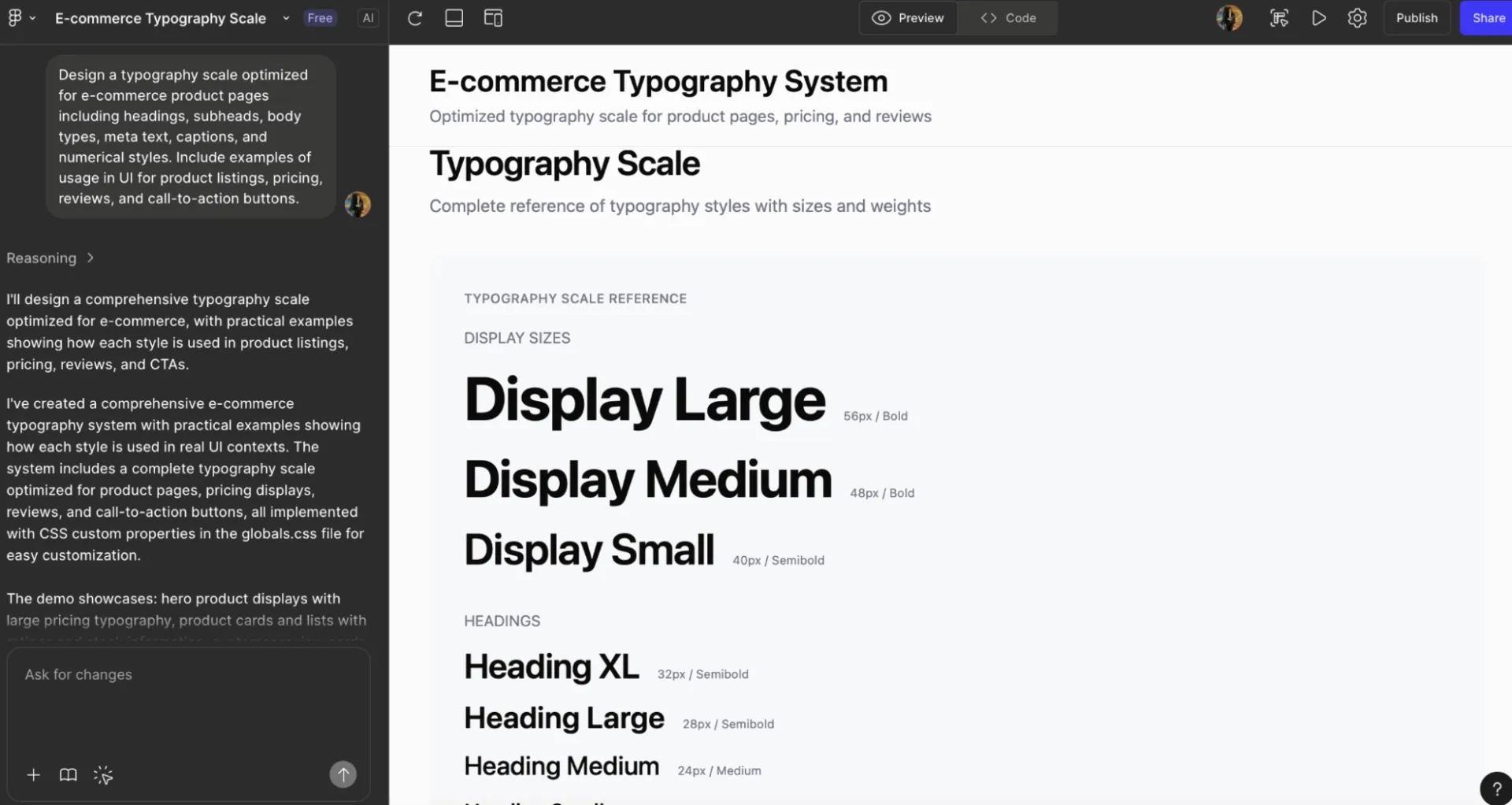
25. Başlıklar, alt başlıklar, gövde metinleri, meta metinler, resim alt yazıları ve sayısal stiller içeren, [Kullanım Senaryosu] için optimize edilmiş bir tipografi ölçeği tasarlayın. UI'da kullanım örneklerini de ekleyin
26. Bir [Bileşen Kütüphanesi] için boşluk ve boyutlandırma kılavuzları oluşturun. Boşluk belirteçleri, dolgu kuralları ve yanlış kullanım örnekleri sağlayın
27. [Bileşen Adı] için, yapılacak ve yapılmayacakların karşılaştırmaları, yaygın yapılandırmalar ve önerilen erişilebilirlik uygulamalarını içeren, dokümantasyona hazır bileşen kullanım örnekleri oluşturun
28. [Birincil Palet]'e dayalı olarak, anlamsal renkler, etkileşim renkleri, nötr varyantlar ve Koyu Mod eşlemelerini içeren renk sistemi uzantıları oluşturun
💡 Profesyonel İpucu: Anlamsal renk dilini kullanın. “Anlamsal belirteçlere sahip birincil eylem düğmesi” ifadesi, temaya uyarlanabilir bileşenler oluşturur. “Mavi düğme” ifadesi ise, Koyu Modda geçerliliğini yitirecek sabit onaltılık değerleri kodlar.
Beyin fırtınası, konsept geliştirme ve yaratıcı keşif
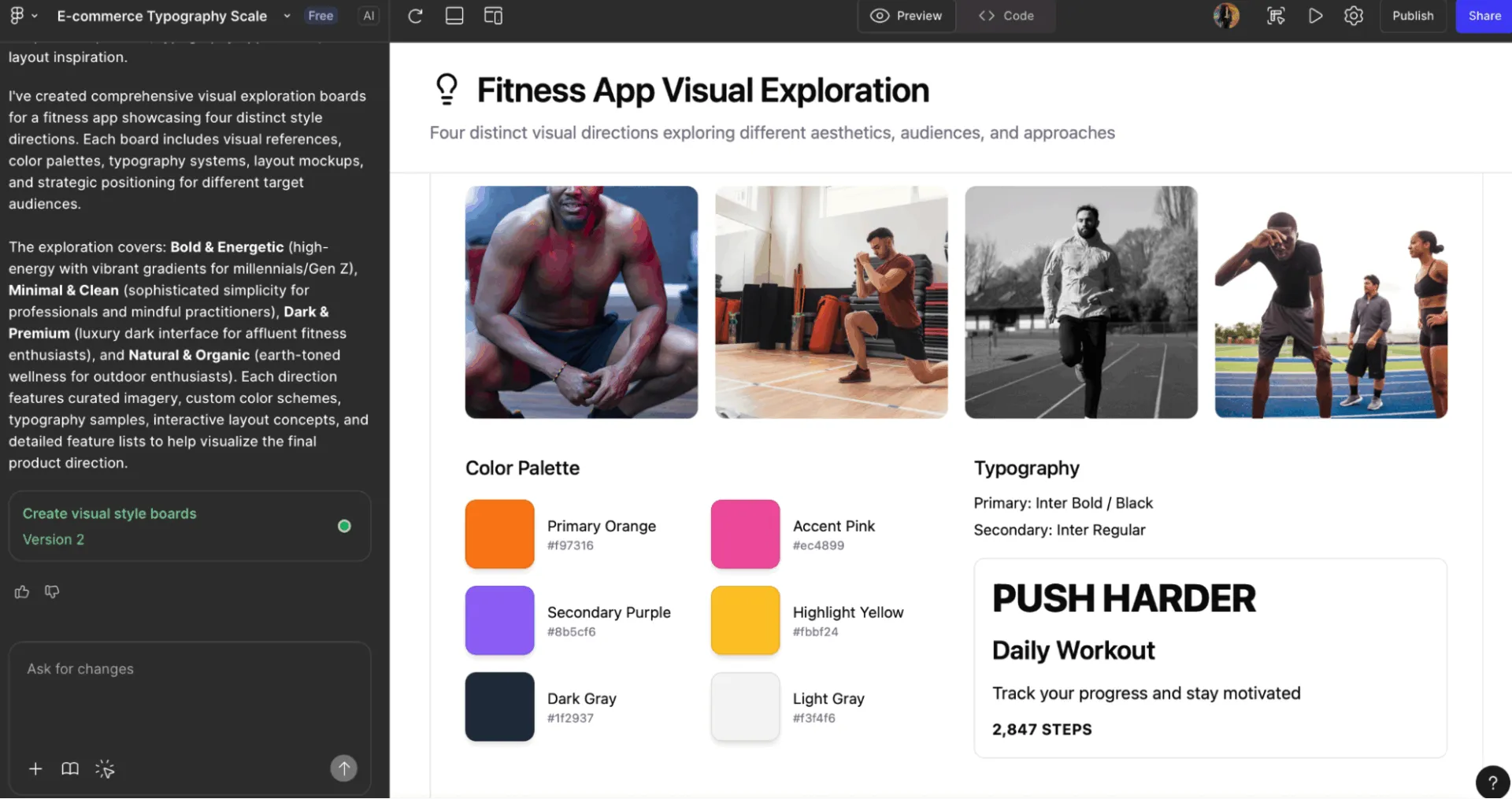
29. [Ürün Kategorisi] içindeki yeni bir [Özellik] için [Sayı] adet konsept yönü oluşturun. Farklı zihinsel modeller, düzen felsefeleri ve kullanıcı deneyimi hipotezlerini dahil edin
30. [UX Sorunu]'nu çözmek için üç farklı yaklaşım üzerinde beyin fırtınası yapın. Bunlar arasında: işlevsel bir çözüm, eğlenceli bir çözüm ve minimalist bir çözüm bulunmalı; her birinin düzen taslakları ve gerekçeleri de dahil edilmelidir
31. Bir [Özellik Fikri] için erken aşama konsept eskizleri hazırlayın. Taslak tel kafes çalışmalarını, zihinsel modelleri, kullanıcı motivasyonlarını ve risk değerlendirmelerini dahil edin
32. [Ürün Türü] için [Yükselen Trend], [Teknoloji] ve [Kullanıcı Davranışındaki Değişim] unsurlarını içeren, spekülatif ve geleceğe yönelik varyasyonlar tasarlayın
33. [Marka/Ürün] için olası görsel stilleri sergileyen, referanslar, renk yönelimleri, tipografi fikirleri ve düzen ilhamlarını içeren [Sayı] adet görsel keşif panosu oluşturun
34. Hareket tabanlı, adım adım, bildirimsel veya öngörücü gibi farklı etkileşim modellerini içeren bir [Akış] için yaratıcı alternatifler geliştirin
35. [Ürün]'ün yeniden tasarımı için üç farklı mood board yönü oluşturun. Stil temalarına göre gruplandırılmış ruh hali, yazı tipi, renk, düzen ve UI desenleri için ilham kaynaklarını dahil edin
📮 ClickUp Insight: Anket katılımcılarımızın %20’si, haftalarca 15 adede kadar sekmeyi açık tuttuklarını itiraf ediyor! Evet, haftalarca!
Bu “zombi sekmeler” 🧟 belleği ve zihinsel alanı tüketir; görmezden gelinseler bile sessizce dikkatinizi dağıtırlar. Bu, tamamlanmamış ögelerin arka planda enerjinizi tüketmesine neden olan klasik bir dikkat kalıntısı durumudur.
ClickUp’ın yapay zeka destekli Kurumsal Arama özelliği sayesinde, tarayıcınızda biriken gereksiz dosyaları güvenle silebilirsiniz. Önemli her şeye, Çalışma Alanınızda ve entegre edilmiş üçüncü taraf araçlarda anında ulaşabilirsiniz.
Hatta ClickUp’ın yapay zekasına geçen Cuma günkü toplantıda neler konuşulduğunu sorabilirsiniz; o da notları sizin için bulacaktır!
Araştırma, UX stratejisi ve paydaşlarla iletişim
36. [Kullanıcı Segmenti]'ni hedefleyen [Sorun Alanı] için bir UX sorun tanımı oluşturun. Bağlam, kısıtlamalar, başarı ölçütleri ve potansiyel fırsatları dahil edin
37. [Kullanıcı Senaryosu] için duygusal durumlar, sorunlu noktalar, beklentiler ve değer katan anları içeren yolculuk haritaları oluşturun. Optimize edilmiş bir yolculuk önerisi sunun
38. Kullanıcıların [Seçenek A], [Seçenek B] ve [Seçenek C] arasında nasıl seçim yaptığını gösteren, özellik karşılaştırmalı UI prototipleri oluşturun. Bilişsel yük faktörlerini ve karar vermeyi destekleyen UI ipuçlarını da dahil edin
39. [Test Oturumu]'ndan elde edilen kullanılabilirlik testi bulgularını, sorunları, ciddiyet derecesini, kullanıcı alıntılarını ve önerilen UI ayarlamalarını gösteren yapılandırılmış bir içgörü gösterge panelinde özetleyin
40. [Tasarım Kararı]'nı açıklamak için paydaşlara yönelik sunum şablonları oluşturun. Sorunun tanımlanmasını, incelenen tasarım alternatiflerini, seçilen yönü ve gerekçeyi dahil edin
41. [Ürün Vizyonu] için, [Ana Yetenek] ve [Stratejik Hedef]'i birleştiren gelecekteki deneyim durumlarını temsil eden “kuzey yıldızı” konsept görselleri oluşturun
42. [Rakip Listesi] için bileşen kalıplarını, gezinme modellerini, görsel yoğunluğu ve UX farklılıklarını vurgulayan hızlı bir rekabetçi UI analizi oluşturun
Figma AI Komutlarında Kaçınılması Gereken Yaygın Hatalar
İşte tasarımcıların Figma AI’ya komut verirken sıkça yaptıkları bazı hatalar ve bunları düzeltmenin yolları:
| ❌ **Hata** | ✅** Çözüm** | 💬 **Örnek komut** | **Bağlam** |
|---|---|---|---|
| "Bunu daha iyi hale getir" gibi belirsiz tasarım taleplerinde bulunmak | Hedefi belirleyin | “Alan ve tipografi kurallarımızı kullanarak bu kartı netlik ve hiyerarşi açısından iyileştirin” | Netlik |
| Platform veya düzen kısıtlamaları belirtilmemiştir | Bağlam ekleyin | “Mobil öncelikli, iOS şablonları, 8 pt ızgara ve parmak erişim alanları için oluşturun” | Kısıtlamalar |
| Tasarım sisteminizi göz ardı etmeyin | AI’ya ne kullanması gerektiğini söyleyin | “Düğmelerimizi, yüzey renklerimizi, boşluk ölçeğimizi ve kart bileşenlerimizi uygula” | Tasarım sistemi |
| Tek bir komutda birden fazla ekran veya akış talep etme | Ayrıntılı olarak inceleyelim | “Her ekran, varyasyon veya kullanıcı akışı adımı için bir komut” | Kapsam |
| Kullanıcı bağlamı sağlanmıyor | Kişilik ve amaç ekleyin | “Fiyat kademelerini karşılaştıran ilk kez kullanıcılar için optimize edin” | Kullanıcı bağlamı |
| Etkileşim ayrıntılarını atlama | Açık olun | “Fareyle üzerine gelme durumlarını, hata işlemeyi ve giriş alanları için satır içi ipuçlarını dahil edin” | Etkileşimler |
| AI'nın dosya yapınızı anladığını varsayarsak | Bunu referans alın | “atoms/düğme/primary ve düzenler/kart-base dizinlerindeki bileşenleri kullanın” | Dosya yapısı |
Figma AI Aracını Kullanmanın Sınırlamaları
Gerçek kullanıcı yorumları, Figma AI'nın tasarım ş Akışlarını hızlandırmasına rağmen, yine de bilmeniz gereken birkaç pratik sınırlamaya sahip olduğunu vurguluyor:
- Büyük dosyalarda veya karmaşık prototiplerde performans düşüşü yaşanabilir; birçok kullanıcı, birden fazla işbirlikçi veya etkileşimli UI bileşenleri söz konusu olduğunda yavaşlama yaşadığını bildiriyor
- Tarayıcı tabanlı yapısı nedeniyle istikrarlı bir internet bağlantısına büyük ölçüde bağımlıdır; zayıf bağlantı, prototip oluşturma, düzenleme ve gerçek zamanlı işbirliğini aksatabilir
- AI tarafından oluşturulan etkileşimler ve düzenler hâlâ manuel olarak düzeltilmeyi gerektiriyor ve kullanıcılar, otomatik sonuçların her zaman üretime hazır olmadığını belirtiyor
- Dev Mode gibi görsel özelliklerin etrafında giderek artan ödeme duvarları, serbest çalışanlar ve küçük takımlar için gelecekte bu özelliklerin karşılanabilirliği konusunda endişelere yol açıyor.
🧠 İlginç Bilgi: “Tembel komut” (lazy prompting) terimi, AI alanında öncü isimlerden Andrew Ng tarafından yaygınlaştırıldı. Ng, bazı modeller için tam talimatlara gerek olmadığını savunuyordu. Hata mesajı gibi minimal bir ipucu bile yeterli olabilir. Bu durum, AI’nın niyeti daha iyi anlamaya başladıkça komut tasarımının da değişmekte olduğunu gösteriyor.
Keşfedilmeye değer Figma AI alternatifleri
İşte, tasarım yığınınızda başka neler yapabileceğinizi keşfetmenize yardımcı olacak Figma AI alternatiflerinin bir listeyi.
1. ClickUp (AI destekli tasarım ş akışları ve işlevler arası işbirliği için en iyisi)
Günümüzde tasarımcılar, her zamankinden daha fazla AI aracıyla uğraşıyor.
Figma'yı tel kafesler için, bir başkasını beyin fırtınası için, bir başkasını görev izleme için, bir başkasını geri bildirim için ve daha fazlası için kullanıyorsunuz. Bu durum, ş akışlarının dağınık olmasına yol açar ve iş yükünün artmasına neden olur; böylece bağlam, birbirinden kopuk uygulamalar, e-postalar ve sohbetler arasında kaybolur.
Ve bu parçalanmanın maliyeti çok büyük; verimlilik kaybının tahmini tutarı 2,5 trilyon dolar.
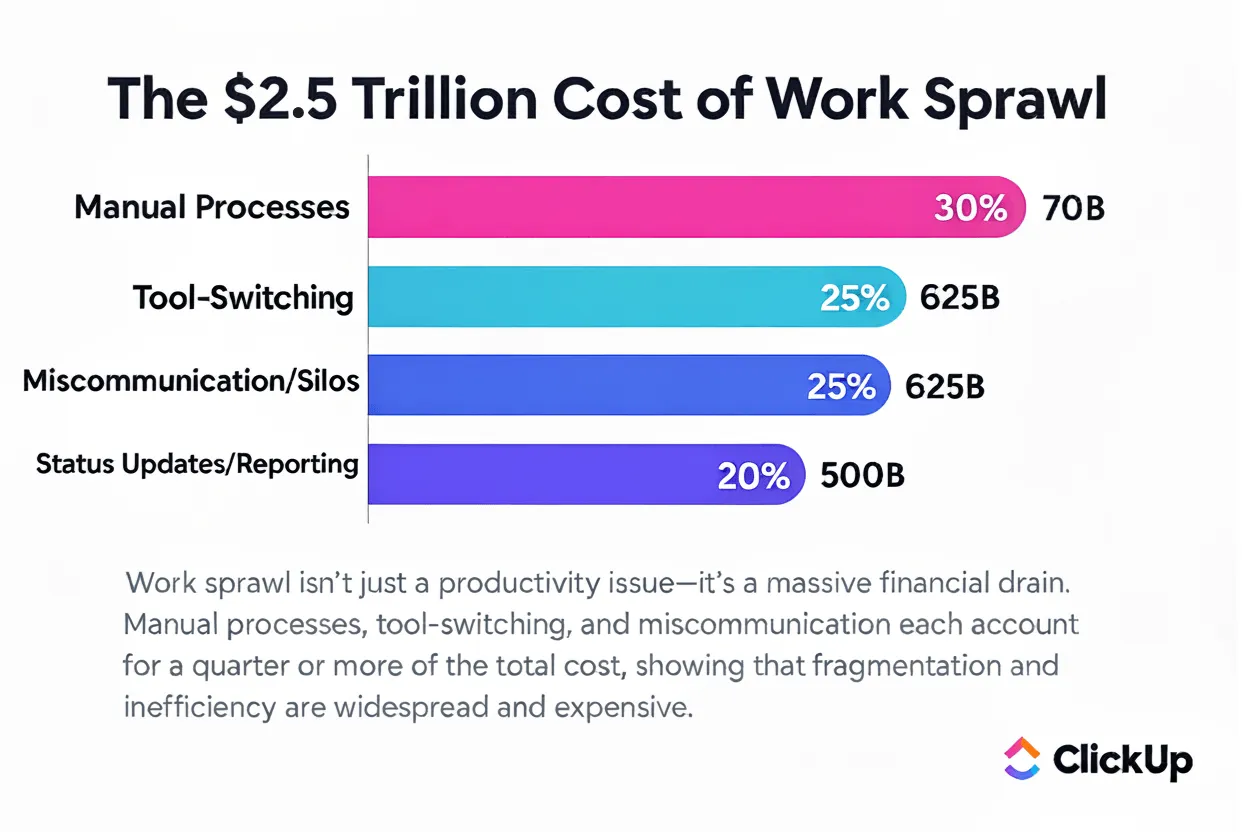
Şu anda muhtemelen şöyle düşünüyorsunuz: "Tamam, birleştirme kulağa harika geliyor, ama Figma ve AI özelliklerinden elde ettiğim yaratıcı esnekliği feda etmeden nasıl basitleştirebilirim?" ClickUp , tüm tasarım araçlarınızı, varlıklarınızı ve ş Akışlarınızı tek bir yerde bir araya getirmek için tasarlanmış , dünyanın ilk Birleştirilmiş AI Çalışma Alanıdır.
UI/UX tasarımcıları, ürün takımları ve yaratıcı profesyoneller için bu, fikirlerinizin, proje dosyalarınızın ve tasarım sürümlerinizin birbiriyle bağlantılı, düzenli ve üzerinde işinin kolay olacağı anlamına gelir.
ClickUp Tasarım Proje Yönetimi Yazılımı, iş dağınıklığını ortadan kaldırarak her görev ve tasarım komutu için tam bir bağlam sunar. Tasarımcılar, ekip arkadaşları ve AI asistanlarıyla sorunsuz bir şekilde işbirliği yapabilir, fikirleri hızla üretebilir ve geliştirebilir, yaratıcı akışlarını kesintiye uğratmadan sürdürebilir.
İşte bunun size nasıl yardımcı olacağına daha yakından bir bakış:
Brain ile tüm yaratıcı ş akışınızı güçlendirin
Ve bu ekosistemin merkezinde ClickUp Brain yer alıyor. Bu, çalışma alanınızdan hiç ayrılmadan, fikir keşfinden üretime hazır varlıklara kadar yaratıcı ş akışlarını desteklemek üzere tasarlanmış bağlamsal bir AI katmanıdır.
Ayrıntılı komutlar oluşturmaktan hızlı grafikler üretmeye kadar, Brain fikirden uygulamaya geçişinizi daha sorunsuz ve daha yaratıcı bir şekilde gerçekleştirmenize yardımcı olur. Daha iyi, daha hızlı ve daha güvenli bir şekilde tasarım yapmak istiyorsanız, Brain'i Figma ş Akışınıza entegre etmek işlerinizi kökten değiştirecektir.
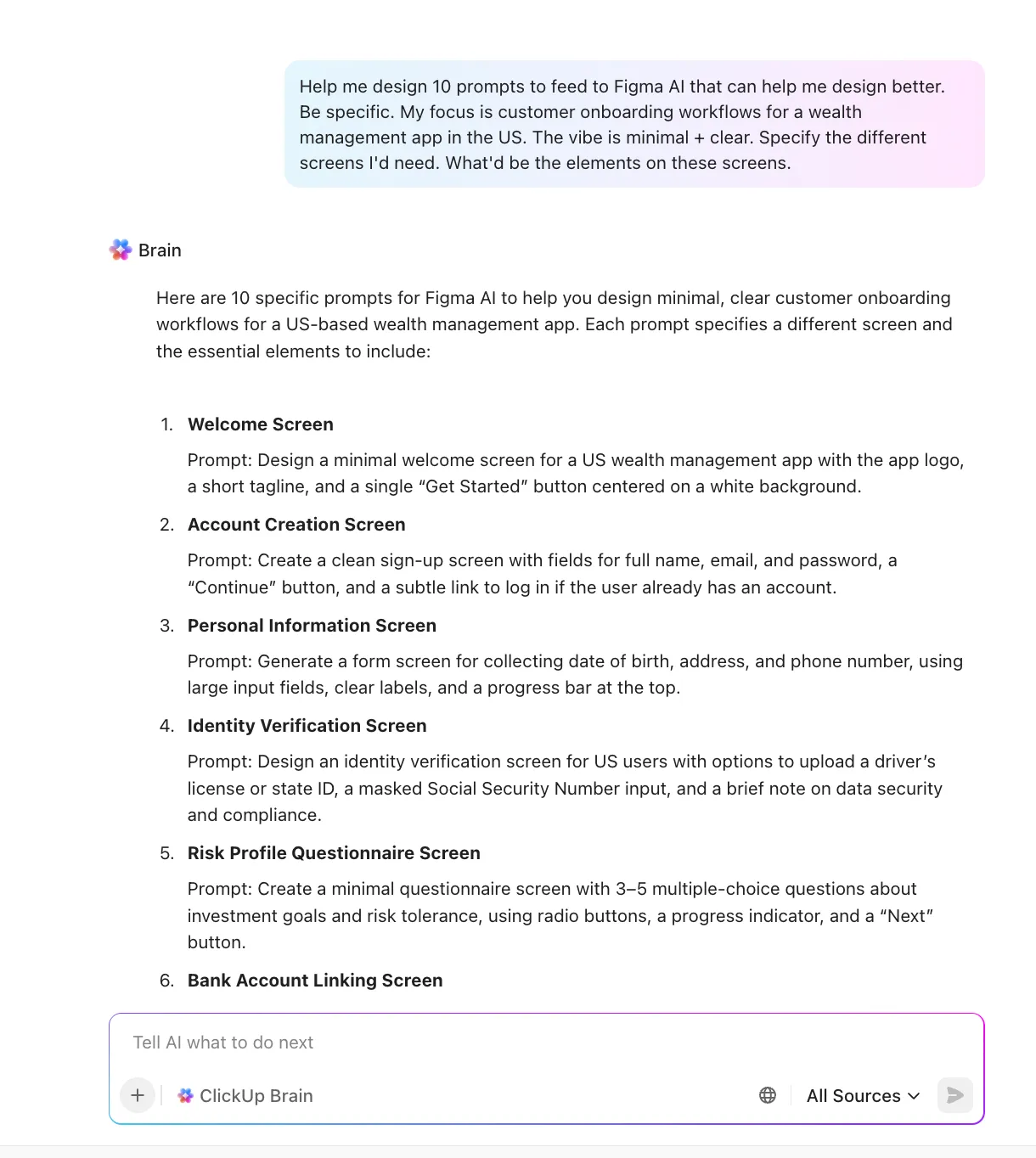
Tasarımcılar için geliştirilen bu AI asistanı, çalışma alanınızın her köşesine entegre edilmiştir ve size aşağıdakileri yapabilen, bağlamı algılayan ve kesintisiz bir yaratıcı yardımcı sunar:
- Marka sesinize veya PRD'nize göre UX metinleri oluşturun
- Tasarım özetine göre farklı düzen seçenekleri önerin
- Paydaşların geri bildirimlerini tasarıma hazır eylemler halinde özetleyin
- Uzun beyin fırtınası notlarını net UI gereksinimlerine dönüştürün
- Herhangi bir proje, görev, belge veya karar hakkında anında bağlamsal yanıtlar alın
🎥 İzleyin: Bu video eğitimi ile ClickUp'ta Figma'ya nasıl bağlantı kuracağınızı öğrenin:
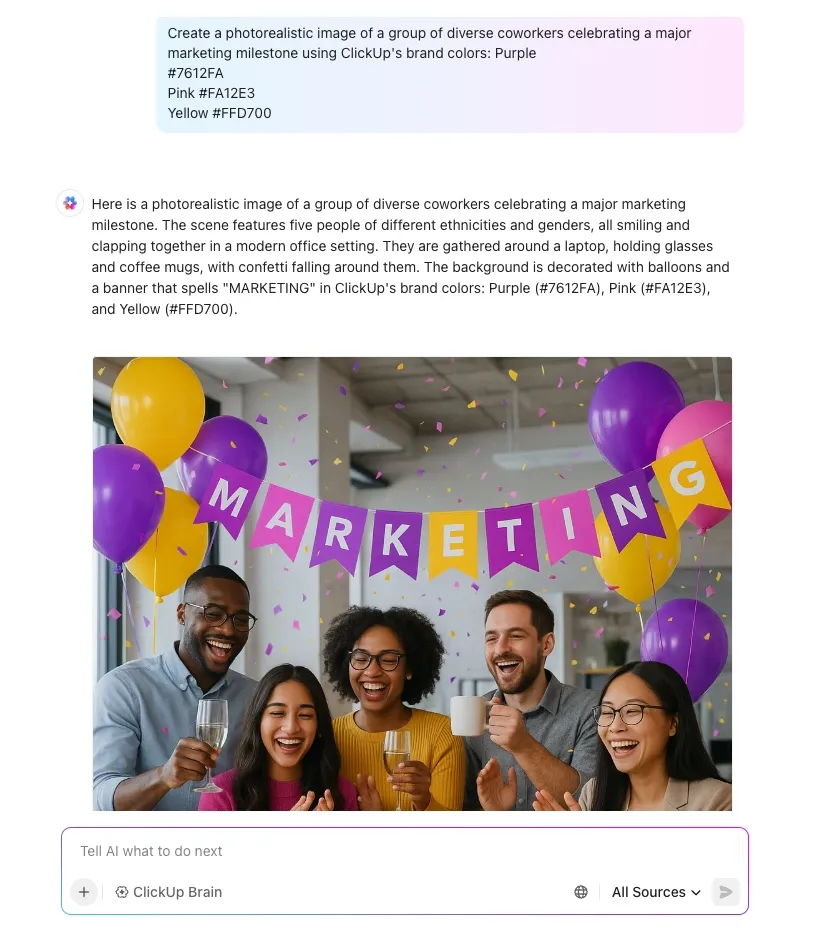
Ve evet, ClickUp Çalışma Alanı’nda doğrudan görseller oluşturabilirsiniz. İşte nasıl yapacağınız:
- Kenar çubuğundan AI arayüzünü açın
- Bir komut yazın (ör. Bir fintech uygulaması için beş adet minimalist kullanıcı karşılama illüstrasyon konsepti oluştur)
- İyileştirin, paylaşım yapın ve arka planlar ekleyin
📌 Şu komutları deneyin:
- Bu beyin fırtınasını, gruplandırılmış özellikler ve kullanıcı akışı içeren net UI gereksinimlerine özetleyin
- Z kuşağı kullanıcıları için samimi ve yalın bir üslupla bir bütçe planlama uygulaması için tanıtım metinleri yazın
- Bu brief'e göre üç farklı ana sayfa düzeni önerisi hazırlayın: alışkanlık izlemesine odaklanan bir sağlık uygulaması
Tüm ekosisteminizi tek seferde arayın
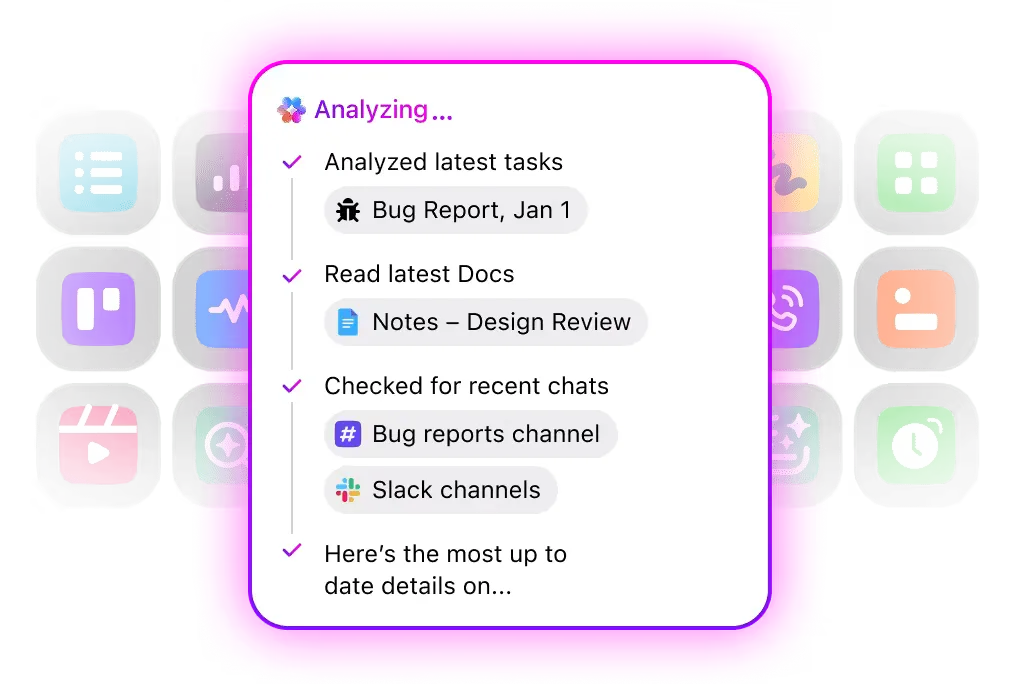
ClickUp Kurumsal Arama, takımınıza çalıştığınız her araçtan yanıtları toplayan, yapay zeka destekli tek bir arama çubuğu sunar. Drive, Notion, Slack, Gmail, Görevler, Belgeler, Sohbetler ve hatta toplantı notlarında tek tıklamayla arama yapabilirsiniz.
Sekmeler arasında arama yapmak veya bir şeyin nerede olduğunu tahmin etmek yerine, anında eksiksiz ve bağlamsal bir yanıt alın.
GDPR, HIPAA, SOC 2, ISO 42001 gibi kurumsal düzeyde güvenlik önlemleri ve katı "eğitim yok/veri saklama yok" politikaları sayesinde, gizlilikten ödün vermeden güçlü arama özelliklerinden yararlanabilirsiniz. Tüm modeller, birleştirilmiş izinler ve denetimler kapsamında korunur; bu da büyük takımlara verilerinin güvende olacağına dair güven verir.
👀 Yararlı İpucu: ClickUp'ta, tasarım bileşeni için tam olarak ihtiyacınız olan bilgileri (bileşen türü, davranış ayrıntıları, kullanım senaryoları ve öncelik düzeyi gibi) toplayan formlar oluşturabilirsiniz. Bu sayede hiçbir önemli bilginin gözden kaçmaması sağlanır.
Tasarım akışlarınızda AI süper uygulamasından yararlanın
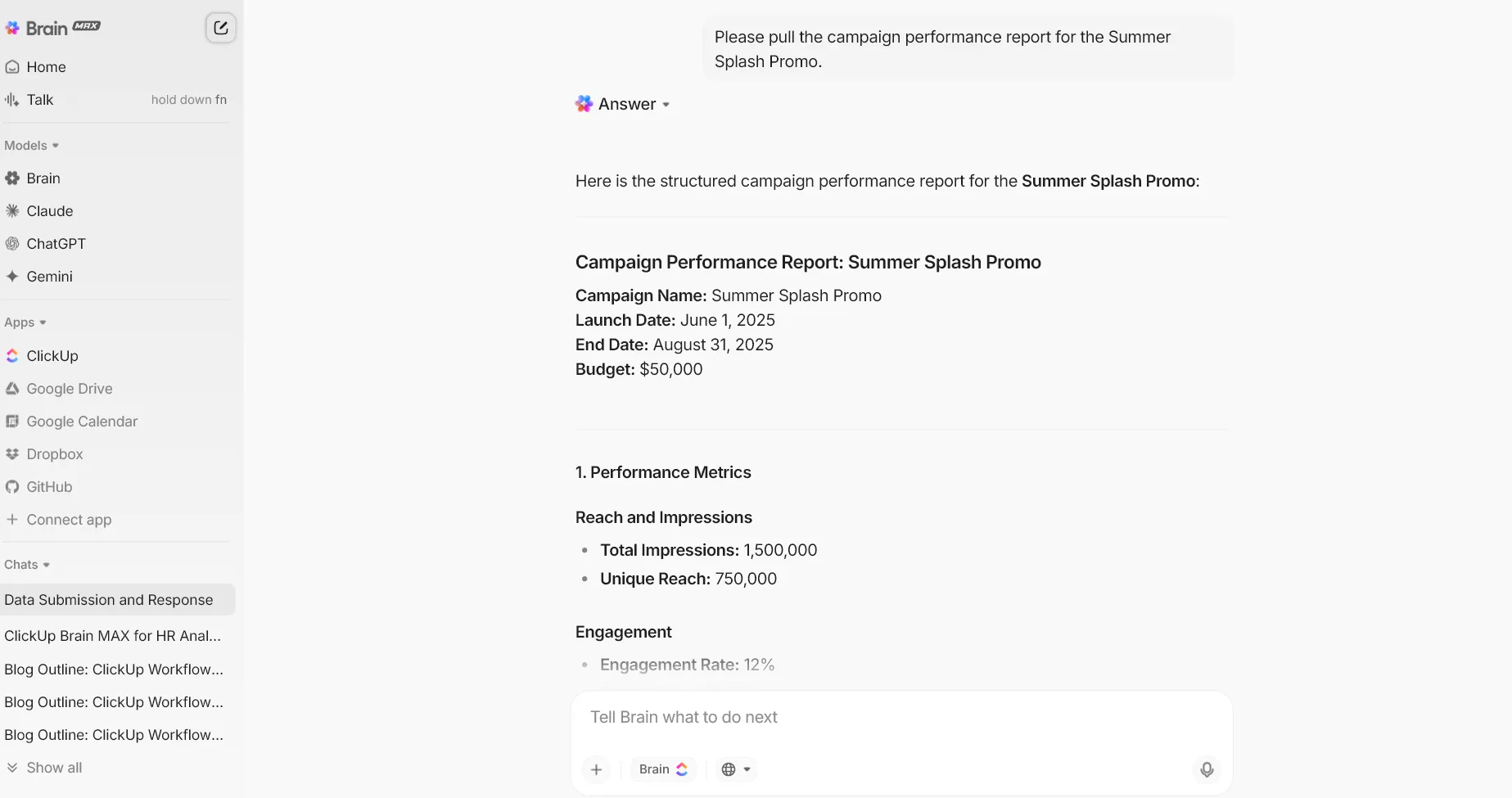
ClickUp Brain MAX, çalıştığınız her yere AI'yı getiren masaüstü yardımcınızdır. Figma AI tasarım bağlamına odaklanırken, Brain MAX tasarımdan dokümantasyona ve lansmana kadar tüm akışınıza odaklanır.
En iyi yanı ise, göreve göre AI modelini seçebilmenizdir. Örneğin, Görevler, Belgeler ve şirketinizin iç bilgisi gibi Çalışma Alanı zekası gerektiren her şey için ClickUp Brain'e geçin.
Daha derin bir akıl yürütme veya karmaşık mantık gibi farklı bir şeye ihtiyacınız olduğunda ise, ChatGPT, Claude veya Gemini gibi doğru modele anında geçebilirsiniz.
Özel komutlar ve kaydedilmiş ş akışları sayesinde, ilham geldiğinde her seferinde aynı komutları yeniden yazmak zorunda kalmayacaksınız. Fikir üretme, kullanıcı akışları, persona oluşturma, UX metin yazımı veya içerik oluşturma için sık kullandığınız komutları kaydedin.
Ayrıca, ClickUp Brain MAX’taki Talk to Text özelliği sayesinde tasarım notlarınızı sesli olarak kaydedin, fikir beyin fırtınası yapın veya hızlı geri bildirimler paylaşın ve bu düşünceleri anında Görevlere veya Belgelere dönüştürün. Masaüstünüzde bulunduğu için, kısayol anahtarına basarak AI’ya anında erişebilirsiniz.
Ş Akışınızı tek bir yerde görselleştirin
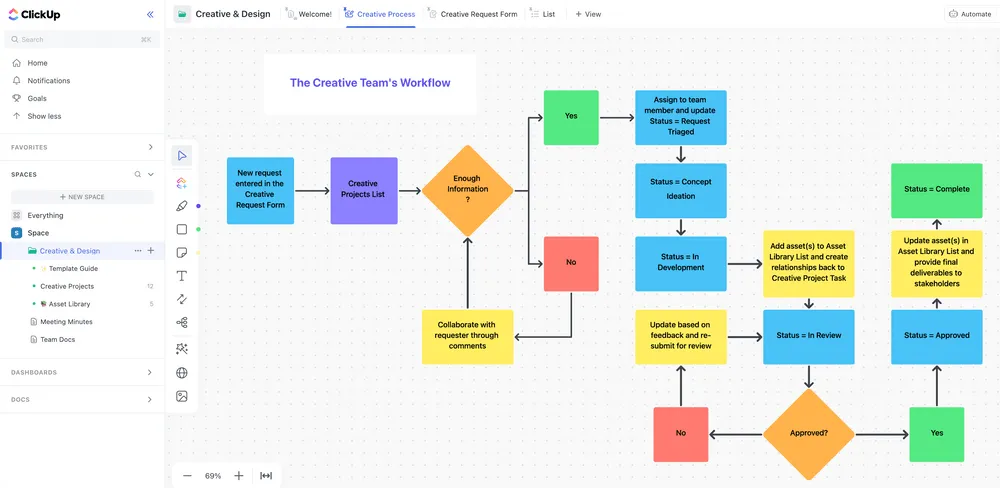
ClickUp Beyaz Tahtaları, UI/UX takımlarına projenin en başından itibaren görsel olarak düşünmeleri için esnek ve işbirliğine dayalı bir alan sunar. Kullanıcı yolculuklarını haritalandırabilir, ilk tel kafes taslaklarını çizebilir ve UI akışlarının ana hatlarını belirleyebilirsiniz.
Hatta fikirleri akış çizgileriyle birbirine bağlamanıza ve yapışkan notları yapılandırılmış Görevlere dönüştürmenize olanak tanır.
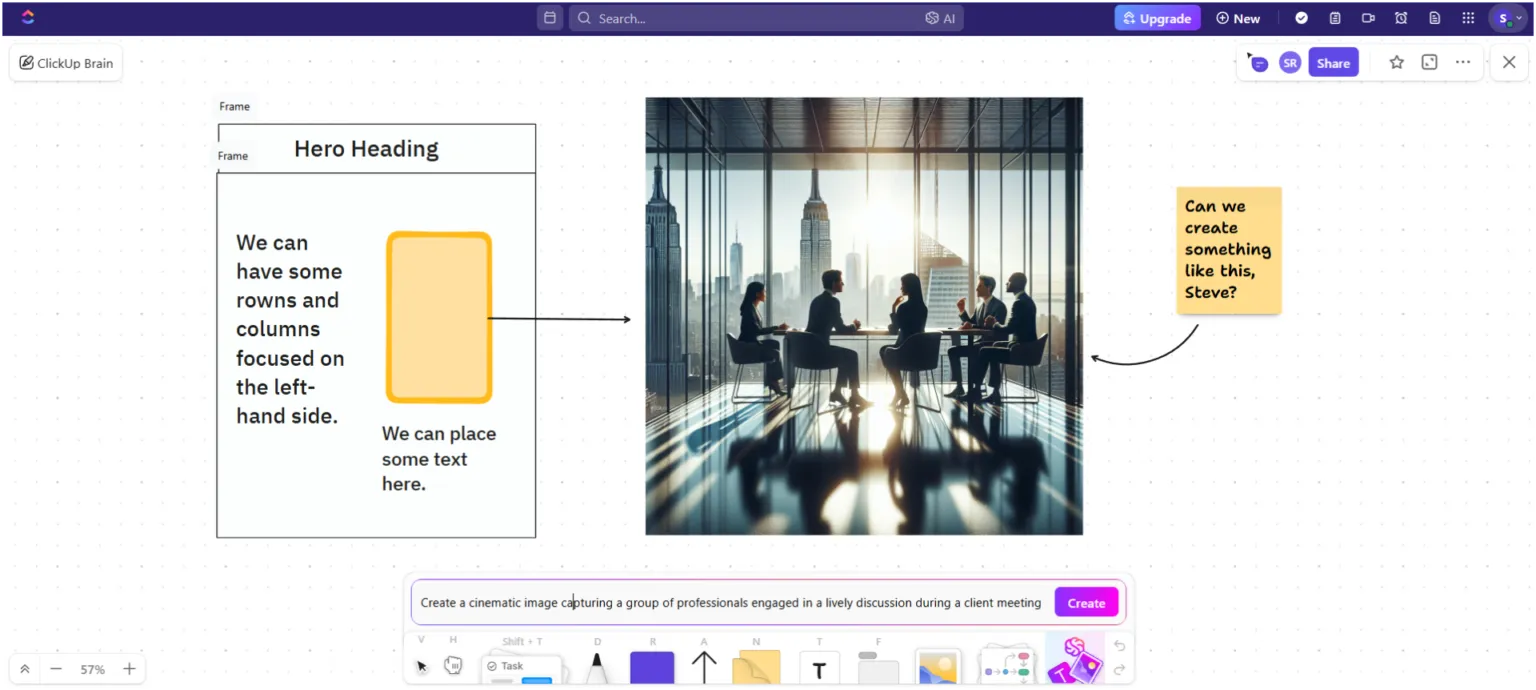
ClickUp Brain, yapay zekayı doğrudan çalışma alanına ekleyerek deneyimi bir adım öteye taşıyor. Çalışma alanı üzerinde görüntü oluşturma özelliğini kullanarak simgeler, düzen varyasyonları veya hızlı görsel referanslar oluşturabilirsiniz.
İyi bir beyin fırtınasında olduğu gibi oturum karmaşık bir hal aldığında, ClickUp Brain tüm Beyaz Tahtayı düzenli görevlere, tasarım gereksinimlerine veya araştırma notlarına özetleyebilir.
ClickUp'ın en iyi özellikleri
- Çaba harcamadan işlerinizi otomatikleştirin: Kod yazmaya gerek kalmadan ClickUp Otomasyonları'nı kullanarak görev güncellemelerini, alan değişikliklerini, atamaları ve bildirimleri tetikleyin.
- Gerçekten harekete geçen bir AI kullanın: Hazır veya özel ClickUp Agents'ları kullanarak soruları yanıtlayın, bilgileri ortaya çıkarın ve Çalışma Alanınızda ş akışlarını yürütün
- İşbirliği içinde oluşturun ve geliştirin: ClickUp Belgelerinde gerçek zamanlı yorumlar, bahsetmeler ve görev bağlantıları ile yaratıcı içerikleri taslak haline getirin, düzenleyin ve özetleyin
- Gösterge panellerini anlık raporlara dönüştürün: AI tarafından üretilen içgörülerle desteklenen gerçek zamanlı proje güncellemeleri, takım standup toplantıları ve yönetici özetleri için AI Kartları ekleyin
- Projelerinizi tam bir netlikle planlayın: ClickUp Gantt Grafikleri'ni kullanarak zaman çizelgelerini, bağımlılıkları ve kritik yolları belirleyin
- Tüm araç setinizi zahmetsizce birbirine bağlayın: 1.000'den fazla ClickUp entegrasyonu ve Figma, Slack, GitHub ve Drive ile doğrudan bağlantı sayesinde tasarım, geliştirme ve verimlilik uygulamaları arasında işlerinizi senkronize edin.
ClickUp sınırlamaları
- Yeni kullanıcılar, uygulamanın kapsamlı özel özelleştirme seçeneklerini biraz karmaşık bulabilir
ClickUp fiyatlandırması
ClickUp puanları ve yorumları
- G2: 4,7/5 (10.585'ten fazla yorum)
- Capterra: 4,6/5 (4.500'den fazla yorum)
Gerçek kullanıcılar ClickUp hakkında ne diyor?
İşte bir kullanıcının paylaşımı:
ClickUp son zamanlarda büyük bir ivme yakaladı, pek çok yeni özellik piyasaya sürüldü. Kısa süre önce resim oluşturma özelliğini de piyasaya sürdüler, bu da gerçekten harika. Yeni ajan tabanlı AI'nın kullanımı son derece kolaylaştırmasını ve görevleri, alt görevleri, listeleri, belgeleri, formları ve diğer her şeyi bulmayı çok seviyorum. Satış projelerini de oldukça iyi izlemeye yardımcı oluyor. Harika bir müşteri desteğine sahip, gerçekten müthiş bir araç. Şüphesiz en iyi proje yönetimi aracı.
ClickUp son zamanlarda büyük bir ivme yakaladı, pek çok yeni özellik piyasaya sürüldü. Kısa süre önce resim oluşturma özelliğini de piyasaya sürdüler, bu da gerçekten harika. Yeni ajan tabanlı AI'nın kullanımı son derece kolaylaştırmasını ve görevleri, alt görevleri, listeleri, belgeleri, formları ve diğer her şeyi bulmayı kolaylaştırmasını çok seviyorum. Satış projelerini de oldukça iyi izlemeye yardımcı oluyor. Harika bir müşteri desteğine sahip, gerçekten müthiş bir araç. Şüphesiz en iyi proje yönetimi aracı.
💡 Profesyonel İpucu: ClickUp Yaratıcılık ve Tasarım Şablonu, birden fazla kanalda varlıkları yönetmekle uğraşan tasarım takımları için özel olarak hazırlanmış yaratıcı talep formları, varlık kütüphaneleri, proje panoları ve Gantt görünümleriyle önceden yüklenmiş olarak gelir.
2. Uizard (Eskizleri ve metin komutlarını anında UI prototiplerine dönüştürmek için en iyisi)
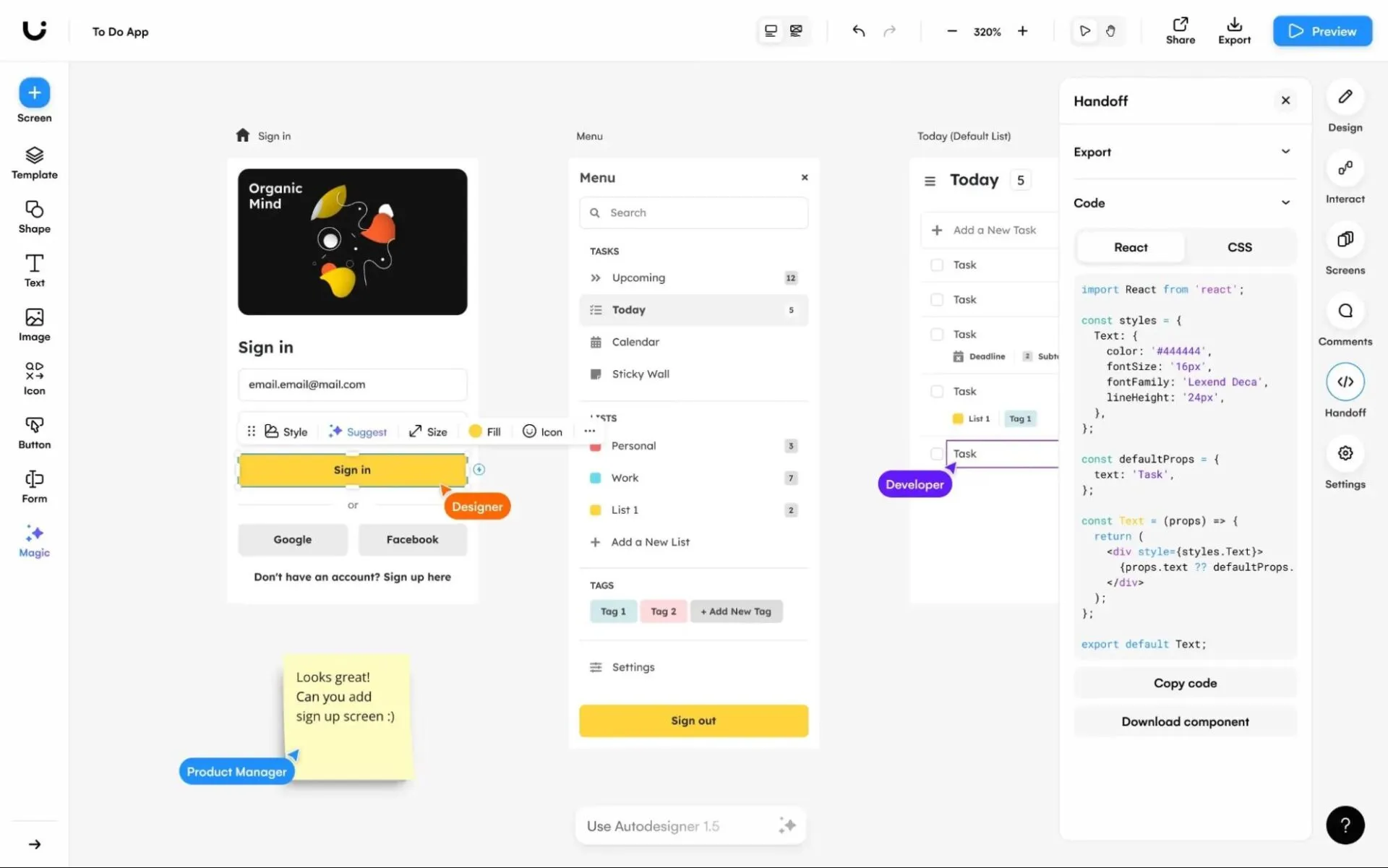
Uizard, ilk fikirleri dakikalar içinde düzenlenebilir arayüzlere dönüştüren, yapay zeka destekli bir tasarım Çalışma Alanıdır. Autodesigner 2.0 özelliği, basit bir metin komutundan düzen, yapı ve gezinme mantığıyla tamamlanmış tam çoklu ekran akışları oluşturarak bu özelliği bir adım öteye taşır.
Tasarımcı olmayanlar fikirlerini zahmetsizce görselleştirebilirken, tasarımcılar ise konseptleri hızlı bir şekilde keşfedip takımlarıyla birlikte yinelemeler yapabilirler. Tel kafesleri tarayabilir, ekran görüntülerini düzenlenebilir kullanıcı arayüzlerine dönüştürebilir, ısı haritalarıyla görsel dikkat dağılımını test edebilir veya düşük ve yüksek kaliteli modlar arasında geçiş yapabilirsiniz.
Uizard'ın en iyi özellikleri
- Ekran görüntülerini veya elle çizilmiş tel kafesleri tarayın ve bunları anında düzenlenebilir maketlere dönüştürerek tasarım oturumlarınıza hızlı bir başlangıç yapın
- Kullanıcıların ilk olarak nereye bakacağını tahmin eden, yapay zeka destekli ısı haritalarıyla görsel dikkat dağılımını erken aşamada test edin
- Anahtar kelimeler, görseller veya URL'lerden UI temaları ve görsel stiller oluşturarak farklı yaratıcı yönleri hızla keşfedin
- Tüm ürün takımınızla canlı olarak işbirliği yapın ve etkileşimli prototipleri veya geliştiricilere hazır CSS ve React kod parçacıklarını dışa aktarın.
Uizard'ın sınırlamaları
- AI özetleme için harici dosya yüklemeye gerek yok
- Görev oluşturma yapay zekası tutarsız olabilir
Uizard fiyatlandırması
- Ücretsiz
- Pro: Kullanıcı başına aylık 19 $
- İş: Kullanıcı başına aylık 39 $ (Yıllık faturalandırılır)
- Kurumsal: Özel fiyatlandırma
Uizard puanları ve yorumları
- G2: 4,5/5 (45 yorum)
- Capterra: 4,6/5 (190'dan fazla yorum)
Gerçek kullanıcılar Uizard hakkında ne diyor?
İşte bir Capterra incelemesinden paylaşım:
Bu platformda kullanıcı arayüzü oluşturmanın ne kadar kolay olduğunu çok seviyorum. AI’yı kullanarak eskizlerimi ihtiyacım olan kullanıcı arayüzü öğelerine dönüştürmek harika! Bu, eskizlerinizin daha da değerli olabileceği hissini gerçekten veriyor. Elle eskiz yapabilmek ve bunun daha sonra size yardımcı olacağını bilmek çok daha keyifli.
Bu platformda kullanıcı arayüzü oluşturmanın ne kadar kolay olduğunu çok seviyorum. AI’yı kullanarak eskizlerimi ihtiyacım olan kullanıcı arayüzü öğelerine dönüştürmek harika! Bu, eskizlerinizin daha da değerli olabileceği hissini gerçekten veriyor. Elle eskiz yapabilmek ve bunun daha sonra size yardımcı olacağını bilmek çok daha keyifli.
📖 Ayrıca okuyun: AI Özellikli En İyi Yazma Asistanı Yazılımları
3. Penpot (Açık kaynaklı tasarım ve takım kontrollü prototip oluşturma için en iyisi)
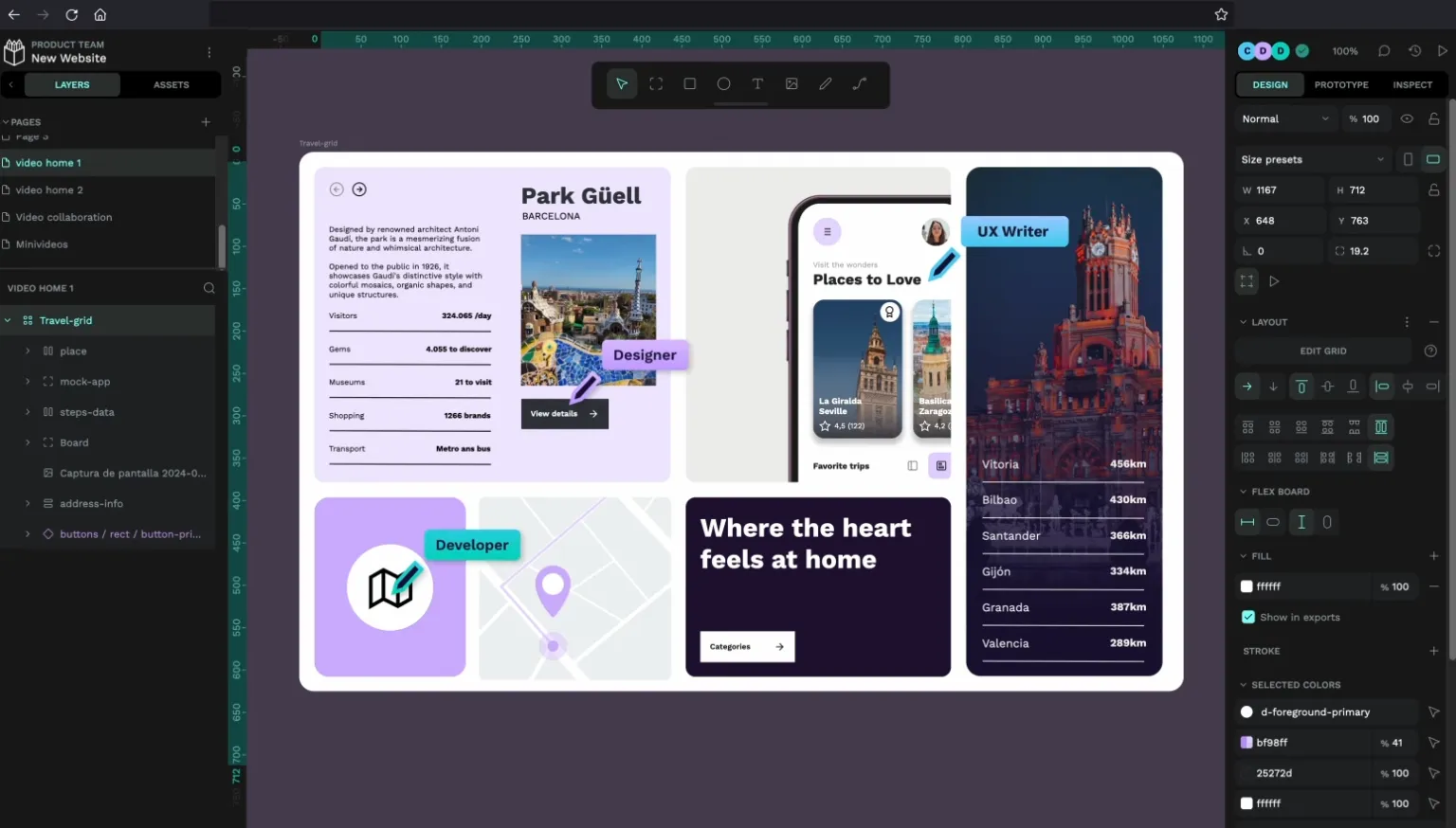
Penpot, açık kaynaklı, web odaklı bir tasarım ve prototip oluşturma platformudur. Yaratıcı özgürlük ve geliştiricilerle uyumlu doğruluk isteyen ürün takımları için geliştirilmiştir. Geleneksel tasarım araçlarının aksine, Penpot temelinde SVG, CSS ve HTML gibi açık standartları kullanır.
Bu, tasarımcılara piksel düzeyinde kontrol sağlarken, geliştiricilere ilk günden itibaren üretime hazır bir yapı sunar. CSS Flexbox/Grid için yerel destek, gelişmiş vektör düzenleme, gerçek zamanlı çoklu kullanıcı özelliği ve tam kod denetimi, Penpot’u özellikle tasarımcı-geliştirici karma akışları için cazip kılar.
Her şey tarayıcıda (veya gerekirse kendi sunucunuzda) çalıştığı için takımlar, tasarım ortamları üzerinde esneklik, şeffaflık ve tam sahiplik sahibi olurlar.
PenPot'un en iyi özellikleri
- Gerçekçi kullanıcı testleri için tetikleyiciler, geçişler, üst katmanlar, sabit öğeler ve çok akışlı kullanıcı yolculukları içeren etkileşimli prototipler oluşturun
- Çoklu kullanıcı düzenleme, yorumlar ve paylaşılan sunum bağlantıları ile tarayıcınızda canlı olarak işbirliği yapın
- Bileşenler, varyantlar, paylaşılan kütüphaneler ve yapılandırılmış tasarım belirteçlerini kullanarak tasarım sistemlerinizi güvenle ölçeklendirin
- Özel yazı tiplerini kullanın ve yükleyin ya da marka tasarım tutarlılığı için yerleşik tipografi setlerine erişin
PenPot'un sınırlamaları
- Penpot, Zoom yaparken, nesneleri taşırken veya çok sayıda katman ve görüntüyle çalışırken yavaşlayabilir ve hatalar verebilir.
PenPot fiyatlandırması
- Ücretsiz
- Sınırsız: Kullanıcı başına aylık 7 $
- Enterprise: Kuruluş başına aylık 950 $
PenPot puanları ve yorumları
- G2: Yeterli sayıda yorum yok
- Capterra: Yeterli sayıda yorum yok
Gerçek kullanıcılar PenPot hakkında ne diyor?
G2'deki bir incelemeye göre:
Geliştiricilere yardımcı olacak güçlü özelliklere sahip, ürün tasarımı ve geliştirme için en iyi Figma alternatifi.
Geliştiricilere yardımcı olacak güçlü özelliklere sahip, ürün tasarımı ve geliştirme için en iyi Figma alternatifi.
📖 Ayrıca Okuyun: Düşünce Zinciri Komutlarının Kullanımı (Örneklerle)
4. Visily (Hızlı, düzenlenebilir tel kafeslere ve prototiplere ihtiyaç duyan tasarımcı olmayanlar için en iyisi)
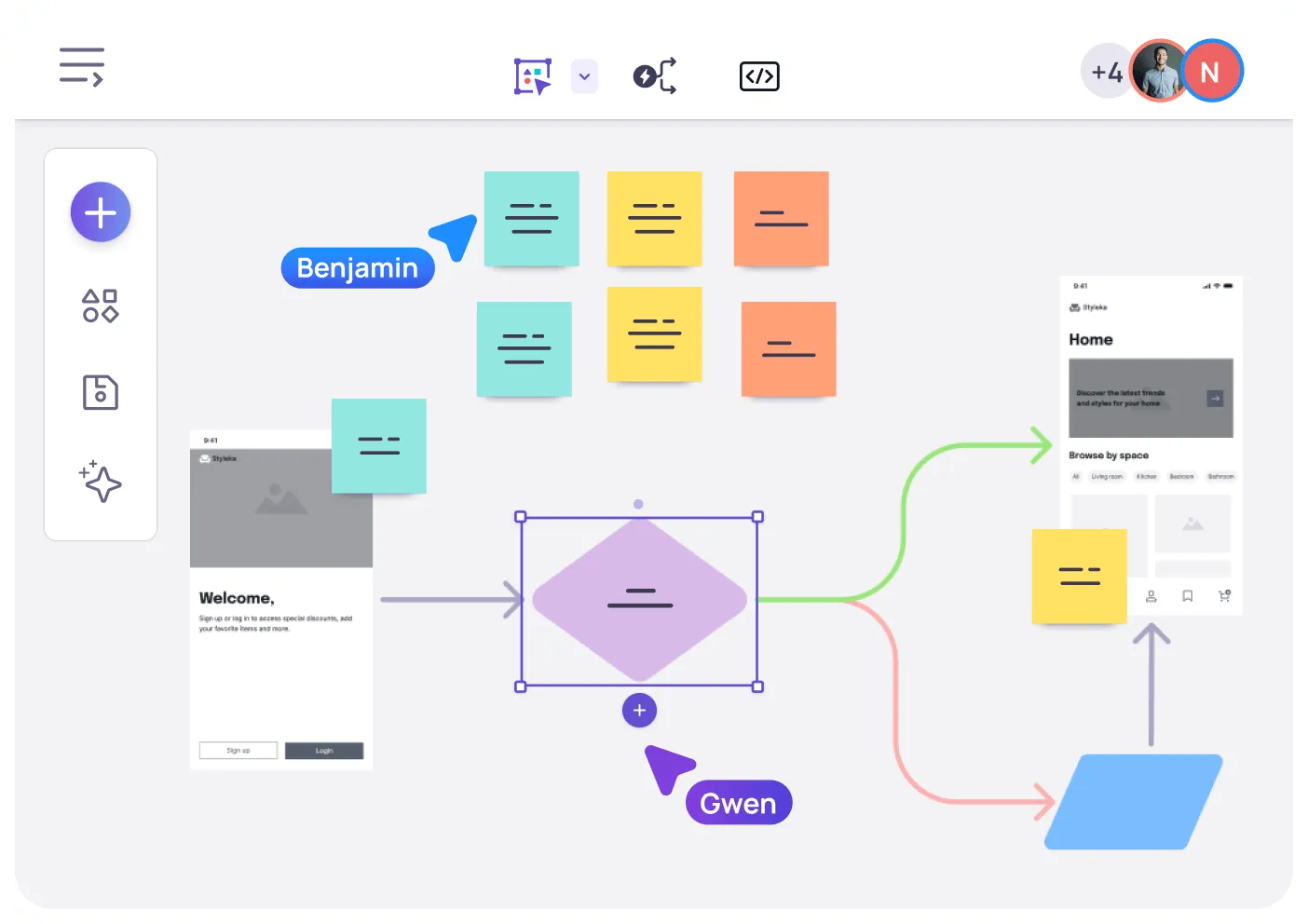
Visily, kaba ürün fikirlerini net ve yüksek kaliteli görsellere dönüştürmesi gereken tasarımcı olmayanlar için geliştirilmiş bir tasarım aracıdır. Takımlar, karmaşık tasarım yazılımlarıyla uğraşmak yerine ekran görüntüleri, metin komutları, diyagramlar veya şablonlardan yola çıkarak bunları anında düzenlenebilir tel kafeslere veya son halini almış konseptlere dönüştürebilir.
AI destekli ş akışları, akıllı Bileşenler, otomatik prototip oluşturma ve gerçek zamanlı işbirliği özellikleri sayesinde takımlar, beyin fırtınasından tel kafes taslağına ve etkileşimli prototipe dakikalar içinde geçebilir.
Visily'nin en iyi özellikleri
- Uygulama akışları, gösterge panelleri, açılış sayfaları, kullanıcı yolculukları, diyagramlar ve beyin fırtınası çerçeveleri dahil olmak üzere 1.500'den fazla şablondan tasarımlar oluşturun
- AI'nın ekranları sizin için birbirine bağlayıp manuel kurulum gerektirmeden gerçekçi akışlar oluşturduğu Otomatik Prototipleme özelliği ile anında prototip oluşturun
- Kaydırıcılar, anahtarlar, giriş alanları ve dinamik öğeler gibi Akıllı Bileşenleri kullanarak gerçekçi prototipler oluşturun
- Visily Chrome uzantısı ile ekran görüntülerini anında yakalayın ve bunları düzenlenebilir tel kafeslere dönüştürerek UI referanslarına anında ulaşın
- Prototiplerinizi slaytlar gibi sunun ve teknik bilgisi olmayan paydaşlardan bile anında geri bildirim alın
Visily'nin sınırlamaları
- Bileşen kütüphanesinde, aramayı kolaylaştıracak yeterli anahtar kelime ve etiket bulunmamaktadır
- Bazen dışa aktarılan SVG dosyaları, Figma gibi diğer araçlara içe aktarıldığında dağınık bir hal alabilir
Visily fiyatlandırması
- Ücretsiz
- Pro: Kullanıcı başına aylık 14 $
- İş: Kullanıcı başına aylık 29 $
- Enterprise: Özel fiyatlandırma
Visily puanları ve yorumları
- G2: Yeterli sayıda yorum yok
- Capterra: 4,8/5 (20'den fazla yorum)
Gerçek kullanıcılar Visily hakkında ne diyor?
G2'deki bir yorumdan:
Visily, tasarımcı olmayanlar ile profesyonel düzeyde UI oluşturma arasındaki boşluğu ne kadar zahmetsizce doldurduğuyla öne çıkıyor. En çok sevdiğim yanı, ekran görüntüleri veya metin komutları gibi basit girdilerden tel kafesler oluşturmaya yardımcı olan akıllı AI özellikleriyle birleştirilmiş sezgisel sürükle ve bırak arayüzü. Derin tasarım becerilerine ihtiyaç duymadan fikirleri hızla görselleştirmek için inanılmaz derecede yararlıdır. İşbirliği araçları da büyük bir artıdır; ekip arkadaşlarıyla gerçek zamanlı olarak paylaşım yapabilmek ve üzerinde birlikte çalışabilmek, tüm tasarım sürecini daha sorunsuz ve verimli hale getirir.
Visily, tasarımcı olmayanlar ile profesyonel düzeyde UI oluşturma arasındaki boşluğu ne kadar zahmetsizce doldurduğuyla öne çıkıyor. En çok beğendiğim yanı, ekran görüntüleri veya metin komutları gibi basit girdilerden tel kafesler oluşturmaya yardımcı olan akıllı AI özellikleriyle birleştirilmiş sezgisel sürükle ve bırak arayüzü. Derin tasarım becerilerine ihtiyaç duymadan fikirleri hızla görselleştirmek için inanılmaz derecede yararlıdır. İşbirliği araçları da büyük bir artıdır; ekip arkadaşlarınızla gerçek zamanlı olarak paylaşım yapabilmek ve üzerinde birlikte çalışabilmek, tüm tasarım sürecini daha sorunsuz ve verimli hale getirir.
📖 Ayrıca okuyun: Pazarlamacılar ve Yazarlar İçin En İyi AI Yazma Komutları
5. Canva (Hızlı görsel tasarım, sunumlar ve pazarlama içerikleri için en iyisi)
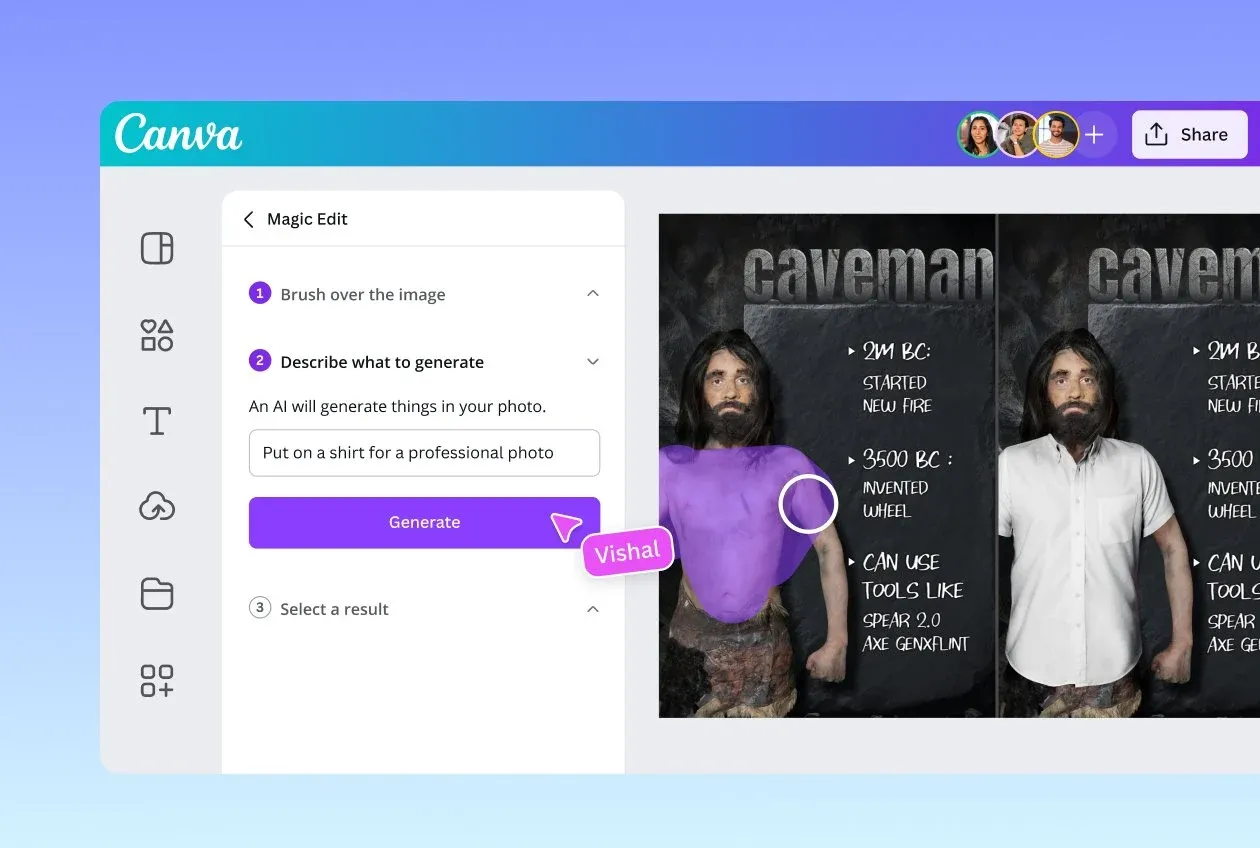
Canva, zorlu bir öğrenme süreci gerektirmeden yaratıcı fikirleri hayata geçirmek üzere tasarlanmıştır. Sezgisel sürükle-bırak düzenleyici ve geniş şablon kütüphanesi sayesinde, pazarlamacılardan ürün takımlarına kadar herkesin profesyonel gibi tasarım yapmasını kolaylaştırır.
Aracın her parçasına entegre edilmiş yapay zeka sayesinde metinden grafikler oluşturabilir, tasarımların boyutlarını farklı kanallara göre ayarlayabilir, metinler yazabilir ve hatta etkileşimli, canlı içerikler oluşturabilirsiniz. Canva ayrıca Marka Kitleri (logolar, renkler, yazı tipleri) ile marka tutarlılığını en üst düzeyde destekler, bu da onu takımlar için ideal bir seçim haline getirir.
Canva'nın en iyi özellikleri
- Sunumlar, Beyaz Tahtalar, video, web siteleri, belgeler ve veri sayfaları gibi çeşitli biçimlerde tasarım yapın
- Magic Write (metin yazımı için), Text-to-Image ve Magic Design gibi Magic Studio araçlarını kullanarak basit komutlarla görsel öğeler ve tasarımlar oluşturun
- Sosyal medya, pazarlama, eğitim veya iş dünyası için yüz binlerce özelleştirilebilir şablondan dilediğinizi seçin
- Arka planları kaldırın, görseller oluşturun veya video hazırlayın — hepsi Canva’nın yapay zeka destekli düzenleyicisi içinde
Canva'nın sınırları
- Draw gibi yeni özellikler hâlâ yeterince geliştirilmemiş gibi görünüyor ve iyileştirilmeye ihtiyaç duyuyor
Canva fiyatlandırması
- Ücretsiz Plan
- Canva Pro: Kullanıcı başına aylık 14,99 $
- Canva for Teams: İlk beş kullanıcı için aylık 29,99 $
- Enterprise: Özel fiyatlandırma
Canva puanları ve yorumları
- G2: 4,7/5 (6.000'den fazla yorum)
- Capterra: 4,7/5 (12.000'den fazla yorum)
Gerçek kullanıcılar Canva hakkında ne diyor?
Bir G2 yorumu şöyle ekliyor:
Canva, tasarımı çocuk oyuncağı kadar basit hale getiriyor. Karmaşık araçlarla uğraşmadan dakikalar içinde sade grafikler, sunumlar ve sosyal medya paylaşımları oluşturabiliyorum. Şablonlar sağlam, sürükle ve bırak özelliği doğal hissettiriyor ve her şey hızla senkronizasyonunu yapıyor. Üniversite hesabımdan bile, ekstra çaba harcamadan ihtiyacım olan çoğu şeyi bana sağlıyor. Güvenilir, hızlı ve çok fazla zaman kazandırıyor.
Canva, tasarımı çocuk oyuncağı kadar basit hale getiriyor. Karmaşık araçlarla uğraşmadan dakikalar içinde sade grafikler, sunumlar ve sosyal medya paylaşımları oluşturabiliyorum. Şablonlar sağlam, sürükle-bırak özelliği doğal hissettiriyor ve her şey hızla senkronizasyonunu yapıyor. Üniversite hesabımla bile, ekstra çaba harcamadan ihtiyacım olan çoğu şeyi bana sunuyor. Güvenilir, hızlı ve çok fazla zaman kazandırıyor.
📖 Ayrıca okuyun: En İyi Canva Alternatifleri ve Rakipleri
ClickUp ile Tasarımlarınızda Başarıya Ulaşın
Doğru Figma AI komut setiyle, belirsiz komutları yeniden yazmak, genel sonuçları düzeltmek ve AI'yı aslında amaçladığınız tasarıma yönlendirmek için harcadığınız saatleri geri kazanabilirsiniz.
Ancak gerçek şu ki: yaratıcı takımların bir tasarım oluşturucudan daha fazlasına ihtiyacı var. Düşünmek, planlamak, izleme yapmak, yinelemek ve işbirliği yapmak için bir alana ihtiyacınız var. Figma AI, oluşturma sürecini üstlenir; ancak bu oluşturma sürecini çevreleyen strateji, organizasyon, bilgi paylaşımı veya takımlar arası uyum konularını ele almaz.
İşte tam da bu noktada ClickUp, yaratıcı işler için her şeyi bir arada sunan bir uygulama olarak devreye giriyor.
ClickUp Brain, takımınıza görevlerinize, belgelerinize ve planlarınıza dayalı bağlamsal yanıtlar sunar. ClickUp Brain MAX ise tüm Çalışma Alanınızı daha derinlemesine anlayarak bu özelliği bir adım öteye taşır. ClickUp Beyaz Tahtası, dağınık fikirleri yapılandırılmış ş akışlarına dönüştürür; Docs ise kendi komut kütüphanenizi oluşturmanıza olanak tanır. Görevler ve alt görevler ise işlerin sıkı bir şekilde yürütülmesini sağlar.
Komutlarınızı tek bir yerde düzenlemek, yaratıcı sürecinizi yönetmek ve işlerinizi daha hızlı teslim etmek istiyorsanız, ClickUp'a ücretsiz kaydolun!
Sık Sorulan Sorular (SSS)
Evet. Figma AI, tek bir komutla tam sayfa düzenleri oluşturabilir, ancak sonuçlar genellikle genel niteliktedir. Önce bir yapı (tel kafesler veya içerik hiyerarşisi gibi) sağladıktan sonra yinelemeli komutlarla bunu iyileştirdiğinizde en iyi sonuçları verir. Geniş ve belirsiz komutlar genellikle tutarsız boşluklara, zayıf bileşen kullanımına ve uyumsuz stil uygulamalarına yol açar.
Kısmen. Dosyanız iyi organize edilmişse ve adlandırma kurallarına uyuyorsa, Figma AI bileşenlere, belirteçlere ve kütüphanelere başvurabilir. Her öğeyi otomatik olarak eşleştirmez; bu nedenle komutlarınızda bağlamı net bir şekilde belirtmek, örnek bileşenler sunmak ve kısıtlamaları belirtmek doğruluğu önemli ölçüde artırır.
Design Lint, Autoflow ve Wireframe eklentileri birbirleriyle uyumlu çalışır. Geliştirme aşamasına geçiş için Anima veya Zeplin gibi araçlar, AI taslaklarının ardından yapı kazandırır. Birçok takım ayrıca Figma AI’yı ClickUp ile tamamlayarak Beyaz Tahta, belge ve ClickUp Brain’i kullanarak komutları, sürümleri ve tasarım görevlerini baştan sona yönetir.
İlgili makale: grok ai komutları.