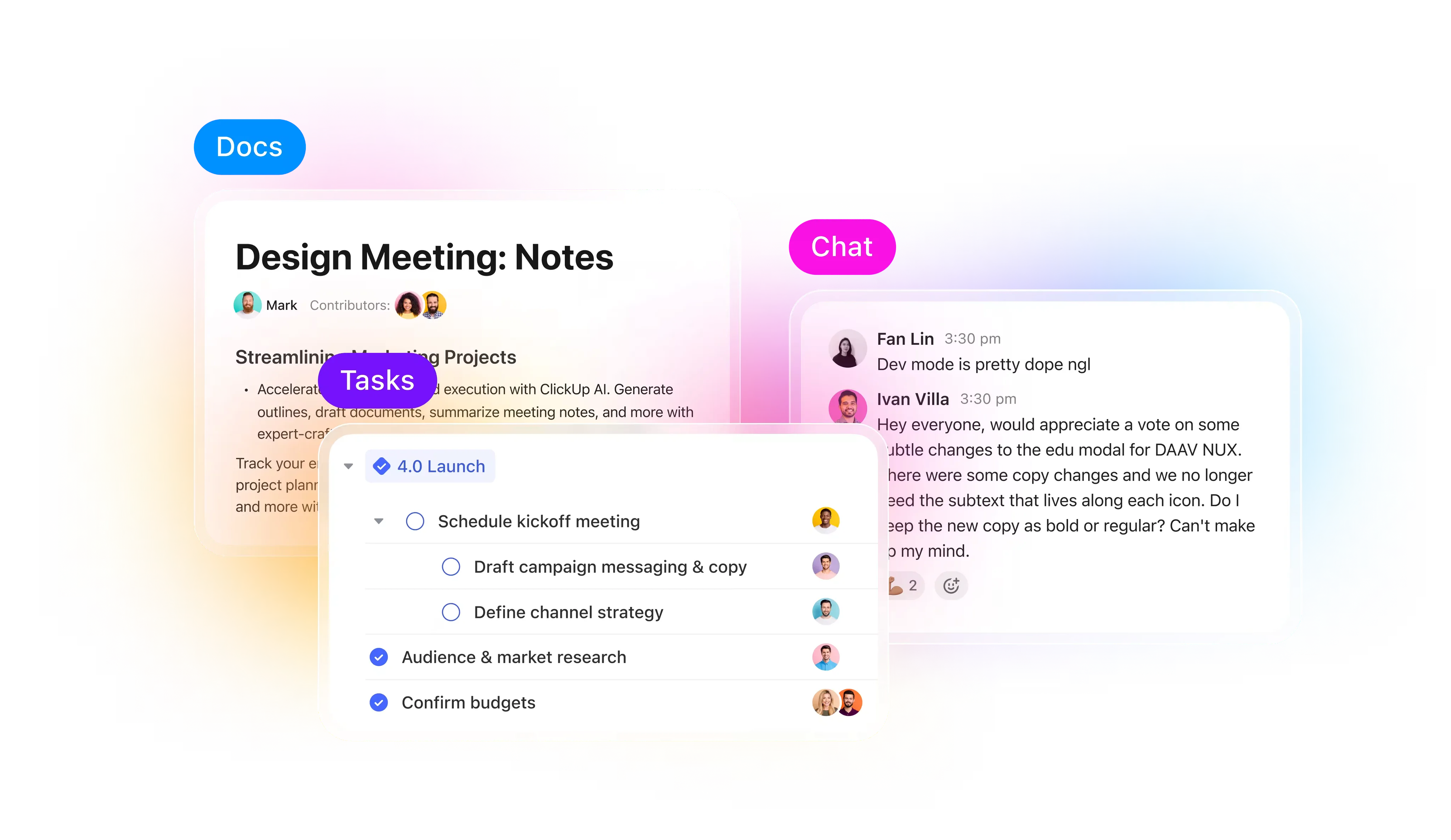

ClickUp'ın temel özelliklerini ne kadar iyi anlarsanız, o kadar fazla verimlilik elde edersiniz.
İster serbest çalışan ister kurumsal bir takımın parçası olun, aşağıdaki eğitimler ClickUp'ı daha hızlı öğrenmenize, daha iyi ş Akışları oluşturmanıza ve gerçek zaman kazanmanıza yardımcı olacaktır.
En iyi ClickUp eğitimlerine geçelim.
ClickUp'ı Öğrenmenin Neden Değerli Olduğu
Bir Reddit kullanıcısı, ClickUp kullanma deneyimini şöyle özetliyor:
Merhaba, çeşitli görevler/projeler/KB yönetiminde 10 yılı aşkın deneyimim var. Piyasadaki hemen hemen tüm ciddi ticari araçları denedim. ClickUp'ta sevdiğim şey, temelde pazarladıkları şey: her şey için tek bir uygulama. Görev yönetiminin özelleştirme düzeyini gerçekten çok beğeniyorum ve KB de oldukça sağlam. Kısa süre önce sohbet özelliğinde büyük bir iyileştirme yaptılar, bu yüzden Slack'i de değiştiriyoruz.
Merhaba, çeşitli görevler/projeler/KB yönetiminde 10 yılı aşkın deneyimim var. Piyasadaki hemen hemen tüm ciddi ticari araçları denedim. ClickUp'ta sevdiğim şey, temelde pazarladıkları şey: her şey için tek bir uygulama. Görev yönetiminin özel özelleştirme düzeyini gerçekten çok beğeniyorum ve KB de oldukça sağlam. Kısa süre önce sohbet özelliğinde büyük bir iyileştirme yaptılar, bu yüzden Slack'i de değiştiriyoruz.
Kısacası, ClickUp işinizi nasıl yaptığınızı anlayan bir araçtır.
Peki, ClickUp'ı kişisel ve profesyonel kullanım için vazgeçilmez bir araç yapan özellikleri nelerdir?
- Birden fazla iş akışı için tek bir sistem: Görevler, belgeler, hedefler ve sohbet için ayrı uygulamalar arasında geçiş yapmaktan kurtulursunuz. ClickUp ile her şeyi tek bir çatı altında toplayabilirsiniz. Bu, işlerin takımlar arasında nasıl bağlantılı olduğunu görmeyi kolaylaştırır ve bağlamlar arasında geçiş yaparken zaman kaybını azaltır.
- Yüksek düzeyde özelleştirme: Her takımın kendine özgü çalışma tarzı vardır. ClickUp'ın görünümleri, alanları ve otomasyonları, platformu süreçlerinize göre şekillendirmenize olanak tanır ve sizi tek tip bir yapıya zorlamaz.
- Yerleşik bilgi yönetimi: Entegre Docs ve Wiki özellikleri sayesinde, aktif görevlerin yanı sıra SOP'leri, proje özetlerini ve belgeleri de saklayabilirsiniz. Bu, planlama ve uygulama arasındaki boşluğu doldurur.
- Bağlamsal AI: AI çıktısı ile gerçek dünya bağlamı arasındaki uçurum, verimliliğin önündeki en büyük engeldir. ClickUp Brain'in bağlamsal AI'sı işinizi, araçlarınızı, kurumsal verilerinizi ve bağlamınızı anlar ve bunları kullanarak daha hızlı ve daha eyleme geçirilebilir içgörüler sunar.
- Gömülü akıllı AI ajanları: ClickUp'ın AI Ajanları, manuel süreçleri her fonksiyonda akıllı ş Akışlarına dönüştürür. Kod gerektirmezler, yani teknik takıma bağımlı olmanıza gerek yoktur ve Çalışma Alanınızda çalışmak üzere tasarlanmıştır.
- Sürekli geliştirme: ClickUp, kullanıcı geri bildirimlerine yanıt veren sık güncellemeler yayınlar. Platformun fonksiyonelliği, temel değerini güçlendiren şekillerde genişlemeye devam ettiği için, platformu bir kez öğrenmek boşa giden bir çaba değildir: merkezileştirme
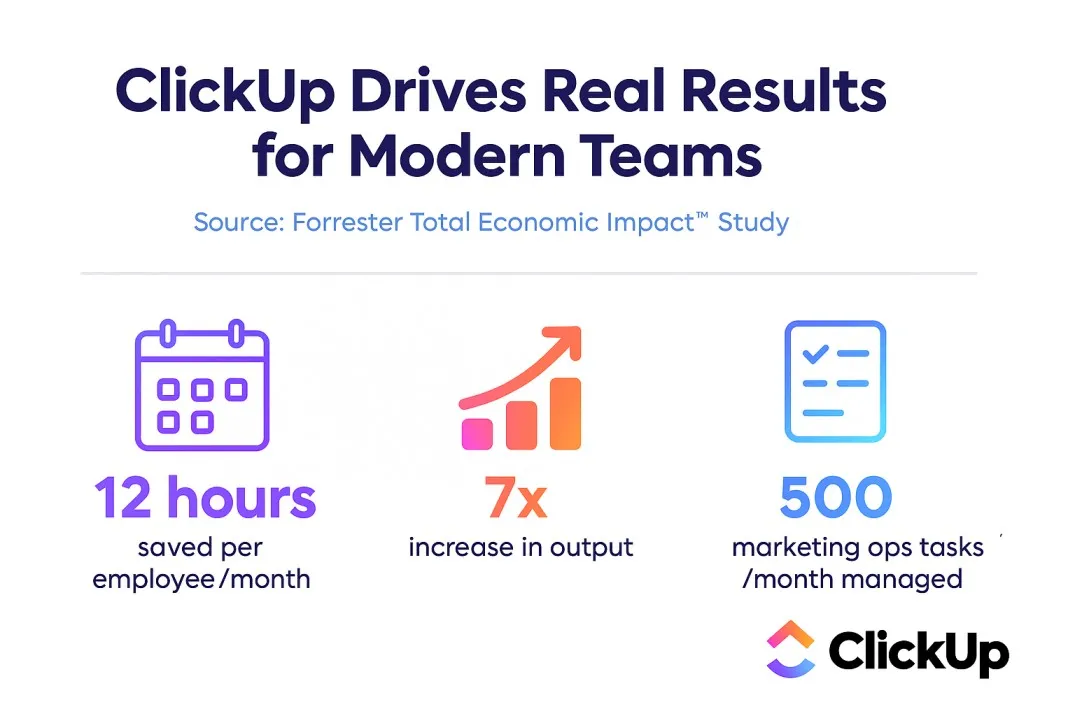
❗Sessiz Verimlilik Katili: Ortalama bir bilgi çalışanı, her gün yaklaşık 1.200 kez uygulamalar ve web siteleri arasında geçiş yapar. Bu, her hafta 4 saatten az bir süreye denk gelir ve geçiş yaptıktan sonra yeniden odaklanmak için harcadıkları zaman, iş sürelerinin %9'undan azını oluşturur.
📚 Ayrıca okuyun: ClickUp Verilerini Kolay Adımlarla Excel'e Aktarma
Harika bir ClickUp eğitiminde nelere dikkat etmelisiniz?
ClickUp, kendi kendine hizmet veren bir araçtır ve öğreticilerle, onu DIY yöntemiyle daha verimli bir şekilde nasıl kullanabileceğinizi gösterir. Anahtar özellikleri şunlardır:
| Odak alanı | Harika bir ClickUp eğitimi şunları sunar | Önem |
| Öğrenme yolculuğu | Temel bilgilerden gelişmiş özelliklere kadar adım adım yol haritası | Başlangıç noktanız ne olursa olsun, ClickUp ile büyümenizi sağlar. |
| Hiyerarşi netliği | ClickUp çalışma alanları, klasörler, listeler, görevler ve iç içe alt görevler hakkında net açıklamalar | Projeleri netlik ve ölçek için güvenle yapılandırmanıza yardımcı olur |
| Ş Akışı ilhamı | Tamamlanmış süreçlerin gerçek hayattan örnekleri (ör. içerik takvimleri, çevik sprintler, müşteri onboarding'i) | Kanıtlanmış ş akışlarını kendi ihtiyaçlarınıza kolayca uyarlayın |
| Özelleştirme gücü | Hedef belirleme, özel alanlar, durumlar, gösterge panelleri, yapay zeka ve otomasyonlar hakkında rehberlik | ClickUp'ı sizin iş tarzınıza göre özelleştirmenizi sağlar. |
| Takım başarısı | İşbirliği, roller, izinler ve iletişim için en iyi uygulamalar | Takımların ClickUp'ı sorunsuz bir şekilde benimsemelerini ve etkili bir şekilde birlikte işlerini yapmalarını sağlar. |
| Ölçeklendirme ve büyüme | Gösterge panellerini, hedefleri ve gelişmiş görünümleri gösteren eğitimler | ClickUp'ın tek kişilik projelerden şirket çapındaki sistemlere kadar sizinle birlikte büyümesini sağlar. |
| Bağlantılı ş akışları | ClickUp'ı Figma, Google Drive veya Zapier gibi araçlarla entegre etme örnekleri | ClickUp'ın mevcut ekosisteminize nasıl sorunsuz bir şekilde uyum sağladığını gösterir. |
| Pratik kaynaklar | Şablonlar, kontrol listeleri ve kullanıma hazır örnekler | Zaman kazanır ve öğrendiklerinizi hemen uygulamaya koymanıza yardımcı olur. |
ClickUp'ı içten dışa bilen bir ClickUp uzman kullanıcısıysanız, ClickUp danışmanı olmak için gerekli temele zaten sahipsiniz. Bilginizi ürünleştirin ve müşterilere şu konularda yardımcı olun:
- Çalışma Alanı kurulumu: Şirketin yapısına göre hiyerarşi tanımlama (Alanlar, Klasörler, Listeler, Görevler)
- Ş Akışı tasarımı: İş süreçlerini görev durumlarına, otomasyonlara, bağımlılıklara ve gösterge panellerine dönüştürme
- Şablon oluşturma: Yeniden kullanılabilir SOP'lar, belgeler ve Yineleyen görev çerçeveleri oluşturma
- Otomasyon: Tetikleyiciler, eylemler ve entegrasyonlar (Slack, Gmail, HubSpot veya Google Takvim gibi) ayar
- Eğitim ve oryantasyon: Takımlara ClickUp'ı etkili bir şekilde kullanmayı ve alışkanlıklar oluşturmayı öğretmek
- Raporlama: Performans ölçütlerini gösteren gösterge panelleri, iş yükü görünümleri ve raporlama kartları oluşturma
3-4 kurulum tamamlandıktan sonra, bunları Gumroad'da satabileceğiniz ücretli şablonlara, kurslara/mini danışmanlık tekliflerine veya aylık Çalışma Alanı bakımı için yinelenen ücretlere dönüştürmeyi düşünün.
📚 Daha fazla bilgi: ClickUp'ı kişisel kullanım için nasıl kullanabilirsiniz: Özellikler, örnekler, ipuçları
En İyi ClickUp Eğitimleri
💥 Ücretsiz Öğrenim Merkezi: ClickUp'ı ciddi bir şekilde öğrenmek istiyorsanız, ClickUp Üniversitesi ile başlayın. Bu, kısa dersler, testler ve gerçek kullanım örnekleri içeren resmi, kendi hızınızda ilerleyebileceğiniz bir eğitim merkezidir. Kendi hızınızda başlangıç seviyesinden Çalışma Alanı uzmanı seviyesine geçebilir ve hatta ClickUp'ın ileri düzey kullanıcısı veya danışmanı olarak güvenilirliğinizi artıracak sertifikalar kazanabilirsiniz.
ClickUp hesabınızı ihtiyaçlarınıza göre özelleştirmek istiyorsanız, başlamak için en iyi eğitimlerden bazıları burada.
Başlamak için bu ClickUp eğitim videolarını izleyin. Önemli olan, bunları hızlı bir şekilde en iyi şekilde kullanabilmenizdir.
Başlıyoruz 👇
Yeni başlayanlar için ClickUp eğitimi
1. ClickUp İsteğe Bağlı Demo
ClickUp'ı kullanmaya başlamak bir dakikadan az sürer. E-posta adresinizle kaydolun, doğrulama kodunu girin ve Çalışma Alanınızı anında keşfetmeye hazır olun.
ClickUp, iş için her şeyi içeren bir uygulamadır ve İsteğe Bağlı Demo bunun nedenini gösterir. Beş dakikadan kısa bir sürede, Görevler, Görünümler, Belgeler, Beyaz Tahtalar ve Gösterge Panelleri dahil olmak üzere platformun temel katmanlarını gezer. Video, bunların nasıl birbirine bağlantı kurduklarını ayrıntılı olarak gösterir. Karşılaşabileceğiniz en iyi ClickUp eğitimlerinden biridir.
Tur, ClickUp Görünümleri ile başlar. 17 görünümün tümünü kapsayan bu tur, takımların (ve hatta ClickUp kullanan öğrencilerin ) ihtiyaçlarına uygun bir bakış açısıyla aynı işi görmelerini sağlar.
Örneğin,
- Liste görünümü, görevleri atanan kişi, durum ve son teslim tarihi gibi ayrıntılarla sıralar. Bir sonraki adımın ne olduğunu ve bunun sorumlusunun kim olduğunu her zaman bilirsiniz.
- ClickUp uygulamasındaki pano görünümü , işi Kanban tarzı bir akışa dönüştürür. Kartları sütunlar arasında taşıyın ve ilerlemeyi izleyin.
- Takvim, Zaman Çizelgesi ve Gantt Görünümü projeleri belirli dönemlere sabitler. Son tarihler ve bağımlılıklar açıktır, bu nedenle planlama oldukça doğal hissedilir.
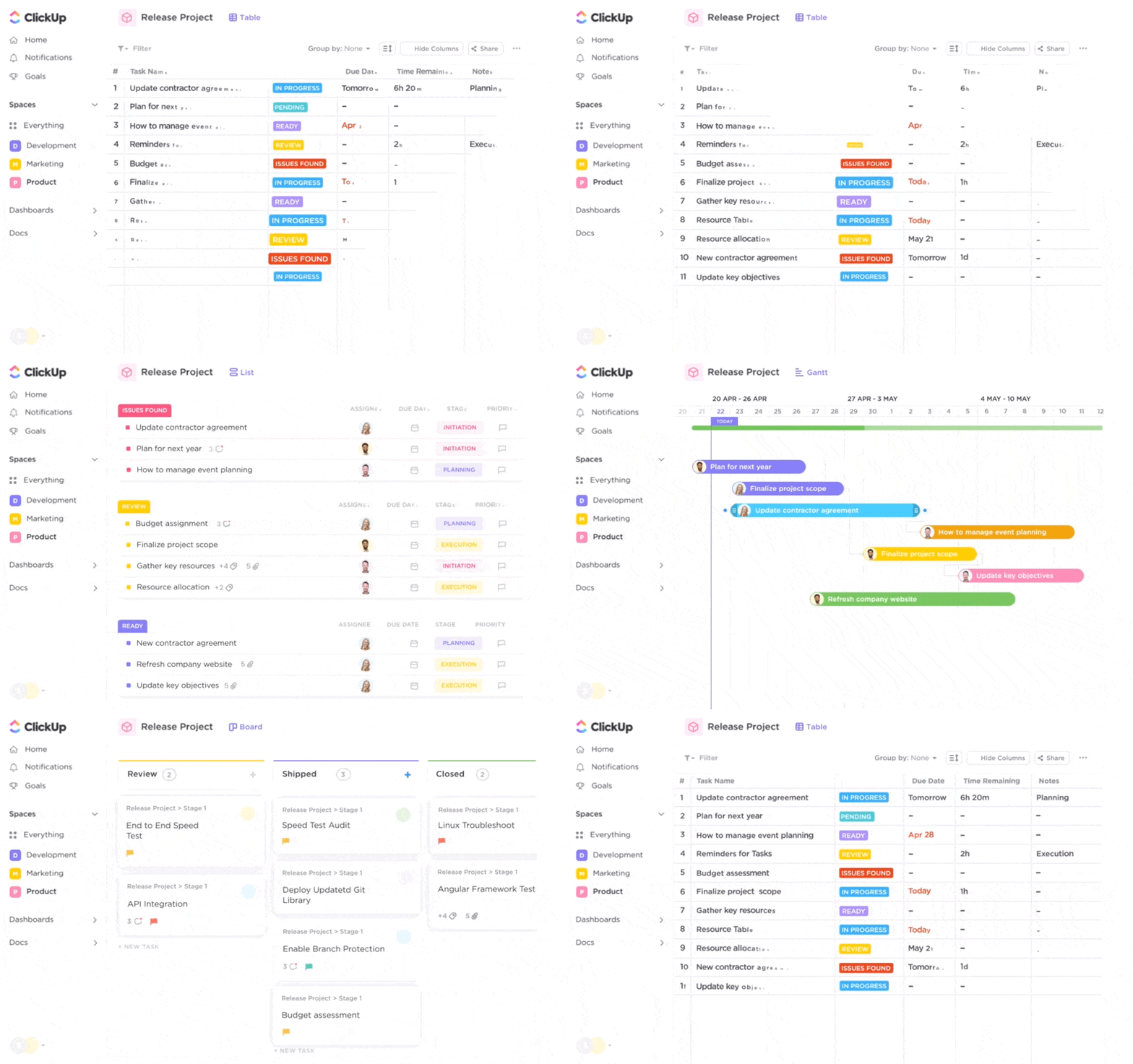
ClickUp eğitimi daha sonra ClickUp görevlerini ele alır — bu görevler, konuşmaları, dosyaları ve güncellemeleri tek bir konu altında nasıl birleştirir.
Peki, yeni bir görev oluşturmadan birini küçük bir eyleme nasıl teşvik edebilirsiniz?
ClickUp Atanan Yorumlar'a girin. Bunlar, bir ekip arkadaşından bir belgedeki bir satırı incelemesini veya bir görevdeki bir sayıyı onaylamasını istemek gibi mikro takip işlemleri için mükemmeldir. Atanan her yorum alıcının Gelen Kutusu'nda görünür, bildirim çözülene kadar açık kalır ve çalışma alanınızı gereksiz yapılacaklarla doldurmadan hesap verebilirliği sağlar.
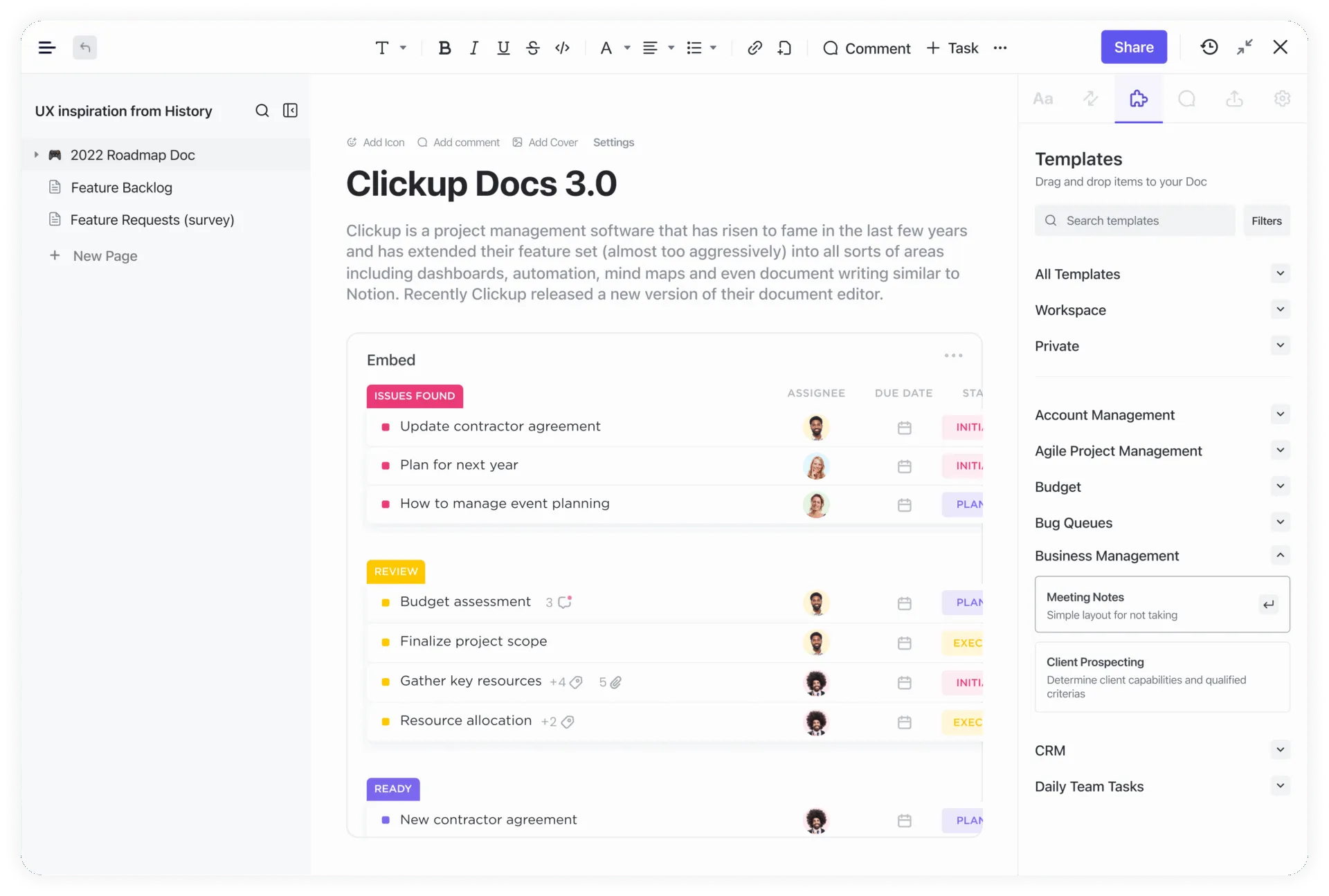
ClickUp'ın işbirliğine dayalı belgeleri (Docs olarak adlandırılır) beyin fırtınası yapmanıza, yazmanıza ve doğrudan görevlere bağlantı kurmanıza olanak tanır, böylece her şey birbiriyle bağlantılı kalır. ClickUp Docs belgeleri düzenlenebilir ve özelleştirilebilir.
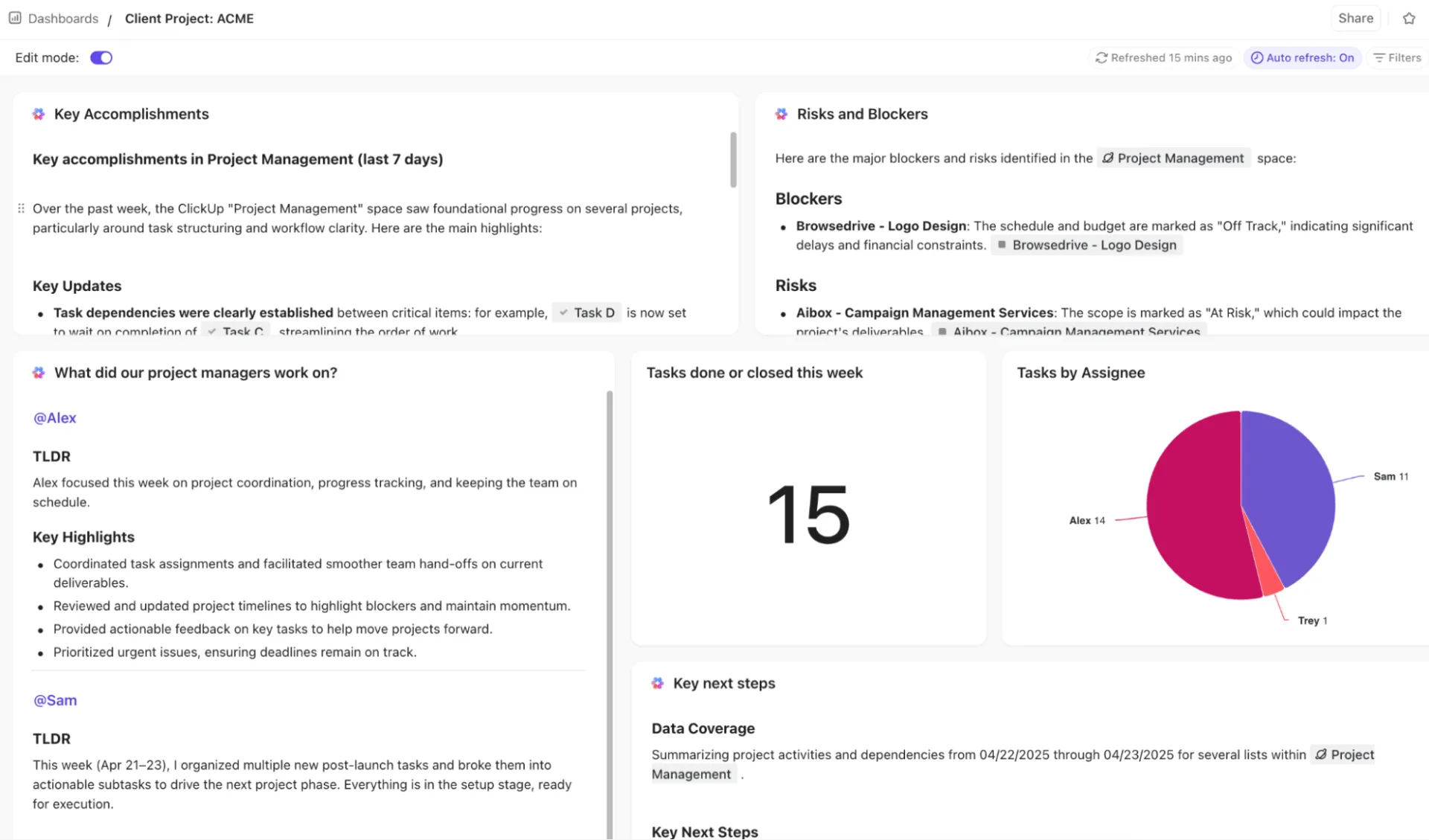
Demo, gösterge panelleriyle sona eriyor. ClickUp Gösterge Panelleri, Çalışma Alanınızın görünürlük katmanıdır. Özelleştirilebilirler ve canlı proje ilerlemesi, takım iş yükü ve şirket hedeflerini tek bir görsel kontrol merkezinde gösterirler.
⭐ Bonus: ClickUp'ın AI Kartları, AI destekli raporlamayı doğrudan Gösterge Panellerinize ekler. Ham verileri anında içgörülere dönüştürürler. AI kartı aracılığıyla özel komutlar çalıştırmanıza olanak tanır. Önceden oluşturulmuş özetlerle sınırlı değilsiniz. Çalışma Alanınıza ve kurulumunuza özel AI sorularını sorabilirsiniz.
👀 Biliyor muydunuz? Zeb Evans tarafından oluşturulan ClickUp, başlangıçta yalnızca şirket içi kullanım için tasarlanmıştı. Şirket içi bir çözüm olarak başladığı bu projenin, dünyanın her yerindeki, her boyutlardaki ve her sektördeki takımların bozuk ş akışlarını düzeltmeye yardımcı olabileceğini hiç tahmin etmemişti.
Onun sözleriyle, "Başlangıçta bunun sadece zaman kazanmak için kullanacağımız bir iç araç olacağını düşünmüştük. Ancak bunun büyük bir ihtiyaç olduğunu fark edince, bunu dünyaya zaman kazandırmak için kullanmaya başladık."
2. ClickUp Hiyerarşi
ClickUp'ın hiyerarşisi, her şeyin nasıl organize edildiğinin temelini oluşturur ve takımların her seviyede görevleri yönetmesine yardımcı olur.
En üst düzeyde, Çalışma Alanlarına sahip olacaksınız. ClickUp, bu aşamada şirket genelindeki ana üssünüzü yapılandırır. İçinde, departmanları veya büyük fonksiyonları temsil etmek için ClickUp Alanları kurarsınız. Bunların içinde, ilgili projeleri bir araya getiren Klasörler oluşturursunuz.
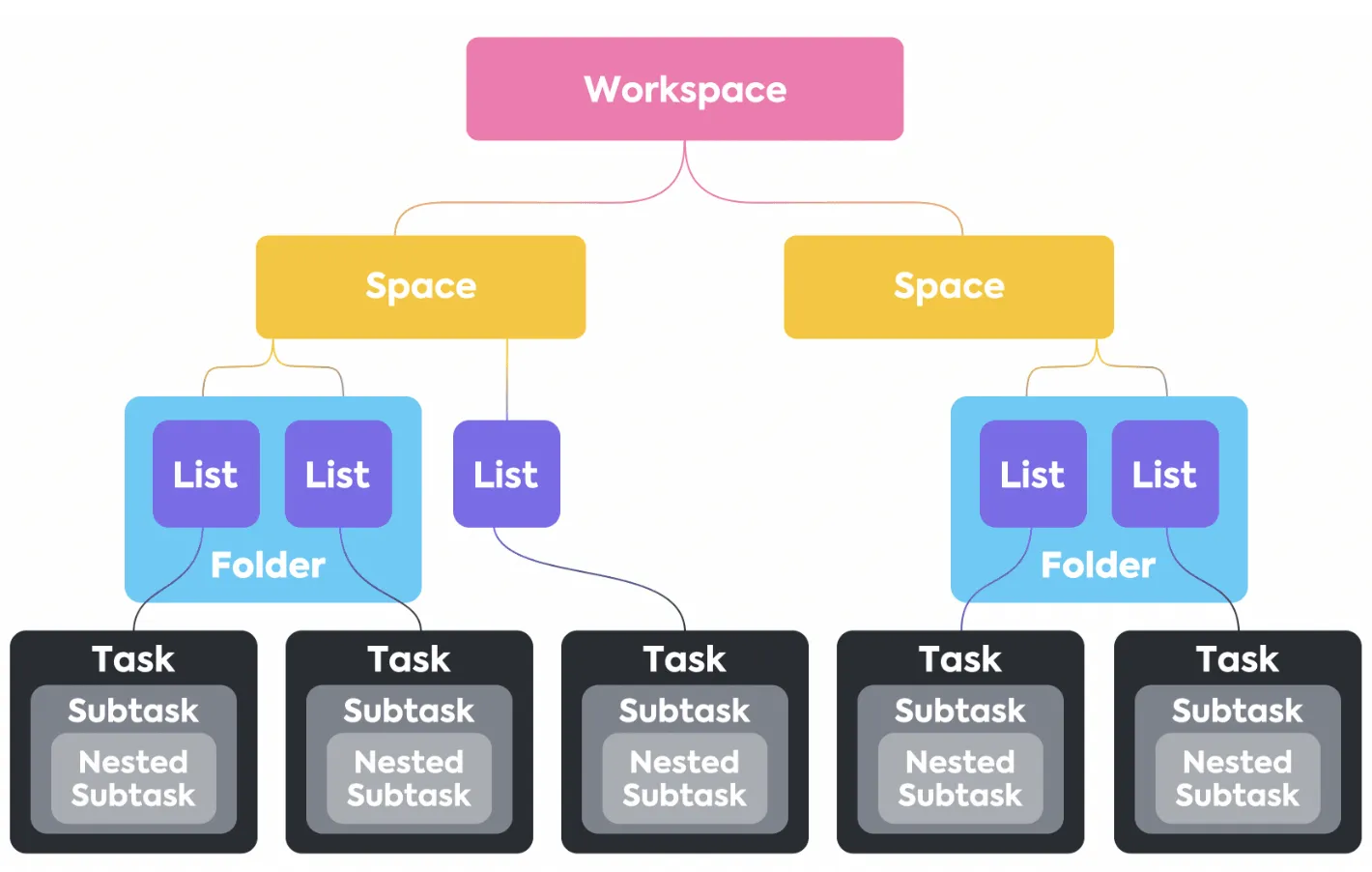
Yapı ilerledikçe daralır:
- Liste klasörleri belirli projelere veya ş akışlarına ayırır.
- Görevler listelerin içinde yer alır ve işin temel birimi olarak işlev görür.
- Alt görevler ve kontrol listeleri, görevleri daha da ayrıntılı, uygulanabilir adımlara böler.
Hiyerarşi iş şeklinize uyum sağlar, ancak mantık tutarlı kalır.
Başka bir proje yönetimi aracından geçiş yapıyorsanız, görevleri doğrudan ClickUp'a aktarabilirsiniz. Aktarım özelliği CSV'leri ve hatta Asana veya Trello gibi araçları destekler, böylece mevcut verileriniz manuel kurulum gerektirmeden Listeler ve Klasörler'e temiz bir şekilde aktarılır.
📮 ClickUp Insight: Çalışanların %48'i, iş-yaşam dengesi için en iyisinin hibrit çalışma olduğunu söylüyor. Ancak, %50'si hala çoğunlukla ofiste çalıştığı için, farklı konumlar arasında uyumu sağlamak zor olabilir. Ancak ClickUp, uzaktan, hibrit, asenkron ve bunların arasındaki her türlü takım için tasarlanmıştır.
ClickUp Sohbet ve Atanan Yorumlar ile takımlar, sonsuz toplantılar yapmadan hızlı bir şekilde güncellemeleri paylaşabilir, geri bildirimde bulunabilir ve tartışmaları eyleme dönüştürebilir. ClickUp Belgeler ve ClickUp Beyaz Tahtalar aracılığıyla gerçek zamanlı olarak işbirliği yapın, kişilere yorumlar atayın ve nerede iş yaparlarsa yapsınlar herkesin aynı sayfada olmasını sağlayın!
💫 Gerçek Sonuçlar: STANLEY Güvenlik, ClickUp'ın sorunsuz işbirliği araçları sayesinde ekip çalışması memnuniyetinde %80 artış gördü.
Orta düzey kullanıcılar için ClickUp eğitimleri
3. ClickUp'ta projelerinizi kurun ve özelleştirin
ClickUp Özel Durumları ve ClickUp Özel Alanları, ekip boyutundan bağımsız olarak çalışma alanınızda projelerin nasıl yürütüleceğini şekillendiren en önemli iki araçtır. Doğru kullanıldığında, görev listelerini ekibinizin çalışma şekline uygun, net ve ölçülebilir ş Akışlara dönüştürürler.
Bunun bir örneği, bunları nasıl kullanacağınızı gösteren bu ClickUp eğitimi.
Özel Durumlar, süreçlerinizdeki görevlerin hareketini tanımlar. ClickUp, ön tanımlı setleri kullanmanıza veya kendi setlerinizi tasarlamanıza olanak tanır.
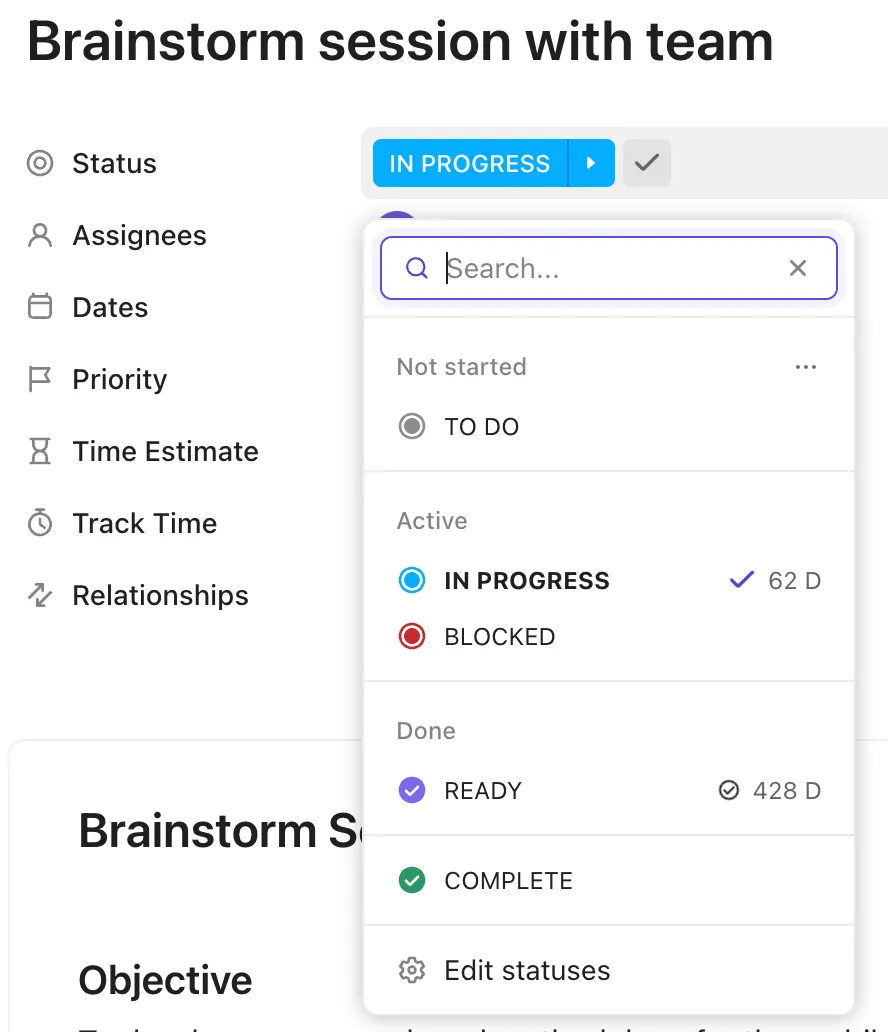
Güçlü yanı, bunları ortamınızda önemli olan aşamalara tam olarak uyarlayabilmenizdir, örneğin:
- Bir yazılım projesinde durumlar şunlar olabilir: Beklemede → Geliştirme Aşamasında → Kod İnceleme → Kalite Kontrol → Canlıya Geçiş
- Bir içerik boru hattı için bunlar şunlar olabilir: Fikir → Taslak Hazırlama → Düzenleme → Onaylama → Yayınlama
Bunları oluşturmak veya ayarlamak için Alan/Klasör/Liste ayarları → Durumlar'ı açın. Buradan özel bir set oluşturun ve bunu tüm projelerde tutarlı bir şekilde uygulayın. ClickUp müşteri portalı oluşturmak gibi müşteriye yönelik kurulumlarda, bu öğeler deneyimi yapılandırılmış ve şeffaf hale getirir.
Her bir Alan, Klasör veya Liste için farklı durumlar ayarlayabilir, tasarım onaylarından sprint döngülerine kadar her ş Akışının her aşamasını kapsayabilirsiniz. İlerleme aşamalarınız her zaman takımınızın gerçek durumuna uyar.
Özel Alanlar ise, durumların tek başına sağlayamadığı bilgileri yakalar. Örneğin, bağlam, sınıflandırma veya nicel izleme sağlayan veri noktaları, örneğin:

- Pazarlama projesinde Açılır menü alanı kullanarak kampanya türlerini sınıflandırın: E-posta, Sosyal Medya, Ücretli Reklamlar
- Finans ş akışlarına Formül alanı ekleyerek gelir ve maliyet alanlarından marjı hesaplayın. Değerler değiştikçe matematiksel hesaplamalar dinamik olarak güncellenir.
- İnceleme veya onay gerektiren görevlere Checkbox alanı uygulayın. Bu, başka bir durum oluşturmaya gerek kalmadan Otomasyonları tetikler.
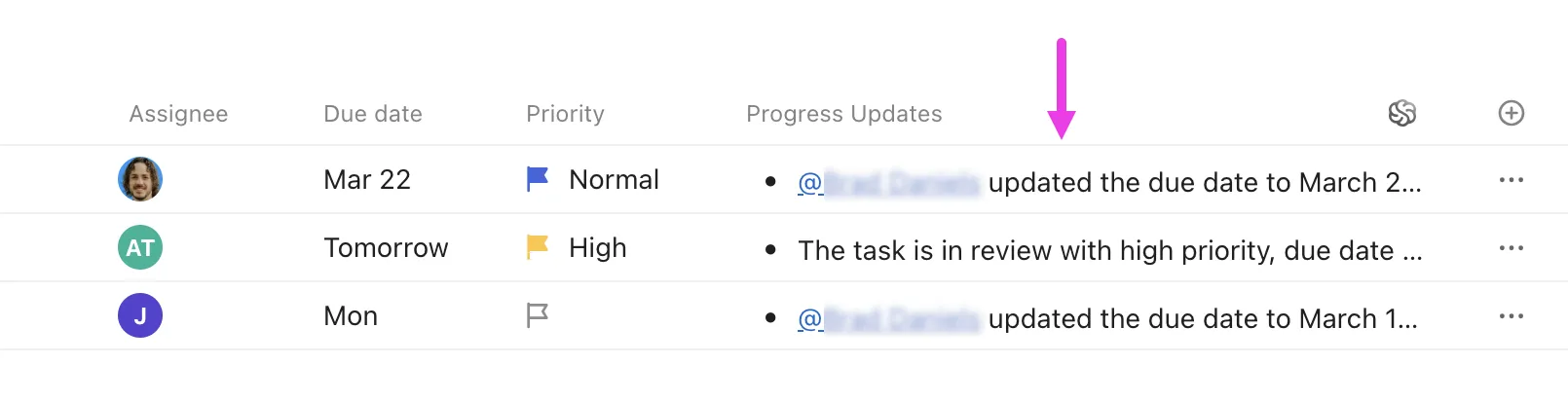
⭐ Bonus: ClickUp AI Fields, AI'yı doğrudan görev sütunlarınıza getirerek, manuel çaba gerektirmeden işleri otomatik olarak özetler, çevirir, kategorize eder veya tahmin eder. Geleneksel Özel Alanların aksine, AI Fields verileri depolamakla kalmaz. Verileri üretir.
AI destekli özetler, ilerleme güncellemeleri, duygu analizi, çeviriler, eylem ögeleri ve daha fazlasını oluşturabilirsiniz.
🧠 İlginç Bilgi: "Otomasyon" kelimesinin ilk kez kullanıldığı kayıt, 1940'larda Ford Motor Company'de görülmüştür. Bu kelime, üretim adımları arasında parçaları otomatik olarak aktarabilen makineleri tanımlamak için kullanılmıştır. Bu fikir, imalat sektöründe devrim yaratmış ve daha sonra tüm sektörlere yayılmıştır.
4. ClickUp misafiri olarak işinizi nasıl yönetebilirsiniz?
Misafirler genellikle belirli Klasörlere, Listelere ve görevlere erişebilir, böylece yalnızca ilgili olanları paylaşabilirsiniz. ClickUp eğitimi, görev bağlamını okuma, sahiplik alma, zaman izleme ve takım için görünürlük sağlama konularını ele alır. Bu, müşteri erişiminin kesin ve yalnızca ilgili olanlarla sınırlı olması gereken ClickUp for Agencies'de özellikle yararlıdır.
Her şey görev düzeyinde başlar. İhtiyacınız olan her şey tek bir yerde bulunur, bu nedenle harekete geçmeden önce bağlamı gözden geçirin:
- Açıklama kapsam ve talimatlar için
- Durum mevcut aşamayı görmek için
- Beklenen çabaı anlamak için zaman tahmini
- Öncelik aciliyeti ölçmek için
Ayrıca, her konuya katılmak zorunda kalmadan güncellemelere ihtiyaç duyan paydaşlar için Takipçiler ekleyebilirsiniz.
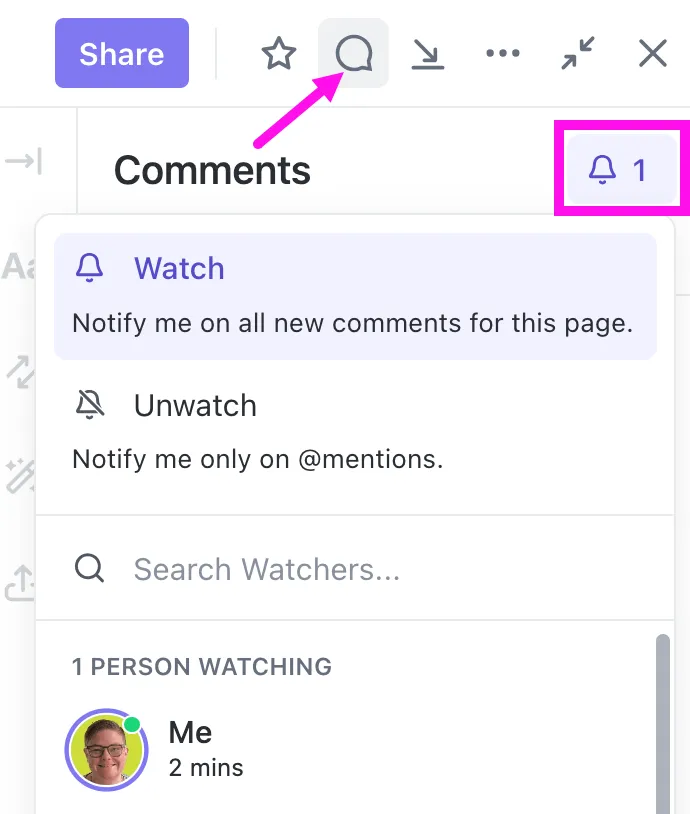
ClickUp Zaman Takibi, bu roldeki iş akışının bir başka önemli bileşenidir. Görev için zamanlayıcıyı başlatın veya zamanı sonradan kaydedin, girdileri faturalandırılabilir veya faturalandırılamaz olarak işaretleyin, kısa bir açıklama ekleyin ve kaydedin. Ayrıca, doğruluğunu onaylamak için zaman çizelgesindeki girdilerinizi inceleyip gönderebilirsiniz.
⭐ Verimlilik Artırıcı: ClickUp BrainGPT, iş akışınızı basitleştirmek ve odaklanmanızı sağlamak için tasarlanmış, yapay zeka destekli masaüstü yardımcınızdır. Uygulamalar arasında geçiş yapmak yerine, Brain MAX görevleriniz, belgeleriniz ve projelerinizden elde ettiği bağlam bilgilerini kullanarak çalışmalarınızı tek bir yerde bir araya getirir.
Kurumsal Search ve Talk-to-Text ile fikirleri yakalamak, bilgi bulmak ve hızlı hareket etmek hiç olmadığı kadar kolay. Ayrıca, elinizdeki göreve bağlı olarak GPT-4. 1, Claude ve Gemini gibi AI modelleri arasında geçiş yapabilirsiniz.
BrainPGT ile yapılacaklar:
- ClickUp, Google Drive, GitHub ve daha fazlasında anında arama yapın
- Talk-to-Text özelliğini kullanarak görevleri, notları veya mesajları metin yazmaktan 4 kat daha hızlı oluşturun.
5. ClickUp'ta Ş Akışı İncelemesi
ClickUp'ta ş akışları oluşturmanın yoğun teknoloji bağımlılığı gerektirdiği yanılgısına kapıldıysanız, bu göründüğünden daha basittir.
Bu ClickUp eğitiminde görüldüğü gibi, bu adım adım ilerleyen bir süreçtir. Takımınızda herkes, hatta yeni başlayanlar bile bunu yapabilir.
Bu kurulum, yeni takım üyelerinin takip etmesi gereken net bir sürece ihtiyaç duyduğu ClickUp'a geçiş sürecinde özellikle yararlıdır. Bu kurulumda, Gelen İstek Listeği yeni işleri aktif görevlerden ayrı olarak yakalar. Görevler Form Gönderimleri aracılığıyla oluşturulur.
Görevler giriş listesine eklendikten sonra, bir önceliklendirme sürecinden geçerler. Bu aşamada talepler doğrulanır, netleştirilir ve eyleme geçirilmeye hazırlanır. Bir görev hazır olduğunda, durumunun değiştirilmesi bir sonraki aşamayı başlatır. Bu kurulumda durum değişiklikleri otomasyon tetikleyicileri olarak işlev görür.
🎯 Örnek: Bir talep Devam Ediyor durumuna geçtiğinde ve görev türü olarak "Web sitesi" olarak işaretlendiğinde, ClickUp otomatik olarak şunları yapabilir:
- Görevi doğru tasarımcıya atayın
- Daha iyi kategorizasyon için Web Sitesi Listene ekleyin.
- Alt görevler, yorumlar ve ek atanan kişiler içeren önceden oluşturulmuş bir ClickUp Açılış Sayfası Şablonu uygulayın.
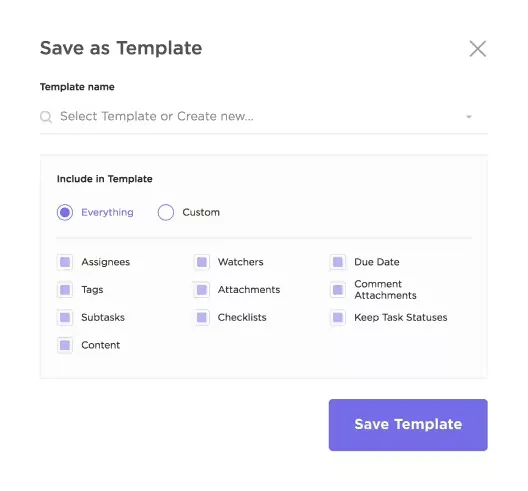
ClickUp Görev Şablonları, manuel kurulumların zahmetinden kurtulmanıza yardımcı olabilir. Herhangi bir görevi şablon olarak kaydedin, ardından yeni işlere uygulayarak alt görevleri, kontrol listelerini, yorumları veya atanan kişileri önceden yükleyin.
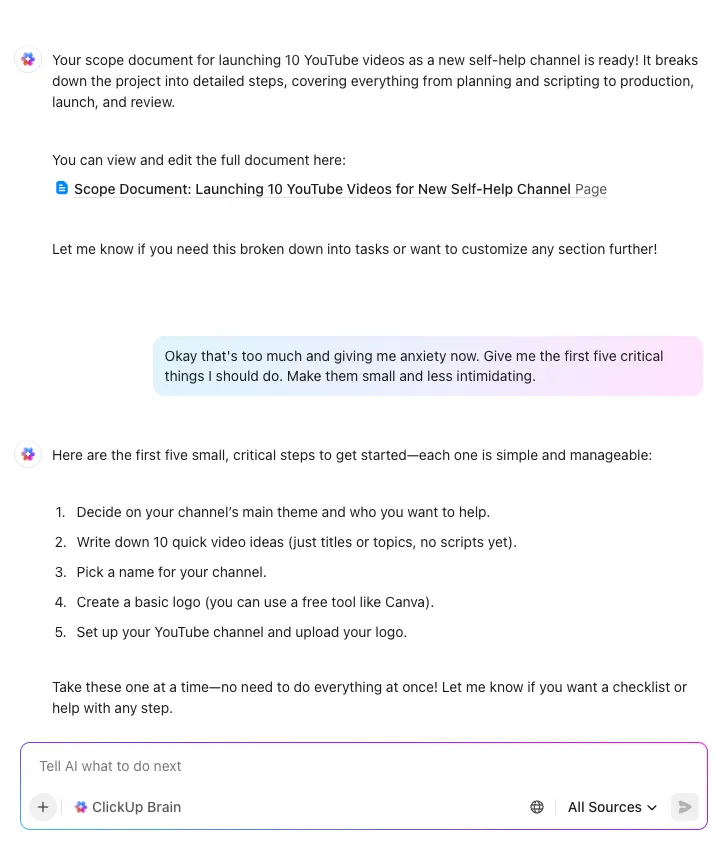
🤝 Topluluktan: ClickUp Brain hakkında kullanıcılar tarafından hazırlanan bir kılavuz.
Bu ClickUp eğitimi, Çalışma Alanınızı kendi kendini yöneten bir sisteme dönüştüren AI katmanı Brain'in adım adım açıklamasını sunar. Brain'in üç temel unsurunu tanıtır: AI Bilgi Yöneticisi, AI Proje Yöneticisi ve AI İş Yazarı. Her biri, manuel iş yükünü azaltmak ve doğru bağlamı anında ortaya çıkarmak için tasarlanmıştır.
AI Bilgi Yöneticisi, iç arama motorunuz gibi çalışır ve cevapları doğrudan ClickUp Belgeleriniz, Görevleriniz ve Gösterge Panellerinizden alır.
AI Proje Yöneticisi bir adım daha ileri giderek, ilerlemeyi özetler, engelleri izler ve doğal dil komutlarıyla tekrarlayan güncellemeleri otomasyonla gerçekleştirir.
Bu arada, AI Writer for Work, Çalışma Alanı verilerini yapılandırılmış özetlere veya raporlara dönüştürerek not alma ve rapor yazma işlemlerini hızlandırır.
💡 Profesyonel İpucu: ClickUp'ın Chrome Uzantısı, görev yönetimini tarayıcınıza getirir. Bununla şunları yapabilirsiniz:
- Herhangi bir web sayfasından anında görevler oluşturun
- Mevcut sekmeden ayrılmadan zaman takibi yapın, zamanlayıcıları başlatın ve çabalarınızı kaydedin.
- Ekran görüntüsü alın veya ekranınızın belirli alanlarını kırpın, oklar veya metinlerle işaretleyin ve görevlere ek dosya olarak ekleyin.
- Gmail gelen kutunuzdan doğrudan görevlere e-postalar ekleyin
İleri düzey kullanıcılar için ClickUp eğitimleri
6. ClickUp Chat'in gelişmiş özellikleri
ClickUp Chat, basit bir mesajlaşma çözümünden çok daha fazlasına dönüştü. Video, doğrudan mesajları düzenli tutmanın, görev ve takvim sekmeleriyle bağlam içinde katmanlamanın ve uygulamadan çıkmadan hızlı SyncUp'ları başlatmanın yollarını gösteriyor.
DM bölümleriyle başlar. Uzun bir listeyi kaydırmak yerine, konuşmaları özel kategoriler halinde gruplandırabilirsiniz.
- DM'leri Takım, Projeler veya Acil gibi bölümlere taşıyın.
- Bir konuşmayı sağ tıklayarak bir bölüme atayın.
- En önemli ekip arkadaşlarınızı en üstte tutun, böylece güncellemelerinizin görünürlüğü her zaman yüksek olsun.
DM penceresinin üst kısmındaki sekmeler daha fazla bağlam ekler:
- Sohbet devam eden konuşmayı gösterir.
- Takvim, uygunluk durumunu ve planlanmış etkinlikleri gösterir.
- Görevleri Atama, takım arkadaşınızın şu anda üzerinde çalıştığı görevleri listeye alır.
ClickUp eğitimi, metinden canlı işbirliğine geçiş için ClickUp'ın yerleşik özelliği olan SyncUps ile sona eriyor.
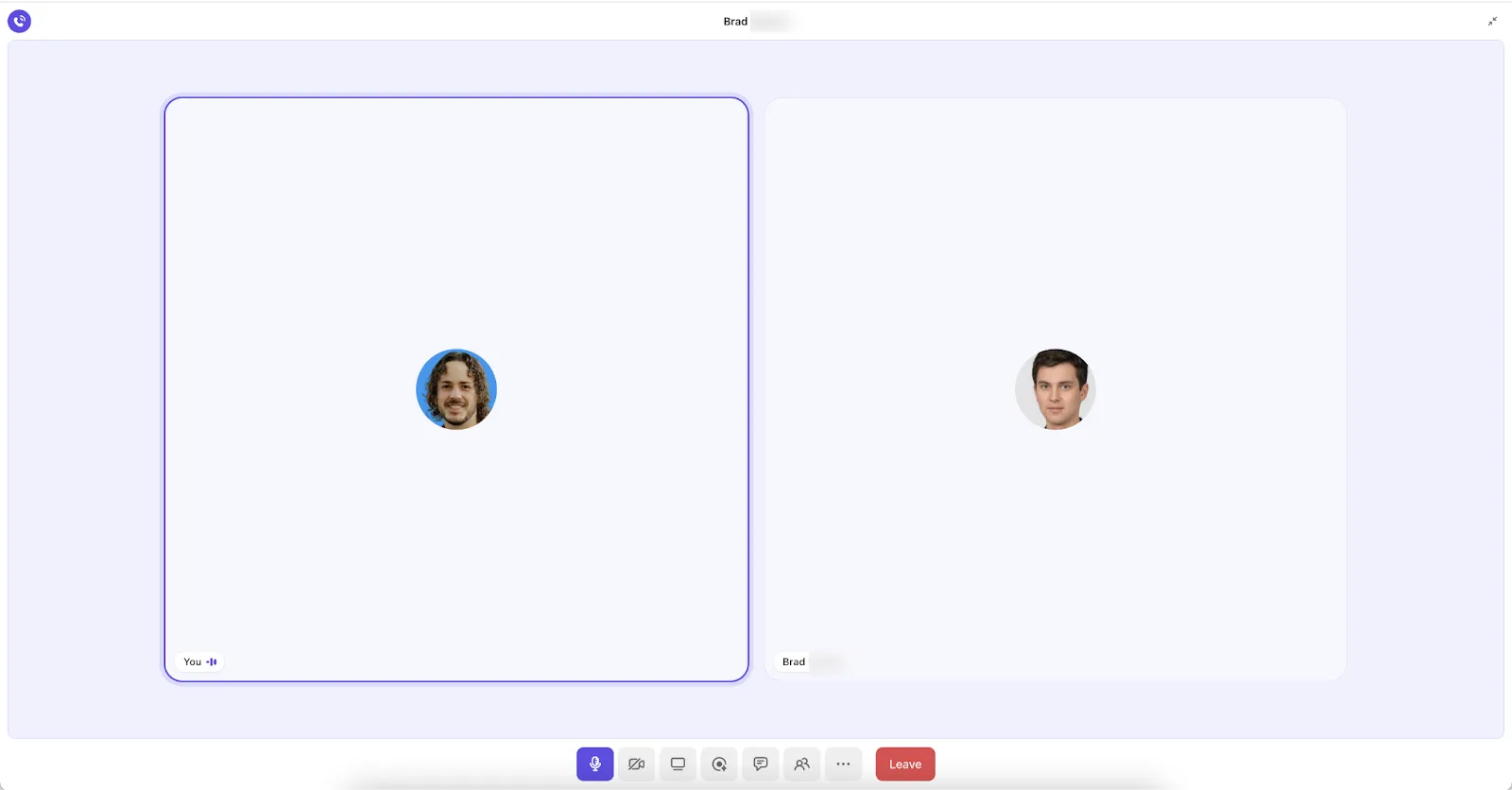
Sohbet penceresinden şunları yapabilirsiniz:
- Sesli veya video görüşme başlatın
- Tasarımları veya belgeleri incelemek için ekranınızı paylaşın
- Hızlı bire bir görüşmeler yapın
💡 Profesyonel İpucu: ClickUp, SyncUp'ları doğrudan mini oynatıcıdan veya tam ekran modundan kaydetmenize olanak tanır. Oturumu kaydetmek için kayıt simgesine tıklayın; kayıt devam ederken bir kayıt göstergesi görünecektir. Canlı ClickUp Sohbet SyncUp'ları sırasında aramalarınızı anında kaydedin
Görüşme bittiğinde, Clips Hub'a giderek şunları yapın:
- Geçmiş kayıtları açın, paylaşım yapın ve yorum yapın
- SyncUp'ın gerçekleştiği kanalla bağlantılı transkriptlerin görünümü
- Çalışma Alanınız dışındaki herkesle genel bağlantıları paylaşın
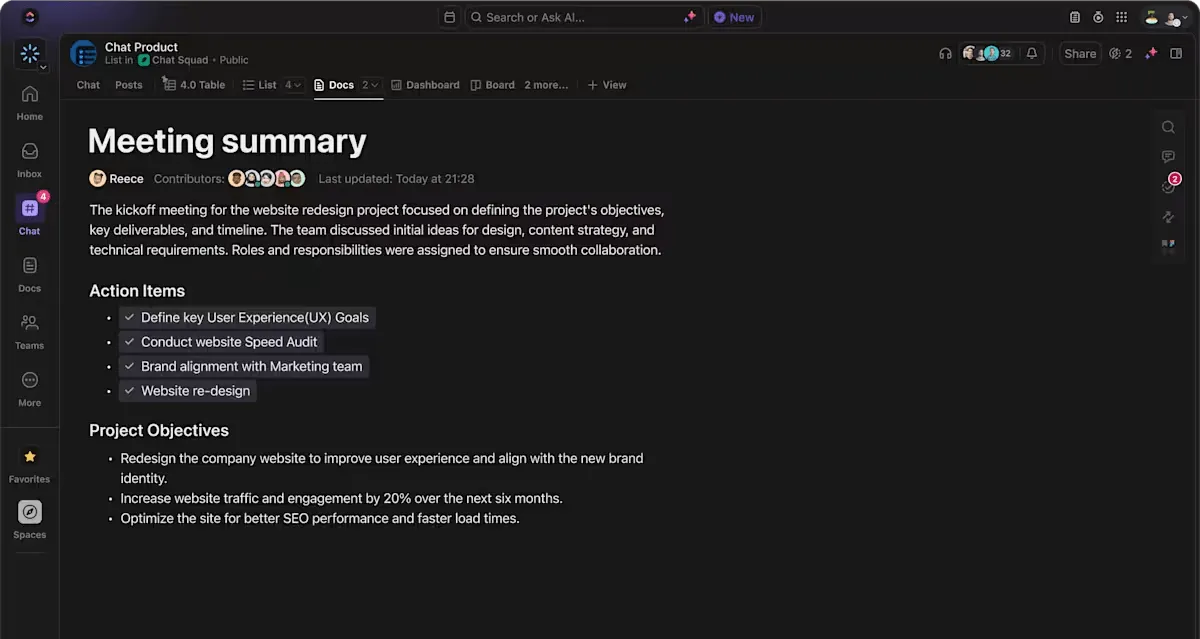
- ClickUp Brain'i kullanarak toplantı özetlerini anında oluşturun.
7. ClickUp'ta ilk temsilcinizi nasıl kurabilirsiniz?
Kurulum adımlarına geçmeden önce, 2 dakikanızı ayırarak Super Agents genel bakışını inceleyin:
Bu, ClickUp'ın çalışma alanınızda gerçek takım arkadaşları gibi davranan "ajanlar" ile ne demek istediğini anlamanın en hızlı yoludur. Buradaki en önemli anahtar bağlam'dır.
Ajanlar, görevler, belgeler, konuşmalar ve takımınızın günlük olarak kullandığı kurallar gibi ClickUp'ta zaten bulunan öğelerle çalışabildiklerinde çok daha kullanışlı hale gelirler. Bu video, "neyi otomasyonla gerçekleştirebilirim" yerine "akıllı bir iş arkadaşıma neyi delege edebilirim" şeklinde düşünmenize yardımcı olur.
Şimdi uygulamalı kısma geçelim:
Bu eğitim, zaman kazanmaya hemen başlayabileceğiniz Otomatik Pilot Aracısı'nı nasıl kuracağınızı gösterir. Otomatik Pilot Aracıları, iş akışında çalışmak ve basit bir mantık zincirine dayalı tekrarlanabilir rutinleri yönetmek için tasarlanmıştır: Tetikleyici → Koşullar → Talimatlar.
ClickUp Otomatik Pilot Ajanları, ClickUp hesabınızın içinde otomatikleştirilmiş takım arkadaşları gibi çalışır.
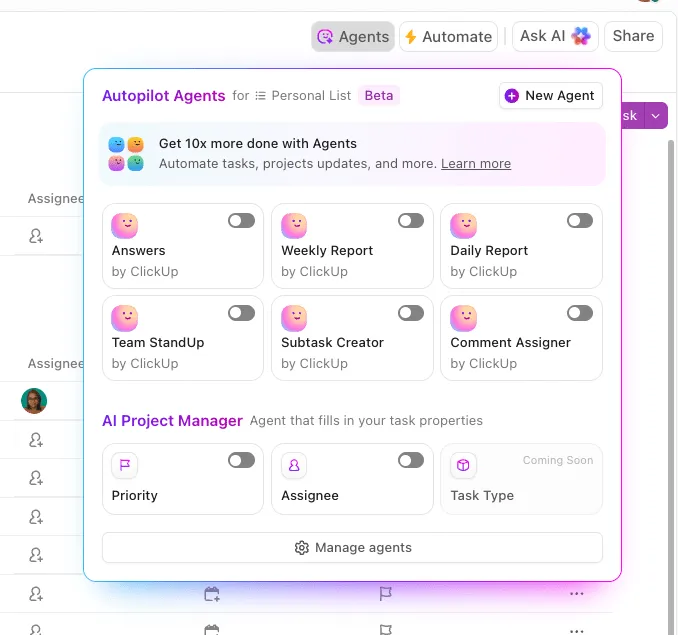
Video, ilk yapılandırmanızı nasıl yapacağınızı göstererek, yanıt taslakları hazırlama, görev atama ve planlanmış raporlar oluşturma gibi rutin görevleri yerine getirebilmesini sağlar.
Adım 1: Tetikleyiciyi ayarlayın
Tetikleyiciler, temsilcinizin ne zaman harekete geçmesi gerektiğini belirler. Örneğin, bir müşteri talebi listesinde her yeni görev oluşturulduğunda veya her hafta belirli bir zamanda. Tetikleyicileri daha da iyileştirerek, temsilcinin yalnızca belirli bir form gönderildiğinde veya bir alan belirli kriterleri karşıladığında çalışmasını sağlayabilirsiniz.
Adım 2: Koşullar ekleyin (isteğe bağlı filtreler)
Koşullar, bir tetikleyici çalıştırıldıktan sonra temsilcinin çalışıp çalışmayacağını belirler. Bunlar, "yalnızca öncelik acil ise" veya "yalnızca bilet dili Fransızca ise" gibi basit olabilir. Bunları boş bırakmak, temsilcinin her zaman harekete geçmesini sağlar.
3. Adım: Talimatları yazın (başarıyı belirleyen kısım)
Burada, ajansa rolünü, hangi kaynaklara güvenebileceğini ve çıktının nasıl olması gerektiğini söylersiniz. Net talimatlar, "vay canına, bu çok yardımcı oldu" ile "neden böyle davranıyorsun" arasındaki farkı oluşturur.
Örnek talimatlar:
- ClickUp özellikleri hakkında yeni müşteri biletleri için nazik bir e-posta yanıtı hazırlayın.
- Çalışma Alanından, dahili wiki'lerden ve ClickUp Yardım Merkezi'nden referans cevapları alın.
- Taslağı gelen göreve yorum olarak gönderin.
Buradan, ajanı Belge, Wiki veya ClickUp Yardım Merkezi gibi bilgi kaynaklarına bağlantı kurabilirsiniz. Bilgi tabanı ne kadar geniş olursa, çıktısı da o kadar doğru ve kullanışlı hale gelir.
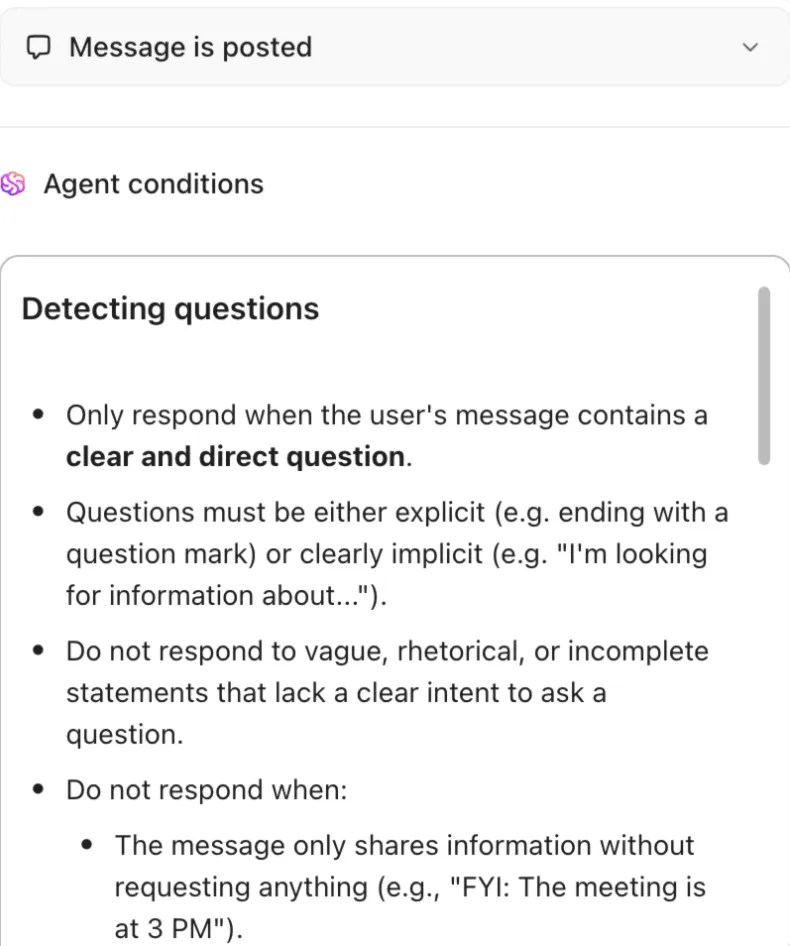
⭐ Bonus: Belirli tetikleyicilere yanıt vermek ve belirli bir konumda eylemler gerçekleştirmek için Özel Otomatik Pilot Ajanları yapılandırın. Çok fazla soru alan İK takımının Kanalını örnek olarak alalım. Takımın zamanını boşaltmak için, bu soruları yanıtlamak için yapay zeka kullanıyorlar. Kanaldaki Özel Ajan, yanıt erişebileceği bilgi tabanında varsa soruları yanıtlamak üzere talimatlandırılmıştır.
📚 Daha fazla bilgi: ClickUp ile SaaS takımlarınızın mesajlaşma konusunda uyumlu çalışmasını nasıl sağlayabilirsiniz?
Kullanım durumuna göre ClickUp eğitimleri
8. Proje yönetimi gösterge paneli eğitimi
Bu ClickUp eğitimi, dağınık güncellemeleri tek bir yerde toplayarak ilerleme, son tarihler ve performans hakkında tek bir görünümde bilgi veren bir proje yönetimi gösterge paneli oluşturmayı gösterir.
İlk adım, KPI'ları tanımlamaktır. Yaygın örnekler şunlardır:
- Görev tamamlama oranı, ne kadar işin zamanında tamamlandığını görmek için
- Sprint hızı, her döngüdeki çıktıyı ölçer.
- Hata raporları veya engelleyiciler, teslimat hızının yanı sıra kaliteyi de izler.
KPI'lar belirlendikten sonra, video gösterge paneli oluşturulmasına geçiyor. Herhangi bir ClickUp hesabında, gösterge panelleri her biri bir veri kaynağına (gerçek kaynağı) bağlı kartlardan oluşur.
- Görev liste kartı, aktif, tamamlanan veya bloklanmış görevleri gösterir.
- Gantt şeması kartı bağımlılıkları ve son teslim tarihlerini gösterir.
- Zaman takibi kartı, proje boyunca kaydedilen saatleri gösterir.
- Grafikler ve ilerleme çubukları KPI'ları özetler, böylece eğilimler hemen görülebilir.
Video, otomasyon örnekleri ve güncellemelerle sona eriyor. Bu proje yönetimi aracındaki gösterge panelleri görevlerle doğrudan bağlantılı olduğundan, iş ilerledikçe gerçek zamanlı olarak yenilenir. Bunları ş Akışlarına da bağlayabilirsiniz, böylece durum değişiklikleri veya gecikmeler otomatik olarak gösterge paneline yansıtılır.
⚡ Şablon Öne Çıkanlar: Bu video'da, hemen kullanmaya başlayabileceğiniz şablonların görünümü de görebilirsiniz. Örneğin, ClickUp Proje Yönetimi Gösterge Paneli Şablonu, proje ihtiyaçlarınıza uyarlayabileceğiniz hazır yapılar sunar.
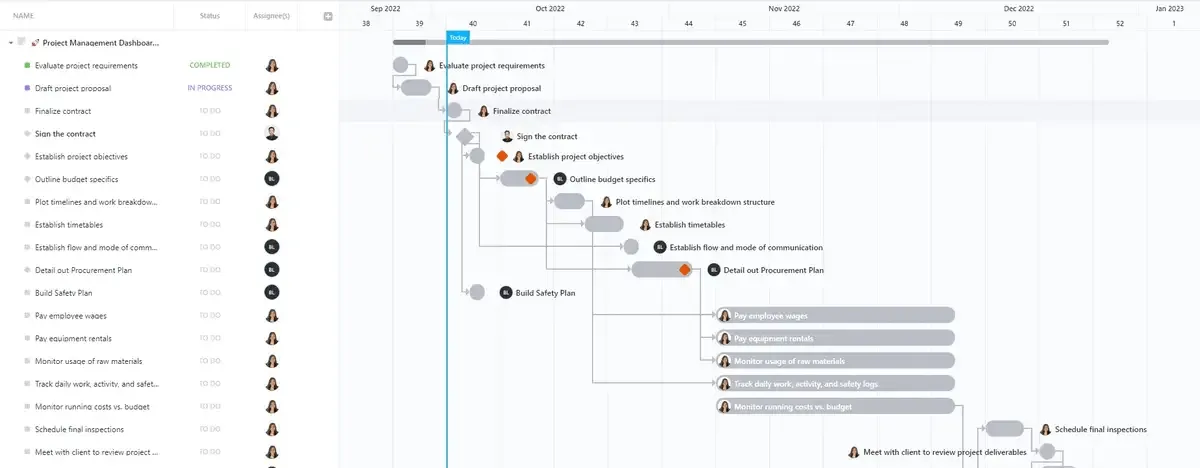
Projeler geliştikçe iyileştirebileceğiniz önceden oluşturulmuş kartlar, düzenler ve stiller ile birlikte gelir.
🧠 Eğlenceli Bilgi: Artık tanıdık olan Gantt Grafiği, adını 20. yüzyılın başlarında, verimlilik ve performansı izlemek için tasarlayan mühendis Henry Gantt'tan almıştır. Gantt, uygulamalar ortaya çıkmadan çok önce, netlik sağlayan görseller kullanmıştır.
9. Ürün ve geliştirme takımı eğitimi
ClickUp Beyaz Tahtaları, ürün takımlarına ş akışını kesintiye uğratmadan beyin fırtınasından uygulamaya sorunsuz bir geçiş için paylaşılan bir tuval sağlar. Adım adım kılavuz, takımın giriş noktası olarak boş bir beyaz tahta ile başlar. Fikirler, genellikle sprint incelemeleri veya planlama oturumlarından sonra yapışkan notlar olarak kaydedilir.
Oturum, notları temalara göre düzenlemeye geçiyor. Birden fazla takım üyesi, kullanılabilirlik veya özellik talepleri gibi tekrarlayan konulara odaklanıyor.
En önemli adım, görevler oluşturmaktır (bu konuda taviz vermek istemezsiniz)! Herhangi bir yapışkan not veya gruplandırılmış fikir, anında bir ClickUp görevine dönüştürülebilir. Bu görevler, açıklamalar, son teslim tarihi, atanan kişiler, zaman takibi, öncelik ve daha pek çok bilgiyi içerir.
Ürün ve geliştirme takımları için bunun anlamı 👇
- Yeni bir özellik talebi, kendi zaman çizelgesine sahip izlenen bir görev haline gelir.
- Sprint retrospektifinde ortaya çıkan bir kullanılabilirlik sorunu belirli bir takım arkadaşına atanabilir.
- "Onboarding akışını iyileştirme" gibi bir tema, dijital Beyaz Tahtadan doğrudan birden fazla göreve dalabilir.
Görevler Çalışma Alanınızla anında senkronize edildiğinden, Beyaz Tahta canlı bir merkez haline gelir. Takımlar, yeni geri bildirimler eklemek, ilerlemeyi gözden geçirmek ve ilk fikirlerin nasıl tamamlanmış çıktılara dönüştüğünü görmek için buraya tekrar bakabilirler.
📌 Verimlilik İpucu: ClickUp Beyaz Tahtaları içinde, ClickUp Brain'i kullanarak anında görüntüler oluşturabilirsiniz. Bir yapışkan not veya fikir görsel bir açıklamaya (örneğin akış, diyagram veya konsept eskizi) ihtiyaç duyuyorsa, bunu tahtada oluşturun, böylece takım hem notu hem de illüstrasyonu yan yana görebilir.
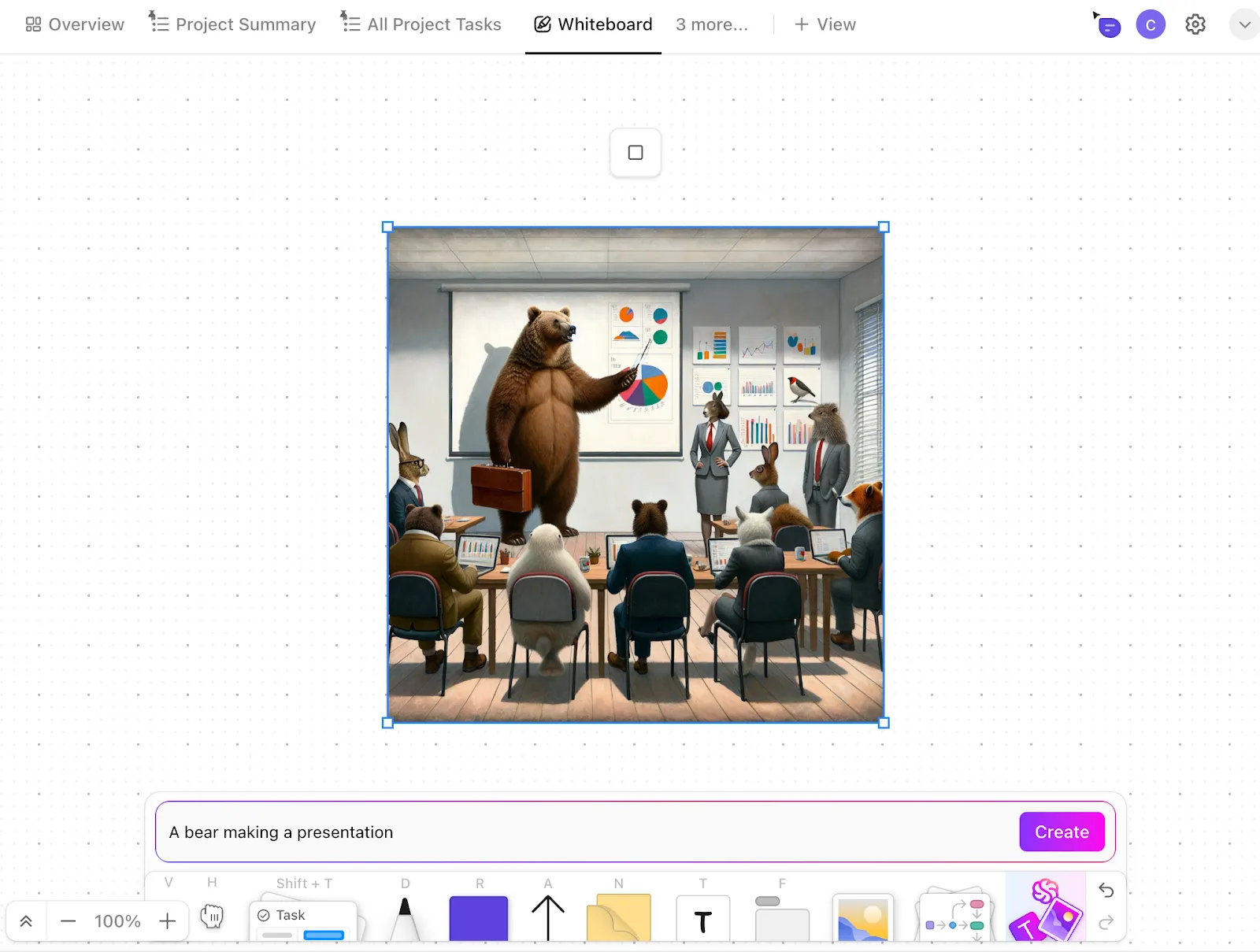
Görevlerinizi optimize etmek için ClickUp Brain'i nasıl kullanacağınız hakkında kapsamlı bir yazı hazırladık.
Bağlam farkında yapay zeka olarak, işinizi anlar ve görevler, belgeler ve konuşmalar arasında dağınık bilgileri aranabilir bir bilgi kaynağına bağlar.
🔴 İş Dağınıklığı Kavramı: Birbiriyle iletişim kurmayan, birbirinden bağımsız birden fazla araç, platform ve sistemde faaliyetlerin parçalanmasına iş dağınıklığı denir. Bu neden önemlidir? Çünkü bu durum, organizasyon genelinde verimsizliğe, bilgi silolarına ve verimlilik kaybına yol açar.
10. Satış ve CRM eğitimi
ClickUp, potansiyel müşterileri, fırsatları ve müşteri kayıtlarını tek bir arayüzde merkezileştiren tam bir CRM olarak da kullanılabilir.
Video, kullanıma hazır hafif bir sistem oluşturan ClickUp Basit CRM Liste Şablonu ile başlıyor.
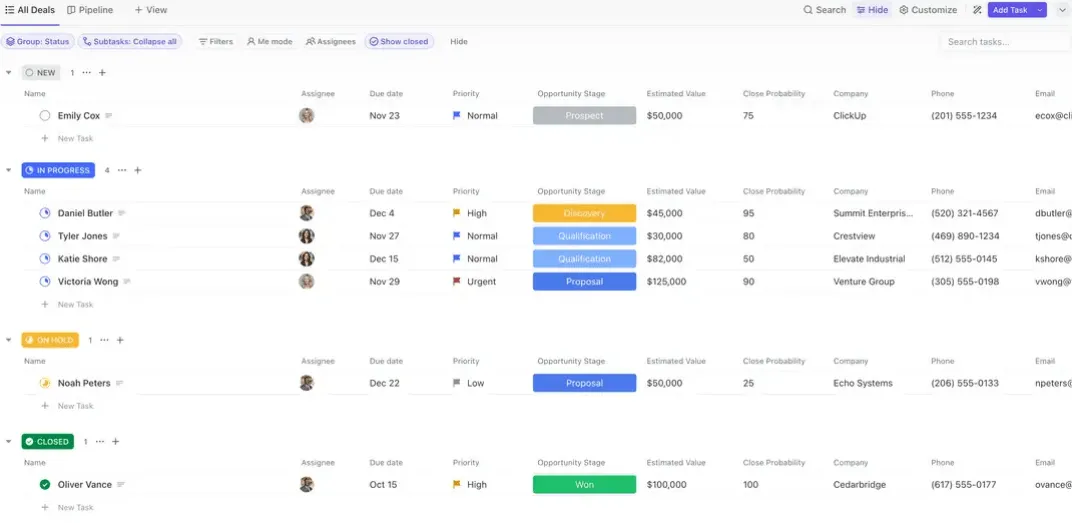
Her kişi, anlaşma değeri, şirket adı ve boru hattı aşaması için özel alanlar içeren bir görev olarak temsil edilir. Görünümler liste, pano ve tablo arasında geçiş yapar, böylece elektronik tablo tarzı bir düzenden kanban boru hattına sorunsuz bir şekilde geçebilirsiniz.
Buradan itibaren, adım adım kılavuz daha sağlam bir yapıya nasıl geçileceğini gösterir:
- Verilerinizi ayırmak için ayrı klasörler ve listeler kullanın. CRM klasörü mevcut müşterileri izlerken, Satış Boru Hattı klasörü potansiyel müşterileri, fırsatları ve hatta ürün veya hizmetlerin veritabanını barındırır.
- Özel Alanlar, tahmini anlaşma boyutu, güven yüzdesi veya sektör dikeyleri gibi daha fazla bağlamı yakalar. İlişki alanları, bir potansiyel müşteriyi doğrudan projelere veya bunlarla bağlantılı çıktıları bağlar.
- Potansiyel müşteri yakalama formları doğrudan CRM'inize aktarılır. Her gönderi, Potansiyel Müşteriler listenizde anında yeni bir görev oluşturur.
- Otomasyonlar verilerinizin tutarlı olmasını sağlar. Bir anlaşmayı Kapalı/Kazanılmış olarak işaretlemek, onu otomatik olarak Müşteri listenize taşıyabilir ve bağlantılı bir Fırsat görevini başlatabilir.
Raporlama için, boru hattı değerini, anlaşma ilerlemesini ve dönüşüm oranlarını gerçek zamanlı olarak görselleştiren ClickUp Gösterge Panelleri oluşturabilirsiniz. CRM verileri projelerinizle aynı Çalışma Alanı'nda bulunduğundan, iletişim ve uygulama birbiriyle sıkı bir şekilde bağlantılı kalır.
🤝 Topluluktan: ClickUp AI Notetaker hakkında kullanıcılar tarafından hazırlanan bir kılavuz.
ClickUp'ın AI Notetaker özelliği, toplantılarınızı sadece yazıya dökmekle kalmaz. Her konuşmayı eyleme geçirilebilir bir işe dönüştürür. Bu video, Ask AI, Otomasyonlar ve AI Alanları özelliklerini birleştirerek toplantı notlarınızı otomatikleştirmeyi, tartışmaları özetlemeyi, anahtar noktaları vurgulamayı ve görevleri otomatik olarak güncellemeyi gösterir.
AI Notetaker, Zoom, Google Meet ve Microsoft Teams ile entegre olarak aramalara otomatik olarak katılır, transkriptler oluşturur ve net eylem ögeleri ve kararlar içeren toplantı özetleri hazırlar. Her kayıt, ClickUp içinde gizli bir belge olarak kaydedilir, böylece takımınız tartışmalara başvurabilir, sonraki adımları atayabilir ve bağlamı bozulmadan koruyabilir.
ClickUp Eğitimleri: Sizi Güçlü Bir Kullanıcıya Dönüştüren
Merak ettiğinizde deneme yapmak işe yarayabilir. Ancak ClickUp gerçek işlerinizi yürütürken, deneme ve hata yapmak için zamanınız olmaz.
Doğru eğitim videosunu on dakika izlemek, saatlerce tahminde bulunmak yerine geçebilir.
Ve buna sadık kalırsanız, ilginç bir şey olur: ClickUp'ı "kullanmayı" bırakıp, içinde sistemler tasarlamaya başlarsınız. İşte o zaman bir uzman kullanıcı olursunuz ve ClickUp, sadece başka bir araç olmaktan çıkıp rekabet avantajı haline gelir.
Bunu uygulamaya hazır mısınız? ClickUp'a ücretsiz kaydolun ve gerçekten ölçeklenebilir ş akışları oluşturmaya başlayın.