
Excel'de Kanban panosu oluşturmayı mı merak ediyorsunuz?
Bir Kanban panosu, ş akışınızın tam bir resmini sunar ve takım verimliliğini artırmanıza yardımcı olabilir. En önemlisi de, yapışkan notlara gereksiz para harcamamanızı sağlar. 💸
Excel'de bir Kanban panosu oluşturmak mümkün olsa da, gerçekten bunu yapmanız gerekip gerekmediğini bir inceleyelim.
Bu makalede, Kanban'ın ne olduğunu, Excel'de bir Kanban panosu oluşturmak için gerekli adımları ve bazı kullanışlı şablonları ele alacağız. Ayrıca, Kanban'ın sınırlarını gözden geçirecek ve MS Excel Kanban panolarına daha iyi bir alternatif sunacağız.
Kanban panosu Nedir?
Kanban panosu, ş akışındaki her adımı temsil eden farklı sütunlara sahip görevlerin görsel bir temsilidir.
⭐ Öne Çıkan Şablon
Dağınık Excel panolarıyla uğraşmaktan bıktınız mı? ClickUp’ın ücretsiz Kanban şablonu, görevleri görsel olarak düzenlemenize ve ilerlemeyi zahmetsizce izlemenize yardımcı olur. Hemen deneyin!
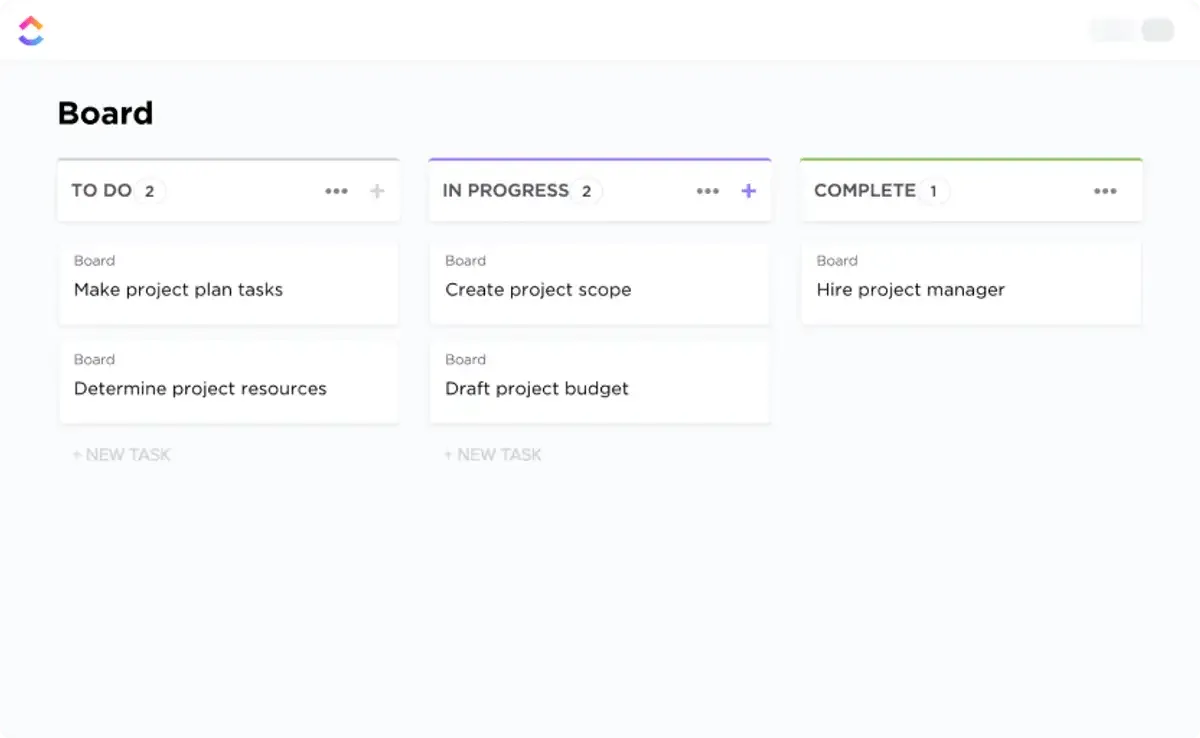
Bu panolar, ilerlemeyi takip etmenizi ve hangi görevlerin tıkanmış, askıya alınmış veya yardıma ihtiyaç duyduğunu hızlıca belirlemenizi sağlar. Kanban panoları, projeleri yönetmek, ş akışlarını izlemek ve iletişimi kolaylaştırmak için kullanılabilir. Kanban panosu kullanarak takımlar, istedikleri sonuçlara ulaşmak için kolayca ve etkili bir şekilde işbirliği yapabilirler.
Özelleştirilebilir görünümler, kolay sürükle ve bırak özellikleri ve gerçek zamanlı güncellemeler sayesinde Kanban panoları, takımların düzenli kalmasına ve işlerini kontrol altında tutmasına yardımcı olur. Ayrıca, yerleşik uyarı özelliği sayesinde görevlerin son teslim tarihi geldiğinde, tamamlandığında veya taşındığında takım üyelerine kolayca bildirim gönderebilirsiniz.
Kanban sistemini benzersiz kılan şey ise, bir sonraki göreve geçmeden önce elinizdeki görevin tamamlanmış olmasını sağlamasıdır.
Böylelikle, uzun bir "yapılacaklar" veya "ilerlemekte olan işler" listesinin içinde boğulmazsınız.
Bunun yerine, daha uzun bir "tamamlandı" listeniz olacak! 📄
Kanban yönteminin avantajları da oldukça etkileyici. Bu yöntem:
- İş akışı ve süreçlerin görselleştirilmesi yoluyla iş şeffaflığını artırır
- Sürekli iyileştirme ve işbirliğini sağlar
- "Devam Eden İşler" (WIP) sınırlarıyla iş yükünüzü kontrol altında tutun
- Esnek bir yapıya sahiptir ve yazılım geliştirme, envanter yönetimi vb . dahil olmak üzere her türlü sektör ve ş akışına uygundur.
Kanban'ı proje yönetimi için nasıl kullanacağınızı öğrenmek ister misiniz?
Kanban proje yönetimi hakkında hazırladığımız kapsamlı kılavuzumuzu okuyun. *
Şimdi Kanban panosunun nasıl oluşturulacağını öğrenmeye başlayalım!
Excel'de Kanban Panosu Oluşturmanın 4 Adımı
Excel'de Kanban'ı uygulamak istiyorsanız, Microsoft Excel'de bir Kanban panosu oluşturmak için izleyebileceğiniz dört basit adım şunlardır:
1. Adım: Excel çalışma kitabınızı hazırlayın
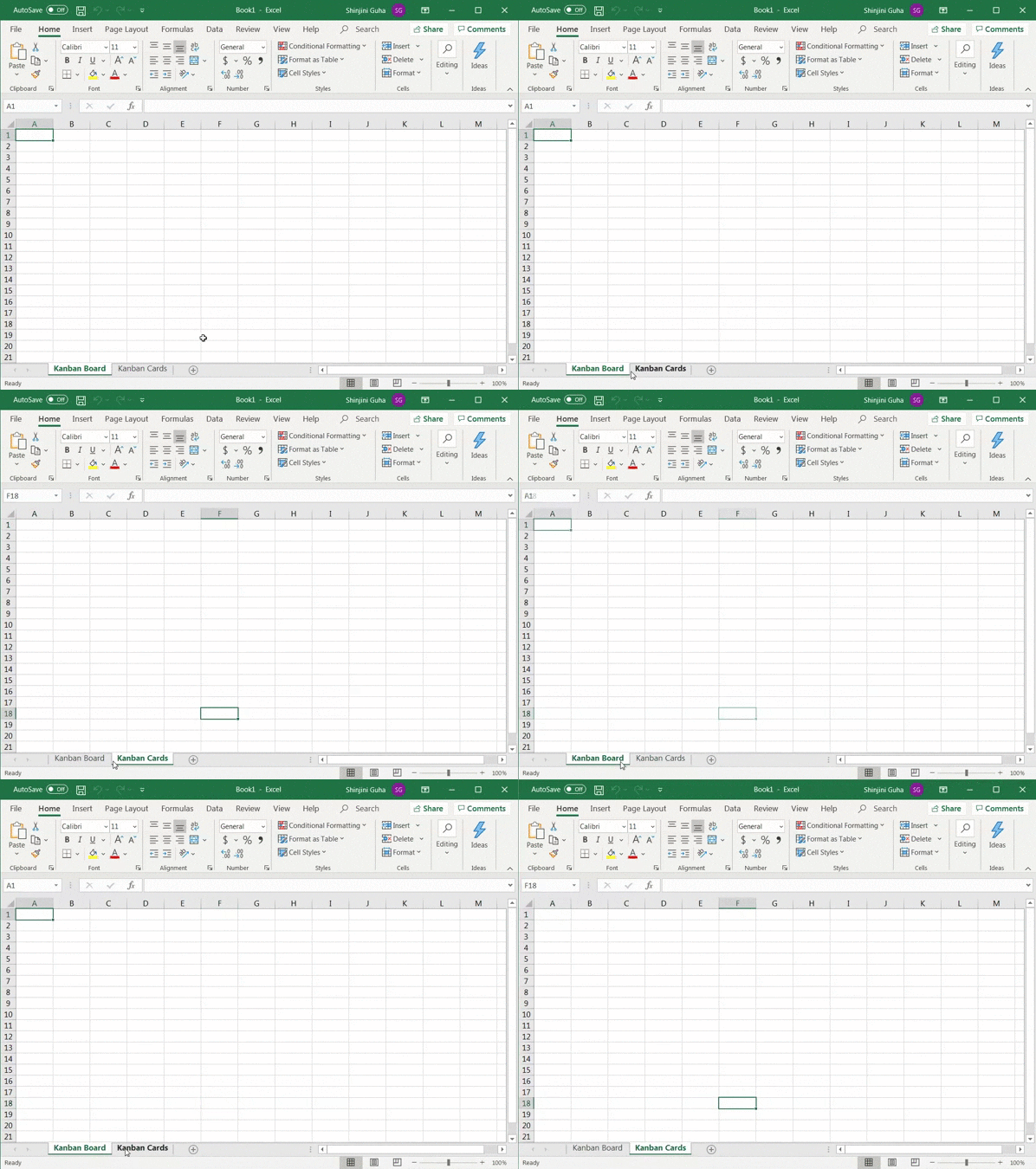
Çalışma kitabınızı ayarlamak için yeni bir Excel dosyası açın ve iki Excel sayfası veya sekmesi ekleyin.
İlk sayfaya "Kanban panosu", ikinci sayfaya ise "Kanban kartları" adını verin.
2. Adım: Ş Akışı sütunlarını oluşturun
Tipik bir Kanban panosunda ş akışında üç aşama bulunur: "Yapılacaklar", "Devam Eden" ve "Tamamlandı".
İlgili:
- Excel'de yapılacaklar liste nasıl oluşturulur
- OneNote'ta Kanban panosu nasıl oluşturulur
- Excel'de organizasyon grafiği nasıl oluşturulur
- Google E-Tablolar'da Kanban panosu nasıl oluşturulur
- Excel'de Proje Zaman Çizelgesi Nasıl Oluşturulur
- Excel'de Takvim Nasıl Oluşturulur
- Excel'de Gantt grafikleri nasıl oluşturulur
- Excel'de burndown grafiği nasıl oluşturulur
- Excel'de akış şeması nasıl oluşturulur
- Excel'de Grafik Nasıl Oluşturulur
- Excel'de KPI Gösterge Paneli Nasıl Oluşturulur
- Excel'de veritabanı nasıl oluşturulur
"Kanban panosu" sekmesinde üç bölüm oluşturun ve bunların aynı genişlikte olduğundan ve Kanban kartlarınızı eklemek için yeterli alana sahip olduğundan emin olun.
Örneğin, üç Excel sütunu genişliğinde bir "Yapılacaklar" bölümü oluşturduk.
Seçilen üç sütunun ilk satırını birleştirin ve hücreye "Yapılacaklar" adını verin.
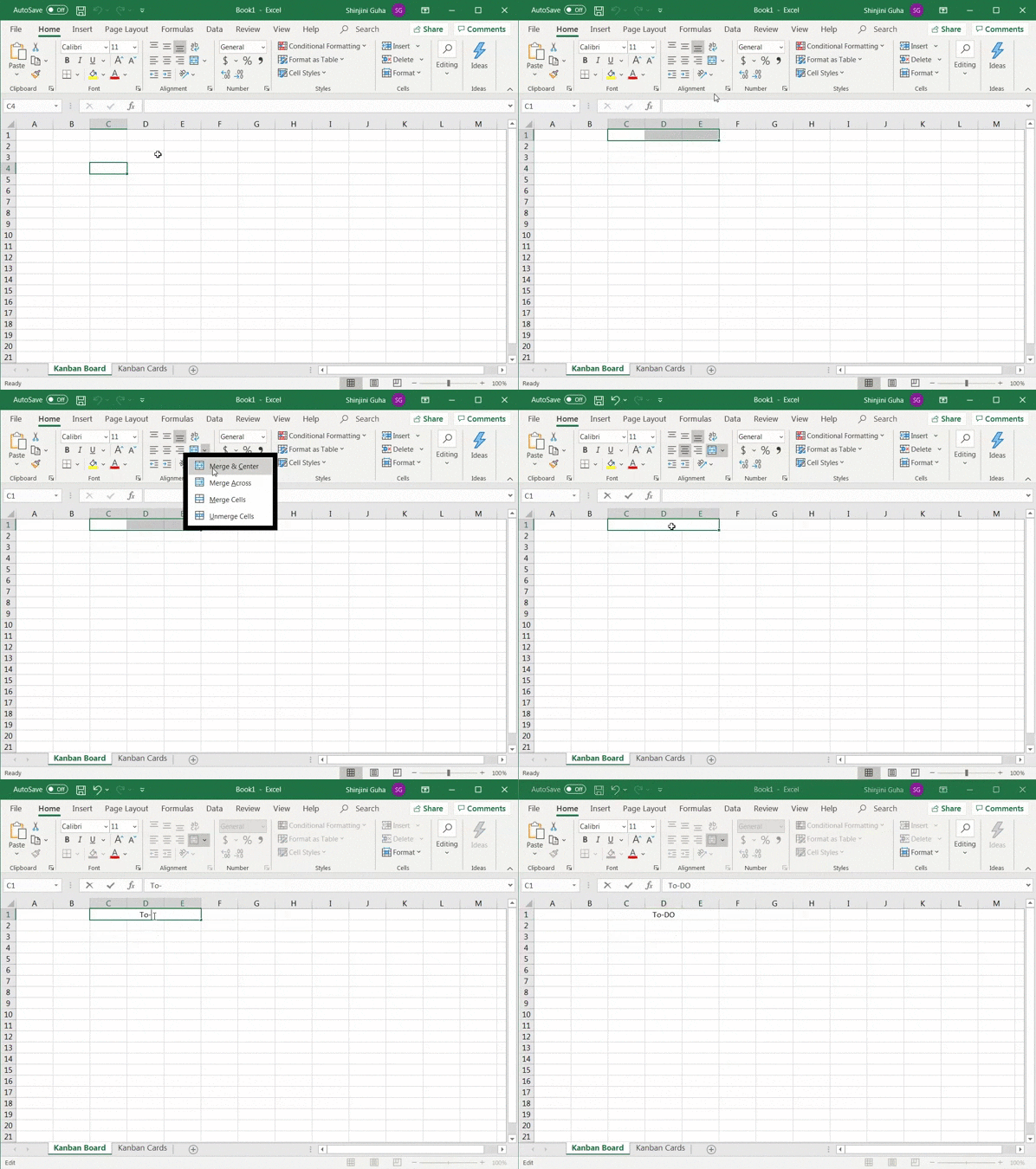
Aynı işlemi tekrarlayarak "Devam Eden" ve "Tamamlandı" bölümlerini oluşturun.
Ardından, durumları ayırmak için her bölümün arasına bir sütun (istediğiniz renkte) biçimlendirin. Kanban sayfanız veya "Kanban panosu" sekmeniz yaklaşık olarak şöyle görünmelidir:
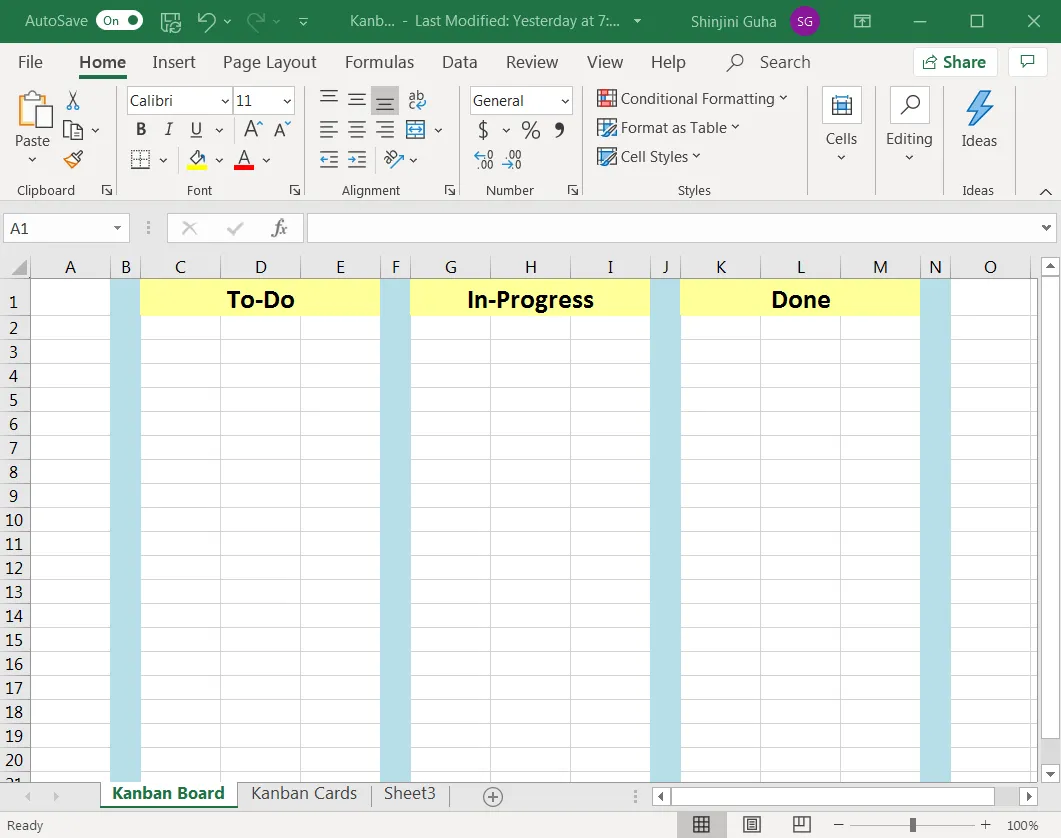
Unutmayın, ş Akışınıza bağlı olarak istediğiniz zaman daha fazla iş durumu sütunu ekleyebilirsiniz.
3. Adım: Kanban kartları veya görev kartları oluşturun
Artık Kanban panonuz hazır olduğuna göre, Kanban kartlarına ihtiyacınız var.
Bunlar, "yapılacaklar"dan "tamamlandı"ya taşıyacağınız ve işi başardığınız için kendinizi harika hissedeceğiniz kartlardır.
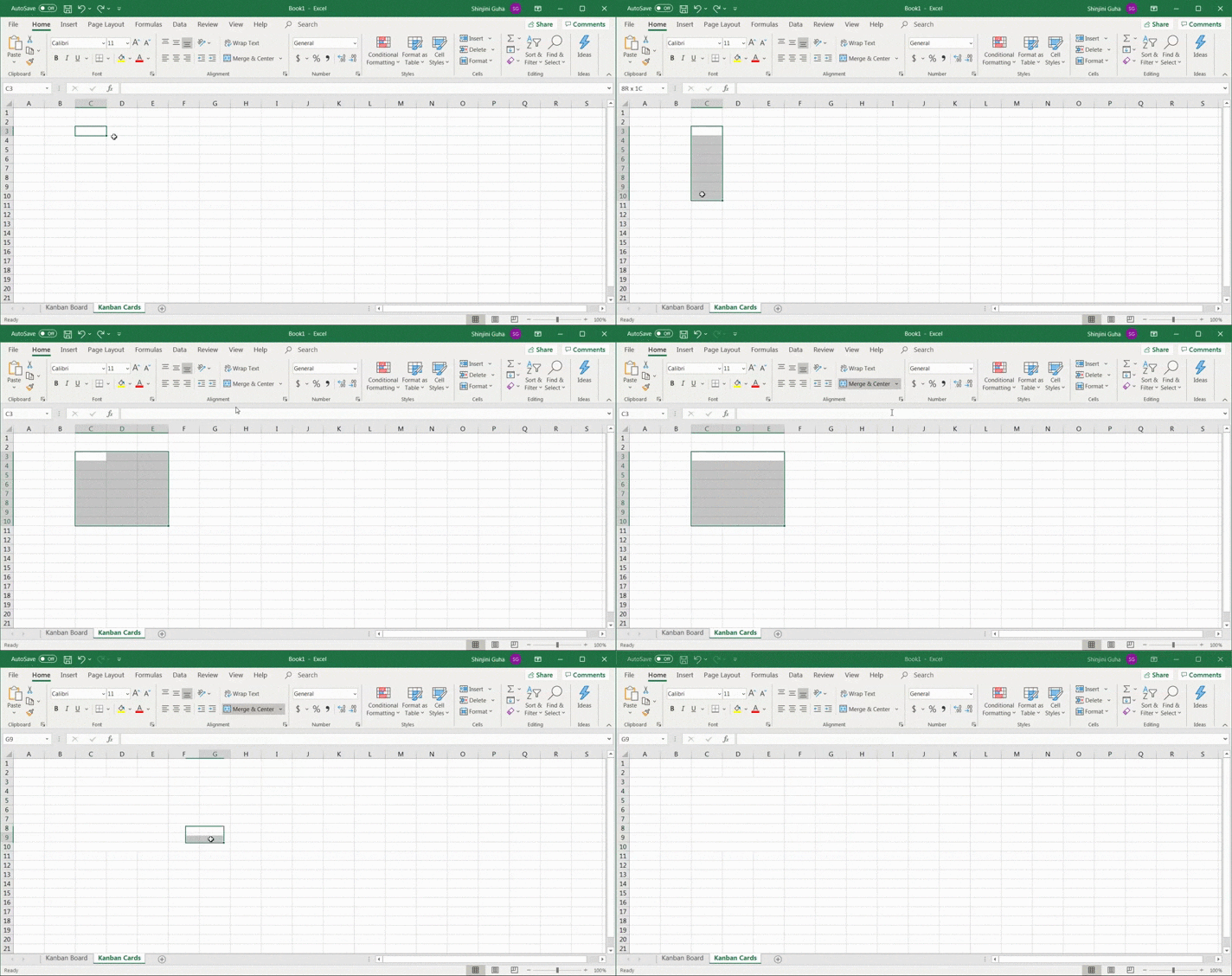
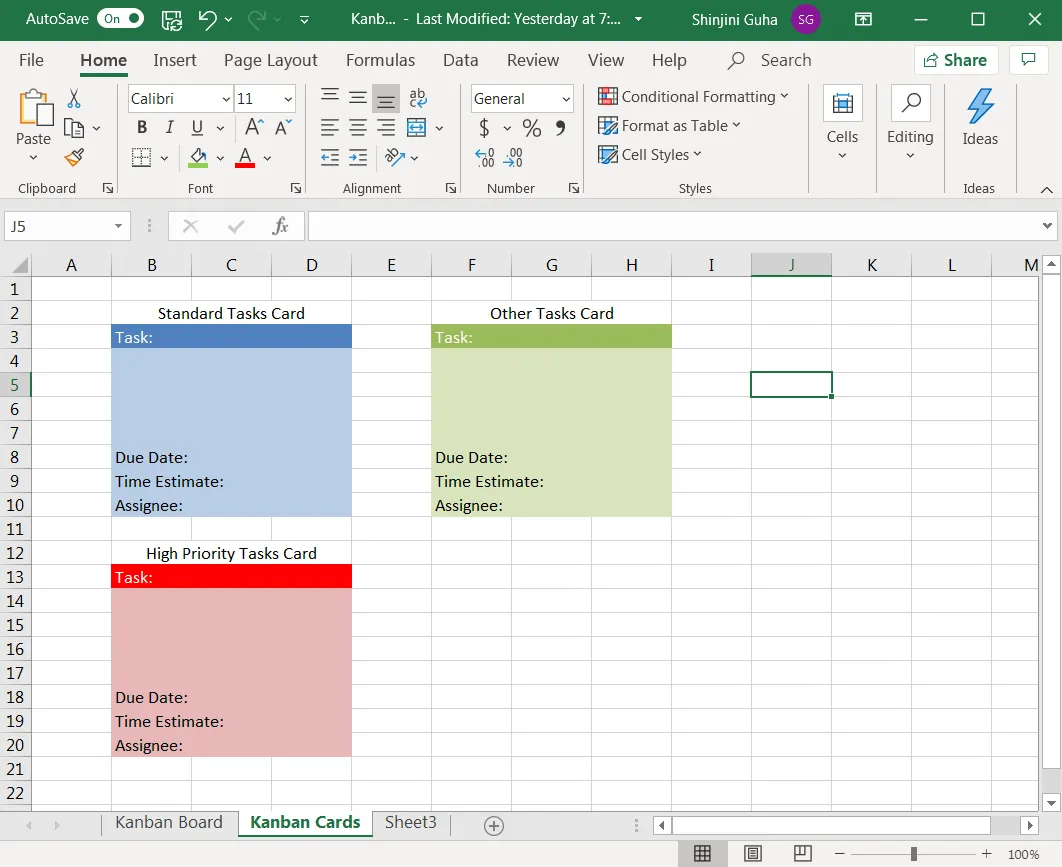
Bunları oluşturmak için, Excel sayfanızdaki "Kanban Kartları" sekmesine gidin (oluşturduğunuz ikinci sekmedir) ve üç görev kartı oluşturun.
Bunların, “Kanban Panosu” sekmesindeki ş Akışı durum bölümleriyle aynı genişlikte (üç Excel sütunu) olduğundan emin olun. Bu, görev kartlarını Kanban panonuzda kopyalayıp yapıştırmanızı kolaylaştırır.
Bu örnekte, her görev kartında şunlar yer alacaktır:
- Üç Excel sütunu genişliğinde
- Ve sekiz Excel satırı uzunluğunda
Bir kart için gerekli hücreleri seçtikten sonra, aşağıda gösterildiği gibi “Yanlara Birleştir” seçeneğine tıklayın.
Görev kartlarını farklı renklerle doldurun; bu tamamen size kalmış.
İşte nasıl:
- "Standart görevler" (düşük-orta öncelikli görevleri içeren bir kart türü) şu şekilde gösterilebilir:
- İkincisi, ‘diğer görevler’i ifade edebilir (kişisel yapılacaklar listesini veya planlanmamış görevleri içeren bir kart türü).
Yüksek önceliği belirtmek için üçüncü görev kartını kırmızı yapın.
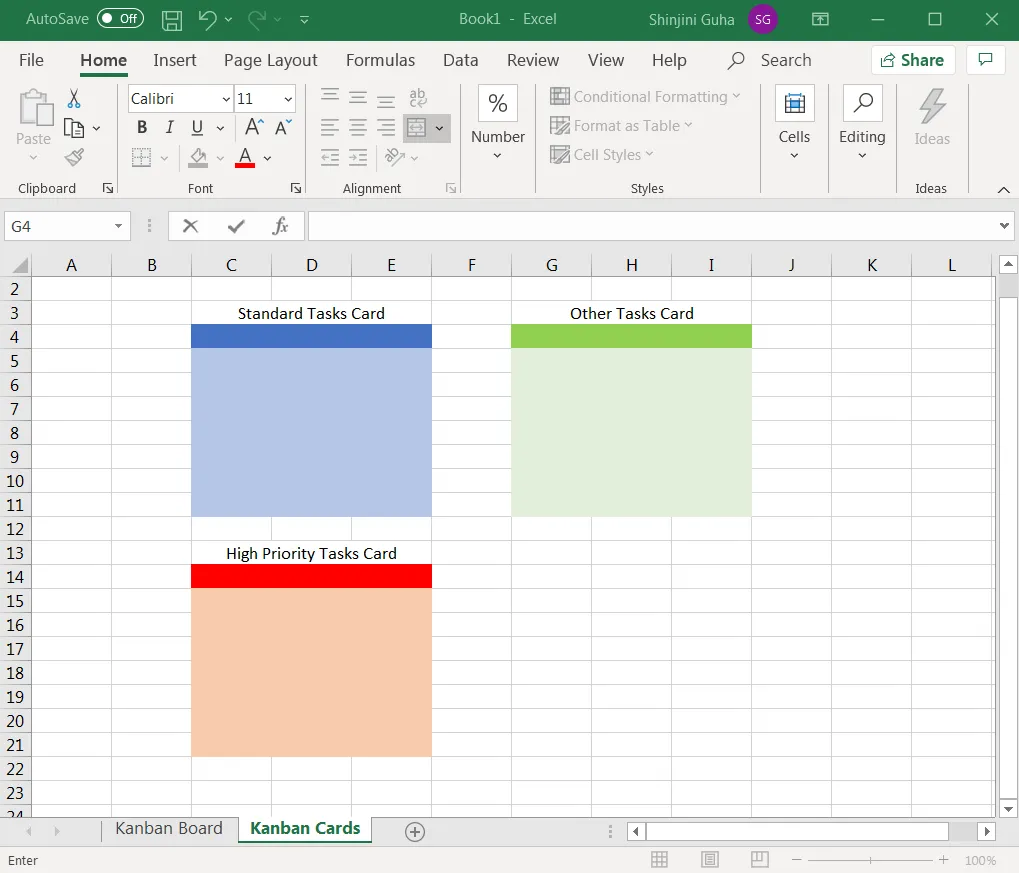
İşlem tamamlandığında, kartlarınıza hangi alanları eklemek istediğinize karar verin.
Örneğimizde şu beş alanı ekleyeceğiz:
- Görev başlığı
- Görev açıklaması için alan
- Son teslim tarihi
- Zaman tahmini
- Atanan kişi
Bu alanları nasıl ekleyebilirsiniz?
Sadece her bir karta yazmanız yapılacak iştir.
4. Adım: Kanban panosunu kullanmaya başlayın
Artık hazırsınız!
Geriye yapılacak tek şey, Excel'de başarıyla oluşturduğunuz Kanban panosunu kullanmaya başlamaktır.
Nasıl kullanılır?
Göreviniz doğrultusunda, gerekli Kanban kartını kopyalayıp Kanban panosu sekmesindeki doğru ş Akışı durumu sütununa yapıştırın. Ardından, boş görev kartı şablonuna ilgili bilgileri girin.
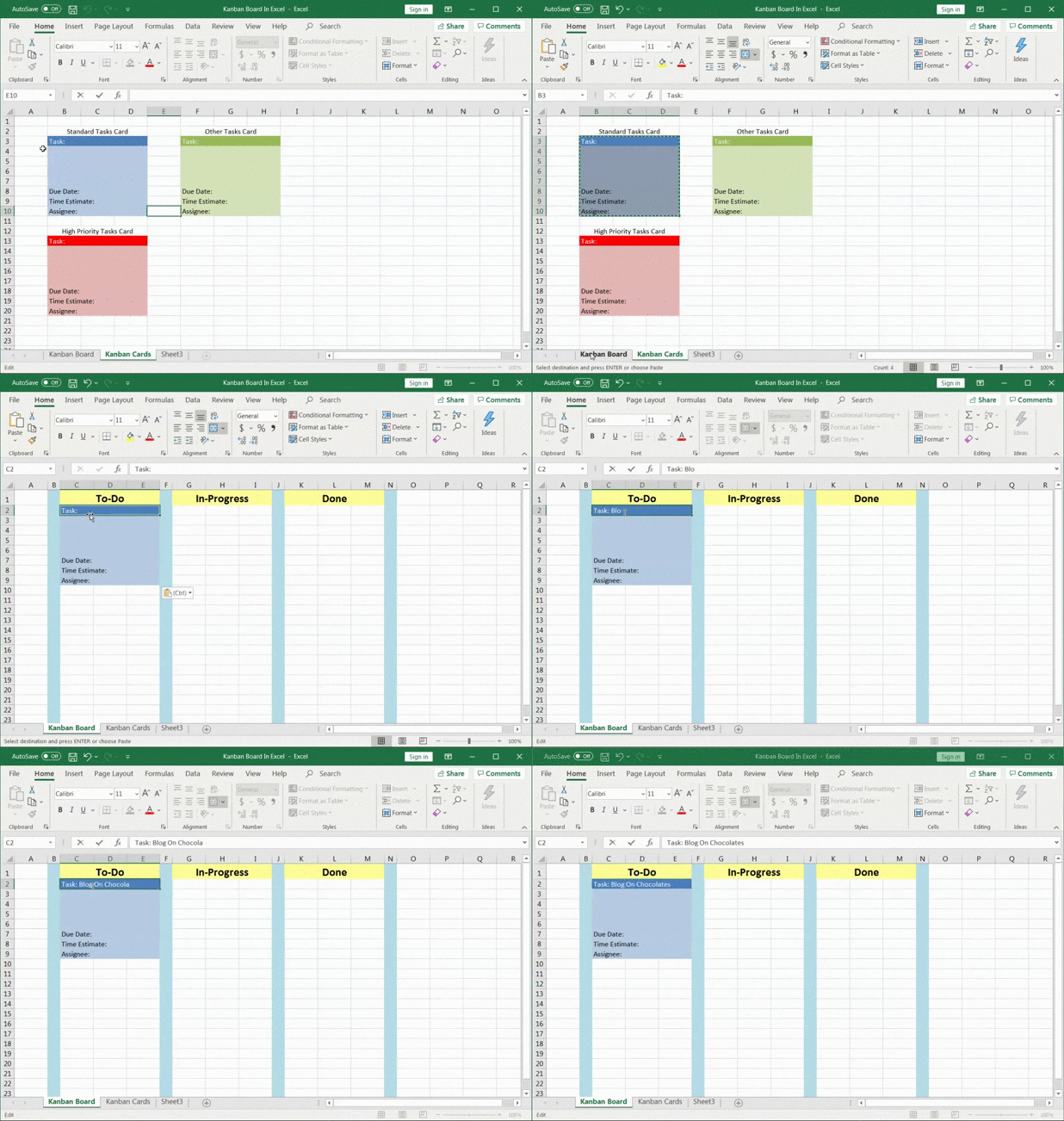
Görev panosuna yeni bir görev eklemeniz gerektiğinde kartları düzenleyin.
Onları bir durum sütunundan diğerine taşımak için, kesip yapıştırmanız yeterlidir.
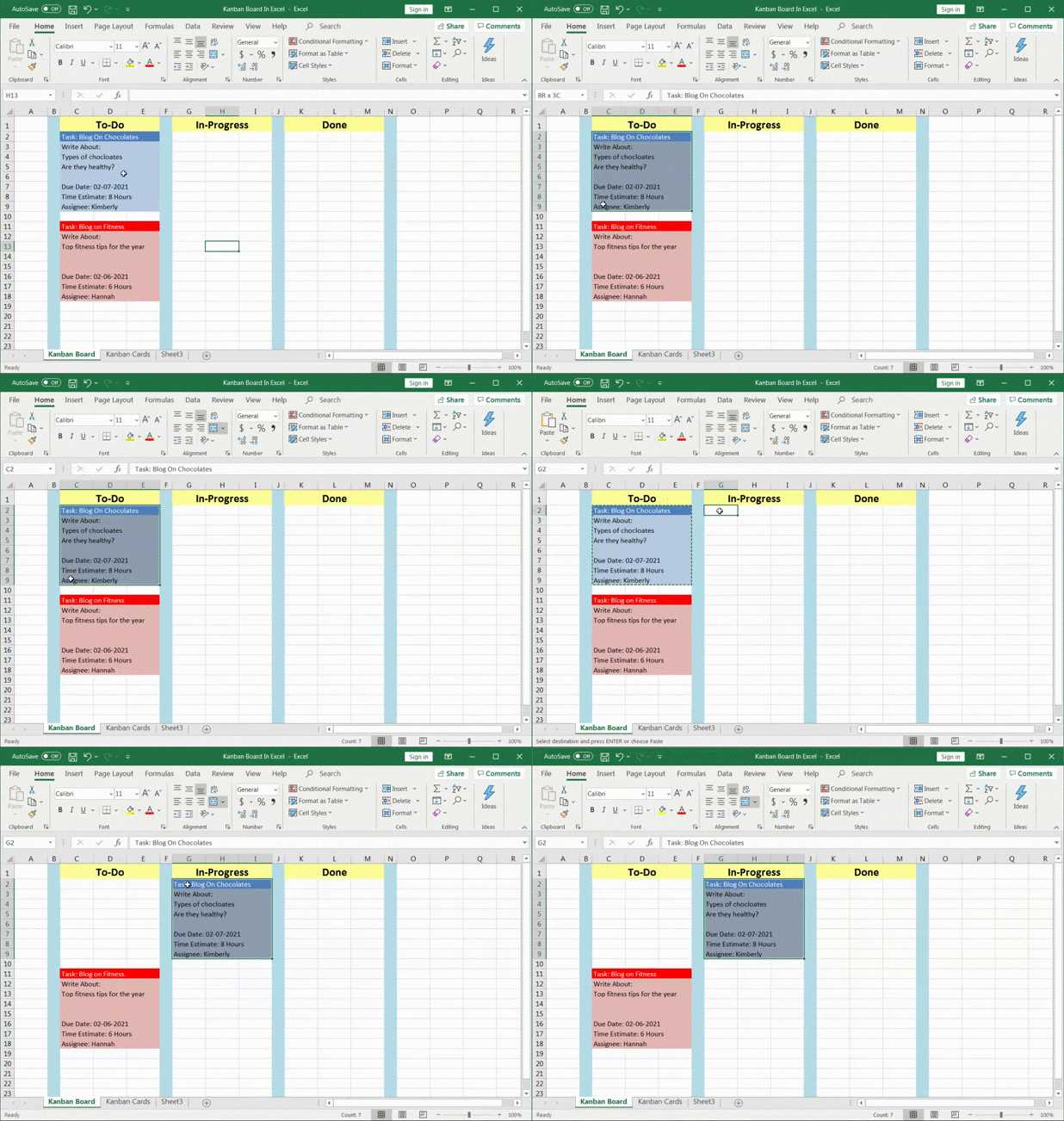
İşte bu kadar. Sonunda Excel'de Kanban panosu oluşturmayı öğrendiniz! 🙌
Vay canına! Yorucu, değil mi?
Ancak, Excel Kanban panosunu sıfırdan oluşturma işlemini tamamen atlayabileceğiniz bir yol var.
Excel Kanban panosu şablonunu kullanabilirsiniz!
Excel için 3 Ücretsiz Kanban Pano Şablonu
Hemen işe koyulmanıza yardımcı olacak üç adet indirilebilir Kanban panosu şablonu:
1. Kanban kümülatif akış şeması şablonu
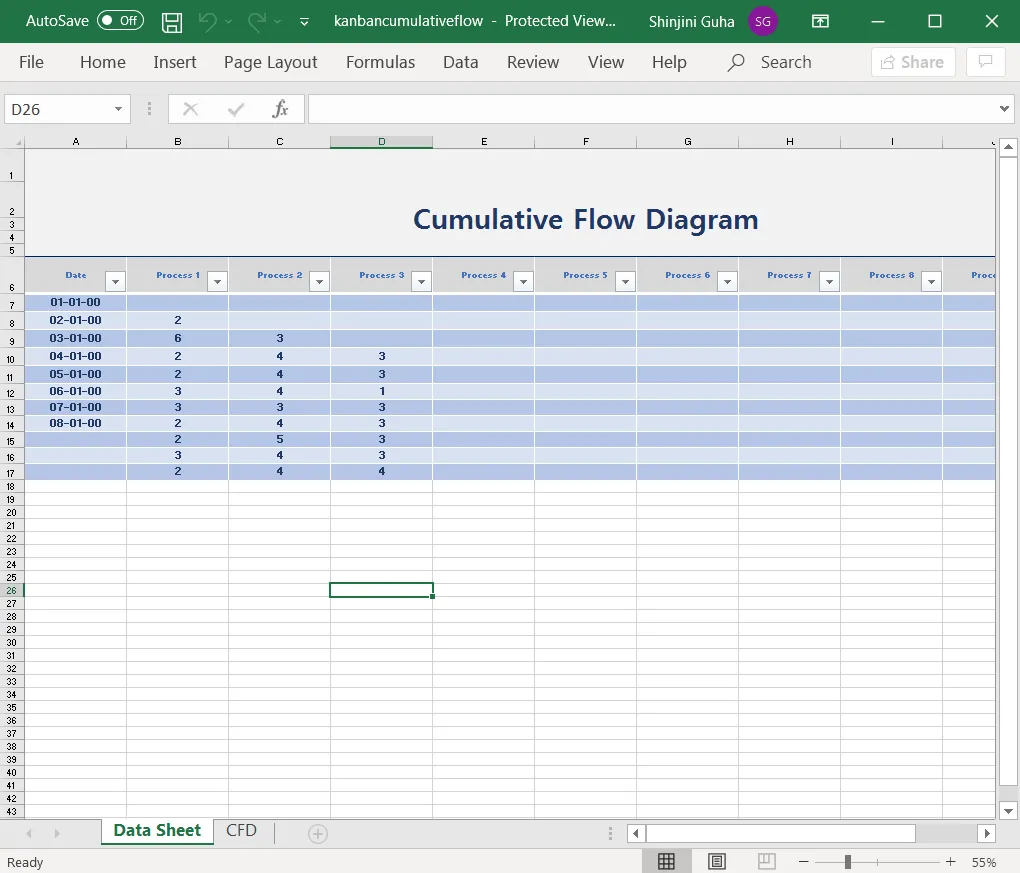
İşte proje ilerlemesini görselleştirmek için mükemmel bir Kanban Excel şablonu.
Kümülatif akış diyagramı, projedeki olası engelleri belirlemenize yardımcı olabilir. Ayrıca, sizin için bir Kanban gösterge paneli Excel şablonu olarak da kullanılabilir.
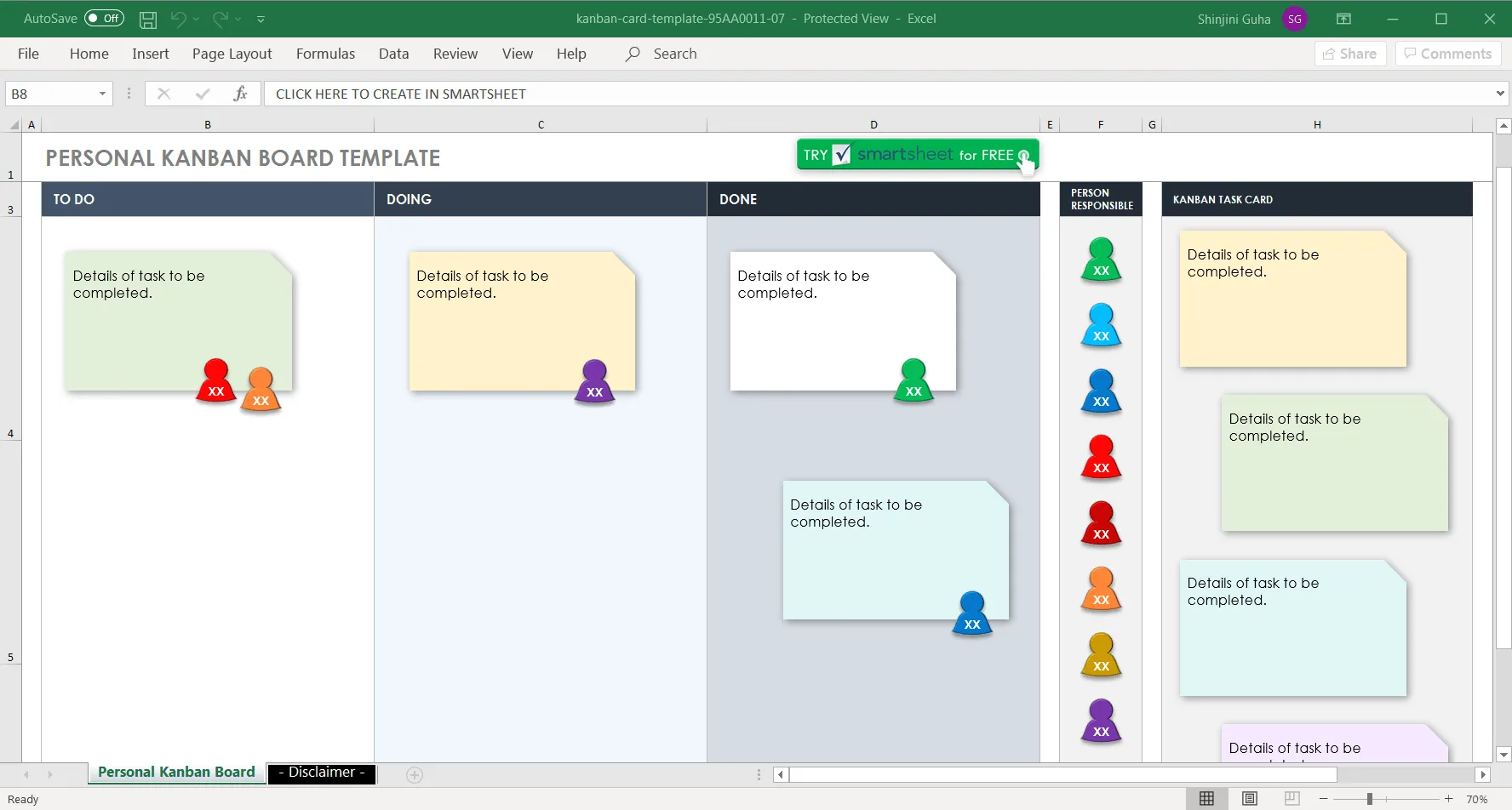
2. Kişisel Kanban panosu şablonu
İşte size, yapışkan notlardan esinlenerek hazırlanmış bir başka Kanban Excel şablonu indir seçeneği.
Kişisel görevlerinizi verimli bir şekilde yönetmek için bu basit ve şık şablonu kullanın.
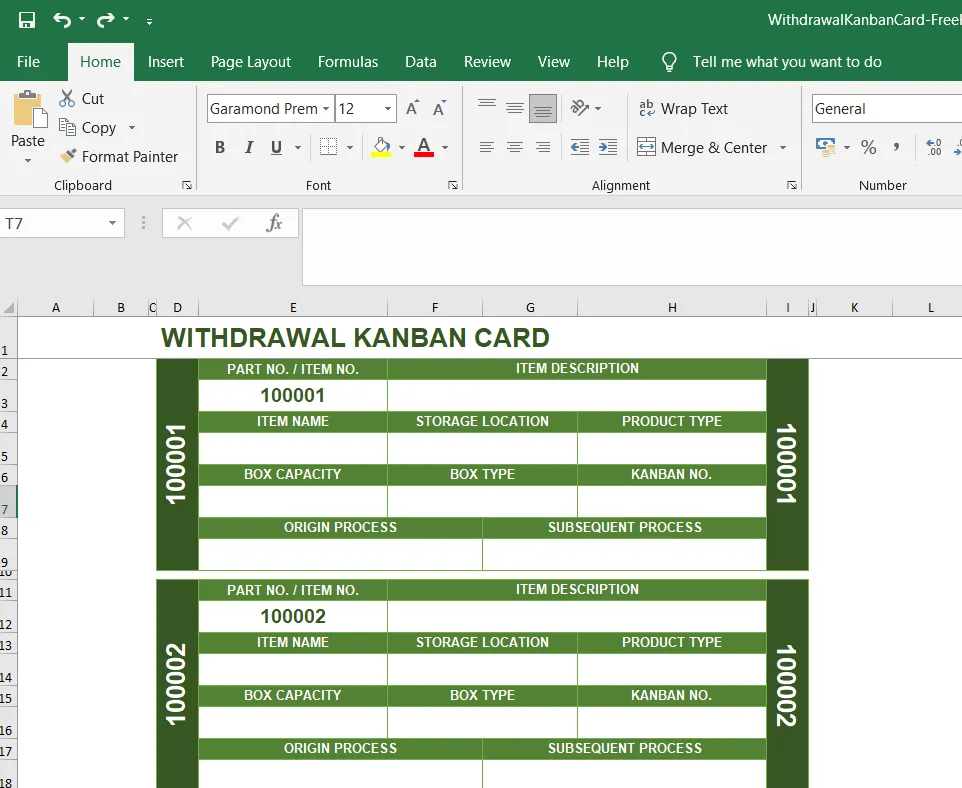
3. Para Çekme Kanban kartı şablonu Excel
Üretim süreçleri için ideal olan bu şablon, bir envanter sistemi içinde ürünün hareketini görselleştirmenize yardımcı olur.
"Kanban şablonu Excel" ifadesini Google'da aratarak, otomatik Kanban Excel şablonu, Agile proje yönetimi şablonu ve daha fazlası dahil olmak üzere web'de daha fazla seçenek bulabilirsiniz.
Excel'deki Kanban panolarının 3 sınırı
Excel'de Kanban panoları oluşturabilirsiniz, ancak Excel'i bu amaçla kullanmanın bazı dezavantajları vardır. İşte bunlardan birkaçı: 1. Excel, Kanban panoları için optimize edilmemiştir: Excel'de bir Kanban panosu oluşturabilirsiniz, ancak bu en iyi veya en verimli yol değildir. Excel, Kanban panolarını oluşturmak ve yönetmek için tasarlanmamıştır; bu nedenle kullanımı hantal ve zordur. 2. Görevleri yönetmede zorluk: Excel Kanban panosunda, görevleri ve ilerlemelerini izlemek zordur. Ayrıca, görevleri pano üzerinde bir yerden bir yere taşımak da zordur. 3. Sınırlı görselleştirme: Excel tabanlı bir pano ile ş Akışınızın nasıl göründüğüne dair net bir fikir edinemiyorsunuz. Bunun nedeni, görevlerin ilerlemesini ve durumlarını kolayca görselleştirememektir. 4. Zaman alıcı: Excel'de bir Kanban panosu kurmak, özellikle projenize göre özel hale getirmek istiyorsanız, çok zaman alıcı olabilir. Bu, diğer belgelerden panoya bilgileri manuel olarak aktarmanızı gerektirir.
Daha İyi Bir Çözüm: ClickUp ile Kanban Panoları Oluşturun
Proje yönetimi söz konusu olduğunda ClickUp, her zaman güvenebileceğiniz bir yardımcınızdır. Hem de baştan sona.
Bir proje fikri üzerinde beyin fırtınası yapmaktan, birden fazla projeyi ve görevi zamanında tamamlamaya kadar, ClickUp her adımda yanınızda.
Ve en önemlisi, ClickUp, ihtiyacınız olan tek Kanban aracıdır !
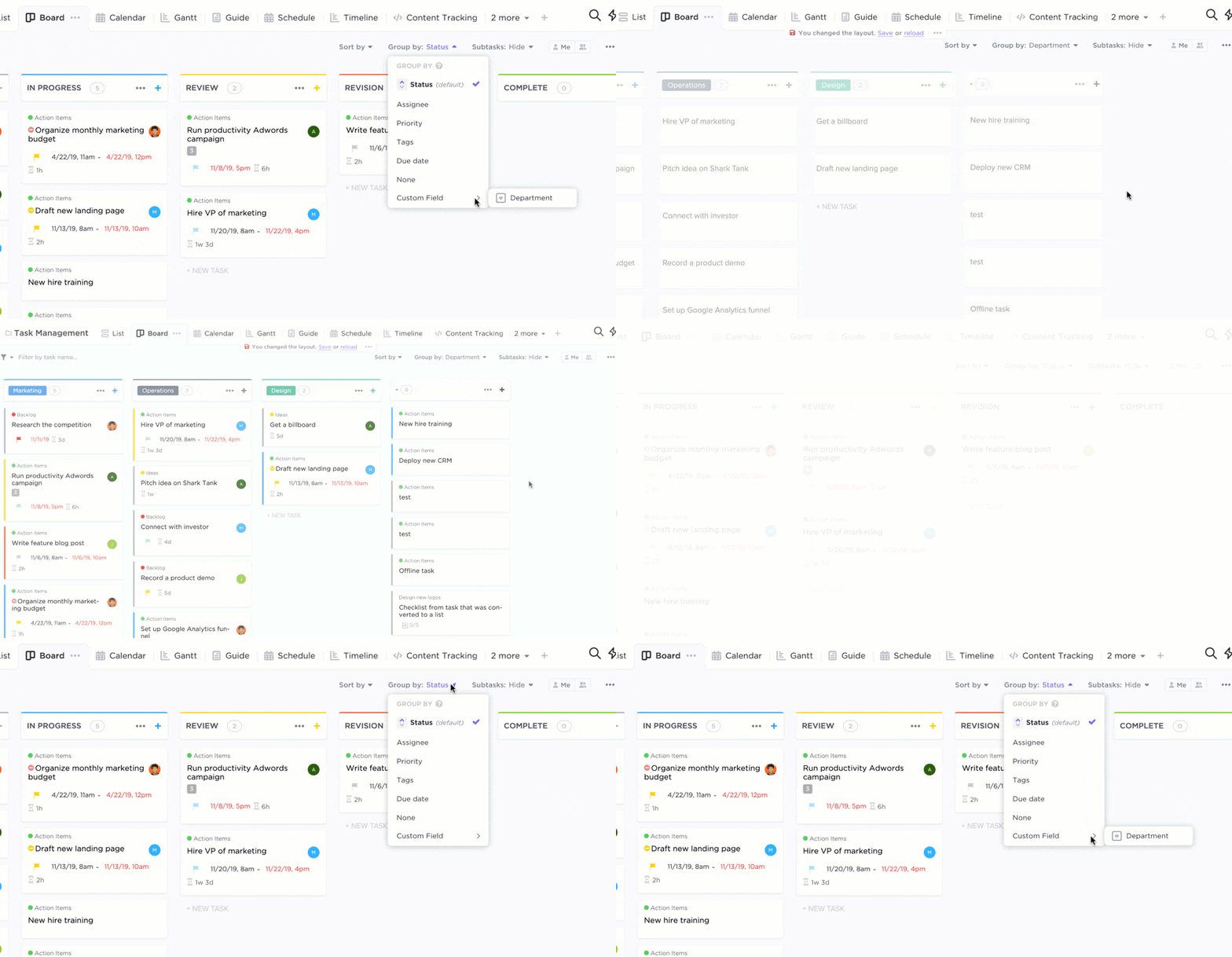
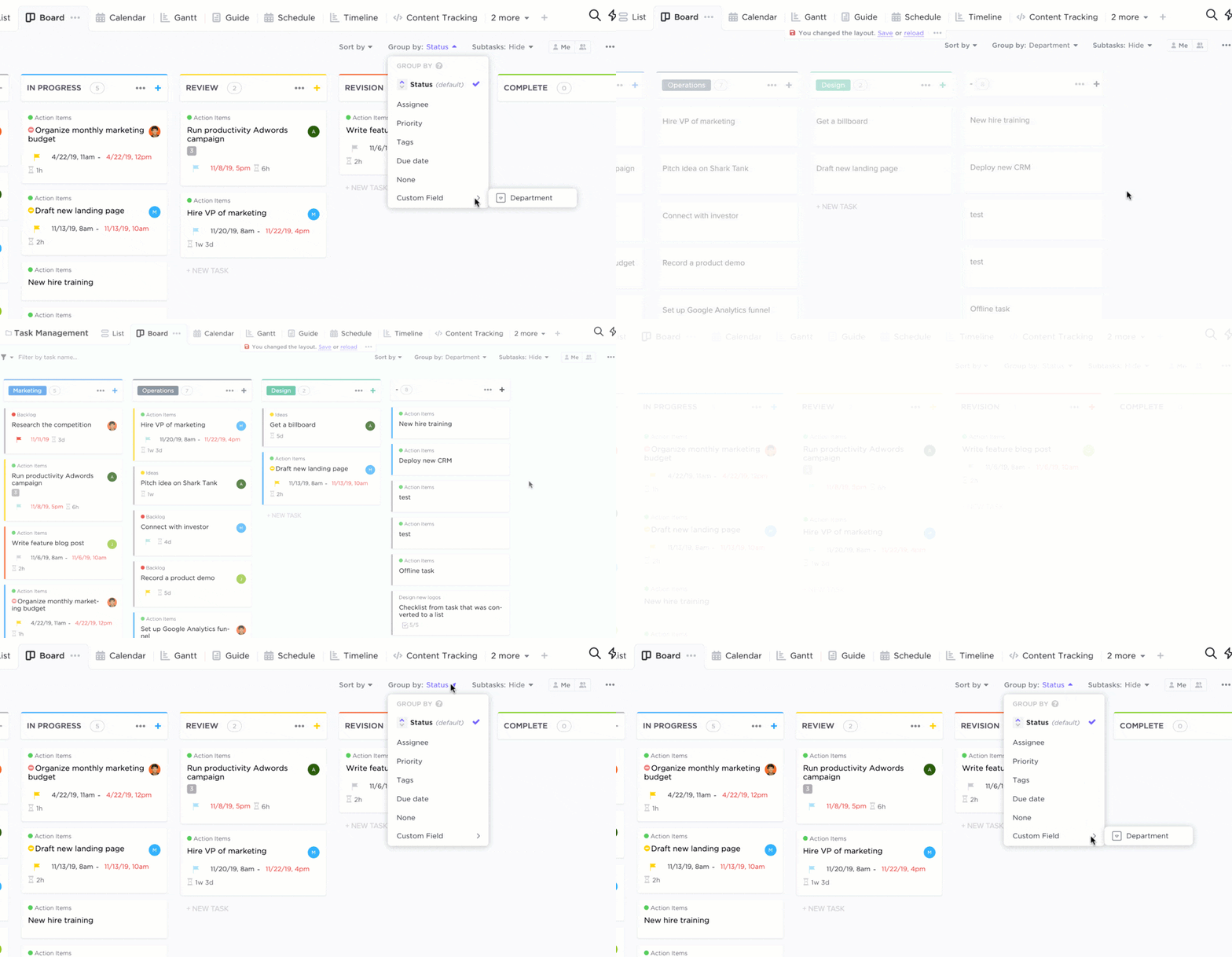
ClickUp’ın Kanban panosu görünümü, en gelişmiş Kanban görünümüdür. Kullanışlı sürükle ve bırak arayüzü sayesinde Kanban yöntemini uygulamak için bu özelliği kullanabilirsiniz.
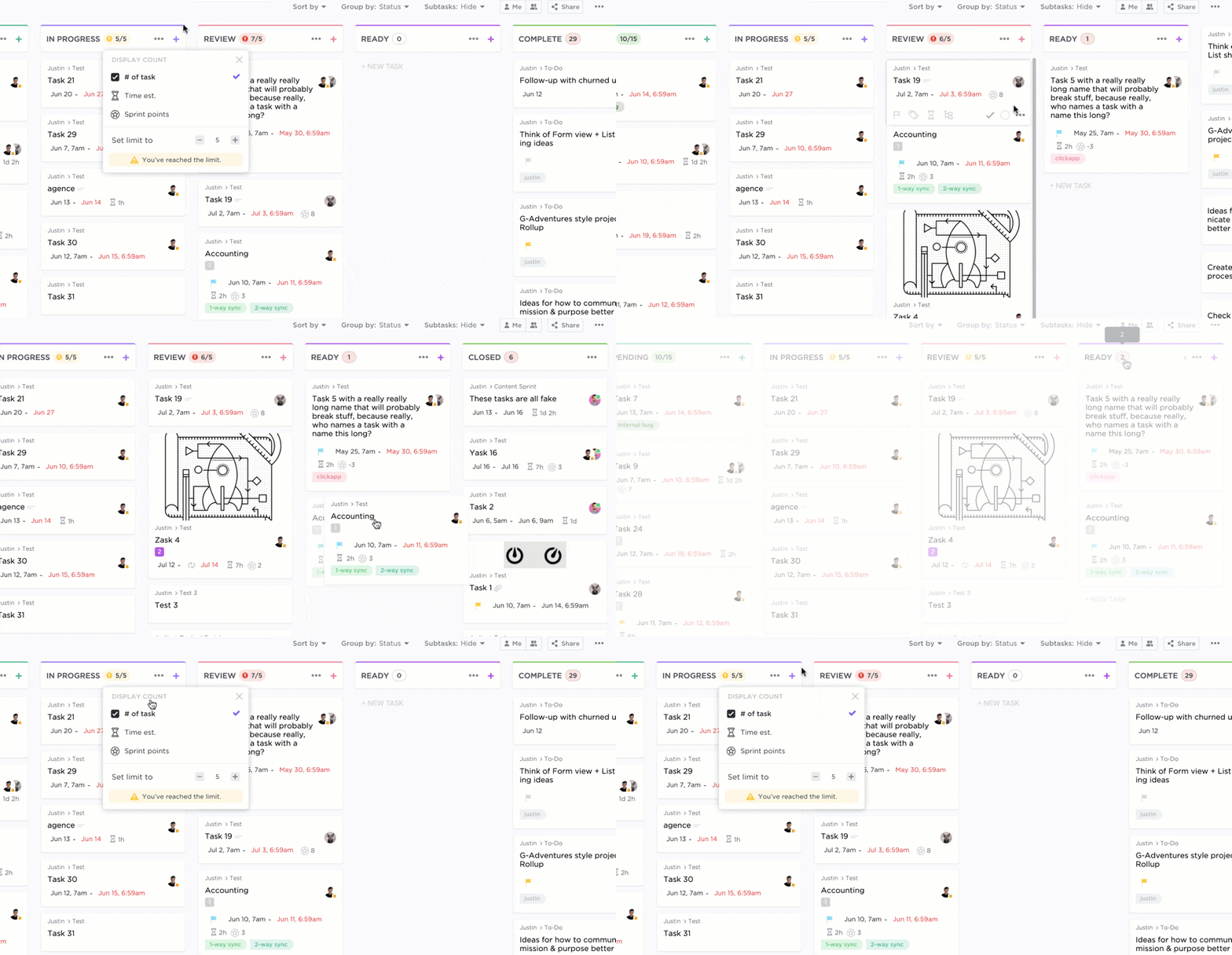
Pano görünümü eklemek için, Görev görünümleri çubuğundaki + işaretine tıklamanız yeterlidir; bu seçenek burada yapılacaktır.
Pano görünümünü şu amaçlarla kullanın:
- Ş Akışınızı görselleştirin
- Tüm Kanban panolarınızı tek bir yerde görüntüleyin
- Ş Akışı durumlarını sektörünüze göre özel olarak ayarlayın
- Görevleri hızlıca oluşturun ve atayın
- Öncelikleri Belirleyin
- Toplu değişiklikler yapın
- Ve çok daha fazlası
ClickUp’ın Pano görünümü, ayrıca Devam Eden İşler (WIP) sınırını belirlemenize de olanak tanır.
Bu nedir?
WIP sınırı, Kanban yönteminin temelini oluşturur. Bu sınır, her bir Kanban sütununda veya aşamasında bulunabilecek iş öğelerinin sayısına bir kısıtlama getirir.
Böylelikle takımınızı iş yüküyle aşırı yüklemezsiniz; bu da takımınızın verimliliğini veya iş kalitesini olumsuz etkileyebilir.
Hatta görev kartlarınıza kapak resimleri ekleyerek onları daha şık hale getirebilirsiniz!

Ama durun… Pano görünümü, ClickUp’ın sunduğu birçok görünüm den sadece bir tanesidir!
Ayrıca şunları da elde edeceksiniz:
- Liste görünümü: Esnek sıralama, gruplama ve filtreleme seçenekleriyle tüm görevlerinize genel bir bakış sunar
- Gantt Şeması görünümü: projeleri planlamanıza ve zamanlamanıza, görev bağımlılıklarını yönetmenize, dönüm noktalarını görüntülemenize vb. olanak tanır.
- Takvim görünümü: Takvim üzerinde planlama yapmanıza, programlamanıza ve kaynakları yönetmenize olanak tanır. Ayrıca takvimi Outlook, Google ve Apple ile senkronize edebilirsiniz.
- Tablo görünümü: İşinizi tablo biçimine dönüştürmenizi sağlar ve bu da onu Excel'e mükemmel bir alternatif haline getirir. Geniş kapsamlı verileri tek seferde görüntülemek için idealdir
Takımlar için ClickUp Kanban panoları
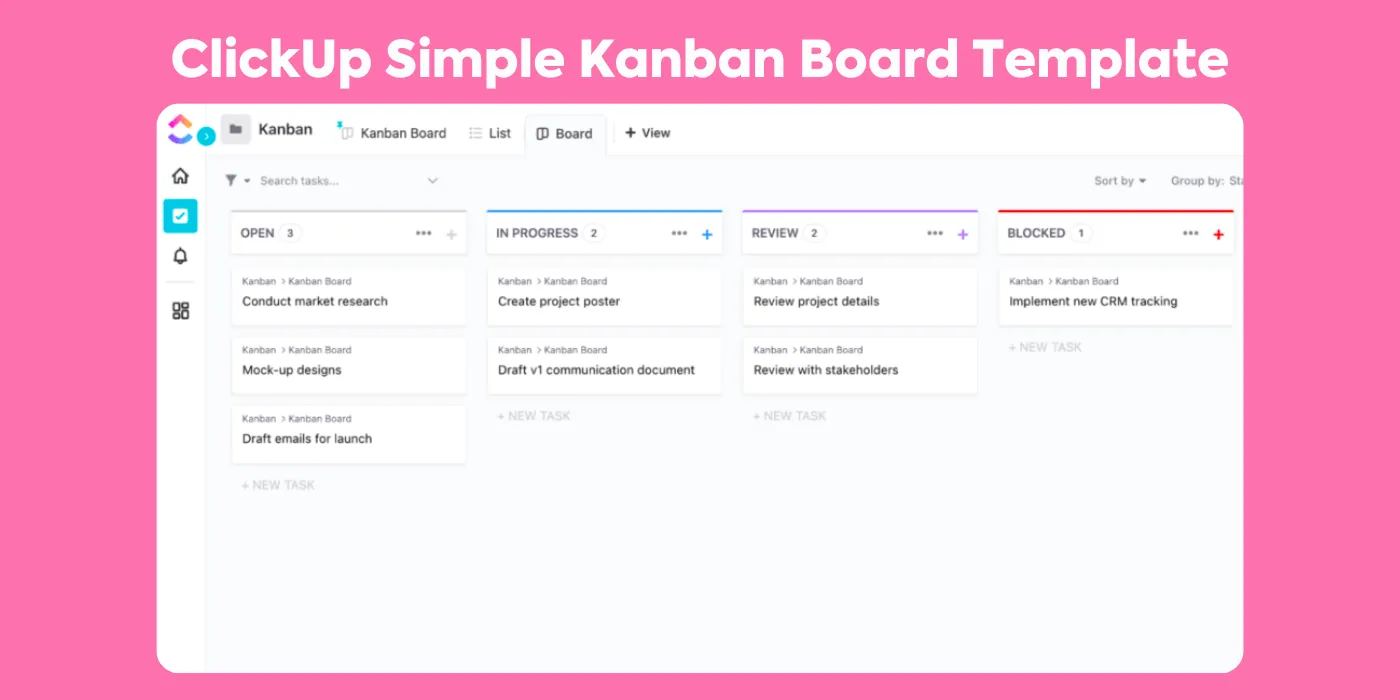
ClickUp Kanban panoları, takımınızın görevleri daha etkili ve verimli bir şekilde yönetmesine yardımcı olabilir. Bir sonraki takım projeniz için ClickUp'ın bu Kanban panosu şablonunu deneyin. Özelleştirmesi kolaydır ve görev eklemenize, son teslim tarihlerini ayarlamanıza, görevleri sütunlara göre düzenlemenize ve her bir görevdeki ilerlemeyi görmenize olanak tanır.
Ayrıca, takım üyelerine tek tek görevler atayabilir veya görevlerin bulunduğu sütunların tamamını tek seferde atayabilirsiniz. Kanban panolarıyla bugün düzeninizi sağlamaya başlayın!
ClickUp Kanban panolarıyla takımınızın Excel'de Başarılı Olmasına Yardımcı Olun!
Manuel işlemlerle uğraşmak sizi rahatsız etmiyorsa, kişisel Kanban Excel panoları oluşturmak faydalı olabilir. 🙄
En önemlisi, Excel'de aslında bir Kanban panosuyla iş yapmıyorsunuz.
Sadece bir elektronik tablo ile iş yapıyorsunuz.
ClickUp gibi güçlü ve bu amaca özel çevrimiçi Kanban panosu araçları varken neden bu yapılacak işleri yapasınız ki?
İster proje yöneticisi, ister şirket sahibi, ister sadece bir çalışan olun, ClickUp'ı kullanarak Kanban panoları oluşturun, kaynakları yönetin, iş yüklerini görüntüleyin, görevleri otomasyonla gerçekleştirin ve çok daha fazlasını yapın.
Hepsi ücretsiz!
ClickUp'ı bugün ücretsiz edinin ve işlerinizi Kanban yöntemiyle yapın!