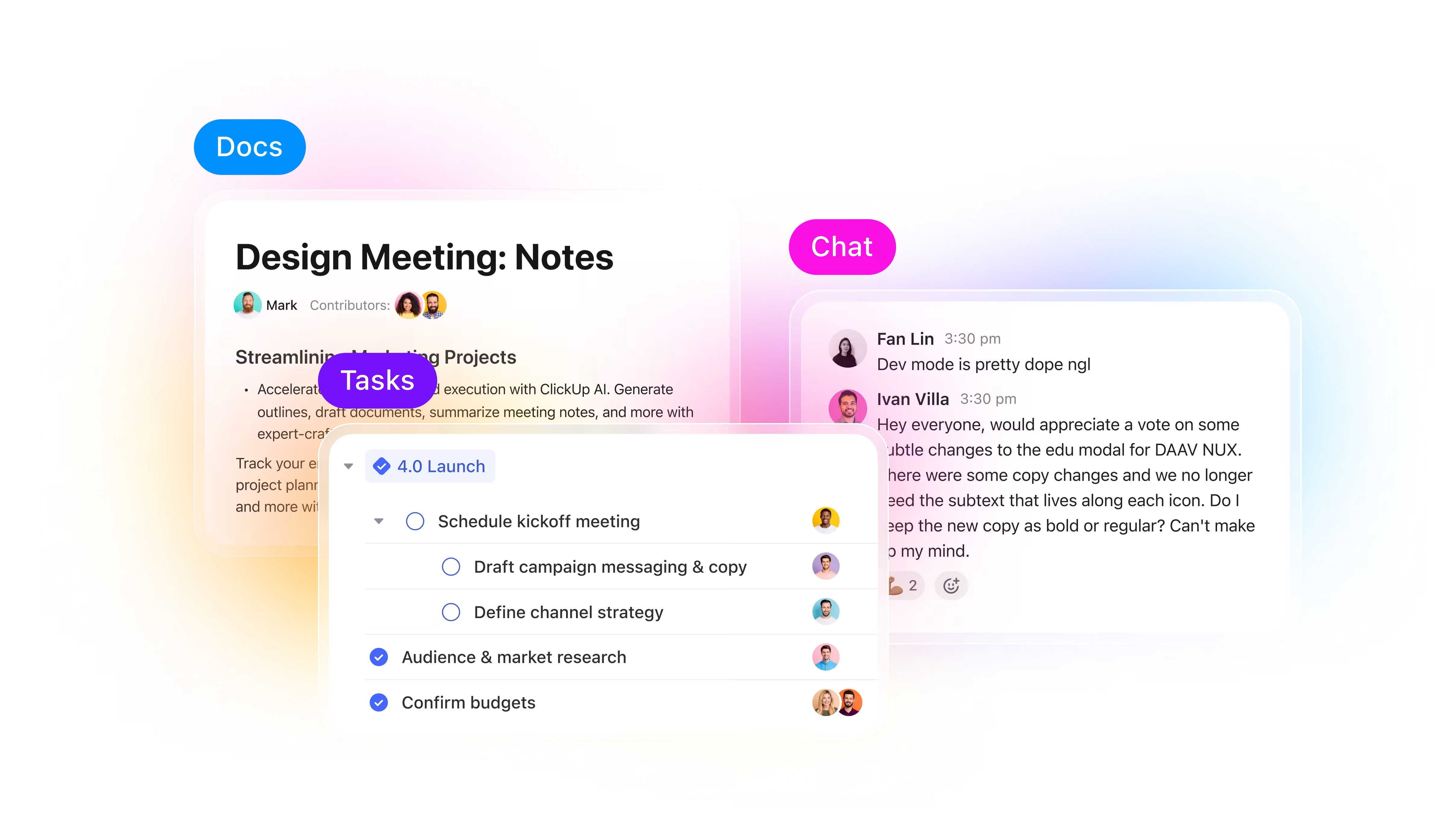

Quanto mais você entender os principais recursos do ClickUp, mais produtividade você terá.
Seja você um freelancer ou parte de uma equipe empresarial, os tutoriais abaixo ajudarão você a aprender o ClickUp mais rapidamente, criar fluxos de trabalho melhores e economizar tempo real.
Vamos conhecer os melhores tutoriais do ClickUp.
Por que vale a pena aprender a usar o ClickUp
Um usuário do Reddit resume a experiência de usar o ClickUp da seguinte forma:
Olá, tenho mais de 10 anos de experiência em várias tarefas/projetos/gerenciamento de KB. Experimentei basicamente todas as ferramentas comerciais sérias que existem no mercado. O que eu gosto no ClickUp é basicamente o que eles anunciam: um aplicativo para tudo. Gosto muito do nível de personalização do gerenciamento de tarefas, e o KB também é bastante sólido. Recentemente, eles lançaram uma grande melhoria no chat, então também estamos substituindo o Slack.
Olá, tenho mais de 10 anos de experiência em várias tarefas/projetos/gerenciamento de KB. Experimentei basicamente todas as ferramentas comerciais sérias que existem no mercado. O que eu gosto no ClickUp é basicamente o que eles anunciam: um aplicativo para tudo. Gosto muito do nível de personalização do gerenciamento de tarefas, e o KB também é bastante sólido. Recentemente, eles lançaram uma grande melhoria no chat, então também estamos substituindo o Slack.
Resumindo, o ClickUp é uma ferramenta que entende como você trabalha.
Então, o que o ClickUp oferece que o torna uma ferramenta indispensável para uso pessoal e profissional?
- Um sistema para vários fluxos de trabalho: evita que você precise alternar entre aplicativos separados para tarefas, documentos, metas e bate-papo. Com o ClickUp, você reúne tudo em um só lugar. Isso facilita a visualização de como o trabalho se conecta entre as equipes e reduz o tempo perdido com a alternância de contextos.
- Alto grau de personalização: cada equipe tem seu próprio estilo de trabalho. As visualizações, campos e automações do ClickUp permitem que você adapte a plataforma aos seus processos, sem forçá-lo a usar uma estrutura única para todos.
- Gerenciamento de conhecimento integrado: os recursos integrados do Docs e do Wiki permitem que você armazene SOPs, resumos de projetos e documentação junto com tarefas ativas. Isso preenche a lacuna entre o planejamento e a execução.
- IA contextual: A lacuna entre a produção da IA e o contexto do mundo real é o maior obstáculo à produtividade. A IA contextual do ClickUp Brain entende seu trabalho, suas ferramentas, seus dados empresariais e seu contexto, e usa isso para fornecer insights mais rápidos e acionáveis.
- Agentes de IA inteligentes integrados: os agentes de IA do ClickUp transformam processos manuais em fluxos de trabalho inteligentes em todas as funções. Eles não requerem código, o que significa que você não precisa depender da equipe de tecnologia, e são projetados para funcionar dentro do seu espaço de trabalho.
- Desenvolvimento contínuo: o ClickUp lança atualizações frequentes que respondem ao feedback dos usuários. Aprender a usar a plataforma uma vez não é um esforço desperdiçado, pois sua funcionalidade continua se expandindo de maneiras que reforçam seu valor central: a centralização.
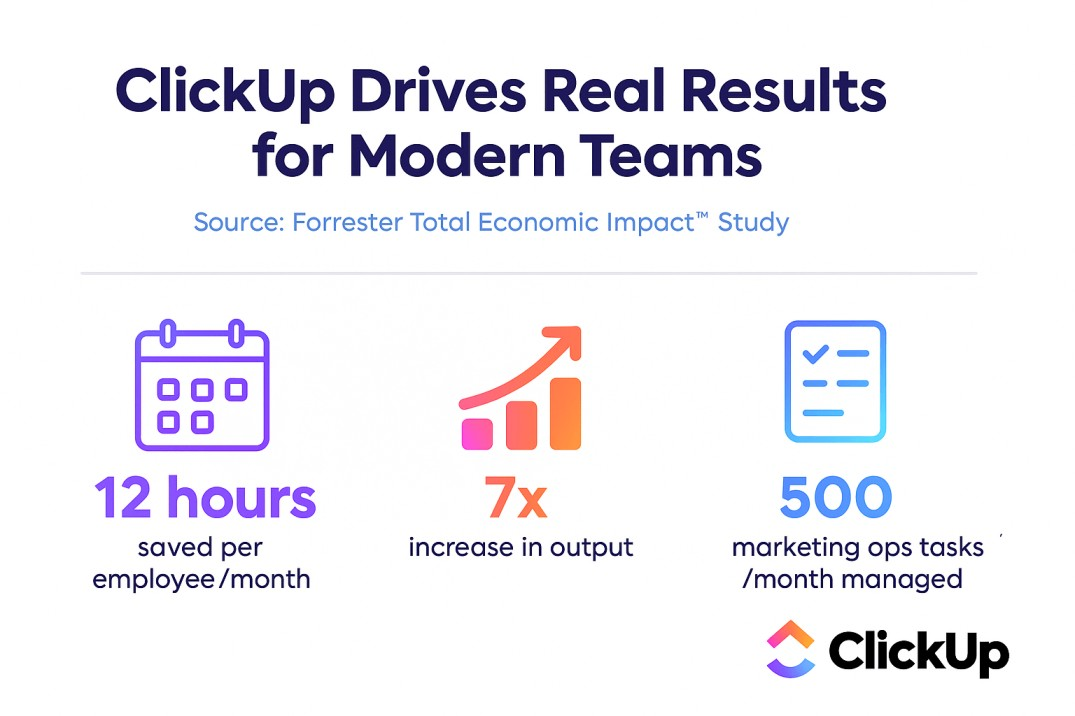
❗O assassino silencioso da produtividade: O trabalhador do conhecimento médio alterna entre aplicativos e sites quase 1.200 vezes por dia. Isso soma menos de 4 horas por semana, reorientando-se após a alternância — menos de 9% do seu tempo no trabalho.
📚 Leia também: Como exportar dados do ClickUp para o Excel em etapas fáceis
O que procurar em um ótimo tutorial do ClickUp
O ClickUp é uma ferramenta self-service com tutoriais que mostram como usá-la de forma mais eficiente, do jeito que você quiser. As principais qualidades incluem:
| Área de foco | O que um ótimo tutorial do ClickUp oferece | Importância |
| Jornada de aprendizagem | Um caminho passo a passo, desde os fundamentos até os recursos avançados. | Garanta que você possa crescer com o ClickUp, independentemente do seu ponto de partida. |
| Clareza na hierarquia | Explicações claras sobre espaços de trabalho, pastas, listas, tarefas e subtarefas aninhadas do ClickUp. | Ajuda você a estruturar projetos com clareza e confiança para obter clareza e escala. |
| Inspiração para fluxos de trabalho | Exemplos reais de processos completos (por exemplo, calendários de conteúdo, sprints ágeis, integração de clientes). | Facilita a adaptação de fluxos de trabalho comprovados às suas próprias necessidades. |
| Poder de personalização | Orientação sobre definição de metas, campos personalizados, status, painéis, IA e automações. | Permite que você personalize o ClickUp para se adequar à sua maneira de trabalhar. |
| Sucesso da equipe | Melhores práticas para colaboração, funções, permissões e comunicação | Capacita as equipes a adotarem o ClickUp com facilidade e trabalharem juntas de forma eficaz. |
| Expansão e crescimento | Tutoriais que mostram painéis, metas e visualizações avançadas | Garanta que o ClickUp cresça com você, desde projetos individuais até sistemas para toda a empresa. |
| Fluxos de trabalho conectados | Exemplos de integração do ClickUp com ferramentas como Figma, Google Drive ou Zapier | Demonstra como o ClickUp se encaixa perfeitamente no seu ecossistema existente. |
| Recursos práticos | Modelos, listas de verificação e exemplos prontos para uso | Economize tempo e coloque o que aprendeu em prática imediatamente. |
Se você é um usuário avançado do ClickUp que vive e respira ClickUp, já tem a base necessária para se tornar um consultor do ClickUp. Transforme seu conhecimento em produto e ajude os clientes com:
- Configuração do espaço de trabalho: Definindo a hierarquia (espaços, pastas, listas, tarefas) com base na estrutura da empresa
- Design de fluxo de trabalho: traduzindo processos de negócios em status de tarefas, automações, dependências e painéis
- Criação de modelos: Criação de SOPs, documentos e estruturas de tarefas recorrentes reutilizáveis
- Automação: Definir gatilhos, ações e integrações (como Slack, Gmail, HubSpot ou Google Agenda)
- Treinamento e integração: ensinar as equipes a usar o ClickUp de forma eficaz e criar hábitos
- Relatórios: Criação de painéis, visualizações de carga de trabalho e cartões de relatório que mostram métricas de desempenho
E quando tiver feito 3-4 configurações, considere transformá-las em modelos pagos que você pode vender no Gumroad, cursos/ofertas de mini-consultoria ou contratos recorrentes para manutenção mensal do Workspace.
Melhores tutoriais do ClickUp
💥 Centro de aprendizagem gratuito: se você quer realmente dominar o ClickUp, comece com a ClickUp University. É o centro de treinamento oficial, com aulas curtas, questionários e demonstrações de casos de uso reais, que você pode fazer no seu próprio ritmo. Você pode passar de iniciante a profissional do espaço de trabalho no seu próprio ritmo e até mesmo obter certificações que aumentam sua credibilidade como usuário avançado ou consultor do ClickUp.
Se você deseja personalizar sua conta do ClickUp de acordo com suas necessidades, aqui estão alguns dos melhores tutoriais para você começar.
Assista a esses tutoriais do ClickUp para começar. O importante é que você aproveite ao máximo esses recursos, rapidamente.
Vamos lá 👇
Tutorial do ClickUp para iniciantes
1. Demonstração sob demanda do ClickUp
Começar a usar o ClickUp leva menos de um minuto. Cadastre-se com seu e-mail, insira o código de verificação e você estará pronto para explorar seu espaço de trabalho instantaneamente.
O ClickUp é o aplicativo completo para o trabalho, e a demonstração sob demanda mostra o porquê. Em menos de cinco minutos, ele percorre as principais camadas da plataforma, incluindo Tarefas, Visualizações, Documentos, Quadros Brancos e Painéis. O vídeo mostra em detalhes como eles se conectam. É um dos melhores tutoriais do ClickUp que você encontrará.
O tour começa com as Visualizações do ClickUp. Abrangendo todas as 17 visualizações, ele permite que as equipes (e até mesmo os alunos que usam o ClickUp ) vejam o mesmo trabalho através de uma perspectiva que atende às suas necessidades.
Por exemplo,
- A visualização em lista alinha as tarefas com detalhes como responsável, status e data de vencimento. Você sempre sabe o que vem a seguir e quem é o responsável.
- A visualização do quadro no aplicativo ClickUp transforma o trabalho em um fluxo no estilo Kanban. Mova os cartões entre as colunas e acompanhe o progresso.
- Calendário, linha do tempo e visualização Gantt fixam projetos em períodos específicos. Os prazos e dependências são claros, então o agendamento parece bastante natural.

O tutorial do ClickUp aborda as Tarefas do ClickUp — como elas consolidam conversas, arquivos e atualizações em um único tópico.
Mas como incentivar alguém a realizar uma pequena ação sem criar uma nova tarefa?
Conheça os comentários atribuídos do ClickUp. Eles são perfeitos para microacompanhamentos, como pedir a um colega de equipe para revisar uma linha em um documento ou confirmar um número dentro de uma tarefa. Cada comentário atribuído aparece na caixa de entrada do destinatário, a notificação permanece aberta até ser resolvida e garante a responsabilidade sem sobrecarregar seu espaço de trabalho com tarefas desnecessárias.
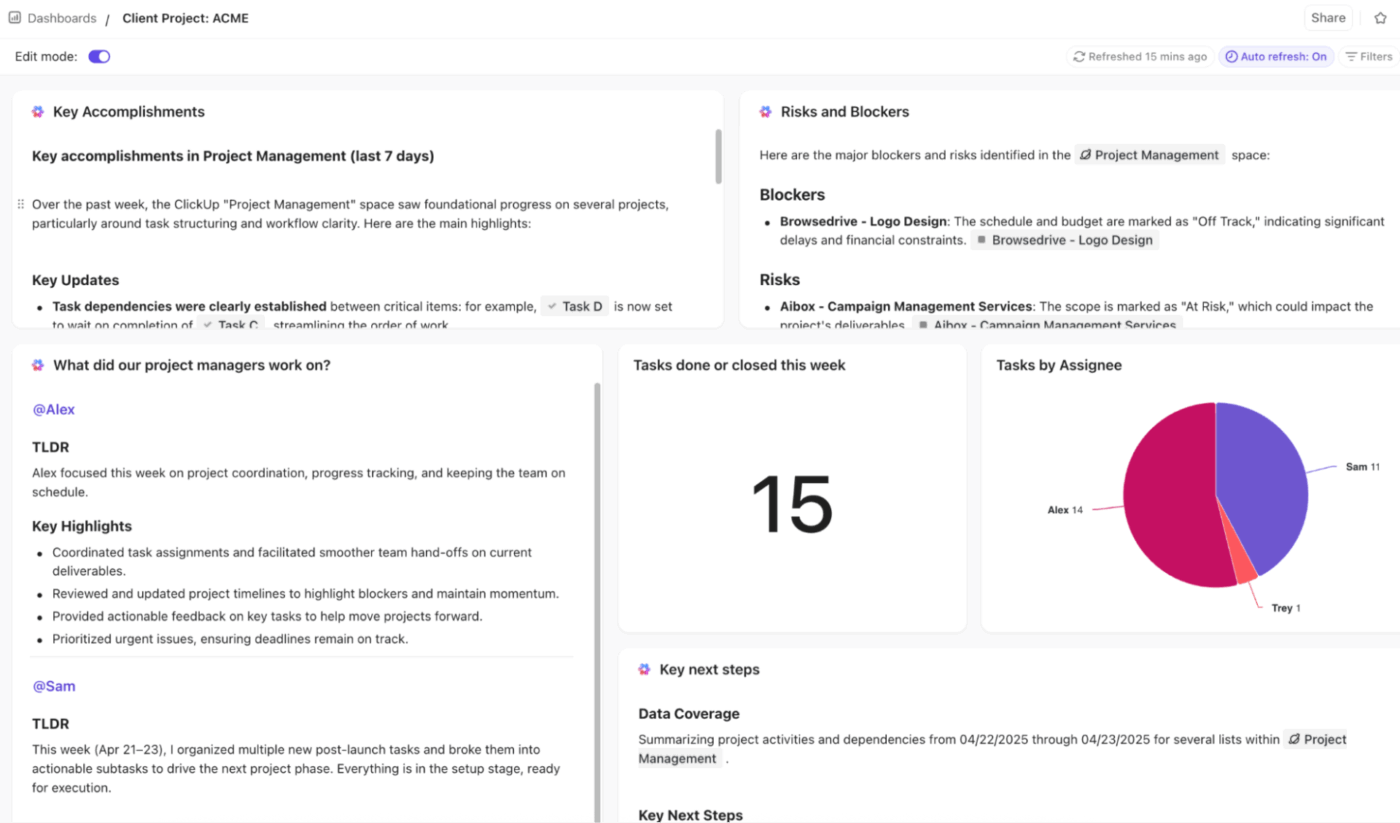
Os documentos colaborativos do ClickUp — chamados de Docs — permitem que você faça brainstorming, escreva e vincule diretamente às tarefas, mantendo tudo conectado. Os Docs do ClickUp são editáveis e personalizáveis.
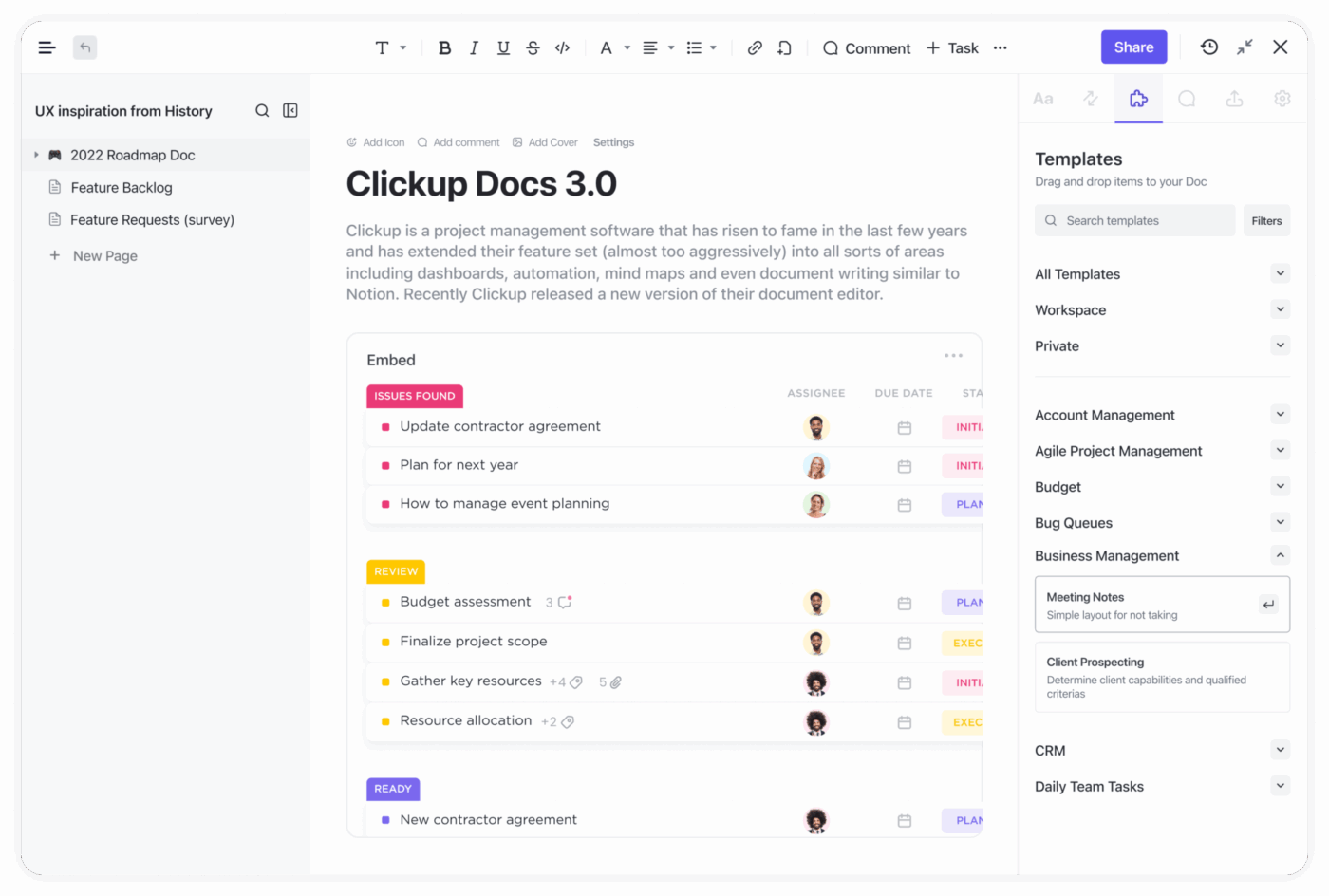
A demonstração termina com os painéis. Os painéis do ClickUp são a camada de visibilidade do seu espaço de trabalho. Eles são personalizáveis e exibem o andamento do projeto em tempo real, a carga de trabalho da equipe e as metas da empresa em um único centro de controle visual.
⭐ Bônus: os cartões de IA do ClickUp adicionam relatórios com tecnologia de IA diretamente aos seus painéis. Eles transformam dados brutos em insights instantâneos. Eles permitem que você execute prompts personalizados por meio do cartão de IA. Você não está limitado a resumos pré-construídos. Você pode fazer perguntas específicas ao seu espaço de trabalho e configuração à IA.
👀 Você sabia? O ClickUp, criado por Zeb Evans, foi inicialmente concebido apenas para uso interno. Mal sabia ele que o que começou como uma solução interna poderia ajudar a corrigir fluxos de trabalho ineficientes em todo o mundo, para equipes de todos os tamanhos e em todos os setores.
Nas palavras dele: “No início, pensávamos que seria apenas uma ferramenta interna, com o objetivo de economizar nosso tempo. Mas então mudamos isso para economizar o tempo do mundo, quando percebemos que havia uma enorme necessidade disso.”
2. Hierarquia do ClickUp
A hierarquia do ClickUp é a espinha dorsal de como tudo é organizado e ajuda as equipes a gerenciar tarefas em todos os níveis.
No nível mais alto, você terá Espaços de Trabalho. O ClickUp estrutura a base de toda a sua empresa nesta fase. Nela, você configura Espaços do ClickUp para representar departamentos ou grandes funções. Dentro deles, você cria Pastas que agrupam projetos relacionados.
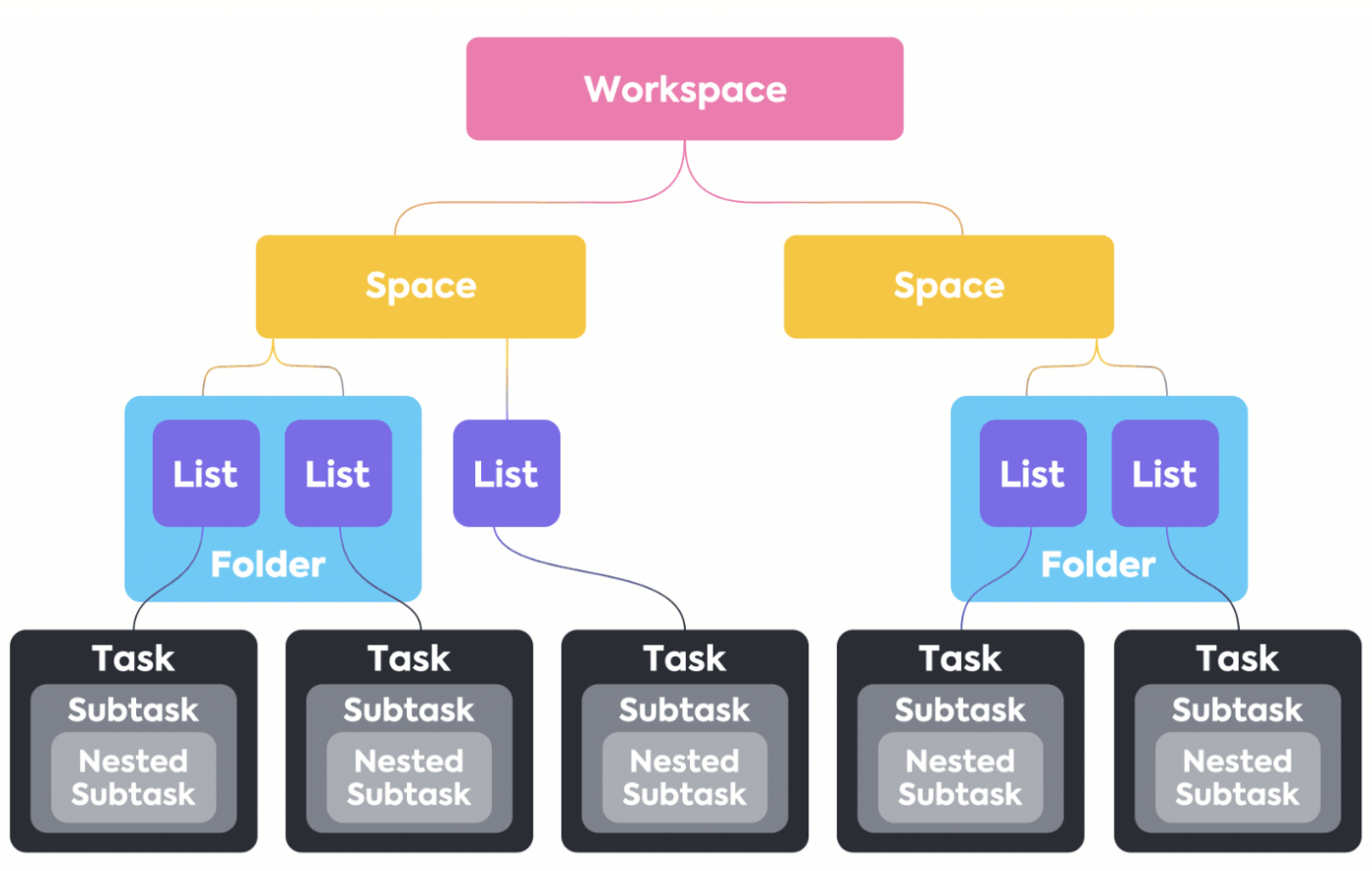
A estrutura se estreita à medida que você avança:
- Listas dividem pastas em projetos ou fluxos de trabalho específicos
- As tarefas ficam dentro de listas e funcionam como a unidade central do trabalho.
- Subtarefas e listas de verificação dividem as tarefas em etapas mais detalhadas e fáceis de executar.
A hierarquia se adapta à sua maneira de trabalhar, mas a lógica permanece consistente.
Se você estiver migrando de outra ferramenta de gerenciamento de projetos, poderá importar tarefas diretamente para o ClickUp. O recurso de importação é compatível com CSVs e até mesmo com ferramentas como Asana ou Trello, para que seus dados existentes sejam mapeados de forma organizada em listas e pastas sem configuração manual.
📮 Insight do ClickUp: 48% dos funcionários afirmam que o trabalho híbrido é o melhor para o equilíbrio entre vida profissional e pessoal. No entanto, com 50% ainda trabalhando principalmente no escritório, manter o alinhamento entre os locais pode ser um desafio. Mas o ClickUp foi desenvolvido para todos os tipos de equipes: remotas, híbridas, assíncronas e tudo mais.
Com o ClickUp Chat e os comentários atribuídos, as equipes podem compartilhar atualizações rapidamente, dar feedback e transformar discussões em ação, sem reuniões intermináveis. Colabore em tempo real através do ClickUp Docs e do ClickUp Whiteboards, atribua comentários às pessoas e mantenha todos em sintonia, independentemente de onde trabalhem!
💫 Resultados reais: A STANLEY Security observou um aumento de 80% na satisfação com o trabalho em equipe graças às ferramentas de colaboração integradas do ClickUp.
Tutoriais do ClickUp para usuários intermediários
3. Configure e personalize seus projetos no ClickUp
Os status personalizados e os campos personalizados do ClickUp são duas das alavancas mais importantes para moldar a forma como os projetos são executados em seu espaço de trabalho, independentemente do tamanho da equipe. Quando bem utilizados, eles transformam listas de tarefas em fluxos de trabalho claros e mensuráveis, alinhados com a forma como sua equipe realiza o trabalho.
Um exemplo disso é este tutorial do ClickUp que mostra como usá-los.
Os status personalizados definem o movimento das tarefas ao longo do seu processo. O ClickUp permite que você use os conjuntos padrão ou crie os seus próprios.
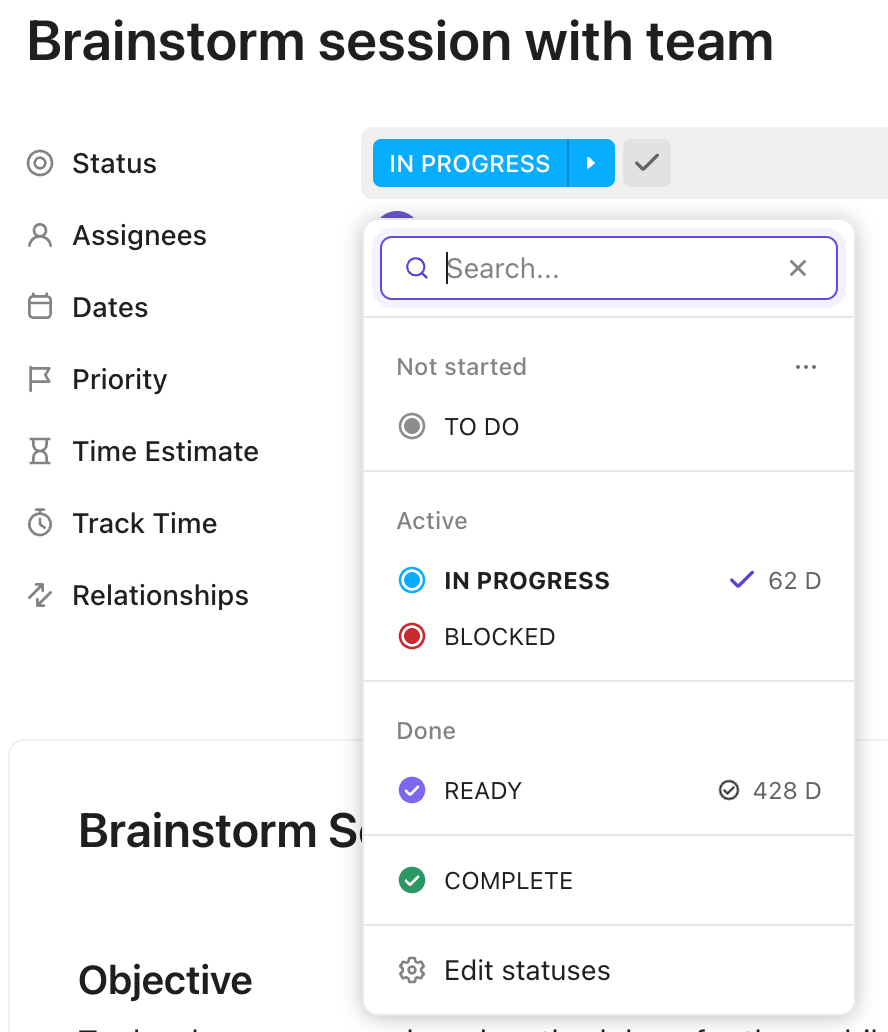
A força está em adaptá-los precisamente às etapas que são importantes no seu ambiente, como:
- Em um projeto de software, os status podem ser: Backlog → Em desenvolvimento → Revisão de código → Controle de qualidade → Lançamento
- Para um pipeline de conteúdo, eles podem ser: Ideia → Rascunho → Edição → Aprovado → Publicado
Para criá-los ou ajustá-los, abra as configurações do Espaço/Pasta/Lista → Status. A partir daí, crie um conjunto personalizado e aplique-o de forma consistente em todos os projetos. Para configurações voltadas para o cliente, como ao criar um portal do cliente ClickUp, esses elementos tornam a experiência estruturada e transparente.
Você pode definir diferentes status para cada Espaço, Pasta ou Lista, cobrindo todas as bases de cada fluxo de trabalho, desde aprovações de design até ciclos de sprint. Seus estágios de progresso sempre correspondem à realidade da sua equipe.
Os campos personalizados, por outro lado, capturam as informações que os status por si só não conseguem. Por exemplo, pontos de dados que fornecem contexto, classificações ou rastreamento quantitativo, como:

- Use um campo suspenso em um projeto de marketing para classificar o tipo de campanha: e-mail, redes sociais, anúncios pagos.
- Introduza um campo Fórmula nos fluxos de trabalho financeiros para calcular a margem a partir dos campos de receita e custo. A matemática é atualizada dinamicamente à medida que os valores mudam.
- Aplique um campo de caixa de seleção às tarefas que exigem revisão ou aprovação. Isso aciona automações sem a necessidade de criar outro status.
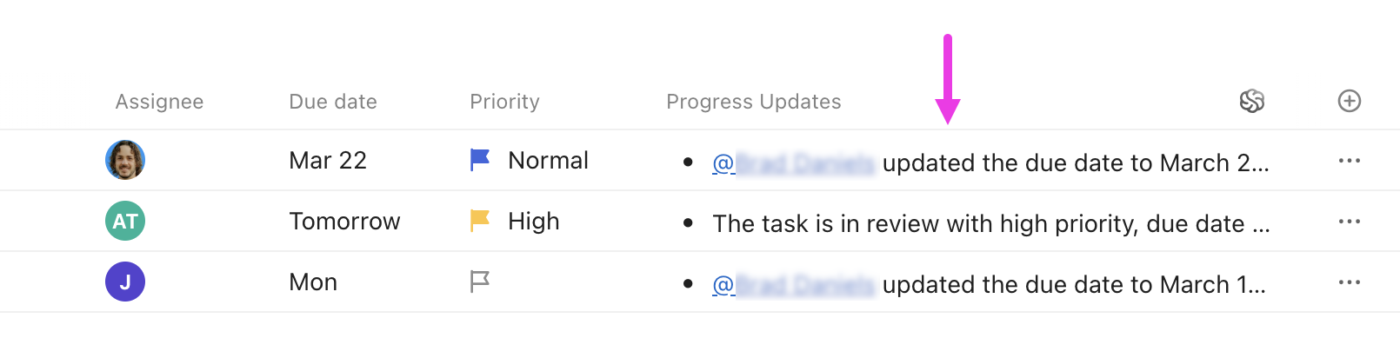
⭐ Bônus: os campos de IA do ClickUp trazem a inteligência artificial diretamente para suas colunas de tarefas, resumindo, traduzindo, categorizando ou estimando o trabalho automaticamente, sem esforço manual. Ao contrário dos campos personalizados tradicionais, os campos de IA não se limitam a armazenar dados. Eles os geram.
Você pode criar resumos com inteligência artificial, atualizações de progresso, análises de sentimentos, traduções, itens de ação e muito mais.
🧠 Curiosidade: O primeiro uso registrado da palavra “automação” ocorreu na década de 1940, na Ford Motor Company. Ela descrevia máquinas que podiam transferir peças automaticamente entre as etapas de produção — uma ideia que revolucionou a manufatura e mais tarde se espalhou por todos os setores.
4. Como gerenciar seu trabalho como convidado do ClickUp
Os convidados normalmente têm acesso a pastas, listas e tarefas específicas, para que você possa compartilhar apenas o que é relevante. O tutorial do ClickUp mostra como ler o contexto da tarefa, assumir a responsabilidade, controlar o tempo e permanecer visível para a equipe. Isso é especialmente útil no ClickUp para agências, onde o acesso do cliente precisa ser preciso e limitado apenas ao que é relevante.
Tudo começa no nível da tarefa. Tudo o que você precisa está em um só lugar, então analise o contexto antes de agir:
- Descrição para escopo e instruções
- Status para ver o estágio atual
- Estimativa de tempo para entender o esforço esperado
- Prioridade para avaliar a urgência
Você também pode adicionar Seguidores para as partes interessadas que precisam de atualizações sem precisar participar de todas as discussões.

O ClickUp Time Tracking é apenas mais um componente crucial do fluxo de trabalho nessa função. Inicie um cronômetro na tarefa ou registre o tempo após o fato, marque as entradas como faturáveis ou não faturáveis, adicione uma breve descrição e salve. Você também pode revisar e enviar suas entradas em uma planilha de horas para confirmar a precisão.
⭐ Impulsionador de produtividade: o ClickUp BrainGPT é o seu companheiro de desktop com tecnologia de IA, projetado para simplificar seu fluxo de trabalho e mantê-lo focado. Em vez de alternar entre aplicativos, o Brain MAX reúne seu trabalho em um só lugar, com base no contexto de suas tarefas, documentos e projetos.
Com o Enterprise Search e o Talk-to-Text, ficou mais fácil do que nunca capturar ideias, encontrar informações e agir rapidamente. Além disso, você pode alternar entre modelos de IA como GPT-4.1, Claude e Gemini, dependendo da tarefa em questão.
Aqui está um vislumbre do que você pode fazer com o BrainPGT:
- Pesquise instantaneamente no ClickUp, Google Drive, GitHub e muito mais.
- Use o Talk-to-Text para criar tarefas, notas ou mensagens quatro vezes mais rápido do que digitando.
5. Revisão do fluxo de trabalho no ClickUp
Se você tem a ideia errada de que criar fluxos de trabalho no ClickUp requer muita dependência de tecnologia, saiba que é mais simples do que parece.
Como visto neste tutorial do ClickUp, é um processo passo a passo. Qualquer pessoa da sua equipe, mesmo os colegas mais jovens, pode fazer isso.
Essa configuração é especialmente útil durante a integração ao ClickUp, quando novos membros da equipe precisam de um processo claro a seguir. Nessa configuração, a Lista de Solicitações Recebidas captura novos trabalhos separadamente das tarefas ativas. As tarefas são criadas por meio de envios de formulários.
Depois que as tarefas são adicionadas à lista de entrada, elas passam por um processo de triagem. É aqui que as solicitações são validadas, esclarecidas e preparadas para ação. Quando uma tarefa está pronta, a alteração de seu status dá início à próxima fase. As alterações de status atuam como gatilhos de automação nessa configuração.
🎯 Exemplo: Quando uma solicitação passa para Em andamento e é marcada como “Site” como tipo de tarefa, o ClickUp pode automaticamente:
- Atribua a tarefa ao designer correto.
- Adicione-o à Lista de sites para uma melhor categorização.
- Aplique um modelo de página inicial do ClickUp pré-construído que inclui subtarefas, comentários e responsáveis adicionais.
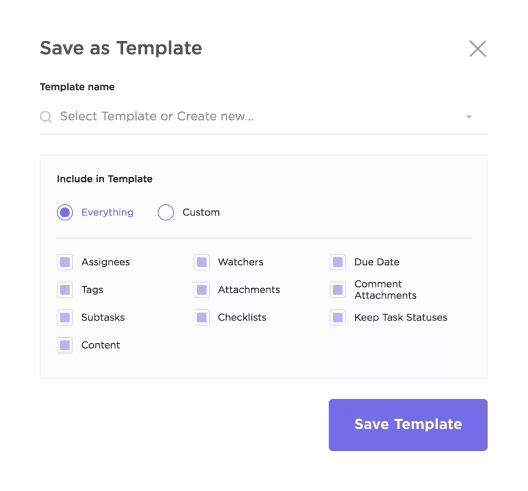
Os modelos de tarefas do ClickUp podem ajudar você a evitar o incômodo das configurações manuais. Salve qualquer tarefa como um modelo e aplique-o a novos trabalhos para pré-carregar subtarefas, listas de verificação, comentários ou responsáveis.
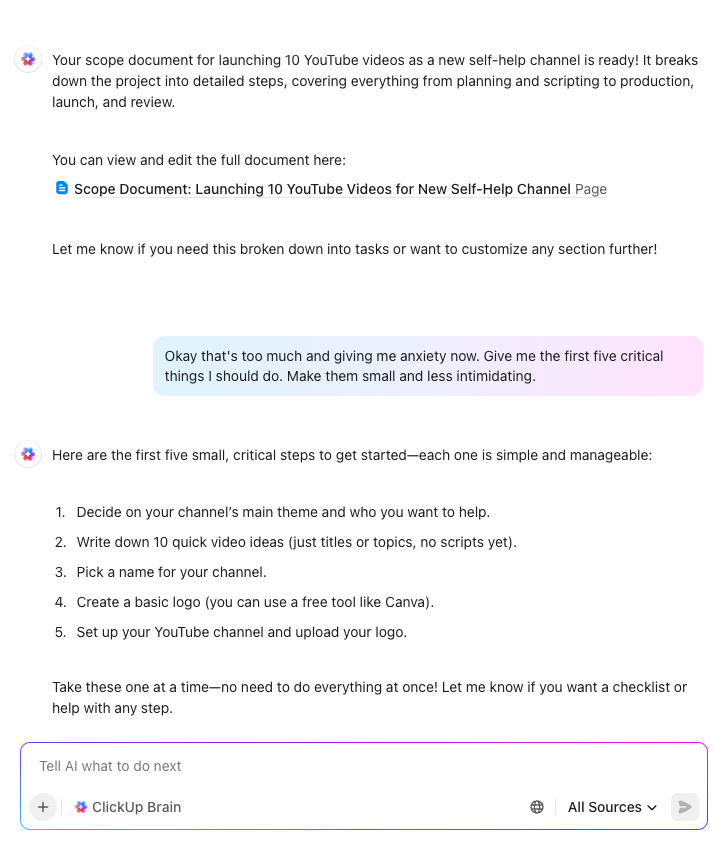
🤝 Da comunidade: um guia feito por usuários sobre o ClickUp Brain.
Este tutorial do ClickUp oferece uma visão geral do Brain, a camada de IA que transforma seu espaço de trabalho em um sistema autogerenciado. Ele apresenta os três pilares do Brain: Gerenciador de Conhecimento de IA, Gerenciador de Projetos de IA e Redator de IA para Trabalho. Cada um deles foi projetado para reduzir o trabalho manual e apresentar o contexto certo instantaneamente.
O AI Knowledge Manager funciona como seu mecanismo de pesquisa interno, extraindo respostas diretamente dos seus documentos, tarefas e painéis do ClickUp.
O Gerente de Projetos de IA vai além, resumindo o progresso, rastreando bloqueadores e automatizando atualizações repetitivas por meio de prompts em linguagem natural.
Enquanto isso, o AI Writer for Work agiliza a tomada de notas e a redação de relatórios, transformando os dados do espaço de trabalho em resumos ou briefings estruturados.
💡 Dica profissional: a extensão do ClickUp para o Chrome traz o gerenciamento de tarefas para o seu navegador. Com ela, você pode:
- Crie tarefas instantaneamente a partir de qualquer página da web
- Acompanhe o tempo, inicie cronômetros e registre o esforço sem sair da sua guia atual.
- Capture imagens ou recorte áreas específicas da sua tela, marque-as com setas ou texto e anexe-as às tarefas.
- Anexe e-mails às tarefas diretamente da sua caixa de entrada do Gmail.
Tutoriais do ClickUp para usuários avançados
6. Recursos avançados do ClickUp Chat
O ClickUp Chat evoluiu para mais do que uma simples solução de mensagens. O vídeo mostra como manter as mensagens diretas organizadas, adicionar contexto com guias de tarefas e calendário e iniciar SyncUps rápidos sem sair do aplicativo.
Comece com as seções de DM. Em vez de percorrer uma longa lista, você pode agrupar as conversas em categorias personalizadas.
- Mova as mensagens diretas para seções como Equipe, Projetos ou Urgente.
- Clique com o botão direito do mouse em uma conversa para atribuí-la a uma seção.
- Mantenha seus colegas de equipe mais importantes no topo para que suas atualizações estejam sempre visíveis.
As guias na parte superior da janela DM adicionam ainda mais contexto:
- O chat mostra a conversa em andamento.
- O Calendário revela a disponibilidade e os eventos agendados.
- Atribuir tarefas lista o que seu colega de equipe está trabalhando no momento.
O tutorial do ClickUp termina com o SyncUps, recurso integrado do ClickUp para fazer a transição do texto para a colaboração ao vivo.
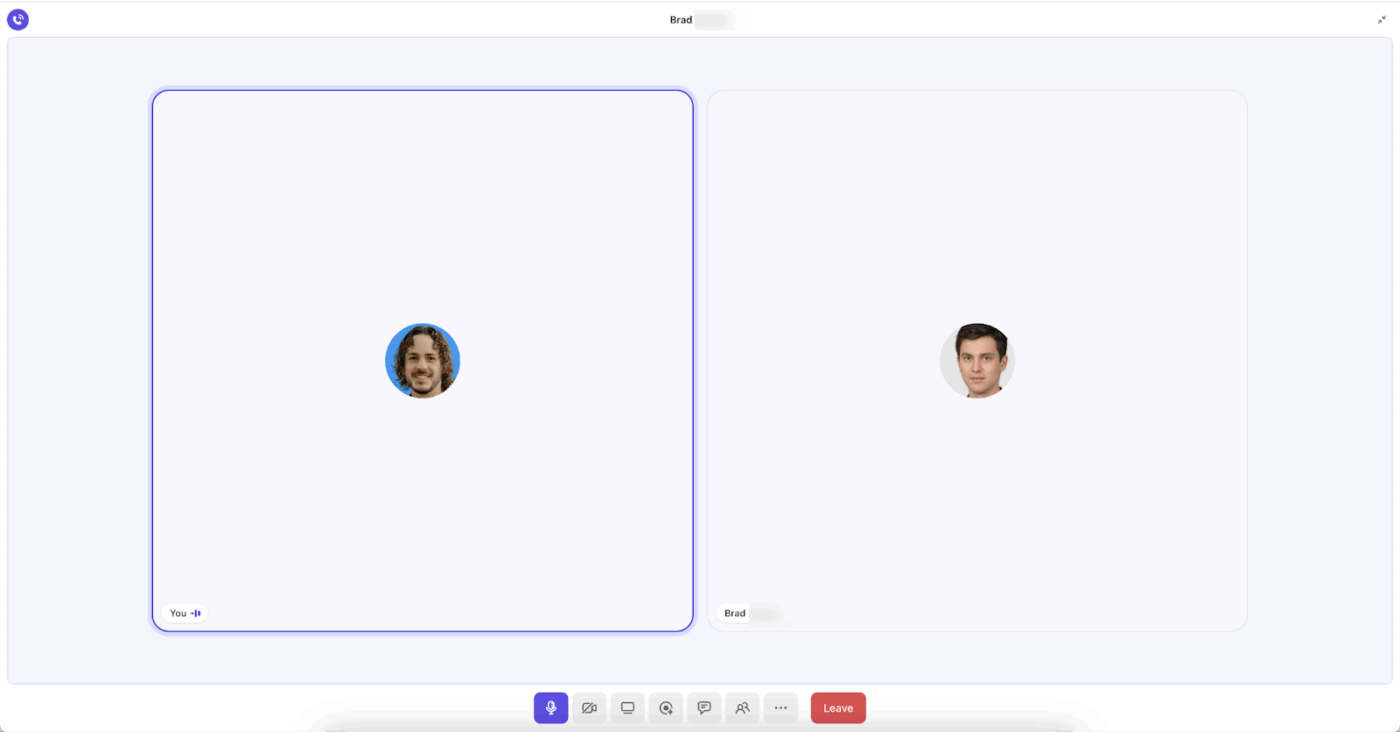
Na janela de bate-papo, você pode:
- Inicie uma chamada de áudio ou vídeo
- Compartilhe sua tela para revisar designs ou documentos.
- Faça discussões rápidas individuais
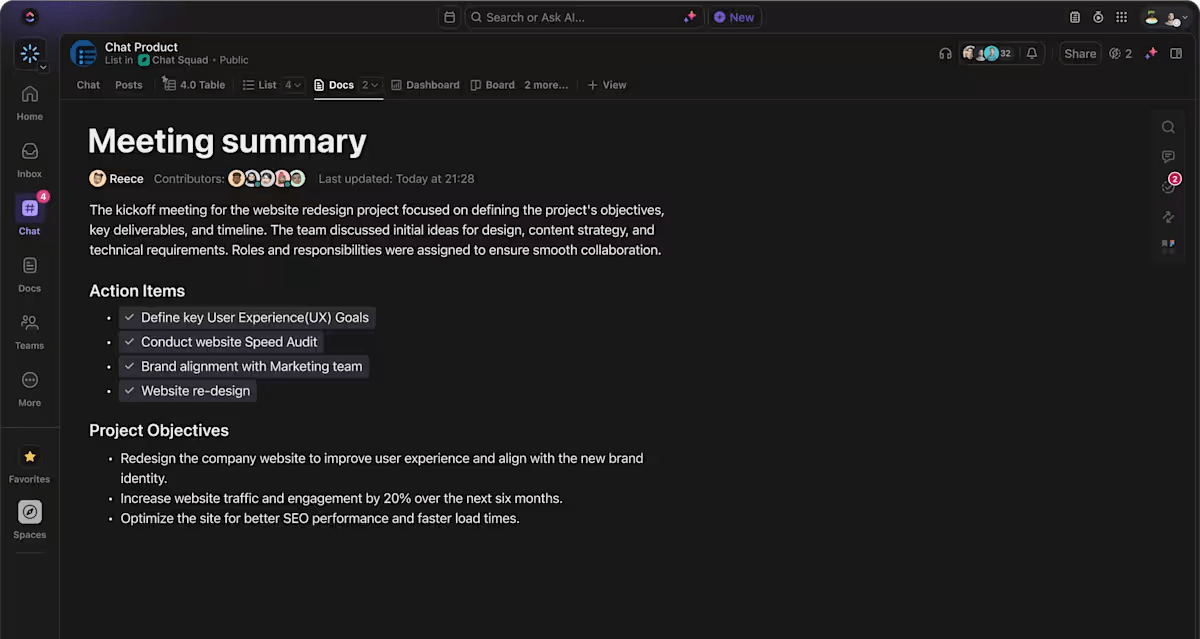
💡 Dica profissional: o ClickUp permite gravar SyncUps diretamente do mini player ou do modo de tela cheia. Clique no ícone de gravação para capturar a sessão — um indicador de gravação aparecerá enquanto ela estiver em execução. Grave suas chamadas instantaneamente durante o ClickUp Chat SyncUps ao vivo
Quando a chamada terminar, acesse o Clips Hub para:
- Abra, compartilhe e comente gravações anteriores.
- Veja as transcrições vinculadas ao canal onde ocorreu o SyncUp.
- Compartilhe links públicos com qualquer pessoa fora do seu espaço de trabalho.
- Use o ClickUp Brain para gerar instantaneamente resumos de reuniões.
7. Como configurar seu primeiro agente no ClickUp
Antes de começar as etapas de configuração, reserve dois minutos para esta visão geral do Super Agents:
É a maneira mais rápida de entender o que o ClickUp quer dizer com “agentes” quando eles se comportam como verdadeiros colegas de equipe dentro do seu espaço de trabalho. O grande segredo aqui é o contexto.
Os agentes se tornam muito mais úteis quando podem trabalhar com o que já existe no ClickUp, como tarefas, documentos, conversas e as convenções que sua equipe usa no dia a dia. Este vídeo ajuda você a pensar em termos de “o que eu delegaria a um colega de trabalho inteligente” em vez de “o que posso automatizar”.
Agora, vamos à parte prática:
Este tutorial mostra como configurar um Agente Autopilot, que é onde você começará a ver uma economia de tempo imediata. Os Agentes Autopilot são criados para funcionar no fluxo de trabalho e lidar com rotinas repetitivas com base em uma cadeia lógica simples: Gatilho → Condições → Instruções.
Os agentes do ClickUp Autopilot agem como colegas de equipe automatizados diretamente na sua conta do ClickUp.
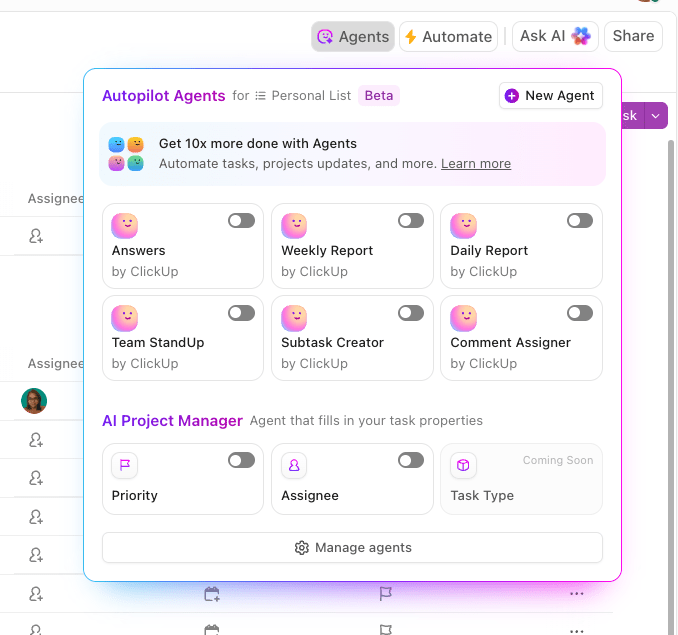
O vídeo mostra como configurar o seu primeiro para que ele possa lidar com tarefas rotineiras, como redigir respostas, atribuir tarefas e gerar relatórios programados.
Etapa 1: Defina o gatilho
Os gatilhos definem quando seu agente deve agir. Por exemplo, sempre que uma nova tarefa é criada em uma lista de solicitações de clientes ou em um horário programado todas as semanas. Você pode refinar ainda mais os gatilhos para que o agente seja executado apenas quando um formulário específico for enviado ou quando um campo atender a critérios específicos.
Etapa 2: Adicione condições (filtros opcionais)
As condições determinam se o agente deve agir após um gatilho ser acionado. Elas podem ser tão simples quanto “somente se a prioridade for urgente” ou “somente se o idioma do ticket for francês”. Deixá-las em branco indica ao agente que ele deve sempre agir.
Etapa 3: Escreva as instruções (a parte decisiva)
É aqui que você informa ao agente sua função, em quais fontes ele pode confiar e como deve ser o resultado. Instruções claras são a diferença entre “uau, isso é útil” e “por que você é assim?”.
Exemplo de instruções:
- Escreva uma resposta educada por e-mail para tickets de novos clientes sobre os recursos do ClickUp.
- Consulte as respostas do espaço de trabalho, wikis internas e da Central de Ajuda do ClickUp.
- Publique o rascunho como um comentário na tarefa recebida.
A partir daí, você pode conectar o agente a fontes de conhecimento como Docs, Wikis ou a Central de Ajuda do ClickUp. Quanto mais ampla for sua base de conhecimento, mais precisos e úteis serão seus resultados.
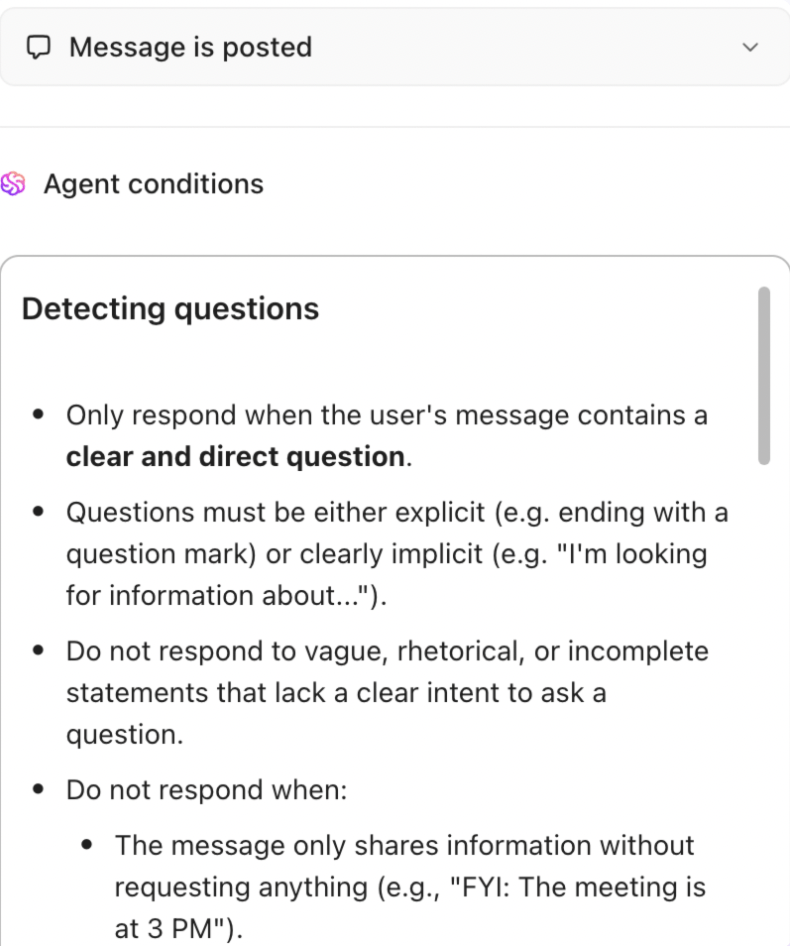
⭐ Bônus: configure agentes autopilot personalizados para responder a determinados gatilhos e realizar ações em um local específico. Vamos usar como exemplo o canal da equipe de RH, que recebe muitas perguntas. Para liberar o tempo da equipe, eles usam IA para responder a essas perguntas. O agente personalizado no canal é instruído a responder às perguntas se a resposta estiver na base de conhecimento à qual ele tem acesso.
Tutoriais do ClickUp por caso de uso
8. Tutorial do painel de gerenciamento de projetos
Este tutorial do ClickUp mostra como criar um painel de gerenciamento de projetos que consolida atualizações dispersas em uma única visualização rápida do progresso, prazos e desempenho.
Comece definindo os KPIs. Exemplos comuns incluem:
- Taxa de conclusão de tarefas para ver quanto trabalho está sendo concluído dentro do prazo
- A velocidade do sprint mede a produção em cada ciclo.
- Relatórios de bugs ou bloqueadores acompanham a qualidade e a velocidade de entrega.
Com os KPIs definidos, o vídeo passa para a criação do próprio painel. Em qualquer conta do ClickUp, os painéis são compostos por cartões, cada um vinculado a uma fonte de dados (a fonte da verdade).
- Um cartão de lista de tarefas exibe tarefas ativas, concluídas ou bloqueadas.
- Um cartão de gráfico de Gantt mapeia dependências e prazos
- Um cartão de controle de tempo mostra as horas registradas em todo o projeto.
- Gráficos e barras de progresso resumem os KPIs para que as tendências sejam imediatamente visíveis.
O vídeo termina com exemplos de automação e atualizações. Como os painéis nesta ferramenta de gerenciamento de projetos estão diretamente ligados às tarefas, eles são atualizados em tempo real à medida que o trabalho avança. Você também pode conectá-los a fluxos de trabalho para que as mudanças de status ou atrasos sejam automaticamente refletidos no painel.
⚡ Destaque do modelo: neste vídeo, você também terá uma visão geral dos modelos para começar a usar imediatamente. Por exemplo, o modelo de painel de gerenciamento de projetos do ClickUp oferece estruturas prontas que você pode adaptar às necessidades do seu projeto.
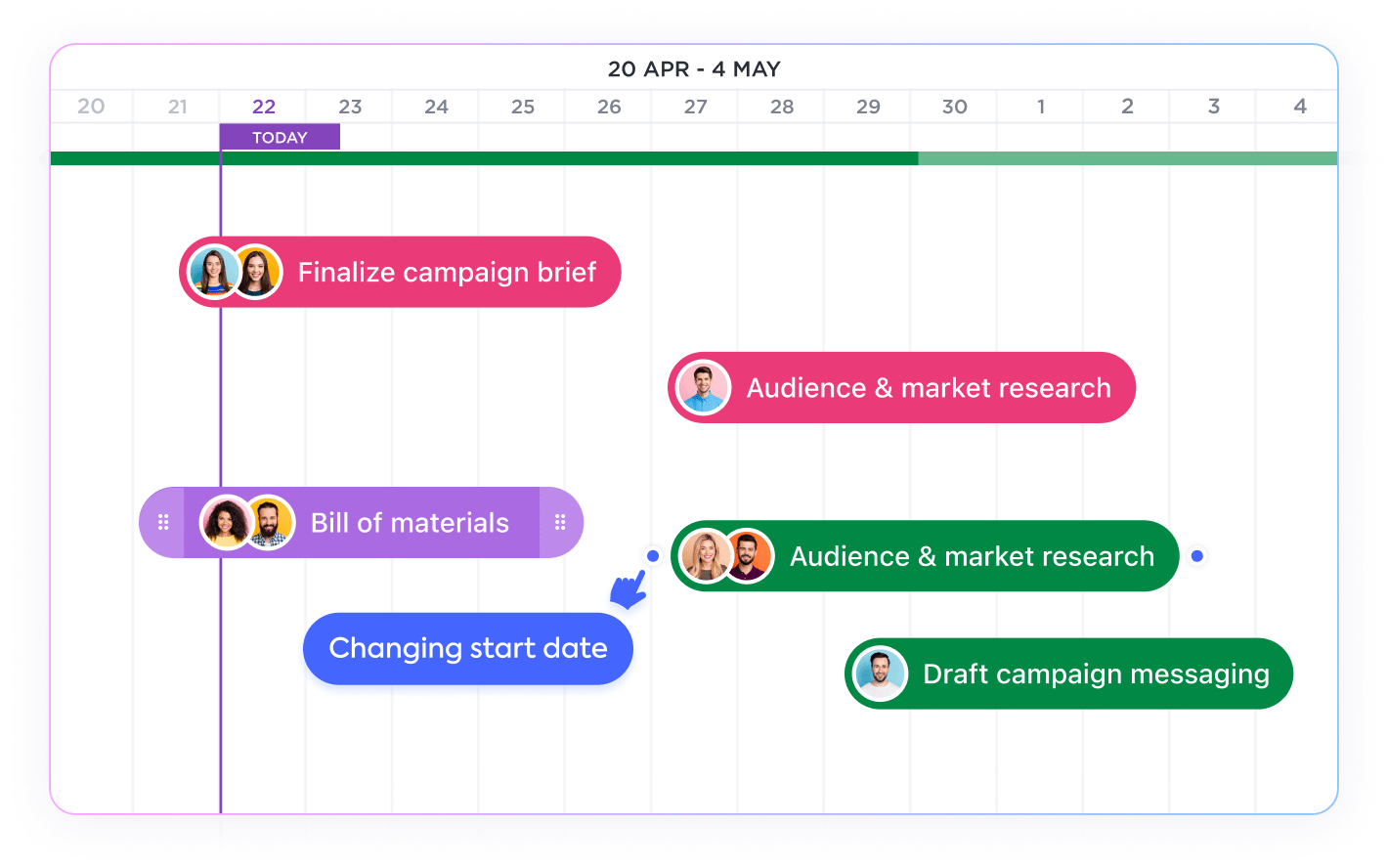
Ele vem com cartões, layouts e estilos pré-construídos que você pode refinar à medida que os projetos evoluem.
🧠 Curiosidade: o agora familiar Gráfico de Gantt recebeu esse nome em homenagem ao engenheiro Henry Gantt, do início do século XX, que o projetou para acompanhar a produtividade e o desempenho, com recursos visuais que traziam clareza muito antes da existência dos aplicativos.
9. Tutorial para equipes de produto e desenvolvimento
Os quadros brancos do ClickUp fornecem às equipes de produto uma tela compartilhada para fazer a transição perfeita do brainstorming para a execução, sem interromper o fluxo de trabalho. O passo a passo começa com um quadro branco em branco como ponto de entrada da equipe. As ideias são capturadas como notas adesivas, normalmente após revisões de sprint ou sessões de planejamento.
A sessão passa a organizar notas em temas. Vários membros da equipe se concentram em tópicos recorrentes, como usabilidade ou solicitações de recursos.
O passo mais importante é criar tarefas (algo que você não deve comprometer)! Qualquer nota adesiva ou ideia agrupada pode ser convertida em uma tarefa do ClickUp na hora. Essas tarefas incluem descrições, prazos, responsáveis, controle de tempo, prioridade e muito mais.
Para equipes de produto e desenvolvimento, isso significa 👇
- Uma nova solicitação de recurso se torna uma tarefa rastreada com seu próprio cronograma.
- Uma questão de usabilidade levantada em uma retrospectiva de sprint pode ser atribuída a um colega de equipe específico.
- Um tema como “melhorar o fluxo de integração” pode se ramificar em várias tarefas diretamente do quadro branco digital.
Como as tarefas são sincronizadas instantaneamente com seu espaço de trabalho, o quadro branco se transforma em um centro dinâmico. As equipes podem revisitá-lo para adicionar novos comentários, revisar o progresso e ver como as ideias iniciais se transformaram em resultados concluídos.
📌 Dica de produtividade: no ClickUp Whiteboards, você pode usar o ClickUp Brain para gerar imagens instantaneamente. Se uma nota adesiva ou ideia precisar de uma explicação visual (por exemplo, fluxo, diagrama ou esboço conceitual), gere-a diretamente no quadro para que a equipe veja a nota e sua ilustração lado a lado.
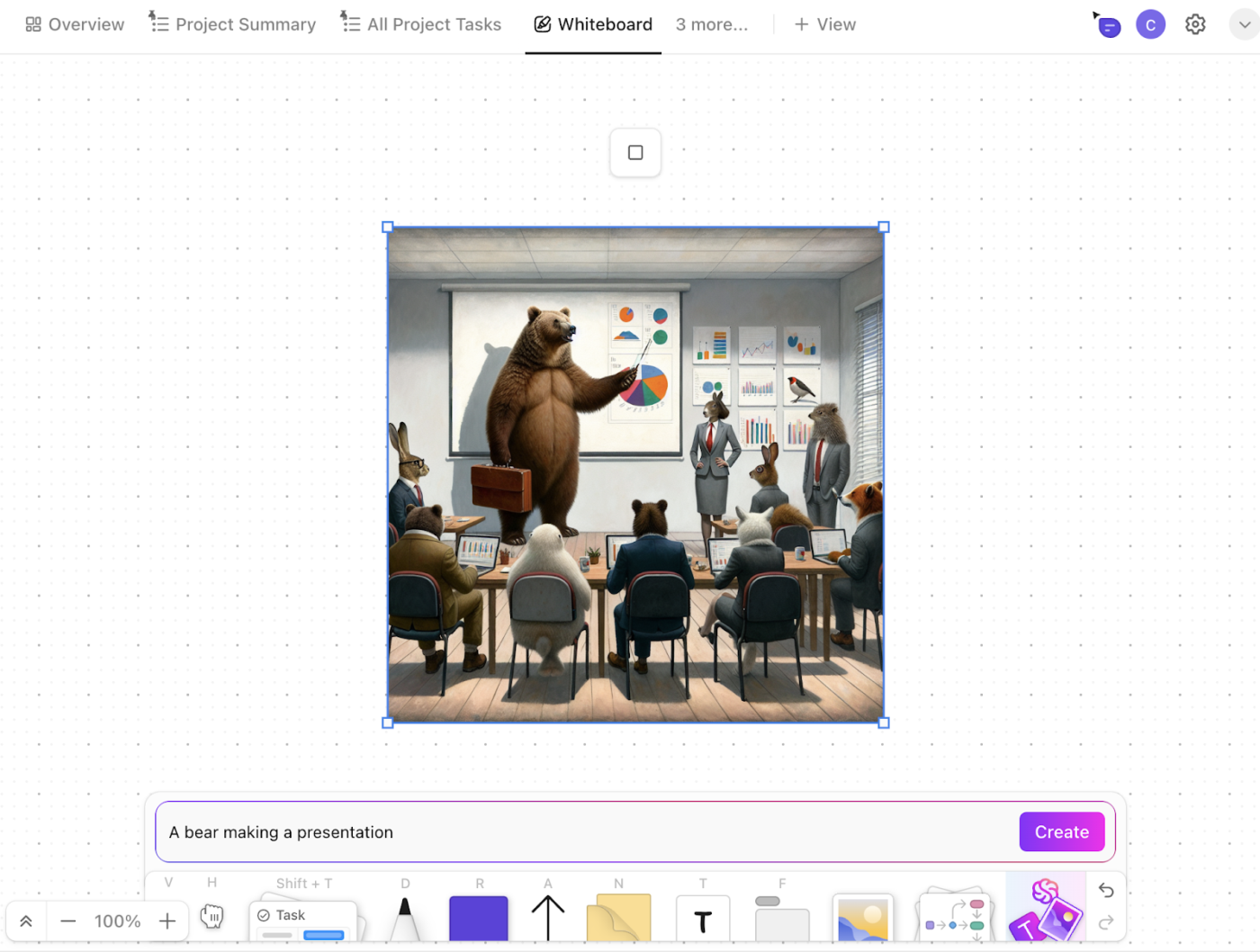
Escrevemos extensivamente sobre como usar o ClickUp Brain para otimizar suas tarefas.
Como inteligência artificial sensível ao contexto, ele entende seu trabalho e conecta conhecimentos dispersos entre tarefas, documentos e conversas em uma fonte de verdade pesquisável.
🔴 O conceito de dispersão do trabalho: a fragmentação de atividades em várias ferramentas, plataformas e sistemas desconectados que não se comunicam entre si é chamada de dispersão do trabalho. Por que isso é importante? Porque leva à ineficiência, ao isolamento de informações e à perda de produtividade em toda a organização.
10. Tutorial de vendas e CRM
O ClickUp pode funcionar como um CRM completo, centralizando leads, oportunidades e registros de clientes para você em uma única interface.
O vídeo começa com o modelo de lista simples do ClickUp CRM, que cria um sistema leve e pronto para uso.
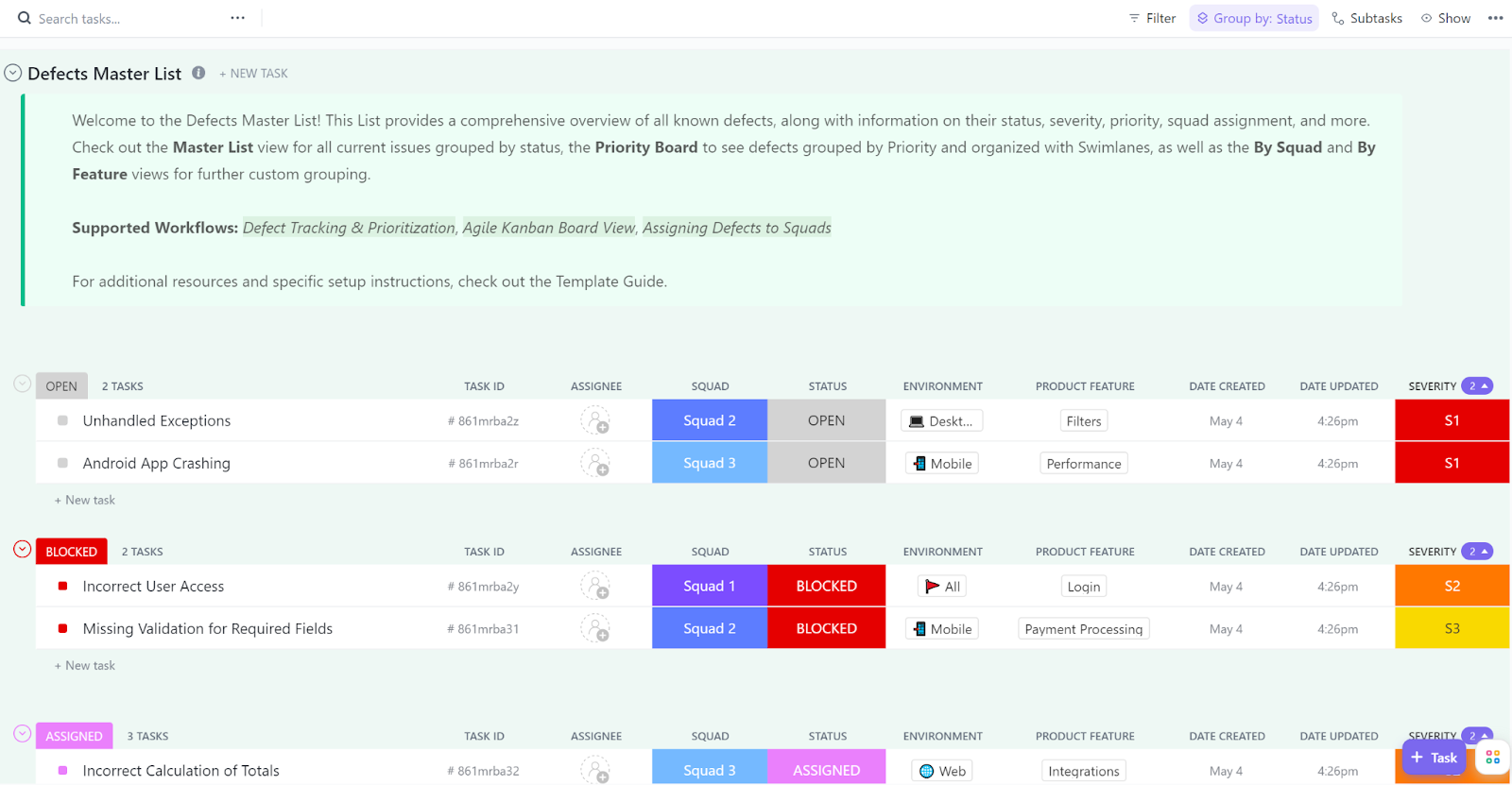
Cada contato é representado como uma tarefa, com campos personalizados para valor do negócio, nome da empresa e estágio do pipeline. As visualizações alternam entre lista, quadro e tabela, para que você possa passar facilmente de um layout no estilo planilha para um pipeline kanban.
A partir daí, o passo a passo mostra como expandir para algo mais robusto:
- Pastas e listas separadas para dividir seus dados. Uma pasta CRM pode rastrear os clientes atuais, enquanto uma pasta Pipeline de vendas armazena leads, oportunidades e até mesmo um banco de dados de produtos ou serviços.
- Os campos personalizados capturam mais contexto, como tamanho estimado do negócio, porcentagem de confiança ou setor vertical. Os campos de relacionamento conectam um lead diretamente aos projetos ou entregas vinculados a eles.
- Os formulários para captura de leads são enviados diretamente para o seu CRM. Cada envio cria instantaneamente uma nova tarefa na sua lista de leads.
- As automações mantêm seus dados consistentes. Marcar um negócio como Fechado/Ganho pode movê-lo automaticamente para sua lista de Clientes e gerar uma tarefa de Oportunidade vinculada.
Para relatórios, você pode criar painéis do ClickUp que visualizam o valor do pipeline, o progresso das negociações e as taxas de conversão em tempo real. E como os dados do CRM ficam no mesmo espaço de trabalho que seus projetos, a comunicação e a execução permanecem intimamente ligadas.
🤝 Da comunidade: um guia feito por usuários sobre o ClickUp AI Notetaker.
O AI Notetaker do ClickUp vai além de apenas transcrever suas reuniões. Ele transforma cada conversa em trabalho prático. Este vídeo mostra como automatizar suas notas de reunião combinando Ask AI, Automations e AI Fields para resumir discussões, destacar pontos-chave e atualizar tarefas automaticamente.
O AI Notetaker se integra ao Zoom, Google Meet e Microsoft Teams para participar automaticamente de chamadas, gerar transcrições e produzir resumos de reuniões com itens de ação e decisões claras. Cada gravação é salva como um documento privado no ClickUp, para que sua equipe possa consultar discussões, atribuir as próximas etapas e manter o contexto intacto.
Tutoriais do ClickUp: que transformam você em um usuário avançado
Experimentar funciona quando você está curioso. Mas quando o ClickUp controla seu trabalho real, você não tem tempo para tentativa e erro.
Dez minutos com o tutorial certo podem substituir horas de tentativas e erros.
E se você persistir, algo interessante acontecerá: você deixará de “usar” o ClickUp e começará a projetar sistemas dentro dele. É aí que você se tornará um usuário avançado — e quando o ClickUp se transformará em uma vantagem competitiva, em vez de apenas mais uma ferramenta.
Pronto para colocar isso em prática? Cadastre-se gratuitamente no ClickUp e comece a criar fluxos de trabalho que realmente se adaptam às suas necessidades.