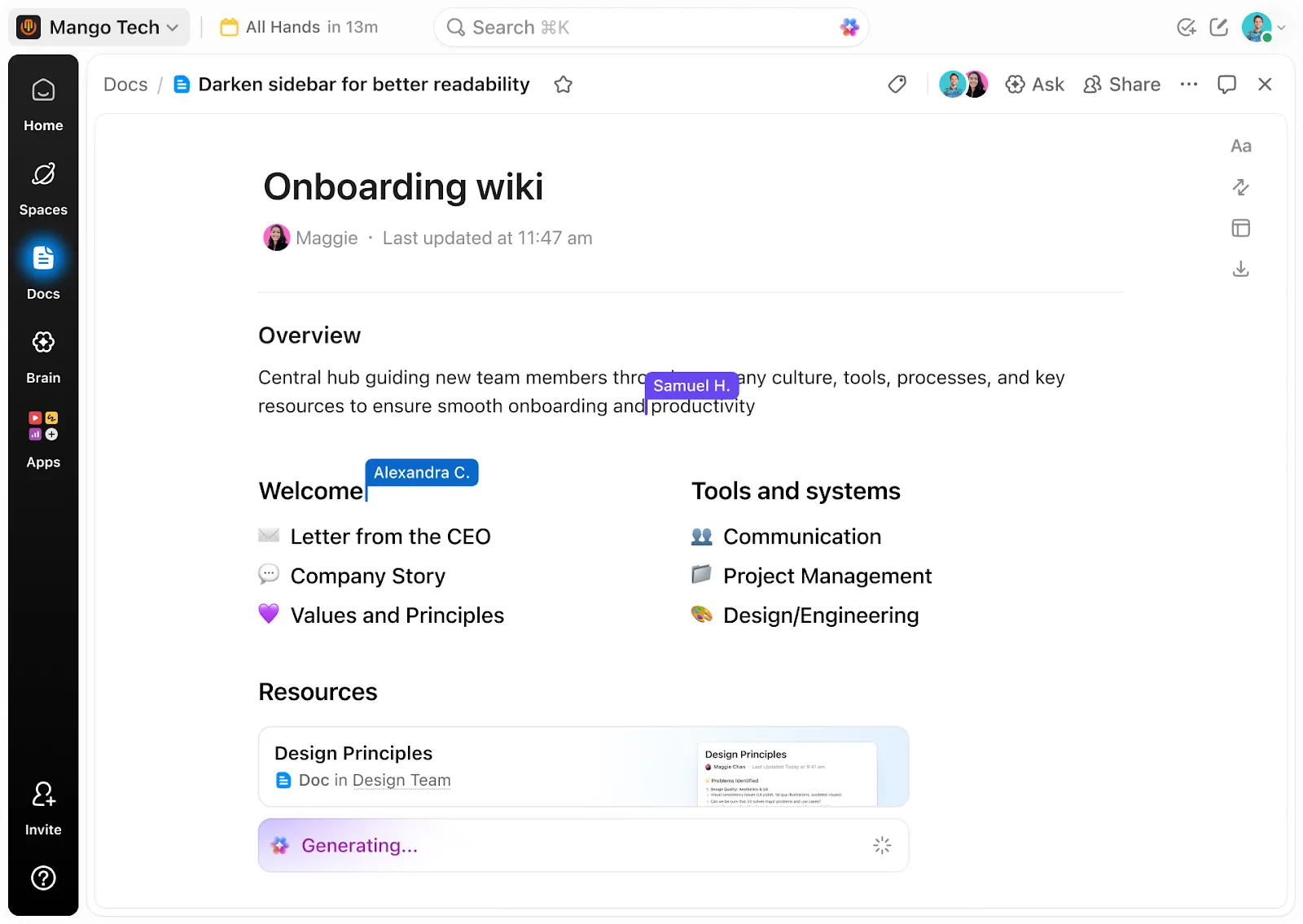

Większość projektów w Dokumentach Google nie kończy się niepowodzeniem na samym początku. Nie udają się one mniej więcej w trzecim tygodniu. Brief nadal obowiązuje, a notatki ze spotkań są na swoim miejscu, ale aktualizacja statusu na stronie 12 nie była edytowana od dziesięciu dni, a na pytanie „Czy odbyła się weryfikacja projektu?” pada odpowiedź: „Sprawdzę na czacie”.
Problem nie leży po stronie dokumentu. Ktoś wpisał status zadania w zdaniu, a zdania nie aktualizują się same.
Zasada, dzięki której projekt oparty na dokumentach ma sens: w Dokumentach zapisuje się to, co zespół postanawia; w narzędziu do śledzenia postępów zapisuje się to, co zespół robi. Pokażemy Ci, jak wyznaczyć tę granicę w samym Dokumentach Google oraz w którym momencie przestaje to działać.
TL;DR: Sześć kroków: podziel jeden Dokument Google na zakładki (Opis, Plan, Decyzje, Notatki ze spotkań, Ryzyko), zablokuj uzgodniony zakres za pomocą trybu zatwierdzania lub sugerowania, umieść status zadania w bloku śledzenia zadań lub w liście rozwijanej, prowadź czterokolumnowy rejestr decyzji, generuj notatki ze spotkań na podstawie wydarzenia w kalendarzu oraz przenoś daty do Kalendarza Google i Arkuszy Google za pomocą wykresu z aktywnym połączeniem w zakładce „Plan”. W kolejnych sekcjach omówiono cztery sytuacje, w których te ustawienia zawodzą, oraz kiedy należy skorzystać z Arkuszy lub dedykowanego narzędzia.
Czy udostępniony dokument w Dokumentach Google nadaje się do zarządzania projektami?
Współdzielony dokument Google sprawdza się w przypadku tych elementów projektu, które piszesz raz, a potem często do nich wracasz. Mogą to być: brief, zakres projektu, protokół decyzji i notatki ze spotkań. Nie nadaje się on jednak do treści, które zmieniają się codziennie. Status zadań, właściciele i terminy realizacji wymagają filtrowania, sortowania i agregowania, a zwykły akapit nie pozwala na żadną z tych czynności.
Próba połączenia tych dwóch narzędzi prowadzi do rozczarowania. Nawet Google unika tej pułapki w swoim własnym samouczku dotyczącym prowadzenia projektu w obszarze roboczym. Zespół komunikuje się w Grupach i Czatach, pliki przechowuje się na Dysku, a plan umieszcza się w arkuszu kalkulacyjnym z kolumnami poświęconymi zadaniom, osobom odpowiedzialnym, terminom i statusom. O Dokumentach prawie nie ma wzmianki.
Dokumenty dobrze nadają się jednak do przedstawiania uzasadnień. Po sześciu tygodniach nikt już nie pamięta, dlaczego przesunięto datę premiery lub dlaczego zrezygnowano z usług drugiego dostawcy, a tablica zadań nie ma pola, w którym można by to odnotować. Amazon organizuje swoje spotkania, również preferując tekst pisany zamiast slajdów. W liście do akcjonariuszy z 2017 roku Jeff Bezos napisał:
W Amazonie nie tworzymy prezentacji w programie PowerPoint (ani żadnych innych opartych na slajdach). Zamiast tego piszemy sześciostronicowe notatki o strukturze narracyjnej. Na początku każdego spotkania po cichu czytamy jedną z nich w czymś w rodzaju „sali do nauki”.
W Amazonie nie korzystamy z prezentacji PowerPoint (ani żadnych innych opartych na slajdach). Zamiast tego piszemy sześciostronicowe notatki o strukturze narracyjnej. Na początku każdego spotkania po cichu czytamy jedną z nich w czymś w rodzaju „sali do nauki”.
Bezos twierdził, że pisanie pełnymi zdaniami wymusza jaśniejsze myślenie niż prezentacje slajdów. Dokument projektowy daje ten sam efekt, a dodatkowo zapewnia coś, o czym Bezos nie wspomniał: argumentację można ponownie przeczytać, gdy ktoś zakwestionuje podjętą decyzję.
Dzięki temu zyskujesz kryterium oceny dla każdej informacji w projekcie opartym na dokumentach. Jeśli zmienia się ona, gdy ktoś kończy pracę, powinna znaleźć się w narzędziu do śledzenia zadań. Jeśli zmienia się tylko wtedy, gdy zespół zmienia zdanie, powinna pozostać w dokumencie. Kryterium to sprawdza się niezależnie od tego, czy Twoim narzędziem do śledzenia zadań jest arkusz kalkulacyjny, Google Tasks, czy dedykowany system do śledzenia projektów.
Przeczytaj również: Jak korzystać z Arkuszy Google do zarządzania projektami (+szablony)
Jak korzystać z Dokumentów Google do zarządzania projektami w 6 krokach
Prowadzenie projektu w Dokumentach Google wymaga wykonania sześciu kroków: utworzenia jednego dokumentu i podzielenia go na zakładki, sporządzenia briefu określającego, co nie wchodzi w zakres projektu, wpisywania statusu w polach zamiast w zdaniach, prowadzenia rejestru decyzji, generowania notatek ze spotkań na podstawie kalendarza oraz całkowitego usunięcia dat z dokumentu.
Notatka: Wszystko poniżej działa na bezpłatnym koncie Google, chyba że w danym kroku zaznaczono inaczej. Pięć funkcji wymaga planu Google Workspace, a każda z nich jest odpowiednio oznaczona w tekście.
Krok 1: Utwórz jeden dokument projektu i podziel go na zakładki
Zacznij od jednego dokumentu. Otwórz nowy dokument w Dokumentach, a następnie kliknij opcję Pokaż zakładki i konspekt w lewym górnym rogu, aby otworzyć panel po lewej stronie. Kliknij Dodaj zakładkę dla każdej potrzebnej sekcji.
Aby zagnieździć jedną zakładkę pod inną, przeciągnij ją na kartę nadrzędną lub otwórz Opcje zakładek na karcie nadrzędnej i wybierz Dodaj podzakładkę. Zakładki mogą mieć trzy poziomy zagłębienia, a dokument może zawierać do 100 zakładek.
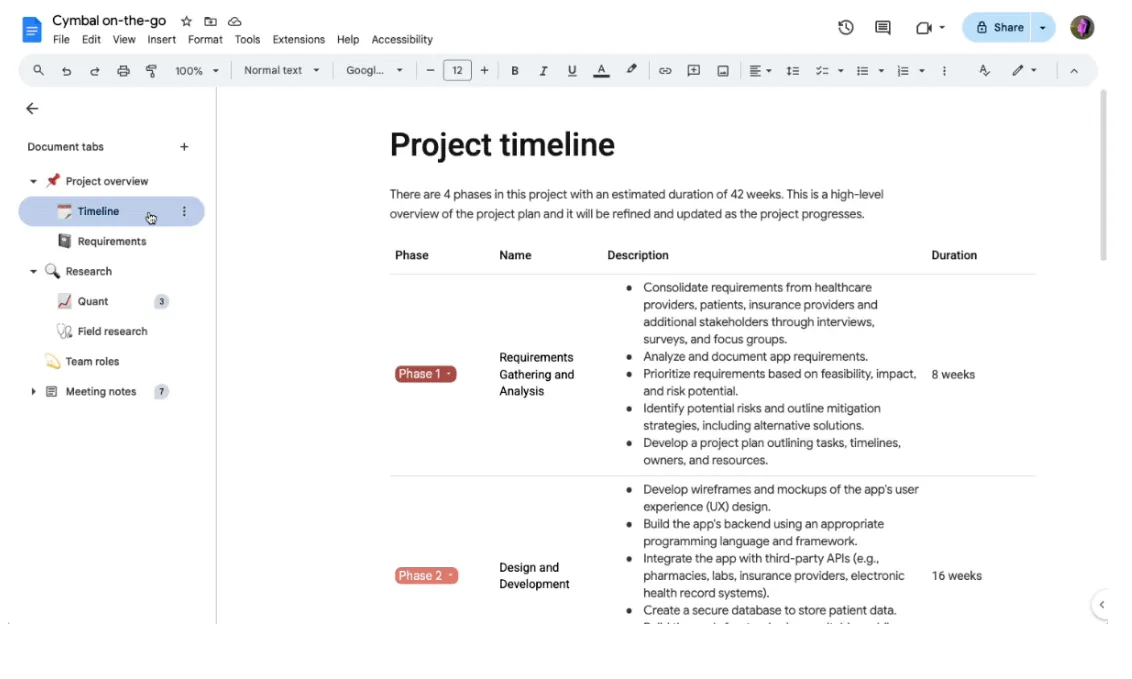
Układ, który sprawdza się w przypadku większości projektów:
- W skrócie: Cel, ograniczenia, wyniki i elementy niebędące celami
- Plan: narzędzie do śledzenia zadań i połączony wykres osi czasu
- Decyzje: Rejestr decyzji
- Notatki ze spotkań: jedna podzakładka na spotkanie, najnowsza na górze
- Ryzyko: Co może pójść nie tak, kto to monitoruje i co jest wyzwalaczem działań
Zmień nazwę każdej zakładki, wybierając opcję Opcje zakładki > Zmień nazwę. Jeśli chcesz, aby panel był czytelny na pierwszy rzut oka, dodaj emoji, wybierając opcję Opcje zakładki > Wybierz emoji.
Każda zakładka ma swój własny link. Kliknij Opcje zakładki > Kopiuj link i przekieruj interesariusza bezpośrednio do zakładki „Decyzje”.
Wskazówka dla zaawansowanych: Nie twórz nowego dokumentu z galerii szablonów. Otwórz dokument projektu, przejdź do Plik > Nowy > Z szablonu i przeglądaj galerię bezpośrednio z poziomu tego dokumentu. Szablony planu projektu i oferty biznesowej Google są wstawiane jako nowe zakładki w Twoim dokumencie.
Krok 2: Napisz brief tak, aby zakres projektu wytrzymał konfrontację z rzeczywistością
Jak wspomniano, zakładka „Brief” zawiera cztery elementy: cele, ograniczenia, wyniki oczekiwane oraz elementy niebędące celami. Jeśli wolisz zacząć od struktury, która już zawiera te sekcje, pomocne mogą być szablony zakresu prac stworzone dla Dokumentów Google.
Każdego właściciela zadania dodaj jako „chip osoby”. Wpisz @, a następnie imię i nazwisko współpracownika i wybierz go z listy lub wpisz @me, aby dodać siebie. Chip zawiera e-mail i kartę profilową tej osoby, więc czytelnicy mogą najechać kursorem, aby sprawdzić, z kim należy się skontaktować. Jeden haczyk: zmianka kogoś w chipie nie daje tej osobie dostępu do dokumentu. Nadal musisz go udostępnić.
W przypadku pól, które ktoś inny musi wypełnić później, wpisz @ i wybierz opcję Znak zastępczy, a następnie wybierz rodzaj informacji, której oczekujesz. Znak zastępczy pozostaje w dokumencie jako puste pole do momentu, aż odpowiednia osoba go wypełni, co jest bardziej widoczne niż „do ustalenia” ukryte w zdaniu.
Uwaga: Po uzgodnieniu briefu sekcja dotycząca zakresu projektu nie powinna ulegać przypadkowym zmianom. W planach Business Standard, Business Plus i Enterprise Plan otwórz plik w Dysku, kliknij prawym przyciskiem myszy i wybierz opcję Zatwierdzenia, aby wysłać go do wyznaczonych recenzentów.
Zaznacz opcję Zablokuj plik, a nikt nie będzie mógł edytować, komentować ani zgłaszać sugestii, dopóki wszyscy zatwierdzający nie wyrażą zgody. Jeśli po tym nastąpi jakakolwiek edycja, wszystkie zatwierdzenia zostaną zresetowane i wszyscy będą musieli ponownie zatwierdzić dokument.
W przypadku konta Free najbliższym odpowiednikiem jest przełączenie dokumentu w tryb sugestii dla wszystkich osób, które nie są Maintainerami. W ten sposób zmiany zakresu projektu pojawiają się jako sugestie, które można zaakceptować lub odrzucić.
Krok 3: Wpisz status w odpowiednich polach
Wszystko, co ulega zmianie w trakcie realizacji zadania, trafia do kolumny tabeli, a nie do akapitu. Dokumenty Google oferują dwie możliwości realizacji tego zadania, a to, która z nich jest dostępna, zależy od rodzaju konta.
W Google Workspace lub Workspace Individual: blok „Śledzenie zadań”. Przejdź do Wstaw > Bloki i wybierz Śledzenie zadań lub wpisz @ i wyszukaj ten element. Dokumenty wstawią tabelę z kolumnami: tytuł, osoba przypisana, termin i status.
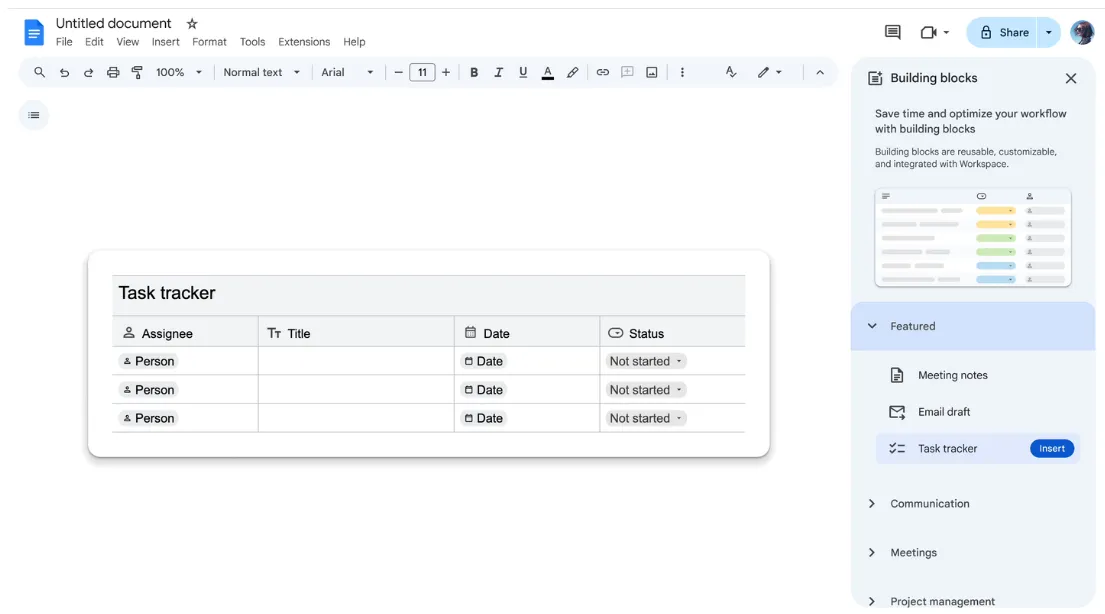
Każda kolumna wymusza swój typ. Kolumna z datą wyświetla ostrzeżenie, gdy ktoś wpisze w niej „do ustalenia”. Wystarczy najechać kursorem na wiersz, aby przesłać to zadanie do Google Tasks, lub zsynchronizować całą tabelę za jednym razem. Każda osoba przypisana do zadania widzi je w Google Tasks, a jeśli ma ono datę, również w swoim Kalendarzu Google.
Dwie rzeczy, które należy sprawdzić, zanim zaczniesz polegać na synchronizacji:
- Blok jest dostępny wyłącznie w obszarach roboczych. Bezpłatne osobiste konto Gmail w ogóle nie wyświetla go w menu Building Blocks.
- Administrator musi włączyć usługę Google Tasks. W przypadku domeny zarządzanej synchronizacja nie działa, dopóki usługa ta nie zostanie włączona. Zespoły zazwyczaj dowiadują się o tym zbyt późno, gdy zadania nie pojawiły się jeszcze na liście zadań żadnego z użytkowników.
Na każdym koncie, w tym na darmowym koncie Gmail: listy rozwijane. Wstaw prostą tabelę z menu Wstaw > Tabela z kolumnami: zadanie, właściciel, termin i status. W kolumnie status wpisz @dropdown lub przejdź do Wstaw > Lista rozwijana.
Dokumenty oferują dwa gotowe szablony: Status projektu (Nie rozpoczęto, Zablokowano, W postępie, Zakończony) oraz Status recenzji (Nie rozpoczęto, W postępie, W trakcie recenzji, Zatwierdzono). Kliknij listę rozwijaną „Nowe”, aby stworzyć własny szablon z niestandardowymi opcjami i kolorami.
W kolumnie „Właściciel” umieść ikony osób, a w kolumnie „Termin” – ikony dat (wpisz @today, @tomorrow lub @ i datę). Tracisz synchronizację z Google Tasks, ale zyskujesz status jako prawdziwe pole, którego nie da się błędnie wpisać.
Aby zmienić opcje w liście rozwijanej, która już umieściłeś, kliknij element i wybierz Dodaj / Edytuj opcje. Dokumenty zapyta, czy zmianę zastosować tylko do tej komórki, czy do wszystkich elementów utworzonych z tej samej listy rozwijanej. Wybierz Zastosuj do wszystkich, aby zachować spójność kolumny.
Wskazówka dla profesjonalistów: Menu „Bloki” zawiera nie tylko narzędzie do śledzenia zadań. Plan rozwoju produktu, Śledzenie przeglądów, Zasoby projektu oraz Śledzenie zawartości przed premierą to gotowe tabele z wbudowanymi listami rozwijanymi statusów. Lista kontaktów zawiera rejestr interesariuszy z kolumnami imienia i nazwiska, roli oraz adresu e-mail. Otwórz Wstaw > Elementy składowe > Zobacz więcej, aby przed wstawieniem wyświetlić ich podgląd na pasku bocznym.
Krok 4: Prowadź dziennik decyzji, aby uzasadnienia nie poszły w zapomnienie
Utworzyć osobną zakładkę dla decyzji z czterema kolumnami: otwarte pytania, rozmowy, właściciele i daty. Zacząć od Wstaw > Bloki szablonów > Rejestr decyzji, a następnie dostosować kolumny zgodnie z potrzebami. W polu „właściciel” umieścić wstawkę „osoba”, a w polu „data” – wstawkę „data”. Dzięki temu później będzie można filtrować obie te kategorie.
Ta zakładka istnieje z powodu jednej osobliwości w sposobie obsługi komentarzy przez Dokumenty. Większość decyzji projektowych jest omawiana w wątkach komentarzy, a gdy ktoś kliknie Rozwiąż, wątek ten znika z treści dokumentu. Decyzja pozostaje w historii komentarzy, ale nikt, kto przeczyta ten dokument miesiąc później, jej nie znajdzie.
Historia wersji ma ten sam problem, tyle że na odwrót: pokazuje dokładnie, co się zmieniło, ale nie wyjaśnia, dlaczego. Dziennik decyzji jest aktualizowany ręcznie i jest to jedyne miejsce, w którym można znaleźć kontekst.
Zapisz decyzję zaraz po jej podjęciu, a nie pod koniec tygodnia. Zapisz ją w jednym wierszu:
- Pytanie: O czym właściwie decydowaliśmy? („Wdrożyć pierwszą fazę bez SSO?”)
- Decyzja: Sformułowanie, które nowicjusz zrozumie bez kontekstu
- Właściciel: Osoba, do której można zwrócić się z pytaniem „dlaczego”, niczym do chipa
- Data: Kiedy zostało to ustalone, jako żeton
W ramach planu obszaru roboczego lub Google AI kliknij opcję Zapytaj Gemini w prawym górnym rogu i wpisz pytanie. Panel boczny analizuje cały dokument, w tym każdą zakładkę, i w ciągu kilku sekund udziela odpowiedzi z karty „Decyzje”. Po otwarciu panelu wyświetla się również podsumowanie dokumentu. Możesz nawet zaznaczyć dowolną sekcję i poprosić o podsumowanie tylko tej części.
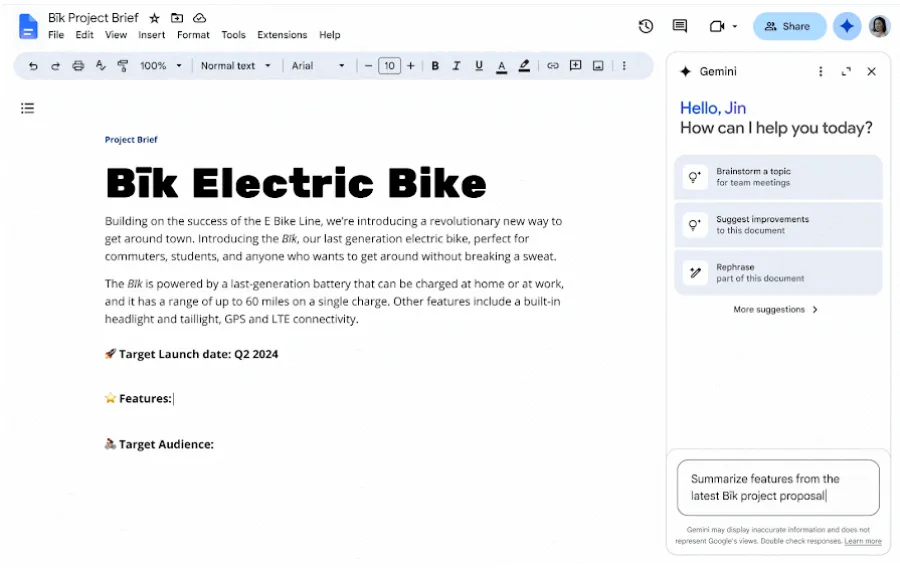
W Dysku obok dokumentów, w których od ostatniej wizyty pojawiły się nowe zmiany lub komentarze, wyświetla się odznaka „Poinformuj mnie”, a kliknięcie jej powoduje wyświetlenie podsumowania zmian. Funkcja Gemini w Dokumentach nie jest dostępna na bezpłatnych kontach osobistych, więc w Gmailu nadal najlepszym rozwiązaniem jest dziennik zmian; jest to po prostu dziennik, który trzeba przeszukiwać samodzielnie.
Krok 5: Utwórz notatki ze spotkania na podstawie wydarzenia w kalendarzu
Nie zaczynaj notatek ze spotkania od pustej strony. W zakładce „Notatki ze spotkania” wpisz @meeting lub przejdź do Wstaw > Bloki > Notatki ze spotkania, a następnie wybierz wydarzenie. Wpisz next, aby pobrać dane następnego spotkania z kalendarza, lub wyszukaj je według nazwy wydarzenia.
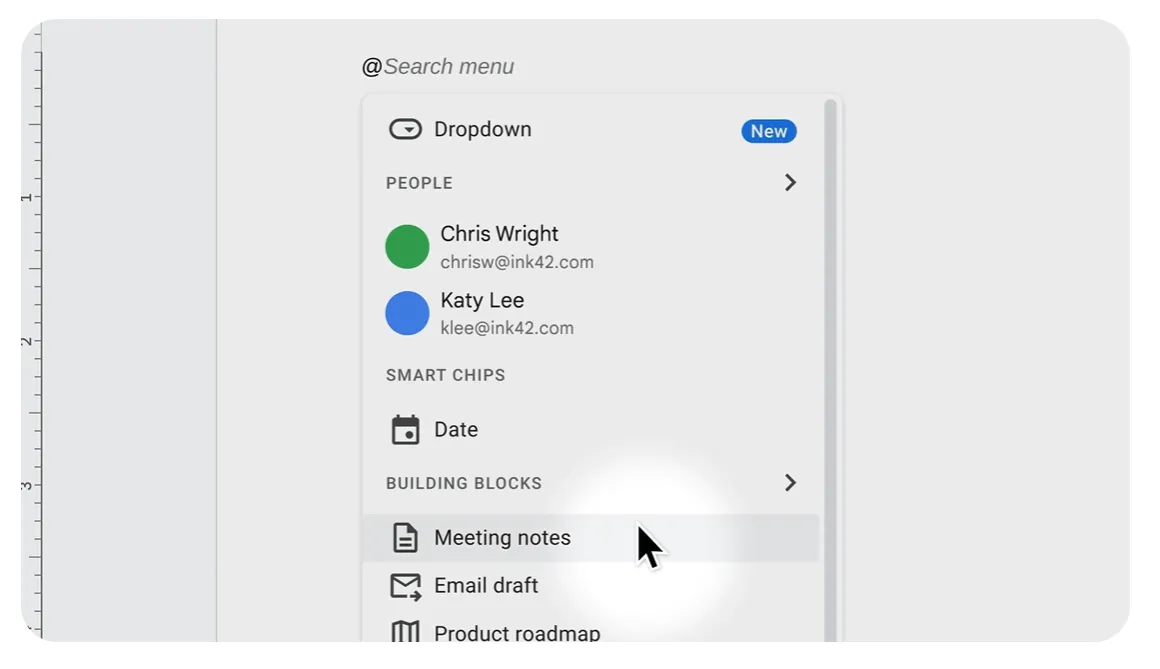
Dokumenty automatycznie dodają datę, tytuł wydarzenia, wszystkich uczestników w postaci ikonek osób oraz wszelkie załączniki do zaproszenia. Poniżej znajduje się sekcja notatek oraz lista kontrolna zadań do wykonania.
Jeśli jesteś organizatorem spotkania, pojawi się podpowiedź z opcją Udostępnij i załącz, która udostępnia dokument uczestnikom i połączuje go z wydarzeniem w kalendarzu. Jeśli nie jesteś organizatorem, dostępna jest tylko opcja Udostępnij; dokument nie zostanie załączony do wydarzenia jako załącznik.
Przypisuj elementy w ramach listy kontrolnej — wpisz @ i imię i nazwisko osoby, aby ją oznaczyć. Na koncie służbowym lub szkolnym najedź kursorem na lewą stronę elementu listy kontrolnej i kliknij Dodaj do zadań, aby wyznaczyć osobę przypisaną i ustawić termin. Element trafi do jej Google Tasks, a jeśli ma termin, również do Kalendarza Google. Na koncie darmowym etykieta to tylko ikona bez powiadomienia, więc przed zakończeniem spotkania powiedz głośno, komu przypisano zadanie.
Uwaga: Powiązanie między notatkami a wydarzeniem jest jednokierunkowe. Jeśli dodasz gościa do listy uczestników w dokumencie, nie zostanie on zaproszony na spotkanie. Jeśli zmienisz godzinę spotkania w kalendarzu, dokument zachowa starą godzinę. Traktuj listę uczestników jako zapis tego, kto był zaproszony w momencie wstawiania bloku, i dodaj wiersz z informacją o tym, kto faktycznie się pojawił.
Krok 6: Przenieś harmonogram w miejsce, którego Dokumenty nie są w stanie pomieścić
Dokumenty Google nie posiadają obiektu harmonogramu. Nie ma pola daty, według którego można by sortować widok dokumentu, ani zależności między dwoma wierszami. Opóźnienie jednego zadania nie mówi nic o trzech kolejnych. Daty potrzebują miejsca, które je rozumie, a dokument staje się miejscem, w którym je przeglądasz.
Trzy elementy nie powinny znajdować się w dokumencie:
- Kamienie milowe należy umieszczać we wspólnym kalendarzu projektu. W Kalendarzu Google kliknij Dodaj inne kalendarze > Utwórz nowy kalendarz, nadaj mu nazwę zgodną z nazwą projektu i udostępnij go zespołowi. Na koncie służbowym lub szkolnym możesz tworzyć wydarzenia bez opuszczania dokumentu: Wstaw > Elementy szablonów > Szkic wydarzenia w kalendarzu, wpisz tytuł, gości i godzinę, a następnie kliknij Wyślij szkic wydarzenia do Kalendarza
- Plan z podziałem na etapy umieszcza się w Arkuszach Google. Zadania są przedstawione w wierszach wraz z nazwą właściciela, datą rozpoczęcia, datą zakończenia oraz listą rozwijaną z możliwością wyboru statusu. Formatowanie warunkowe zmienia status na kolor, dzięki czemu arkusz przypomina tablicę projektową.
- Rozmowa toczy się w przestrzeni Google Chat. Utwórz przestrzeń dla projektu, udostępnij w niej folder z Dysku i prowadź tam szybką wymianę wiadomości. Komentarze w Dokumencie są przeznaczone dla samego dokumentu; wszystko inne ginie w morzu komentarzy, jeśli znajduje się w wątkach komentarzy.
Oś czasu nadal jest widoczna w zakładce „Plan”. Utwórz wykres Gantta w Arkuszach, a następnie w dokumencie przejdź do opcji Wstaw > Wykres > Z Arkuszy. Wybierz arkusz kalkulacyjny, zaznacz wykres i pozostaw zaznaczone pole Połącz z arkuszem przed kliknięciem przycisku Importuj.
Wykres pojawia się w dokumencie jako obiekt połączony. Gdy daty w arkuszu ulegną zmianie, kliknij przycisk Aktualizuj w prawym górnym rogu wykresu. Możesz też przejść do menu Narzędzia > Obiekty połączone > Aktualizuj wszystko, aby odświeżyć wszystkie połączone wykresy i tabele jednocześnie.
To samo dotyczy połączonej tabeli z listą zadań, z jednym limitem: tabele zawierające ponad 400 komórek są wklejane jako niepołączone. Ogranicz widok osadzony do bieżącej fazy. Jeśli wolisz zachować ręcznie narysowaną oś czasu w dokumencie, osobno omawiamy tworzenie osi czasu w Dokumentach Google, uwzględniając związane z tym kompromisy.
Wskazówka dla profesjonalistów: Umieść połączony wykres bezpośrednio pod śledzeniem zadań w zakładce „Plan”, dzięki czemu status i oś czasu będą widoczne na jednym ekranie. Każdy, kto otworzy tę zakładkę, zobaczy, na jakim etapie jest projekt i gdzie powinien być, bez konieczności otwierania arkusza.
Czy Google posiada narzędzie do zarządzania projektami?
Nie, Google nie sprzedaje żadnego produktu stworzonego z myślą o zarządzaniu projektami, a jedyną próbę w tym zakresie zakończył wycofaniem wyniku. Tabele, eksperyment z obszaru Area 120, który prowadził śledzenie postępów prac w wierszach za pomocą automatyzacji i formularzy, zostały uruchomione w 2020 roku i zamknięte pięć lat później.
Jego funkcje są kontynuowane w AppSheet, narzędziu Google do tworzenia aplikacji bez kodowania; jest to obecnie najbliższe obszarowi roboczemu rozwiązanie przypominające bazę danych zadań. AppSheet Core jest dołączony do wielu edycji obszarów roboczych, ale jest to platforma służąca do tworzenia aplikacji.
Workspace zawiera Google Tasks, czyli osobistą listę zadań do wykonania, która synchronizuje się z Kalendarzem Google i Gmailem oraz odbiera zadania z bloku śledzenia zadań w Dokumentach Google. W Tasks zapisane są informacje o właścicielu i dacie, w Arkuszach Google znajduje się plan, w Dokumentach Google uzasadnienie, a Google unika łączenia tych elementów w jedną całość.
Źródłem niejasności jest zazwyczaj certyfikat Google w zakresie zarządzania projektami. Jest to program prowadzony na platformie Coursera, obejmujący około 240 godzin nauki. Absolwenci kończą go, wiedząc, jak sporządzić kartę projektu i przeprowadzić retrospektywę. Nie otrzymują jednak aplikacji Google, do zrobienia których mogliby użyć tej nauki.
Aby uzyskać lepszą organizację bez opuszczania ekosystemu, w Google Workspace Marketplace znajduje się lista dodatków, które umożliwiają tworzenie tablic, wykresów Gantta i śledzenie zależności w plikach w Dysku. Większość popularnych narzędzi do zarządzania projektami łączy się również bezpośrednio z Workspace: wystarczy zalogować się za pomocą konta Google, dołączyć załączniki z Dysku i zsynchronizować terminy z Kalendarzem Google.
Dokumenty Google, Arkusze Google a dedykowane narzędzie
Dokumenty Google obejmują wszystko dotyczące projektu z wyjątkiem statusu zadań. Arkusze przejmują pałeczkę w tym miejscu, ponieważ umożliwiają filtrowanie i sumowanie danych dotyczących właścicieli oraz dat w komórkach. Specjalistyczne narzędzie staje się konieczne dopiero wtedy, gdy ktoś zadaje pytanie dotyczące więcej niż jednego projektu.
| Podejście | Najlepsze zastosowanie | Gdzie pojawiają się ograniczenia | Pomiń ten fragment, jeśli |
|---|---|---|---|
| Dokumenty Google | Podsumowania, protokoły decyzji, notatki ze spotkań – wszystko wyjaśnione w zwięzłych zdaniach | Informacje o statusie są przedstawione w postaci znaczników i tabel; przegląda się jeden dokument na raz, bez możliwości sortowania ani sumowania danych między nimi | Trzeba coś posortować lub przefiltrować |
| Arkusze Google | Lista zadań z właścicielami i terminami, proste widoki Gantt, śledzenie budżetu | Zależności to formuły, które trzeba aktualizować ręcznie, więc zmiana jednej daty oznacza konieczność edycji każdego wiersza znajdującego się za nią | Żaden z członków zespołu nie będzie właścicielem formuł |
| Specjalistyczne narzędzie do zarządzania projektami | Kilka projektów jednocześnie, zależności, obciążenie pracą między pracownikami, automatyczne podsumowania | Aby narzędzie było użyteczne, należy najpierw skonfigurować statusy, pola i hierarchię | Realizujesz jeden krótki projekt składający się z mniej niż tuzina zadań |
Przejście na wyższy poziom nie oznacza zaczynania od nowa. Dokument pozostaje tam, gdzie jest, ponieważ wytyczne i rejestry decyzji nie ulegają poprawie po ich przeniesieniu. Przenoszona jest natomiast tabela śledzenia zadań. Z Dokumentów do Arkuszy wybierz tabelę zadań, wklej ją do nowego arkusza i ponownie dodaj listę rozwijaną w kolumnie statusu. Karty osób i dat wklejają się jako zwykły tekst, więc należy liczyć się z koniecznością ręcznego ponownego utworzenia tych dwóch kolumn.
Z Arkuszy do dedykowanego narzędzia: wyeksportuj arkusz jako plik CSV i zaimportuj go. Większość narzędzi automatycznie mapuje kolumny dotyczące zadania, właściciela, terminu i statusu, a pozostałe dane pojawiają się jako pola niestandardowe. Połączony nowy moduł śledzenia z kartą „Plan”, aby dokument nadal pełnił rolę strony głównej, i nadaj nazwę wersji w dokumencie. W ten sposób każdy, kto przegląda starą tabelę statusów, wie, że jest ona nieaktualna.
Gdzie projekty w Dokumentach Google zawodzą
Projekty w Dokumentach Google mają dwa słabe punkty. Pierwszym z nich są nawyki: ustawienia udostępniania, zduplikowane pliki, wątki komentarzy i własność – wszystko to można naprawić w obrębie dokumentu. Drugim jest sam format, który nie ma rozwiązania dla pytania obejmującego dwa projekty lub narzędzia do śledzenia zadań, nad którym pracuje pięć osób. Napraw pierwszy rodzaj problemów. Drugi potraktuj jako sygnał, że czas przenieść narzędzie do śledzenia zadań.
Co można poprawić
Wszyscy otrzymują uprawnienia redaktora. Opis zakresu projektu brzmi inaczej niż na początku projektu i nikt nie pamięta, kiedy został zmieniony. Jeden z interesariuszy poprawił jedno zdanie, a brief stopniowo ulegał niegroźnym zmianom. Domyślnym rozwiązaniem jest udostępnianie folderu całemu zespołowi z uprawnieniami redaktora i właśnie to sprawia, że jest to możliwe.
Rozwiązanie: Przyznaj uprawnienia redaktora osobie odpowiedzialnej za utrzymanie projektu oraz osobom aktualizującym narzędzie do śledzenia zmian. Wszyscy pozostali otrzymują status komentatora. Nadal mogą zadawać pytania i sugerować zmiany, ale nie mogą przypadkowo zmienić zakresu projektu. W ustawieniach udostępniania odznacz opcję Redaktorzy mogą zmieniać uprawnienia i udostępniać, dzięki czemu dostęp pozostanie zgodny z Twoimi ustawieniami. W planie Business Standard i wyższych kliknij prawym przyciskiem myszy dowolny fragment i wybierz opcję Pokaż redaktorów, aby sprawdzić, kto go napisał.
Kopie zamiast jednego źródła. Dwa pliki o nazwach „Plan projektu ” i „Plan projektu v2 Final”, oba edytowane w tym miesiącu. Ktoś skopiował dokument, aby zachować wersję początkową, albo przeprowadził udostępnianie pliku zamiast folderu, przez co osoba, która dołączyła do projektu później, otrzymała kopię e-mailem zamiast linku. Teraz dostępne są dwie wersje, a każdy czytelnik uważa, że to właśnie ta aktualna.
Rozwiązanie: Zamiast kopii używaj nazwanych wersji. Otwórz Plik > Historia wersji > Nazwij bieżącą wersję i nazwij ją „Rozpoczęcie, zatwierdzone”. Dokument może zawierać do 40 nazwanych wersji, a przełącznik Pokaż tylko nazwane wersje ukrywa Wszystko. Historia wygląda jak dziennik zmian. Przenieś wszystko, co zostało zastąpione, do podfolderu „Archiwum” i zablokuj jego wyświetlanie w wynikach wyszukiwania.
Przypisane komentarze służą jako lista zadań. Kierownik przewija panel komentarzy, aby sprawdzić, co pozostało do zrobienia. Przypisanie komentarza powoduje wysłanie wiadomości e-mail do danej osoby i sprawia wrażenie przekazania zadania. Dokument zapełnia się dziesiątkami takich komentarzy. Następnie praca zostaje wykonana, wątek zostaje zamknięty, a wraz z nim znika zapis. Wystarczy usunąć zdanie, do którego przypisany był komentarz, a komentarz znika wraz z nim, niezależnie od tego, czy zadanie było zakończone, czy nie. W drugim miesiącu nikt nie jest w stanie stwierdzić, które elementy zostały zrealizowane, a które po prostu zniknęły.
Rozwiązanie: Zadania umieszcza się w tabeli śledzenia, gdzie wiersz pozostaje widoczny nawet po zakończeniu zadania, a status jest polem. Na koncie służbowym lub szkolnym wpisz @zadanie, aby utworzyć zadanie, które zsynchronizuje się z Google Tasks i pozostanie na swoim miejscu, nawet jeśli otaczający je tekst ulegnie zmianie. Jeśli przejmiesz dokument pełen przypisanych komentarzy, licznik działań do wykonania w prawym górnym rogu wyświetli listę tych, które są nadal otwarte. Możesz je przenieść, zanim zostaną uznane za rozwiązane.
Nikt nie jest właścicielem dokumentu. Plan był aktualny przez trzy tygodnie, po czym data Ostatniej edycji zatrzymała się w czasie. Wszyscy zakładali, że ktoś inny go aktualizuje, więc stał się on zapisem tego, co zespół sądził na początku projektu. Czytelnicy i tak wciąż go otwierają i podejmują decyzje w oparciu o nieaktualne informacje.
Rozwiązanie: W zakładce „Opis” należy wyznaczyć jednego Maintainera odpowiedzialnego za utrzymanie dokumentu, dodając go jako element „osoby”. Przydziel tej osobie cykliczne 20-minutowe spotkanie w kalendarzu na aktualizację trackera, rejestrowanie decyzji z danego tygodnia oraz archiwizowanie nieaktualnych elementów. Przed każdym spotkaniem, na którym odwołuje się do dokumentu, najedź kursorem na opcję „Ostatnia edycja”; jeśli data jest starsza niż częstotliwość przeglądów, dokument nie jest aktualny i nie należy go traktować jako aktualnego. Jeśli prawdziwym problemem jest to, że interesariusze oczekują cotygodniowego podsumowania, lepszym rozwiązaniem niż długi dokument będzie osobny raport o statusie projektu.
Czego nie da się naprawić
Wszystko, co zostało omówione powyżej, to kwestia przyzwyczajenia. Poniżej przedstawiono format.
Dokumenty Google sprawdzą się dobrze w przypadku pojedynczego projektu. Problemy pojawiają się, gdy dodasz drugi. Nie da się połączyć dwóch dokumentów projektowych w jednym widoku; jeden dokument nie wie o istnieniu drugiego. Kiedy więc ktoś pyta, czy ktoś ma czas na zadania związane z uruchomieniem w przyszłym tygodniu, odpowiedź znajduje się w dwóch niepowiązanych tabelach zadań, a jedynym sposobem, aby ją uzyskać, jest otwarcie obu i sprawdzenie. Zależności w ogóle nie trafiły do dokumentu. W kroku 6 zostały one przeniesione do Arkuszy, a powyższa tabela porównawcza pokazuje, co się tam dzieje.
Kolejnym ograniczeniem są ludzie. Nikomu nie zabraknie miejsca na dane: dokument Google może pomieścić do 1,02 miliona znaków, a arkusz w Arkuszach Google – 10 milionów komórek. To, czego brakuje, to koordynacja. Gdy pięć lub więcej osób wprowadza zmiany w arkuszu śledzenia postępów między kolejnymi przeglądami, wiersze zostają nadpisane, znaczniki statusu są zmieniane przez kogoś, kto opiera się na starszym wyobrażeniu sytuacji, a tabela przestaje odpowiadać rzeczywistości, dopóki ktoś jej nie zresetuje.
Większość zespołów już ma opóźnienia. Najnowszy raport firmy Wellingtone pt. „State of Project Management Report” wykazał, że tylko 36% organizacji zawsze lub przeważnie realizuje projekty na czas. Model „jeden dokument na projekt” nie jest przyczyną tego stanu rzeczy, ale sprawia, że dowiadujesz się o tym jako ostatni.
To jest właśnie różnica. Jeśli zmienisz swoje nawyki, Dokumenty Google świetnie sprawdzą się przy zarządzaniu jednym projektem. Jeśli jednak zastosujesz odpowiedni format, potrzebujesz miejsca, w którym osoba odpowiedzialna za brief i osoba śledząca postępy będą mogły się wzajemnie zrozumieć.
Jak w ClickUp radzimy sobie z projektami opartymi na dokumentach
ClickUp to platforma do zarządzania projektami, w której dokument i lista zadań funkcjonują w ramach tego samego systemu, dzięki czemu brief i status nie mogą zostać rozdzielone do osobnych plików.
Ten przewodnik pokazuje, jak wygląda sytuacja, gdy brief, zadania i oś czasu od samego początku znajdują się w jednym obszarze roboczym.
Co sprawdza się szczególnie dobrze w przypadku projektów opartych na dokumentach:
- Napisz brief, osadź narzędzie do śledzenia postępów i aktualizuj oba elementy w jednym oknie. ClickUp Docs wykorzystuje zagnieżdżone strony tak, jak Dokumenty Google korzystają z zakładek: jedna strona na brief, jedna na decyzje, jedna na każde spotkanie. Różnicą jest komenda /task. Wpisz ją na dowolnej stronie w ClickUp Docs, aby osadzić aktualną listę zadań, Tablicę lub widok tabeli bezpośrednio w dokumencie. Gdy ktoś oznaczy zadanie jako „W trakcie przeglądu” na swojej liście zadań, dokument natychmiast odzwierciedla tę zmianę.
- Zamień tekst na zadania z możliwością śledzenia postępów bez opuszczania strony. Zaznacz dowolne zdanie w ClickUp Docs i przekształć je w zadanie z osobą przypisaną, terminem wykonania i priorytetem. Zadanie jest połączone z oryginalnym tekstem i pozostaje w systemie zadań, niezależnie od tego, co stanie się z tym zdaniem. Elementy do realizacji z spotkania stają się zadaniami w momencie ich wypowiedzenia i pozostają widoczne nawet po przewinięciu strony spotkania poza zasięg widoku.
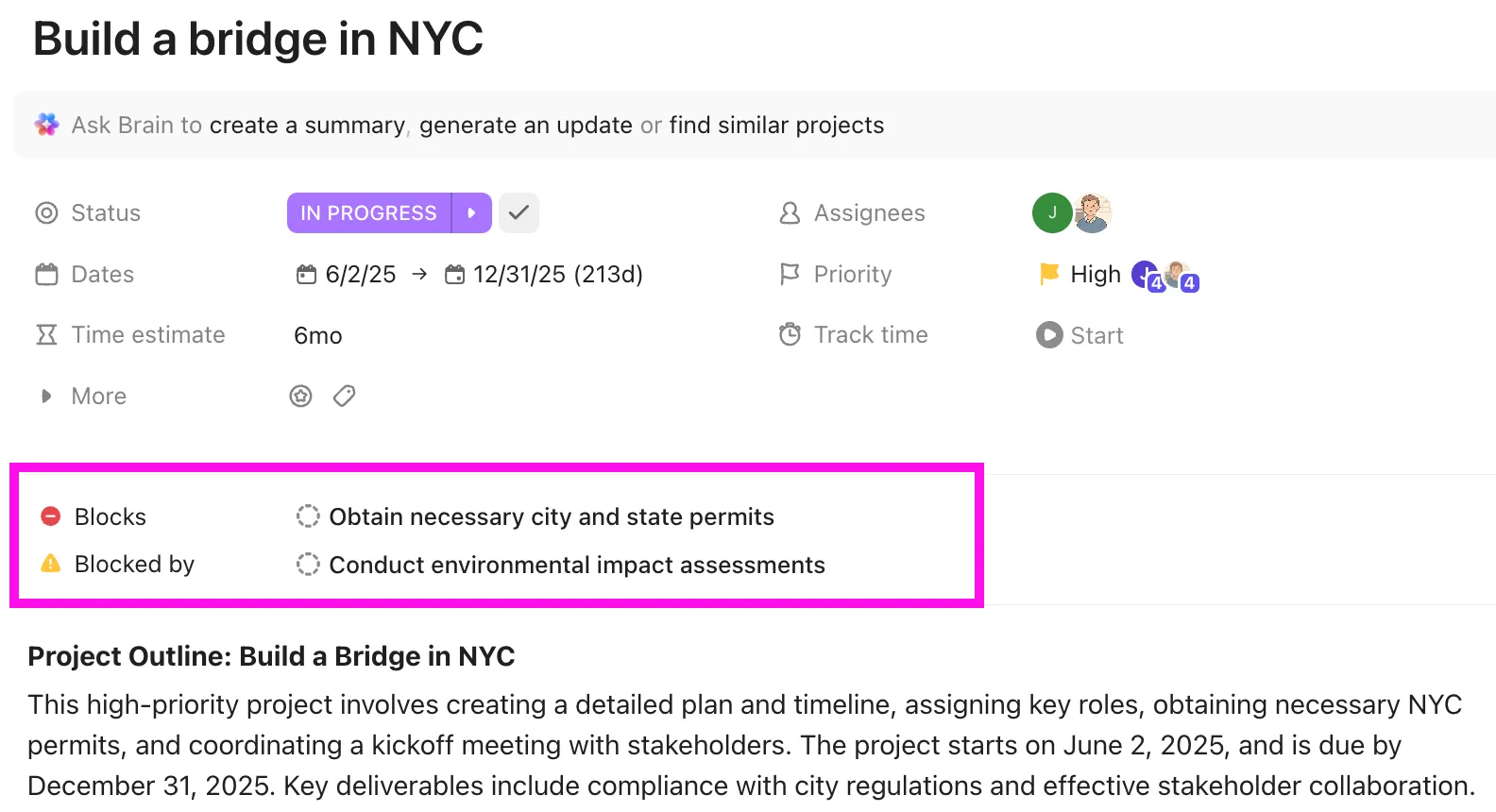
- Wystarczy raz narysować zależności, a terminy dostosują się same. Otwórz widok wykresu Gantta na liście projektów, najedź kursorem na pasek zadania i przeciągnij łącznik do zadania, które na nie czeka. Przy włączonej aplikacji ClickApp „Reschedule Dependencies” przesunięcie terminu wykonania pierwszego zadania o trzy dni powoduje przesunięcie wszystkich kolejnych zadań o trzy dni. Włącz opcję „Pomiń dni wolne od pracy”, a przesunięcie ominie weekendy i święta. Włącz opcję „Ścieżka krytyczna”, a łańcuch kontrolujący datę zakończenia zmieni kolor na czerwony. Zastąpi to formuły w Arkuszach i połączony wykres
- Sprawdź, kto będzie przeciążony w przyszłym tygodniu. Dodaj widok obciążenia pracą na poziomie przestrzeni roboczej lub folderu, aby od razu przeglądać listy wszystkich projektów. Każda osoba ma swój wiersz, a każdy dzień lub tydzień – komórkę, która w zależności od jej obciążenia wyświetla się na czerwono, żółto lub zielono. Mierz według liczby zadań, szacowanego czasu lub punktów sprintu. Obciążenie jest zgodne z harmonogramem pracy w obszarze roboczym, więc osoba pracująca w trybie czterodniowym lub przebywająca na urlopie ma zmniejszoną dostępność. Przeciągnij zadanie z jednego wiersza do drugiego, aby przywrócić równowagę
- Uzyskaj cotygodniowe podsumowanie oparte na tym, co faktycznie się wydarzyło. Otwórz ClickUp Brain, wybierz opcję „Napisz aktualizację projektu”, a następnie wybierz listę i okres. Brain odczytuje aktywność zadań, komentarze i zmiany statusu w tym oknie, a następnie tworzy podsumowanie, które można wkleić na stronę statusu lub do czatu z interesariuszami. Aby całkowicie odciążyć osobę odpowiedzialną za aktualizację, utwórz „Status Reporter” z katalogu Super Agents, ustaw mu zaplanowany wyzwalacz i skieruj go na listę projektu oraz dokument. Co tydzień dodaje on stronę statusu z datą, niezależnie od tego, czy ktoś o tym pamięta, czy nie.
- Zostaw swoje istniejące dokumenty Dokumentów Google tam, gdzie są. Połącz Dysk Google za pomocą funkcji Enterprise Search, a Brain będzie odpowiadać na pytania dotyczące plików z Dysku wraz z zadaniami ClickUp. Dzięki temu nie trzeba przenosić zgromadzonych przez dwa lata briefów i protokołów decyzji, które już znajdują się w Dokumentach. W dokumencie ClickUp wpisz /em gdoc lub /em gsheet, aby osadzić dokument lub arkusz Google Docs na miejscu, w czasie rzeczywistym. Rozszerzenie Brain MAX dla przeglądarki Chrome uruchamia to samo wyszukiwanie z paska bocznego, podczas gdy nadal czytasz zawartość zakładki Dokumentu Google.
Firma Pharmacy Mentor zarządzała realizacją zleceń klientów za pomocą Dokumentów Google, Google Workspace i Trello, zmagając się z rozproszonymi folderami, zbędnymi spotkaniami i systemem CRM, który nie nadążał za tempem pracy. Po konsolidacji w ClickUp zespół podwoił swoją wydajność, ograniczył liczbę spotkań, a odsetek odpowiedzi na formularze klientów wzrósł z 20% do 80%, ponieważ proces przyjmowania zleceń i działań następczych w końcu stał się integralną częścią pracy.
Szef działu relacji z klientami w firmie Pharmacy Mentor opisał, w jaki sposób wykorzystują ClickUp do zarządzania projektami:
Komunikujemy się w ClickUp, a każdy, kto bierze udział w projekcie, jest od pierwszego dnia dodawany jako osoba obserwująca. Mamy również główne karty klientów, a jeśli ktoś pracuje nad czymś dla klienta poza tą kartą, sporządza notatkę i dodaje link do tej czynności, aby specjaliści ds. obsługi klienta mogli śledzić Wszystko, co się dzieje.
Komunikujemy się w ClickUp, a każdy uczestnik projektu jest od pierwszego dnia dodawany jako osoba obserwująca. Mamy też główne karty klientów, a jeśli ktoś pracuje nad zleceniem dla klienta poza tą kartą, dodaje notatkę i tworzy link do danej czynności, dzięki czemu opiekunowie klienta mogą śledzić wszystkie działania.
Szczere ograniczenia: ClickUp wymaga od Ciebie więcej podczas konfiguracji niż pusty dokument. Zespół przechodzący z Dokumentów Google musi zdefiniować statusy, pola niestandardowe oraz hierarchię przestrzeni i list, zanim obszar roboczy stanie się użyteczny. W przypadku pojedynczego projektu, w którym ważniejsza jest spójność niż kolejność, dobrze sprawdzi się udostępniony dokument Google z blokiem śledzenia zadań i połączonym kalendarzem.
Dla kogo: ClickUp najlepiej sprawdza się, gdy realizujesz kilka projektów jednocześnie, potrzebujesz zależności, które automatycznie dostosowują harmonogram, lub chcesz mieć jeden widok tego, kto za co odpowiada we wszystkich aktywnych inicjatywach.
Które ustawienia wybrać?
Dokumenty Google to dobre rozwiązanie do prowadzenia jednego projektu z niewielkim zespołem, gdzie największym wyzwaniem jest raczej koordynacja działań niż ustalanie kolejności zadań. Korzystaj z zakładek i bloku śledzenia zadań, prowadź dziennik decyzji, a terminy wpisuj w kalendarzu. Szablon karty projektu pomoże Ci przygotować część wstępną.
Jeśli co tydzień zastanawiasz się nad obciążeniem pracą i terminami, to znaczy, że ten dokument już nie wystarcza. Arkusz kalkulacyjny lub dedykowane narzędzie sprawdzi się lepiej. Sposób na podjęcie decyzji: sprawdź, czy najczęściej sprawdzasz akapit, czy pole.
Jeśli chcesz sprawdzić, jak dokumenty, zadania i osie czasu współdziałają w jednym miejscu, zacznij korzystać z ClickUp za darmo.
Najczęściej zadawane pytania dotyczące korzystania z Dokumentów Google do zarządzania projektami (FAQ)
Czy Google Workspace wystarczy dla rozwijającego się zespołu?
Google Workspace dobrze radzi sobie z dokumentami, przestrzenią dyskową, kalendarzami i czatem, a wiele zespołów od lat realizuje w nim projekty. Problemy pojawiają się, gdy potrzebna jest widoczność kilku projektów jednocześnie, harmonogramy uwzględniające zależności lub widok na to, kto jest przeciążony pracą. W tym momencie większość zespołów nadal korzysta z Workspace do zarządzania zawartością, a dodatkowo wprowadza narzędzie do zarządzania projektami. Własny samouczek Google dotyczący projektów już dzieli zadania w ten sposób: Dokumenty do tworzenia dokumentów, Arkusze Google do planowania, Kalendarz Google do zarządzania terminami.
Bezpłatne konto osobiste Google obejmuje Dokumenty Google, Arkusze Google, Kalendarz Google, Zadania i Czat, co stanowi podstawowe ustawienie oparte na dokumentach. Plan Business Starter kosztuje 7 USD miesięcznie za użytkownika w ramach abonamentu rocznego (8,40 USD w opcji elastycznej) i zapewnia dostęp do współdzielonych dysków oraz funkcji administracyjnych. Moduł do śledzenia zadań wymaga dowolnego planu obszaru roboczego; funkcje „Zatwierdzanie z blokadą pliku” i „Pokaż redaktorów” wymagają planu Business Standard w cenie 14 USD miesięcznie za użytkownika.
Nie samodzielnie. Pole daty w dokumencie Google Docs ma charakter wyłącznie informacyjny; po upływie tej daty nic się nie dzieje. Przypomnienia pojawiają się tylko wtedy, gdy zadanie opuszcza dokument: blok śledzenia zadań lub przypisany element listy kontrolnej synchronizuje się z Google Tasks, co powoduje wyświetlenie daty w Kalendarzu Google i aplikacji Tasks. Oba wymagają konta Google Workspace. W bezpłatnej wersji Gmaila data w dokumencie jest jedynym zapisem.
Czy można używać Dokumentów Google jako tablicy Kanban?
Tylko jako namiastka. Trójkolumnowa tabela z etykietami „Do zrobienia”, „W trakcie” i „Zrobione”, z listą rozwijaną w każdym wierszu, zapewnia odpowiedni układ, ale kart nie da się przeciągać między kolumnami, a system nie zlicza zawartości poszczególnych kolumn. Arkusze Google są bliższe ideału dzięki filtrom i formatowaniu warunkowemu. Jeśli chodzi o Tablicę, na której użytkownicy faktycznie przesuwają karty, lepszym rozwiązaniem jest dedykowane narzędzie, takie jak ClickUp lub Trello.
Nie. Certyfikat Google Project Management Professional jest dostępny za pośrednictwem platformy Coursera w ramach subskrypcji kosztującej około 49 USD miesięcznie, z możliwością uzyskania pomocy finansowej i 7-dniowej wersji próbnej. Jest to certyfikat szkoleniowy, a nie certyfikat PMP® wydawany przez Project Management Institute (PMI), a firma Google nie sprzedaje w związku z nim żadnego produktu do zarządzania projektami.
Ile osób może jednocześnie edytować dokument Google?
W dokumencie Google Docs może jednocześnie pracować maksymalnie 100 osób. Powyżej tej liczby dostęp do edycji zachowują tylko właściciel i kilku redaktorów. Praktyczny limit dla narzędzia do śledzenia projektu jest znacznie niższy. Gdy pięć lub więcej osób wprowadza zmiany w tej samej tabeli między kolejnymi przeglądami, wiersze zostają nadpisane, znaczniki statusu cofają się, a ktoś musi ręcznie zresetować tabelę.
Notion wygrywa, jeśli chcesz mieć bazy danych i tablice obok swoich notatek. Dokumenty wygrywają, jeśli Twój zespół już korzysta z obszaru roboczego Workspace, a głównym zadaniem jest wspólne pisanie w czasie rzeczywistym. Dokumenty nie mają wbudowanej bazy danych ani zależności, więc Notion jest lepszy do ustrukturyzowanego śledzenia, podczas gdy Dokumenty Google sprawdzają się w płynnym wspólnym pisaniu w ekosystemie Google.