
Ostatnią rzeczą, jakiej chcesz, jest poleganie na sobie lub członku zespołu w kwestii zapewnienia dokładności aktualizacji projektu.
Ponieważ aktualizacje nie następują w trakcie pracy. Następują później — po spotkaniach, po podjęciu decyzji, gdy ktoś pamięta, aby do tego wrócić.
A co, gdybyśmy powiedzieli Ci, że w ClickUp polegamy w tym zakresie na automatyzacji?
Automatyzacja zadań aktualizuje statusy, przypisuje kolejne kroki, uruchamia powiadomienia i posuwa pracę do przodu bez konieczności wykonywania żmudnych czynności ręcznych.
Chcesz wiedzieć, jak to zrobić? Czytaj dalej.
Problem z ręcznymi aktualizacjami projektów
Według badań przeprowadzonych przez ClickUp typowy pracownik umysłowy musi nawiązać kontakt średnio z około 6 osobami, aby wykonać swoją pracę.
Innymi słowy, codziennie kontaktują się z kluczowymi połączeniami, aby zebrać informacje, uzgodnić priorytety i zapewnić ciągłość pracy.
Oto dlaczego ręczne aktualizacje projektów nie sprawdzają się w praktyce w zarządzaniu projektami:
- Aktualizacje szybko tracą na aktualności: Gdy najnowszy status zadania zależy od tego, czy ktoś pamięta o jego opublikowaniu, decyzje są opóźniane i tracą na aktualności, zwłaszcza w przypadku różnic stref czasowych
- Postęp staje się subiektywny: Ręczne aktualizacje zazwyczaj opisują działania (co się wydarzyło), a nie wyniki (co się zmieniło), więc interesariusze mają trudności z oceną, co faktycznie przebiega zgodnie z planem
- Niewielkie luki w raportowaniu powodują duże zamieszanie: Pominięta zależność, nieaktualny właściciel lub błędna data szybko przekładają się na konieczność ponownej pracy, powielanie wysiłków i eskalacje w ostatniej chwili
- Przełączanie się między zadaniami pochłania cały dzień: Ludzie przeskakują między dokumentami, wątkami czatu i arkuszami kalkulacyjnymi tylko po to, by odtworzyć aktualny stan, zanim będą mogli podjąć działanie
- Odpowiedzialność staje się niejasna: Jeśli kolejny krok i właściciel nie są konsekwentnie rejestrowane, przeszkody pozostają dłużej ukryte, a przekazywanie zadań staje się wolniejsze i bardziej chaotyczne
- Powoduje to ukryty koszt czasu: Każdy poświęca czas na pisanie aktualizacji, a jeszcze więcej na ich czytanie, interpretowanie i ponowne sprawdzanie — zwłaszcza gdy kumulują się powtarzalne zadania, takie jak raportowanie statusu, przypominanie o aktualizacjach i kopiowanie notatek między narzędziami
Czym jest automatyzacja zadań w zarządzaniu projektami?
Automatyzacja zadań w zarządzaniu projektami polega na wykorzystaniu narzędzi programowych, reguł, wyzwalaczy, a czasem AI do automatycznego wykonywania powtarzalnych, rutynowych lub przewidywalnych zadań. W przeciwnym razie wymagałyby one ręcznego wysiłku kierowników projektów lub członków zespołu.
⭐ Bonus: Oto jak zautomatyzować cykle pracy i zaoszczędzić ponad 5 godzin tygodniowo
📮 ClickUp Insight: 43% osób twierdzi, że powtarzalne zadania zapewniają pomocną strukturę ich dnia pracy, ale 48% uważa je za wyczerpujące i odwracające uwagę od istotnych zadań.
Chociaż rutyna może dawać poczucie wydajności, często ogranicza kreatywność i powstrzymuje Cię przed osiągnięciem znaczącego postępu. ClickUp pomaga wyrwać się z tego cyklu poprzez automatyzację rutynowych zadań za pomocą inteligentnych agentów AI, dzięki czemu możesz skupić się na pracy wymagającej głębokiego zaangażowania. Zautomatyzuj przypomnienia, aktualizacje i przydzielanie zadań, a funkcje takie jak automatyczne blokowanie czasu i priorytety zadań pozwolą Ci chronić czas, w którym pracujesz najwydajniej.
💫 Rzeczywiste wyniki: Dzięki automatyzacjom ClickUp firma Lulu Press oszczędza 1 godzinę dziennie na każdego pracownika, co przekłada się na 12-procentowy wzrost wydajności pracy.
Jak automatyzacje ClickUp eliminują pracę ręczną
ClickUp oferuje ponad 100 gotowych automatyzacji, które usprawniają cykl pracy, ułatwiają przekazywanie zadań i ograniczają wysiłek ręczny zespołów. Automatyzacje ClickUp składają się z trzech konfigurowalnych elementów:
- Wyzwalacze: zdarzenia, które uruchamiają automatyzację. Na przykład gdy status ulegnie zmianie
- Warunki: Opcjonalne kryteria, które muszą być spełnione, aby automatyzacja została uruchomiona (dostępne w wybranych planach)
- Działania: wydarzenia, które automatyzacja inicjuje po uruchomieniu jako wyzwalacz
Oto funkcje ClickUp automatyzacji, które ratują sytuację każdego dnia. 👇
1. Automatyczna aktualizacja statusów zadań
Korzystając z zadania ClickUp, dzielimy pracę na przejrzyste zadania nadrzędne, podzadania i zależności. Następnie dodajemy automatyzacje ClickUp, aby zmieniać statusy na podstawie sygnałów postępu, takich jak zakończone podzadania lub wyczyszczone zależności.
Jednym z wielu dostępnych wyzwalaczy jest „Podzadania rozwiązane”. Gdy wszystkie podzadania w zadaniu nadrzędnym zostaną rozwiązane, uruchamia się automatyzacja, a ClickUp rozwiązuje podzadania znajdujące się bezpośrednio pod zadaniem nadrzędnym.
Co więcej, gdy zadanie przestaje być zablokowane, można je automatycznie przesunąć dalej, bez konieczności ręcznego zauważania zmiany zależności.
Następnie łączysz wyzwalacz z akcją, np. zmianą statusu (z opcjonalnym warunkiem, jeśli chcesz).
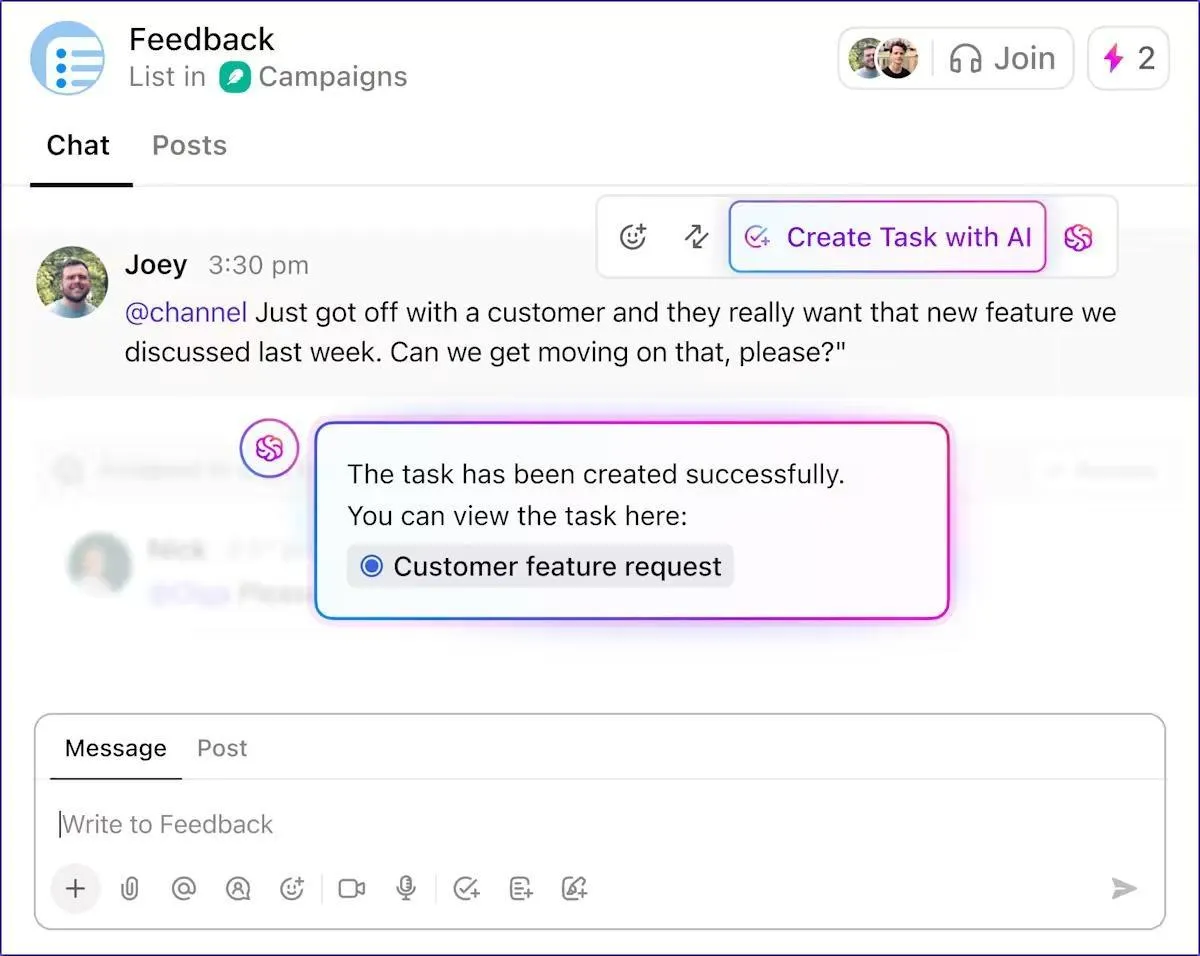
🚀 Zaleta ClickUp: Oprogramowanie do zarządzania zadaniami ClickUp pozwala w ciągu kilku sekund przekształcić pojedynczy komentarz lub wiadomość na czacie w wykonalne, mierzalne zadanie!
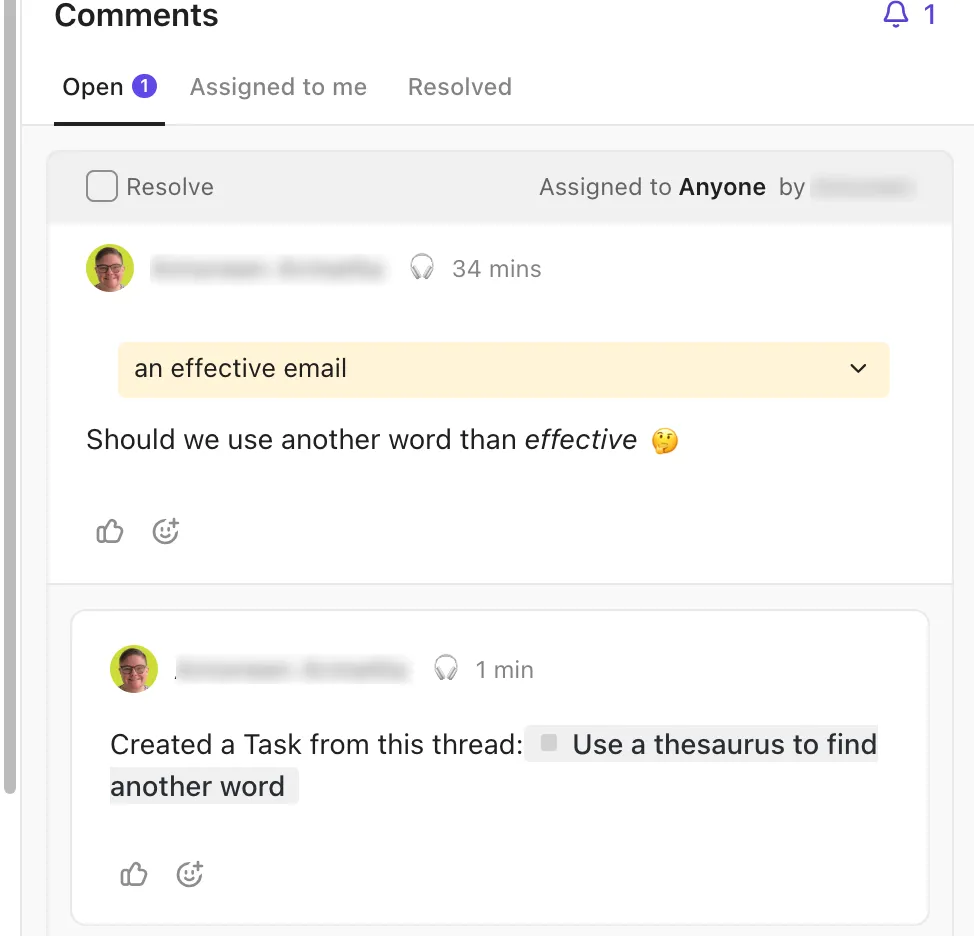
Możesz tworzyć zadania bezpośrednio z komentarzy do zadań, komentarzy w skrzynce odbiorczej, a nawet komentarzy w dokumentach. A jeśli korzystasz z ClickUp AI, może ona generować zadania za Ciebie, uwzględniając pełny kontekst obszaru roboczego.
2. Automatyczne przypisywanie lub zmiana właścicieli
Szybkim sposobem na wyeliminowanie niejasności dotyczących własności jest pozwolenie, aby cykl pracy sam wyznaczył kolejnego właściciela.
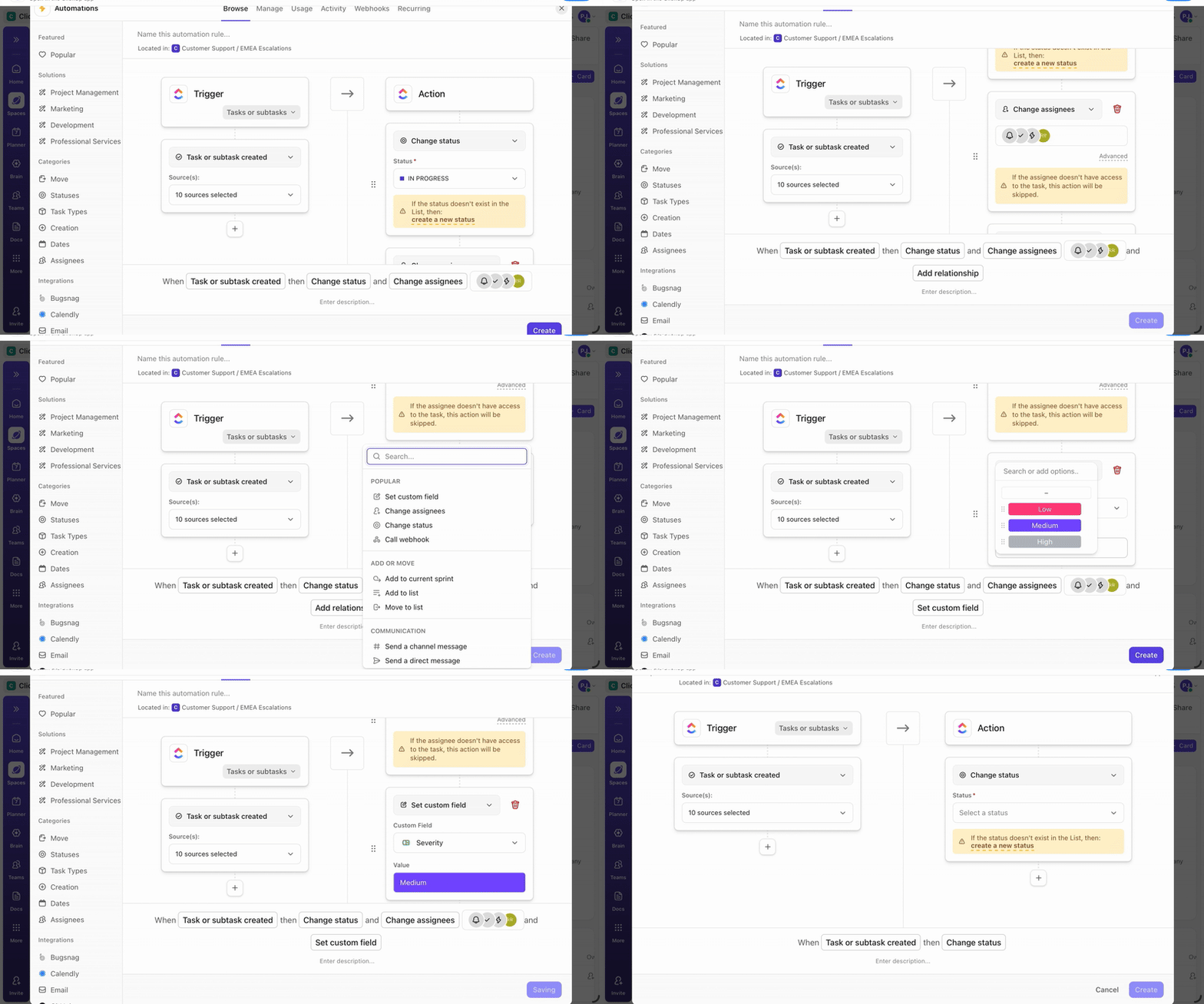
Funkcja automatyzacji ClickUp zawiera akcję „zmień osoby przypisane”.
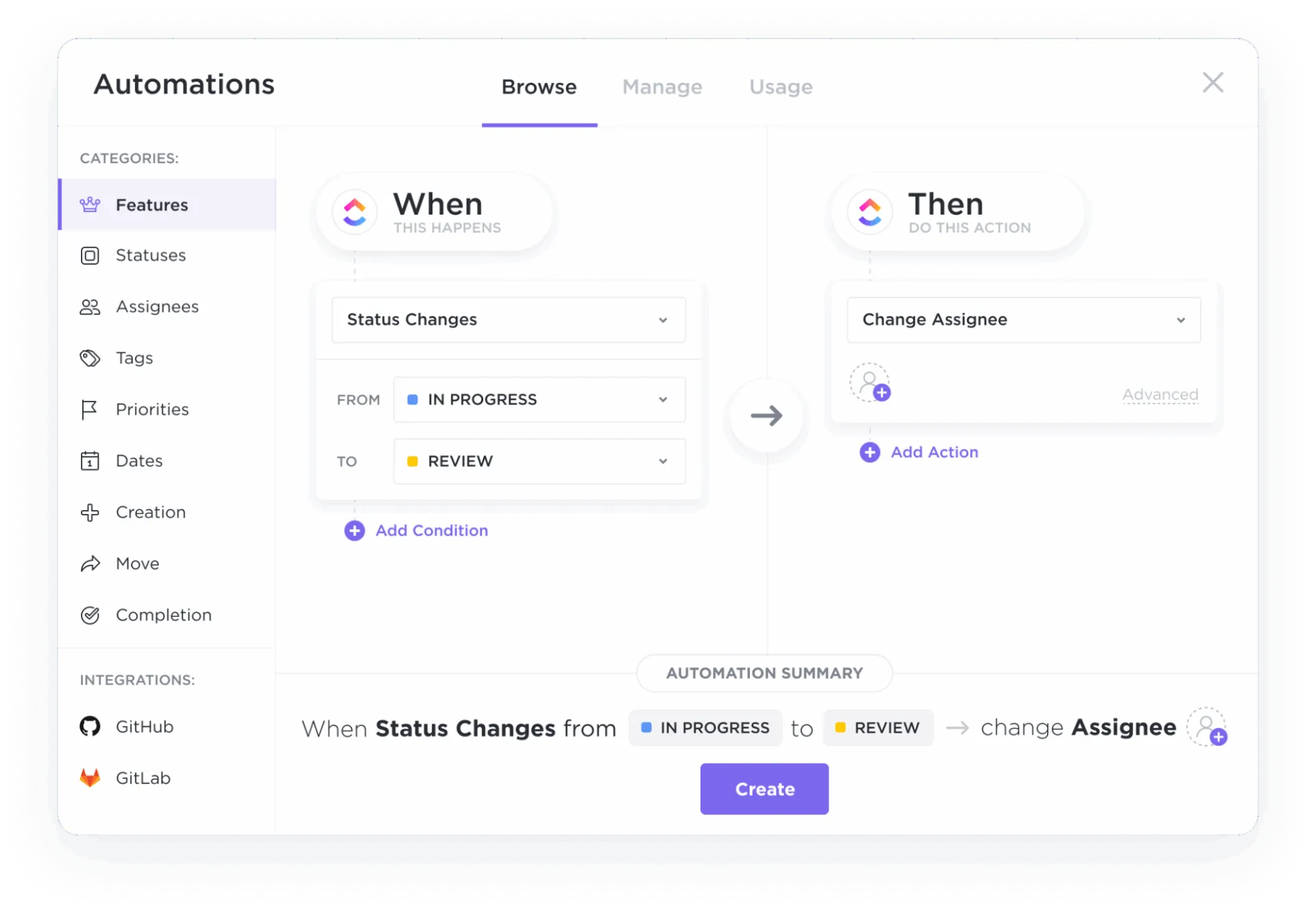
Jeśli aplikacja ClickApp „Wielu osób przypisanych” jest włączona, opcja „Zmień osoby przypisane” pozwala dodawać osoby. Jeśli nie jest, spowoduje to zastąpienie aktualnej osoby przypisanej.
Co sprawia, że ta automatyzacja cyklu pracy jest tak skuteczna?
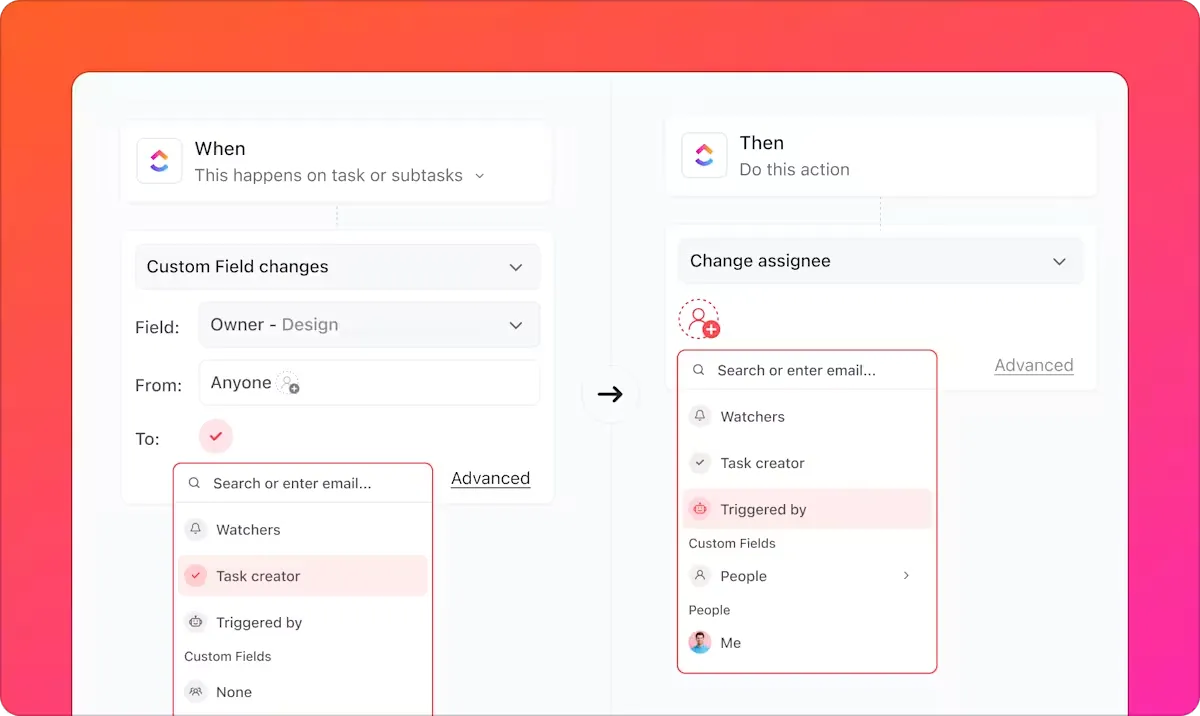
Nie musisz też ograniczać się do przypisywania konkretnej osoby. ClickUp pozwala ustawić nowego wykonawcę na podstawie inteligentnych opcji, takich jak twórca zadania, osoba śledząca zadanie lub wyzwalacz automatyzacji. Dzięki temu możesz przydzielać zadania zgodnie z zasadami działania, nawet jeśli skład zespołu ulegnie zmianie.
🧠 Ciekawostka: Słowo „robot” ma zaledwie około stu lat. Weszło do popkultury dzięki sztuce Karela Čapka z 1920 roku pt. „R. U. R.” i pochodzi od czeskiego słowa robota (praca/niewola).
3. Automatyczne ustalanie terminów i priorytetów
W ClickUp automatyzacjach ustaw terminy w odniesieniu do momentu wystąpienia wydarzenia.
Możesz na przykład automatycznie ustawić termin wykonania zadania na określoną liczbę dni po osiągnięciu przez nie określonego statusu, ustawić go na datę wyzwalacza (lub o określonej godzinie), wybrać konkretną datę lub wyczyścić termin, gdy nie ma już zastosowania.
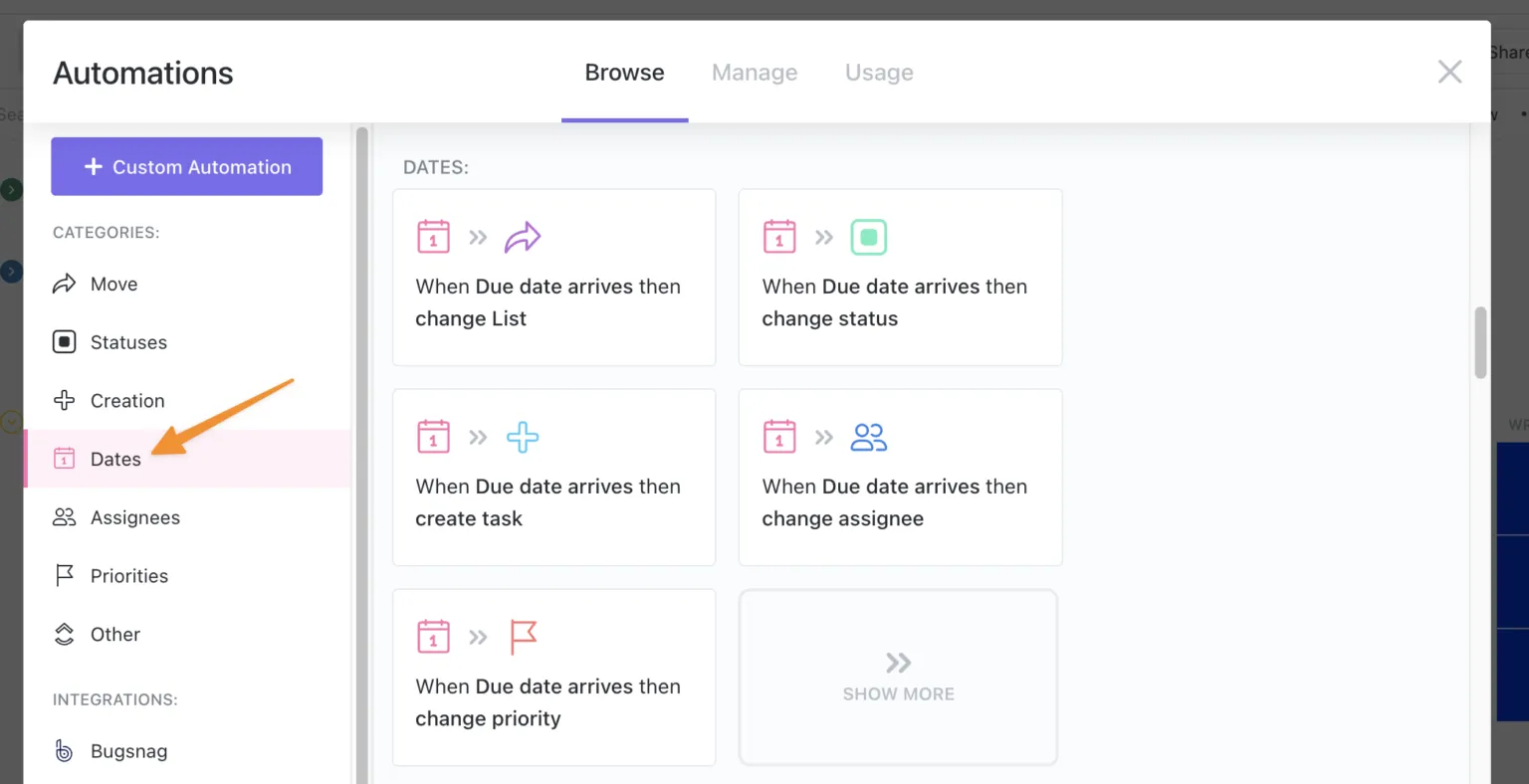
Jest to przydatne, gdy właściwy termin zależy od etapu. Na przykład gdy coś przechodzi do etapu weryfikacji lub gdy zgłoszenie zostaje zaakceptowane.
W przypadku priorytetów można w ten sam sposób wykorzystać funkcję automatyzacji zarządzania projektami. Gdy tylko zadanie wchodzi w fazę, która powinna być traktowana jako pilna, ClickUp automatycznie podnosi jego priorytet, dzięki czemu wyróżnia się ono w widokach i na pulpitach nawigacyjnych.
⚡ Chcesz stworzyć najbardziej efektywną listę priorytetów dla siebie i swojego zespołu? Obejrzyj to 👇
4. Automatyczne tworzenie powtarzających się zadań lub działań następczych
To, co sprawia, że narzędzie do zarządzania projektami ClickUp jest tak nieocenione, to możliwość przekształcenia dowolnego zadania w powtarzające się zadanie. Następnie wystarczy ustawić harmonogram i zdecydować, jak ma przebiegać kolejne występowanie zadania.
Co więcej, możesz wybrać, czy zadanie ma się powtarzać zgodnie z harmonogramem kalendarzowym, czy w oparciu o zakończenie, co obejmuje większość cykli pracy.
Jest to szczególnie przydatne, gdy zarządzasz wieloma projektami i chcesz, aby powtarzające się zadania były wykonywane konsekwentnie, bez polegania na pamięci lub ręcznych ustawieniach.
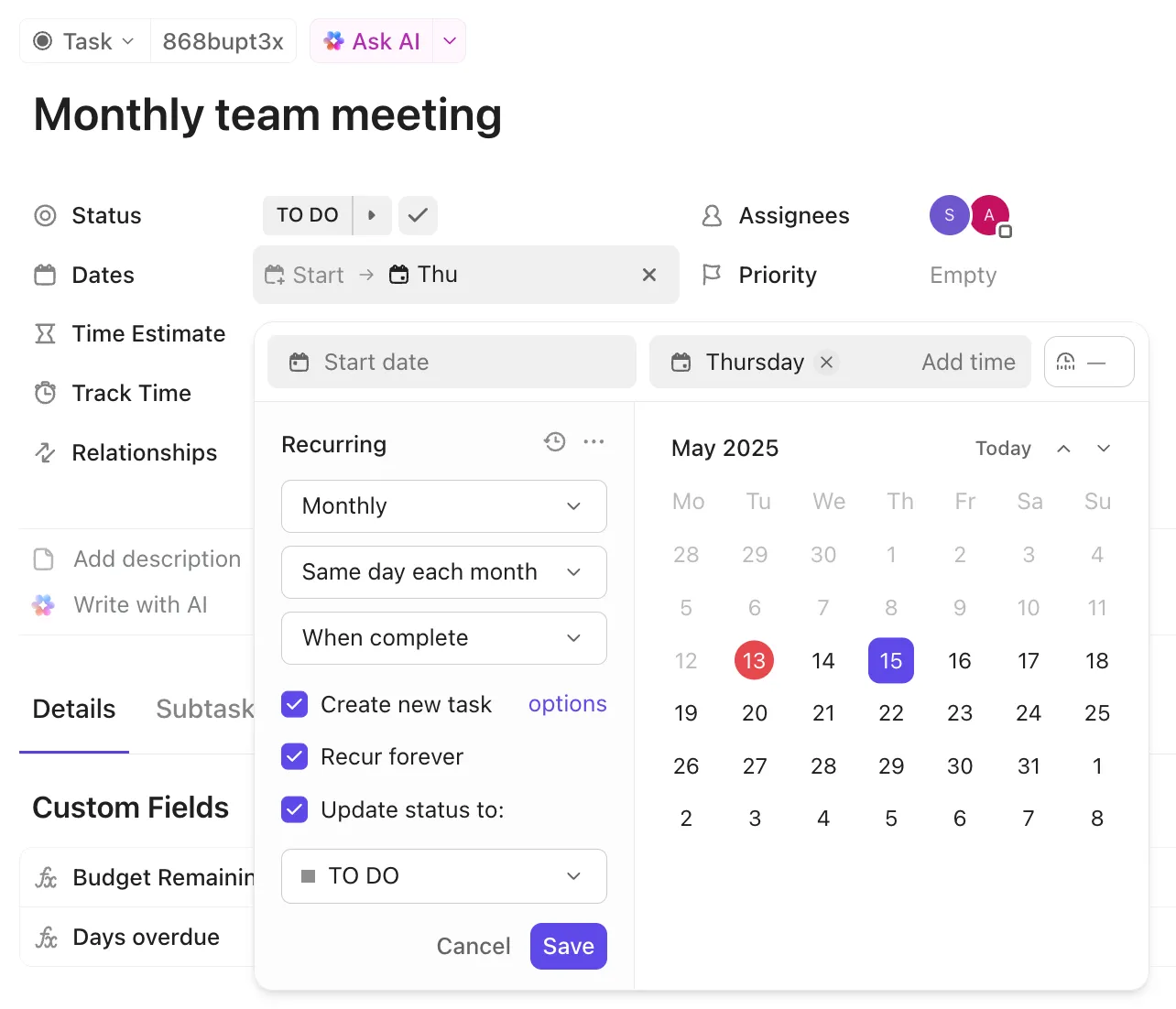
Na przykład możesz ustawić powtarzanie zadania:
- Zgodnie z harmonogramem, np. co tydzień, co miesiąc lub niestandardowo
- Po upływie określonej liczby dni od oznaczenia jako zakończone, co jest przydatne w przypadku działań następczych, które powinny nastąpić po zakończeniu ostatniego cyklu
- Gdy zadanie osiągnie status „zrobione” lub „zamknięte”
Możesz również kontrolować, ile zadań zostanie przeniesionych do następnego cyklu, korzystając z automatyzacji zadań w ClickUp.
Możesz zachować to samo zadanie wraz z jego historią lub za każdym razem tworzyć nową kopię. Możesz nawet wybrać, które pola mają zostać uwzględnione w przyszłych instancjach, takie jak osoby przypisane, listy kontrolne, załączniki, zależności i inne.
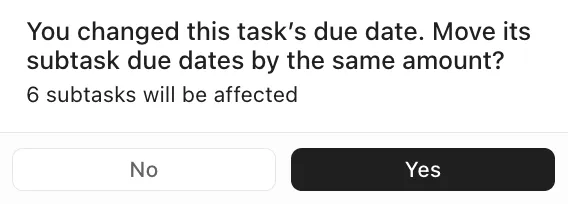
Jeśli Twoje powtarzające się zadanie zawiera podzadania, możesz nawet zmienić daty podzadań po utworzeniu nowych instancji.
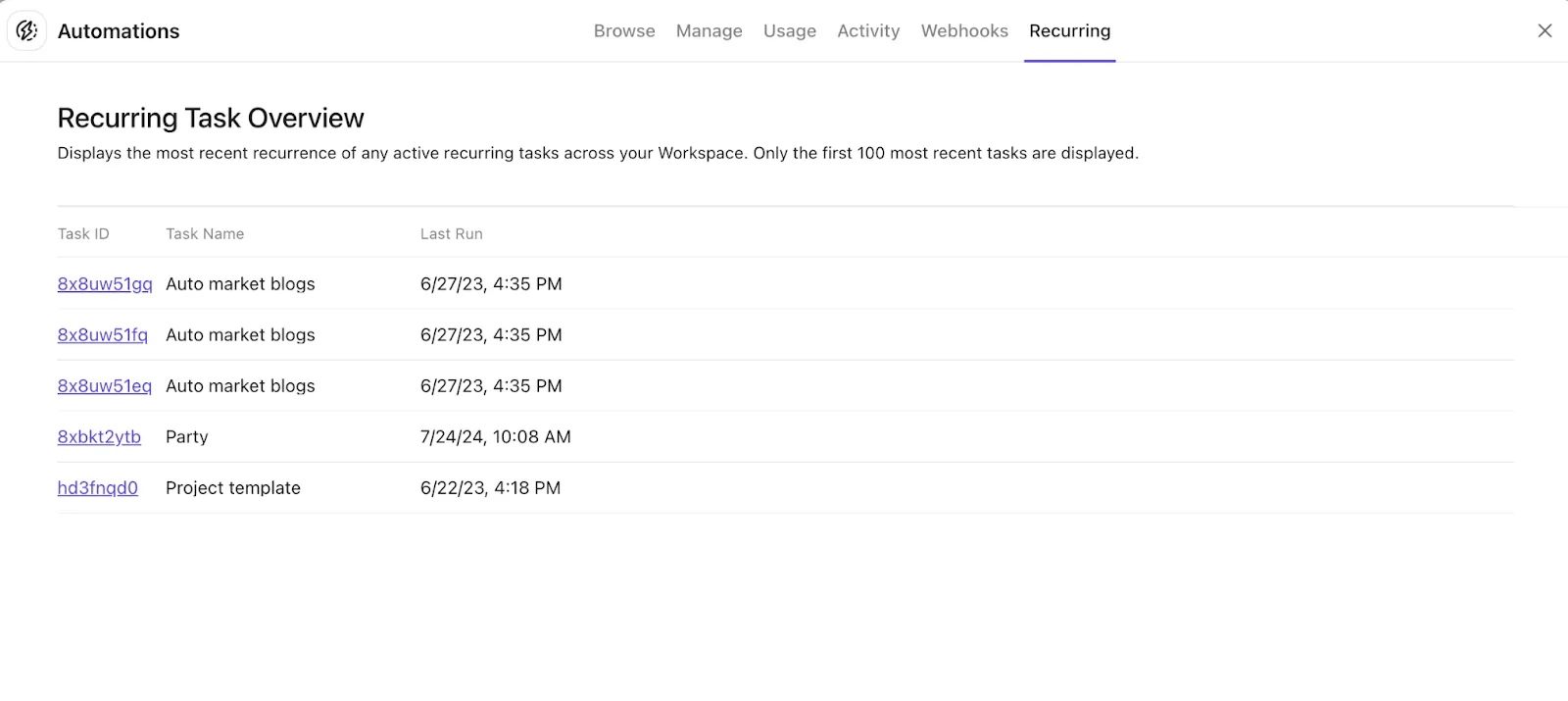
Aby mieć oko na powtarzające się zadania, wystarczy przejść do sekcji „Przegląd zadań cyklicznych”. To takie proste!
⚡ Archiwum szablonów: Bezpłatne szablony do zarządzania zadaniami w programach Excel i ClickUp
5. Automatyczne powiadamianie interesariuszy o zmianach
Co dzieje się po zrobieniu zadania?
W większości zespołów nadal ktoś musi powiadamiać odpowiednie osoby, udostępniać informacje kontekstowe lub potwierdzać kolejne kroki.
Silnik automatyzacji ClickUp zajmuje się tym automatycznie. Gdy status, właściciel, priorytet lub termin wykonania zadania ulegają zmianie, ClickUp natychmiast powiadamia odpowiednich interesariuszy.
Wystarczy wybrać konkretną zmianę, która powinna być wyzwalaczem aktualizacji, oraz wybrać metodę dostarczenia (e-mail, Slack, komentarz, webhook).
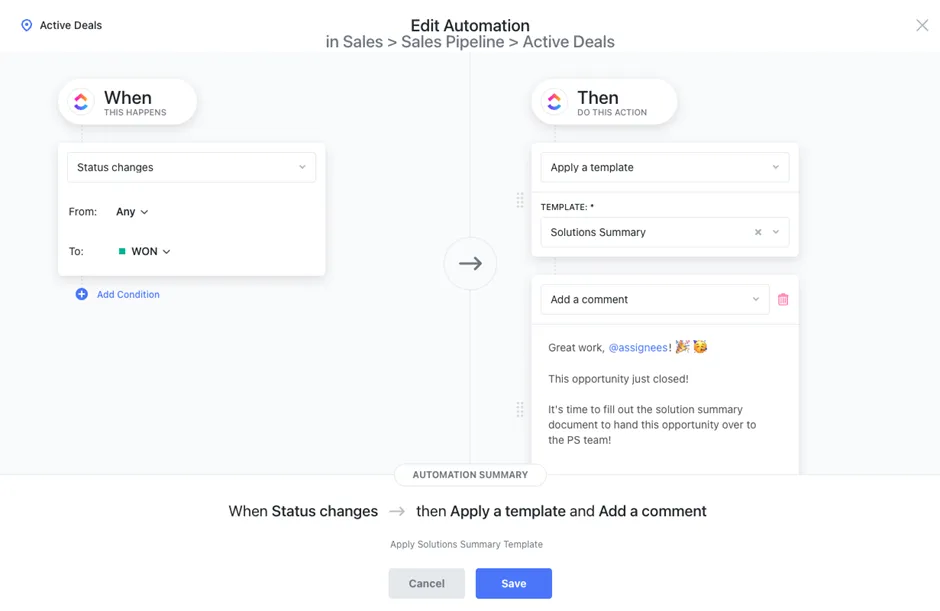
Na przykład możesz automatycznie powiadamiać interesariuszy, gdy zadanie:
- Przeniesienie do określonego statusu, np. Gotowe do przeglądu, Zablokowane lub Gotowe
- Zmiana priorytetu, terminu, osoby przypisanej lub listy/folderu/przestrzeni
- Aktualizuje pole niestandardowe, takie jak wersja wydania, poziom ryzyka lub wpływ na klienta
Aby to skonfigurować, przejdź do odpowiedniej listy/folderu/przestrzeni i otwórz sekcję „Automatyzacje”, a następnie:
- Wybierz wyzwalacz w oparciu o to, co powinno być traktowane jako zmiana (zmiana statusu, aktualizacja pola, przeniesienie, ponowne przypisanie itp.)
- Dodaj warunki, aby uniknąć niepotrzebnych alertów, np. powiadamiając tylko wtedy, gdy wpływ na klienta jest krytyczny lub gdy status zmienia się na „Zablokowany”
- W sekcji „Działanie” dotyczącej sposobu powiadamiania interesariuszy wybierz opcję utworzenia komentarza. Możesz również dodać wpis na kanale czatu, w którym pojawi się wzmianka o użytkowniku, lub uruchomić webhook, aby przesłać aktualizację do innego systemu
Aby zapewnić interesariuszom stałe połączenie z informacjami o pracy, dodaj ich jako obserwujących zadanie. Będą oni otrzymywać aktualizacje związane z aktywnością i kontekstem tego zadania.
Jak zespoły korzystają z automatyzacji zadań w ClickUp
ClickUp jest niezwykle wszechstronny i pozwala mi tworzyć rozwiązania dla praktycznie każdego przypadku biznesowego lub procesu. Automatyzacje i agenci AI są również niezwykle wydajni. Mogę skonfigurować automatyczne działania za pomocą logiki lub podpowiedzi AI, aby wykonać w ClickUp praktycznie każdą czynność, jaką tylko sobie wyobrażę.
ClickUp jest niezwykle wszechstronny i pozwala mi tworzyć rozwiązania dla praktycznie każdego przypadku biznesowego lub procesu. Automatyzacje i agenci AI są również niezwykle wydajni. Mogę skonfigurować automatyczne działania za pomocą logiki lub podpowiedzi AI, aby wykonać w ClickUp niemal każdą czynność, jaką tylko sobie wyobrażę.
W skrócie oznacza to:
✅ Zespoły poświęcają mniej czasu na utrzymanie systemu: Zamiast prosić pracowników o zapamiętywanie zadań, zespoły przekształcają te czynności w reguły. Gdy status zadania ulega zmianie, ClickUp może zaktualizować osoby przypisane, terminy, priorytet, obserwujących, komentarze i inne elementy jako działania
✅ Przekazywanie zadań staje się bardziej przejrzyste: Częstym problemem nie jest blokowanie pracy, ale raczej brak jasnego przypisania osoby odpowiedzialnej za kolejny krok. Automatyzacje rozwiązują ten problem, przypisując zadanie nowej osobie, gdy przechodzi ono do etapu weryfikacji lub zatwierdzenia, dzięki czemu zadanie wskazuje właściwego właściciela w odpowiednim momencie
✅ Terminy i pilność stają się spójne: Zespoły mogą ustandaryzować, jak powinien wyglądać rozsądny termin realizacji na każdym etapie. Na przykład, gdy tylko zadanie przejdzie do statusu „W trakcie realizacji” lub „Wymaga zatwierdzenia”, automatyzacja może ustawić termin realizacji i dostosować priorytet, tak aby zadanie wyświetlało się poprawnie w widokach i pulpitach nawigacyjnych
✅ Złożone cykle pracy mogą przebiegać autonomicznie dzięki agentom AI: Podczas gdy automatyzacje działają zgodnie z wcześniej zdefiniowanymi regułami, superagenci ClickUp potrafią interpretować kontekst i działać dynamicznie. Na przykład agent może monitorować zadania w całej przestrzeni, identyfikować przeszkody w postaci wzmianek, podsumować problem i powiadomić odpowiedniego członka zespołu, podając istotny kontekst
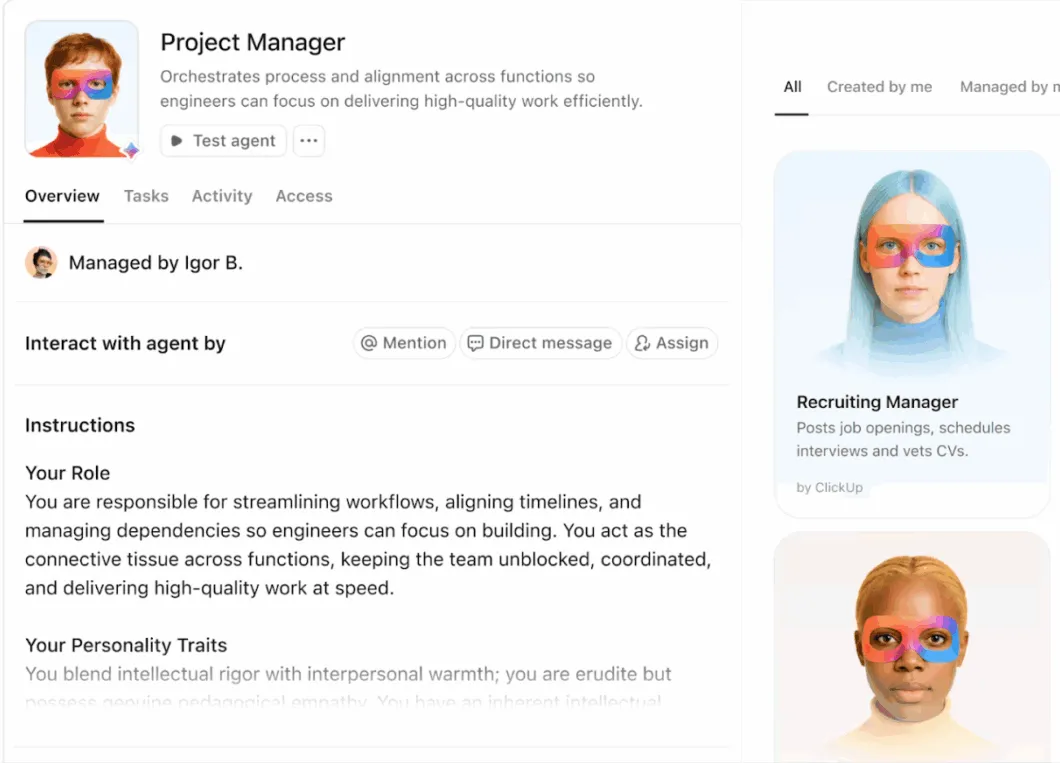
✨ Jeśli chcesz zobaczyć to w praktyce, w tym wideo pokazujemy, w jaki sposób Super Agents wspierają nasz system zawartości.
Praktyczne przykłady automatyzacji w działaniu
Przyjrzyjmy się zatem, w jaki sposób nasze zespoły (i wiele innych na całym świecie) korzystają z automatyzacji ClickUp:
1. Zespoły marketingowe
Autorzy, redaktorzy, projektanci i właściciele kanałów wykonują te same zadania, co sprawia, że zmiany statusu są jednym z obszarów, w których najłatwiej gromadzą się czynności ręczne.
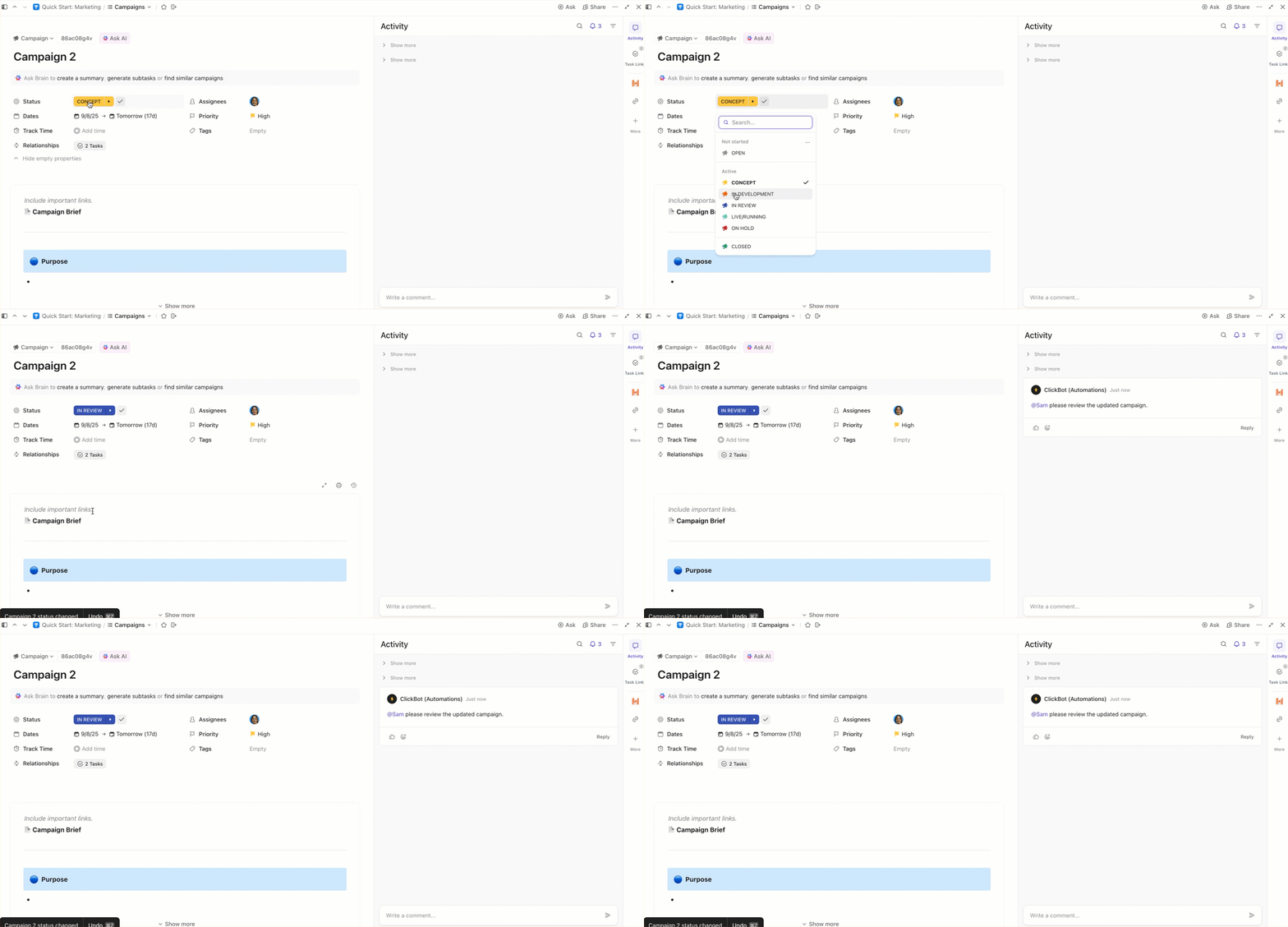
Oto krótki przegląd tego, do czego wykorzystujemy automatyzacje ClickUp w marketingu:
- Przenoszenie elementu z Wersji roboczej do Wersji do przeglądu w momencie, gdy wersja robocza jest gotowa, dzięki czemu status zadania jest zgodny z rzeczywistym etapem pracy
- Automatyczne przenoszenie własności w przypadku zmiany statusu oraz przekazywanie zadania do redaktora lub interesariusza odpowiedzialnego za zatwierdzenie
- Ustawienie terminów w oparciu o etap, np. przypisywanie terminu przeglądu, gdy zadanie przechodzi do etapu Przegląd
- Powiadamianie odpowiednich osób w ramach zadania, gdy przechodzi ono do etapu Recenzja, oraz centralizacja informacji zwrotnych
2. Zespoły produktowe
Praca nad produktem angażuje wiele stron — kierowników projektów, projektantów, inżynierów, specjalistów ds. kontroli jakości, a czasem także pracowników wsparcia technicznego lub działu bezpieczeństwa.
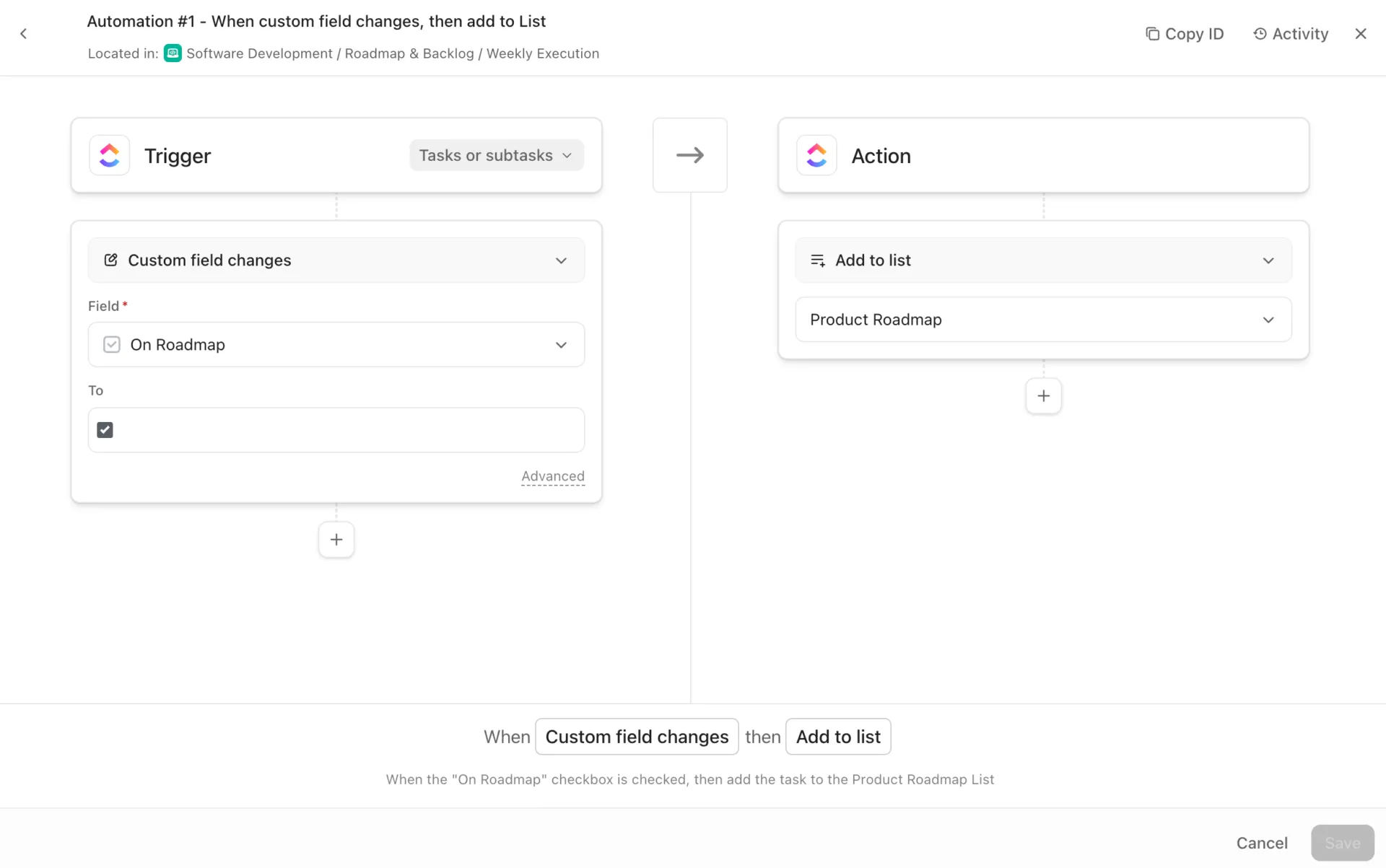
Oto, jak zespół produktowy korzysta z automatyzacji ClickUp:
- Przenoszenie zadania funkcji do statusu „Gotowe do kontroli jakości” po zakończeniu wymaganych podzadań, dzięki czemu status nadrzędny jest zgodny z rzeczywistym postępem
- Automatyczne przypisywanie własności, gdy zadanie przechodzi do nowego etapu, np. kontroli jakości lub przeglądu projektu
- Ustawienie terminów, gdy praca wkracza w etapy wrażliwe na upływ czasu, takie jak przygotowanie do wydania lub klasyfikacja błędów, oraz utrzymywanie spójności osi czasu
- Automatyczne podnoszenie priorytetu, gdy coś zostanie oznaczone jako przeszkoda, co pomaga wyeksponować pilne zadania na pulpitach nawigacyjnych ClickUp
👀 Czy wiesz, że? Twój mózg płaci „podatek od reorientacji”. HBR podaje, że pracownicy przełączają się między aplikacjami/stronami około 1200 razy dziennie, co daje łącznie prawie 4 godziny tygodniowo spędzone na ponownym wchodzeniu w rytm pracy.
💡 Porada dla profesjonalistów: Skorzystaj z pól ClickUp AI, aby ujednolicić nieuporządkowane dane wejściowe, zanim dotrą one do automatyzacji.
Dodaj pola AI, takie jak Podsumowanie, Kategoria, Rozmiar koszulki i Zadania do wykonania do swojej listy operacyjnej, aby każde zgłoszenie automatycznie generowało te same podstawowe metadane (co to jest, gdzie powinno trafić, jak duże jest i co należy zrobić dalej).
Następnie kieruj, przydzielaj i eskaluj zadania za pomocą automatyzacji ClickUp w oparciu o pola wygenerowane przez AI. Ma to na celu zapewnienie spójności procesu klasyfikacji zadań nawet w przypadku gwałtownego wzrostu liczby zgłoszeń.
3. Zespoły sprzedaży
Zespoły sprzedaży opierają się na szybkiej wymianie zadań. Pojawia się potencjalny klient, następuje kwalifikacja, planuje się prezentację, wysyła się wiadomości z przypomnieniem, a notatki muszą pozostać powiązane z daną szansą sprzedaży. Automatyzacje pomagają zachować spójność tych działań wśród przedstawicieli handlowych i w różnych regionach.
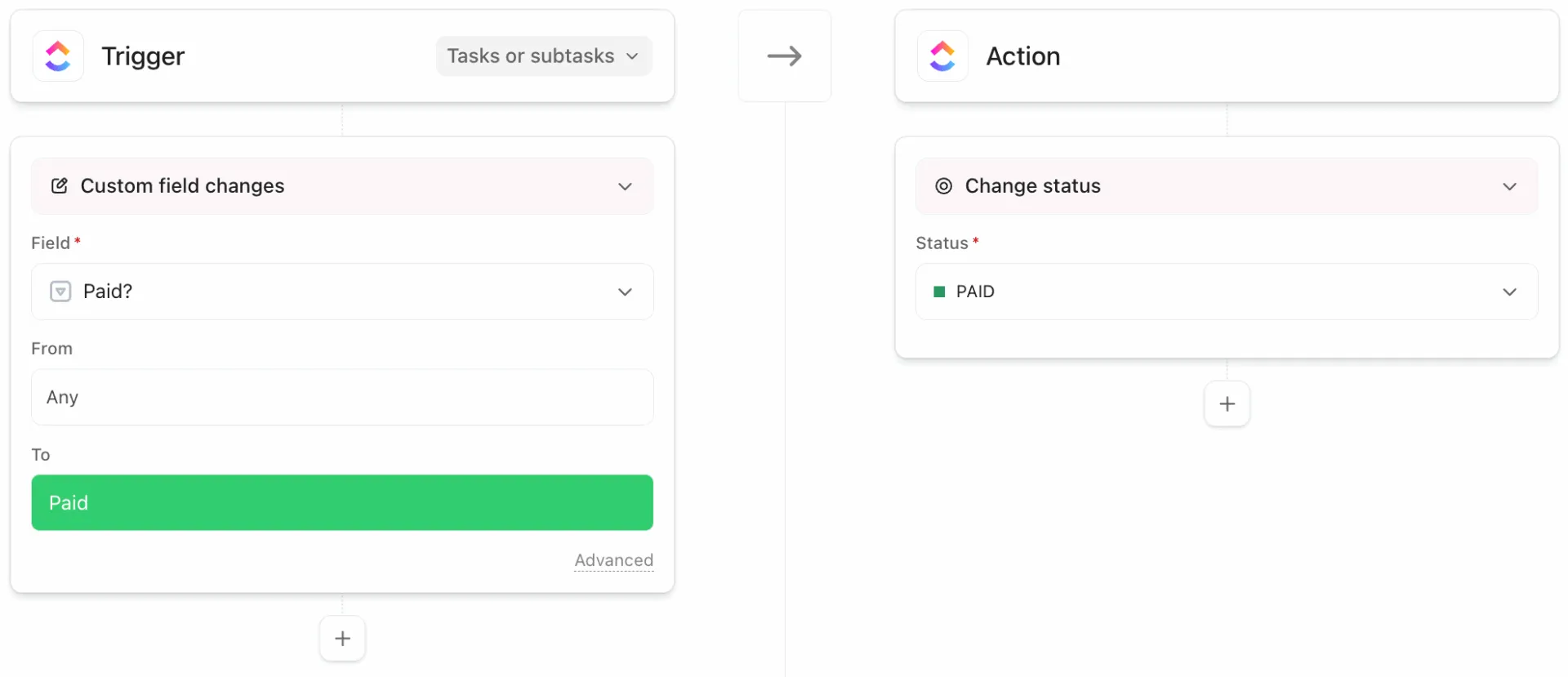
Nasz zespół sprzedaży wykorzystuje ClickUp automatyzacje w codziennych cyklach pracy, w tym:
- Automatyczne tworzenie zadań następczych po zmianie etapu transakcji w CRM, dzięki czemu kolejne kroki są powiązane z szansą sprzedaży w momencie zmiany etapu
- Tworzenie spójnych zadań następczych, gdy szansa wkracza w nowy etap, np. „Zaplanowano prezentację” lub „Wysłano ofertę”
- Automatyczne przydzielanie zadań na podstawie terytorium, segmentu lub właściciela konta
- Powiadamianie menedżerów lub osób odpowiedzialnych za obsługę transakcji, gdy transakcja zostanie oznaczona jako „zagrożona” lub gdy osiągnięty zostanie krytyczny etap zatwierdzania
⭐ Dodatkowo: Jak przydzielać zadania członkom zespołu
4. Zespoły operacyjne
Praca w dziale operacyjnym wygląda inaczej niż w marketingu, dziale produktu czy sprzedaży. Charakteryzuje się dużą liczbą zadań, jest mocno uregulowana i pełna wniosków, które na pierwszy rzut oka wydają się podobne. Jednak wiążą się one z kierowaniem, harmonogramowaniem i zatwierdzaniem. W naszych cyklach pracy automatyzacje pełnią rolę zabezpieczeń, które zapewniają przejrzystość przyjmowania zadań i spójność ich realizacji.
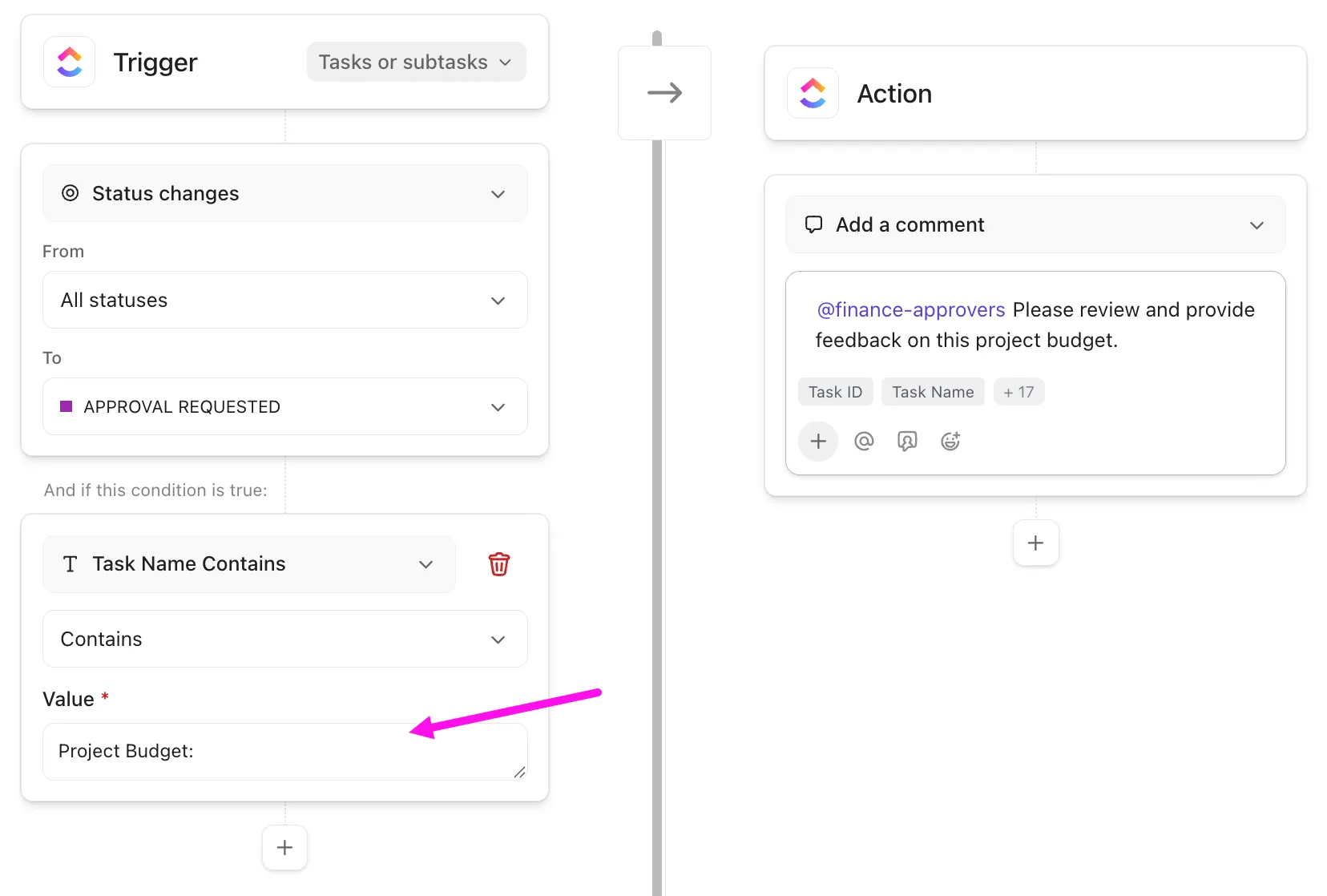
Oto kilka sposobów, w jakie wykorzystujemy automatyzacje ClickUp w operacjach:
- Przekształcanie każdego nowego zgłoszenia w zdefiniowane zadanie z zastosowaniem odpowiedniego szablonu, zawierającego wymagane pola i gotową do użycia listę kontrolną
- Automatyczne kierowanie zgłoszeń na podstawie listy rozwijanej lub typu zgłoszenia, wysyłanie zadania do odpowiedniej kolejki lub właściciela bez ręcznej selekcji
- Wymuszanie zatwierdzeń poprzez przenoszenie zadań do statusu „Do zatwierdzenia” i powiadamianie grupy zatwierdzających w momencie, gdy zadanie wchodzi w ten etap
- Stosowanie logiki SLA poprzez ustawienie terminów w odniesieniu do momentu przyjęcia zgłoszenia, a następnie podnoszenie priorytetu w miarę zbliżania się terminu
Tworzenie zautomatyzowanego cyklu pracy w ClickUp (krok po kroku)
Jak więc tworzyć automatyzacje cyklu pracy oparte na AI w ClickUp?
Krok 1: Opracuj mapę cyklu pracy, który chcesz zautomatyzować
Zanim zaczniesz zmieniać ustawienia, określ trzy rzeczy:
- Wyzwalacz: Jakie zdarzenie uruchamia cykl pracy? (Przykład: Zadanie przechodzi do statusu „W trakcie przeglądu”)
- Warunki: Co musi być spełnione, aby zadanie zostało uruchomione? (Przykład: Tylko jeśli zadanie znajduje się na liście marketingowej)
- Czynności: Co ClickUp powinien zrobić dalej? (Przykład: Przydziel recenzenta i dodaj komentarz)
🎯 Sformułuj to w jednym zdaniu: „Gdy wystąpi X, a Y jest prawdziwe, ClickUp powinien wykonać Z”.
Krok 2: Wybierz lokalizację automatyzacji
Pytanie brzmi: „Czy chcemy, aby ta automatyzacja miała zastosowanie do jednego cyklu pracy, czy do wielu cykli pracy o tej samej strukturze?”
Od tej odpowiedzi zależy, czy utworzysz to na poziomie listy, czy na wyższym poziomie. Mamy na myśli 👇
- Użyj automatyzacji na poziomie listy, gdy automatyzujesz pojedynczy, konkretny proces (np. tworzenie bloga, klasyfikację błędów, wdrażanie nowych pracowników lub przepływ etapów transakcji). Poziom listy jest optymalnym ustawieniem domyślnym, ponieważ najłatwiej go przetestować i kontrolować
- Użyj automatyzacji folderu lub przestrzeni, gdy wiele list podlega tym samym statusom i przekazywaniom, a chcesz zapewnić spójne działanie we wszystkich miejscach. W ten sposób standaryzujesz takie czynności jak „gdy coś trafi do statusu „W trakcie przeglądu”, przypisz grupę recenzentów” we wszystkich zespołach
Szybki sposób, w jaki podejmujemy decyzje:
- Lista = Jeden cykl pracy zespołu, jeden zestaw statusów, minimalna liczba niespodzianek
- Folder = Kilka powiązanych cykli pracy, które powinny działać w ten sam sposób
- Przestrzeń = wspólny system operacyjny dla wielu list (tylko jeśli struktura jest spójna)
Krok 3: Otwórz automatyzacje
Teraz przechodzimy do kreatora automatyzacji w tym oprogramowaniu do zarządzania projektami. Robisz to w miejscu, gdzie zarządzasz cyklem pracy: na liście, w folderze lub w przestrzeni (w zależności od tego, co wybrałeś w kroku 2).
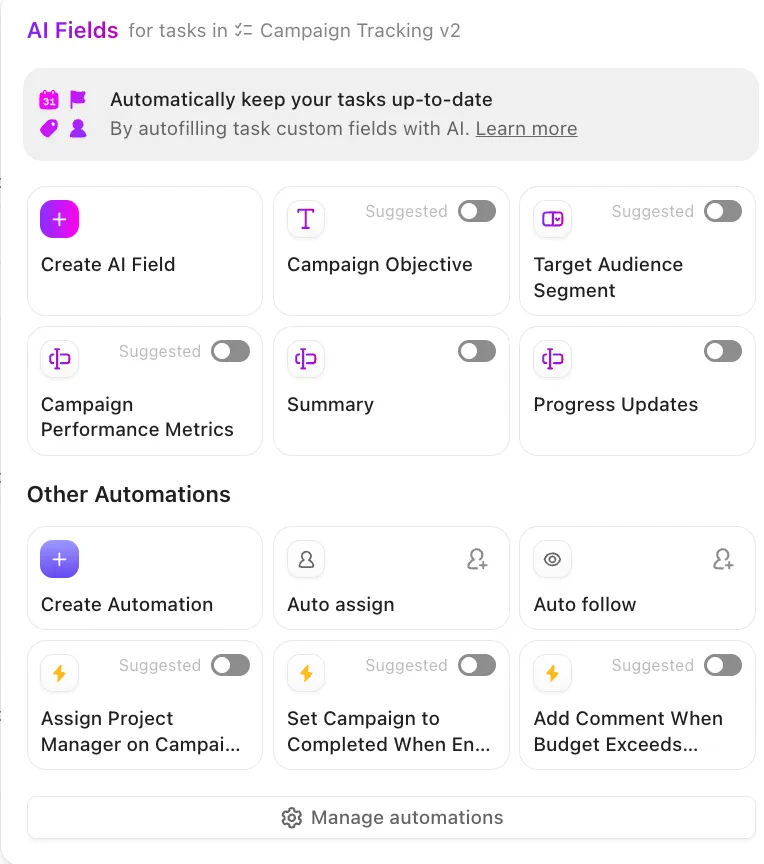
Innymi słowy:
- Otwórz wybraną listę/folder/przestrzeń
- W menu rozwijanym kliknij Automatyzacje (ikona błyskawicy)
- Kliknij Utwórz automatyzację lub Przeglądaj dostępne gotowe automatyzacje
Krok 4: Wybierz, jak chcesz to zbudować
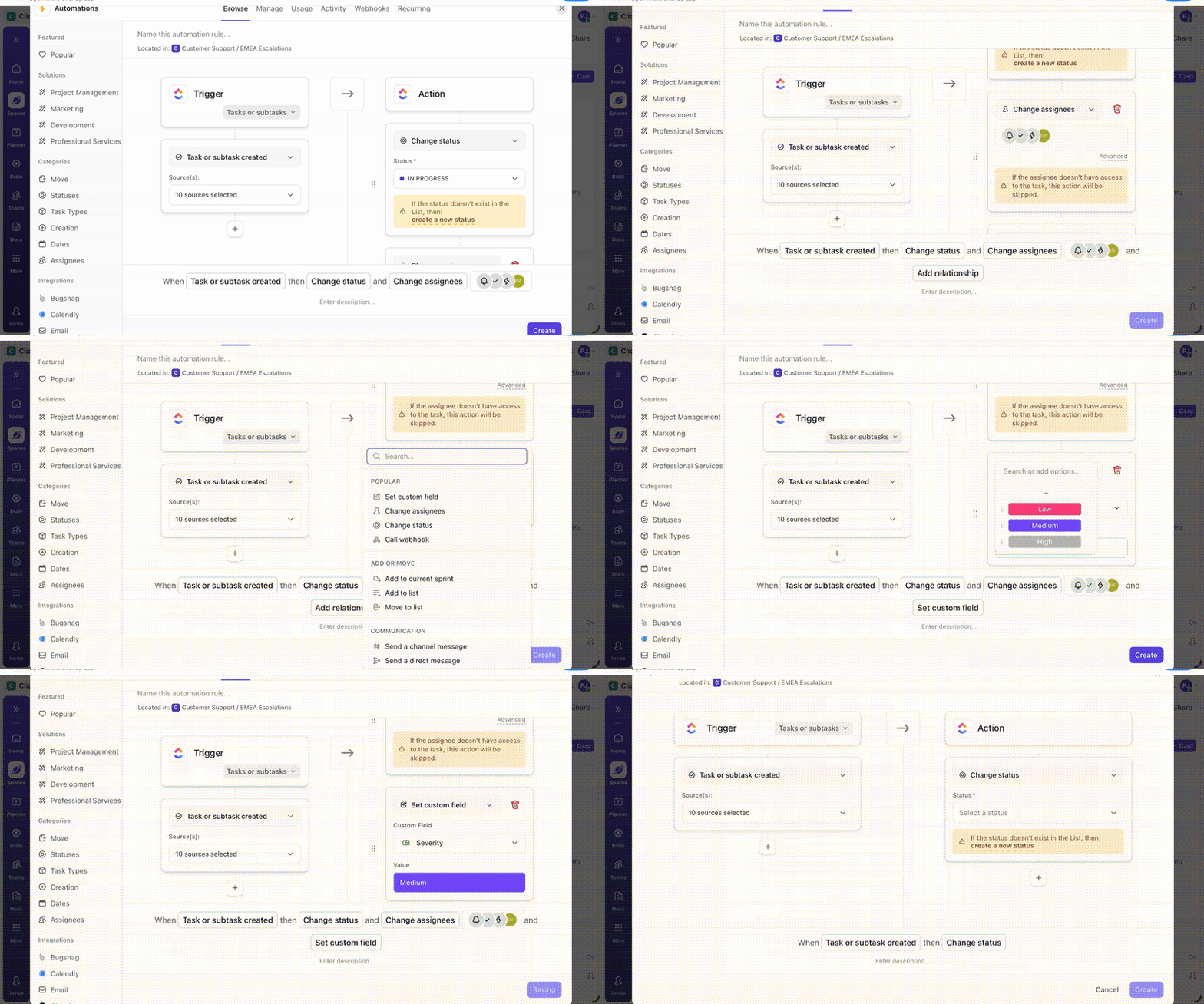
Po przejściu do sekcji Automatyzacje ClickUp zazwyczaj oferuje dwa sposoby rozpoczęcia pracy. Oznacza to, że możesz tworzyć własne automatyzacje od podstaw lub przeglądać gotowe szablony z listy.
Ale skąd wiadomo, które rozwiązanie wybrać? Cóż, w dużej mierze zależy to od tego, co chcesz zautomatyzować (i jak złożony jest ten proces). Przyjrzyjmy się więc dostępnym rozwiązaniom:
Opcja A: Zacznij od sugerowanej automatyzacji (najszybsza)
ClickUp wyświetli sugestie oparte na typowych schematach (takich jak zmiany statusu lub aktualizacje osób przypisanych do zadania). Wybierz jedną z nich, jeśli jest zbliżona do tego, czego potrzebujesz, a następnie edytuj szczegóły.
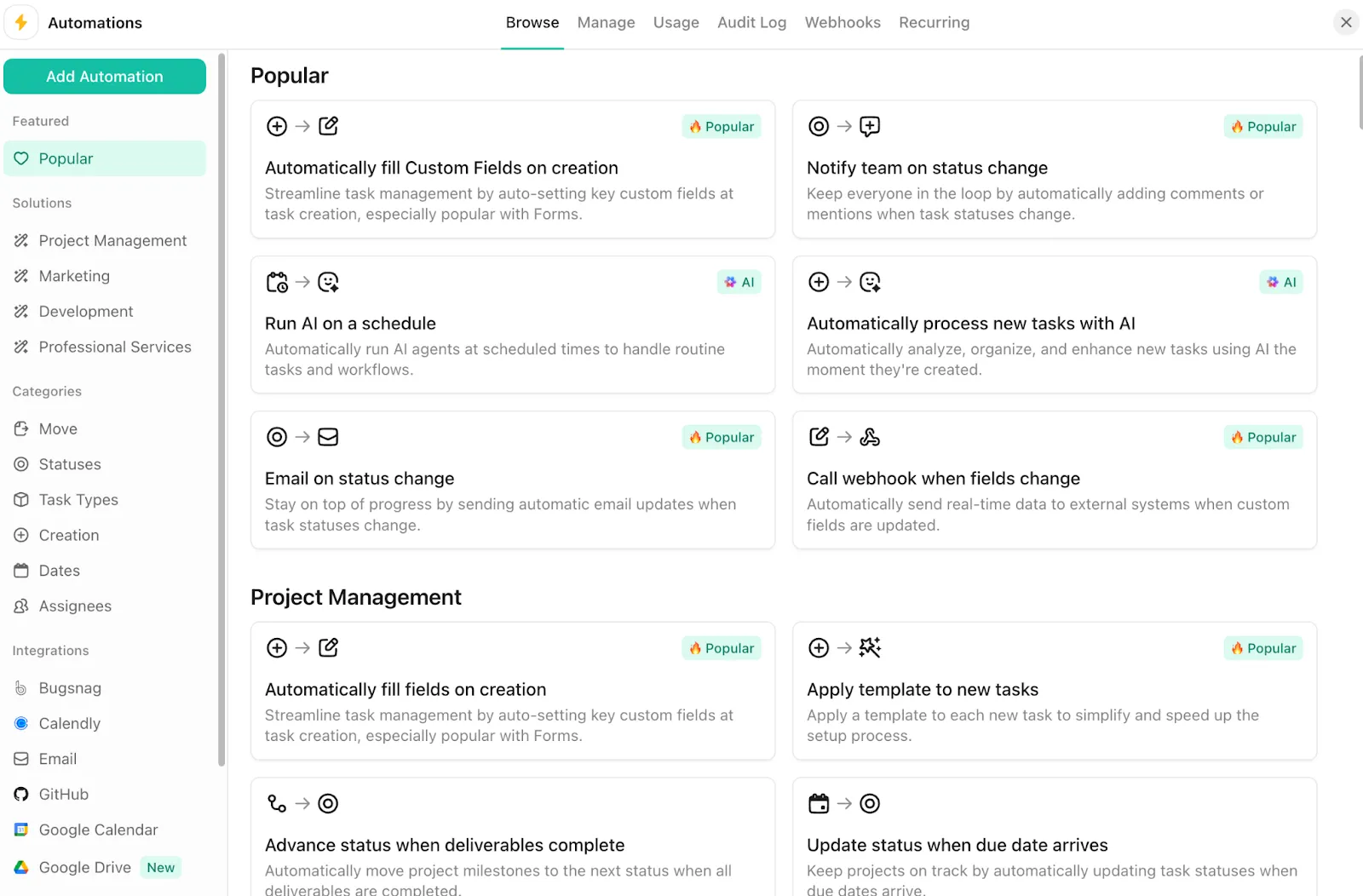
Opcja B: Stwórz niestandardową automatyzację (najbardziej precyzyjną)
W tym miejscu wybierasz ręcznie:
- Wyzwalacz (co się dzieje)
- Warunki (filtry, opcjonalne)
- Działania (co ClickUp powinien zrobić)
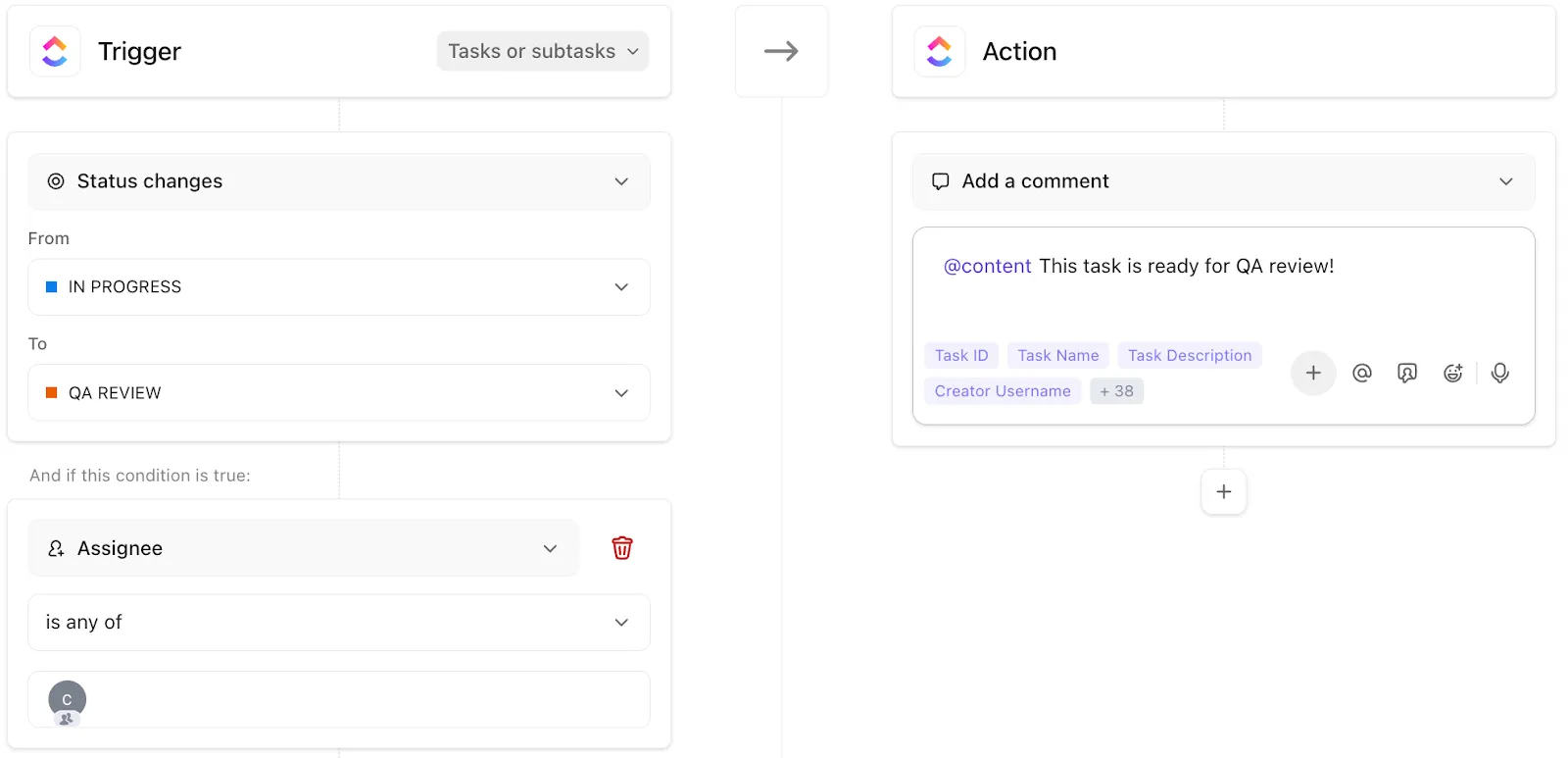
To najlepszy wybór, gdy Twój cykl pracy ma określone reguły (pola niestandardowe, wiele ścieżek, wyjątki)
👉 Istnieje opcja C, ale poczekajmy, aż dowiemy się więcej o niej!
Krok 5: Ustawienie wyzwalacza
Automatyzacje w ClickUp zawsze zaczynają się od wyzwalacza (elementu składowego, który prowadzi do określonego rezultatu) i można je stosować do zadań, podzadań lub obu tych elementów.
Oto jak należy to ustawić:
- W kreatorze automatyzacji najpierw wypełnij wymagane pole Wyzwalacz
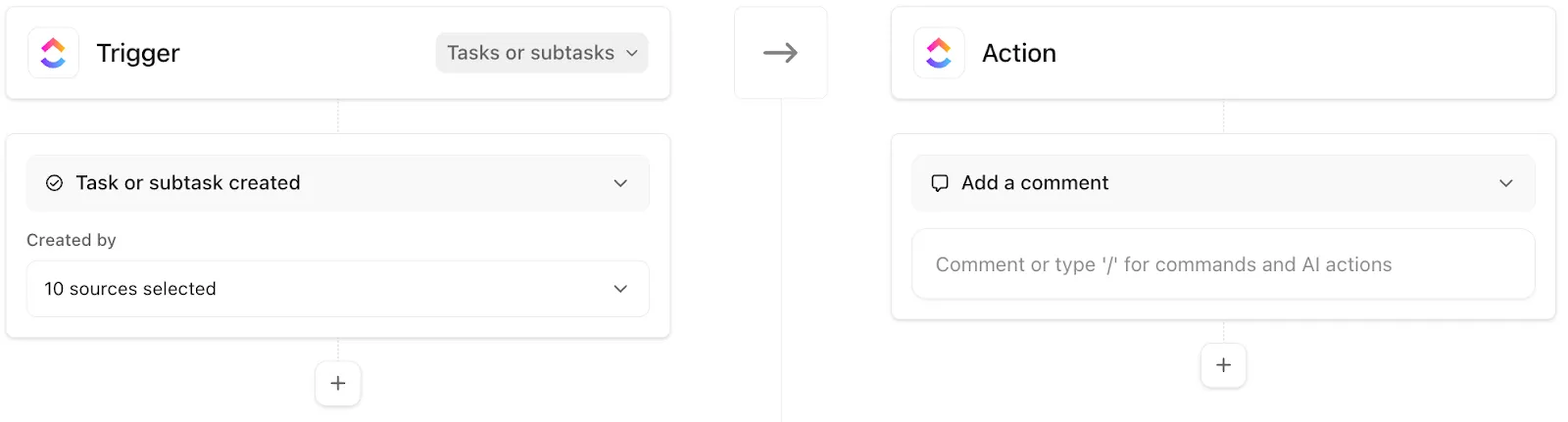
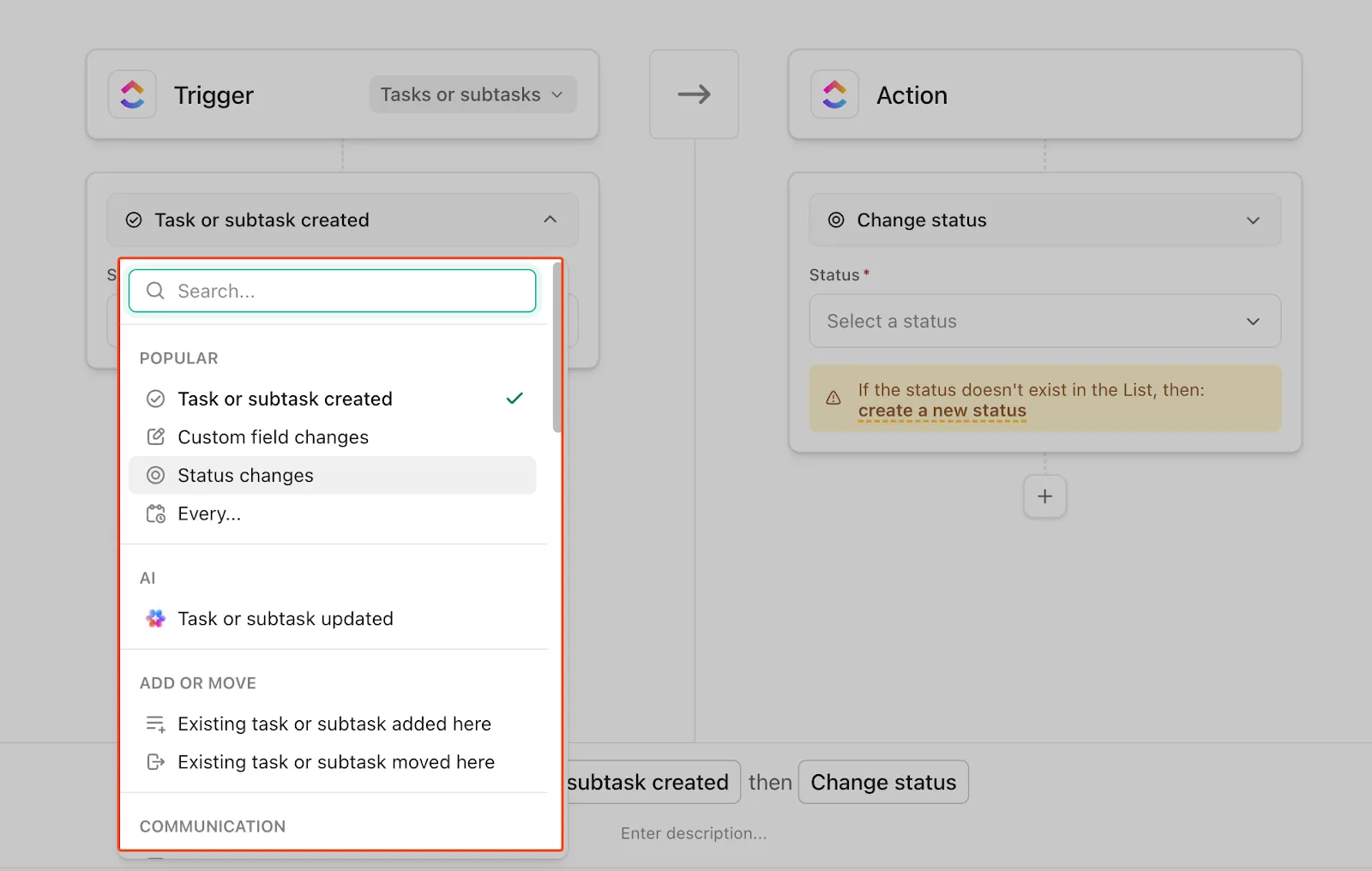
- Wybierz żądane zdarzenie (na przykład zmiany statusu)
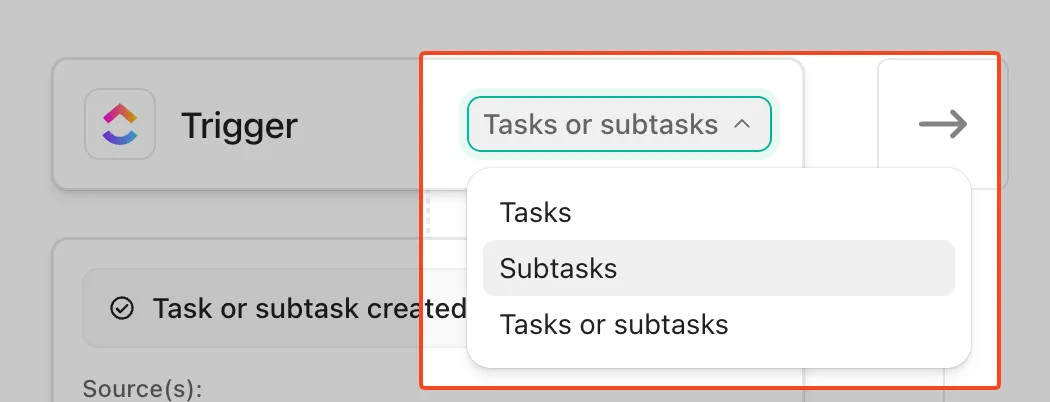
- Jeśli opcja jest dostępna, wybierz, czy dotyczy to zadań, podzadań, czy obu
Typowe wyzwalacze, których używamy (i do czego służą):
- Zmiany statusu → Najlepsze rozwiązanie dla procesów (Wersja robocza → Recenzja → Zatwierdzone)
- Zadanie utworzone → Najlepsze rozwiązanie dla cykli pracy przyjmowania zadań (automatyczne przypisywanie, stosowanie szablonu)
- Dodano/zmieniono osobę przypisaną → Najlepsze rozwiązanie do przekazywania zadań i rozliczania się z wyników
- Zmiany w polach niestandardowych → Najlepsze rozwiązanie dla logiki typu „jeśli pole wyboru jest zaznaczone/zmienia się lista rozwijana”
📚 Przeczytaj również: Optymalizacja kategorii zadań w zarządzaniu projektami
Krok 6: Skonfiguruj i dodaj odpowiednie warunki (jeśli dotyczy)
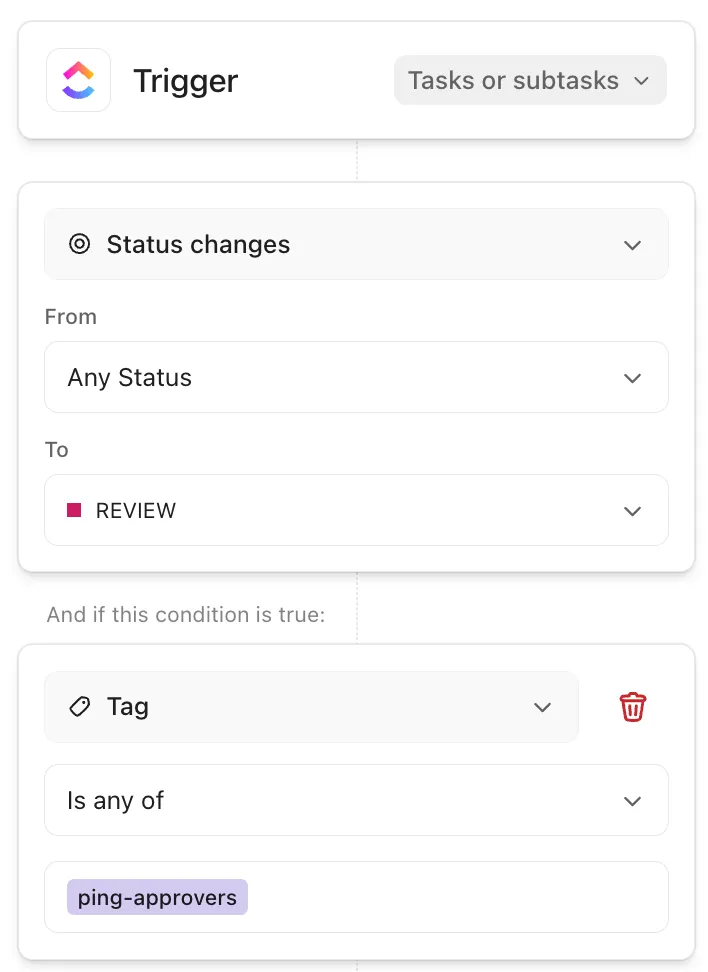
W automatyzacjach ClickUp warunki to po prostu kryteria, które muszą być spełnione, aby automatyzacja mogła być kontynuowana. Jeśli wystąpi wyzwalacz, ale warunki nie są spełnione, nic się nie uruchamia 🤷.
Oto jak można je skonfigurować:
- W kreatorze automatyzacji kliknij + Dodaj Warunek
- Dodaj jeden lub więcej filtrów (możesz też połączyć wiele warunków)
- Możesz również wybrać etykietę lub pole niestandardowe jako warunek
- I kliknij „Zapisz”!
📚 Przeczytaj również: Twój przewodnik po wizualnym zarządzaniu zadaniami
Krok 7: Dodaj jedną lub więcej akcji
Akcje to część automatyzacji odpowiadająca za „następnie wykonaj to”. Gdy uruchomi się wyzwalacz (i spełnione zostaną warunki, o ile zostały dodane), ClickUp wykonuje akcje.
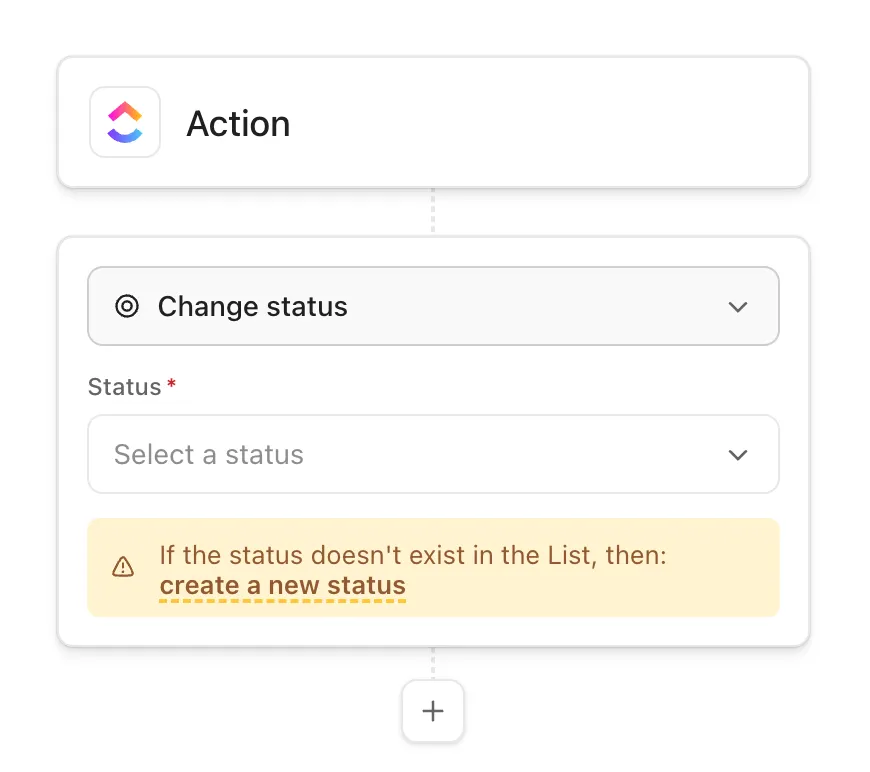
W kreatorze automatyzacji:
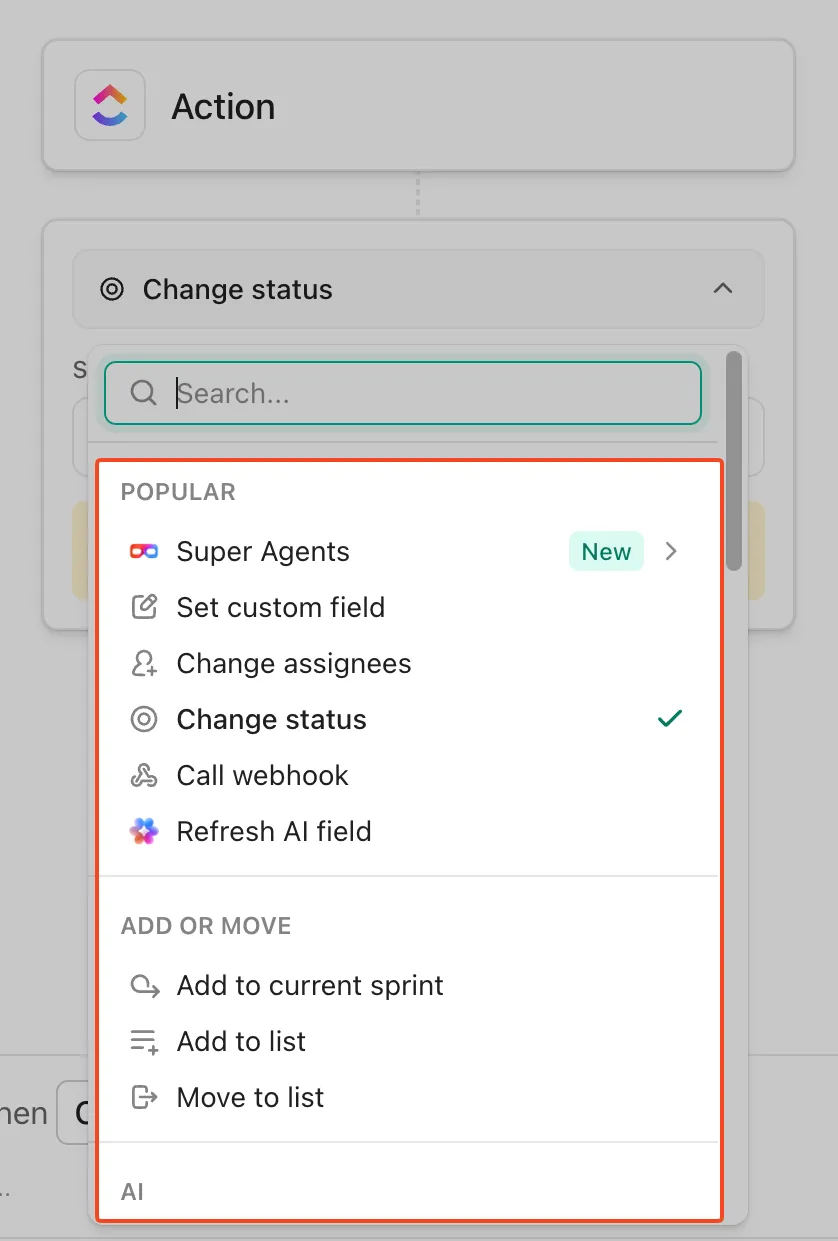
- Wystarczy kliknąć listę rozwijaną, aby wybrać preferowaną akcję
- Wybierz, co ClickUp ma zrobić do zrobienia
- W razie potrzeby dodaj więcej działań, klikając + Dodaj działanie
Krok 8: Nadaj nazwę, opublikuj i sprawdź poprawność
Już prawie gotowe! Teraz wystarczy upewnić się, że automatyzacja jest aktywna i działa zgodnie z zamierzeniami.
W skrócie 👇
- Opublikuj i włącz: W oknie dialogowym „Automatyzacje” utwórz regułę i potwierdź jej włączenie. W tym samym oknie dialogowym możesz później włączać/wyłączać lub edytować istniejące reguły.
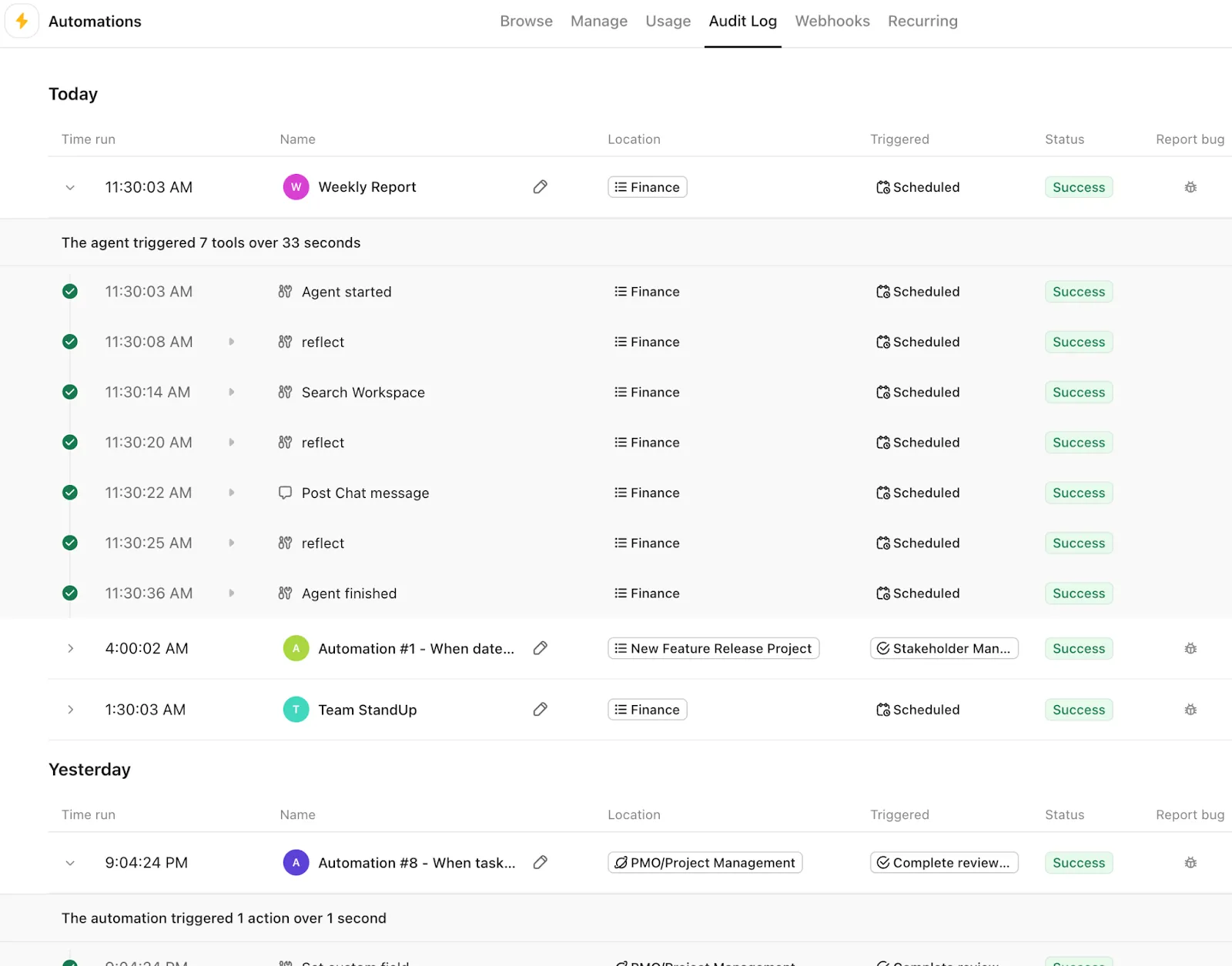
- Wykonaj 2-minutowy test: Uruchom dokładnie ten sam wyzwalacz raz na prawdziwym (lub testowym) zadaniu — np. zmieniając status na wybrany — i sprawdź, czy działania zostały wykonane (zmiana osoby przypisanej, dodanie komentarza itp.). Jeśli coś nie zadziałało, sprawdź dziennik aktywności automatyzacji. Pokazuje on, co zostało uruchomione, i pomaga w szybkim rozwiązywaniu problemów.
💡 Porozmawiaj z naszymi ekspertami, aby określić idealne cykle pracy do zautomatyzowania w Twoim zespole oraz odpowiednie połączenie automatyzacji i AI, które to umożliwi!
Zaawansowane funkcje automatyzacji wykraczające poza podstawowe możliwości
Myślisz, że ClickUp ogranicza się do podstawowych funkcji automatyzacji? Nie! Oferuje wsparcie dla zaawansowanych, złożonych funkcji automatyzacji, które każdego dnia nieco ułatwią Ci życie.
Oto krótki przegląd:
1. Wieloetapowe automatyzacje przypominające ludzkie działania na każdym kroku
Automatyzacje ClickUp świetnie sprawdzają się w przypadku rutynowych zadań, które można wykonać jednym kliknięciem. Obejmują one podstawowe elementy zarządzania zadaniami i pomagają nam zautomatyzować powtarzalne czynności, które w przeciwnym razie pozostawałyby w komentarzach, przypomnieniach i działaniach następczych.
Jednak gdy cykl pracy wymaga oceny sytuacji i wielu kroków — takich jak analiza kontekstu, przygotowanie wyników, aktualizacja w kilku miejscach i przekazanie zadania człowiekowi — właśnie wtedy wkraczają do akcji superagenci ClickUp.
Superagenci to wspierani przez AI członkowie zespołu, którzy mogą bezpiecznie wykonywać wieloetapowe cykle pracy z pełnym kontekstem obszaru roboczego i zasadniczo pełnić rolę autonomicznych współpracowników dla ludzi.
Oto jak możesz z nich korzystać:
- Wyzwalacz: Zadanie przechodzi do statusu „W trakcie przeglądu” lub „Gotowe do zatwierdzenia”
- Super Agent uruchamia sekwencję: pobiera kontekst z zadania/połączonych dokumentów, podsumowuje zmiany, generuje działania do wykonania, aktualizuje zadanie o kolejne kroki i automatycznie przypisuje zadania do odpowiednich właścicieli na podstawie ustaleń Agenta
- Włączenie człowieka w proces: Powiadom osobę zatwierdzającą/właściciela o gotowym do przeglądu wyniku, dzięki czemu cały proces przebiega w oparciu o kontekst, a osoba zatwierdzająca wykonuje jeden krok tylko wtedy, gdy konieczna jest jej ocena.
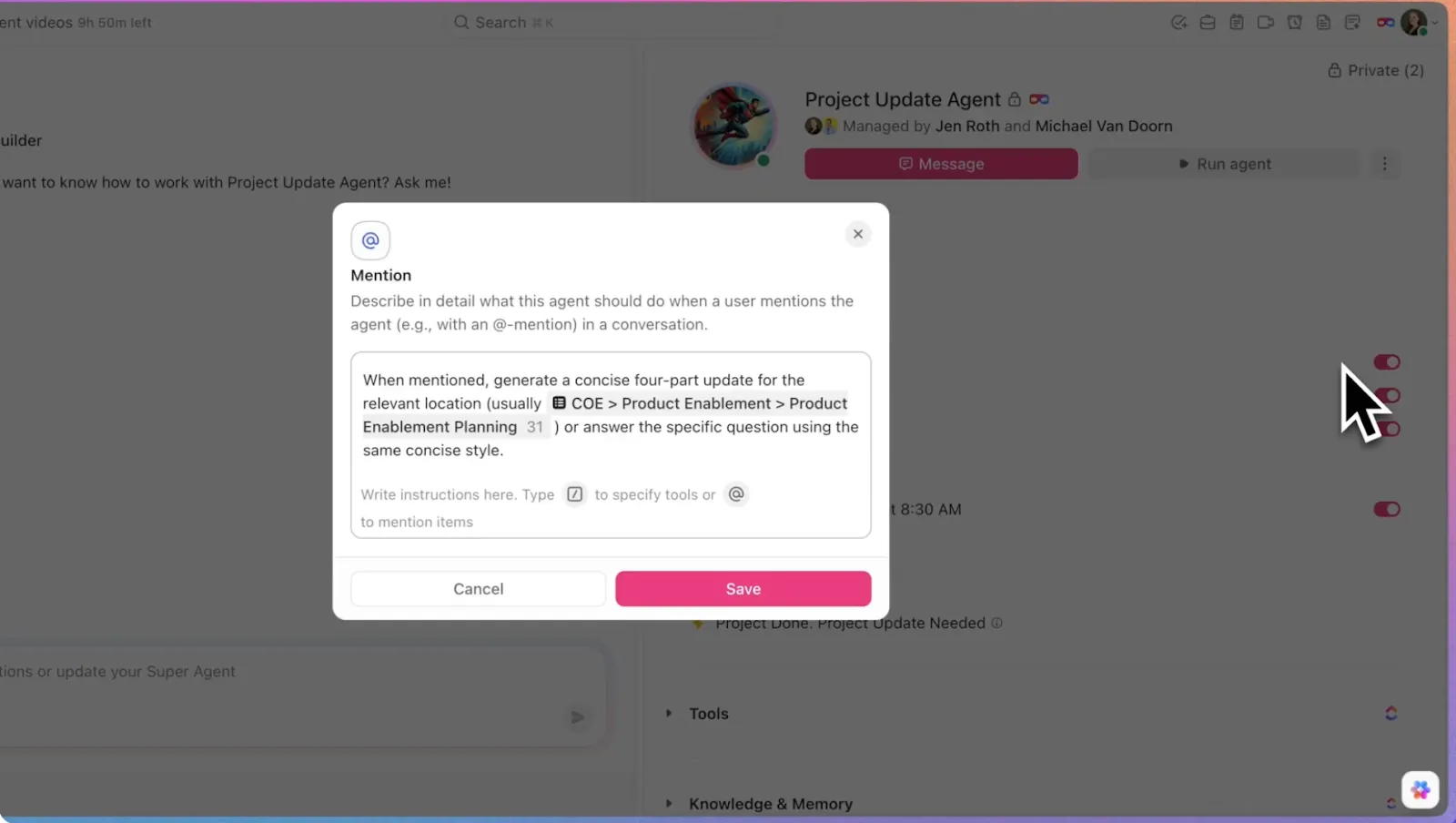
Są one również całkowicie elastyczne! Można je uruchamiać w wiadomościach prywatnych, dokonywać wzmianek na ich temat w zadaniach/dokumentach/czacie, przypisywać do nich elementy pracy bezpośrednio lub uruchamiać zgodnie z harmonogramem lub za pomocą automatyzacji.
Używaj ręcznych wyzwalaczy, gdy potrzebujesz bezpośredniej kontroli, np. @wzmiankując agenta w zadaniu lub kanale, wysyłając mu prywatną wiadomość w celu uzyskania indywidualnej pomocy lub przypisując mu zadanie, aby przejął własność nad nim i rozpoczął pracę
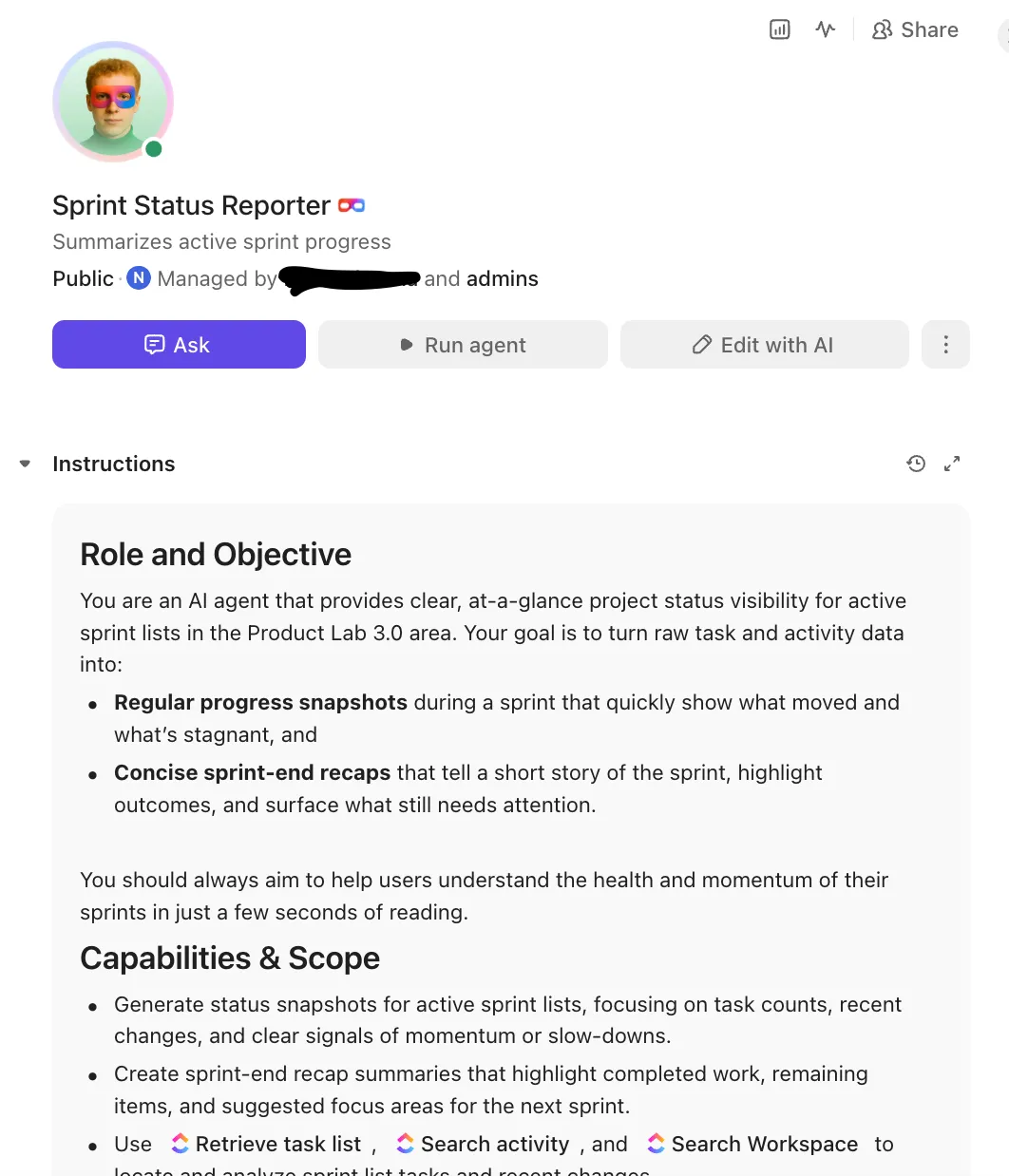
Mogą pobierać pełną zawartość zadań i dokumentów, wyświetlać wiadomości z czatu, przeszukiwać obszar roboczy (i połączone aplikacje) oraz korzystać z pamięci (ostatnie działania + preferencje + inteligencja), aby z czasem usprawniać swoje działania.
Aby dowiedzieć się więcej o tym, jak być wyzwalaczem agenta w ClickUp, obejrzyj to wideo 👇
2. Wyzwalacze automatyzacji między przestrzeniami
Automatyzacja „międzyprzestrzenna” jest najbardziej przydatna, gdy zapewnia płynne przekazywanie zadań. Zgłoszenie może powstać w przestrzeni jednego zespołu, ale gdy osiągnie określony status, powinno automatycznie trafić do cyklu pracy kolejnego zespołu (zapomnij o ponownym klasyfikowaniu 😮💨).
W tym celu korzystamy z akcji automatyzacji, takich jak Przenieś do listy (aby skierować zadanie na listę zespołu docelowego) lub Dodaj do listy, gdy chcemy, aby to samo zadanie miało widoczność dla obu zespołów poprzez funkcję Zadania na wielu listach.
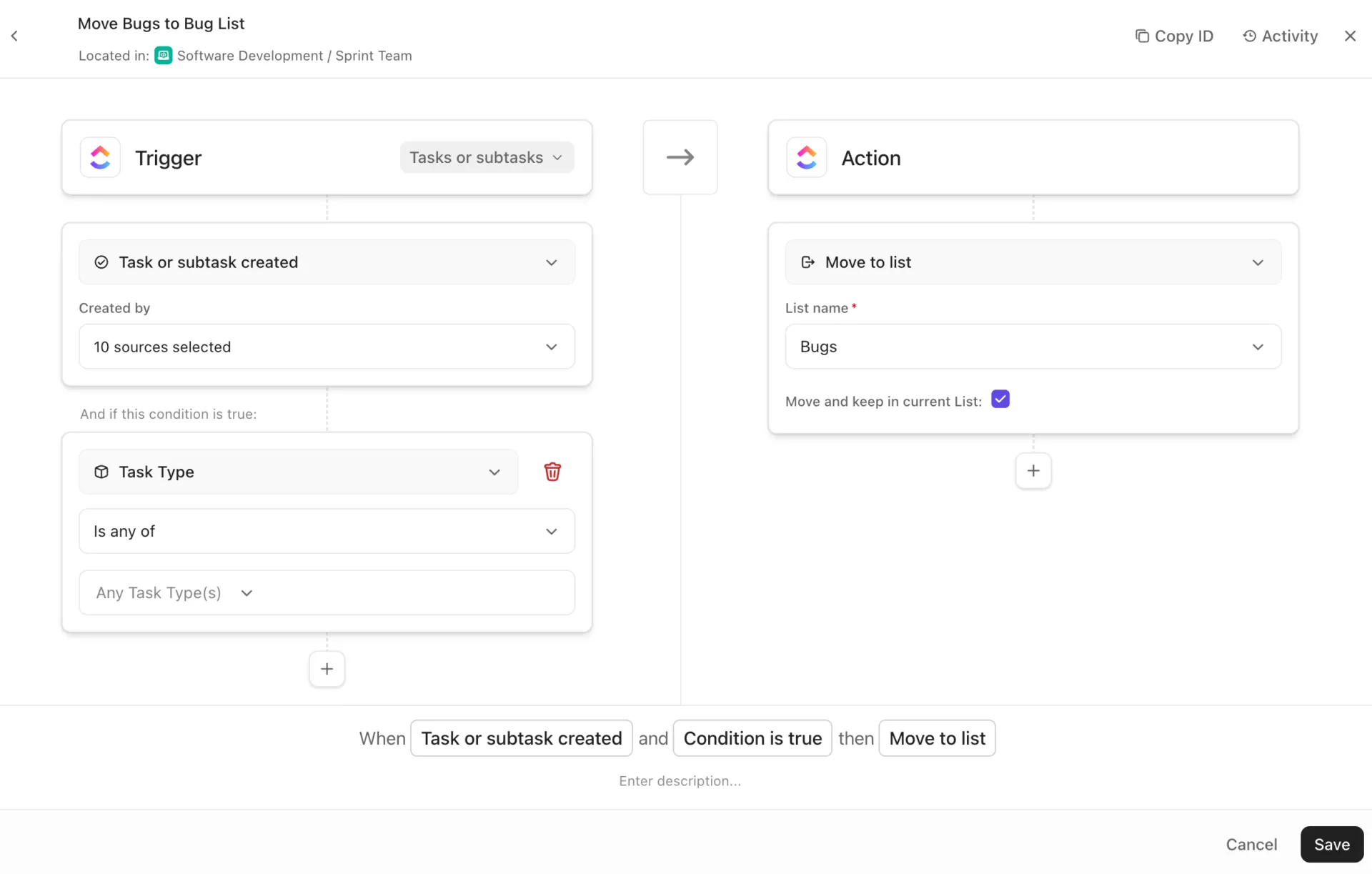
Decyzja projektowa dotyczy tego, czy zespół odbiorczy powinien po prostu przeglądać zadanie, czy też w całości je realizować. Jeśli tylko prowadzi śledzenie zadania, zazwyczaj wystarczy dodanie go do swojej listy. Jeśli jednak jest odpowiedzialny za realizację i raportowanie postępów, przenosimy zadanie do cyklu pracy listy docelowej.
3. Integracja z narzędziami zewnętrznymi
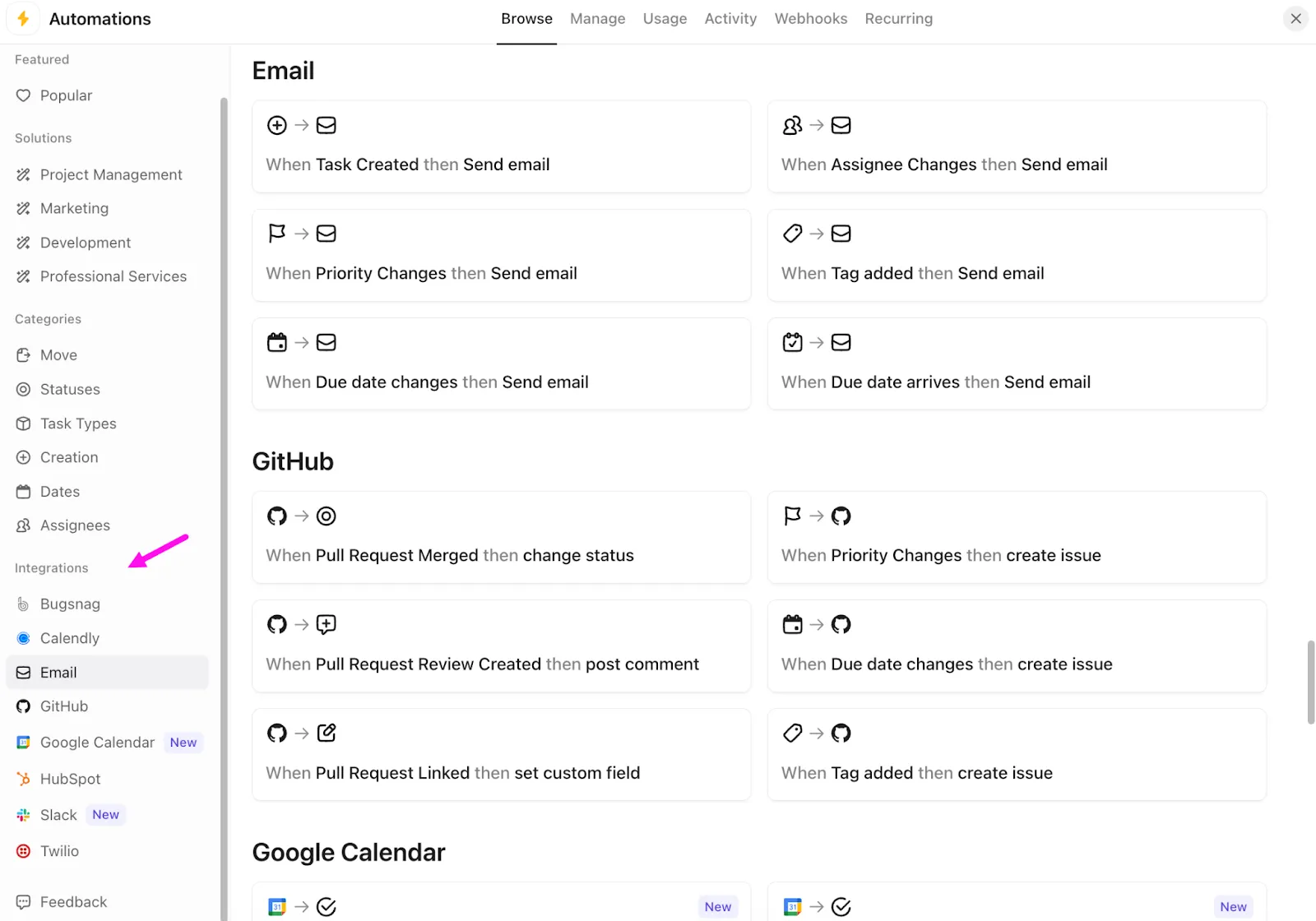
Kiedy chcemy, aby ClickUp był zsynchronizowany z narzędziami, z których zespoły korzystają na co dzień, po prostu przełączamy się na integrację ClickUp Automation. Pozwala nam ona uruchamiać kompleksowe, zautomatyzowane zadania, takie jak aktualizacja zadania ClickUp po scaleniu pull requestu w GitHubie lub wysłanie e-maila po odblokowaniu zadania.
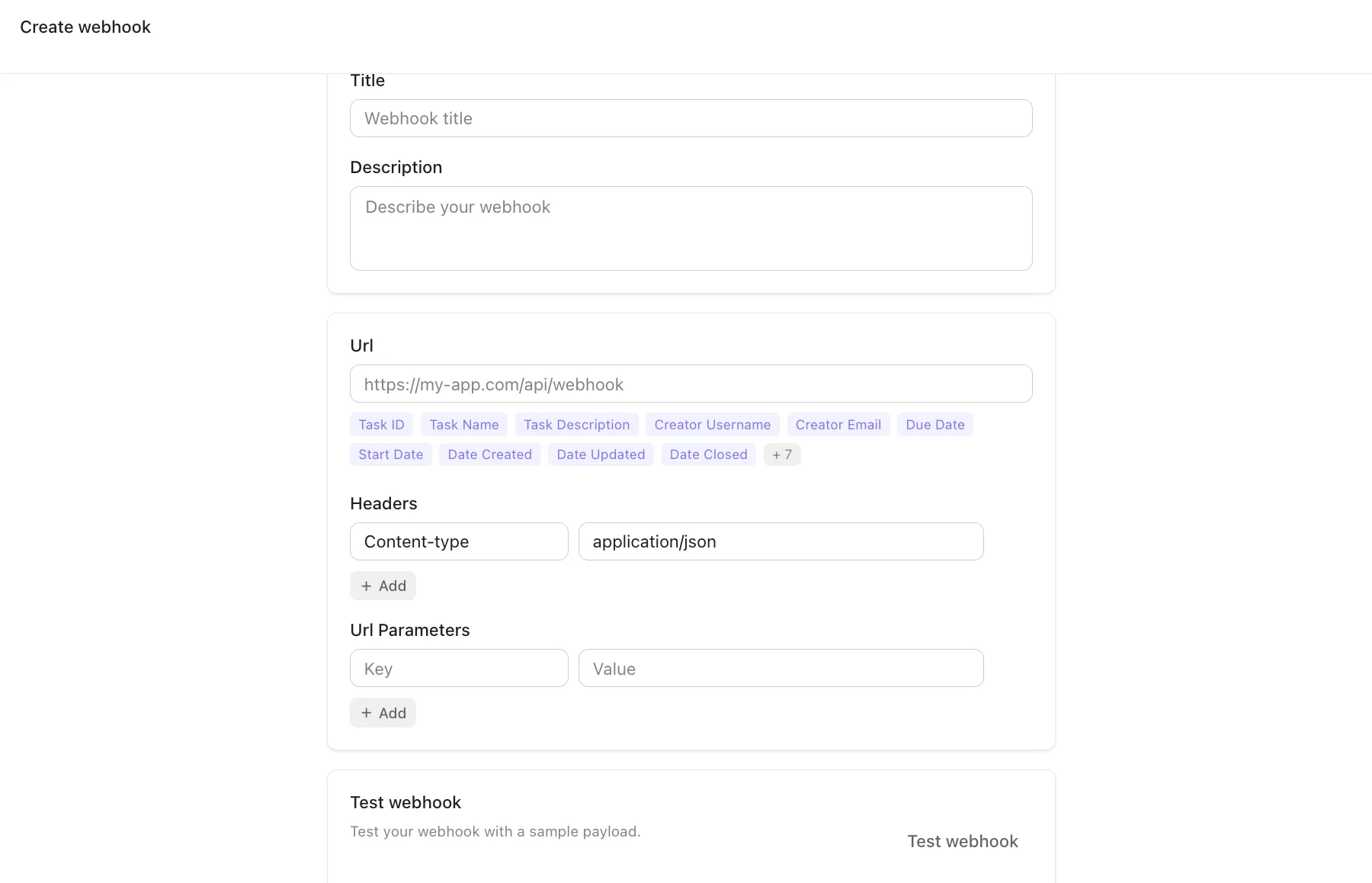
W przypadku bardziej niestandardowych rozwiązań używamy webhooków. ClickUp oferuje wsparcie dla akcji „Wywołaj webhook ” w ramach automatyzacji, aby umożliwić wydarzeniu zadania dotarcie do dowolnego zewnętrznego punktu końcowego.
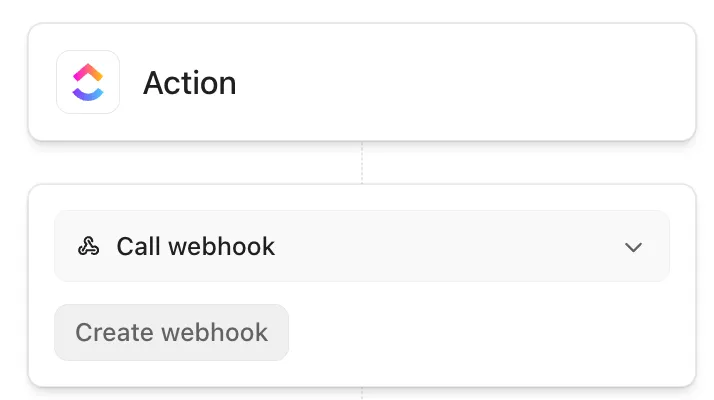
Możesz utworzyć webhook, ustawić URL, wstawić do niego pola dynamiczne oraz dodać nagłówki (z domyślnym ustawieniem „Content-Type” na „application/json”). Co więcej, webhooki można ponownie wykorzystać w całym Twoim obszarze roboczym!
⚡ Archiwum szablonów: Szablony planów komunikacji dla projektów
4. Automatyzacja wspomagana AI
Pamiętasz, jak wspomnieliśmy o „opcji C”? Oto ona!
Jeśli kiedykolwiek zabraknie Ci czasu (lub energii 😴), po prostu wpisz to, co chcesz, prostym językiem, np. „Gdy status zmieni się na W trakcie przeglądu, przypisz do redaktora i dodaj komentarz”, a ClickUp AI Automation Builder, część ClickUp Brain, pomoże Ci szybciej uzyskać działającą automatyzację.
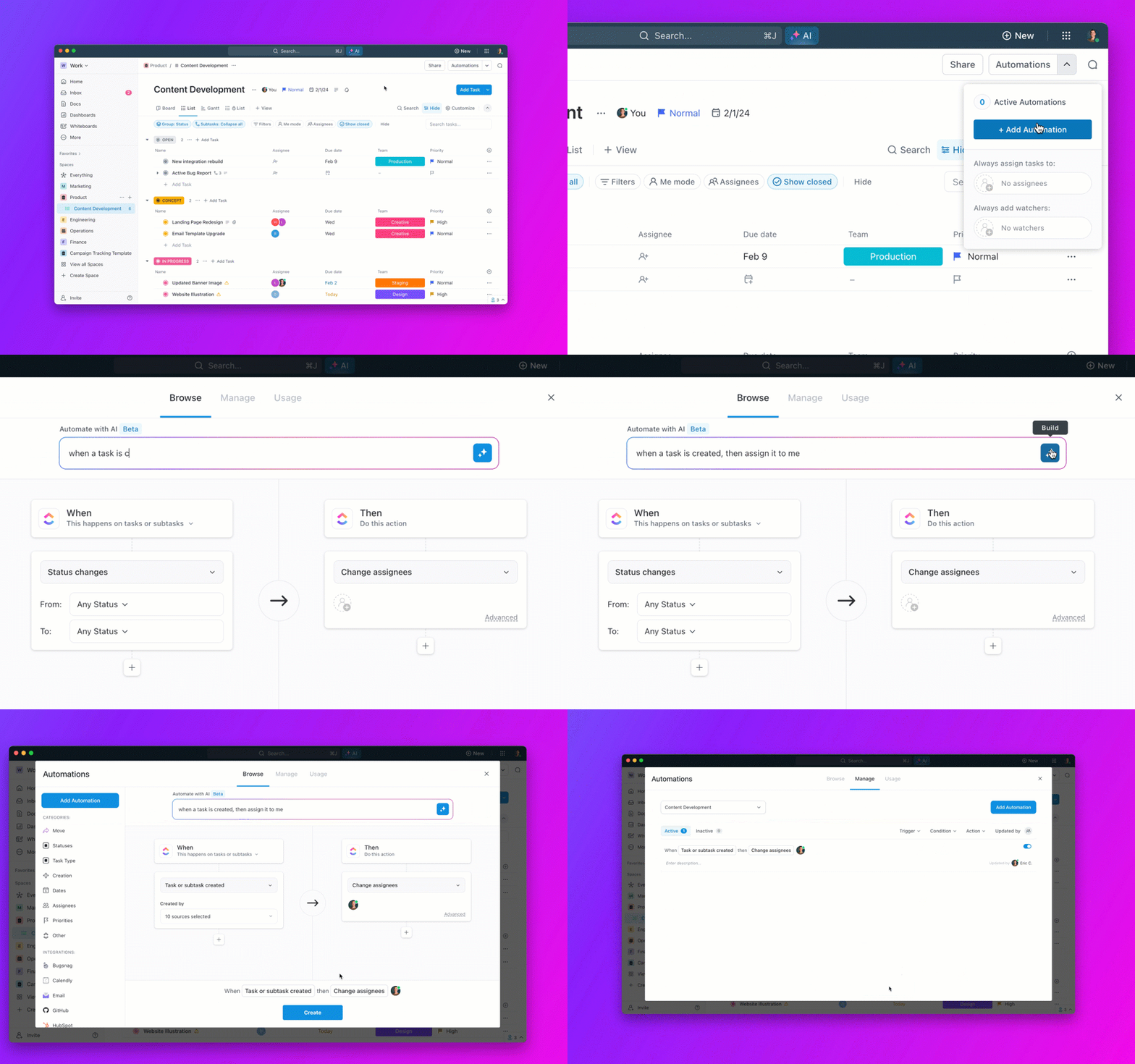
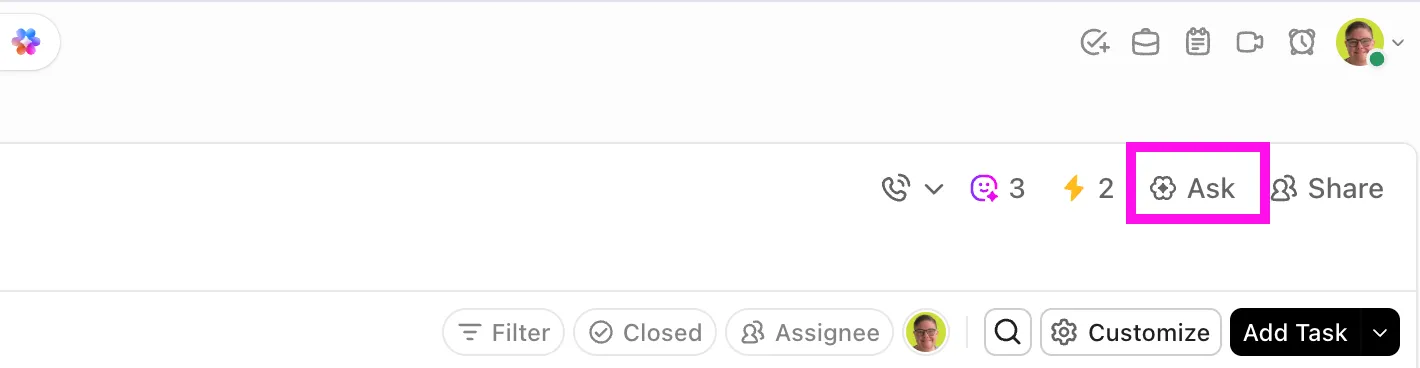
W praktyce wpisuje się to w tę samą warstwę AI, z której już korzystasz w ClickUp. Brain jest dostępny w całym ClickUp i może współpracować z kontekstem obszaru roboczego, w tym z polami niestandardowymi i @wzmiankami.
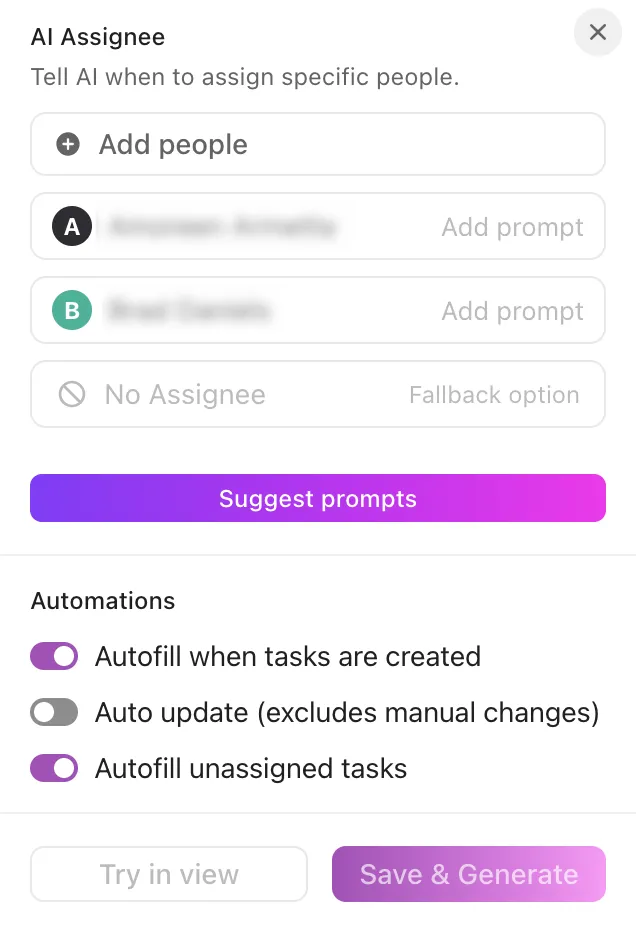
Co więcej, ClickUp oferuje wsparcie dla logiki opartej na sztucznej inteligencji w ramach wyników automatyzacji. Na przykład możesz skorzystać z funkcji „AI Assign” i „AI Prioritize” jako części dodatkowych działań automatyzacyjnych.
Dlaczego ClickUp jest najlepszym hubem automatyzacji
To już oficjalne! 🏆 ClickUp to najlepsze centrum automatyzacji, jakiego kiedykolwiek będziesz potrzebować.
Podsumowując:
- Scentralizowana platforma: Powodem, dla którego wiele osób wybiera ClickUp, jest to, że rozwiązuje on problem rozproszenia pracy. Wystarczy udokumentować procesy w ClickUp Docs (standardowe procedury operacyjne, zasady przyjmowania zgłoszeń, dzienniki decyzji), a następnie połączyć je w ClickUp Dashboards, aby uzyskać widok ogólny na pracę. Na koniec uruchom automatyzacje, aby wyeliminować ręczne porządkowanie danych
- Gotowe szablony automatyzacji: ClickUp udostępnia gotowe szablony automatyzacji bezpośrednio w oknie dialogowym „Automatyzacje”. Oznacza to, że możesz zacząć od sprawdzonego wzorca, takiego jak „wyślij e-mail po zmianie statusu”, a następnie dostosować go do swoich statusów i zasad przypisywania własności
- Płynna integracja: ClickUp powstał, aby naprawić dzisiejsze problemy w pracy! To jeden z powodów, dla których integruje się z narzędziami takimi jak Outlook, HubSpot, Salesforce, GitLab, Zendesk i wieloma innymi
- Sztuczna inteligencja i automatyzacja: Dzięki funkcji ClickUp Brain, dostępnej w dowolnym miejscu w obszarze roboczym ClickUp, możesz generować logiczne wyniki, takie jak podsumowania, aktualizacje postępów, analizy nastrojów, tłumaczenia i działania do wykonania, a następnie pozwolić, aby funkcja Automatyzacje kierowała, przypisywała i eskalowała zadania na podstawie tych danych
💟 Bonus: Jak śledzić zadania
Pożegnaj się z ręcznymi aktualizacjami projektów dzięki ClickUp
Jeśli aktualizacje zadań są zależne od tego, czy ktoś o nich pamięta, system już nie działa. Postępy w realizacji zadań nie powinny opierać się na rozproszonych wiadomościach ani ręcznym wprowadzaniu danych, które ma miejsce tylko wtedy, gdy ktoś ma na to czas.
ClickUp rozwiązuje ten problem, sprawiając, że sama praca staje się aktualizacją.
Zadania ClickUp zapewniają każdemu projektowi jedno źródło informacji o właścicielach, terminach, zależnościach i zadaniach krytycznych.
Automatyzacje ClickUp zajmują się następnie powtarzalnymi czynnościami — aktualizowaniem statusów, przypisywaniem kolejnego właściciela oraz uruchamianiem przekazywania zadań.
A gdy potrzebujesz kontekstu w mgnieniu oka, ClickUp Brain wyciąga natychmiastowe podsumowania, odpowiedzi i kolejne kroki na podstawie aktualnie wykonywanej pracy.
Aby pójść o krok dalej, ClickUp Super Agents sygnalizuje ryzyko, przypomina właścicielom i eskaluje przeszkody zgodnie z Twoimi zasadami.
Nie chodzi o „więcej automatyzacji”. Chodzi o lepsze możliwości automatyzacji, które pozwalają zachować koncentrację, śledzić postępy zadań w czasie rzeczywistym i gwarantują, że nic ważnego nie utknie w oczekiwaniu na aktualizację. Zarejestruj się w ClickUp już dziś i pozwól swoim projektom działać samodzielnie. ✅