
{ "@context": "http://schema.org", "@type": "FAQPage", "mainEntity": [ { "@type": "Question", "name": "Czym jest szablon zgłoszenia błędu?", "acceptedAnswer": { "@type": "Answer", "tekst": "Raportowanie błędów to proces dokumentowania problemów występujących w aplikacjach, wykrytych przez użytkowników lub testerów ds. kontroli jakości. Szablony zgłoszeń błędów to gotowe struktury, które powinny ułatwić ten proces i zwiększyć jego skuteczność." } } ] }
Żadne oprogramowanie nie jest idealne. Pomimo całego włożonego wysiłku coś prawdopodobnie pójdzie nie tak — jest to zjawisko oczekiwane i powszechne. Liczy się to, co zrobisz potem.
Odpowiedni szablon raportowania błędów to nieoceniona pomoc dla każdego zespołu inżynierów. Pomaga członkom zespołu szybko i dokładnie dokumentować błędy oraz zarządzać nimi, a także gwarantuje, że zostaną one rozwiązane przez właściwe osoby we właściwym czasie. ⌛
W tym artykule przyjrzymy się najlepszym szablonom zgłoszeń błędów, które pozwolą usprawnić proces raportowania błędów w Twojej organizacji i ograniczyć liczbę zbędnych spotkań. Wyjaśnimy, jakie funkcje i opcje niestandardowe oferuje każdy z nich oraz w jaki sposób usprawniają one cykl pracy.
Czym jest szablon zgłoszenia błędu?
Raportowanie błędów to proces dokumentowania problemów występujących w aplikacjach, wykrytych przez użytkowników lub testerów ds. kontroli jakości. Gotowe szablony raportów błędów to gotowe struktury, które powinny ułatwić ten proces i zwiększyć jego skuteczność. Dobre raportowanie błędu zazwyczaj zawiera następujące informacje:
- Kto wykrył/zgłosił błąd
- Data powstania zgłoszenia
- Stopień ważności błędu
- Kroki pozwalające odtworzyć błąd
- Oczekiwany vs. rzeczywisty wynik
- Środowisko, w którym wystąpił błąd
- Wizualny dowód
Szablon zgłoszenia błędu zazwyczaj zawiera nazwisko osoby przypisanej, etykietę priorytetu oraz status postępów.
Czym charakteryzuje się dobry szablon zgłoszenia błędu?
Oto cztery niezbędne elementy skutecznego szablonu do śledzenia błędów:
- Zoptymalizowane gromadzenie zgłoszeń błędów: Pomaga gromadzić zgłoszenia błędów z różnych źródeł i szybko przekształcać je w zadania w narzędziu do zarządzania projektami
- Przejrzysty i spójny format: Zawiera wszystkie informacje niezbędne dla zespołów programistów, przedstawione w zwięzły sposób lub z jak największą szczegółowością
- Dostosowanie: Rozwiązanie jest elastyczne i można je dostosować do potrzeb różnych zespołów i cykli pracy.
- Integracja: Płynnie integruje się z innymi narzędziami, z których korzystasz
15 szablonów zgłoszeń błędów, które usprawnią proces debugowania
Aby zaoszczędzić czas i uniknąć kłopotów, skorzystaj z jednego z 15 szablonów zgłoszeń błędów z naszej listy. Pomogą Ci one skutecznie rejestrować problemy i zapewnią szybkie ich rozwiązywanie, co przełoży się na lepszy produkt i zadowolonych klientów. Zapoznaj się z naszymi ulubionymi szablonami poniżej!
1. Szablon raportu śledzenia błędów ClickUp

Szablon raportu śledzenia błędów ClickUp zawiera wszystko, czego potrzebujesz, aby osiągnąć powodzenie w raportowaniu napotkanych błędów. Jest przyjazny dla początkujących, więc nawet użytkownicy bez wiedzy technicznej mogą szybko opanować sposób korzystania z tego raportu o błędzie.
Widok listy stanowi podstawę tego szablonu oraz wszystkich pozostałych widoków, takich jak tablica Kanban i wykres Gantta. Zawiera on niezbędne informacje dotyczące wszystkich zadań i podzadań, uporządkowane w kolumnach.
Domyślnie kolumny obejmują źródło błędu, środowisko, daty i komentarze, ale można je dostosować i wybierać spośród różnych typów kolumn — od prostego tekstu i liczb po pola wyboru, listy rozwijane, etykiety i paski postępu.
Aby uzyskać konkretny przegląd, możesz filtrować lub grupować zadania według statusu, osoby przypisanej do zadania, priorytetu, terminu lub etykiety. Szablon zgłoszenia błędu zawiera już różne kategorie statusów, które można dostosować. Klikając na zadanie, otworzysz okno zawierające więcej informacji na jego temat. W tym oknie możesz wyświetlić opis zadania, dziennik aktywności oraz załącznik z dokumentacją projektu, a także tworzyć związki między zadaniami i pola zbiorcze, dodawać komentarze i listy kontrolne oraz szacować i śledzić czas.
W ClickUp możesz zautomatyzować swój cykl pracy, wybierając jeden z gotowych szablonów lub definiując własne warunki i działania. Możesz precyzyjnie dostosować uprawnienia użytkowników i łatwo przekształcać listy w sprinты. Aby zaoszczędzić czas, pobierz rozszerzenie ClickUp dla przeglądarki Chrome i rejestruj błędy za pomocą zrzutów ekranu lub twórz zadania za pośrednictwem e-maila.
2. Szablon śledzenia błędów ClickUp Agile
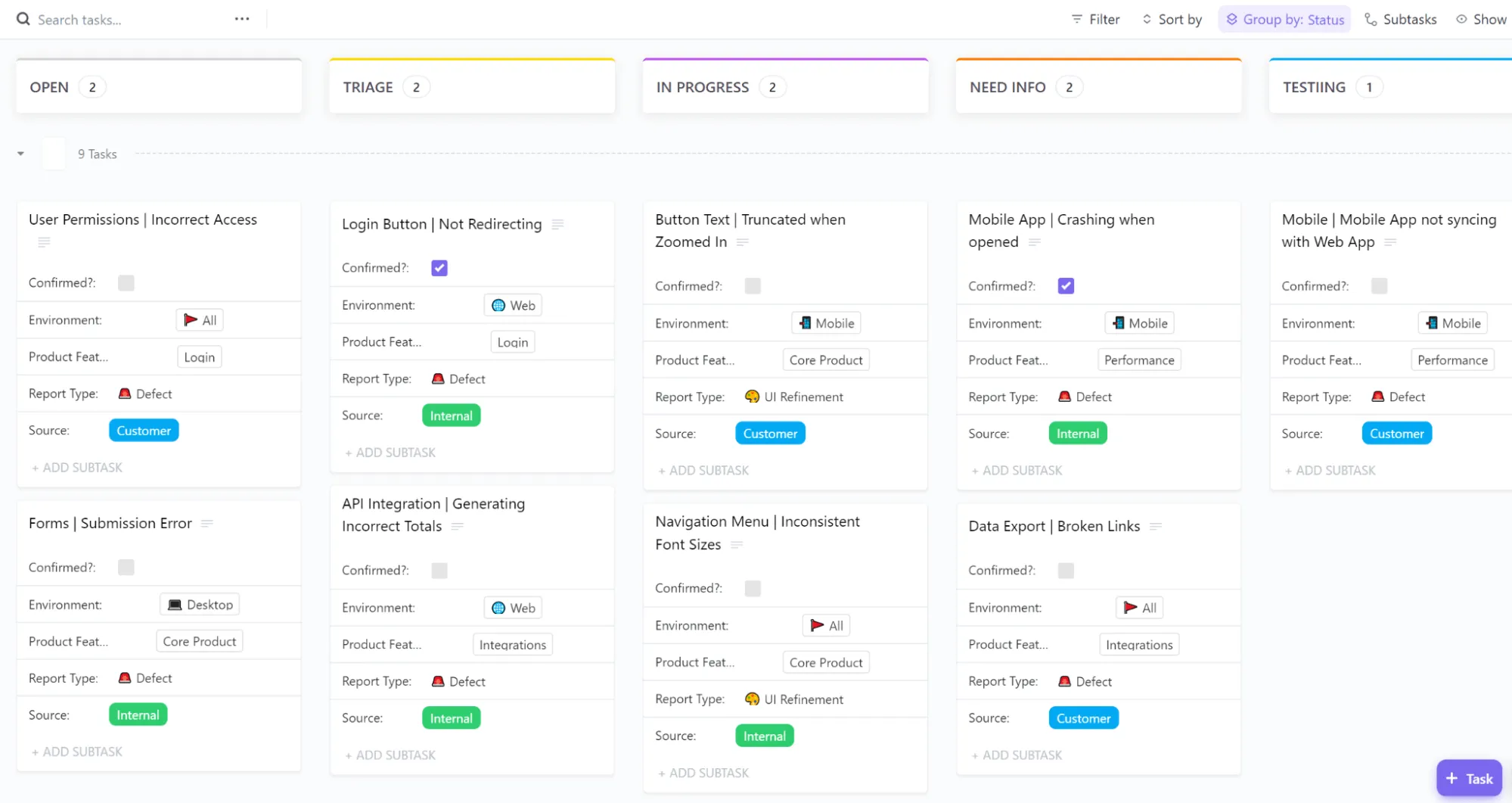
Szablon raportu śledzenia błędów w metodologii Agile firmy ClickUp to tablica w stylu Kanban, idealna dla zespołów stosujących metodologię Agile. Umożliwia ona skuteczną wizualizację bieżących problemów. Dzięki interfejsowi typu „przeciągnij i upuść” możesz wprowadzać zmiany w zgłoszeniu błędu w ciągu kilku sekund.
Korzystając z ustawień menu Grupuj według, możesz dowolnie reorganizować układ tablicy. Tablica domyślnie zawiera kolumny, ale możesz również włączyć pasy, czyli wiersze.
Niezależnie od tego, czy chodzi o wiersz, czy kolumnę — możesz wybierać różne kryteria klasyfikacji zadań. Najczęściej wybierane są priorytet i status, ponieważ pomagają one oddzielić ziarno od plew i zająć się najpierw najważniejszymi zadaniami. Inne kryteria to między innymi poziom ważności błędu, osoba przypisana, środowisko i termin wykonania, ale możesz również zdefiniować kryteria niestandardowe.
Tablica może wyświetlać listy, foldery, przestrzenie lub cały obszar roboczy w widoku wszystko. Twórz zadania, klikając przycisk pod istniejącymi zadaniami lub ten w prawym dolnym rogu.
Wprowadzaj wiele zmian jednocześnie za pomocą paska działań zbiorczych, który pojawi się po rozpoczęciu zaznaczania zadań. Na koniec ożyw swoją Tablicę, dodając efektowny obrazek tytułowy. ✨
3. Szablon formularza zgłoszenia błędu ClickUp
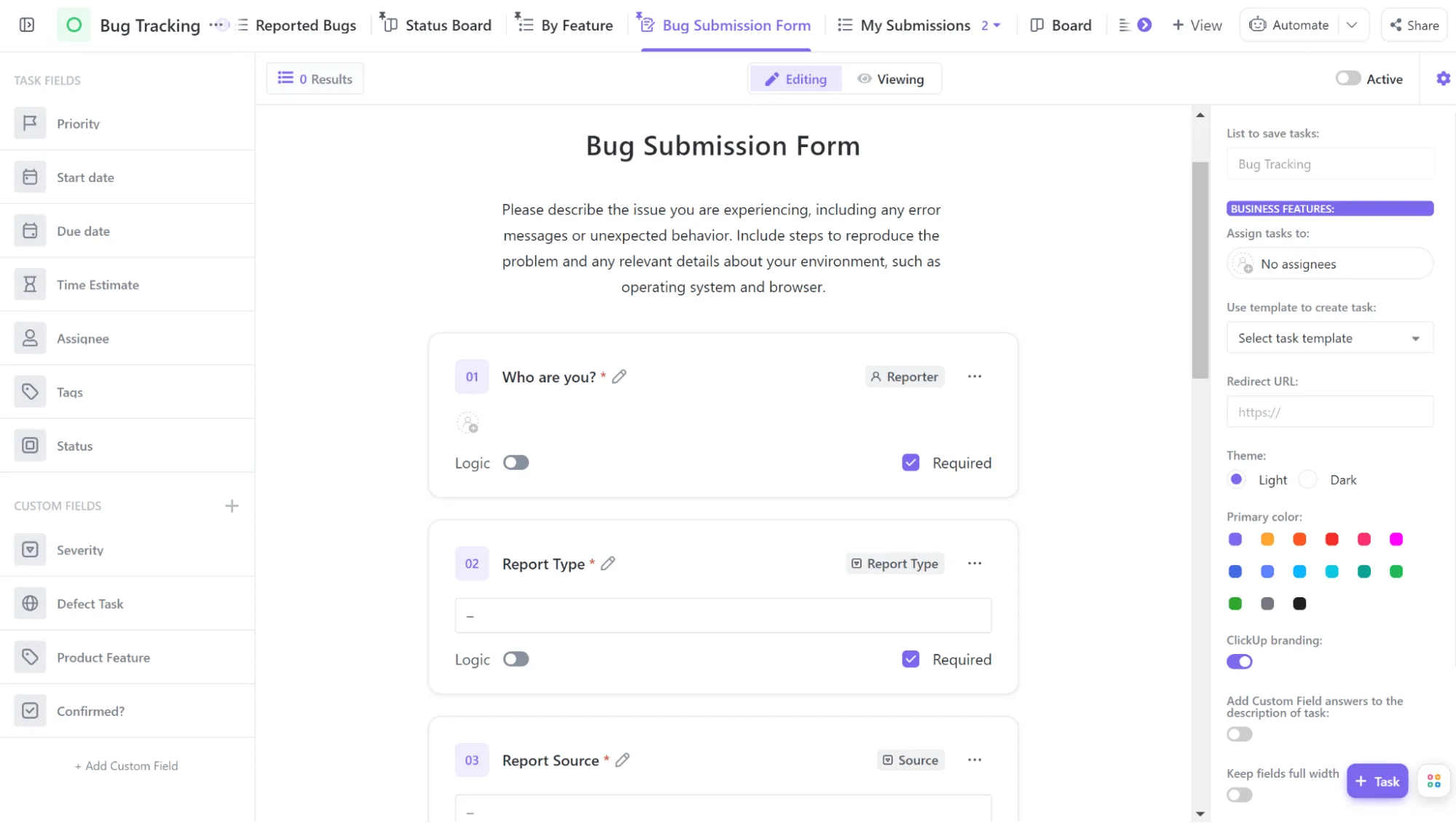
Dzięki szablonowi formularza zgłoszenia błędu w ClickUp możesz w pełni usprawnić proces zgłaszania błędów. Utwórz swój formularz zgłoszenia błędu i udostępnij go dowolnej osobie – zarówno gościowi, jak i członkowi – a następnie automatycznie przekształć problemy w zadania. Pamiętaj, że ta funkcja jest dostępna wyłącznie dla subskrybentów planu Unlimited i wyższych.
Aby edytować zawartość, przeciągnij i upuść pola z lewego panelu do formularza. Pola mogą obejmować imię i nazwisko zgłaszającego, źródło zgłoszenia, środowisko, w którym wystąpił błąd, załączniki, opis i wiele innych. Możesz również dodać pola niestandardowe oraz ukryć niektóre pola, aby system wypełniał je automatycznie przy użyciu Twojego unikalnego adresu URL lub kodu osadzania.
Jeśli przejdziesz na plan Business Plan, będziesz mógł nadać formularzowi osobisty charakter, dostosowując tekst wyświetlany po przesłaniu zgłoszenia, a także wygląd samego formularza. Podkreśl wyjątkowy charakter swojej marki dzięki różnym zabawnym motywom i kolorom oraz dodaj obrazek lub logo do swojego narzędzia do śledzenia błędów. 🖼️
Aby zebrać konkretne informacje, wprowadź do formularza logikę dynamiczną wraz z zestawem reguł i warunków. Możesz automatycznie przypisywać błędy członkom zespołu, zanim jeszcze zostaną zgłoszone. Po zakończeniu formularza umieść go w dokumencie, który można udostępniać, lub bezpośrednio na swojej stronie internetowej. Przykładowy raport o błędzie możesz wyeksportować jako plik CSV.
4. Szablon śledzenia błędów w ClickUp według funkcji
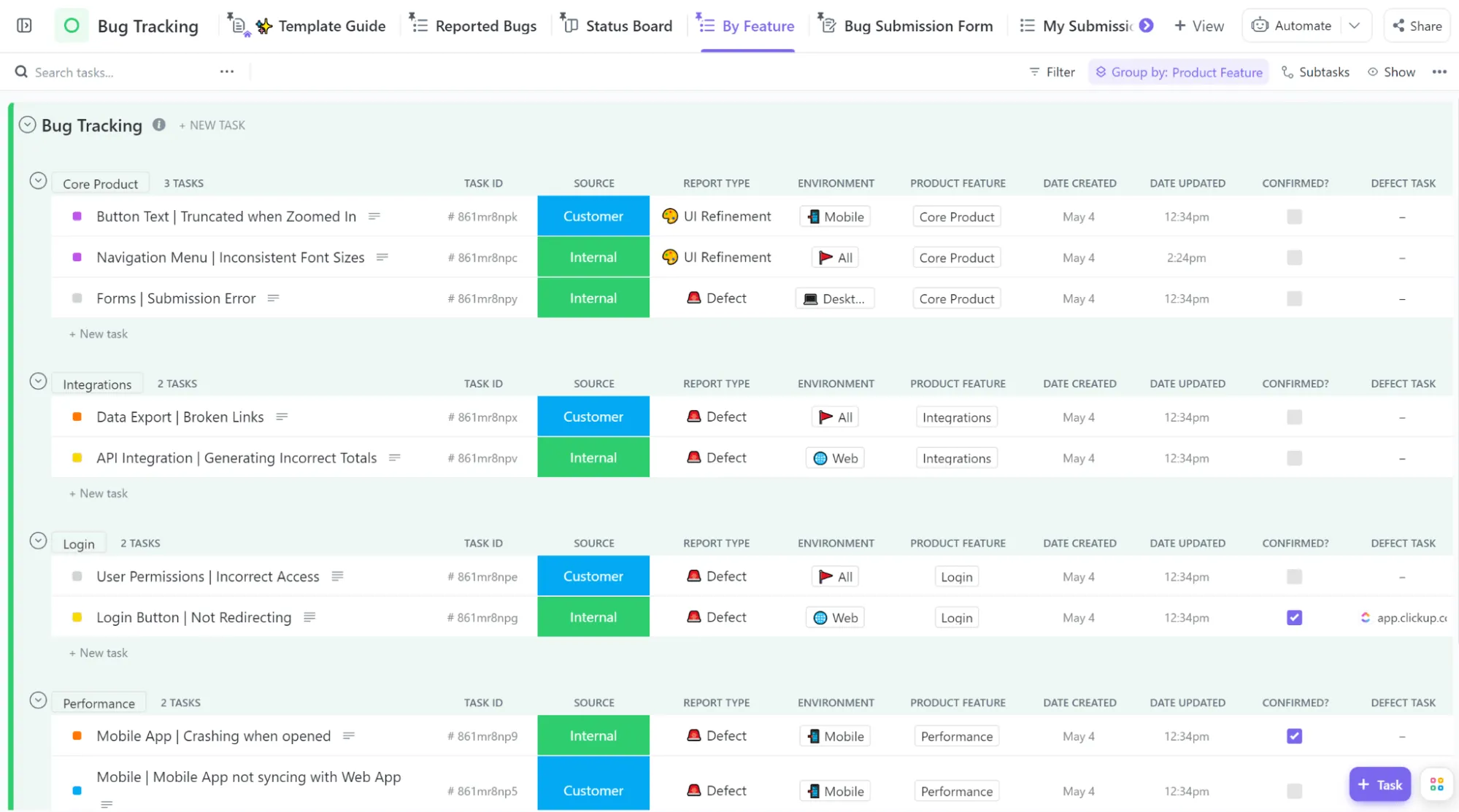
Szablon ClickUp „Śledzenie błędów według funkcji” grupuje problemy według funkcji produktu, z którymi są połączone, zapewniając przejrzysty przegląd zadań do wykonania. Co ważniejsze, pomaga on zidentyfikować wzorce i wyodrębnić funkcje, które mogą wymagać przebudowy, a nie tylko poprawki.
Szablon zgłoszenia błędu ma formę listy, co pozwala wybierać kolumny do wyświetlenia lub dodawać własne. Twórz zależności, dodawaj listy kontrolne i śledź czas, tak jak w każdym szablonie listy ClickUp.
Jeśli dana funkcja sprawia szczególne problemy, możesz zaznaczyć wszystkie zadania z tej grupy funkcji i szybko przekształcić je w sprint (pod warunkiem, że wcześniej utworzyłeś osobny Folder sprintu). I w ten sposób, dzięki ClickUp, pędzisz ku powodzeniu w raportowaniu błędów!
5. Szablon ClickUp do śledzenia błędów i problemów
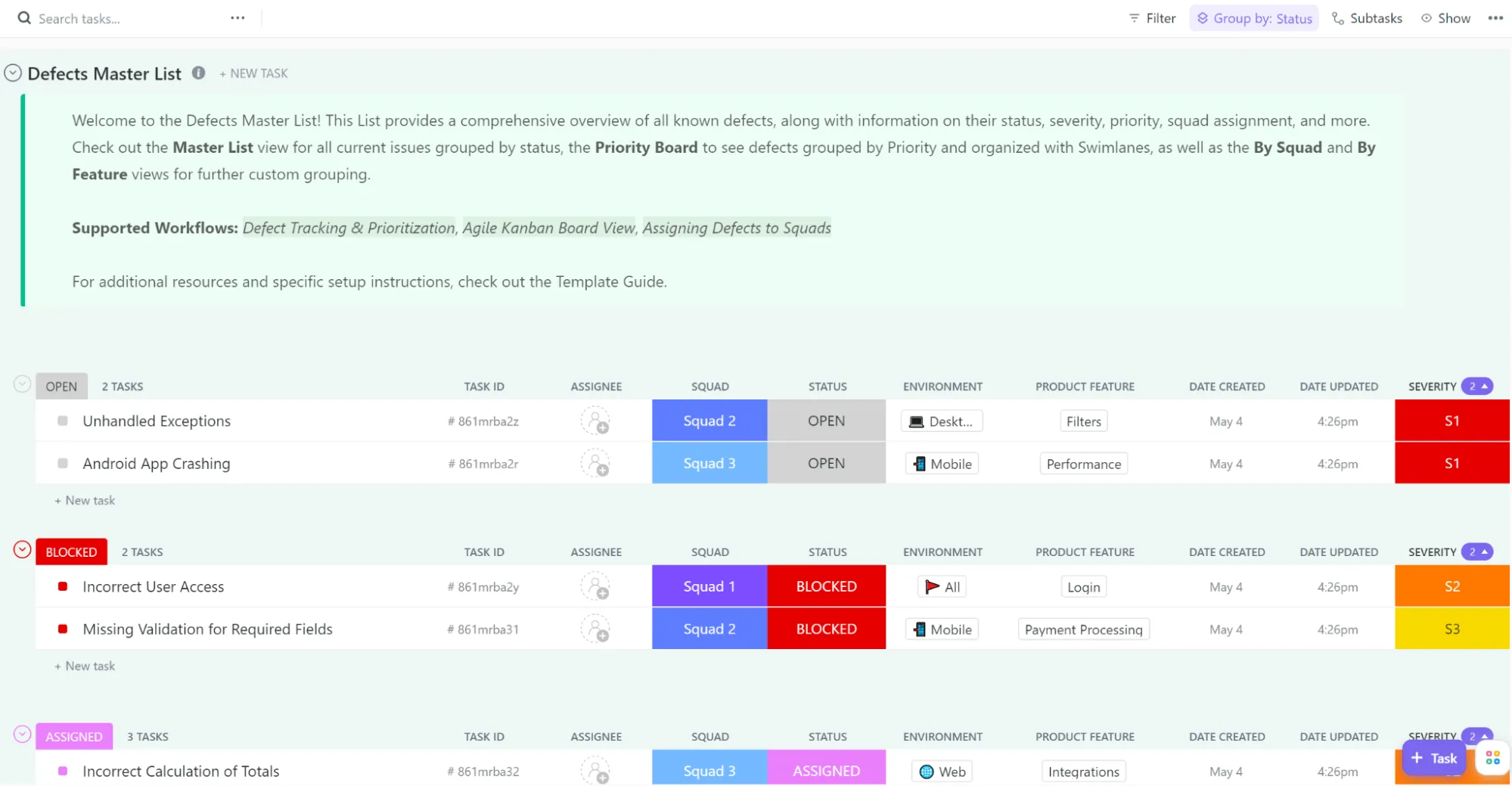
Szablon śledzenia błędów i problemów ClickUp to narzędzie zaprojektowane w celu zwiększenia widoczności i zapewnienia skutecznej współpracy międzydziałowej. Jest to zaawansowane narzędzie, więc jeśli dopiero zaczynasz, możesz potrzebować wskazówek podczas nauki korzystania z tego szablonu zgłoszenia błędu. Na szczęście ClickUp dołącza dokument instrukcji obsługi do wszystkich swoich szablonów.
Warto podjąć ten wysiłek, ponieważ efektem jest kompleksowy system, który optymalizuje cały cykl pracy i zmniejsza częstotliwość tych żmudnych spotkań dotyczących statusu projektu, których większość z nas tak bardzo się obawia. 🥱
Ten szablon do śledzenia problemów ma formę folderu i składa się z list: „Lista błędów”, „Zgłoszone błędy” oraz „Ograniczenia i rozwiązania tymczasowe”. Zawiera również plik Team Doc, w którym można opisać procesy klasyfikacji i raportowania błędów oraz wszelkie inne informacje, o których zespół powinien wiedzieć. Każda lista zawiera różne widoki dostosowane do różnych kontekstów raportowania błędów.
Bądź na bieżąco ze wszystkimi poprawkami i porządkuj je według statusu, wagi i priorytetu na liście głównej błędów. Twórz relacje między zadaniami i klikaj je, aby wyświetlić dodatkowe informacje, dodawać komentarze i rejestrować czas pracy.
6. Szablon tablicy do śledzenia błędów i problemów o priorytecie ClickUp
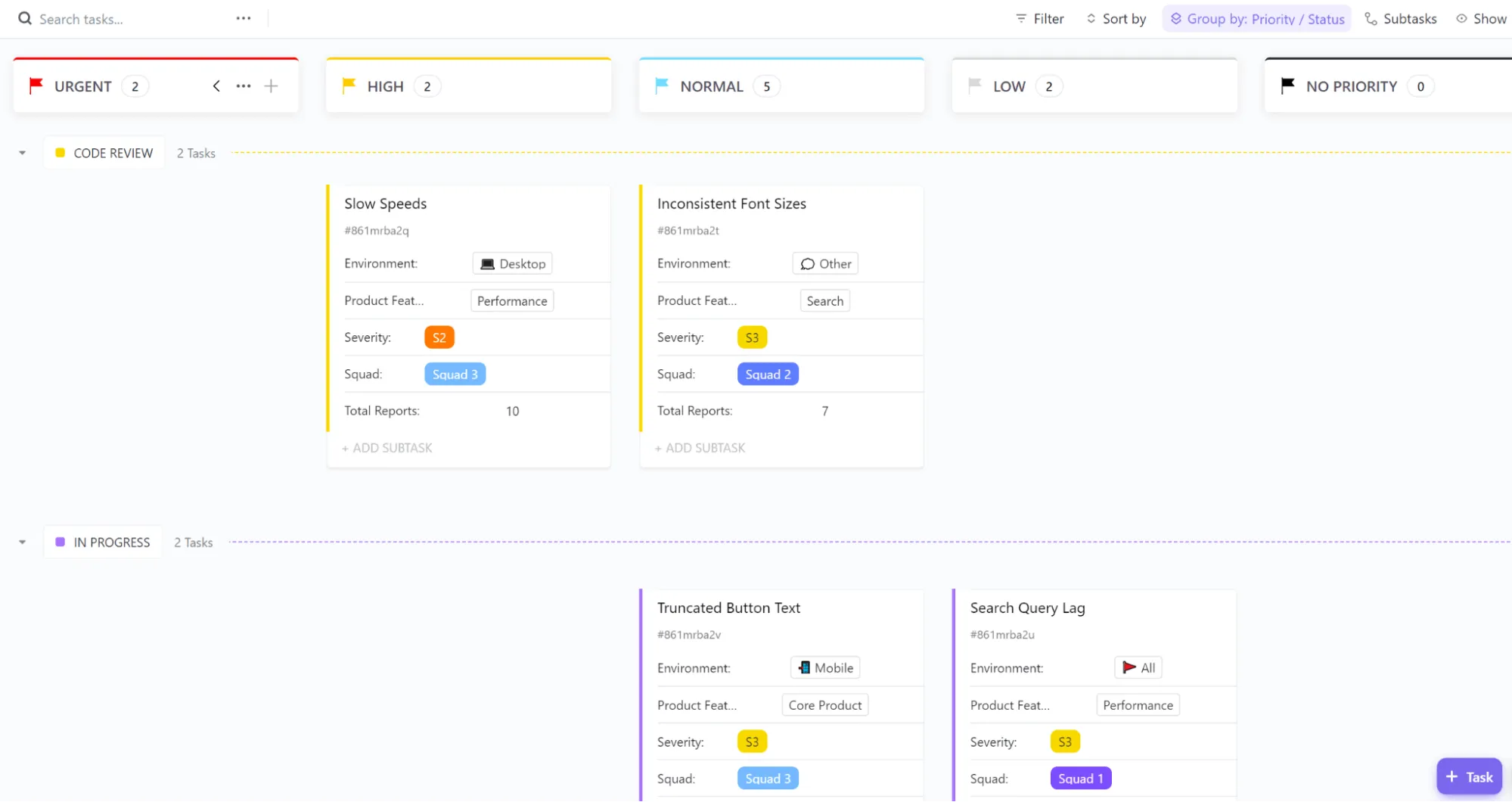
Dzięki szablonowi tablicy do śledzenia priorytetowych błędów i problemów w ClickUp możesz wyodrębnić najpilniejsze zadania i sprawdzić ich aktualny status, co pomoże Ci rozdzielić zasoby i ustalać priorytety jak profesjonalista. 😎
Ta tablica Kanban ma wstępnie ustawione kryteria priorytetów w kolumnach oraz statusy w pasach, ale możesz ją dostosować do swoich aktualnych potrzeb związanych z raportowaniem błędów i cyklem pracy. Oprócz tych dwóch kryteriów możesz grupować zadania według terminu wykonania, osoby przypisanej do ich wykonania, etykiety lub pól niestandardowych. Zmiana etykiety priorytetu lub statusu zadania jest dziecinnie prosta — wystarczy przeciągnąć i upuścić je do innej kolumny lub pasa, dzięki czemu zgłoszenia błędów pozostają dostępne dla wszystkich i łatwe do dostosowania.
Najważniejsze informacje o zadaniu znajdują się na karcie. Jeśli chcesz zobaczyć więcej lub wyświetlić dodatkowe ustawienia, kliknij kartę, aby otworzyć okno zadania. W tym szablonie zgłoszenia błędu możesz przeglądać historię zmian, dodawać listy kontrolne, śledzić czas oraz dodawać komentarze.
7. Szablon ClickUp do śledzenia błędów i problemów według priorytetów w podziale na zespoły
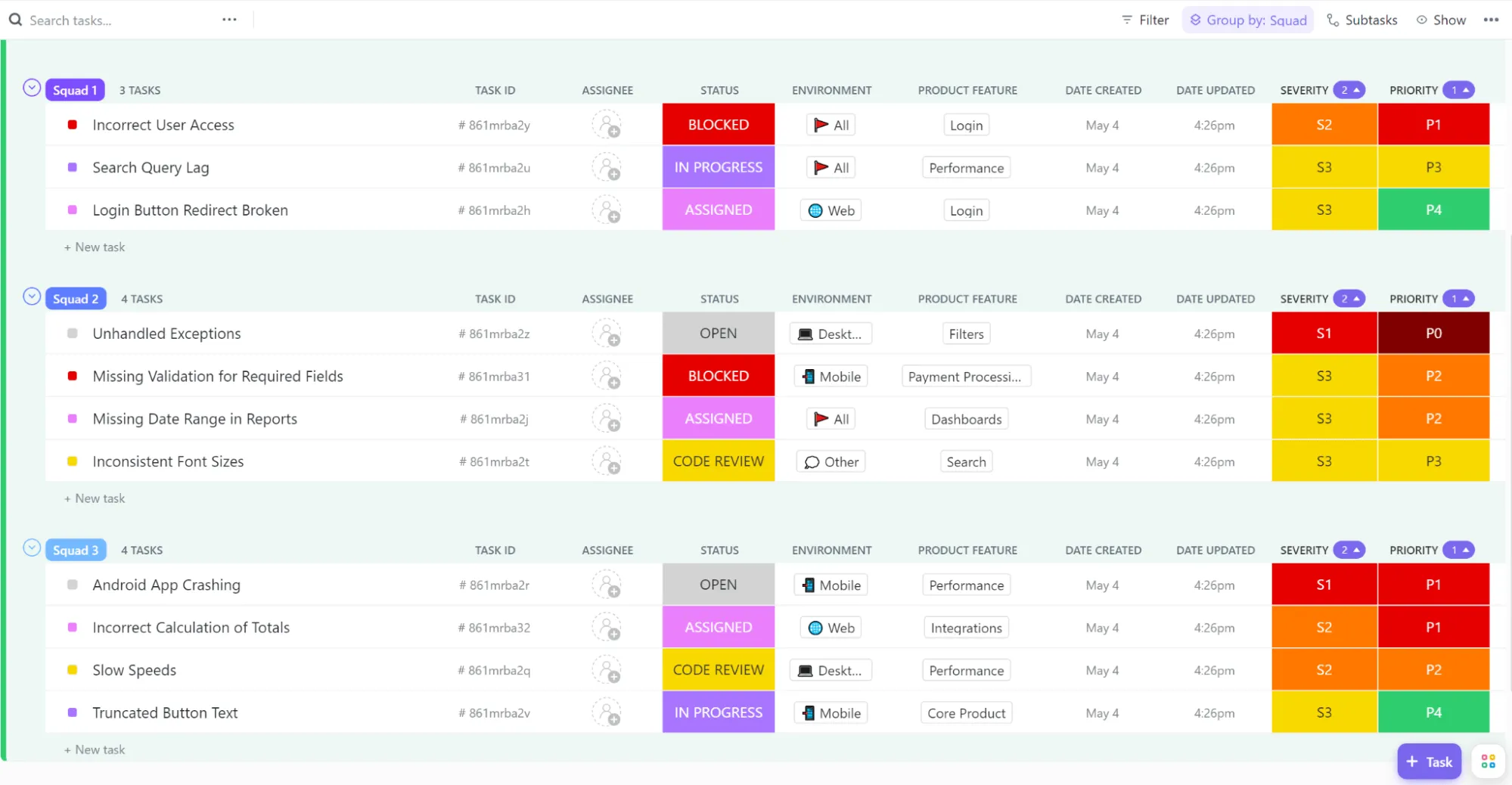
Dzięki szablonowi ClickUp „Priorytetowe śledzenie błędów i problemów według zespołów” Ty i Twój zespół programistów możecie sprawdzić, które zadania są przypisane do poszczególnych zespołów i jak postępują prace nad nimi. Ten układ pokazuje obciążenie pracą każdego zespołu i pomaga w realistycznym oraz sprawiedliwym przydzielaniu przyszłych zadań.
Ułatwia to również komunikację i sprawia, że przebiega ona płynniej, bez niepotrzebnych komplikacji. Możesz szybko ustalić, kto jest odpowiedzialny za dane zadanie, a w przypadku nakładania się obowiązków skontaktować się z odpowiednią osobą. Ułatwia to porównanie oczekiwanych i rzeczywistych wyników.
Szablon ten ma standardowy widok listy i zawiera kolumny, takie jak status, środowisko błędu, funkcje produktu, poziom ważności błędu, etykiety priorytetów oraz łączną liczbę zgłoszeń. Podobnie jak w przypadku wszystkich poprzednich szablonów, możesz dodawać kolumny niestandardowe.
8. Szablon procesu śledzenia błędów i problemów w ClickUp
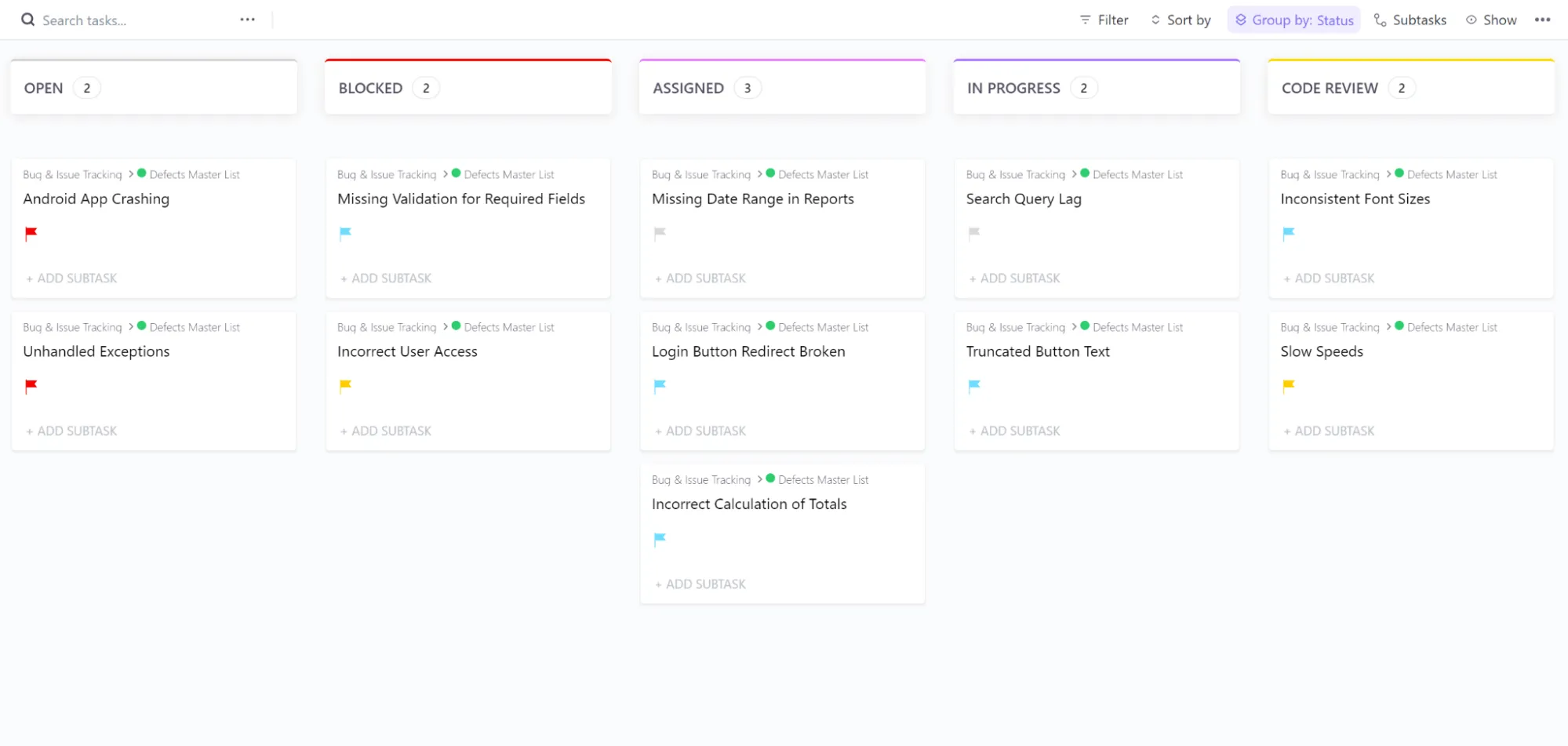
Szablon procesu śledzenia błędów i problemów w ClickUp to tablica Kanban, na której błędy i problemy są pogrupowane według statusu. Tego typu grupowanie zapewnia ogólny widok na wszystkie usterki i ich aktualny status.
Karty zawierają wyłącznie kluczowe informacje o błędach, wyświetlając nazwę, osobę przypisaną oraz etykietę priorytetu, co jest niezwykle wygodne, gdy zajmujesz się wieloma zadaniami jednocześnie i nie chcesz, aby przestrzeń robocza była przeładowana. Jednak kliknięcie poszczególnych zadań pozwala wyświetlić wszystkie szczegóły, takie jak historia zmian, załączniki i listy kontrolne.
9. Szablon „Backlogi i sprinty” w ClickUp
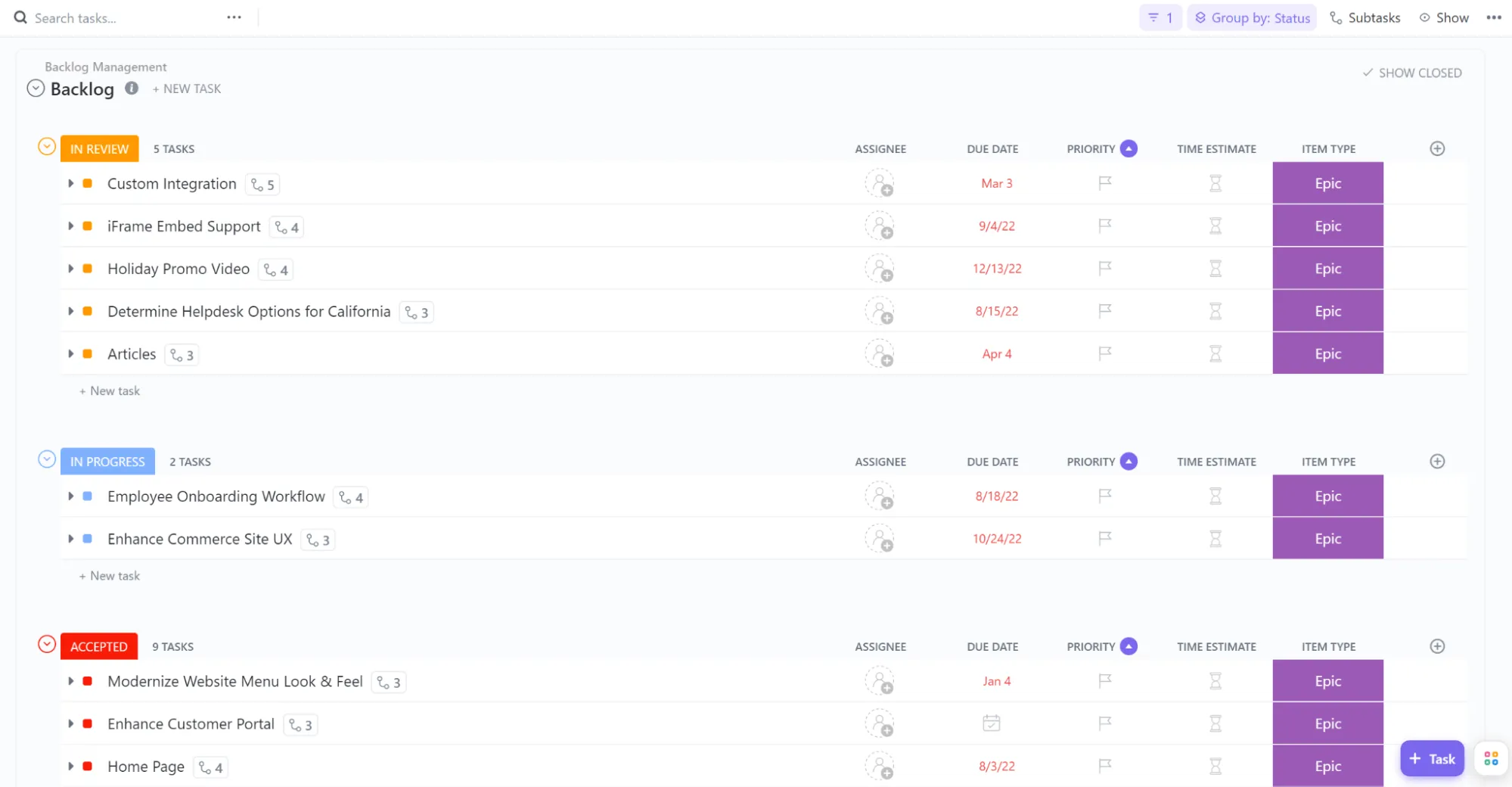
Skorzystaj z szablonu „Backlogi i sprinty” w ClickUp, aby efektywnie zaplanować wszystkie nadchodzące zadania, niezależnie od tego, czy chodzi o nowe funkcje, czy poprawki błędów. Pokazuje on, które zadania muszą zostać zrealizowane w każdym sprincie i w jaki sposób wpisują się one w ogólne cele projektu.
Niezależnie od tego, czy masz do czynienia z ograniczeniami zasobów, czy nie, ten układ pomoże Ci przydzielać zadania odpowiednim członkom zespołu, zapewniając płynny i terminowy postęp projektu podczas raportowania błędów. Szablon ma formę przestrzeni składającej się z dwóch folderów — „Zarządzanie zaległościami” i „Sprint”.
Na liście zaległości możesz przeglądać wszystkie epiki i historie użytkowników oraz określać ich priorytet za pomocą punktów sprintowych, kategorii MoSCoW lub niestandardowej metody. Możesz również połączone je z zadaniami. Aby uzyskać optymalną wizualizację, wypróbuj różne widoki, takie jak Tablica i wykres Gantt. Folder zawiera również listę błędów oprogramowania, podobną do poprzednich szablonów.
Folder sprintu pozwala opracować strategię i zaplanować harmonogram, aby zapewnić terminowe wydania. Oferuje wiele trybów wyświetlania do planowania i śledzenia postępów, w tym tablicę codziennych spotkań, widok zespołu w ramkach, kalendarz, oś czasu, obciążenie pracą oraz aktywność.
Chcesz udostępnić członkom zespołu swoje przemyślenia na temat procesu tworzenia oprogramowania? Nie musisz czekać na spotkanie! Dodaj widok czatu do swojej przestrzeni i natychmiast rozpocznij rozmowę. 💬
📮 ClickUp Insight: 74% pracowników korzysta z co najmniej dwóch narzędzi tylko po to, by znaleźć potrzebne informacje — przełączając się między wiadomościami e-mail, czatem, notatkami, narzędziami do zarządzania projektami i dokumentacją. To ciągłe przełączanie się między kontekstami powoduje stratę czasu i spowalnia wydajność. Jako wszechstronna aplikacja do pracy, ClickUp łączy wszystkie Twoje zadania — e-maile, czat, dokumenty, zadania i notatki — w jednym, łatwym do przeszukiwania obszarze roboczym, dzięki czemu wszystko znajduje się dokładnie tam, gdzie tego potrzebujesz.
10. Szablon RPA w ClickUp
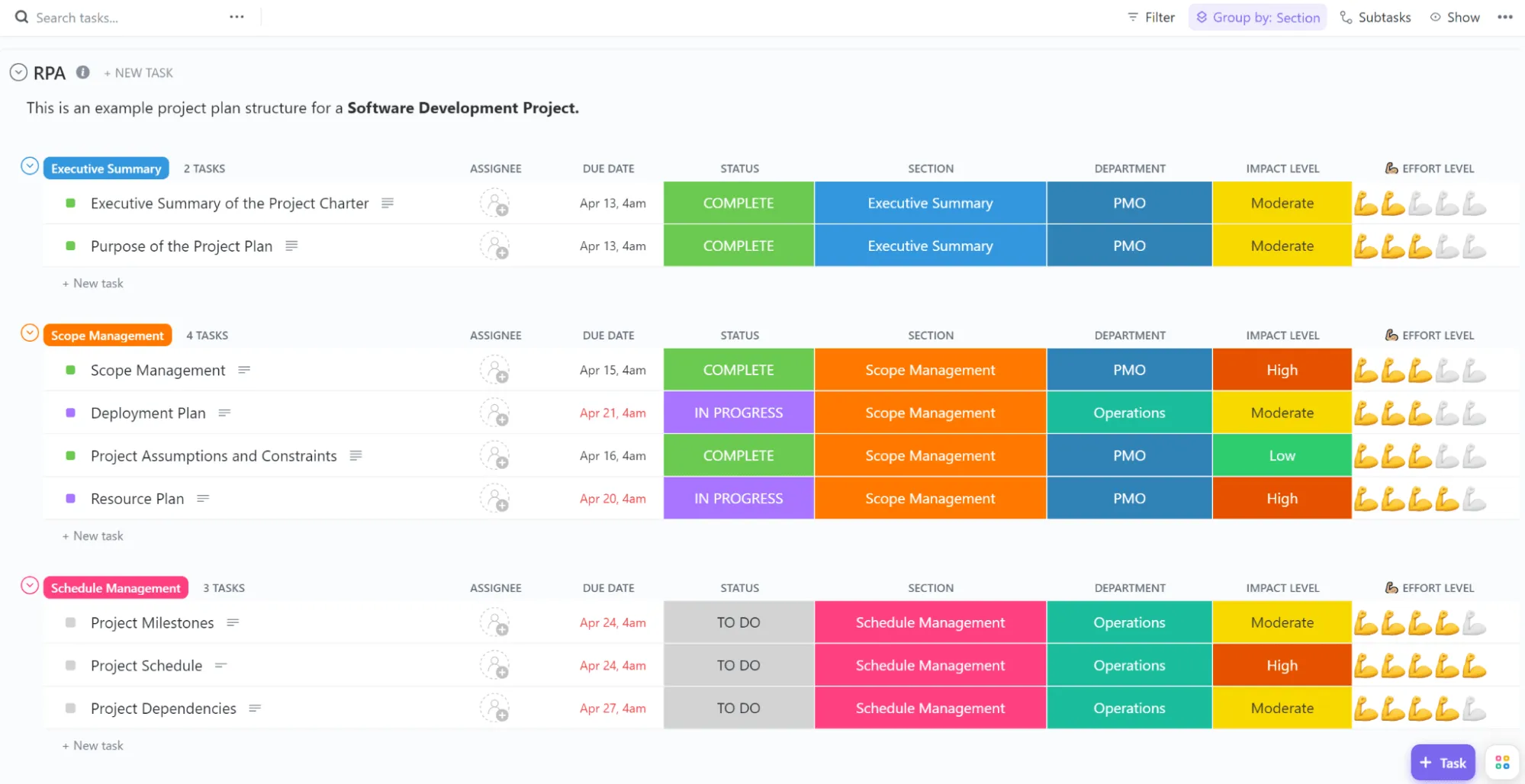
Projekty RPA są zazwyczaj rozległe, złożone i wymagające. Aby ułatwić sobie zarządzanie swoim projektem, skorzystaj z tego szablonu planu projektu RPA przygotowanego przez ClickUp. Oprócz przejrzystego przechowywania i prezentowania wszystkich danych, pomaga on oceniać ryzyko, ustalać jasne oczekiwania oraz skutecznie współpracować ze wszystkimi zaangażowanymi działami.
Szablon zawiera kilka widoków, w tym główny widok listy, tablice zadań i postępów planowania, a także wykres Gantt i widok obciążenia pracą, które umożliwiają efektywne zarządzanie czasem i zasobami. W widoku listy zadania są pogrupowane według sekcji, do których należą, ale można wybrać inne kryteria, aby lepiej dostosować je do swojego cyklu pracy.
W kolumnach wyświetlane są terminy wykonania zadań, działy, do których należą, oraz ich aktualny status. Możesz analizować ryzyko i ustalać priorytety zadań, przypisując im różne poziomy wpływu i wysiłku. Wszystkie kategorie i kolumny można dostosować do własnych potrzeb.
Bonus: Możesz również skorzystać z naszego zbioru podpowiedzi, które pomogą Ci usprawnić raportowanie błędów.
11. Szablon narzędzia do śledzenia problemów w programie Excel
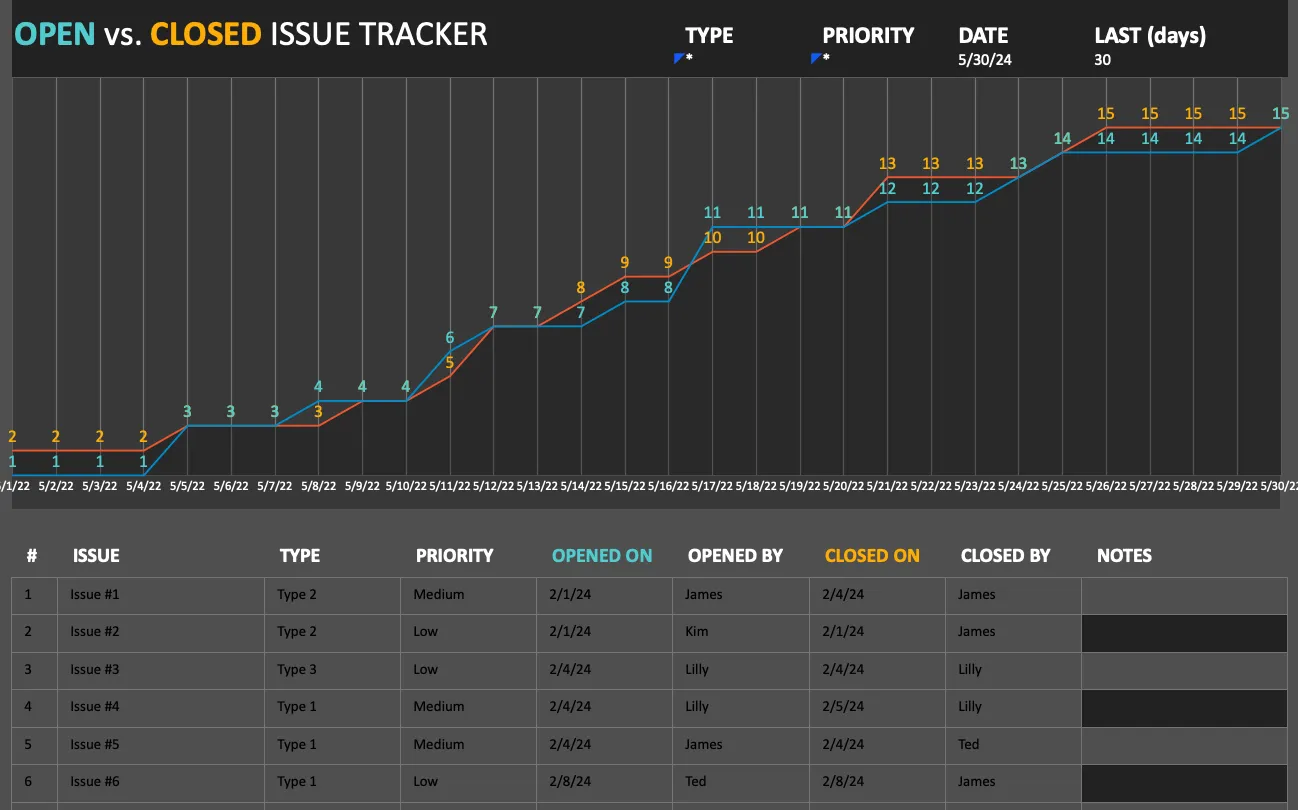
Zastosuj prostą, ale skuteczną metodę raportowania dzięki szablonowi Excel Issue Tracker. Ten szablon, idealny dla użytkowników ceniących prostotę i znane rozwiązania, został zaprojektowany tak, aby uchwycić kluczowe informacje o każdym problemie – opis, poziom ważności, osobę odpowiedzialną, status i datę rozwiązania – w tradycyjnym formacie arkusza kalkulacyjnego. Zaletą tego szablonu zgłoszenia problemu jest jego wszechstronna dostępność oraz układ ułatwiający nawigację. Wbudowane funkcje programu Excel można również wykorzystać do sortowania i filtrowania zadań, co zwiększa wydajność i przejrzystość procesu śledzenia błędów.
12. Szablon zgłoszenia błędu w Arkuszach Google
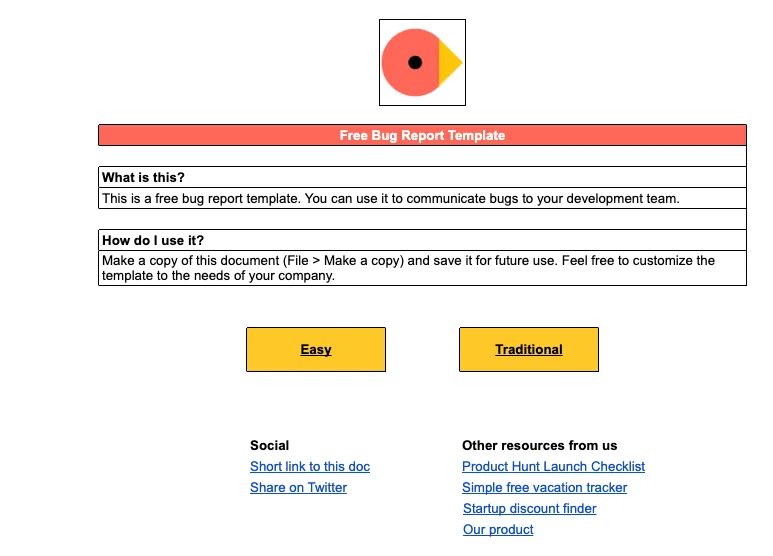
Skorzystaj z przyjaznego interfejsu dzięki szablonowi zgłoszenia błędu w Arkuszach Google. Ten szablon, charakteryzujący się uproszczonym układem i przyjaznym dla użytkownika wyglądem, stanowi niezawodne rozwiązanie do rejestrowania zgłoszeń błędów i zarządzania nimi.
Można skrupulatnie śledzić kluczowe szczegóły, takie jak opis błędu, poziom priorytetu, osoba, która napotkała problem, przypisany członek zespołu oraz wszelkie niezbędne notatki dotyczące rozwiązania. Główną zaletą tego rozwiązania jest możliwość współpracy – wielu użytkowników może korzystać z arkusza i aktualizować go w czasie rzeczywistym, co sprawia, że idealnie nadaje się on dla zespołów pracujących jednocześnie. Format oparty na komórkach jest wyposażony we wbudowane funkcje Google umożliwiające płynne sortowanie, filtrowanie i organizowanie zadań!
13. Szablon zgłoszenia błędu na GitHubie
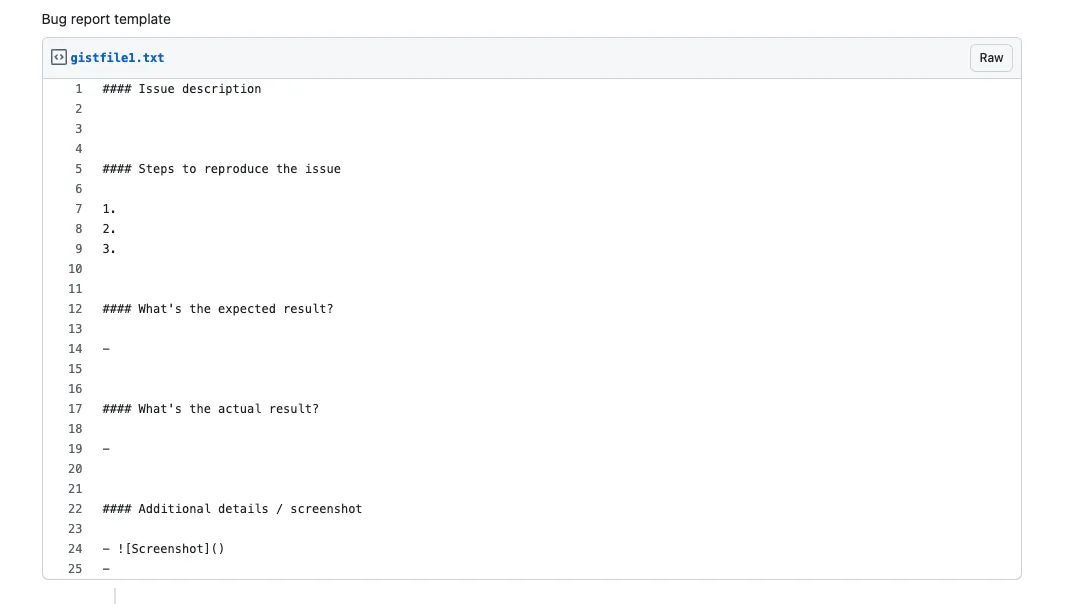
Zoptymalizuj cykl pracy programowania dzięki szablonowi zgłoszenia błędu GitHub. Szablon ten, przeznaczony dla zespołów zaznajomionych ze środowiskiem GitHub, umożliwia płynne śledzenie błędów w kontekście repozytorii programistycznych. Szablon pozwala na rejestrowanie kluczowych informacji, takich jak charakter błędu, plik lub funkcja, której dotyczy, kroki pozwalające na odtworzenie błędu oraz proponowane rozwiązanie. Jego główną zaletą jest wysoki stopień integracji z dobrze znanym ekosystemem programistycznym. Możesz bez trudu połączyć błędy z commitami kodu, korzystać z funkcji etykietowania i kamieni milowych w celu lepszej organizacji oraz wspierać wspólne dyskusje dotyczące każdego problemu. Ponadto skorzystaj z natywnego systemu powiadomień GitHub, aby na bieżąco informować wszystkich członków zespołu.
14. Szablon zgłoszenia błędu w formacie PDF autorstwa Jotform
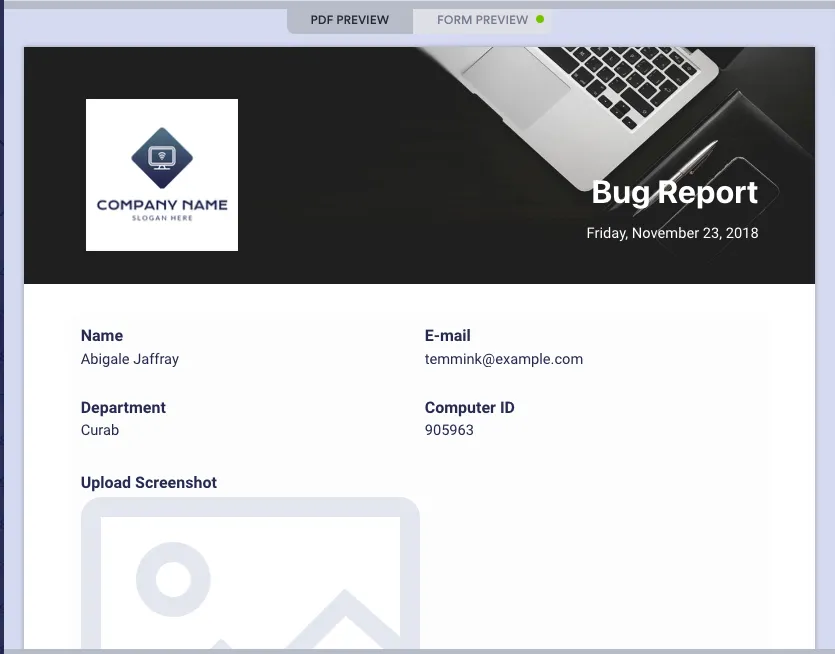
Skorzystaj z prostoty i elastyczności dokumentów pisemnych dzięki szablonowi zgłoszenia błędu w formacie PDF od Jotform. To rozwiązanie stanowi doskonały sposób na rejestrowanie, drukowanie i udostępnianie informacji dotyczących śledzenia błędów w dobrze zorganizowanym formacie dokumentu. Szablon zgłoszenia błędu pomaga rejestrować kluczowe informacje, w tym opis błędu, zrzuty ekranu, osobę zgłaszającą, osobę przypisaną do sprawy oraz plan działania. Szczególnie wyróżnia się dostępnością w trybie offline i możliwością udostępniania, dzięki czemu doskonale sprawdza się w zespołach preferujących kopie papierowe lub współpracę za pośrednictwem e-maila, która nie wymaga działania w czasie rzeczywistym. Dodatkową zaletą jest integracja tego szablonu z kreatorem formularzy Jotform, co pozwala gromadzić zgłoszenia błędów bezpośrednio w osobnych plikach PDF, usprawniając zarządzanie nimi i ich dystrybucję.
15. Szablon narzędzia Microsoft Loop Issue Tracker
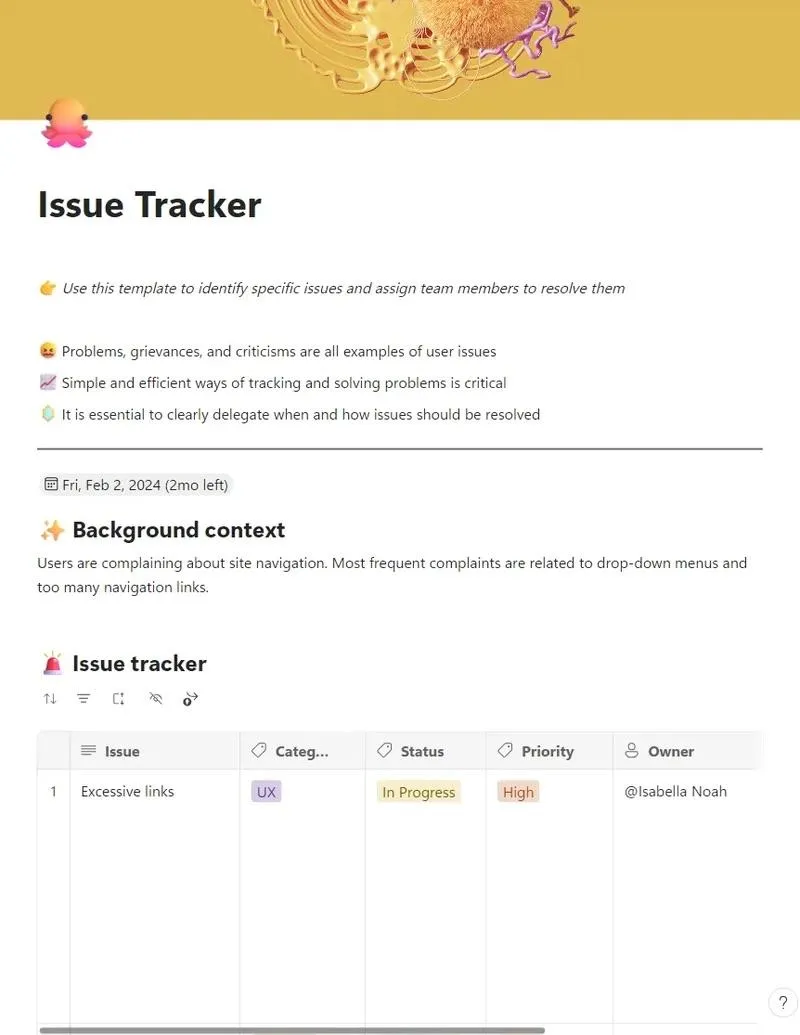
Zadbaj o sprawne śledzenie problemów dzięki szablonowi Microsoft Loop Issue Tracker. Jest to kompleksowe rozwiązanie dla zespołów, które już korzystają z produktów pakietu Microsoft i wolą pozostać w ramach jednego ekosystemu. Szablon ten, zaprojektowany w ramach platformy współpracy Microsoft Loop, doskonale nadaje się do rejestrowania kluczowych szczegółów każdego problemu, takich jak opis, poziom ważności, dane zgłaszającego, dane osoby przypisanej do zadania, osie czasu oraz status rozwiązania. Unikalną cechą tego narzędzia jest funkcja udostępniania obszaru roboczego w czasie rzeczywistym, która pozwala członkom zespołu na dynamiczną współpracę, ograniczając liczbę wymian wiadomości.
Szablony zgłoszeń i śledzenia błędów: przegląd
Oto krótki przegląd naszych ulubionych szablonów do raportowania błędów oraz niektórych ich zalet:
| Szablon | Korzyści |
| Szablon raportu śledzenia błędów ClickUp | Umożliwia śledzenie wszystkich pojawiających się błędów, co sprawia, że jest idealnym rozwiązaniem zarówno dla początkujących, jak i ekspertów |
| Szablon ClickUp do śledzenia błędów w metodologii Agile | Zapewnia atrakcyjny wizualnie widok błędów w formie tablicy Agile, uporządkowany według statusu i priorytetu |
| Szablon formularza zgłoszenia błędu ClickUp | Ujednolica proces gromadzenia zgłoszeń błędów od użytkowników, automatycznie przekształcając zgłoszenia w zadania |
| Szablon śledzenia błędów w ClickUp według funkcji | Dzięki temu dowiesz się, które funkcje są najbardziej problematyczne i podatne na błędy |
| Szablon ClickUp do śledzenia błędów i problemów | Pomaga Ci zapanować nad wszystkimi usterkami i współpracować z różnymi zespołami w zakresie raportowania błędów |
| Szablon tablicy do śledzenia błędów i problemów o priorytecie ClickUp | Umożliwia wizualizację wszystkich błędów i problemów wymagających rozwiązania za pomocą tablicy Agile |
| Szablon ClickUp do śledzenia błędów i problemów według priorytetów w podziale na zespoły | Grupuje wszystkie zadania według zespołów, którym zostały przypisane, ułatwiając zarządzanie obciążeniem pracą |
| Szablon procesu śledzenia błędów i problemów w ClickUp | Oferuje uproszczoną wersję tablicy Agile, zapewniającą ogólny widok na wszystkie zadania |
| Szablon „Backlogi i sprinty” w ClickUp | Stanowi kompleksowy system do zarządzania historiami użytkowników, epicami, sprintami i wydaniami |
| Szablon RPA w ClickUp | Zapewnia powodzenie wdrożenia RPA poprzez stworzenie solidnych podstaw planowania |
Zacznij efektywniej zarządzać błędami i prowadzić raportowanie dotyczące ich zgłaszania
Raportowanie i śledzenie błędów stanowi istotną część zarządzania projektami IT. Dzięki odpowiedniemu systemowi planowania i ustalania priorytetów możesz rejestrować wszystkie napotkane problemy i rozwiązywać je bez większych trudności.
Zgłaszaj więc błędy, korzystając z jednego z tych szablonów, i nie pozwól, by te irytujące błędy znów Ci przeszkadzały. 🐛