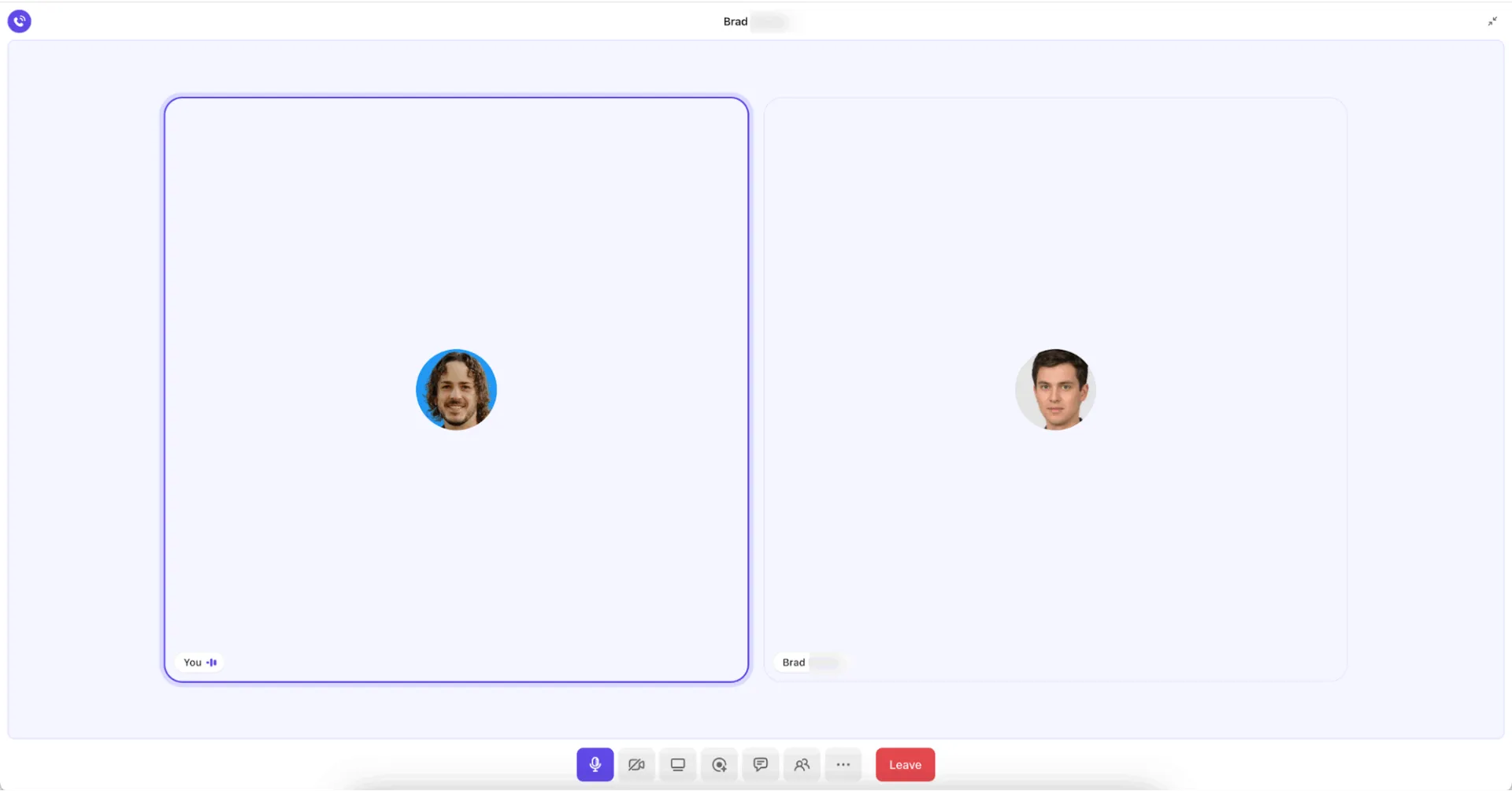

Jest wtorek, godzina 9:47 rano, a Ty jesteś już przy trzeciej rozmowie wideo tego dnia. W nocy wpłynęło zgłoszenie o priorytecie 1: aplikacja mobilna ulega awarii u użytkowników w regionie APAC.
Kiedy wszyscy uzgodnią kolejne kroki (co trwa wieki!), zgłaszasz się na ochotnika, aby podsumować wszystko w wiadomości z działaniami następczymi. Jednak zanim wrócisz do swojej kolejki, masz już dziewięć nowych zgłoszeń i trzy kolejne eskalacje oznaczone jako pilne. 🚩
Dla wewnętrznych zespołów wsparcia i operacyjnych eskalacja zgłoszeń przebiega na dwa frustrujące sposoby: synchroniczne spotkania, które zajmują połowę dnia, lub wymiana wiadomości e-mail.
W tym wpisie na blogu omówimy, w jaki sposób wewnętrzne zespoły wsparcia mogą wykorzystać ClickUp SyncUps do segregacji eskalacji i uzyskania bardziej przewidywalnego cyklu pracy związanego z reagowaniem na zgłoszenia. ⚒️
🔍 Czy wiesz, że? Słowo „triage ” pochodzi od francuskiego czasownika „trier”, oznaczającego „sortować”. Pierwotnie było ono używane w medycynie polowej.
Dlaczego rozmowy dotyczące eskalacji spowalniają pracę zespołów wsparcia
Rozdzielanie zgłoszeń ma na celu przyspieszenie rozwiązywania problemów, ale często przynosi odwrotny skutek.
Zrozumiemy dokładnie, dlaczego tak się dzieje. 👇
1. Niekończące się spotkania podczas krytycznych eskalacji
Kiedy incydent eskaluje, domyślną reakcją Twojego zespołu może być często zaplanowanie kolejnego spotkania zamiast rozwiązania problemu.
Każdy uczestnik spędza pierwsze kilka minut na zbieraniu informacji, takich jak kto jest dotknięty problemem, co już zostało wypróbowane i co dalej. Ta powtarzająca się wymiana informacji, często podczas kilku rozmów telefonicznych, tworzy efekt „gry telefonicznej”.
🤝 Przyjazne przypomnienie: W przypadku złożonych lub mających duży wpływ spraw, wyznacz jedną osobę jako komunikatora ds. eskalacji, która będzie zarządzać aktualizacjami i komunikacją wewnętrzną. Jej rolą jest zapewnienie spójnej, pozbawionej zakłóceń komunikacji, zapobiegając powstawaniu silosów informacyjnych.
2. Rozproszona komunikacja
Gdy strategia komunikacji wewnętrznej jest rozdzielona między różne narzędzia, tracone są kluczowe szczegóły. Jeden zespół może aktualizować czat, inny rejestruje notatki w zgłoszeniu, a trzeci śledzi problemy w oddzielnym dokumencie. Zespoły tracą czas na poszukiwanie informacji o tym, kto co powiedział i gdzie znajduje się najnowsza aktualizacja, co opóźnia zarówno podejmowanie decyzji, jak i działania następcze.
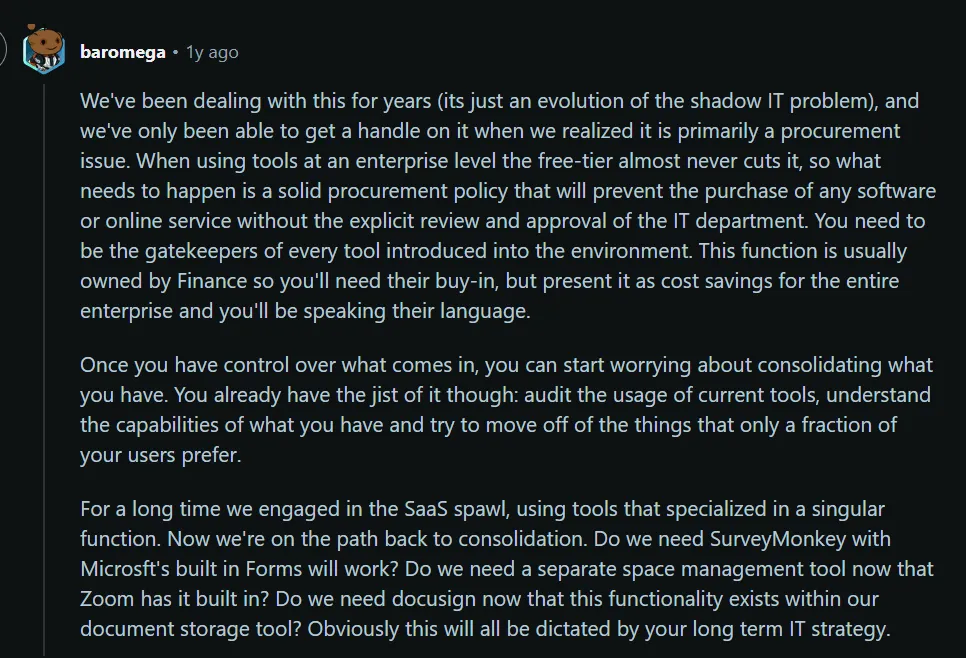
Oto, co prawdziwy użytkownik ma do powiedzenia na temat eliminowania rozrostu pracy:
3. Brak scentralizowanej widoczności
Załóżmy, że krytyczny błąd pojawił się już w środowisku produkcyjnym i podczas gdy dział wsparcia nadal czeka na zidentyfikowanie przyczyny przez dział IT, ten ostatni już go rozwiązał. Jednak dział operacyjny nie został poinformowany o wdrożeniu poprawki.
Oto, co się dzieje, gdy brakuje wspólnej widoczności: przekazywanie zadań utyka, własność nad nimi jest niejasna, a problemy pozostają nierozwiązane znacznie dłużej, niż powinny.
🔍 Czy wiesz, że? Ludzie naturalnie zakładają, że „ktoś inny musi się tym zajmować”. Jest to skrót poznawczy znany jako rozproszenie odpowiedzialności. Dlatego właśnie przekazywanie zadań w zespołach wsparcia nie działa, chyba że widoczność własności jest wyraźna.
4. Kultura reagowania (a nie proaktywnego działania)
W wielu zespołach eskalacja nadal zależy od synchronizacji w czasie rzeczywistym lub zatwierdzenia przez kierownictwo, a nie od komunikacji asynchronicznej. Ten reaktywny rytm uniemożliwia zespołom wczesne rozpoznawanie wzorców, automatyzację kolejnych kroków lub umożliwienie pracownikom pierwszej linii samodzielnego rozwiązywania problemów.
Eskalacje, które powinny być rutynowe, zaczynają przypominać sytuacje awaryjne, wydłużając zarówno czas reakcji, jak i obciążenie zespołu.
📮 ClickUp Insight: 27% respondentów naszej ankiety uważa, że cotygodniowe aktualizacje można zastąpić alternatywnymi rozwiązaniami asynchronicznymi, a 25% twierdzi to samo o codziennych spotkaniach standup. Może to jednak wiązać się z koniecznością korzystania z wielu specjalistycznych narzędzi, co powoduje rozproszenie informacji i generuje dodatkowe koszty.
ClickUp rewolucjonizuje pracę zespołową, centralizując dyskusje za pomocą wątków komentarzy, umożliwiając szybkie rejestrowanie aktualizacji za pomocą ClickUp Clips i nie tylko — wszystko w ramach jednej platformy.
💫 Rzeczywiste wyniki: Dzięki ClickUp zespoły takie jak Trinetrix ograniczyły liczbę zbędnych spotkań o 50%!
Czym jest ClickUp SyncUp i dlaczego stanowi przełom dla zespołów wsparcia
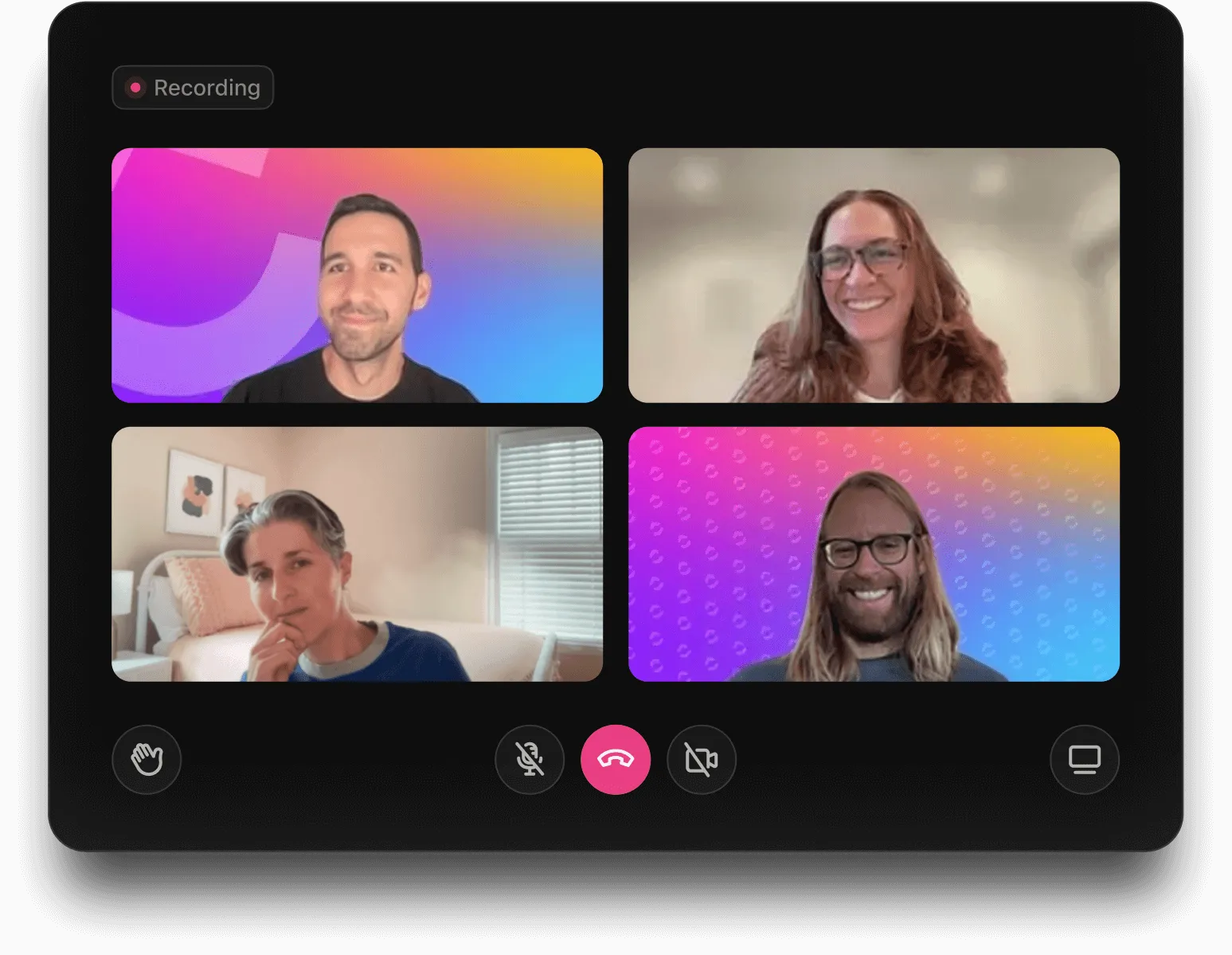
ClickUp SyncUp to wbudowane narzędzie do współpracy wideo i głosowej w Twoim obszarze roboczym, które umożliwia uruchamianie spotkań na żywo, nagrywanie ich i łączenie bezpośrednio z zadaniami ClickUp.
Zamiast polegać na synchronizowanych rozmowach na żywo, zespoły mogą szybko przekazywać informacje o statusie, kontekście i kolejnych krokach, korzystając z wizualnych instrukcji, które pozostają załącznikami do zadania.
Rejestruj asynchroniczne aktualizacje klasyfikacji
Dzięki ClickUp SyncUps agenci wsparcia i kierownicy mogą nagrywać krótkie klipy podczas rozmów audio lub wideo, aby podsumować postępy w segregacji, przyczyny incydentów lub aktualizacje dotyczące klientów. Klipy te mogą oglądać wszystkie osoby z dostępem, co pozwala innym na asynchroniczną reakcję, komentowanie lub podejmowanie działań następczych.
🧠 Ciekawostka: Pierwsi operatorzy telefoniczni w XX wieku byli w zasadzie pierwszymi „zespołami wsparcia poziomu 1”. Eskalacje miały miejsce, gdy ręcznie przekierowywali połączenia do specjalistów, którzy zajmowali się złożonymi zgłoszeniami serwisowymi, takimi jak problemy z telegramami, błędy w rozliczeniach i połączenia transatlantyckie.
Często nazywano je „ Hello girls ”, ponieważ były pierwszym ludzkim głosem, z którym kontaktował się dzwoniący!
Połącz SyncUps z biletami
Każde nagranie ClickUp SyncUp można połączyć bezpośrednio z powiązanym zgłoszeniem, listą kontrolną lub zadaniem eskalacyjnym. Ta kontekstowa widoczność oznacza, że gdy nastąpi eskalacja:
- Połączenie telefoniczne dotyczące segregacji jest połączone z zadaniem ClickUp.
- Wszystkie informacje, w tym status, dyskusje, decyzje i elementy działania, pozostają w jednym oknie.
- Własność jest wyraźnie określona („to zadanie ma połączenie z SyncUp”), co zmniejsza opóźnienia i konieczność przechodzenia między narzędziami.
Przenoś eskalacje do trybu offline
Nie wszyscy interesariusze są dostępni w momencie wystąpienia problemu, ale dzięki SyncUp nie musi tak być. Eskalacje są przekazywane na bieżąco między strefami czasowymi, co ogranicza czas bezczynności i gwarantuje, że krytyczne poprawki nie są uzależnione od kalendarza danej osoby.
Oznacza to:
- Pracownicy pierwszej linii wsparcia, zespoły ds. incydentów i operacje mogą zostawić aktualizację, przydzielić kolejne kroki i działać dalej, bez czekania, aż wszyscy zainteresowani dołączą do spotkania.
- Starsi specjaliści mogą obejrzeć aktualizację w dogodnym dla siebie czasie i podjąć działania tam, gdzie jest to konieczne.
- Eskalacje przebiegają w sposób ciągły, zapewniając szybki czas reakcji i bardziej efektywne wykorzystanie wiedzy specjalistycznej.
🔍 Czy wiesz, że... W sytuacjach silnego stresu mózg doświadcza gwałtownego wzrostu obciążenia poznawczego, co zmniejsza pojemność pamięci roboczej. Powoduje to, że podczas szybkiej eskalacji członkowie zespołu zapominają o drobnych szczegółach lub wysyłają niekompletne aktualizacje, nawet jeśli dobrze znają proces.
Stwórz przeszukiwalny dziennik wideo
Każde nagranie ClickUp SyncUp jest przechowywane na platformie o nazwie Clips Hub (z opcjami transkrypcji i tworzenia streszczeń).
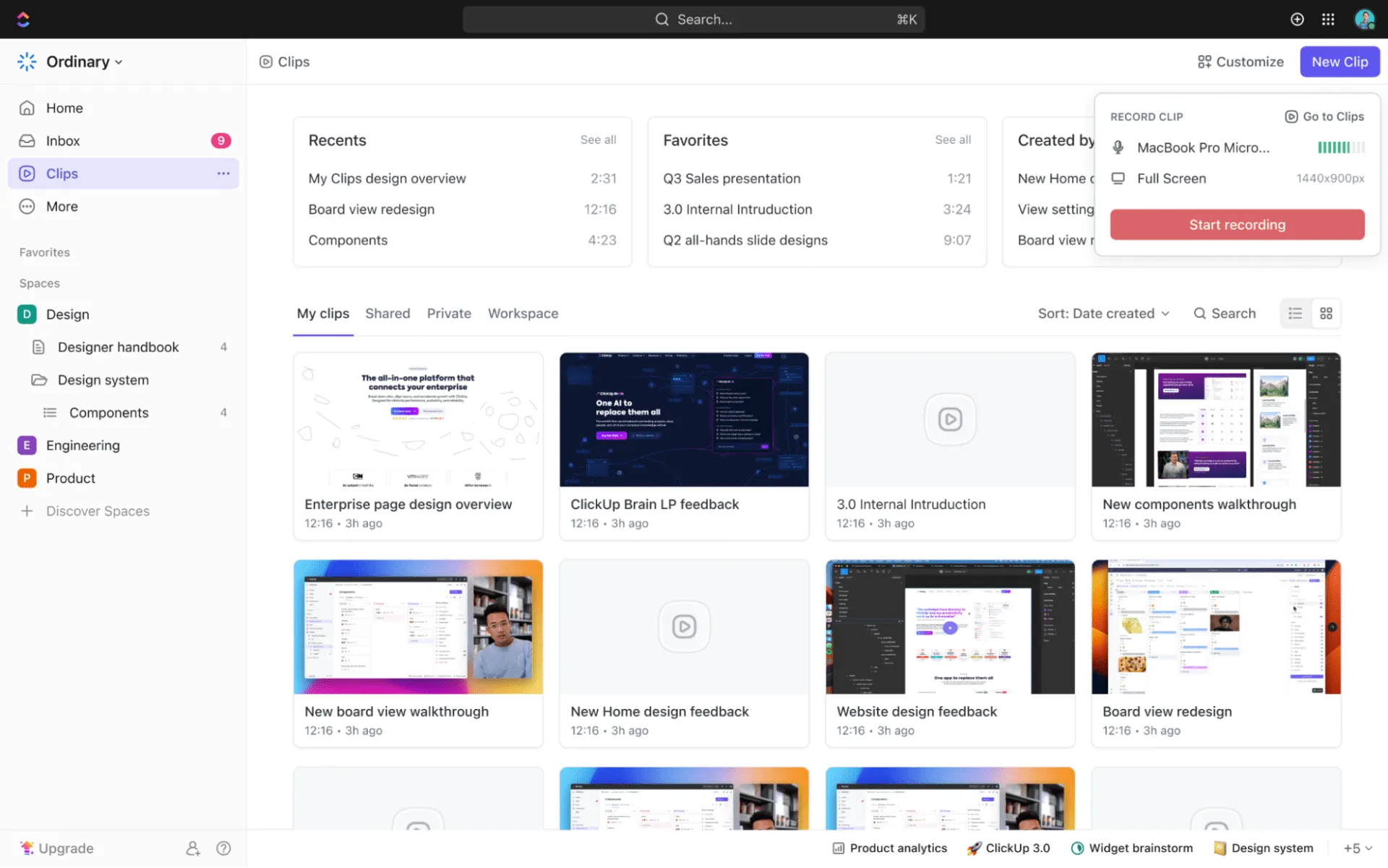
Dzięki temu możesz:
- Stwórz przeszukiwalną bazę danych zawierającą informacje o tym, kto co powiedział, jakie decyzje zostały podjęte i jakie kolejne kroki zostały przypisane.
- Przeprowadź sesje szkoleniowe dla nowych agentów lub analityków, korzystając z poprzednich SyncUpów dotyczących eskalacji.
- Bądź gotowy do audytu dzięki przejrzystej ścieżce zgłoszeń eskalacyjnych, zwiększającej przejrzystość i odpowiedzialność.
Jak korzystać z ClickUp SyncUp do eskalacji zgłoszeń
Kiedy ważny klient zgłasza awarię systemu lub pojawia się luka w zabezpieczeniach, zespoły muszą szybko ocenić problem, przydzielić właścicieli i przekazać plany rozwiązania. Jednak zespoły tracą cenne minuty na przełączanie się między Slackiem do dyskusji, systemami zgłoszeń do śledzenia i oddzielnymi rozmowami wideo do oceny.
Ta zmiana kontekstu opóźnia czas reakcji i powoduje zamieszanie w sytuacjach stresowych. Wprowadź ClickUp!
ClickUp to pierwsze na świecie zintegrowane środowisko pracy oparte na AI, łączące wszystkie aplikacje, dane i cykle pracy.
ClickUp SyncUps łączy asynchroniczne aktualizacje wideo z współpracą w czasie rzeczywistym. Zespoły ds. eskalacji mogą szybko oceniać problemy, delegować zadania związane z reagowaniem i informować interesariuszy bez konieczności organizowania niekończących się spotkań w trybie pilnym.
W ten sposób ClickUp eliminuje wszelkie formy rozproszenia pracy, zapewniając 100% kontekstu. Protokoły eskalacji są bezpośrednio połączone z zgłoszeniami klientów, zadaniami inżynieryjnymi, dokumentacją incydentów i wątkami komunikacyjnymi.
Wszyscy mają pełny obraz tego, co się wydarzyło, kto nad tym pracuje i jakie są tego skutki, bez konieczności zajmowania się niepotrzebnym rozrostem narzędzi.
Zobaczmy, jak ClickUp SyncUps może pomóc. 🎯
Krok 1: Zidentyfikuj kanały eskalacji
Zacznij od utworzenia przejrzystego miejsca dla wszystkich zgłoszeń eskalacyjnych, aby każdy dokładnie wiedział, gdzie należy rejestrować i przeglądać problemy. Hierarchia projektów ClickUp pomaga podzielić pracę na:
- Przestrzenie do podziału na wysokim poziomie, np. IT, obsługa klienta lub operacje
- Foldery do grupowania powiązanych procesów eskalacji według regionu, cyklu pracy lub kategorii.
- Lista dla określonych kanałów eskalacji lub typów incydentów
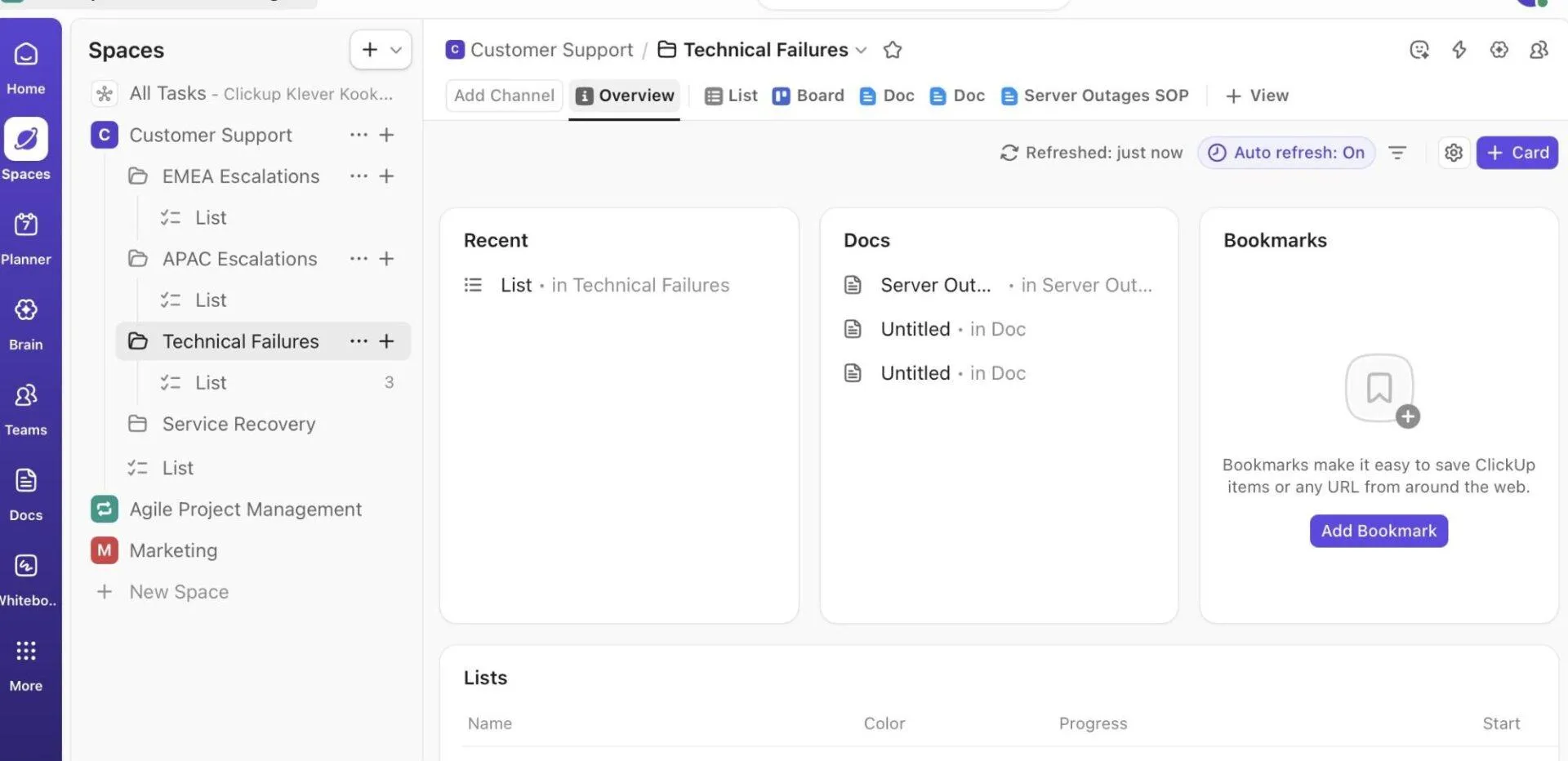
Taka struktura sprawia, że cykl pracy w zakresie wsparcia technicznego jest skalowalny, uporządkowany i łatwy w nawigacji w miarę rozwoju organizacji.
Oto instrukcja krok po kroku, jak skonfigurować swoją przestrzeń lub folder:
- Przejdź do obszaru roboczego ClickUp i przejdź do przestrzeni lub folderu , w którym chcesz zarządzać eskalacjami.
- Najedź kursorem na lokalizację i kliknij ikonę plusa (+) , aby utworzyć nową listę lub folder. Nadaj jej jasną nazwę (np. Eskalacje, Krytyczne incydenty lub Pilne wsparcie techniczne).
- Ustaw uprawnienia, aby tylko odpowiedni członkowie zespołu mieli dostęp do elementów eskalacji lub mogli je edytować.
- Użyj pól niestandardowych ClickUp, aby śledzić typ eskalacji, jej ważność lub systemy, których dotyczy.
💡 Wskazówka dla profesjonalistów: Zachowaj aktualność i dostępność swojego podręcznika eskalacji, przechowując go w ClickUp Dokumencie. Możesz uporządkować strony dotyczące kroków segregacji, matryc eskalacji i okien kontaktowych, używając nagłówków, tabel i list kontrolnych, a także połączić dokument bezpośrednio z listą eskalacji, aby zapewnić szybki dostęp.
Krok 2: Zarejestruj SyncUp dla krytycznych problemów
Po zidentyfikowaniu incydentu zapisz krótkie spotkanie SyncUp (1–3 minuty) z sobą lub innymi członkami zespołu, aby poinformować interesariuszy o sytuacji.
Możesz omówić:
- Co się wydarzyło (krótkie podsumowanie)
- Kogo/co dotyczy (użytkownicy, systemy, klienci)
- Dlaczego jest to pilne (wpływ na działalność, terminy)
Jedna zarejestrowana aktualizacja zastępuje powtarzające się wyjaśnienia i pozwala specjalistom ocenić dokładny kontekst bez konieczności uczestniczenia w spotkaniach na żywo. Staje się to pierwszą wiarygodną aktualizacją, na której opierają się inne zespoły.
SyncUp można uruchomić z dowolnego kanału czatu ClickUp, wiadomości bezpośredniej, przestrzeni, folderu lub listy. Otwórz lokalizację i kliknij ikonę SyncUps w prawym górnym rogu. Połączenie rozpocznie się natychmiast, a link dołączenia zostanie opublikowany, aby inni mogli dołączyć.
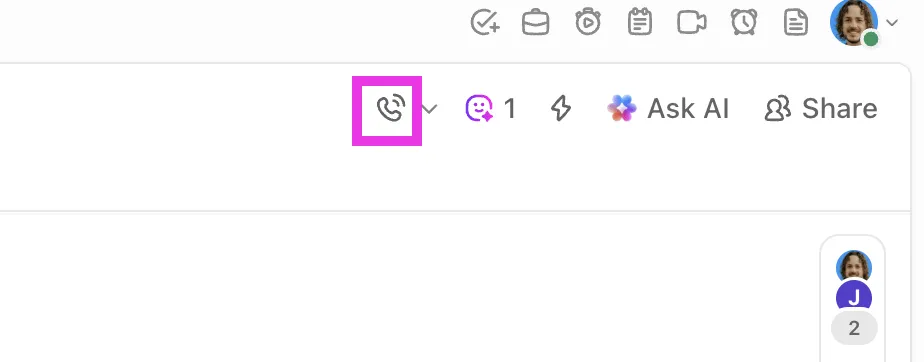
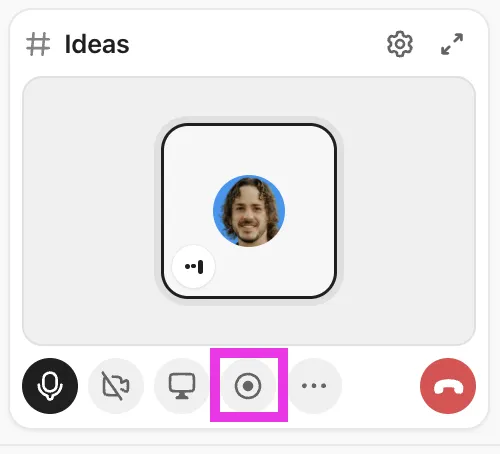
Aby nagrać SyncUp:
- Kliknij przycisk nagrywania (zwykle czerwona kropka lub ikona aparatu) w mini odtwarzaczu.
- Wszyscy uczestnicy zostaną poinformowani, że sesja jest nagrywana.
- Kliknij ponownie, aby zatrzymać; nagranie zostanie automatycznie zapisane i utworzony załącznik do powiązanych zadań.
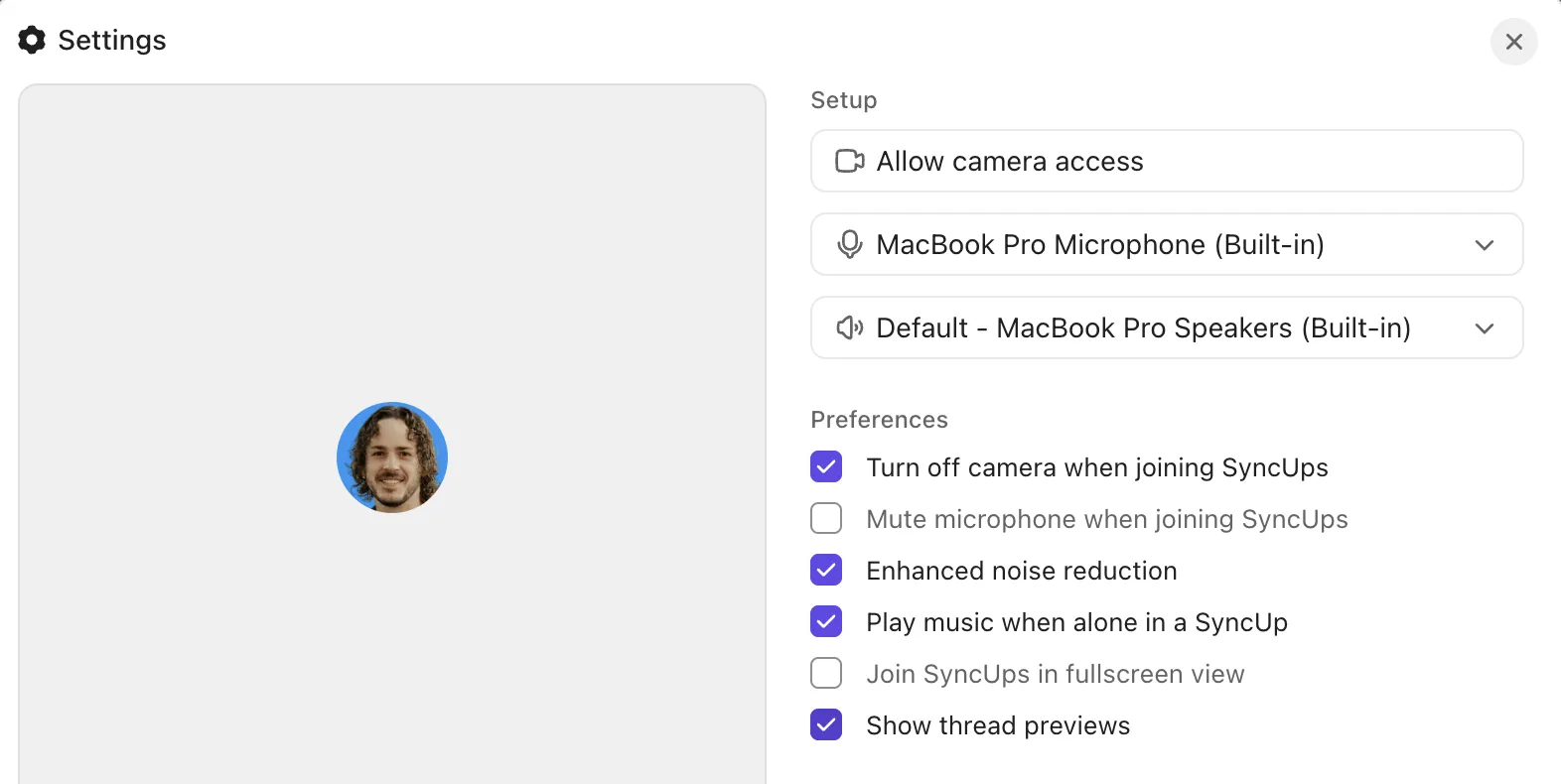
💡 Wskazówka dla profesjonalistów: Przed zarejestrowaniem pierwszej aktualizacji eskalacji poświęć 30 sekund na dostosowanie ustawień SyncUp. Funkcje takie jak automatyczne wyłączanie kamery, automatyczne wyciszanie i ulepszona redukcja szumów działają jak bufor, zwłaszcza jeśli dołączasz z hałaśliwego otoczenia.
Włącz opcję „Odtwarzaj muzykę, gdy jesteś sam w SyncUp”, aby natychmiast wiedzieć, czy jesteś pierwszą osobą w pomieszczeniu.
Krok 3: Oznacz odpowiednich interesariuszy
Po zakończeniu SyncUp ClickUp automatycznie generuje link do nagrania, który można udostępnić. Teraz kluczowe jest szybkie przekazanie tej aktualizacji wideo odpowiednim interesariuszom, bez powodowania zamieszania lub tworzenia równoległych wątków e-mailowych.
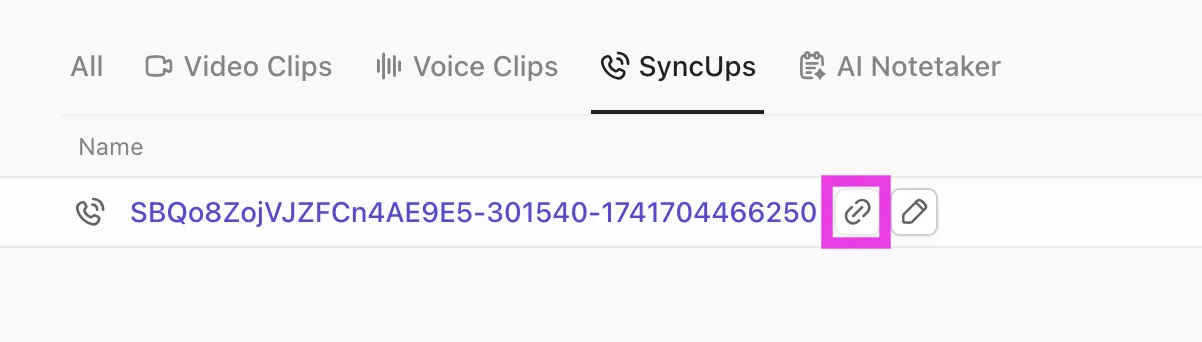
Oto jak skutecznie przekierować zgłoszenie za pomocą ClickUp Chat:
- Umieść link SyncUp bezpośrednio w komentarzu do zadania eskalacyjnego lub w kanale połączonym z listą eskalacyjną.
- Użyj ClickUp @wzmianki , aby oznaczyć kluczowych interesariuszy (np. @ITLead, @OpsManager) i dodaj krótką aktualizację podsumowującą, co się wydarzyło, kogo to dotyczy i jaki jest następny krok.
- Dodaj linię działania, np. „Osoba przypisana → Kolejny krok → Przewidywany czas realizacji”, aby natychmiast przekazać działania następcze.
🔍 Szybki hack? Agenci AI ClickUp zostały stworzone, aby usprawnić cykl pracy w dziale wsparcia, szybciej rozwiązywać zgłoszenia i zapewnić lepszą obsługę klienta — bez zwiększania obciążenia pracą zespołu.
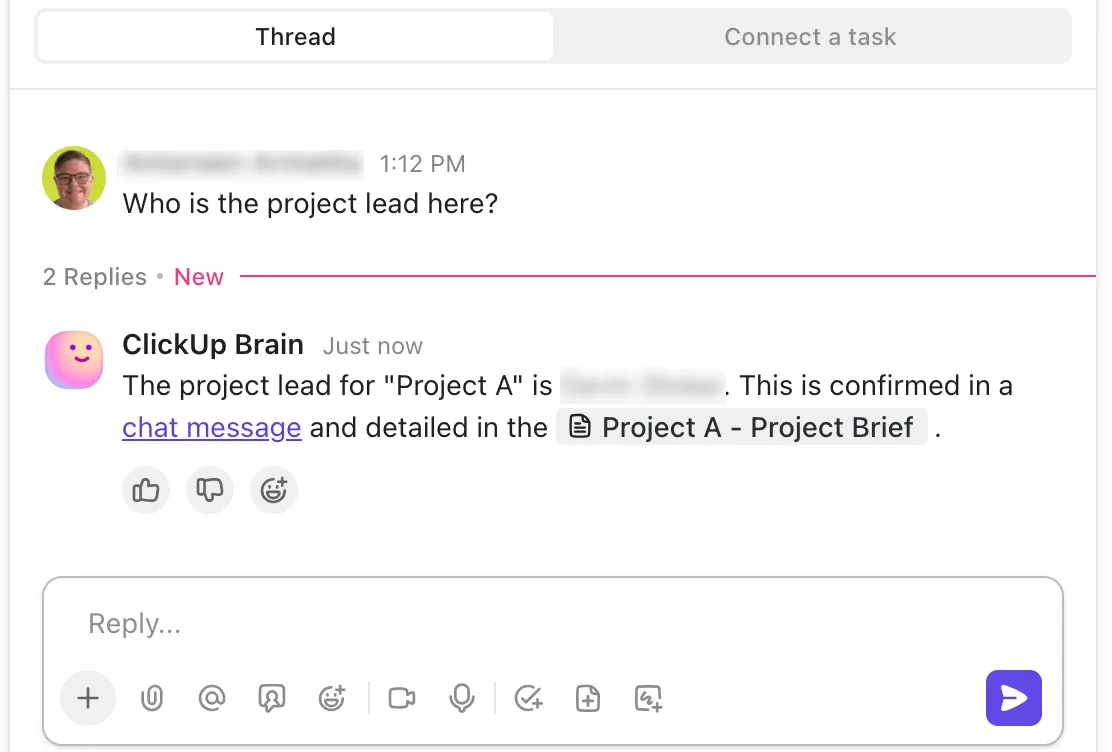
Te oparte na AI agenty mogą zająć się wszystkim, od odpowiadania na typowe pytania po klasyfikowanie złożonych problemów, dzięki czemu agenci ludzcy mogą skupić się na interakcjach o wysokiej wartości.
Oto rodzaje agentów obsługi klienta, które można skonfigurować:
- Agent ds. segregacji zgłoszeń: automatycznie kategoryzuje, ustala priorytety i kieruje przychodzące zgłoszenia do odpowiedniego zespołu wsparcia lub agenta.
- Agent bazy wiedzy: natychmiast pobiera odpowiedzi z dokumentacji lub Centrum pomocy, aby rozwiązywać zapytania klientów w czasie rzeczywistym.
- Agent ds. działań następczych: wysyła automatyczne aktualizacje, przypomnienia lub ankiety dotyczące satysfakcji do klientów po rozwiązaniu zgłoszenia.
- Agent ds. eskalacji: wykrywa pilne lub nierozwiązane problemy i eskaluje je do kierownika lub specjalisty w celu natychmiastowego zajęcia się nimi.
Wideo przedstawia najlepszych agentów AI do obsługi klienta oraz sposoby ich wdrażania, aby faktycznie pomagali Twojemu zespołowi:
Krok 4: Załącz SyncUps do zgłoszeń eskalacyjnych
Po poinformowaniu interesariuszy na czacie przekształć zgłoszenia eskalacyjne w zadania ClickUp. Mogą one służyć jako jedyne źródło informacji na temat danego problemu, obejmujące wszystkie komentarze, załączniki i aktualizacje statusu.
Aby uniknąć luk kontekstowych, wykonaj połączenie tych zadań z zarejestrowanym SyncUp, aby każdy, kto będzie je później przeglądał, mógł zobaczyć dyskusję, decyzje i kolejne kroki w kontekście.
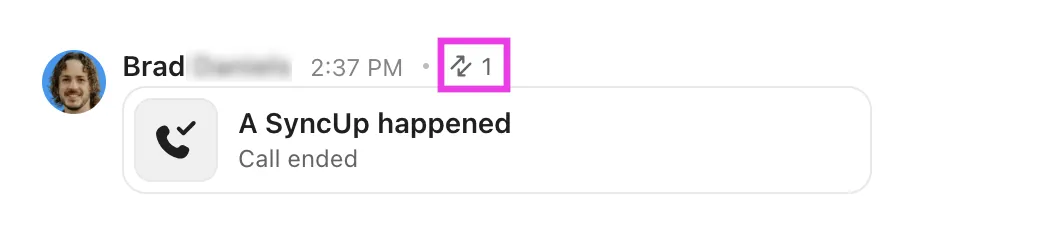
Oto jak to zrobić:
- Wklej link SyncUp w komentarzu lub opisie zadania.
- Najedź kursorem na wiadomość SyncUp w publicznym kanale lub prywatnej rozmowie, w której uruchomiono SyncUp.
- Kliknij ikonę wielokropka (…) i wybierz opcję Dodaj powiązanie.
- Wybierz odpowiednie zadanie, aby je powiązać.
- Kliknij liczbę zadań (wyświetlaną nad komunikatem SyncUp), aby uzyskać widok na powiązane zadania.
🚀 Zaleta ClickUp: Po udostępnianiu i połączeniu aktualizacji przekształć cały kontekst (nagrania, komentarze i notatki dotyczące zgłoszeń) w praktyczne informacje dzięki ClickUp Brain, asystentowi AI platformy.
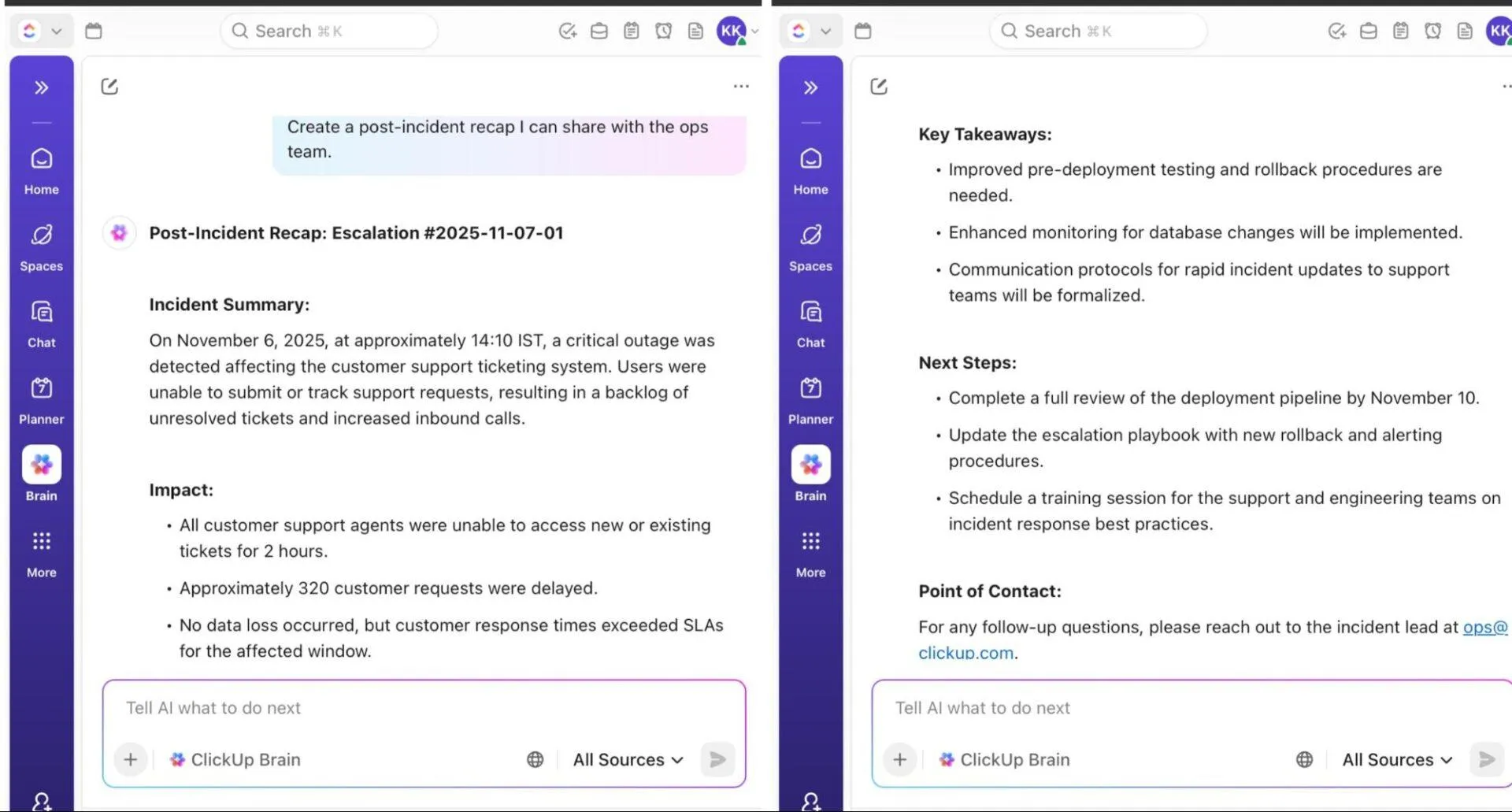
Kliknij ikonę mózgu lub użyj funkcji Ask AI bezpośrednio w swoim zadaniu i wprowadź podpowiedź w języku naturalnym, np.
- Podsumuj najnowszą wersję SyncUp dla tej eskalacji.
- Wyświetl listę otwartych elementów z ostatnich 24 godzin i odpowiednio przydziel zadania.
- Generuj podsumowanie po incydencie, zawierające informacje o jego skutkach, przyczynach i rozwiązaniu.
- Utwórz listę kontrolną przypisanych zadań z najnowszej wersji SyncUp.
- Przedstaw krótkie podsumowanie dyskusji, przeszkód i pytań bez odpowiedzi.
Krok 5: Śledź działania następcze w czasie rzeczywistym
Po udokumentowaniu i przekierowaniu eskalacji kolejnym krokiem jest śledzenie postępów w ich rozwiązywaniu. Jednak wewnętrzne zespoły obsługi klienta często tracą widoczność po przypisaniu problemu.
Aby temu zapobiec, pobieraj dane w czasie rzeczywistym z list eskalacji i wizualizuj je za pomocą dostosowywalnych kart, korzystając z pulpitów ClickUp.
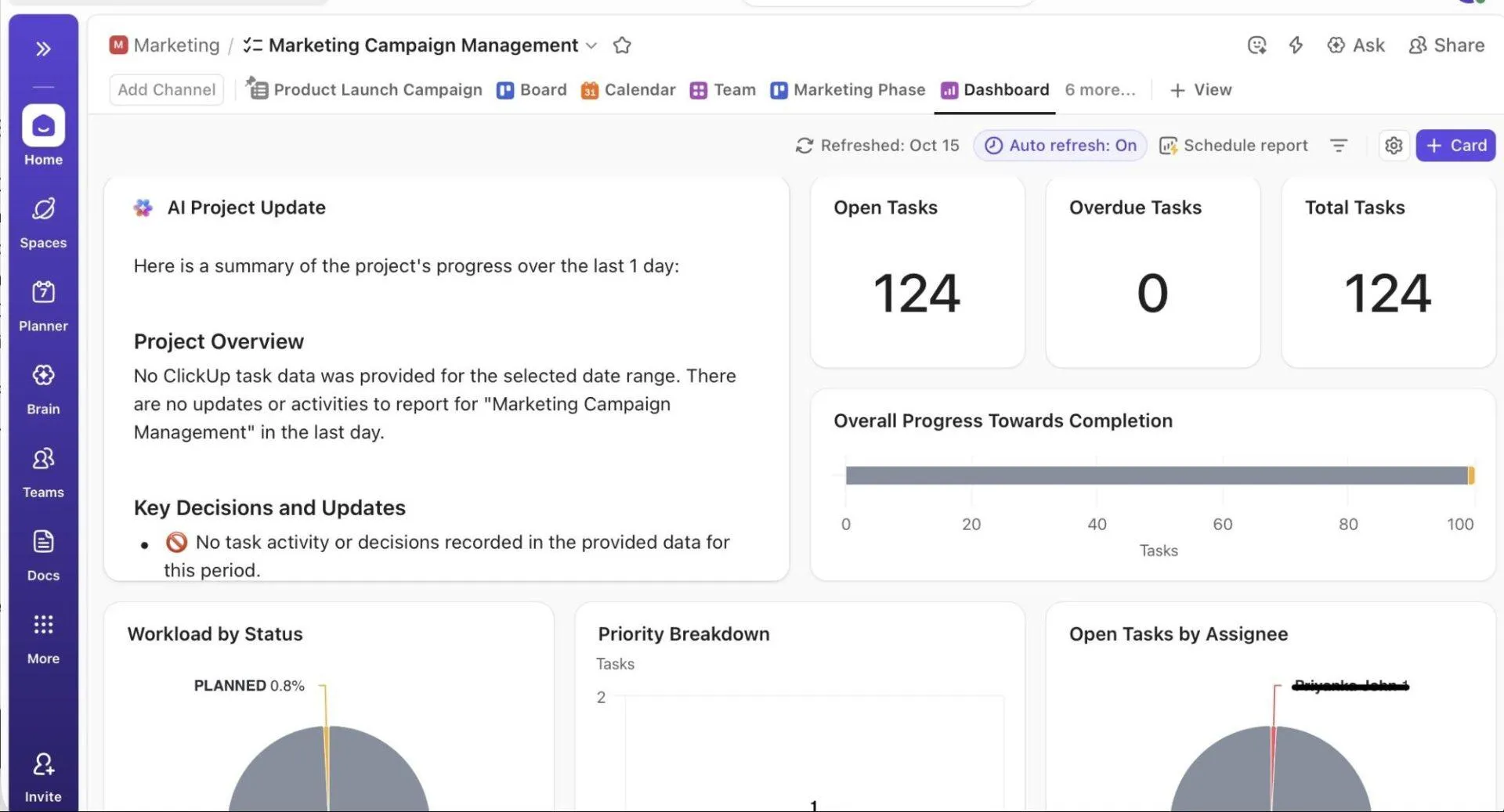
Te dynamiczne pulpity nawigacyjne zapewniają aktualizacje w czasie rzeczywistym różnych aspektów, które chcesz śledzić. Możesz dodawać karty niestandardowe, takie jak:
- Zadania według statusu: Zobacz, ile zgłoszeń jest otwartych, w trakcie lub rozwiązanych.
- Czas w statusie/całkowity czas w statusie: śledź wydajność SLA i identyfikuj spowolnienia.
- Aktywne P0 (karta niestandardowa): Podkreśl incydenty o wysokim stopniu ważności, które wymagają natychmiastowej uwagi.
- Obciążenie pracą według osób przypisanych do zadań: Sprawdź przepustowość pracowników i w razie potrzeby zrównoważ przydzielone zadania.
ClickUp Brain działa w ramach pulpitów nawigacyjnych za pomocą kart AI, które podsumowują aktualizacje eskalacji, sygnalizują przeterminowane problemy lub generują działania do wykonania.
Po skonfigurowaniu pulpitu nawigacyjnego w celu zapewnienia widoczności, utwórz niestandardowe automatyzacje ClickUp, aby wyeliminować rutynowe zadania związane z eskalacją. W oparciu o proste zasady „jeśli to, to zrób to”, możesz wybierać spośród ponad 100 gotowych struktur lub tworzyć własne niestandardowe cykle pracy dostosowane do procesu reagowania na incydenty.
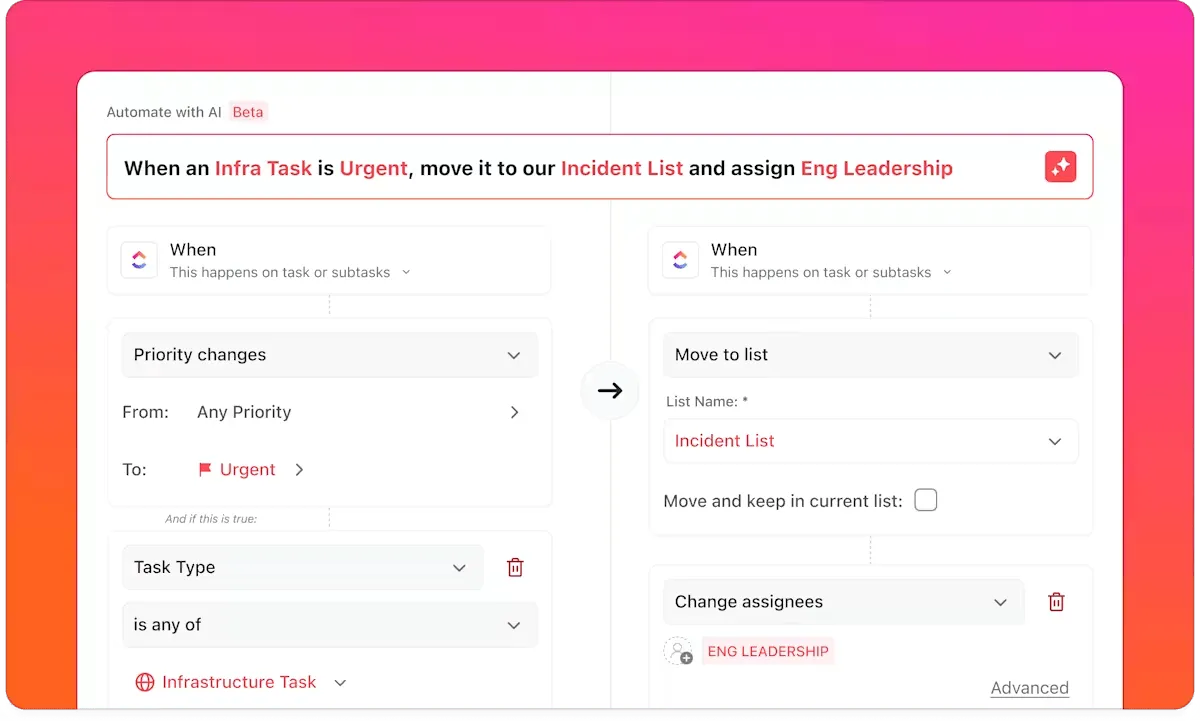
Na przykład, jeśli Twoim celem jest przekierowanie incydentów o wysokim stopniu ważności do właścicieli i natychmiastowe zapewnienie widoczności:
🔴 Wyzwalacz: Po utworzeniu zadania na liście eskalacji dodaj warunek: pole „Severity” (Waga) = P0 lub „Critical” (Krytyczne).
🟢 Działania:
- Przypisz do > Inżynier dyżurny (lub kierownik ds. eskalacji)
- Zmień status > W trakcie postępu
- Dodaj komentarz > ⚠️ Zarejestrowano nowe krytyczne zgłoszenie. Proszę zarejestrować aktualizację SyncUp i przyczepić odpowiednie etykiety do interesariuszy.
- Wyślij wiadomość > Eskalacja Grupa czatu ClickUp
Korzyści wynikające z używania ClickUp SyncUp do zarządzania eskalacjami
Oto, w jaki sposób korzystanie z ClickUp SyncUp do eskalacji z wieloma zespołami, narzędziami i przekazywaniem zadań może pomóc:
Zmniejsza opóźnienia w koordynacji między zespołami
Załóżmy, że klient zgłasza krytyczną awarię kasy. Dział wsparcia eskaluje zgłoszenie, dział inżynierii przystępuje do diagnozy, a dział kontroli jakości jest gotowy do przetestowania poprawki.
Zespoły te nie muszą informować się nawzajem w różnych przestrzeniach. Wszyscy mogą po prostu skorzystać z szybkiego SyncUp, gdzie dział inżynierii potwierdza: „Naprawa została zakodowana, testy potrzebne za pięć minut”. Dział kontroli jakości odpowiada: „Gotowe. Prześlijcie to”. Dział wsparcia natychmiast sporządza aktualizację dla klienta na podstawie rozmowy na żywo.
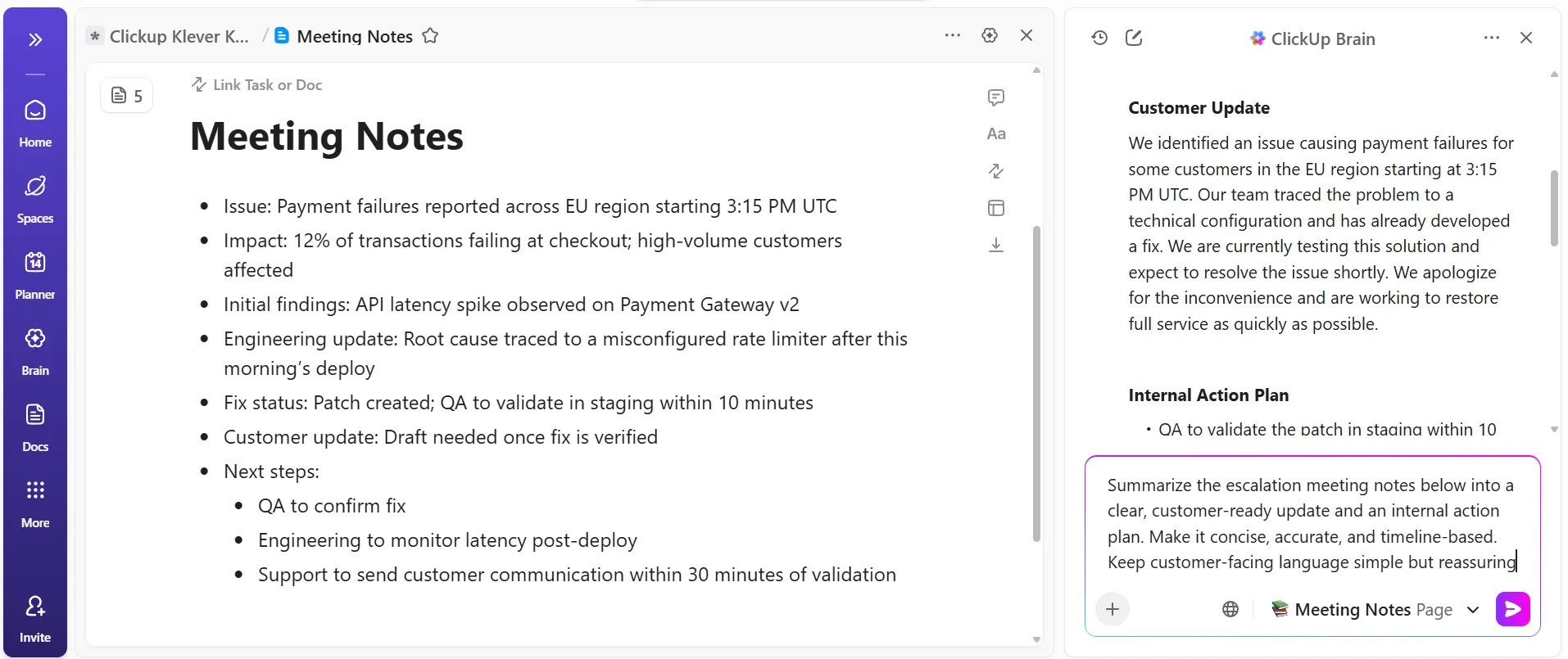
🚀 Zaleta ClickUp: Dzięki funkcjom pisania ClickUp Brain w ciągu kilku sekund przekształć chaotyczne notatki dotyczące eskalacji w przejrzyste, praktyczne aktualizacje.
Na przykład po szybkiej rozmowie telefonicznej agent może wrzucić najważniejsze punkty do dokumentu ClickUp Doc i przygotować przejrzyste, dokładne podsumowanie eskalacji, które można udostępnić działowi inżynierii lub wysłać do klienta.
Skraca czas rozwiązywania problemów dzięki asynchronicznym aktualizacjom
Każdy SyncUp utrzymuje zadanie eskalacyjne aktywne dzięki bieżącym aktualizacjom, zapewniając osobom reagującym na zgłoszenia bieżącą relację z postępów. Teams poświęcają mniej czasu na ponowne wyjaśnianie problemów, a więcej na ich rozwiązywanie. Ta ciągłość bezpośrednio skraca średni czas rozwiązania (MTTR) w przypadku incydentów o dużym wpływie.
🚀 Zaleta ClickUp: Nagrywaj szybkie, bogate w kontekst aktualizacje wideo zamiast wpisywać długie wyjaśnienia podczas eskalacji za pomocą ClickUp Clips.
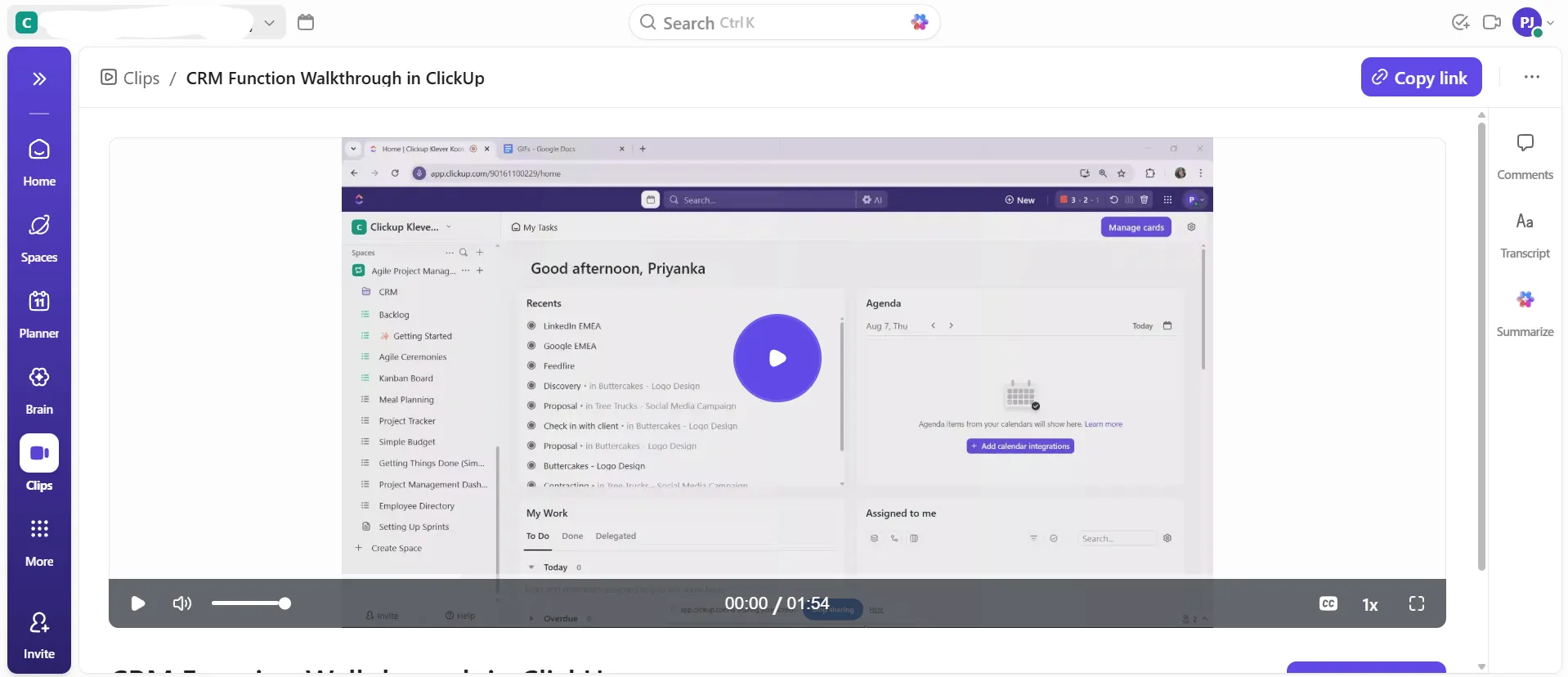
Wystarczy nacisnąć Record, omówić problem, pokazać dokładne kroki, które zostały podjęte, i przekazać sprawę dalej. Jest to szczególnie przydatne w sytuacjach, w których liczy się szybkość działania. Klipy rejestrują ton, pilność i kontekst wyświetlany na ekranie w ciągu kilku sekund. Wszystkie klipy można przechowywać w Clips Hub , aby mieć do nich dostęp w razie potrzeby.
Zapewnia kierownictwu świadomość operacyjną w czasie rzeczywistym
Dla menedżerów nadzorujących wiele eskalacji, SyncUps zapewnia jasny obraz sytuacji operacyjnej, jednocześnie zasilając wewnętrzną bazę wiedzy do wykorzystania w przyszłości. Aktualizacje na żywo i nagrane stają się dane wejściowe dla pulpitów do raportowania, dając kierownictwu ujednolicony widok na bieżące incydenty i obciążenie zespołu.
Oto, co Samantha Dengate, starszy kierownik zarządzania projektami w Diggs, ma do powiedzenia na temat ClickUp:
Przed wprowadzeniem ClickUp spotkania i wymiana wiadomości e-mail prowadziły do powstania czarnej dziury, w której elementy pozostawały niewidoczne i bez nadzoru. Z tego powodu zadania nie były sprawdzane na czas i nikt nie wiedział, jak przebiega proces twórczy. Teraz wszyscy członkowie zespołu mogą wyraźnie zobaczyć, kiedy należy wykonać zadania, rozmawiać i współpracować w ramach zadań.
Przed wprowadzeniem ClickUp spotkania i wymiana wiadomości e-mail prowadziły do powstania czarnej dziury, w której elementy pozostawały niewidoczne i bez nadzoru. Z tego powodu zadania nie były sprawdzane na czas i nikt nie wiedział, jak przebiega proces twórczy. Teraz wszyscy członkowie zespołu mogą wyraźnie zobaczyć, kiedy należy wykonać zadania, rozmawiać i współpracować w ramach zadań.
Poprawia własność i rozliczalność
Ponieważ każda aktualizacja eskalacji jest powiązana z konkretnym zadaniem ClickUp, zmiany w własności są możliwe do śledzenia, a oczekiwania są jasno określone. Ułatwia to śledzenie wydajności, a odpowiedzialność jest wbudowana w cykl pracy, zamiast być egzekwowana poprzez dodatkową dokumentację.
🚀 Zalety ClickUp: Wyposaż się w ClickUp BrainGPT, zunifikowany silnik wiedzy działający w czasie rzeczywistym oraz superaplikację AI do pracy na komputerze, która zapewnia spójność i szybkość cyklu pracy związanego z eskalacją.
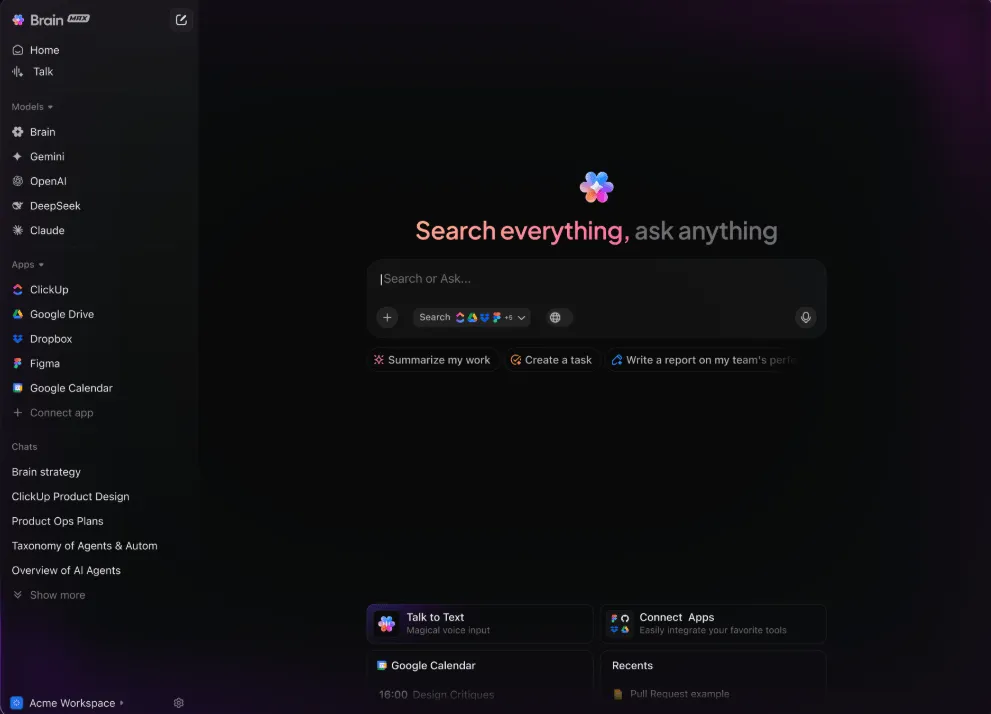
Oto, w jaki sposób ClickUp BrainGPT usprawnia cykl pracy związany z eskalacją:
- Natychmiastowe pobieranie kontekstu: Zadaj pytania typu „Jaki jest najnowszy status naprawy zgłoszenia nr 342?”, aby uzyskać natychmiastowe odpowiedzi z ClickUp, Google Drive, GitHub, Figma i innych serwisów.
- Wybierz odpowiednią AI do zadania: przełączaj się między modelami, takimi jak ClickUp Brain, ChatGPT, Claude lub Gemini w zależności od zapytania.
- Wykraczaj poza powierzchowne wyszukiwanie: zagłębiaj się w dokumenty, komentarze, historię eskalacji i źródła zewnętrzne, korzystając z funkcji Deep Search. W ten sposób możesz odkrywać podobne problemy, wcześniejsze rozwiązania lub powtarzające się wzorce.
- Mów zamiast pisać: dyktuj podsumowania aktualizacji, notatki przekazywane innym osobom lub projekty porad dla klientów za pomocą funkcji Talk-to-Text.
Umożliwia szybsze pętle uczenia się po incydentach
ClickUp SyncUps pomaga zespołom rozwijać się, eliminując zależność od ręcznego sporządzania raportów. Można analizować wzorce dotyczące czasu reakcji, luk w komunikacji lub obciążenia pracą, aby udoskonalić sam proces segregacji.
Z czasem zarządzanie eskalacjami staje się zamkniętą pętlą informacji zwrotnych, w której każda awaria uczy system, jak lepiej reagować w przyszłości.
🔍 Czy wiesz, że... NASA wykorzystywała „pętle głosowe ” podczas misji Apollo. Były to ciągłe, wielokanałowe transmisje audio w czasie rzeczywistym, dzięki którym różne zespoły mogły słuchać nakładających się na siebie rozmów. Była to jedna z najwcześniejszych form synchronicznej koordynacji między różnymi dyscyplinami.
Praktyczne przykłady wykorzystania ClickUp SyncUp w zespołach wsparcia
W zarządzaniu eskalacjami, gdzie liczy się każda minuta, ClickUp SyncUp zapewnia strukturę i szybkość aktualizacji.
Oto, jak zespoły w rzeczywistych sytuacjach stosują to narzędzie w krytycznych przypadkach, aby zmniejszyć opóźnienia i poprawić dokładność reakcji. 📝
Segregacja incydentów
Kiedy dochodzi do krytycznego incydentu, takiego jak regionalna awaria usług lub awaria systemu, zespoły wsparcia klienta stają w obliczu natychmiastowej presji. Organizowane są konferencje na żywo, a cenny czas traci się na czekanie na synchronizację, która może obejmować dziesiątki osób.
✅ Wypróbuj to:
- Uruchom krótkie wideo ClickUp SyncUp i udostępnij link w zadaniu dotyczącym incydentu.
- Uchwyć wpływ zdarzenia, system, którego dotyczyło, oraz działania podjęte w ramach pierwszej reakcji w 2-minutowym Clipie.
- Połącz wideo z nowym zadaniem, korzystając z opcji „Dodaj powiązanie”.
- Oznacz właściciela i ustaw zadania na następnym etapie w tym samym obszarze roboczym, aby osoby reagujące mogły natychmiast przystąpić do działania.
🔍 Czy wiesz, że... W okresie trzech lat organizacje korzystające z ClickUp osiągnęły szacunkowy zwrot z inwestycji (ROI) na poziomie 384%. Organizacje te wygenerowały około 3,9 mln USD dodatkowych przychodów dzięki projektom zrealizowanym lub ulepszonym dzięki ClickUp.
Śledzenie eskalacji
W przypadku złożonych eskalacji (P0, incydenty obejmujące wiele zespołów) aktualizacje często giną w morzu e-maili, czatów lub notatek ze spotkań, co utrudnia zespołom nadzorującym szybkie zrozumienie statusu.
✅ Wypróbuj to:
- Rejestruj okresowe podsumowania SyncUp w kluczowych punktach cyklu życia i osadzaj je w zadaniu eskalacyjnym.
- Twórz 1-minutowe wideo z aktualizacjami po każdym kamieniu milowym (np. zakończone dochodzenie, rozpoczęta naprawa, walidacja w trakcie).
- Utwórz połączenie między każdym Clipem a tym samym zadaniem, zachowując chronologiczną historię.
- Upewnij się, że kierownictwo zapoznało się z połączonym dziennikiem wideo.
Komunikacja wewnętrzna
Zespoły wsparcia często korzystają z oddzielnych narzędzi do cotygodniowych odpraw, zawartości szkoleniowej i aktualizacji wiedzy, co prowadzi do fragmentarycznego dostępu, rozbieżności między wersjami i niespójnych komunikatów.
✅ Wypróbuj to:
- Nagrywaj cotygodniowe 3-minutowe wideo dotyczące zgłoszeń w sprawie wsparcia technicznego, trendów dotyczących liczby zgłoszeń, tematów o priorytecie lub zmian w procesach.
- Archiwizuj klipy w jednej lokalizacji z możliwością wyszukiwania, aby nowi pracownicy mogli efektywnie przeglądać stare aktualizacje podczas wdrażania.
Przekazywanie zadań między zmianami
W przypadku całodobowego wsparcia technicznego (częstego w usługach sektora publicznego) zmiany zmian powodują przełączanie kontekstu. Nie odbierane są połączenia na żywo, krytyczne zgłoszenia nie są przekazywane, a incydenty są wstrzymywane, podczas gdy zespoły się przegrupowują.
✅ Wypróbuj to:
- Odsuwająca się zmiana nagrywa przekazanie obowiązków za pomocą SyncUp, dodaje je do zadania „Przekazanie zmiany” jako załącznik i przybywający personel jest oznaczany etykietą.
- W Clipie omówiono otwarte zgłoszenia, oczekujące działania i nadchodzące priorytety.
- Nowy zespół ogląda wideo i rozpoczyna pracę, mając pełny kontekst za sobą.
- Przekazywane zadania stają się weryfikowalnymi logami tego, co zostało zrobione, a co pozostało do zrobienia.
Dzięki temu przejścia są płynne, wzrasta wydajność i zapewniona jest ciągłość eskalacji nawet podczas zmian zmianowych.
Typowe błędy, których należy unikać podczas korzystania z SyncUp do eskalacji
Nawet przy użyciu odpowiednich narzędzi zarządzanie incydentami może przebiegać wolniej, jeśli funkcja SyncUp nie jest wykorzystywana w sposób celowy. Oto typowe błędy popełniane przez Teams i sposoby ich naprawiania. 🪢
| Typowe problemy ❌ | Rozwiązania ✅ |
| Eskalacje nie są priorytetyzowane ani kategoryzowane, co powoduje opóźnienia | Użyj ClickUp Brain, aby automatycznie kategoryzować i priorytetyzować zadania związane z eskalacją, zapewniając, że pilne problemy zostaną załatwione w pierwszej kolejności. |
| Nieustrukturyzowane spotkania dotyczące eskalacji powodują stratę czasu i zmniejszają przejrzystość | Wykorzystaj SyncUps do wykonywania połączeń jednym kliknięciem w połączeniu z generowanymi przez AI podsumowaniami, aby skupić dyskusje, dokumentować decyzje i natychmiast przypisywać elementy do wykonania. |
| Niespójne aktualizacje i brakująca dokumentacja statusu eskalacji | Wprowadź obowiązkowe aktualizacje statusu i rejestrowanie w cyklach pracy zadań w ClickUp Docs, z automatycznymi przypomnieniami, aby zapewnić aktualność i dostępność informacji. |
| Zapraszanie zbyt wielu lub nieistotnych uczestników do rozmów dotyczących eskalacji | Ogranicz udział w rozmowach SyncUp do kluczowych decydentów i zaangażowanych członków zespołu, korzystając z uprawnień ClickUp. |
| Cykly pracy eskalacji nie są ustandaryzowane, co powoduje niespójność w ich obsłudze. | Wdrażaj standardowe cykle pracy dzięki regułom automatyzacji i podpowiedziom AI, aby zapewnić spójny proces eskalacji. |
| Brak śledzenia działań następczych po eskalacji | Użyj ClickUp Automations, aby ustawić przypomnienia i śledzić realizację elementów z spotkań SyncUp, zapewniając ich wykonanie. |
Wspieraj swoje zespoły wsparcia dzięki ClickUp!
Zarządzanie krytycznymi incydentami jest prostsze, gdy wszystkie aktualizacje, zadania i działania następcze znajdują się w jednym miejscu. ClickUp SyncUp umożliwia zespołom wsparcia i operacyjnym rejestrowanie, udostępnianie i połączanie aktualizacji bezpośrednio z zgłoszeniami, zachowując kontekst i jasność decyzji.
Dzięki ClickUp Brain możesz automatycznie podsumowywać dyskusje, wyodrębniać działania do wykonania i generować podsumowania po incydentach w ciągu kilku sekund. Pulpity nawigacyjne zapewniają widok na żywo otwartych eskalacji, zgodności z umową SLA i obciążenia pracą zespołu, podczas gdy automatyzacje obsługują powiadomienia, kierowanie zadań i przypomnienia o zaległościach.
Dzięki tym narzędziom kierownictwo i zespoły pierwszej linii zyskują pełną widoczność i kontrolę na każdym etapie zarządzania eskalacją.
Zarejestruj się w ClickUp już dziś za darmo! ✅
Często zadawane pytania (FAQ)
ClickUp SyncUp umożliwia zespołom wsparcia, IT i operacyjnym nawiązywanie połączeń wideo lub audio bezpośrednio w aplikacji ClickUp w przypadku wystąpienia incydentów. Zamiast czekać na zaplanowane połączenie lub przeszukiwać wątki czatu, można uruchomić SyncUp na żywo, nagrać go i dołączyć do odpowiedniego zadania eskalacyjnego, aby zapewnić wszystkim dostęp do tych samych informacji we właściwym czasie.
Tak, możesz utworzyć połączenie między SyncUp a jednym lub kilkoma zadaniami lub zgłoszeniami ClickUp. W publicznym kanale lub wiadomości prywatnej, w której rozpoczęto rozmowę, kliknij wielokropek (...) w wiadomości SyncUp, wybierz „Dodaj powiązanie” i wyszukaj/wybierz zgłoszenie do wsparcia technicznego.
Asynchroniczne aktualizacje (nagrywane lub udostępniane później) pozwalają osobom reagującym na zdarzenia zapoznać się z kontekstem zdarzenia w dogodnym dla nich czasie, zamiast czekać na pełne spotkanie, co zapewnia jasną komunikację. Zmniejsza to opóźnienia, przyspiesza podejmowanie decyzji i zapewnia zarządzanie zadaniami bez utraty pilności.
Oczywiście! SyncUps są rejestrowane, podsumowywane i bezpośrednio połączone z zadaniami ClickUp dotyczącymi eskalacji. Oznacza to, że menedżerowie mogą przeglądać najnowsze aktualizacje, oglądać klipy, przeglądać elementy lub komentarze oraz sprawdzać, komu przydzielono dane zadania, bez konieczności organizowania lub dołączania do rozmowy na żywo.
Tak. ClickUp posiada certyfikaty SOC 2, ISO 27001, ISO 42001 i inne, stosuje szyfrowanie typu end-to-end i zapewnia administratorom kontrolę nad uprawnieniami. Nagrania SyncUp podlegają tym samym zasadom dotyczącym uprawnień, co zadania ClickUp i kanały, więc tylko upoważnieni użytkownicy mogą je przeglądać.