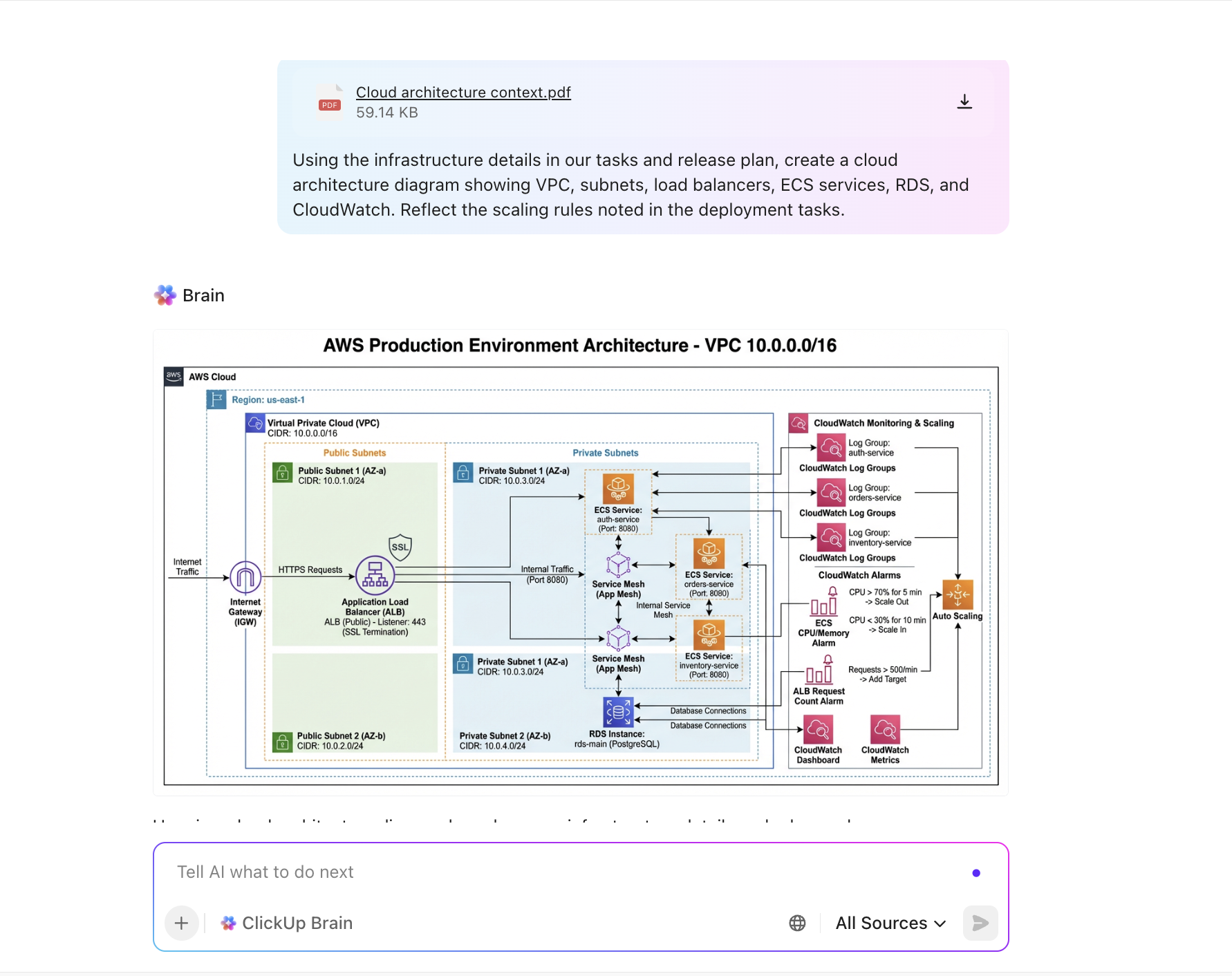

Diagramy architektury są planami każdego złożonego systemu, ale aktualizowanie ich za każdym razem, gdy coś się zmienia, jest naprawdę uciążliwe.
Nieaktualne diagramy spowalniają pracę zespołów. Powodują zamieszanie, co prowadzi do nieporozumień.
W wyniku coraz więcej zespołów korzysta z GPT do automatyzacji tworzenia diagramów, oszczędzając godziny ręcznej edycji i ograniczając liczbę błędów.
✅ Sprawdzone fakty: Według ankiety Stack Overflow przeprowadzonej wśród programistów ponad 84% respondentów korzysta lub planuje korzystać z narzędzi AI w procesie tworzenia oprogramowania, co stanowi wzrost w porównaniu z rokiem ubiegłym (76%).
Modele GPT firmy OpenAI pozostają najczęściej stosowane — w ciągu ostatniego roku korzystało z nich prawie 8 na 10 programistów. Natomiast model Claude Sonnet firmy Anthropic cieszy się większym zainteresowaniem wśród doświadczonych programistów (45%) niż wśród początkujących (30%).
Chcesz dowiedzieć się, jak przeprowadzić automatyzację tworzenia diagramów architektury oprogramowania za pomocą ChatGPT?
Dlaczego automatyzacja diagramów architektury pozwala zaoszczędzić czas i uniknąć błędów
W dynamicznych zespołach zmiany zachodzą niemal w każdym sprincie.
Nowe funkcje, punkty końcowe API lub decyzje dotyczące skalowania wymagają aktualizacji diagramów. Nadążanie za tym tempem bez automatyzacji jest czasochłonne.
Pominięcie jednej zależności może mieć wpływ na cały proces rozwoju, powodując kosztowne przeróbki lub opóźnienia. Ponadto błędy są niemal nieuniknione, gdy Teams polegają na powtarzalnych, ręcznych edycjach.
Właśnie w tym pomaga automatyzacja diagramów architektury.
W przeciwieństwie do ludzi, GPT doskonale radzi sobie z powtarzalnymi zadaniami, wykonując je szybciej i z większą spójnością.
Opisz zmiany w systemie prostym językiem, a diagram zostanie utworzony lub zaktualizowany w ciągu kilku sekund. Koniec z przeciąganiem kształtów lub zaczynaniem od pustego obszaru roboczego. Poproś GPT o utworzenie diagramów architektury, a Ty skup się na dokładności i przejrzystości.
Korzyści są oczywiste:
- Szybsze aktualizacje: natychmiastowe odświeżanie diagramów w miarę ewolucji architektury
- Mniej błędów: ogranicz liczbę pomyłek, które pojawiają się podczas ręcznej edycji
- Lepsza koordynacja: zapewnij wszystkim interesariuszom dostęp do tego samego, aktualnego planu działania.
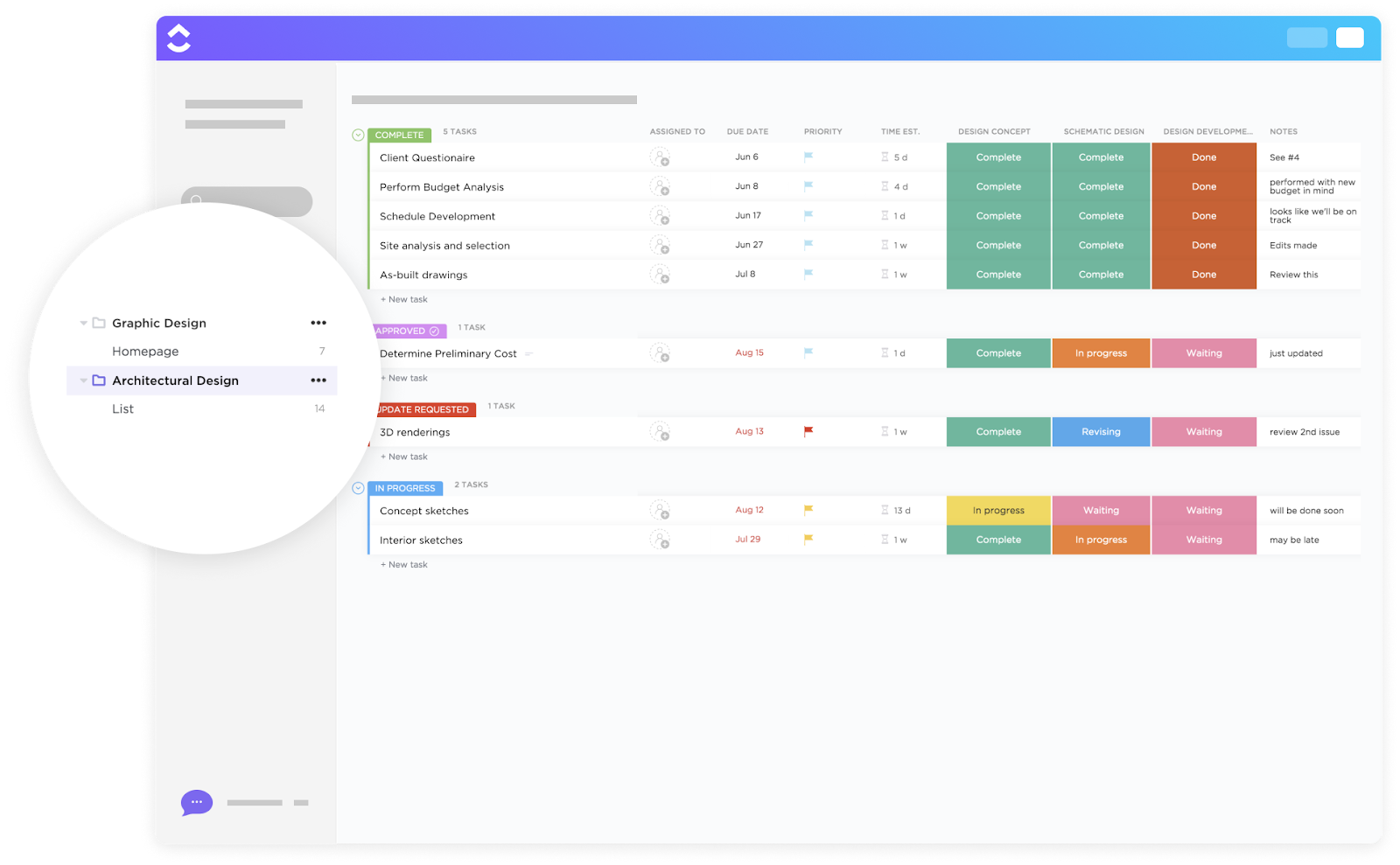
⭐ Polecany szablon
Masz trudności z utrzymaniem spójności decyzji architektonicznych, diagramów architektury chmury i uzasadnień w miarę rozwoju systemu? Szablon projektu architektury ClickUp centralizuje przepływy systemowe, wybory projektowe i punkty integracji. Zapewnij przejrzystość we wszystkich zespołach, połączając decyzje z kontekstem i utrzymując wszystkie diagramy i dokumenty w stanie gotowym do przeglądu w miarę rozwoju systemu.
Co jest potrzebne, aby rozpocząć pracę z GPT do tworzenia diagramów
Ustawienia są proste. Jeśli znasz podstawy ChatGPT, jesteś już gotowy do rozpoczęcia generowania diagramów architektury.
Oto, czego będziesz potrzebować:
1. Dostęp do GPT
Odpowiedni jest każdy model LLM (taki jak ChatGPT lub GPT-4), który może generować tekst. Można go używać do generowania kodu w formatach diagramów (Mermaid i PlantUML), które można renderować. Darmowe wersje obsługują podstawowe funkcje, ale modele GPT-4 lub modele dla Enterprise często zapewniają czystszy i dokładniejszy wynik.
2. Renderer lub redaktor
Gdy GPT wygeneruje kod, należy go wkleić w odpowiednim miejscu, aby go zwizualizować:
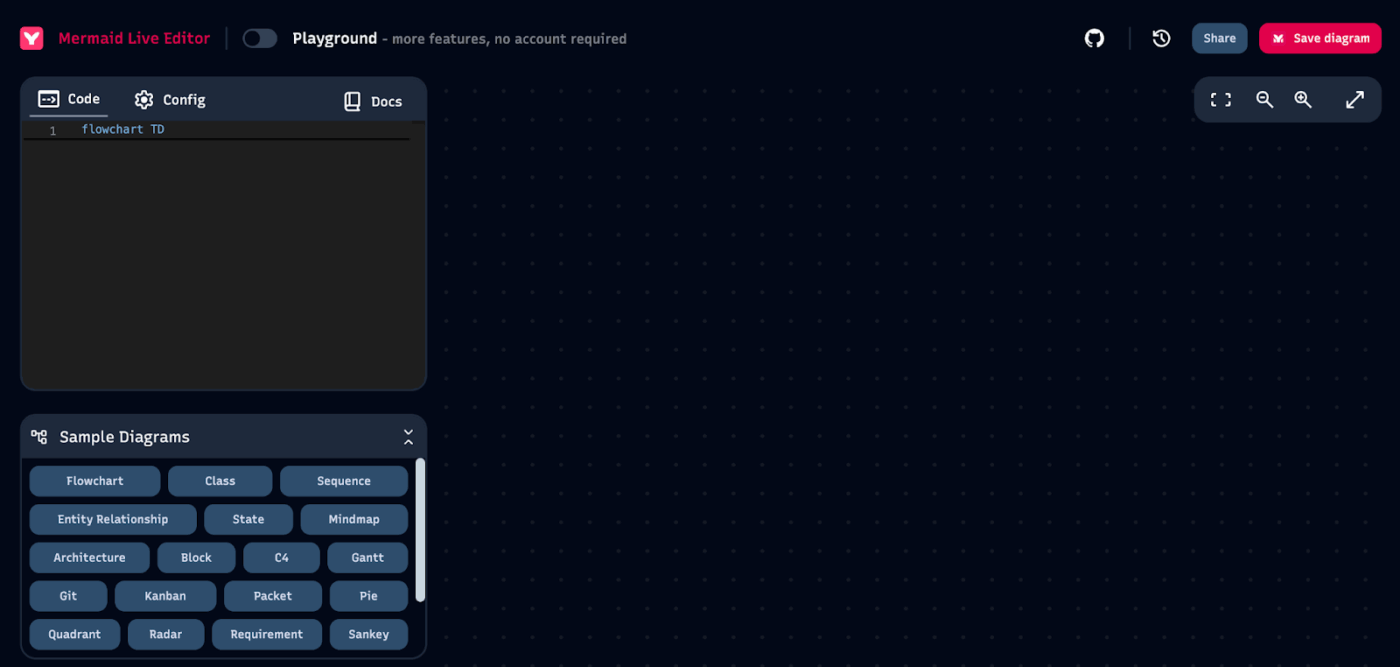
- Mermaid Live Redaktor (bezpłatne narzędzie online)
- PlantUML Online Serwer lub wtyczki IDE
- Możesz też osadzać je bezpośrednio w dokumentach, wiki lub narzędziach programistycznych w pełni wspierających te formaty.
👀 Czy wiesz, że... Mermaid został stworzony, aby pomóc dokumentacji nadążyć za rozwojem. Jego głównym celem jest rozwiązanie problemu „doc-rot” poprzez ułatwienie tworzenia i aktualizowania diagramów w miarę zmian w kodzie.
3. Jasny opis systemu
Twoje wyniki będą tak dobre, jak dane wejściowe. Przed zleceniem GPT utworzenia diagramu zapisz elementy swojego systemu i sposób ich połączenia (pola i strzałki w prostym języku). Stanowi to „źródło prawdy” dla Twojej podpowiedzi.
📮 ClickUp Insight: 33% naszych respondentów wskazuje rozwój umiejętności jako jeden z najbardziej interesujących ich przypadków zastosowania AI. Na przykład pracownicy nietechniczni mogą chcieć nauczyć się tworzyć fragmenty kodu dla stron internetowych za pomocą narzędzi AI.
W takich przypadkach im więcej informacji na temat Twojej pracy posiada AI, tym lepsze będą jej odpowiedzi.
Jako aplikacja do wszystkiego, co dotyczy pracy, AI ClickUp doskonale sobie z tym radzi. Wie, nad jakim projektem pracujesz i może z łatwością polecić konkretne kroki, a nawet wykonać zadania, takie jak tworzenie fragmentów kodu.
📚 Czytaj więcej: Jak generować obrazy za pomocą ChatGPT
Przewodnik krok po kroku: Automatyzacja diagramów architektury za pomocą GPT
Tworzenie diagramów architektury za pomocą GPT może wydawać się skomplikowane, ale w rzeczywistości jest zaskakująco proste. Dzięki podzieleniu procesu na jasne kroki w ciągu kilku minut można przejść od pustej strony do gotowego diagramu. Przejdźmy przez ten proces razem.
Krok 1: Nakreśl swój system
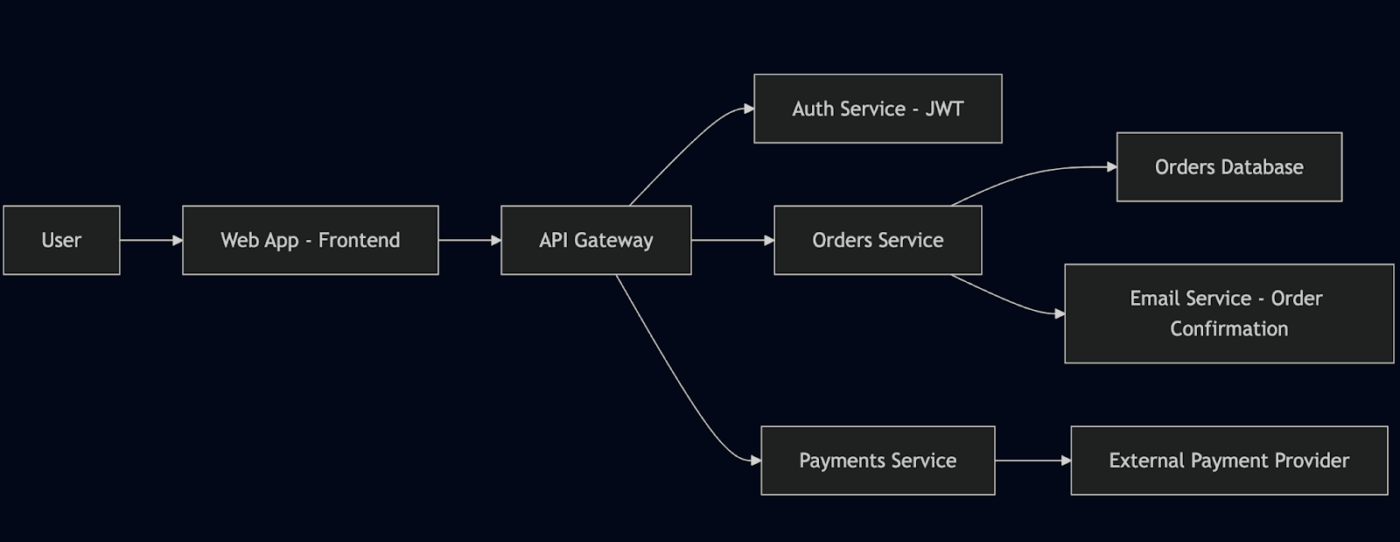
Zacznij od prostych rzeczy. Sporządź listę podstawowych komponentów systemu i sposobów ich połączenia. Pomyśl o tym w kategoriach Boxów i strzałek. Na przykład system kasowy w sklepie internetowym wygląda następująco:
- Użytkownik → Aplikacja internetowa (frontend)
- Aplikacja internetowa → Brama API
- Brama API → Usługa uwierzytelniania (JWT)
- Brama API → Usługa zamówień → Baza danych zamówień
- Brama API → Usługa płatności → Zewnętrzny dostawca usług płatniczych
- Usługa zamówień → Usługa e-mail (potwierdzenie zamówienia)
Im bardziej przejrzyste będą Twoje dane na początku, tym mniej edycji będziesz musiał wykonać później.
📚 Więcej informacji: Przykłady diagramów dla każdego rodzaju projektu (wraz z szablonami)
Krok 2: Wybierz język diagramu
GPT najlepiej sprawdza się w przypadku tekstowych języków diagramów:
- Mermaid: Doskonałe narzędzie do tworzenia schematów blokowych, diagramów sekwencji i przeglądów architektury.
- PlantUML: lepsze rozwiązanie dla klas, komponentów i bardziej złożonych diagramów
Oba można wkleić do bezpłatnych rendererów online, aby przekształcić kod w wizualizacje. W tym przypadku użyjemy Mermaid, ponieważ jest to łatwe i działa natychmiastowo w Mermaid Live Redaktorze.
Krok 3: Napisz podpowiedź w ChatGPT
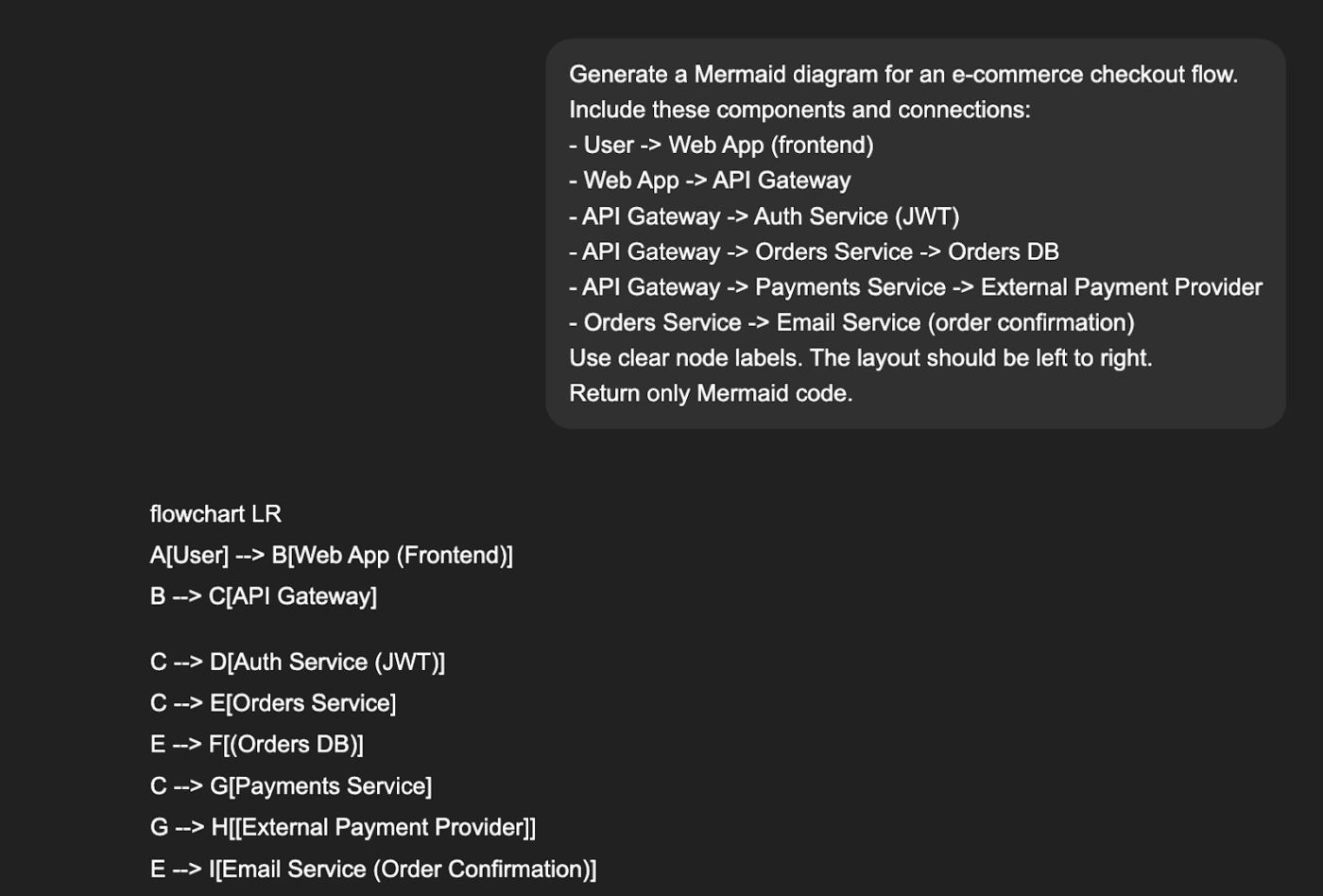
Teraz nadszedł czas, aby poprosić GPT o wygenerowanie diagramu architektury. Określ jasno rodzaj diagramu, narzędzie (Mermaid/PlantUML) i powiązania. Na przykład:
Oto dokładna podpowiedź dla naszego przykładu:
Wygeneruj diagram Mermaid dla przepływu realizacji transakcji w sklepie internetowym.
Uwzględnij następujące elementy i połączenia:
– Użytkownik -> Aplikacja internetowa (frontend)
– Aplikacja internetowa -> Brama API
– Brama API -> Usługa uwierzytelniania (JWT)
– Brama API -> Usługa zamówień -> Baza danych zamówień
– Brama API -> Usługa płatności -> Zewnętrzny dostawca usług płatniczych
– Usługa zamówień -> Usługa e-mail (potwierdzenie zamówienia)
Używaj jasnych etykiet węzłów. Układ powinien być od lewej do prawej.
Zwracaj tylko kod Mermaid.
Krok 4: Wygeneruj i wyrenderuj diagram
GPT zwróci wynik podobny do poniższego:
schemat blokowy LR
U[Użytkownik]
FE [Aplikacja internetowa – Frontend]
APIGW [API Gateway]
AUTH [Usługa uwierzytelniania – JWT]
ORD [Usługa zamówień]
ORDDB [Baza danych zamówień]
PAY [Usługi płatnicze]
EXT [zewnętrzny dostawca usług płatniczych]
EMAIL[Usługa e-mail – potwierdzenie zamówienia]
U –> FE
FE –> APIGW
APIGW –> AUTH
APIGW –> ORD
ORD –> ORDDB
APIGW –> PAY
PAY –> EXT
ZAMÓW –> e-mail
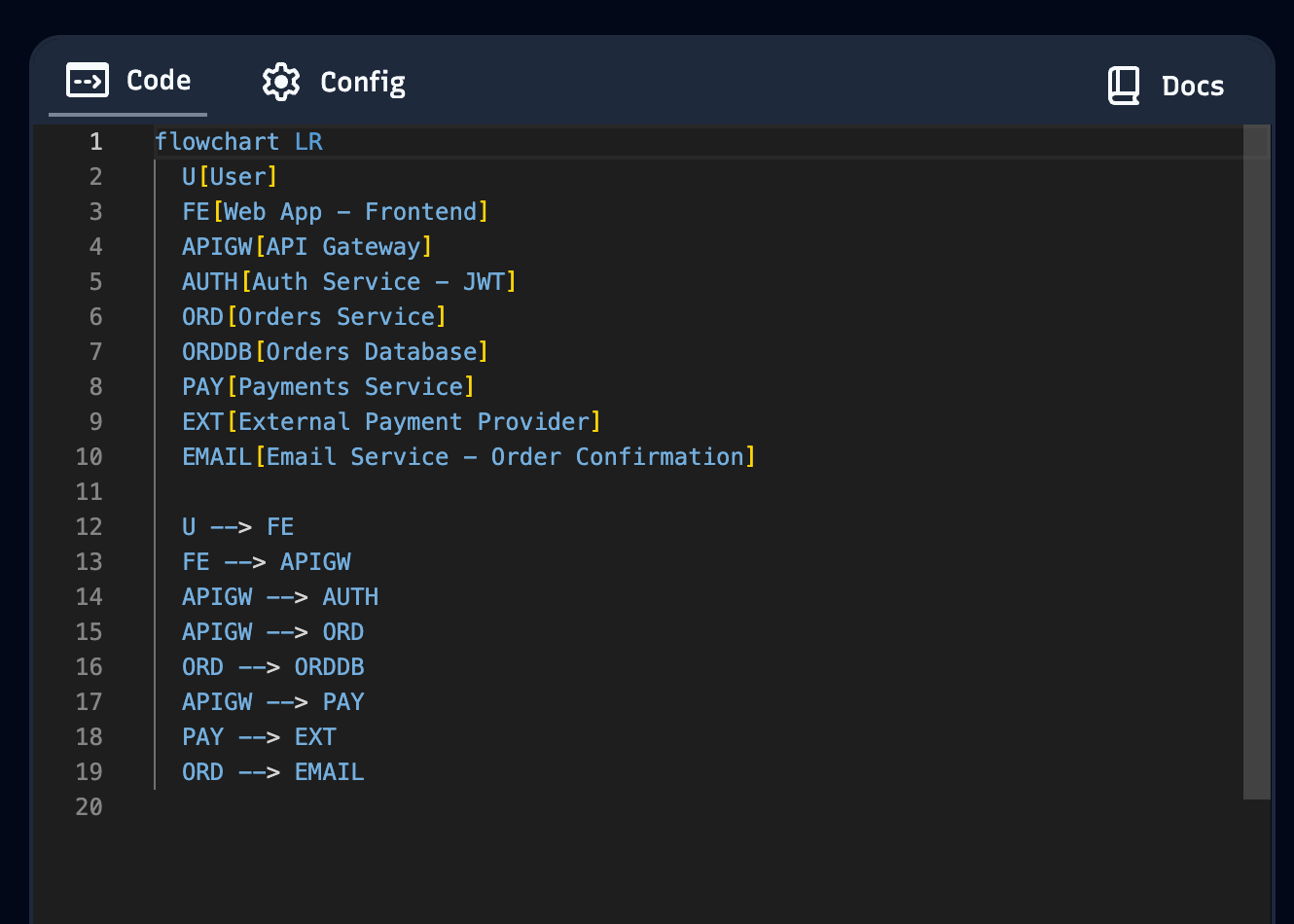
Wklej do redaktora Mermaid, a natychmiast zobaczysz przejrzysty i edytowalny diagram.
Czasami kod z GPT może powodować błędy składniowe w redaktorze Mermaid. Skopiuj i wklej błąd do ChatGPT, aby rozwiązać problem w kilku iteracjach. Możesz też skorzystać z opcji „AI Repair” w redaktorze Mermaid.
⭐ Bonus: Brain MAX zapewnia przejrzystość diagramów architektury w świecie rozprzestrzeniającej się AI.
Działa on jak Twój komputerowy towarzysz oparty na sztucznej inteligencji, eliminując rozproszenie AI poprzez ujednolicenie kontekstu z każdego zakątka Twojego cyklu pracy. Brain MAX łączy wszystko — dokumentację systemu, rozmowy na Slacku, zgłoszenia Jira, notatki projektowe i specyfikacje techniczne.
Dzięki funkcji Talk-to-Text możesz po prostu opisać architekturę słowami, np. „API Gateway wywołuje Auth, Orders i Payments...”, a Brain MAX przekształci Twoje polecenie głosowe w przejrzystą, uporządkowaną podpowiedź.
Korzystając z funkcji Enterprise Search, możesz pobierać istotne szczegóły architektury z dowolnego miejsca w obszarze roboczym lub połączonych aplikacjach, dzięki czemu każdy schemat odzwierciedla rzeczywiste działanie systemu.
Możesz również korzystać z wielu modeli AI, wybierając odpowiedni do tworzenia schematów przepływów systemowych, udoskonalania kodu Mermaid lub sprawdzania powiązań między komponentami. Brain MAX zajmuje się koordynacją, więc nie musisz się zastanawiać, który model do czego służy.
Krok 5: Udoskonalaj i powtarzaj
Sprawdź wynik. Struktura jest zazwyczaj poprawna, ale układ nie zawsze jest idealny. Możesz:
- Zmień nazwy węzłów dla większej przejrzystości (np. „PSP” → „Stripe/PayPal”).
- Zmień układ elementów, aby poprawić czytelność
- Dodaj szczegóły, takie jak ponowne próby, wydarzenia lub etykiety żądań.
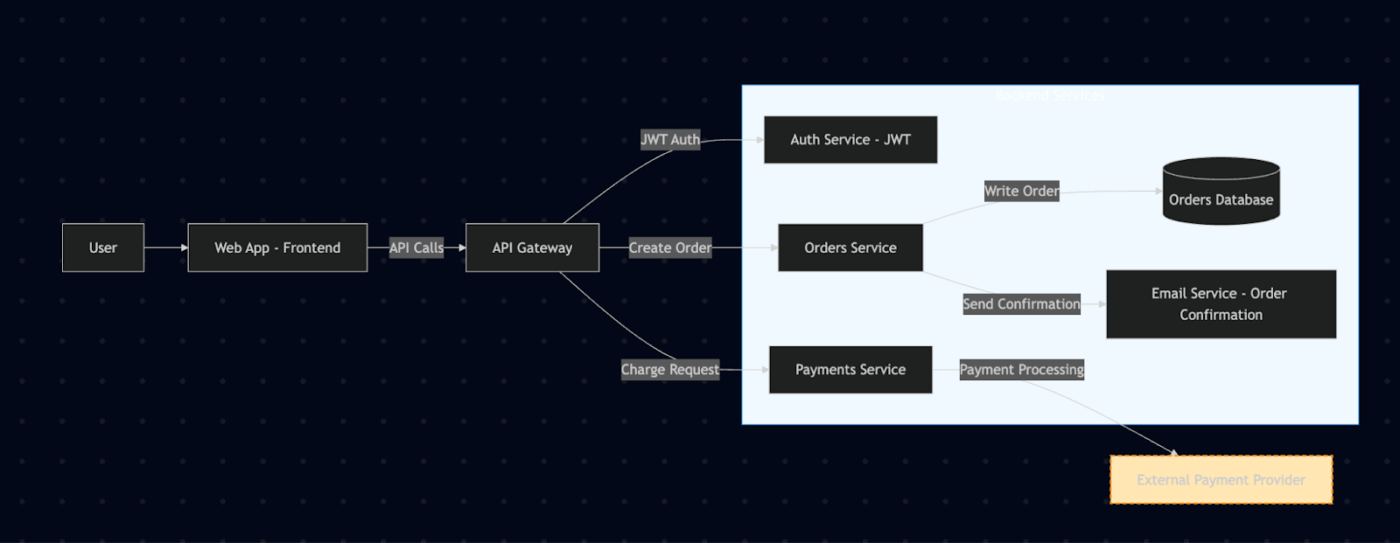
Przykładowa podpowiedź udoskonalenia:
Ulepsz poprzedni diagram Mermaid:
– Zgrupuj usługi zaplecza w jednym Boxie
– Dodaj etykiety, takie jak „JWT Auth” lub „Charge Request” do krawędzi.
– Nadaj zewnętrznemu dostawcy usług płatniczych inny styl
Teraz wklej udoskonalony kod z GPT do redaktora Mermaid:
schemat blokowy LR
U[Użytkownik]
FE [Aplikacja internetowa – Frontend]
APIGW [API Gateway]
subgraph Backend [Usługi zaplecza]
AUTH [Usługa uwierzytelniania – JWT]
ORD [Usługa zamówień]
ORDDB [(Baza danych zamówień)]
PAY [Usługi płatnicze]
EMAIL[Usługa e-mail – potwierdzenie zamówienia]
koniec
U –> FE
FE –>|„Wywołania API”| APIGW
APIGW –>|„JWT Auth”| AUTH
APIGW –>|„Utwórz zamówienie”| ORD
ORD –>|„Write Order”| ORDDB
APIGW –>|„Żądanie opłaty”| PAY
PAY –>|„Przetwarzanie płatności”| EXT[Zewnętrzny dostawca usług płatniczych]
ORD –>|„Wyślij potwierdzenie”| e-mail
%% Stylizacja
style EXT fill:#FFE6B3,stroke:#FF8C00,stroke-width:2px,stroke-dasharray: 5 3
style Backend fill:#F0F9FF,stroke:#0077CC,stroke-width:1px
Oto wynik:
⚒️ Szybki trik: Jeśli diagram wygląda na zagmatwany, wrzuć go do ClickUp Tablic. Dostaniesz redaktor typu „przeciągnij i upuść”, gdzie możesz szybko poprawić układ i współpracować w czasie rzeczywistym z kolegami z zespołu.
Krok 6: Zapisz i wykorzystaj ponownie
Nie pozwól, aby Twoja ciężka praca poszła na marne. Zapisz swoje podpowiedzi i diagramy na później. Gdy system ulegnie zmianie, możesz dostosować podpowiedź i wygenerować ją ponownie, zamiast zaczynać od nowa.
Po wykonaniu tych sześciu kroków otrzymasz działający diagram architektury wygenerowany przez GPT, który będzie gotowy do użycia, udostępniania i iteracji z zespołem.
📚 Czytaj więcej: Ponad 50 podpowiedzi AI do tworzenia oszałamiających obrazów
Przykładowe podpowiedzi GPT dla diagramów architektury
Teraz przejdźmy do kilku przykładowych podpowiedzi. Możesz je od razu skopiować i wkleić, aby utworzyć diagram architektury.
To będzie Twoja biblioteka podpowiedzi dla początkujących. Wystarczy dostosować nazwy, usługi lub przepływy, a w ciągu kilku minut uzyskasz gotowe do użycia diagramy.
1. Podstawowa aplikacja internetowa z bazą danych
Skorzystaj z tego rozwiązania, gdy potrzebujesz tylko prostego przeglądu systemu. Doskonale nadaje się do wdrażania nowych członków zespołu lub dokumentowania małych projektów.
Wygeneruj diagram Mermaid dla prostej aplikacji internetowej.
Zawiera:
– Użytkownik → Aplikacja internetowa (frontend)
– Aplikacja internetowa → API
– API → Baza danych
Układ powinien być od lewej do prawej.
Zwracaj tylko kod Mermaid.
2. Architektura mikrousług
Podpowiedź pokazuje, jak różne usługi zaplecza współpracują ze sobą. Pomaga to zrozumieć złożone systemy, w których każda usługa ma swoją odrębną rolę.
Wygeneruj diagram komponentów PlantUML dla systemu mikrousług.
Zawiera:
– API Gateway
– Usługa uwierzytelniania
– Usługa zamówień → Baza danych zamówień
– Usługi płatnicze → Zewnętrzny dostawca usług płatniczych
– Usługa powiadomień (wysyła e-maile + SMS-y)
Grupuj usługi zaplecza. Wyraźnie oznaczaj krawędzie.
Zwracaj tylko kod PlantUML.
3. System sterowany wydarzeniami
Użyj tej podpowiedzi, gdy korzystasz z komunikacji asynchronicznej (takiej jak Kafka, RabbitMQ lub AWS EventBridge). Możesz ją użyć, aby podkreślić, w jaki sposób zdarzenia są wyzwalaczami dla różnych usług. Możesz też spróbować stworzyć diagram sekwencji, aby uzyskać bardziej szczegółowe informacje na temat interakcji.
Wygeneruj diagram Mermaid dla architektury sterowanej zdarzeniami.
Zawiera:
– Działanie użytkownika → Magistrala zdarzeń
– Wydarzenie → Usługa zamówień
– Wydarzenie → Usługa inwentaryzacji
– Magistrala zdarzeń → Usługa powiadomień
Wyświetlaj wydarzenia jako przerywane strzałki.
Zwracaj tylko kod Mermaid.
4. Wdrożenie w chmurze (przykład AWS)
Użyj tej podpowiedzi GPT, aby zwizualizować infrastrukturę chmury. Pomaga ono programistom i interesariuszom zrozumieć, jak przebiega przepływ ruchu przez usługi AWS.
Wygeneruj diagram Mermaid dla systemu wdrożonego w AWS.
Zawiera:
– Użytkownik → CloudFront → Application Load Balancer
– Load Balancer → instancje EC2 (grupa automatycznego skalowania)
– EC2 → Baza danych RDS
– EC2 → S3 Bucket (do przesyłania multimediów)
Styl usług AWS różni się od usług niestandardowych.
Zwracaj tylko kod Mermaid.
5. Ustawienia hybrydowe (usługi zewnętrzne + wewnętrzne)
Podpowiedź jest idealna dla produktów SaaS, które są zależne od zewnętrznych interfejsów API. Pokazuje, co jest pod Twoją kontrolą (usługi wewnętrzne), a co nie (usługi zewnętrzne).
Aby uzyskać szerszy przegląd systemu, możesz również zapoznać się z szablonami diagramów kontekstowych.
Wygeneruj diagram Mermaid dla produktu SaaS, który korzysta z zewnętrznych interfejsów API.
Zawiera:
– Użytkownik → Aplikacja internetowa → Brama API
– Brama API → Usługi wewnętrzne (uwierzytelnianie, zamówienia, raporty)
– Brama API → Usługi zewnętrzne (dostawca usług płatniczych, analityka)
Pokaż usługi zewnętrzne w oddzielnym klastrze.
Zwracaj tylko kod Mermaid.
Zapisz te podpowiedzi w ClickUp Docs, aby Twój zespół miał bibliotekę szablonów diagramów, z której będzie mógł wielokrotnie korzystać. Następnym razem, gdy system ulegnie zmianie, wystarczy zaktualizować podpowiedź zamiast zaczynać od początku.
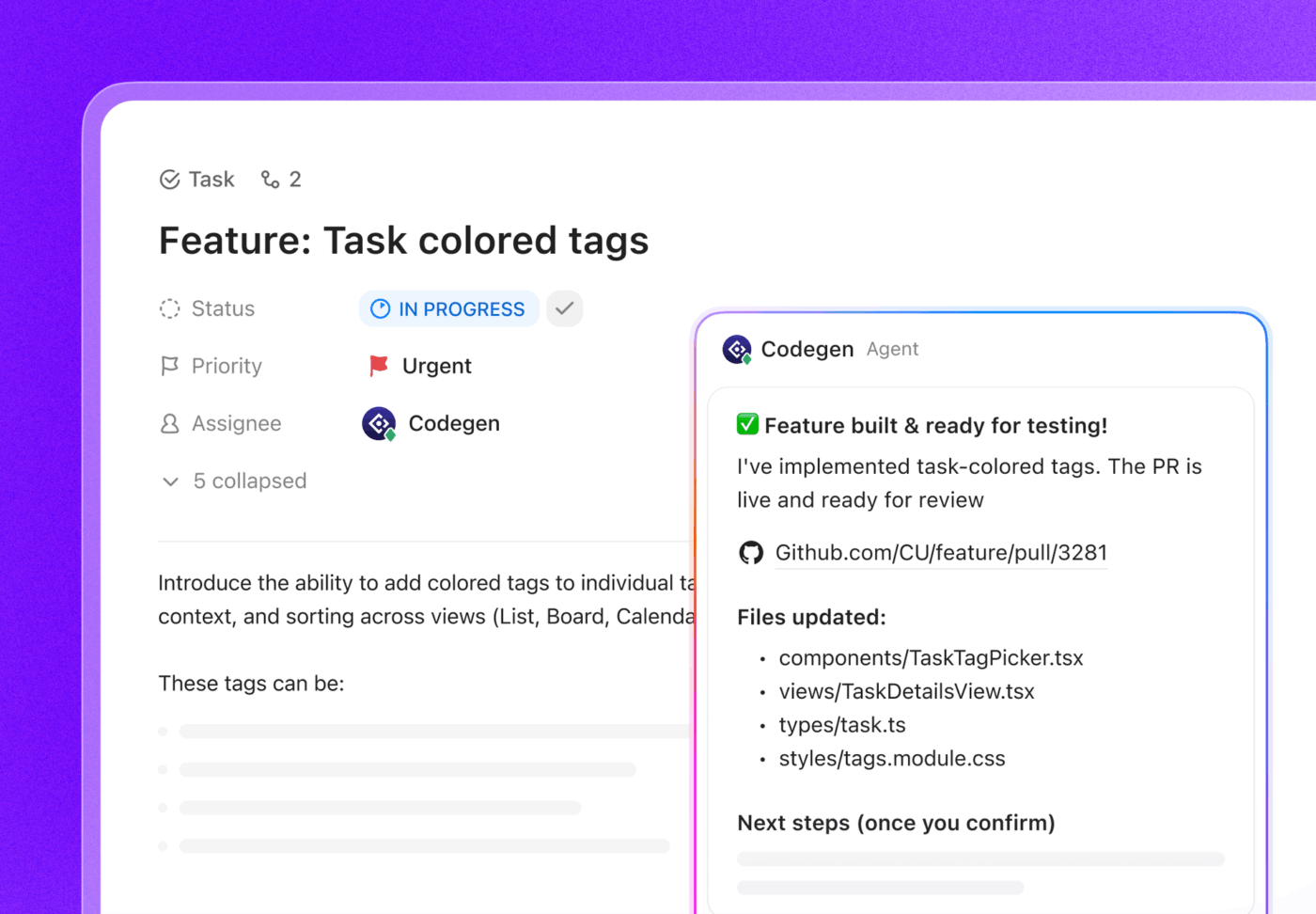
Jeśli nadal piszesz kod ręcznie, zrób to, co proponuje ClickUp: wypróbuj agenta generującego kod.
Ustaw etykietę @Codegen lub przypisz go do zadania, a zbierze on kontekst, napisze kod i szybko otworzy PR. Umożliw wszystkim naprawianie błędów, tworzenie funkcji i aktualizowanie stron.
Ograniczenia korzystania z ChatGPT do tworzenia briefów kreatywnych
Korzystanie z ChatGPT do zarządzania briefami kreatywnymi, a nawet tworzenia zawartości, wiąże się z pewnymi wyzwaniami:
Brak kontekstu
GPT działa wyłącznie na podstawie informacji podanych w jednej podpowiedzi. Nie zna automatycznie historii projektu ani poprzednich decyzji.
📌 Przykład: Jeśli poprosisz GPT o „dodanie bramy API” do wczorajszego diagramu architektury, nie zapamięta on oryginalnego diagramu, chyba że wkleisz go ponownie. Podobnie, jeśli poprosisz go o udoskonalenie briefu kampanii, nie będzie on znał wytycznych dotyczących marki klienta, chyba że ponownie je wprowadzisz.
Niespójne wyniki
To sama podpowiedź może generować nieco różne wyniki. W przypadku projektów wymagających spójności oznacza to dodatkową edycję.
📌 Przykład: Dwukrotne poproszenie GPT o „diagram architektury trójwarstwowej” może dać dwa różne układy. W briefie kreatywnym jedna wersja może nadmiernie podkreślać budżet, podczas gdy druga może skupiać się na przekazie.
Brak wbudowanej funkcji współpracy
GPT generuje wyniki w izolacji, ale prawdziwa praca wymaga pętli sprzężenia zwrotnego.
📌 Przykład: Schemat wygenerowany w GPT nie może zostać opatrzony adnotacjami przez inżyniera DevOps. Brief kreatywny nie może zostać skomentowany przez zespół projektowy w tym samym obszarze roboczym. Wyniki należy skopiować do innego narzędzia, aby umożliwić współpracę.
Ograniczona pamięć dla złożonych projektów
Duże systemy lub wielowarstwowe briefy często przekraczają limit danych wejściowych GPT.
📌 Przykład: Schemat mikrousług zawierający ponad 20 komponentów może zostać ucięty lub nadmiernie uproszczony. Podobnie, wielokanałowy brief marketingowy może stracić szczegóły, gdy kontekst jest zbyt długi.
Luki w formatowaniu i integracji
Wyniki GPT to surowy tekst lub kod. Aby były one użyteczne, często trzeba je przeformatować i zintegrować z innymi narzędziami.
📌 Przykład: Kod Mermaid należy wkleić do redaktora, aby wyświetlić diagram. Brief kreatywny należy przenieść do narzędzia do zarządzania projektami, aby przydzielić zadania i śledzić postępy.
Aby sprostać tym wyzwaniom, należy rozważyć alternatywne rozwiązania dla ChatGPT. Poniżej przedstawiono kilka opcji, które warto wziąć pod uwagę.
📚 Czytaj więcej: Przykłady ChatGPT, które ułatwią Ci życie
Narzędzia, które dobrze współpracują z GPT w zakresie automatyzacji tworzenia diagramów
Wiesz już, jak korzystać z redaktora Mermaid Editor do generowania automatycznych diagramów za pomocą GPT.
W zależności od Twojego cyklu pracy, niezależnie od tego, czy jesteś programistą, specjalistą ds. zarządzania projektami czy konsultantem, inne narzędzia oferują większą dopracowanie, współpracę lub automatyzację. Przyjrzyjmy się najlepszym opcjom:
1. PlantUML + wtyczki IDE
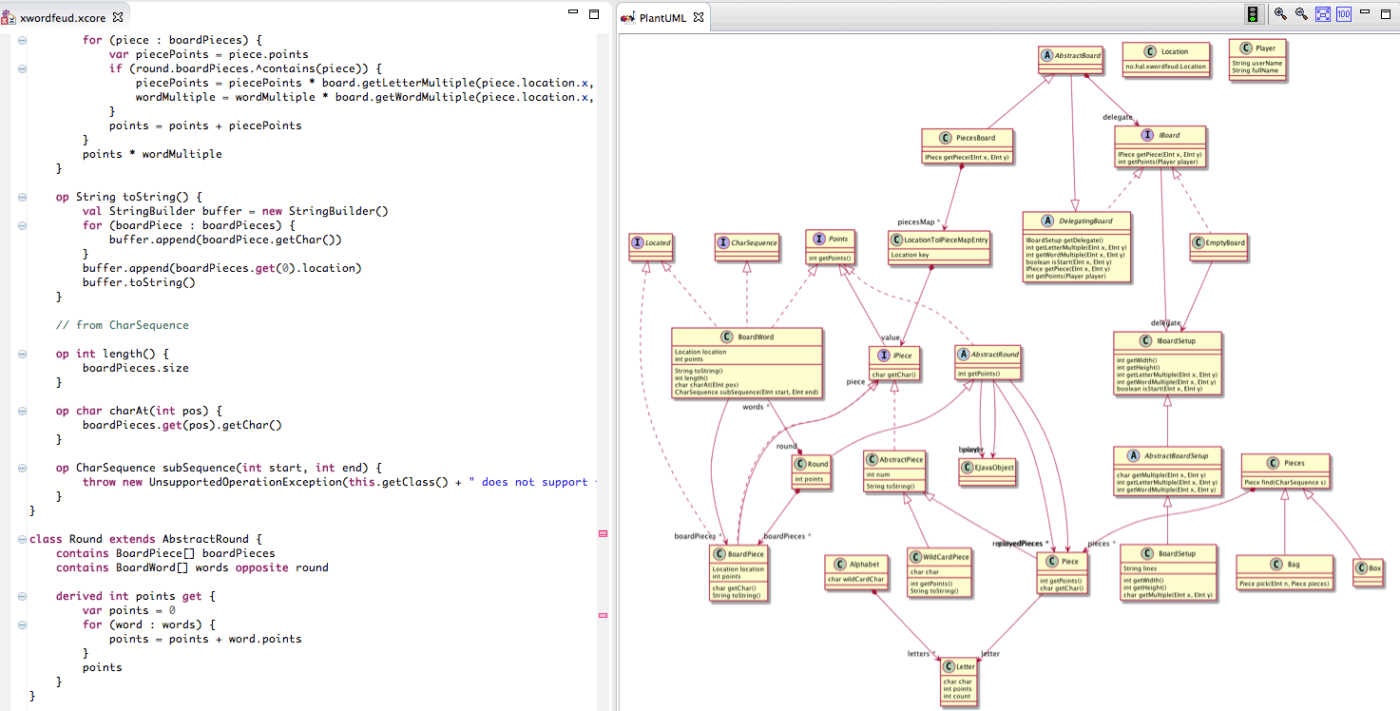
Jeśli korzystasz z IDE (takiego jak VS Code, IntelliJ lub Eclipse), PlantUML będzie pomocnym wyborem. GPT może bezpośrednio generować składnię PlantUML, a dzięki wtyczkom IDE możesz renderować i przeglądać diagramy bez opuszczania środowiska programistycznego.
Najważniejsze funkcje
- Oferuje wsparcie dla szerokiego zakresu typów diagramów UML (sekwencja, przypadek użycia, klasa, aktywność, komponent, stan, obiekt, wdrożenie, synchronizacja) poprzez proste opisy tekstowe.
- Obsługuje typy diagramów inne niż UML, takie jak diagramy sieciowe, mapy myśli, wykresy Gantt, WBS, ArchiMate, a nawet diagramy z definicjami JSON/YAML.
- Obsługuje hiperłącza, podpowiedzi, formatowanie tekstu (emotikony, Unicode), ikony sprite i ikony niestandardowe.
Ograniczenia
- Przydatne dla indywidualnych programistów, ale nieprzeznaczone do sesji przeglądowych z udziałem wielu interesariuszy ani warsztatów projektowych opartych na współpracy.
Ceny
- Free
Najlepsze dla: inżynierów i architektów, którzy chcą mieć diagramy pod kontrolą wersji wraz ze swoimi projektami oprogramowania.
⚡ Archiwum szablonów: bezpłatne szablony diagramów UML dla procesów, systemów i programów
2. Draw. io (diagrams. net)
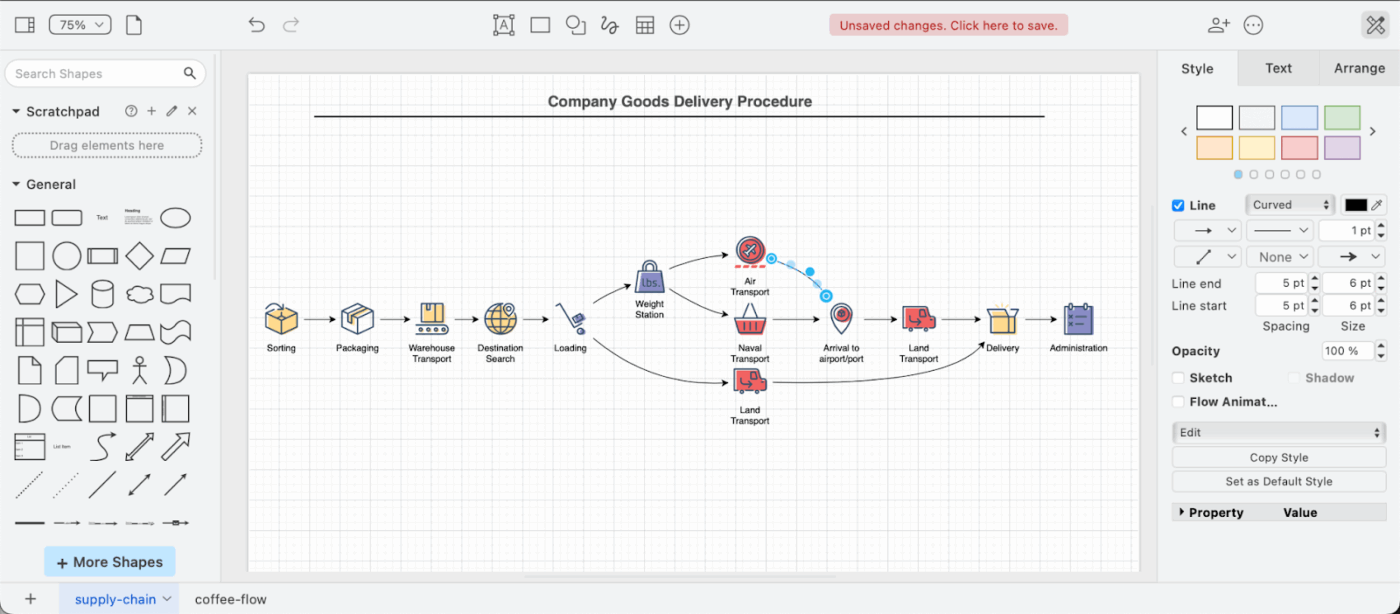
Draw.io (znane również jako diagrams.net) to bezpłatne, elastyczne narzędzie do tworzenia diagramów, które oferuje wsparcie dla importu kodu Mermaid lub PlantUML wygenerowanego przez GPT. Po zaimportowaniu można przeciągać, upuszczać i zmieniać styl elementów, aby były gotowe do prezentacji.
Najważniejsze funkcje
- Bezpłatny i otwarty (redaktor podstawowy), nie wymaga konta ani rejestracji w aplikacji internetowej.
- Działa płynnie z głównymi usługami przechowywania danych w chmurze (Google Drive, OneDrive, Dropbox itp.) oraz narzędziami zwiększającymi wydajność.
- Oferuje wsparcie dla zarówno wizualnego przeciągania i upuszczania, jak i diagramów jako kodu (import/generowanie z Mermaid, PlantUML, CSV, SQL).
- Umożliwia użytkownikom przechowywanie danych diagramów we własnej pamięci lub lokalnie za pomocą aplikacji komputerowej offline.
- Obszerne biblioteki kształtów i niestandardowe szablony dla wszystkich typów diagramów (UML, schematy blokowe, sieci, szkielety itp.).
Ograniczenia
- Interfejs może wydawać się nieco zagmatwany lub nieco przestarzały w porównaniu z nowszymi narzędziami.
- Linie/łączniki mogą nie być inteligentnie przerysowywane po przesunięciu kształtów, co czasami wymaga ręcznej poprawki.
Ceny
- Free
- Płatne poziomy mają zastosowanie wyłącznie do integracji premium.
Co mówią o Draw.io prawdziwi użytkownicy?
W Draw.io najbardziej cenię sobie jego wszechstronność w połączeniu z otwartym kodem źródłowym. Z jednej strony ogromna biblioteka kształtów technicznych — zwłaszcza dla architektury chmury, takiej jak AWS lub GCP — pozwala mi tworzyć precyzyjne, profesjonalne diagramy.
W Draw.io najbardziej cenię sobie jego wszechstronność w połączeniu z otwartym kodem źródłowym. Z jednej strony ogromna biblioteka kształtów technicznych — zwłaszcza dla architektury chmury, takiej jak AWS lub GCP — pozwala mi tworzyć precyzyjne, profesjonalne diagramy.
3. DiagramGPT (Eraser. io)
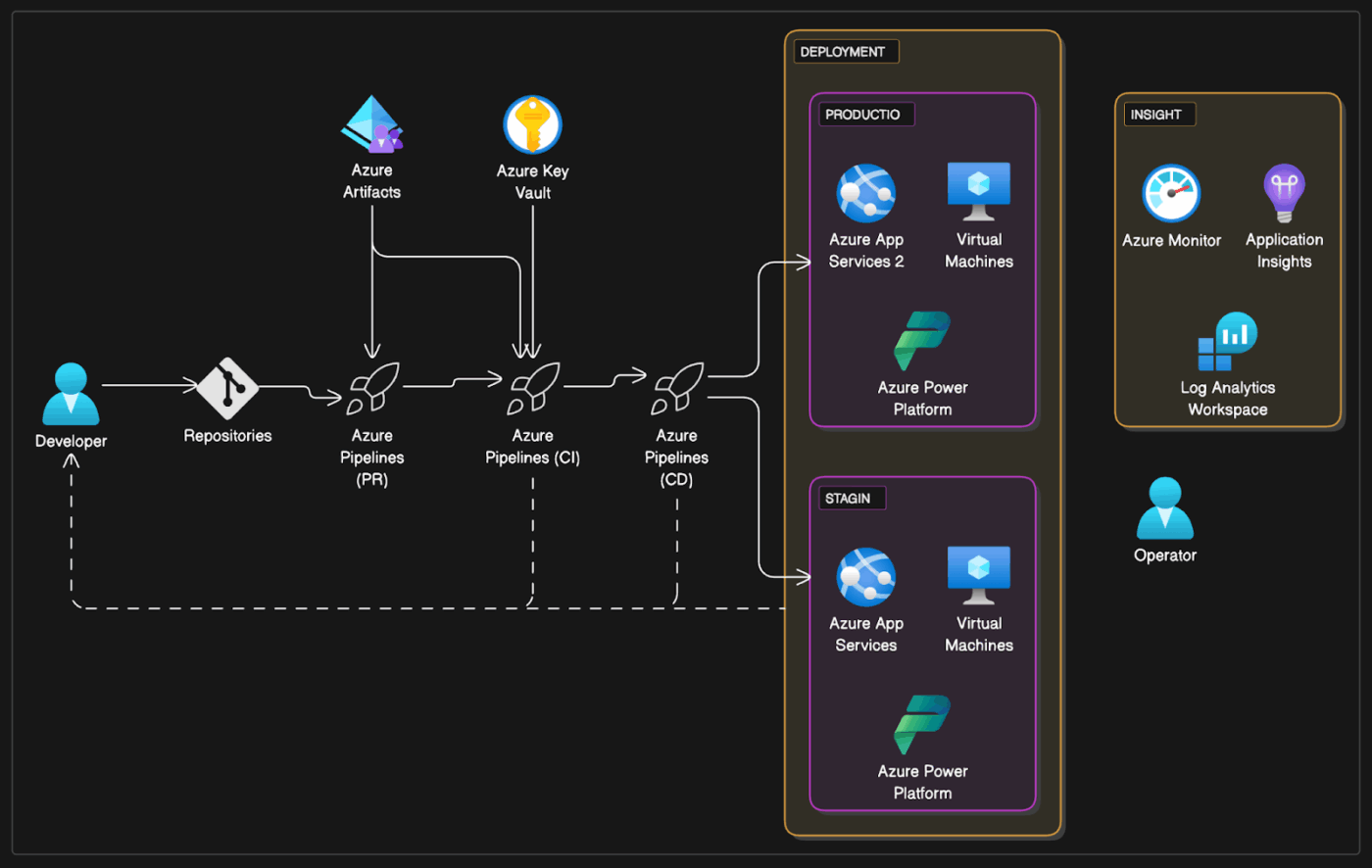
DiagramGPT (autorstwa Eraser. io) jest bardziej natywny dla AI. Możesz wprowadzić podpowiedź w prostym języku angielskim („utwórz diagram mikrousługi z API Gateway, bazą danych i usługą uwierzytelniania”), a program wygeneruje edytowalny diagram bezpośrednio w swoim obszarze roboczym.
Najważniejsze funkcje
- Twórz edytowalne diagramy natychmiast na podstawie podpowiedzi.
- Diagram-as-Code to podstawowa funkcja, która automatycznie generuje przejrzyste, łatwe w utrzymaniu i czytelne diagramy.
- Płynne połączenie podpowiedzi AI, funkcji „przeciągnij i upuść” oraz kodu diagramu zapewnia maksymalną elastyczność.
- Silna integracja z GitHub (synchronizacja diagramów z plikami README, tworzenie PR) oraz prosty system notatek oparty na Markdown.
- Generuj diagramy o jakości prezentacyjnej i nowoczesnej estetyce.
Ograniczenia
- Zastrzeżona składnia/nie jest to oprogramowanie typu open source (w przeciwieństwie do Mermaid lub PlantUML)
- Mniej natywnych integracji z pakietami wydajnościowymi (takimi jak GSuite/MS Office) w porównaniu z Draw. io
- Krzywa uczenia się dla specyficznej składni Diagram-as-Code
Ceny
- Free
- Pakiet startowy: 12 USD miesięcznie za członka
- Biznes: 25 USD miesięcznie za członka
- Enterprise: Ceny niestandardowe
Najlepsze dla: zespołów z ograniczonym budżetem lub programistów, którzy potrzebują szybkich, dostosowywalnych diagramów.
4. Lucidchart
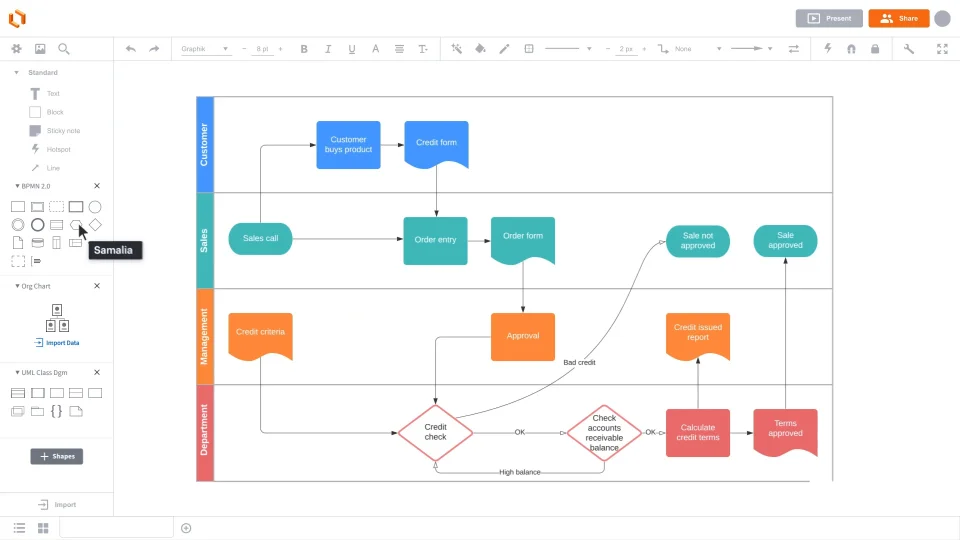
Lucidchart (z Lucid GPT) oferuje diagramy wzbogacone o AI. Możesz wkleić podpowiedzi lub dane strukturalne, a Lucid automatycznie rozłoży schematy blokowe, diagramy ER lub schematy organizacyjne. Kreator diagramów integruje się z kilkoma narzędziami, w tym Google Workspace, Slack i narzędziami Atlassian.
Najważniejsze funkcje
- Zapewnia generowanie diagramów wspomagane AI w celu przekształcania opisów tekstowych w diagramy strukturalne.
- Umożliwia współpracę w czasie rzeczywistym, pozwalając architektom, inżynierom i zespołom DevOps wspólnie edytować diagramy, dodawać komentarze i prowadzić śledzenie historii wersji.
- Umożliwia tworzenie warstwowych, interaktywnych diagramów, w których użytkownicy mogą przełączać środowiska, warstwy bezpieczeństwa lub stany systemu bez powielania diagramów.
Ograniczenia
- Aby korzystać z zaawansowanych funkcji AI i funkcji zespołowych, wymagane są płatne poziomy.
Ceny
- Free
- Indywidualny: 9,00 USD miesięcznie (rozliczane rocznie)
- Teams: 10,00 USD miesięcznie za użytkownika (rozliczane rocznie)
- Enterprise: Ceny niestandardowe
Najlepsze dla: konsultantów, osób odpowiedzialnych za zarządzanie projektami i zespołów międzyfunkcyjnych, którzy muszą przedstawiać diagramy klientom lub kadrze kierowniczej.
Co o Lucidchart mówią prawdziwi użytkownicy?
Lucid sprawia, że przekształcanie złożonych pomysłów w przejrzyste wizualizacje jest niezwykle łatwe: schematy blokowe, mapy procesów, schematy organizacyjne, makiety, mapy podróży — wszystko to w ciągu kilku minut. Jest to szczególnie przydatne w pomaganiu zespołom w szybkim uzgodnieniu pomysłów, które w formie tekstowej byłyby niejasne.
Lucid sprawia, że przekształcanie złożonych pomysłów w przejrzyste wizualizacje jest niezwykle łatwe: schematy blokowe, mapy procesów, schematy organizacyjne, makiety, mapy podróży — wszystko to w ciągu kilku minut. Jest to szczególnie przydatne w pomaganiu zespołom w szybkim uzgodnieniu pomysłów, które w formie tekstowej byłyby niejasne.
📚 Czytaj więcej: Przewodnik krok po kroku dotyczący tworzenia diagramu cyklu pracy
5. Draft1. ai
Niektóre narzędzia są przeznaczone do konkretnych nisz. Draft1. ai jest dostosowane do architektury oprogramowania. Wprowadź opis systemu (np. „mikrousługi z API Gateway, Kafka i PostgreSQL”), a narzędzie wygeneruje uporządkowane diagramy. Po wygenerowaniu diagramów dostępne są opcje dostosowywania niestandardowego.
Najważniejsze funkcje
- Generuje diagramy architektury oprogramowania bezpośrednio z opisów systemu w postaci zwykłego tekstu.
- Oferuje niestandardowe dostosowywanie po wygenerowaniu w celu zmiany układu, stylu i grupowania komponentów.
- Zapewnia spójne renderowanie kształtów za pomocą silnika diagramów opartego na regułach.
Ograniczenia
- Węższe zastosowania mogą nie pasować do ogólnych cykli pracy biznesowej.
Ceny
- Bezpłatna wersja próbna
- Podstawowy: 24 USD/miesiąc
- Pro: 32 USD/miesiąc
- Enterprise: 99 USD+ miesięcznie za użytkownika
Najlepsze dla: zespołów platformowych, które potrzebują szybko generowanych diagramów architektury na podstawie pisemnych opisów systemu.
Spotkanie z ClickUp: z łatwością organizuj swoje briefy kreatywne
GPT może stanowić punkt wyjścia dla diagramów lub briefów, ale pozostawia pewne luki: brak kontekstu, brak współpracy i brak połączenia z rzeczywistymi projektami.
ClickUp, pierwsza na świecie zintegrowana przestrzeń robocza oparta na AI, wypełnia tę lukę, zamieniając statyczne diagramy w żywe elementy Twojego cyklu pracy. Oto jak to zrobić:
Zbieraj informacje o rzeczywistym kontekście projektu automatycznie dzięki AI.
Jedną z największych wad ChatGPT jest brak rzeczywistej świadomości projektu.
W jaki sposób ClickUp wypełnia tę lukę?
ClickUp Docs + ClickUp Brain łączą się z Twoim obszarem roboczym, pobierając istotne szczegóły z zadań, historii użytkowników, zależności, informacji o wydaniu i planów sprintów.
Kiedy opisujesz cykl pracy lub prosisz AI o wygenerowanie diagramu, wykorzystuje ona rzeczywiste konwencje nazewnictwa, związki między komponentami i ograniczenia zdefiniowane wcześniej przez Twój zespół.
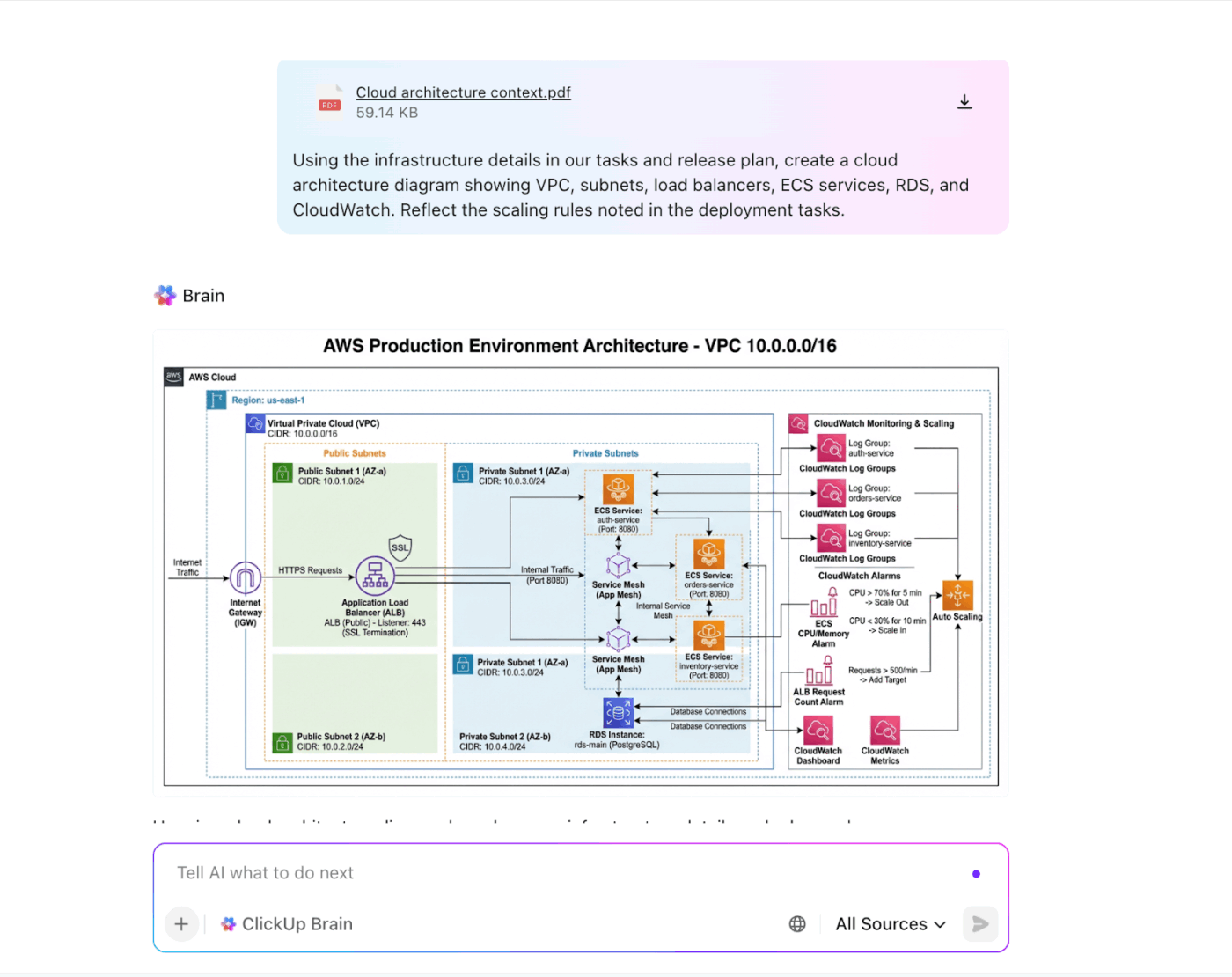
Sztuczna inteligencja rozpoznająca kontekst działa w tym samym kontekście, co Twój zespół inżynierów, zapewniając dokładność, spójność i aktualność diagramów.
Ten asystent AI zamienia notatki dotyczące systemu w szkice diagramów, podsumowuje dyskusje podczas spotkań w postaci wymagań i przepisuje brief kreatywny dla większej przejrzystości. Możesz nawet przechowywać wymagania projektowe, notatki i szczegóły systemu w ClickUp Docs — miejscu, w którym tworzysz swoją bibliotekę podpowiedzi.
Twój zespół może korzystać z dokumentu podczas udoskonalania diagramu, zapewniając spójność bez konieczności powtarzania pracy.

Burza mózgów i współpraca w czasie rzeczywistym
Umieść diagramy wygenerowane przez GPT na tablicach ClickUp Whiteboards. Twój inżynier DevOps może przeciągać komponenty, a kierownik projektu może dodawać komentarze bezpośrednio na diagramie. Jest to znacznie łatwiejsze niż wysyłanie zrzutów ekranu za pośrednictwem e-maila.
Wykorzystaj nieskończone pole robocze Canva do rysowania diagramów i wykresów, map myśli, analiz SWOT, diagramów kołowych, diagramów sekwencji i wielu innych. Możesz też poprosić wbudowaną AI o pomoc w generowaniu diagramów!
Bonus: przekształć kształty w zadania ClickUp i połącz je ze swoim cyklem pracy. Następnie narysuj połączenia między nimi, aby pokazać kolejność zadań.
Natychmiastowe powiązanie diagramów z zarządzaniem zadaniami
Zadania ClickUp pełnią rolę warstwy wykonawczej dla cykli pracy związanych z architekturą.
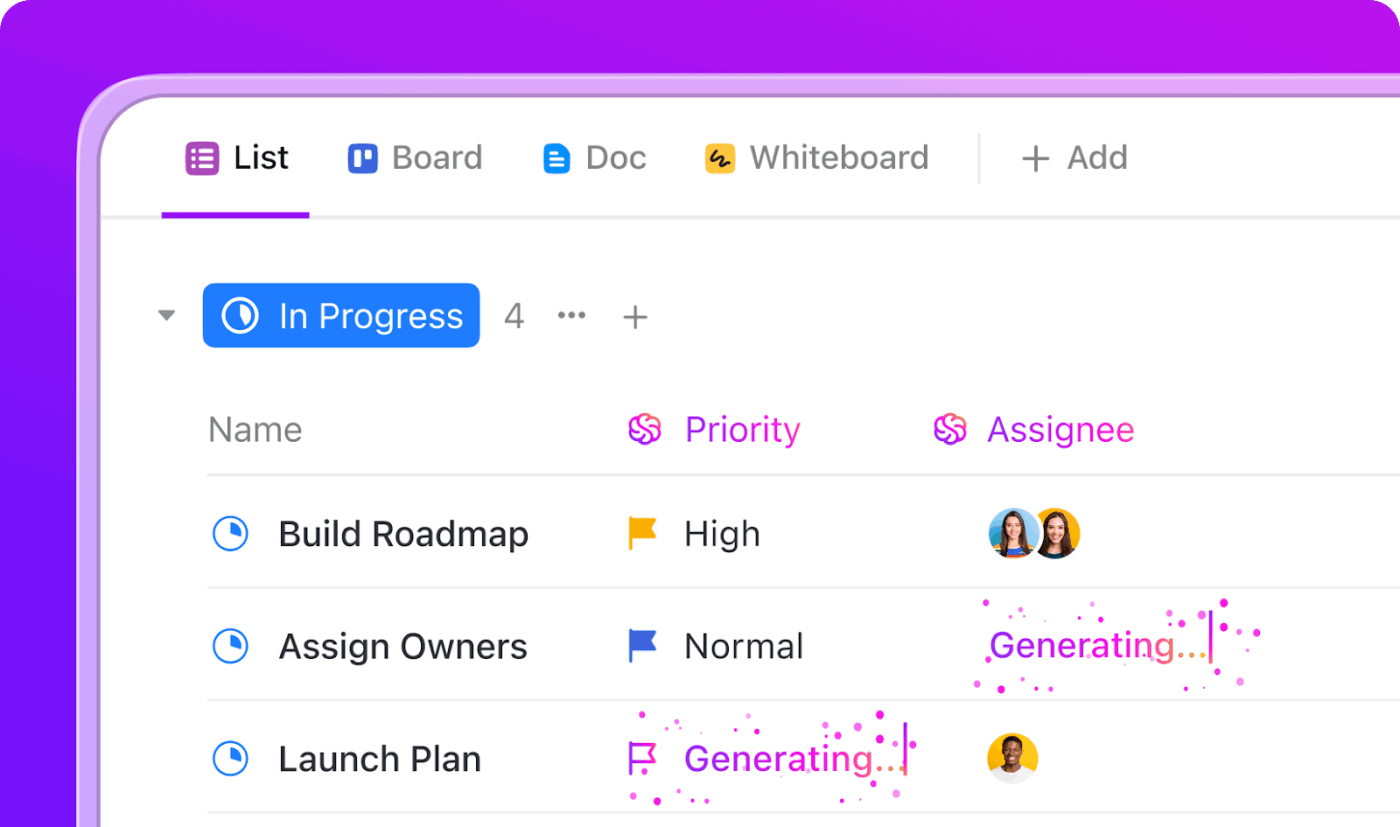
Połączenie ClickUp Brain + zadania ClickUp pozwala przekształcić diagramy systemowe w rzeczywistą, możliwą do śledzenia pracę:
- Automatycznie twórz zadania na podstawie aktualizacji architektury — wraz z właścicielami, polami i kryteriami akceptacji.
- Automatycznie przypisuj zadania odpowiednim inżynierom i ustalaj ich kolejność na podstawie zależności systemowych i obciążenia zespołu.
- Monitoruj realizację architektury w czasie rzeczywistym, korzystając z pól niestandardowych, takich jak Sugerowane przez AI, Ręczna weryfikacja lub Eskalowane.
Zautomatyzuj powtarzalne zadania o niskiej wartości dodanej.
Automatyzacje ClickUp + agenci AI odciążają Cię od powtarzalnych zadań, dzięki czemu Twój zespół może skupić się na projektowaniu systemu, a nie na pracy administracyjnej.
Korzystając z wyzwalaczy, warunków i akcji, możesz tworzyć cykle pracy, które automatycznie:
- Przypisuj zadania związane z przeglądem komponentów po przesłaniu nowego diagramu.
- Powiadom inżynierów backendowych, gdy wymagania systemowe zostaną oznaczone jako gotowe.
- Dodawaj etykiety lub priorytety po przesłaniu opinii w ClickUp dokumencie.
- Twórz zadania następcze, gdy rejestrowane są przeszkody we wdrożeniu.
W ClickUp możesz również tworzyć niestandardowe agenty AI do obsługi inteligentnych cykli pracy zadań. Agent może na przykład skanować notatki dotyczące architektury i:
- Automatycznie oznaczaj zadanie jako Wysoki priorytet, jeśli zawiera ono wzmianki o problemach produkcyjnych.
- Przypisz je do odpowiedniego zespołu w oparciu o obszar usług.
- Lub eskaluj, jeśli jest to połączone z krytycznymi zależnościami.
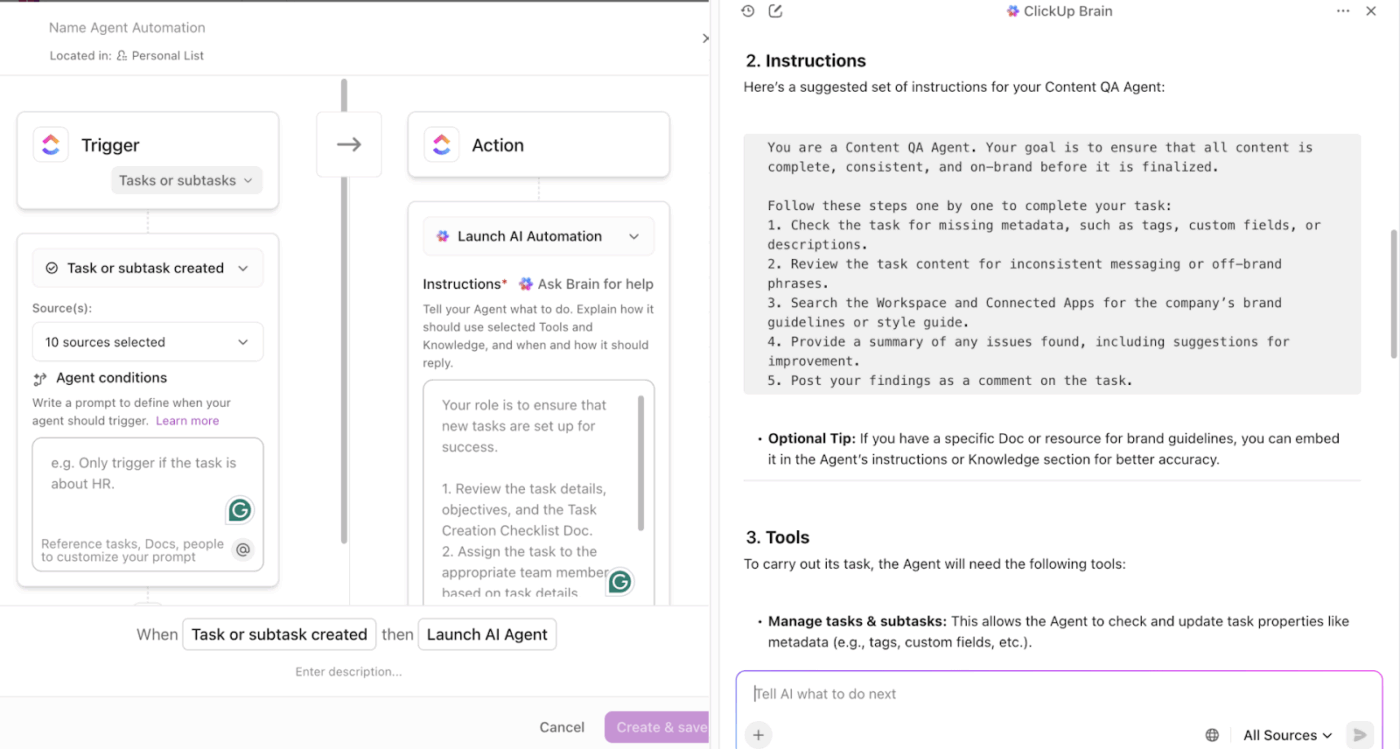
Chcesz zobaczyć, jak to działa? Ten wideo pokazuje, jak skonfigurować niestandardowe cykle pracy automatyzacji.
📚 Czytaj więcej: Jak wykorzystać zadania ChatGPT do zwiększenia wydajności
Współpracuj tam, gdzie odbywa się praca
Podczas tworzenia diagramów systemowych, dokumentów lub briefów komunikacja odbywa się za pośrednictwem Slacka, e-maila, narzędzi projektowych i programów do śledzenia zadań.
Fragmentacja utrudnia zachowanie spójności kontekstu, decyzji i działań następczych. Dzięki ClickUp Chat dyskusje toczą się tam, gdzie odbywa się praca.
ClickUp Chat oferuje kanały i bezpośrednie wiadomości powiązane ze strukturą projektu. Możesz @wspominać członków zespołu, rozpoczynać dyskusje na określone tematy oraz tworzyć lub kontynuować rozmowy bez opuszczania ClickUp.
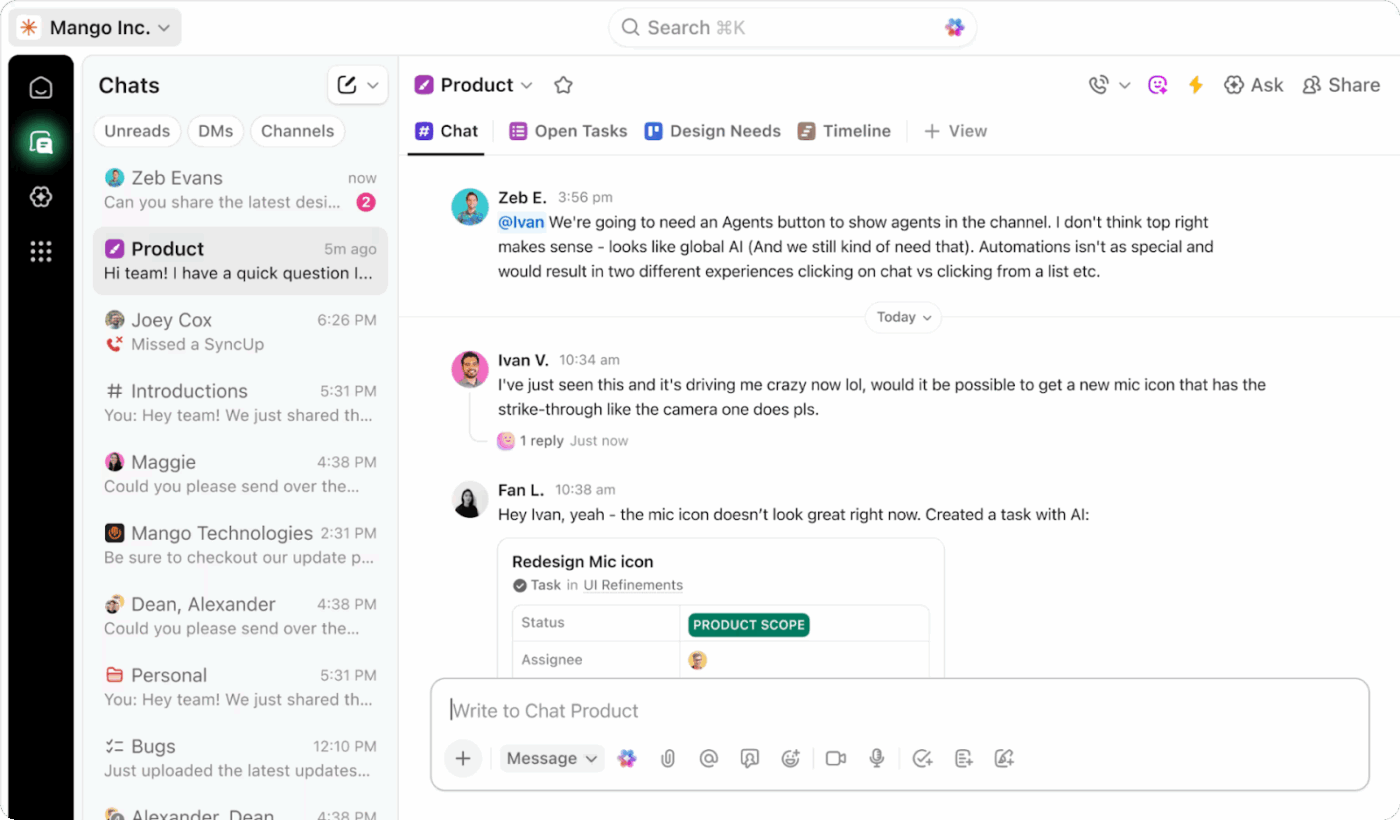
Ponieważ czat, dokumenty, zadania i Tablice znajdują się w tym samym obszarze roboczym, wszystkie informacje zwrotne pozostają ze sobą połączone.
Przejmij kontrolę nad diagramami architektury dzięki GPT + ClickUp
Ręczne generowanie i aktualizowanie diagramów architektury jest czasochłonne i podatne na błędy. GPT pozwala generować diagramy w ciągu kilku sekund. Jednak to dopiero początek.
Dzięki ClickUp przekształcisz te diagramy w żywe, oparte na współpracy i możliwe do wykonania cykle pracy.
Twoje diagramy pozostają połączone z zadaniami, sprintami, wymaganiami systemowymi i dyskusjami zespołu, zapewniając dokładność, spójność i widoczność w miarę rozwoju systemu.
Jeśli chcesz przyspieszyć tworzenie diagramów, ograniczyć poprawki i bezpośrednio powiązać architekturę z realizacją, połącz szybkość GPT z możliwościami kontekstowej sztucznej inteligencji ClickUp.
✅ Wypróbuj ClickUp, aby tworzyć diagramy uwzględniające kontekst i projekty systemów.
Często zadawane pytania
Tak. ChatGPT może generować diagramy architektury na wiele sposobów. Może tworzyć diagramy w formatach tekstowych, takich jak Mermaid, PlantUML lub Graphviz. Może również tworzyć renderowane diagramy w stylu obrazkowym, jeśli opiszesz pożądane komponenty, powiązania i styl. Traktuj to jak „szepczącego projektanta”: podaj jasne wytyczne, a on naszkicuje strukturę.
GPT-4 może generować diagramy, ale głównie w formatach tekstowych (Mermaid, UML, ASCII itp.). Przy użyciu odpowiednich narzędzi lub integracji formaty tekstowe można przekształcić w diagramy wizualne. Jeśli potrzebujesz diagramu w formie obrazu, GPT-4 może nakreślić jego strukturę, ale zazwyczaj potrzebujesz innego renderera lub narzędzia, aby przekształcić go w plik wizualny.
Opisz system tak, jakbyś oprowadzał kogoś po wirtualnym studiu: - Przygotuj listę komponentów (aplikacje, usługi, bazy danych, interfejsy API). - Wyjaśnij, w jaki sposób współdziałają. - Dodaj wszelkie ograniczenia lub preferencje dotyczące układu. Następnie poproś AI o utworzenie diagramu Mermaid lub PlantUML lub poproś o renderowany obraz. Wiele osób zaczyna od: „Wygeneruj diagram architektury Mermaid pokazujący X → Y → Z z tymi przepływami danych”.
Tak. ChatGPT może generować diagramy UML w formatach takich jak Mermaid lub PlantUML, w tym diagramy klas, diagramy sekwencji, maszyny stanów, przepływy aktywności i inne. Można je wkleić bezpośrednio do renderera zgodnego z UML, uzyskując natychmiastowy obraz.