
Zarówno Google Keep, jak i Evernote pozwalają na zapisanie notatki w ciągu kilku sekund. To, co je odróżnia, to dalsze możliwości.
Google Keep celowo stawia na prostotę. Otwierasz aplikację, zapisujesz myśl, tworzysz listę kontrolną, ustawiasz przypomnienie lub zapisujesz obrazek, a potem wracasz do swoich codziennych zajęć. Evernote nadaje treściom strukturę po ich zapisaniu, oferując notatniki, etykiety, bogatsze opcje formatowania, wyszukiwanie dokumentów oraz filtry, które z czasem pozwalają zbudować bibliotekę referencyjną.
Różnica ta pogłębia się wraz z narastaniem liczby notatek. Lista zakupów czy szybkie przypomnienie nie wymagają systemu archiwizacji. Natomiast notatki ze spotkań, wyniki badań, paragony, materiały dotyczące projektów i dokumenty, które będą potrzebne za kilka miesięcy, często tego wymagają.
Zanim dokonasz wyboru, zadaj sobie trzy pytania. Jak długo będziesz potrzebować tych notatek? W jakim stopniu chcesz dbać o porządek w notatkach? A kiedy wrócisz do nich po kilku miesiącach, jak szybko musisz znaleźć konkretną informację?
Krótka odpowiedź: Wybierz Google Keep, jeśli głównie zapisujesz szybkie notatki, listy, przypomnienia i pomysły, już korzystasz z ekosystemu Google i chcesz mieć darmowe narzędzie, które prawie nie wymaga ustawień. Wybierz Evernote, jeśli Twoje notatki stają się biblioteką referencyjną z funkcją wyszukiwania i potrzebujesz lepszej organizacji, formatowania oraz wyszukiwania. Planuj ponoszenie kosztów w miarę powiększania się biblioteki, ponieważ bezpłatna wersja Evernote ogranicza liczbę notatek do 50, jeden notatnik i jedno zsynchronizowane urządzenie.
Jeśli ostatecznie używasz jednej aplikacji do szybkiego zapisywania, a drugiej do długoterminowego korzystania z notatek, pojawia się ważniejsze pytanie: w jaki sposób te notatki łączą się z pracą, którą mają zapewnić wsparcie?
Google Keep kontra Evernote – zestawienie
| Kategoria | Google Keep | Evernote |
|---|---|---|
| Najlepsze dla | Szybkie notatki, listy kontrolne, przypomnienia i codzienna organizacja | Badania, archiwa dokumentów i długoterminowe zarządzanie wiedzą |
| Rejestrowanie notatek | Szybkie rejestrowanie w formie kart zawierających tekst, listy, obrazy, rysunki i notatki głosowe | Bogatsze notatki z tabelami, załącznikami, adnotacjami w plikach PDF i narzędziem Web Clipper |
| Organizacja | Etykiety, kolory, pinezki i archiwa; brak notatników i folderów | Notatniki, stosy i etykiety do uporządkowanych zbiorów |
| Wyszukiwanie i OCR | Wyszukiwanie według słów kluczowych, filtry i rozpoznawanie tekstu na zdjęciach | Wyszukiwanie w plikach PDF, plikach pakietu Office, skanach i transkrypcjach, a także wyszukiwanie semantyczne |
| Możliwości AI | Brak wbudowanego pakietu AI; po połączeniu z Google Workspace Gemini może tworzyć i wyszukiwać notatki oraz listy w Keep, a także dodawać elementy do istniejących list | Asystent AI, wyszukiwanie semantyczne, transkrypcja AI, edycja AI i notatki ze spotkań AI |
| Dostęp w trybie offline | Dostęp offline na urządzeniach mobilnych; przeglądarka na komputerze wymaga połączenia z internetem | Dostęp offline za pośrednictwem dedykowanych aplikacji na Windows i Mac oraz na urządzenia mobilne |
| Współpraca | Udostępnione notatki i listy kontrolne z prawem do edycji dla wszystkich współpracowników | Udostępnione notatki i notatniki z uprawnieniami do widoku, edycji i pełnego dostępu |
| Ceny* | Free z kontem Google | Bezpłatny; plan Starter 14,99 USD/miesiąc lub 99 USD/rok; plan Advanced 24,99 USD/miesiąc lub 249,99 USD/rok; dostępne są plany zespołowe |
| Ograniczenia planu Free Plan | Brak określonego limitu liczby notatek ani liczby urządzeń w połączeniu | 50 notatek, jeden notatnik i jedno urządzenie z połączeniem |
| Oceny | G2: 4,6/5 (lista w Google Workspace); Capterra: 4,7/5 | G2: 4,3/5; Capterra: 4,4/5 |
Jak oceniamy oprogramowanie w ClickUp
Nasz zespół redakcyjny stosuje przejrzysty, oparty na badaniach i niezależny od dostawców proces, dzięki czemu możesz mieć pewność, że nasze rekomendacje opierają się na rzeczywistej wartości produktów.
Oto szczegółowy opis tego, jak w ClickUp oceniamy oprogramowanie.
Recenzja Google Keep: mocne strony, limity i dla kogo jest przeznaczony
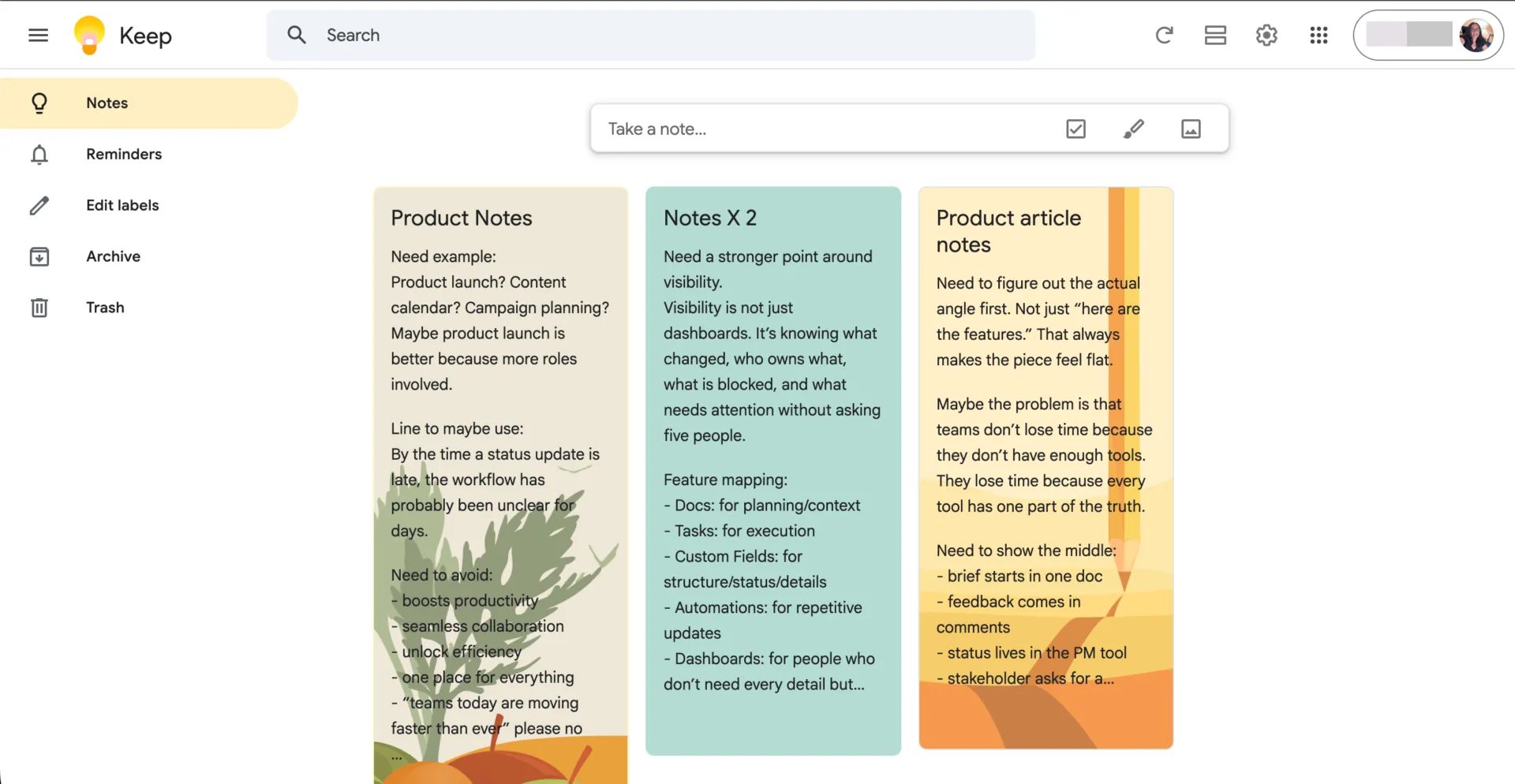
Google Keep to bezpłatna aplikacja Google do tworzenia notatek, dostępna w wersji internetowej oraz na systemy Android i iOS. Przechowuje notatki tekstowe, listy kontrolne, zdjęcia, rysunki i notatki głosowe w formie kart, które synchronizują się między urządzeniami za pośrednictwem konta Google. Pomija kroki ustawień wymagane przez inne aplikacje do notatek, takie jak wybór notatnika, szablonu czy konieczność klikania „Zapisz” przy każdej edycji.
Dla kogo przeznaczony jest Google Keep
Google Keep jest przeznaczony dla osób, które potrzebują szybkiego, bezpłatnego narzędzia do przechowywania krótkoterminowych notatek. Najlepiej sprawdza się w przypadku użytkowników Google Workspace, ponieważ ich codzienna praca już teraz opiera się na Gmailu, Kalendarzu Google i Dokumentach Google. Dla takich zespołów Keep jest wliczony w subskrypcję, a notatki pozostają w pobliżu powiązanych z nimi wiadomości e-mail i plików.
Rozwiązanie to sprawdza się również dla wszystkich, którzy wspólnie z innymi zarządzają codziennymi listami. Pomyśl o liście zakupów, którą udostępniasz swojemu partnerowi, liście kontrolnej do spakowania na rodzinną wycieczkę lub bieżącej liście pomysłów na prezenty. Korzyści odniosą również użytkownicy korzystający przede wszystkim z urządzeń mobilnych, ponieważ Keep został zaprojektowany tak, aby można było utworzyć notatkę na telefonie i zająć się nią później.
W czym Google Keep sprawdza się najlepiej?
- Rejestruj notatki z aplikacji Google. Aplikacja Keep otwiera się w panelu bocznym w Gmailu, Kalendarzu Google, Czatcie, Dysku, Dokumentach, Arkuszach Google i Prezentacjach. W Dokumentach Google i Prezentacjach możesz przeciągnąć notatkę z Keep do swojego pliku lub kliknąć prawym przyciskiem myszy zaznaczony tekst lub obraz, aby zapisać go w Keep.
- Zapisuj zawartość podczas przeglądania stron. Rozszerzenie Google Keep dla przeglądarki Chrome pozwala zapisywać strony internetowe, zaznaczony tekst i obrazy w aplikacji Keep. To szybki sposób na gromadzenie linków, cytatów i materiałów badawczych podczas przeglądania stron, aby móc do nich wrócić później.
- Uzyskaj dostęp do notatek z ekranu głównego urządzenia z systemem Android. Keep oferuje trzy widżety: Szybkie dodawanie, Pojedyncza notatka i Zbiór notatek. Przypnij listę zakupów lub codzienną listę kontrolną do ekranu głównego, odhaczaj elementy na bieżąco i twórz nowe notatki jednym dotknięciem
- Ustawiaj przypomnienia, które synchronizują się z Google Tasks i Kalendarzem. Dodaj datę, godzinę lub cykliczność do notatki, a przypomnienie pojawi się w Keep, Tasks i Kalendarzu wraz z linkiem do oryginalnej notatki. W ramach tej zmiany Google usunęło przypomnienia oparte na lokalizacji, a powiadomienia są teraz wysyłane z Tasks lub Kalendarza zamiast z Keep.
- Udostępniaj listy, aby ułatwić współpracę. Zapraszaj innych do edytowania notatek, list kontrolnych, obrazów, rysunków i nagrań audio. Każdy współpracownik otrzymuje uprawnienia do edycji, ponieważ w Keep nie ma roli „tylko do przeglądania”
- Wyszukuj tekst w notatkach i na zdjęciach. Keep filtruje notatki według etykiet, kolorów, typów notatek i współautorów. Umożliwia również wyszukiwanie tekstu w języku angielskim na zdjęciach, co ułatwia odnajdywanie zrzutów ekranu i sfotografowanych paragonów.
Ceny Google Keep
- Free dla każdego konta Google
Oceny i recenzje Google Keep
- G2: 4,6/5 (ponad 48 000 recenzji) w liście Google Workspace, nie jest to lista dotycząca wyłącznie Keepa
- Capterra: 4,7/5 (ponad 200 recenzji)
Użytkownik serwisu Capterra powiedział:
Google Keep zapewnia najlepsze wrażenia podczas tworzenia notatek i list kontrolnych. Płynnie integruje się z innymi produktami Google i jest łatwy w obsłudze. Bardzo dobrze współdziała z Gmailem i Kalendarzem Google. Możliwość dodawania współpracowników do notatek i list kontrolnych jest bardzo ważna, ponieważ zapewnia lepszy cykl pracy dla całego zespołu. Ponadto system etykietowania sprawdza się u mnie bardzo dobrze, pomagając w uporządkowaniu wszystkiego.
Google Keep zapewnia najlepsze wrażenia podczas tworzenia notatek i list kontrolnych. Płynnie integruje się z innymi produktami Google i jest łatwy w obsłudze. Bardzo dobrze współdziała z Gmailem i Kalendarzem Google. Możliwość dodawania współpracowników do notatek i list kontrolnych jest bardzo ważna, ponieważ zapewnia lepszy cykl pracy dla całego zespołu. Ponadto system etykietowania sprawdza się u mnie bardzo dobrze, pomagając w uporządkowaniu wszystkiego.
Gdzie Google Keep ma słabe punkty
W Google Keep nie ma folderów ani notatników, a listy kontrolne zapewniają tylko jedno wsparcie dla poziomu wcięcia. Etykiety, kolory i pinezki pomagają uporządkować krótkie notatki, ale nie zapewniają wystarczającej struktury dla większych archiwów.
Udostępnianie ogranicza się do notatek z możliwością edycji; nie ma uprawnień tylko do przeglądania ani tylko do komentowania. W 2025 roku firma Google usunęła również przypomnienia oparte na lokalizacji. I choć Keep umożliwia wyszukiwanie tekstu na zdjęciach, nie oferuje udokumentowanej funkcji wyszukiwania pełnotekstowego w plikach PDF.
Najlepsze do: szybkich notatek, list kontrolnych, nagrywania głosu i przypomnień z ustawionym czasem w aplikacjach Google.
Pomiń ten artykuł, jeśli: potrzebujesz hierarchicznej organizacji danych, szczegółowych uprawnień do udostępniania, przypomnień opartych na lokalizacji lub archiwów dokumentów z funkcją wyszukiwania.
Zobacz też: Aplikacje do robienia notatek na Androida
Recenzja Evernote: mocne strony, limity i dla kogo jest przeznaczony
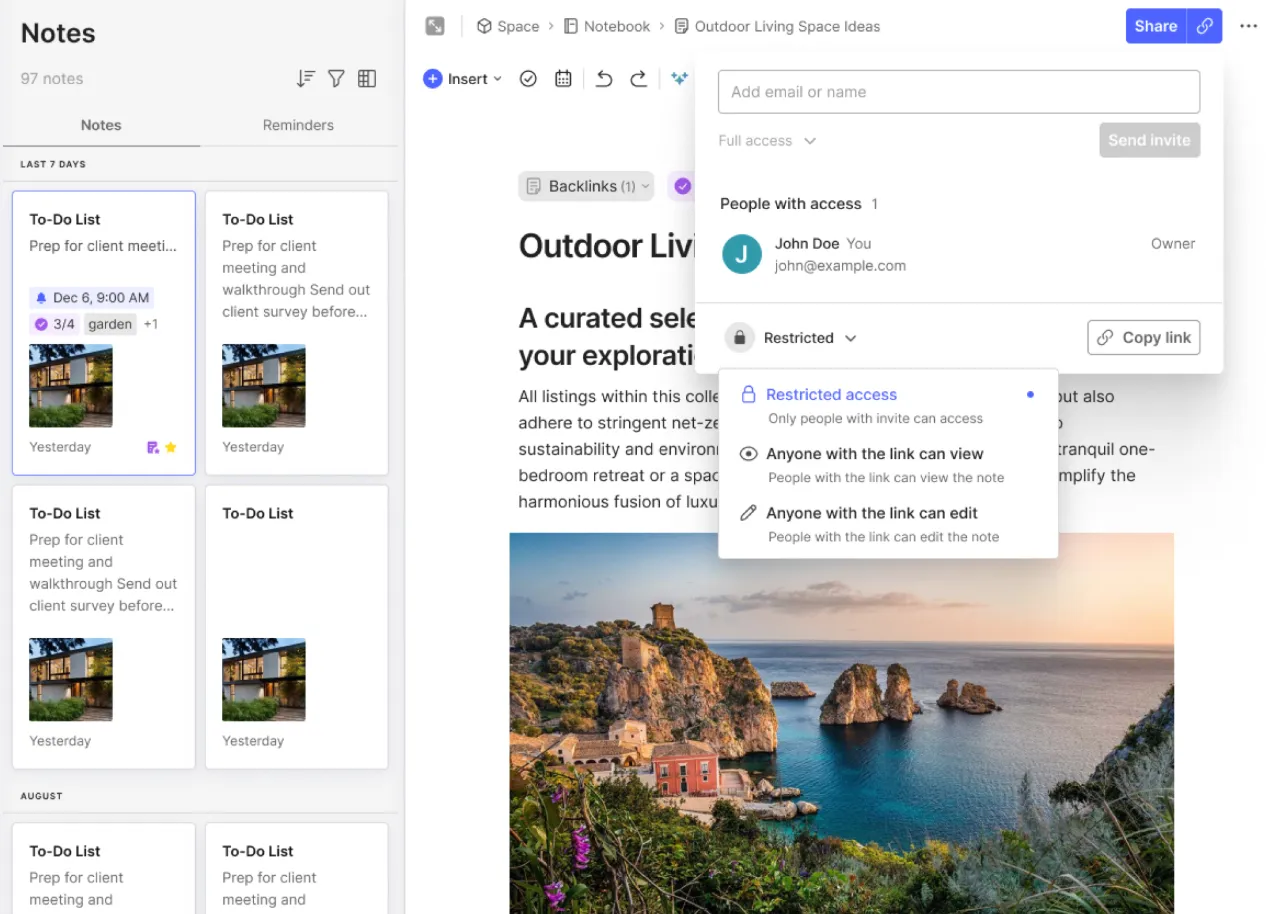
Evernote to aplikacja do tworzenia notatek i gromadzenia wiedzy osobistej, dostępna w wersji internetowej oraz na systemy Windows, Mac, iOS i Android. Została stworzona z myślą o notatkach, które trzeba będzie odnaleźć i wykorzystać długo po ich zapisaniu. Wycinki stron internetowych, pliki PDF, zeskanowane dokumenty i notatki ze spotkań znajdują się w jednym archiwum z funkcją wyszukiwania, uporządkowanym według notatników i etykiet. Ta wszechstronność sprawia, że Evernote doskonale nadaje się dla każdego, kto przez miesiące lub lata buduje bibliotekę referencyjną.
Dla kogo stworzono Evernote
Evernote jest przeznaczony dla osób, które gromadzą informacje, do których zamierzają wrócić. Dobrze pasuje to do naukowców, konsultantów, pisarzy i studentów, ponieważ ich praca opiera się na zapisywaniu źródeł i odnajdywaniu ich później. Konsultant może prowadzić osobny notatnik dla każdego klienta. Student może wycinać artykuły z czasopism i dodawać załączniki w postaci slajdów z wykładów do tej samej notatki. Małe zespoły mogą również korzystać ze wspólnych notatników i przestrzeni (przestrzeni), aby utrzymywać wspólną bazę wiedzy.
W czym Evernote sprawdza się najlepiej?
- Wycinaj strony internetowe za pomocą narzędzia Web Clipper. Zapisz całą stronę internetową, uproszczony artykuł, zrzut ekranu lub zaznaczony tekst z przeglądarki. Dodaj adnotacje do zrzutów ekranu i wybierz notatnik oraz etykiety przed zapisaniem, aby źródło i Twoje notatki pozostały razem
- Wyszukiwanie w plikach PDF, skanach i nagraniach. Evernote indeksuje tekst w plikach PDF, plikach Microsoft Office, obrazach i zeskanowanych dokumentach, w tym pismo odręczne na zdjęciach. Przeszukuje również transkrypcje plików audio i wideo oraz zaznacza odpowiedni fragment w nagraniu. Operatory logiczne, filtry daty, etykiety i filtry notatników pomagają zawęzić wyniki w dużym archiwum
- Porządkuj notatki za pomocą notatników, stosów i etykiet. Grupuj powiązane notatniki w stosy, a następnie używaj etykiet, aby połączyć materiały z różnych projektów. Konsultant może prowadzić osobny notatnik dla każdego klienta, a jednocześnie oznaczać umowy, wyniki badań i notatki ze spotkań tymi samymi etykietami we wszystkich notatnikach.
- Twórz bogatsze notatki. Notatki obsługują sformatowany tekst, tabele, listy kontrolne, załączniki, sekcje, które można zwijać, oraz adnotacje w plikach PDF. Wyniki badań, notatki ze spotkań i pliki w zakresie wsparcia można udostępniać w jednej notatce, zamiast rozpraszać je po kilku
- Powiąż zadania i wydarzenia z kalendarza z notatkami. Zadania znajdują się w notatkach, blisko ich kontekstu. Evernote łączy się również z kalendarzami Google i Outlooka, dzięki czemu możesz utworzyć notatkę ze spotkania z już wypełnionymi szczegółami wydarzenia. Terminy, przypomnienia, powtarzające się zadania i przydziały różnią się w zależności od planu
- Znajdź informacje dzięki sztucznej inteligencji. Asystent AI odpowiada na pytania dotyczące notatek i podsumowuje ich zawartość, w tym załączniki z wsparciem. Wyszukiwanie semantyczne znajduje powiązane notatki na podstawie znaczenia, gdy nie pamiętasz dokładnych słów. Funkcja AI Transcribe przekształca pliki audio, wideo i obrazy w tekst, który można przeszukiwać. Funkcja AI Meeting Notes rejestruje, transkrybuje i podsumowuje spotkania, a funkcja AI Edit pomaga poprawiać teksty.
Ceny Evernote
- Free
- Pakiet Starter: 14,99 USD/miesiąc lub 99 USD/rok
- Pakiet Advanced: 24,99 USD/miesiąc lub 249,99 USD/rok
- Elastyczność: Plan zespołowy już od 10 USD za licencję miesięcznie
- Enterprise: Ceny niestandardowe
Oceny i recenzje Evernote
- G2: 4,3/5 (ponad 2 000 recenzji)
- Capterra: 4,4/5 (ponad 8 200 recenzji)
Użytkownik serwisu G2 napisał:
To, co najbardziej mi się podoba w Evernote, to płynna synchronizacja między urządzeniami oraz zaawansowana organizacja notatek. Pozwala mi to natychmiast rejestrować pomysły zarówno na telefonie, jak i na laptopie, bez utraty postępów. Możliwość porządkowania notatek w dedykowanych notatnikach, stosowania niestandardowych etykiet oraz korzystania z zaawansowanej funkcji wyszukiwania sprawia, że odnajdywanie konkretnych informacji jest niezwykle szybkie i łatwe. Ponadto narzędzie do wycinania treści z internetu (Web Clipper) stanowi przełomowe rozwiązanie, pozwalające zapisywać artykuły naukowe, obrazy i formatowanie bezpośrednio w moich notatkach do wykorzystania w przyszłości.
To, co najbardziej mi się podoba w Evernote, to płynna synchronizacja między urządzeniami oraz zaawansowana organizacja notatek. Pozwala mi to natychmiast rejestrować pomysły zarówno na telefonie, jak i na laptopie, bez utraty postępów. Możliwość porządkowania notatek w dedykowanych notatnikach, stosowania niestandardowych etykiet oraz korzystania z zaawansowanej funkcji wyszukiwania sprawia, że odnajdywanie konkretnych informacji jest niezwykle szybkie i łatwe. Ponadto narzędzie do wycinania treści z internetu (Web Clipper) stanowi przełomowe rozwiązanie, pozwalające zapisywać artykuły naukowe, obrazy i formatowanie bezpośrednio w moich notatkach do wykorzystania w przyszłości.
Gdzie Evernote przegrywa
Największym minusem Evernote jest koszt. Plan bezpłatny ogranicza liczbę notatek do 50 i jedno urządzenie w trybie połączenia, co wystarcza na wersję próbną, ale niewiele więcej. Plan Starter zwiększa te limity do 1 000 notatek i trzech urządzeń. Gdy Twoje archiwum przekroczy te limity, plan Advanced kosztuje 249,99 USD rocznie, co stanowi poważne zobowiązanie w przypadku narzędzia, z którego prawdopodobnie będziesz korzystać przez lata.
Wyszukiwanie ma również limit rozmiaru. Evernote indeksuje pliki PDF o rozmiarze do 52 MB na plik, więc tekst zawarty w większych plikach nie pojawi się w wynikach. Wbudowane zadania dobrze radzą sobie z osobistymi sprawami do załatwienia. Zespoły, które potrzebują śledzenia zależności projektowych, planowania obciążenia pracą lub szerszej kontroli nad realizacją, prawdopodobnie będą potrzebowały dedykowanej platformy do zarządzania pracą.
Jeśli koszt subskrypcji lub limit w zarządzaniu projektami przeważają nad tym, co oferuje Evernote, warto porównać te alternatywy dla Evernote.
Najlepsze do: pracy wymagającej intensywnych badań, długoterminowych bibliotek referencyjnych, wycinania treści z internetu, dokumentów z możliwością wyszukiwania oraz wyszukiwania wspomaganego AI.
Pomiń ten artykuł, jeśli: potrzebujesz bezpłatnej synchronizacji na wielu urządzeniach, masz rosnące archiwum przy ograniczonym budżecie lub chcesz mieć pełne zarządzanie projektami obok swoich notatek.
Google Keep kontra Evernote: w czym każda z aplikacji ma przewagę
Obie aplikacje dobrze radzą sobie z codziennym sporządzaniem notatek. Różnice ujawniają się w pięciu obszarach: wyszukiwaniu, organizacji, pracy w trybie offline, udostępnianiu i kosztach.
Wyszukiwanie i OCR
Google Keep przeszukuje wpisane notatki oraz tekst zawarty w zdjęciach, wykorzystując język naturalny. Potrafi również wyodrębnić tekst z obrazu i przekształcić go w edytowalną notatkę, co pozwala uniknąć ponownego wpisywania treści z Tablicy lub wydrukowanych materiałów. Jednak choć wyszukiwarka obejmuje tekst notatek i obrazy, Keep nie może przeszukiwać treści dokumentów, ponieważ notatki nie mogą zawierać plików PDF ani plików pakietu Office.
Evernote przeszukuje niemal wszystko, co zapiszesz. Indeksuje pliki PDF, dokumenty pakietu Office, skany i notatki odręczne, a także transkrypcje plików audio i wideo. Zaawansowane wyszukiwanie pozwala łączyć logiczne operatory z filtrami dat, etykiet i notatników, a wyszukiwanie semantyczne może wyświetlać powiązane notatki, nawet jeśli nie pamiętasz dokładnych słów. Ta wszechstronność wiąże się jednak z kilkoma niedoskonałościami. Częściowe dopasowania działają tylko od początku słowa, więc wyszukiwanie hasła „ball” znajdzie „ballpark”, ale pominie „softball”.
Zwycięzca: Evernote
Wyszukiwanie dokumentów, OCR i wyszukiwanie semantyczne zapewniają znacznie więcej sposobów na pozyskiwanie informacji z dużego archiwum. Jeśli Twoje wyszukiwania są dość proste, wystarczy Google Keep.
Formaty przechwytywania i organizacja
Keep pozwala szybko rejestrować różnego rodzaju notatki, w tym tekst, listy kontrolne, rysunki, zdjęcia i nagrania głosowe. Evernote obsługuje tekst, listy kontrolne, obrazy, pliki audio i inne pliki, a także umożliwia dodawanie tabel, sekcji zwijanych i adnotacji do plików PDF. Dzięki temu lepiej nadaje się do długich, uporządkowanych notatek.
Największą różnicą jest sposób, w jaki każda z aplikacji porządkuje zapisane treści. Etykiety w Keep działają jak zwykłe tagi, więc jedna notatka może mieć ich kilka, choć na koncie obowiązuje limit 50 etykiet łącznie. Evernote umieszcza każdą notatkę w jednym notatniku i również pozwala dodawać tagi. Liczba tagów w Evernote jest ograniczona w zależności od planu – do 20 w wersji Free i 100 w wersji Starter. Wersja Free pozwala również na utworzenie tylko jednego notatnika, więc użytkownicy korzystający z bezpłatnej wersji w praktyce polegają prawie wyłącznie na tagach.
Układ kart w Keepie nadaje się do krótkich notatek, na które rzucasz okiem i na podstawie których podejmujesz działania, ale dłuższe zapisy ze spotkań lub relacje z badań mogą szybko sprawiać wrażenie przepełnionych. Notatniki w Evernote pozwalają utrzymać porządek w tych dłuższych notatkach, ale tylko wtedy, gdy konsekwentnie je tam umieszczasz.
Zwycięzca: Zależy od Twojego cyklu pracy
Keep jest prostszy w użyciu do szybkiego zapisywania i tworzenia codziennych list, zwłaszcza notatek, które zrealizujesz w ciągu kilku dni. Evernote wygrywa w przypadku długich notatek, protokołów ze spotkań i materiałów badawczych, które trzeba uporządkować i do których trzeba wracać przez wiele miesięcy.
Platformy i dostęp w trybie offline
Google Keep jest dostępny na większej liczbie urządzeń bez żadnych kosztów. Działa na systemach Android i iOS, w przeglądarce internetowej oraz na smartwatchach z systemem Wear OS. Nie ma też ograniczeń co do liczby urządzeń, które można podłączyć. Aplikacje mobilne działają również w trybie offline, a zmiany synchronizują się po ponownym połączeniu z internetem. Na komputerze sytuacja wygląda inaczej. W 2021 roku firma Google wycofała aplikację Keep dla przeglądarki Chrome. Na laptopie trzeba korzystać z Keep w przeglądarce, co wymaga połączenia z internetem.
Evernote lepiej sprawdza się na komputerach stacjonarnych dzięki natywnym aplikacjom dla systemów Windows i Mac, które przechowują notatki lokalnie, umożliwiając pracę w trybie offline. Jednak plan Free pozwala na połączenie tylko jednego urządzenia, a plan Starter – trzech. Evernote zalicza swoją aplikację internetową jako jedno z tych urządzeń. W przypadku planu Free korzystanie z telefonu i przeglądarki już przekracza limit, a w przypadku planu Starter telefon, laptop i aplikacja internetowa zajmują wszystkie dostępne miejsca.
Zwycięzca: Google Keep – za bezpłatny dostęp na różnych urządzeniach; Evernote – za pracę w trybie offline na komputerze stacjonarnym.
Keep to lepszy wybór, jeśli korzystasz zarówno z telefonu, jak i przeglądarki i chcesz, aby Wszystko było za darmo. Evernote ma większy sens, jeśli często pracujesz w trybie offline na laptopie, na przykład podczas podróży lub w miejscach z niestabilnym Wi-Fi, a już korzystasz z płatnego planu.
Udostępnianie i bezpieczeństwo
Funkcja udostępniania w Google Keep jest przeznaczona dla osób, które już korzystają z usług Google. Zapraszasz współpracowników przez e-mail lub Grupę Google, a oni otwierają notatkę za pomocą swojego konta Google, po czym zmiany synchronizują się na urządzeniach wszystkich użytkowników. Każdy współpracownik otrzymuje pełny dostęp do edycji, co oznacza, że każdy może zmieniać lub usuwać elementy. Rozwiązanie to sprawdza się w przypadku listy zakupów, ale staje się ryzykowne w przypadku notatki, na której polegasz jako na źródle informacji.
Evernote zapewnia większą kontrolę nad tym, kto może wykonywać jakie czynności. Każdemu współpracownikowi można przyznać uprawnienia do przeglądania, edycji lub pełnego dostępu, a udostępniane linki można ustawić jako tylko do przeglądania lub z możliwością edycji.
Pod względem bezpieczeństwa obie aplikacje są na podobnym poziomie. Żadna z nich nie oferuje szyfrowania typu end-to-end dla całych notatek. Evernote zapewnia dodatkową warstwę bezpieczeństwa, umożliwiając szyfrowanie wybranego tekstu w notatce za pomocą hasła w aplikacjach na Maca, Windowsa oraz w wersji internetowej. W przypadku haseł i poufnych danych dedykowany, szyfrowany sejf pozostaje bezpieczniejszym wyborem w obu aplikacjach.
Zwycięzca: Evernote
Szczegółowe uprawnienia mają znaczenie podczas udostępniania dokumentów klientów lub prowadzenia bazy wiedzy zespołu. Google Keep nadal sprawdza się dobrze w przypadku udostępniania o niewielkiej wadze, np. listy kontrolnej przed podróżą, gdzie chcesz, aby każdy mógł swobodnie edytować treść.
Ceny i wartość planu Free Plan
Bezpłatna wersja Evernote jest znacznie bardziej ograniczona – pozwala na przechowywanie maksymalnie 50 notatek, jeden notatnik i jedno urządzenie z połączeniem. Płatne plany zwiększają te limity, a plan Advanced znosi większość z nich, umożliwiając tworzenie większych archiwów. Jeśli Twoja kolekcja stale się powiększa, Evernote staje się stałym kosztem.
Zwycięzca: Google Keep
Bezpłatna synchronizacja i brak limitów dotyczących liczby notatek sprawiają, że jest to lepsza wartość dla codziennego sporządzania notatek. Płatne plany Evernote zwracają się, gdy Twoje notatki przekształcą się w bibliotekę referencyjną, a narzędzia do wyszukiwania, edycji i organizacji zaczną oszczędzać Ci czas.
Jak wybrać między Google Keep a Evernote
Zacznij od rodzaju notatek, które zapisujesz, miejsc, w których musisz mieć do nich dostęp, oraz limitów, na które jesteś gotów się zgodzić.
Wybierz Google Keep, jeśli:
- Chcesz bezpłatnie tworzyć notatki na telefonie i w przeglądarce bez limitów dotyczących liczby notatek lub urządzeń, jakie nakłada Evernote
- Większość notatek to krótkie listy, przypomnienia, linki, zdjęcia i szybkie pomysły
- Korzystasz z Gmaila, Dokumentów Google i innych aplikacji Google i chcesz rejestrować notatki bez konieczności przełączania się między narzędziami
- Udostępniasz proste listy kontrolne i nie potrzebujesz oddzielnych uprawnień do widoku ani edycji
Wybierz Evernote, jeśli:
- Przechowujesz pliki PDF, skany, pliki Office i nagrania i chcesz przeszukiwać ich zawartość
- Potrzebujesz notatników, etykiet, zaawansowanego formatowania i wycinków internetowych do rozbudowywanej biblioteki referencyjnej
- Potrzebujesz dostępu offline za pośrednictwem aplikacji na Windows lub Mac albo większej kontroli nad udostępnianymi notatkami
- Nie masz nic przeciwko ponoszeniu opłat, gdy przekroczysz limity Free Planu, czyli 50 notatek i jedno urządzenie
Nie wybieraj żadnej z tych aplikacji, jeśli: Twoje notatki często stają się zadaniem udostępnianym przez zespół, z wyznaczonymi właścicielami, zależnościami, zatwierdzeniami i raportami z postępów. Przypomnienia w Google Keep i zadania w Evernote pozwalają na indywidualne śledzenie postępów, ale żadna z tych aplikacji nie zapewnia pełnych funkcji zarządzania projektami niezbędnych do koordynacji złożonych zadań.
Jeśli wciąż rozważasz różne opcje, nasz przewodnik po aplikacjach typu „drugi mózg ” obejmuje szerszy zakres narzędzi. Zobacz, jak to działa:
Co się stanie, gdy zechcesz zrezygnować z którejkolwiek z tych aplikacji?
Obie aplikacje umożliwiają eksport notatek, dzięki czemu dane nigdy nie są „uwięzione” w aplikacji. Przeniesienie tych danych do innej aplikacji jest jednak trudniejsze, ponieważ układ, formatowanie, linki i organizacja nie zawsze są przenoszone bezbłędnie.
Z Google Keep do Evernote: Google Takeout pozwala wyeksportować notatki z Keep, ale Evernote nie oferuje bezpośredniego importu z Keep. Przewodnik migracyjny Evernote informuje, że etykiety z Keep nie są przenoszone bezpośrednio, a przypomnienia należy odtworzyć ręcznie po imporcie. Najpierw wyeksportuj niewielką partię danych, a następnie odtworzyć etykiety jako tagi i ponownie skonfigurować ważne przypomnienia przed przeniesieniem całego archiwum.
Z Evernote do Google Keep: Evernote eksportuje notatki jako pliki ENEX lub HTML wraz z załącznikami i opcjonalnymi szczegółami, takimi jak etykiety i daty powstania. Można wyeksportować do 100 wybranych notatek naraz lub cały notatnik, a funkcja ta działa w ramach planu Free Plan. Eksport wymaga jednak aplikacji na Maca lub Windowsa, ponieważ wersja internetowa Evernote nie oferuje tej funkcji.
Zanim się zdecydujesz: Eksport zabezpiecza Twoje dane, ale nowa aplikacja może wyświetlać je inaczej. Najpierw przetestuj niewielką próbkę list, zdjęć, załączników i przypomnień. Sprawdź, jak każdy element wygląda w nowej aplikacji, zanim przeniesiesz całe archiwum.
Co użytkownicy Reddita mówią o Google Keep i Evernote
Opublikowaliśmy to porównanie na Reddicie, aby sprawdzić, co użytkownicy sądzą o tych aplikacjach po latach korzystania z nich. Dyskusje ujawniają kilka kwestii, które mogą zostać pominięte w listach funkcji: ile czasu zajmuje obsługa aplikacji, czy nadal spełnia ona Twoje potrzeby oraz kiedy subskrypcja przestaje mieć sens.
Na początek warto wspomnieć, że jeden z użytkowników Google Keep wypróbował Evernote, Notion i Obsidian, zanim zdecydował się na Keep. Dodatkowe opcje w tych aplikacjach zaczęły mu sprawiać wrażenie, że wymagają więcej pracy:
Uwielbiam Keep, bo jest darmowy i prosty. Jest częścią Google, więc nie muszę pobierać dodatkowych aplikacji na komputer ani inne telefony. Jakiś czas temu wypróbowałem Evernote i nie mogłem się do niego przyzwyczaić, a nawet nie pamiętam już, dlaczego… Wypróbowałem Notion, Obsidian i kilka innych podobnych narzędzi, ale miały one o wiele za dużo opcji. Zamiast więc używać aplikacji do upraszczania i optymalizowania mojego życia, skończyło się na tym, że zastanawiałem się, jak uprościć i zoptymalizować same aplikacje.
Uwielbiam Keep, bo jest Free i prosty. Jest częścią Google, więc nie muszę pobierać dodatkowych aplikacji na komputer ani inne telefony. Jakiś czas temu wypróbowałem Evernote i nie mogłem się do niego przyzwyczaić, a nawet nie pamiętam już, dlaczego… Wypróbowałem Notion, Obsidian i kilka innych podobnych narzędzi, ale miały one o wiele za dużo opcji. Zamiast więc używać aplikacji do upraszczania i optymalizowania mojego życia, skończyło się na tym, że zastanawiałem się, jak uprościć i zoptymalizować same aplikacje.
Użytkownik stworzył również w Keep niestandardowy system etykiet i wizualnych wskazówek. Jego doświadczenie pokazuje, że prostsza aplikacja nadal może zapewnić wsparcie dla uporządkowanego cyklu pracy, nawet jeśli jej skonfigurowanie wymaga pewnego wysiłku.
Użytkownicy Evernote pozostają przy tej aplikacji z różnych powodów. Podczas dyskusji w sierpniu 2026 r. prawnik, który zarządza tysiącami notatek i załączników w formacie PDF, wyjaśnił, w jaki sposób Evernote pomaga mu w pracy:
Zawsze chciałem korzystać z Evernote i od początku byłem gotów za to zapłacić. Mój cykl pracy w dużym stopniu opiera się na funkcji OCR, ponieważ mam tysiące notatek z załącznikami w formacie PDF. Codziennie rejestruję wiadomości, więc często korzystam z Web Clipper. Prowadzę osobisty dziennik, korzystając z szablonu Evernote i funkcji „Notatka dzienna”. Używam przypomnień, aby śledzić postępy w opłacaniu rachunków i istotne wiadomości. Zadania wykorzystuję do spraw związanych z daną notatką, aby nadać moim notatkom dynamikę, ponieważ jako główną aplikację do zadań używam TickTick. Korzystam z funkcji „e-mail do notatki”, aby przekazywać wiadomości e-mail od klientów do odpowiednich notatników każdego z nich. Planuję swoje projekty w Evernote i korzystam z pulpitu nawigacyjnego, aby uzyskać przegląd mojej wydajności.
Ale wiecie, co lubię najbardziej? AI Evernote. Może nie jest idealna, ale całkowicie zmieniła mój cykl pracy. Muszę szybko znajdować konkretne informacje pod presją, a wyszukiwanie semantyczne w połączeniu z OCR to umożliwia.
Zawsze chciałem korzystać z Evernote i od początku byłem gotów za to zapłacić. Mój cykl pracy w dużym stopniu opiera się na funkcji OCR, ponieważ mam tysiące notatek z załącznikami w formacie PDF. Codziennie rejestruję wiadomości, więc często korzystam z Web Clipper. Prowadzę osobisty dziennik, korzystając z szablonu Evernote i funkcji „Notatka dzienna”. Używam przypomnień, aby śledzić postępy w opłacaniu rachunków i istotne wiadomości. Zadania wykorzystuję do spraw związanych z daną notatką, aby nadać moim notatkom dynamikę, ponieważ jako główną aplikację do zadań używam TickTick. Korzystam z funkcji „e-mail do notatki”, aby przekazywać wiadomości e-mail od klientów do odpowiednich notatników każdego z nich. Planuję swoje projekty w Evernote i korzystam z pulpitu nawigacyjnego, aby uzyskać przegląd mojej wydajności.
Ale wiecie, co lubię najbardziej? AI Evernote. Może nie jest idealna, ale całkowicie zmieniła mój cykl pracy. Muszę szybko znajdować konkretne informacje pod presją, a wyszukiwanie semantyczne w połączeniu z OCR to umożliwia.
Zawsze chciałem korzystać z Evernote i od początku byłem gotów za to zapłacić. Mój cykl pracy w dużym stopniu opiera się na funkcji OCR, ponieważ mam tysiące notatek z załącznikami w formacie PDF. Codziennie rejestruję wiadomości, więc często korzystam z Web Clipper. Prowadzę osobisty dziennik, korzystając z szablonu Evernote i funkcji „Notatka dzienna”. Używam przypomnień, aby śledzić postępy w opłacaniu rachunków i istotne wiadomości. Zadania wykorzystuję do spraw związanych z daną notatką, aby nadać moim notatkom dynamikę, ponieważ jako główną aplikację do zadań używam TickTick. Korzystam z funkcji „e-mail do notatki”, aby przekazywać wiadomości e-mail od klientów do odpowiednich notatników każdego z nich. Planuję swoje projekty w Evernote i korzystam z pulpitu nawigacyjnego, aby uzyskać przegląd mojej wydajności.
Ale wiecie, co lubię najbardziej? AI Evernote. Może nie jest idealna, ale całkowicie zmieniła mój cykl pracy. Muszę szybko znajdować konkretne informacje pod presją, a wyszukiwanie semantyczne w połączeniu z OCR to umożliwia.
Użytkownik korzysta również z narzędzia Web Clipper, asystenta AI oraz transkrypcji audio podczas badań prawnych, spotkań z klientami i przeglądania dokumentów. Uważa, że subskrypcja jest opłacalna, ponieważ funkcje te stanowią część jego codziennej pracy.
Pozostaje jeszcze kwestia kosztów. Inny użytkownik Reddita opisał, dlaczego po dziesięciu latach rezygnuje z usługi:
Szczerze mówiąc, trochę mi to łamie serce. Korzystam z Evernote od dziesięciu lat. Trudno jest mi pożegnać się z czymś tak przydatnym i znanym, co towarzyszyło mi przez tak długi czas, ale nowa sytuacja jest dla mnie nie do zaakceptowania.
Szczerze mówiąc, trochę mi to łamie serce. Korzystam z Evernote od dziesięciu lat. Trudno jest mi pożegnać się z czymś tak przydatnym i znanym, co towarzyszyło mi przez tak długi czas, ale nowa sytuacja jest dla mnie nie do zaakceptowania.
Te doświadczenia pokazują, dlaczego wybór aplikacji do notatek to coś więcej niż tylko sprawdzenie jej funkcji. Użytkownicy biorą również pod uwagę czas poświęcony na zbudowanie własnego systemu, jego niezawodność oraz to, czy koszt nadal ma sens. Narzędzie, które dziś działa dobrze, może zasługiwać na ponowne rozważenie w miarę zmiany potrzeb.
Jak ClickUp wypada na tle Google Keep i Evernote?

Wybór między Keep a Evernote decyduje o tym, gdzie będą przechowywane Twoje notatki. W przypadku zespołów trudniejsze pytanie pojawia się później: co stanie się z treścią tych notatek po zakończeniu spotkania?
Weźmy na przykład synchronizację projektu, w wyniku której powstaje decyzja, trzy działania następcze i data uruchomienia. Każde działanie następcze wymaga wyznaczenia właściciela i terminu, a decyzja musi dotrzeć do osób, których dotyczy. W Keep lub Evernote oznacza to zazwyczaj skopiowanie elementów do osobnego narzędzia do zarządzania projektami, gdzie tracą one kontekst dyskusji, która za nimi stoi.
ClickUp przechowuje notatki i związane z nimi zadania w jednym obszarze roboczym. Możesz prywatnie rejestrować pomysły, przekształcać je w zadania lub udostępniane dokumenty oraz śledzić każdy kolejny krok w ramach danego projektu. Wbudowane zadania w Evernote obejmują osobiste działania następcze. Jednak ClickUp oferuje dodatkowo funkcje zależności, komunikacji zespołowej oraz raportowania.
Jak ClickUp tworzy połączenie między notatkami a codzienną pracą
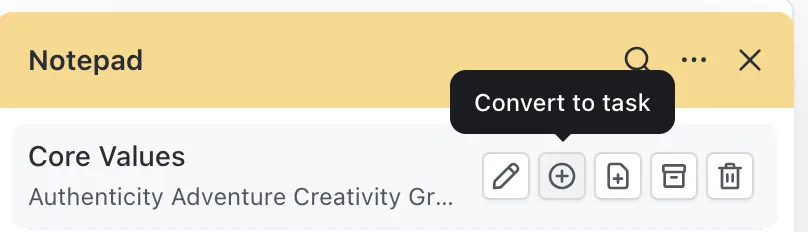
- Zapisuj pomysły prywatnie za pomocą Notatnika ClickUp. Przechowuj pomysły, linki, listy kontrolne i krótkie notatki w jednej prywatnej przestrzeni. Ponieważ Notatnik jest połączony z Twoim kontem, te same notatki są dostępne we wszystkich obszarach roboczych, do których należysz, a nikt inny nie może ich zobaczyć. Możesz również otworzyć Notatnik z rozszerzenia ClickUp dla przeglądarki Chrome podczas przeglądania stron internetowych
- Zamień notatki w zadania lub dokumenty ClickUp. Gdy pomysł wymaga dalszych działań, przekształć notatkę w zadanie ClickUp i wybierz listę, do której należy. Następnie możesz przypisać je do konkretnej osoby i ustawić termin wykonania. Jeśli pomysł wymaga doprecyzowania lub opinii zespołu, możesz zamiast tego przekształcić go w dokument.
- Organizuj wspólną wiedzę. Dokumenty obsługują strony zagnieżdżone, zaawansowane formatowanie, komentarze i edycję w czasie rzeczywistym. Możesz połączyć dokumenty z zadaniami i lokalizacjami projektów lub zaznaczyć tekst, aby utworzyć zadanie bezpośrednio ze strony. Dzięki temu briefy, protokoły spotkań, decyzje i standardowe procedury operacyjne pozostają w pobliżu zadań, których dotyczą.
- Śledź, co dzieje się po spotkaniu. Widoki i pulpity nawigacyjne pokazują następnie, jak przebiega praca w poszczególnych projektach, dzięki czemu opóźnienia ujawniają się, zanim wpłyną na datę premiery.
- Znajdź kontekst projektu dzięki Brain². Brain² odpowiada na pytania, korzystając z zadań w Twoim obszarze roboczym, dokumentów, czatu, a nawet aplikacji połączonych. Zapytaj, jakie decyzje podjęto w ramach projektu, znajdź powiązane dokumenty lub podsumuj najnowsze aktualizacje
Ceny ClickUp
Opinia użytkownika ClickUp
Przechowywanie dokumentacji procesów i zarządzanie zadaniami naszego zespołu w jednym miejscu pozwala nam zaoszczędzić czas poświęcany na wyszukiwanie informacji. Stanowi to również dla nas jedno wiarygodne źródło informacji.
Przechowywanie dokumentacji procesów i zarządzanie zadaniami naszego zespołu w jednym miejscu pozwala nam zaoszczędzić czas poświęcany na wyszukiwanie informacji. Stanowi to również dla nas jedno wiarygodne źródło informacji.
Firma Seequent przeniosła procesy, materiały referencyjne i projekty swojego zespołu ds. obsługi klienta do ClickUp. Zespół wykorzystywał ponadto funkcję Dokumenty do udostępniania procesów, Zadania do zarządzania pracą oraz widok obciążenia pracą do planowania w oparciu o możliwości. Firma Seequent odnotowała 50-procentowy wzrost wydajności zarządzania zasobami oraz dwukrotny wzrost wydajności pracy.
Gdzie ClickUp przegrywa
ClickUp wymaga więcej ustawień niż Google Keep i jest oparty na projektach, a nie na archiwum dokumentów, jak w przypadku Evernote. Tryb offline pozwala tworzyć zadania i przeglądać notatki bez połączenia z internetem, ale nie można edytować istniejących zadań ani notatek, dopóki nie połączy się ponownie z internetem.
Jeśli potrzebujesz tylko szybkich, osobistych list, Keep jest łatwiejszy w utrzymaniu. W przypadku dużej kolekcji plików PDF, skanów i notatek badawczych Evernote oferuje bardziej zaawansowane funkcje wyszukiwania i odzyskiwania informacji. ClickUp najlepiej sprawdza się, gdy notatki te mają służyć do realizacji bieżących projektów i podejmowania decyzji zespołowych.
Google Keep kontra Evernote: które z nich wybrać?
Wybór zależy od tego, jak długo notatki mają być przechowywane. Jeśli to, co zapisujesz, jest zazwyczaj realizowane i wyczyszczane w ciągu kilku dni, Keep spełnia te wymagania za darmo. Jeśli Twoje notatki zachowują swoją wartość przez miesiące i często musisz znaleźć w nich konkretny szczegół, koszt Evernote’a jest łatwiejszy do uzasadnienia.
Prawdziwym sprawdzianem jest to, czy narzędzie pozwala zaoszczędzić więcej czasu, niż kosztuje.
Zanim zdecydujesz się na jedną z tych aplikacji, wypróbuj ją na notatkach, które już masz. Zapisz kilka nowych, poszukaj czegoś, co zapisałeś kilka tygodni temu, i przeprowadź testowy eksport. Te trzy zadania powiedzą Ci więcej o długoterminowej przydatności aplikacji niż jakakolwiek lista funkcji.
Jeśli Twoje notatki regularnie stają się zadaniem dla innych osób, sama aplikacja do notatek zacznie się okazywać niewystarczająca. ClickUp łączy Notatnik, Dokumenty, Zadania, Czat i Pulpity nawigacyjne w jednym obszarze roboczym. Wybierz aplikację do notatek, która pasuje do Twojego sposobu myślenia i pracy.
Często zadawane pytania dotyczące Google Keep i Evernote
Co stanie się z moimi notatkami w Evernote, jeśli przejdę na wersję Free?
Twoje notatki pozostają na Twoim koncie. Nawet po przejściu na niższy plan możesz je nadal przeglądać, edytować, udostępniać i eksportować. Nie możesz jednak tworzyć nowych notatek ani notatników, dopóki nie zmniejszysz wykorzystania limitów do poziomu zgodnego z nowym planem. Usuń notatki i opróżnij Kosz lub skonsoliduj notatniki. Eksportowanie tworzy jedynie kopię, więc nie zmniejszy to liczby notatek. Evernote wyjaśnia to w sekcji FAQ dotyczącej przejścia na niższy plan.
Czy notatki z Google Keep wliczają się do mojej przestrzeni dyskowej Google?
Keep nie podlega standardowemu limitowi 15 GB przestrzeni dyskowej. Zgodnie z polityką Google dotyczącą przestrzeni dyskowej usługi Gmail, Dysk i Zdjęcia udostępniają między sobą przydzielony limit, a Keep jest wyłączony z zasad dotyczących przekroczenia limitu. Bardziej praktycznym ograniczeniem jest długość notatki. Według ekspertów ze społeczności Google pojedyncza notatka może zawierać około 20 000 znaków, więc dłuższe teksty lepiej przechowywać w Dokumentach Google.
Czy mogę korzystać z Google Keep lub Evernote z asystentami AI, takimi jak Gemini, ChatGPT czy Claude?
Tak, choć każda z aplikacji łączy się w inny sposób. Keep współpracuje z aplikacją Gemini, która po połączeniu z Google Workspace pozwala tworzyć notatki i listy w Keep, wyszukiwać je oraz dodawać elementy do istniejących list. W zestawieniu planów Evernote wymieniono połączenie MCP, które przenosi notatki do Claude, ChatGPT i innych narzędzi zgodnych z MCP. Serwer MCP Evernote jest dostępny w płatnych planach, więc sprawdź swój plan, zanim zbudujesz wokół niego cykl pracy.
Czy usługa Google Keep zostanie wycofana?
Nie. Google wymienia Keep jako aktywny produkt. Plotka ta powraca, ponieważ Google wycofało na przestrzeni lat inne aplikacje do tworzenia notatek i wysyłania wiadomości. Keep pozostaje dostępny na Androida, iOS oraz w wersji internetowej.
Czy Evernote jest nadal aktywnie rozwijany?
Tak. Firma Bending Spoons przejęła Evernote na początku 2023 roku i od tego czasu aplikacja znacznie się zmieniła. Najnowsze dodatki to asystent AI, wyszukiwanie semantyczne oraz transkrypcja AI. W 2026 roku Evernote zastąpiło również plany „Personal” i „Professional” planami „Starter” i „Advanced”, a długoletni subskrybenci zostali przeniesieni na nowy cennik. Jeśli wracasz po kilku latach przerwy, porównaj aktualne plany, zanim założysz, że Twoje ustawienia nadal obowiązują.
Tak. Wiele osób korzysta z Keep do szybkiego zapisywania notatek i tworzenia list, a z Evernote do archiwizowania materiałów, które chcą uporządkować i do których chcą wrócić. Ustal jasną zasadę, kiedy notatka powinna zostać przeniesiona z Keep do Evernote, aby nie musieć utrzymywać dwóch konkurujących ze sobą archiwów.