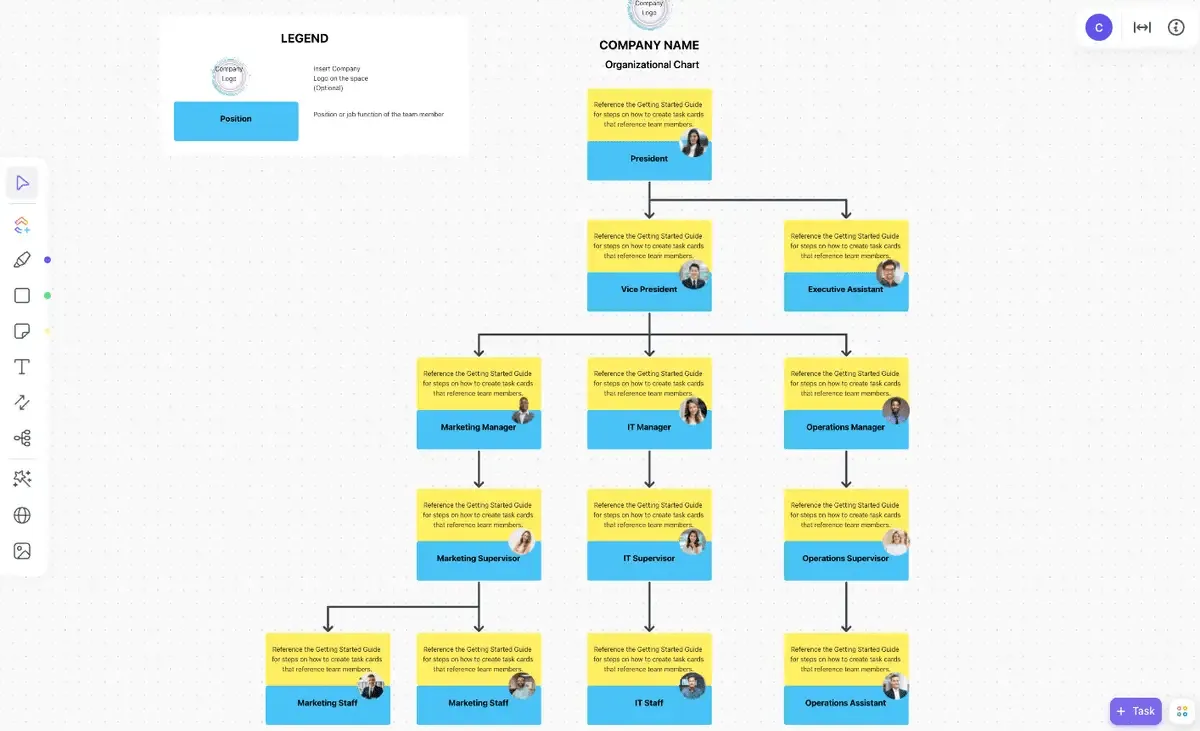

Schematy organizacyjne doskonale nadają się do wizualizacji ról, struktur raportowania oraz dostosowania zespołu do strategii biznesowej.
Jednak największą skuteczność osiągają one wtedy, gdy każdy ma do nich dostęp. Chociaż Dokumenty Google doskonale nadają się do udostępniania informacji, tworzenie schematów organizacyjnych może być skomplikowane i często wymaga użycia Arkuszy Google.
Na szczęście tworzenie i dostosowywanie schematów organizacyjnych w Dokumentach Google jest łatwe, jeśli tylko skorzystasz z odpowiednich wskazówek. W tym wpisie na blogu przeprowadzimy Cię krok po kroku przez cały proces, udostępnimy bezpłatne szablony, które pomogą Ci zacząć, oraz przedstawimy lepsze narzędzie usprawniające cykl pracy. Zaczynamy!
Masz dość ciągłego aktualizowania szablonów?
W 2026 roku istnieje sprytny sposób na wykonanie pracy!
Powiedz nam, nad czym pracujesz, a otrzymasz agentów AI stworzonych specjalnie do tego zadania, gotowych do natychmiastowego użycia.
Czym są schematy organizacyjne?
Schemat organizacyjny to narzędzie wizualne, które przedstawia wewnętrzną strukturę firmy, szczegółowo opisując role, obowiązki oraz związki między osobami, działami i zespołami.
Schemat organizacyjny jasno przedstawia struktury raportowania i hierarchie, pomagając pokazać, w jaki sposób różne role i działy są ze sobą powiązane i współpracują.
Jest to szczególnie przydatne w strukturach organizacyjnych typu matrycowego, gdzie pracownicy mogą podlegać wielu przełożonym lub pracować w różnych działach. Schemat organizacyjny pomaga wyjaśnić te złożone powiązania, zapewniając płynniejszą komunikację i cykl pracy.
Zazwyczaj schemat organizacyjny zawiera:
- Kształty: Boxy lub inne kształty reprezentują pracowników i pozycje
- Linie: Połącz poziomy i zilustruj związki raportowania
- Zdjęcia: dane kontaktowe, adresy e-mail, ikony i inne elementy wizualne
- Kolory: Różne kolory mogą oznaczać różne poziomy uprawnień i odpowiedzialności
- Kontury kropkowane: wskazują pozycje lub działy, które są planowane, ale nie zostały jeszcze obsadzone
Oto, jakie korzyści mogą przynieść schematy organizacyjne Twojej organizacji:
- Określ role i obowiązki: Zapewnij jasność co do tego, kto za co odpowiada
- Popraw komunikację: Wizualizuj struktury raportowania służbowego, aby zminimalizować nieporozumienia
- Usprawnij cykl pracy: zidentyfikuj różne role w projekcie i usprawnij procesy
- Wsparcie rozwoju: Zaplanuj przyszłą ekspansję, przedstawiając aktualną strukturę
- Zwiększ wydajność: zapobiegaj nakładaniu się ról i obowiązków służbowych
- Ułatw proces wdrażania nowych pracowników: Pomóż nowym pracownikom szybko zrozumieć strukturę firmy i zespołu
- Wspomagaj proces podejmowania decyzji: Zapewnij menedżerom przejrzysty widok na role, aby mogli podejmować lepsze decyzje
Szablony schematów organizacyjnych w Dokumentach Google
Aby uzyskać szybsze rozwiązanie, możesz skorzystać z gotowych szablonów zamiast tworzyć schemat organizacyjny od podstaw w Dokumentach Google.
Oto kilka gotowych szablonów schematów organizacyjnych w Dokumentach Google, które pomogą Ci zacząć:
1. Szablon schematu organizacyjnego
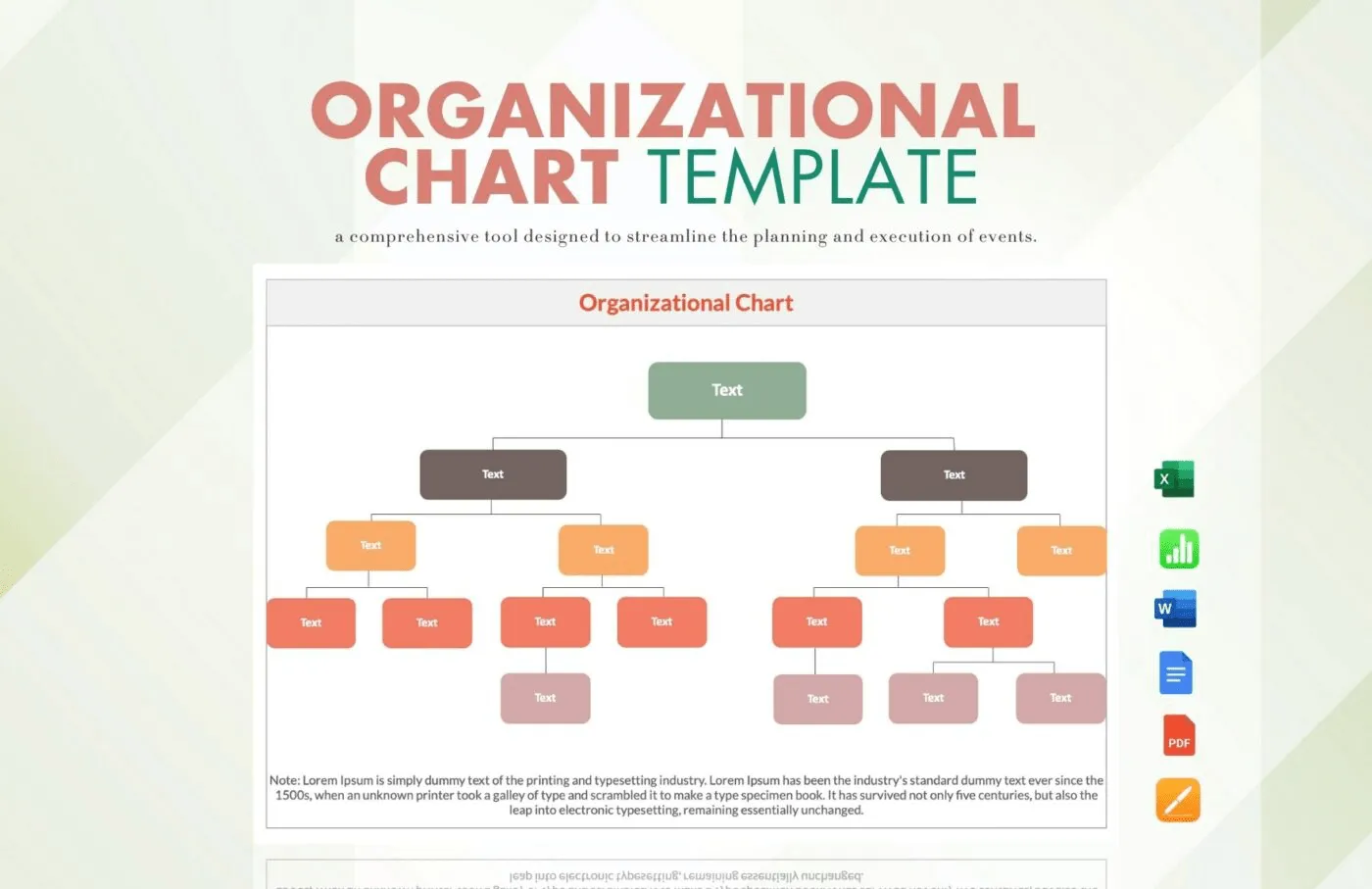
Szablon schematu organizacyjnego autorstwa TEMPLATE.NET pozwala w przejrzysty i atrakcyjny wizualnie sposób przedstawić strukturę Twojej firmy. Zastosowanie neutralnych kolorów zwiększa przejrzystość i estetykę prezentacji. Schemat rozpoczyna się od pozycji najwyższego szczebla, zaznaczonej na zielono, co sprawia, że wyróżnia się ono wizualnie. Poniżej znajduje się rozgałęzienie w postaci ciemnoszarych pól, które skutecznie przedstawiają różne działy w organizacji.
W dalszej części schematu pomarańczowe i czerwone boxy oznaczają bardziej szczegółowe role lub zespoły, takie jak kierownictwo średniego szczebla i liderzy zespołów. Na dole brzoskwiniowe boxy przedstawiają poszczególnych członków zespołu lub pozycje niższego szczebla.
Ten szablon został zaprojektowany, aby pomóc Ci szybko zrozumieć hierarchię Twojej organizacji, jasno określić strukturę dowodzenia oraz wizualizować powiązania między różnymi rolami i zespołami.
❗️Samo stworzenie schematu organizacyjnego nie jest trudne.
Nowe role oznaczają nowe podziały obowiązków, nowe struktury raportowania oraz systemy, które sprawdzały się przy 5 pracownikach, a przy 15 przestają działać. Ten przewodnik dokładnie opisuje, co należy skonfigurować na każdym etapie rozwoju, aby Twoje operacje skalowały się wraz z liczbą pracowników. 👇🏼
2. Prosty szablon schematu organizacyjnego agencji
Szablon schematu organizacyjnego agencji autorstwa TEMPLATE.NET charakteryzuje się przejrzystym, minimalistycznym wyglądem z subtelnym, stopniowym gradientem w zielonych polach. Efekt gradientu pomaga rozróżnić poziomy hierarchii w schemacie organizacyjnym.
W górnej części schematu wyraźnie widoczna jest rola prezesa agencji. Schemat organizacyjny rozgałęzia się następnie na cztery główne działy: zarządzanie projektami, obsługa klienta, dyrektor kreatywny oraz kierownik produkcji.
Poniżej tych działów szablon dzieli się dalej na poszczególne role, takie jak kierownik projektu, opiekun klienta, dyrektor artystyczny i inne. Ten uporządkowany układ schematu organizacyjnego pomaga przedstawić pozycje średniego i niższego szczebla.
3. Szablon schematu organizacyjnego działu kadr
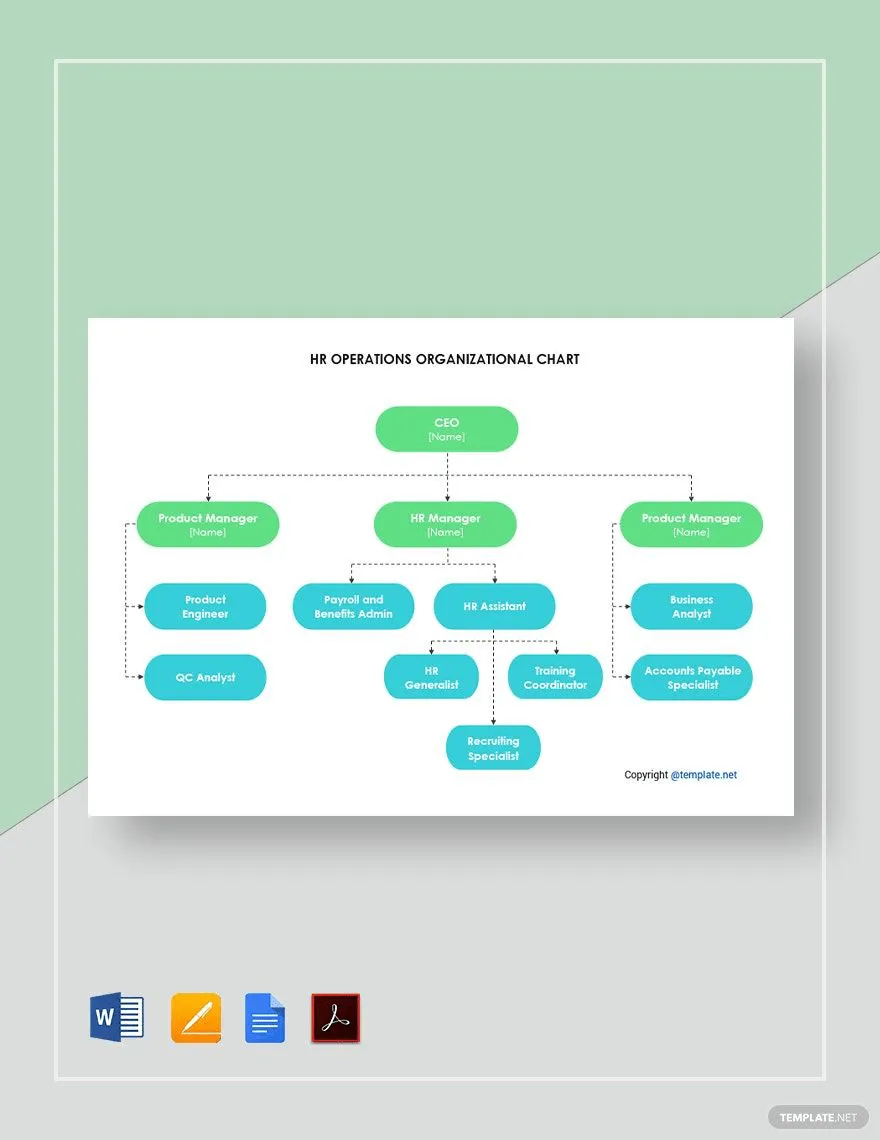
Jeśli szukasz przejrzystego i uporządkowanego sposobu na przedstawienie ról w ramach działu kadr, szablon schematu organizacyjnego działu kadr autorstwa TEMPLATE.NET będzie doskonałym wyborem. Szablon ten charakteryzuje się nowoczesnym wyglądem z zielonymi i niebieskimi zaokrąglonymi prostokątami, co nadaje mu elegancki i profesjonalny wygląd.
W górnej części szablonu schematu organizacyjnego dyrektor generalny jest wyróżniony zielonym boxem, co wskazuje na najwyższy poziom hierarchii. Następnie przedstawiono trzy główne kategorie: kierownik ds. produktu, kierownik ds. kadr oraz kolejny kierownik ds. produktu, z których każdy umieszczono w zielonym boxie.
Pod tymi rolami w niebieskich boxach wyświetlone są bardziej szczegółowe tytuly stanowisk, takie jak inżynier produktu, asystent ds. kadr i analityk biznesowy. To rozróżnienie kolorystyczne pomaga wyjaśnić różne działy i funkcje w ramach organizacji.
❗️Powiązaj strukturę zespołu z rzeczywistymi zadaniami
Czy wiesz, jakiego rodzaju przejrzystości struktury organizacyjnej faktycznie potrzebujesz? Dowiedz się, w jaki sposób najbardziej przydatne schematy organizacyjne pokazują, kto o czym decyduje i jak przebiega praca.
4. Szablon dwustronnego schematu organizacyjnego
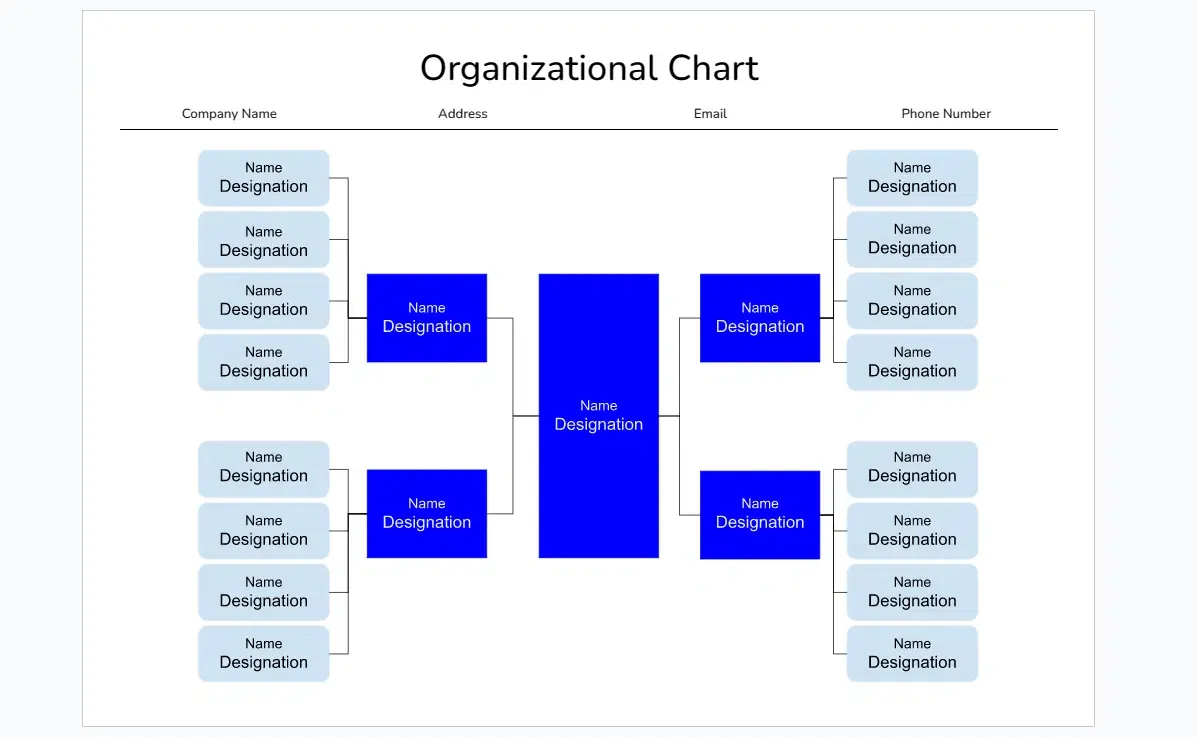
Szukasz hierarchicznego schematu organizacyjnego, który przedstawia strukturę dowodzenia i powiązania między pozycjami? Wypróbuj szablon dwustronnego schematu organizacyjnego autorstwa Spreadsheetpoint.
Szablon ten charakteryzuje się przejrzystą kolorystyką – kluczowe pozycje są zaznaczone na niebiesko, a pozycje podległe – w jaśniejszych odcieniach szarości. W górnej części znajduje się nazwa firmy, adres, e-mail i numer telefonu. Poniżej schemat przedstawia pozycję centralną, od której rozgałęziają się różne poziomy kierownictwa zespołów.
Centralne niebieskie pole oznacza najwyższy szczebel władzy, a struktura dowodzenia rozciąga się poziomo na inne kluczowe role. Pozycje podległe są wymienione pionowo pod każdą kluczową rolą, co zapewnia przejrzysty widok przepływu uprawnień i struktury organizacyjnej.
Ten szablon idealnie nadaje się do wizualizacji złożonych hierarchii organizacyjnych. Jest również doskonałym rozwiązaniem dla menedżerów i specjalistów ds. kadr, którzy chcą przedstawić struktury raportowania służbowego i związki między stanowiskami w firmie.
Jak utworzyć schemat organizacyjny w Dokumentach Google
Utworzenie schematu organizacyjnego w Dokumentach Google ułatwia wizualizację struktury Twojej firmy.
Postępuj zgodnie z tym przewodnikiem krok po kroku, aby utworzyć schemat organizacyjny w Dokumentach Google:
Krok 1: Otwórz Dokumenty Google
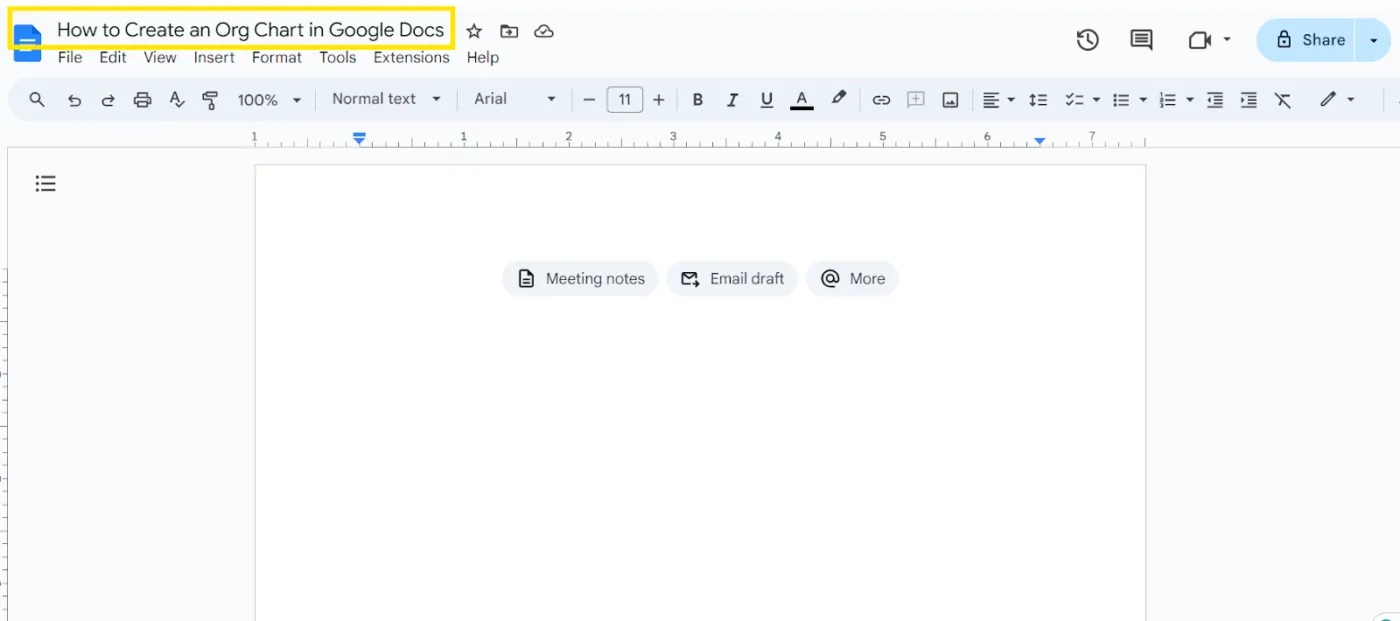
Zacznij od otwarcia Dokumentów Google i utworzenia nowego, pustego dokumentu. Kliknij „Dokument bez tytułu” w lewym górnym rogu, aby nadać plikowi nazwę, która ułatwi Ci później odnalezienie go.
Krok 2: Otwórz narzędzie Rysunek Google
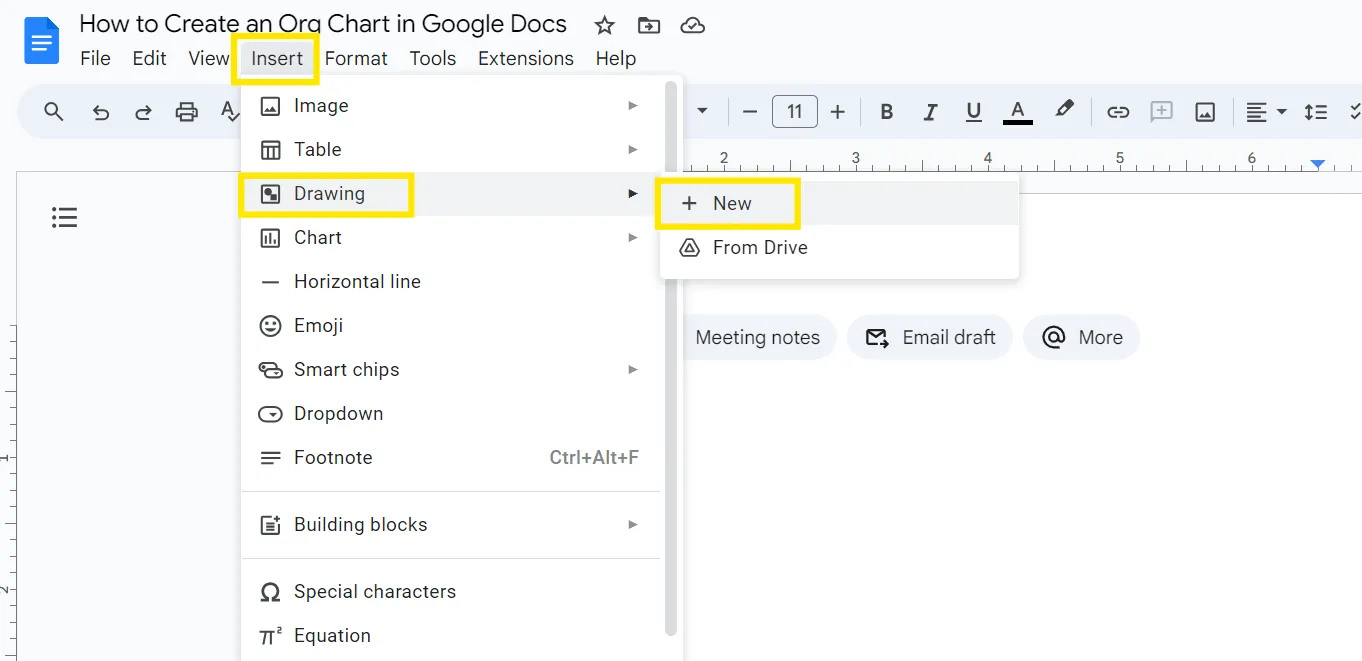
Aby utworzyć schemat organizacyjny bezpośrednio w Dokumentach Google, musisz skorzystać z aplikacji Rysunek Google. Przejdź do menu „Wstaw”, najedź kursorem na opcję „Rysunek Google” i kliknij „+ Nowy”. Spowoduje to otwarcie interfejsu Rysunku Google (pustej tablicy rysunkowej), na której możesz tworzyć schematy organizacyjne.
Krok 3: Skonfiguruj schemat organizacyjny
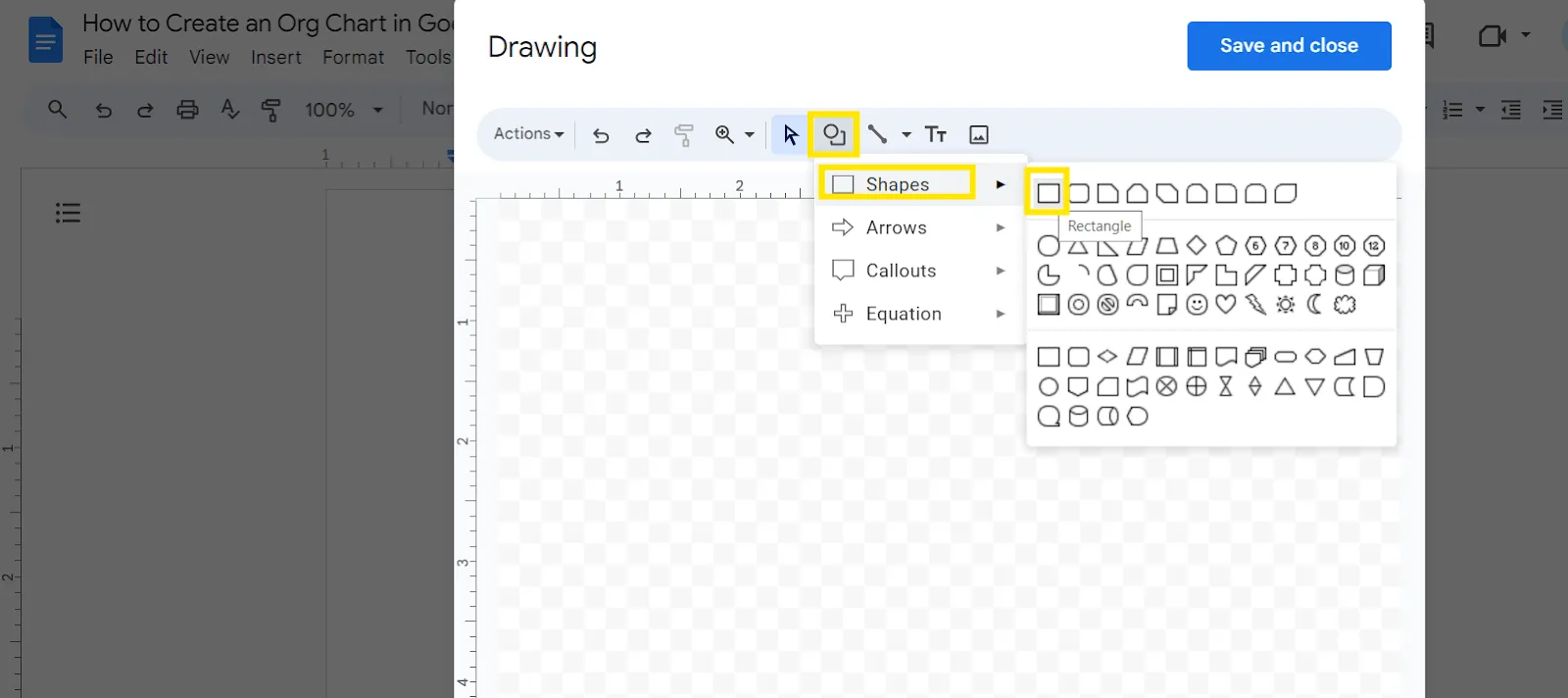
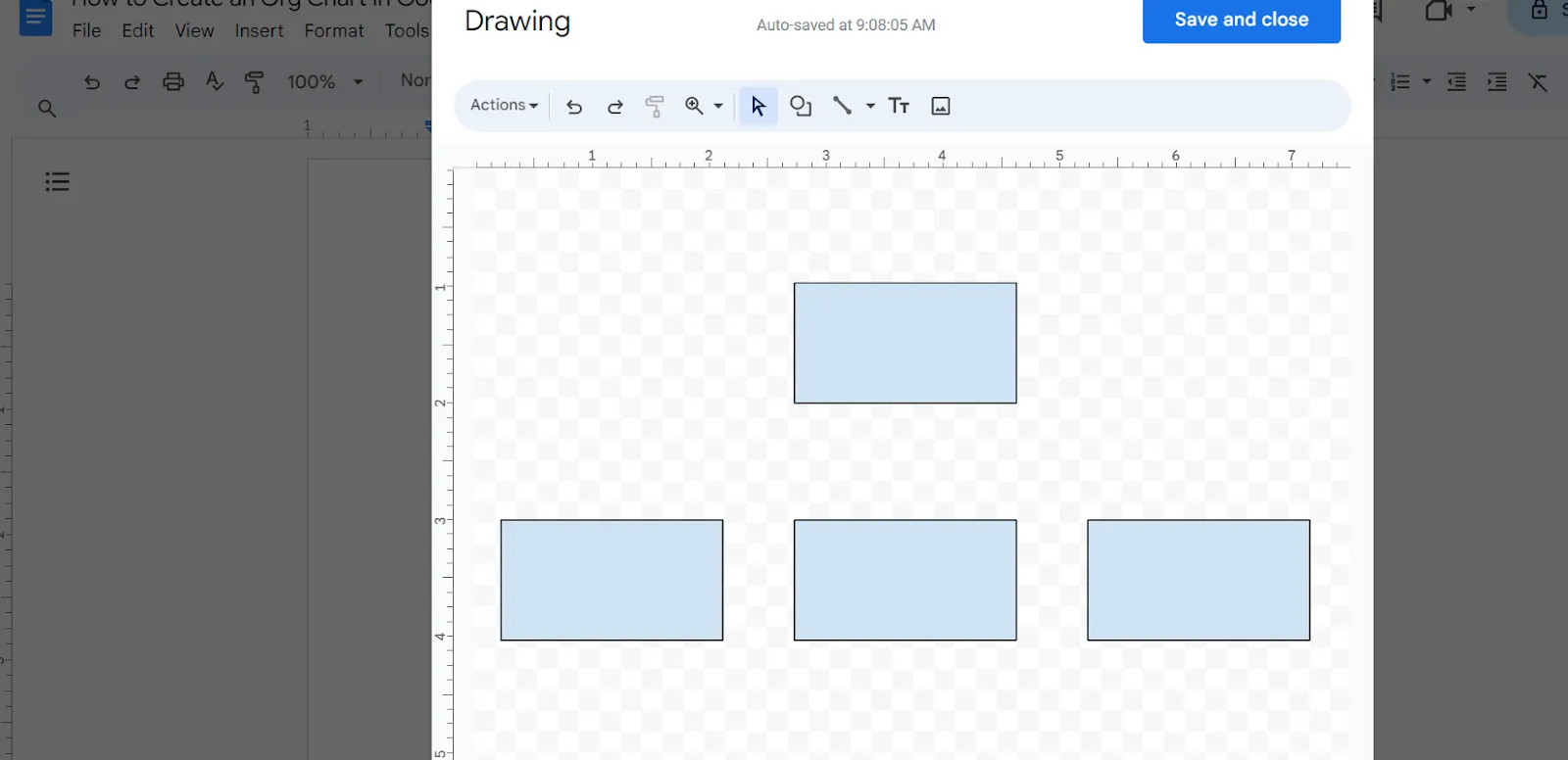
W aplikacji Rysunek Google kliknij ikonę „Kształt” i wybierz prostokąt (lub inny kształt, np. kwadrat, okrąg lub trójkąt), aby przedstawić różne role. Zacznij dodawać kształty reprezentujące nazwiska pracowników i tytuly. Ułóż je tak, aby odzwierciedlały strukturę Twojej organizacji i poziomy hierarchii.
Dowiedz się więcej: Jak stworzyć drzewo genealogiczne w Dokumentach Google
Krok 4: Dostosuj swój niestandardowy schemat organizacyjny
Ulepsz swój schemat organizacyjny dzięki opcjom niestandardowym w Rysunku Google:
- Rysowanie linii: Użyj narzędzia „Linia”, aby zaznaczyć związki raportowania
- Dodaj tekst: Kliknij dwukrotnie na kształty, aby wprowadzić nazwiska pracowników i tytuły stanowisk
- Zmiana kolorów: Zmieniaj kolory kształtów i tekstu, aby poprawić czytelność i wyróżnić różne szczeble hierarchii
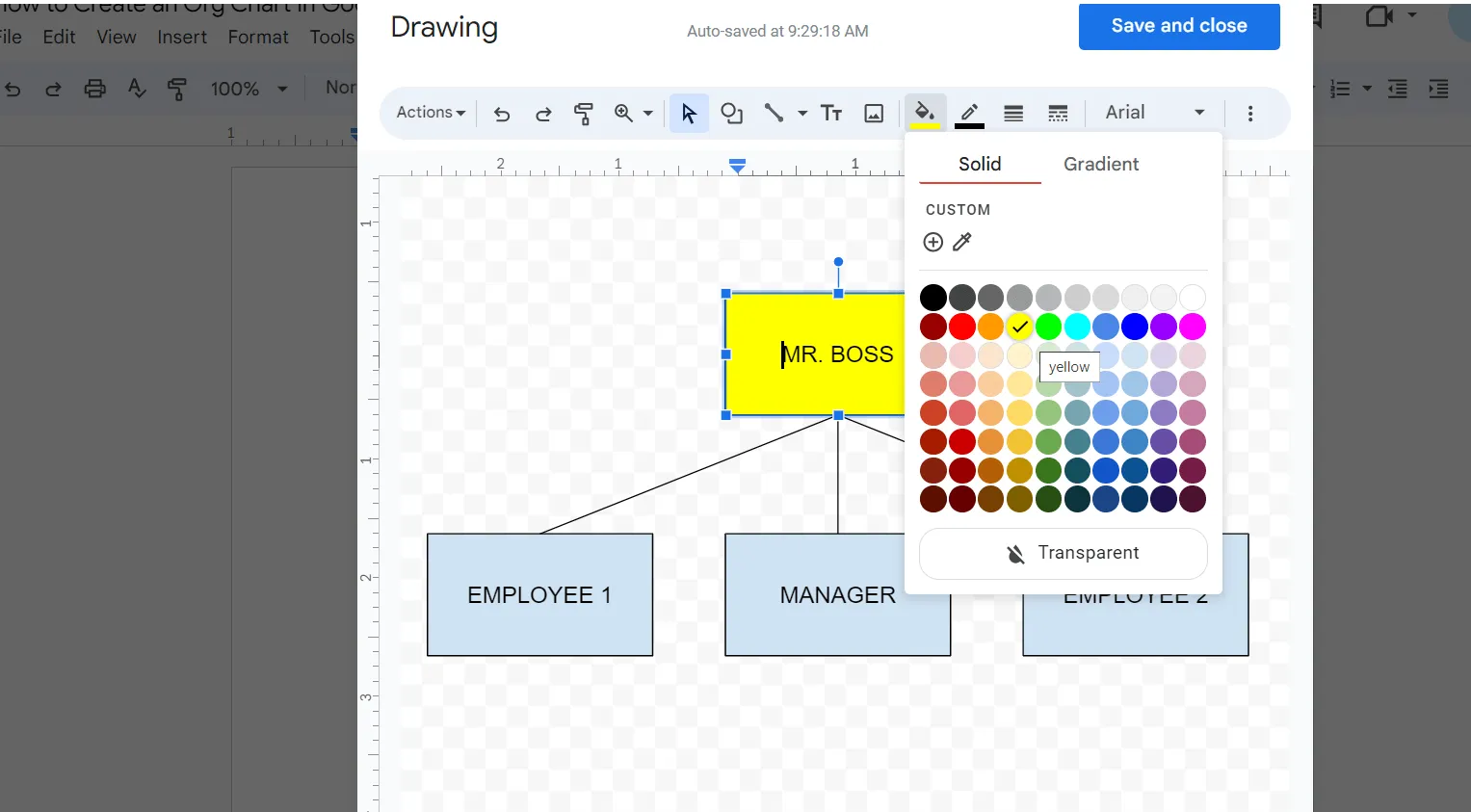
Następnie zmień kolory pól lub tekstu. Pomoże to wizualnie przedstawić hierarchię Twojej firmy oraz sprawi, że schemat organizacyjny będzie bardziej czytelny i łatwiejszy do przyswojenia.
Krok 5: Zapisz i wstaw schemat organizacyjny
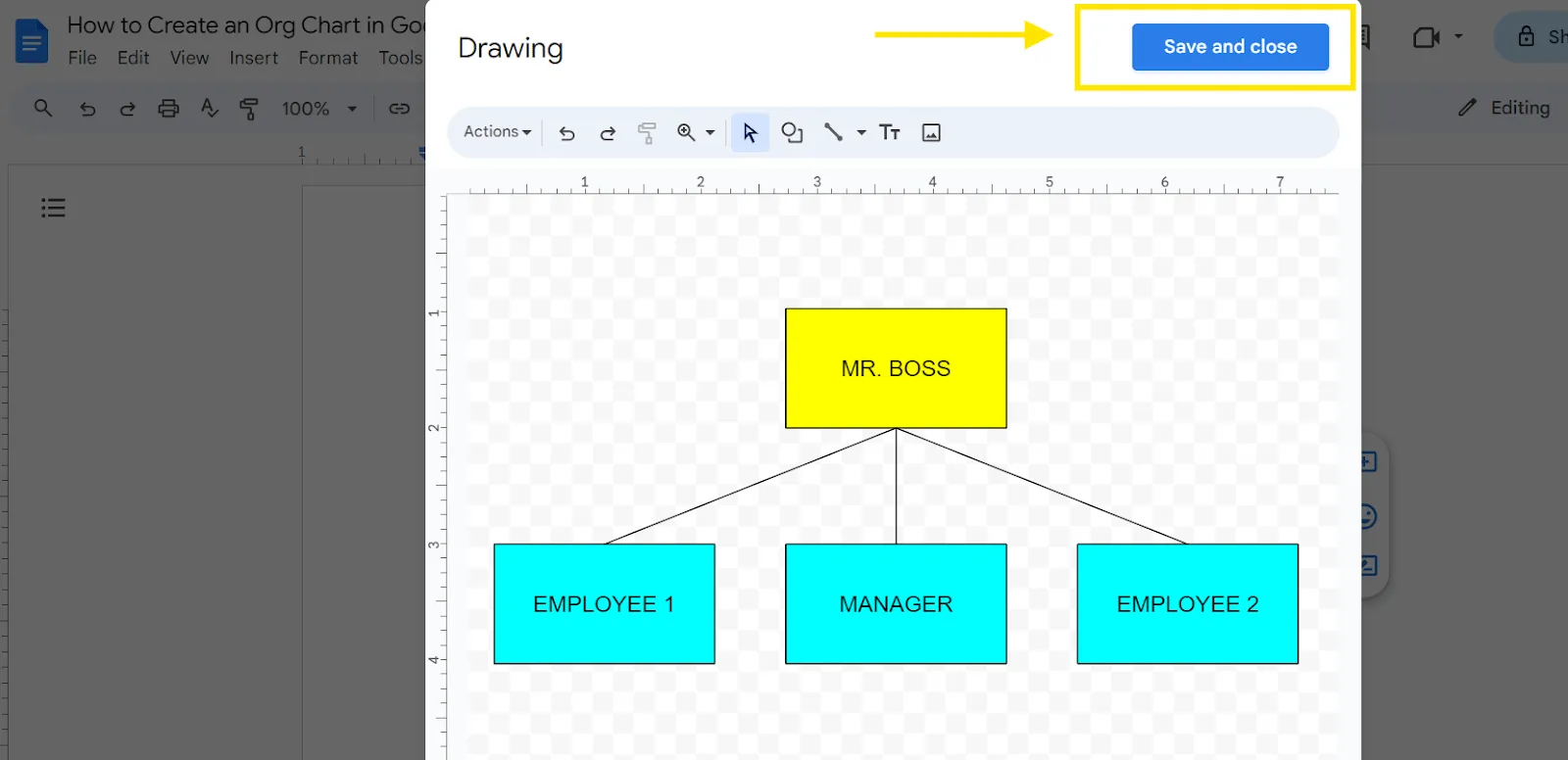
Po utworzeniu schematu w Rysunku Google kliknij „Zapisz i zamknij”. Schemat organizacyjny zostanie wstawiony do dokumentu w Dokumentach Google.
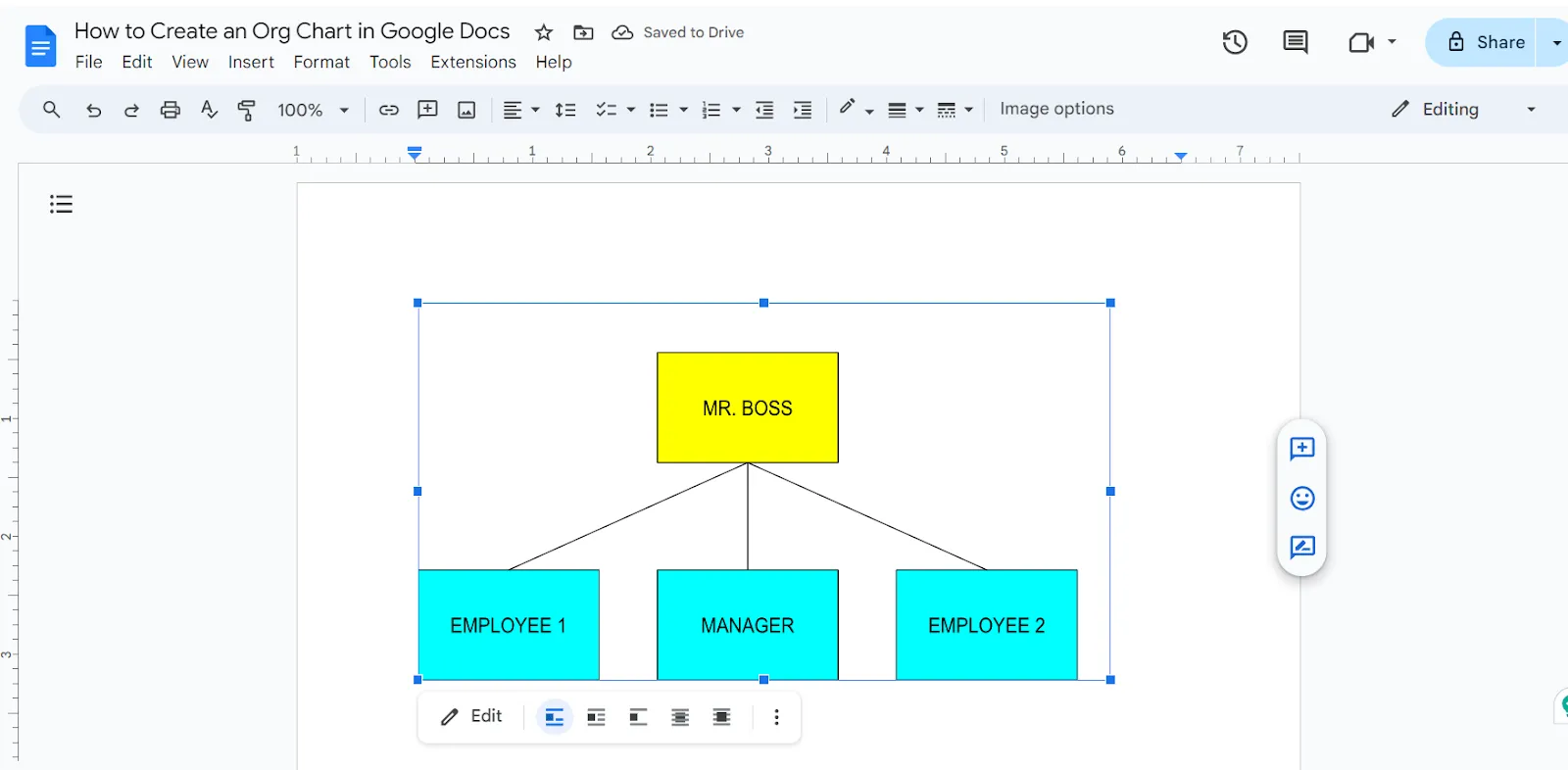
Możesz swobodnie przesuwać i zmieniać rozmiar schematu, aby dopasować go do układu dokumentu. Zapewni to atrakcyjny wizualnie przegląd struktury Twojej organizacji.
Dowiedz się więcej: Jak utworzyć schemat organizacyjny w programie Word
Krok 6: Użyj Arkuszy Google do tworzenia większych schematów
W przypadku bardziej złożonych schematów organizacyjnych warto rozważyć skorzystanie z Arkuszy Google:
- Otwórz pusty arkusz kalkulacyjny w Arkuszach Google
- Wpisz nazwiska pracowników w jednej kolumnie, a nazwiska ich przełożonych w drugiej
- Zaznacz dane, kliknij „Wstaw” i wybierz „Wykres”
- W opcjach wykresu wybierz „Schemat organizacyjny” z listy rozwijanej
- Dostosuj wygląd schematu w niestandardowy sposób, korzystając z opcji „Dostosuj” w panelu po prawej stronie
Krok 7: Importuj dane do Arkuszy Google
Jeśli dysponujesz już danymi, możesz je zaimportować do schematów organizacyjnych w Arkuszach Google, aby przyspieszyć ten proces. Skorzystaj z menu „Plik”, aby zaimportować plik CSV lub inny obsługiwany format. Może to być szczególnie przydatne dla firm, w których często zachodzą zmiany w strukturze organizacyjnej (np. tworzenie nowych pozycji i zatrudnianie nowych pracowników), umożliwiając łatwe aktualizacje.
Krok 8: Połącz Arkusze Google z Dokumentami Google
Możesz również połączony swój schemat organizacyjny z Arkuszy Google z dokumentem w Dokumentach Google, aby zapewnić dynamiczne aktualizacje.
- Kliknij schemat organizacyjny, aby go zaznaczyć
- Kliknij menu „Edytuj” i wybierz opcję „Kopiuj”
- Teraz wklej schemat organizacyjny do Dokumentów Google
- Wybierz opcję „Połącz z arkuszem kalkulacyjnym”, aby schemat w Dokumentach Google był automatycznie aktualizowany po wprowadzeniu zmian w schemacie organizacyjnym w Arkuszach Google.
Dowiedz się więcej: Jak utworzyć schemat organizacyjny w programie Excel
Ograniczenia związane z wykorzystaniem Dokumentów Google do tworzenia schematów organizacyjnych
Chociaż tworzenie schematów organizacyjnych w Dokumentach Google może początkowo wydawać się dobrym rozwiązaniem, ma ono pewne wady w kilku obszarach kluczowych dla firm każdej wielkości.
Oto kilka limitów związanych z używaniem Dokumentów Google do tworzenia schematów organizacyjnych:
1. Ograniczona elastyczność projektowania
Dokumenty Google oferują jedynie podstawowe narzędzia do rysowania, które mogą okazać się niewystarczające do tworzenia szczegółowych i atrakcyjnych wizualnie schematów organizacyjnych.
Dostosowanie kształtów, linii lub kolorów do stylu Twojej marki może stanowić wyzwanie, a brak funkcji „przeciągnij i upuść” oznacza konieczność ręcznego wprowadzania zmian. Ten brak elastyczności projektowej utrudnia skuteczne przedstawianie złożonych struktur organizacyjnych, co skłania do poszukiwania alternatyw dla Dokumentów Google, oferujących bardziej rozbudowane opcje formatowania.
2. Skalowalność i wyzwania związane z ręczną edycją
Jeśli chcesz stworzyć niewielki schemat organizacyjny, Google Workspace ma na to rozwiązanie. Jednak zarządzanie większym schematem organizacyjnym w Dokumentach Google staje się uciążliwe i mniej optymalne w miarę rozwoju organizacji.
Brak funkcji powiększania utrudnia pracę ze szczegółowymi schematami, co sprawia, że trudno jest zachować przejrzystość i czytelność. W przeciwieństwie do dedykowanego oprogramowania do tworzenia schematów organizacyjnych, wyposażonego w funkcje automatyzacji układu i opcje szablonów, Dokumenty Google wymagają ręcznych poprawek.
3. Trudności we współpracy
Dokumenty Google są znane ze swoich funkcji współpracy, ale praca zespołowa nad schematami organizacyjnymi może stanowić wyzwanie. Jednoczesna edycja tego samego schematu przez wielu użytkowników może powodować niepotrzebne konflikty i zamieszanie.
Ponadto nakładające się zmiany w schemacie organizacyjnym mogą zakłócić jego strukturę, a przywrócenie poprzednich wersji może być kłopotliwe. Może to utrudniać współpracę i sprawić, że zapewnienie spójności oraz dokładności w ostatecznej wersji schematu stanie się wyzwaniem.
4. Brak funkcji do zarządzania projektami
Dokumenty Google nie zawierają niezbędnych narzędzi do zarządzania projektami, które pozwoliłyby na efektywne utrzymywanie i aktualizowanie schematów organizacyjnych w miarę zmian sytuacji. Brakuje w nich funkcji zarządzania zadaniami, wyznaczania celów, dedykowanej tablicy do rysowania, tworzenia map myśli oraz zarządzania cyklem pracy.
Ten brak oznacza, że musisz zarządzać tymi aspektami osobno, co może prowadzić do rozdrobnienia wysiłków i przeoczenia szczegółów, zwłaszcza w przypadku organizacji, w których zachodzą ciągłe zmiany lub realizowanych jest wiele projektów.
Czytaj więcej: 16 najlepszych programów do tworzenia cyfrowych tablic
Twórz lepsze schematy organizacyjne dzięki ClickUp
Skuteczne zarządzanie strukturami organizacyjnymi wymaga czegoś więcej niż tylko podstawowych narzędzi. Tradycyjne metody często nie pozwalają na tworzenie dynamicznych, skalowalnych i elastycznych schematów organizacyjnych.
Jeśli szukasz nowoczesnego rozwiązania łączącego rozbudowane funkcje tworzenia schematów organizacyjnych z zaawansowanym zarządzaniem projektami, ClickUp jest idealnym wyborem. Ta kompleksowa platforma jest idealna dla liderów biznesowych, kierowników zespołów i specjalistów ds. HR, którzy potrzebują wszechstronnego narzędzia do zarządzania strukturami organizacyjnymi.
📮 ClickUp Insight: 48% pracowników twierdzi, że praca hybrydowa najlepiej sprzyja równowadze między życiem zawodowym a prywatnym. Jednak ponieważ 50% nadal pracuje głównie w biurze, utrzymanie spójności między różnymi lokalizacjami może stanowić wyzwanie. ClickUp jest jednak stworzony z myślą o wszystkich rodzajach zespołów: zdalnych, hybrydowych, asynchronicznych i wszystkich innych. Dzięki czatowi ClickUp i przypisanym komentarzom zespoły mogą szybko udostępniać aktualizacje, przekazywać informacje zwrotne i przekształcać dyskusje w konkretne działania — bez niekończących się spotkań. Współpracuj w czasie rzeczywistym za pomocą ClickUp Docs i ClickUp Tablic, przypisuj zadania bezpośrednio z komentarzy i dbaj o to, by wszyscy byli na bieżąco, niezależnie od tego, skąd pracują!💫 Prawdziwe wyniki: Firma STANLEY Security odnotowała 80-procentowy wzrost satysfakcji z pracy zespołowej dzięki płynnie działającym narzędziom do współpracy ClickUp.
Oto, w jaki sposób ClickUp może usprawnić proces tworzenia schematów organizacyjnych:
Alternatywny szablon schematu organizacyjnego w Dokumentach Google
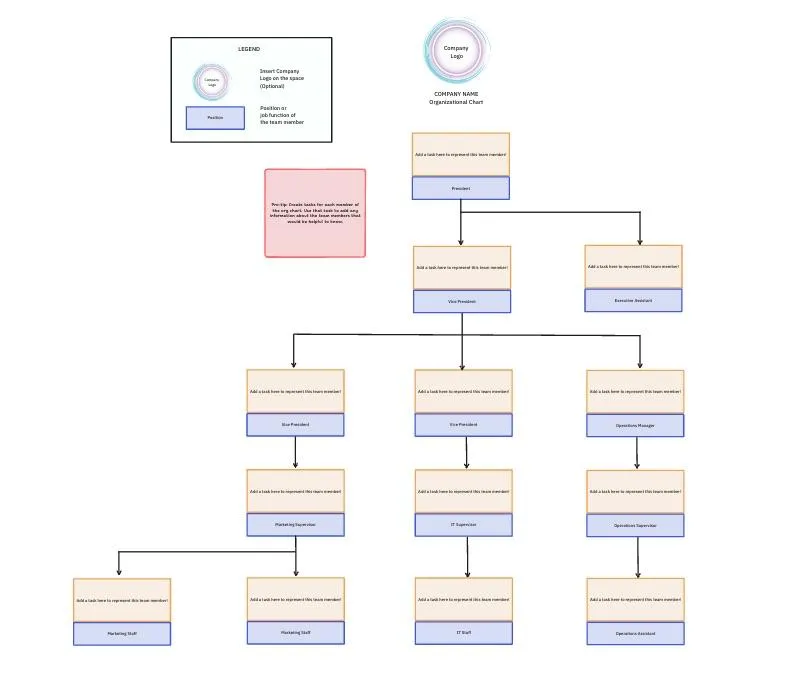
Szablon schematu organizacyjnego ClickUp ułatwia tworzenie wizualnej reprezentacji struktury Twojego zespołu. Jest on zoptymalizowany pod kątem niestandardowych statusów, pól niestandardowych oraz elastycznych widoków, takich jak lista, wykres Gantt i kalendarz, a także narzędzi do zarządzania projektami ClickUp.
Ten szablon zawiera gotowy układ z miejscami na nazwy działów, pracowników i funkcje raportowania. Możesz łatwo dostosować schemat do swoich potrzeb, dodając, usuwając lub zmieniając rozmiar elementów, a także na bieżąco aktualizować go w miarę rozwoju zespołu.
W ten sposób pomoże Ci to:
- Wizualizuj strukturę zespołu i relacje związane z raportowaniem
- Dostosuj pola niestandardowe, statusy i widoki, aby spełnić swoje indywidualne wymagania
- Dostosowuj schemat w miarę rozwoju lub zmian w Twojej organizacji
- Zintegruj funkcje zarządzania projektami, aby usprawnić cykl pracy
Tablice ClickUp
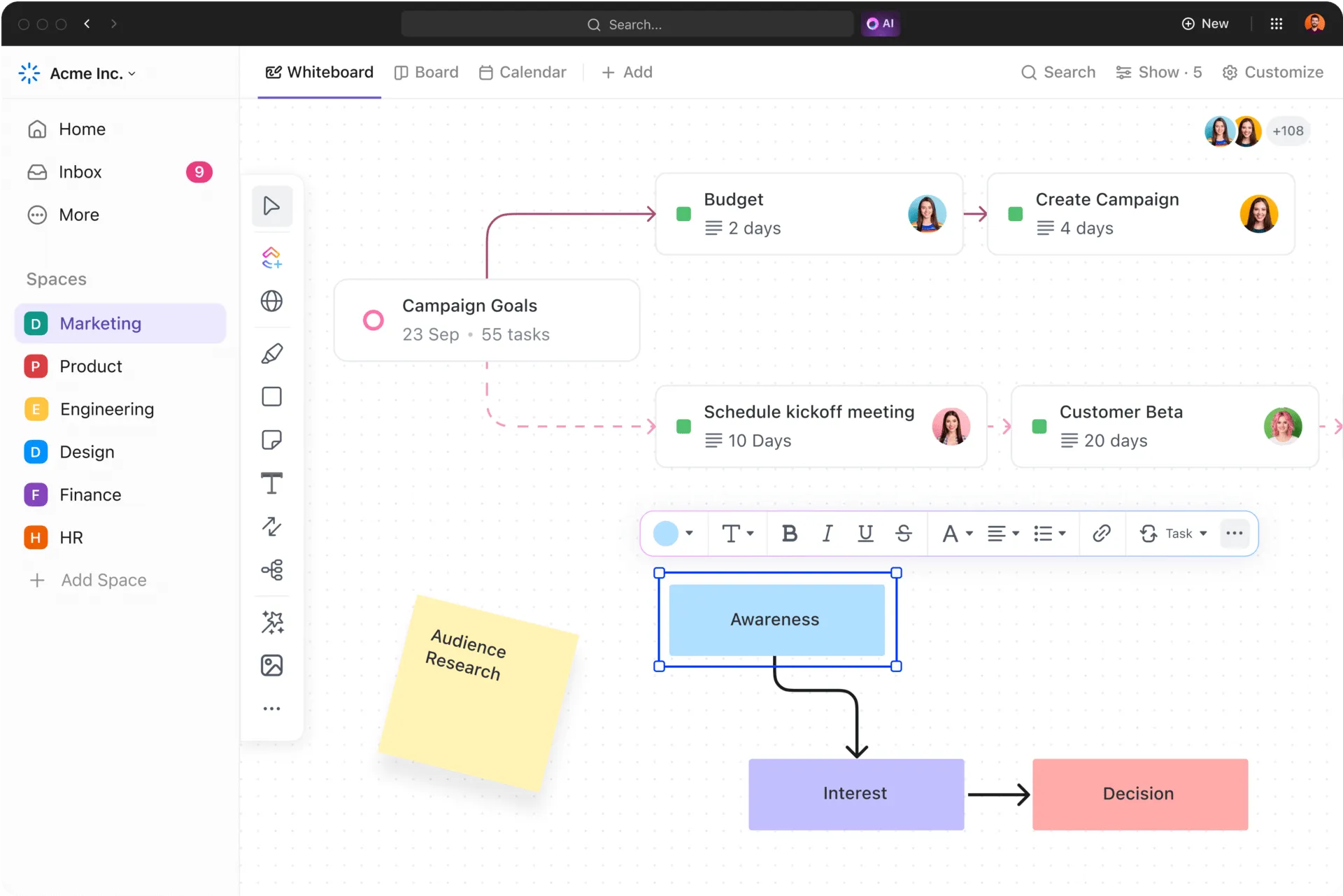
ClickUp Tablica została zaprojektowana, aby pomóc Twojemu zespołowi w tworzeniu diagramów, map myśli, schematów blokowych i innych wizualnych przedstawień. Doskonale nadaje się do burzy mózgów, planowania, współpracy w czasie rzeczywistym i dyskusji zespołowych, a dostęp do niej masz bezpośrednio z platformy ClickUp.
Dzięki tablicom ClickUp możesz bez wysiłku stworzyć schemat organizacyjny. Pozwala to na wizualizację i zarządzanie strukturą zespołu, zapewniając, że każdy zna swoją rolę i obowiązki.
Oto jak zacząć:
Krok 1: Utwórz nową tablicę
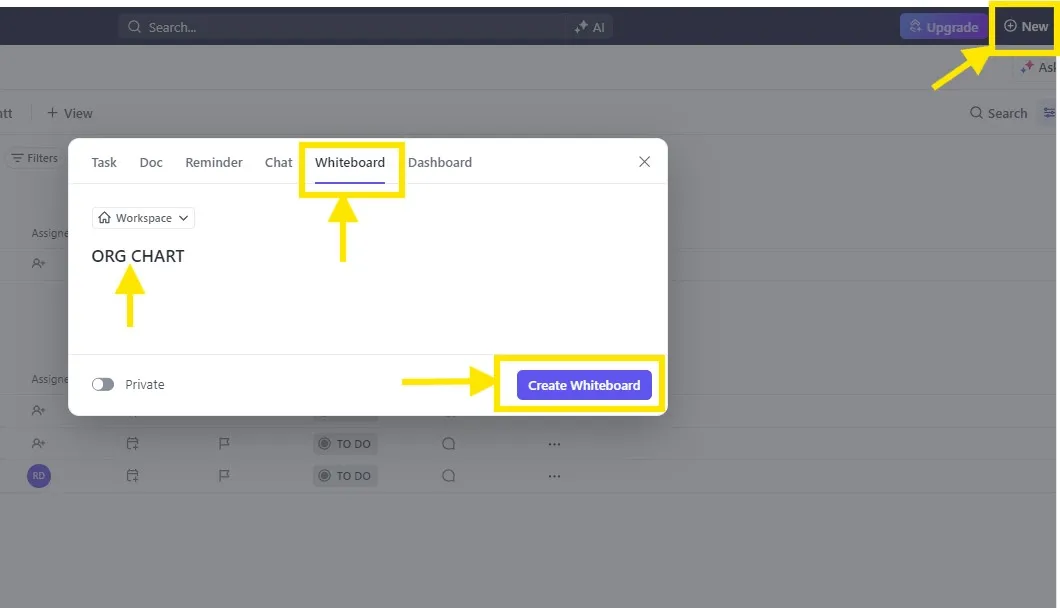
- Przejdź do swojego obszaru roboczego ClickUp
- Kliknij przycisk + Nowy, aby utworzyć nowy element
- Wybierz opcję „Tablica” z listy opcji widocznej u góry okna dialogowego
- Wpisz nazwę tablicy i kliknij przycisk „Utwórz tablicę”
- Następnie kliknij przycisk „Zacznij od zera”
Krok 2: Dodaj kształty
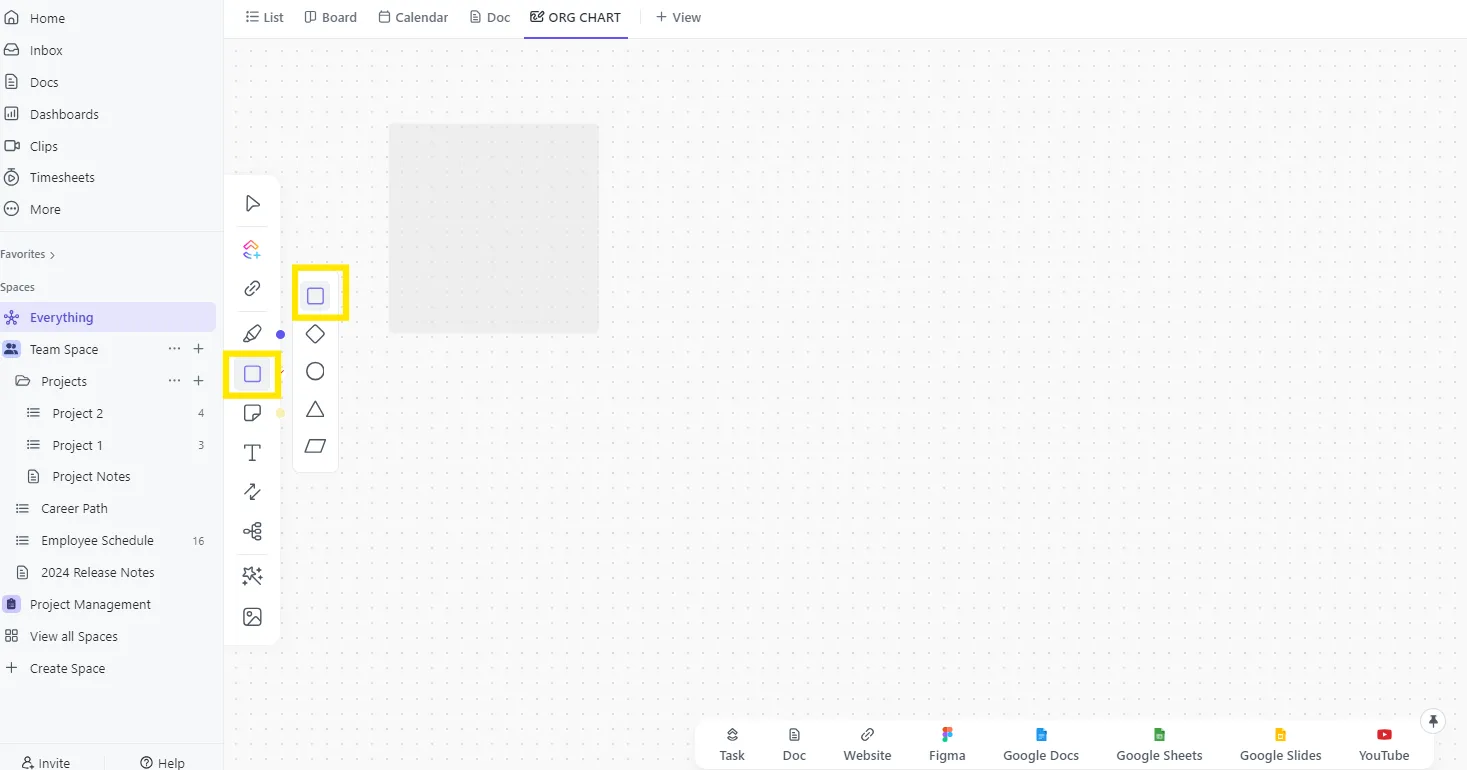
- Kliknij ikonę „Kształty” na pasku narzędzi o widoczności po lewej stronie Tablicy
- Wybierz kształty, które chcesz wykorzystać w swoim schemacie organizacyjnym, np. prostokąty, owale lub linie
- Przeciągnij i upuść kształty na Tablicę
Krok 3: Połączenie kształtów
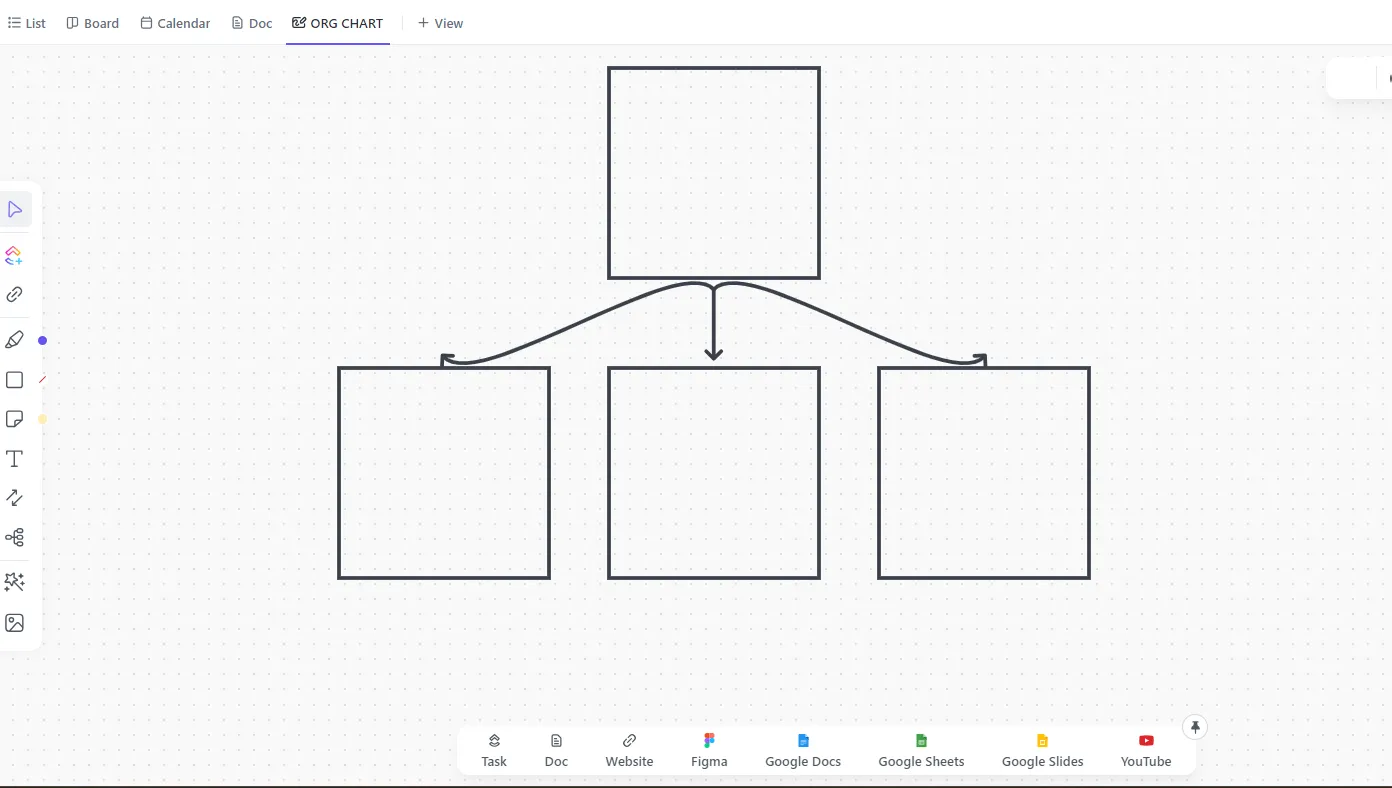
- Użyj narzędzia „Linia”, aby przeprowadzić połączenia między kształtami przedstawiającymi hierarchię w Twojej organizacji
Krok 4: Dodaj text
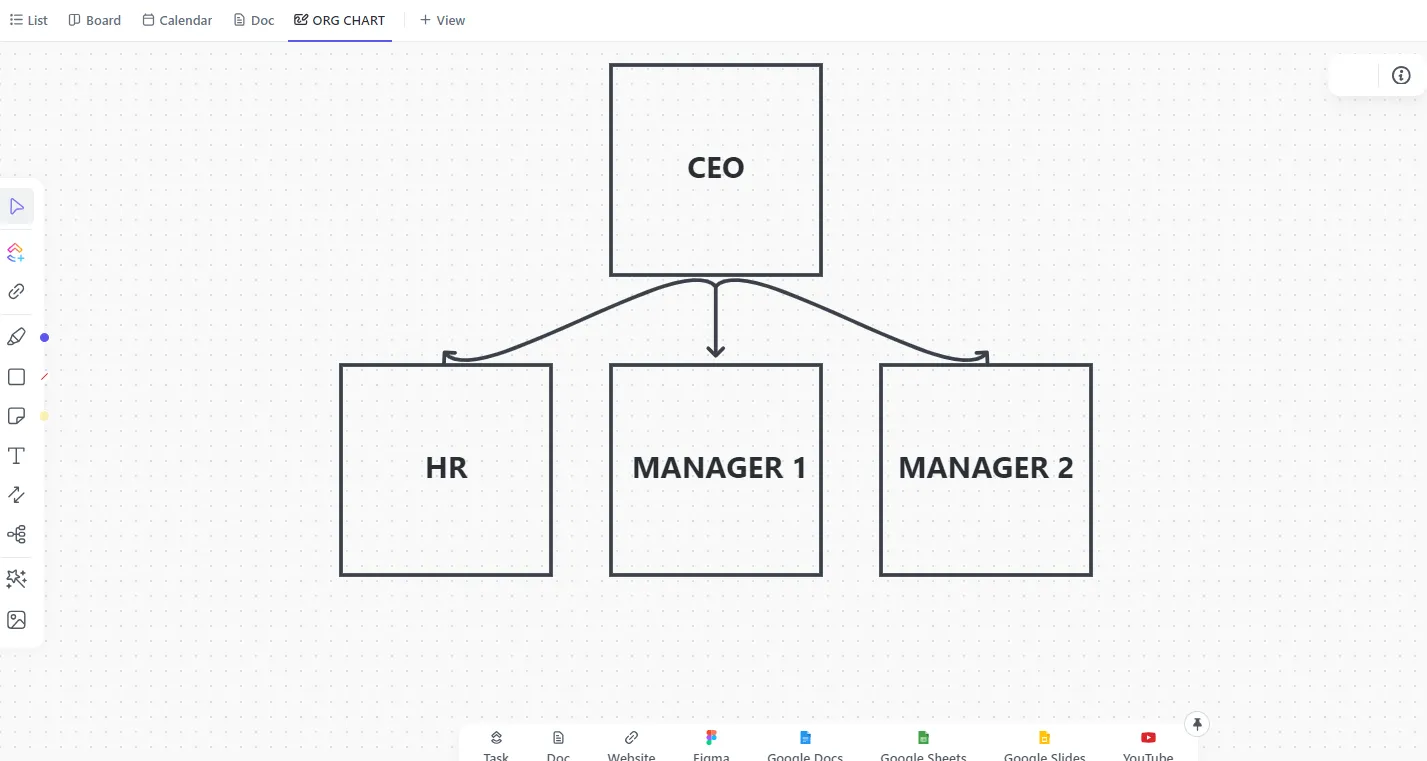
- Kliknij ikonę tekstu, a następnie dwukrotnie kliknij pola, aby wpisać żądany tekst
Krok 5: Dostosuj wygląd schematu niestandardowy
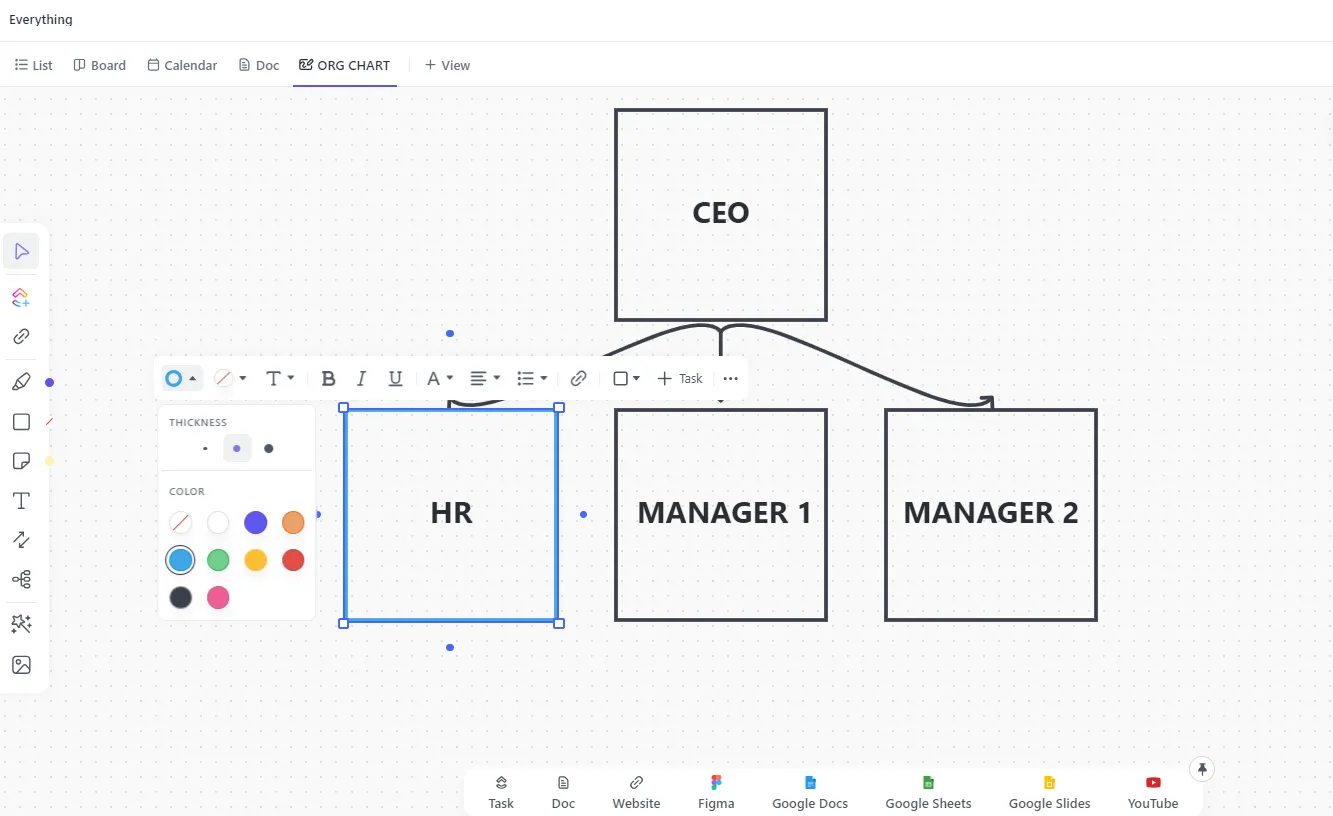
- Kliknij pola, teksty, linie lub węzły, aby zmienić ich kolor, rozmiar i styl tak, aby pasowały do identyfikacji wizualnej Twojej organizacji.
Krok 7: Udostępnianie i współpraca
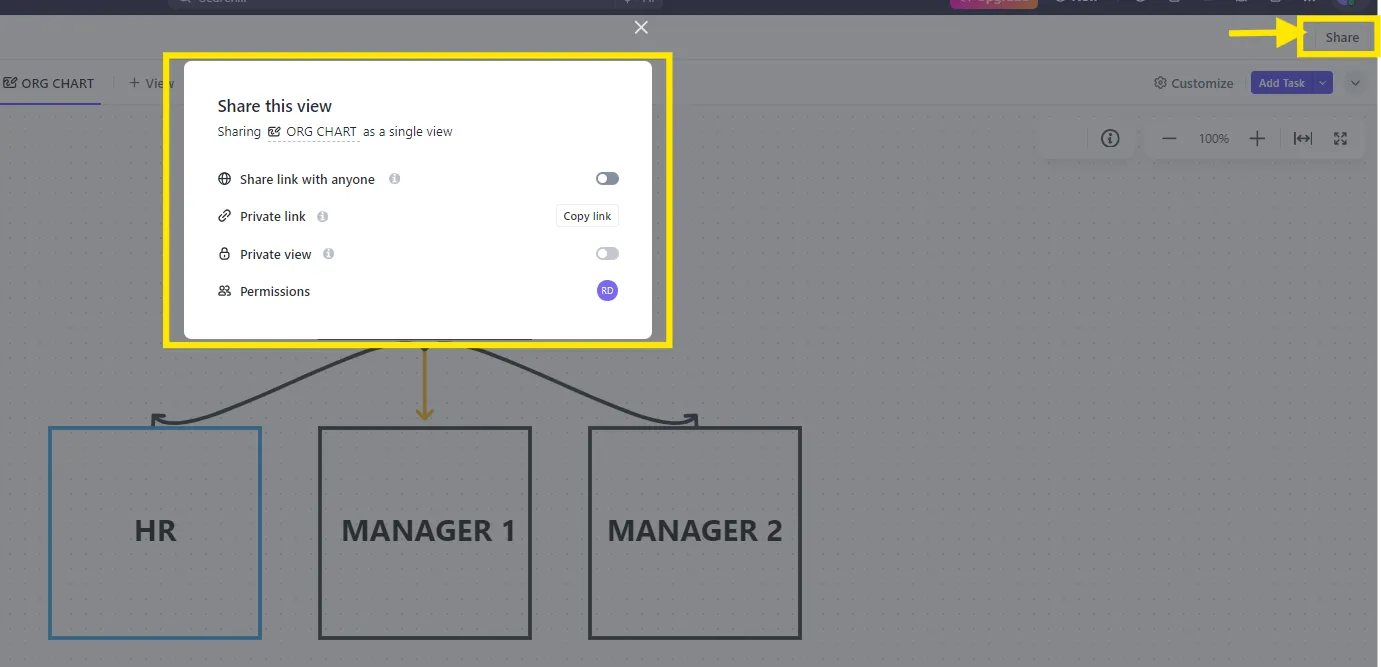
- Kliknij przycisk „Udostępnij” widoczny w prawym górnym rogu Tablicy i udostępnij ją członkom swojego zespołu, aby wspólnie pracować nad schematem organizacyjnym.
Mapy myśli ClickUp
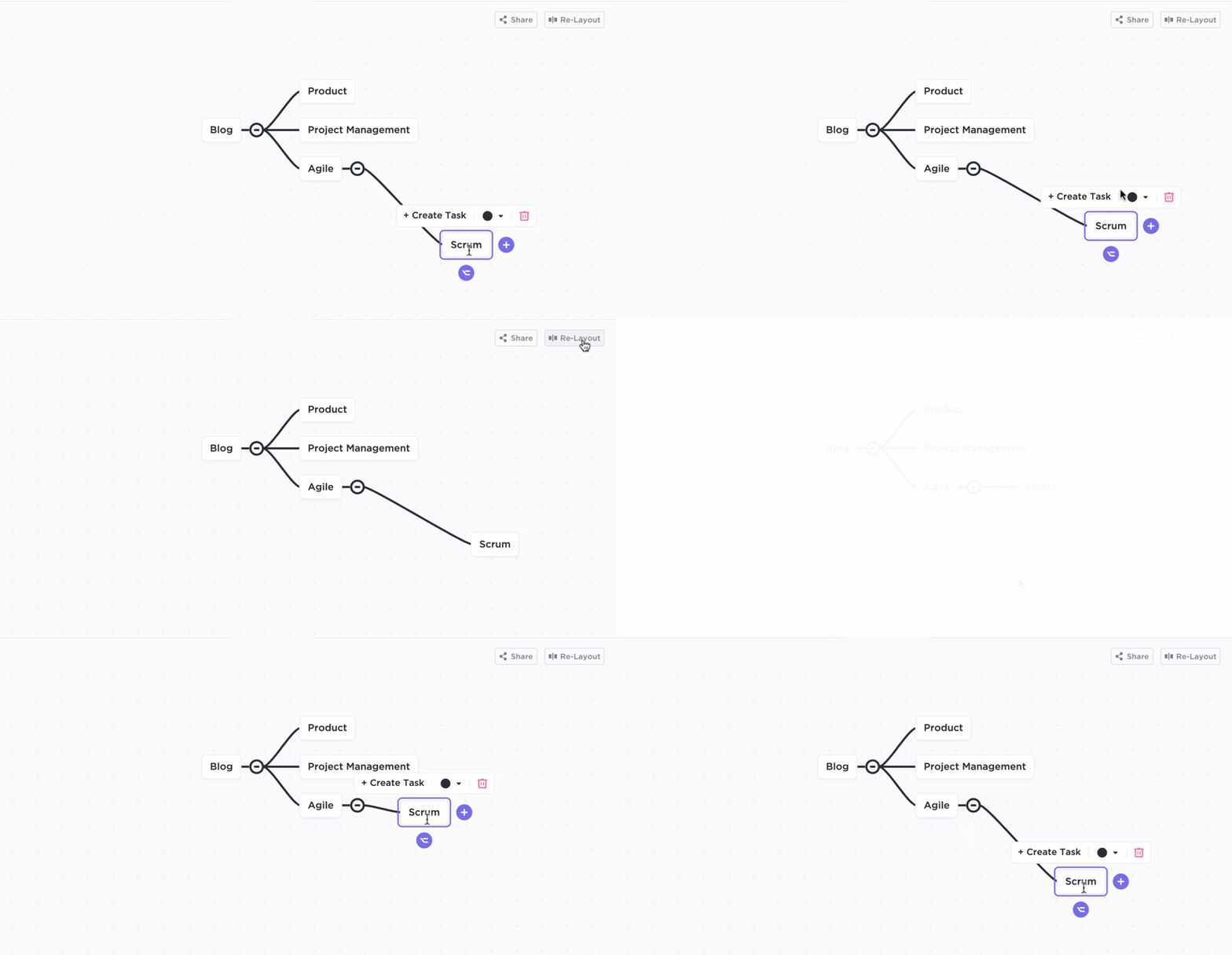
Inną opcją jest wykorzystanie map myśli ClickUp do stworzenia schematu organizacyjnego, który jasno przedstawia strukturę Twojego zespołu. To narzędzie pomaga wizualizować i porządkować złożone pomysły, dzieląc je na mniejsze, łatwiejsze do przyswojenia fragmenty informacji.
Oto kilka funkcji ClickUp map myśli:
- Wizualna organizacja: z łatwością tworzy się połączenia między zadaniami, pomysłami lub członkami zespołu za pomocą przejrzystych wizualnych powiązań
- Dostosowywanie: Dodaj różne kolory, kształty i układy, aby Twoja mapa wyglądała bardziej intuicyjnie i przejrzyście
- Zmiana układu: Łatwo uporządkuj chaotyczne mapy i automatycznie dostosuj ich układ jednym kliknięciem
- Integracja zadań: przekształcaj pomysły w zadania bezpośrednio z mapy i śledź je bez wysiłku
Na przykład podczas planowania projektu możesz skorzystać z map myśli ClickUp, aby nakreślić role i obowiązki. Dodawaj zadania bezpośrednio z mapy myśli, dzięki czemu wszyscy będą znali swoje obowiązki i terminy. Takie podejście pozwala utrzymać porządek w projekcie i zapewnić, że cały zespół jest na bieżąco.
Zoptymalizuj proces tworzenia schematów organizacyjnych dzięki ClickUp
Schemat organizacyjny to skuteczne narzędzie pozwalające zrozumieć role i obowiązki członków zespołu. Sprzyja on przejrzystości oraz pomaga wszystkim członkom zespołu działać zgodnie i współpracować na rzecz wspólnych celów. Dzięki jasnemu określeniu ról i obowiązków ułatwia on również zarządzanie zespołem.
ClickUp ułatwia tworzenie schematów organizacyjnych i zarządzanie nimi. Jako kompleksowe narzędzie zwiększające wydajność pomaga projektować schematy i oferuje funkcje takie jak śledzenie zadań, wyznaczanie celów, współpraca oraz integracja z innymi narzędziami, dzięki czemu Twój zespół może działać w sposób zorganizowany.
Chcesz usprawnić zarządzanie zespołem i poprawić komunikację? Zarejestruj się w ClickUp już dziś i przenieś swoje schematy organizacyjne na wyższy poziom!