
Als elk gesprek met Claude begint met "hier is de achtergrond nogmaals...", kost je dat tijd en kwaliteit.
De functie 'Projecten' van Claude biedt u een consistente context. U uploadt relevante bestanden, zet beslissingen vast en schrijft eenmalig aangepaste instructies, zodat alle vervolgacties binnen dezelfde afgebakende werkruimte plaatsvinden.
Bovendien stelt het venster met uitgebreide context Claude in staat om omvangrijke documenten of gesprekken met meerdere beurtwisselingen te verwerken zonder het overzicht te verliezen.
In deze handleiding leer je hoe je Claude op een praktische manier kunt gebruiken voor projectmanagement en hoe je projecten veilig kunt delen met meerdere teamleden. Het resultaat is minder dubbel werk en een AI-partner die daadwerkelijk onthoudt waar je mee bezig bent.
⭐ Aanbevolen sjabloon
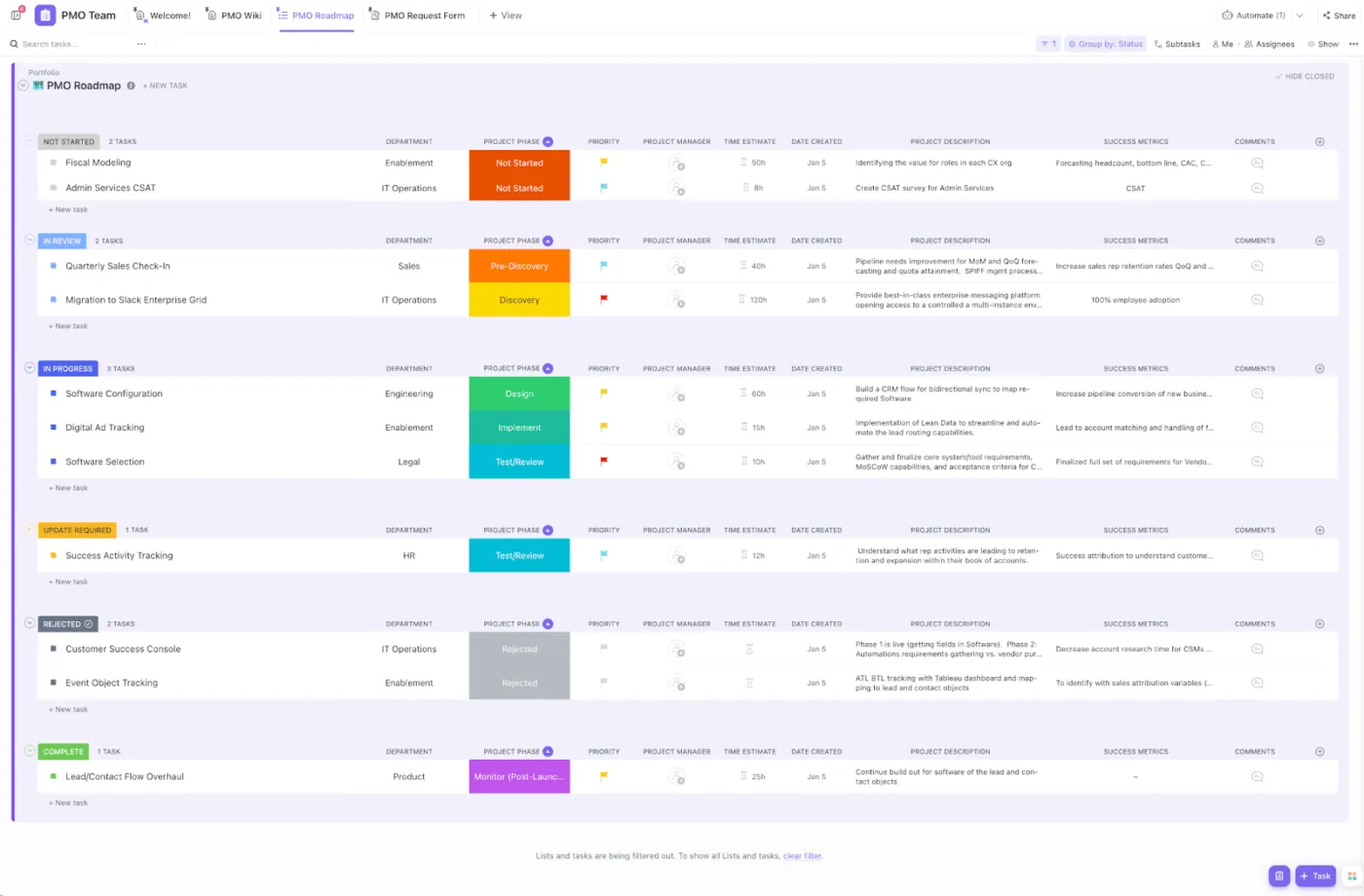
De ClickUp-sjabloon voor projectbeheer biedt een intuïtieve, gestroomlijnde aanpak voor het beheren van taken, projecttijdlijnen en teamsamenwerking. Elke functie helpt teams om op één lijn te blijven, taken efficiënt te prioriteren en mijlpalen te volgen met live updates.
Wat is Claude en waarom zou u het gebruiken voor projectmanagement?
Claude is een reeks geavanceerde AI-modellen en een chatbot ontwikkeld door Anthropic, bekend om zijn behulpzaamheid en eerlijkheid. Het blinkt uit in taken met natuurlijke taal, zoals schrijven, coderen, samenvatten en redeneren. Claude legt de nadruk op AI-veiligheid en ethische richtlijnen (Constitutional AI) om betrouwbare, geloofwaardige resultaten te leveren voor zowel particulieren als bedrijven. Met Projects werkt u, in plaats van eenmalige chats, binnen afgebakende Claude-projecten met relevante documenten en aangepaste instructies, zodat planning, updates en beslissingen op één plek blijven.
U kunt het gebruiken wanneer u snelheid en structuur nodig hebt bij complexe taken, zonder dat u nog een extra tool hoeft te beheren.
Belangrijkste projectmanagementfuncties van Claude
- Projectfunctie voor een consistente context: Creëer zelfstandige werkruimten waarin briefings, projectkennis en chatberichten op één projectpagina worden opgeslagen. Voeg per project aangepaste instructies toe, zodat Claude in de stijl van uw team antwoordt en de focus op het betreffende project behoudt
- Artefacten voor bruikbare output: Genereer documenten, grafieken of zelfs front-end-codesnippets die u kunt kopiëren, bewerken en downloaden – perfect voor specificaties, PRD's of snelle mock-ups
- Integreerde schermafbeeldingen en file-first-workflows: Maak een schermafbeelding van een tabblad en upload vervolgens relevante bestanden (PDF's, CSV's, stijlgidsen), zodat Claude actiepunten, risico's en tijdlijnen kan extraheren uit vergaderverslagen en rapporten
- Interactieve dashboards en analyses: Zet omvangrijke PDF's/CSV's om in visuele overzichten en overzichtelijke dashboards voor snellere beoordelingen en strategische besluitvorming
- Hulp bij schrijfstijlen en inhoud: pas opgeslagen stijlen toe om updates, briefings of posts op sociale media te genereren die aansluiten bij de toon van het merk
- Diepgaande uitvoeringshooks: Gebruik Claude Code in VS Code of een lichtgewicht command-line-tool om reviews, refactors of controles uit te voeren op specifieke taken binnen engineering-contentstreams
👀 Wist u dat? Gartner voorspelt dat in 2030 80% van de projectmanagementtaken door AI zal worden uitgevoerd. Het idee is niet om mensen te vervangen, maar om de algehele efficiëntie te verbeteren door de verschillende aspecten van een project te stroomlijnen.
📖 Lees ook: De beste AI-tools voor projectmanagement
Wat u nodig hebt voordat u Claude voor uw projecten gaat gebruiken
Met een beetje voorbereiding worden de prompts van Claude AI scherper en de resultaten betrouwbaarder.
- Verzamel relevante documenten (briefings, roadmaps, notulen van vergaderingen) en upload relevante bestanden waarnaar u vaak zult verwijzen
- Schrijf per project korte, aangepaste instructies, zoals doelstellingen, belanghebbenden, de merkstem en zaken die buiten het bereik vallen en die Claude moet negeren
- Bepaal machtigingsniveaus en regels voor het delen, zodat alleen de juiste personen projecten kunnen delen of artefacten kunnen bewerken
- Beheer gegevens met het oog op privacy; markeer gevoelige gegevens en bewaar alles wat onder regelgeving valt in goedgekeurde systemen
- Plan capaciteit alsof de informatie uit het contextvenster van Claude komt: voeg uitgebreide specificaties of transcripties toe, zodat Claude het volledige plaatje kan zien
- Kies een teamabonnement als meerdere teamleden gaan samenwerken; stem naamgevingsconventies en mappenstructuur op elkaar af voor consistentie
Met deze basisprincipes werkt Claude vanaf dag één als een goed geïnformeerde teamgenoot.
Hoe u Claude kunt gebruiken voor projectmanagement (stap voor stap)
Projecten zijn beschikbaar voor elke Claude-gebruiker, ook voor gebruikers met een gratis abonnement. Met een gratis account kunt u maximaal vijf projecten aanmaken.
1) Maak een project aan
- Open Projecten in het linkermenu (of ga naar claude.ai/projects )
- Klik op '+ Nieuw project', geef het een naam en voeg een beschrijving toe
- Stel in een teamabonnement machtigingsniveaus in: privé of gedeeld met je organisatie
- Start een chat op de projectpagina om het werk binnen het project te houden
2) Voeg inhoud toe aan de projectkennis
Inhoud toevoegen aan de kennisbank van uw project
- Klik op de knop '+' om inhoud aan het project toe te voegen
- Upload relevante documenten, tekstbestanden of codefragmenten
- Claude verwerkt deze informatie en gebruikt deze als context in uw chats binnen het project
- Als u een betaald Claude-abonnement gebruikt en de kennis van uw project de limiet van het contextvenster nadert, schakelt Claude automatisch de RAG-modus in om de capaciteit van uw project uit te breiden
Projectinstructies toevoegen aan uw projectkennisbank
- Klik op 'Projectinstructies instellen'
- Voeg instructies toe over hoe je wilt dat Claude zich gedraagt en reageert, en klik op 'Instructies opslaan'
- Claude gebruikt deze instructies voor alle chats binnen het project
Opmerking: Context wordt niet gedeeld tussen chats, tenzij er inhoud of instructies worden toegevoegd aan de projectkennis.
3) Projecten delen
Een project delen
- Open het project en klik vervolgens op 'Project delen'
- Voeg mensen toe op naam of e-mailadres (plak een lijst om meerdere mensen tegelijk toe te voegen)
- Stel machtigingsniveaus per persoon in: Mag: Projectinhoud, kennis en instructies bekijken en chatten in het project, maar kan geen instellingen of kennis bewerken Mag bewerken: Projectinstructies/kennis bijwerken, leden beheren en actief bijdragen
- Kan het volgende doen: projectinhoud, kennis en instructies bekijken en chatten in het project, maar kan geen instellingen of kennis bewerken
- Kan bewerken: projectinstructies/kennis bijwerken, leden beheren en actief bijdragen
- Klik op 'Delen'
- Kan het volgende doen: projectinhoud, kennis en instructies bekijken en chatten in het project, maar kan geen instellingen of kennis bewerken
- Kan bewerken: projectinstructies/kennis bijwerken, leden beheren en actief bijdragen
Toegang beheren
- Rechten wijzigen: Open het deelmenu en wijzig de rol van een lid
- Bekijk wie toegang heeft: In het menu 'Delen' staan alle leden en hun huidige rechten vermeld
- Iemand verwijderen: De projectmaker selecteert de rol van het lid → Toegang verwijderen
Zoek projecten die met u zijn gedeeld
- Ga naar het tabblad 'Met mij gedeeld' op je Projecten-pagina
- U ontvangt ook een e-mailmelding wanneer iemand een project met u deelt
4) Markeer projecten voor snelle toegang
- Klik vanuit Projecten of binnen een project op de drie puntjes of het sterpictogram
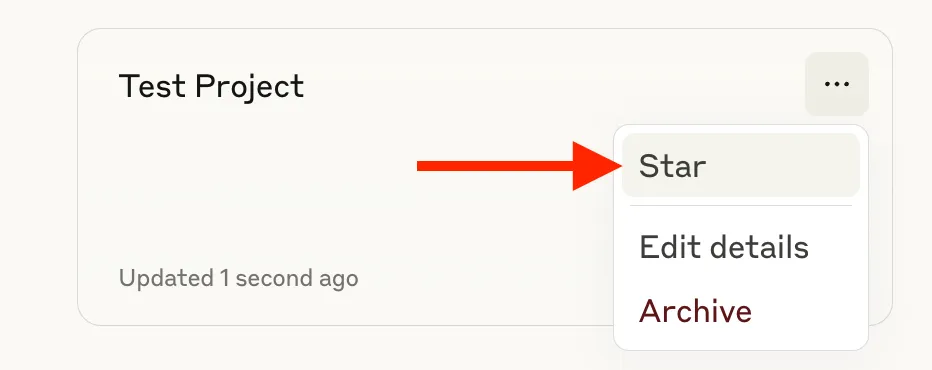
- Items met een sterretje verschijnen in het linkerpaneel, zodat u ze met één klik kunt openen
📖 Lees ook: Claude AI-review: wat u moet weten
5) Verplaats chats naar projecten
- Open in een willekeurige chat het dropdown-menu naast de titel → “Toevoegen aan project” en kies vervolgens een bestemming
- Selecteer meerdere items uit de chatgeschiedenis en verplaats ze in één keer naar het juiste project
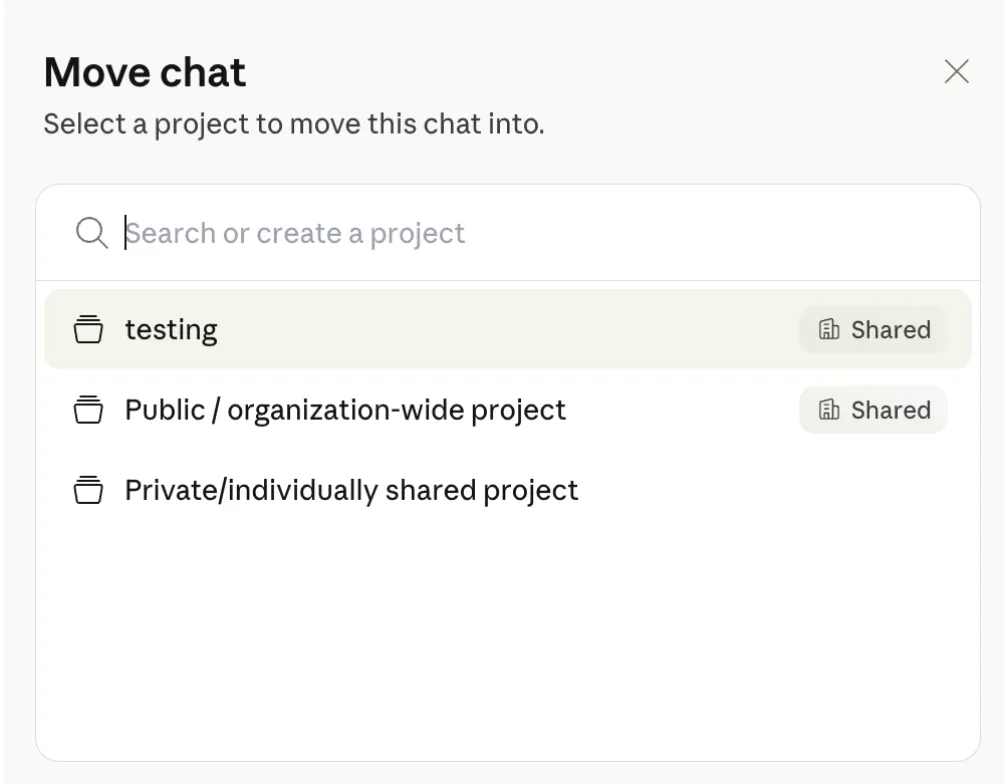
6) Verplaats chats om het geheugen van Claude te beheren
Claude houdt aparte geheugensamenvattingen bij per project en een algemene samenvatting voor de rest. Als een gesprek niet thuishoort, verwijder het dan uit het project, zodat het wordt uitgesloten van het geheugen van dat project, terwijl het in je algemene chatgeschiedenis blijft staan.
Opmerking: Geheugen is beschikbaar in de Pro-, Max-, Team- en Enterprise-abonnementen op het web, op de desktop en op mobiele apparaten.
🎥 Ga snel aan de slag met deze Claude-prompts 👇
📮ClickUp Insight: Terwijl 34% van de gebruikers volledig vertrouwen heeft in AI-systemen, hanteert een iets grotere groep (38%) een 'vertrouw maar controleer'-benadering. Een op zichzelf staande tool die niet bekend is met uw werkcontext brengt vaak een groter risico met zich mee op onnauwkeurige of onbevredigende antwoorden.
Voorbeelden van toepassingen van Claude in projectmanagement
Stel dat u een nieuw projectidee heeft, of het nu gaat om software, een marketingcampagne of een gemeenschapsevenement. Voordat u een projectplan opstelt of taken toewijst, is het essentieel om het idee eerst uit te werken. Hier kan Claude dienen als uw brainstormpartner.
1) Brainstorm over een nieuw initiatief met behulp van gestructureerde vragen
Maak van Claude een deskundige medewerker voordat u een plan opstelt. Start een nieuw project en begin een gestructureerde brainstormsessie om doelen, risico's en uw doelgroep te verduidelijken.
Probeer deze prompt eens (pas hem aan uw vakgebied aan):
“Hé Claude, ik ben bezig met [project in één of twee zinnen]. Treed op als senior projectmanager en strateeg. Stel één voor één gerichte vragen om de scope, belanghebbenden, beperkingen en succescriteria te definiëren. Voeg na elk antwoord beknopte suggesties toe die ik in overweging moet nemen.”
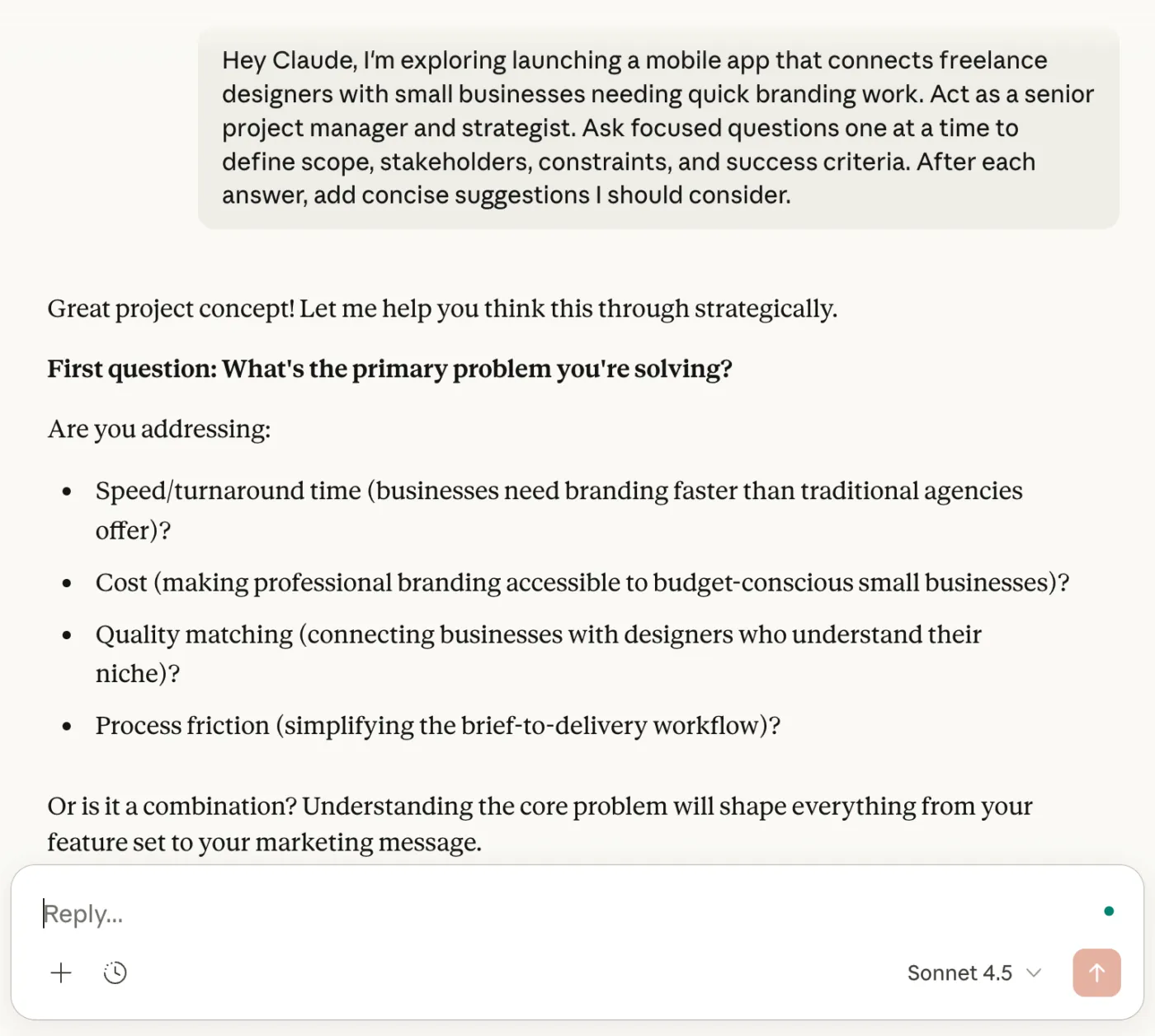
Deze gespreksstroom helpt je om blinde vlekken aan het licht te brengen en afstemming te vinden over de reikwijdte voordat je aan het werk gaat.
🧠 Leuk weetje: Volgens onderzoek naar prompt engineering-technieken verbeteren gestructureerde prompts de nauwkeurigheid van AI bij complexe redeneertaken van 0% naar 90 %.
2) Zet de brainstorm om in een helder overzicht
Zodra je de doelen hebt afgestemd, vraag je Claude om de inzichten om te zetten in een overzichtelijk raamwerk dat je kunt delen.
Te gebruiken prompt:
“Stel op basis van ons gesprek een gedetailleerd overzicht op met: een samenvatting, doelstellingen, doelgroep, te leveren resultaten en een globaal tijdschema. Zorg ervoor dat het overzichtelijk en actiegericht is. ”
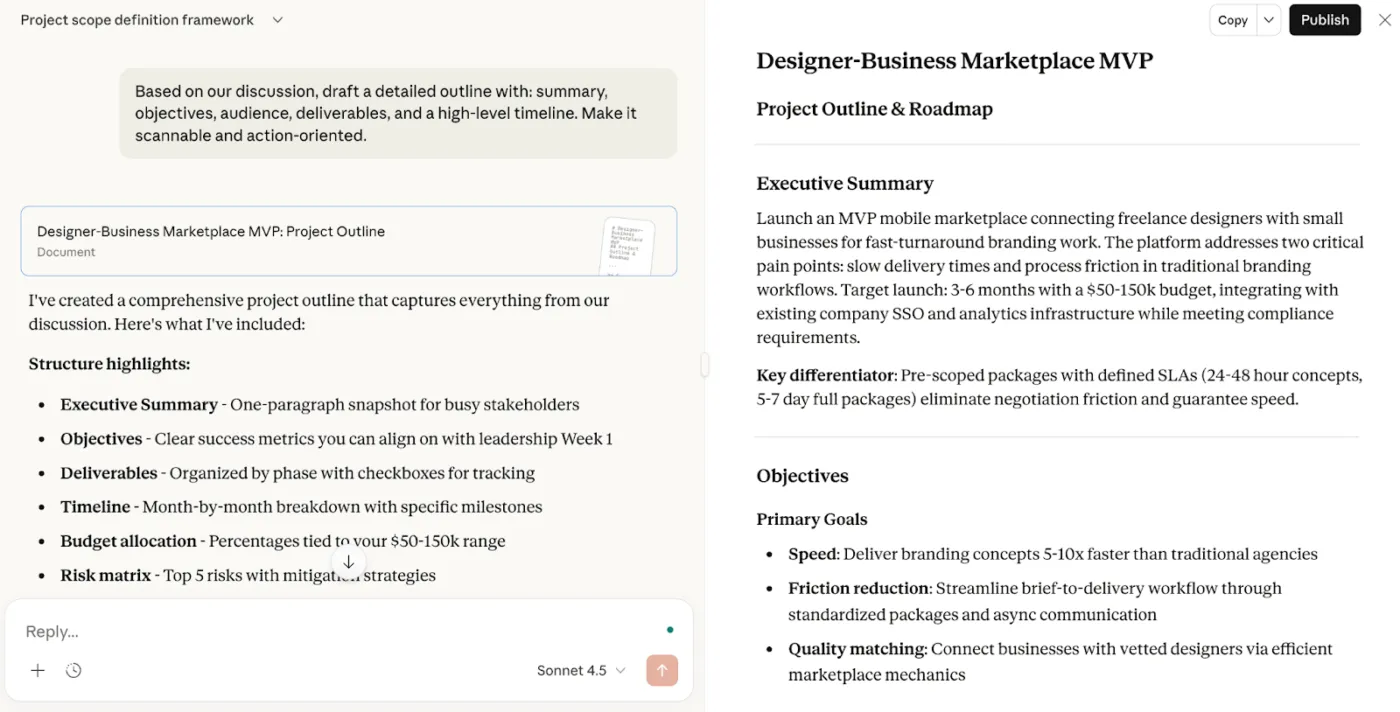
Binnen enkele minuten beschikt u over een gestructureerde basis voor planning, ideaal voor teamsamenwerking, beoordeling door belanghebbenden of publicatie als een blogpost of briefing ter start van een project.
📖 Lees ook: De beste alternatieven voor Claude AI
3) Genereer een werkverdelingsstructuur (WBS) binnen Projects
Maak een record aan in de projectfunctie van Claude – noem het “[Projectnaam] – Planning” – en upload relevante bestanden (briefings, marktonderzoek, specificaties, notulen van vergaderingen, zelfs codefragmenten).
Voeg aangepaste instructies toe, zoals: “Je bent een deskundige projectmanager. De output moet duidelijk, beknopt en bruikbaar zijn.”
Prompt voor het opstellen van de WBS:
“Maak aan de hand van onze opzet en projectbestanden een werkverdelingsstructuur: fasen → taken. Voeg korte taakbeschrijvingen toe en groepeer deze per fase. Markeer functieoverschrijdende of complexe taken.”
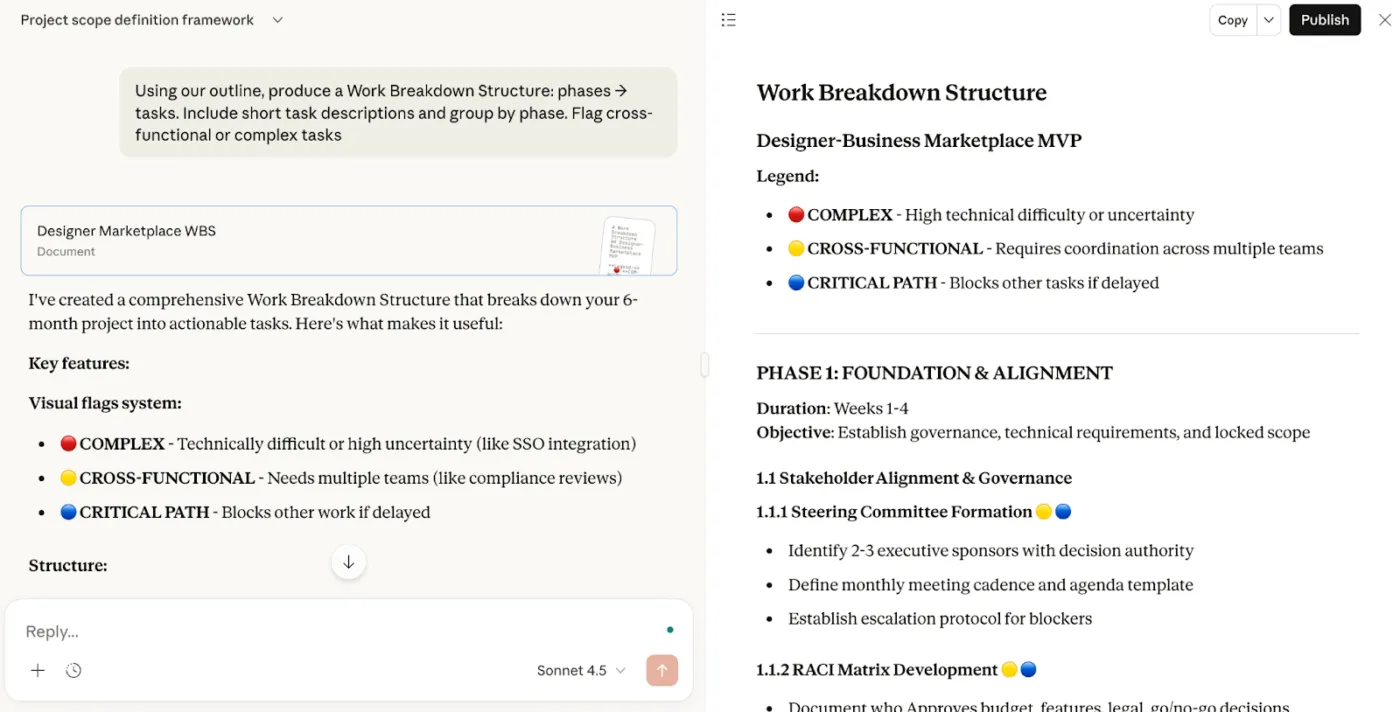
Omdat het project een permanente context heeft, kan Claude de WBS verfijnen naarmate er meer input binnenkomt.
4) Maak een planning en een Gantt-ready CSV-bestand (met afhankelijkheden)
Zodra de WBS klaar is, laat je Claude de planning opstellen.
Opdracht om uit te voeren:
“Schat de duur (in dagen) van elke taak, breng afhankelijkheden in kaart en stel een tijdlijn op met begin- en einddatums.”
💡 Pro-tip: Heb je moeite om je projecten op schema te houden? De projectschemasjabloon van ClickUp kan je helpen bij het plannen, visualiseren en beheersen van elk projectschema.
Maak vervolgens een bestand aan dat u in elke Gantt-diagramtool kunt invoegen:
CSV-prompt:
“Maak het schema op in CSV-formaat met de kolommen: Taaknaam, Startdatum, Einddatum, Afhankelijkheden.”
Plak de uitvoer in de tool van uw keuze om het plan direct te visualiseren. U kunt Claude ook vragen om de CSV aan te passen aan het importformaat van uw PM-platform of om datums aan te passen naarmate prioriteiten veranderen.
🎯Bonus: Herhaal deze werkwijze per werkstroming voor grotere projecten. Sla elke werkstroming op in een eigen Claude-project voor zelfstandige werkruimten, en deel vervolgens projecten met machtigingsniveaus om de uitvoering gefocust te houden, terwijl het management regelmatig de voortgang kan beoordelen.
💡 Pro-tip: ClickUp Super Agents zijn je altijd beschikbare projectteamgenoten, klaar om de context en beslissingen die je met Claude genereert om te zetten in echte, traceerbare vooruitgang:
- Automatiseer follow-ups en routinetaken: Nadat je de aanbevelingen van Claude hebt bekeken of een projectvergadering hebt afgerond, kun je ClickUp AI Super Agents gebruiken om automatisch taken aan te maken, eigenaren toe te wijzen of statussen bij te werken op basis van triggers. Als er bijvoorbeeld een nieuw risico wordt geïdentificeerd in een samenvatting van Claude, kan een agent dit automatisch toewijzen aan het juiste teamlid en een deadline instellen
- Houd uw werkruimte gesynchroniseerd: ClickUp AI Super Agents kunnen de vordering van uw project volgen, dagelijkse of wekelijkse statusrapporten versturen, knelpunten signaleren of zelfs vragen van het team over de projectstatus beantwoorden – rechtstreeks binnen ClickUp Tasks, ClickUp Docs of ClickUp Chat
- Pas agents aan voor uw workflow: of u nu een agent nodig hebt om bugs te triageren, release notes op te stellen of veelgestelde vragen over uw project te beantwoorden, u kunt hun triggers, instructies en kennisbronnen op maat instellen. Geef uw agents toegang tot relevante documenten, taken of zelfs externe bronnen, zodat ze met volledige context kunnen handelen
- Naadloze integratie met Claude en andere AI-modellen: Gebruik ClickUp's Model Context Protocol ( MCP) om Claude rechtstreeks aan je werkruimte te koppelen. Hiermee kun je workflows coördineren, vragen beantwoorden en acties automatiseren – waardoor de kloof tussen AI-inzichten en daadwerkelijke projectoplevering wordt overbrugd
Best practices en tips voor Lean-teams
Kort in personeel? U kunt Claude toch instellen als een betrouwbare teamgenoot om sneller te werken zonder in te boeten aan kwaliteit.
- Geef duidelijke rollen en aangepaste instructies: Vertel Claude wie hij moet zijn (“treed op als PMO-leider”) en wat “goed” inhoudt. Deel acceptatiecriteria, toon en beperkingen, zodat de output aansluit bij uw projectkennis en stijlgidsen
- Vraag om feedback in cycli, geen monologen: Beschouw plannen en concepten als V1's. Vraag om twee alternatieven, vergelijk de voor- en nadelen en verfijn vervolgens. Dit heen-en-weer-proces versnelt de samenwerking binnen het team en vermindert het aantal herwerkingen
- Reset de context wanneer je van onderwerp wisselt: Gebruik in Claude Code het commando /clear (je “mini-reset”) voordat je aan een nieuwe taak begint. Dit houdt de context gericht op het huidige doel en voorkomt dat eerdere discussies de aandacht afleiden.
- Maak een CLAUDE.md-bestand aan: Voeg een CLAUDE.md-bestand in README-stijl toe met commando's, stijlregels en teststappen. Claude zal hier automatisch naar verwijzen — ideaal voor specifieke projecten die consistente beslissingen, codefragmenten en controlepunten voor menselijke beoordeling vereisen
- Gebruik Claude om herhalende taken te automatiseren: taken zoals het opstellen van lijsten, het omzetten van notities in actiepunten, het samenvatten van vergaderingen en het maken van CSV-bestanden voor planningen. Bewaar beslissingen voor mensen; laat het model de conversie, opmaak en opzet van command-line tools voor zijn rekening nemen
💡 Pro-tip: ClickUp Brain MAX helpt je om alle context die je met Claude genereert op één plek te bewaren en daadwerkelijk bruikbaar te maken in de dagelijkse praktijk.
Terwijl je de suggesties van Claude doorneemt of in een stand-up zit, spreek je je updates in via Talk to Text in Brain MAX. Deze worden direct omgezet in gestructureerde notities of taakupdates in de juiste ClickUp-lijst, -document of -taak
Installeer de ClickUp Brain MAX Chrome-extensie om dit projectbrein naast Claude te houden, waar je ook werkt
Beperkingen en uitdagingen bij het gebruik van Claude
Er is een lopende Reddit-discussie over de berichtlimieten van Claude, zelfs voor Pro-gebruikers.
Een recente opmerking vat de frustratie goed samen:
"Gek dat dit NOG STEEDS een probleem is. Waarom betaal ik hier $ 20 per maand voor?"
"Gek dat dit NOG STEEDS een probleem is. Waarom betaal ik hier $ 20 per maand voor?"
📝Belangrijk inzicht: Gebruikslimieten weerspiegelen de veranderende tokenbudgetten van Anthropic. Hetzelfde abonnement kan van week tot week minder output opleveren. Dit komt doordat quota worden uitgedrukt in "uren" van de Sonnet- of Opus-versies, niet in tokens. Sinds de release van Sonnet 4.5 melden velen dat ze sneller tegen de limiet aanlopen — zelfs zonder intensiever gebruik.
Als u Claude overweegt voor projectmanagement, houd dan rekening met de volgende beperkingen:
- Gebruikslimieten zijn onduidelijk en stijgen onverwacht: Een gebruiker meldde dat één chat met één prompt 94% van zijn limiet van 5 uur opnam. Teams die voor hun dagelijkse werkzaamheden afhankelijk zijn van Claude Code, kunnen sneller dan verwacht tegen grenzen aanlopen. Dit is vooral een probleem bij een teamabonnement met meerdere gebruikers
- Beperkte nuance in complexe scenario's: Wanneer discussies gelaagde redeneringen, subtiele signalen of synthese tussen documenten vereisen, kan Claude vervallen in generieke antwoorden. Dat verzwakt beslissingen die afhankelijk zijn van diepgaande, consistente context uit specificaties, onderzoek of discussies met meerdere belanghebbenden
- Inconsistente prestaties in nichegebieden: Bij zeer gespecialiseerde onderwerpen (geavanceerde juridische, wetenschappelijke of historische analyses) kunnen de antwoorden wisselend zijn. Zonder zorgvuldig geselecteerde, relevante documenten en duidelijke instructies op maat kunt u hiaten tegenkomen die alleen door menselijke controle en domeinexperts kunnen worden opgevuld
Waarom ClickUp een beter alternatief is voor Claude voor projectmanagement
Wat doe je als je halverwege een sprint tegen de gebruikslimieten van Claude aanloopt? Je moet nog steeds opleveren, dus schakel je tussen verschillende AI-tools. Werkversnippering ontstaat wanneer je uiteindelijk de ene app gebruikt voor het opstellen van concepten, een andere voor code en een derde voor notities. Het probleem is dat geen van deze tools context of geschiedenis deelt. Het werk verspreidt zich over verschillende tabbladen en repetitieve taken leiden ook tot AI-versnippering. Claude is uitstekend geschikt voor redeneren, maar onduidelijke limieten en een ongelijkmatige diepgang in nicheonderwerpen maken het moeilijk om een end-to-end projectmanagementworkflow uit te voeren.
ClickUp lost deze uitdaging op door een geïntegreerde AI-werkruimte te bieden die projecten, documenten, whiteboards, chat, doelen en dashboards samenbrengt. Je centraliseert projectkennis, plannen, updates en beslissingen, zodat meerdere teamleden aan de slag kunnen zonder tussen verschillende tools te hoeven schakelen.
Het projectmanagementplatform van ClickUp verandert de manier waarop teams projecten plannen, documenteren en uitvoeren.
📽️ Bekijk een video: Hoopt u dat AI uw projectmanagementproblemen oplost, maar krijgt u niet de resultaten die u had gehoopt? Maak kennis met ClickUp AI voor projectmanagement.
Vereenvoudig en versnel taken met AI
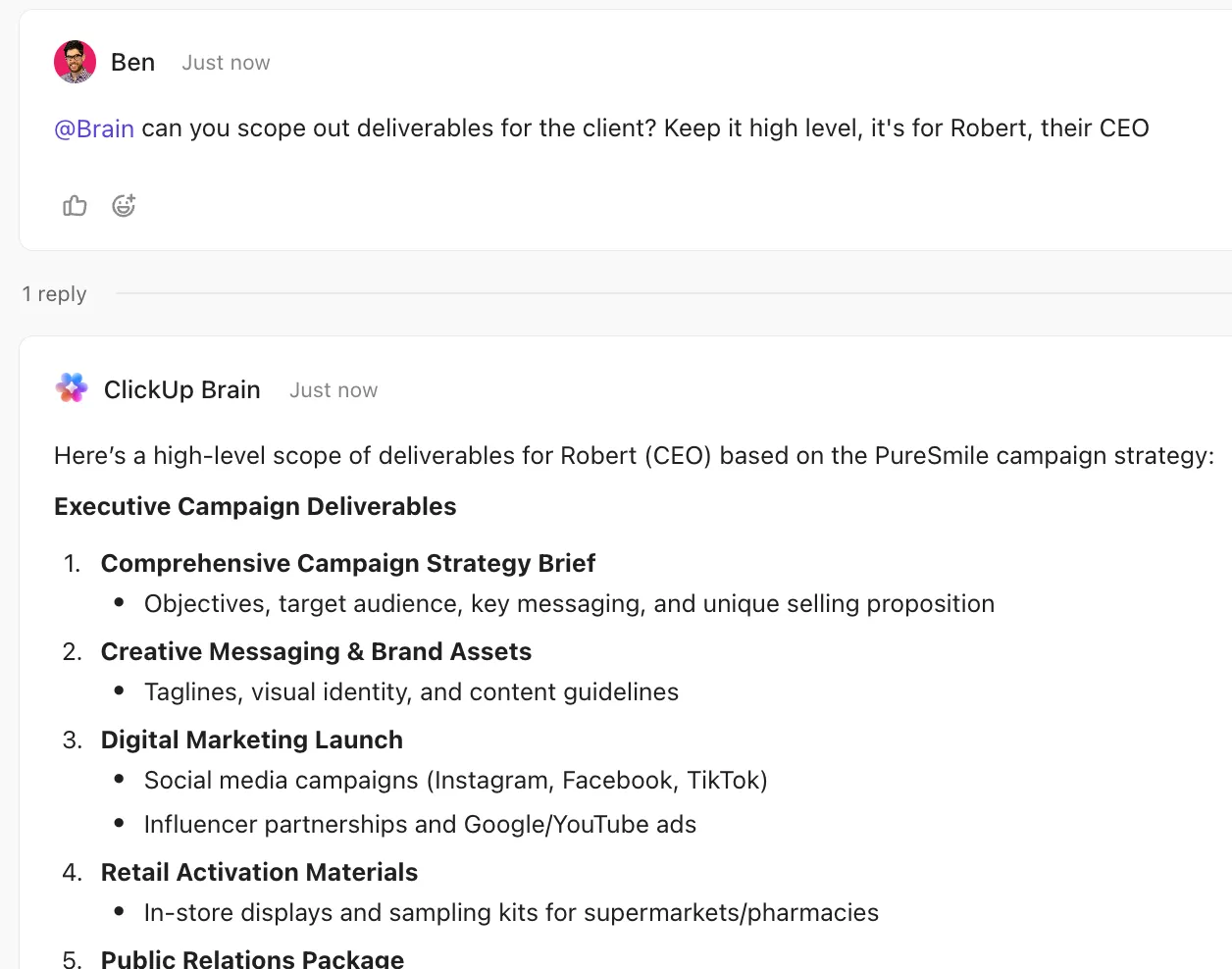
ClickUp Brain is je altijd beschikbare teamgenoot binnen ClickUp. Het is aanwezig in taken, ClickUp Docs en opmerkingen, en helpt de projectkennis consistent te houden.
Brain verbindt uw projectbeheer, kennisbeheer en samenwerking binnen uw werkruimte en geïntegreerde tools van derden. U krijgt contextuele antwoorden zonder dat u hoeft te schakelen tussen verschillende tools en uw werkefficiëntie neemt met een factor 2 tot 3 toe. Gebruik het om:
- Vat notities van vergaderingen of lange commentaren samen in vervolgstappen
- Stel projectbriefings, rapporten, SOP's en documentatie op die u snel kunt verzenden
- Stel subtaken en taakbeschrijvingen voor op basis van een korte beschrijving
- Maak projectupdates en stuur deze naar belanghebbenden
Neem vergaderingen eenvoudig op en transcribeer ze

ClickUp AI Notetaker neemt deel aan je Zoom-, Meet- of Teams-gesprekken en zet deze om in doorzoekbare transcripties met actiegerichte samenvattingen.
Het legt automatisch vergaderdetails vast – naam, datum en deelnemers – zodat je altijd de volledige context hebt. Je krijgt ook opnames (video voor vergaderingen tot een uur, audio voor langere vergaderingen) om belangrijke momenten terug te kijken of te delen.
Gestructureerde notities bieden duidelijkheid, met een snel overzicht, belangrijke punten en een checklist met volgende stappen. U kunt met één klik taken toewijzen, beslissingen markeren en inzichten delen, terwijl uitklapbare transcripties het gemakkelijk maken om te zoeken of dieper in te gaan op de materie.
Vraag ClickUp AI na de vergadering om inzichten te verzamelen, actiepunten te verduidelijken of samenvattingen te genereren. Het ondersteunt bijna 100 talen en kan worden aangepast aan uw favoriete notitiestijl.
Blijf op de hoogte van de voortgang van het project
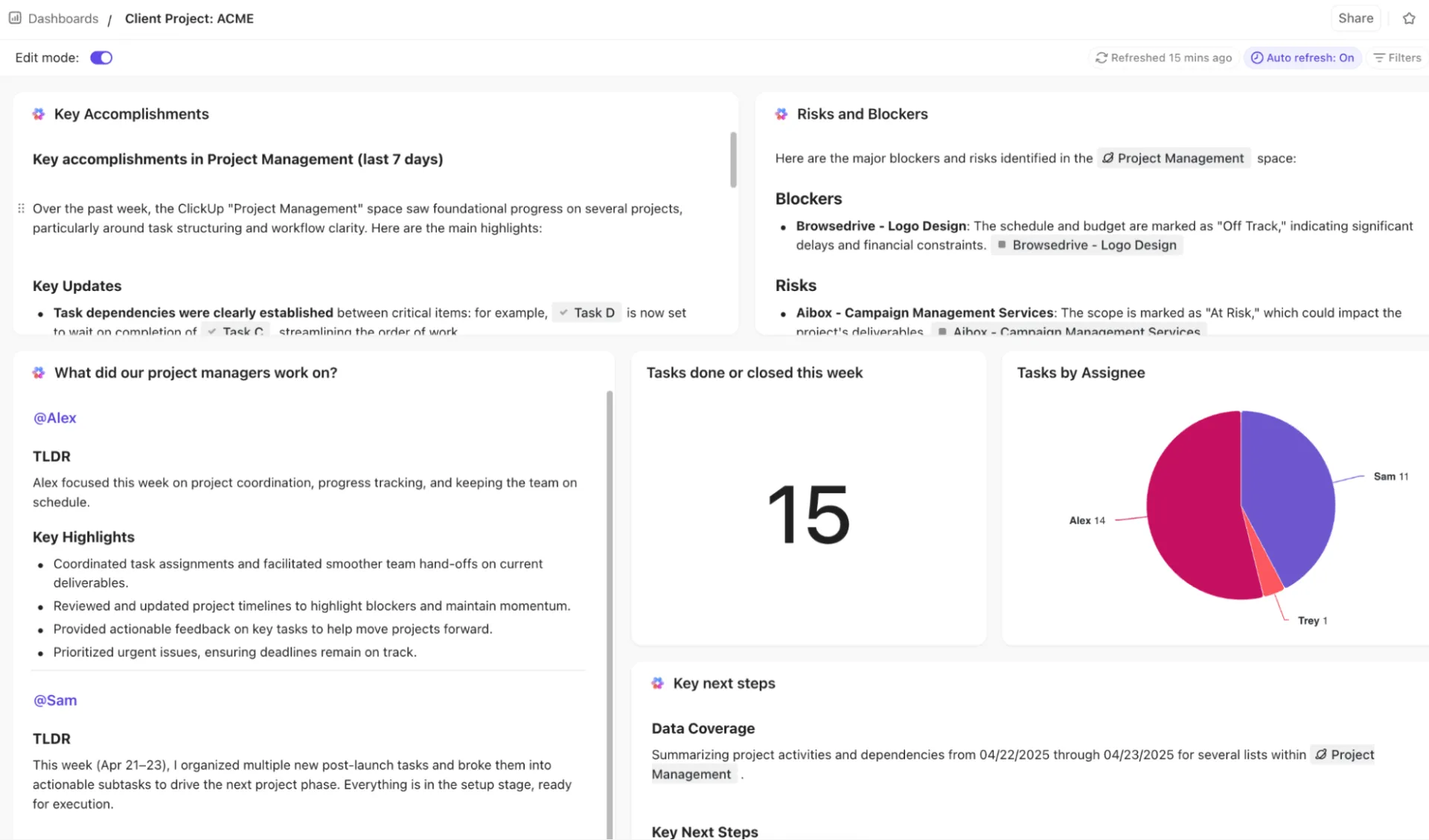
Bespaar uren aan handmatige rapportage met de ClickUp-dashboards van ClickUp, die realtime projectstatistieken, de werkbelasting van het team en de voortgang van meerdere projecten bijhouden – allemaal op één plek, zodat je altijd direct zicht hebt op wat er belangrijk is.
Gebruik filters en widgets om in te zoomen op specifieke teams, prioriteiten of statussen, zodat je direct knelpunten of achterstallig werk kunt opsporen zonder door taken te hoeven spitten. Exporteer of deel live-weergaven en dashboards met belanghebbenden, zodat iedereen werkt met dezelfde, actuele informatie zonder gedoe met versiebeheer.
Bovendien kunt u met de aanpasbare weergaven van ClickUp, zoals de ClickUp-Gantt-diagramweergave of de tijdlijnweergave, afhankelijkheden, mijlpalen en deadlines visualiseren om risico's in de planning te signaleren en tijdlijnen proactief aan te passen.
💡 Pro-tip: Haal de kracht van ClickUp AI buiten het platform naar een speciale AI-desktopervaring met ClickUp Brain MAX. Het brengt zoekfuncties, meerdere AI-modellen en live projectdirectory-context binnen je engineeringstack samen.
- Gecentraliseerd zoeken in alle tools: haal direct vereisten uit Docs en beslissingen uit taakcommentaren met Brain’s Enterprise Search
- Contextgevoelige antwoorden gebaseerd op echt werk: Stel vragen als ‘Welke beslissingen zijn van invloed op dit project?’ en krijg antwoorden van ClickUp (plus gekoppelde apps zoals Google Drive en Slack) op basis van de geschiedenis, projectrichtlijnen en teamdiscussies
- Flexibiliteit met meerdere modellen voor engineeringwerk: Gebruik Claude voor diepgaande redeneringen, ChatGPT voor duidelijkheid en structuur, of Gemini voor onderzoek zonder uw workflow te onderbreken
- Van inzicht naar actie, direct: zet samenvattingen, risico's en openstaande vragen direct om in taken, opmerkingen of follow-ups
Automatiseer repetitieve taken voor maximale efficiëntie
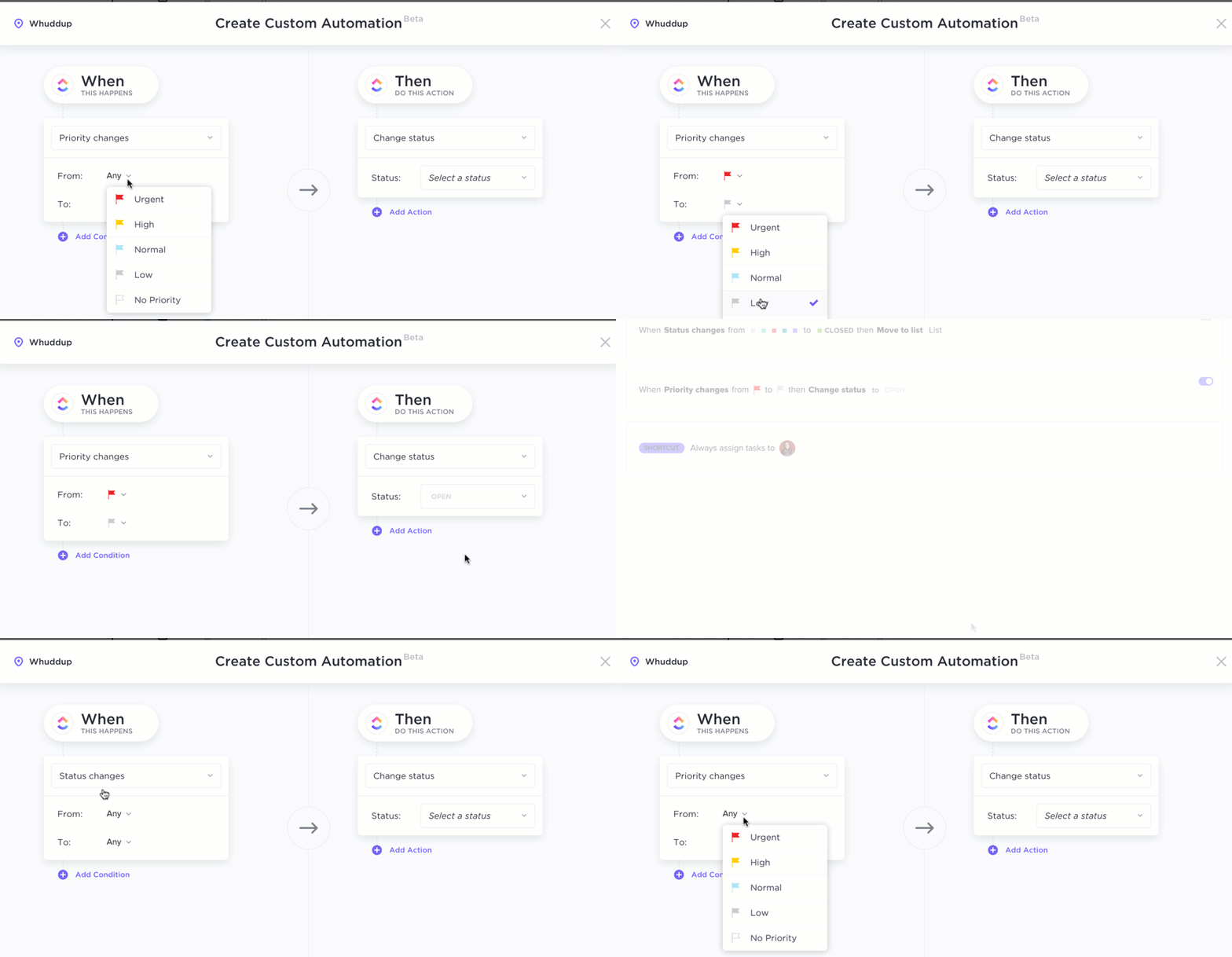
Maak no-code-automatiseringen in natuurlijke taal met ClickUp Automations. Statuswijzigingen, toewijzingen of regels voor vervaldata kunnen worden geautomatiseerd, zodat routinematig werk vanzelf verloopt terwijl je team zich concentreert op grotere problemen.
Combineer meerdere acties (toewijzen, prioriteit bijwerken, opmerkingen toevoegen) in één automatisering om complexe workflows te stroomlijnen. U kunt automatiseringen toepassen op Space-, map- of lijstniveau om processen te standaardiseren of ze af te stemmen op specifieke teams.
🧠 Leuk weetje: ClickUp Brain ondersteunt meerdere AI-modellen, waaronder Claude, zodat je de AI kunt vragen om visuele middelen of conceptdiagrammen te maken zonder je werkruimte te verlaten.
Maak een blauwdruk met de sjabloon voor een projectplan op hoog niveau van ClickUp
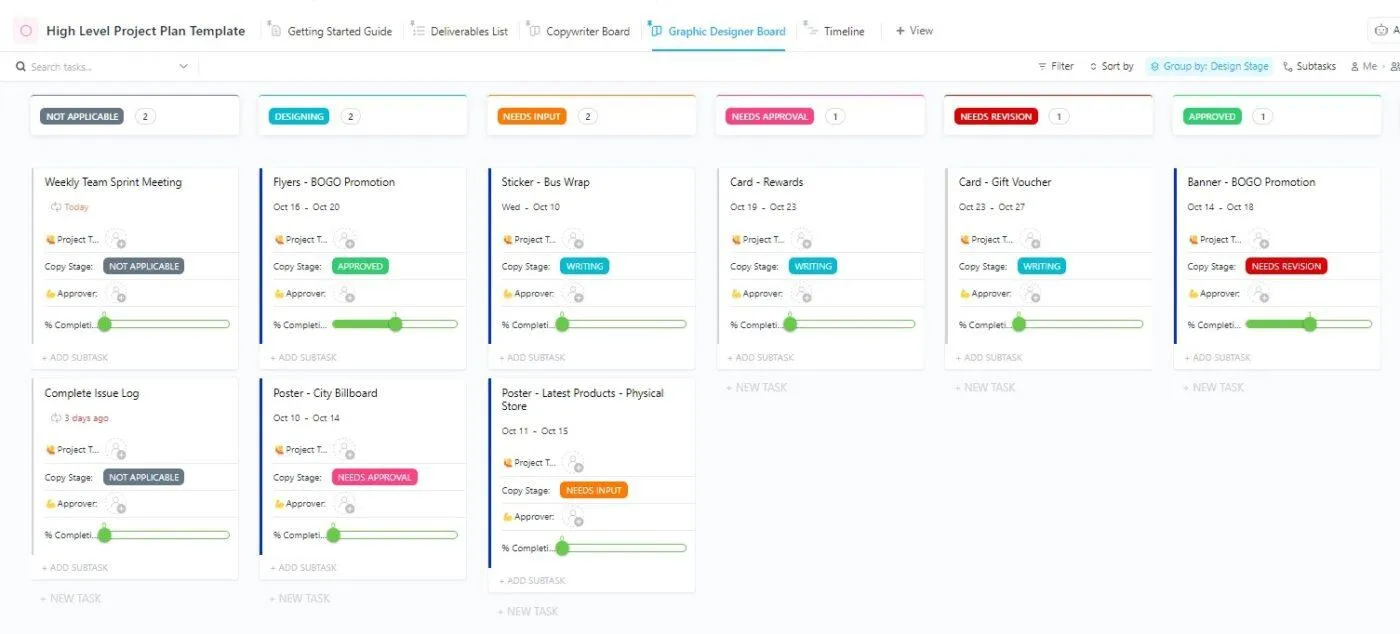
Grote projecten hoeven niet groot en rommelig aan te voelen. De High-Level Project Plan-sjabloon van ClickUp biedt je een overzichtelijk uitgangspunt, zodat een projectmanager het werk in kaart kan brengen, het team op één lijn kan brengen en snel kan handelen – zonder elke keer de structuur opnieuw op te bouwen.
Dit is wat het u helpt te doen:
- Creëer een duidelijk, overzichtsmatig overzicht zodat iedereen in één oogopslag de omvang, mijlpalen en verantwoordelijkheden kan zien
- Zet het plan om in uitvoerbare taken met fasen, deadlines en eenvoudige checkpoints om de voortgang bij te houden
- Stel vooraf doelen en verwachtingen vast, zodat beslissingen en overdrachten tussen afdelingen soepel verlopen
Of het nu gaat om een informele kick-off of een complexe implementatie, deze sjabloon houdt uw projectbeheer overzichtelijk en uw projectgegevens georganiseerd op één projectpagina. Laad de sjabloon, pas een paar velden aan en u bent klaar om het plan te beheren.
Dit is wat Dayana Mileva, Account Director bij Pontica Solutions, zegt over ClickUp:
“Ik was op zoek naar een platform voor projectmanagement en ik heb het beste gevonden. Ik had meteen het gevoel dat ClickUp al onze problemen kon oplossen en kant-en-klare oplossingen kon bieden die ons op manieren ten goede zouden komen die ik me niet eens had kunnen voorstellen. ”
“Ik was op zoek naar een platform voor projectmanagement en ik heb het beste gevonden. Ik had meteen het gevoel dat ClickUp al onze problemen kon oplossen en kant-en-klare oplossingen kon bieden die ons op manieren ten goede zouden komen die ik me niet eens had kunnen voorstellen. ”
ClickUp past bij de manier waarop u elke fase van een project beheert
Claude is krachtig, vooral met een groot contextvenster, maar je hebt nog steeds een plek nodig om de taken uit te voeren. Je moet eigenaren toewijzen, de voortgang bijhouden, projectkennis organiseren en beslissingen zichtbaar houden.
Dat is waar ClickUp uitblinkt. Het biedt je team één plek om werk te plannen, uit te voeren en te evalueren, met duidelijke machtigingsniveaus en updates die aan taken zijn gekoppeld.
Als je minder wilt wisselen tussen tools en meer vaart wilt maken, maak dan van ClickUp de hub en gebruik Claude waar dat helpt. Stel je volgende teamplan op, centraliseer relevante documenten en ga aan de slag. Probeer ClickUp gratis.
Veelgestelde vragen
Claude kan projectmanagement ondersteunen, maar mag een menselijke projectmanager niet vervangen. Beschouw het als een slimme assistent die updates samenvat, plannen opstelt en repetitieve taken automatiseert, terwijl u zelf de prioriteiten, afwegingen en afstemming met belanghebbenden blijft bepalen.
Claude is zo nauwkeurig als de input die je hem geeft. Voer gedegen projectkennis in – doelen, beperkingen en relevante documenten – en hij kan plannen opstellen. Maar je moet de aannames controleren, afhankelijkheden nagaan en de haalbaarheid met je team bevestigen.
Claude kan tijdlijnen opstellen, mijlpalen identificeren en duidelijke afhankelijkheden markeren, vooral wanneer u het betreffende project gedetailleerd beschrijft. Het programma voert echter zelf geen planningen uit – u blijft afhankelijk van uw projectmanagementtool voor het bijhouden van wijzigingen en het beheren van middelen.
Gebruik Claude voor het bedenken en opstellen, en laat uw PM-platform vervolgens de uitvoering regelen. Brainstorm bijvoorbeeld over risico's of vereisten als Claude-projecten, en zet goedgekeurde resultaten vervolgens om in taken, verantwoordelijken en data in uw tool, waarbij u relevante documenten koppelt.
Het kan veilig zijn als u het behandelt als elk ander systeem voor het verwerken van werk. Plak geen gevoelige gegevens tenzij uw plan dit toestaat, beperk de toegang en combineer Claude met veilige tools die repetitieve taken binnen uw projectmanagementstack automatiseren