
Volgens een enquête van Stack Overflow gebruikt 62% van de ontwikkelaars nu AI-coderingshulpmiddelen, maar de meesten beschouwen deze nog steeds als een veredelde vorm van automatisch aanvullen in plaats van als echte ontwikkelingsversnellers.
Deze handleiding leidt je door het gebruik van GitHub Copilot specifiek voor backend-ontwikkeling, van de installatie en het ontwerpen van prompts tot het integreren ervan in de werkstroom van je team in ClickUp.
Wat is GitHub Copilot?
Als je ooit hebt gekreund terwijl je weer een Express-routehandler of Django-modelserializer typte, dan ken je het gevoel: boilerplate-code is de prijs die je betaalt voordat je aan de interessante problemen kunt beginnen.
GitHub Copilot is een AI-aangedreven codeerassistent die in uw code-editor zit en fungeert als uw AI-pair-programmeur. Het is getraind op een enorme hoeveelheid openbare code, zodat het de patronen en conventies van populaire backend-frameworks zoals Express, Django en Spring Boot begrijpt.
Dit betekent dat het idiomatische code voor uw specifieke stack kan genereren en repetitieve scaffolding kan afhandelen, zodat u zich kunt concentreren op het bouwen.
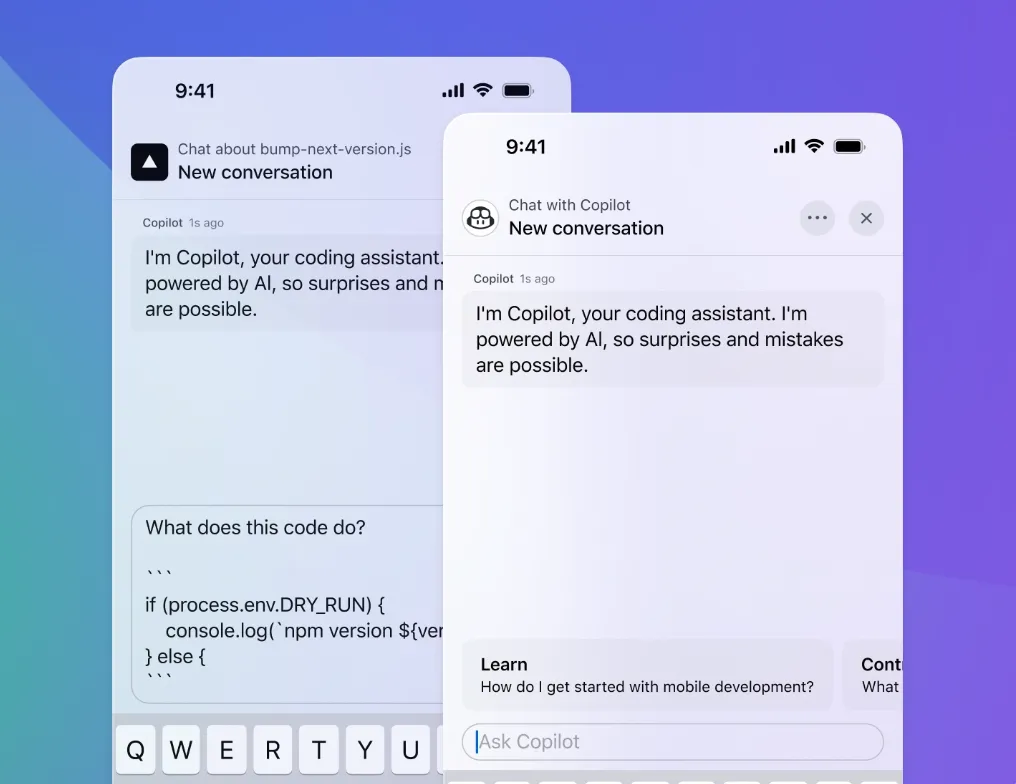
Je werkt op twee manieren met Copilot:
- Inline suggesties: terwijl je typt, voorspelt Copilot wat je nodig hebt en biedt codeaanvullingen aan als grijze 'ghost text' die je met één druk op de knop kunt accepteren.
- Chatinterface: u kunt een gesprek voeren met Copilot, het vragen om code uit te leggen, nieuwe functies te genereren op basis van een beschrijving of u te helpen bij het opsporen van een probleem.
Het heeft ook een geavanceerde agentmodus, die zelfstandig complexere taken met meerdere bestanden kan uitvoeren.
📮ClickUp Insight: De gemiddelde professional besteedt meer dan 30 minuten per dag aan het zoeken naar werkgerelateerde informatie. Dat is meer dan 120 uur per jaar die verloren gaat aan het doorzoeken van e-mails, Slack-threads en verspreide bestanden. Een intelligente AI-assistent die in uw ClickUp-werkruimte is ingebouwd, kan daar verandering in brengen. Maak kennis met ClickUp Brain. Het levert direct inzichten en antwoorden door binnen enkele seconden de juiste documenten, gesprekken en taakdetails naar boven te halen, zodat u kunt stoppen met zoeken en aan het werk kunt gaan.
💫 Echte resultaten: Teams zoals QubicaAMF hebben met ClickUp meer dan 5 uur per week teruggewonnen – dat is meer dan 250 uur per jaar per persoon – door verouderde kennisbeheerprocessen te elimineren. Stel je eens voor wat je team zou kunnen creëren met een extra week productiviteit per kwartaal!
Hoe GitHub Copilot instellen voor backend-ontwikkeling
De instelling van Copilot duurt slechts enkele minuten en vereist minimale configuratie.
Installeer de GitHub Copilot-extensie in je IDE
Eerst moet je de Copilot-extensie installeren voor je geïntegreerde ontwikkelomgeving (IDE). Voor VS Code, de meest gebruikelijke keuze, volg je deze stappen:
- Open de Extensies Marketplace in VS Code door op Ctrl+Shift+X (Cmd+Shift+X op Mac) te drukken.
- Zoek naar 'GitHub Copilot' en klik op Installeren in de officiële GitHub-extensie.
- Je wordt gevraagd om in te loggen met je GitHub-account.
- Autoriseer de extensie in uw browser om deze toegang te verlenen.
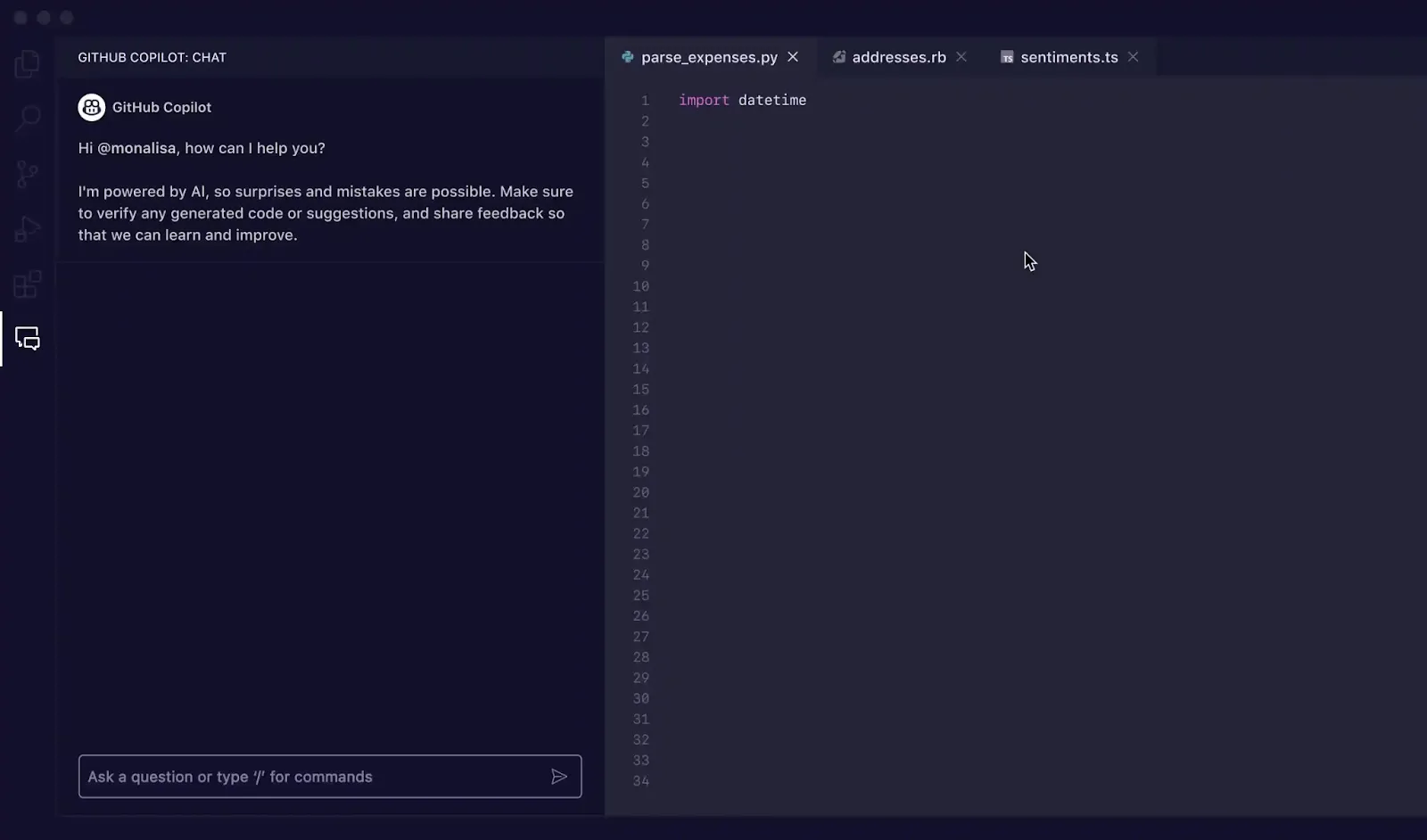
Je hebt een actief GitHub Copilot-abonnement (Individual, Business of Enterprise) nodig om dit te kunnen gebruiken. Het proces is vergelijkbaar voor andere IDE's; in JetBrains vind je het onder Instellingen > Plug-ins > Marketplace, en voor Neovim kun je een plug-in zoals copilot. vim gebruiken.
Je weet dat de installatie succesvol is geweest als je het Copilot-pictogram in de statusbalk van je editor ziet.
Configureer Copilot voor uw backend-project
Begin met het aanmaken van een .github/copilot-instructions.md-bestand in de hoofdmap van uw project. Dit bestand informeert Copilot over uw specifieke coderingsnormen, frameworks en voorkeurspatronen.
Voor een Node.js-backend die Express en TypeScript gebruikt, kunnen je instructies er als volgt uitzien:
Deze eenvoudige configuratie zorgt ervoor dat de suggesties die je ontvangt, zijn afgestemd op je project, waardoor je veel tijd bespaart op refactoring.
Schakel de agentmodus in voor complexe taken
Sommige backend-taken zijn te groot voor één enkel bestand, zoals het opzetten van een nieuwe functie-module of het herstructureren van logica over meerdere services. De agentmodus van Copilot voert deze complexe bewerkingen met meerdere bestanden autonoom uit. 🛠️
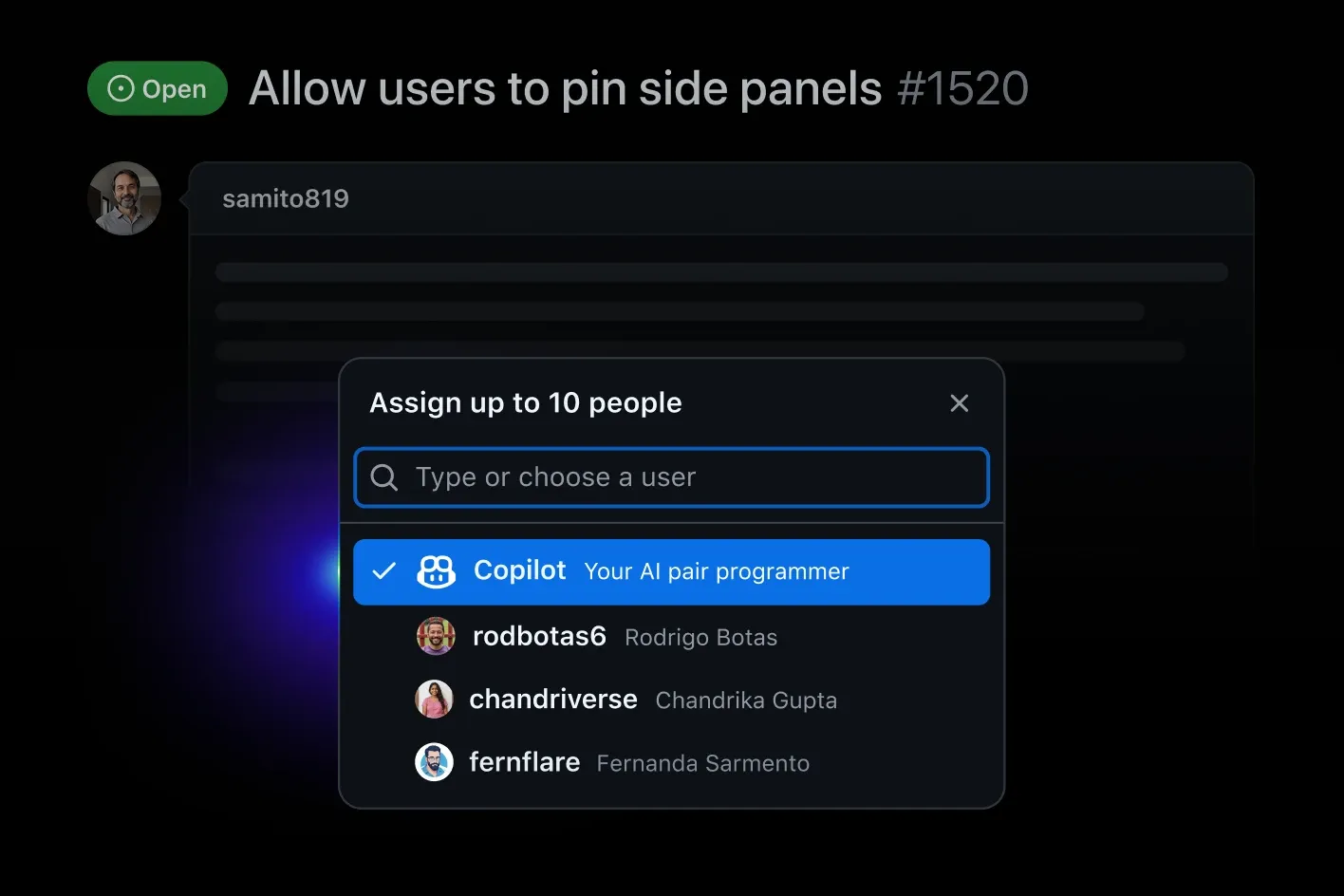
De agentmodus is een autonome modus waarin Copilot een taak op hoog niveau kan begrijpen, een plan kan voorstellen en dit vervolgens kan uitvoeren door meerdere bestanden te maken en te wijzigen, terminalcommando's uit te voeren en zelfs zijn eigen werk te controleren.
Om het te gebruiken, opent u het Copilot Chat-paneel in VS Code en schakelt u over naar de Agent-modus. Beschrijf vervolgens uw taak in gewoon Engels: "Maak een module voor gebruikersverificatie met JWT-tokens, inclusief routes, middleware en tests." Copilot zal zijn plan schetsen en uw goedkeuring vragen voordat het wijzigingen aanbrengt.
Bekijk dit overzicht van AI-agents voor codering en hun mogelijkheden om te zien hoe AI-agents de coderingswerkstroom transformeren en meer autonome ontwikkelingsprocessen mogelijk maken.
Hoe GitHub Copilot te gebruiken voor veelvoorkomende backend-taken
Vage prompts zoals 'API maken' produceren generieke code, terwijl specifieke prompts frameworkspecifieke, productieklare code genereren. Hier leest u hoe u prompts schrijft die echt werken.
Genereer CRUD API's met Copilot-prompts
Het handmatig schrijven van Create, Read, Update en Delete (CRUD)-bewerkingen voor elk datamodel is een van de meest repetitieve taken in backend-ontwikkeling. U kunt dit volledig aan Copilot overlaten met een goed geschreven opmerking.
Schrijf in uw routerbestand een opmerking waarin u precies beschrijft wat u nodig hebt:
Copilot leest dit en genereert de bijbehorende routehandlers. Voor nog betere resultaten:
- Wees specifiek over uw datamodel: maak een vermelding van de veldnamen en -typen.
- Met een vermelding van uw ORM- of databasebibliotheek: Door te vermelden "Met Prisma" of "Met Mongoose" wordt frameworkspecifieke code gegenereerd.
- Vraag expliciet om validatie: Copilot voegt niet altijd invoervalidatie toe, tenzij u daarom vraagt.
In plaats van een groot blok code in één keer te accepteren, kunt u de Tab-sleutel gebruiken om suggesties regel voor regel te accepteren. Zo kunt u alles bekijken en kleine aanpassingen maken terwijl u bezig bent.
Schrijf servicelagen, controllers en DTO's
Moderne backends maken vaak gebruik van een gelaagde architectuur om zaken te scheiden, maar dit leidt tot meer bestanden en boilerplate. Copilot begrijpt deze structuur en kan u helpen bij het bouwen van elke laag.
- Controllers: deze verwerken de ruwe HTTP-verzoeken en -reacties. Geef Copilot de routepad en het verwachte gedrag door.
- Servicelaag: deze bevat de kern van de bedrijfslogica. Prompt met de methodesignatuur en een beschrijving van de logica.
- DTO's (Data Transfer Objects): deze definiëren de vorm van uw gegevens voor verzoeken en reacties. Typ gewoon de interface- of klassenaam en Copilot zal vaak de velden afleiden uit de omringende context.
Als voorbeeld om een servicemethode te maken, kunt u het volgende schrijven:
Maak verificatie- en JWT-logica
Het bouwen van verificatielogica is repetitief werk, maar ook cruciaal voor de veiligheid, waardoor het een perfecte taak is voor Copilot – zolang je het werk maar zorgvuldig controleert. Je kunt het vragen om veelvoorkomende patronen voor verificatie te genereren.
Vraag het bijvoorbeeld om: "Maak een functie om JWT-tokens te genereren die een ID van de gebruiker en rol bevatten, ingesteld om na 24 uur te verlopen." Of: "Maak een Express-middleware om een JWT te verifiëren vanuit de Authorization-koptekst."
Belangrijk: Vertrouw nooit op door AI gegenereerde code voor veiligheid zonder deze grondig te controleren. Copilot kan verouderde bibliotheken en onveilige standaardinstellingen gebruiken of tijdelijke geheimen genereren. Controleer de output altijd aan de hand van best practices op het gebied van veiligheid, zoals de OWASP-richtlijnen, voordat u deze implementeert.
Testcases bouwen en optimaliseren
Het schrijven van tests is cruciaal, maar voelt vaak als een vervelende klus, waardoor ontwikkelaars ze overslaan als de deadlines krap zijn. Copilot is uitzonderlijk goed in het schrijven van tests omdat het je bestaande code kan analyseren en testcases kan genereren die de logica ervan dekken. Ontwikkelaars die Copilot gebruikten, hadden 53,2% meer kans om alle unit-tests te halen in gecontroleerde proeven.
Open uw servicebestand en een bijbehorend testbestand, en Copilot zal automatisch tests voorstellen. U kunt het ook begeleiden met opmerkingen:
Copilot genereert de teststructuur, inclusief mocks en asserties. Voor backend-ontwikkeling kan het unit-tests met gemockte afhankelijkheden, integratietests die communiceren met een database en API-eindpunt-tests met behulp van bibliotheken zoals supertest afhandelen.
Hoe u GitHub Copilot kunt integreren in uw backend-werkstroom
Backend-teams behalen de grootste voordelen door Copilot te integreren in codereview, documentatie, refactoring en debugging, terwijl alle gerelateerde werkzaamheden zichtbaar en met elkaar verbonden blijven op één plek.
Gebruik Copilot om code-beoordelingen vóór de PR te versterken.
Copilot Chat kan fungeren als eerste beoordelaar voordat een pull-aanvraag wordt geopend.
- Leg onbekende of verouderde backend-code uit voordat je wijzigingen aanbrengt.
- Bekijk verschillen en stel verbeteringen, randgevallen of prestatieoverwegingen voor.
- Signaleer problemen vroegtijdig, zodat formele codereviews gericht en efficiënt blijven.
💡 Pro-tip: wanneer deze inzichten samen met de Taak- of PR-context in ClickUp worden vastgelegd, hoeven reviewers niet te reconstrueren waarom beslissingen zijn genomen – ze kunnen het direct zien. Sommige teams gebruiken Copilot om PR-beschrijvingen of berichten over toewijzing op te stellen en vervolgens beoordelingen en goedkeuringen centraal te beheren in ClickUp.
Verminder de rompslomp van documentatie
Backend-documentatie blijft vaak achter omdat het tijdrovend is en geen prioriteit heeft. GitHub Copilot kan helpen om:
- Genereer JSDoc of docstrings op basis van bestaande functies
- Stel API-documentatie op vanuit controllers of routehandlers
- Maak initiële README-secties voor services of implementaties
💡 Pro-tip: Door documentatietaken, concepten en definitieve versies op te slaan in ClickUp Docs, zorg je ervoor dat ze niet verspreid raken over opmerkingen of lokale bestanden, en dat ze ook daadwerkelijk worden afgerond.
Maak refactoring bewuster
Copilot is vooral handig wanneer refactoringdoelen expliciet zijn.
- Beschrijf de intentie duidelijk (bijvoorbeeld: "Extraheer deze logica naar een aparte service").
- Bekijk de door Copilot voorgestelde wijzigingen in plaats van ze blindelings toe te passen.
- Gebruik de suggesties om afwegingen te maken voordat er een toewijzing plaatsvindt.
💡 Pro-tip: Door discussies over refactoring, beslissingen en wijzigingen in code in ClickUp te koppelen, kunnen teams de architectuur in de loop van de tijd overzichtelijk houden. Teams kunnen het werk in context bespreken via speciale kanalen in ClickUp Chat.
Sneller debuggen met gedeelde context
Copilot kan het debuggen in de vroege fase versnellen.
- Foutmeldingen of stacktraces plakken in Copilot Chat voor uitleg.
- Vraag naar mogelijke oorzaken of oplossingsvoorstellen op basis van het backend-framework.
- Gebruik het om te bepalen waar je vervolgens verder onderzoek moet doen.
💡 Pro-tip: wanneer debugging-antekeningen worden gedocumenteerd in ClickUp, verdwijnt de kennis niet na de reparatie, maar wordt deze herbruikbare context voor het team.
Best practices voor het gebruik van GitHub Copilot bij backend-ontwikkeling
Het blindelings accepteren van AI-suggesties leidt tot buggy, onveilige code die technische schulden veroorzaakt en alle initiële productiviteitswinst tenietdoet. Uit een onderzoek bleek dat 70% van de door ChatGPT gegenereerde Java-snippets misbruik van API's voor veiligheid bevatte.
Om dit te voorkomen, moet je Copilot behandelen als een juniorontwikkelaar: behulpzaam, maar met behoefte aan supervisie.
- Schrijf beschrijvende prompts: Zeg niet alleen 'maak gebruiker aan'. Zeg 'maak een gebruikersmodel aan met velden voor e-mail, wachtwoord (gehasht) en rol (beheerder of gebruiker)'. Vermeld uw framework en eventuele beperkingen.
- Context bieden: Copilot gebruikt uw geopende bestanden om uw project te begrijpen. Houd relevante bestanden zoals datamodellen, controllers en services geopend in tabbladen.
- Controleer alles: Dit is de belangrijkste regel. Een gestroomlijnd proces voor het controleren van code is essentieel. Lees elke regel code die Copilot genereert en controleer deze op fouten in de veiligheid, logische fouten en randgevallen.
- Herhaal met chatten: Als een inline suggestie niet helemaal juist is, open dan Copilot Chat en vraag om verfijningen zoals "Maak deze functie asynchroon" of "Voeg foutafhandeling toe aan dit blok".
- Gebruik snelkoppelingen: versnel uw werkstroom door de snelkoppelingen te leren: Tab om een suggestie te accepteren, Esc om deze te negeren en Alt+] (of Option+]) om door alternatieve suggesties te bladeren.
🌟 Voor backend-teams is de autonome agent Codegen van ClickUp een krachtige versterker: hij neemt repetitief, transversaal werk voor zijn rekening, terwijl engineers zich kunnen concentreren op architectuur, correctheid en bedrijfslogica. Op deze manier versnelt het de levering zonder dat dit ten koste gaat van de technische normen.

Gebruik het voor:
- Refactoring van meerdere bestanden en wijzigingen in de hele codebase
- Backend-functieschildering
- Testgeneratie en uitbreiding van de dekking
- Regels toepassen voor API-consistentie en contracthandhaving
- Technische schuld opschonen en hygiëne taken
- Documentatie en verklaarbaarheid van de codebase
- Migratie en upgrades ondersteunen
Voorbeeld: bouw een REST API met GitHub Copilot
Hier volgt een stapsgewijze handleiding voor het bouwen van een eenvoudige productbeheer-API met Node.js, Express en TypeScript, waarbij Copilot het zware werk doet.
Eerst kun je in een nieuwe projectmap Copilot Chat vragen: "Genereer een package.json voor een Express- en TypeScript-project dat Jest gebruikt voor testen."
Stap 1: Definieer het gegevensmodelMaak een nieuw bestand aan, src/product. ts, en typ interface Product {. Copilot zal waarschijnlijk velden zoals ID, naam, prijs en beschrijving voorstellen. Accepteer deze.
Stap 2: CRUD-routes genererenMaak src/routes/products. ts. Voeg bovenaan het bestand een opmerking toe: // Maak een Express-router voor producten met GET-, POST-, PUT- en DELETE-eindpunten. Copilot genereert de volledige router.
Stap 3: Voeg de servicelaag toeMaak src/services/productService. ts. Voeg een opmerking toe: // Maak een productservice met een in-memory array om producten op te slaan. Voeg methoden toe voor getAll, getById, create, update en delete.
Stap 4: Validatiemiddleware toevoegenIn een nieuw bestand, src/middleware/validation. ts, vraag Copilot: // Maak Express-middleware om de request body voor het aanmaken van een nieuw product te valideren. Zorg ervoor dat name een reeks is en price een nummer.
Stap 5: Tests genererenMaak ten slotte tests/products. test. ts. Terwijl je andere bestanden geopend zijn, begint Copilot tests voor je API-eindpunten voor te stellen met behulp van Jest en supertest. Je kunt het begeleiden met een opmerking zoals // Schrijf integratietests voor de product-API-eindpunten.
Je hebt nu een functionele, geteste API, waarbij Copilot bijna alle boilerplate afhandelt.
📚 Lees ook: GitHub Copilot gebruiken voor code-documentatie
Beperkingen van het gebruik van GitHub Copilot voor codeen
Als je te veel vertrouwt op Copilot zonder de zwakke punten ervan te begrijpen, kan dat kritieke fouten in je applicatie veroorzaken. Hier zijn de tekortkomingen. 👀
- Contextlimieten: Copilot ziet niet uw volledige codebase. De context is beperkt tot uw geopende bestanden, waardoor het projectbrede patronen of afhankelijkheden kan missen.
- Verouderde suggesties: De trainingsgegevens hebben een cutoff, waardoor er mogelijk verouderde functies of oude versies van bibliotheken worden voorgesteld.
- Blinde vlekken op het gebied van veiligheid: Zoals bij de vermelding eerder vermeld, kan Copilot kwetsbare code genereren. Let naast de voor de hand liggende problemen ook op subtiele problemen zoals race conditions, onveilige deserialisatie of te permissieve CORS-configuraties.
- Hallucinaties: Soms verzint Copilot gewoon dingen. Het kan functies of bibliotheekmethoden bedenken die niet bestaan, waardoor je code tijdens runtime mislukt.
Weet wanneer je code handmatig moet schrijven. Voor logica met betrekking tot veiligheid, complexe databasemigraties of prestatiegevoelige code is het vaak veiliger en sneller om op je eigen expertise te vertrouwen.
📚 Lees ook: Ondersteunt GitHub MCP (Model Context Protocol)?
Stroomlijn uw ontwikkelingswerkstroom met ClickUp
Copilot helpt je om sneller code te schrijven, maar je moet nog steeds weten wat je moet bouwen. Wanneer vereisten in de ene tool staan, ontwerpen in een andere en technische discussies in een derde, verspil je tijd met het wisselen van context voordat je zelfs maar een prompt kunt schrijven.
Om uw volledige werkstroom te stroomlijnen, moet u een verbinding tussen codegeneratie en werkbeheer creëren, waardoor u minder vaak hoeft te schakelen tussen uw IDE, tool voor projectmanagement en documentatie.
Breng uw volledige ontwikkelingscyclus samen in één werkruimte met ClickUp. Een geconvergeerde AI-werkruimte is een enkel platform waar projecten, documenten, gesprekken en analyses samenkomen, met contextuele AI als intelligentielaag die uw werk begrijpt en helpt om vooruitgang te boeken.
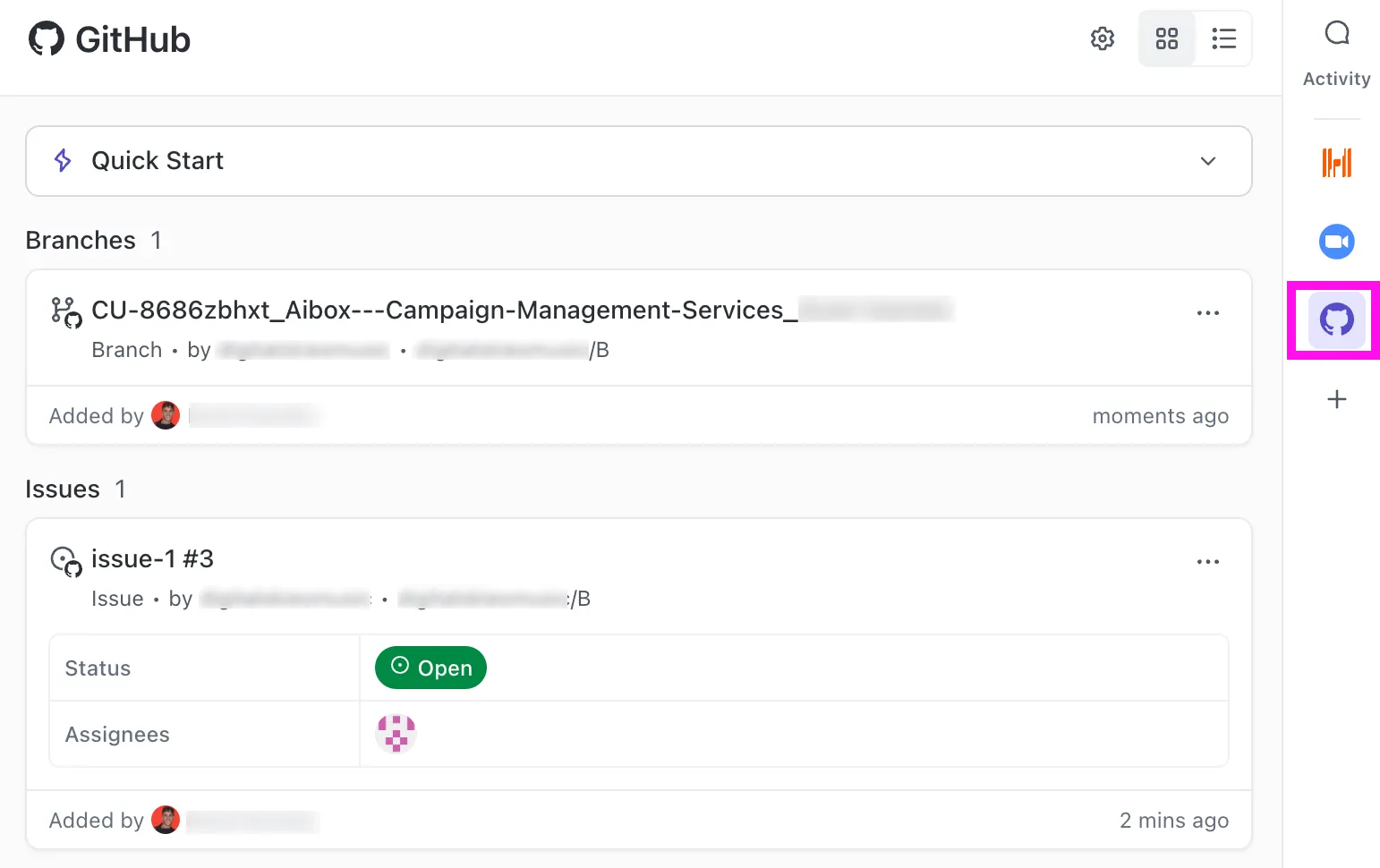
ClickUp verbindt je code, taken en documentatie in één werkruimte, waardoor je alles, van sprintplanning tot release notes, gemakkelijk op één plek kunt beheren. Vereisten blijven overzichtelijk en toegankelijk, in plaats van verspreid over Slack-threads.
- Gebruik de ClickUp GitHub-integratie om commits en pull-aanvragen rechtstreeks te koppelen aan ClickUp-taken. Dit creëert één enkele bron van waarheid, waarbij elk stukje code is gekoppeld aan een specifieke functie, bug of user story.
- Beheer uw volledige sprintlevenscyclus – van backlog tot klaar – met ClickUp-taaken en aangepaste statussen die aansluiten bij de werkstroom van uw team.
- Koppel API-specificaties, architectuurdiagrammen en teamrunbooks rechtstreeks aan gerelateerde taken met ClickUp Docs. Geen verouderde documentatie meer in vergeten wiki's. Je documentatie blijft actueel en gekoppeld aan relevante taken.
- Maak realtime grafieken voor sprint burndown, cyclustijd en bugtrends zonder handmatige gegevensinvoer met behulp van ClickUp Dashboards.
- Zoek in al je taken, documenten en gesprekken tegelijk met ClickUp Brain wanneer je informatie nodig hebt.
- Elimineer handmatige overdrachten en houd uw team op gang met ClickUp-automatiseringen. Stel regels in om een taak automatisch naar Code Review te verplaatsen wanneer een pull-aanvraag wordt aangemaakt in GitHub, of breng het QA-team op de hoogte wanneer een taak klaar is om getest te worden. Dit elimineert handmatige overdrachten en houdt uw team op gang.
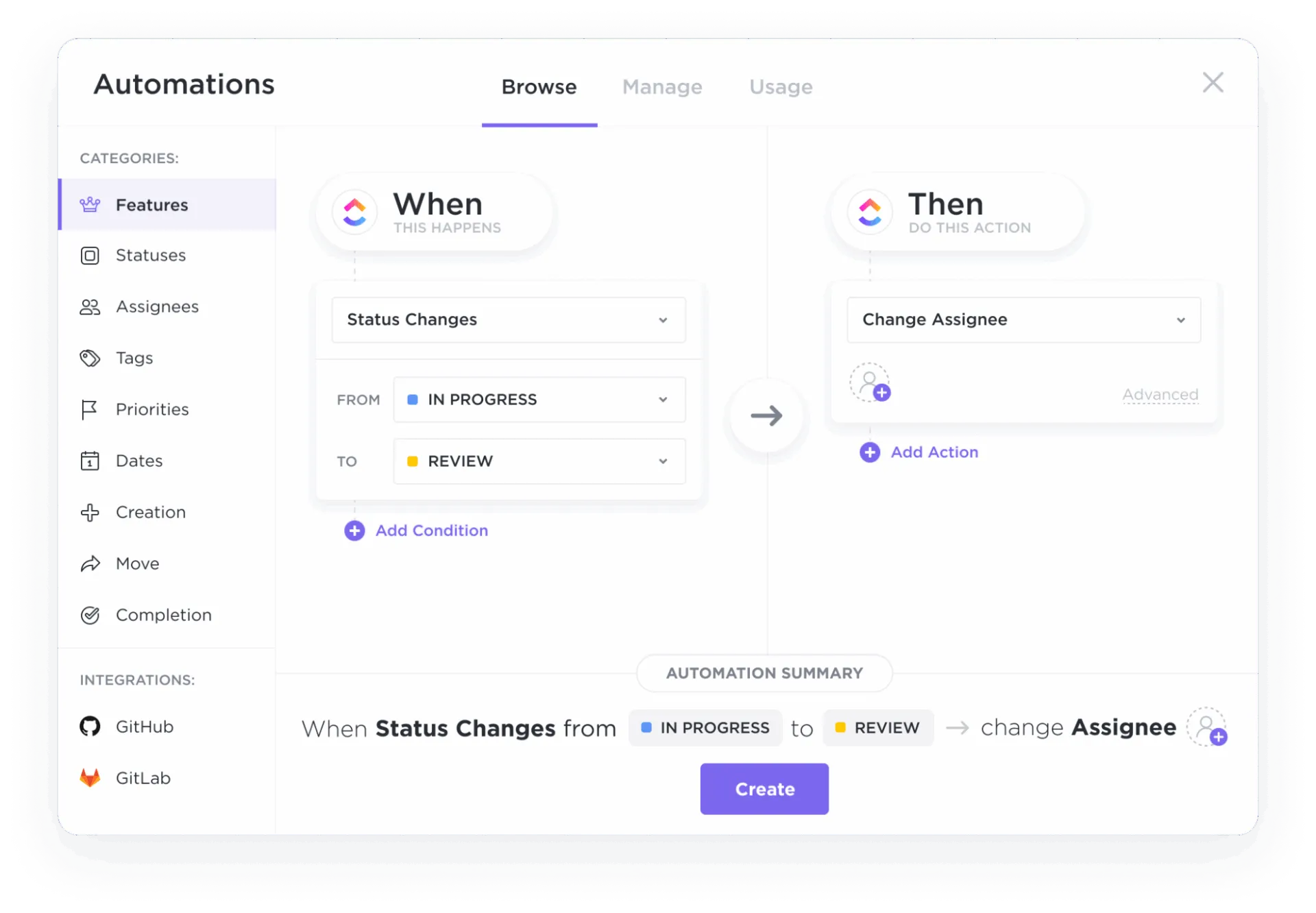
Stroomlijn uw ontwikkelingswerkstroom met ClickUp
Door je code te koppelen aan je werkstroom heeft je team meer ononderbroken tijd om te bouwen.
GitHub Copilot versnelt backend-ontwikkeling, terwijl een geconvergeerde werkruimte zoals ClickUp code, gesprekken, beslissingen en levering op één lijn houdt, zodat snelheid niet ten koste gaat van duidelijkheid.
Ga gratis aan de slag met ClickUp en breng uw backend-ontwikkelingswerkstroom samen. ✨
Veelgestelde vragen
Nee, de context van Copilot is voornamelijk beperkt tot de bestanden die je in je editor hebt geopend. Om de suggesties te verbeteren, houd je gerelateerde bestanden open in tabbladen en gebruik je een .github/copilot-instructions.md-bestand om projectbrede conventies op te geven.
Copilot is uitstekend geschikt voor het versnellen van repetitieve taken zoals het schrijven van boilerplate- en CRUD-bewerkingen, maar vereist zorgvuldige controle. Voor complexe of nieuwe bedrijfslogica geeft het handmatig schrijven van de code vaak meer controle en betere resultaten.
Copilot presteert het beste met populaire frameworks die een grote hoeveelheid openbare code hebben waaruit het kan leren. Dit omvat Express, Django, Flask, Spring Boot, Ruby on Rails en ASP. NET Core.
Je moet alle door Copilot gegenereerde code beschouwen als een eerste concept van een junior ontwikkelaar, niet als code die klaar is voor productie. Controleer de code altijd op problemen op gebied van veiligheid, test deze grondig en controleer of deze gebruikmaakt van actuele, niet-verouderde API's.
GitHub Copilot biedt individuele, zakelijke en enterprise-abonnementen. De teamgerichte zakelijke en enterprise-abonnementen bevatten functies voor administratief toezicht, beleidsbeheer en organisatiebrede aangepaste instructies. Ga voor de meest actuele informatie naar de officiële prijspagina van GitHub.