
Een perfect idee komt in je op terwijl je aan het wandelen bent of onderweg naar je werk... en je denkt: ik moet AI vragen om me hierbij te helpen. Maar dan bedenk je dat je een heel mini-essay moet typen als prompt, en je denkt: "Ik doe het wel een andere keer".
Het typen van lange, gedetailleerde prompts kan voor velen van ons een hele klus zijn. Het is traag, het onderbreekt onze werkstroom en als je onderweg bent, is het eerlijk gezegd nogal vervelend.
En dat kleine beetje wrijving is belangrijker dan we denken. Het is vaak genoeg om je een geweldig idee te laten varen voordat je het zelfs maar uit je hoofd hebt gehaald en in de tool hebt gezet.
Daar komt Gemini spraak-naar-tekst om de hoek kijken.
In deze handleiding laten we u zien hoe u Gemini Voice to Text kunt gebruiken op zowel desktop als mobiel, en wat het wel en niet kan, zodat u sneller uw gedachten kunt vastleggen, gefocust kunt blijven en minder tijd kwijt bent aan het typen van prompts alsof het een huiswerkopdracht is.
Wat is Gemini Voice to Text?
Gemini Voice to Text is een functie binnen de Gemini AI-assistent van Google die uw gesproken woorden direct omzet in tekstprompts. In plaats van de hele tekst uit te typen, spreekt u deze gewoon hardop uit. De spraakherkenning van Gemini verwerkt uw stem in realtime en geeft de getranscribeerde tekst weer in het invoerveld, zodat u deze kunt controleren en verzenden. Deze functie is beschikbaar op zowel uw desktopbrowser als via de Gemini mobiele app voor Android en iOS.
Waarin verschilt Gemini spraak-naar-tekst van Gemini Live?
Terwijl Gemini Voice to Text u helpt om een prompt voor Gemini te dicteren, is Gemini Live ontworpen voor continue, wederzijdse spraakgesprekken met de AI.
Hier volgt een overzicht van de verschillen:
| Functie | Gemini spraak-naar-tekst | Gemini Live |
|---|---|---|
| Wat is het? | Spraakinvoer die wordt omgezet in een getypte prompt | Realtime, heen-en-weer gesprekken |
| Hoe het voelt | Zoals een bericht dicteren aan Gemini | Alsof je aan het bellen bent met Gemini |
| Hoofddoel | Sneller prompts aanmaken zonder te typen | Natuurlijk, continue gesprek en samenwerking |
| Interactiestijl | Spreek → het wordt tekst → Gemini antwoordt | Spreek ↔ Gemini reageert onmiddellijk (live dialoog) |
| Meest geschikt voor | Brain dumps, lange prompts, snelle verzoeken tijdens multitasking | Brainstormen, coachen, hardop plannen, ideeën in realtime verfijnen |
| Snelheid en werkstroom | Sneller dan typen, maar nog steeds 'prompt-gebaseerd' | Snelste + meest vloeiende, omdat het volledig gericht is op gesprekken |
Gemini Voice to Text gebruiken op desktopcomputers
Je bent druk bezig met je werkstroom aan je bureau en hebt snel een antwoord nodig van je AI. Als je moet stoppen om een lange vraag te typen, raak je uit je concentratie. En die contextwisseling kost je waardevolle focus en tijd, wat vooral schadelijk is als je aandachtsspanne is gedaald tot 40 seconden.
Door Gemini Voice to Text op uw desktop te gebruiken, blijft u in de werkstroom omdat u vragen kunt stellen zonder uw werk te onderbreken.
Hier leest u hoe u het met slechts een paar klikken aan de praat krijgt.
Stap 1: Open Gemini in uw browser
Eerst moet je de Gemini-interface openen. Ga naar gemini.google.com in een ondersteunde browser, zoals Chrome, Edge, Firefox of Safari. Als je nog niet bent ingelogd, wordt je gevraagd om je aan te melden met je Google-account.
Zodra u bent ingelogd, ziet u het hoofdscherm om te chatten waar u kunt beginnen met communiceren met de AI.
Stap 2: Microfoontoegang inschakelen
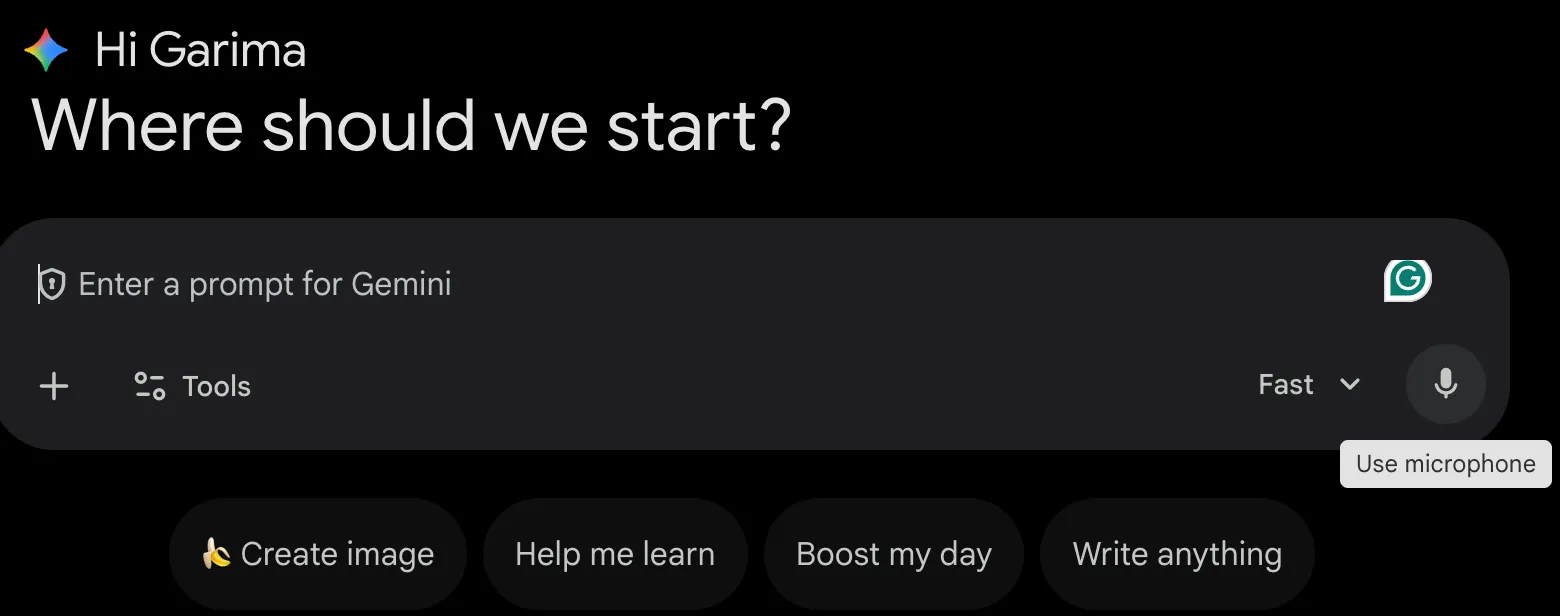
Om spraakinvoer te kunnen gebruiken, heeft Gemini toestemming nodig om toegang te krijgen tot de microfoon van uw computer. De eerste keer dat u op het microfoonpictogram klikt, verschijnt er een pop-upvenster in uw browser waarin om toestemming wordt gevraagd. Klik gewoon op 'Toestaan' om toegang te verlenen.
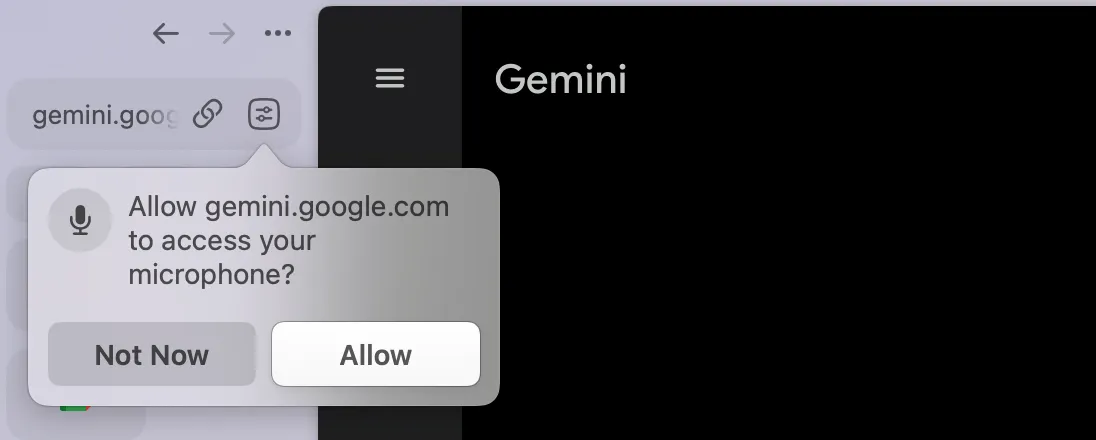
Als u het eerder per ongeluk hebt geblokkeerd, kunt u het eenvoudig weer inschakelen. In de meeste browsers kunt u naar de instellingen van uw browser gaan, het gedeelte privacy- of site-instellingen zoeken en de toestemming voor de microfoon vinden om toegang voor Gemini toe te staan.
Stap 3: Tik op het microfoonpictogram en spreek
Als je toestemming hebt gekregen, ben je klaar om te beginnen. Zoek het microfoonpictogram in het veld voor tekstinvoer onderaan het Gemini-chatvenster. Klik erop om de opname te starten.
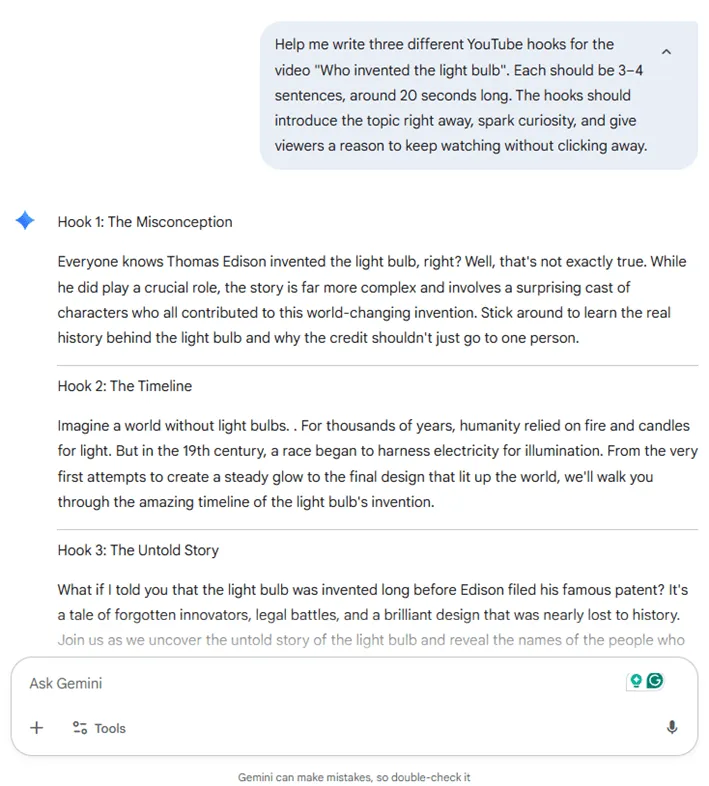
Spreek uw opdracht duidelijk en in een natuurlijk tempo uit. U ziet dat Gemini uw spraak in realtime transcribeert en uw woorden direct in het invoervak omzet in tekst.
Stap 4: Controleer en voer de bewerking uit aan je transcriptie
Zodra u klaar bent met spreken, stopt de opname en verschijnt uw getranscribeerde tekst in het invoerveld. Neem even de tijd om deze door te lezen en te controleren op fouten, met name bij namen of technische termen. U kunt op het tekstvak klikken en eventuele correcties aanbrengen met uw toetsenbord.
Als u tevreden bent met de prompt, drukt u gewoon op Enter of klikt u op de verzendknop om deze naar Gemini te verzenden.
🧠 Leuk weetje: Google begon in 2011 met de uitrol van Voice Search op Google.com voor Chrome. Het is verbazingwekkend hoe snel spraak is geëvolueerd van een 'coole demo' naar 'standaardgedrag', vooral nu mensen zonder aarzelen berichten, zoekopdrachten en zelfs volledige e-mails dicteren.
Gemini Voice to Text gebruiken voor tekstopdrachten op mobiele apparaten
Inspiratie komt zelden wanneer u netjes aan uw bureau zit. Het gebeurt wanneer u aan het wandelen bent, onderweg bent of aan het sporten bent. Als u dan moeizaam een briljant idee op uw telefoon intypt, bent u het gegarandeerd weer kwijt.
De mobiele app Gemini biedt dezelfde spraak-naar-tekstfunctie op uw telefoon, waardoor u ideeën gemakkelijk kunt vastleggen op het moment dat ze ontstaan. De app is beschikbaar voor zowel Android als iOS.
Ga aan de slag met deze eenvoudige stappen:
Stap 1: Downloaden van de Gemini-app
Ga naar de Google Play Store op uw Android-apparaat of de Apple App Store op uw iPhone en zoek naar de Gemini-app. Zodra u deze hebt gevonden, kunt u deze downloaden en installeren.
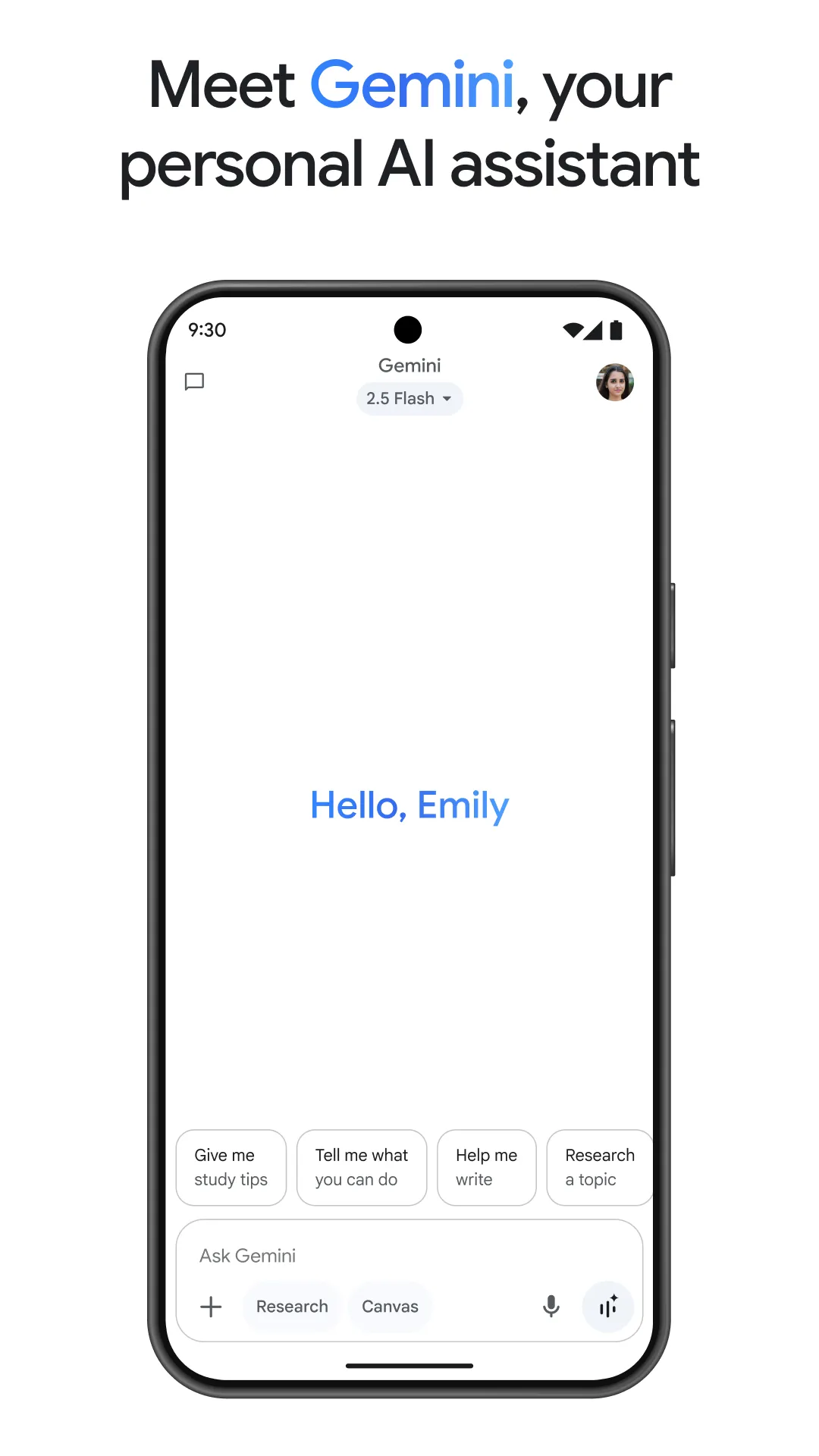
Op Android kunt u Gemini instellen als uw standaard AI-persoonlijke assistent, ter vervanging van Google Assistant. Dit resulteert in een nog betere integratie en handsfree activering. Open de app na installatie om het installatieproces te starten.
Stap 2: Meld u aan en verleen toestemming
De app vraagt je om in te loggen met je Google-account. Nadat je bent ingelogd, moet je de app toegang tot de microfoon geven. Deze toestemming is essentieel om de spraakinvoerfunctie te laten werken, dus zorg ervoor dat je deze goedkeurt. Je kunt er ook voor kiezen om notificaties in te schakelen als je een notificatie wilt ontvangen wanneer Gemini een antwoord voor je heeft.
Stap 3: Tik op de microfoon om te beginnen met spreken
Het gebruik van spraakinvoer op de mobiele app is net zo eenvoudig als op de desktop. Tik op het microfoonpictogram, dat u in het venster om te chatten vindt. De app begint onmiddellijk te luisteren.
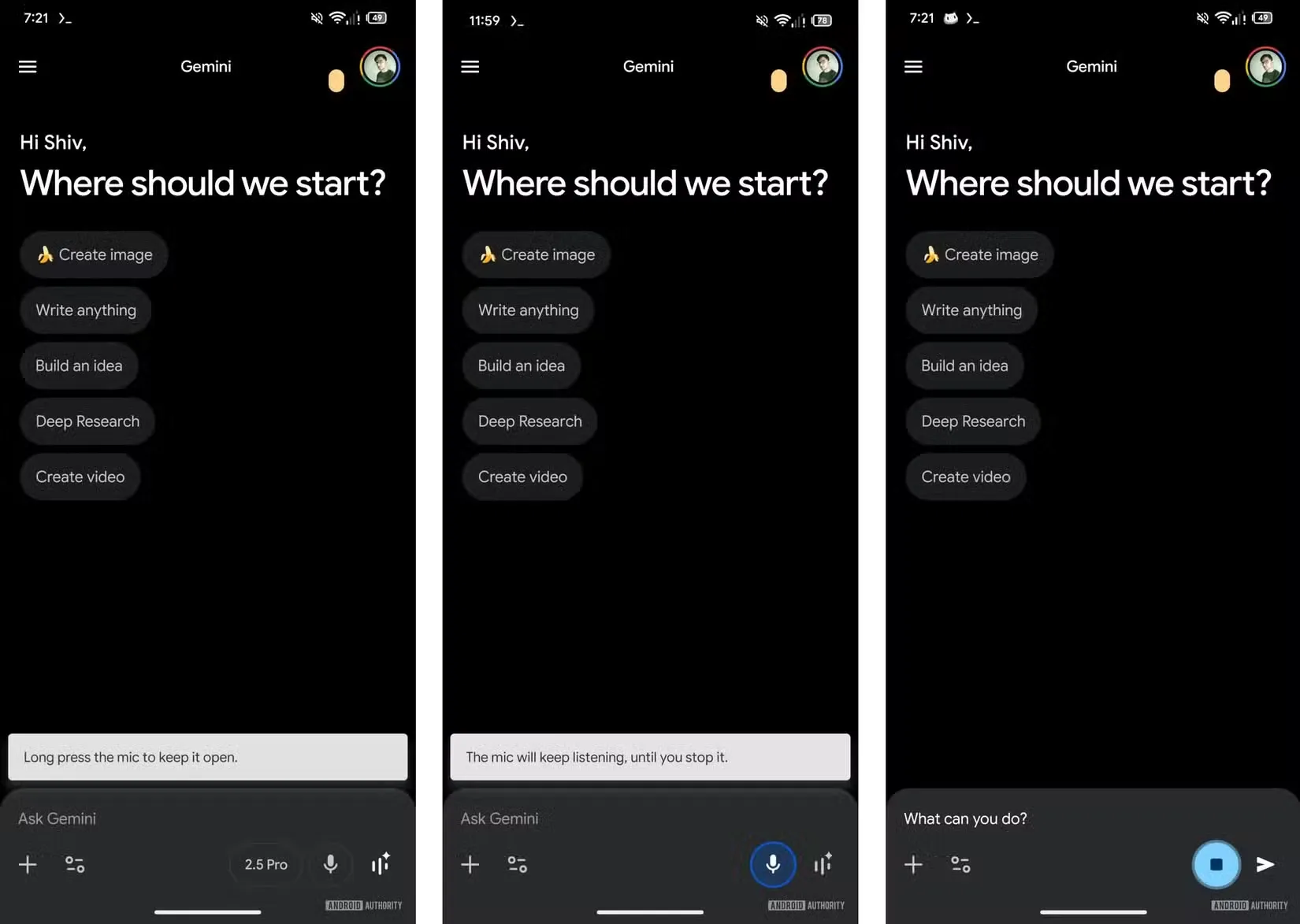
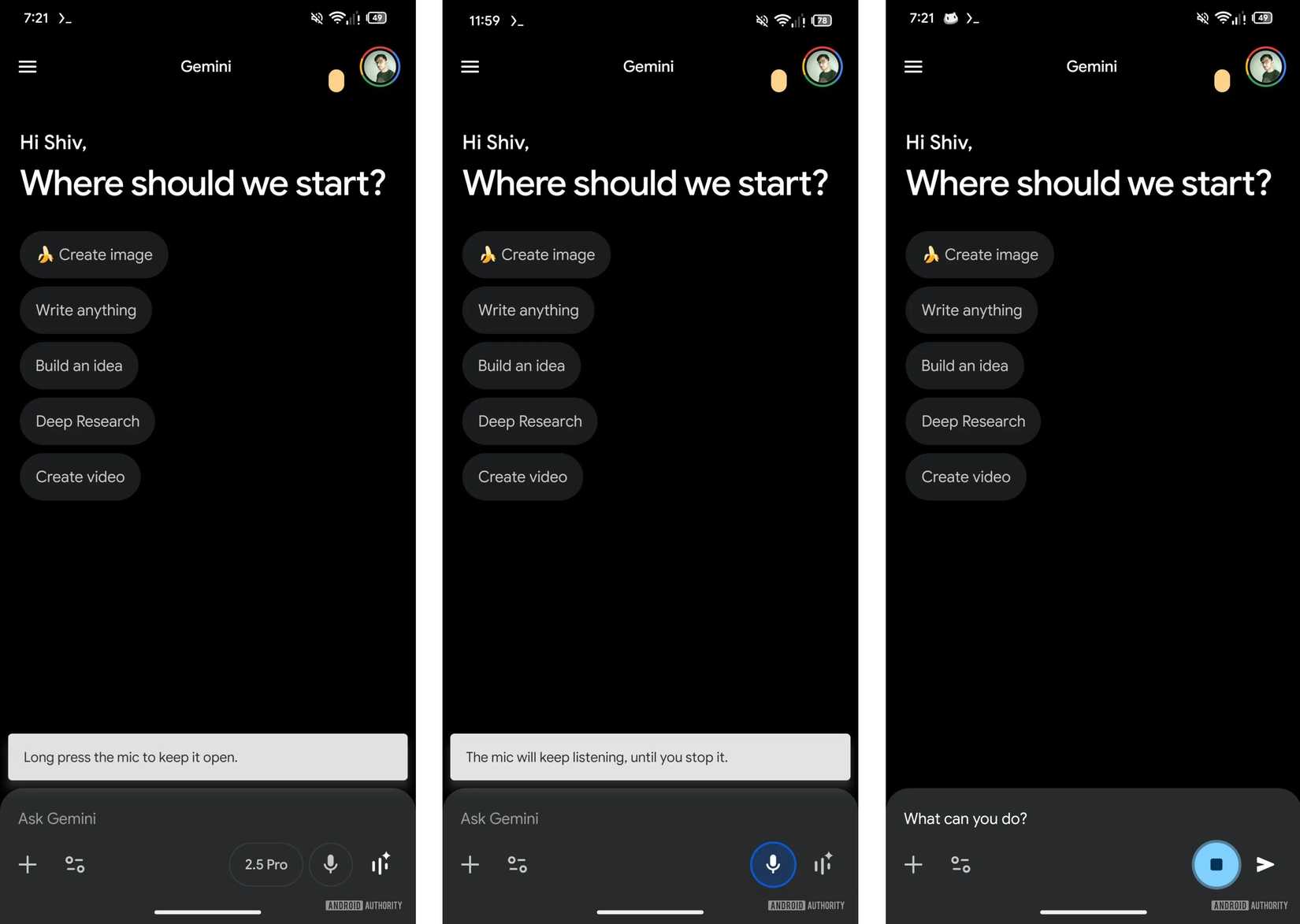
Spreek uw opdracht in en u ziet uw woorden op het scherm verschijnen. Op sommige apparaten kunt u ook de microfoonknop ingedrukt houden om de opname langer te laten duren, voor meer gedetailleerde opdrachten.
Stap 4: Gebruik spraakopdrachten voor handsfree bediening
Als u een Android-apparaat gebruikt en Gemini als uw standaardassistent hebt ingesteld, kunt u volledig handsfree werken. Zeg gewoon 'Hey Google' om Gemini te activeren zonder uw telefoon aan te raken.
Van daaruit kunt u vervolgstemcommando’s gebruiken om het gesprek voort te zetten. Dit is erg handig voor echte multitasking-situaties, zoals wanneer u aan het rijden, koken of sporten bent en geen hand vrij hebt.
🧠 Leuk weetje: In het begin van de jaren zestig bouwde IBM een spraakherkenningsapparaat met de naam IBM Shoebox. Het kon in totaal 16 gesproken woorden herkennen, waaronder de cijfers 0-9.
Gemini Live gebruiken voor spraakgesprekken
Een enkele spraakopdracht is ideaal voor het stellen van korte vragen, maar wat als u een idee verder wilt uitdiepen? Voor elke vervolgvraag een nieuwe opdracht starten voelt onhandig en onnatuurlijk aan en onderbreekt de werkstroom van een creatieve brainstormsessie. Dit gefragmenteerde proces maakt het moeilijk om ideeën op een conversatiegerichte manier verder uit te werken.
Maak kennis met Gemini Live. Dit is een functie binnen de Gemini-app waarmee je in realtime een spraakgesprek met de AI kunt voeren.
- Hoe het werkt: In tegenstelling tot standaard spraakinvoer, die slechts één prompt per keer transcribeert, creëert Gemini Live een vloeiende, gesproken dialoog. U kunt spreken, luisteren naar het antwoord van Gemini en zelfs halverwege een zin onderbreken om om verduidelijking te vragen of het gesprek een nieuwe wending te geven.
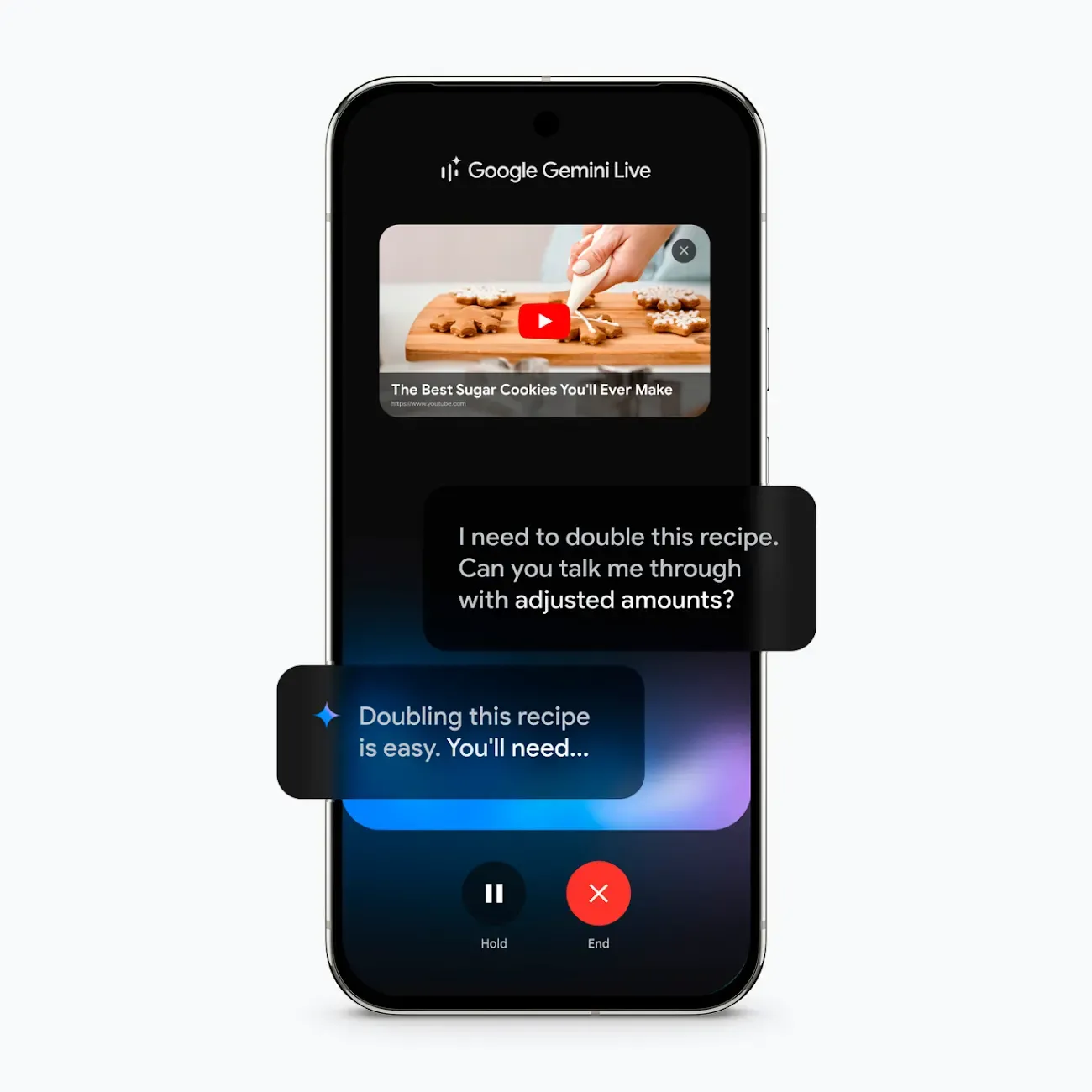
- Hoe krijg je toegang: Om een gesprek te starten, open je de Gemini-app en tik je op het Gemini Live-pictogram, dat eruitziet als een geluidsgolf. Je komt dan meteen in de gespreksmodus terecht.
- Beschikbaarheid: Houd er rekening mee dat Gemini Live nog steeds wordt uitgerold naar alle gebruikers en dat in sommige regio's een Gemini Advanced-abonnement nodig kan zijn voor volledige toegang.
Benieuwd hoe het werkt? Bekijk deze video van Google!
Van de spraakinstellingen van Gemini wijzigen
Niet elke standaard AI-stem is prettig om naar te luisteren. Als u de stem onaangenaam vindt of gewoon niet naar uw smaak, kan dat de hele ervaring minder nuttig maken. Het is duidelijk dat u een spraakfunctie veel minder snel zult gebruiken als u de klank ervan niet kunt verdragen. 🤷🏻♀️
Gelukkig kunt u de stem die Gemini gebruikt om tegen u te spreken aangepast maken. Zo kunt u een toon en stijl kiezen die u het meest aanspreekt.
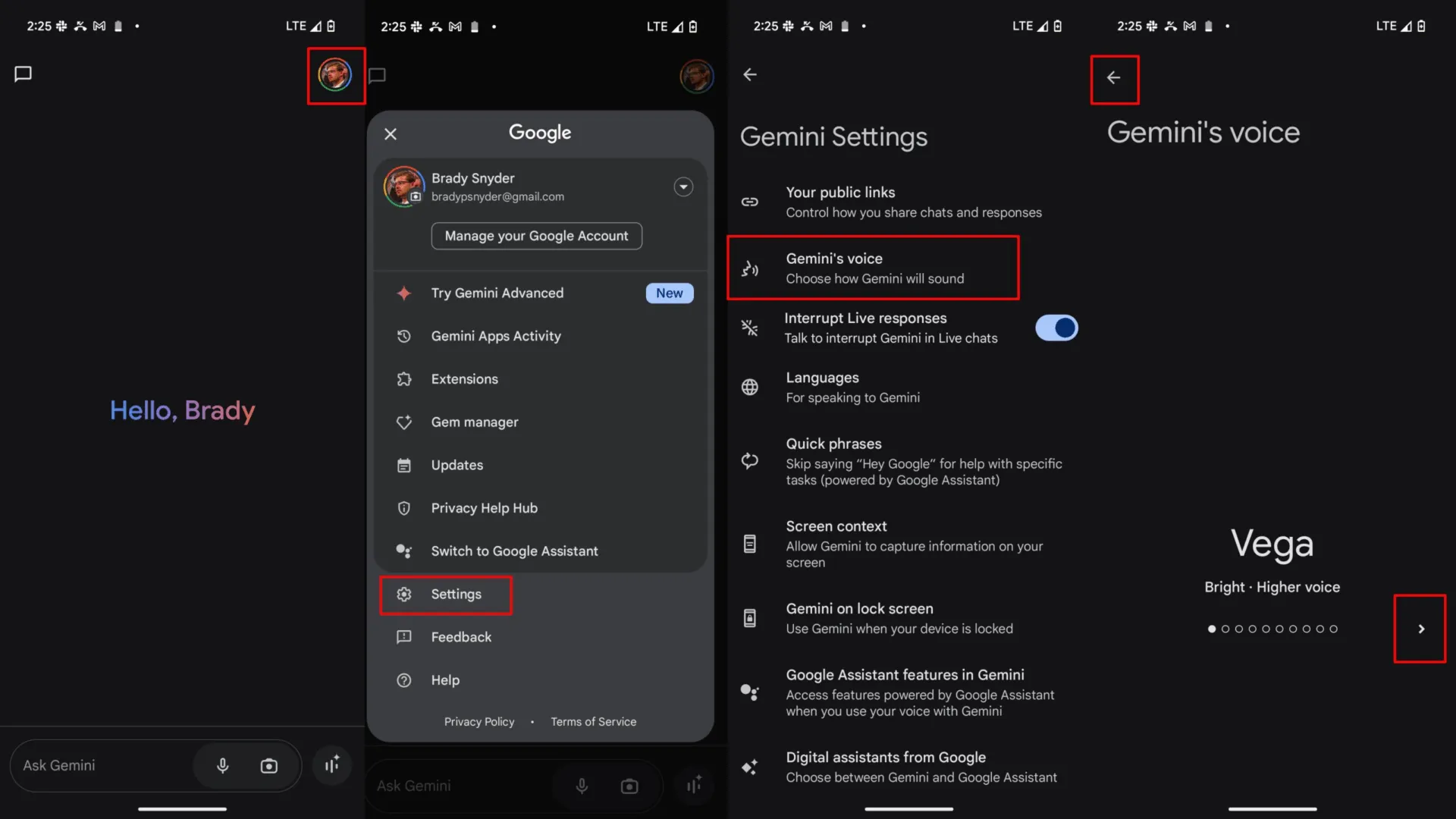
Om de stem te wijzigen, opent u de Gemini-app en gaat u naar uw instellingen. Zoek daar de optie 'Gemini's stem' en tik erop. U ziet een selectie van verschillende stemmen waaruit u kunt kiezen. U kunt elke stem beluisteren voordat u uw definitieve keuze maakt.
De beste manieren om Gemini Voice to Text voor uw werk te gebruiken
Oké, nu weet je hoe je Gemini spraak-naar-tekst kunt gebruiken. En het stellen van eenvoudige vragen aan Gemini lijkt eenvoudig genoeg, misschien zelfs een leuke gimmick om je tijd mee te doden.
Maar wat als u het ook zou kunnen toepassen om daadwerkelijk meer productiviteit te bereiken? We laten u enkele belangrijke efficiëntieverbeteringen zien die u kunt realiseren met Gemini Voice to Text, zonder dat u daar veel moeite voor hoeft te doen. 🛠️
Stel sneller berichten en e-mails op
Als u vier lange e-mails per dag schrijft en u bent voor elke e-mail zes minuten bezig met typen, dan bent u al 24 minuten per dag bezig met het invoeren van woorden in een tekstvak. Is het format, terugwissen en herschrijven van zinnen echt een goede besteding van die tijd?
Stel je nu voor dat je spraak-naar-tekst in Gemini gebruikt. Je kunt concepten voor berichten, follow-ups en aankondigingen dicteren.
📌 Als voorbeeld kunt u zeggen: "Schrijf een beleefde maar krachtige follow-up-e-mail aan het ontwerpteam over de achterstallige assets voor de Q4-campagne." Gemini genereert het concept en u kunt dit snel controleren en bewerken voordat u het verstuurt.
Stel dat u de tijd per e-mail terugbrengt tot drie minuten. U bespaart dan 12 minuten per dag zonder sneller te werken, harder te multitasken of in te boeten aan kwaliteit.
Dat telt snel op. U bespaart een uur per week. Dat is vier uur per maand. En 48 uur per jaar. U krijgt een hele werkweek terug door te spreken in plaats van te typen! 🤯
Leg ideeën vast tijdens brainstormsessies
Uw beste ideeën komen vaak wanneer u praat, niet wanneer u typt. Gebruik Gemini als brainstormpartner. Spreek uw gedachten vrijuit en laat de AI alles vastleggen.
Als je klaar bent, kun je het vragen om je verspreide ideeën te ordenen in een gestructureerd overzicht, belangrijke thema's te identificeren of zelfs volgende stappen voor te stellen.
📌 Bijvoorbeeld: "Ik ben aan het brainstormen over slogans voor onze nieuwe milieuvriendelijke productlijn. Hier zijn enkele ruwe ideeën... kun je deze nu verfijnen en nog vijf andere opties voorstellen?"
Onderzoek en vat informatie snel samen
Als je snel op de hoogte wilt zijn van een bepaald onderwerp, gebruik dan spraakopdrachten om onderzoeksvragen te stellen. Dat gaat veel sneller dan het typen van ingewikkelde queries, vooral als je ook nog andere taken moet uitvoeren.
📌 Probeer eens te vragen: "Wat zijn de drie belangrijkste markttrends in de sector van hernieuwbare energie voor dit jaar?" Gemini kan samenvattingen maken, concepten vergelijken en belangrijke informatie direct leveren, waardoor u uren handmatig onderzoek bespaart.
💡 Pro-tip: Als je werk aan iemand anders overdraagt, kan het typen van een gedetailleerde briefing behoorlijk veel werk zijn. Het hardop uitspreken is meestal sneller en natuurlijker.
Probeer dicteren:
- het doel ("hoe het eruit moet zien")
- context ("waarom we dit doen")
- vereisten ("moet bevatten / moet vermijden")
Laat uw teamgenoot vervolgens aan de slag gaan zonder 18 vervolgvragen.
Tips voor betere Gemini-spraak-naar-tekst-transcriptie
Het is echt vervelend als je spraak-naar-tekst gebruikt en je perfect normale zin verandert in een chaotische woordenbrij. 😅 Plotseling ben je bezig met backspacing, het corrigeren van vreemde interpunctie en het vervangen van willekeurige woorden die het zelfverzekerd heeft verzonnen... en realiseer je je dat je het hele ding zelf sneller had kunnen typen.
Na een paar van die ervaringen is het vrij gemakkelijk om de functie helemaal op te geven en te denken: "Oké, dit is gewoon niet betrouwbaar genoeg om te gebruiken. "
Het goede nieuws? Met een paar eenvoudige gewoontes kunt u de nauwkeurigheid van uw Gemini-transcriptie aanzienlijk verbeteren.
- Spreek duidelijk: u hoeft niet als een robot te spreken, maar vermijd mompelen. Door in een gematigd, consistent tempo te spreken, kan de AI u beter begrijpen.
- Zoek een rustige plek: Wat is de grootste vijand van nauwkeurige transcriptie? Inderdaad, achtergrondgeluiden. Voor een nauwkeurigere transcriptie kunt u het beste naar een rustigere plek gaan of een headset met een ruisonderdrukkende microfoon gebruiken.
👀 Wist u dat? Een paper van MIT CSAIL meldt een toename van ~20% in het percentage fouten voor spraak met achtergrondgeluiden in zijn evaluatie (een stijging van 49,1% naar 59,0%).
- Gebruik verbale aanwijzingen voor interpunctie: Als u specifieke interpunctie nodig hebt, kunt u dit vaak gewoon zeggen. Als u bijvoorbeeld 'komma' of 'periode' zegt, wordt het bijbehorende leesteken toegevoegd (hoewel dit gedrag soms kan variëren).
- Controleer altijd even snel: voordat je op verzenden drukt, controleer je de getranscribeerde tekst even. Let goed op eigennamen, acroniemen en branchespecifiek jargon dat de AI verkeerd zou kunnen interpreteren.
Beperkingen van het gebruik van Gemini voor spraak-naar-tekst
Stel je voor: je hebt een opname van een belangrijke vergadering, bijvoorbeeld een gesprek met een client, een synchronisatie van het team of iets wat je echt niet nog een keer wilt beluisteren. Je denkt: "Perfect, ik upload het gewoon naar Gemini en binnen enkele minuten heb ik een transcriptie."
En dan... werkt het niet. 🙃
Het is niet uw schuld. U bent gewoon niet van tevoren verteld wat de tool wel en niet kan.
Als je eenmaal de limieten van Gemini begrijpt, kun je jezelf een hoop tijd besparen (en die waarom werkt dit niet-spiraal vermijden):
- Standaard versus geavanceerde transcriptie van audiobestanden: terwijl de standaardknop voor spraak-naar-tekst alleen voor live spraak is bedoeld, kunnen gebruikers van Gemini Advanced nu bestaande audiobestanden (MP3, WAV, AAC, enz.) rechtstreeks in de chat uploaden. Gemini kan naar deze bestanden 'luisteren' om samenvattingen of volledige transcripties te leveren, hoewel het het professionele format (zoals tijdstempels) van speciale transcriptiesoftware mist.
- Vereist een internetverbinding: Omdat alle spraakverwerking en multimodale analyse plaatsvinden in de cloud van Google, moet u online zijn om zowel live transcriptie als het uploaden van bestanden te kunnen gebruiken.
- Variabele nauwkeurigheid: De kwaliteit is sterk afhankelijk van de bron. Hoewel Gemini 3 uitstekend is in het filteren van achtergrondgeluiden, kan het nog steeds tot 'hallucinerende' woorden of gemiste zinnen leiden als er sterke accenten zijn of als meerdere mensen door elkaar heen praten.
- Limiet in controle over interpunctie: Gemini voegt automatisch interpunctie toe, maar dat is niet altijd perfect. Het kan zijn dat u handmatig komma's en periodes moet toevoegen of corrigeren.
Zelfs als Gemini Voice-to-Text perfect werkt, ligt er nog een ander probleem op de loer: AI Sprawl. AI Sprawl ontstaat wanneer uw team steeds "nog één" AI-tool toevoegt om "nog één" probleem op te lossen... en uw werkstroom er plotseling zo uitziet:
- Je brainstormt tijdens het chatten met een AI-chat
- U dicteert aantekeningen in een AI-aangedreven app voor het maken van aantekeningen.
- Je vat vergaderingen samen in een andere tool
- Je wijst werk ergens anders toe
- Je houdt projecten bij op een apart platform
Je zoekt naar de definitieve versie van alles op vijf verschillende plaatsen... en op de een of andere manier loop je nog steeds achter. 😭 Het is niet verwonderlijk dat bedrijven tegenwoordig gemiddeld 101 SaaS-apps gebruiken.
De ironie is wreed: AI zou het werk moeten verminderen, maar AI Sprawl kan juist meer werk opleveren, omdat je nu niet alleen je taken beheert, maar ook je tools.
Dit is precies waar ClickUp een beter alternatief wordt dan nog een AI-tool of -model aan uw stack toe te voegen.
📮ClickUp Insight: Contextwisselingen tasten stilletjes de productiviteit van uw team aan. Uit ons onderzoek blijkt dat 42% van de onderbrekingen op het werk het gevolg is van het jongleren met platforms, het beheren van e-mails en het heen en weer springen tussen vergaderingen. Wat als u deze kostbare onderbrekingen zou kunnen elimineren?
ClickUp brengt uw werkstroom (en chat) samen op één gestroomlijnd platform. Start en beheer uw taken vanuit chat, documenten, Whiteboards en meer, terwijl AI-aangedreven functies de context verbonden, doorzoekbaar en beheersbaar houden!
Hoe ClickUp Talk to Text spraak-naar-tekst voor teams verbetert
Maak een einde aan deze frustrerende overdracht met de Talk to Text -functie van ClickUp.
Als 's werelds eerste Converged AI-werkruimte – een enkel platform waar projecten, documenten, gesprekken en contextuele AI samenwerken – brengt ClickUp uw werk en uw AI samen. In plaats van alleen uw woorden te transcriberen, zet het ze direct om in uitvoerbare taken, allemaal op één plek.
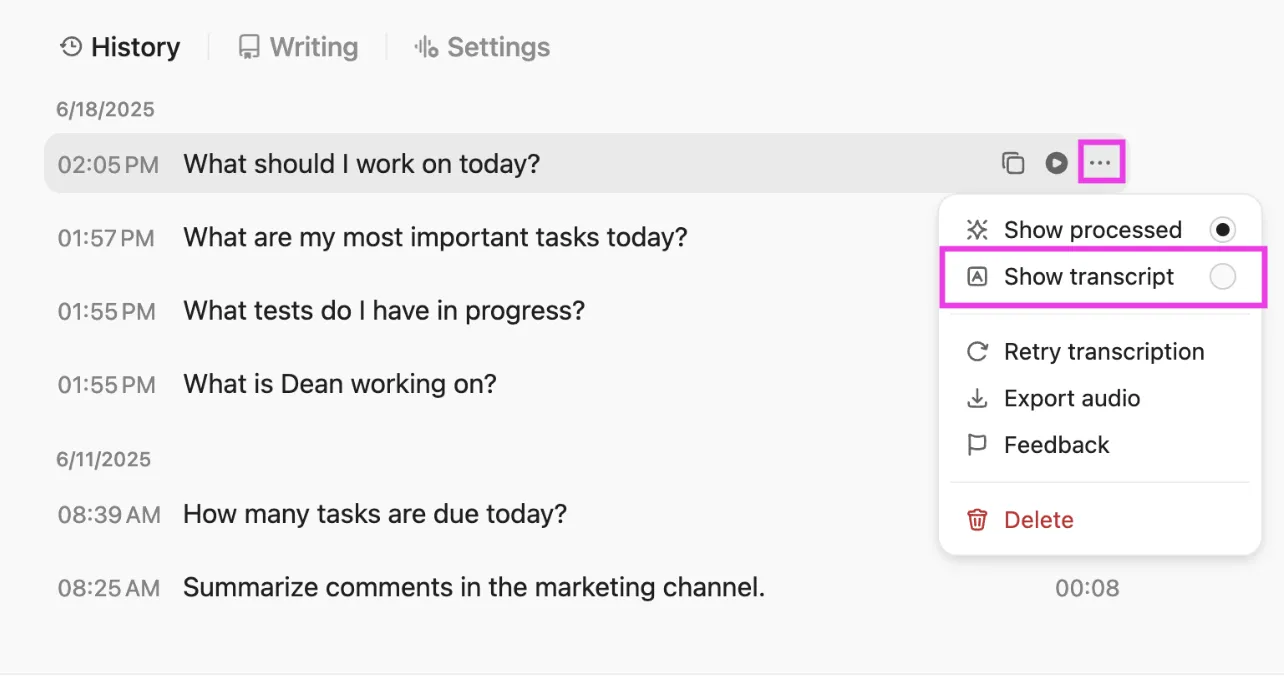
Zet spraakantekeningen direct om in taken en documenten
Laat uw spraakmemo's niet langer verloren gaan in een willekeurige app. Met Talk to Text van ClickUp kunt u een idee uitspreken en het direct omzetten in een ClickUp-taak of een pagina in een ClickUp-document. Uw gesproken woorden worden direct omgezet in gestructureerde werkitems, compleet met toegewezen personen en deadlines.
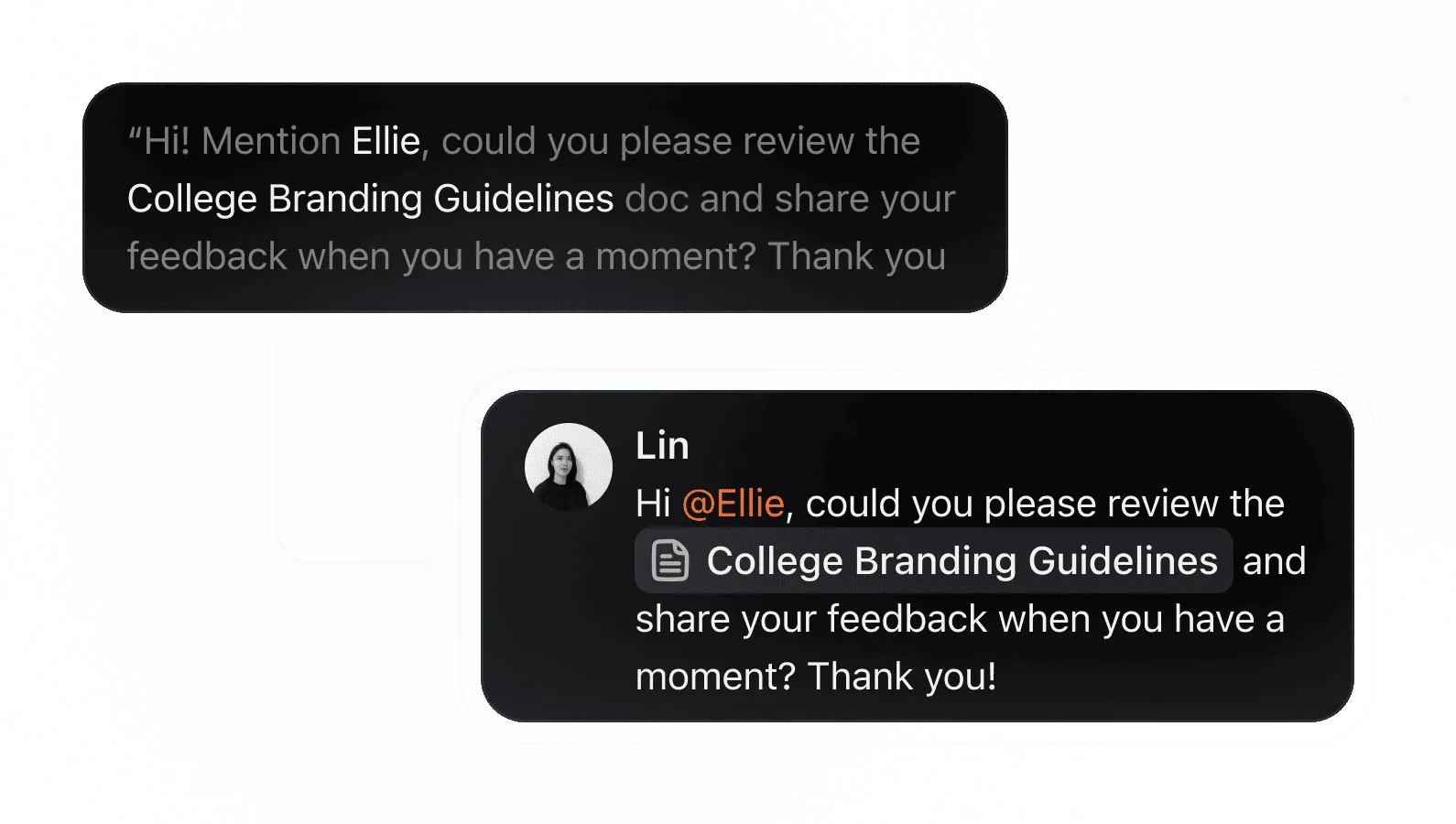
En het is vier keer sneller dan met de hand typen!
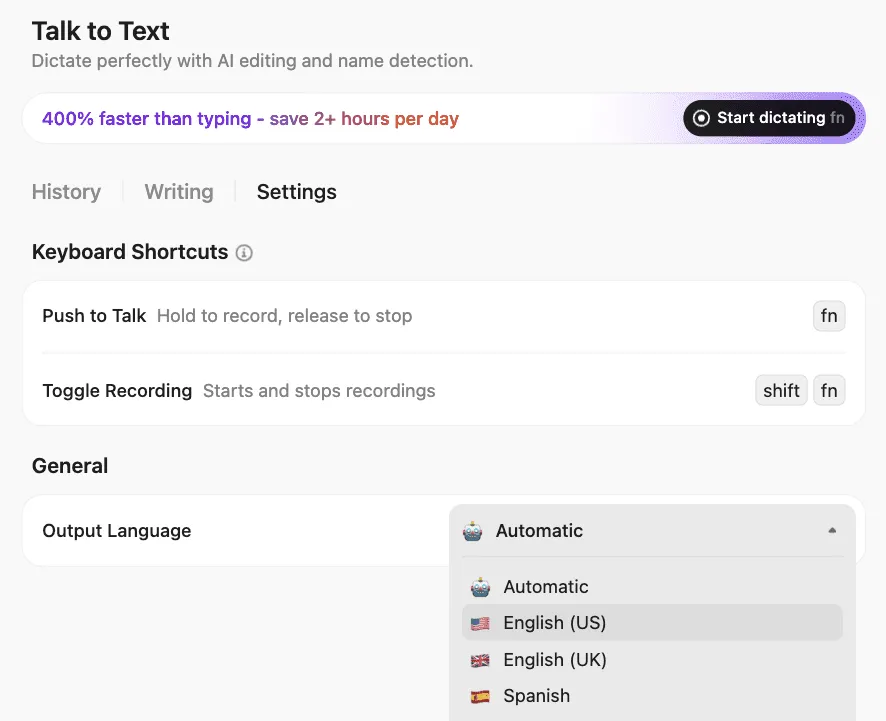
U kunt bijvoorbeeld zeggen: "Maak een taak aan om het prestatierapport voor het derde kwartaal op te stellen, wijs deze toe aan Sarah en stel de deadline in op aanstaande vrijdag." Die taak verschijnt in uw werkstroom, klaar om aan te werken, zonder dat u iets hoeft te kopiëren en plakken. Dit verkleint de kloof tussen het vastleggen van een idee en het uitvoeren ervan.
Aantekening: om ClickUp's Talk to Text op desktop te gebruiken, hebt u het volgende nodig
- De BrainGPT-desktop-app voor Mac of Windows of
- De BrainGPT Chrome-extensie
De spraak-naar-tekst-optie is momenteel niet beschikbaar in de browserversie van ClickUp, dus zorg ervoor dat je de desktop-app gebruikt als je handsfree prompts, taken of aantekeningen wilt dicteren.
Transcribeer vergaderingen met ClickUp AI Notetaker
Zit u in een vergadering en probeert u driftig aantekeningen te maken? De kans is groot dat u niet volledig bij het gesprek betrokken bent. Maar als u geen aantekeningen maakt, worden belangrijke beslissingen en actiepunten vergeten zodra de vergadering is afgelopen. De ClickUp AI Notetaker lost dit dilemma op door als de toegewijde notulist van uw team te fungeren.

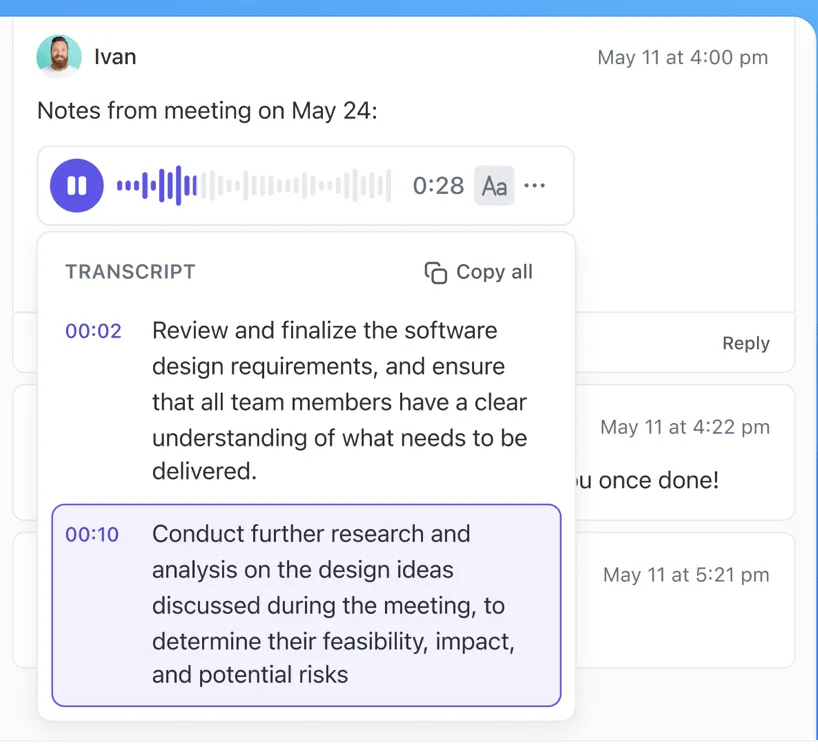
De AI Notetaker kan deelnemen aan uw virtuele vergaderingen, een volledige transcriptie leveren en zelfs een samenvatting genereren met gemarkeerde actiepunten. Omdat het is geïntegreerd in uw werkruimte, worden de vergadernotities automatisch gekoppeld aan de relevante projecten en taken.
Het beste deel? Elk transcript is 100% doorzoekbaar. Vraag ClickUp Brain, de native en contextuele AI-assistent van ClickUp, om antwoorden in natuurlijke taal weer te geven. En je hebt alle belangrijke conclusies, beslissingen en volgende stappen binnen handbereik!
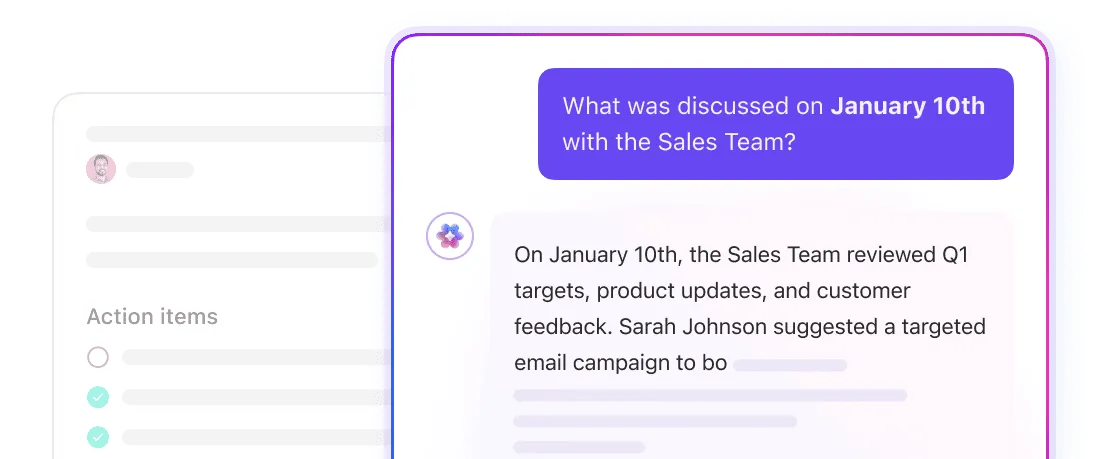
Zoek spraaktranscripties in uw hele werkruimte
ClickUp Brain kan niet alleen uw verslagen van vergaderingen transcriberen, maar ook helpen bij het doorzoeken van transcripties van uw schermopnames en spraakantekeningen in ClickUp. Deze worden opgenomen als ClickUp Clips.
U hoeft zich geen zorgen meer te maken over onsamenhangende informatie. ClickUp Brain creëert een doorzoekbare kennisbank van al uw werk, precies daar waar u werkt.
Meer dan transcriptie: waar uw stem daadwerkelijk werk vooruit helpt
Gemini Voice to Text is een geweldige tool voor persoonlijke productiviteit, waarmee je snel ideeën kunt vastleggen en vragen kunt stellen zonder te typen.
Voor teams komt de echte kracht van spraak echter voort uit de directe integratie ervan in uw werkstroom. Wanneer uw gesproken woorden direct kunnen worden omgezet in taken, projecten kunnen worden bijgewerkt en kunnen bijdragen aan een gedeelde kennisbank, gaat u verder dan eenvoudige transcriptie en bereikt u echte productiviteit.
Klaar om de kopieer-plak-spiraal te doorbreken en uw stem om te zetten in actie? Ga gratis aan de slag met ClickUp. ✨
Veelgestelde vragen (FAQ's)
Als u de gratis versie gebruikt, hebt u over het algemeen een limiet voor live microfooningang. Gebruikers van Gemini Advanced kunnen nu echter bestaande audiobestanden (MP3, WAV, AAC, enz.) rechtstreeks in de chat uploaden. Gemini kan naar deze bestanden 'luisteren' om samenvattingen of volledige transcripties te leveren.
Gemini spraakinvoer zet een enkele gesproken prompt om in tekst. Gemini Live daarentegen maakt een continu, heen-en-weer spraakgesprek met de AI mogelijk.
Teams kunnen spraak-naar-tekst gebruiken om berichten op te stellen, ideeën te bedenken en aantekeningen van vergaderingen vast te leggen. Geïntegreerde tools zoals Talk to Text van ClickUp gaan nog een stap verder door die spraakinvoer direct om te zetten in uitvoerbare taken en doorzoekbare documenten.
Ja, Gemini ondersteunt spraakinvoer in veel verschillende talen. De specifieke talen die beschikbaar zijn, kunnen variëren afhankelijk van uw apparaat en regio.
U kunt Gemini Voice to Text gebruiken in de meeste desktopbrowsers door naar gemini.google.com te gaan, maar ook in de Gemini mobiele app voor zowel Android- als iOS-apparaten.