
Je hebt zojuist een tutorial ontworpen in Canva – een strakke layout, duidelijke afbeeldingen – en nu ben je klaar om iemand erdoorheen te leiden. Normaal gesproken zou je van tool moeten wisselen, een aparte schermrecorder moeten openen, bestanden moeten exporteren en downloads moeten bijhouden.
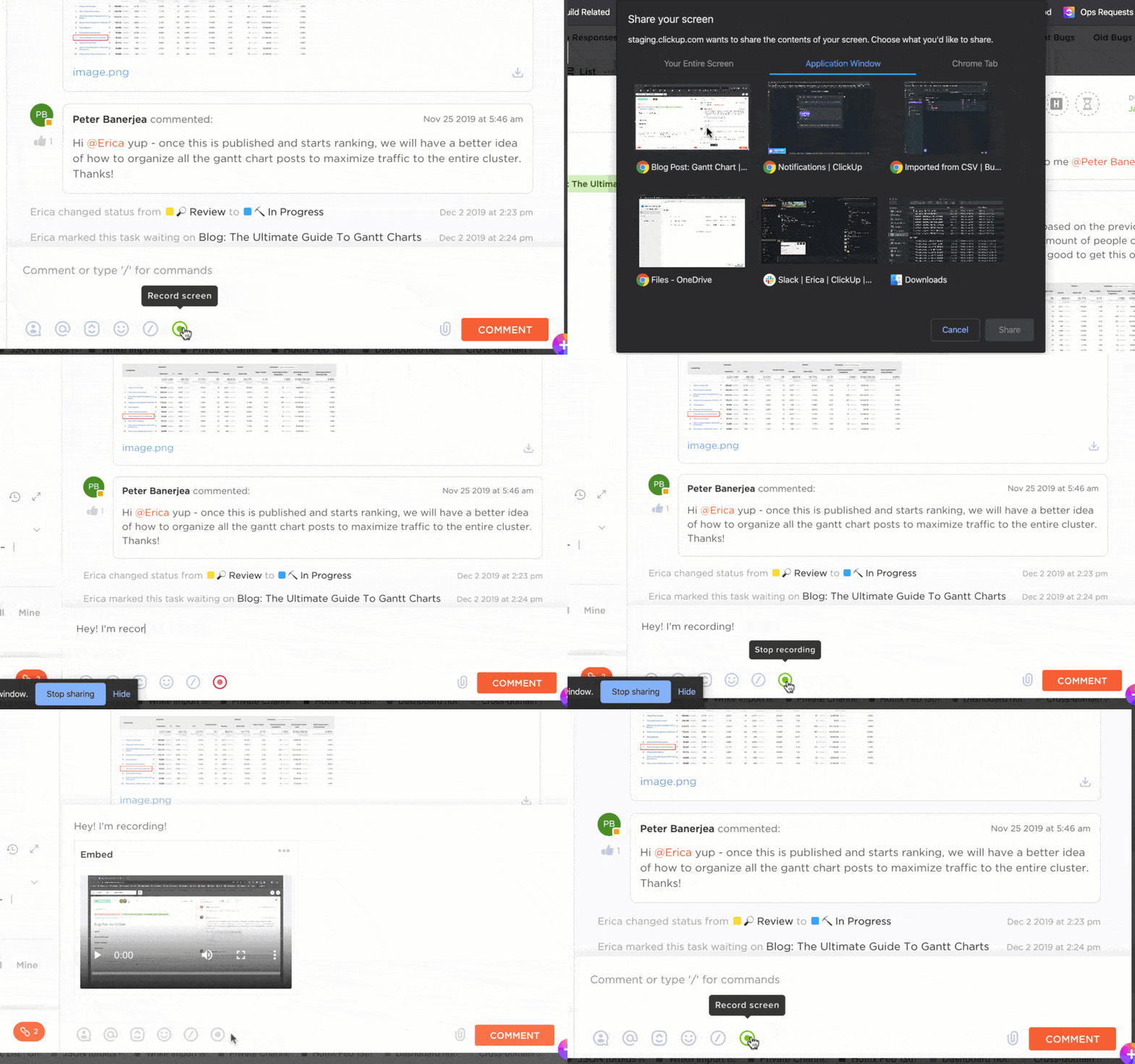
Maar nu neemt Canva al die hindernissen weg met de ingebouwde schermopnamefunctie. Je kunt je scherm, webcam en audio rechtstreeks binnen het platform opnemen.
Dit maakt het perfect voor walkthroughs, productdemo's of korte uitlegvideo's, en dat allemaal zonder je ontwerpbestand te verlaten.
In deze blogpost laten we je zien hoe je een schermopname maakt in Canva en waarom deze ondergewaardeerde functie het aanmaken van je content soepeler kan laten verlopen. 🎯
🔍 Wist je dat? De grootte van de markt voor schermopnamesoftware zal naar verwachting groeien tot 18,25 miljard dollar in 2029, met een samengesteld jaarlijks groeipercentage van 13,7%.
Kun je een schermopname maken in Canva?
Ja, je kunt in Canva een schermopname maken. Met de ingebouwde functie voor schermopnames kun je je scherm, webcam of beide tegelijk opnemen binnen de Canva-editor. Deze functie is gratis en gebruiksvriendelijk voor het maken van tutorials, presentaties, uitlegvideo's en meer.
Waarom is een schermopname handig?
Een schermopname is een krachtig hulpmiddel om activiteiten op het scherm in realtime vast te leggen. Het biedt tal van voordelen op het gebied van onderwijs, Business en technische ondersteuning. Zo werkt het:
- Geeft processen duidelijk weer: Hiermee kunnen gebruikers visueel laten zien hoe taken moeten worden voltooid of hoe software moet worden gebruikt, waardoor instructies gemakkelijker te begrijpen zijn
- Leg live problemen vast: helpt bij het documenteren van bugs of technische problemen en biedt duidelijk bewijsmateriaal voor ondersteuning of probleemoplossing
- Ondersteunt afstandsonderwijs: docenten en trainers kunnen lessen, tutorials of uitlegvideo's opnemen, zodat studenten deze op elk moment kunnen bekijken
- Verbetert de communicatie: vervangt lange uitleg in e-mails of vergaderingen door informatie snel visueel over te brengen
- Maakt herbruikbare content: Eenmaal opgenomen kunnen video's worden hergebruikt voor onboarding, training of marketing, waardoor je tijd en moeite bespaart in plaats van steeds weer dezelfde uitleg te moeten geven
Hoe maak je een schermopname in Canva (stap voor stap)
Als je in Canva aan het ontwerpen bent en je wilt je afbeeldingen toelichten, is het veel handiger om je walkthrough rechtstreeks binnen het platform op te nemen. Je hoeft dan niet tussen apps te schakelen.
Hier is een gedetailleerde handleiding waarmee je binnen enkele minuten aan de slag kunt. 💁
Methode #1: De tool ‘Jezelf opnemen’ gebruiken
Stap 1: Start een nieuw video-project
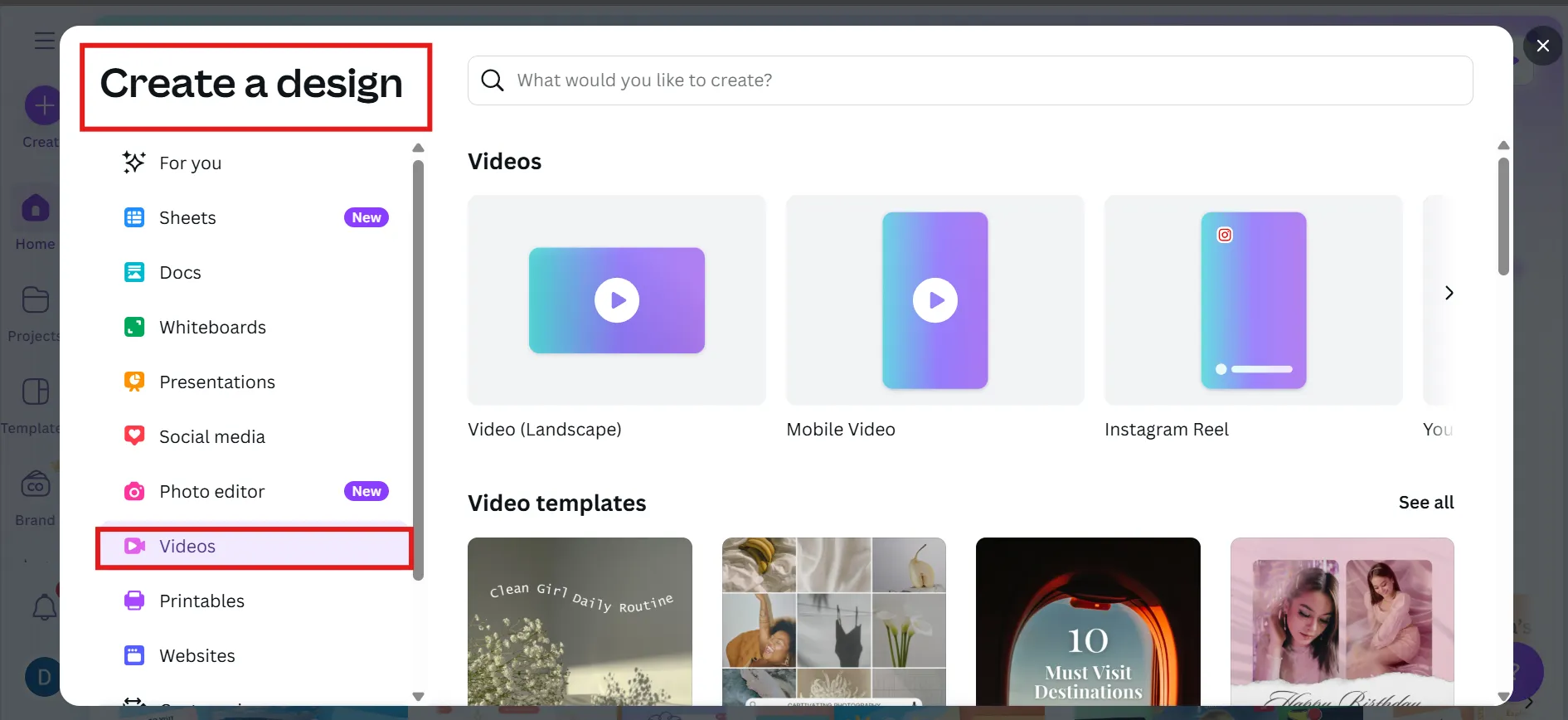
Ga naar Canva op je desktop (Chrome is de beste keuze). Klik op Een ontwerp maken en kies Video's uit het menu. Je kunt kiezen uit verschillende videocanvasjes.
💡 Pro-tip: De standaardafmetingen met een beeldverhouding van 16:9 zijn perfect voor YouTube, webinars of cursuscontent.
Stap 2: Open de opnamestudio
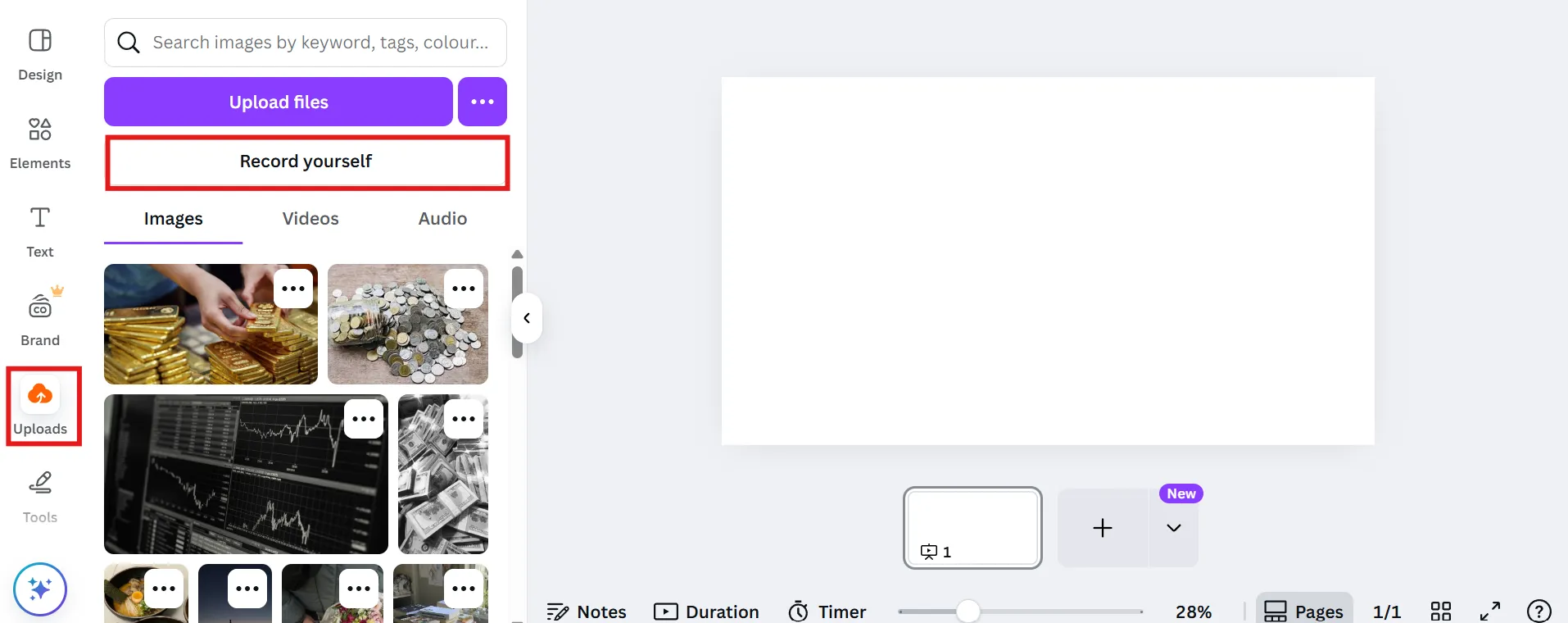
Klik in de linkerzijbalk op het tabblad Uploads. Klik op de knop Jezelf opnemen.
De opnamestudio van Canva wordt geopend, en hier gebeurt het allemaal. Controleer nogmaals of je in het projecttype Video zit, als je de optie niet ziet.
Stap 3: Kies wat je wilt opnemen
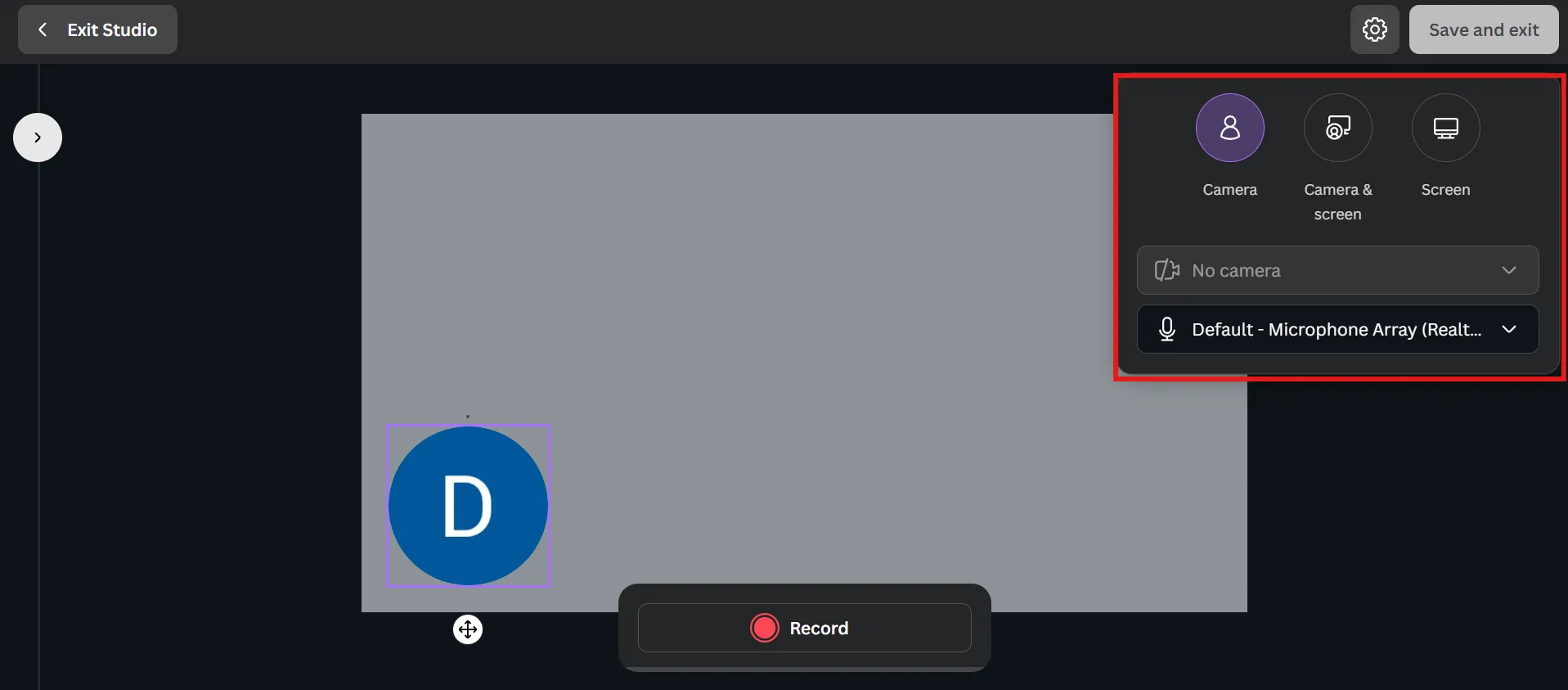
In de studio zie je een microfoon, een camera en een pictogram voor de opnamemodus. Je kunt deze naar behoefte combineren:
- Microfoon: Kies je microfoon (of schakel deze uit)
- Camera: Zet je webcam aan of uit
- Opnamemodus: Kies uit drie opties: Alleen camera voor video's waarin je alleen te zien bent Alleen scherm als je iets wilt uitleggen zonder je gezicht te laten zien Camera en scherm beide tegelijk, waarbij het beeld van je webcam in een hoekje wordt weergegeven
- Camera alleen voor 'talking head'-video's
- Maak alleen een schermopname als je iets wilt uitleggen zonder je gezicht te laten zien
- Camera & scherm samen, waarbij het beeld van je webcam in een hoekje wordt weergegeven
- Camera alleen voor 'talking head'-video's
- Maak alleen een schermopname als je iets wilt uitleggen zonder je gezicht te laten zien
- Camera & scherm tegelijkertijd, waarbij het beeld van je webcam in een hoekje wordt weergegeven
💡Pro-tip: De combinatie van camera en scherm is ideaal voor online cursussen of instructievideo's. Het geeft een persoonlijk tintje, terwijl de aandacht op je scherm blijft gericht.
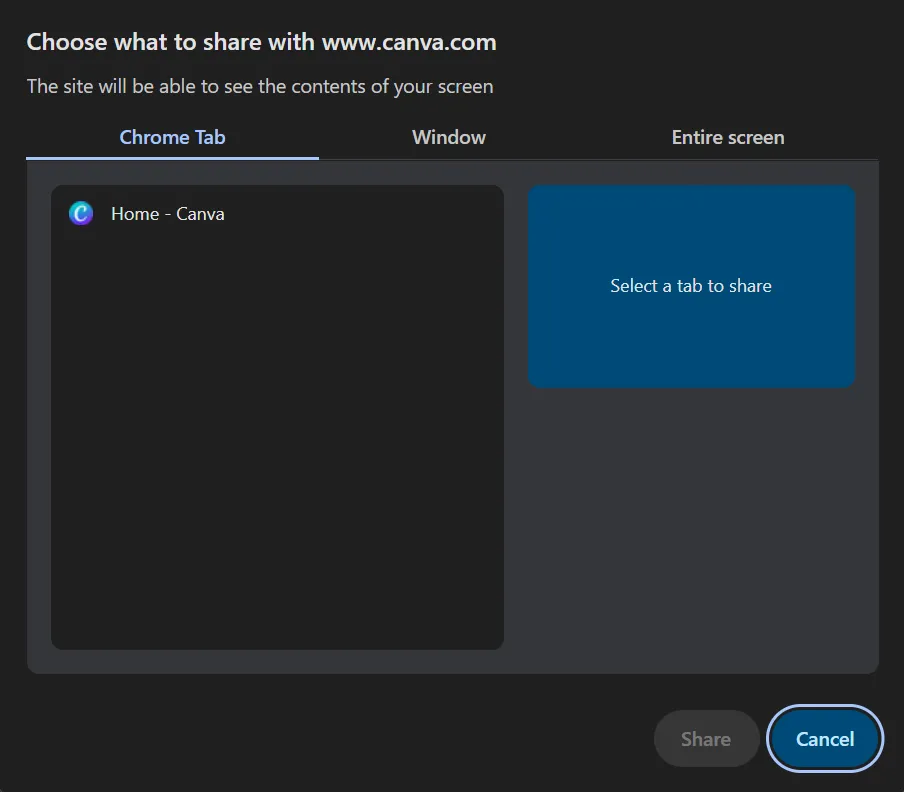
Stap 4: Kies een deel van het scherm dat je wilt delen
Als je 'schermopname' selecteert (alleen of in combinatie met de camera), verschijnt er een pop-upvenster waarin je wordt gevraagd wat je wilt delen. Je kunt kiezen uit:
- Je hele scherm
- Een specifiek app-venster
- Een tabblad in de Chrome-browser
Kies wat het beste bij je opname past en klik op Delen.
Stap 5: Begin met opnemen
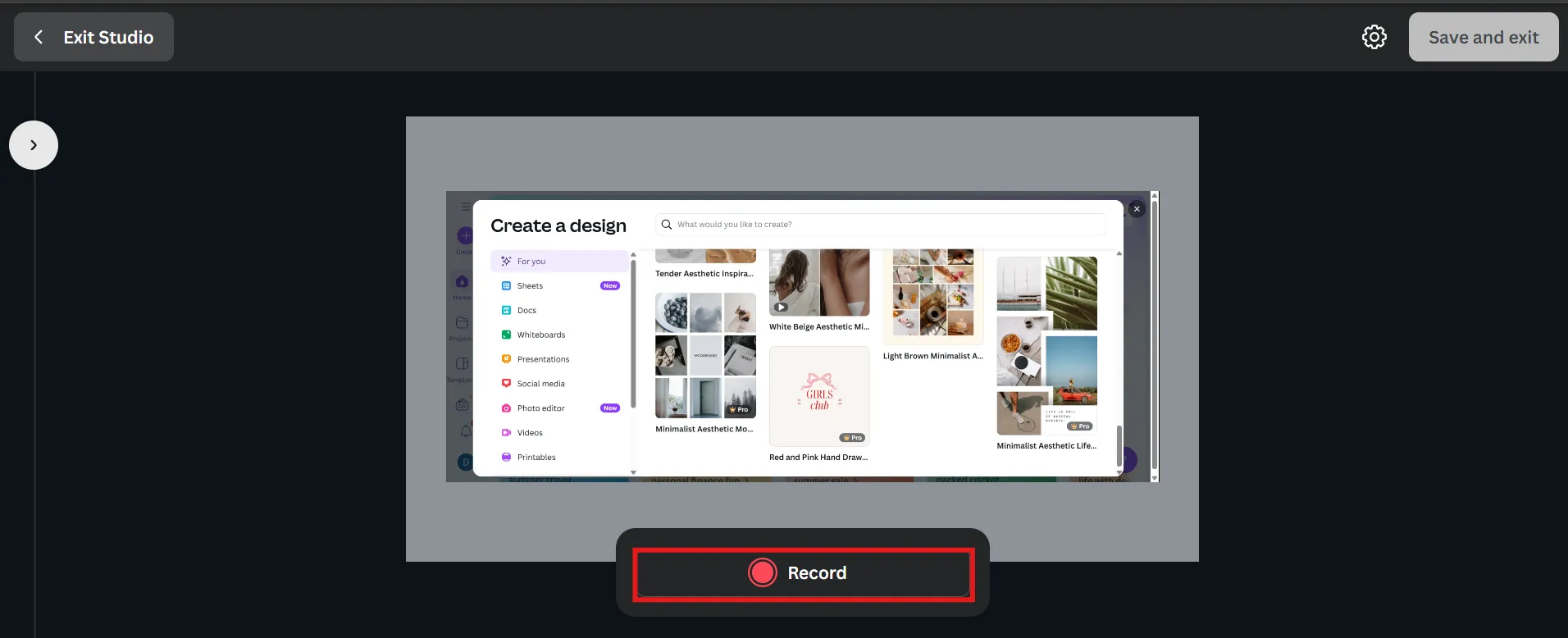
Zodra alle instellingen zijn gedaan, klik je op Opnemen. Canva geeft je een kort aftellen van 3 seconden, zodat je niet overrompeld wordt.
Loop nu je content door, of het nu gaat om een live demo, een productrondleiding of een tutorial. Je kunt de opname naar behoefte pauzeren en hervatten, wat handig is als je halverwege even je gedachten op een rijtje moet zetten.
Stap 6: Stoppen en opslaan
Als je klaar bent, klik je op Klaar. Selecteer vervolgens Opslaan en afsluiten.
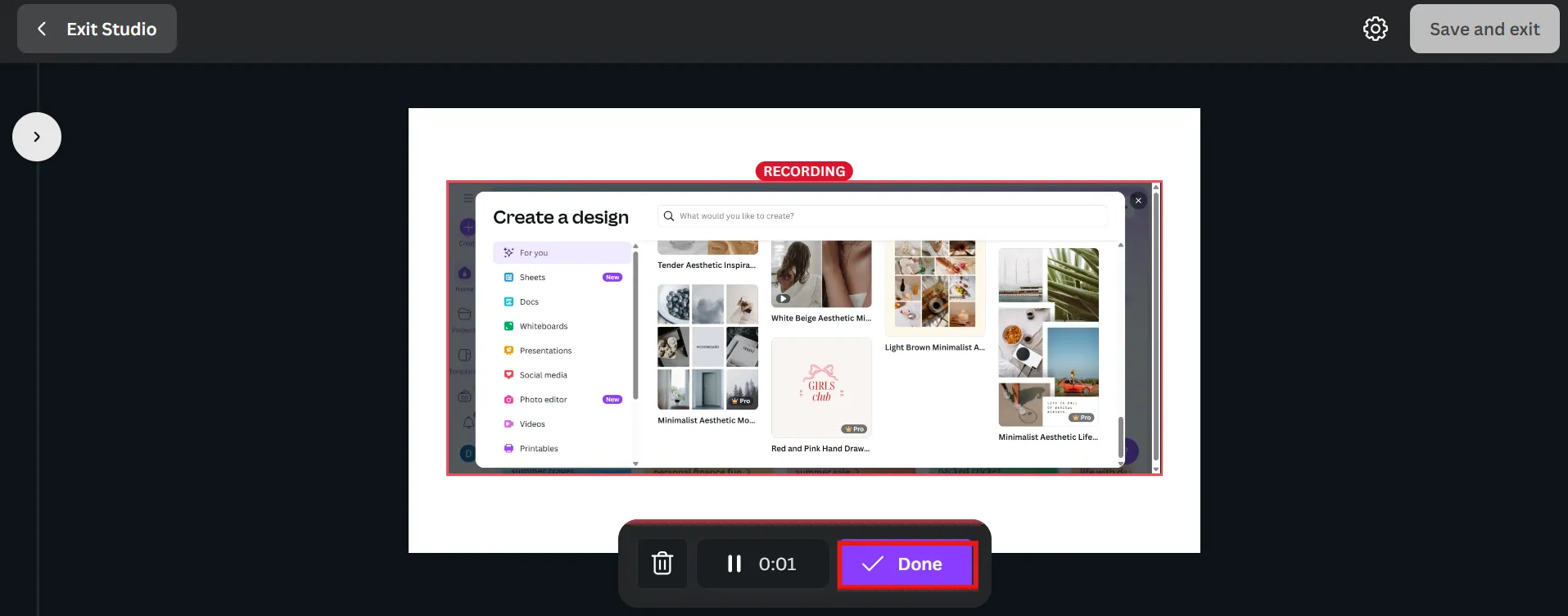
Canva uploadt je opname automatisch naar het gedeelte Uploads > Video's van je project. Van hieruit kun je de opname over het canvas verplaatsen, bijsnijden, inkorten, inzoomen, een achtergrond toevoegen en nog veel meer.
Als je de modus 'Camera & scherm' hebt gebruikt, kun je het formaat van je webcamopname-ballonnetje na de opname aanpassen of het verplaatsen. Als je problemen ondervindt, kun je de video-gegevens verwijderen en de opname opnieuw maken.
Stap 7: Downloaden of delen
Om je video op je computer op te slaan, ga je naar Uploads > Video's, klik je op de drie puntjes naast het bestand en kies je Downloaden.
Of gebruik de ingebouwde Delen-opties van Canva om je schermopname rechtstreeks op de YouTube-pagina te delen met je publiek, een openbare link te genereren of op sociale media te plaatsen.
📮 ClickUp Insight: 50% van de respondenten in onze enquête geeft aan dat vrijdag hun meest productieve dag is. Dit zou wel eens een fenomeen kunnen zijn dat uniek is voor het moderne werk.
Op vrijdag zijn er doorgaans minder vergaderingen, en dit, in combinatie met de context die je tijdens de werkweek hebt opgebouwd, kan betekenen dat er minder onderbrekingen zijn en je meer tijd hebt voor diepgaand, geconcentreerd werk.
Wil je de hele week net zo veel productiviteit hebben als op vrijdag? Maak dan gebruik van asynchrone communicatiemethoden met ClickUp, de alles-in-één-app voor werk! Neem je scherm op met ClickUp Clips, ontvang direct transcripties via ClickUp Brain, of vraag de AI Notetaker van ClickUp om in te springen en de hoogtepunten van vergaderingen voor je samen te vatten!
Methode #2: 'Presenteren en opnemen' gebruiken
Als je met een presentatie werkt en mensen erdoorheen wilt leiden alsof je een live presentatie geeft, heeft Canva daar ook een speciale tool voor.
Stap 1: Open een presentatie
Klik op de startpagina van Canva op Presentatie om een nieuwe presentatie te starten of een bestaande te openen.
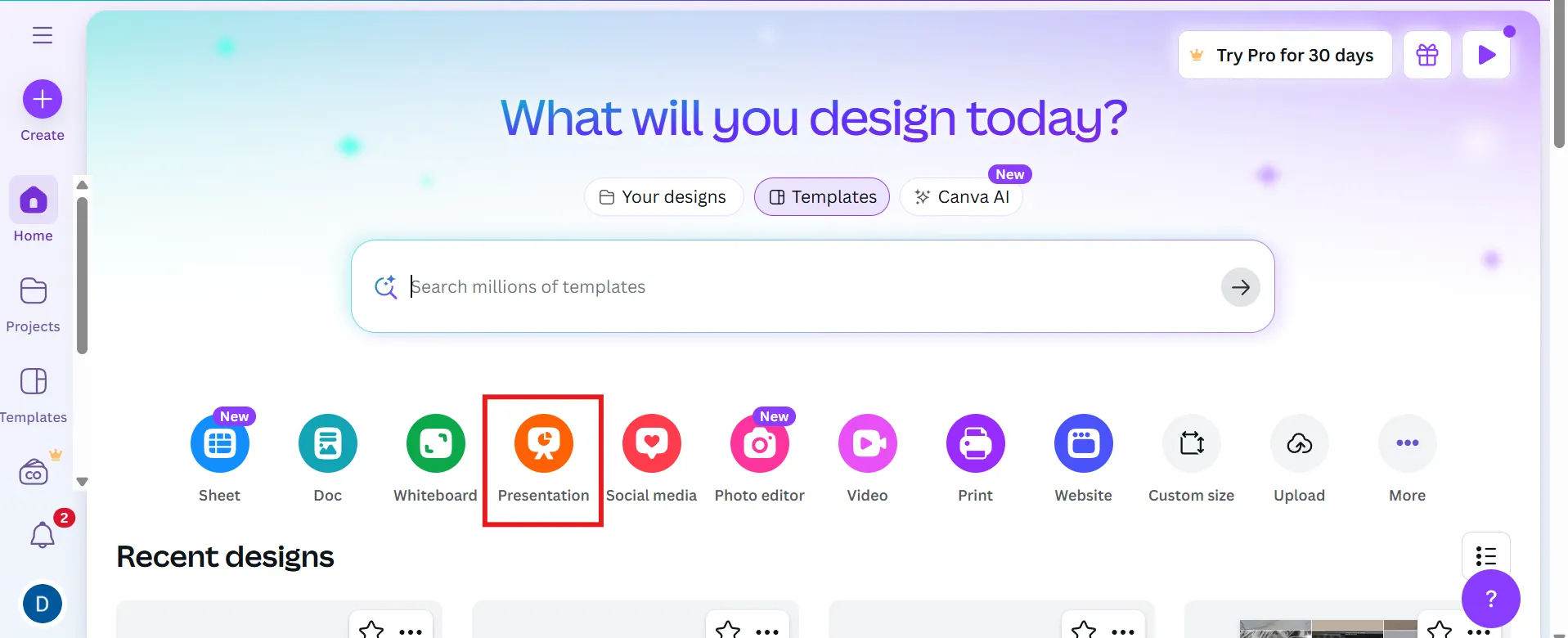
Stap 2: Kies 'Presenteren en opnemen'
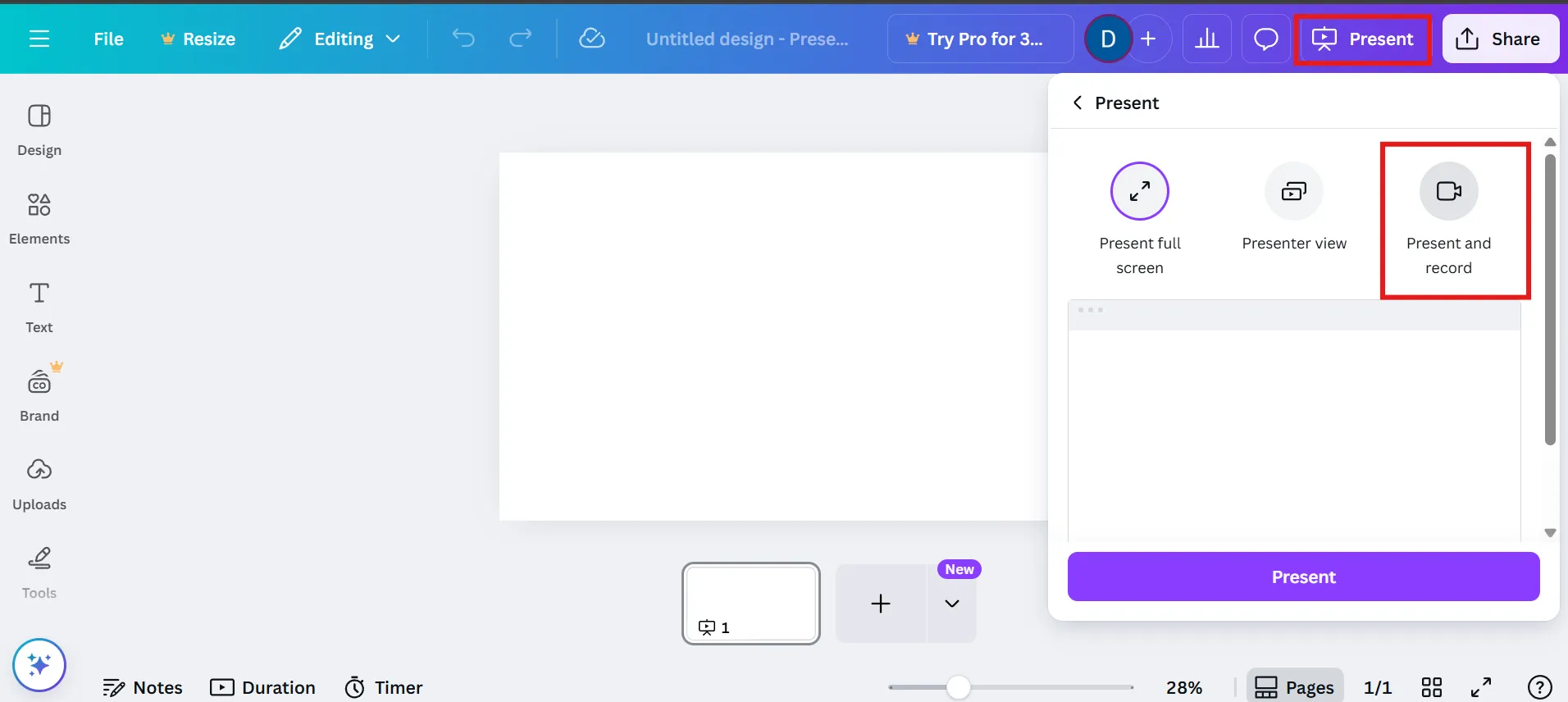
Klik rechtsboven op de knop Presenteren en voer vervolgens een selectie uit voor Presenteren en opnemen. Canva brengt je dan naar het scherm voor de installatie van de opname.
Klik op Volgende en ga vervolgens naar de opnamestudio.
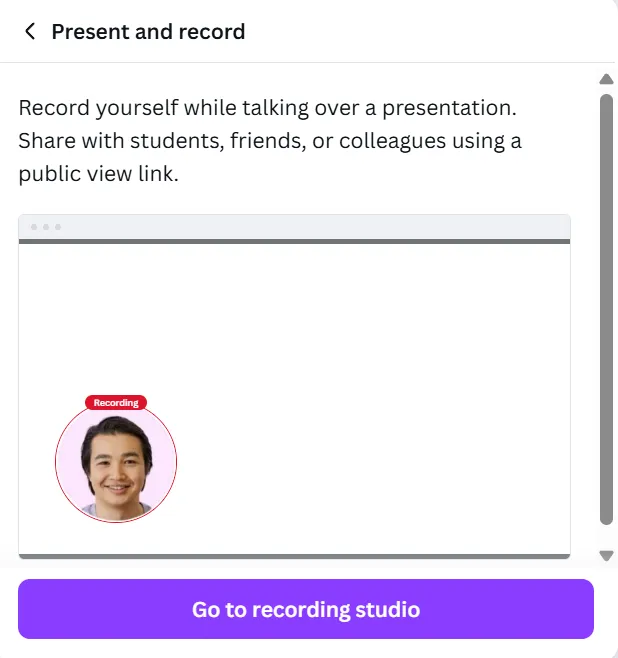
🤝 Vriendelijke herinnering: De opnamefunctie is alleen beschikbaar in de desktopversie van de webapp. Als je een telefoon of tablet gebruikt, moet je overschakelen naar je computer om op te nemen.
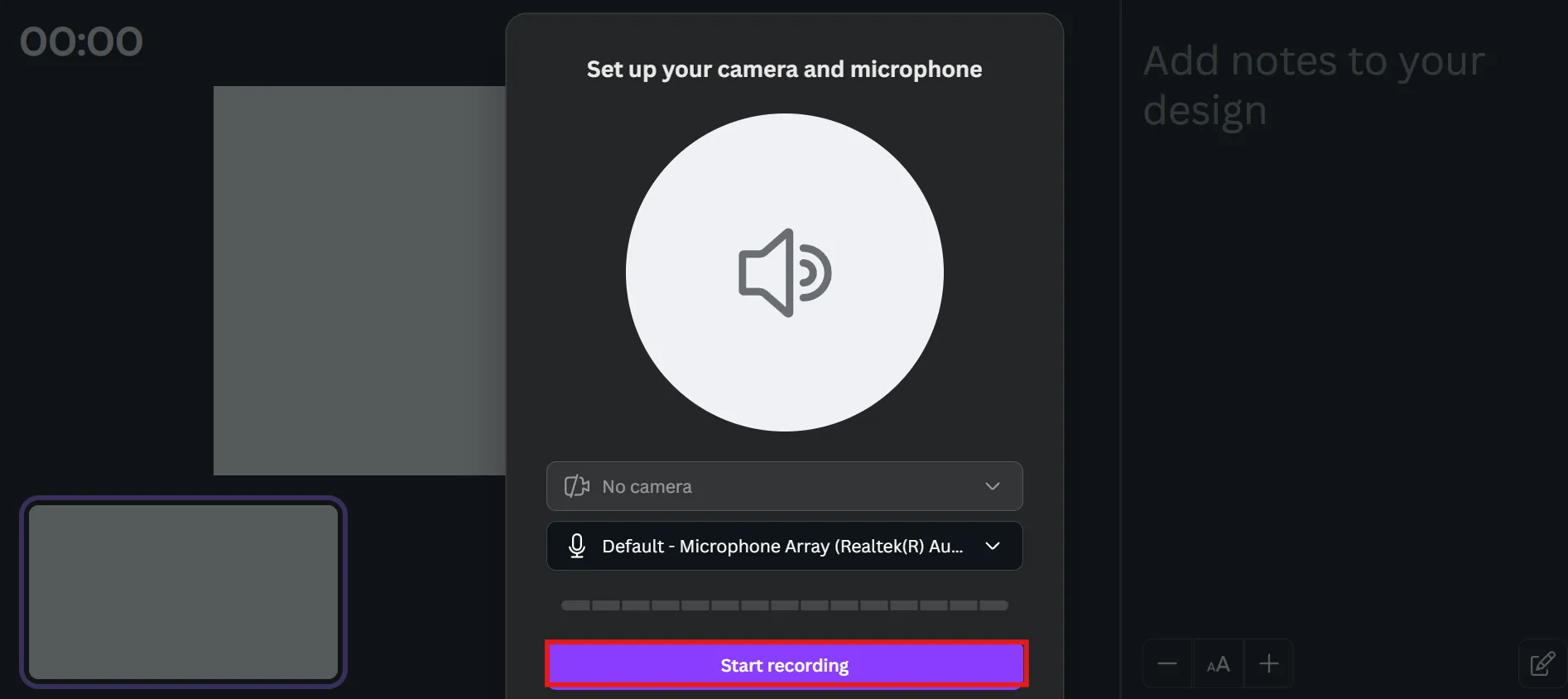
Stap 3: Stel je camera en microfoon in
Geef Canva toestemming om je camera en microfoon te gebruiken. Kies je voorkeursapparaten, of selecteer Geen camera als je alleen een voice-over wilt.
Klik op Opname starten. Je ziet het bekende aftellen van 3 seconden en daarna ben je live.
Stap 4: Geef je presentatie
Bespreek nu je dia's, net zoals je dat tijdens een vergadering zou doen.
Het beeld van je webcam (indien ingeschakeld) verschijnt in de benedenhoek. Je kunt tijdens het opnemen ook je sprekersaantekeningen bekijken of maken; je hoeft je script dus niet uit je hoofd te leren.
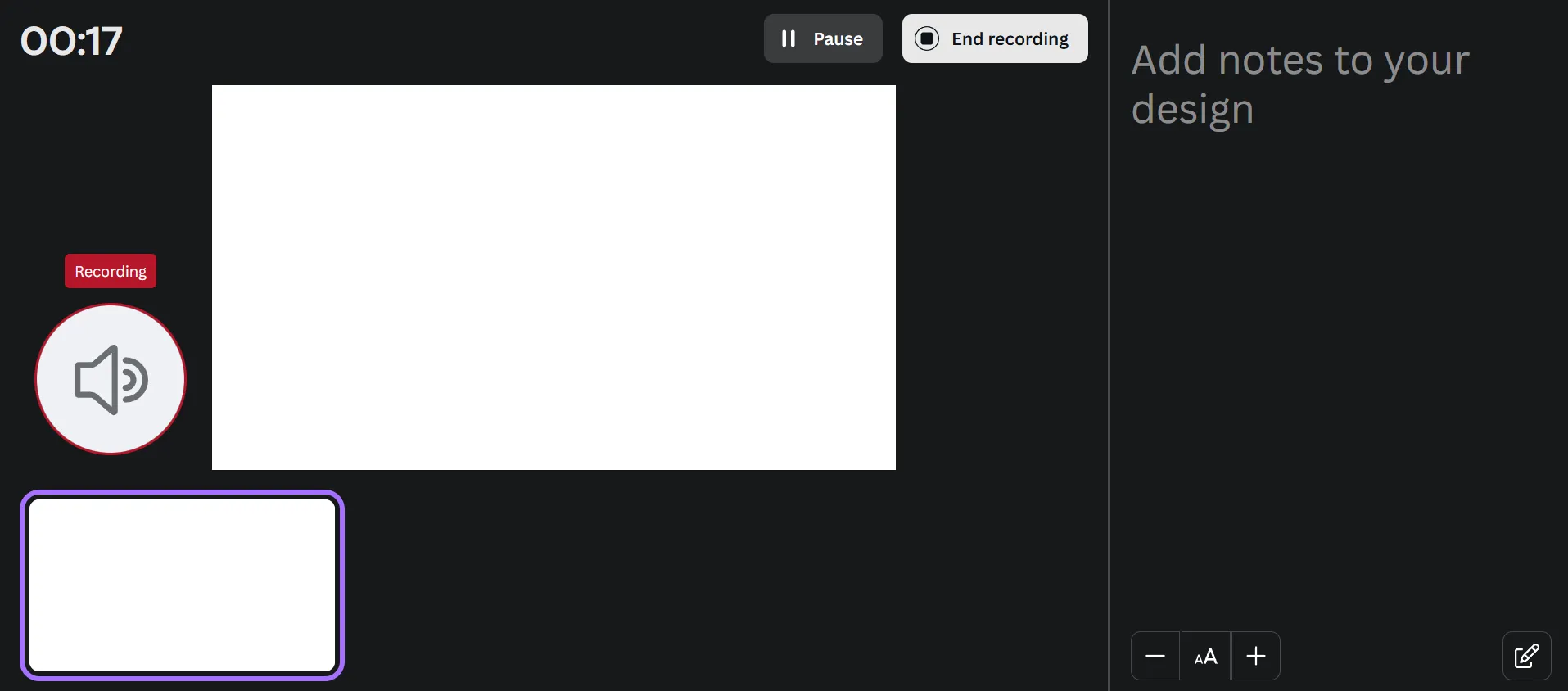
💡 Pro-tip: Spreek tijdens je presentatie op een informele toon, alsof je een gesprek voert met een collega. Zo wordt je video boeiender.
Stap 5: Afronden en delen
Als je klaar bent, klik je op Opname beëindigen. Canva genereert dan een deelbare videolink, en je kunt de video ook downloaden of teruggaan om je schermopname te bewerken of bij te snijden.
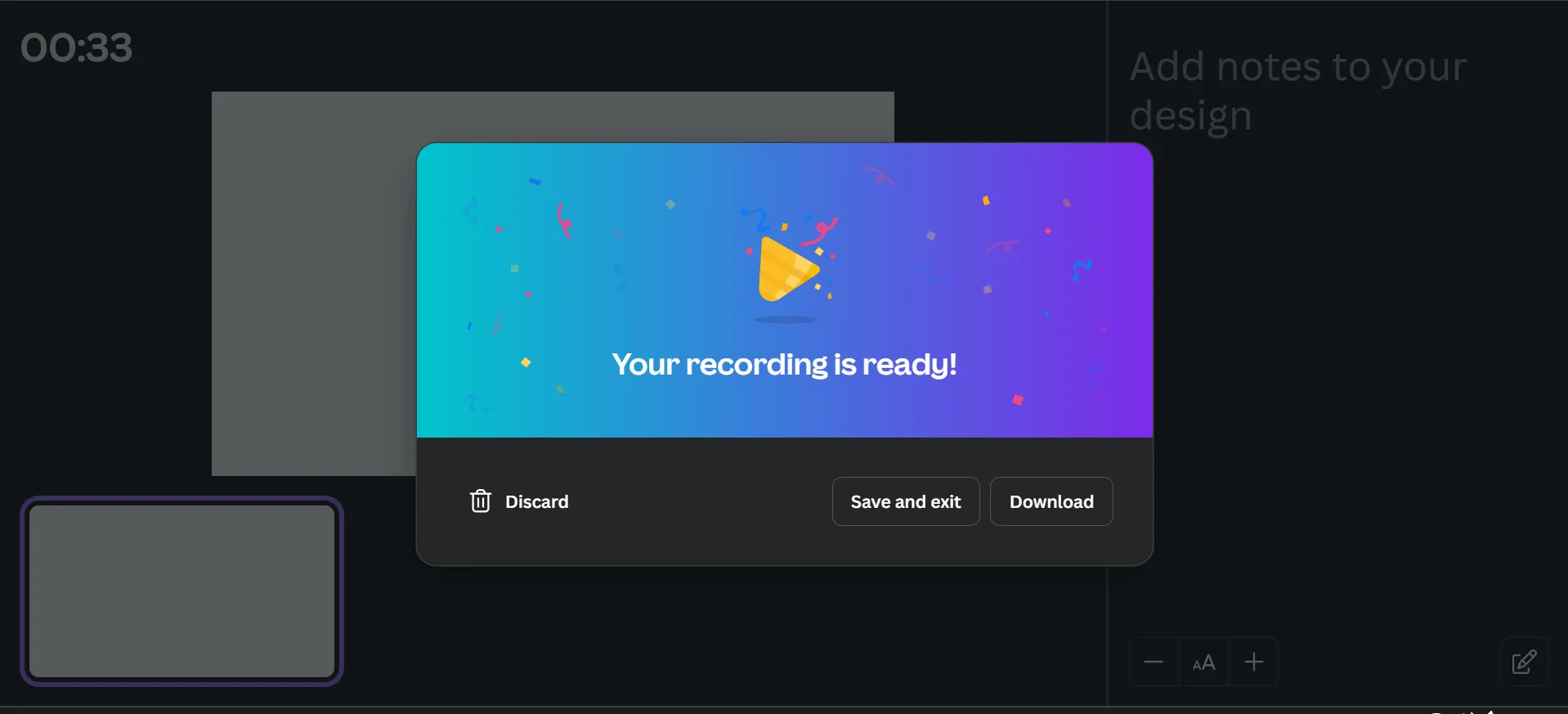
💡 Pro-tip: Wil je je video op Instagram Stories plaatsen? Kies dan voor een staande layout. Voor YouTube kun je het beste de liggende layout gebruiken. In Canva kun je dit eenvoudig aanpassen.
Beperkingen van de schermopnametool van Canva
De ingebouwde schermrecorder van Canva is ideaal voor korte tutorials en presentaties, maar heeft enkele limieten waardoor je wellicht alternatieven voor Canva wilt overwegen.
Hier zijn een paar dingen om in gedachten te houden:
- Geen optie voor alleen audio: Je kunt niet alleen een voice-over opnemen; je moet eerst een video opnemen en daarna de audio eruit halen als je dat nodig hebt 🎙️
- Alleen WEBM-formaat: Canva slaat je opnames op in het WEBM-bestandsformat. Als je MP4 nodig hebt (wat beter werkt met de meeste tools voor bewerking en platforms), moet je het achteraf converteren 📁
- Alleen volledig scherm: Het is niet mogelijk om slechts een deel van je scherm op te nemen. Het is alles of niets, wat lastig kan zijn als je je op één app of gebied wilt concentreren 🖥️
- De webcamfeed staat vast: Als je je scherm van de browser en camera opneemt, blijft het webcamvenster op één plek staan en kun je het tijdens de opname niet verplaatsen of het formaat ervan aanpassen 📸
- Beperkte offline functionaliteit: Aangezien alles in je browser draait, kan een onstabiele verbinding de opnamekwaliteit beïnvloeden of zelfs problemen veroorzaken tijdens het opnemen 🌐
- Geen geavanceerde tools: Met Canva kun je wel knippen en bijsnijden, maar dat is dan ook alles. Je kunt tijdens het opnemen niet van schermvenster wisselen, niet tekenen of markeren in de video, en je kunt niet werken met aparte audiotracks of geavanceerde ruisonderdrukking ✂️
- Geen planning of automatisch plaatsen: Nadat je klaar bent met opnemen, moet je je video downloaden en een andere app gebruiken als je deze voor later wilt inplannen 📆
Maak schermopnames en verhoog de productiviteit van je werkstroom met ClickUp
Met de ingebouwde schermopnamefunctie van Canva kun je eenvoudig tutorials, presentaties of uitlegvideo's maken zonder het platform te verlaten. Maar opnemen is slechts één stap: het plannen, organiseren en beheren van alles eromheen is net zo belangrijk.
Daar komt ClickUp, de alles-in-één-app voor werk, om de hoek kijken. Deze tool voor projectmanagement bij videoproductie helpt je bij het plannen, opslaan, delen en automatiseren van elke fase van je videoproductiewerkstroom.
Stap 1: Maak ClickUp-taken aan om je videowerkstroom te plannen
Van het opstellen van je script tot het beheren van tijdlijnen en medewerkers: ClickUp zorgt ervoor dat je proces vanaf het begin gestructureerd verloopt. Met functies zoals ClickUp-taaken kun je je werkstroom opsplitsen in behapbare stappen – nog voordat je op ‘Opnemen’ klikt.
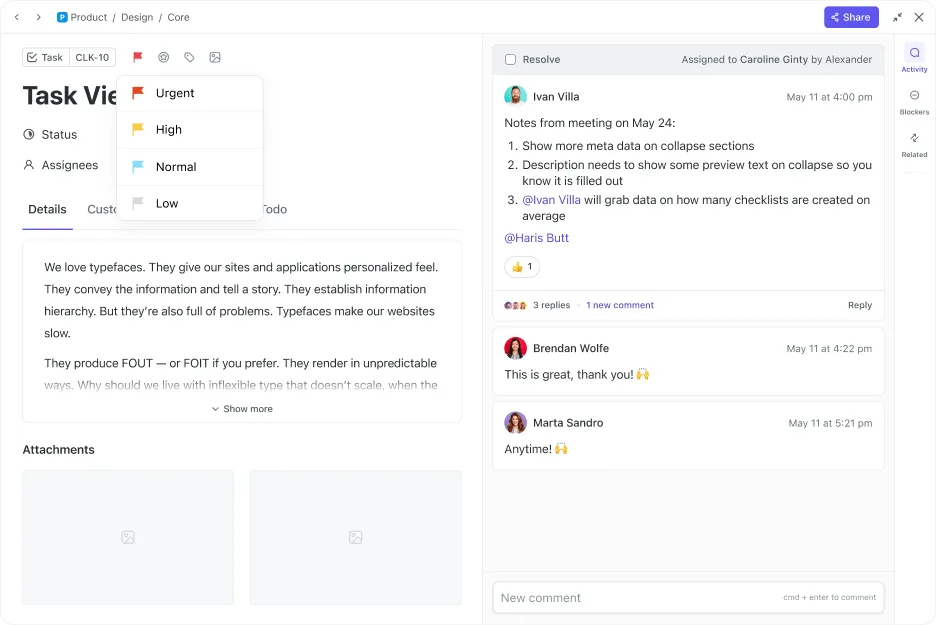
📌 Als je bijvoorbeeld een contentmaker bent die een YouTube-tutorial over het ontwerpen van Instagram Reels aan het voorbereiden is, kun je ClickUp-taaken gebruiken om:
- Verdeel het project in subtaaken, zoals het schrijven van een script, het opnemen, de bewerking en het publiceren
- Stel inleverdata en deadlines in via aangepaste velden om het bij te houden
- Wijs de verschillende onderdelen toe aan je virtuele assistent of videoeditor
- Gebruik aangepaste taakstatussen zoals In concept, Aan het opnemen of Klaar om te plaatsen om de voortgang bij te houden
Stap 2: Bereid videomateriaal voor in ClickUp Docs
En als je videoscripts wilt voorbereiden, is ClickUp Docs het document dat je binnen de ClickUp-werkruimte gebruikt.
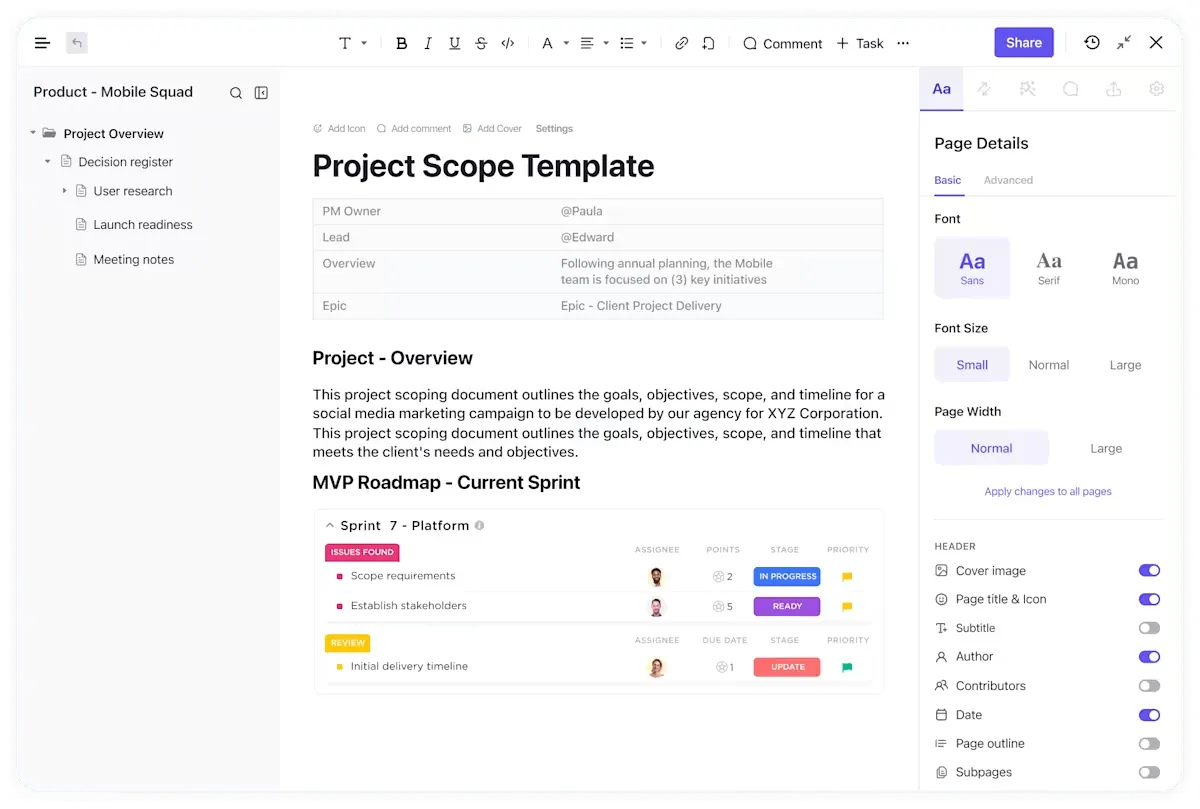
Je kunt je script eenvoudig opstellen en formatten met behulp van ingebouwde stijlen, Canva-links insluiten en gerelateerde taken toevoegen – allemaal in hetzelfde document.
Of je nu contentmaker, docent of eigenaar van een klein bedrijf bent, met ClickUp Docs houd je alles overzichtelijk op één plek:
- Makers kunnen scripts opstellen en de stappen van de video-productie bijhouden
- Docenten kunnen lesplannen opstellen die aansluiten bij de tijdlijnen van het leerplan
- Eigenaren van kleine bedrijven kunnen introductievideo's, veelgestelde vragen, gespreksonderwerpen en kalenders opslaan om interne trainingen te stroomlijnen
Dankzij realtime samenwerking, opmerkingen en updates synchroniseert je team – je hoeft niet meer heen en weer te schakelen tussen apps.
De Docs-functie van ClickUp en de educatieve cursussen van ClickUp University behoren tot de beste die ik ooit heb gezien bij alle leveranciers waarmee ik heb gewerkt. Ik besteed nu veel minder tijd aan het maken van instructievideo's voor teamleden. In plaats daarvan stuur ik mensen de Docs en handleidingen in ClickUp, wat echt heel handig is.
De functie voor documenten van ClickUp en de educatieve cursussen van ClickUp University behoren tot de beste die ik ooit heb gezien bij alle leveranciers waarmee ik heb gewerkt. Ik besteed nu veel minder tijd aan het maken van instructievideo's voor teamleden. In plaats daarvan stuur ik mensen de documenten en handleidingen in ClickUp, wat echt heel handig is.
Stap 3: Begin met het opnemen van je scherm en voice-over met ClickUp Clips
Als het tijd is om feedback te geven of als je geen zin hebt om een lange uitleg te typen, kun je met ClickUp Clips je scherm rechtstreeks binnen taken opnemen en delen, waardoor de communicatie snel, visueel en concreet wordt.
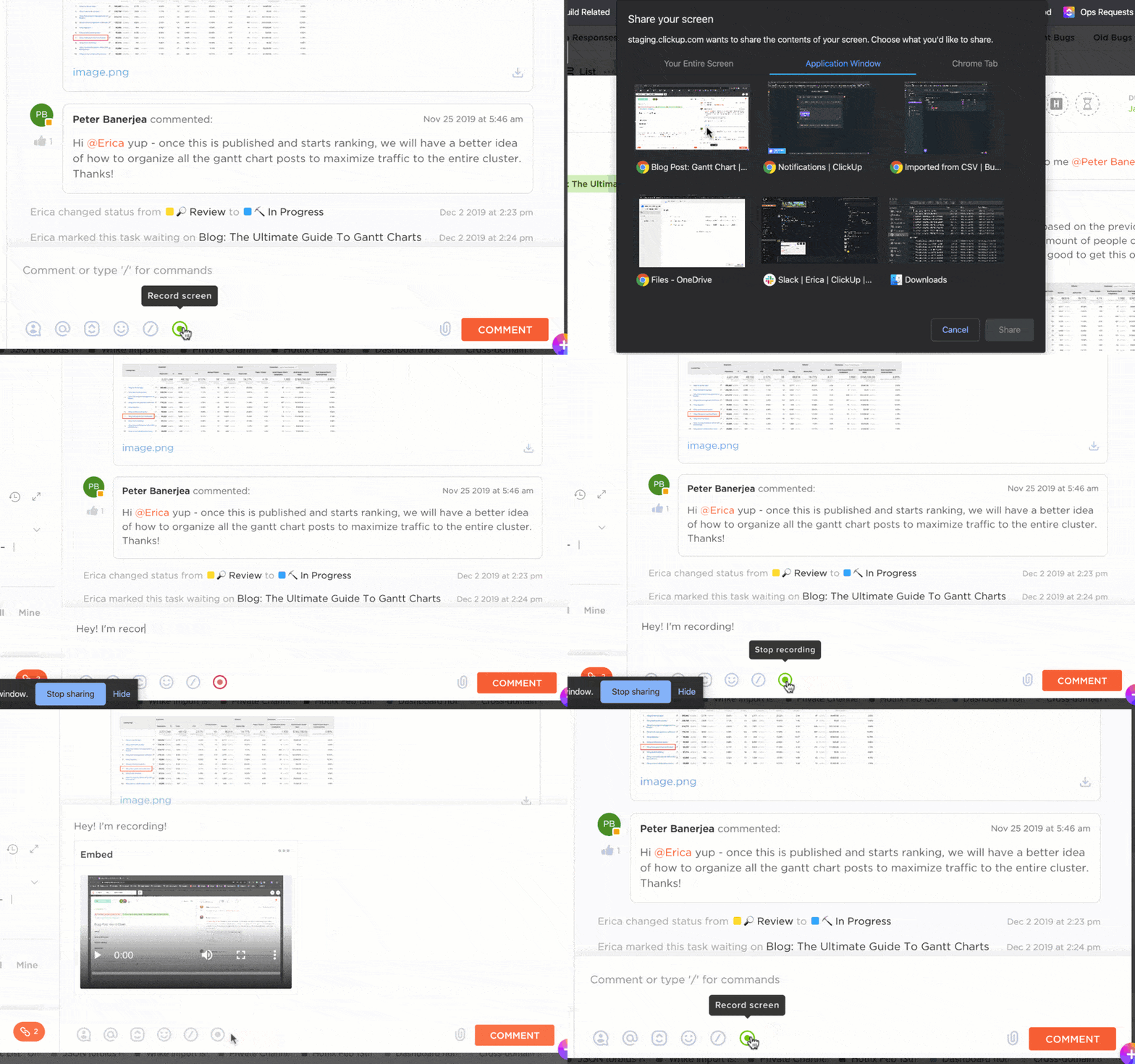
Hier zijn een paar praktijkvoorbeelden van hoe asynchrone video-communicatie met ClickUp Clips je werkstroom kan stroomlijnen:
- Contentmakers die een tutorial opnemen – bijvoorbeeld over het ontwerpen van een nieuwsbrief in Canva – hoeven zich geen zorgen te maken over het gedoe met downloaden en het converteren van bestanden. Neem je scherm gewoon rechtstreeks in ClickUp op, spreek het proces in en voeg de Clip direct toe aan een taak zoals “Nieuwsbrief-tutorial – Bewerking.” Klaar!
- Docenten die feedback geven op presentaties van leerlingen of lesplannen doornemen, kunnen hun scherm opnemen en opmerkingen met tijdstempels toevoegen, zodat leerlingen precies weten op welk moment ze doelen
- Marketeers kunnen productdemo's opnemen en de Clips omzetten in duidelijke actiepunten voor het ontwerp- of verkoopteam – ideaal voor asynchrone beoordelingen en afstemming tussen verschillende afdelingen
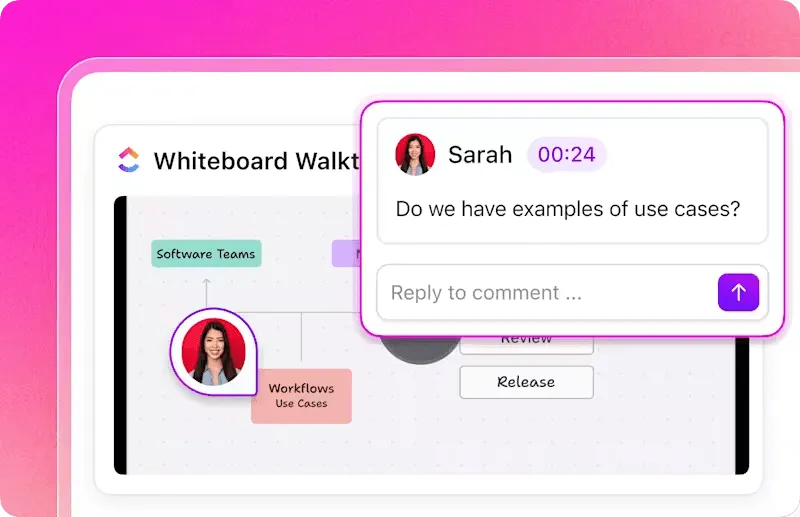
‼️ Waarom je voor Clips moet kiezen: Dit is waarom Clips beter is dan de opnametoepassing van Canva:
- Je kunt je scherm opnemen, met of zonder je camera en met een begeleidend commentaar
- Je bent niet beperkt tot volledig scherm: neem eenvoudig een specifiek venster of tabblad op
- Elke Clip bevat doorzoekbare AI-transcripties, waardoor je eerdere opnames gemakkelijk kunt terugvinden en raadplegen
- Je kunt opmerkingen achterlaten bij specifieke tijdstippen, de Clip direct delen of zelfs taken aanmaken op basis van wat er in de video is gezegd
- Elke Clip wordt opgeslagen in een centrale Clips Hub, waardoor specifieke opnames gemakkelijker te vinden zijn
💡 Pro-tip: Wil je ook een volledige opname van je vergaderingen en discussies? Nodig dan gewoon de ClickUp AI Notetaker uit voor je vergaderingen. Deze maakt een audiovisuele Clips-opname die je kunt terugvinden in je Clips Hub op ClickUp. Daarnaast zet hij elk woord om in een overzichtelijk vergaderverslag – compleet met een samenvatting, de belangrijkste punten en zelfs toegewezen actiepunten! Zo verhoog je de productiviteit van elke vergadering 💪🏼
Stap 4: Ontvang automatische transcripties en samenvattingen via ClickUp Brain
Clips zijn misschien wel perfect voor alle soorten opnames, maar wat ze tien keer zo krachtig maakt, is ClickUp Brain. Dit is 's werelds meest complete en contextuele virtuele AI-assistent, die rechtstreeks in je werkruimte is geïntegreerd.
En het staat klaar om je te helpen met alles, van het transcriberen van je video's tot het samenvatten van projectupdates en het beantwoorden van korte vragen op basis van je werkgegevens.
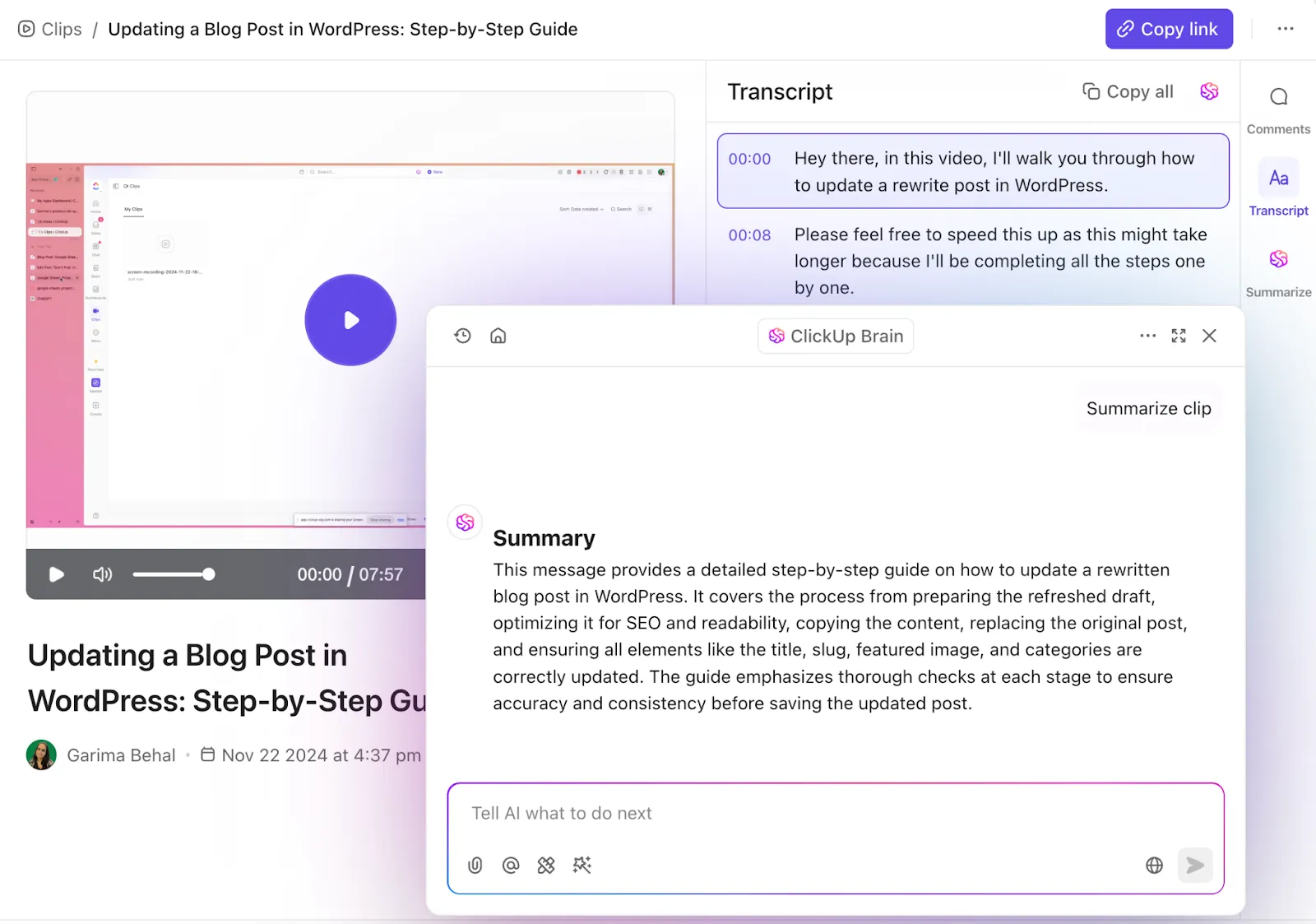
Stel dat je drie opgenomen Clips-tutorials bekijkt en deze moet samenvatten voor je contentkalender. ClickUp Brain maakt een geautomatiseerd transcript met tijdcodes, genereert samenvattingen van vergaderingen, haalt actiepunten eruit en stuurt zelfs herinneringen naar je team om hierop terug te komen.
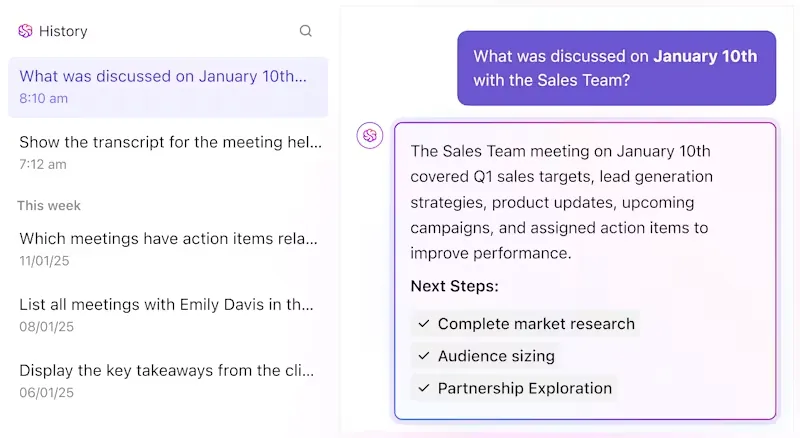
Het is ook geweldig in het beantwoorden van snelle vragen zoals: ‘Wat moet er deze week nog worden opgenomen?’ of ‘Waar is het script voor de ClickUp Clips-tutorial?’ Het weet alle antwoorden, omdat het is geïntegreerd met je taken, documenten en al het andere.
Stap 5: Besteed repetitieve, tijdrovende taken uit aan ClickUp-automatiseringen
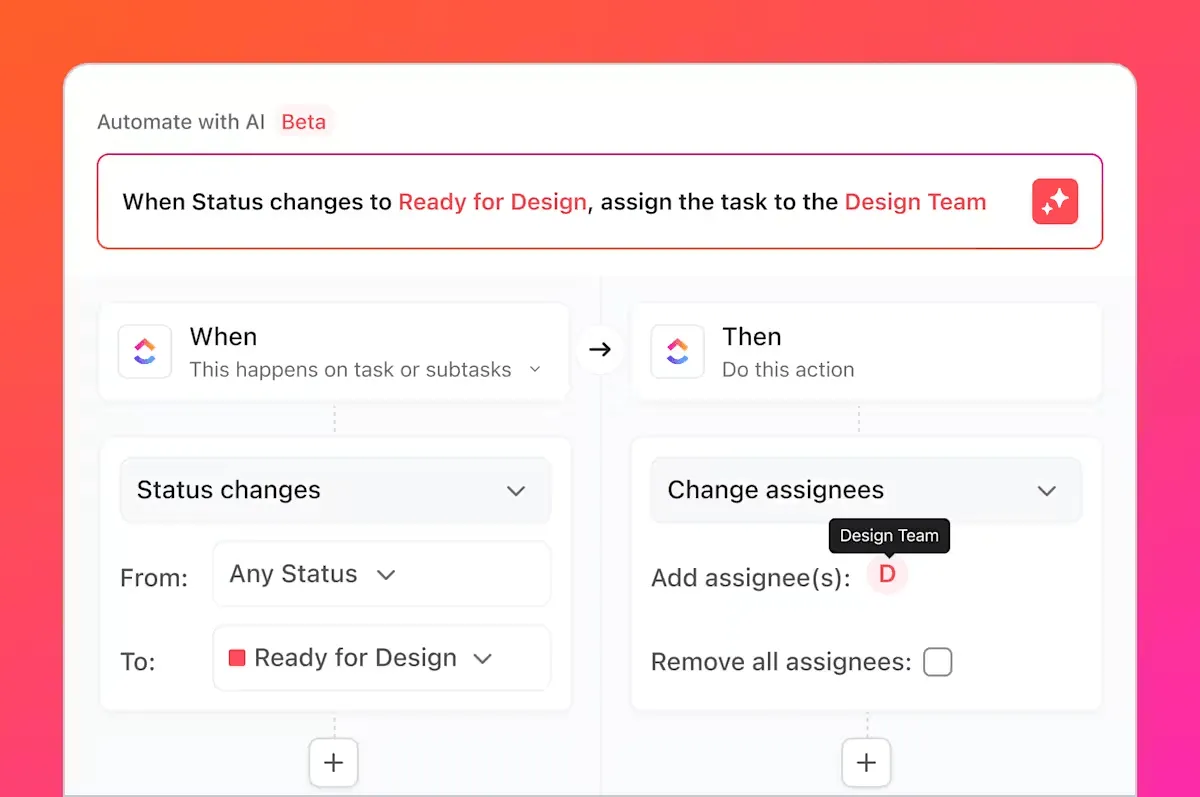
Zodra je video is opgenomen, gecontroleerd en klaar voor gebruik is, kan ClickUp automatisering het vanaf daar overnemen. Automatiseer repetitieve stappen zoals het toewijzen van beoordelingstaken, het taggen van teamgenoten voor feedback of het verplaatsen van taken naar ‘Voltooid’ zodra een Clip is geüpload.
Als je wekelijks content publiceert, stel dan een automatisering in om elke vrijdag een taak aan te maken, compleet met een sjabloon voor het uploaden, ondertitelen en inplannen van je volgende video. Voor docenten: automatiseer herinneringen om lesportalen bij te werken met nieuw materiaal.
Marketeers kunnen automatisering gebruiken om taken te triggeren zodra content is goedgekeurd voor publicatie, waardoor het hele proces wordt gestroomlijnd.
Krijg meer dan alleen video-opnames met ClickUp
Als je de schermrecorder van Canva gebruikt voor korte tutorials of walkthroughs, voldoet deze zeker aan zijn doel.
Maar als je meer flexibiliteit nodig hebt, zoals betere bestandstypen, controle over het schermgebied, geavanceerde mogelijkheden voor bewerking of geïntegreerd, AI-aangedreven taakbeheer, dan zit je bij ClickUp goed.
Met ClickUp Clips kun je je scherm (of alleen een venster) opnemen, je stem en camera toevoegen en je opname direct omzetten in een uitvoerbare taak. Of je nu een contentmaker bent die een YouTube-kanaal beheert, een docent die feedback geeft, een marketeer die een campagne doorneemt of een eigenaar van een klein bedrijf die onboardingvideo's maakt: het past perfect in je werkstroom.
En het wordt nog beter: alles staat in ClickUp – je schermopnames, aantekeningen, taken en team. Je hoeft niet tussen tabbladen te schakelen.
Meld je vandaag nog gratis aan bij ClickUp! ✅