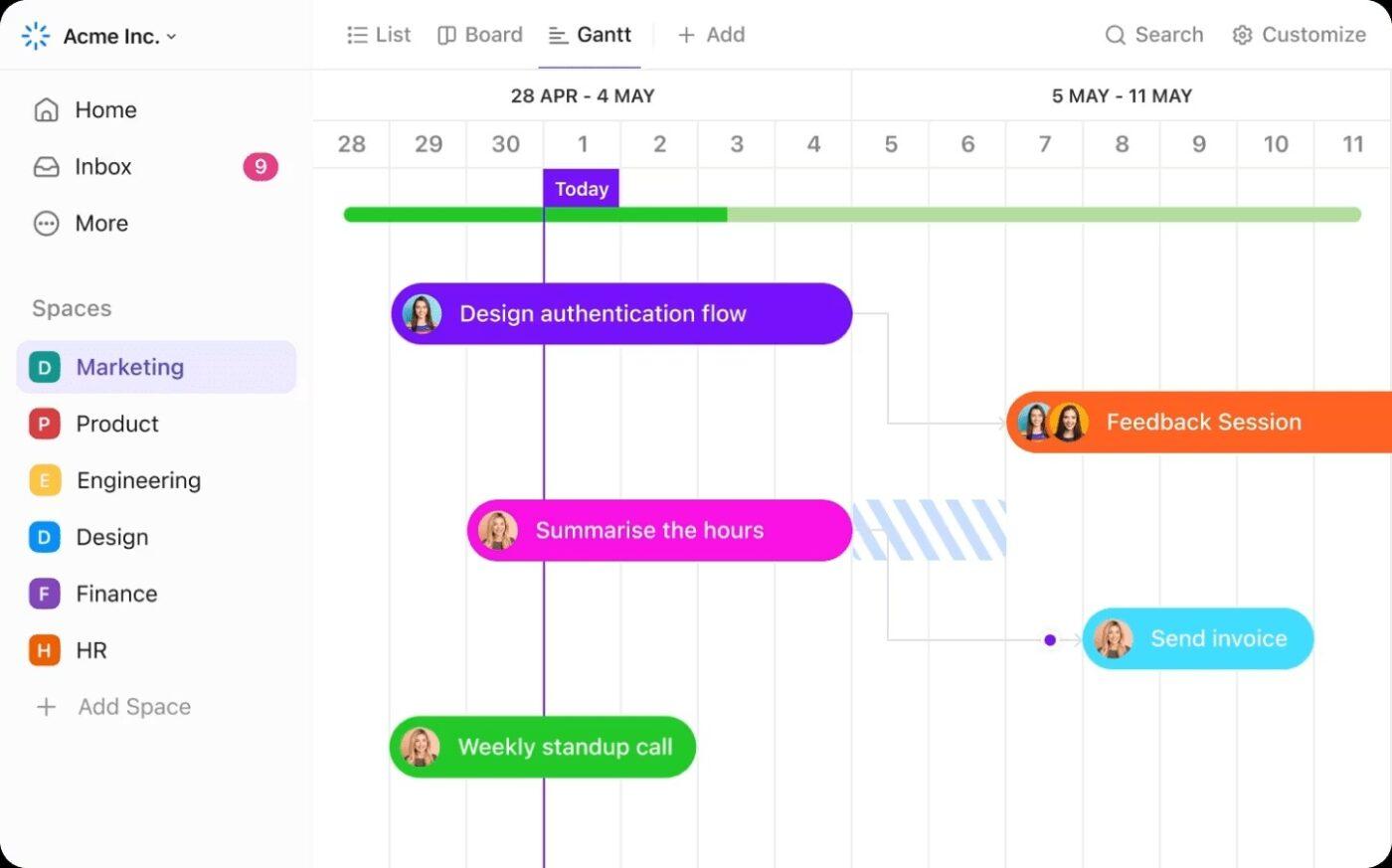

Grote plannen ontstaan inderdaad vaak op een servetje. In 1966 schetste Rollin King het idee dat later zou uitgroeien tot Southwest Airlines op een cocktail servetje.
Vandaag zal iemand zeggen: “Kun je dit in Word zetten en delen?” Plotseling ben je bezig een Word-document om te toveren tot een levendige tijdlijn voor het project.
Maar het goede nieuws is dat u geen zware software nodig hebt om duidelijkheid te krijgen. Een overzichtelijk gantt-diagram in Word kan taaknamen, start- en einddatums en de werkstroom weergeven zonder dat uw team een nieuwe tool voor projectmanagement hoeft te leren.
In dit artikel laten we u zien hoe u een gestapeld staafdiagram invoegt, dit omzet in overzichtelijke taakbalken en de juiste kleine aanpassingen toevoegt, zoals labels, ruimte en aanwijzingen.
Wat is een gantt-grafiek en waarom is het nuttig?
Een Gantt-diagram is een visuele projecttijdlijn die werk in kaart brengt als horizontale balken in de tijd.
Elke balk staat voor een taak, met de startdatum, einddatum en eenvoudige aanduidingen voor taakafhankelijkheden, zodat u in één oogopslag kunt zien wat er parallel loopt, wat een blok vormt en wat de volgende stap is.
Tegenwoordig moeten projectmanagers plannen, voortgang en risico's communiceren aan drukbezette belanghebbenden die niet in de details zitten. Een duidelijk en deelbaar gantt-diagram zorgt ervoor dat iedereen op de hoogte is van de omvang en deadlines, waardoor het eenvoudiger wordt om middelen toe te wijzen, taken te herschikken en op tijd op te leveren.
Aanbevolen sjabloon
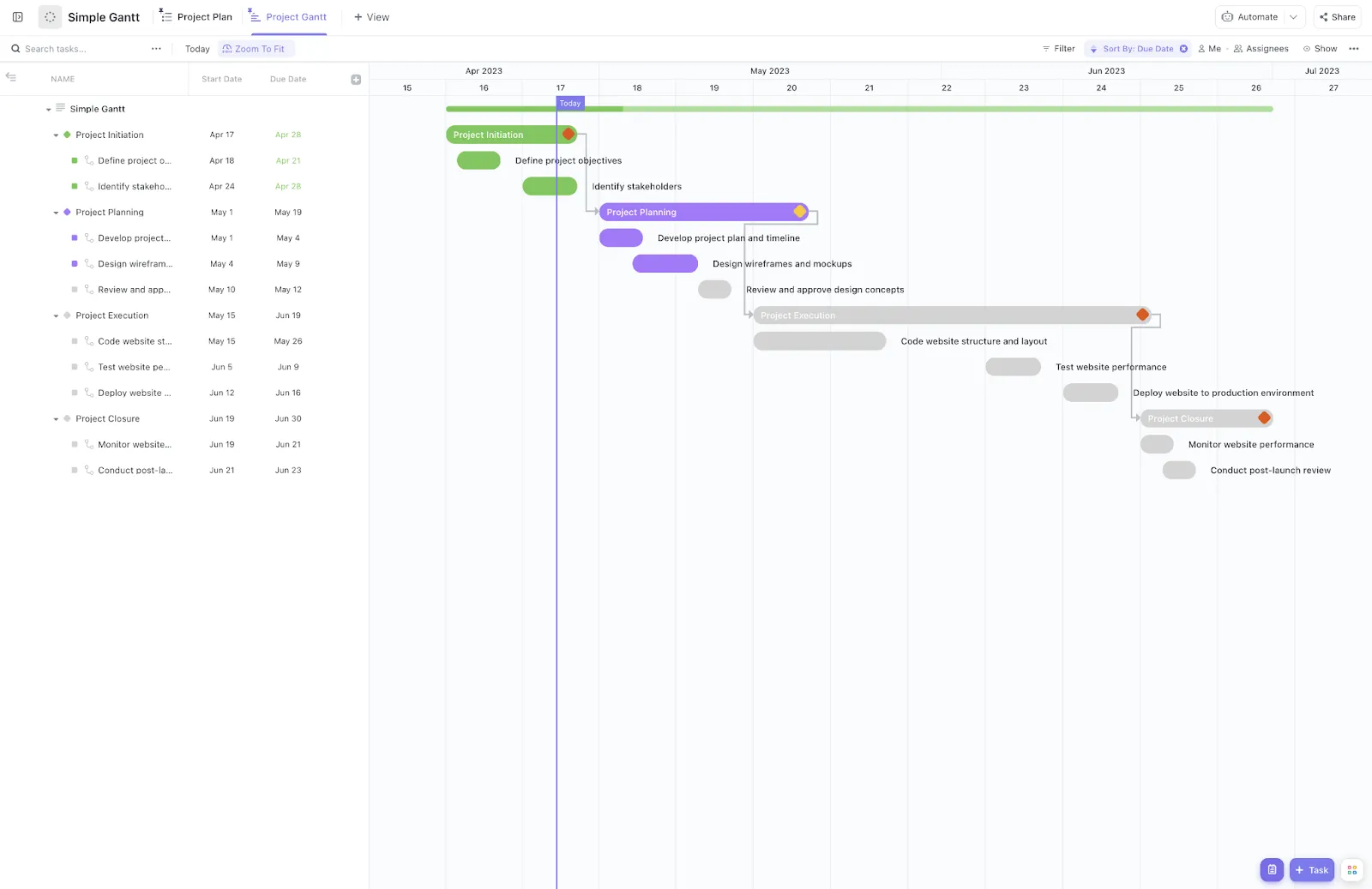
Als je op zoek bent naar een gantt-grafiek die ideaal is voor beginners en kant-en-klare subcategorieën biedt, probeer dan ClickUp's Simple Gantt eens uit. Het is gebruiksvriendelijk en helpt je veel tijd te besparen.
Kunt u een gantt-grafiek maken in Microsoft Word?
Ja. U kunt een gantt-grafiek maken in Microsoft Word door een gestapeld staafdiagram in te voegen en wat handmatige opmaak toe te passen.
In de praktijk plakt u uw takenlijst, stelt u start- en einddatums in, past u de stijl van de balken aan en lijnt u de labels uit, zodat de tijdlijn van het project duidelijk leesbaar is voor belanghebbenden.
Dat gezegd hebbende: Word is gemaakt om te schrijven, niet om te plannen. Er is geen ingebouwde gantt-functie, dus geavanceerde aanpassingen, frequente herzieningen en gekoppelde updates van de projectplanning kunnen omslachtig aanvoelen – vooral bij grotere of veranderende plannen.
Als u verzorgde grafieken nodig hebt die vaak moeten worden bijgewerkt, en vooral als u alleen over de Office-suite beschikt, is PowerPoint meestal sneller voor terugkerende presentaties. U krijgt nog steeds een overzichtelijke, deelbare weergave van de timing en afhankelijkheden zonder dat u elke keer dat het plan verandert met Word hoeft te worstelen.
🠠 Wist u dat: Het eerste opmerkelijke project dat met een gantt-diagram werd beheerd, was het bewapeningsprogramma van het U.S. Army Ordnance Department, dat de grafiek gebruikte om de productie van munitie te optimaliseren en te monitoren. Het werkte omdat leidinggevenden capaciteit, leveranciers en overdrachten op één plek konden afstemmen – en bijsturen voordat vertragingen kostbaar werden.
📖 Lees ook: Hoe maak je een gantt-grafiek?
Een gantt-grafiek maken in Microsoft Word (stap voor stap)
Het platform biedt geen standaard gantt-grafiek-sjabloon. Maar er zijn twee handige Microsoft Word-tips of manieren om u hierbij te helpen.
De exacte werkwijze is om een gestapeld staafdiagram in te voegen en dit te formaten tot overzichtelijke taakbalken met start- en einddatums. Als u alleen een snelle, presentatievriendelijke tijdlijn nodig hebt, biedt een SmartArt-tijdlijn een snelle, lichte weergave zonder gedetailleerde planning.
We laten u vervolgens beide versies zien: eerst de gestapelde-balken-aanpak voor een echte projecttijdlijn, en daarna de SmartArt-optie voor een eenvoudig overzicht op hoog niveau.
Aantekening: In deze tutorial gebruiken we Microsoft Word voor macOS Tahoe 26.0.1. De stappen en functies kunnen er anders uitzien als u een ander besturingssysteem of platform gebruikt, zoals Google Documenten of Google Spreadsheets .
📖 Lees ook: Gantt-grafiek versus tijdlijn: wat is het verschil?
Versie 1: Een Gantt-grafiek maken met een gestapeld staafdiagram
1) Maak een nieuw Word-document
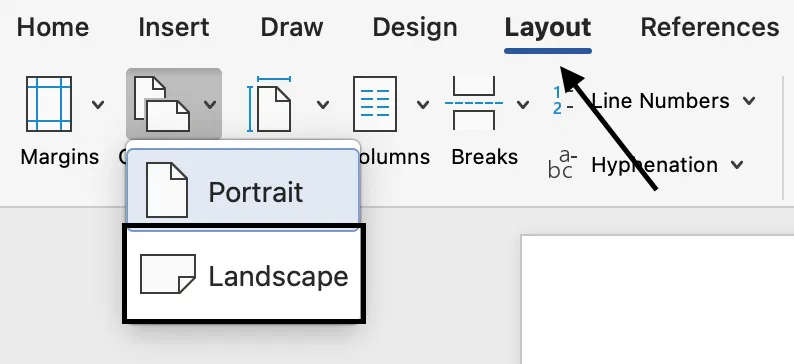
Open eerst een nieuw Word-document. Selecteer onder het tabblad Layout de optie Oriëntatie > Liggend.
2) Een gestapeld staafdiagram invoegen
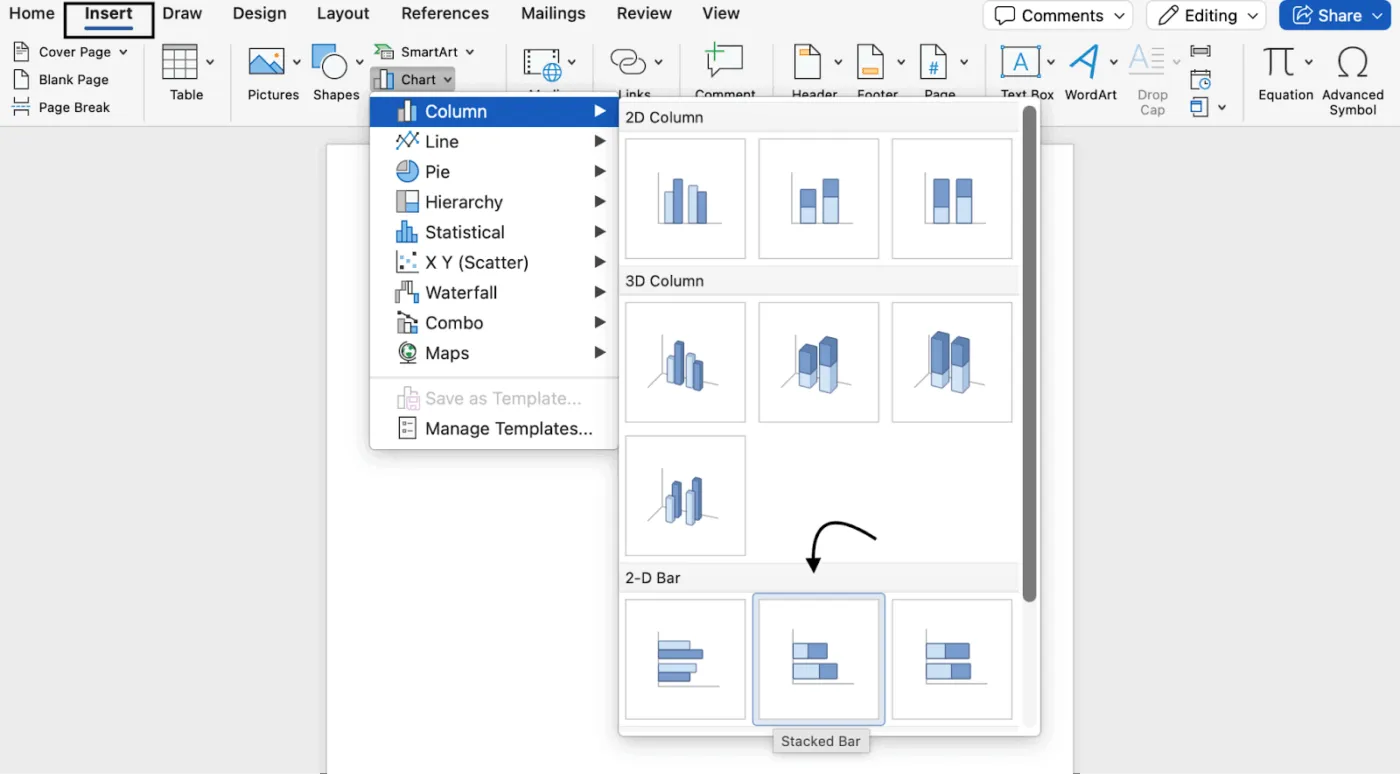
Ga vervolgens naar het tabblad Invoegen → Grafiek → Kolom → kies Gestapelde staaf. Er verschijnt een voorbeeldgrafiek met een klein gegevensraster dat lijkt op dat van Excel.
3) Vervang de tijdelijke gegevens door uw eigen gegevens
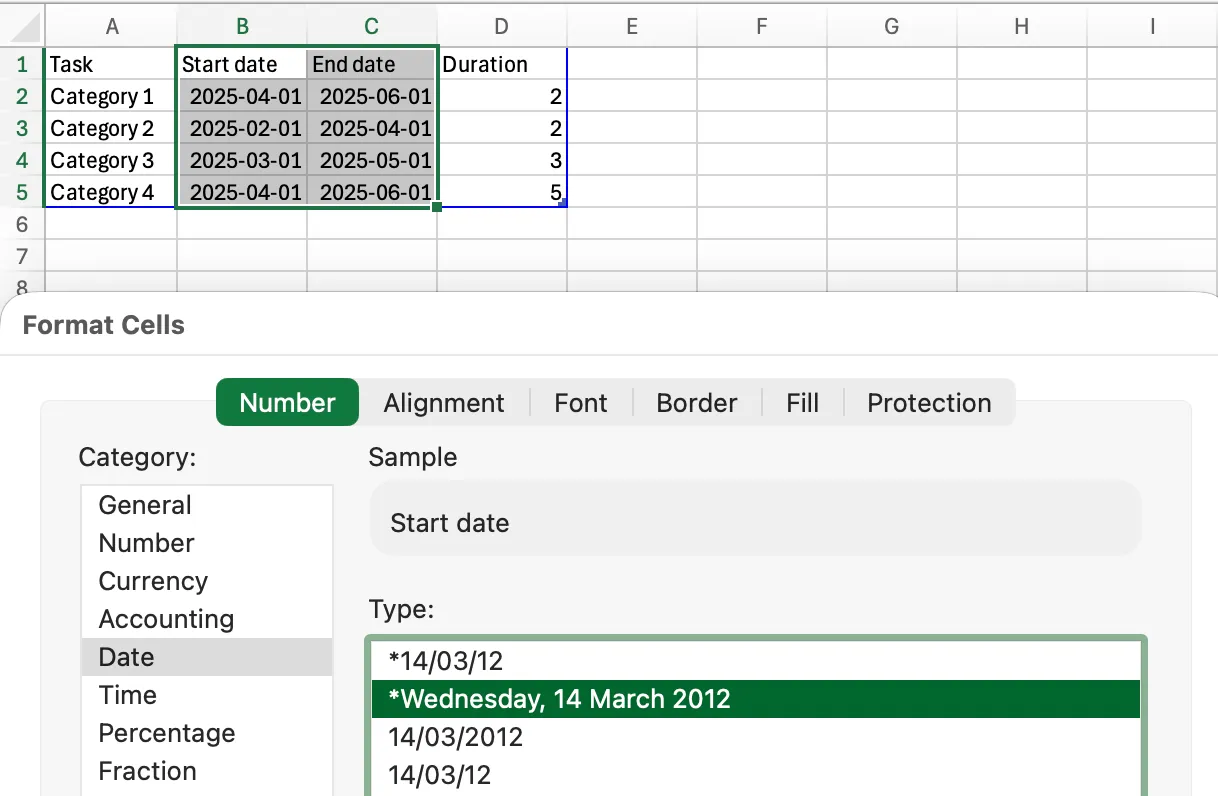
Gebruik in Excel kolommen voor Taak, startdatum, einddatum en duur. Als de datums er vreemd uitzien, klik dan met de rechtermuisknop → Cellen opmaken en kies het gewenste datumformat.
📖 Lees ook: Handleiding voor mijlpalen in gantt-grafieken
4) Bewaar alleen de echte taakbalken
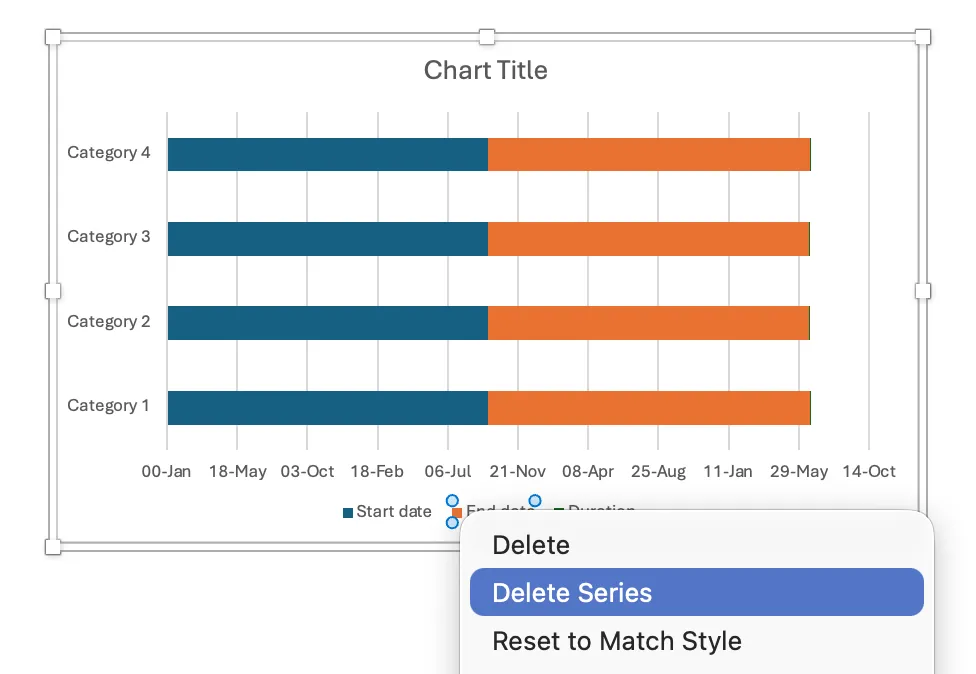
U hebt nu twee reeksen: Start (offset) en Duur. Ga terug naar de Word-toepassing en klik met de rechtermuisknop op Einddatum in de legenda van de grafiek > Reeks verwijderen.
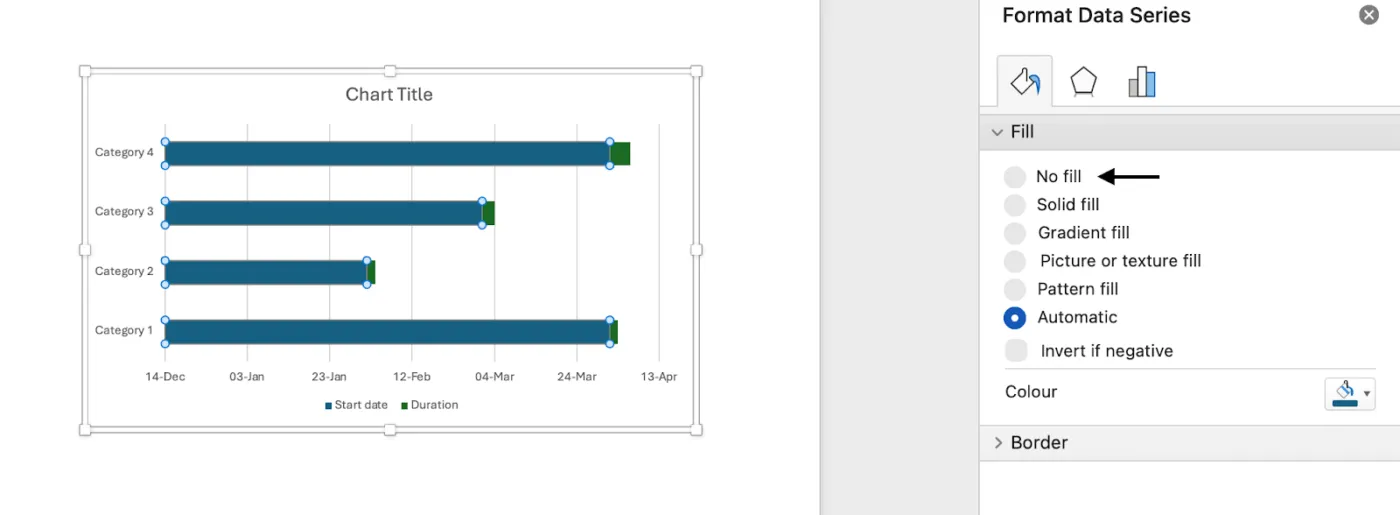
Klik vervolgens op de blauwe balken (Start) → Gegevensreeks formaten → Vulling → Geen vulling. De zichtbare resterende balken (Duur) vormen nu uw gantt-diagram.
📖 Lees ook: Alternatieven voor Gantt-diagrammen om werk te beheren en het succes van projecten te vergroten
5) Opslaan als Gantt-grafieksjabloon
- Klik gewoon op de standaarddocumentnaam bovenaan
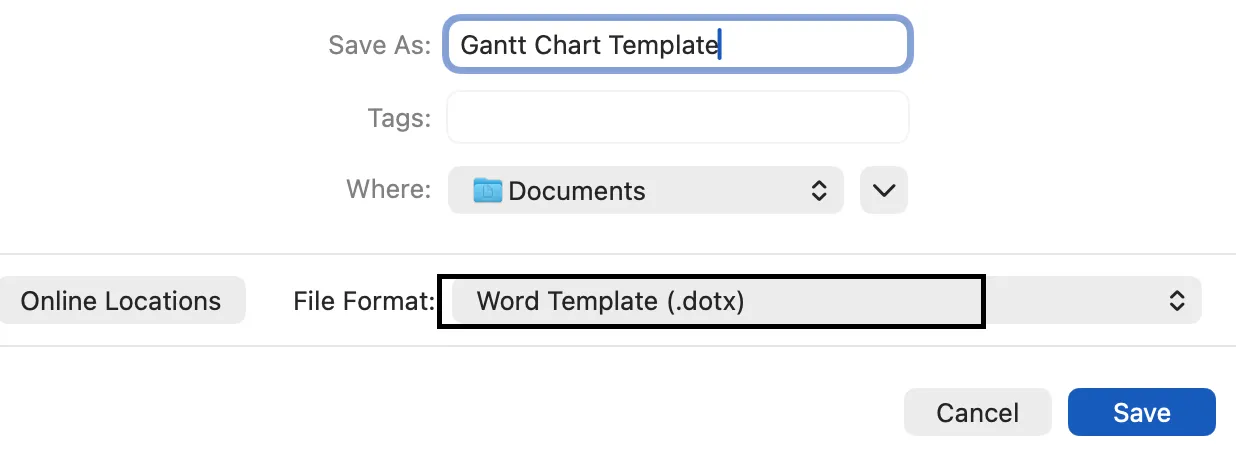
- Voer de naam van uw sjabloon in onder 'Opslaan als'
- Voeg relevante tags toe onder Tags (voor Mac-gebruikers)
- Kies waar u uw sjabloon wilt opslaan
- Controleer of het bestandsformat is ingesteld op Word-sjabloon (.dotx)
Versie 2: Een gantt-grafiek maken met SmartArt
1) Maak een nieuw Word-document
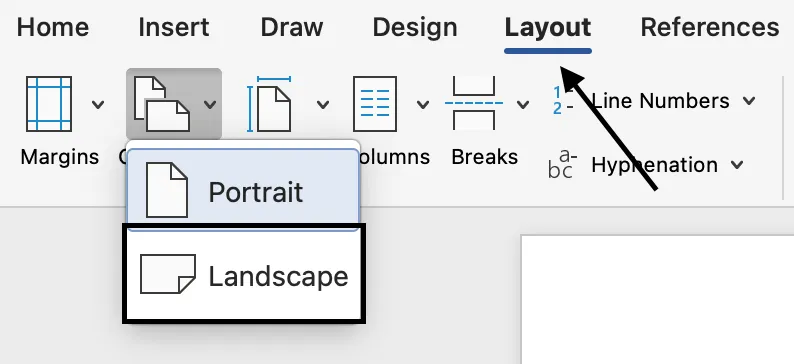
Open eerst een nieuw Word-document. Selecteer onder het tabblad Layout de optie Oriëntatie > Liggend.
2) Maak een tijdlijn
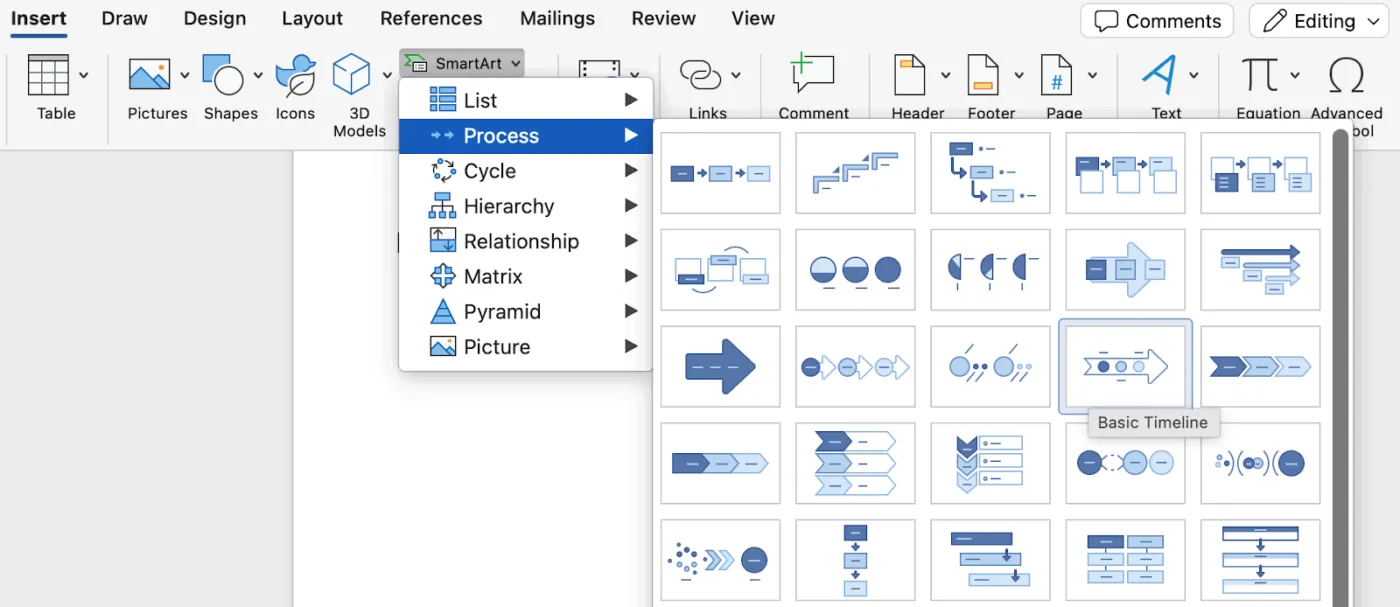
Ga vervolgens naar het tabblad Invoegen → SmartArt → Proces → kies Basis tijdlijn.
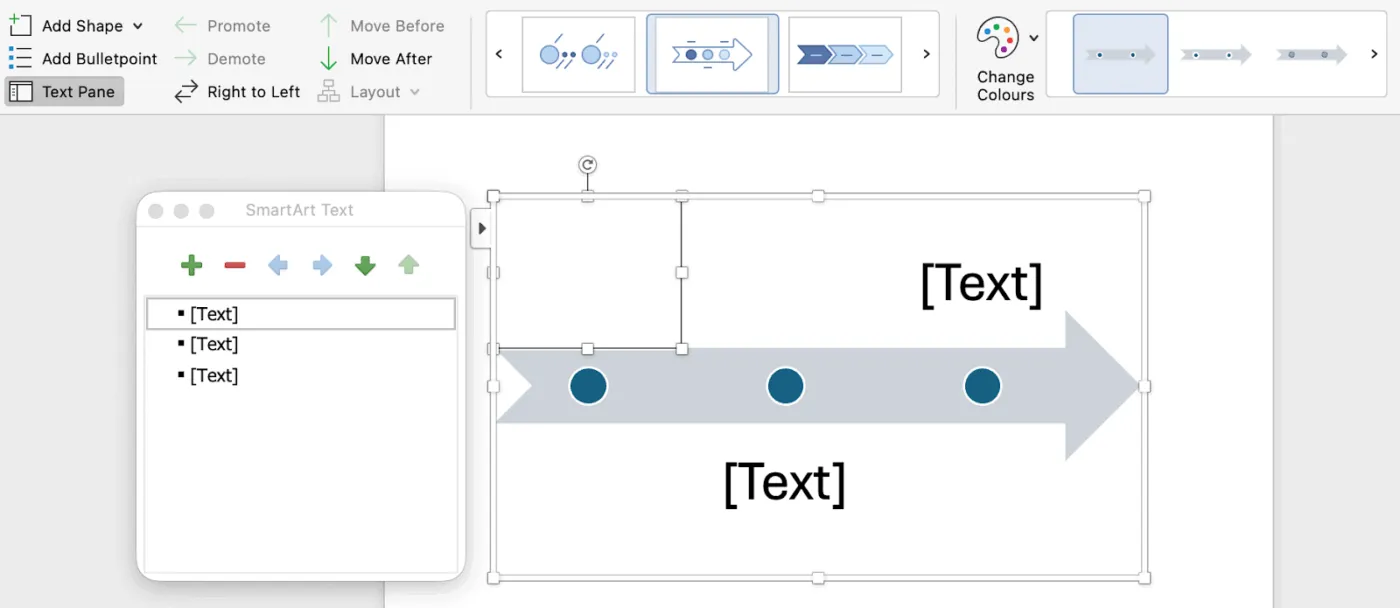
Klik op [Tekst] en typ of plak vervolgens uw tekst in de SmartArt-afbeelding.
Aantekening: U kunt ook het tekstvenster openen en daar uw tekst typen. Als u het tekstvenster niet ziet, klikt u op het tabblad Ontwerp van SmartArt-hulpmiddelen op Tekstvenster.
3) Voeg meer datums toe aan uw tijdlijn
Voer op het tabblad SmartArt-ontwerp een van de volgende handelingen uit:
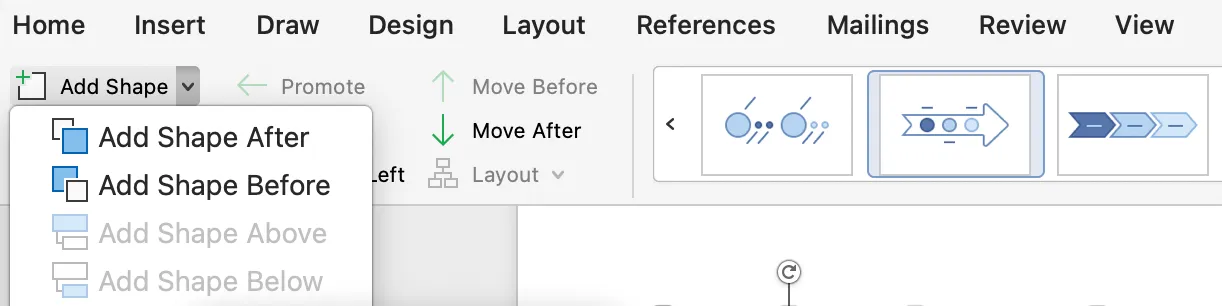
- Als u een eerdere datum wilt toevoegen, klikt u op Vorm toevoegen en vervolgens op Vorm vóór toevoegen
- Om een latere datum toe te voegen, klikt u op Vorm toevoegen en vervolgens op Vorm hierna toevoegen
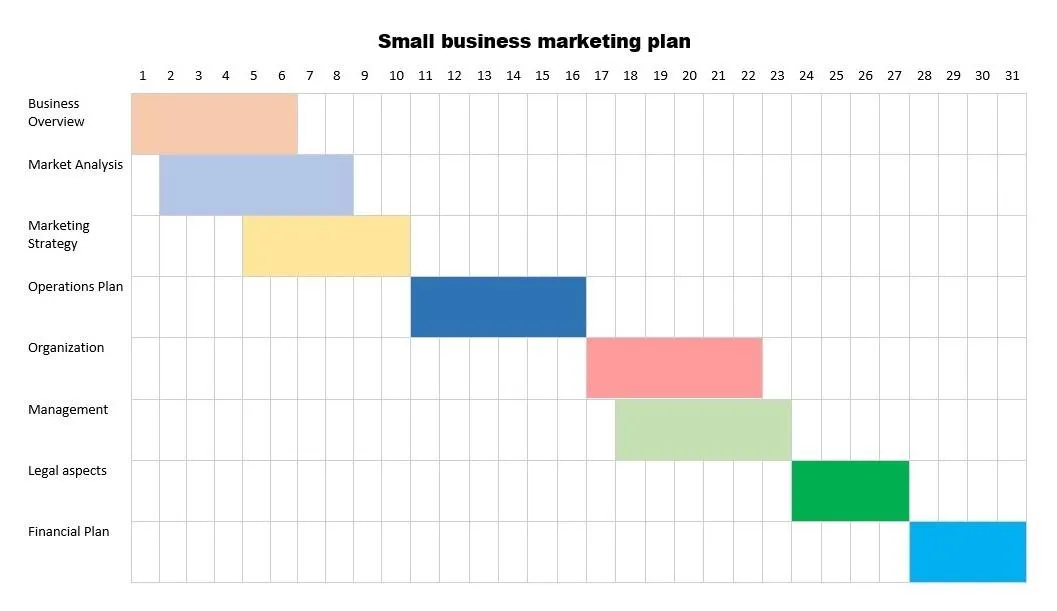
Voorbeeldsjabloon voor een gantt-grafiek in Word
Hier is een voorbeeld van een gantt-grafiek om u een idee te geven van de uiteindelijke tabel:
📮 ClickUp Insight: 31% van de managers geeft de voorkeur aan visuele borden, terwijl anderen vertrouwen op gantt-grafieken, dashboards of resource-weergaven. Maar de meeste tools dwingen je om er één te kiezen. Als de weergave niet aansluit bij hoe jij denkt, wordt het gewoon een extra bron van irritatie. Met ClickUp hoef je niet te kiezen. Schakel met één klik tussen AI-aangedreven gantt-grafieken, Kanban-borden, dashboards of de werklastweergave. En met ClickUp AI kun je op maat gemaakte weergaven of samenvattingen automatisch genereren op basis van wie er kijkt – of je nu zelf, een leidinggevende of je ontwerper bent.
Beperkingen bij het maken van een gantt-grafiek in Word
Met Microsoft Word kunt u zeker snel een gantt-grafiek maken. Maar zodra het plan in gang komt (en dat gebeurt altijd), kan het bijhouden van die grafiek lastig lijken. Hier is waarom.
- Geen ingebouwde gantt: u werkt met een gestapeld staafdiagram, dus staafjes, labels en mijlpalen moeten allemaal handmatig worden ingevoerd. Er is geen ingebouwde logica voor taakafhankelijkheden of automatische herschikking wanneer data veranderen
- Handmatige updates = kwetsbaar: Het aanpassen van start- en einddatums betekent dat u de ingesloten tabel moet bewerken en vervolgens de weergave opnieuw moet afstemmen (format, spatiëring, labels). Regelmatige aanpassingen leiden tot afwijkingen en fouten
- Beperkte gegevensverwerking: Word is niet bedoeld voor live projectplanninggegevens. U kunt geen bronsysteem koppelen, voortschrijdende duurberekeningen uitvoeren of fasen netjes samenvoegen
- Schaalproblemen: Naarmate de taken groter worden, staan de balken dicht op elkaar en neemt de leesbaarheid af. U zult steeds weer moeten sleutelen aan tijdseenheden, ruimte en lettertypen om een duidelijke visuele weergave te behouden
- Beperking van de sjabloon: Een gratis Gantt-diagramsjabloon versnelt de installatie, maar versiebeheer, bewerkingen door het team en terugkerende statusupdates blijven handmatig – waardoor mooie taakbalken veranderen in voortdurend onderhoud
Hoe maak je een dynamische gantt-grafiek in ClickUp
Hoewel het handig is om te weten hoe je gantt-grafieken kunt maken in een populaire tool zoals Microsoft Word of projectmanagementsoftware, was dat een hoop werk voor een grafiek die de volgende dag al onbruikbaar zou zijn… misschien zelfs al binnen een uur of twee.
Deze onvermijdelijke situatie leidt ook tot werkversnippering. Daarom is het essentieel om een intuïtieve softwaretool te gebruiken die handmatig werk overbodig maakt en in realtime bijwerkt.
Met ClickUp, een krachtig alternatief voor Microsoft Project, hoeft u niet meerdere versies van Gantt-sjablonen te maken!
ClickUp is een toonaangevend platform voor productiviteit dat teams helpt bij het beheren van projecten, effectief samenwerken en het samenbrengen van werk in één tool. Dankzij de aanpassingsmogelijkheden is het geschikt voor teams van elke grootte, van beginners tot experts.
Waarom dit de pijnpunten van Word verhelpt
- Geen kwetsbare format meer: data verschuiven, en uw taakbalken verschuiven mee
- Echte projectplanningsgegevens: velden, formules en aangepaste weergaven – geen statisch Word-document
- Eenvoudig taken toewijzen, eigenaars aanwijzen en de voortgang bijhouden met de werkelijke status, niet met labels
- Werkt op grote schaal: filters, groepen en roll-ups in plaats van elke wijziging handmatig te bewerken
Visualiseer eenvoudig met ClickUp-gantt-grafieken
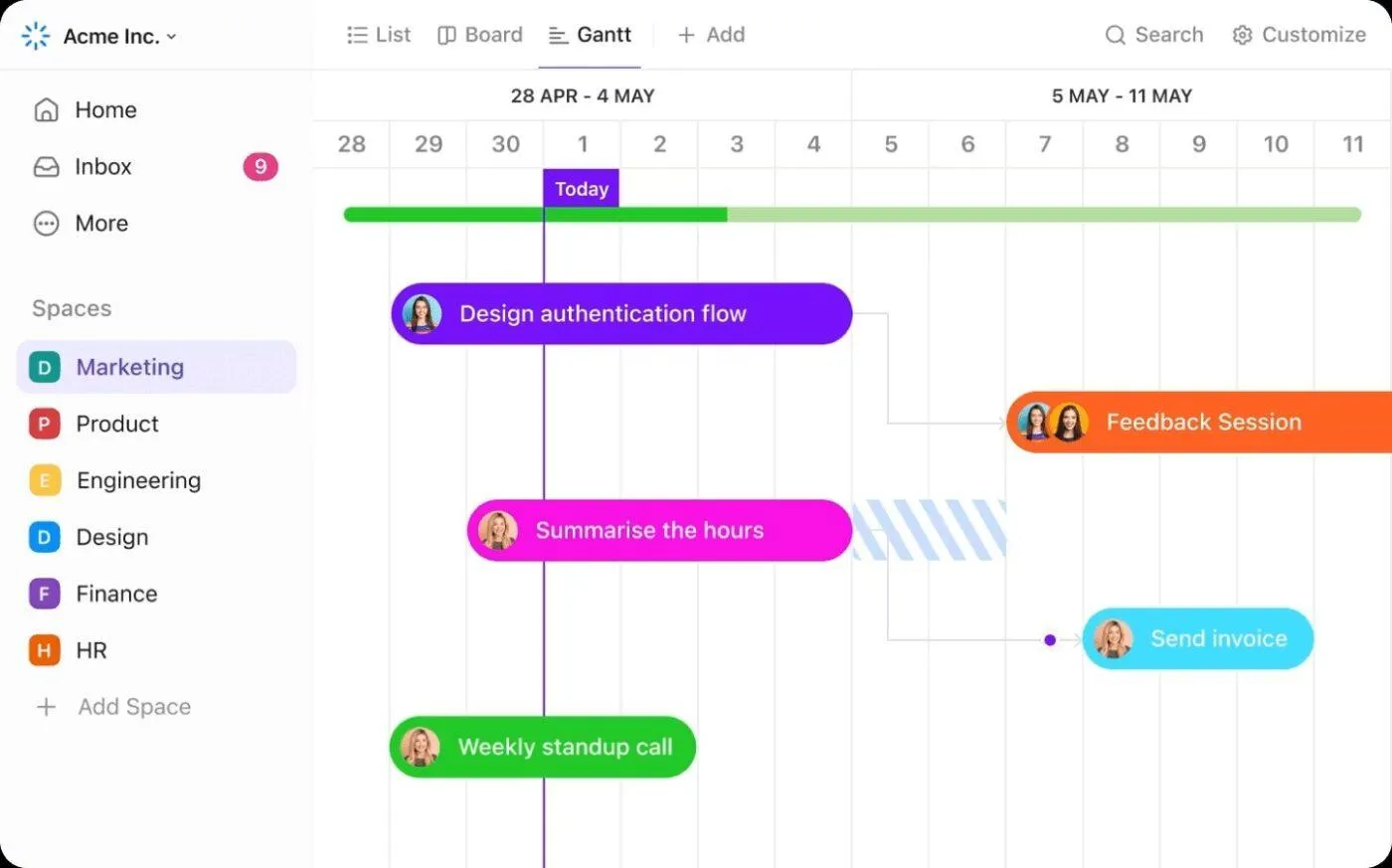
In tegenstelling tot de handmatige oplossing met gestapelde balken in Word, houdt ClickUp Gantt-grafieken rekening met taakafhankelijkheden, worden ze automatisch bijgewerkt wanneer startdatums of einddatums veranderen, en schalen ze mee van eenvoudige plannen tot complexe projecten zonder dat ze uit elkaar vallen.
- Maak binnen enkele minuten een dynamische projecttijdlijn. Voeg taken toe, stel start- en einddatums in en sleep ze om de planning aan te passen. Afhankelijkheidsen zorgen ervoor dat alles op elkaar blijft aansluiten als plannen veranderen, zodat u daadwerkelijk de voortgang kunt bijhouden in plaats van grafieken opnieuw te moeten opmaken
- Visualiseer taakafhankelijkheden en zie het domino-effect van vertragingen. Schakel het herschikken van afhankelijkheden in een gantt-weergave in en laat ClickUp het werk verderop in de keten automatisch aanpassen wanneer een datum verschuift
- Focus op wat de oplevering echt bepaalt met het kritieke pad. Bepaal de minimale volgorde om uw deadline te halen en ontdek de Slack die u veilig kunt gebruiken
- Maak en deel gantt-weergaven overal waar je in ClickUp werkt — ruimte, map of lijst — en pas aan welke projectgegevens voor elke doelgroep worden weergegeven. Het is snel op te zetten en eenvoudig te delen
- Werk plannen bij door simpelweg datums te verslepen of nieuwe koppelingen tussen taken te maken. Geen handmatige aanpassingen, geen statische afbeeldingen – gewoon Gantt-grafieken maken die uw team dagelijks gebruikt om taken te beheren
📖 Lees ook: Gantt-grafiek versus roadmap
Blijf op de hoogte met contextuele updates van ClickUp AI
Blijf altijd op de hoogte met ClickUp Brain, je AI-aangedreven assistent die rechtstreeks in ClickUp is ingebouwd. Deze blijft continu op de hoogte van de laatste wijzigingen in je werkruimte, zodat je altijd direct zichtbaarheid hebt op de voortgang van projecten, belemmeringen en prioriteiten – zonder handmatig te hoeven zoeken of vergaderingen te houden.
Met Brain kunt u:
- Krijg realtime antwoorden over elk project, elke Taak of elk document: stel gewoon een vraag en ontvang direct nauwkeurige inzichten op basis van de meest actuele gegevens.
- Ontvang door AI gegenereerde samenvattingen van projectupdates, recente activiteiten en belangrijke wijzigingen, zodat u altijd op de hoogte bent.
- Breng risico's, belemmeringen en kritieke paditems automatisch in kaart, zodat u zich kunt concentreren op wat het belangrijkst is.
- Bespaar tijd bij de rapportage en zoekopdrachten — ClickUp Brain legt verbindingen tussen je werkzaamheden, zodat je sneller beslissingen kunt nemen.
Of u nu een complex project beheert of gewoon een snelle update nodig hebt, deze AI zorgt ervoor dat u altijd synchroniseerd blijft.
Leg elk detail vast met de AI-aangedreven ClickUp Docs

Stel je projectomvang, mijlpalen en takenlijst op in ClickUp Docs en zet vervolgens met één klik regels om in taken.
Houd SOP's, RACI en beoordelingschecklists bij de hand tijdens het werk. Koppel ClickUp-documenten aan ClickUp-taken, voer meldingen uit voor teamgenoten en gebruik sjablonen, zodat elk nieuw project direct klaar is om te worden uitgevoerd.
Houd uw belangrijkste statistieken van de tijdlijn bij met ClickUp-dashboards
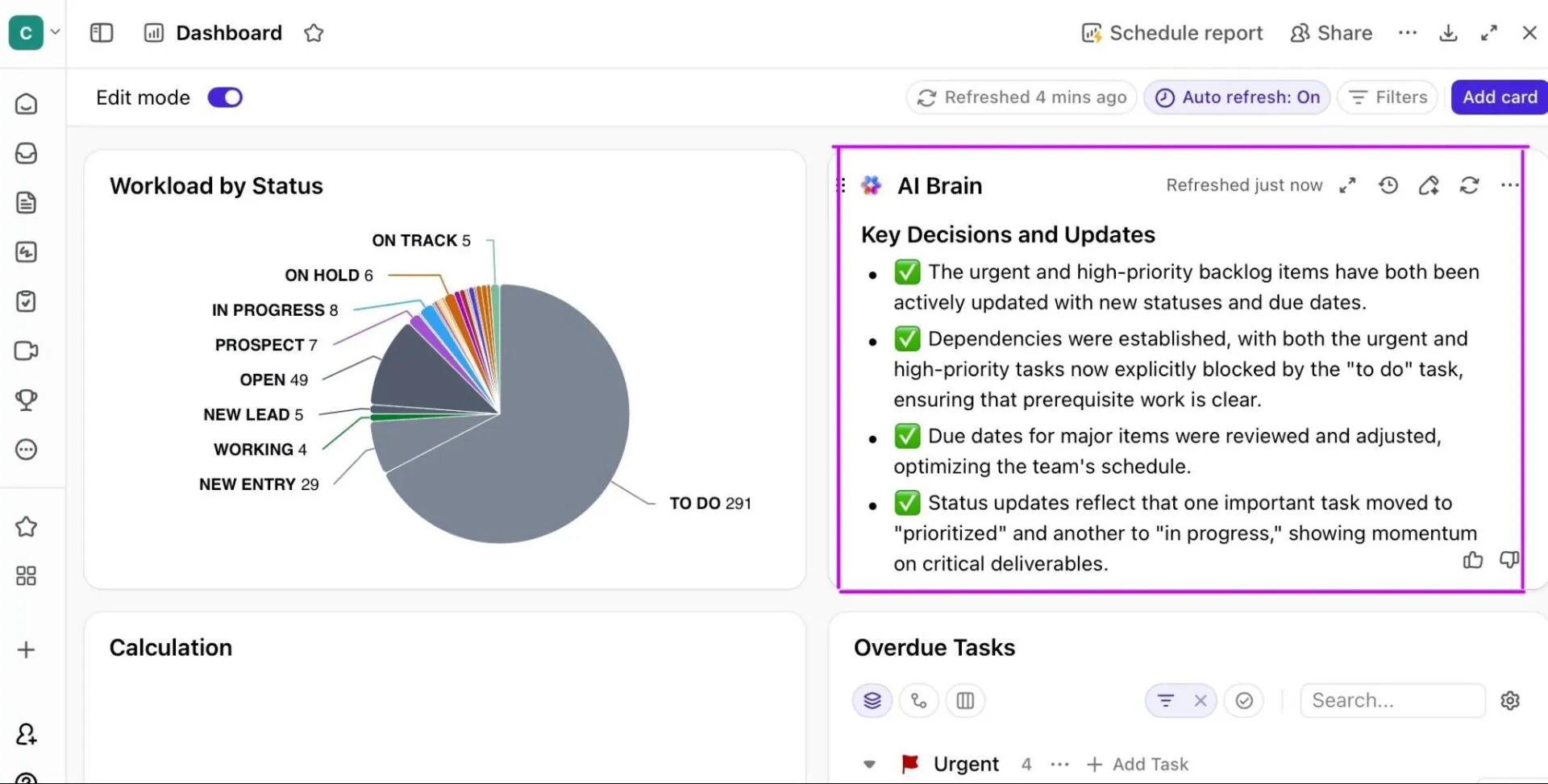
ClickUp-dashboards zetten live werk om in inzicht met widgets voor werklast, snelheid, tijdsregistratie, statussen en blokkades. Bouw een CS-ready of PMO-ready bord dat initiatieven samenvat per eigenaar, team of fase.
Heeft u samenvattingen nodig die direct aan het management kunnen worden gepresenteerd? Maak grafieken die planningsrisico's, kritieke ketens en tijdige oplevering weergeven. Exporteren is niet nodig.
Breng het abonnement tot leven
U hebt twee manieren in Word geleerd: een gestapelde balkdiagram voor nauwkeurige tijdlijnen en een snelle SmartArt-optie voor eenvoudige visualisaties. Bovendien leert u waar Word tegen problemen aanloopt zodra projecten zich verder ontwikkelen.
De conclusie is dat Word prima is voor een document van één pagina. Maar als je team een dynamische tijdlijn voor het project nodig heeft die zich aanpast aan veranderingen, is ClickUp de betere keuze.
Het biedt u één plek om te plannen, eigenaren op één lijn te brengen en de voortgang bij te houden – zodat de planning geen afbeelding is, maar de manier waarop u werkt.
Als je klaar bent om de overstap te maken van statische grafieken naar een dynamische werkruimte die je stakeholders daadwerkelijk gebruiken, meld je dan aan voor een ClickUp-werkruimte en begin vandaag nog met organiseren.
Veelgestelde vragen (FAQ's)
Niet standaard. U maakt het met een gestapeld staafdiagram en handmatige opmaak, of u begint met een gratis, downloadbare Gantt-diagramsjabloon en past de taaknamen, start- en einddatums en de duur aan uw project aan.
Gebruik een gestapeld staafdiagram met een verborgen start-offsetreeks en zichtbare duurstaven. Houd een overzichtelijke datumformat aan, draai de volgorde van de taken om, verklein de ruimte tussen de staven en houd de labels kort, zodat de visuele weergave leesbaar blijft.
Niet direct. Word sluit een Excel-werkblad in voor de gegevens van de grafiek, maar de werkstroom is niet ontworpen voor het heen-en-weer-werken. Als u bewerkingen aan de gegevens in Excel moet uitvoeren, maak of onderhoud de gantt-grafiek dan in Excel en plak deze in Word.
Standaardiseer uw lijst met taken, houd een hoofdbestand bij in Excel en plak de bijgewerkte gegevens in Word. Gebruik consistente tijdseenheden, verkort de titels van de taken en vergrendel de opmaak. Overweeg bij veelvuldige wijzigingen een tool voor projectmanagement te gebruiken om handmatig herwerk te voorkomen.
Als u in Office blijft werken, is PowerPoint sneller voor terugkerende presentaties. Anders kunt u met speciale tools taakafhankelijkheden modelleren, start- en einddatums automatisch verschuiven en de voortgang bijhouden zonder voortdurend de opmaak te hoeven aanpassen.