
Bij het werk met grote datasets in Microsoft Excel sluipen er vaak dubbele gegevens in de spreadsheets.
Deze dubbele gegevens leiden tot een onnauwkeurige spreadsheet, waardoor je analyse uit de koers kan raken. Als je een datamanager of een ervaren Excel-gebruiker bent, ben je wellicht bekend met dit probleem.
Het goede nieuws? Je kunt dubbele rijen en invoer identificeren en ze moeiteloos verwijderen met een paar snelle stappen waarbij je gebruikmaakt van voorwaardelijke opmaak en Excel-formules.
In deze handleiding worden methoden besproken om dubbele waarden in je Excel-werkbladen te identificeren, te markeren en te verwijderen, zodat de nauwkeurigheid en prestaties worden verbeterd. We bespreken ook een alternatief hulpmiddel dat gegevensbeheer tien keer zo eenvoudig maakt!
⏰ Samenvatting in 60 seconden
Hier volgt een kort overzicht van hoe je dubbele rijen en cellen kunt vinden, gegevens kunt verwijderen en nog veel meer:
📝 Manieren om dubbele gegevens in Excel te vinden
- Duplicaten opsporen met voorwaardelijke opmaak
- Duplicaten opsporen met COUNTIF
- Duplicaten zoeken met draaitabellen
➡️ Duplicaten verwijderen
- Selecteer de gegevens en ga naar Gegevens > Duplicaten verwijderen
- Selecteer de kolommen die je op duplicaten wilt controleren en klik op OK
❌ Nadelen van het gebruik van Excel voor het opsporen van dubbele gegevens
- Voor bijgewerkte gegevens moeten de tools handmatig opnieuw worden toegepast
- Het verwijderen van dubbele gegevens is onomkeerbaar, waardoor het risico op gegevensverlies bestaat
- Zonder goede versiebeheer kunnen meerdere gebruikers nieuwe duplicaten aanmaken, wat de samenwerking belemmert
✅ Gebruik ClickUp: een beter alternatief voor Excel
- ClickUp biedt een gestroomlijnde oplossing voor het beheren van taken, gegevens en projecten. Met functies zoals Tabelweergave, Automatiseringen en Formulevelden is ClickUp een uitstekend alternatief voor Excel bij het beheren van gegevens.
Hoe kun je dubbele waarden en rijen vinden in Microsoft Excel?
Met Excel kun je dubbele cellen en rijen opsporen met behulp van ingebouwde functies zoals voorwaardelijke opmaak, formules zoals COUNTIF en draaitabellen – elk geschikt voor verschillende groottes van gegevens en toepassingen.
Of je nu dubbele waarden of dubbele rijen moet opsporen, Excel biedt verschillende methoden om deze taak eenvoudig en efficiënt uit te voeren.
⭐ Aanbevolen sjabloon
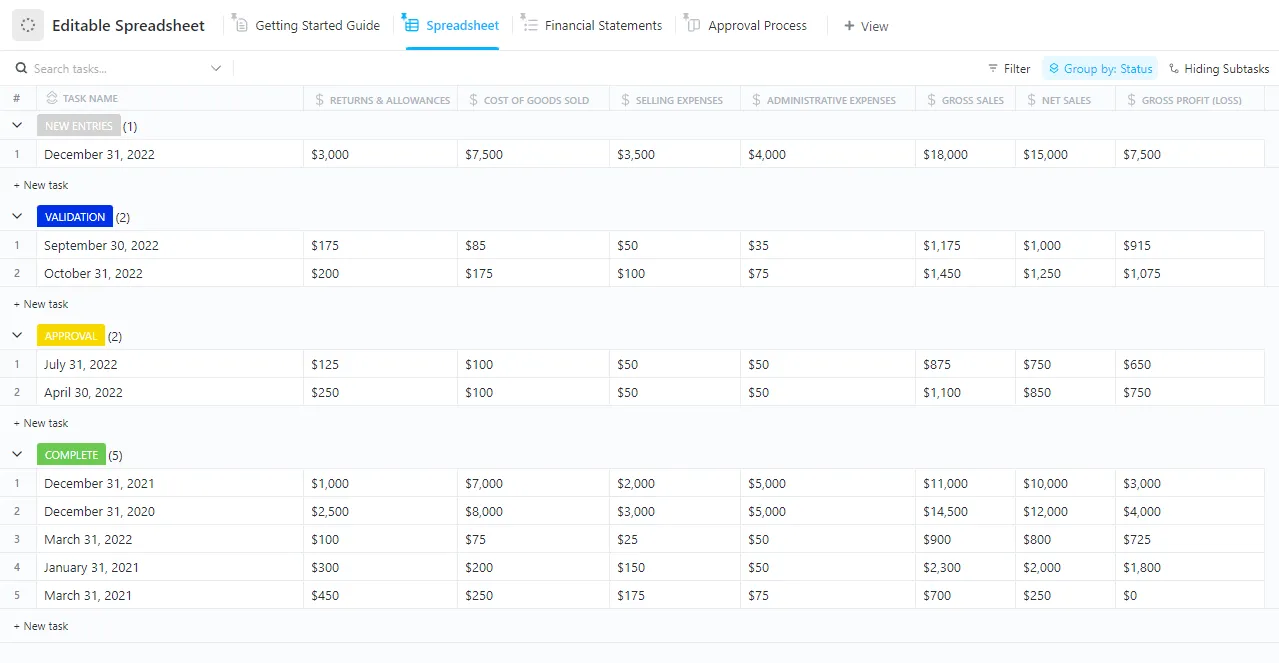
Bespaar jezelf het handmatig zoeken naar dubbele gegevens in Excel. Met de bewerkbare spreadsheet-sjabloon van ClickUp kun je je gegevens eenvoudig ordenen, dubbele gegevens sneller opsporen en alles nauwkeurig bijhouden – zonder ingewikkelde formules.
Laten we drie populaire manieren bekijken om dubbele waarden in je gegevens te identificeren.
Methode 1: Hoe vind je dubbele waarden in Excel met behulp van voorwaardelijke opmaak?
Selecteer het gegevensbereik, pas ‘Voorwaardelijke opmaak’ toe via het tabblad ‘Start’, kies ‘Dubbele waarden’ en wijs een markeerstijl toe. Excel markeert herhaalde cellen direct visueel zonder de oorspronkelijke gegevens te wijzigen.
Voorwaardelijke opmaak is een snelle manier om dubbele waarden in een werkblad te markeren. Dit werkt goed voor het opsporen van dubbele waarden in één kolom of in een bereik van gegevens.
Zo kun je dit gebruiken:
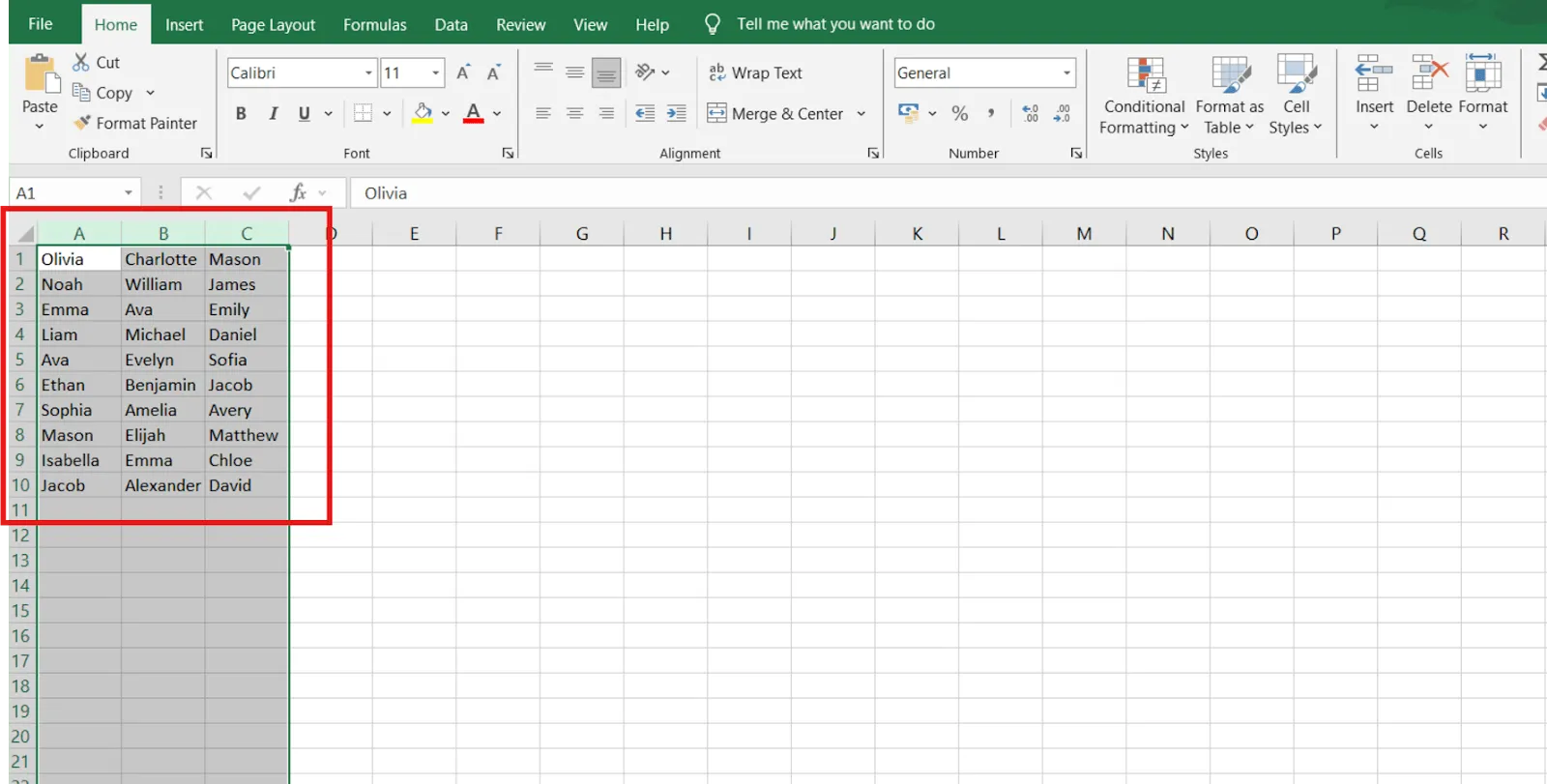
Stap 1: Selecteer het gegevensbereik
Selecteer de cellen met de lijst met namen om eventuele dubbele vermeldingen op te sporen.
Stap 2: Ga naar 'Voorwaardelijke opmaak'
Ga naar startpagina op het Excel-lint. Klik op Voorwaardelijke opmaak in de groep Opmaakstijlen.
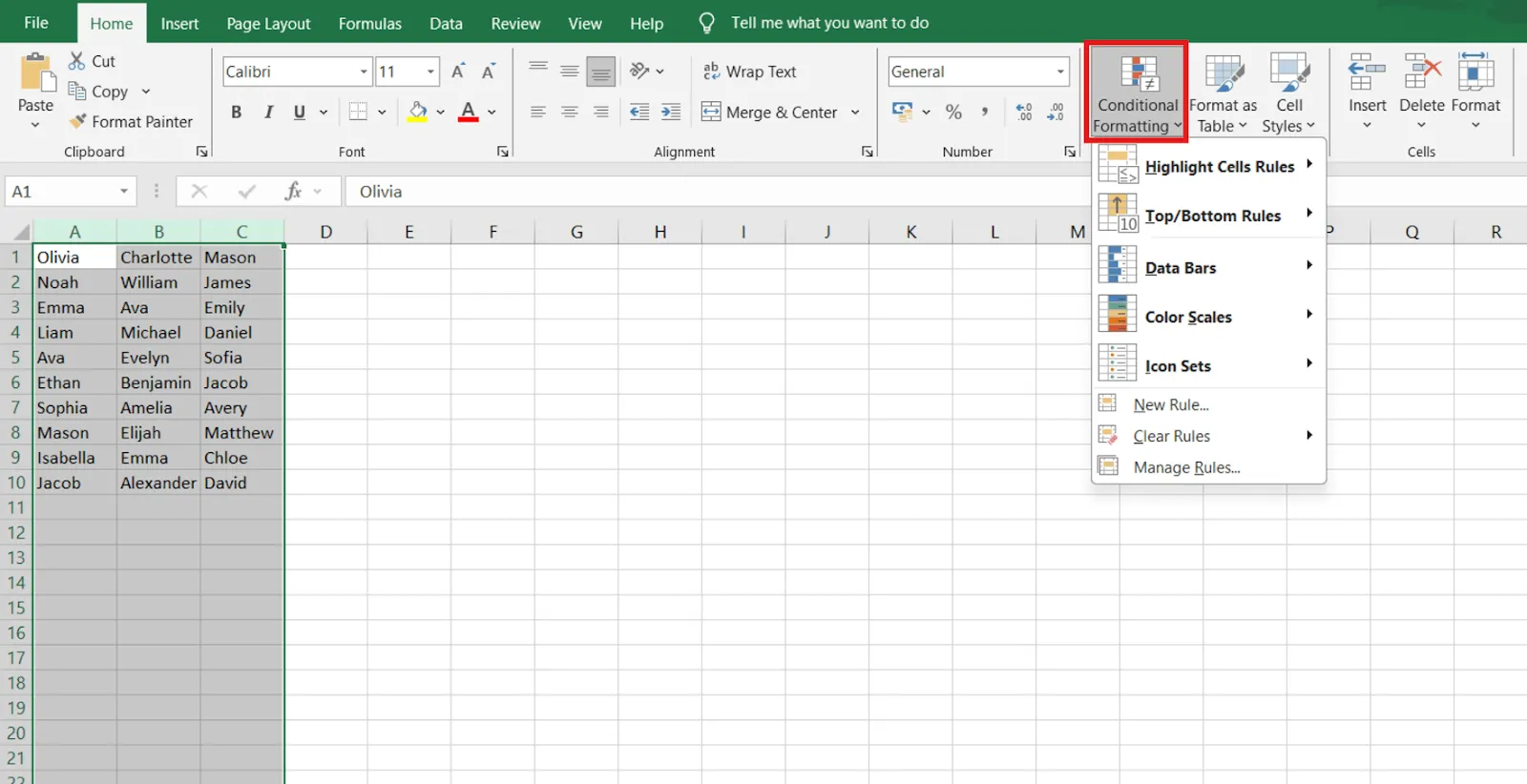
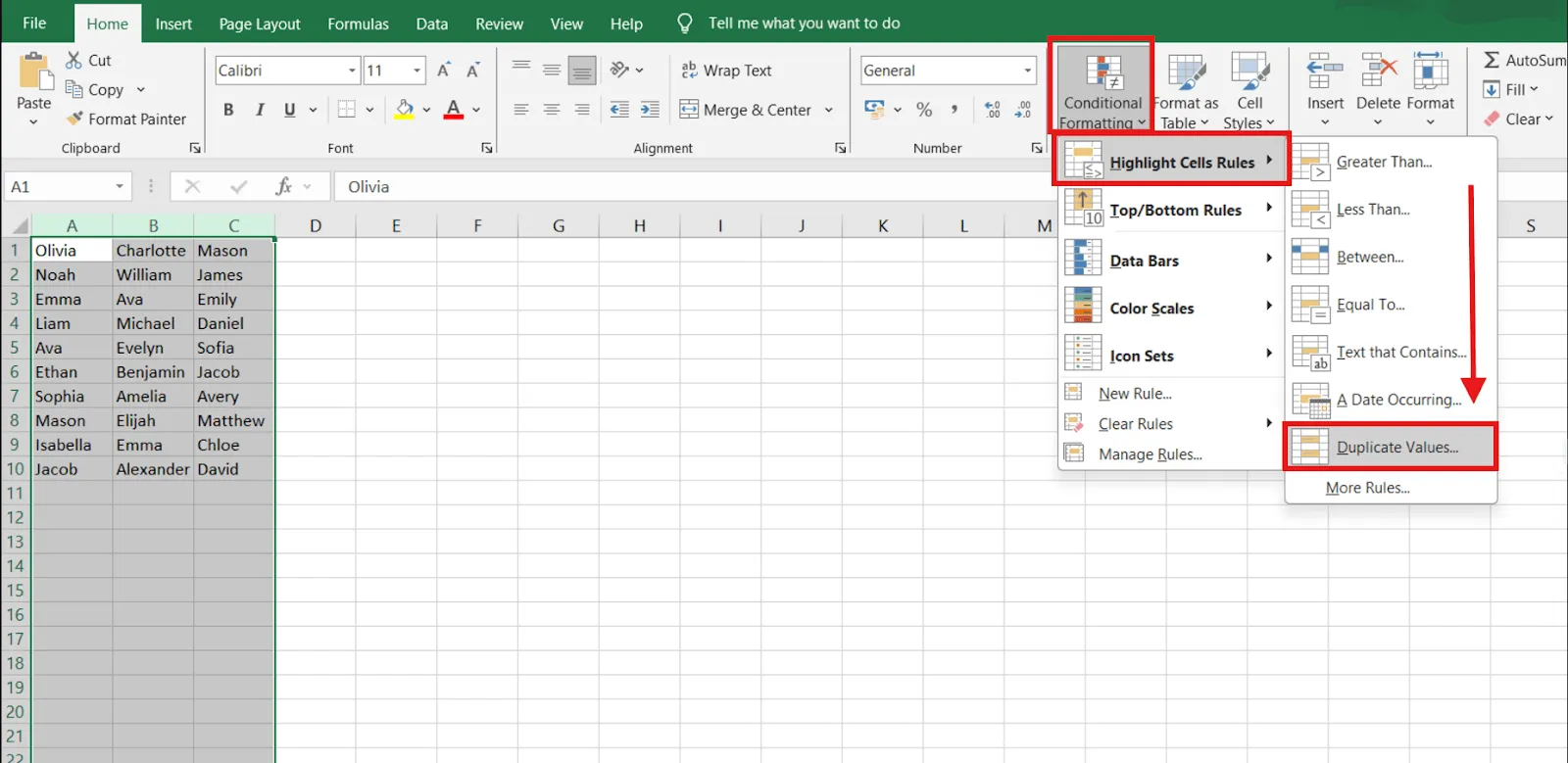
Stap 3: Klik op de optie 'Dubbele waarden'
Kies in de vervolgkeuzelijst Regels voor het markeren van cellen en klik vervolgens op Dubbele waarden.
Stap 4: Kies een opmaakstijl
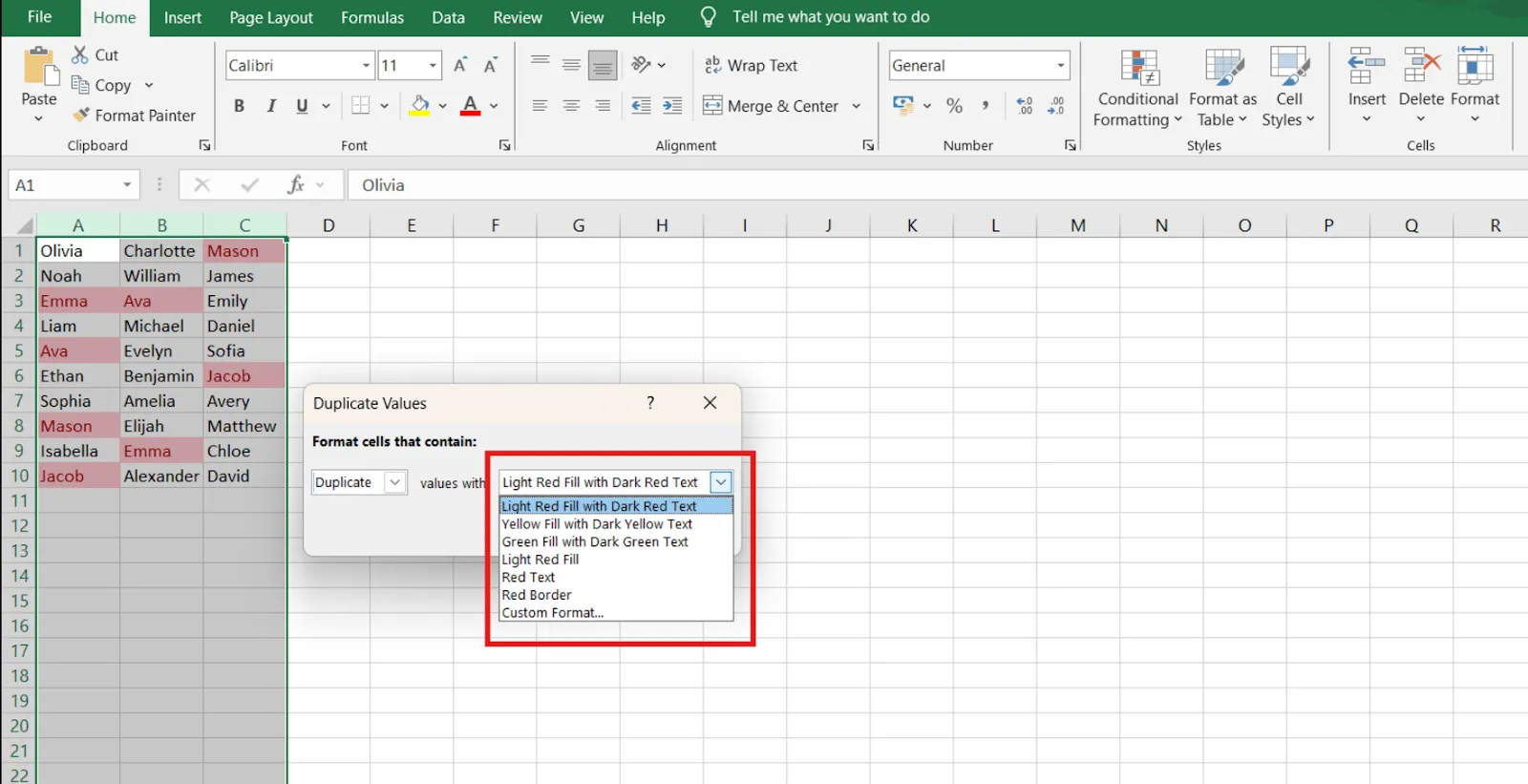
Er verschijnt een dialoogvenster. Kies een kleurenschema, zoals rood of groen, om dubbele cellen te markeren.
Stap 5: Pas de regel toe
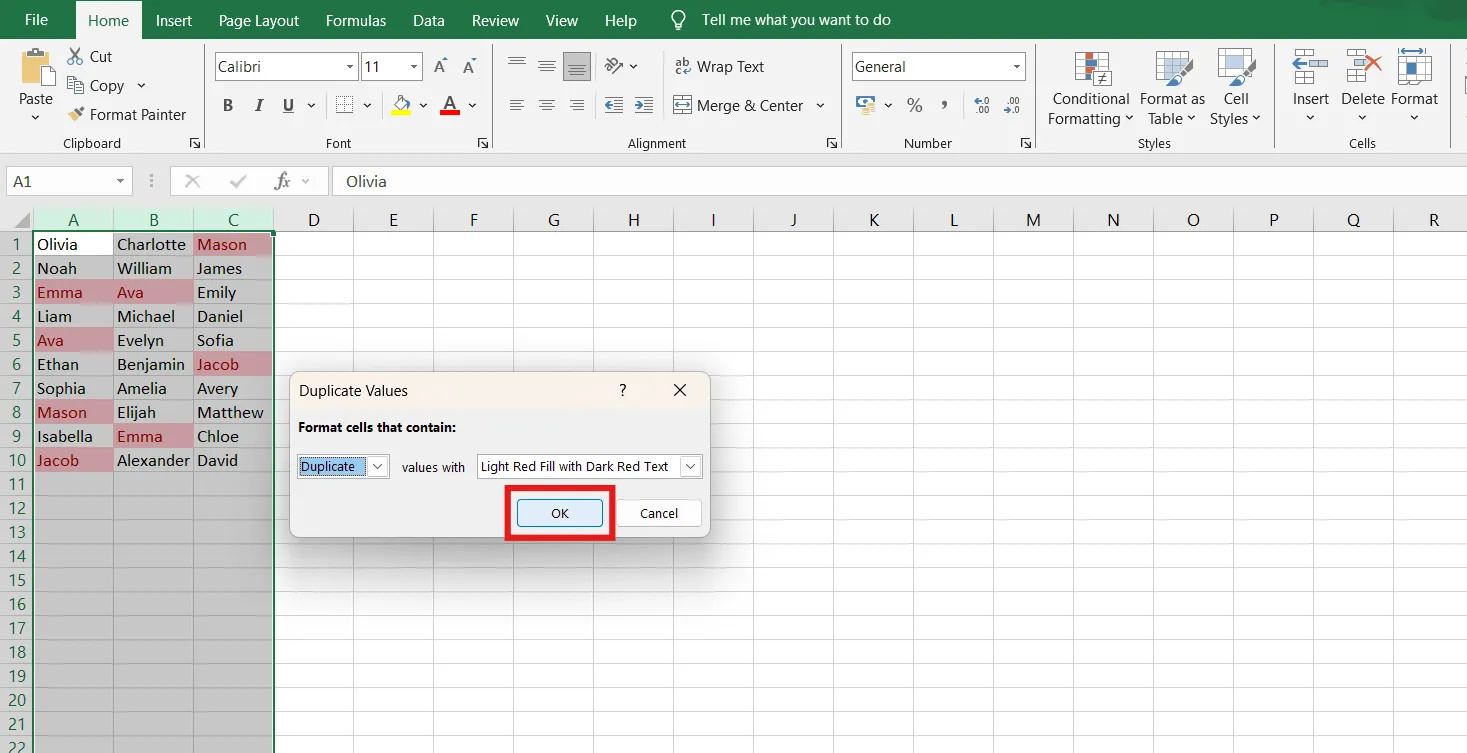
Klik op de knop OK en Excel markeert automatisch de dubbele waarden of dubbele namen in de geselecteerde cellen.
💡 Pro-tip: Word een Excel-expert! Dit Excel-spiekbriefje [met formules en tips] bevat essentiële formules, snelkoppelingen en tips om je productiviteit te verhogen en complexe taken te vereenvoudigen. Een must voor iedereen die zijn of haar spreadsheetvaardigheden naar een hoger niveau wil tillen! 📊
Methode 2: Hoe kan COUNTIF je helpen bij het opsporen van dubbele rijen in Excel?
Voeg een hulpkolom toe en pas de formule COUNTIF toe om te tellen hoe vaak een waarde binnen een geselecteerd bereik voorkomt. Elk resultaat groter dan één duidt op een dubbel, waardoor je herhaalde rijen systematisch kunt identificeren.
De Excel-formule COUNTIF is vooral handig wanneer je duplicaten moet tellen of dubbele rijen moet opsporen.
Volg deze stappen:
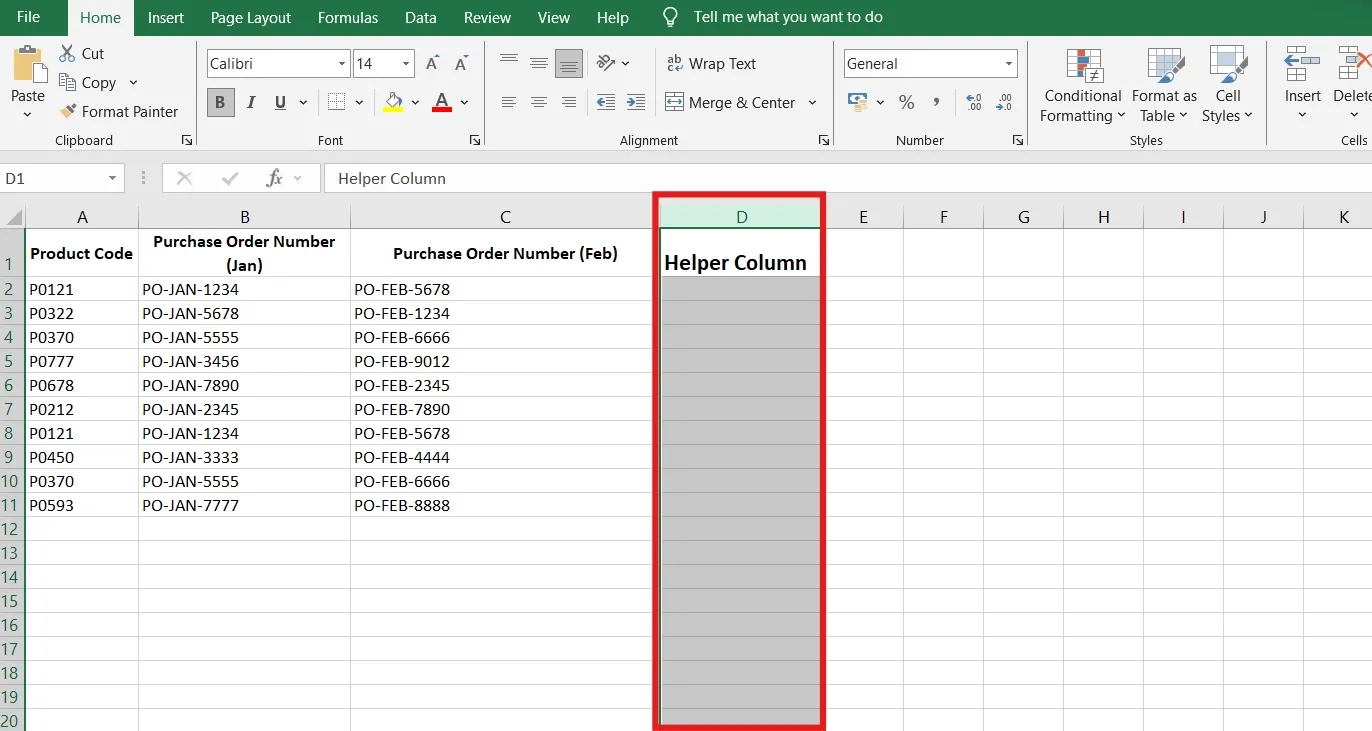
Stap 1: Voeg een hulpkolom toe
Laten we aannemen dat kolom D, naast de kolom Inkoopordernummer (feb), een hulpkolom is.
🔍 Wist je dat? Een enkel werkblad kan 1.048.576 rijen en 16.384 kolommen bevatten. Dat is heel veel data!
Stap 2: Gebruik de formule COUNTIF
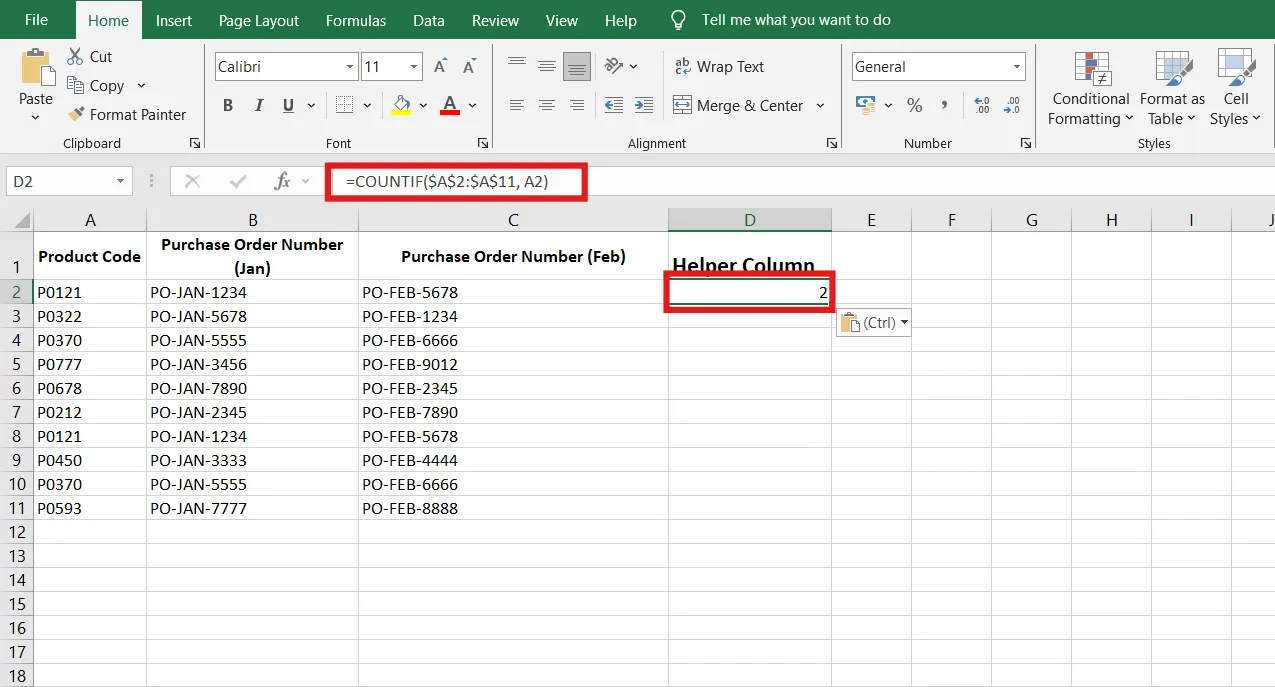
Voer in de hulpkolom in cel D2 de volgende formule in:
=COUNTIF($A$2:$A$11, A2)
- $A$2:$A$16: Dit is de absolute verwijzing naar het volledige bereik van productcodes (A2 tot en met A11).
- A2: Dit is een relatieve verwijzing naar de huidige productcode.
Stap 3: Analyseer de resultaten
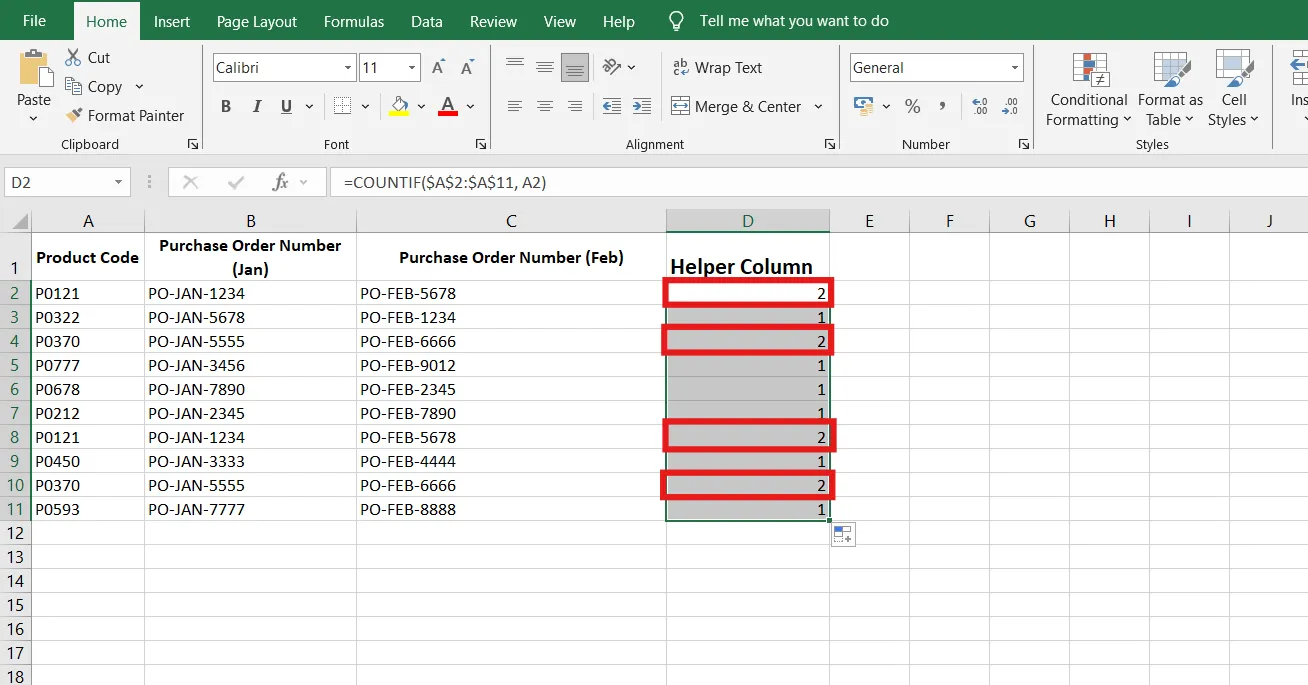
Sleep de formule naar beneden naar de overige rijen in kolom D. Elke waarde groter dan 1 duidt op een dubbele productcode.
💡 Pro-tip: Bekijk 25 Excel-hacks en -trucs om je productiviteit te verhogen en de manier waarop je met Excel werkt te transformeren! Ontdek baanbrekende snelkoppelingen, verborgen functies en tijdbesparende trucs om je efficiëntie omhoog te schieten. 🚀
Methode 3: Hoe helpen draaitabellen bij het opsporen van dubbele records in Excel?
Zo helpt een draaitabel je bij het opsporen van dubbele rijen:
- Selecteer de volledige dataset en voeg een draaitabel in
- Voeg hetzelfde veld toe aan zowel ‘Rijen’ als ‘Waarden’
- Gebruik de functie ‘Aantal’ om herhaalde invoeren te vinden
- Zoek duplicaten waarbij het aantal groter is dan één
Draaitabellen zijn een krachtig hulpmiddel om gegevens samen te vatten en duplicaten op te sporen. Ze zijn ideaal voor grotere datasets of bij het analyseren van duplicaten in meerdere kolommen.
Zo gebruik je ze:
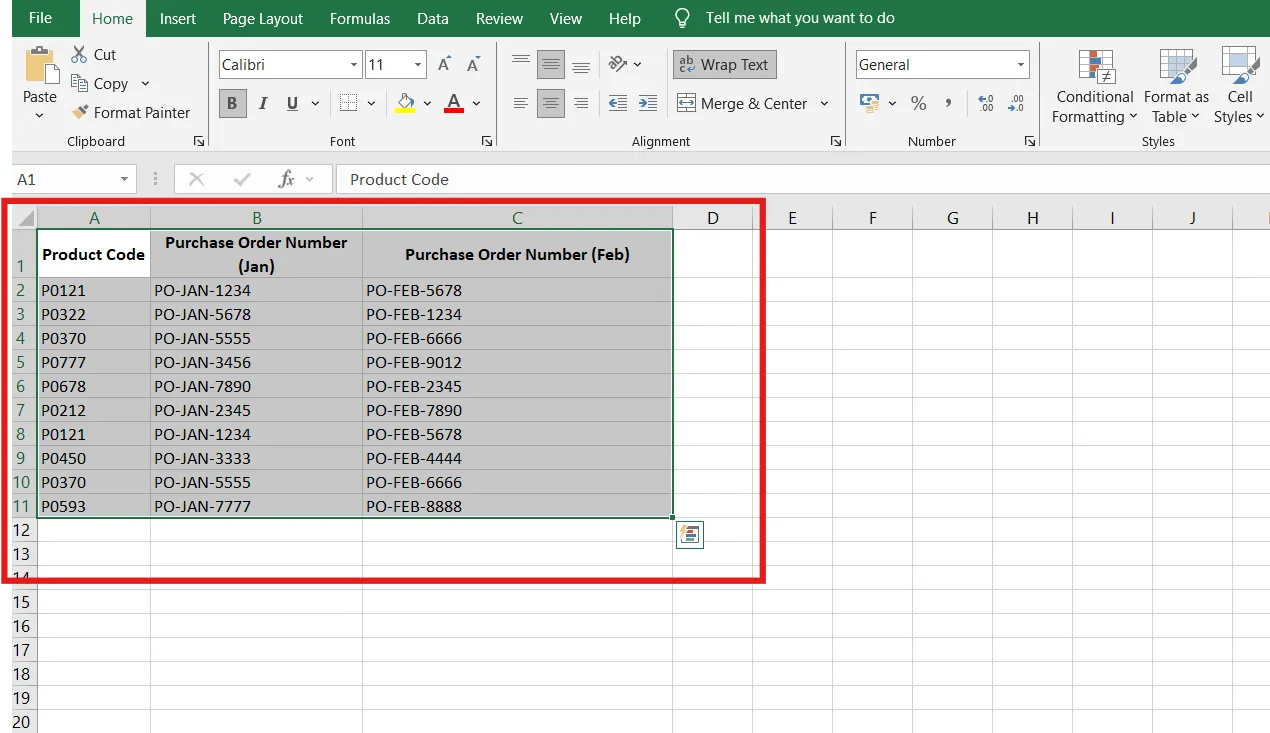
Stap 1: Selecteer je gegevens
Selecteer de volledige dataset, inclusief de koptekstrij.
Stap 2: Maak een draaitabel
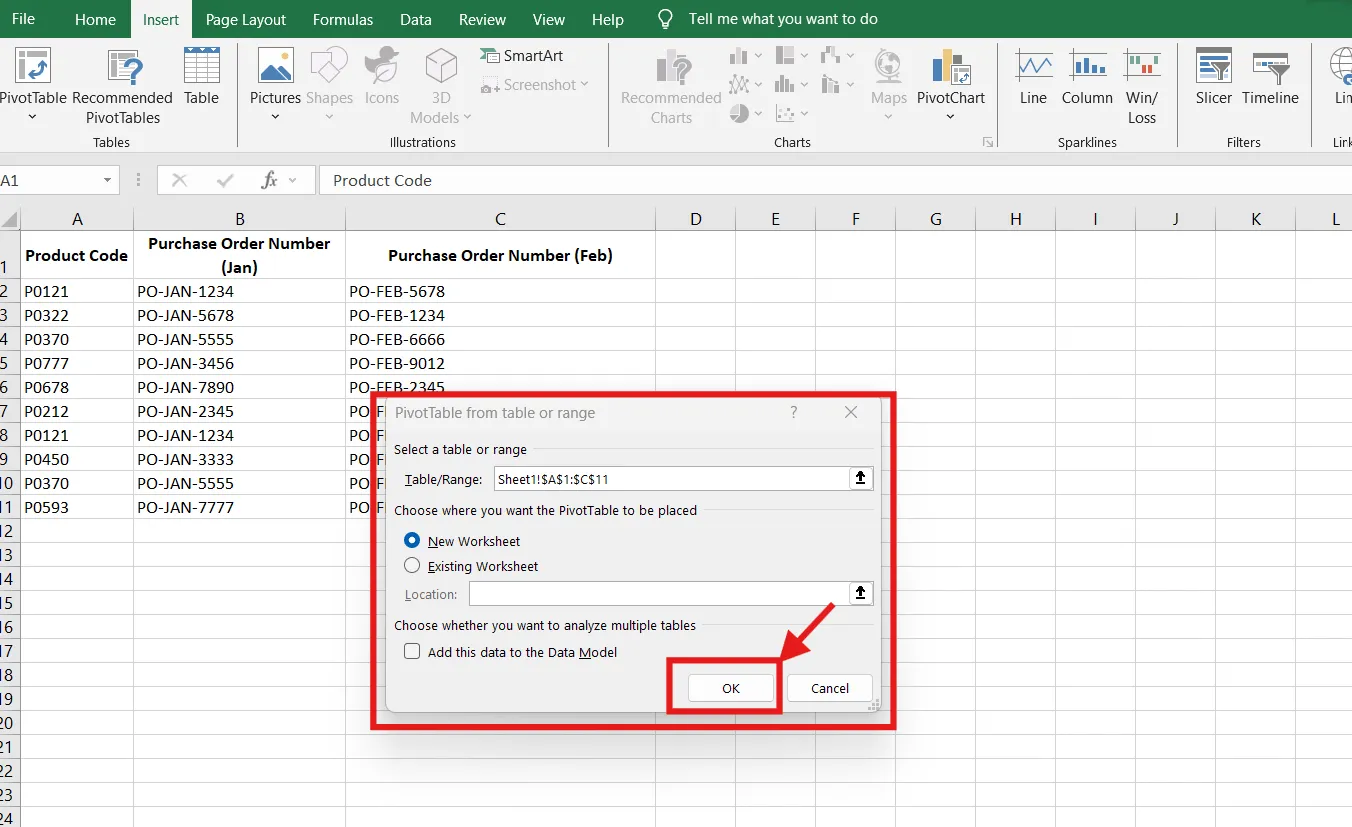
Ga naar het tabblad Invoegen op het Excel-lint. Klik op Draaitabel en selecteer Tabel/Bereik.
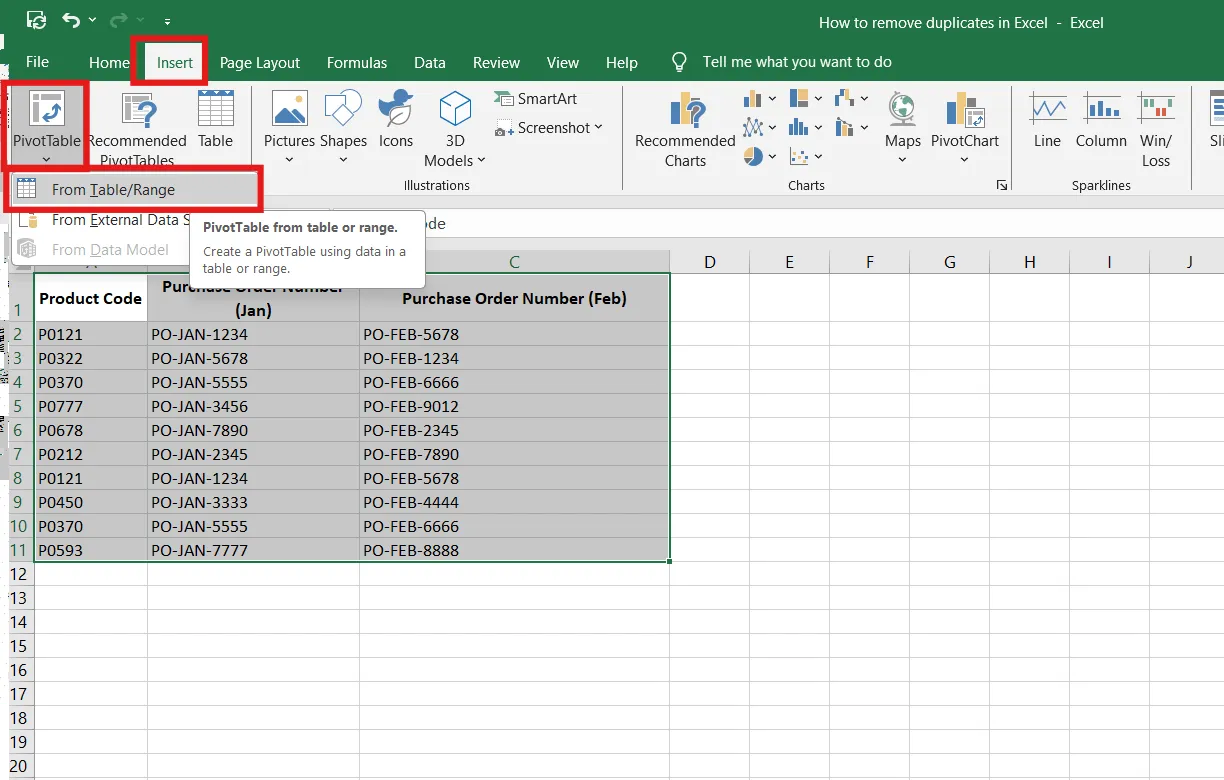
Er verschijnt een dialoogvenster. Klik op de knop OK.
Stap 3: Velden toevoegen aan rijen en waarden
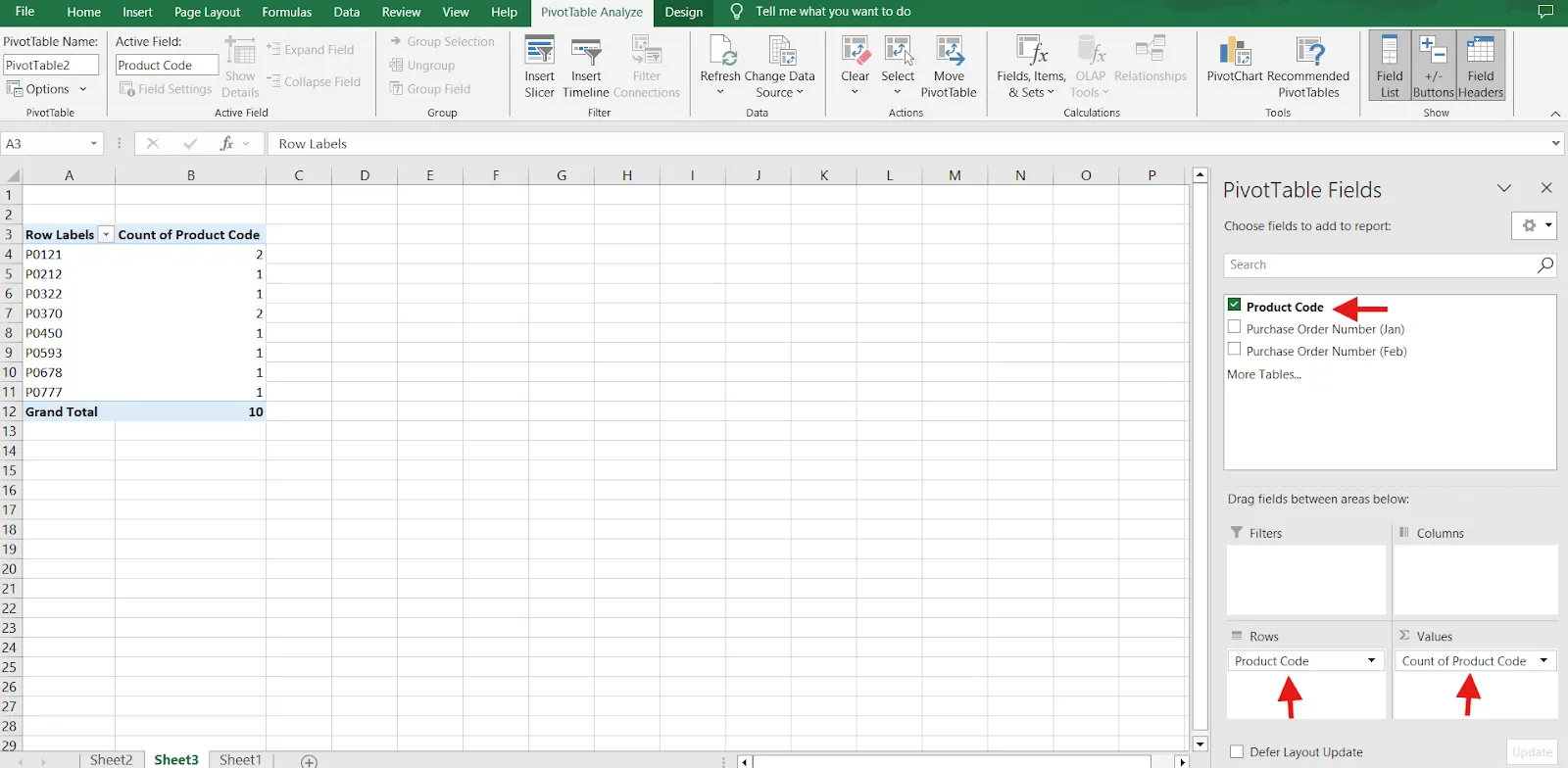
Sleep het veld Productcode naar het gebied Rijen van de draaitabel. Sleep vervolgens hetzelfde veld Productcode naar het gebied Waarden. Standaard is hier de optie Aantal ingesteld.
Stap 4: Analyseer de aantallen
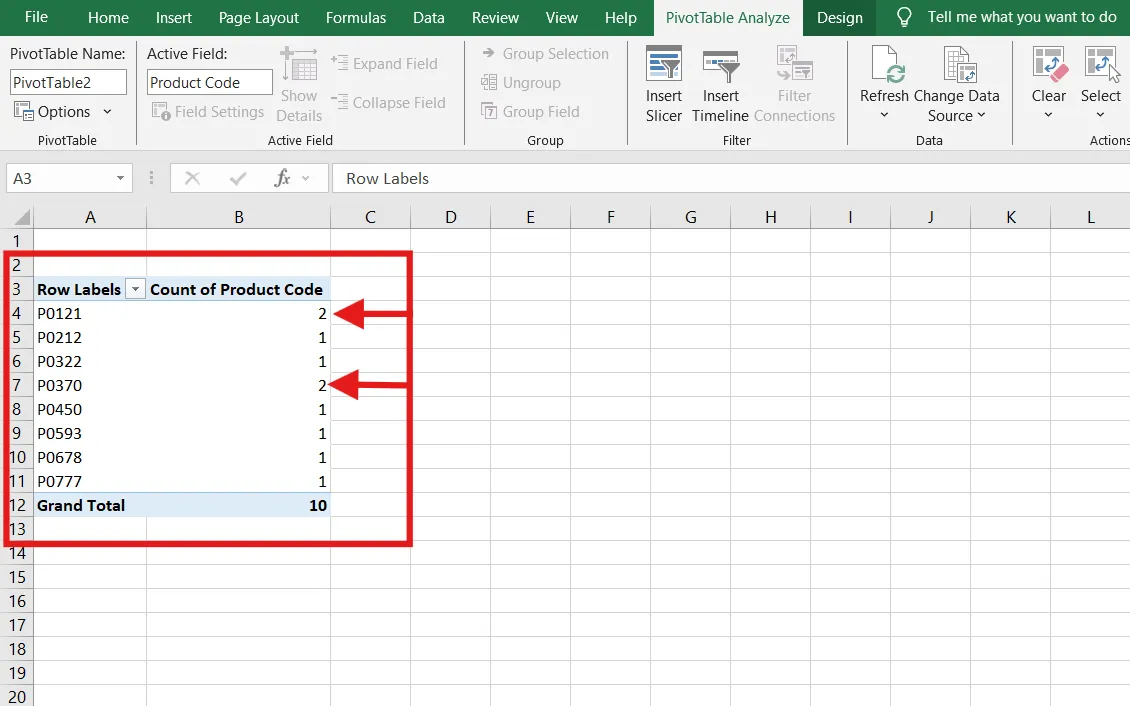
De draaitabel toont een lijst met unieke productcodes, samen met het aantal exemplaren van elke code. Elke productcode met een aantal groter dan 1 is een dubbel.
💡 Snelle tip: Verminder fouten door te leren hoe je Excel kunt automatiseren om je werkstroom en taken te stroomlijnen! 🔄✨
- Automatiseer taken met macro's in Excel, neem handelingen op en herhaal ze met één klik 🛠️
- Automatiseer je werkstroomen en processen met behulp van het tabblad Automatiseren in Excel (ook wel Office Scripts genoemd) 📋
- Gebruik draaitabellen en grafieken om automatisch inzichten en visualisaties uit je gegevens te genereren 📊
Hoe verwijder je dubbele gegevens veilig in Excel?
Selecteer de dataset, open de functie ‘Duplicaten verwijderen’ op het tabblad ‘Gegevens’, kies de kolommen die bepalen of een waarde uniek is, en bevestig. Excel verwijdert dubbele rijen definitief en behoudt één unieke invoer.
Leren hoe je dubbele vermeldingen in Excel verwijdert, is nog eenvoudiger. Zo doe je dat:
Stap 1: Selecteer het gegevensbereik
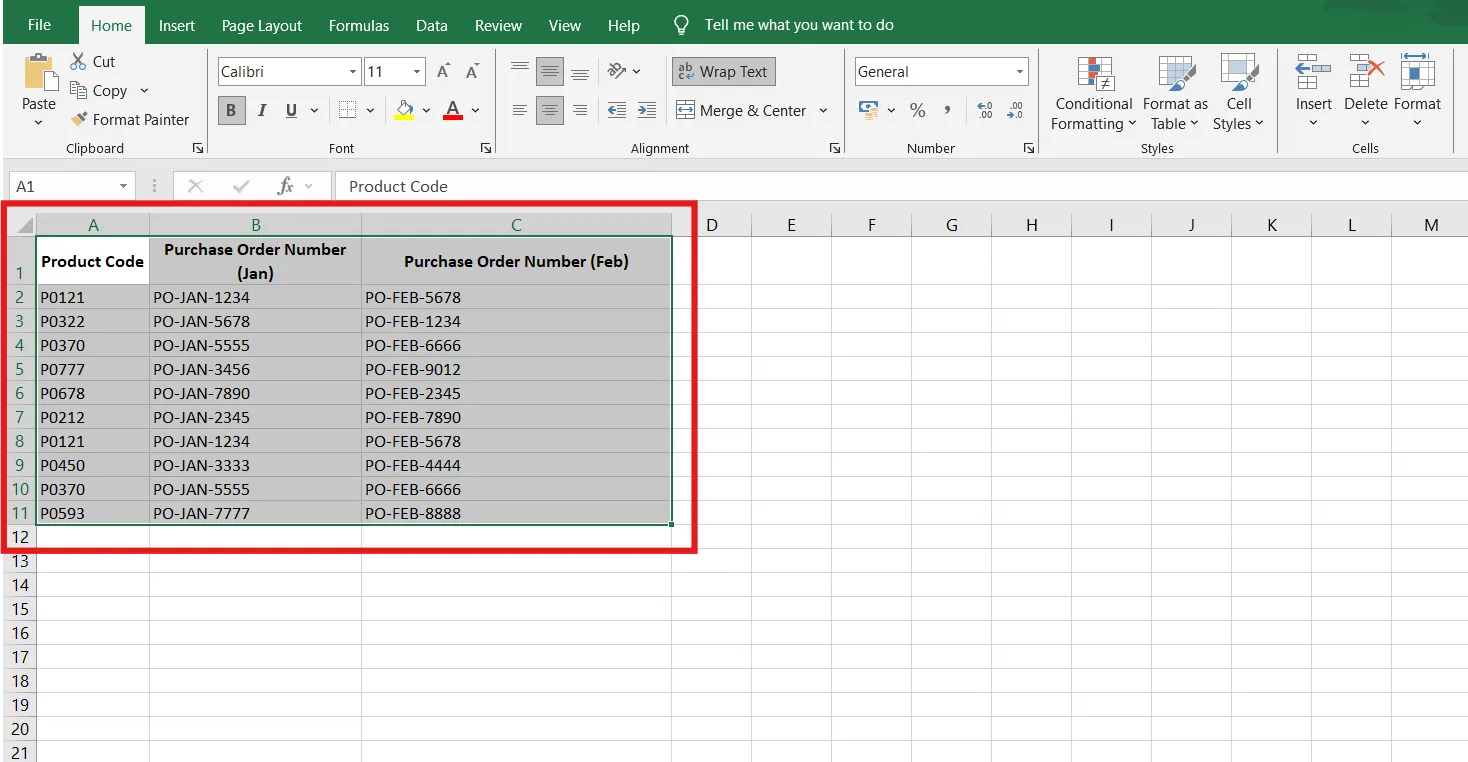
Selecteer alle cellen met je gegevens, inclusief de koptekstrij, door met je muis te klikken en te slepen.
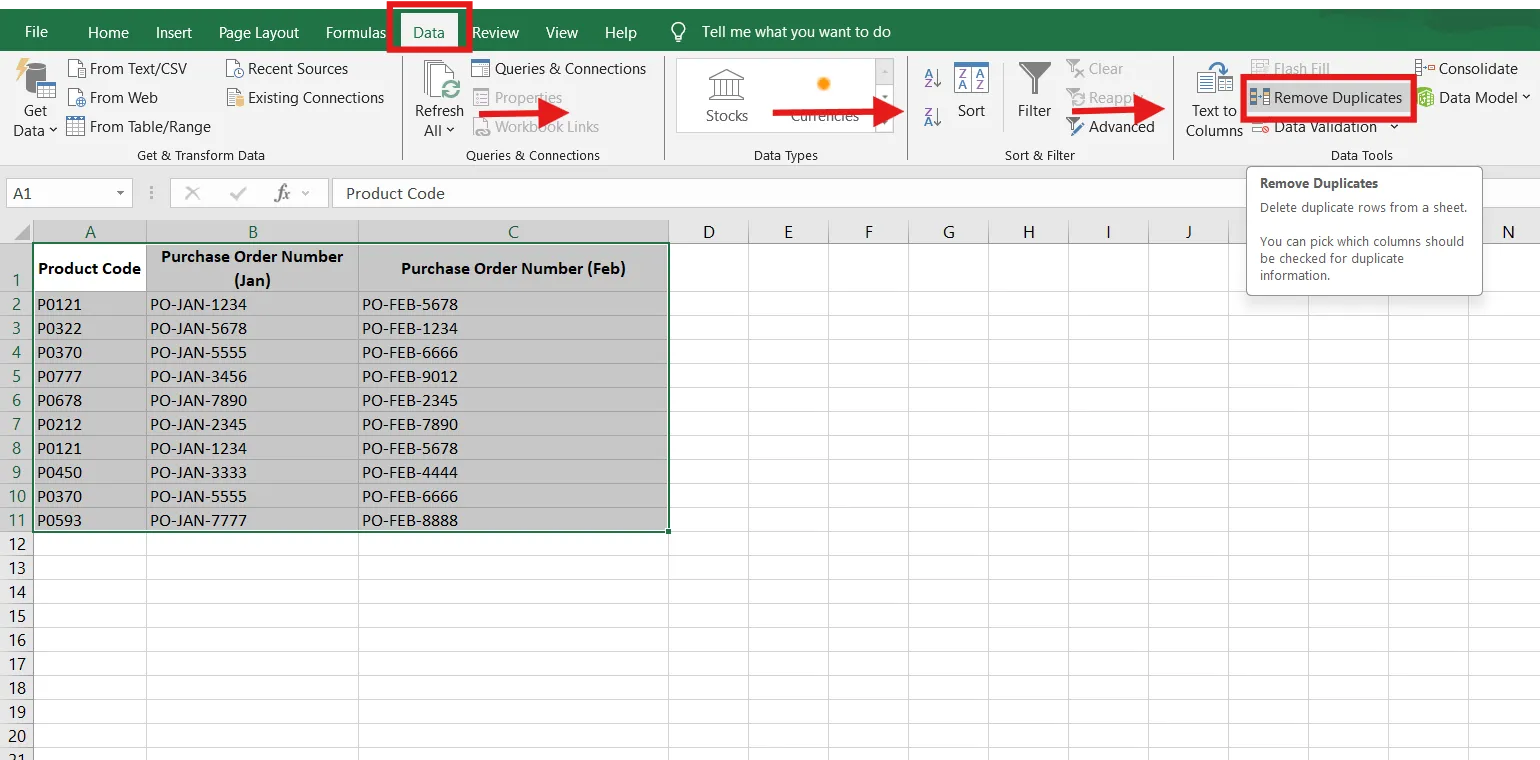
Stap 2: Open de tool 'Duplicaten verwijderen'
Ga naar het tabblad Gegevens op het Excel-lint. Klik in de groep Gegevenshulpmiddelen op Duplicaten verwijderen.
➡️ Lees meer: Haal het maximale uit Excel door te leren hoe je Excel kunt gebruiken voor projectmanagement! Leer hoe je tijdlijnen maakt, taken bijhoudt en werkstroom stroomlijnt – allemaal binnen een vertrouwd spreadsheetformat. 📊✅
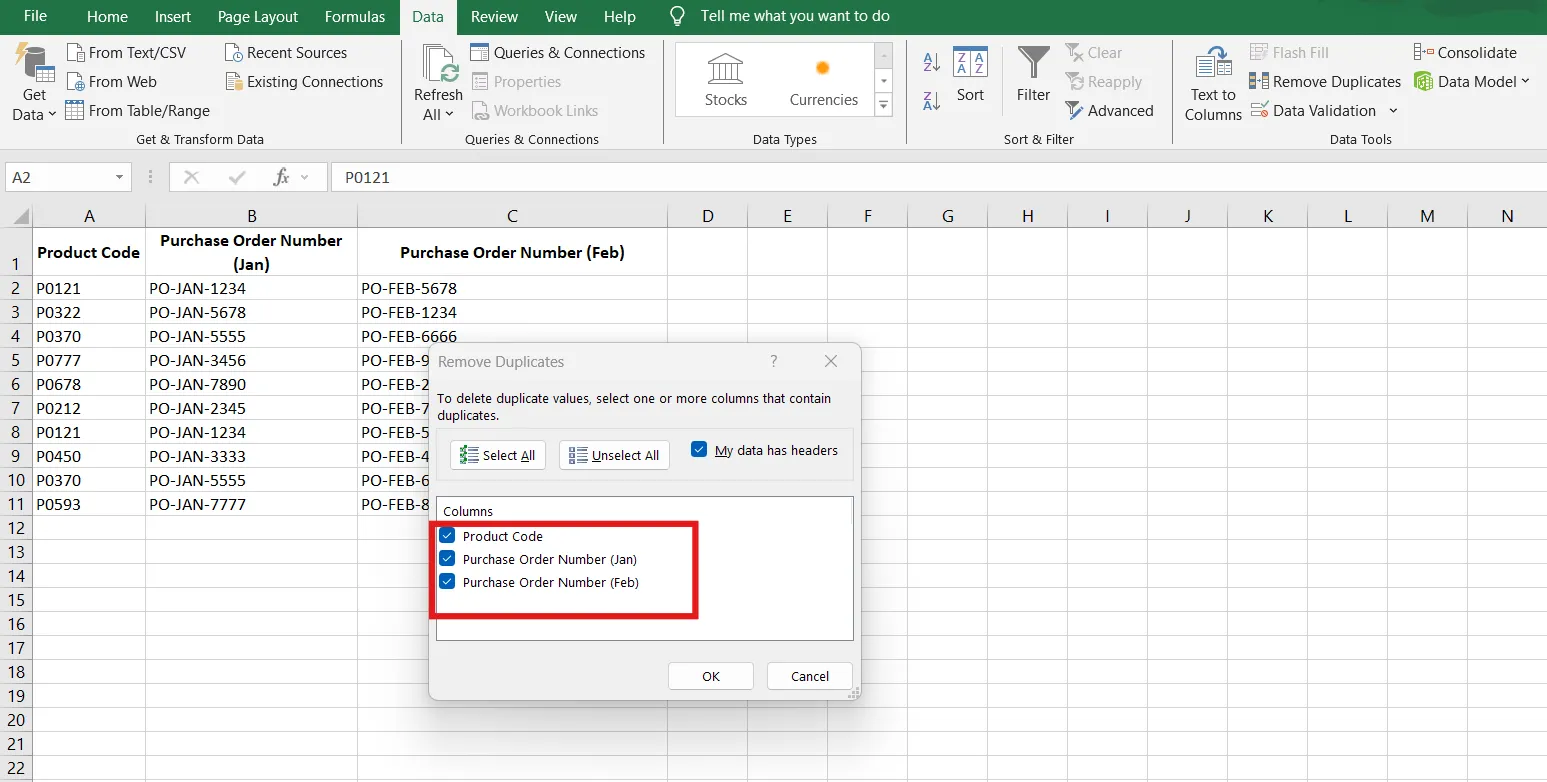
Stap 3: Geef de kolom(men) op die je op dubbele waarden wilt controleren
Er verschijnt een dialoogvenster. Zorg ervoor dat in het gedeelte Kolommen alle kopteksten zijn aangevinkt om dubbele waarden te identificeren en te verwijderen. Klik op de knop OK.
Stap 4: Analyseer de resultaten
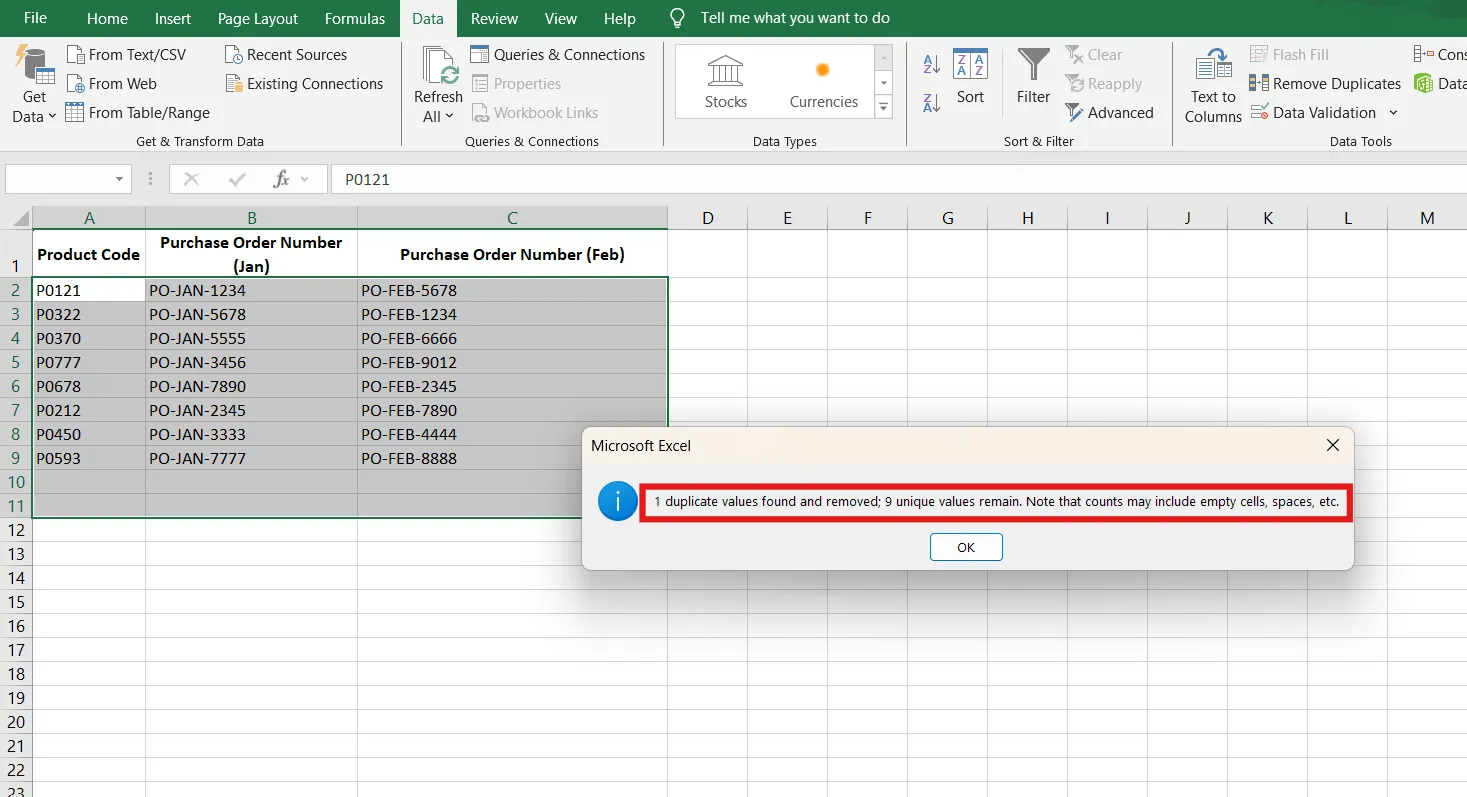
Er verschijnt een ander dialoogvenster waarin wordt aangegeven hoeveel dubbele waarden er zijn gevonden en hoeveel unieke waarden er overblijven. Hierdoor worden de dubbele waarden automatisch uit de lijsten verwijderd.
➡️ Lees meer: Word een Excel-expert met deze ultieme gids over de belangrijkste Excel-formules die iedereen zou moeten kennen! Van eenvoudige berekeningen tot geavanceerde functies: deze formules zullen je vaardigheden op het gebied van gegevensbeheer naar een hoger niveau tillen en je veel tijd besparen. 🧮✨
Wat zijn de limieten van het gebruik van Excel voor het beheren van dubbele gegevens?
Excel is sterk afhankelijk van handmatige handelingen, verwijdert gegevens definitief bij het verwijderen van duplicaten, heeft moeite met realtime samenwerking en mist automatisering – waardoor het riskant is voor dynamische datasets of datasets met meerdere gebruikers.
Excel is een krachtig hulpmiddel, maar het kent ook zijn uitdagingen – vooral als het gaat om dubbele gegevens. Hoewel het veel functies biedt, zoals voorwaardelijke opmaak, om dubbele waarden op te sporen, zijn er ook limieten die je werkstroom vertragen of tot onnauwkeurigheden leiden.
Laten we er een paar bekijken:
- Beperkte automatiseringsmogelijkheden: Excel kan het opsporen van duplicaten niet automatiseren. Je moet tools zoals de functie ‘Duplicaten verwijderen’ telkens opnieuw toepassen of formules telkens opnieuw uitvoeren. Voor bedrijven die werken met dynamische gegevens die vaak veranderen, is deze handmatige aanpak inefficiënt en vergroot het risico dat duplicaten over het hoofd worden gezien. Een werkstroom die afhankelijk is van dergelijke repetitieve taken is niet alleen tijdrovend, maar ook foutgevoelig
- Risico op gegevensverlies: De functie ‘Duplicaten verwijderen’ is een snelle manier om dubbele invoer te verwijderen, maar hiermee worden gegevens definitief gewist. Aangezien Excel voor deze actie geen voorbeeldweergave of back-up biedt, kunt u verwijderde gegevens alleen herstellen door stappen ongedaan te maken of door gebruik te maken van back-ups, indien beschikbaar.
- Moeilijkheden bij het identificeren van unieke records: Hoewel je in Excel duplicaten kunt markeren, is het niet eenvoudig om unieke waarden te isoleren of te filteren. Om duplicaten te verbergen of unieke waarden te bekijken, moet je extra filters instellen of de functie UNIQUE gebruiken (een formule om een lijst met unieke waarden te verkrijgen). Dit is tijdrovend voor gebruikers die niet zo bedreven zijn in Excel
- Fouten veroorzaakt door lege cellen: Lege cellen verstoren het opsporen van duplicaten. Zo worden lege cellen bijvoorbeeld als duplicaten behandeld bij het gebruik van de functie ‘Duplicaten verwijderen’, wat tot onjuiste resultaten leidt. Formules zoals COUNTIF kunnen ontbrekende waarden verkeerd interpreteren, waardoor onnauwkeurige tellingen ontstaan
- Beperkte samenwerking en realtime updates: Excel is niet ontworpen voor naadloze samenwerking. Wanneer meerdere gebruikers aan hetzelfde bestand werken, kunnen er gemakkelijk dubbele invoergegevens ontstaan. Wijzigingen die door één persoon worden aangebracht, worden mogelijk niet onmiddellijk weergegeven voor anderen, en er is geen ingebouwde functie voor versiebeheer om bewerkingen bij te houden. Dit kan ertoe leiden dat dubbele rijen of waarden over het hoofd worden gezien.
➡️ Lees meer: Gegevensvalidatie toepassen in Excel
Gezien deze limieten zou het een betere stap zijn om voor databasesoftware zoals ClickUp te kiezen. ClickUp is een alles-in-één tool voor productiviteit met geavanceerde mogelijkheden voor automatisering om je gegevensbeheer en werkstroom te vereenvoudigen.
Laten we eens kijken waarom ClickUp het beste alternatief voor Excel is als het gaat om productiviteit en efficiëntie.
Waarom is ClickUp een beter alternatief voor Excel voor gegevensbeheer?
ClickUp combineert gegevensverwerking in spreadsheetstijl met automatisering, samenwerking en taakbeheer, waardoor fouten door dubbele gegevens worden verminderd terwijl de gegevens verbonden blijven aan echte werkstroom-werkprocessen.
ClickUp is een betrouwbaar alternatief voor Excel en fungeert tevens als spreadsheetsoftware waarmee je je database vakkundig kunt beheren. Maar dat is nog niet alles: het beschikt over geavanceerde functies voor projectmanagement, zodat je je volledige werkstroom onder één dak kunt brengen.
Zo kan ClickUp je helpen je database en spreadsheets effectief te beheren:
Hoe vervangt de tabelweergave van ClickUp Excel bij gegevens die gevoelig zijn voor duplicaten?
ClickUp Table View slaat gegevens op in gestructureerde velden, past automatisch filters en formules toe en houdt gegevens in realtime gesynchroniseerd. Zo wordt het aanmaken van dubbele gegevens beperkt, terwijl de werkwijze vergelijkbaar blijft met die van een spreadsheet.
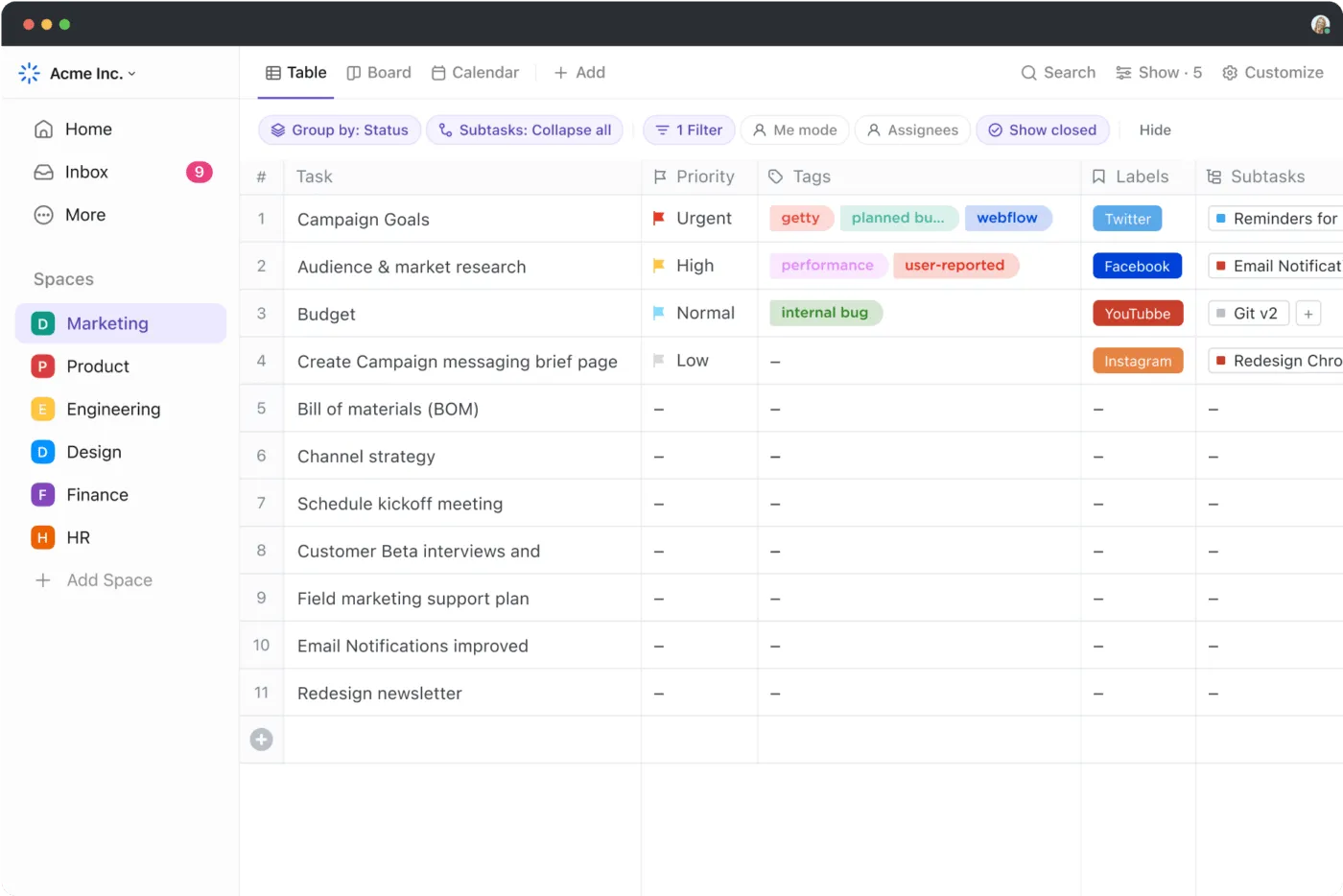
De tabelweergave van ClickUp is dé tool voor eenvoudig gegevensbeheer. Hiermee maak je in een handomdraai overzichtelijke, georganiseerde spreadsheets en databases.
Of je nu projecten bijhoudt, budgetten evalueert, klanten beheert of je team organiseert: je hebt alle benodigde informatie in één oogopslag bij de hand.
📮 ClickUp Insight: 92% van de kenniswerkers loopt het risico belangrijke beslissingen kwijt te raken die verspreid zijn over chat, e-mail en spreadsheets. Zonder een uniform systeem voor het vastleggen en bijhouden van beslissingen gaan cruciale zakelijke inzichten verloren in de digitale ruis. Met de takenbeheerfuncties van ClickUp hoef je je hier nooit zorgen over te maken. Maak met één klik taken aan vanuit chat, taakcommentaren, documenten en e-mails!
Hoe kan de tabelweergave van ClickUp je helpen bij het beheren van spreadsheets en databases?
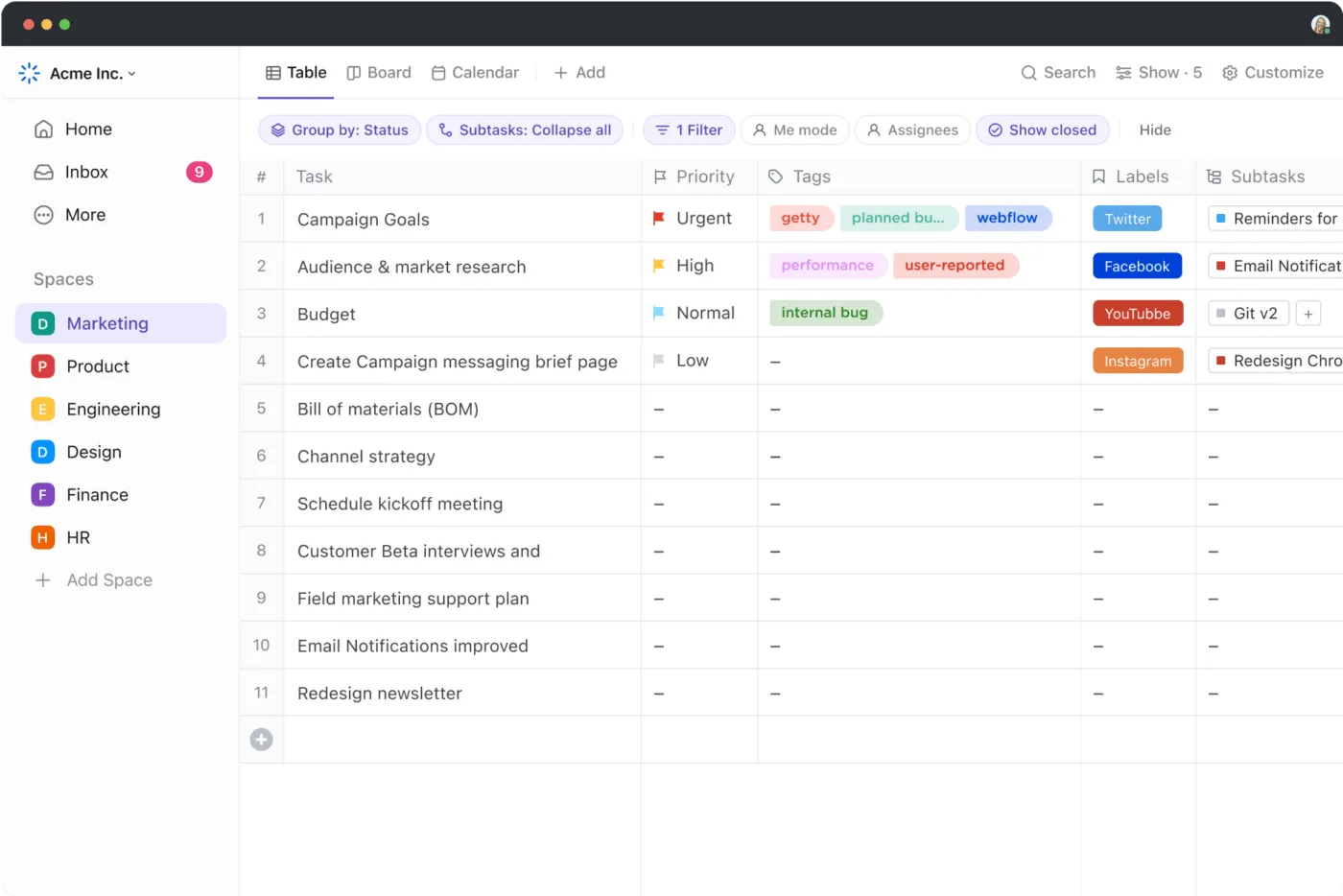
Met de tabelweergave van ClickUp kun je taken, gegevens en aangepaste velden in een gestructureerd rasterformaat bekijken – net als in een spreadsheet, maar dan met veel meer flexibiliteit. Je kunt de kolommen aanpassen aan je behoeften en velden toevoegen voor nummers, datums, keuzelijsten en zelfs formules.
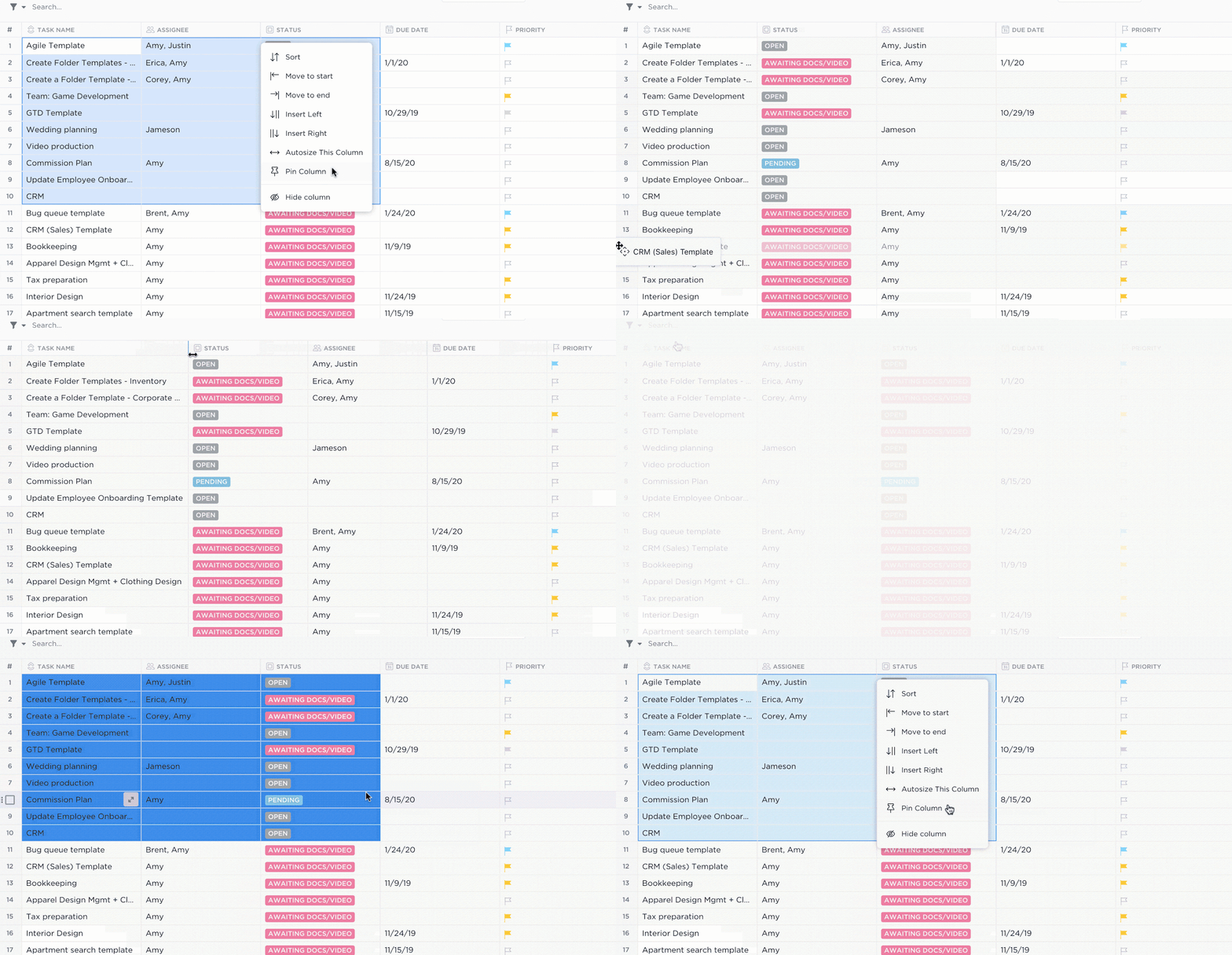
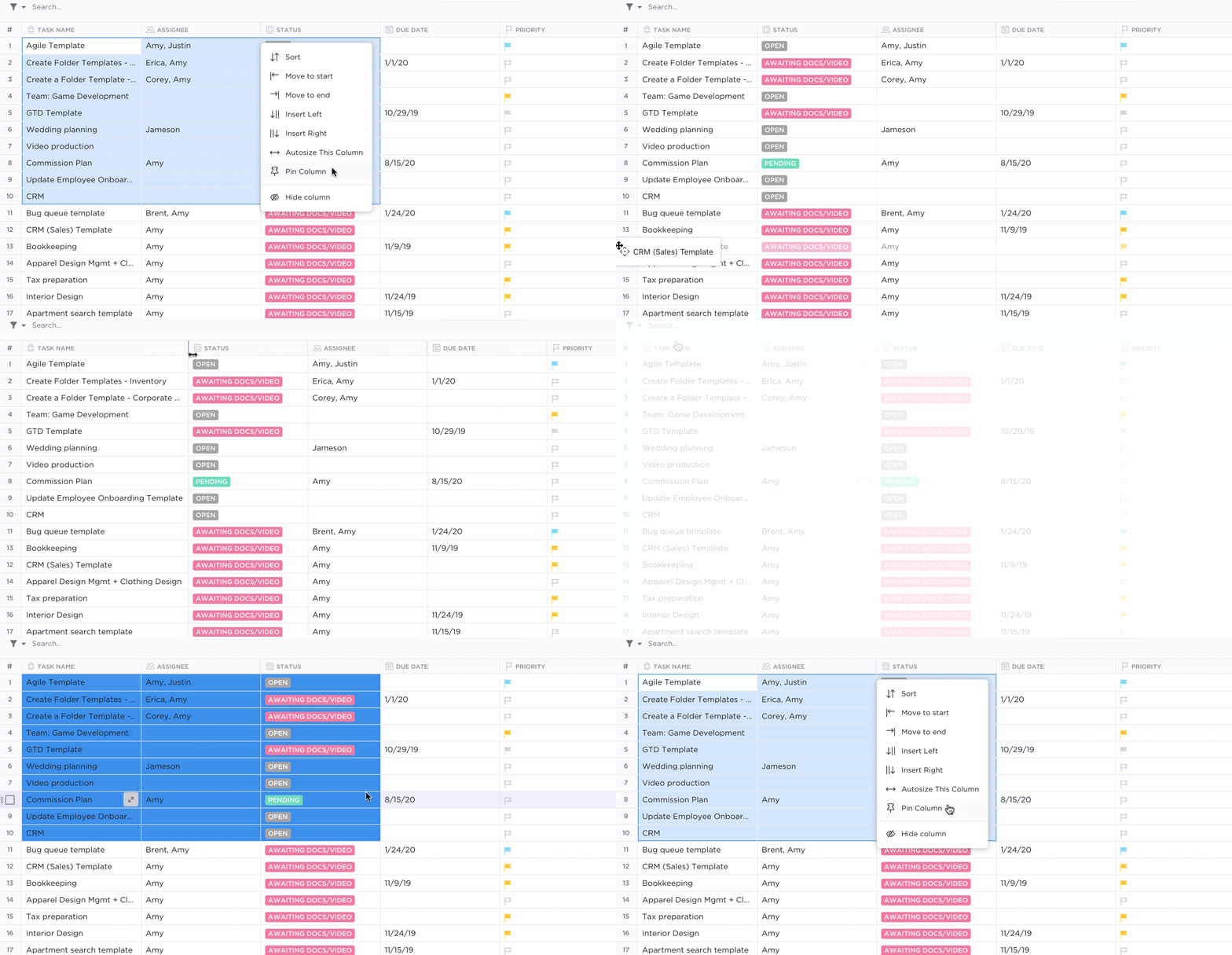
Wilt u omzet, tijdlijnen of prioriteitsniveaus bijhouden? Alles staat op één plek, overzichtelijk geordend. Filter en sorteer uw gegevens, stel prioriteiten, voeg bijlagen toe, gebruik formules en maak gebruik van meer dan 15 andere flexibele weergaven om gegevens te visualiseren op de manier die het beste bij uw behoeften past.
💡 Snelle tip: Leer hoe je gegevens uit meerdere werkbladen in Excel kunt samenvoegen met deze eenvoudige stappen:
- Zorg ervoor dat alle werkbladen een consistente structuur hebben, zodat je de gegevens gemakkelijk kunt samenvoegen 📋
- Gebruik de functie Samenvoegen in Excel onder het tabblad Gegevens om gegevens te combineren met behulp van functies zoals SOM of GEMIDDELDE ⚙️
- Gebruik formules voor flexibele en dynamische consolidatie 🧮
Hoe vervangen ClickUp-formulevelden handmatige Excel-berekeningen?
Met de formulevelden van ClickUp kun je moeiteloos gegevens berekenen, analyseren en automatiseren, zodat je zelfs in je ergste nachtmerrie geen handmatige berekeningen hoeft uit te voeren.
Met formulevelden kun je rechtstreeks in ClickUp berekeningen uitvoeren met nummers, datums of zelfs andere formules. Maak eenvoudige berekeningen zoals optellen of aftrekken, of schrijf geavanceerdere formules met logica en voorwaarden.
De resultaten worden automatisch bijgewerkt, wat tijd bespaart en handmatige fouten vermindert. Laten we enkele voorbeelden bekijken om te begrijpen hoe dit werkt.
1. Een eenvoudige formule maken
Klik in de tabelweergave op het plus-pictogram boven de lijst met taken, selecteer Formule, geef je formuleveld een naam en begin met het opstellen van je formule.
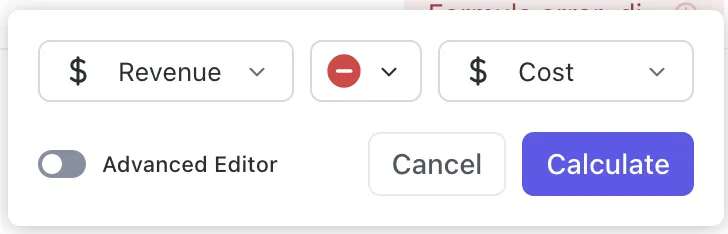
Als je bijvoorbeeld twee numerieke aangepaste velden hebt, ‘Omzet’ en ‘Kosten’, maak dan een veld ‘Winst’ aan om de winstgevendheid van je project in de gaten te houden met deze eenvoudige formule:
veld(“Omzet”) – veld(“Kosten”)
Zodra er waarden zijn ingevoerd voor Omzet (bijv. $10.000) en Kosten (bijv. $7.000), wordt in de kolom Winst automatisch $3.000 weergegeven.
2. Een geavanceerde formule maken
Om een geavanceerde formule in ClickUp te maken, klik je op het plus-pictogram, selecteer je Formule, geef je deze een naam en klik je op Maken. Klik vervolgens op het fx-symbool, schakel Geavanceerde editor in, typ je formule en druk op Berekenen.
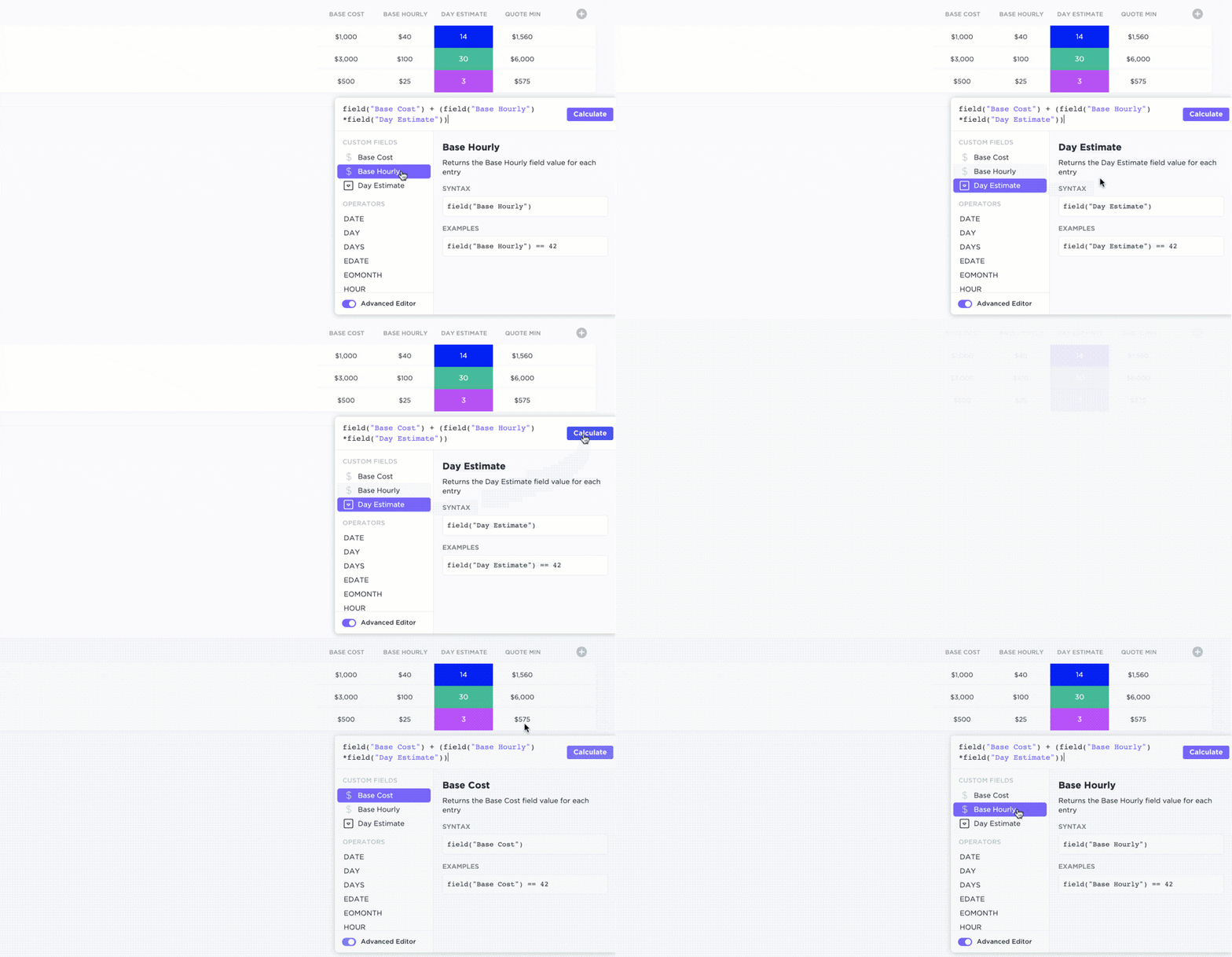
Als je bijvoorbeeld wilt weten hoe ver een taak achterloopt, gebruik dan deze formule om het aantal dagen achterstand te berekenen:
DAYS(veld("Deadline"), veld("Startdatum"))
Deze formule berekent het verschil tussen de deadline en de startdatum en geeft aan hoeveel dagen een Taak achterstallig is. Stel dat de deadline voor een Taak 1 december was en dat het vandaag 5 december is. Wanneer je de formule toepast, krijg je 4 als resultaat, wat betekent dat de Taak 4 dagen achterstallig is.
💡 Pro-tip: Schakel ClickUp AI in om een geavanceerde formule voor je te genereren! Hoewel de resultaten bij complexe syntaxis kunnen variëren, wordt deze tool steeds beter, waardoor je tijd bespaart bij ingewikkelde installaties. 🔢
Hoe voorkomen ClickUp-automatiseringen dubbele fouten en handmatig werk?
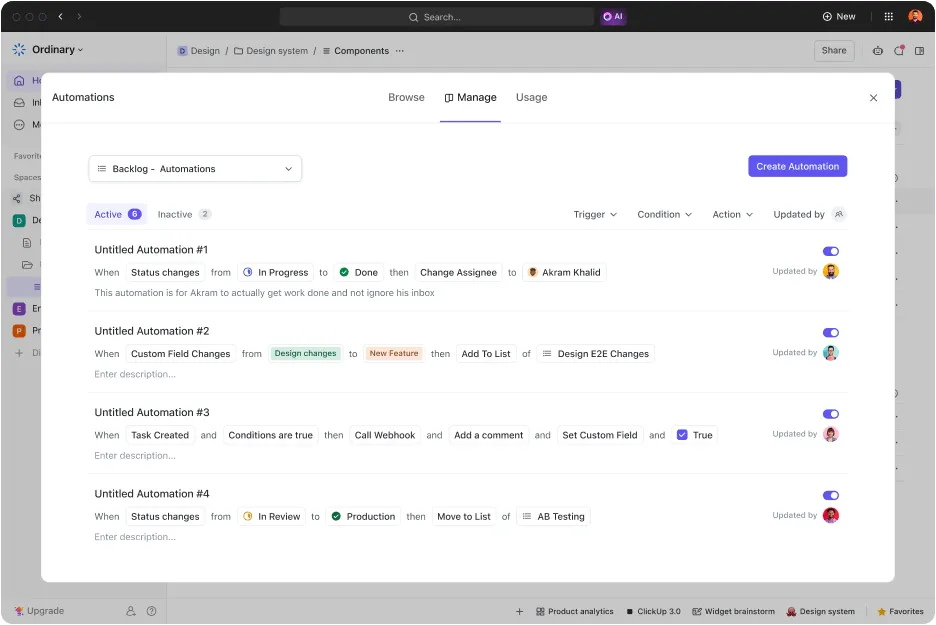
ClickUp Automations neemt je de rompslomp uit handen door repetitieve taken te automatiseren. Met slechts een paar klikken stel je werkstroominstellingen in voor het toewijzen van taken, updates over de status, e-mailnotificaties en meer.
Deze functie helpt je tijd te besparen en menselijke fouten te voorkomen, of je nu marketingcampagnes, technische projecten of de overdracht aan klanten beheert.
Hoe helpen ClickUp-automatiseringen daarbij?
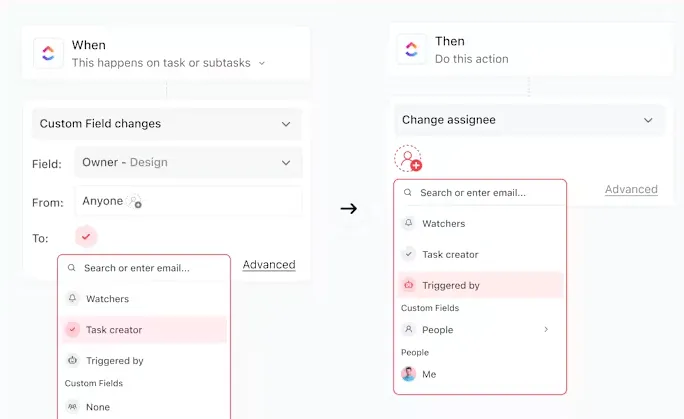
Met ClickUp-automatiseringen kun je een taak bekijken en deze verplaatsen naar In uitvoering. Het systeem wijst de taak automatisch toe aan de juiste persoon, werkt de prioriteit van de taak bij en stelt je team op de hoogte. Of: wanneer een client een formulier indient, verstuurt ClickUp een e-mail met een bevestiging en maakt het een taak aan met alle relevante details.
ClickUp Automatiseringen kunnen zelfs complexe werkstroomen aan. Je kunt het integreren met tools zoals HubSpot, GitHub en Twilio om naadloze communicatie tussen apps te garanderen. Het resultaat? Soepelere processen en meer tijd om je te concentreren op werk met hoge waarde!
Wat is de rol van formulevelden in ClickUp-automatiseringen?
Formulevelden in automatiseringen tillen flexibiliteit naar een hoger niveau.
Hiermee kunt u formules gebruiken als triggers of voorwaarden, waardoor dynamische automatisering ontstaat. U kunt bijvoorbeeld een statuswijziging activeren als een berekend veld, zoals de totale projectkosten, een bepaald bedrag overschrijdt. U kunt ook een melding laten verschijnen wanneer een formule ondermaatse statistieken identificeert, zoals een daling in de omzet.
Ongeacht de complexiteit van de taken – of het nu gaat om eenvoudige taakupdates of geavanceerde berekeningen – ClickUp-automatiseringen veranderen de manier waarop je team werkt!
ClickUp biedt ook verschillende sjablonen die je helpen bij het beheren van gegevens. Het bewerkbare spreadsheet-sjabloon van ClickUp vereenvoudigt het gegevensbeheer, of je nu je financiën bijhoudt, budgetten analyseert of projectinformatie organiseert.
Je kunt bijvoorbeeld berekeningen zoals de brutowinst automatiseren met formules of terugkerende taken instellen om jezelf een herinnering te geven om de gegevens regelmatig bij te werken.
➡️ Lees meer: Stroomlijn je werkstroomen en bespaar tijd met deze kant-en-klare gratis spreadsheetsjablonen in Excel en ClickUp! Perfect voor het effectief bijhouden, plannen en organiseren van taken. Mis deze gratis hulpmiddelen niet om je productiviteit een boost te geven. 📊✨
Hoe kan ClickUp problemen met dubbele gegevens op grote schaal oplossen?
Geavanceerd gegevensbeheer, zoals het effectief opsporen en verwijderen van dubbele gegevens, zorgt voor een transformatie van je werkstroom.
U kunt uw productiviteit verhogen en kleine inefficiënties verminderen door middel van gestroomlijnde processen, realtime samenwerking en een betere organisatie.
ClickUp biedt een uitgebreide oplossing voor projectmanagement en datavisualisatie. Het organiseert taken effectief en houdt de voortgang eenvoudig bij, zodat je geen last meer hebt van vervelende dubbele vermeldingen.
Dankzij functies zoals de tabelweergave, automatiseringen en kant-en-klare spreadsheetsjablonen wordt het beheren van gegevens eenvoudig en intuïtief.
Klaar om je werk te optimaliseren? Meld je vandaag nog aan bij ClickUp en til je productiviteit naar een hoger niveau!