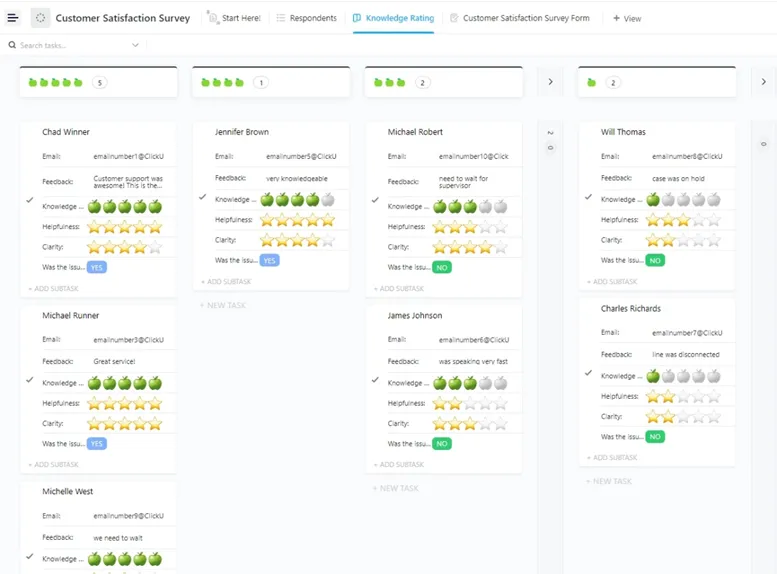

Je bent een gemeenschapsevenement aan het plannen en je wilt dat het perfect verloopt. Daarom besluit je om potentiële deelnemers te vragen naar hun voorkeuren. Maar hoe verzamel je deze informatie op een efficiënte manier bij tientallen, misschien wel honderden mensen? Het antwoord is: door een enquête te maken in Google Forms.
Net als een ervaren organisator van gebeurtenissen die aandacht heeft voor elk detail, helpt het gebruik van Google Formulieren voor uw enquêtes u om verbinding te maken met uw publiek. U kunt vragen op maat maken, eenvoudig gegevens verzamelen en reacties analyseren om aan ieders verwachtingen te voldoen.
Of u nu een docent bent die feedback wil verzamelen, een zakelijke professional die marktonderzoek uitvoert of een evenementenorganisator die het volgende grote evenement plant: met Google Formulieren kunt u eenvoudig enquêtes maken, verspreiden en analyseren.
Het is meer dan alleen een tool – het is een brug naar begrip en interactie met uw publiek.
De intake is geregeld. Wie regelt alles daarna?
Dit handboek voor automatisering voor kleine bedrijven behandelt 7 werkstroom(men) (met gratis sjablonen + AI-agenten) waarmee u de doorsturing, de opvolging en de statusupdates kunt automatiseren, zodat niemand het werk handmatig hoeft voort te zetten.
⏰ TL;DR: Enquêtes maken in Google Forms
1. Waarvoor wordt Google Formulieren gebruikt bij enquêtes?Het is een gratis tool om enquêtes te maken, te verdelen en te analyseren met aanpasbare vragen en eenvoudige gegevensverzameling – ideaal voor in de klas, bij gebeurtenissen en voor eenvoudig onderzoek.
2. Hoe maak je een enquête aan in Google Forms?Begin met een leeg formulier of een sjabloon, voeg een titel en vragen toe, pas het ontwerp aan, stel de instellingen in (zoals het verzamelen van e-mailadressen) en deel de link via e-mail of door deze in te sluiten.
3. Wat zijn de beperkingen van Google Forms voor enquêtes?Het ontbreekt aan uitgebreide aanpassingsmogelijkheden, geavanceerde vraagtypes, robuuste analysefuncties, krachtige brandingopties, integraties met tools van andere aanbieders dan Google en offline ondersteuning.
4. Wat is een beter alternatief als uw enquêtebehoeften toenemen?ClickUp Forms biedt geavanceerde aangepaste mogelijkheden, logica, het aanmaken van taken, rapportage, diepgaande analyses en naadloze integratie in werkstroomprocessen, waardoor het een krachtiger hulpmiddel is voor teams.
5. Welke sjablonen helpen je om sneller aan de slag te gaan?De gratis enquêtesjablonen van ClickUp – zoals het sjabloon voor de medewerkerstevredenheidsenquête – helpen je om gestructureerde enquêtes met je eigen huisstijl te lanceren zonder dat je de installatie handmatig hoeft uit te voeren.
Een enquête maken in Google Formulieren
Door enquêtes te maken in Google Forms kunt u waardevolle inzichten verzamelen van uw doelgroep. Door de ontvangen feedback te analyseren en toe te passen, kunt u betere producten en diensten ontwikkelen, gebeurtenissen organiseren die zijn afgestemd op de voorkeuren van uw doelgroep en zo uitstekende resultaten behalen voor uw merk of bedrijf.
⭐ Aanbevolen sjabloon
Het maken van enquêtes in Google Forms kan beperkt aanvoelen, weinig aangepaste mogelijkheden bieden en moeilijk te beheren zijn. Gebruik de gratis sjabloon voor een medewerkerstevredenheidsenquête van ClickUp om feedback te verzamelen, bij te houden en te ordenen.
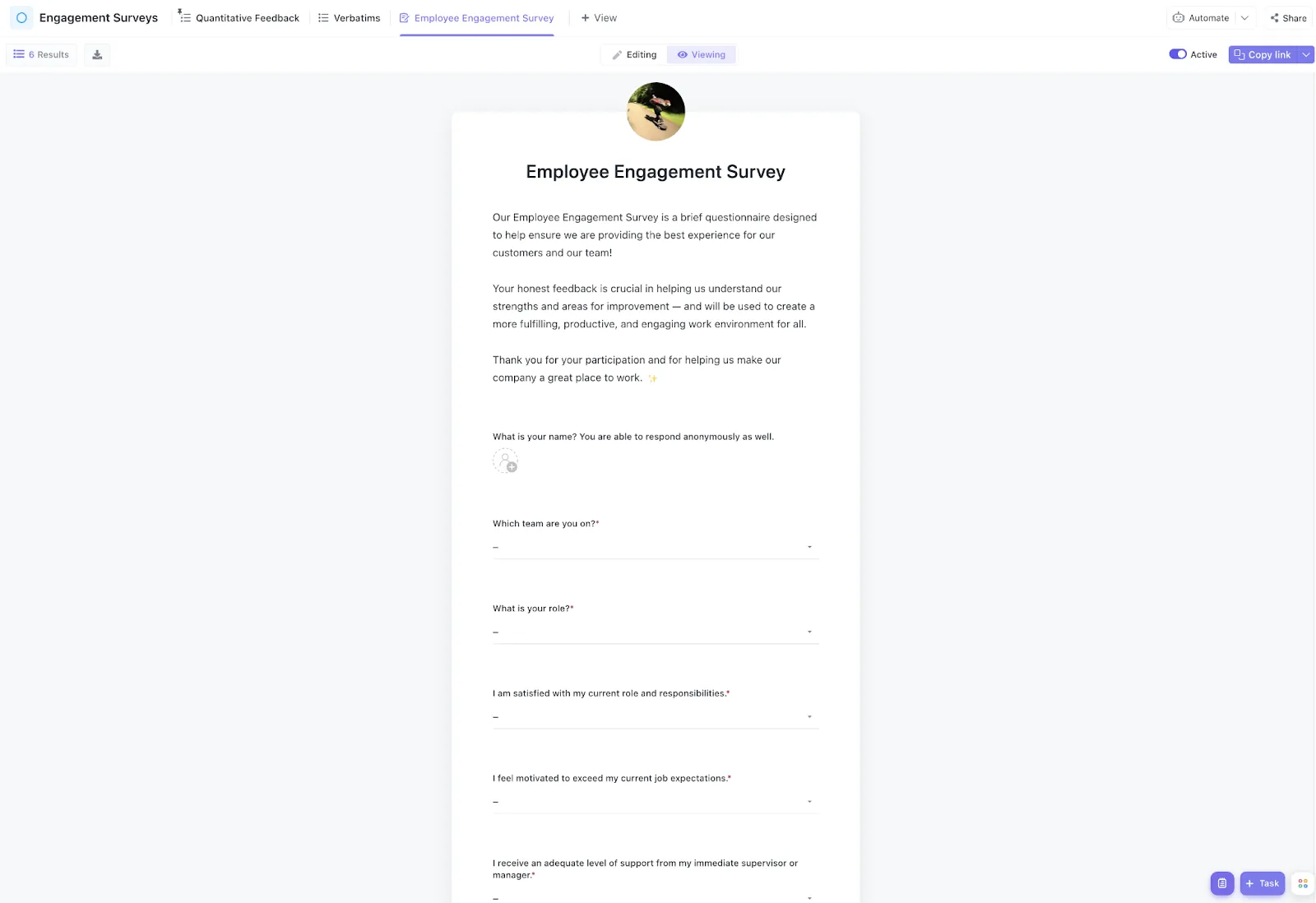
We zullen u stap voor stap door dit proces leiden.
Stap 1: Open Google Formulieren
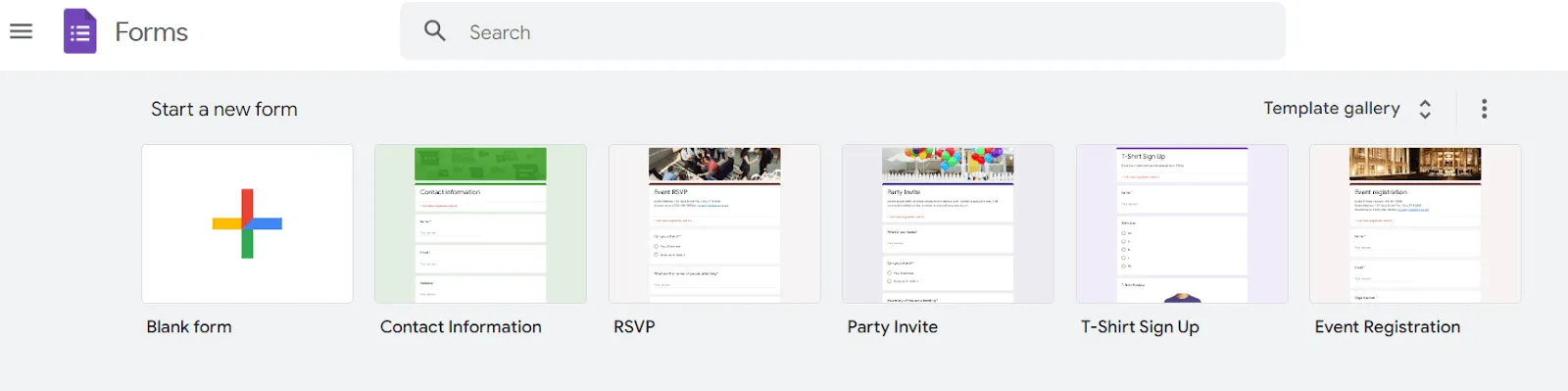
Open eerst je browser en ga naar de website van Google Formulieren. Zorg ervoor dat je bent ingelogd met het Google-account dat je aan de enquête wilt koppelen.
Voorbeeld: Stel dat u als docent wilt weten wat de voorkeuren van uw leerlingen zijn voor een aankomend project. Met Google Formulieren kunt u deze taak snel en eenvoudig uitvoeren.
U kunt een formulier maken waarin leerlingen kunnen aangeven welk type project hun voorkeur heeft (bijv. groepsproject, individueel project). Ze kunnen ook onderwerpen noemen waarin ze geïnteresseerd zijn (bijv. wetenschap, geschiedenis). Deze informatie helpt u om het project af te stemmen op de interesses en behoeften van uw leerlingen.
Stap 2: Maak een nieuw, leeg formulier aan
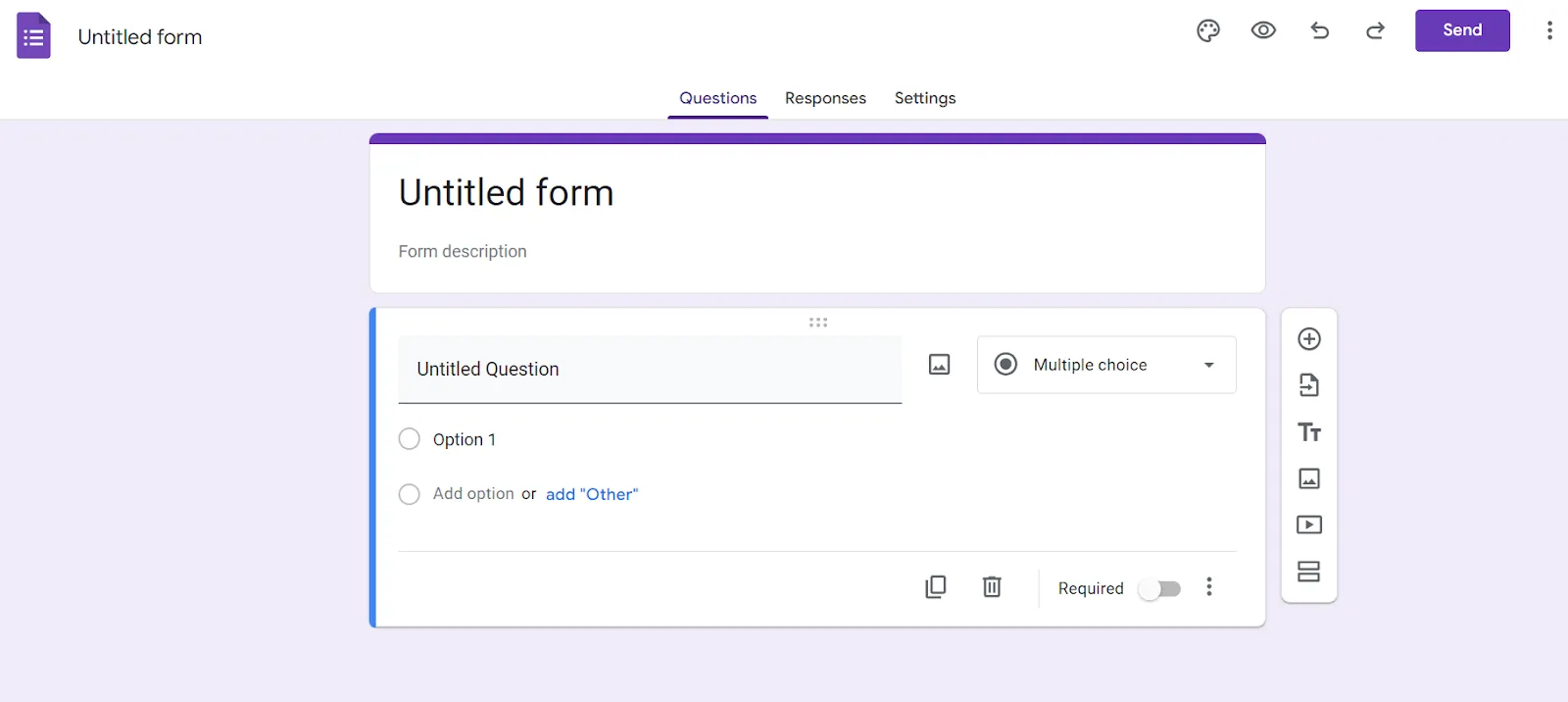
Klik op 'Leeg formulier' om helemaal vanaf nul te beginnen, of kies een sjabloon dat aan uw behoeften voldoet. Sjablonen bieden een vooraf ingestelde structuur en vooraf ingevulde vragen voor uw Google Formulieren-enquêtes, waardoor u tijd bespaart. Uiteraard kunt u de informatie bewerken en het formulier naar wens aangepast aanpassen, zelfs als u een sjabloon gebruikt.
Voorbeeld: Als u een gemeenschapsevenement organiseert, kiest u de sjabloon ‘Evenementregistratie’. Hierin zijn velden zoals naam, e-mailadres en voorkeuren al voor u ingesteld. U kunt de vragen aanpassen aan de behoeften van uw gebeurtenis.
U kunt bijvoorbeeld vragen: “Aan welke sessies wilt u graag deelnemen?”, met opties zoals “Ochtendyoga”, “Kookworkshop” en “Kunstles”.
Stap 3: Voeg een titel en beschrijving toe
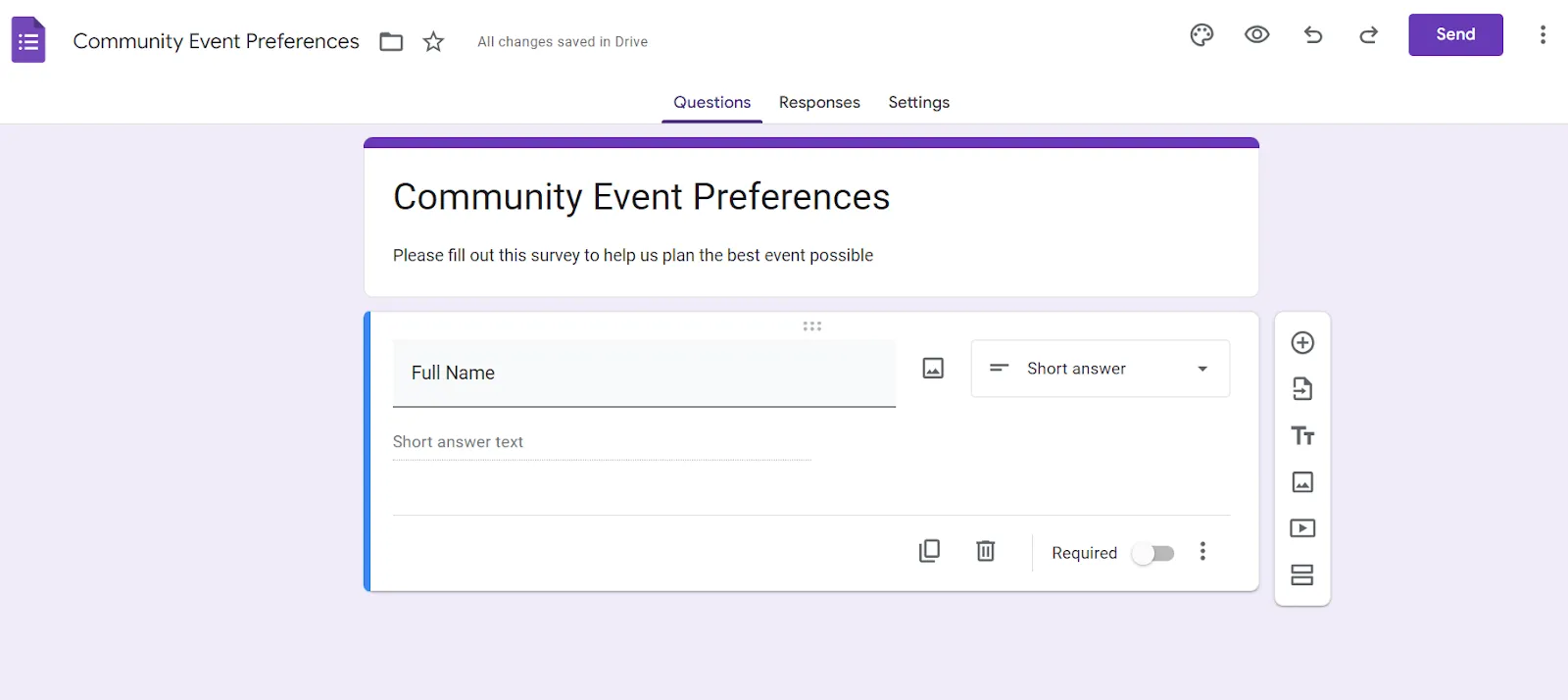
Geef uw formulier zonder titel een relevante titel, zoals ‘Voorkeuren voor gemeenschapsevenementen’. Voeg een korte beschrijving toe om context te geven, bijvoorbeeld: “Vul deze enquête in om ons te helpen de beste gebeurtenis te organiseren.”
Voorbeeld: Voor een enquête onder studenten zou je de titel ‘Voorkeuren voor klasprojecten’ kunnen kiezen, met als beschrijving: ‘Laat ons weten welke onderwerpen en formaten jouw voorkeur hebben.’ Je kunt de studenten opties geven zoals ‘tijd in de les’, ‘huiswerkopdrachten’ of ‘online samenwerking’.
💡 Pro-tip: Wilt u bepaalde vragen verplicht stellen? Schakel dan de schakelaar 'Verplicht' aan.
Stap 4: Vragen opstellen
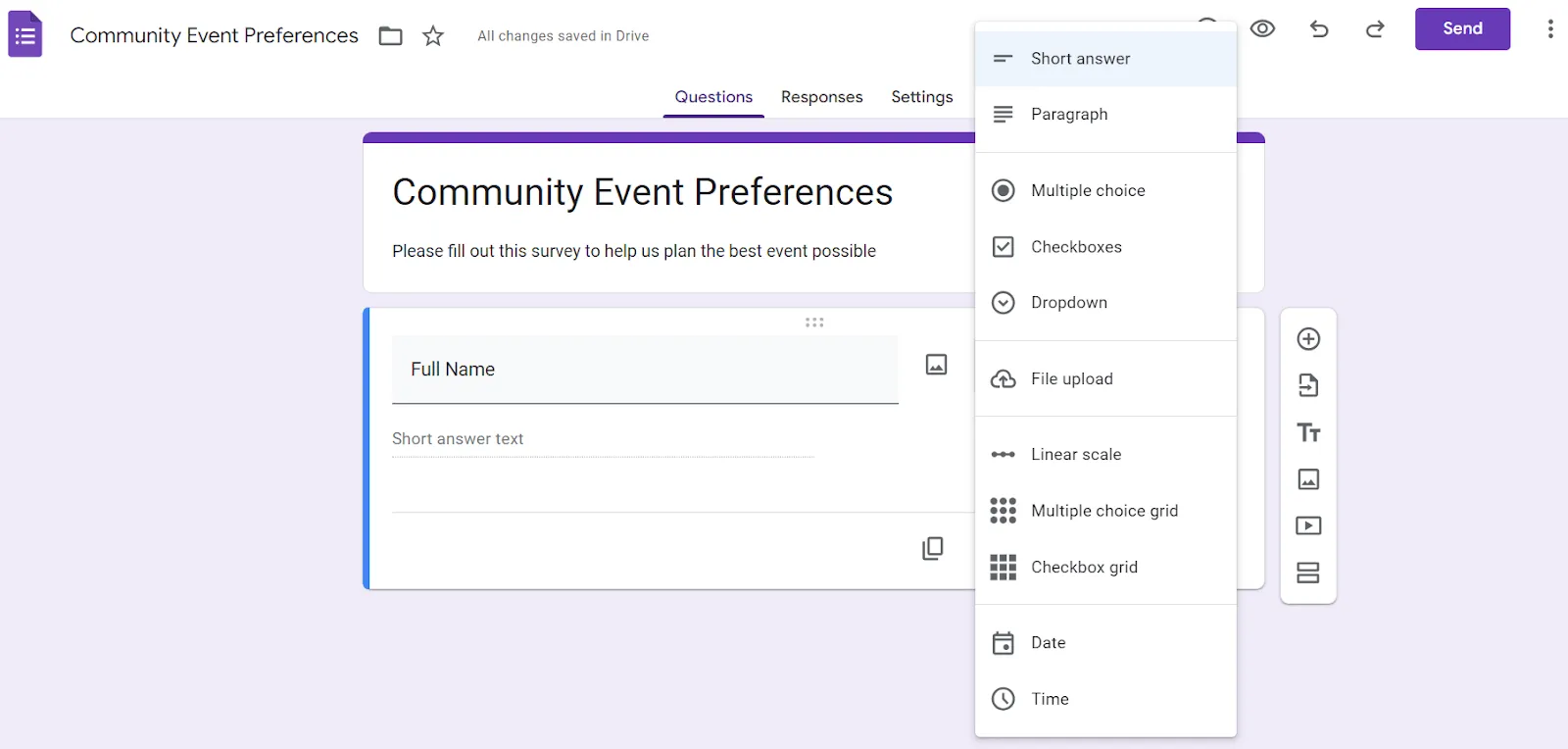
Google Formulieren ondersteunt verschillende vraagtypes:
- Meerkeuze: Dit type is ideaal voor de selectie van één optie uit een lijst. Als voorbeeld: “Welke activiteit zou je het liefst doen tijdens de gebeurtenis?”
- Selectievakjes: Met selectievakjes kunnen respondenten meerdere antwoorden selecteren. Bijvoorbeeld: “Selecteer alle gerechten die u tijdens de gebeurtenis graag zou willen eten.”
- Korte antwoorden: Deze zijn ideaal voor korte teksten zoals ‘Heeft u nog aanvullende opmerkingen of suggesties?’
- Lineaire schaal: Deze schaal is handig voor vragen waarbij een beoordeling op een numerieke schaal moet worden gedaan, zoals ‘Beoordeel uw interesse in buitenactiviteiten (1–5)’
- Meerkeuzeraster: Met het raster kunnen respondenten opties selecteren in een matrix van vragen, zoals: “Vergeef de volgende activiteiten op het gebied van teambuilding, plezier en complexiteit, elk met een beoordeling van 1 tot 5.”
Om een vraag toe te voegen, klikt u op het ‘+’-pictogram in de zwevende werkbalk, kiest u het vraagtype en vult u de benodigde gegevens in.
Voorbeeld: Voor een enquête in de klas kunt u bijvoorbeeld vragen: “Welk tentoonstellingsthema interesseert u het meest?” en meerkeuzeopties aanbieden zoals ‘Wetenschap’, ‘Geschiedenis’, ‘Literatuur’, enz.
Stap 5: Pas het formulier aan
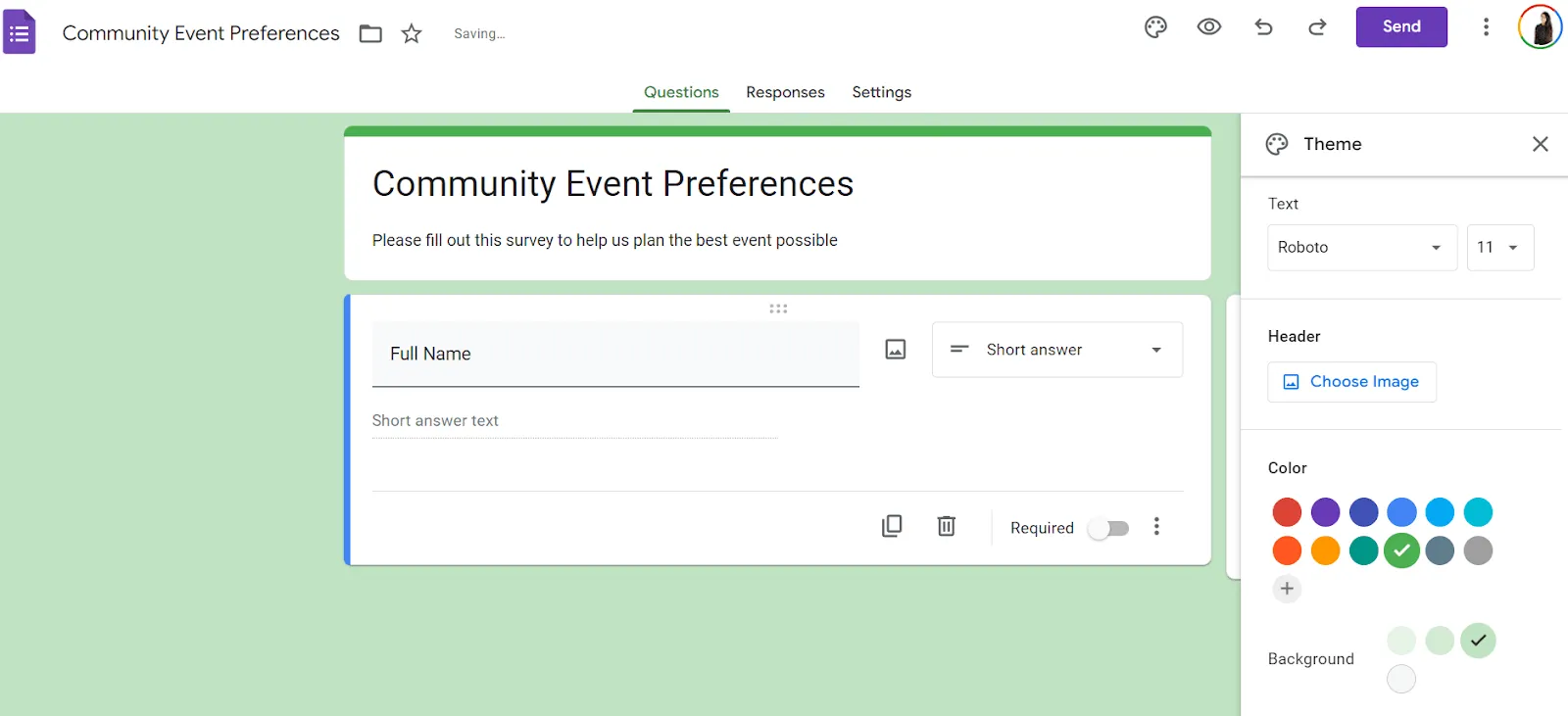
Gebruik het paletpictogram om de kleur en stijl van uw formulier aan te passen. Voeg indien nodig afbeeldingen of video's toe om uw enquête aantrekkelijker te maken.
Voorbeeld: Pas het formulier voor je klasenquête aan met de kleuren van je school of het thema van de gebeurtenis, zodat het er aantrekkelijk uitziet. Je kunt verschillende kopteksten, achtergrondkleuren en lettertypes voor Google Formulieren kiezen. Stel dat de kleuren van je school blauw en goud zijn. Dan kun je de achtergrondkleur op blauw instellen en gouden accenten gebruiken in de tekst en de koptekst.
Stap 6: Configureer de instellingen
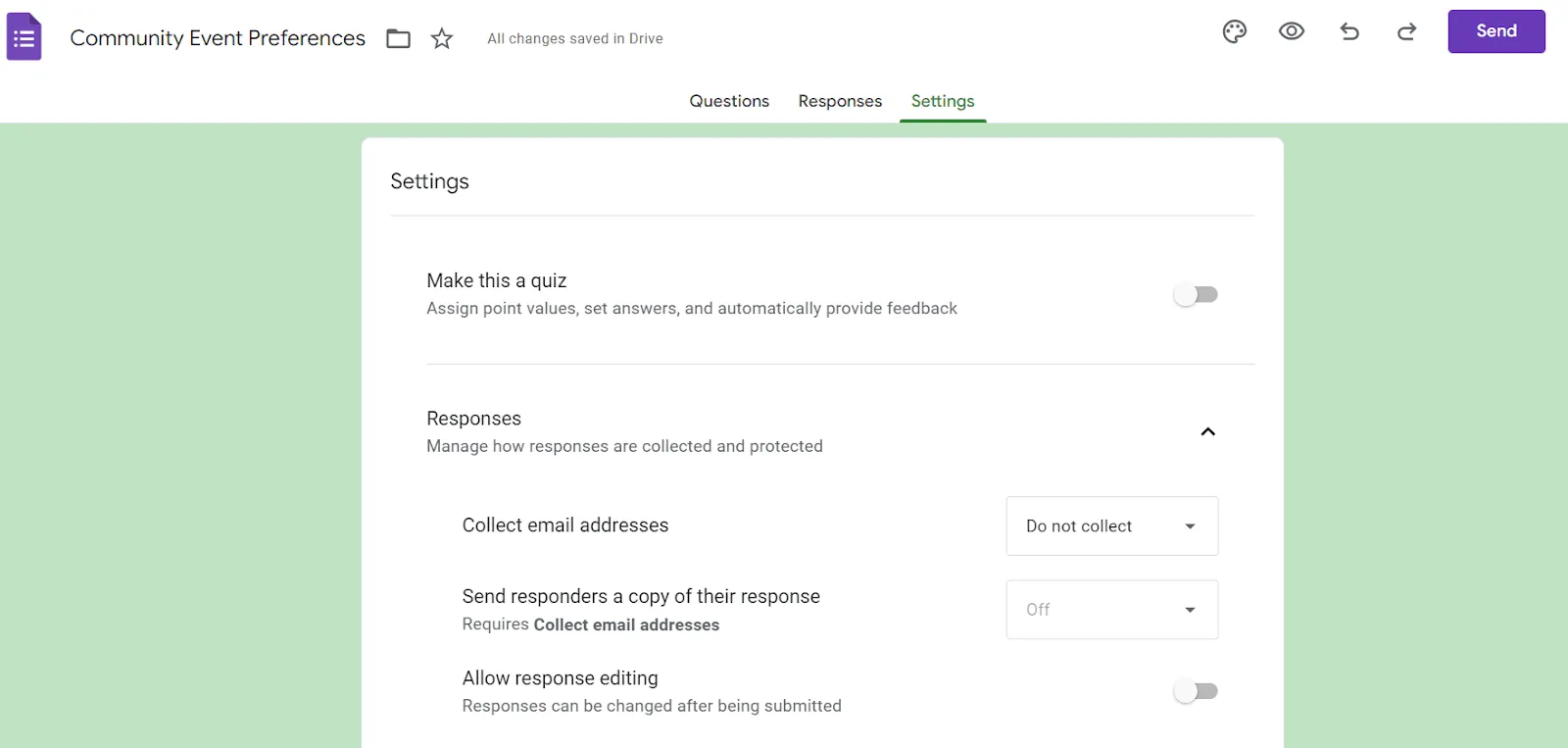
Klik op de knop 'Instellingen' om de enquête-instellingen te openen. Hier kunt u e-mailadressen verzamelen, een limiet instellen voor het aantal reacties per persoon en andere voorkeuren aanpassen aan uw behoeften.
Voorbeeld: Voor een feedbackenquête onder medewerkers over een hybride werkproef wilt u wellicht e-mailadressen verzamelen om ervoor te zorgen dat elke medewerker slechts één keer reageert. Zo voorkomt u dat medewerkers meerdere reacties indienen, waardoor de integriteit van de gegevens gewaarborgd blijft. Bovendien kunt u, mocht er behoefte zijn aan een vervolg, de respondenten een e-mail sturen voor meer toelichting of aanvullende informatie.
Het verzamelen van e-mailadressen is ook handig om bij te houden wie er wel en wie er niet op uw enquête heeft gereageerd, zodat u herinneringen kunt sturen naar medewerkers die de enquête nog niet hebben ingevuld.
Stap 7: Verstuur je enquête
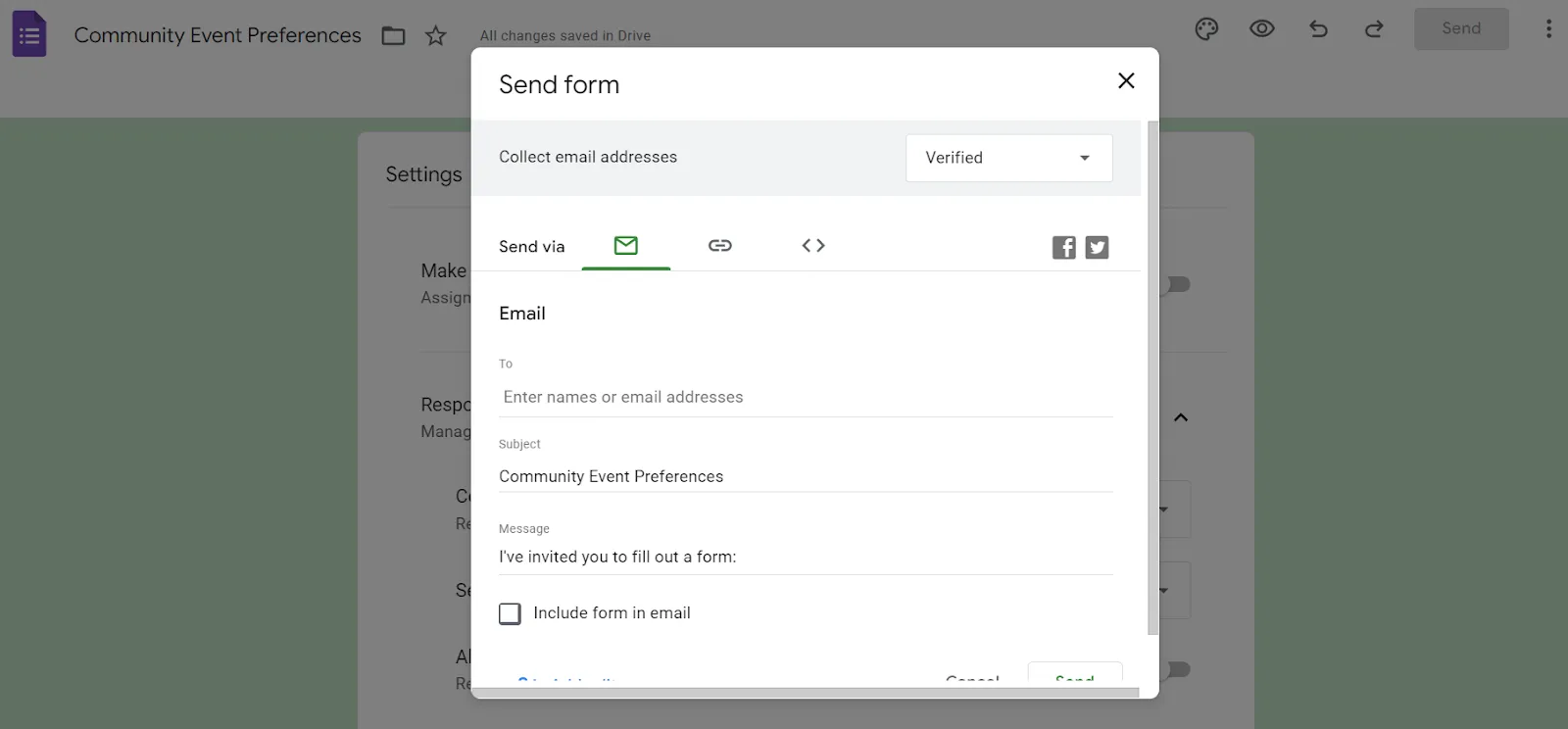
Zodra uw formulier klaar is, klikt u op de knop Verzenden. U kunt de enquête delen via e-mail of een link, of deze insluiten op een website. Gebruik het linkpictogram om de URL in te korten, zodat u deze gemakkelijk kunt delen.
Voorbeeld: Stuur de link naar de klasenquête per e-mail naar je leerlingen of plaats deze op het online portaal van je school. Het is goed om te onthouden dat links naar enquêtes in Google Formulieren standaard niet verlopen. Zodra je een formulier hebt gemaakt en gedeeld, blijft de link voor onbepaalde tijd actief, tenzij je deze handmatig uitschakelt.
Stap 8: Analyseer de reacties
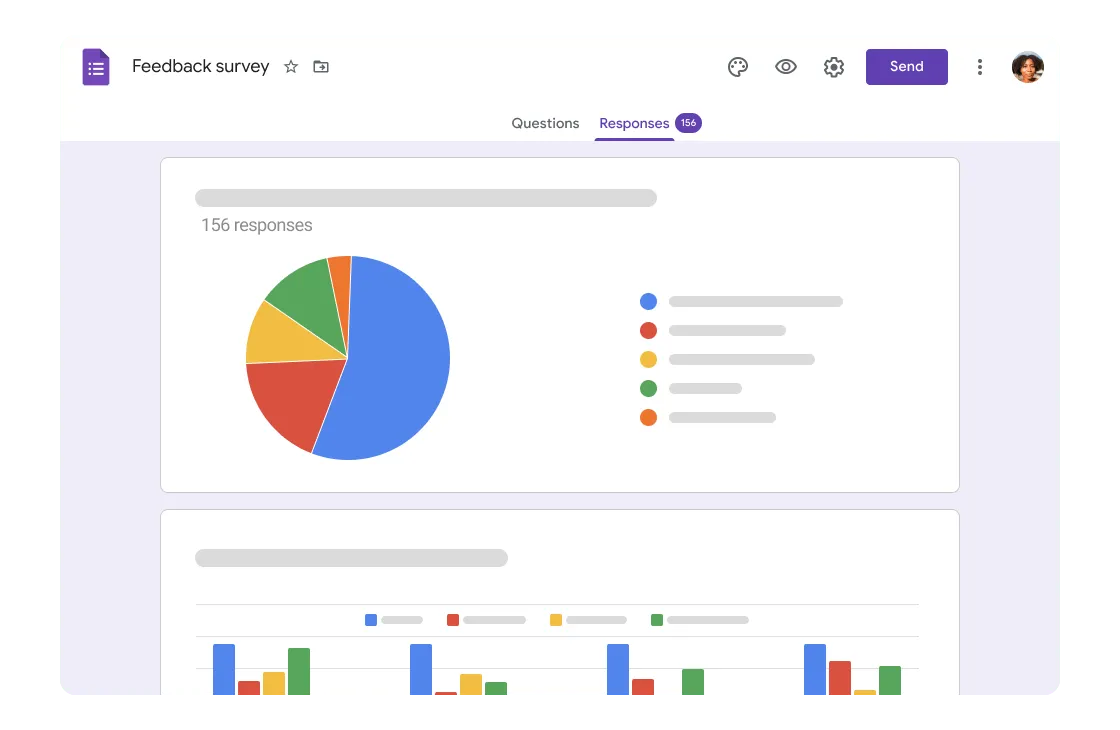
Google Formulieren kan moeiteloos worden geïntegreerd met Google Spreadsheets, waardoor u de reacties in een spreadsheet kunt analyseren. Dit maakt het eenvoudig om gegevens te sorteren, te filteren en te visualiseren.
Voorbeeld: Nadat uw medewerkers hun feedback over het nieuwe hybride werkmodel hebben ingediend, kunt u Google Spreadsheets gebruiken om te zien hoeveel mensen voorstander zijn van het nieuwe systeem en hoeveel niet, en de uitrol ervan daarop afstemmen.
Google Forms is echter niet alleen bedoeld voor gebeurtenissen, lessen en klachten van medewerkers. U kunt gedetailleerde vragenlijstsjablonen maken om feedback te verzamelen over diverse andere aspecten van uw bedrijf – van marketingcampagnes tot productspecificaties; van merkperceptie tot de algehele tevredenheid van medewerkers.
Google-enquêtes kunnen ook krachtige hulpmiddelen zijn om interne inzichten te verkrijgen en inzicht te krijgen in de mening van medewerkers binnen uw organisatie.
Door inzicht te krijgen in hoe uw team tegen zijn werk aankijkt, kunt u veranderingen doorvoeren die de algehele tevredenheid en productiviteit verbeteren. U kunt deze enquêtes ook gebruiken om dieper in te gaan op personeelsanalyses en datagestuurde beslissingen te nemen.
Door deze stappen te volgen, kunt u via uw persoonlijke Google-account effectieve enquêtes maken in Google Forms, waardevolle gegevens verzamelen en weloverwogen beslissingen nemen op basis van de antwoorden.
Beperkingen bij het gebruik van Google Forms voor enquêtes
Hoewel Google Formulieren een krachtige tool is voor het maken van enquêtes, kent het een aantal limieten. Als u deze begrijpt, kunt u beter bepalen of dit de juiste tool is voor uw behoeften of dat een alternatief wellicht beter is.
1. Beperkt aantal vraagtypes
Google Forms biedt een verscheidenheid aan vraagtypes, maar mist enkele geavanceerde opties die andere enquêtetools wel bieden. Zo ondersteunt het bijvoorbeeld bepaalde interactieve vraagformaten niet, zoals slepen en neerzetten of geavanceerde voorwaardelijke logica.
Als u een gedetailleerde klantonderzoeksenquête uitvoert voor marktonderzoek waarbij respondenten items moeten rangschikken of op een meer dynamische manier input moeten geven, is Google Forms wellicht niet toereikend.
2. Basisgegevensanalyse
Hoewel Google Formulieren kan worden geïntegreerd met Google Spreadsheets voor eenvoudige gegevensanalyse, biedt het geen diepgaande analyses of geavanceerde rapportagefuncties. Voor complexere analyses moet u de gegevens naar andere tools exporteren.
Voor een zakelijke professional die gedetailleerde sentimentanalyses moet uitvoeren of geavanceerde datavisualisaties moet maken, kan deze limiet een aanzienlijk nadeel zijn. Het gebruik van software voor het maken van formulieren met geavanceerdere analysefuncties kan dan noodzakelijk zijn.
3. Gebrek aan aangepaste huisstijl
Google Forms biedt beperkte mogelijkheden om het uiterlijk van uw enquête aan te passen. U kunt het formulier niet volledig voorzien van uw bedrijfslogo, kleuren of lettertypen, wat belangrijk kan zijn voor een professionele uitstraling en/of merkherkenning.
Als u een organisator van een gebeurtenis bent die een merkgerichte ervaring voor uw bezoekers wil creëren, kan het gebrek aan aangepaste aanpassingsmogelijkheden ervoor zorgen dat uw enquête er minder verzorgd, vertrouwd, officieel of betrouwbaar uitziet. Tools die sjablonen voor feedbackformulieren bieden met uitgebreide brandingopties, zijn wellicht geschikter en maken enquêtes herkenbaarder voor uw publiek.
4. Beperkte integratiemogelijkheden
Google Forms integreert goed met andere Google Workspace-tools, maar biedt een limiet aan integratie met apps van derden in vergelijking met andere enquêtetools. Dit kan uw mogelijkheden voor automatisering van werkstroomprocessen en stroomlijning van processen beperken.
Een onderzoeker die enquêtegegevens rechtstreeks moet integreren met CRM-systemen of tools voor marketingautomatisering, kan deze beperkingen als een uitdaging ervaren. Voor een naadloze integratie zijn tools voor klantfeedback die meerdere platforms ondersteunen wellicht een betere keuze.
5. Geen offline mogelijkheden
Google Forms vereist een internetverbinding om formulieren te maken en in te vullen. Er is geen offline modus beschikbaar, wat een probleem kan zijn als u gegevens moet verzamelen in gebieden met een slechte internetverbinding.
Als u enquêtes voor gebruikersonderzoek uitvoert op afgelegen locaties of tijdens gebeurtenissen waar de internettoegang onbetrouwbaar is, kan deze beperking uw gegevensverzameling belemmeren, waardoor u wellicht moet overschakelen naar flexibelere tools.
Hoewel Google Forms uitstekend geschikt is voor eenvoudige enquêtes, kunnen deze limieten van invloed zijn op de geschiktheid ervan voor complexere taken. Als u met deze uitdagingen te maken krijgt, kan het nuttig zijn om een alternatief zoals ClickUp, een tool voor projectmanagement en samenwerking, te overwegen.
Enquêtes maken met ClickUp-formulieren
Naarmate uw bedrijf groeit, heeft u een krachtigere tool nodig dan Google Forms om te kunnen profiteren van geavanceerde functies, diepgaandere analyses en naadloze integratie met uw werkstroom. ClickUp Forms wordt hierbij uw grootste bondgenoot!
Met de Formulierweergave van ClickUp kun je mooie formulieren maken om allerlei soorten informatie te verzamelen. Je kunt taken aanmaken op basis van de antwoorden op het formulier en hier actie op ondernemen wanneer je daar klaar voor bent.
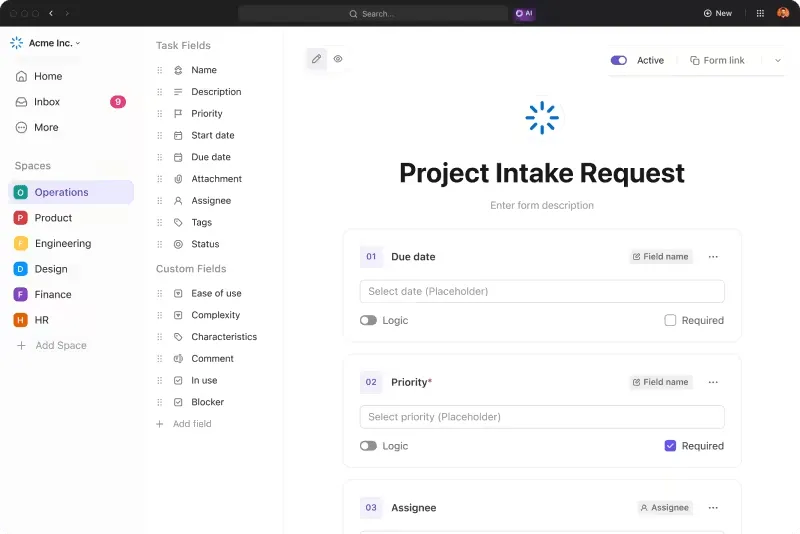
Deze weergave bevat voorwaardelijke logica, waardoor u een dynamisch formulier kunt maken dat verschillende toepassingen ondersteunt, wat zowel u als de respondent tijd bespaart.
Met de Formulierweergave van ClickUp kun je enquêteresultaten eenvoudig beheren en analyseren, waardoor ClickUp een uitstekend alternatief is voor Google Forms.
- Aangepaste velden: Gebruik verschillende veldtypen, zoals tekst, keuzelijsten, datums en beoordelingen, om gedetailleerde antwoorden vast te leggen. Verborgen velden vullen automatisch bekende informatie over de respondent in, wat tijd bespaart
- Taken aanmaken: Zet reacties op formulieren automatisch om in taken. Wijs taken toe aan één of meerdere gebruikers en beheer ze via verschillende weergaven
- Taaksjablonen: Maak herbruikbare taaksjablonen voor terugkerende processen om tijd te besparen en consistentie te waarborgen
- Eenvoudig delen: Deel formulieren eenvoudig via directe links of sluit ze in op websites
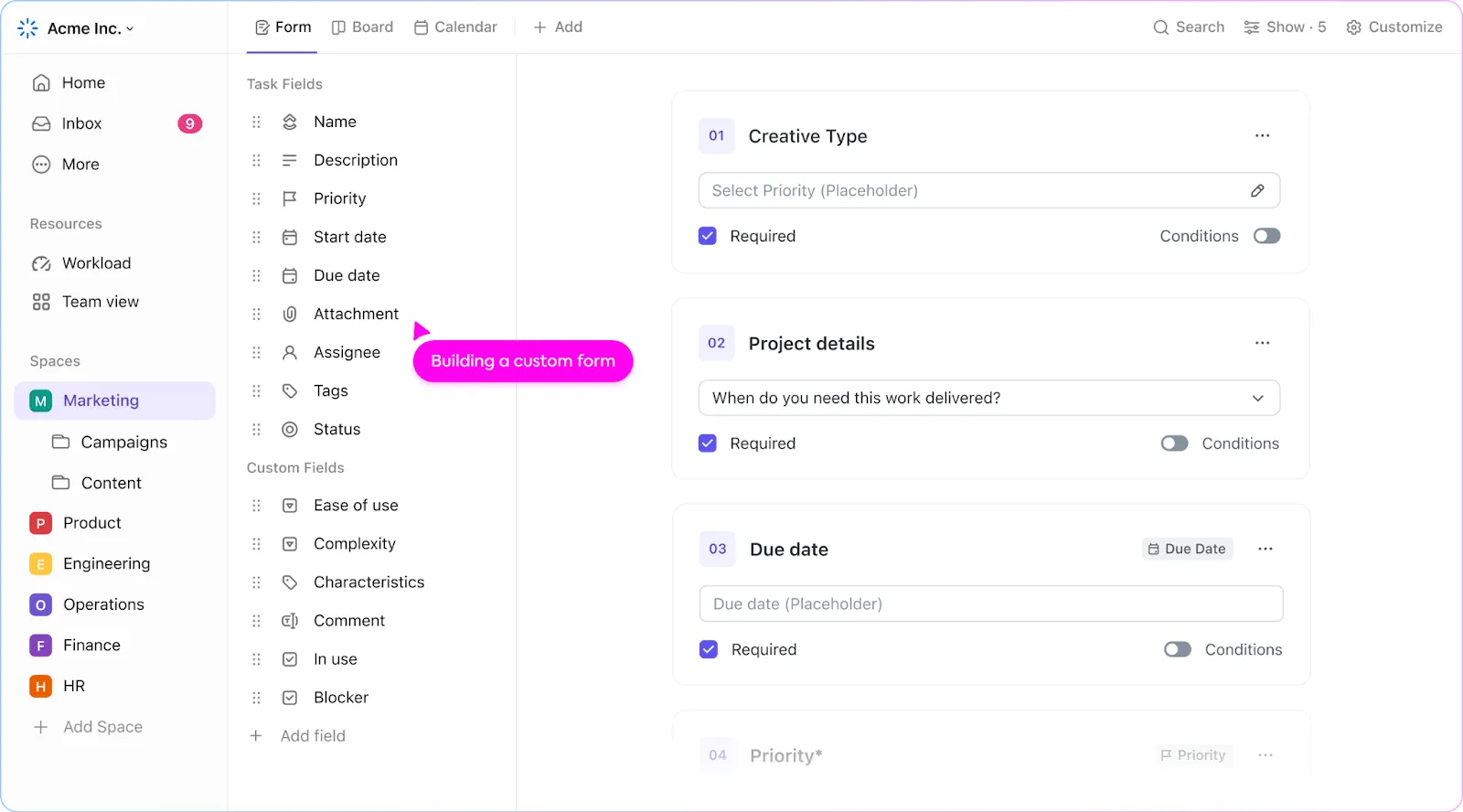
Hier leest u hoe u enquêtes kunt maken en beheren met ClickUp, terwijl u de beperkingen van Google Forms omzeilt.
Stap 1: Ga naar ClickUp en maak een nieuw formulier aan
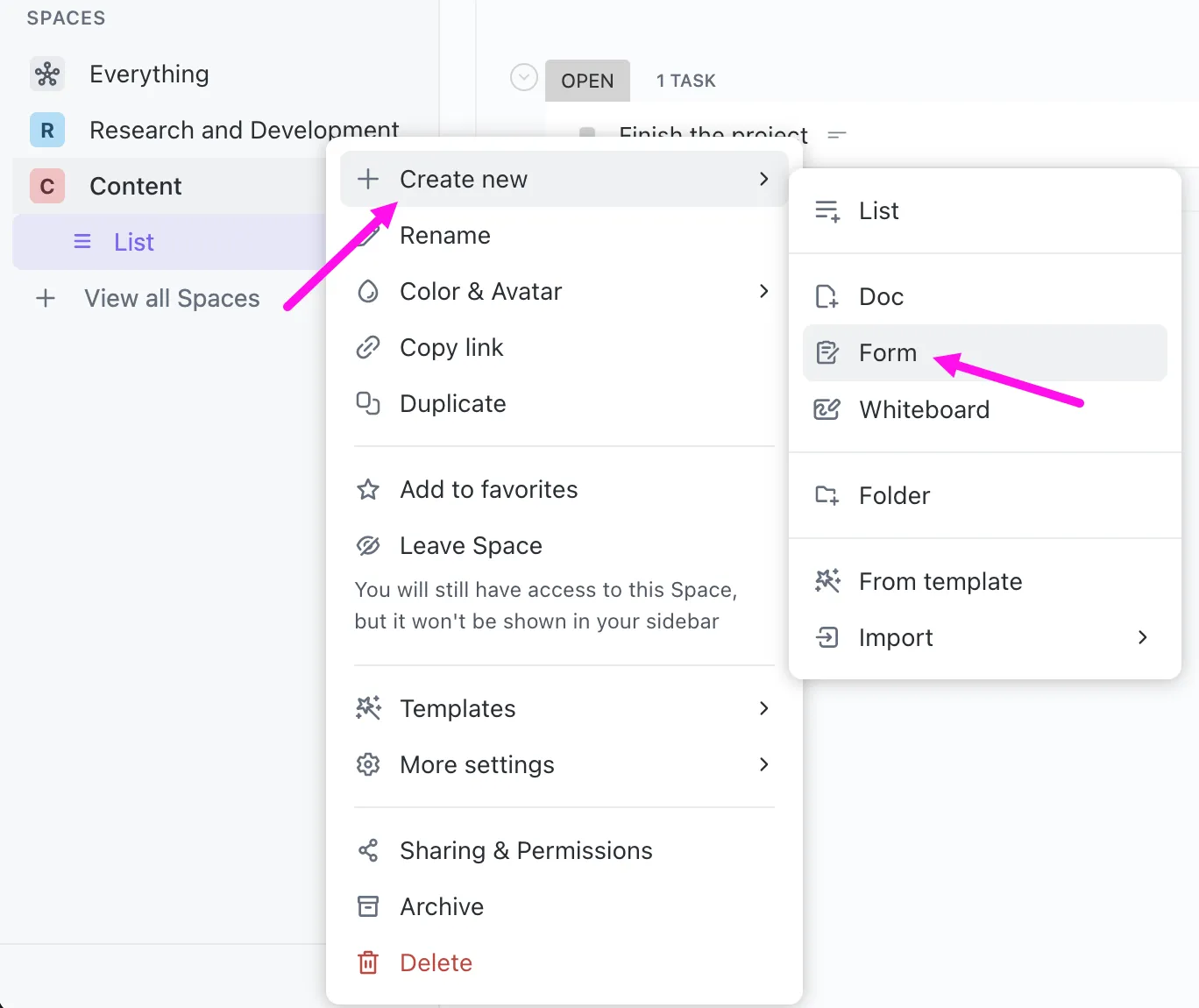
Meld je aan bij of log in op je ClickUp-account. Ga naar de ruimte waar je het formulier wilt maken, klik op de knop ‘+ Nieuw maken’ en selecteer ‘Formulier’.
💡Pro-tip: ClickUp integreert je formulieren in je projectmanagement-systeem, waardoor het verzamelen van gegevens en het beheer van taken op één plek worden gestroomlijnd.
Stap 2: Maak je formulier aangepast
ClickUp biedt uitgebreide aangepaste mogelijkheden. Voeg uw bedrijfslogo toe, pas de kleuren aan uw huisstijl aan en kies uit verschillende vraagtypes, waaronder vraagtypes die niet beschikbaar zijn in Google Forms, zoals beoordelingen en het uploaden van bestanden.
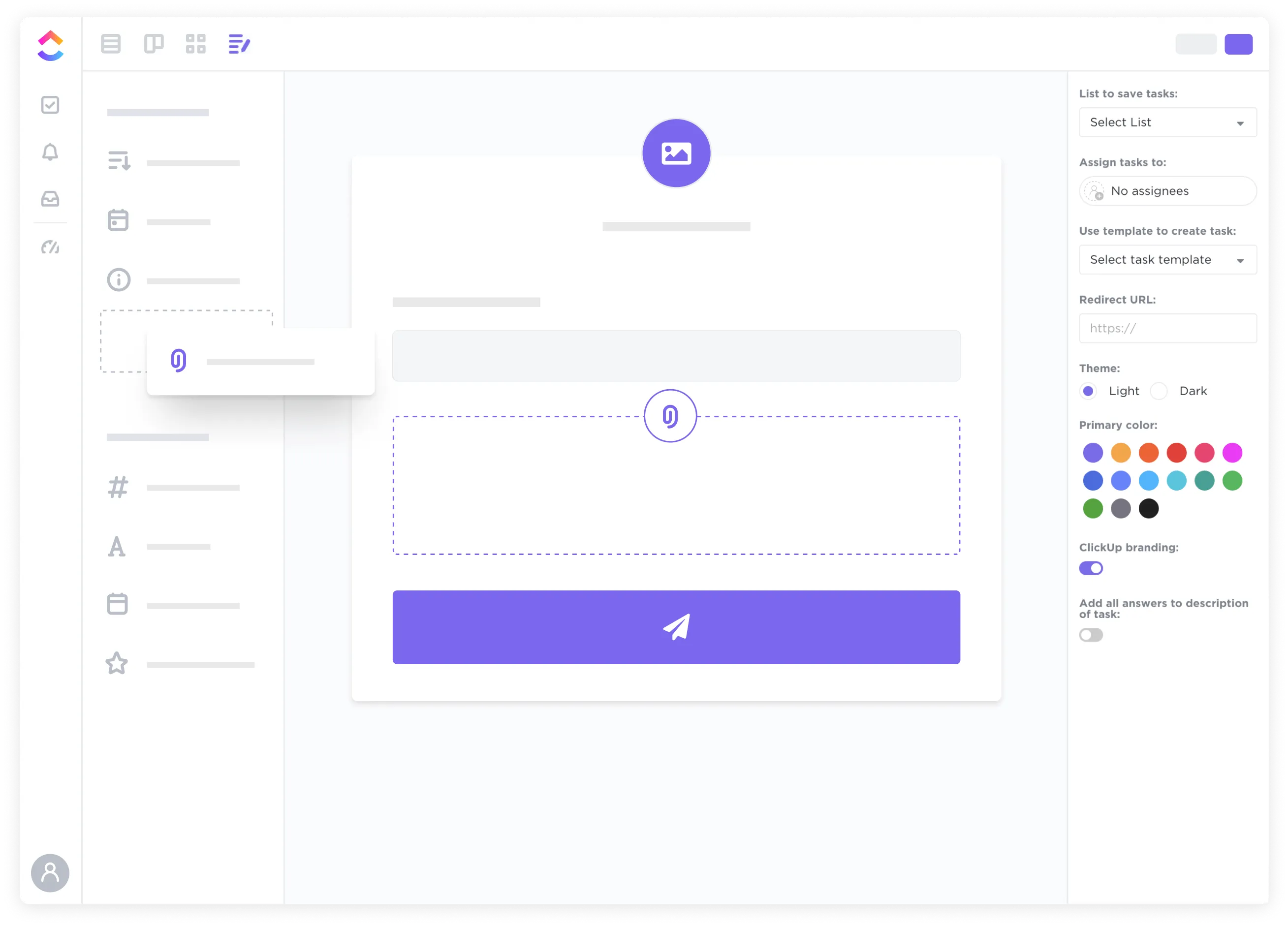
Een van de voordelen van het gebruik van ClickUp Forms ten opzichte van Google Forms is dat u een professionele ervaring met uw eigen huisstijl kunt creëren voor uw publiek, wat cruciaal is voor het behoud van een consistent bedrijfsimago.
Stap 3: Vragen toevoegen en ordenen
Voeg meerkeuzevragen, selectievakjes, korte en lange teksten, beoordelingen, en meer toe. Dankzij de drag-and-drop-interface kunt u vragen eenvoudig herschikken.
Voorbeeld: Voor een enquête over de betrokkenheid van medewerkers kunt u bijvoorbeeld vragen: “Hoe tevreden bent u met uw huidige rol?”, met behulp van een schaal voor beoordelingen, of “Welke veranderingen zou u graag zien op de werkplek?”, met een open tekstveld.
Stap 4: Formulierinstellingen configureren
Stel toestemming in om ervoor te zorgen dat alleen geautoriseerde gebruikers het formulier kunnen openen en invullen. U kunt ook notificaties instellen om een waarschuwing te ontvangen wanneer er een nieuwe reactie binnenkomt.
Deze instellingen stroomlijnen de gegevensverzameling en zorgen voor de veiligheid van gevoelige informatie.
Stap 5: Deel je formulier
Zodra je formulier klaar is, biedt ClickUp verschillende deelopties om het te delen. Je kunt een deelbare link genereren, het formulier op je website insluiten of het rechtstreeks via e-mail versturen.
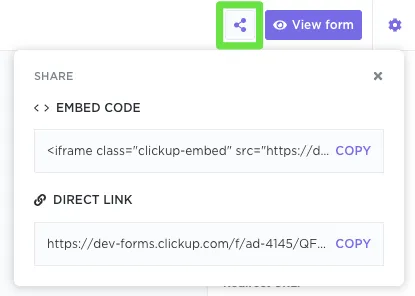
Zo zorgt u ervoor dat uw enquête moeiteloos de beoogde doelgroep bereikt, of u zich nu richt op medewerkers, klanten of andere belanghebbenden.
Stap 6: Analyseer de reacties
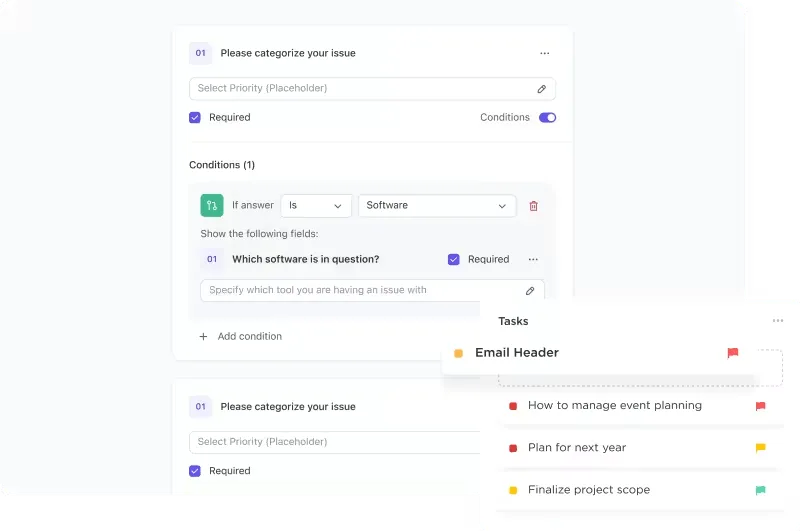
De gedetailleerde analyses van ClickUp helpen je trends te herkennen en weloverwogen beslissingen te nemen op basis van verzamelde gegevens. De reacties worden automatisch geordend, waardoor je rechtstreeks vanuit de reacties op het formulier taken kunt aanmaken, prioriteiten kunt stellen en de voortgang kunt bijhouden. Daarnaast kun je gegevens visualiseren met ClickUp-dashboards en tools voor rapportage.
ClickUp versus Google Forms: beperkingen overwinnen
ClickUp Forms biedt een oplossing voor verschillende limieten van Google Forms:
- Geavanceerde aanpassingsmogelijkheden: In tegenstelling tot Google Forms biedt ClickUp uitgebreide aanpassingsmogelijkheden om de formulieren af te stemmen op uw merk
- Uitgebreide analyses: dankzij de integratie van ClickUp met dashboards en tools voor rapportage krijg je diepgaandere inzichten
- Verbeterde integratie: ClickUp kan naadloos worden geïntegreerd met andere tools en werkstroomen
- Offline mogelijkheden: ClickUp ondersteunt het offline verzamelen van gegevens via de mobiele app
- Geavanceerde vraagtypes: ClickUp biedt meer interactieve vraagformaten voor complexe enquêtebehoeften
Gebruik ClickUp-sjablonen
ClickUp biedt ook een bereik aan sjablonen waarmee je je enquête snel opzet en in gebruik kunt nemen.
Een opvallend sjabloon is het ClickUp-sjabloon voor een enquête over werknemersbetrokkenheid, dat perfect is om inzichten te verzamelen bij uw team over hun tevredenheid en betrokkenheid. Het bevat vooraf gedefinieerde vragen en aangepaste opties om aan uw specifieke behoeften te voldoen.
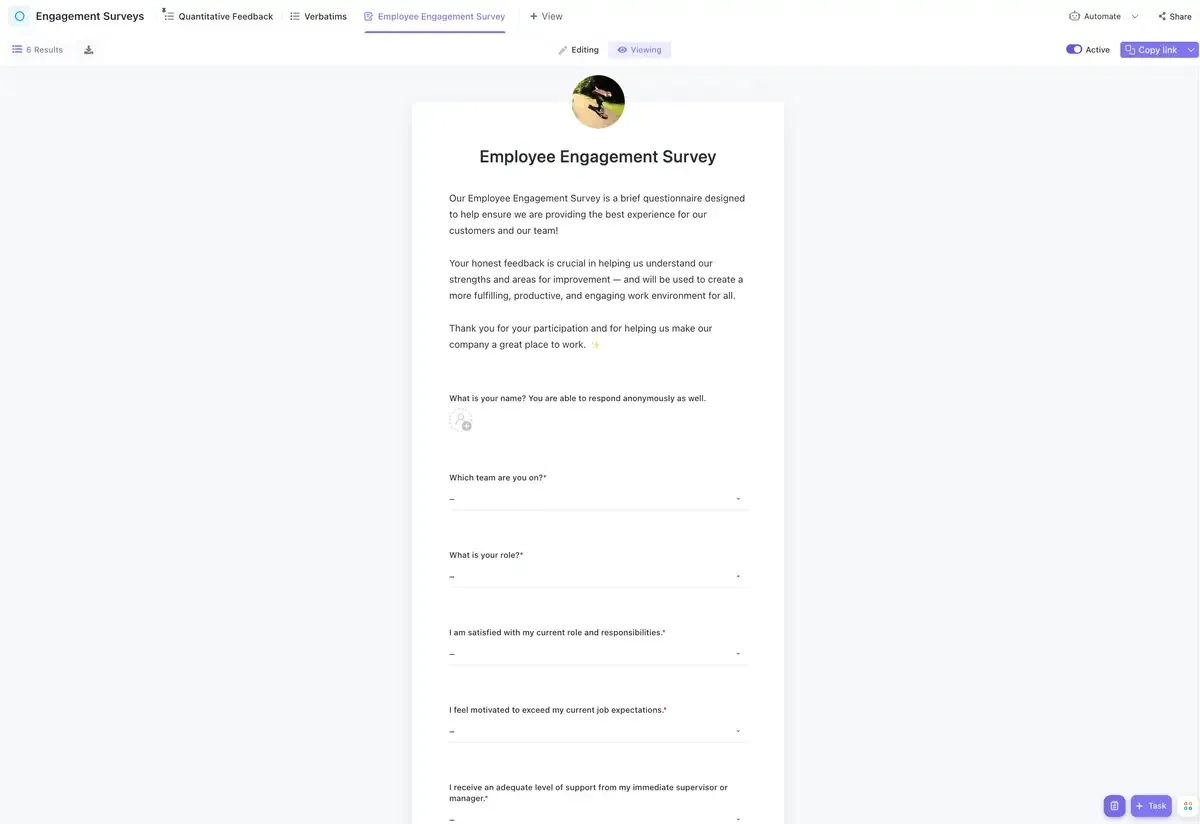
Deze sjabloon helpt u bij het volgende:
- Verzamel op efficiënte wijze uitgebreide feedback van medewerkers
- Analyseer de reacties om te zien waar verbeteringen mogelijk zijn
- Aangepast sjabloon zodat dit aansluit bij de huisstijl van uw bedrijf en de specifieke doelen van de enquête
Wat de functies betreft, kunt u:
- Geef de status van een taak aan, zoals ‘Voltooid’, ‘In behandeling’ en ‘Te beoordelen’, om de voortgang van de enquête bij te houden
- Gebruik 32 aangepaste attributen, zoals ‘Ik word eerlijk beloond voor mijn werk’, ‘Ik krijg voldoende betaald verlof’, ‘Overige feedback’, ‘Ik kan mijn ideeën voor verbetering delen met het bedrijf’ en ‘Ons bedrijf hecht waarde aan mijn voortgang in de loopbaan’
- Open zeven weergaven in verschillende ClickUp-configuraties, zoals ‘Alle inzendingen’, ‘Afdeling’, ‘Teamfeedback’, ‘Bedrijfsfeedback’ en ‘Startgids’, om feedback gemakkelijk te raadplegen en te ordenen
- Versterk de betrokkenheid van medewerkers met tagging, taakafhankelijkheden, automatiseringen, AI en meer
💡Pro-tip: ClickUp biedt sjablonen voor verschillende enquêtebehoeften, van medewerkerstevredenheid tot klantfeedback, waardoor je direct aan de slag kunt om waardevolle gegevens te verzamelen.
Daarnaast is de ClickUp-sjabloon voor productfeedback-enquêtes beschikbaar op het platform, zodat u over alle tools beschikt die u nodig hebt voor een effectieve gegevensverzameling.
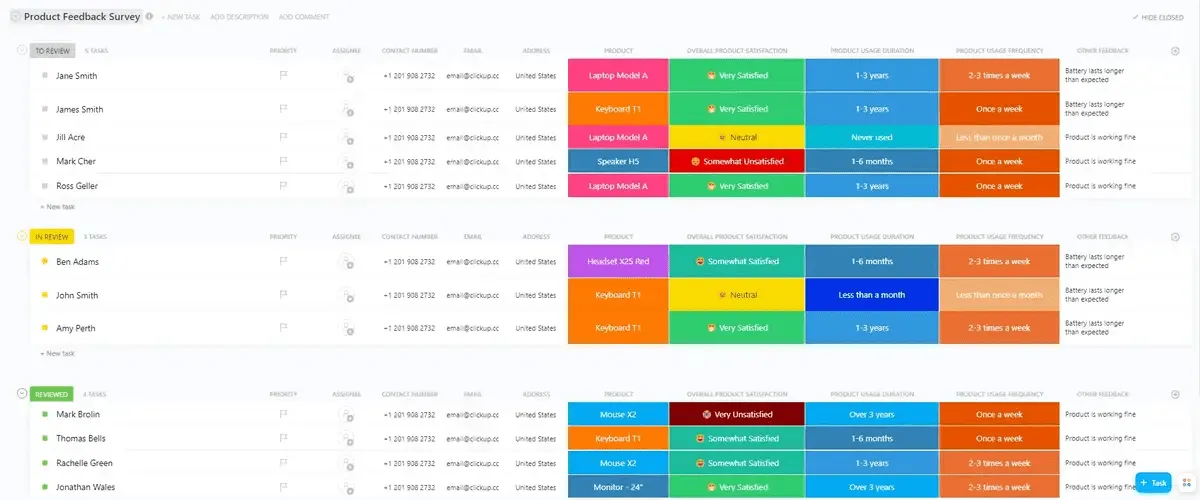
Zo helpt het sjabloon u daarbij:
- Aangepaste statussen en velden: Maak aangepaste statussen aan (bijv. ‘In behandeling’, ‘Beoordeeld’, ‘Te beoordelen’) om de voortgang van elke enquête bij te houden. Daarnaast kunt u aangepaste velden toevoegen om reacties te categoriseren op basis van verschillende kenmerken, zoals ‘Algemene producttevredenheid’ en ‘Gebruikservaring’, wat een betere organisatie en analyse van de feedback mogelijk maakt.
- Meerdere aangepaste weergaven: Krijg toegang tot vijf weergaven binnen de sjabloon, waaronder ‘Algemene tevredenheid’, ‘Inzendingen’ en ‘Productbeoordelingen’. Dankzij deze variatie kunnen teams gegevens vanuit verschillende perspectieven visualiseren en analyseren, waardoor het gemakkelijker wordt om trends en verbeterpunten in de productontwikkeling te identificeren
- Functies voor projectmanagement: Integreer functies voor projectmanagement, zoals tijdsregistratie, waarschuwingen voor afhankelijkheden en tagging. Deze functies helpen teams het enquêteproces efficiënter te beheren, zodat feedback tijdig wordt verzameld en er tijdig actie op wordt ondernomen
- Tools voor gegevensanalyse: Gebruik de ingebouwde tools om gegevens samen te vatten in tabellen en grafieken. Deze visuele weergave van de feedback helpt u om snel inzicht te krijgen in de mening van klanten en weloverwogen beslissingen te nemen op basis van de enquêteresultaten
Of je nu software voor medewerkersenquêtes nodig hebt of een uitgebreid feedbacksysteem, ClickUp biedt de oplossing.
Enquêtes sneller opstellen, lanceren en analyseren met ClickUp
Het maken en beheren van enquêtes met ClickUp Forms vereenvoudigt het proces en biedt geavanceerde functies en aanpassingsmogelijkheden die Google Forms niet heeft. Of u nu marktonderzoek doet, feedback van medewerkers verzamelt of inzichten van klanten wilt verkrijgen, ClickUp Forms biedt een geïntegreerde oplossing die aan uw behoeften voldoet.
Met ClickUp profiteert u van uitgebreide aangepaste mogelijkheden, diepgaande analyses, eenvoudige integratie met andere tools, offline functionaliteit en interactieve vraagformaten. Bovendien helpt de verscheidenheid aan beschikbare sjablonen, zoals het sjabloon voor een medewerkerstevredenheidsenquête, u om snel en effectief aan de slag te gaan.
Meld je vandaag nog aan bij ClickUp om enquêtes van wereldklasse te maken!