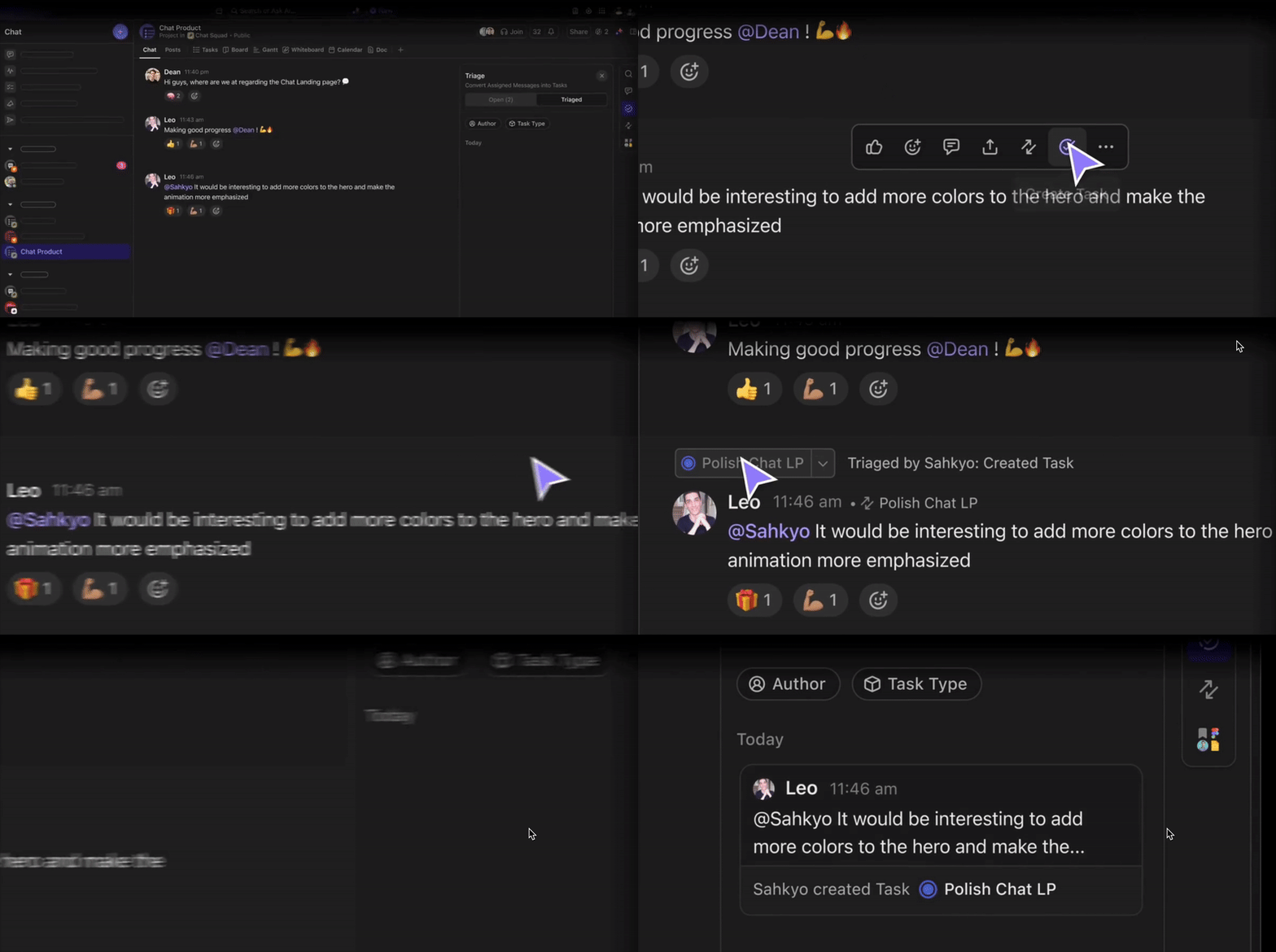

Slack is al lang een populaire keuze voor teamcommunicatie. Voor veel teams worden de beperkingen van Slack op het gebied van projectmanagement echter steeds duidelijker. De constante werkstroom aan berichten kan leiden tot een overdaad aan informatie, waardoor het moeilijk wordt om de voortgang bij te houden en deadlines te halen.
Bovendien is de kernfunctionaliteit van Slack gericht op berichtenverkeer in plaats van op uitgebreid projectmanagement. Daardoor kunnen teams moeite hebben om projecten georganiseerd en op schema te houden.
Het is belangrijk om te beseffen dat er alternatieve tools bestaan die specifiek zijn ontworpen voor projectmanagement en samenwerking. Deze platforms bieden vaak functies zoals taakbeheer, tijdlijnen en toewijzing van middelen, die de efficiëntie van het team aanzienlijk kunnen verbeteren.
Als je overweegt om over te stappen, is het proces relatief eenvoudig. We kunnen je begeleiden bij de stappen om Slack te verlaten en een tool te vinden die beter aansluit bij de behoeften van je team.
Inzicht in Slack-werkruimten
Slack is een cloudgebaseerde berichtenapp en de werkruimten zijn centrale hubs voor teamcommunicatie en samenwerking. Zie het als een virtueel kantoor voor je team, met speciale kanalen voor chatten, het delen van bestanden, communicatie en projecten.
Maar net als in het echte leven moet je soms van kantoor veranderen of zelfs het bedrijf helemaal verlaten. Simpel gezegd: je moet Slack verlaten, zelfs met alle Slack-tips voor communicatie en projectmanagement die je tot je beschikking hebt.
Met dat in gedachten is het belangrijk om te begrijpen wat er gebeurt als je een Slack-werkruimte verlaat.
Hier zijn een paar scenario's waarin je Slack misschien moet verlaten.
- Van baan veranderen: Als je naar een nieuw bedrijf overstapt, moet je waarschijnlijk afscheid nemen van je oude werkruimte en overstappen naar de Slack-werkruimte van het nieuwe bedrijf
- Voltooiing van het project: Als je voor een specifiek project bent uitgenodigd in een werkruimte, kun je deze verlaten zodra het project is voltooid
- Inactiviteit: Als een werkruimte de stoffige achterkamer van je Slack-bibliotheek is geworden die je al eeuwen niet meer hebt bezocht, is het misschien tijd om de deur naar die ruimte te sluiten
- Negatieve werkomgeving: Slack-werkruimten kunnen net zo goed worden beïnvloed door de omgeving als fysieke werkplekken. Als de situatie is verslechterd – zelfs nadat je je aan de Slack-werkpleketiquette hebt gehouden – dan is vertrekken wellicht de beste optie
Voordat we verdergaan met hoe je een Slack-werkruimte verlaat, moet je er rekening mee houden dat je in feite je badge inlevert: je kunt toekomstige berichten of bestanden niet meer zien. Bovendien bepalen de beheerders van de werkruimte wat er met je eerdere berichten gebeurt: ze kunnen deze allemaal anonimiseren of verwijderen.
Laten we het dan eens hebben over de volgende stap bij het verlaten van een Slack-werkruimte: het daadwerkelijk doen.
📮 Waarom sommige teams Slack heroverwegen
ClickUp heeft meer dan 4.000 professionals ondervraagd en ontdekte een veelvoorkomend probleem: wanneer chat losstaat van het werk, lijdt de afstemming daaronder. Bekijk hoe ClickUp Chat een meer geïntegreerde aanpak biedt.
Hoe verlaat je een werkruimte op Slack
We begeleiden je graag door de stappen om een Slack-werkruimte te verlaten. Het is eenvoudig, of je nu een browser gebruikt of de Slack-app voor mobiele apparaten (nou ja, bijna).
Een Slack-werkruimte verlaten met een browser
Zolang het geen standaardwerkruimte voor je organisatie is, kun je jezelf eenvoudig uit een Slack-werkruimte verwijderen.
Stappen om een werkruimte te verlaten
- Ga naar de werkruimte: Klik op de naam van de werkruimte in de zijbalk om deze te openen
- Open de werkruimte-instellingen: Selecteer 'Werkruimten aanmaken of verlaten'
- Kies de werkruimte: Klik in de lijst met werkruimten op degene die je wilt verlaten
- De werkruimte verlaten: Klik op 'Deze werkruimte verlaten'
Belangrijk:
- Standaardwerkruimten: Als je je in een standaardwerkruimte bevindt, kun je deze niet zelf verlaten. Neem contact op met een eigenaar of beheerder van de werkruimte voor hulp
- IDP-groepswerkruimten: Werkruimten die via een identiteitsprovider (IDP)-groep aan je account zijn toegevoegd, worden ook beschouwd als standaardwerkruimten. Een organisatie-eigenaar of beheerder moet je uit de IDP-groep verwijderen voordat je kunt vertrekken
- Als je geen Enterprise Grid-abonnement van Slack hebt, kun je geen werkruimten zoeken of verlaten. In plaats daarvan kun je lid worden van een werkruimte of je account deactiveren
Zodra je een werkruimte verlaat, verdwijnt het pictogram ervan uit je Slack-app.
Een Slack-werkruimte verlaten met de mobiele app
Helaas kun je een werkruimte niet verlaten via de mobiele Slack-app. Je moet een browser gebruiken en de hierboven vermelde stappen volgen.
Een Slack-groep verlaten
In Slack zijn kanalen speciale ruimtes (groepen) voor discussies over een specifiek project, onderwerp of team. Elk Slack-lid kan een kanaal verlaten, behalve:
- Leden van het standaardkanaal #general
- Gasten die zijn uitgenodigd voor één kanaal
- Gasten die zijn uitgenodigd voor meerdere kanalen (ze kunnen privékanalen verlaten, maar moeten uit openbare kanalen worden verwijderd)
Hoe verlaat je een kanaal?
- Locatie van het kanaal: Open het specifieke kanaal dat je wilt verlaten
- Ga naar de kanaalinstellingen: Klik op de kanaalnaam bovenaan het gesprek
- Vertrek bevestigen: Selecteer de optie 'Kanaal verlaten'

Belangrijk om te weten:
- De stappen om een Slack-kanaal te verlaten via de desktop-app en de mobiele app zijn hetzelfde
- Als je een privé-kanaal verlaat, verlies je de toegang tot de berichten en bestanden daarin. Om weer lid te worden, moet een ander lid je opnieuw uitnodigen
Een Slack-werkruimte definitief verlaten (account deactiveren)
De optie 'account deactiveren' is niet beschikbaar als je werkruimte een lidmaatschap vereist of als je slechts een gast bent. Zoek in dat geval een eigenaar of beheerder van de werkruimte voor hulp. Maar als dat niet het geval is, kun je je account op elk moment eenvoudig deactiveren. Dat doe je als volgt:
- Ga in je desktop-app of browser naar Profiel

- Selecteer je accountinstellingen

- Scroll naar beneden en klik op Account deactiveren

- Voer je wachtwoord in en bevestig het
- Klik op Ja, mijn account deactiveren
Dat is alles! Je account wordt onmiddellijk gedeactiveerd. Om later terug te keren naar de werkruimte, moet een eigenaar van de werkruimte of een beheerder deze voor je opnieuw activeren.
Nadat je je account hebt gedeactiveerd, kun je de eigenaar van de werkruimte vragen om je profielgegevens te verwijderen. Deze kan de gegevens na deactivering verwijderen of contact opnemen met Slack voor hulp.
💡Even ter herinnering: Als je je account deactiveert, word je uit alle werkruimten verwijderd en worden je gegevens definitief gewist.
Veelvoorkomende problemen bij het verlaten van een Slack-werkruimte
Een Slack-werkruimte verlaten is niet zo simpel als naar links vegen. Het is een ingewikkeld proces dat mis kan gaan. Maar wij staan voor je klaar!
Hier zijn de 3 meest voorkomende uitdagingen die je kunt tegenkomen en hoe je deze eenvoudig kunt omzeilen.
| Uitdaging | Oplossing |
| Eigenaar van de werkruimteAls je de eigenaar van de werkruimte bent, kun je deze niet verlaten zonder de leiding over te dragen. | Draag, voordat je vertrekt, het eigendom over aan een vertrouwde collega. Om een nieuwe leider aan te wijzen, ga je naar Instellingen & beheer > Werkruimte beheren > Eigenaren. |
| Losse integratiesHerinner je je je die handige integraties met Trello en Google Drive nog? Als je de koppeling niet verbreekt voordat je vertrekt, kan dit de toegang van je team verstoren. | Verbreek de verbinding met integraties voordat je afsluit. Ga naar Apps & integraties in Instellingen & beheer en verwijder alle gekoppelde apps. |
| Geen mobiele appVerrassing! Je kunt een Slack-werkruimte niet rechtstreeks vanuit de mobiele app verlaten. | Geen probleem! Je kunt gewoon de instructies voor de desktop volgen via de browser op je telefoon. |
Alternatieve tools voor Slack
Nu je Slack achter je laat, maak je je waarschijnlijk zorgen dat cruciale team- en projectprocessen eronder zullen lijden. Maar wat als we je zouden vertellen dat er inderdaad een Slack-alternatief van de volgende generatie bestaat dat projectmanagement en teamsamenwerking aanzienlijk kan verbeteren?
Maak kennis met ClickUp: een projectmanagementplatform dat een uitgebreide reeks functies biedt, zoals een geïntegreerd chatsysteem, videoclips, reactiethreads, interactieve whiteboards en een uitgebreide bibliotheek met sjablonen.
Van idee tot uitvoering: ClickUp beheert elk aspect van een project, zodat jij je kunt concentreren op wat echt belangrijk is: resultaten boeken. Bovendien kunnen teamleden met ClickUp efficiënt samenwerken, of ze nu op dezelfde locatie zitten of verspreid over de hele wereld.
Laten we eens kijken hoe ClickUp de tekortkomingen van Slack aanpakt om de werkstroom van je team te transformeren.
Communicatiebehoeften beheren op ClickUp
Met Slack heb je realtime communicatie helemaal onder de knie, maar soms is dat gewoon niet genoeg om de details van complexe projecten te beheren.
Dat is waar ClickUp om de hoek komt kijken met vertrouwde Slack-achtige functies (denk aan ingebouwde chat, scherm delen, opmerkingen) PLUS de extra kracht van projectmanagementtools.
Bij een directe vergelijking tussen ClickUp en Slack hebben we vastgesteld dat ClickUp een uitgebreid actieplan biedt voor interne communicatie en projectmanagement.
Kortom, als je verder wilt gaan dan realtime communicatie en je projectmanagement naar een hoger niveau wilt tillen, heeft ClickUp alles wat je nodig hebt.
Laten we eens kijken naar enkele functies van ClickUp die het tot de ideale vervanging voor Slack maken.
ClickUp Chat
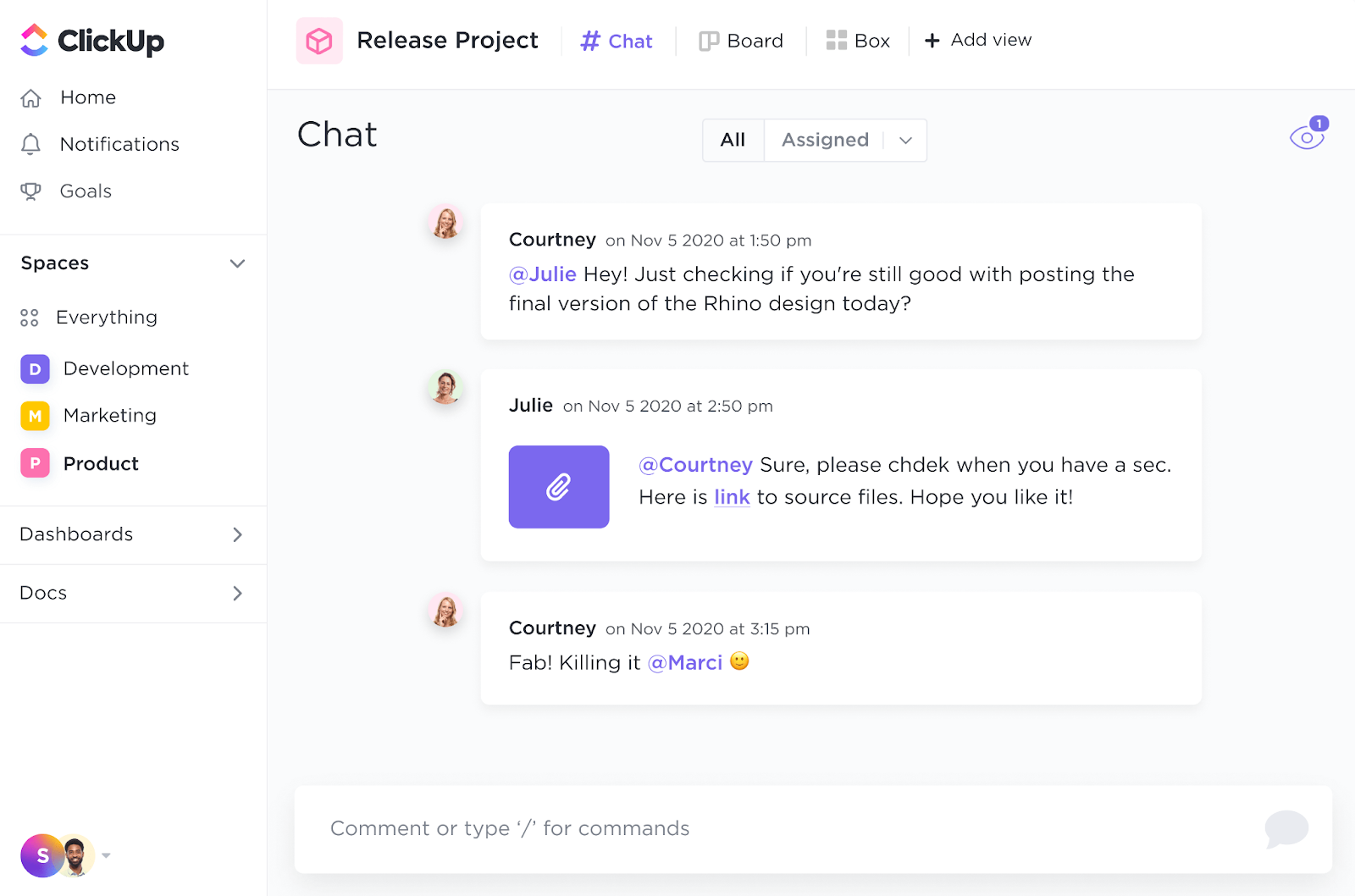
Met de ClickUp Chat-weergave kun je alle heen-en-weer-gesprekken plaatsen waar ze thuishoren: binnen je project.
Of het nu gaat om het bespreken van de voortgang van een taak, het delen van een nieuw idee of zelfs gewoon het delen van kattenmemes: al je discussies worden overzichtelijk gebundeld binnen de betreffende werkruimte.
Met andere woorden: je hoeft niet door kanalen, chats en DM's te spitten om de informatie te vinden die je nodig hebt.
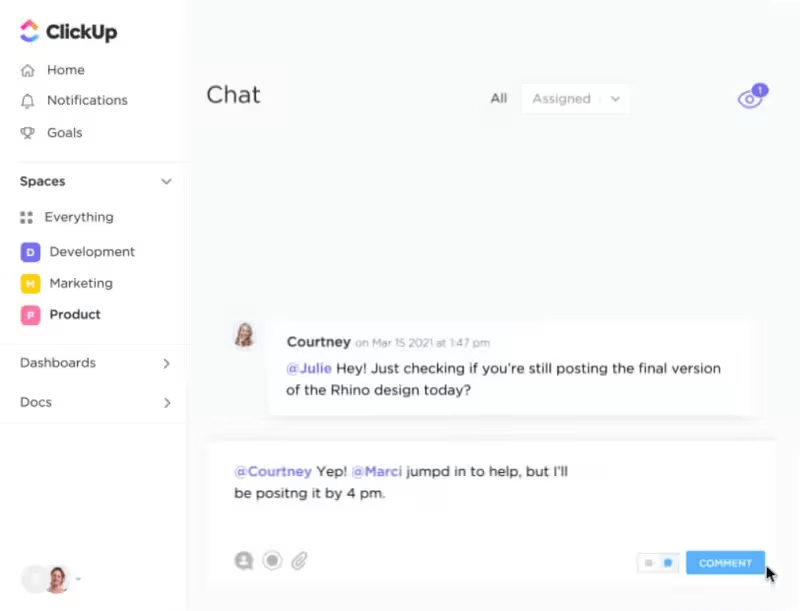
En net als in Slack kun je je teamgenoten @vermelden, met als extra voordeel dat je taken rechtstreeks vanuit de chat kunt toewijzen.
📮 ClickUp Insight: 46% van de kenniswerkers vertrouwt op een combinatie van chat, aantekeningen, projectmanagementtools en teamdocumentatie om hun werk bij te houden. Voor hen is het werk verspreid over losstaande platforms, waardoor het moeilijker is om georganiseerd te blijven. Als de alles-in-één-app voor werk brengt ClickUp alles samen. Met functies zoals ClickUp E-mail projectmanagement, ClickUp Aantekeningen, ClickUp Chatten en ClickUp Brain is al je werk gecentraliseerd op één plek, doorzoekbaar en naadloos verbonden. Zeg vaarwel tegen tool-overload – verwelkom moeiteloze productiviteit.
ClickUp-clips
In tegenstelling tot de tekstuele beschrijvingen van Slack, helpt ClickUp Clips, een krachtige tool voor asynchrone communicatie voor interne en externe teams, je om effectiever te communiceren door te laten zien in plaats van alleen te vertellen.
Met korte schermopnames op ClickUp Clips kun je eenvoudig laten zien hoe je een tool gebruikt, een complex concept uitleggen of een video-update over een project geven, allemaal zonder de werkstroom van je team te verstoren.

Dit wordt mogelijk gemaakt door de ingebouwde functie van ClickUp, waarmee je deze video's rechtstreeks vanuit het platform kunt maken en delen, waardoor je geen extra software of tools nodig hebt.
ClickUp-opmerkingen
De tekstuele aanpak van Slack voor feedback kan aanvoelen als schreeuwen in de leegte, maar ClickUp-opmerkingen brengen daar verandering in met hun taakgerichte, gestructureerde gesprekken.
Laat reacties in een thread en contextuele feedback achter op taken, documenten of zelfs specifieke delen van je Whiteboard.
En ja, je kunt je teamleden nog steeds @vermelden en taken rechtstreeks toewijzen in het opmerkingenveld, net zoals in ClickUp Chats en ClickUp Clips.

ClickUp-Whiteboards
Soms zeggen beelden meer dan woorden.
ClickUp Whiteboards bieden een visuele manier om te brainstormen, ideeën te ordenen en in realtime samen te werken.
Of je nu een projecttijdlijn in kaart brengt, een customer journey opstelt of gewoon een concept schetst: het ClickUp Whiteboards-canvas stimuleert creatieve probleemoplossing.
Net als de andere functies van ClickUp zijn ClickUp-Whiteboards geïntegreerd in je projectwerkruimte, waardoor je niet meer hoeft te schakelen tussen verschillende apps en je eenvoudig toegang hebt tot projectinformatie.

Het ClickUp-sjabloon voor interne communicatiestrategie en actieplanMet het ClickUp-sjabloon voor interne communicatiestrategie en actieplan kunt u een communicatieplan opstellen dat ervoor zorgt dat iedereen op de hoogte blijft en werkt aan gezamenlijke (project)doelen.
Dit sjabloon is gebruiksvriendelijk, zelfs voor beginners, en volledig aanpasbaar. Dit is wat het voor je kan doen:
- Doelen stellen: Bepaal je communicatiedoelen en -doelstellingen. Wat wil je bereiken met je communicatiestrategie?
- Praktische planning: Stel een duidelijk plan op met specifieke stappen en deadlines. Je kunt ook meetbare indicatoren instellen om de voortgang en het succes van je communicatie-inspanningen bij te houden
- Taakbeheer: Verdeel je communicatieplan in behapbare taken en wijs deze toe aan teamleden. Met ClickUp kun je de voortgang van elke taak bijhouden en ervoor zorgen dat iedereen op één lijn zit
- Communicatiekanalen: Bepaal welke communicatiekanalen je gaat gebruiken om je target te bereiken. Dit kunnen e-mails, nieuwsbrieven, blogs, video-conferenties en meer zijn
- Voortgang bijhouden: Houd de implementatie van je communicatieplansjabloon in de gaten met functies zoals aangepaste statussen en weergaven

Je projecten en processen toepassen in ClickUp
ClickUp gaat verder dan realtime samenwerking en communicatie door geavanceerde tools voor projectmanagement te bieden die jouw projecten en processen centraal stellen. Zo werkt het:
ClickUp-weergaven
Kies hoe je je projecten beheert en verdiep je in de details met vier verschillende en aanpasbare ClickUp-weergaven:
- Lijstweergave: Biedt een eenvoudige, spreadsheetachtige lay-out voor het beheren van taken met details zoals toegewezen personen, deadlines en prioriteiten
- Bordweergave: Visualiseer de status van je projectwerkstroom per fase met kaarten voor 'Nog te doen', 'In uitvoering' en 'Klaar'
- Gantt-grafiek: Krijg een totaalweergave van projecttijdlijnen en taakafhankelijkheden om mogelijke knelpunten te identificeren

ClickUp-taakbeheer
Wijs taken toe, stel deadlines vast en leg afhankelijkheden vast om te zorgen voor duidelijke eigendom en een soepele werkstroom met ClickUp-taaken. Dit staat er op het programma:
- Flexibel taakbeheer: Maak taken aan die aansluiten bij uw unieke werkstroom, met aangepaste velden, taaktypen en statussen
- Prioritering: Wijs prioriteitsniveaus toe aan taken om de focus op de belangrijkste taken te behouden
- Duidelijke context: Voeg aangepaste velden toe aan links, bestanden en alle andere relevante informatie die je team nodig zou kunnen hebben Taakafhankelijkheid: Stel afhankelijkheden tussen taken vast om de voortgang van het project te begrijpen en te beïnvloeden Meerdere weergaven: Geef taken weer in meerdere lijstformaten, voor duidelijk inzicht en gemakkelijke toegang Aanpasbare werkstroom: Definieer aangepaste statussen om de voltooiing van taken en de voortgang van het project bij te houden
- Taakafhankelijkheid: Leg afhankelijkheden tussen taken vast om de voortgang van het project te begrijpen en te beïnvloeden
- Meerdere weergaven: Geef taken weer in verschillende lijstformaten, voor duidelijke zichtbaarheid en gemakkelijke toegang
- Aanpasbare werkstroom: Definieer aangepaste statussen om de voltooiing van taken en de voortgang van projecten bij te houden
- Taakafhankelijkheid: Leg afhankelijkheden tussen taken vast om de voortgang van het project te begrijpen en te beïnvloeden
- Meerdere weergaven: Geef taken weer in verschillende lijstformaten, voor duidelijke zichtbaarheid en gemakkelijke toegang
- Aanpasbare werkstroom: Definieer aangepaste statussen om de voltooiing van taken en de voortgang van projecten bij te houden
Met het taakbeheer van ClickUp kunt u elk projectdetail eenvoudig beheren, waardoor er binnen uw team duidelijke eigendom en aansprakelijkheid ontstaat.

ClickUp-automatisering
Automatiseer repetitieve taken met de functies voor automatisering van ClickUp, zodat je tijd overhoudt voor strategische besluitvorming. Zo werkt het.
- Geautomatiseerde werkstroom: Stel aangepaste triggers en acties in om taken te automatiseren op basis van specifieke gebeurtenissen. Wijs bijvoorbeeld automatisch een taak toe aan een teamlid wanneer een nieuw project wordt aangemaakt, of stuur een notificatie wanneer de deadline van een taak nadert
- Minder handmatig werk: Maak een einde aan repetitieve taken zoals het versturen van updates over de status, het bijwerken van labels of het verplaatsen van taken tussen fasen. ClickUp automatiseert deze processen, zodat u zich kunt concentreren op strategischer werk
- Verbeterde nauwkeurigheid: Minimaliseer menselijke fouten door ervoor te zorgen dat taken consistent en volgens vooraf gedefinieerde regels worden voltooid
- Aanpasbare integraties: Integreer ClickUp met je favoriete tools, zodat taken automatisch tussen verschillende platforms worden uitgewisseld in een werkstroom

Overstappen van Slack naar ClickUp
De overstap van Slack naar ClickUp betekent niet dat je helemaal opnieuw moet beginnen, maar dat je voortbouwt op de solide basis die je al hebt gelegd.
Hier volgt een korte handleiding over wat er nog te doen is:
- Installeer de ClickUp-Slack-integratie
- Koppel je ClickUp- en Slack-accounts
- Koppel je ClickUp-werkruimte aan een Slack-werkruimte
- Maak taken aan vanuit Slack, voeg opmerkingen toe aan taken en bekijk de weergave van de taakdetails binnen Slack
- Bekijk voorbeelden van Slack-kanalen en -berichten binnen ClickUp
Door deze overstap van Slack naar ClickUp weet je zeker dat je harde werk niet verloren gaat. Teams in allerlei sectoren maken gebruik van de kracht van ClickUp om hun werkstroom en teamcoördinatie te verbeteren.
Marketingteams kunnen nu campagnes beheren, creatieve assets delen en de voortgang naar doelen bijhouden, allemaal op één plek, zodat geen enkel campagnedetail over het hoofd wordt gezien. Dit niveau van coördinatie en duidelijkheid dat de ClickUp-app voor teamcommunicatie biedt, is een gamechanger voor marketing- en verkoopteams.
Impulsive Creative, een toonaangevende provider van marketingdiensten, heeft al een groei van 300% gerealiseerd door ClickUp te gebruiken om op te schalen en intern en met klanten te communiceren.
Softwareontwikkelingsteams kunnen sprints plannen, codewijzigingen beheren en effectief communiceren tijdens ontwikkelingscyclusen, waardoor contextwisselingen worden voorkomen en de productiviteit wordt gemaximaliseerd
Trinetix, een toonaangevende softwareontwikkelaar, heeft hier optimaal gebruik van gemaakt. Met ClickUp hebben ze onnodige gesprekken en vergaderingen met 50% teruggebracht.
- Klantenserviceteams kunnen de communicatie met klanten systematiseren, supporttickets efficiënt beheren en in realtime samenwerken aan oplossingen, wat leidt tot tevredenere klanten en een efficiënter team
Groei met ClickUp: een moderne kijk op teamcoördinatie en projectmanagement
Het kan bevrijdend aanvoelen om de valkuilen van een ongeorganiseerde Slack-werkruimte achter je te laten. Maar wat nu?
Wat dacht je ervan om over te stappen naar het ClickUp-platform voor projectmanagement en samenwerking? Met ClickUp hoef je niet meer tussen meerdere apps te schakelen: het uitgebreide platform centraliseert taken, deadlines en communicatie.
ClickUp is ideaal wanneer er meerdere taken/subtaaken voor een bepaald project zijn en alle teamleden op de hoogte moeten worden gehouden. Een goed ontworpen map of lijst kan de noodzaak van communicatie via e-mail en Slack/MS Teams gemakkelijk vervangen. De verschillende weergaven helpen ook bij het vaststellen van prioriteiten en het effectief opstellen van tijdlijnen.
ClickUp is ideaal wanneer er meerdere taken/subtaaken voor een bepaald project zijn en alle teamleden op de hoogte moeten worden gehouden. Een goed ontworpen map of lijst kan de noodzaak van communicatie via e-mail en Slack/MS Teams gemakkelijk vervangen. De verschillende weergaven helpen ook bij het vaststellen van prioriteiten en het effectief opstellen van tijdlijnen.
Het spreekt voor zich dat je team zijn productiviteit behoudt, projecten op schema blijven en – laten we eerlijk zijn – je de zoete voldoening ervaart dat alles georganiseerd is in één werkruimte op één stabiel, gebruiksvriendelijk platform.
Waarom zou je wachten? Stap vandaag nog over naar ClickUp!