
Je hebt vast wel eens gehoord over Jira-projectmanagement en hoe geweldig het is.
Maar als je vandaag Jira opent om een project te starten, staat je een verrassing te wachten. Er is geen duidelijke optie om een project aan te maken. De achtergrond? Atlassian heeft projecten eind 2025 omgedoopt tot ‘ruimtes’, zonder mogelijkheid om hiervan af te zien. Jira splitst projectmanagement nu op in twee lagen. De ‘ruimte’ is waar je team het werk bijhoudt, en in een aparte laag, Atlassian Projects, staan het plan, de doelen en de tijdlijn. Als je alles in de ‘ruimte’ opbouwt en de bovenliggende laag nooit instelt, zal je backlog weliswaar elk ticket weergeven, maar blijft het plan (dat bedoeld is om alles samenhang te geven) verborgen.
Maar maak je geen zorgen. Deze gids behandelt de basisinstallatie. We gaan ook in op wat Jira goed doet, waar de grenzen liggen en hoe je die lastige problemen voor kunt zijn.
Kort antwoord: Jira houdt het werk net zo nauwkeurig bij als elk ander systeem op de markt (als je weet hoe je het goed moet instellen). Waar het tekortschiet, is bij de planning: capaciteit, toewijzing van middelen en projectoverschrijdende tijdlijnen. Voor al deze functies is het Premium-abonnement nodig voor $14,54 per gebruiker per maand. Om een project in Jira te beheren, moet je eerst een ruimte aanmaken, kiezen voor een door het bedrijf of door het team beheerde installatie, je hiërarchie van epics, stories en subtaaken opbouwen, één werkstroom configureren en aparte rapporten instellen voor het team en voor de opdrachtgevers.
Verdwaal je in een zee van losstaande tools?
De meeste oprichters kiezen uiteindelijk voor Jira voor de technische afdeling, een CRM-systeem voor de verkoop en nog iets anders voor het werk met klanten.
Deze kit laat zien hoe je alle drie vanuit één werkruimte kunt beheren, in plaats van te moeten jongleren met tools die niet met elkaar communiceren.
Jira voor projectmanagement in een oogopslag
Deze tabel geeft een overzicht van de criteria die daadwerkelijk bepalend zijn voor de beoordeling, inclusief de gevallen waarin de tool niet langer de juiste oplossing is.
| Dimension | Jira |
| Het meest geschikt voor | Technische, IT-, QA- en serviceteams waarvan het werk binnenkomt als traceerbare items |
| Invoerprijzen | Free voor maximaal 10 gebruikers; Standard $7,91 per gebruiker per maand; Premium $14,54 per gebruiker per maand |
| Opvallende kracht | Configureerbare werkstroomen, toestemmingschema’s en Scrum- of Kanban-borden die precies aansluiten op een bepaald proces |
| Planning en portfolio | Voor abonnementen en geavanceerde roadmaps is Premium vereist |
| Beheer van middelen en capaciteit | Grootste zwakke punt van het systeem; recensenten noemen de moeilijkheid om tijd en capaciteit over verschillende soorten werk te verdelen |
| AI-mogelijkheden | Volgens Atlassian bevat elk betaald abonnement AI-agenten die het werk plannen en bijhouden; recensenten vragen nog steeds om schattingen en contextgebaseerde suggesties |
| Integraties | Diepgaande kennis van Atlassian-tools en ontwikkelingssystemen; meer dan 3.000 Marketplace-apps |
| Waar het tekortschiet | Teams van ongeveer 10 personen of minder, niet-technische teams zonder beheerder en rapportage op directieniveau |
| Beoordelingen op G2 en Capterra | G2: 4,3/5 (meer dan 7.400 beoordelingen) · Capterra: 4,4/5 (meer dan 15.400 beoordelingen) |
Hoe we software beoordelen bij ClickUp
Onze redactie hanteert een transparant, op onderzoek gebaseerd en leveranciersonafhankelijk proces, zodat u erop kunt vertrouwen dat onze aanbevelingen zijn gebaseerd op de werkelijke productwaarde.
Hier volgt een gedetailleerd overzicht van hoe we bij ClickUp software beoordelen.
Is Jira een tool voor projectmanagement?
Ja, maar de nuance hangt hier af van wat je precies onder projectmanagement verstaat.
Als je bedoelt dat elke taak een eigenaar, een status en een werkstroom moet krijgen die de taak van ‘open’ naar ‘Klaar’ brengt, dan is Jira daarvoor een van de beste tools op de markt. Meer dan twee decennia ervaring met engineeringteams hebben ervoor gezorgd dat de tool zeer nauwkeurig bijhoudt wat er allemaal is en wie er verantwoordelijk voor is.
De planningslaag (capaciteit, roadmaps, projectoverschrijdende tijdlijnen) bestaat wel, maar is alleen beschikbaar in betaalde abonnementen. Daarom is de hierboven beschreven laagindeling zo belangrijk. En door de manier waarop deze is gestructureerd (een aparte laag boven de ruimte waar je team dagelijks werkt) moet je weten wat waar thuishoort voordat je iets instelt.
Wat de verwarring nog groter maakt: vroeger waren er twee Jira’s. Jira Software voor engineers en Jira Work Management voor alle anderen. Atlassian heeft deze begin 2025 samengevoegd tot één product, met automatische migratie en 10% korting voor bestaande JWM-klanten.
Dus als je Jira vandaag de dag overweegt, is er maar één product dat je hoeft te bekijken, en dat is geschikt voor zowel software- als bedrijfswerk.
Hoe werkt Jira-projectmanagement?
Jira organiseert het werk rond een aantal kernconcepten. Als je nieuw bent bij Jira, of terugkomt na de terminologische wijzigingen van 2025, is dit waar je mee te maken hebt.
Ruimtes (voorheen projecten)
Een ‘space’ is de ruimte waar het werk van je team zich afspeelt. Elke taak, bug, functieverzoek of supportticket is een item binnen een space. Je kunt een space instellen als ‘door het bedrijf beheerd’ (met centraal beheerde werkstroomen en toestemmingen) of ‘door het team beheerd’ (waarbij het team dit zelf configureert).
Deze keuze is definitief voor die ruimte, dus kies zorgvuldig.
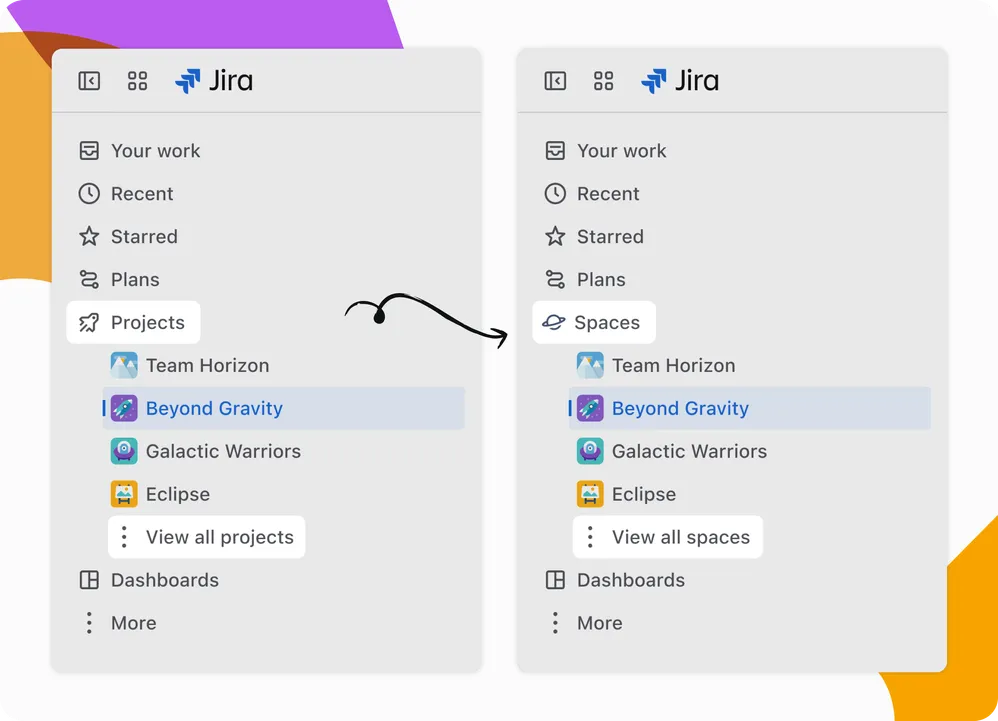
De naamswijziging naar ‘Spaces’ is puur cosmetisch: je JQL, opgeslagen filters en automatiseringen gebruiken nog steeds ‘project’ en blijven gewoon werken.
Werkitems (voorheen ‘problemen’)
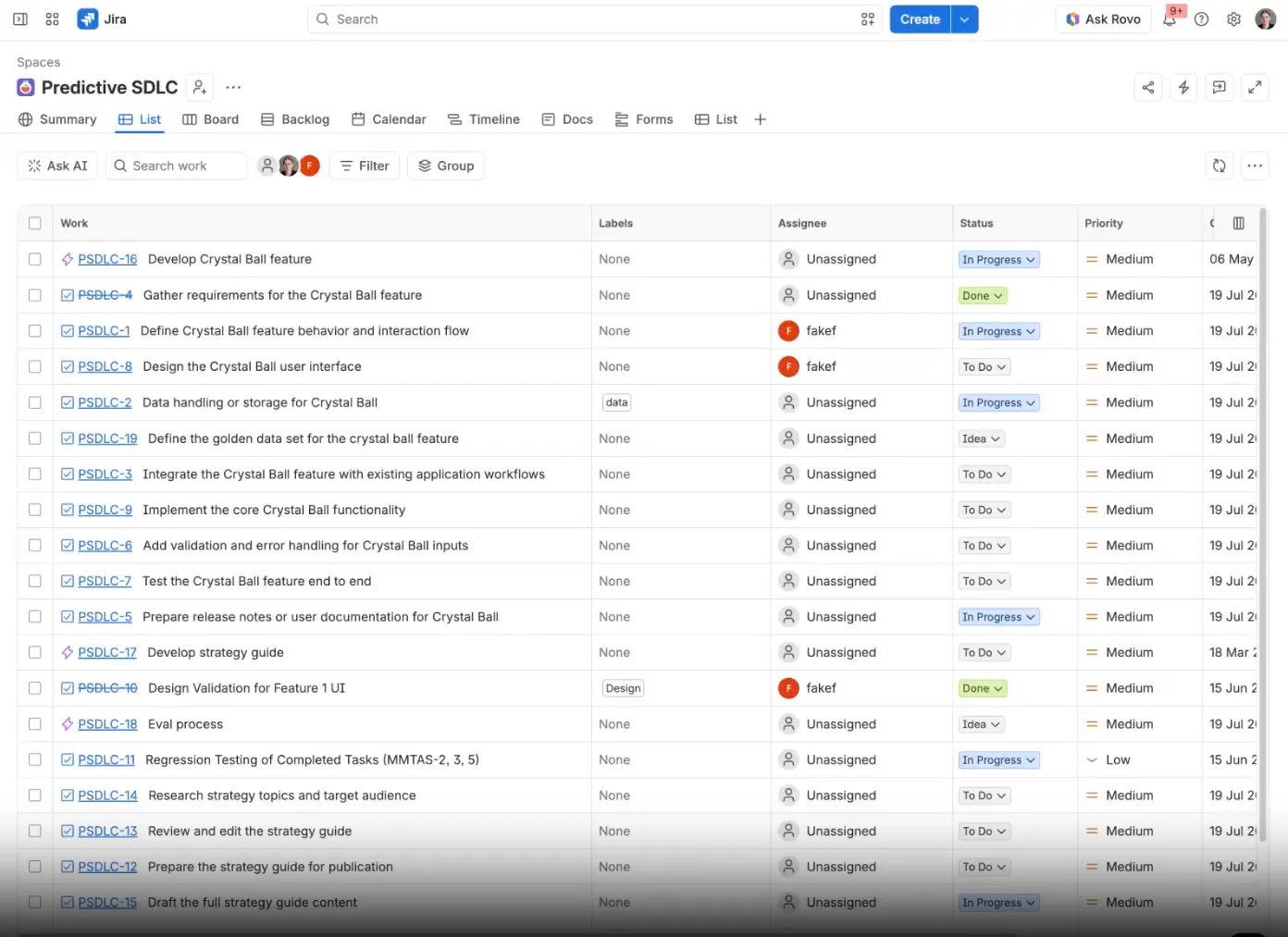
Een werkitem is een afzonderlijke werkeenheid: een taak, een bug, een story of een epic. Elk werkitem heeft een toegewezen persoon, een prioriteit, een status, opmerkingen, gekoppelde items en een volledige geschiedenis. Epics groeperen gerelateerde werkitems, en je kunt elk werkitem opsplitsen in subtaaken wanneer de omvang gedetailleerder wordt.
Borden en werkstroom
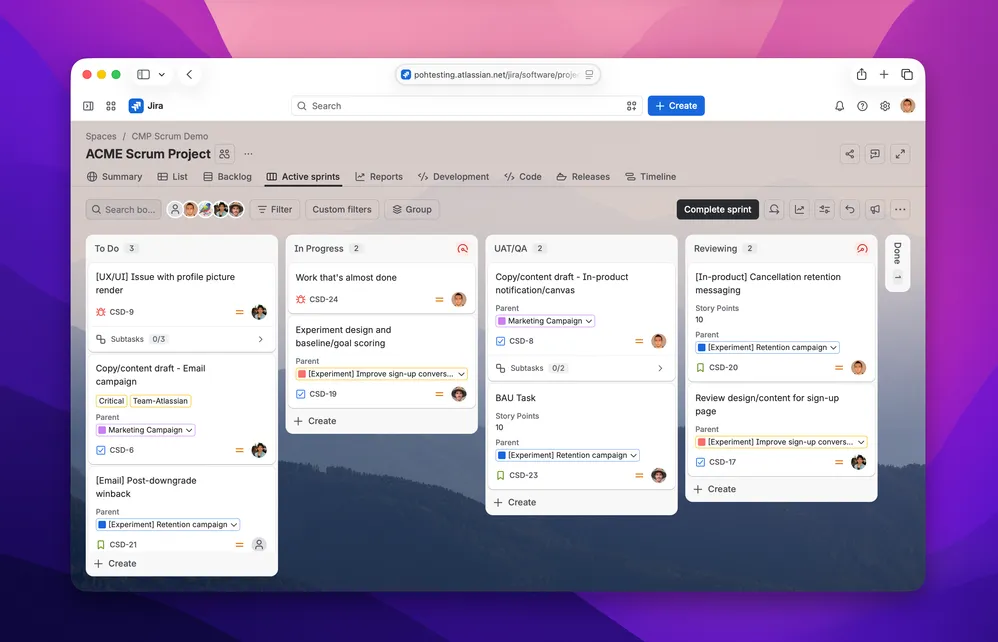
Een werkstroom definieert de stappen die een werkitem doorloopt: Nog te doen → In uitvoering → In beoordeling → Klaar. Je kunt statussen aanpassen, voorwaarden toevoegen en overgangen instellen die je proces afdwingen.
Borden maken de werkstroom visueel. Elke kolom staat voor een status, elke kaart is een werkitem en je versleept de kaarten naarmate de voortgang vordert. Bij Scrum-borden komen daar nog sprints en backlogs bij. Kanban-borden laten sprints achterwege en beheren de werkstroom in plaats daarvan met limieten voor lopende werkzaamheden.
Rapporten en dashboards
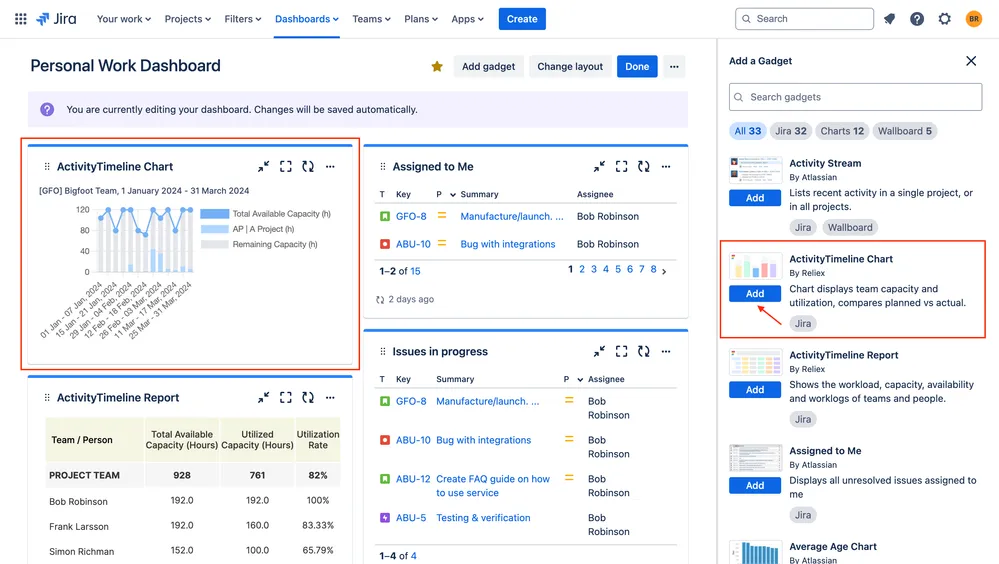
De standaardrapporten van Jira zijn gemaakt voor praktijkmensen: burndown-grafieken, velocity, cumulatieve werkstroom en controlekaarten. Ze vertellen een scrummaster wat er in de Sprint is gebeurd. Maar sponsors die naar een Jira-dashboard kijken, vinden misschien niet meteen de antwoorden die ze zoeken.
Maak er dus één voor het team (sprintstatus, belemmeringen, WIP) en een aparte voor de belanghebbenden (voortgang ten opzichte van mijlpalen, opleverdata, risico’s). Door beide vanaf het begin in te richten, voorkom je de chaos vlak voor de eerste stuurgroepvergadering.
Toepassingsvoorbeelden van Jira-projectmanagement
Hieronder volgt een overzicht van de meest voorkomende toepassingen van Jira-projectmanagement, zodat je kunt zien hoe het je projectfasen ondersteunt:
- Aanpassing van de werkstroom voor bedrijfsactiviteiten voor diverse teams
- Het aanmaken van een projecttijdlijn en roadmap voor proactieve communicatie met belanghebbenden
- Probleem-tracking en kwaliteitsborging met tools voor het bijhouden van problemen en het uitvoeren van tests
- Agile softwareontwikkeling met Scrum- en Kanban-borden om cycli van Sprint te beheren
- Toewijzing van middelen en capaciteitsplanning om de verdeling van de werklast te optimaliseren
- Portfolio- en programmabeheer om afhankelijkheden en goedkeuringswerkstroomen tussen teams bij te houden
❗️Beheer het werk, niet de tool
Bekijk de 5 soorten werk die buiten Jira vallen en leer hoe je ze in plaats daarvan kunt uitvoeren.
Hoe gebruik je Jira voor agile projectmanagement?
Jira ondersteunt van huis uit Scrum, Kanban en hybride werkwijzen, en is daarom uitgegroeid tot de standaardtool voor agile projectmanagement in softwareteams. Boards, backlogs, sprints en story points zijn standaard ingebouwd.
De installatie hangt af van het framework dat je kiest. Een Scrum-team werkt vanuit een backlog, neemt werkitems op in een Sprint met een vaste startdatum en einddatum, en houdt de voortgang bij op een burndown-grafiek. Een Kanban-team laat sprints helemaal achterwege en beheert de werkstroom met limieten voor lopende werkzaamheden in de kolommen van het bord.
Beide bevinden zich in dezelfde ruimte; alleen de configuratie van het bord verschilt.
Stap 1: Je ruimte en bord instellen
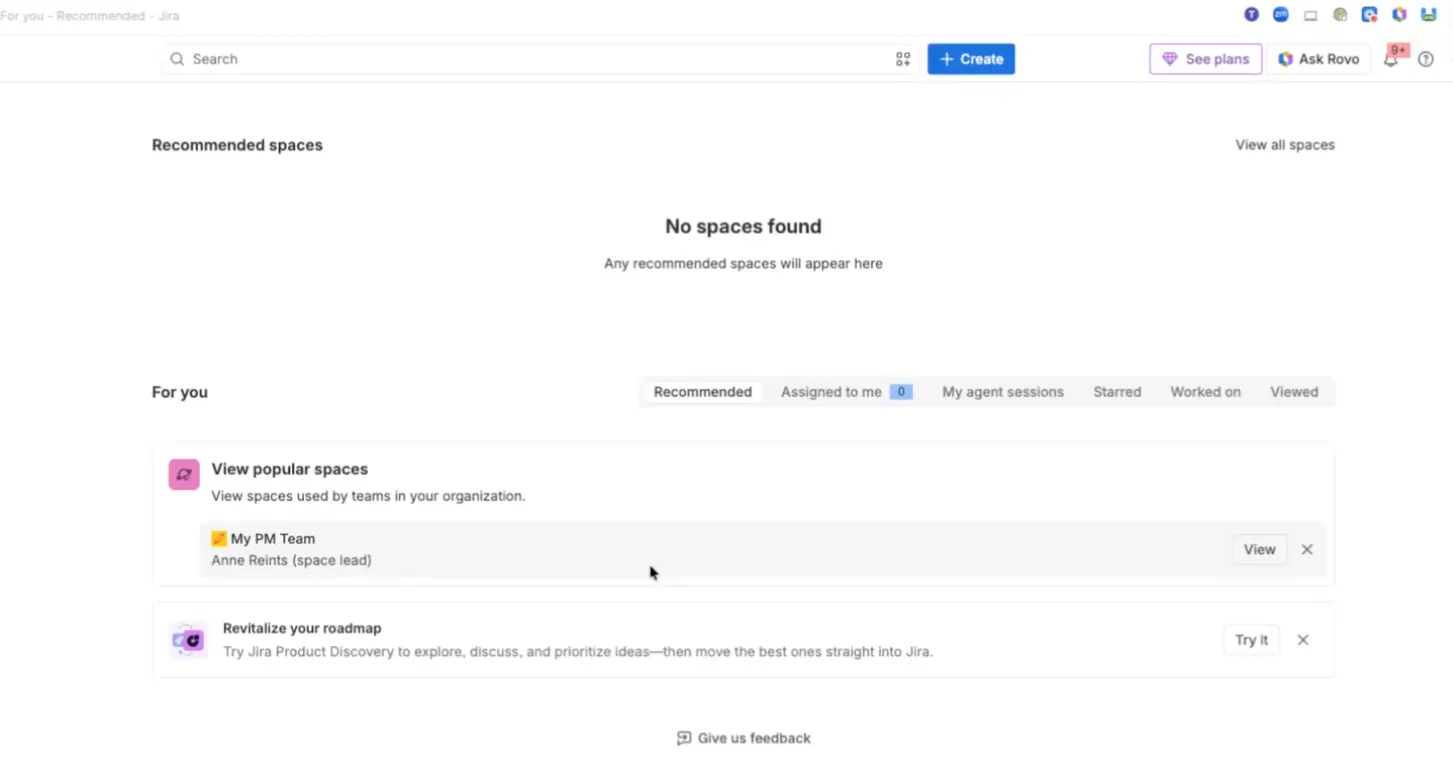
Bepaal, voordat je iets aanmaakt, wat in de ruimte thuishoort (dagelijkse werkitems) en wat in Plannen of Atlassian-projecten thuishoort (teamoverschrijdende doelen, tijdlijnen, statusbeschrijvingen). Als je later werk tussen lagen wilt verplaatsen, moet je een bulkverplaatsing uitvoeren.
Beweeg de muisaanwijzer over ‘Spaces’ in de zijbalk en selecteer ‘Ruimte aanmaken’. Kies de Scrum- of Kanban-sjabloon, afhankelijk van hoe je team werkt, selecteer ‘door het bedrijf beheerd’ of ‘door het team beheerd’ en geef je ruimte een naam. Jira maakt automatisch een bord aan.
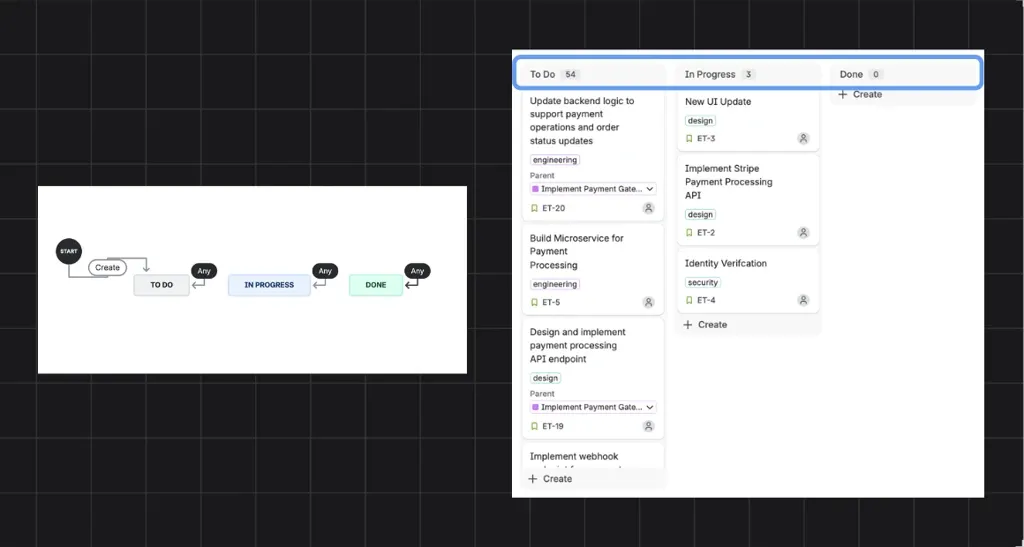
Voor Scrum krijg je hiermee direct een backlog, een sprintbord en rapportage. Voor Kanban krijg je een bord met standaardkolommen (Nog te doen → In uitvoering → Klaar) en geen Sprints. Als je niet zeker weet welke je moet kiezen, bepaal dan eerst de projectmanagementmethodiek en configureer het bord vervolgens hierop.
De Rovo AI van Jira heeft dit onderdeel eenvoudiger gemaakt: beschrijf je behoeften in gewone taal, en het systeem bouwt de ruimte voor je op. Bekijk de tutorial hieronder.
Aantekening: Als je team nog niet bekend is met de terminologie, kun je in onze gids over Scrum-terminologie meer te weten komen over de begrippen waarvan de interface veronderstelt dat je ze al kent.
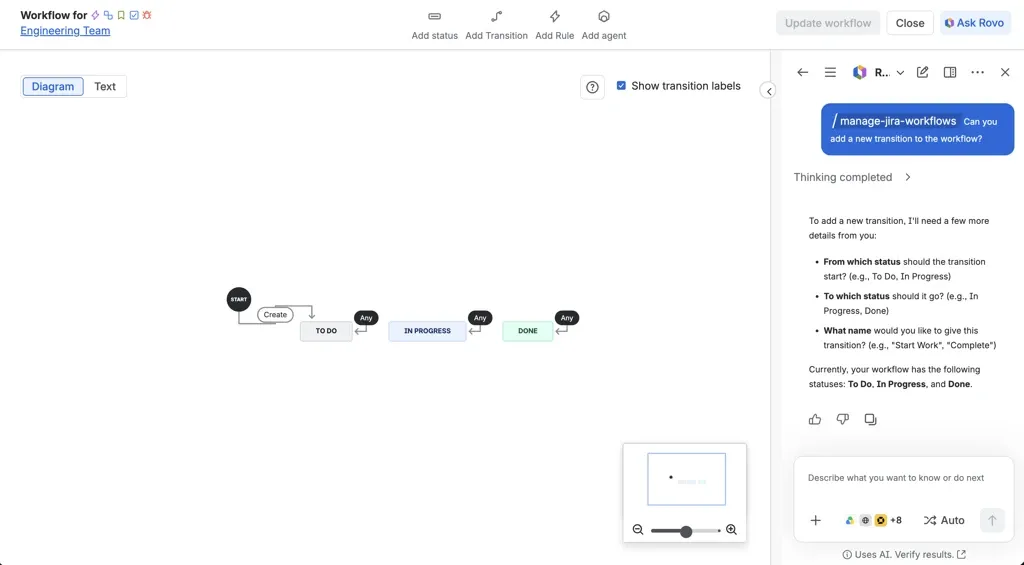
Stap 2: Configureer je werkstroom
Bepaal de stappen die een werkitem moet doorlopen. De standaardindeling (Nog te doen → In uitvoering → Klaar) werkt voor kleine teams. Naarmate je proces specifieker wordt, kun je statussen toevoegen zoals In beoordeling, QA of In afwachting van goedkeuring.
In door het team beheerde ruimtes kun je kolommen rechtstreeks op het bord toevoegen, hernoemen of herschikken. In door het bedrijf beheerde ruimtes ga je naar Bordinstellingen > Kolommen om statussen aan kolommen in kaart te brengen. Stel WIP-limieten in voor Kanban-kolommen om overbelasting te voorkomen: plaats de muisaanwijzer op een kolomkop, selecteer Meer acties en vervolgens Kolomlimiet instellen.
Eén ding dat je beter vroeg goed kunt regelen: voeg alleen de statussen toe die je team daadwerkelijk gebruikt. Elke extra status en elk verplicht veld is een plek waar updates vastlopen en de gegevenskwaliteit stilletjes achteruitgaat.
Stap 3: Plan je werk met epics en werkitems
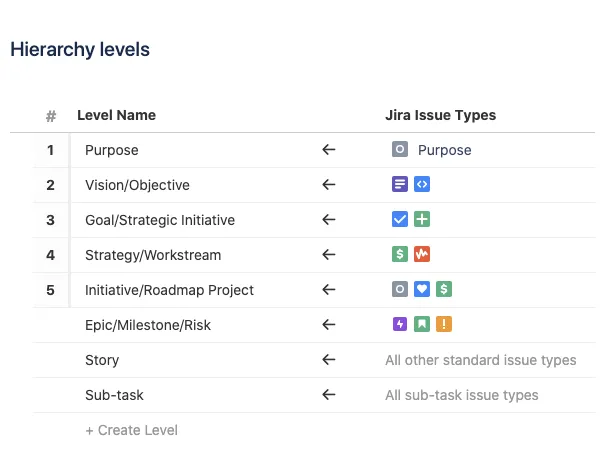
Deel het werk op in kleinere delen voordat je begint met het bijhouden ervan. Elke taak, bug of functie wordt een werkitem. Groepeer gerelateerde werkitems onder epics om grotere werkpakketten te beheren.
Voeg details toe aan elk werkitem: een toegewezen persoon, een prioriteit, een deadline en een beschrijving die duidelijk maakt wat ‘klaar’ inhoudt. Als een werkitem te groot lijkt, splits het dan op in subtaaken. Voor Scrum-teams: voeg schattingen in story points toe, zodat het bijhouden van de velocity vanaf de eerste Sprint werkt.
Stap 4: Voer het werk uit
Voor Scrum: ga naar de Backlog, selecteer de items met de hoogste prioriteit en klik op ‘Sprint aanmaken’. Stel een startdatum en einddatum in (de meeste teams werken met sprints van twee weken) en geef de Sprint een naam. De geselecteerde items worden naar je bord verplaatst. Sleep werkitems naar andere kolommen naarmate ze vorderen. De burndown-grafiek in Rapporten wordt automatisch bijgewerkt.
Voor Kanban: voeg werkitems rechtstreeks toe aan het bord door onderaan een kolom op + Aanmaken te klikken. Items stromen continu door. Bekijk het cumulatieve stroomdiagram in Rapporten: als de band van de ene kolom blijft groeien terwijl die van de volgende kolom stabiel blijft, zit het werk daar vast.
Stap 5: Evalueren, rapportage en bijsturen
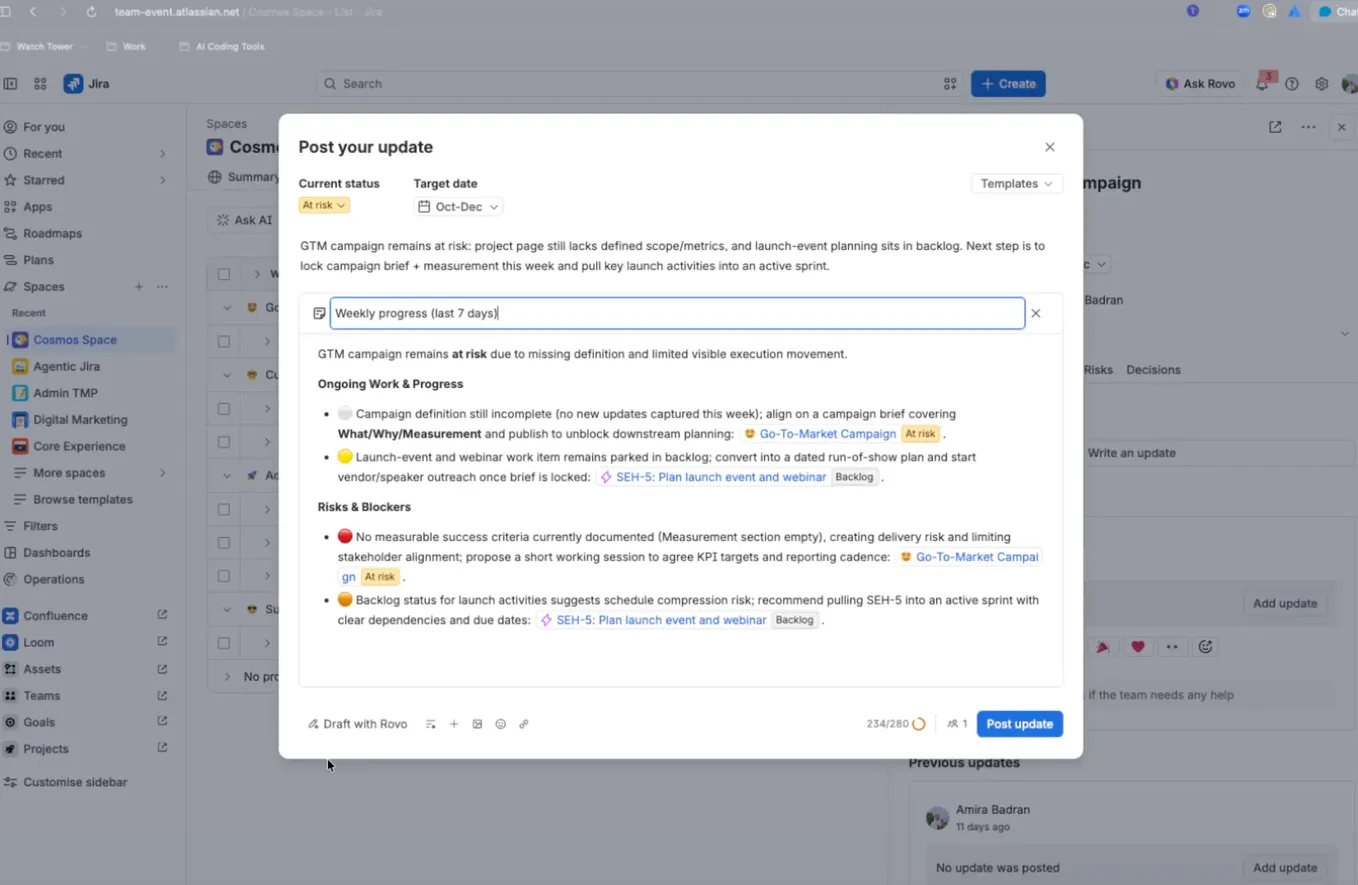
Neem aan het einde van elke Sprint (Scrum) of op regelmatige tijdstippen (Kanban) de tijd om terug te blikken. De ingebouwde rapporten van Jira zijn goed afgestemd op het team: burndown, velocity, cumulatieve werkstroom en controlegrafieken zijn allemaal ingebouwd. Gebruik retrospectieven om te verfijnen: wat werkte, wat niet, en wat er de volgende keer moet veranderen. Dit is waar agile daadwerkelijk waarde oplevert, en het is de stap die de meeste teams overslaan.
Bekijk de volledige tutorial over het maken van overzichten en rapportages via deze Atlassian-demo.
Als het werk eerder terugkerend is dan in de vorm van een project, sla dan de Sprint-structuur over en behandel het in plaats daarvan als werkstroombeheer.
Agile is ook toepasbaar buiten de technische wereld, hoewel dat wel wat werk vergt. Beoordelaars die leiding geven aan SEO-, operations-, ontwerp- en onderhoudsteams beschrijven hoe ze Jira met succes inzetten voor niet-softwaregerelateerd werk, en deze video laat zien hoe agile er voor die teams uitziet:
Welke AI-functies biedt Jira?
De AI van Jira bestaat uit twee lagen. De eerste is de reeks generatieve functies die rechtstreeks in de Jira-interface zijn ingebouwd, oorspronkelijk bekend onder de naam Atlassian Intelligence en nu ondergebracht bij Rovo. De tweede is Rovo zelf: een productoverschrijdend AI-platform dat daarbovenop chat, bedrijfszoekfuncties en een bibliotheek met AI-agenten toevoegt.
Beide zijn zonder extra kosten inbegrepen in elk betaald Jira Cloud-abonnement (Standard, Premium, Enterprise). Er is geen aparte aankoop van Rovo nodig.
AI in de app (de functies die je dagelijks zult gebruiken)
De AI-functies die in de Jira-interface zijn ingebouwd , nemen het soort werk voor hun rekening dat veel tijd kost zonder dat er iets uitkomt:
- Zoeken in natuurlijke taal. Typ “toon me bugs die aan mij zijn toegewezen, met het label ‘betalingen’ en die deze week zijn geopend” en Rovo vertaalt dit naar JQL. Als je JQL een typefout bevat, corrigeert de foutcorrector deze direct in de tekst
- Overzichten van werkitems. Met één klik genereer je een overzichtskaart met informatie over waar het item over gaat, de status, de belangrijkste bijdragers, knelpunten en de volgende stappen. Discussiethreads met tientallen reacties worden samengevat in één alinea
- Herschrijving van de beschrijving. Een vaag bugrapport wordt geherstructureerd tot een consistent format met stappen om de fout te reproduceren, verwacht versus daadwerkelijk gedrag en acceptatiecriteria
- Uitsplitsing van epics. Selecteer een epic en Rovo stelt een lijst met gerelateerde/onderliggende werkitems voor. Accepteer wat past, wijs de rest af. Geaccepteerde items worden automatisch aangemaakt en gekoppeld
- Werkitems aanmaken op basis van gesprekken. Rovo haalt context uit Slack-threads, Microsoft Teams-chats, Confluence-pagina’s en Loom-opnames om Jira-werkitems te genereren die al zijn ingevuld met beschrijvingen en acceptatiecriteria
- Automatisering via natuurlijke taal. Beschrijf elk proces dat je wilt automatiseren in gewone taal en Rovo bouwt de automatiseringswerkstroom op
- Formulevelden. Beschrijf een berekening (“resterend budget”, “aantal dagen tot deadline”, “gewogen prioriteit”) in gewone taal en Rovo schrijft de formule. De resultaten zijn doorzoekbaar en sorteerbaar
Prijzen op basis van gebruik: Inline-samenvattingen, herschrijvingen en Rovo Search zijn gratis en kosten geen kredieten
Rovo-agenten (de grotere verandering)
Dit is waar het AI-model van Jira afwijkt van de meeste PM-tools. Rovo-agenten verschijnen als toegewezen personen bij werkitems, net zoals een teamgenoot dat zou doen, en Jira houdt hun output bij naast het werk van mensen.
Er zijn drie manieren om ze te gebruiken:
- Wijs een medewerker toe aan een werkitem. De medewerker neemt het in behandeling, verwerkt het en levert het resultaat ter beoordeling in
- Maak een melding van een medewerker in een opmerking. Vraag om een samenvatting, een vervolgplan of onderzoek, en de medewerker reageert in de thread
- Een agent in een werkstroomovergang inbouwen. De agent wordt automatisch geactiveerd wanneer een item van de ene status naar de andere overgaat (bijv. een ontwerpbriefing opstellen wanneer een taak de status „In uitvoering“ bereikt)
Jira wordt geleverd met verschillende ingebouwde agents:
- Delivery Agent zorgt voor terugkerende coördinatie: statuscontroles, samenvattingen van stand-upvergaderingen, updates voor belanghebbenden
- Work Readiness Checker controleert of een werkitem duidelijk en volledig is vóór de sprintplanning
- Issue Organizer verplaatst items naar Sprints en wijst ze toe aan epics
- Jira Coding Agent neemt een werkitem met een afgebakende scope, gebruikt de Teamwork Graph voor context en levert een pull-aanvraag op die klaar is om te worden beoordeeld. Het is ingebouwd in elk betaald Jira-abonnement
Teams kunnen ook aangepaste agents bouwen in Rovo Studio of agents van derden koppelen via MCP (Model Context Protocol), waaronder Claude Code, Cursor en GitHub Copilot
Rovo Chat en Zoeken
Rovo Chat is een gespreksvenster binnen Jira (en op chat.rovo.com ) dat antwoorden haalt uit Jira, Confluence, Bitbucket en meer dan 100 connectoren van derden. Het heeft twee modi: Quick Answer voor snelle zoekopdrachten en Think Deeper voor meerstapsredeneringen over verschillende projecten heen.
Rovo Search vormt de onderliggende zoeklaag voor de hele organisatie. Het indexeert elke gekoppelde tool en toont resultaten op basis van relaties in de Teamwork Graph, de productoverschrijdende contextlaag van Atlassian die mensen, werk, code, doelen en afhankelijkheden in kaart brengt.
Hoe werkt het AI-kredietsysteem in Jira?
Het gebruik van Rovo wordt gemeten in Rovo-credits, die op organisatieniveau worden gebundeld en maandelijks worden gereset. Elk betaald Jira-abonnement omvat een maandelijkse toelage per gebruiker:
- Standaard: 25 kredieten/gebruiker/maand
- Premium: 70 kredieten/gebruiker/maand
- Enterprise: 150 kredieten/gebruiker/maand
De kosten in kredieten variëren per actie. Een ‘Quick Answer’ of een standaardverzoek aan een agent kost 10 kredieten. De ‘Think Deeper’-modus schaalt mee met de complexiteit (ongeveer 50 tot 100+ kredieten). De Jira Coding Agent gebruikt een variabel aantal kredieten per uitvoering. Inline-samenvattingen, herschrijvingen en zoekopdrachten zijn gratis.
Twee dingen om op te letten: Vanaf 3 december 2026 worden extra kosten in rekening gebracht van $ 0,01 per krediet. Tot die tijd kunnen organisaties het gebruik bijhouden in Atlassian Administration zonder dat er kosten voor overschrijdingen in rekening worden gebracht.
Rovo Dev , de ontwikkelaars-gerichte add-on voor codeplanning en PR-beoordeling, wordt apart aangeboden voor $ 20 per gebruiker per maand en omvat 2.000 Rovo Dev-credits.
Wat doet Jira goed op het gebied van projectmanagement?
De sterke punten van Jira liggen vooral op het gebied van het bijhouden van informatie: weten wat er is, wie er verantwoordelijk voor is en in welke status het zich bevindt.
We hebben de 100 meest recente Jira-beoordelingen op G2 en Capterra gelezen, daterend van augustus en september 2026, en de lof was consistent op vier punten.
Werkstroomen die zich aanpassen aan jouw proces. Statussen, soorten werkitems, overgangen en veldschema’s kunnen zo worden vormgegeven dat ze precies aansluiten bij de manier waarop jouw team werkt. De AI-samenvatting van G2 van meer dan 7.400 beoordelingen zegt het duidelijk: “Beoordelaars waarderen de flexibiliteit van Jira, de aanpasbare werkstroomen en de mogelijkheid om te integreren met andere tools.” Beoordelaars die werken met Scrum, Kanban en hybride installaties beschrijven allemaal dezelfde flexibiliteit.
Een traceerbaar spoor dat overdrachten overleeft. Een werkitem bevat zijn volledige geschiedenis: opmerkingen, gekoppelde items, statuswijzigingen en oplossing. Een recensent van SoftwareReviews beschreef hoe hij bugs vanaf de gebruikerstests kon traceren terug naar de oorspronkelijke melder, zonder de tool te verlaten. Voor engineeringteams is dit end-to-end-spoor van ticket tot productie wat MakerStack “Jira’s echte verdedigingsgracht” noemt.
Zichtbaarheid tussen teams. Borden, filters en dashboards maken eigendom en prioriteit duidelijk voor alle afdelingen. Uit de analyse van GetApp van meer dan 15.000 geverifieerde beoordelingen bleek dat 91% van de beoordelaars die iets zeiden over samenwerking tussen teams, hier positief over was. Beoordelaars uit de operationele en programmamanagementafdelingen noemden dit vaker dan softwarebeoordelaars.
Integratiediepte. Confluence, Bitbucket en GitHub zijn nauw met elkaar verbonden, en de Atlassian Marketplace vult de meeste resterende hiaten op met meer dan 3.000 apps. Zoals een recensent op Capterra het verwoordde: “De marketplace heeft voor alles wel een app.” Dit is de kracht die concurrenten het moeilijkst kunnen evenaren.
Een recensie op G2 luidt :
Wat ik het leukst vind aan Jira is de algemene zichtbaarheid en structuur die het biedt voor het beheren van werk. De UI/UX is intuïtief en maakt het eenvoudig om taken, prioriteiten en de voortgang van projecten bij te houden. De integraties met andere tools helpen om werkstroomverbindingen op elkaar af te stemmen, terwijl de algehele prestaties betrouwbaar zijn, zelfs bij het beheren van meerdere projecten en tickets. De nieuwere AI-functies zijn ook handig voor het samenvatten van problemen, het sneller vinden van informatie en het verbeteren van de productiviteit. Vanuit het oogpunt van ROI biedt Jira een goede waarde voor teams die behoefte hebben aan gestructureerd projectmanagement en taakbeheer. De onboarding verloopt soepel en dankzij de beschikbare ondersteuning en documentatie kunnen teams gemakkelijk aan de slag en eventuele problemen oplossen wanneer dat nodig is.
Wat ik het leukst vind aan Jira is de algemene zichtbaarheid en structuur die het biedt voor het beheren van werk. De UI/UX is intuïtief en maakt het eenvoudig om taken, prioriteiten en de voortgang van projecten bij te houden. De integraties met andere tools helpen om werkstroomverbindingen op elkaar af te stemmen, terwijl de algehele prestaties betrouwbaar zijn, zelfs bij het beheren van meerdere projecten en tickets. De nieuwere AI-functies zijn ook handig voor het samenvatten van problemen, het sneller vinden van informatie en het verbeteren van de productiviteit. Vanuit het oogpunt van ROI biedt Jira een goede waarde voor teams die behoefte hebben aan gestructureerd projectmanagement en taakbeheer. De onboarding verloopt soepel en dankzij de beschikbare ondersteuning en documentatie kunnen teams gemakkelijk aan de slag en eventuele problemen oplossen wanneer dat nodig is.
Het patroon in de positieve recensies is het vermelden waard. Bijna alle lof betreft het bijhouden van werk dat al bestaat. Er wordt maar heel weinig gesproken over het plannen van werk dat nog niet bestaat.
Waar Jira tekortschiet
De beperkingen van Jira hebben te maken met geschiktheid en schaalgrootte, niet met tekortkomingen. Dezelfde vier punten kwamen herhaaldelijk naar voren in onze steekproef van beoordelingen op G2 en Capterra, en ze komen overeen met wat gebruikers op Reddit en in onafhankelijke beoordelingen zeggen.
De configuratie heeft een toegewijde eigenaar nodig. Werkstroom- en toestemmingsschema’s zijn zo krachtig dat kleine wijzigingen gevolgen hebben voor de rest van het systeem. Een recensent van SoftwareReviews verwoordde het duidelijk: “Het opzetten van werkstroomen en rapportage kost tijd, en als je team geen ervaring heeft met Agile-methodieken, kunnen de terminologie en de structuur overweldigend aanvoelen. ” Een Reddit-thread op r/pmp sluit hierbij aan: de terugkerende klacht gaat niet over functies, maar over het ‘laagprobleem’ en configuratieverschuivingen. Reserveer budget voor een beheerder, of accepteer de standaardinstellingen en laat ze met rust.
Resource- en capaciteitsplanning is het zwakste standaardonderdeel. Dit is de tekortkoming die gebruikers het vaakst noemen buiten de beoordelingsplatforms. Beoordelaars maken een lijst met de vijf belangrijkste problemen, waarbij ze aantekeningen maken over “het ontbreken van ingebouwde tools voor portfolio- en resourcebeheer”, waarbij ze opmerken dat teams die deze mogelijkheden zoeken “vaak aangewezen zijn op aanvullende tools zoals Jira Align, wat kostbaar en complex kan zijn. ” Als je projecten eerder door personeel dan door de omvang worden beperkt, test dit aspect dan voordat er een toewijzing plaatsvindt. In onze gids over capaciteitsplanning voor softwareteams wordt uitgelegd wat je moet controleren.
Het is te zwaar voor teams met minder dan ongeveer 10 mensen. Anderen wijzen op gegevens van G2 waaruit blijkt dat Jira een score van 7,5/10 haalt voor gebruiksgemak bij de installatie, de laagste score onder de gangbare PM-tools: “Beheerders die voor het eerst met Jira werken, hebben doorgaans 2 tot 4 uur nodig om de installatie uit te voeren voordat hun team er productief mee aan de slag kan. Vergelijk dit met Trello of monday.com, waar een team al binnen 10 minuten na aanmelding kaarten kan verplaatsen.” ToolNavigate zegt het nog duidelijker: “Eén verkeerd geconfigureerde Jira-werkstroom kan een klein team meer dan 15 uur kosten aan het ontrafelen van Sprints, toestemmingen en ticketachterstanden voordat iemand daadwerkelijk werk kan opleveren.”
De kosten lopen op op manieren die de prijspagina niet laat zien. Reddit-gebruikers zijn hier heel duidelijk over: “Een tool van $10 per gebruiker loopt op tot $40 per gebruiker zodra je de ‘verplichte’ add-ons hebt toegevoegd. ” De licenties voor Marketplace-apps zijn gekoppeld aan je Jira-gebruikersniveau, dus voor een app die door 100 mensen op een Instance met 1.000 licenties wordt gebruikt, geldt nog steeds een licentie voor 1.000 licenties. Houd rekening met apps en aanverwante Atlassian-producten bij het berekenen van het werkelijke aantal voordat je abonnementen vergelijkt.
Wat AI betreft, geeft Atlassian aan dat elk betaald abonnement nu AI-agenten bevat. Deze kunnen werk plannen, bijhouden en vooruit helpen. Recensenten zijn hier gematigd over. SaaSBinder noemt de Rovo AI-functies „een slimme zet die de historische complexiteit van het platform frontaal aanpakt“, maar voegt eraan toe: „Verwacht niet dat het al je problemen op magische wijze oplost. De fundamentele complexiteit en de afhankelijkheid van de Atlassian Marketplace voor volledige functionaliteit blijven bestaan.“
Een recensie op Capterra maakt de volgende aantekening:
Het is te zwaar voor een klein team. Bij minder dan tien mensen kost het gedoe je meer dan het oplevert, en dat merk je elke dag. Het beheer is een baan op zich. Werkstroom, toestemming, schema’s: je hebt iemand nodig die daadwerkelijk verantwoordelijk is voor de configuratie. Als niemand dat doet, loopt het binnen een paar maanden uit op een puinhoop. Dat hebben we op de harde manier geleerd.
Het is te zwaar voor een klein team. Met minder dan tien mensen kost het gedoe je meer dan het oplevert, en dat merk je elke dag. Het beheer is een baan op zich. Werkstroom, toestemming, schema’s: je hebt iemand nodig die echt verantwoordelijk is voor de configuratie. Als niemand dat doet, loopt het binnen een paar maanden uit op een puinhoop. Dat hebben we op de harde manier geleerd.
Prijzen van Jira voor projectmanagement
Het Free-abonnement van Jira biedt de basis voor een klein team. De belangrijke stap voor projectmanagers is de overstap van Standard naar Premium, omdat de functies ‘Plannen’ en geavanceerde roadmaps pas beschikbaar zijn in het Premium-abonnement.
| Abonnement | Prijs | Wat je krijgt |
| Free | $0, tot 10 gebruikers | Backlog, bord, tijdlijn, rapporten, 2 GB opslagruimte, ondersteuning door de community. Geen AI-functies. |
| Standaard | $7,91 per gebruiker per maand | Geavanceerde toestemmingen, auditlogboeken, gegevensopslaglocatie, 250 GB opslagruimte, Rovo AI (25 kredieten/gebruiker/maand) |
| Premium | $14,54 per gebruiker per maand | Geavanceerde roadmaps, sandbox, releasetracks, onbeperkte opslagruimte, 24/7 ondersteuning, Rovo AI (70 kredieten per gebruiker per maand) |
| Enterprise | Op basis van offertes | Beheer van meerdere instanties, controle van de onderneming, Rovo AI (150 kredieten/gebruiker/maand) |
Cijfers zijn afkomstig van de prijspagina van Atlassian, gecontroleerd in september 2026. Het praktische gevolg: projectoverschrijdende planning is een Premium-functie, dus een team van 25 personen dat zichtbaarheid in het portfolio nodig heeft, kiest voor een abonnement van ongeveer 363 dollar per maand in plaats van een abonnement van 198 dollar.
Voor wie is Jira geschikt voor projectmanagement?
De keuze hangt af van hoe je werk binnenkomt en wie verantwoordelijk is voor de configuratie.
Kies voor Jira als:
- Je team bestaat uit engineers, IT-medewerkers, QA-medewerkers of servicemedewerkers
- Werk komt binnen als afzonderlijke, traceerbare items met duidelijke eigendom
- Je hebt een beproefd proces dat de moeite waard is om in werkstroom vast te leggen
- Je bent toegewijd aan het Atlassian-ecosysteem (Confluence, Bitbucket)
Kies iets anders als:
- Je team bestaat uit minder dan 10 personen en heeft geen vaste beheerder
- Projecten worden beperkt door mensen en capaciteit, niet door tickets
- De meeste bijdragers hebben geen technische achtergrond en zullen hun werk niet consequent bijwerken
- Je hebt portfolio-rapportage nodig zonder voor Premium te betalen
Als geen van beide opties goed klinkt, ligt het probleem misschien niet bij de tool. Het kan zijn dat het plan en het werk al in verschillende systemen staan, en dat het toevoegen van software de kloof vergroot in plaats van deze te dichten.
Hoe ClickUp het probleem van de twee lagen aanpakt
Eerlijke waarschuwing: we zijn hier niet neutraal, ClickUp is ons product. Dit gedeelte is hier opgenomen omdat we denken dat het oprecht concurreert met Jira op de punten die in dit artikel aan bod komen: planning, capaciteit en zichtbaarheid in het portfolio zonder een aparte laag of prijsbarrière.
Als geïntegreerde AI-werkruimte houdt ClickUp het plan en het werk in hetzelfde objectmodel bij. Portfolio-weergaven, dashboards en werklastgrafieken worden allemaal gevoed door live taakgegevens, zodat er geen aparte planningslaag hoeft te worden ingesteld, betaald of gesynchroniseerd.
Taak, borden en werkstroomen

In Jira kies je bij het aanmaken van een ruimte het type bord: Scrum of Kanban. Als je wilt wisselen, moet je een nieuwe ruimte aanmaken. In ClickUp kun je dezelfde taken bekijken als een Kanban-bord, een gantt-diagram, een tijdlijn, een kalender, een tabel of een lijst, en je kunt tussen deze weergaven schakelen zonder iets opnieuw te hoeven opbouwen. Dit zijn ClickUp-weergaven, en elk abonnement (inclusief het gratis abonnement) biedt onbeperkte aangepaste weergaven.
De bouwstenen werken op dezelfde manier als die van Jira, maar er zijn minder scheidingswanden tussen:
Taken vormen de kern van het werk. Elke taak heeft een toegewezen persoon, prioriteit, deadline, beschrijving, opmerkingen, subtaken, afhankelijkheden en een volledige geschiedenis. Je kunt taken tot in elke gewenste diepte onder andere taken nestelen, niet alleen in de hiërarchie van epics, stories en subtakens die Jira oplegt.
Aangepaste statussen worden per lijst ingesteld (het equivalent van een ruimte in ClickUp). Je engineeringlijst kan de volgorde Nog te doen → In uitvoering → In beoordeling → QA → Klaar volgen, terwijl je marketinglijst de volgorde Concept → Beoordeling → Gepubliceerd gebruikt. Ze hoeven niet hetzelfde schema te volgen en je hebt geen beheerder nodig om ze te wijzigen.
Aangepaste velden omvatten de metagegevens die Jira verwerkt via veldconfiguraties: keuzelijsten, getallen, datums, personen, formules, relaties en meer. Het verschil is dat elk lid een veld aan een lijst kan toevoegen zonder het algemene schema te beïnvloeden.
Sprints werken standaard. Maak een sprintlijst aan of gebruik de sprintmapstructuur van ClickUp, stel start- en einddatums in, haal items uit de backlog en houd de velocity bij. Burndown-, burnup- en cumulatieve stroomrapporten zijn ingebouwd.
ClickUp-automatiseringen nemen de repetitieve overdrachten voor hun rekening. Dit zijn „if this, then that“-regels die je zonder code kunt opstellen. Wanneer de status van een Taak bijvoorbeeld verandert in „Klaar voor beoordeling“, kan ClickUp deze automatisch toewijzen aan de beoordelaar, een deadline voor de beoordeling instellen, een notificatie plaatsen in het projectkanaal en een aangepast veld bijwerken.
Dashboards en zichtbaarheid in het portfolio
Dit is de tekortkoming die Jira-beoordelaars het vaakst aanhaalden: het bord van het team toont de status van de Sprint, maar voor de vragen van de opdrachtgever (liggen we op schema? waar zitten de risico's? hoe verhouden drie projecten zich tot elkaar?) is een apart dashboard nodig dat elke maand opnieuw moet worden opgebouwd.
ClickUp-dashboards halen hun gegevens rechtstreeks uit live taakgegevens. Er zit geen tussenlaag tussen het werk en de cijfers. Je stelt een dashboard samen door kaarten toe te voegen:
- Portfolio Card houdt de voortgang bij voor meerdere lijsten, mappen of ruimtes in één weergave. Dit is de projectoverschrijdende zichtbaarheid die ten grondslag ligt aan het Premium-abonnement van Jira.
- De werklastkaart laat zien wie boven of onder zijn capaciteit zit op basis van tijdsinschattingen en toegewezen taken, afgezet tegen dezelfde gegevens die het team dagelijks bijwerkt. Dat is de vraag over middelen en capaciteit die Jira-beoordelaars steeds weer aan de orde stelden.
- Grafiekkaarten (staafdiagrammen, cirkeldiagrammen en lijngrafieken) geven een overzicht van taakgegevens op basis van toegewezen persoon, status, tijdsregistratie of een willekeurig aangepast veld.
- Rekenkaarten berekenen totalen, gemiddelden of aangepaste formules op basis van je Taak-gegevens.
Wat AI betreft, ondersteunen dashboards AI-kaarten die realtime inzichten genereren:
- AI Executive Summary genereert automatisch een overzicht van de projectstatus op hoog niveau voor het management, op basis van de activiteit bij de taken.
- AI-projectupdate toont recente wijzigingen, voltooide taken en gesignaleerde risico's.
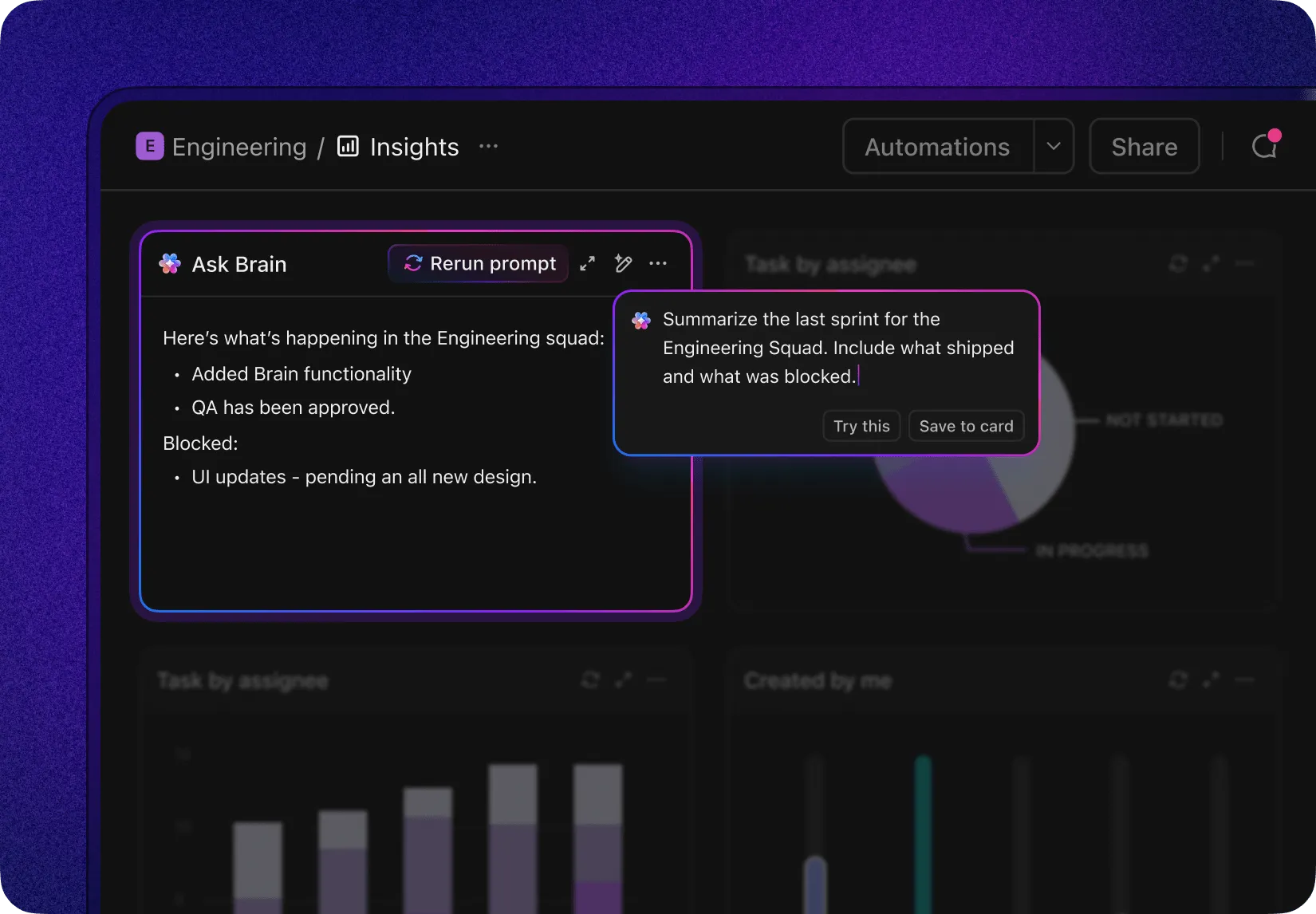
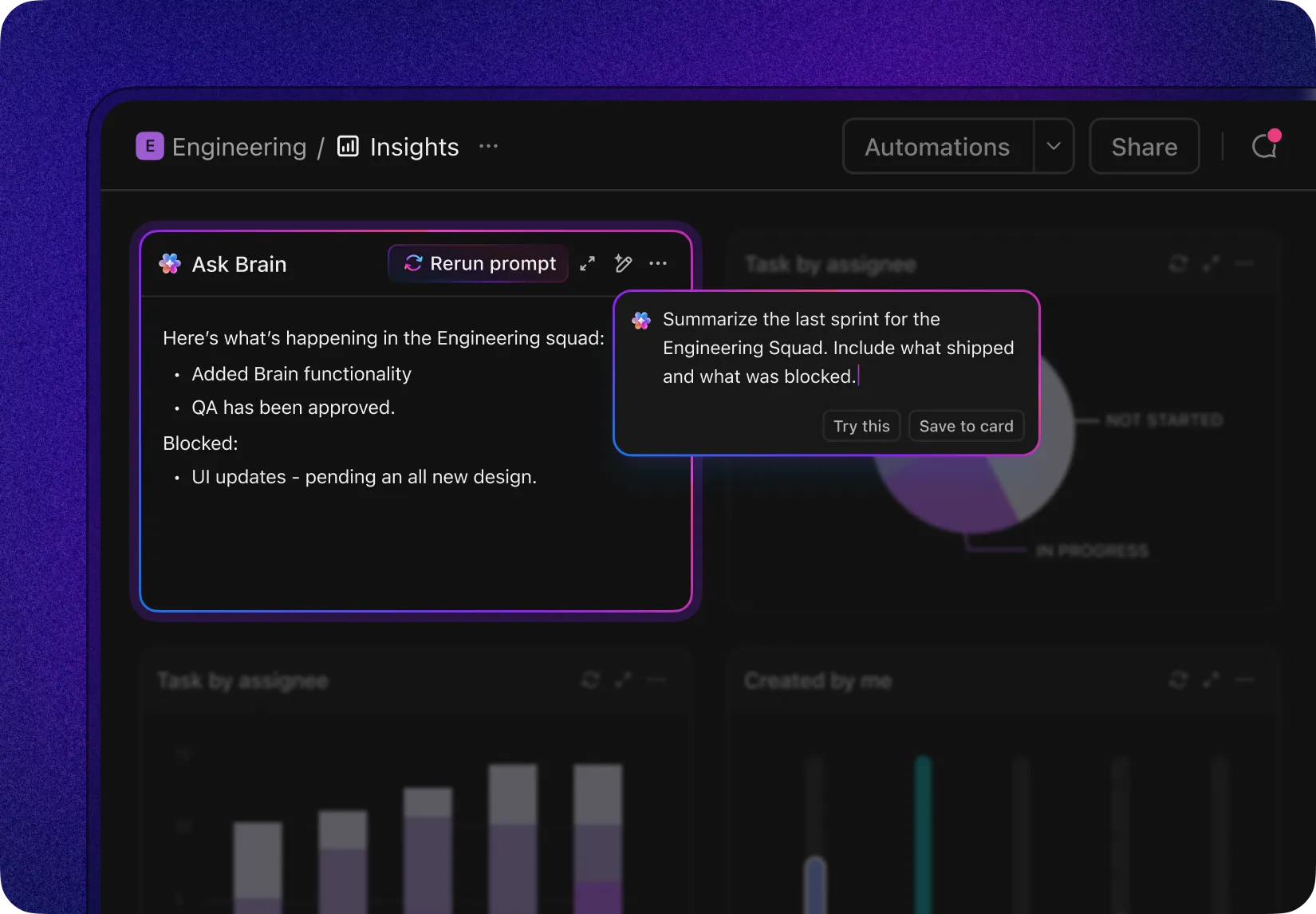
- Met AI Brain Card kun je een aangepaste prompt uitvoeren op de gegevens van je werkruimte en het resultaat vastmaken op het dashboard.
Het resultaat: het dashboard van de sponsor en het teambord putten uit dezelfde bron. Wanneer een taak op het bord naar ‘Klaar’ wordt verplaatst, worden de portefeuillekaart, de werklastgrafiek en de samenvatting allemaal bijgewerkt.
AI en agents
Brain² is geïntegreerd in taken, documenten en chat. Het beantwoordt vragen op basis van de context van je werkruimte: bij de vraag „Wat is de status van de lancering in het derde kwartaal?“ worden alle gerelateerde taken, opmerkingen en documenten geraadpleegd. Het stelt taakbeschrijvingen op, herschrijft content, vat opmerkingsthreads samen, genereert stand-up-rapporten en stelt regels voor automatisering op aan de hand van instructies in gewone taal.
Dit komt overeen met de AI-functies die Jira via Rovo in de app aanbiedt (zoeken in natuurlijke taal, samenvattingen, herschrijven van beschrijvingen), met één verschil: de contextlaag van Brain omvat van nature taken, documenten en chat, omdat deze allemaal in hetzelfde product zijn ondergebracht.
Dan zijn er Super Agents die fungeren als je AI-teamgenoten. Hier vertoont het model van ClickUp overeenkomsten met de Rovo-agents van Jira. Super Agents verschijnen als toewijsbare leden van de werkruimte. Je kunt:
- Wijs een Taak toe aan een Super Agent. Deze neemt het werk over, verwerkt het op basis van de context van de werkruimte en levert het resultaat op ter beoordeling
- Bij een vermelding van een Super Agent in een reactie of chatbericht vraag je om een samenvatting, een onderzoeksrapport of een conceptantwoord, en de Super Agent reageert direct in de thread
- Stel een Super Agent in op basis van een schema of een trigger voor automatisering. Een dagelijkse stand-up-samenvatting, een wekelijks rapport over achterstallige taken of een automatische triage van binnenkomende verzoeken: het draait allemaal op de achtergrond.
De catalogus bevat kant-en-klare agents voor rapportage over de projectstatus, bug-triaging, release-aantekeningen, campagnebriefings en meer. Teams kunnen ook aangepaste agents bouwen voor elke gewenste werkstroom.
Specifiek voor engineeringteams is ClickUp Codegen de directe tegenhanger van Jira’s Coding Agent. Het is een autonome codeeragent die de volledige context van een Taak leest, de code schrijft, tests uitvoert en een pull-aanvraag opent. Waar Jira’s Coding Agent context haalt uit de Teamwork Graph in Jira en Bitbucket, haalt Codegen deze uit de ClickUp-werkruimte (taken, documenten, opmerkingen) en maakt het via MCP verbinding met GitHub. De catalogus bevat ook op code gerichte Super Agent-sjablonen voor codereview, refactoring en documentatie.
Aantekening: De werkruimtecontext van Brain is een echt voordeel wanneer je taken, documenten en chat allemaal in ClickUp staan. Maar als de code van je team in Bitbucket staat en je documentatie in Confluence, biedt de Teamwork Graph van Jira een diepere native integratie met die specifieke stack.
Eén geïntegreerde werkruimte
Jira is uitstekend in wat het doet, maar het kan niet alles. Wanneer er in Slack een beslissing wordt genomen, maar de taak in Jira staat, moet iemand handmatig de kloof overbruggen. ClickUp brengt die twee samen in één werkruimte:
ClickUp Docs is in hetzelfde product geïntegreerd als je taken. Maak een productbeschrijving, koppel deze aan de taken die erin worden beschreven, en zodra die taken worden bijgewerkt, is de context al gekoppeld. Om in verbinding te blijven, biedt ClickUp Chat je kanalen voor teams of projecten, directe berichten voor privégesprekken en de mogelijkheid om elk chatbericht met één klik om te zetten in een taak. Als je een visueel canvas nodig hebt, biedt ClickUp Whiteboards je een visueel canvas voor brainstormen, het in kaart brengen van processen en het maken van wireframes.
Maar dit werkt het beste als je team zich volledig inzet voor ClickUp als primaire werkruimte. Teams die Slack blijven gebruiken voor chat en Google Documenten voor documentatie, zullen context dupliceren in plaats van deze te consolideren. En voor teams die al diep in het Atlassian-ecosysteem zitten, zijn de integraties van Jira met Confluence, Bitbucket en Loom hechter dan wat ClickUp biedt als verbinding met externe diensten. De ‘één werkruimte’-belofte loont alleen als je er daadwerkelijk op overstapt.
ClickUp-abonnementen beginnen gratis, met add-on-abonnementen voor AI. Zie hieronder:
Pro-tip: Als je overstapt, importeer dan Jira-werkitems met hun epic-koppelingen intact in plaats van als een platte lijst van taken, en bouw je projectportfolio-dashboard pas opnieuw op nadat de hiërarchie is geïmplementeerd, niet eerder. Een afgevlakte hiërarchie is dé migratiefout die moeilijk ongedaan te maken is. De importtool van ClickUp zorgt voor de koppeling met Jira.
Het oordeel
Jira is de juiste tool als je werk bestaat uit traceerbare items die door een werkstroom lopen, je team een beheerder heeft die verantwoordelijk is voor de configuratie, en je al in de Atlassian-stack hebt geïnvesteerd. Niets evenaart Jira wat betreft precisie op issue-niveau en auditgeschiedenis. Die kracht is onmiskenbaar.
Het is niet de juiste tool als je vanaf dag één inzicht nodig hebt in planning, capaciteit en je portfolio (zonder een Premium-upgrade of een tweede product). En het is niet de juiste tool als niemand in het team de Jira-beheerder wil zijn, want zonder beheerder raakt de configuratie binnen enkele maanden uit de hand.
De vraag die je jezelf moet stellen voordat je geld toewijst: zorgt de tool die je evalueert ervoor dat het plan en het werk nauw op elkaar aansluiten, of moet je die koppeling zelf tot stand brengen en onderhouden?
Als je het verschil wilt testen, maak dan een gratis ClickUp-werkruimte aan, bouw daarin een echt project na (geen voorbeeldproject) en voer het gedurende een Sprint uit naast wat je nu gebruikt. Dat geeft je een beter antwoord dan welk artikel dan ook.
Veelgestelde vragen over Jira-projectmanagement
Heeft Jira een tool voor projectmanagement?
Ja. Jira is een projectmanagementtool waarmee teams werk kunnen plannen, eigenaars kunnen toewijzen, de voortgang kunnen volgen via aangepaste werkstroomen en rapportages over de oplevering kunnen maken. Het begon in 2002 als een issue tracker voor softwareontwikkelaars, dus het bijhouden van taken, eigenheid en doorvoer zijn de natuurlijke sterke punten van het systeem. Voor capaciteitsplanning en projectoverschrijdende roadmaps (Plans) is het Premium-abonnement vereist, dat $14,54 per gebruiker per maand kost.
Hoe beheer je projecten in Jira?
Creëer een werkruimte, kies voor beheer door het bedrijf of door het team, bouw een hiërarchie op van epics, stories en subtaaken, configureer één werkstroom en stel aparte rapportages in voor het team en voor de opdrachtgevers. Teamoverschrijdende doelen en tijdlijnen staan boven de werkruimte in Plans of Atlassian Projects. De meest gemaakte fout is het hele plan binnen één enkele werkruimte te laten lopen, waardoor vragen van belanghebbenden onbeantwoord blijven.
Wordt Jira geleidelijk afgeschaft?
Nee, Jira wordt niet uitgefaseerd, maar er zijn twee dingen veranderd. Jira Work Management is samengevoegd met Jira, waarbij de automatische migratie voor bestaande abonnees begin 2025 van start gaat. De server van Jira werd niet meer ondersteund vanaf 15 februari 2024. De overgebleven producten zijn Jira Cloud en Jira Data Center (Data Center bereikt het einde van de levensduur op 28 maart 2029). De terminologische wijzigingen vanaf 2025 (projecten worden ‘ruimtes’, problemen worden ‘werkitems’) zijn hernoemingen, geen verwijderingen.
Is het moeilijk om Jira onder de knie te krijgen?
Het gebruik van Jira is eenvoudig; het beheer ervan is dat niet. Recensenten geven steevast aan dat ze binnen enkele dagen de weg vinden in de boards en werkitems, terwijl de werkstroom, het toestemmingschema en de veldconfiguratie een ervaren beheerder vereisen. Niet-technische teams melden de steilste leercurve, omdat de interface uitgaat van bekendheid met agile-terminologie en JQL.
Is Jira agile or waterval?
Jira is ontwikkeld voor agile, maar ondersteunt beide methoden. Scrum- en Kanban-borden, backlogs, sprints en burndown-grafieken zijn standaard ingebouwd. Een watervalachtige volgorde is mogelijk met behulp van tijdlijnen, afhankelijkheden en vaste data, hoewel teams die strikte fase-toetsingen hanteren meestal Plans of een Marketplace-app toevoegen voor de planningsfunctionaliteit die ze nodig hebben.
Wat is het grootste struikelpunt bij Jira voor projectmanagers?
Rapportage, geen bijhouden. Het bord geeft de activiteiten nauwkeurig weer, maar is nooit ontworpen om op portfolioniveau te laten zien of een project op schema ligt, dus stellen managers de cijfers voor sponsors opnieuw samen in een apart dashboard. De terugkerende klachten op r/pmp en Quora gaan over configuratieafwijkingen bij gebrek aan een toegewijde beheerder en over de beperkte ingebouwde mogelijkheden voor resource- en capaciteitsplanning.