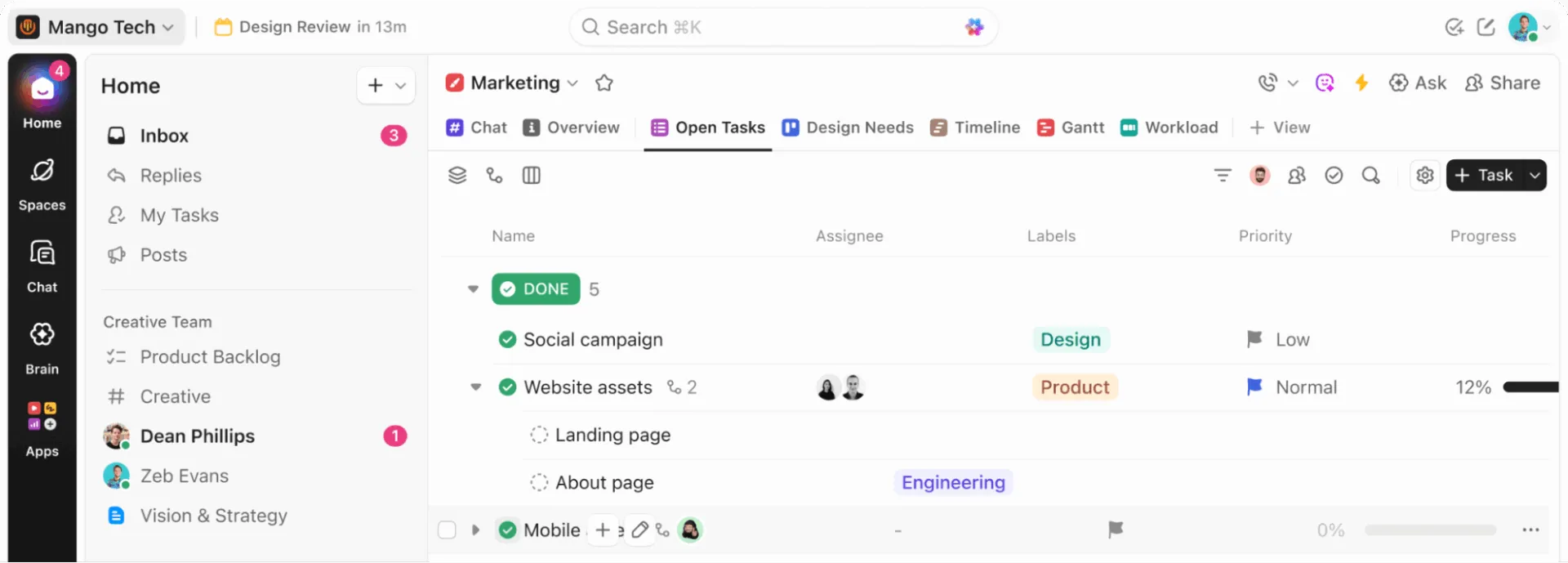

単に同じソフトウェアを別の方法で開くためだけに、デスクトップアプリをインストールする人はいません。そうするのは、ブラウザのタブが多すぎて散らかってしまうからです。結局、ClickUpのタブはGoogle DocやJiraのチケットの間に埋もれてしまい、それを探すたびにわずかな「切り替えの手間」を強いられることになります。
『ハーバード・ビジネス・レビュー』の調査によると、人は1日に約1,200回アプリを切り替え、作業の切り替えに週に4時間近くを費やしていることが明らかになりました。また、ClickUpが独自に行った「ワーク・スプロール」調査では、チームは実際の仕事をやる代わりに、情報の検索や更新に時間の61%を費やしていることが判明しました。
これこそが、ClickUpデスクトップアプリの真の価値です。このアプリは、お使いのコンピュータ上にClickUp専用のスペースを確保し、操作をスムーズにするだけでなく、頻繁に行う操作(タスクの登録、リマインダー、検索、通知)をすぐ手の届く場所に配置します。その結果、1日1,200回にも及ぶコンテキスト切り替えのうち、ClickUpから完全に離れてしまう回数が減ります。
要約: ClickUpデスクトップアプリは、Windows、macOS、Linux向けのClickUpのバージョンで、ゲストを含めすべてのプランで利用可能です。 1日のかなりの時間をClickUpで過ごす人にとって、特に有用です。効果を最大限に引き出すセットアップ方法:適切なビルドをダウンロードし、ショートカットを有効にし(デフォルトで無効)、通知を調整し、ブラウザのリンクがアプリで自動的に開くように設定します。基本設定が安定したら、Brain MAXやTalk to TextなどのAI機能を組み込んでいきましょう。実行にはデスクトップアプリを使い、リサーチにはブラウザを使い分けましょう。
ClickUpデスクトップアプリとは?
ClickUpデスクトップアプリは、お使いのコンピュータにインストールするClickUpのバージョンです。これは独立した製品ではなく、別のワークスペースを作成するものでもありません。ブラウザのタブよりも専用の環境で、同じ作業にアクセスするための別の手段を提供します。
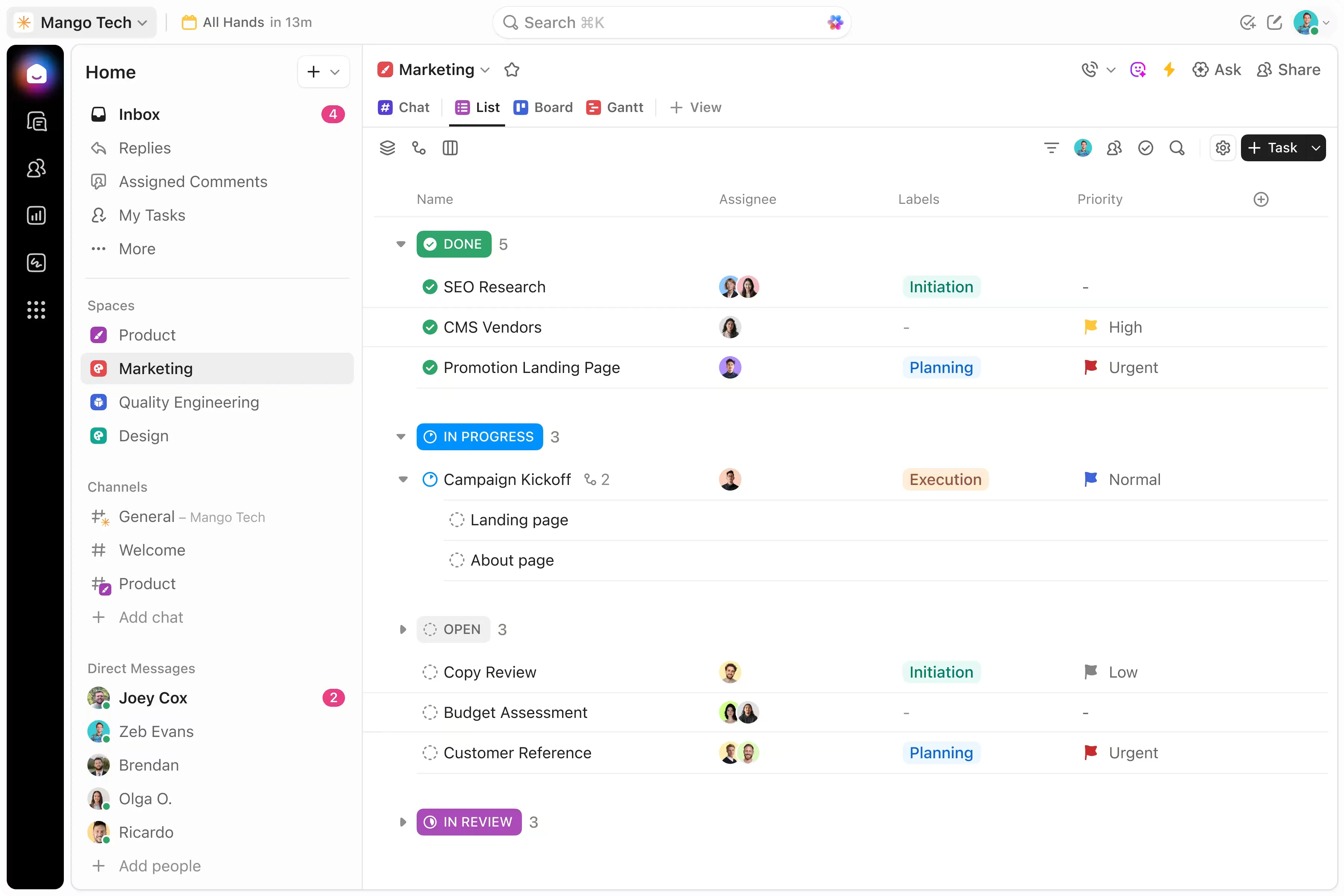
この違いは重要です。デスクトップアプリが価値あるのは、ClickUpの使い方の「摩擦プロファイル」を変えるからです。専用のアプリウィンドウなら、電子メールやミーティング、リサーチと競合するブラウザのタブよりも、その中に集中し続けるのが容易です。
注: ClickUpデスクトップアプリは、すべてのClickUpプランで利用可能であり、ゲストを含むすべてのユーザーが使用できます。
ClickUpデスクトップアプリを使うメリットとは?
ClickUpデスクトップアプリは、情報取得にかかる時間を短縮し、タブ探しを不要にし、OSネイティブの通知を提供し、ブラウザからClickUpのリンクを自動で開くことができます。これらはすべて、ブラウザタブを固定するだけでは実現できない機能です。1日の大半をClickUpでの作業に費やし、ブラウザ操作に伴う些細な煩わしさが積み重なっていくような状況において、このアプリの真価が最も発揮されます。
1. 仕事があることに気づいたら、その瞬間に記録する
ビデオ通話中に、誰かが締め切りの変更について言及したとします。ブラウザの場合、会話が先に進む前に、該当するタブを見つけ(あるいはClickUpを最初から開き直し)、そのタスクに移動して更新する必要があります。その頃には、すでに会話のスレッドを見失ってしまっているでしょう。
デスクトップアプリでは、Cmd/Ctrl+E のようなグローバルショートカットを使用することで、ウィンドウを切り替えたり作業の流れを中断したりすることなく、マシン上のどこからでも新しいタスクを作成できます。「何かやらなきゃ」と思った瞬間から「ClickUpにタスクが登録された」までの時間が、2秒未満にまで短縮されます。
2. 作業の進行状況を把握し損ねることがなくなります
Cmd/Ctrl + Tab。これだけです。サイドバー、開いているタスク、スクロール位置――すべてが、最後に操作した時のままの状態で残っています。デスクトップアプリはDockやタスクバーに独自のウィンドウとして表示されるため、ミーティングの後にClickUpに戻るには、34個もの開いているタブをくまなく探す必要はなく、たった1回のキー操作で済みます。
こうした小さな差が積み重なります。1日に6回ClickUpに戻るコンテキストスイッチが発生し、そのたびにタブを探す手間をたった10秒でも節約できれば、ナビゲーションだけで1日1分を取り戻すことになります。些細なことですが、こうしたわずかな摩擦が、ツールを活用するどころか、閉じてしまう原因となるのです。
3. チャット、タスク、ドキュメントがすべて同じ画面内に表示されます
ClickUpチャットでチームメイトからステータスの確認を求められたとします。ウィンドウを離れることなく、タスクを確認し、スレッドに返信し、ドキュメントへのリンクを貼り付けることができます。一方、ブラウザでのワークフローでは、同じやり取りを行うには、チャットタブを探し、新しいタブでタスクを開き、別のタブからドキュメントのリンクをコピーして、最初のタブに貼り付けるといった手間がかかります。
こうした統合こそが、カスタマーサクセス担当者のGoutham R.氏がG2のレビューでこの変化を指摘した理由です:
ClickUpの導入により、4~5種類の別々のツール(タスク管理にはTrello、ドキュメント管理にはConfluence、OKR管理には別のスプレッドシートなど)への依存が解消されました。これにより、コンテキストスイッチが削減され、部門間の可視性が向上しました。ツールの統合によるコスト削減だけでも投資の価値は十分にありましたが、真のROIは、意思決定の迅速化と引き継ぎ漏れの減少にもたらされています。
ClickUpの導入により、4~5種類の別々のツール(タスク管理にはTrello、ドキュメント管理にはConfluence、OKR管理には別のスプレッドシートなど)への依存が解消されました。これにより、コンテキストスイッチが削減され、部門間の可視性が向上しました。ツールの統合によるコスト削減だけでも投資の価値は十分にありましたが、真のROIは、意思決定の迅速化と引き継ぎのミスの減少にもたらされています。
4. 通知はOSに表示され、見落としがちなタブには表示されません
ブラウザの通知は、しばしば信頼性に欠けます。タブを開いたままにしておく必要があり、通知を送信する他のサイトと競合し、ユーザーが設定したことを忘れてしまったOSレベルの許可によってブロックされてしまうこともよくあります。
デスクトップアプリは、お使いのOSのネイティブ通知レイヤーを通じて通知を送信します。つまり、カレンダーのアラート、メッセージ、システムの更新情報などと一緒に、通知センターに表示されます。ClickUpが前面に表示されているかどうかに関係なく、通知を確認できます。
真の価値は、通知の数が増えることではありません。それは、通知を細かく調整できる点にあります。アラートはOSを通じて実行されるため、「フォーカスモード」や「サイレントモード」、あるいは通知のスケジュール設定を利用して、ClickUpからの通知を許可するタイミングを制御できます。これは、ブラウザのタブではこれほど精密に制御できない機能です。
5. ブラウザからのリンクは自動的にアプリに表示されます
Chromeでリサーチ中に、誰かが電子メールで共有したClickUpのリンクをクリックしたとします。デスクトップアプリがインストールされていない場合、別のブラウザタブが開き、タブの山がさらに増えます。自動開く機能を有効にしておけば、そのリンクは代わりにデスクトップアプリで直接開かれます。
これが、ブラウザでのリサーチとデスクトップでの実行をつなぐ架け橋となります。ブラウザは閲覧のために、ClickUpはやることのためにあります。1つの設定(Chrome、Firefox、Edgeに対応)で、手動での努力を一切行わなくても、この2つの世界を分離しておくことができます。
ClickUpデスクトップアプリとブラウザ版ClickUp:主な違い
ClickUpのデスクトップアプリとブラウザ版は、同じワークスペース、同じデータ、同じ許可にアクセスします。違いは環境的なもので、通知の受け取り方、利用可能なショートカット、リンクの動作、インターネット接続が切断された際の挙動などが異なります。
| ディメンション | デスクトップアプリ | ブラウザ |
|---|---|---|
| 通知 | OSの通知センター(macOS、Windows、Linux)を通じて配信されます。システムレベルの「フォーカスモード」や「サイレントモード」で制御可能です。 | このタブを開いたままにしておく必要があります。アラートを送信する他のすべてのサイトと競合します。ユーザーが設定したことを忘れてしまったOSレベルの許可によって、ブロックされることがよくあります。 |
| グローバルショートカット | Cmd/Ctrl + J を押すと、ClickUp がバックグラウンドにある場合でも、端末のどこからでも AI コマンドバーを開くことができます。T と R を押すと、アプリ内でタスクやリマインダーを作成できます。 | ショートカットは、ClickUpのタブがアクティブな間のみ機能します |
| オフラインでの利用 | タスクやリマインダーを作成したり、以前に開いていたタスクを確認したりできます。再接続すると、編集内容やサブタスクが同期されます。 | オフライン機能はありません。接続が切断されると、完全にアクセスできなくなります。 |
| リンクの自動開く機能 | Chrome、Firefox、またはEdgeでクリックしたClickUpのリンクは、新しいタブを開くのではなく、アプリ内で直接開かれます | リンクはデフォルトで新しいブラウザタブで開きます |
| ブラウザ拡張機能 | サポートされていません。Chrome拡張機能(タイムトラッカー、スクリーンキャプチャツール、サードパーティ製連携ツール)は、アプリ内では動作しません。 | 拡張機能の完全なサポート |
| 埋め込みコンテンツ | 一部の埋め込みコンテンツ(Google スプレッドシート、Miro ボードなど)は、クリックするとブラウザで開きます | タブを離れることなく、インラインでレンダリングされます |
| ウィンドウ管理 | Dock/タスクバーに専用のウィンドウが表示されます。Cmd+Tab(またはAlt+Tab)で瞬時に切り替えられます。スクロールポジションやサイドバーの状態は保持されます | 数あるタブのうちの1つ。コンテキストが切り替わるたびに、正しいタブを見つけ直す必要があります。 |
| バックグラウンドでの動作 | ウィンドウを閉じた状態でもバックグラウンドで動作し、ショートカットや通知を常に有効に保ちます | タブが閉じたり、ブラウザが終了したりすると、通知の配信が停止されます |
どちらを使うべきか決める方法
デスクトップアプリを使うべき場面:
- 1日の大半をClickUpで過ごしている
- 仕事と、ブラウザ上の雑多な情報を切り分けたい
- 1日のうち、受信トレイ、リマインダー、ドキュメント、チャットを頻繁に利用していることでしょう
- ショートカットを使って、より素早く情報を記録したい
- Brain MAXやTalk to Textを活用したデスクトップAIワークフローをお求めの方へ
次のような場合は、引き続きブラウザ版ClickUpをご利用ください:
- ClickUpをチェックするのはたまにだけ
- ワークフローの大部分は、ブラウザのタブやウェブでの情報収集に依存関係があります
- ブラウザ限定の機能や、拡張機能ベースの連携機能が必要な場合
- 多くのリソースを並べて比較しており、現時点では専用の実行ウィンドウは必要ない
デスクトップアプリが必ずしも優れているわけではありません。ClickUp内での仕事の量がすでに多く、繰り返しの操作にかかる手間を削減することが重要なユーザーに適しています。ClickUpの利用頻度が低い場合やたまにしか使わない場合は、ブラウザ版の方がシンプルで、上記の環境面での利点を除けば機能面で損なわれる点はありません。
「注意力の残留」を回避する:リサーチにはブラウザ、実行にはデスクトップアプリ
ミネソタ大学のソフィー・ルロワが2009年の研究で提唱した「アテンション・レズデュ(Attention residue)」とは、同じ環境内でタスクを切り替える際に生じる認知的コストのことです。脳は、前のコンテキストの断片を次のコンテキストに持ち込んでしまいます。調査(ブラウザ)と実行(デスクトップアプリ)を分離することで、環境的な境界が生まれ、認知的なリセットが促され、その「アテンション・レズデュ」を軽減することができます。
デスクトップアプリの最大の活用法は、ブラウザに取って代わるのではなく、両者を意図的に分離させることにあります。
実際にどのように機能するかをご紹介します。リデザインプロジェクトのために競合他社のランディングページ3つをレビューしていて、必要なインサイトを見つけたとします。Cmd+Tabでデスクトップアプリに切り替え、その発見内容をタスクとして作成し、デザイナーにタグ付けして「進行中」に設定し、Cmd+Tabでブラウザに戻ります。ブラウザはリサーチ用に開いたまま、ClickUpは作業用にすっきりとした状態を保ちます。どちらの環境も、もう一方の不要な情報が混在することはありません。
これは「デスクトップは良い、ブラウザは悪い」というわけではありません。2つの専用ゾーンを備えた1つのワークフローなのです。デスクトップアプリは、すべての仕事に使うのをやめ、移動が必要な仕事にのみ使い始めた瞬間に、その存在価値を発揮します。
デスクトップアプリを活用する前にセットアップしておくべき必須項目
9つの設定項目によって、ClickUpデスクトップアプリが毎日の習慣になるか、それとも使われずに放置されるかが決まります。お使いのOSに適したビルドを選択し、Brain MAXをインストールし、起動時の動作、通知、ショートカットに関するルールを設定し、ワークスペースを選択し、自動起動の設定を行い、オフライン機能や既知の制限事項について理解しましょう。
効率的なデスクトップワークフローには、通常、次のような要素が含まれます:
- 適切なインストールバージョン: デバイスに応じて、Windows、Intel搭載Mac、Apple Silicon搭載Mac、またはLinux AppImageのいずれかを選択してください。また、OSの最低要件にもご注意ください:Windows 10 または macOS 10.16(Big Sur)。これより古いOSはサポートされていません。
- Brain MAX:デスクトップAI検索、音声入力、マルチモデルプロンプト機能をご利用になりたい場合は、ダウンロードページからClickUp Brain MAXを別途インストールしてください。これはメインのデスクトップアプリと並行して動作します。
- 起動時の動作: コンピュータの起動時にClickUpを自動的に起動するかどうかを設定します
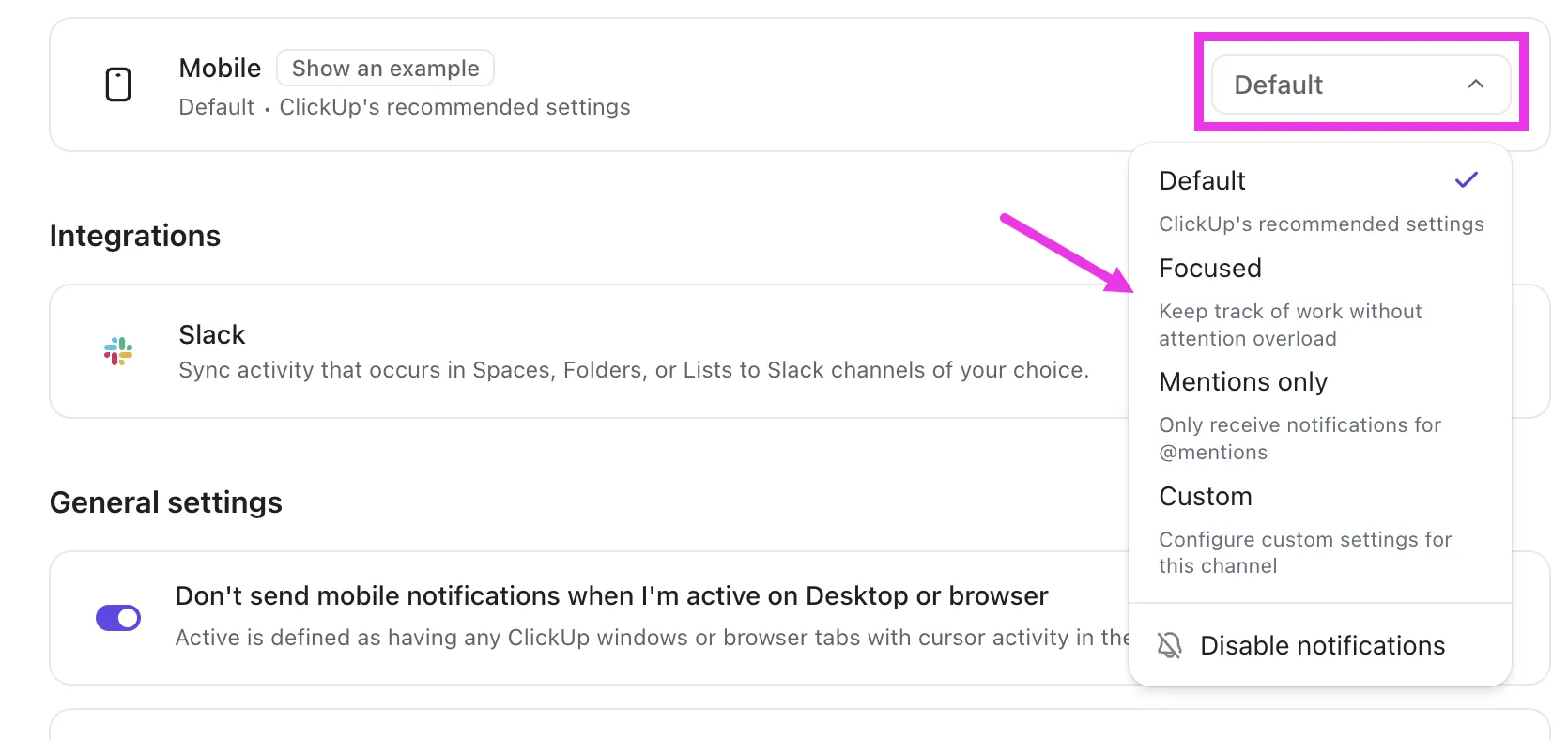
- 通知ルール: アプリがアラートを無視するように学習してしまう前に、不要な通知を減らしましょう
- ショートカットの設定: 覚えていて、実際に使うと思われるショートカットのみを有効にし、それ以外を無効にしておきましょう
- ワークスペースの選択: 特に複数のワークスペースを使用している場合は、正しいワークスペースで作業していることを確認してください。
- 自動起動の設定: ブラウザ上のClickUpリンクをアプリで開くかどうかを設定できます。Chrome、Firefox、Edgeでは、ClickUpリンクをブラウザではなくデスクトップアプリで直接開くように設定できます。Safariでは現在、このリダイレクト機能はサポートされていません。
- オフライン時の動作について: インターネットに接続していない状態で、アプリでできること・できないことを理解しましょう。ClickUpのデスクトップアプリでは、オフラインでもタスクやリマインダーを作成したり、すでに開いているタスクを表示したりできます。ただし、インターネットに再接続するまでは、既存のタスクやメモの編集、サブタスクの作成はできません。
- 既知の制限事項: ブラウザ拡張機能が必要な連携機能や、アプリ外で開かれる可能性のある埋め込みコンテンツについては、その点を考慮してプランを立ててください。
6つのステップでClickUpデスクトップアプリを設定・活用する方法
ClickUpデスクトップアプリの設定には、6つのステップがあります。適切なビルドをダウンロードし、サインインしてアプリの設定を行い、基本的な操作方法を学び、クイックキャプチャのショートカットを有効にし、日々のワークフローを整え、最後にAI機能を組み込むという流れです。その価値の大部分は、最初の3つのステップから得られます。
ステップ1:適切なバージョンをダウンロードし、クリーンインストールを行う
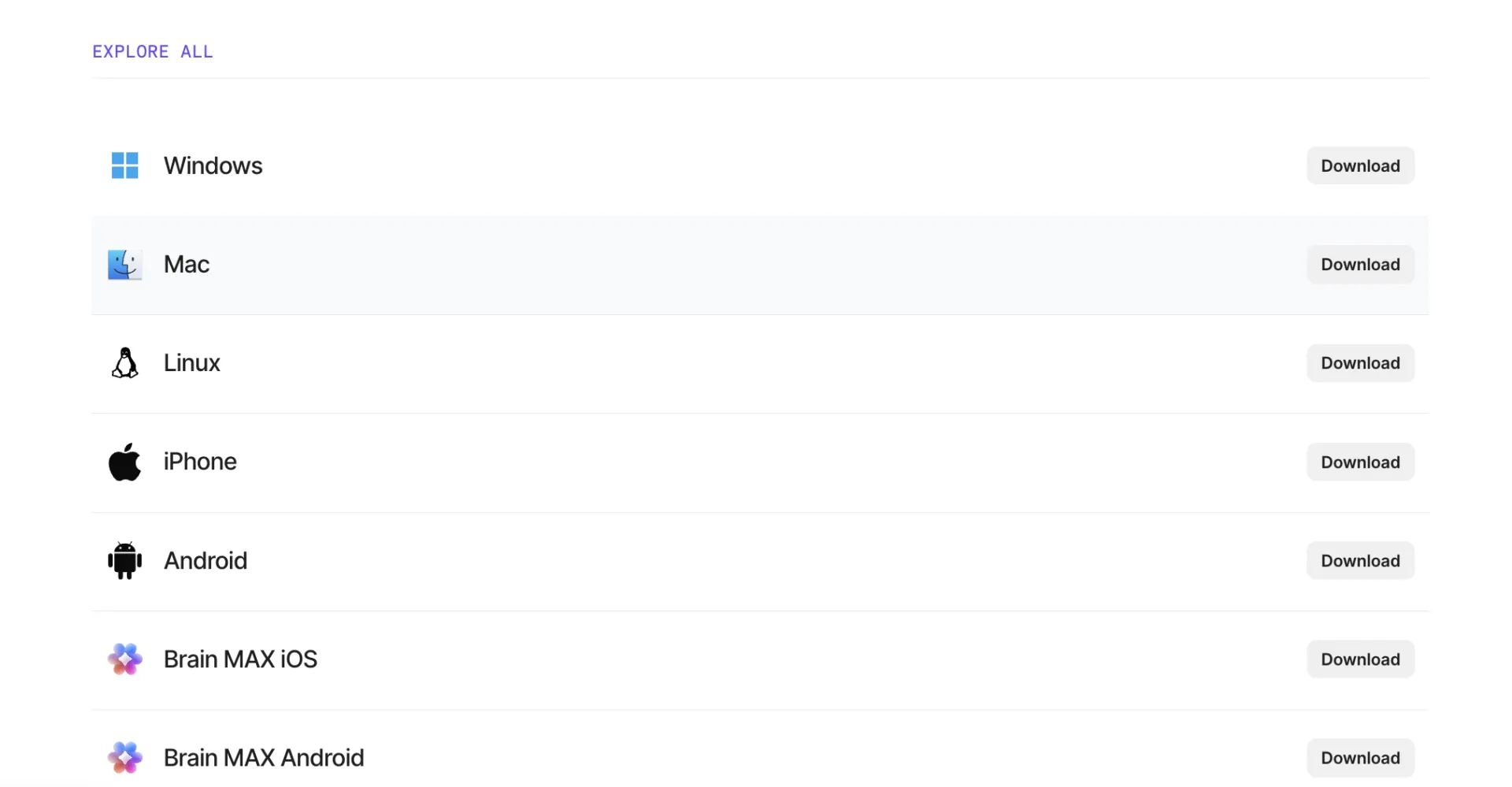
最適な環境構築は、正しいセットアップから始まります。ClickUpはWindows、macOS、Linuxに対応しており、デスクトップアプリはゲストユーザーを含め、すべてのプランで利用可能です。
Linuxをご利用の場合、デスクトップアプリはAppImageに依存しています。Macをご利用の場合は、特にApple Silicon搭載機を使用している場合は、お使いのデバイスに適したバージョンをダウンロードしていることを確認してください。最初から正しいインストーラーを選択しておくことで、後々の時間を節約でき、不必要なトラブルシューティングを回避できます。
ステップ2:まずログインし、アプリ固有の設定を確認しましょう
インストール後、サインインし、仕事を始める前に少し時間を取ってアプリの設定を行ってください。
初期設定で特に重要なのは以下の3つの設定です:
- 「起動時に自動起動」を設定すれば、意識することなく毎日ClickUpを利用できます
- デスクトップアプリのショートカット どこからでもタスクを作成したり、素早く検索したりしたい場合
- バージョン確認:古いビルドが原因で発生した問題のトラブルシューティングを避けるため
プロのヒント:キーボードショートカットはデフォルトで無効になっています。個人設定で手動で有効にしてください。
ステップ3:最も重要なナビゲーション階層を理解する
初日から階層のすべてを完全に理解する必要はありません。重要なのは、仕事の状態がどこで変化するかを把握することです。
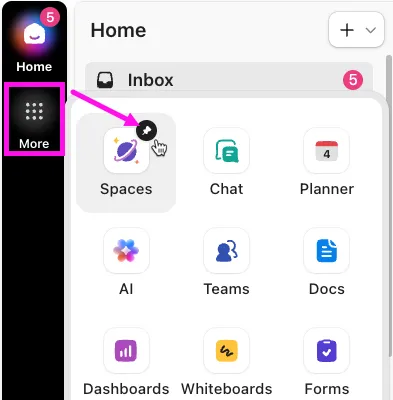
まずは以下のレイヤーから始めましょう:
- グローバルナビゲーション(左側の縦バー)。チャット、AIハブ、プランナー、およびワークスペースの全階層へのアクセスが可能な常時可視性のドックです。アプリ内のどこからでも常に可視性があります。
- ホームサイドバーで、通知、割り当てられたタスク、最近の会話が一目で確認できます
- プランナー:その日の個人のスケジュールと優先度
- チャット:チャンネル、DM、スレッド形式の会話がグローバルナビゲーションにピン表示されます
- ドキュメントとメモ帳:長文の作成や手早くメモを取るのに最適
- AI Hub:Brain、連携検索、プロンプト履歴
ClickUp 4.0では、グローバルナビゲーションがアプリ全体を通じて常に可視性を持っています。これにより、チャットやタスクリストを探すために再度ナビゲーションを行う必要がなくなります。これらは常に同じ縦のバー内にあり、ワンクリックでアクセスできます。
タスク中心のワークフローであれば、ClickUpタスクが体験の中心となります。ドキュメント中心のワークフローであれば、ClickUp Docsが同様に重要になります。いずれの場合も、どの画面でどの種類の仕事を行うかを把握しておくことで、アプリを最大限に活用できます。
ステップ4:ショートカット、リマインダー、自動起動機能を使って、素早い情報記録の設定を行う
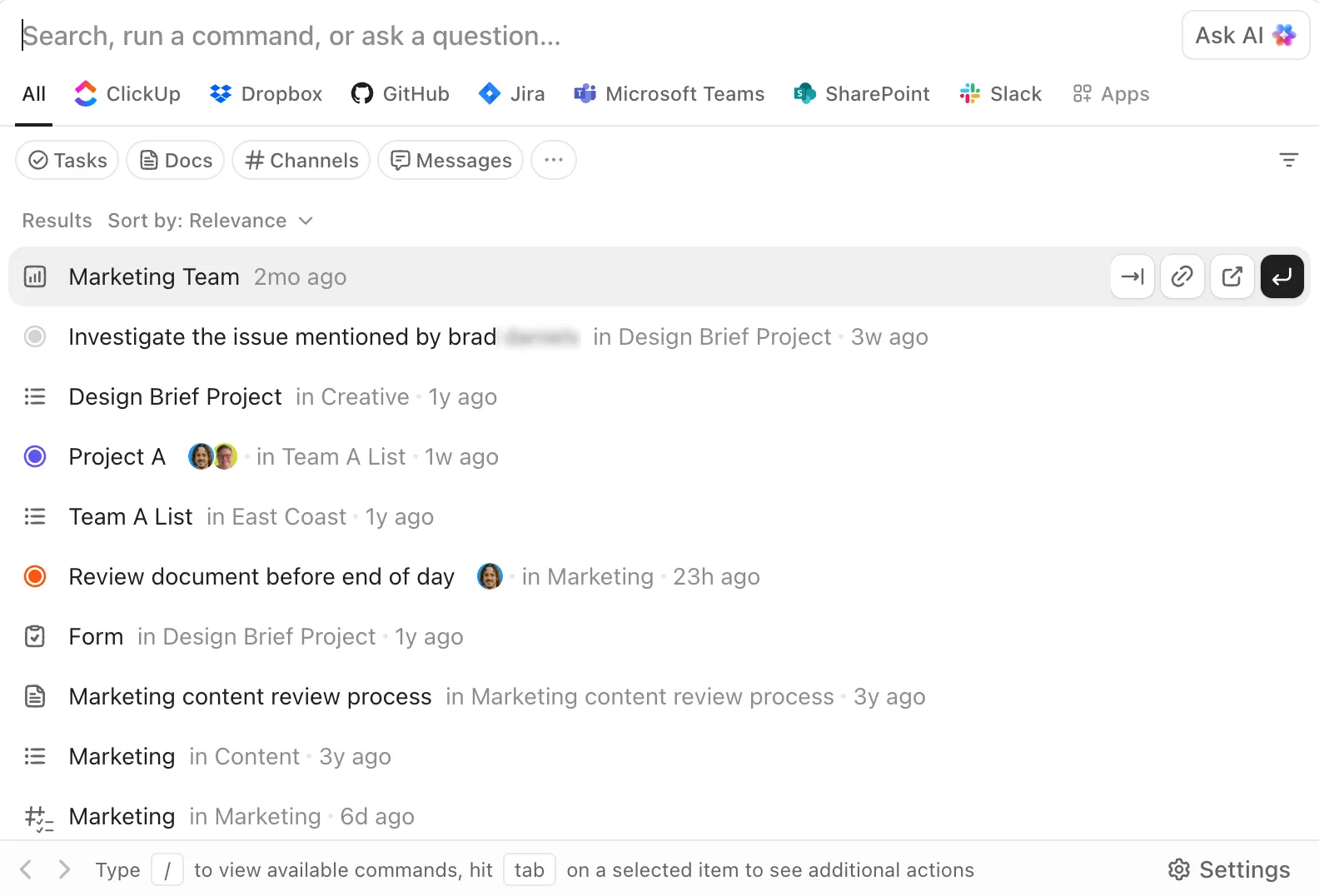
デスクトップアプリは、アイデアの記録が瞬時に行えるようになった時点で、その真価を発揮し始めます。
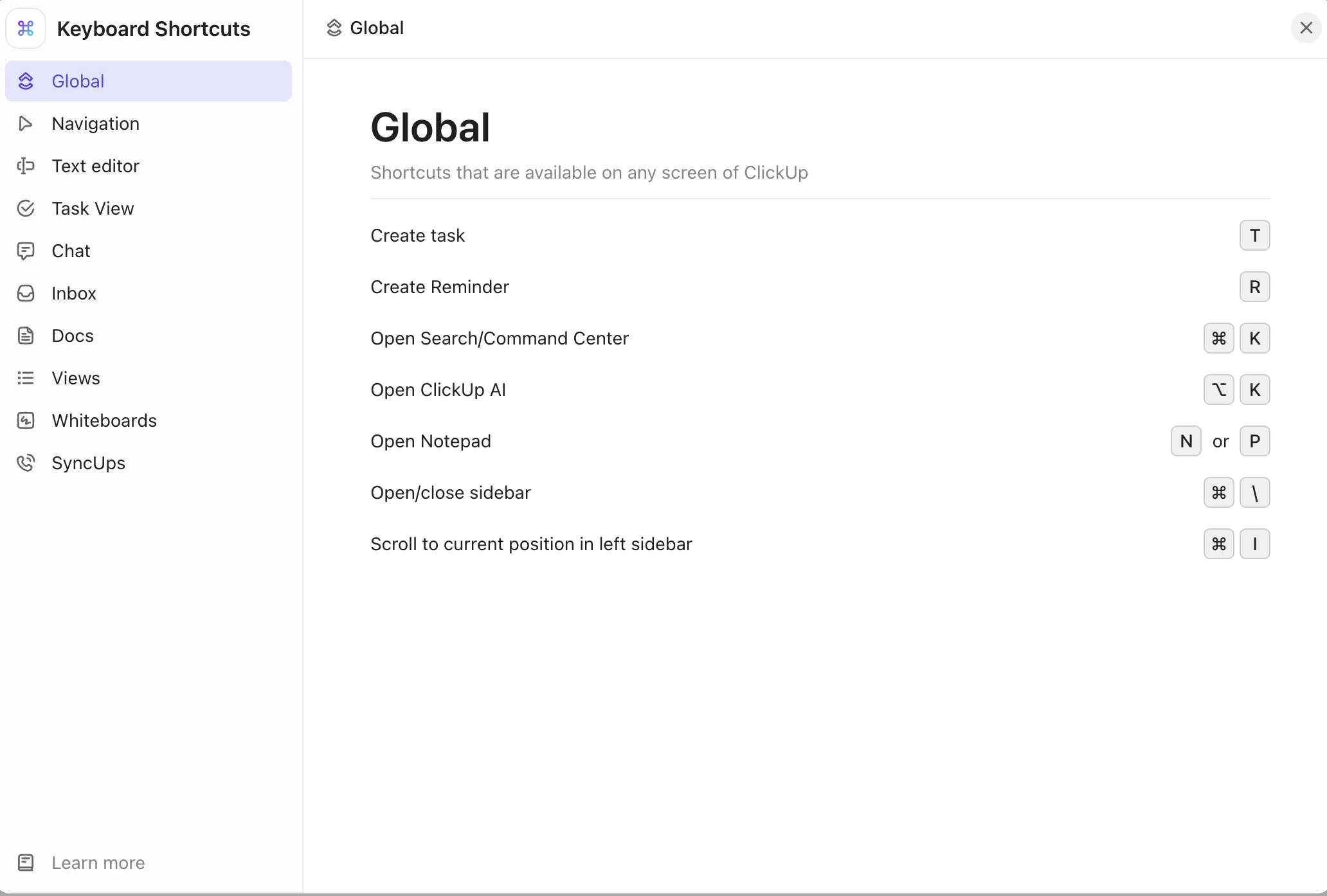
まずは、この4つのキーボードショートカットから始めてみましょう。これだけで、日々の情報の入力や検索の80%をカバーできます。
- T — タスクを作成する(アプリ内)
- R — リマインダーを作成する(アプリ内)
- Cmd/Ctrl + K — ClickUp内でAIコマンドバーを開く
- Cmd/Ctrl + J — ClickUpがバックグラウンドで動作している場合でも、コンピュータのどこからでもAIコマンドバーを開くことができます
最後の機能は、ClickUpアプリが実行されている限り、デスクトップレベルで動作します。他のツールと競合する場合は、デスクトップアプリの設定でこれらの機能をカスタマイズしたり無効にしたりできます。
プロのヒント:ブラウザからClickUpのリンクを頻繁に開く場合は、デスクトップ版で「自動開く」機能を有効にしましょう。そうすることで、ブラウザでのリサーチからデスクトップでの実行への移行がスムーズになります。小さな変更ですが、仕事中の煩わしさを一つ減らすことができます。
ステップ5:可視性を維持することでメリットが得られるワークフローにアプリを活用する
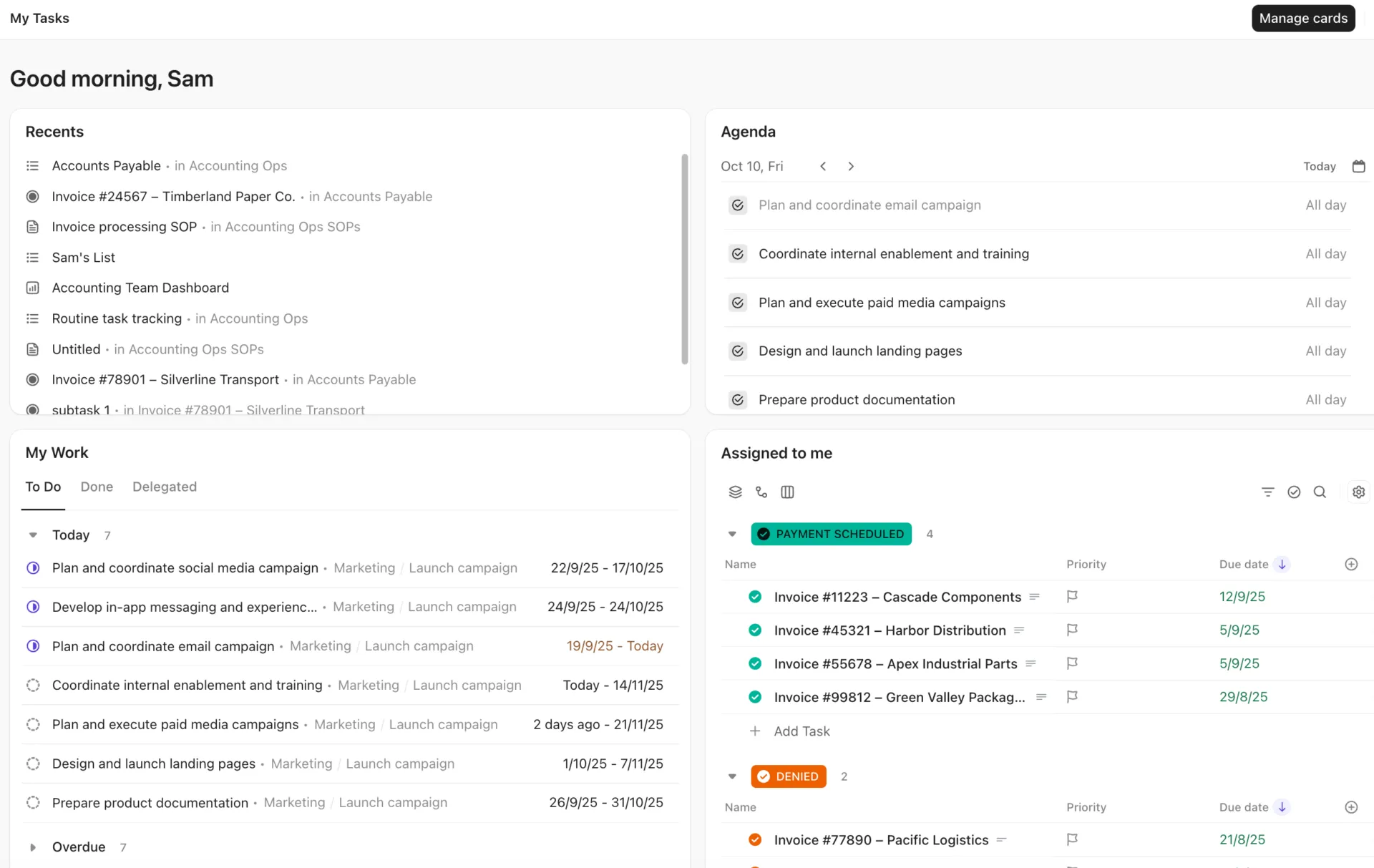
ショートカットやナビゲーションの設定が完了したら、毎日の仕事レイアウトを構築しましょう。デスクトップアプリは、たまにクリックする程度ではなく、継続的な仕事をサポートする際に真価を発揮します。
毎日繰り返すワークフローを開き、意図的に整理しましょう:
- 1日を通して「受信トレイ」を確認・整理する
- ブリーフやドキュメントを参照しながら仕事をする際、タスク画面を開いたままにしておく
- ドキュメント、タスク、ダッシュボード用のマルチウィンドウレイアウトの活用
- ブラウザの画面がごちゃごちゃになることなく、リマインダーを管理する
- ツールを切り替えることなく、チャットやコメントに返信する
実用的なセットアップ例:グローバルナビゲーションに「チャット」と「プランナー」をピンで固定し、メインの作業用リストやボードを中央に表示したままにし、Cmd/Ctrl + K を使って他の場所へ素早く移動します。この 3 つの要素(コミュニケーション+スケジュール+実行)からなるレイアウトがあれば、追加のタブを開かなくても、ほとんどの業務日をカバーできます。
ステップ6:基本が機能してから、AIと自動化を取り入れる
AIや自動化機能を最初からすべて有効にしないでください。中核となるワークフローが安定してから導入を開始しましょう。
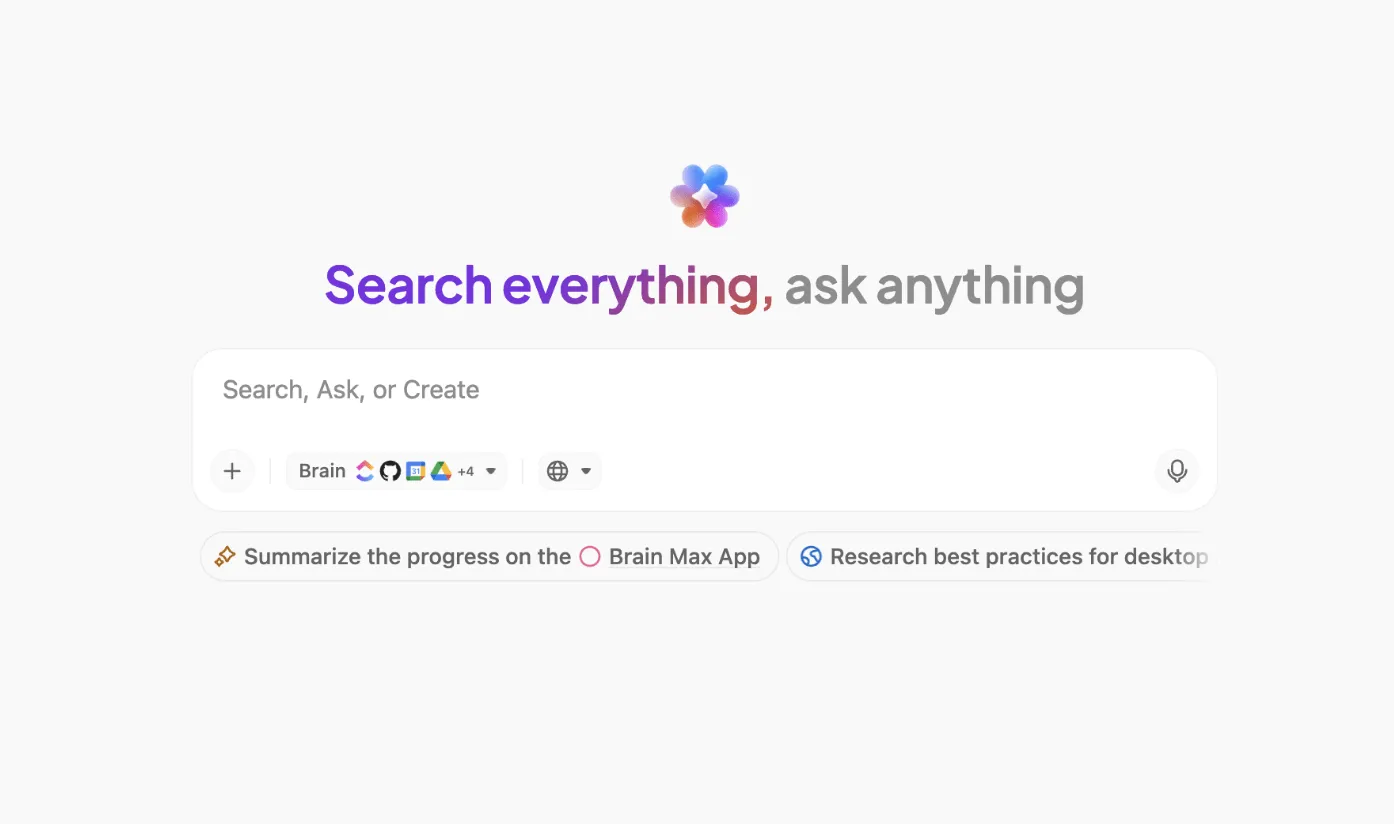
Brain MAXは、1つの検索バーからClickUp、連携アプリ(GitHub、Google Drive、SharePointなど)、およびウェブを検索できる独立したデスクトップアプリです。デフォルトで「Brain」が使用され、これはワークスペース内の情報に完全にアクセスできます。別の推論を得るためにChatGPT、Claude、またはGeminiに切り替えることもできますが、これらのモデルはClickUpのデータにアクセスすることはできません。
Brain MAXデスクトップ版は現在、macOS 13以降でのみご利用いただけます。Windowsユーザーは、メインのデスクトップアプリ内のAIコマンドバー(Cmd/Ctrl + J)からBrainにアクセスできます。
「Talk to Text」機能は、Brain MAXやパソコン上の任意のテキストボックス(電子メール、Google Doc、チャットメッセージなど)で、音声を整えられたテキストに変換します。「fn」キー(またはカスタムしたショートカットキー)を長押しして録音を開始し、離すと停止します。出力されたテキストは、Brain MAXの設定で指定した書き方や言語設定に基づいて自動的にフォーマットされます。
これらの機能により、このデスクトップアプリは一般的なタスク管理アプリよりも魅力的なものになっています。単にワークスペースを開くだけではありません。思考、記録、行動の間の橋渡しをより迅速に築くことができるのです。
「Talk to Text」についてもっと詳しく知りたいですか?こちらのビデオをご覧ください。
デスクトップアプリを長期的に活用して、さらなる価値を引き出す方法
ClickUpデスクトップアプリは、繰り返し行うワークフロー(受信トレイの仕分け、タスクの登録、チャットへの返信など)を中心に構築し、効果のないものを定期的に整理することで、その価値をさらに高めます。使用していないショートカットを削除し、プロジェクトの変更に合わせて通知設定を見直し、トラブルシューティングを行う前にアプリを最新の状態に更新しましょう。
機能の探索ではなく、繰り返し行う仕事を中心に構築しましょう
最も効果的なセットアップは、たいてい地味なものです。それは、毎日繰り返すごくわずかな一連のアクション――受信トレイの確認、タスクの開封、ステータスの更新、リマインダーの登録、ドキュメントの確認、チャットへの返信、次の作業へ進む――に過ぎません。もし、アプリ内でできることをアプリ外で行っている(スマホでリマインダーを確認したり、ブラウザでタスクを検索したりするなど)ことに気づいたら、それは別のツールを追加するのではなく、デスクトップの設定を見直す合図です。
1週間後にショートカットを再確認しましょう
ショートカットが便利そうでも、実際には使わないものは、頭の中の負担から取り除きましょう。本当に時間を節約できた2、3つのショートカットだけを残しておきましょう。多くの場合、それは「T」、「R」、そして「Cmd/Ctrl + J」になります。もしあなたの場合はこれと違っても構いません。重要なのは、考えずに使える短いリストを作ることです。
通知を「トリアージ」として活用し、単なる「雑音」にしない
すべての更新が同じように緊急に感じられるようでは、アプリの有用性は低下してしまいます。デスクトップ上の通知が実際の優先度を反映するよう、通知設定を調整しましょう。作業負荷に変化があった際は、設定を見直してください。新しいプロジェクトやスプリントのペースが変われば、緊急性の高い事項も変わります。先月有効だった設定が、今月は不要な通知になっている可能性もあります。
オフライン利用に関する適切な期待値を設定する
オフラインモードは作業の継続性を保つのに役立ちます。ただし、完全な機能を備えたコラボレーション機能ではありません。このモードを活用して、情報を記録・確認し、インターネットに再接続するまで作業を進めましょう。覚えておいてください:オフラインでの作成や閲覧は可能ですが、編集やサブタスクの追加はインターネットに再接続するまで待たなければなりません。
トラブルシューティングを行う前に、アプリを最新バージョンに更新してください
デスクトップアプリに関する「不具合」報告の多くは、バージョン不一致によるものです。何かおかしいと感じた場合は、他のことをやる前に、ClickUp → [ClickUpについて] を確認してください。
ClickUpのデスクトップアプリは、どのようなワークフローに最適でしょうか?
ClickUpのデスクトップアプリは、タスク、ドキュメント、リマインダー、チャット、ダッシュボード、AIなど、仕事がすでに多岐にわたっている場合に最適です。
そこが、ClickUpの最大の強みです。単にタスクを確認するためだけにデスクトップアプリを導入するわけではありません。複数の作業環境を1つの操作環境に統合するのです。
率直な注意点: ワークフローがシンプルだったり、仕事を確認するのがたまにだけだったりする場合は、ClickUpのデスクトップアプリは機能が多すぎて必要以上に複雑に感じるかもしれません。また、Chrome拡張機能による連携を頻繁に利用する必要がある場合にも、このアプリは適していません。なぜなら、それらの機能はサポートされていないからです。
しかし、すでにClickUpで日々の業務を行っている方にとって、デスクトップアプリこそが、この製品をより使いやすくする鍵となります。計画、コミュニケーション、実行の間の距離を縮めてくれるからです。
日々のセットアップをより集中しやすいものにしたいなら、ClickUpデスクトップアプリをダウンロードし、最も頻繁に繰り返す3つのアクションに合わせて設定しましょう。
デスクトップアプリを最大限に活用するのを妨げるよくある間違い
ClickUpデスクトップアプリのインストールが途中で放棄される主な原因は、以下の6つの間違いにあります。ショートカットを無効にしたままにする、アプリをブラウザのクローンとして扱う、一度に多くのショートカットを有効にする、Chrome拡張機能が動作すると期待する、ウィンドウを閉じただけでアプリが停止したと誤解する、そして基本機能が安定する前にAI機能を追加しようとすることです。
インストールして、設定は一切変更しない
実際の様子: アプリをダウンロードしてサインインすれば、すぐに作業を開始できます。通知設定を調整していないため、通知が次々と届きます。ショートカットはデフォルトで無効になっているため、機能しません。1日後にアプリを閉じて、「ブラウザ版と変わらないな」と思うでしょう。
対策: 初回起動時に5分ほど時間を割いて設定を行いましょう。個人設定でショートカットを有効にし、通知ルールを「割り当て」と「メンション」のみが表示されるように設定し、起動時にアプリを自動起動するかどうかを決定します。この一度の設定で、アプリの使用体験がガラリと変わります。
ブラウザのクローンとして扱う
実際の様子: デスクトップアプリで15個のClickUpビューを開き、ブラウザのタブを切り替えるのと同じようにそれらを切り替えます。このアプリは、Chromeと同じくらいごちゃごちゃした印象を受けます。
対策: デスクトップアプリの使用範囲を限定しましょう。具体的には、現在取り組んでいるタスク、受信トレイ、チャットに限定します。調査、比較、複数の参照先を閲覧する作業はブラウザで行いましょう。重要なのは、すべてをデスクトップアプリに移すことではなく、用途を分けることにあるのです。
一度に多くのショートカットを有効にしてしまう
よくあるシーン: 利用可能なショートカットをすべて有効にしておくと、意図しないトリガーを誤って実行してしまうことがあります。イライラして、結局すべてのショートカットを無効にしてしまうのです。
対処法: まずは「T」(タスク)、「R」(リマインダー)、そして「Cmd/Ctrl J」(どこからでも呼び出せるAIコマンドバー)の3つから始めましょう。これらを自然に使えるようになったら(通常は1週間後)、さらに機能を追加してください。
Chrome拡張機能がアプリ内で動作することを期待している
よくあるケース: 時間追跡やスクリーンキャプチャ、サードパーティ製サービスの連携にはChrome拡張機能に頼っている。デスクトップアプリをインストールしたものの、その機能がなぜないのかと不思議に思う。
修正点: これは ClickUp ではなく、Electron の制限によるものです。Electron を基盤とするすべてのデスクトップアプリ(Slack、Notion、VS Code、Figma)には同様の制限があります。拡張機能に依存するワークフローはブラウザで行い、ネイティブな ClickUp の作業にはデスクトップアプリをご利用ください。一部の埋め込みコンテンツ(Google スプレッドシート、Miro ボードなど)は、クリックするとブラウザで開く場合がありますが、これは想定された動作であり、バグではありません。
アプリのウィンドウを閉じて、アプリの実行が停止したと思い込んでしまう
実際の様子: ClickUpのウィンドウを閉じた後、なぜCmd/Ctrl + Jがまだ機能するのか、あるいはなぜ通知が引き続き表示されるのか不思議に思うことがあります。
修正点: デスクトップアプリは、ウィンドウを閉じた場合でも、デフォルトでバックグラウンドで動作し続けます。これは意図的な仕様であり、グローバルショートカットや通知機能を有効に保つためです。完全に終了させたい場合は、[ClickUp] → [ClickUpを終了](Mac)を選択するか、システムトレイのアイコンを右クリックして [終了](Windows)を選択してください。バックグラウンドでの動作を維持しつつ、通知による中断を減らしたい場合は、アプリを終了させるのではなく、通知設定を調整してください。
基礎が安定する前にAIを導入する
実際の様子: 初日にBrain MAXをインストールし、3つのアプリを接続して、検索プロンプトの入力を開始します。しかし、タスクの構造や通知ルール、ナビゲーションはまだ設定されていません。基盤となるワークスペースが整理されていないため、AIが返す結果を活用することができません。
ポイント: Brain MAXやTalk to TextのようなAIツールは、整然としたセットアップの価値をさらに高めてくれます。しかし、それ自体がセットアップの代わりになるわけではありません。まずはナビゲーション、ショートカット、通知管理を適切に機能させることから始めましょう。自分の仕事の場所やフローが把握できてから、AIツールを追加してください。この順序が重要です。
よくある問題とトラブルシューティングのヒント
ClickUpデスクトップアプリの問題のほとんどは、5つの根本原因に起因しています。それは、認証情報やSSOトークンの有効期限切れ、アプリのバージョンが古くなっていること、OSレベルの通知許可、バックグラウンドプロセスの混乱、および他のツールとのグローバルショートカットの競合です。
- ログインの問題: サインイン中にアプリが応答しなくなった場合は、次の3点を順に確認してください:認証情報、ネットワーク接続、アプリのバージョンです。ワークスペースでSSO(シングルサインオン)や二要素認証が必須となっている場合、デスクトップアプリでも同じ認証方法が使用されます。SSOトークンの有効期限切れは、目立たないログイン失敗の最も一般的な原因です。これらを試しても解決しない場合は、アプリを再インストールしてください(これによりローカルデータが自動的に削除されます)。 デスクトップでのログイン問題の多くは、ワークスペース全体ではなく、お使いのマシンに起因するものです。
- タスクと更新情報の同期: 更新情報が古いように見える場合は、まずアプリを更新してください。その後、一度サインアウトして、再度サインインしてください。複数のデバイスを使用している場合は、問題が実際に同期に関するものなのか、単にデスクトップアプリのビルドが古いだけなのかを確認してください。最近オフラインモードを使用した場合は、オフラインで作成したタスクが同期されているか確認してください。再接続時に自動的に同期されますが、再接続前にアプリが強制終了された場合、それらのアイテムは依然としてローカルで保留されている可能性があります。
- 通知が表示されない場合:ClickUpの通知設定と、お使いのOSのデスクトップ通知の許可の両方を確認してください。通知に関する問題の多くは、ClickUp自体ではなく、OSレベルの制御に起因しています。Macの場合は、「システム設定」→「通知」→「ClickUp」を確認してください。Windowsの場合は、「設定」→「システム」→「通知」を確認してください。どちらのリストにもClickUpが表示されない場合は、OSにアプリを登録するために、一度アプリを再起動する必要があるかもしれません。
- アプリのクラッシュや動作不安定: 再インストールを行う前に、ClickUpのバージョンを確認してください。デスクトップアプリは自動更新されますが、システム更新後もDockやタスクバーにピン留めされたショートカットが古いビルドを参照したままになっている場合があります。そのため、実際にはショートカットに問題があるにもかかわらず、アプリが更新に失敗したかのように見えてしまうことがあります。最新バージョンを使用していることを確認してもクラッシュが続く場合は、ローカルデータをクリアするために再インストールを行ってください。
- グローバルショートカットが反応しない場合:Cmd/Ctrl + J(AIコマンドバー)またはCmd/Ctrl + E(タスクのクイック作成)が反応しない場合、最も考えられる原因はデスクトップアプリが実行されていないことです。 デフォルトで、ウィンドウを閉じてもアプリは終了しませんが、「ClickUp」→「ClickUpを終了」(Mac)またはトレイアイコンを右クリック→「終了」(Windows)を選択した場合、アプリは完全に停止するため、ショートカットは機能しなくなります。 アプリを再起動して、ショートカット機能を復元してください。アプリが実行されているにもかかわらずショートカットが機能しない場合は、他のツール(Raycast、Alfred、または同じキーの組み合わせを使用するシステムレベルのショートカット)との競合がないか確認してください。
これらのステップを試しても問題が解決しない場合は、画面録画とアプリのバージョン番号を添えて、ClickUpチームに直接バグを報告してください。問題がブラウザでも再現するかどうかを明記してください。これにより、チームがデスクトップ版特有のバグを特定しやすくなります。
ClickUpのデスクトップアプリで生産性を高めよう
ClickUpデスクトップアプリを最大限に活用する秘訣は、これをブラウザ版の単なる複製として扱わないことです。ここを、実際に仕事が実行される場として捉えてください。
適切なバージョンをインストールしましょう。1日の流れを形作る設定を見直しましょう。ショートカットは最小限に抑えましょう。タスク、リマインダー、ドキュメント、チャット、その他の頻繁に行う操作にはこのアプリを活用しましょう。基本操作が自然にできるようになったら、AIや自動化機能を段階的に取り入れていきましょう。
そこで、デスクトップアプリが真価を発揮します。情報の検索の手間が軽減され、情報の記録が迅速になり、仕事に気づいてから実行に移すまでの間に生じる無駄なステップが削減されます。
ぜひご自身でお試しください。今すぐClickUpに無料で登録しましょう。
ClickUpデスクトップアプリに関するよくある質問
ClickUpのデスクトップアプリは無料ですか?
はい。デスクトップアプリは、「Free Foreverプラン」を含むすべてのClickUpプランに追加費用なしで含まれており、ゲストを含むすべてのユーザーが利用できます。Windows、macOS、Linuxにインストールするために、別途ライセンスやアップグレードは必要ありません。
ClickUpデスクトップアプリを更新するにはどうすればよいですか?
デスクトップアプリは自動的に更新されますが、システム更新後も、Dockやタスクバーにピン留めされたショートカットが古いビルドを指し続けている場合があります。再インストールやバグ報告を行う前に、[ClickUp] → [ClickUpについて] でバージョンを確認してください。「アプリが動作しない」という報告の多くは、実際のバグではなく、バージョン不一致によるものです。
デスクトップ版でClickUpのすべての機能を利用できますか?
主要なワークフローのほとんどは利用可能ですが、すべての機能がデスクトップアプリとChrome版で完全に同じ動作をするわけではありません。Chrome拡張機能に基づく連携機能はデスクトップアプリではサポートされておらず、一部の埋め込みコンテンツはブラウザで開かれる場合があります。
ClickUpデスクトップアプリとBrain MAXの違いは何ですか?
デスクトップアプリは、タスク、ドキュメント、チャット、通知を管理するためのClickUpのインストール版です。Brain MAXは、AIに特化した別のデスクトップアプリです。1つの検索バーからClickUpや、GitHub、Google Driveなどの接続アプリ、さらにはウェブ上の情報を検索でき、「Talk to Text」による音声入力にも対応しています。Brain MAXはメインアプリと並行して動作し、現在はmacOS 13以降でのみ利用可能です。