AIと自動化

ChatGPTプロジェクト機能:使い方(ステップバイステップガイド)

想像してみてください:ChatGPTにブログのアウトライン作成を依頼し、次にスクリプト作成を依頼し、さらに見出しの書き直しを依頼します。最終的に、12もの異なるチャットが散らばり、それらを結びつける明確なスレッドが存在しない状態になるのです。

ChatGPTプロジェクトは、ナレッジワーカー、コンテンツ作成者、開発者、マーケター、パワーユーザーがワークフローに秩序と文脈をもたらすのに役立ちます。各プロジェクト内でカスタム指示を設定し、そのプロジェクトの文脈に特化したChatGPTの応答をカスタマイズできます。

これにより、複数ステップにわたる仕事の整理、タスク間のコンテキスト管理、アイデアの展開が容易になります。本ブログ記事では、ChatGPTプロジェクトの機能とその活用方法を探ります。📝

ClickUpプロジェクト管理テンプレートは、タスク管理、タイムライン管理、チームコラボレーションを直感的で効率的な方法で実現します。ダイナミックなインターフェースにより、ロードマップ概要、ガントチャート、OKRボードなど、プロジェクトの進捗状況を一目で把握できます。

ClickUpのプロジェクト管理テンプレートで、プロジェクトの全フェーズを管理しましょう

ChatGPTプロジェクトとは?

ChatGPTプロジェクトはChatGPT内のスマートワークスペースであり、関連ファイルや会話をまとめる専用のプロジェクトスペースを作成できます。

スマートワークスペースでは、プロジェクトに関連するすべてのチャット、ファイル、カスタム指示をまとめて管理できます。これにより、長期的なタスクや共同作業において、文脈や継続性を維持しやすくなります。執筆、調査、計画立案、学習などのプロセスにおいて非常に有用です。

ChatGPTプロジェクト機能とその使い方
OpenAI

🔍 ご存知でしたか?ChatGPTを運用する上で最もコストがかかるのはデータではなく電力です。クエリの処理には膨大なGPUパワーを必要とします。そのため、テクノロジー企業はChatGPTの仕組みを学んだ後、モデルの高速化と効率化を絶えず追求しているのです。

ChatGPTで新規プロジェクトを開始する方法

初めてのChatGPTプロジェクトを自信を持って開始し、AIでタスクを自動化する方法を、ステップバイステップでご紹介します。

ステップ #1: ChatGPTを開く

ChatGPTデスクトップアプリを起動するか、ブラウザでchat.openai.comにアクセスしてください。Plus、Pro、チーム、企業、またはEduアカウントにサインインしていることを確認してください。プロジェクト機能は無料ユーザーには利用できません。

ChatGPTプロジェクト機能:プロジェクトの使用方法と削除方法
Open ChatGPT

📖 こちらもご覧ください:Freeプロジェクト管理テンプレート

ステップ #2: サイドバーにアクセスする

ログイン後、左側のサイドバーを確認してください。既存のチャットとプロジェクトがここに表示されます。フォルダ機能を利用していた場合、プロジェクトは同様のセクションに表示されます。

ChatGPTウェブサイトでプロジェクトを作成する:ChatGPTプロジェクト機能とその使い方
左サイドバーの「プロジェクト」セクションを探してください

ステップ #3: 「+」ボタンをクリック

プロジェクトセクションで、+ボタンをクリックします。このボタンは「プロジェクト」の横、またはプロジェクトリストの上部にあります。これで新しいプロジェクトスペースの作成プロセスが開始されます。

ChatGPTプロジェクト機能:使用方法:チャットメニューにプロジェクト名を追加
新しいプロジェクトフォルダを作成するには、+アイコンをクリックしてください

📮 ClickUpインサイト: 従業員の5人に1人が「意思決定の時期が分かれば仕事のスピードが上がる」と回答しています。しかし、忙しい日常の中で、タイムラインに関する連絡はしばしば見落とされてしまいます。

そこで登場 するのがClickUp Brainです。AI搭載のワークコパイロットとして、タスク・スレッド・ドキュメントの更新情報を自動収集。デイリーダイジェスト、意思決定ブリーフ、要約コメントを配信します。これで人(や情報)を追いかける必要はもうありません。💨

ステップ #4: プロジェクトに名前を付け、カスタムする

プロジェクトには明確で説明的な名前を付けましょう。他のプロジェクトと視覚的に区別するために、色やアイコンを選択することもできます。これは、異なるクライアントやワークフロー向けに複数のプロジェクトを作成する場合に特に役立ちます。

このプロジェクトに関連するチャットが既に存在する場合は、新しいプロジェクトにドラッグ&ドロップするだけで追加できます。新規に開始したい場合は、後からチャットを移動することも可能です。

ChatGPTプロジェクト機能:使用方法:同一プロジェクトの色分け
プロジェクトに名前と色を割り当てましょう

💡 プロのコツ:プロジェクトワークスペース内のアップロードアイコンをクリックし、追加したい関連文書、PDF、スプレッドシート、画像、コードスニペットを選択してください。

ステップ #5: プロジェクト固有の指示を設定する

各プロジェクトには独自のカスタム指示を設定でき、ChatGPTがより適切な文脈で応答するのを支援します。目標、トーン、対象読者、またはそのプロジェクト固有の必須ルールを明確にするために活用してください。

準備は完了です。プロジェクト内で新しいプロジェクトチャットを開始するか、中断した箇所から再開してください。

ChatGPTプロジェクト機能:使用方法:指示を入力し、参照ファイルをアップロードする
プロジェクトの文脈に合わせたカスタム指示を追加

💡 プロのコツ:既存のチャットをプロジェクトに移動するだけで、ワークスペースを簡単に整理できます。チャットリストからプロジェクトへチャットをドラッグするか、チャットメニューからプロジェクトに移動を選択してください。チャットはプロジェクトの指示とファイルのコンテキストを継承し、同じメニューからいつでも削除できます。

ChatGPTプロジェクト機能とその使い方

既存のチャットをプロジェクトに移動する

既にChatGPTを利用しており、選択したチャットをプロジェクトに移動したい場合は、以下の手順に従ってください:

  1. チャットリストからチャットをプロジェクトにドラッグするか、チャットメニューを開いてプロジェクトに移動を選択します。
  2. 移動後、チャットはプロジェクトの設定とファイルのコンテキストを継承します。
  3. 後でチャットメニューから削除できます(削除)。

ChatGPTプロジェクト内の機能

ChatGPTプロジェクトは、長期的・複雑・多層的なタスクに取り組むためのスマートな方法です。以下に役立つ可能性のある例を挙げます:

  • グループ関連仕事: 集中したプロジェクトワークスペース内で、チャット、ファイル、コンテキストを整理します
  • プロジェクト固有の指示で応答をカスタマイズ:各プロジェクトページに固有のカスタム指示を設定し、ChatGPTがトーン、目標、詳細を理解できるようにします
  • チャット間でファイルをアップロードして再利用:PDF、画像、スプレッドシート、コードスニペットなどをプロジェクトに追加し、参照や分析に活用できます
  • より深い調査を実行:アップロードしたファイル、指示、プロンプトをウェブ検索からのリアルタイムデータと組み合わせ、より豊かで関連性の高い洞察を得ましょう
  • ハンズフリーでChatGPTを活用:音声モードを活用し、外出先でアイデアを出し合ったり、ファイルを確認したり、タスクを声に出して整理したりできます
  • アクセス制御: プロジェクト所有者は、参加できるユーザーと各ユーザーのアクセス権限レベルを管理します
  • チームコラボレーション: 共有プロジェクトによりワークスペースユーザーが共同作業可能。チームメンバーはチャット、ファイル、指示を共同でアクセスできます
  • プロジェクトメモリ:各プロジェクトには組み込みメモリが搭載されており、ChatGPTがそのプロジェクト内でのみチャット履歴とアップロードされたファイルを記憶します。

🧠豆知識:GPTの「T」はTransformer(トランスフォーマー)を表します。これは大規模言語モデルを実現可能にしたアーキテクチャです。トランスフォーマーは2017年にGoogleの研究者によって発明され、翻訳からミーム生成まですべてを変革してきました。

💡 プロのコツ:ChatGPTのブランチチャット機能を試してみましょう。ユーザーは既存のチャットを開き、元のスレッドを失うことなく会話を継続して新しいアイデアを探求できます。例えば、データサイエンティストはチームメイトのチャットをブランチさせ、元の思考の流れを保ちながら新しい仮説をテストできます。

ブランチングChatGPT:ChatGPTプロジェクト機能とその活用方法

ChatGPTプロジェクト機能の使用方法と例

ChatGPTプロジェクトをワークフローに組み込みたいですか?実践的な例を交えながら、その主要機能を順を追って説明します。

1. 作成と編集

ChatGPTプロジェクトでは、スタイルガイドやブランドボイス例、参考資料を保存できます。これにより、毎回トーンを説明し直す必要がなく、作成するすべてのコンテンツの一貫性を保てます。

文章作成の質を高める過去のチャット参照:ChatGPTプロジェクト機能とその活用方法
ChatGPTプロジェクトでの執筆

執筆ワークフローの自動化を実現する具体的な方法をご紹介します:

  • 書籍、報告書、記事などの長文コンテンツの下書き作成、修正、構成を支援します
  • バージョン間の編集履歴を追跡し、代替案のドラフトを実験的に試す
  • 章、セクション、テーマごとに文章を整理します

📌 例のプロンプト: 「ディストピア的な都市景観に焦点を当てた、私のSF小説の第1章の草稿を作成してください」または「このエグゼクティブ要約の直近2バージョンを比較し、変更点を強調してください」

💡 プロのコツ:分岐機能を使えば、最良のバージョンを上書きせずに複数のトーンや結末をテストできます。テキストをハイライトしてインラインコメントを追加すれば、編集メモやリマインダー、今後のセッションに向けたフィードバックループを残すことも可能です。

製品またはマーケティングキャンペーンのプラン立案

ChatGPTプロジェクトを活用して、キャンペーン概要、オーディエンス調査、メッセージングガイドラインを保存しましょう。広告コンセプトのブレインストーミングやポジションの調整時には、AIがその文脈から情報を引き出すため、毎回ゼロから始める必要がありません。

製品開発やマーケティングキャンペーンのタスク遂行にファイルを追加する方法:ChatGPTプロジェクト機能の活用ガイド
製品とマーケティングにおける複雑なタスクの整理

製品やマーケティングキャンペーンでChatGPTプロジェクトを活用する方法:

  • クリエイティブブリーフ、ペルソナ、コンテンツカレンダー、リサーチを一元管理
  • 改良されたプロジェクトメモリを活用し、複数のチャット間でメッセージングを洗練させ、ブレインストーミングを行ってください
  • チームメンバーを招待して共同で貢献やレビューを行ってください

📌 プロンプト例: 「Z世代をターゲットにしたスニーカー発売のソーシャルメディアキャンペーン概要を作成せよ」 または 「競合他社のメッセージングを分析し、差別化を図る3つの方法を提案せよ」

学習と研究

読書リスト、講義メモ、研究論文をChatGPTプロジェクトに保存すれば、AIが情報の統合、概念の理解度確認、複数の情報源にわたるアイデアの接続を支援します。

学習や研究のための個人タスクを効率化:ChatGPTプロジェクト機能とその活用方法
高度なデータ分析を実施する

プロジェクトがこのユースケースで役立つ方法は以下の通りです:

  • ファイル、要約、Q&Aで永続的なナレッジベースを構築します
  • 記憶機能で数週間から数ヶ月にわたる学習の進捗を追跡
  • インタラクティブなクイズや解説を用いて概念を定着させます

📌 例文プロンプト: 「以下の4つの経済学論文の主な論点を要約する」 または 「量子力学に関する私の質問とGPTの回答を追跡するテーブルを作成せよ」

🎥 視聴: プロジェクト管理におけるAI活用の知られざる秘訣

コーディングプロジェクト

プロジェクトファイル、APIドキュメント、スタイル規定をChatGPTプロジェクトに追加しましょう。これでデバッグや新機能開発の支援を依頼する際、AIは既にコード構造や採用しているパターンを理解しています。

ChatGPTの無料Windowsデスクトップアプリでコーディングタスクを完了:ChatGPTプロジェクト機能とその活用方法
コーディングタスクをより迅速に達成する

ソフトウェア開発作業においてChatGPTプロジェクトでやることはこちらです:

  • 複数のファイルにまたがるスクリプトやアプリの作成、デバッグ、ドキュメント化を行います
  • 反復的な問題解決には永続的なコンテキストを活用しましょう
  • AIによるメモリとファイルの認識機能で、自信を持ってリファクタリングを実行

📌 プロンプト例: 「ハッシュタグでツイートをスクレイピングし、結果をCSVにエクスポートするPythonスクリプトを生成してください」 または 「すべてのAPI機能にインラインドキュメントを追加し、セキュリティ上の問題をチェックしてください」

あるRedditユーザーが述べたように:

チャットの共通コンテキストを設定するアセットをアップロードし、そのフォルダ内のチャットに自動適用される特定の指示を設定できます。

正直なところ、チャットを整理できるフォルダがあるだけで感謝しています。共通コンテキストウィンドウは嬉しいおまけです。

チャットの共通コンテキストを設定するアセットをアップロードし、そのフォルダ内のチャットに自動適用される特定の指示を設定できます。

正直なところ、チャットを整理できるフォルダがあるだけで感謝しています。共通コンテキストウィンドウは嬉しいおまけです。

🚀 便利なヒント:ClickUp Brain MAXをご紹介します。複数のAIツールを1つの中央集約型生産性hubに統合する強力なアップグレードです。

Gemini、Claude、ChatGPTの間で切り替える必要はもうありません。 Brain MAXは、プレミアムAIモデルを一元管理するスペースを提供します。このスペースはワークスペースを完全な文脈で理解し、外部ツールと接続します。

Talk to Textで音声入力によるタスク指示、レポートの自動生成、Google DriveやSharePointなど他ツールとの連携ワークフロー実行も可能です。GPT-5.0からClaude Sonnet 4まで、各タスクに最適なAIモデルを選択できます。

ChatGPTプロジェクト機能のベストプラクティス

活用できるChatGPTの便利なテクニックをいくつかご紹介します:

  • 代替案用のブランチ: リライト案、大胆なアイデア、機能フォークを検証するための新規ブランチを作成
  • インラインコメントの追加: ファイル内に直接質問、提案、メモを残せます。ChatGPTがそれらをまとめてスキャンし、一度に回答します
  • スナップショットを定期的に作成: 大規模な書き換えやコード変更の前にラベル付きバージョンを保存し、進捗を保護し、迅速な復元を可能にします
  • タスクタイプ別構造化:仕事を「下書き」「調査」「フィードバック」「ToDo」のファイルに分割し、AIタスクマネージャーが集中して整理された状態を維持できるようにします
  • 重要な決定事項を要約する:ファイル上部に「決定事項ログ」を固定表示し、変更点を記録することで議論の重複を減らします
  • スマートレビューをリクエスト: ChatGPTに質問の要約、アクションアイテムのリスト、ファイル間の一貫性欠如の指摘を依頼できます
  • 機密情報の保護: APIキーや独自コンテンツなどのプライベートデータを漏洩させないよう、共有設定を調整してください
  • 引き継ぎを考慮した設計: READMEファイルや明確な指示を含め、将来の共同作業者が最小限の努力で作業を開始できるようにします

🔍 ご存知でしたか? 2023年、OpenAIはアイスランド政府と提携し、GPTモデルにアイスランド語を理解させるトレーニングを行うことで、同言語の保存を支援しました。

ChatGPTプロジェクト機能:ロードマップと今後のアップデート

OpenAIはChatGPTプロジェクトの機能を継続的に拡張しています。注目すべき機能の一部をご紹介します:

  • プロジェクトあたり最大40ファイルのサポート、音声インタラクションの強化、Notion・Canva・HubSpotなどの統合ツールなど、機能が拡充されました。
  • さらに、プロジェクト機能が全ChatGPTユーザーに拡大され、Free、Plus、Proアカウントのユーザーが共有ワークスペースを作成できるようになりました。チームメンバーを招待し、チャットで共同作業を行い、ファイルをアップロードできます。
  • ユーザーは現在、プロジェクト限定のメモリ制御を利用可能で、これによりプロジェクト内で他のチャットのコンテキストへのアクセスを制限できます
  • カスタマイズ機能も強化されました:各プロジェクトごとに色やアイコンを選択できるようになり、ワークスペースの整理とパーソナライズがさらに容易になりました。

OpenAIは現在、プロジェクト内でよりシームレスなAIコラボレーションを実現するため、深層研究機能(ウェブ検索+プロジェクトコンテキスト)と音声インタラクションモードの構築を進めています。将来的には、データ分析やフォーム入力など、プロジェクト内で複数ステップのワークフローを実行できる自律型エージェントの導入をプランしています。

🧠豆知識:GPTモデルのトレーニングデータセットには、公開ウェブページ、書籍、記事、コードが含まれています。ただし、OpenAIはソースの完全なリストを公開したことがなく、WikipediaやStack Overflowなどの特定のサイトは、無許可のスクラッピングに対して反対の姿勢を示しています。

ChatGPTプロジェクトの制限事項(+注意点)

ChatGPTプロジェクトは強力な機能を提供しますが、タイムラインを狂わせ、ChatGPTの代替案を検討させるような重大な制限も存在します。これらの制約を理解することで、よくある落とし穴を回避できます:

  • ファイルアップロードリミット:Pro/Enterpriseユーザーはプロジェクトあたり最大40ファイル(Plusは20ファイル)、一度にアップロードできるファイルは10ファイルまで
  • チャットの継続性:プロジェクト内の過去のチャットは、参照されない限り自動的に文脈を引き継ぎません
  • コンテキストリミット:ChatGPTは長時間の会話や詳細なプロジェクトスレッドを追跡できなくなる可能性があります
  • 使用制限:メッセージリミットはプランにより異なります。ProおよびPlusユーザーは、高負荷時にセッション上限に達する可能性があります
  • プロンプトの感度: 曖昧なプロンプトは、関連性のない回答や的外れな回答(幻覚とも呼ばれる)を引き起こす可能性があります
  • データ安全性:OpenAIはポリシーに基づきアップロードされたデータを保持する場合があり、安全性や機密性に関する懸念が生じます
  • バイアスリスク:応答には、トレーニングデータに由来する有害な内容、偏見、固定観念が反映される可能性があります
  • マルチタスク不可:モデルは一度に1つのクエリのみ処理します。複数のスレッドを同時に処理することはできません

👀ご存知ですか? フォレスター・リサーチによるとClickUpを利用する組織は3年間の期間で推定384%の投資利益率(ROI)を達成しましたこれらの組織はClickUpによって実現または改善されたプロジェクトを通じて、約390万米ドルの増分収益を生み出しています

ClickUpがプロジェクト管理をどのように支援するか

コンテンツキャンペーンのプランにChatGPTプロジェクトを活用しても、出力をドキュメントにコピーし、手動でタスクを作成し、チームに割り当て、進捗を別々のツールで追跡しているかもしれませんこれが「ワークスプロール」と呼ばれる状態です

AIは思考を助けますが、実行は支援しません。

ClickUpは世界初の統合型AIワークスペースとして独自のアプローチを採用しています。 ClickUpに組み込まれたAIアシスタント「ClickUp Brain」は、AI会話を整理するだけでなく、実際のワークフローに直接接続します。Brainでコンテンツのアウトラインを生成し、ワンクリックで即座にタスク化。同じスペースで機能アイデアをブレインストーミングし、開発者に完全なコンテキストと共に割り当て、意思決定が行われるプロジェクトドキュメントにリンクできます。ClickUpがAIプロジェクト管理の自動化とワークフローを新たな次元へ引き上げる様子をご覧ください。

実際のユーザーが共有

プロジェクト管理に苦労している組織には、ClickUpがタスクコラボレーションを支援します。このソフトウェアを使えば、メンバーはToDoリストのアイテムを追跡し、定められた時間内にそれらのタスクに取り組めます。また、プロジェクト管理チームがプロジェクト全体の進捗を追跡し、期限が守られるよう確保するのにも役立ちます。

プロジェクト管理に苦労している組織には、ClickUpがタスクコラボレーションを支援します。このソフトウェアを使えば、メンバーはToDoリストのアイテムを追跡し、定められた時間内にそれらのタスクに取り組めます。また、プロジェクト管理チームがプロジェクト全体の進捗を追跡し、期限が守られるよう確保するのにも役立ちます。

AIの出力を実際の仕事につなぐ手間を厭う知識労働者やチームのために、ClickUpのプロジェクト管理ソフトウェアがChatGPTに勝る理由を解説します。

最強のAIが支えるプロジェクト

ClickUp Brainで生産性を10倍に。AI搭載アシスタントが、よりスマートに、より速く、より接続した働き方を実現します。知識への即時アクセス、プロジェクト管理、コンテンツ作成をワンストップで可能にします。

例えば、あなたがクロスファンクショナルなローンチを監督するプロダクトマネージャーだとします。ClickUp Brainに「プロジェクトに携わる全従業員の現在のステータスは?」と尋ねるだけで、ワークスペース全体の関連タスク、更新情報、障害要因を即座に要約します。

ClickUpのAI企業検索はタスク・ドキュメント・会話から即座に回答を抽出。一方、Brainは定例更新・StandUp・追跡を自動処理します。

さらに便利なのは、このAIコラボレーションツールが週次ステークホルダー向け電子メール用のプロジェクト進捗報告を自動生成したり、最近のコメントに基づいて新たなサブタスクを提案したり、期限切れのアイテムをフラグ付けしたりできる点です。

そして、それらがあまりにも素晴らしく思えるなら、AIデスクトップコンパニオン「Brain MAX」を使ってみるまで待ってください。

ClickUp Brain MAX: AIツール
ClickUp Brain MAXを活用し、ClickUpや接続アプリからのコンテキストを統合することで、問題の診断を迅速化しましょう。
  • 統合検索とコンテキストAI: タスク、ドキュメント、ミーティング、その他の接続アプリを瞬時に検索し、AIが仕事全体を把握できるようにします
  • 音声入力による生産性向上:アイデア、ミーティングメモ、タスク更新を音声で入力—Brain MAXがタイピングより速く洗練されたテキストに変換します
  • マルチモデルAIサポート:文脈を保持したまま、必要に応じて異なるAIモデル(GPT-4.1、Claude、Geminiなど)を切り替えられます
  • AI駆動タスク:音声またはテキストプロンプトに基づき、Brain MAXにタスク・プロジェクト・ドキュメントの生成を依頼。ワークスペースのコンテキストを活用し、フォローアップを自動化させましょう

Brain MAXを活用すれば、AIツールの乱立を解消し、コラボレーションを効率化、チーム全体の連携を強化できます。

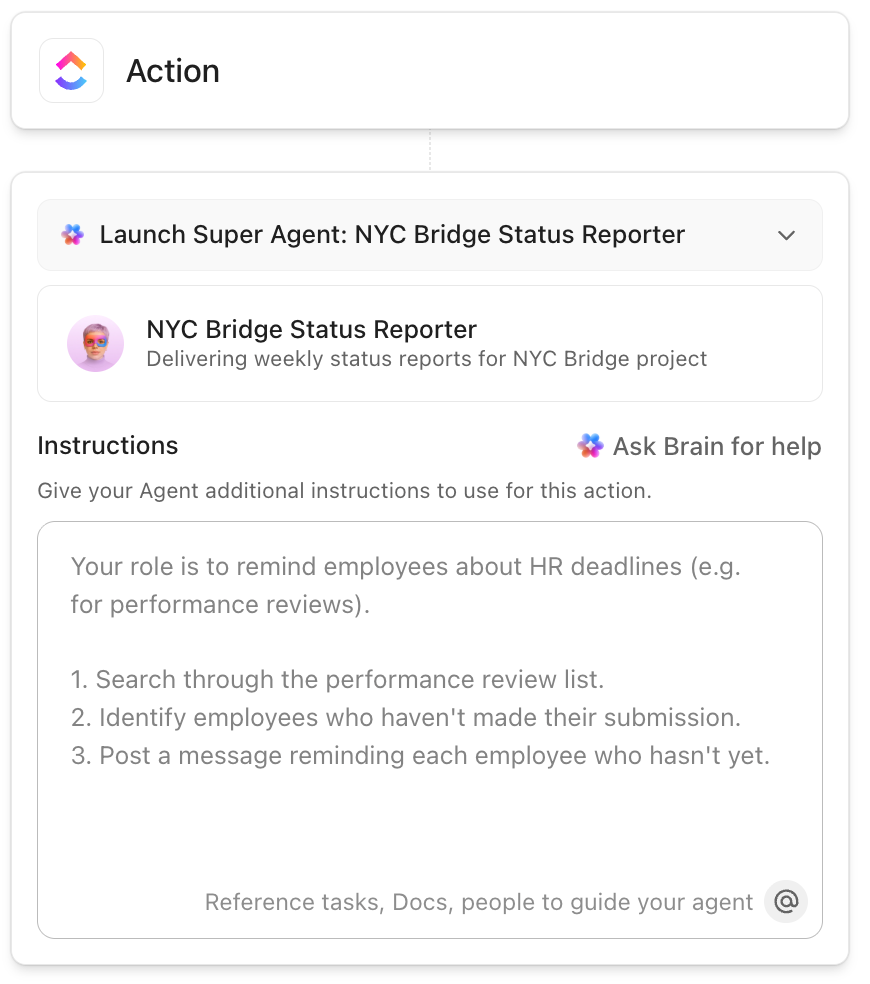
エージェントに反復作業をやらせましょう

反復タスクの自動化、適切なタイミングで必要な情報の提供、全員の連携強化により、ClickUpエージェントは創造的で戦略的、かつ影響力の大きい仕事に集中できる環境を整えます。

事前構築済みまたはカスタムのClickUp AIオートパイロットエージェントを使用:ChatGPTプロジェクト機能とその活用方法

ClickUpエージェントがプロジェクト管理を具体的に強化する方法:

  • プロジェクトセットアップの自動化:ワークフローに基づいてプロジェクトプランを作成し、成果物を分解し、所有者を割り当てます
  • プロジェクトを前進させる: タスクの進捗を監視し、障害をフラグ付けし、リマインダーを送信して期限を確実に守ります
  • コミュニケーションの一元化:プロジェクト関連の質問への回答、進捗の要約、報告書の投稿をチャンネルやスレッドで行い、全員が情報を共有できるようにします
  • プロセスに適応: タスク作成、ステータス変更、期限迫りなど、重要なプロジェクトイベントでエージェントをトリガーとして起動するようカスタマイズし、ワークフローを常に最適化しましょう

さらに、「週次レポート」「日次レポート」「チームStandUp」「回答エージェント」といった事前構築済みエージェントも用意されています。これらは最小限のセットアップでプロジェクトチャンネル内の更新情報、進捗要約、即時Q&Aを処理します。

ClickUpのAIエージェント
ClickUpのAIエージェントを活用して定期的なタスクを自動化しましょう

より細かなニーズには、カスタムエージェントが最適です 。独自のワークフローに合わせて、特定のトリガー、アクション、知識ソースを定義できます。

💡 プロの秘訣:プロジェクトマネージャーは、複数のプロジェクトにわたる更新情報、意思決定、フォローアップを処理するために、ミーティングに何時間も費やしています。ClickUpのAIノートテイカー 、ミーティングの議事録を自動的に記録し、要点を要約し、実行可能なアイテムを抽出します。これにより、プロジェクトマネージャーは議論を即座にタスクに変換できます。

AIノートテイカー
ClickUp AIノートテイカーで自動ミーティング要約を取得

タスク管理をレベルアップ

ClickUpタスクは、期日、担当者、優先度、独自のワークフローを反映したカスタムフィールドを用いて、大きなアイデアを実行可能な小さなステップに分解するのを支援します。

担当者と優先度を設定したClickUpタスクを作成し、効率的なプロジェクト管理を実現しましょう

例えば、製品ローンチ戦略の概要を作成したら、ランディングページのコピー、広告クリエイティブ、電子メールキャンペーン、ステークホルダーレビューといった個別のタスクを作成できます。各タスクは適切なチームメンバーに割り当て、明確な期限を設定し、タスク管理ソフトウェア内で関連する資産にリンクさせることが可能です。

あらゆるタスクを把握し続けるために、ClickUpのビューリストカンバンボードカレンダーガントチャートなど)でこれらのタスクを可視化しましょう。

⚙️ 特典:ClickUpとChatGPTを比較し、構造化されたプロジェクト管理と柔軟なAIアシスタントが融合した、より迅速でスマートなワークフローを実現する方法をご覧ください。

反復作業の時間を節約したいですか?ClickUpの自動化機能では、「もしこうなら、そうする」というトリガー、条件、アクションを設定でき、自動的に実行されます。

ClickUp自動化:ChatGPTプロジェクト機能とその活用方法
ClickUp自動化で反復仕事を排除

例えば、タスクのステータスが「審査中」に変わると、ClickUpは自動的にQAリーダーに割り当て、2日後の期日を設定し、彼らをタグ付けしたコメントを投稿します。

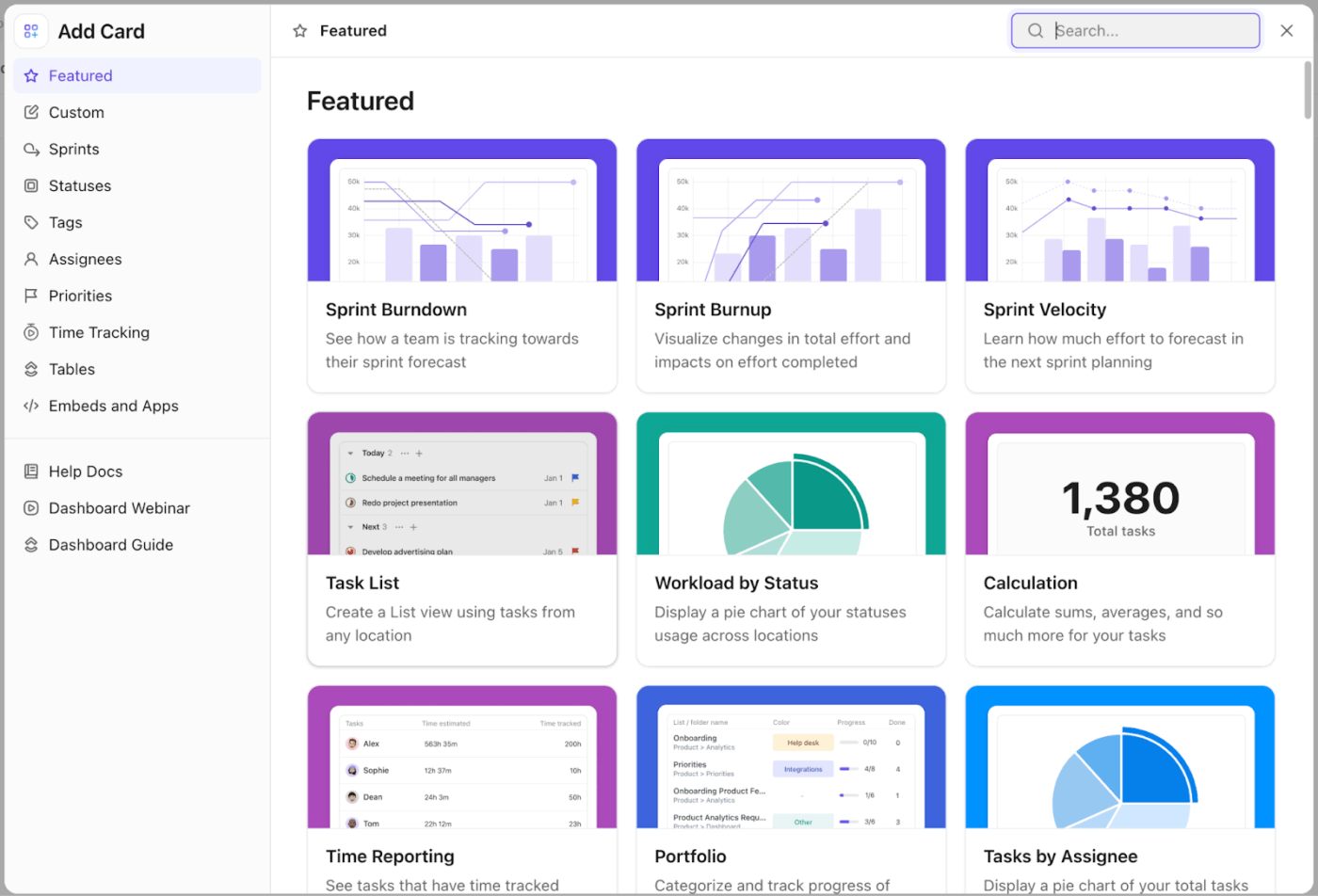
💡 プロの秘訣:ClickUpダッシュボードを使えば、目標・チームの作業負荷・期限・プロジェクトの健全性を追跡するリアルタイムのコントロールセンターが手に入ります。タスクの進捗状況、スプリントのベロシティ、期限切れのアイテムを監視するカードをカスタムし、常に現実の成果物と整合性を保ちましょう。

ドキュメントで作成、共同作業、編集

アイデアとプロジェクトのタイムラインが整ったら、ClickUp Docsで詳細な成果物、ミーティングメモ、ブリーフ、標準作業手順書(SOP)を保存しましょう。チームとリアルタイムで共同編集でき、コメントを残したり、タスクをドキュメントに直接埋め込んだり、プロジェクトのワークフローとすべてをリンクさせることができます。

ClickUp ドキュメント:モバイルアプリで単一プロジェクトまたは複数プロジェクトに活用
ClickUpドキュメントで社内ナレッジを整理

キャンペーン概要書、製品アップデート、社内プロセス文書の作成時には、Brainの優れた文章作成能力が時間の節約とメッセージの明確化を支援します。まず大まかな考えを入力し、AIに書き直し、展開、要約を依頼するだけです。

ClickUp Brain:AIライティングのための柔軟なツール:ChatGPTプロジェクト機能とその活用方法
洗練されたコンテンツ作成にはClickUp BrainのAIライターをご利用ください

例えば四半期ごとのロードマップ発表を準備しているとします。まず更新点の箇条書きリストを作成し、AIにそれを明確でプロフェッショナルなメッセージに変換させることができます。対象読者層に適したトーンと構成で仕上げるのです。

既存のテクノロジースタックにClickUpを統合する

Google Drive、SharePoint、Figma、Jira、GitLab、時間追跡アプリなどとの連携により、ClickUpではプロジェクトhubを離れることなく、添付ファイルの添付、タスクの同期、デザインの埋め込み、問題の管理が可能です。

ClickUp 連携機能
ClickUp 統合で技術スタック全体を同期

プロジェクト管理者にとって、これらの統合機能はプロジェクトのあらゆる側面に対するリアルタイムの可視性と制御を実現します。

例えば、マーケティング、デザイン、開発の各チームが異なるツールで作業する製品ローンチプロジェクトを想像してみてください。ClickUpの連携機能を使えば、デザイナーはFigmaのプロトタイプをClickUpタスクに直接埋め込むことができ、マーケティング担当者や開発者はワークスペースを離れることなくそれらを確認し、コメントを追加できます。

同時に、タスクをJiraと同期させれば、開発チームからの更新が即座にClickUpに反映されます。

この統合されたアプローチにより、プロジェクト資産、フィードバック、進捗更新をすべて一箇所に集約でき、プロジェクトの納品効率が向上します。

プロジェクト計画から実行まで ClickUpで実現

ChatGPTプロジェクトは、アイデア創出、クリエイティブブリーフ作成、調査資料の整理、AIを活用した共同プラン立案の優れた出発点です。しかし、それらの思考を体系化されたアイデアへと昇華させるには、ClickUpが必要となります。

AI搭載のタスク管理、リアルタイムダッシュボード、共同編集可能なドキュメント、カスタマイズ可能なワークフローを備えた本プラットフォームは、予定より早く成果を出すことを支援します。

さあ、今すぐ無料登録ClickUpを今日から始めましょう!✅