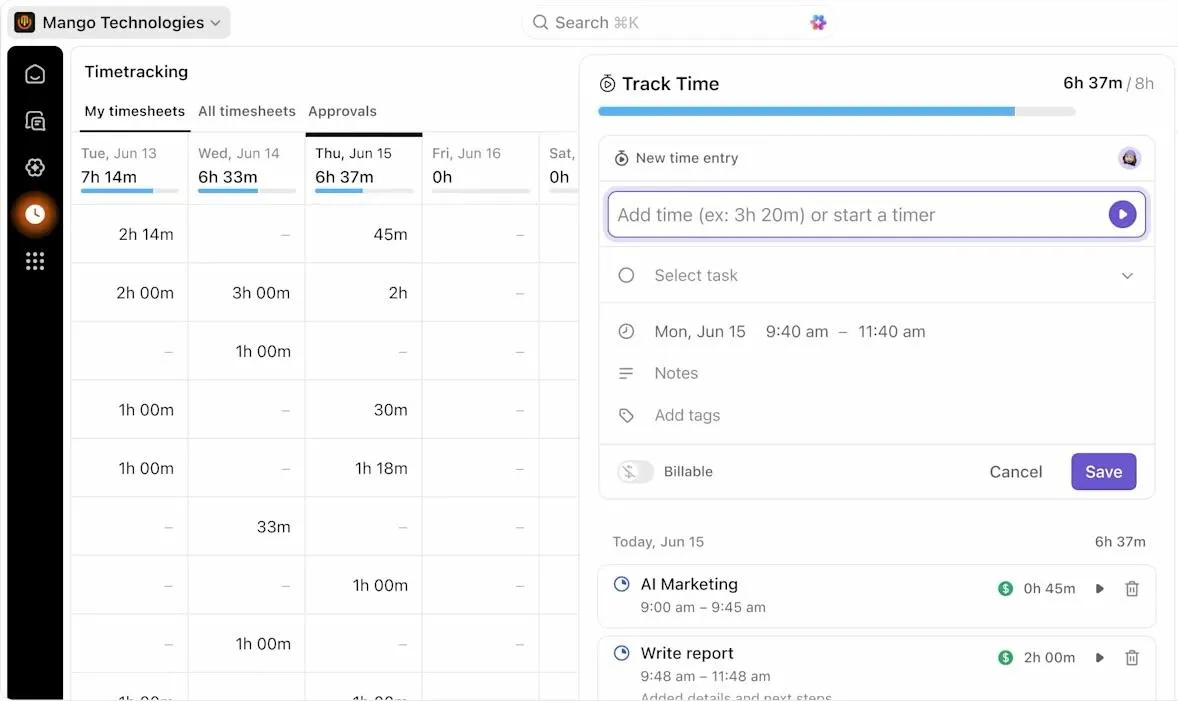

🔎 Lo sapevi? I dati di monitoraggio del tempo in ritardo o imprecisi sono una delle tre principali cause del crollo dell'accuratezza delle buste paga. Si può dire con certezza che, ogni volta che stimi le ore senza un sistema, stai essenzialmente mettendo a rischio la tua busta paga.
Un foglio di Fogli Google grezzo potrebbe sembrare una soluzione rapida, ma senza le formule e la struttura giuste, si tradurrà solo in costose controversie relative alle buste paga. Hai bisogno di un sistema che garantisca l'accuratezza e ti dia visibilità su dove è finito il tuo tempo.
Creeremo un foglio per il monitoraggio del tempo in Fogli Google per gestire tutto, dai registri giornalieri ai complessi periodi di paga bisettimanali. Troverai le istruzioni dettagliate per trasformare una griglia vuota in uno strumento preciso per la gestione delle buste paga, insieme ai modelli per farlo in pochi secondi.
E poiché i fogli di calcolo hanno i loro limiti, ti mostreremo esattamente quando smettere di crearne di nuovi e iniziare a passare a ClickUp prima che il tuo sistema manuale crolli sotto il peso della tua crescita.
Che cos'è un foglio di monitoraggio del tempo in Fogli Google?
Un foglio di monitoraggio del tempo in Fogli Google è un foglio di calcolo che registra le ore di lavoro, calcola i totali e organizza le voci relative alle ore per giorno, settimana o periodo di paga. Ciò significa che disponi di un formato ripetibile per inserire l'inizio e la fine del lavoro, mentre le formule gestiscono i calcoli al posto tuo.
Un tipico modello di tabella oraria di Fogli Google include colonne per data, nome del dipendente, progetto o attività, ora di inizio, ora di fine, durata della pausa, ore totali e note. Alcune versioni includono anche il calcolo degli straordinari o indicatori per distinguere le ore fatturabili da quelle non fatturabili.
📮 ClickUp Insight: Il 92% dei knowledge worker utilizza strategie personalizzate di gestione del tempo. Tuttavia, la maggior parte degli strumenti per il flusso di lavoro non offre ancora solide funzionalità integrate di gestione del tempo o di definizione delle priorità, il che può ostacolare un'efficace definizione delle priorità. Le funzionalità/funzioni di pianificazione e monitoraggio del tempo basate sull'IA di ClickUp possono aiutarti a trasformare queste congetture in decisioni basate sui dati. Possono persino suggerire finestre di concentrazione ottimali per le attività. Crea un sistema di gestione del tempo personalizzato che si adatti al tuo modo di lavorare!
Come creare un foglio per il monitoraggio del tempo in Fogli Google
Per iniziare, ti basta un account Google e visitare sheets.google.com. Puoi partire da una pagina vuota o duplicare uno dei modelli collegati più avanti in questa guida.
Segui questi tre passaggi per creare un foglio di monitoraggio funzionale e professionale.
Passaggio 1: Crea la tua struttura
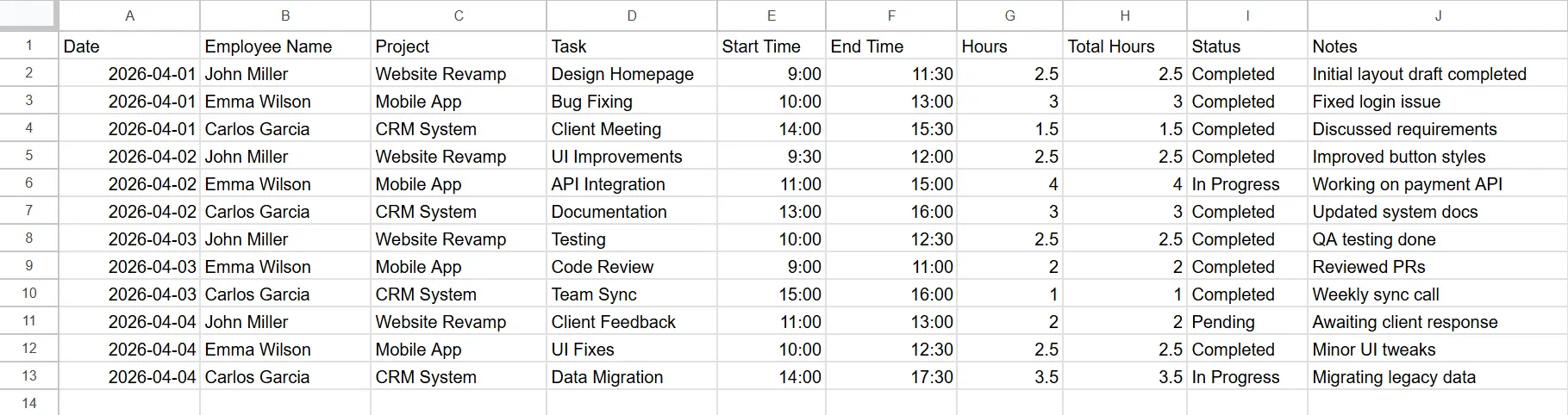
Apri un nuovo foglio e assegnagli un nome chiaro, ad esempio "Tabella oraria del team – giugno". La tua prima priorità è creare intestazioni che raccolgano i dati corretti. Nella riga 1, inserisci questi titoli di colonna:
- Data: Il giorno di calendario in cui è stato svolto il lavoro
- Nome del dipendente: La persona che registra le ore
- Progetto/Attività: Il nome specifico dell'attività o del progetto
- Ora di inizio: Quando è iniziato il conteggio
- Ora di fine: Quando la giornata di lavoro è terminata
- Pausa (ore): Tempo totale dedicato al pranzo o alle pause personali
- Ore totali: Il calcolo finale (lo automatizzeremo in seguito)
- Nota: Eventuali ulteriori informazioni per il responsabile o il client
Una volta inserite le intestazioni:
- Seleziona la colonna Data, quindi vai su Formattazione → Numero → Data
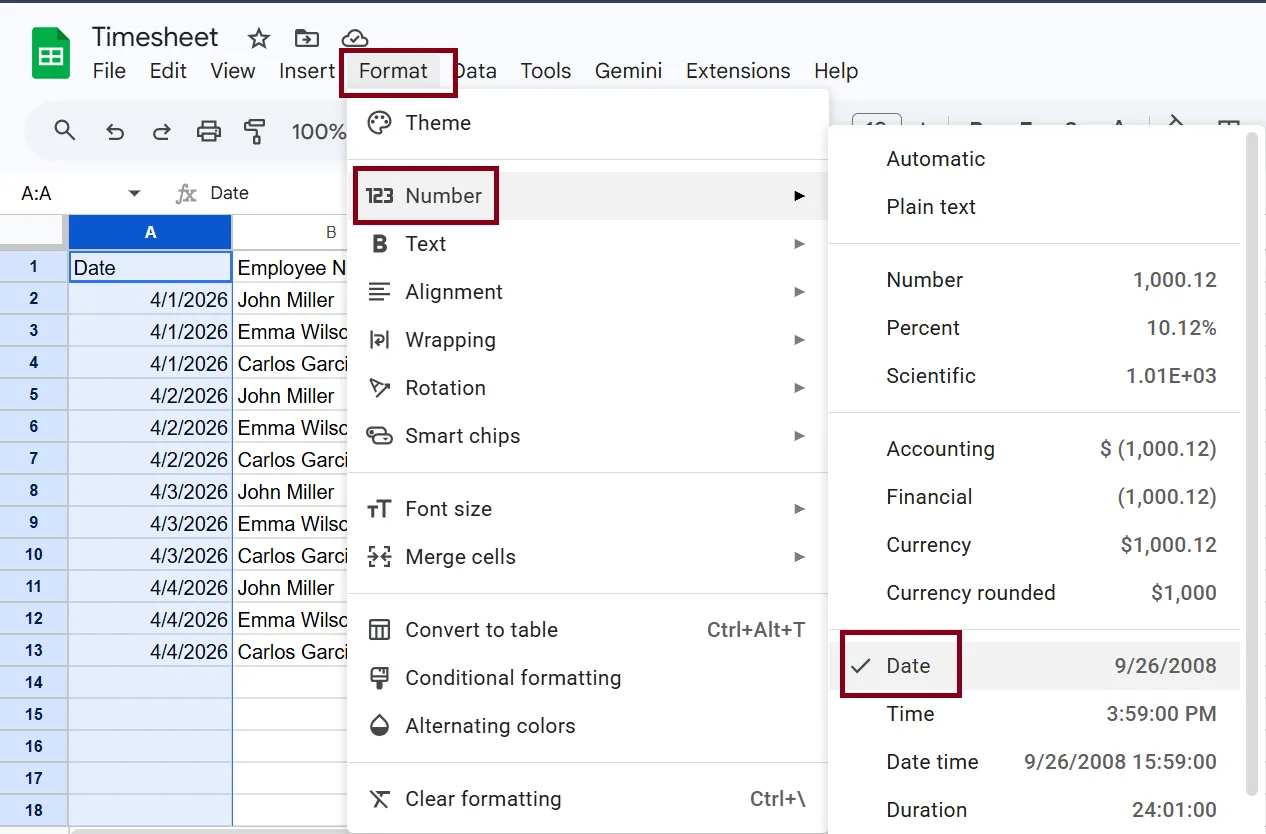
- Ripeti la stessa operazione per le colonne Ora di inizio e Ora di fine, effettuando una selezione di Ora
Per mantenere i dati puliti, usa la Convalida dati nella colonna Progetto. Questo crea un elenco a discesa per il tuo team, che elimina gli errori di digitazione. Successivo:
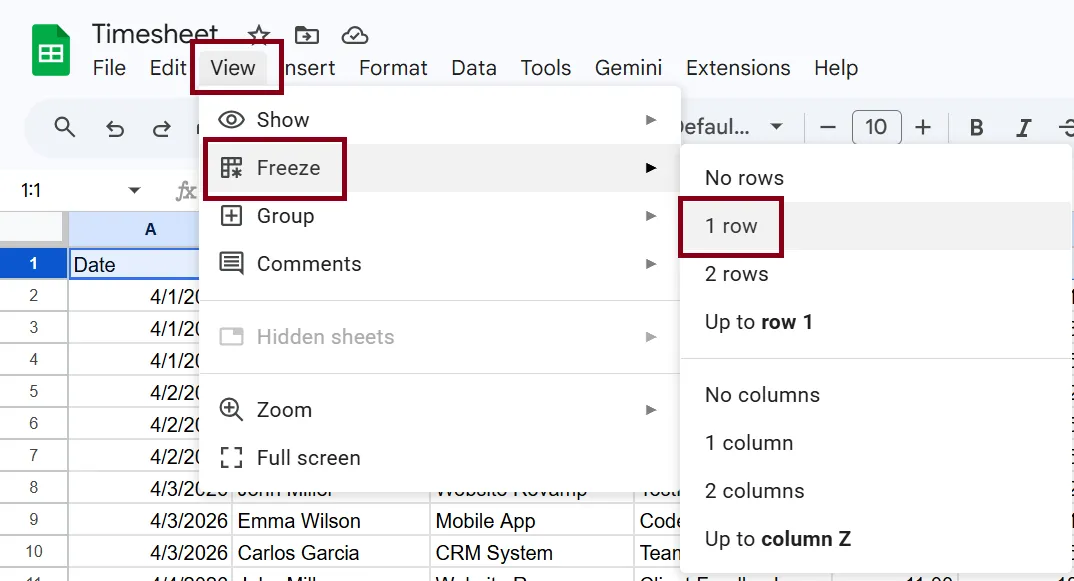
- Vai su Visualizza → Blocca → 1 riga in modo che le intestazioni rimangano in alto mentre scorri le voci
Passaggio 2: automatizza i tuoi calcoli
Fogli Google può farti risparmiare il calcolo manuale, ma devi usare un trucco specifico. Per calcolare il totale delle ore lavorate, vai alla colonna Ore (cella G2) e inserisci:
=(F2 – E2) 24*
Questa formula sottrae l'ora di inizio dall'ora di fine e converte il risultato in ore.
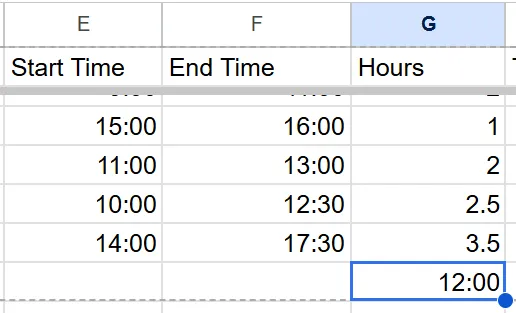
📌 Importante: Fogli Google visualizzano l'ora come una frazione di una giornata di 24 ore. Se non moltiplichi per 24, le tue 8 ore appariranno come 0,33. La moltiplicazione converte quella frazione in un numero decimale che ha senso per il libro paga o la fatturazione.
Per concludere i tuoi calcoli:
- Totali del periodo: nella parte inferiore del foglio, usa =SUM(G2:G13) per visualizzare il totale delle ore del mese
- Monitoraggio degli straordinari: se vuoi segnalare le giornate più lunghe, usa =MAX(G2-8, 0)
Questa formula calcola tutte le ore di lavoro durante un turno di 8 ore e ignora quelle inferiori a tale durata.
📖 Leggi anche: Formule di Fogli Google che tutti dovrebbero conoscere
Passaggio 3: perfeziona e proteggi i tuoi dati
Ora che il foglio funziona, devi renderlo a prova di utente in modo che il tuo team non cancelli accidentalmente una formula.
- Blocca le formule: Vai su Dati → Proteggi fogli e intervalli, seleziona la colonna "Ore totali" (ad es. H2:H) e imposta le autorizzazioni in modo che solo tu possa effettuare le modifiche
- Applica la formattazione condizionale: Vai su Formato → Formattazione condizionale per colorare automaticamente di rosso le celle se qualcuno registra più di 10 ore o dimentica di inserire una data
- Migliora la leggibilità: usa Formattare → Colori alternati per dare al tuo foglio un aspetto pulito e professionale, facile da leggere riga per riga
- Crea viste filtrate: vai su Dati → Crea un filtro in modo che i singoli dipendenti possano filtrare il foglio in base al proprio nome senza modificare ciò che vedono gli altri
- Adattalo alle tue esigenze future: fai clic con il pulsante destro del mouse sulla scheda in basso e effettua la selezione Duplica per ogni nuovo periodo di paga o mese, in modo da mantenere i dati organizzati e le dimensioni del file gestibili
📖 Leggi anche: Come assegnare un codice colore alle celle in Fogli Google
Modelli gratuiti per il monitoraggio del tempo su Fogli Google
Non è sempre necessario creare il proprio sistema da zero. Questi modelli di tabelle orarie già pronti per i Fogli Google offrono immediatamente una solida struttura: basta crearne una copia e iniziare a registrare le ore lavorate.
Modello di tabella oraria giornaliera
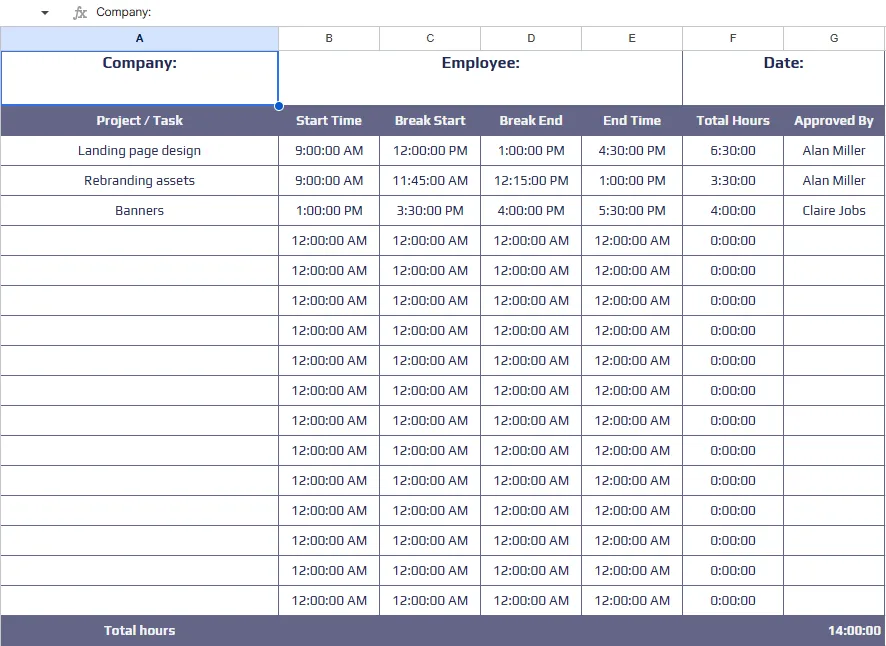
Un modello di tabella oraria giornaliera è l'ideale per i lavoratori a turni, i collaboratori che fatturano a ore o chiunque dedichi il proprio tempo a più progetti in un unico giorno. Il modello utilizza una riga per ogni blocco di tempo, con colonne dedicate all'attività, all'ora di inizio, all'ora di fine, alla pausa, alle ore totali e alle note. Una riga di riepilogo/riassunto in fondo alla pagina calcola automaticamente il totale giornaliero.
Modello di tabella oraria settimanale
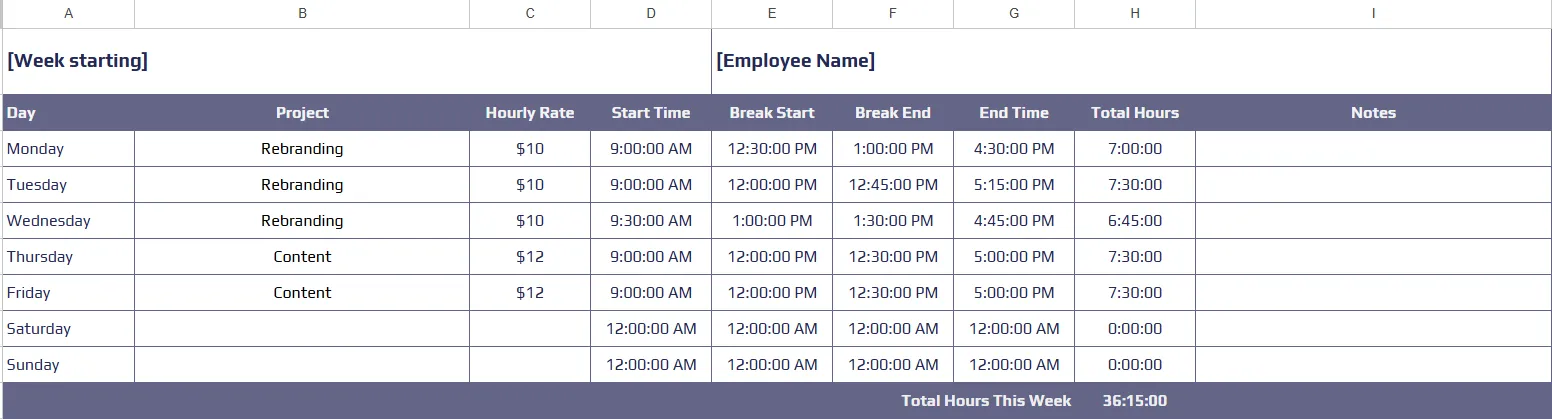
Il modello di tabella oraria settimanale è il formato classico preferito dalla maggior parte dei team. È chiaro, intuitivo e perfetto per le settimane lavorative standard di 40 ore. Ogni giorno della settimana ha una propria riga. Inserisci il totale delle ore giornaliere e la tabella le somma in un totale settimanale.
Alcune versioni includono una colonna per l'approvazione del responsabile, che trasforma il documento in una scheda presenze ufficiale da conservare nei tuoi archivi.
Modello di tabella oraria bisettimanale
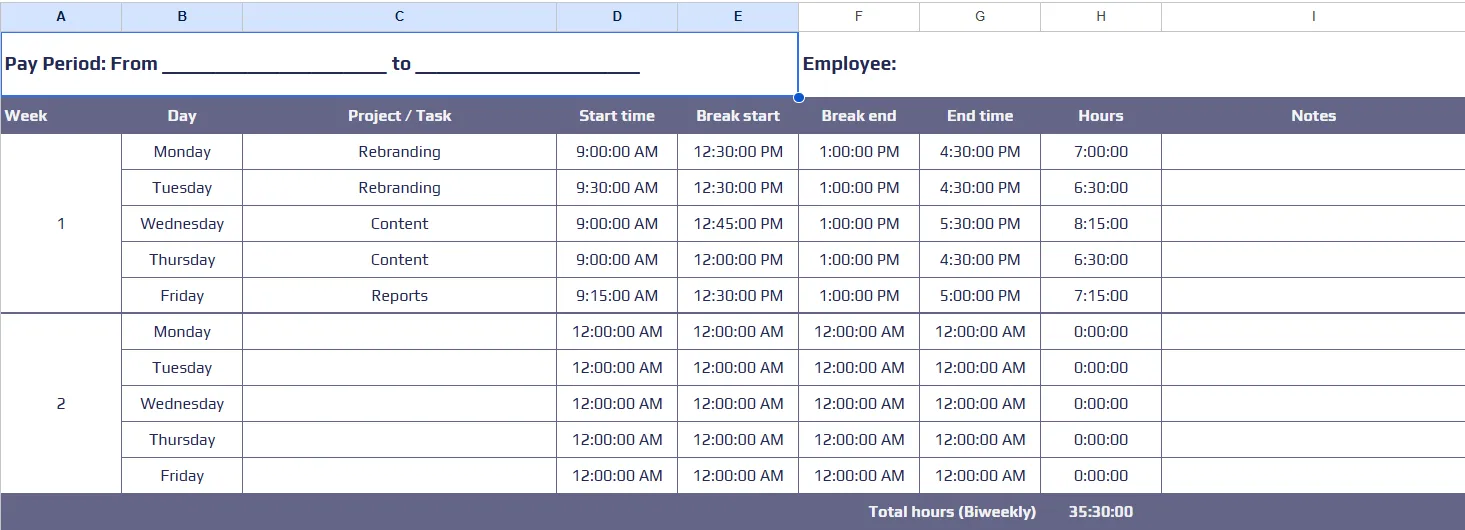
I modelli di tabella oraria bisettimanale sono i preferiti nei reparti Risorse Umane e paghe. In una singola pagina puoi effettuare il monitoraggio di due settimane complete, con campi dedicati all'ID dipendente, al reparto e al supervisore. Questo formato funziona bene come modello di registro delle ore lavorative in Fogli Google.
🔎 Lo sapevi? Il 60% delle aziende statunitensi e canadesi effettua il pagamento degli stipendi ogni due settimane, mentre il 40% lo effettua due volte al mese.
Modello di tabella oraria mensile
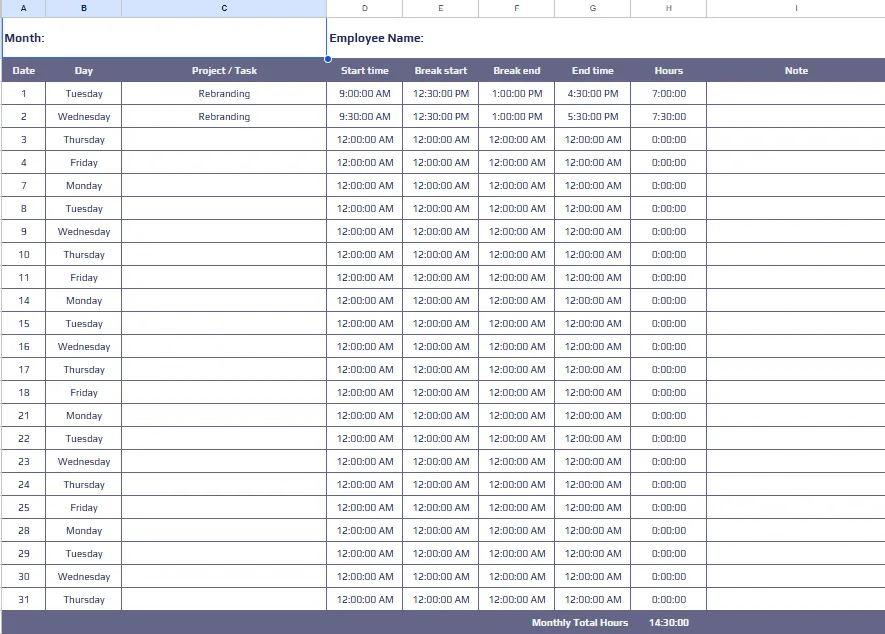
Il modello di tabella oraria mensile funziona come modello di fattura per liberi professionisti, consulenti e coordinatori di volontari. Elenca ogni giorno del mese come riga. Puoi anche aggiungere una colonna aggiuntiva "Fatturabile" e un campo "Tariffa oraria".
Oltre al monitoraggio del tempo, questo foglio funge da riepilogo finanziario. Calcola i tuoi guadagni totali mensili, rendendo facile capire esattamente quanto dovresti addebitare sulla tua prossima fattura.
Vantaggi dell'utilizzo di Fogli Google per il monitoraggio del tempo
Poiché Fogli Google fa probabilmente già parte del tuo flusso di lavoro quotidiano, elimina la curva di apprendimento associata a nuovi software complessi. Ecco perché rimane la scelta preferita da molti manager:
- Accessibilità del software: Sfrutta il tuo account Google Workspace esistente per evitare i costi e la configurazione di app di terze parti specializzate
- Collaborazione in tempo reale: effettua la sincronizzazione delle modifiche all'istante in modo che più membri del team possano registrare le ore contemporaneamente senza creare versioni duplicate del file
- Personalizzazione totale: progetta ogni colonna e formula in base alle esigenze specifiche del tuo progetto e alla gerarchia di ClickUp
- Protezione in caso di revisione: controlla la cronologia delle versioni per vedere esattamente quando sono state effettuate le modifiche e ripristina i dati precedenti se una formula non funziona più
- Controllo degli accessi: gestisci le autorizzazioni di condivisione per concedere ai manager pieni diritti di modifica, limitando al contempo la possibilità per i dipendenti di visualizzare i propri dati
- Mobilità multipiattaforma: aggiorna i tuoi registri da qualsiasi posizione utilizzando l'app mobile o un browser web standard sul tuo desktop
Limiti del monitoraggio del tempo in Fogli Google
Sebbene i fogli di calcolo siano un ottimo punto di partenza, alla fine raggiungono un limite. Prima di committere a lungo termine, considera questi ostacoli comuni:
- Registrazione manuale: registra ogni voce a memoria, poiché non è presente un timer integrato da avviare o arrestare durante il lavoro
- Vulnerabilità dei dati: metti a rischio l'accuratezza della reportistica completa, poiché la cancellazione accidentale di una cella o un errore nella formula possono compromettere l'intero foglio
- Lacune nella conformità: devi sollecitare manualmente i membri del team poiché il foglio non dispone di un'automazione del flusso di lavoro che invii promemoria automatici per compilare le ore mancanti
- Complessità della reportistica: crea formule avanzate come query o IMPORTRANGE se desideri visualizzare riepiloghi/riassunti dei dati di alto livello per progetto o per dipendente
- Flussi di lavoro statici: gestisci le approvazioni tramite email o chat, poiché non è presente un pulsante "Invia" nativo né un modo per bloccare il foglio dopo l'approvazione da parte del responsabile
- Isolamento degli strumenti: devi passare continuamente da un'app all'altra perché il tuo foglio di calcolo non ha una connessione diretta alle attività che stai effettivamente svolgendo
🔎 Lo sapevi? Il cambio di contesto sta silenziosamente minando la produttività del tuo team. La nostra ricerca mostra che il 42% delle interruzioni sul lavoro deriva dal dover destreggiarsi tra diverse piattaforme, gestire le email e passare da una riunione all'altra.
🔎 Lo sapevi? Il cambio di contesto sta silenziosamente minando la produttività del tuo team. La nostra ricerca mostra che il 42% delle interruzioni sul lavoro deriva dal dover destreggiarsi tra diverse piattaforme, gestire le email e passare da una riunione all'altra.
Quando prendere in considerazione alternative a Fogli Google per il monitoraggio del tempo
I Fogli Google sono un punto di partenza affidabile per il monitoraggio delle ore, specialmente per i liberi professionisti che lavorano in proprio o per team di due persone. Tuttavia, esiste un chiaro punto di svolta in cui un foglio di calcolo smette di essere d'aiuto e diventa un collo di bottiglia.
Fai attenzione a questi segnali che indicano che il tuo foglio di lavoro non è più sufficiente:
- Espansione del team: passa a uno strumento dedicato quando la gestione di più di cinque persone porta a conflitti di versione, cancellazioni accidentali di righe e caos nella formattazione
- Integrazione delle attività: passa a un software di project management integrato se sei stanco di copiare manualmente i nomi delle attività in un foglio di calcolo separato
- Reportistica complessa: aggiorna il tuo software se passi ore a destreggiarti con le funzioni query o IMPORTRANGE solo per vedere la redditività di base dei progetti
- Conformità delle buste paga: passa a una piattaforma professionale quando hai bisogno di tracciati di audit legalmente difendibili e di funzionalità/funzioni di blocco formali per le buste paga e la fatturazione dei clienti
- Requisiti di automazione: Adotta uno strumento con timer integrati per eliminare il problema della memoria manuale e garantire che ogni secondo fatturabile venga registrato automaticamente
- Visibilità del flusso di lavoro: passa a una dashboard in tempo reale se hai bisogno di vedere chi sta attualmente lavorando o quali progetti stanno raggiungendo i limiti di budget in tempo reale
Come ClickUp semplifica il monitoraggio del tempo
Se hai creato un foglio per il monitoraggio del tempo su Fogli Google e hai riscontrato i limiti di cui abbiamo parlato, ClickUp gestisce tutto in modo nativo.
ClickUp è uno spazio di lavoro con IA integrata che riunisce project management, documenti, comunicazione e monitoraggio delle ore in un unico ambiente. Per i team che hanno superato la fase dei registri manuali, sostituisce il mosaico di Fogli Google e app di chat separate con un'unica fonte di verità per i dati relativi alle ore lavorative.
Registra l'orario di inizio del lavoro
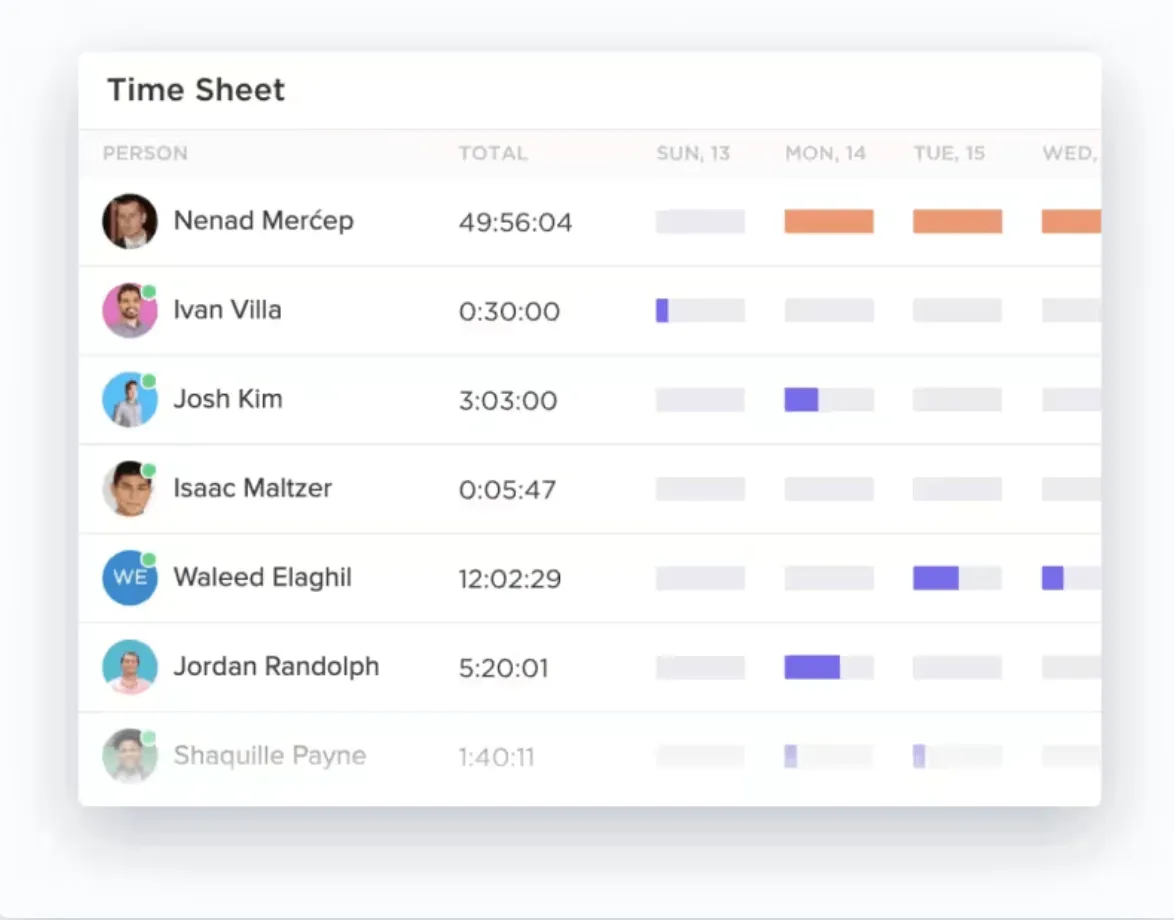
Considerare il monitoraggio del tempo come un'attività a sé stante porta a lacune di memoria: ore che si accumulano nel flusso di lavoro ma non vengono riportate nella tabella oraria. ClickUp Time Tracking tiene traccia delle ore dedicate alle attività completate integrando un timer globale direttamente nel tuo flusso di lavoro.
In questo modo, gestisci il tuo tempo attraverso la stessa interfaccia che utilizzi per gestire i tuoi progetti. Ciò garantisce che ogni secondo fatturabile sia documentato, assegnato e visibile in tempo reale.
Tieni traccia di tutto senza perdere un secondo utilizzando le funzionalità/funzioni native di ClickUp:
- Global Timer: avvia e interrompi il timer da qualsiasi dispositivo (desktop, cellulare o browser web) per mantenere coerenti le tue voci mentre passi da un'attività all'altra
- Inserimento manuale: aggiungi le ore retroattivamente o crea voci per intervallo di date per registrare eventuali lavori offline che non sono stati registrati
- Note ed etichette: classifica le voci con descrizioni e tag specifici per filtrare esattamente le attività a cui hai dedicato tempo durante la settimana
- Indicatori di fatturabilità: contrassegna specifici registri come fatturabili con un solo clic per vedere esattamente cosa deve essere addebitato nella tua prossima fattura
Quando completi un'attività in ClickUp, il tempo impiegato viene registrato automaticamente. Non devi preoccuparti di errori di battitura o formule non funzionanti; passa semplicemente all'elemento successivo mentre la piattaforma gestisce l'inserimento dei dati per te.
Fai la previsione e pianifica con le durate stimate di ClickUp
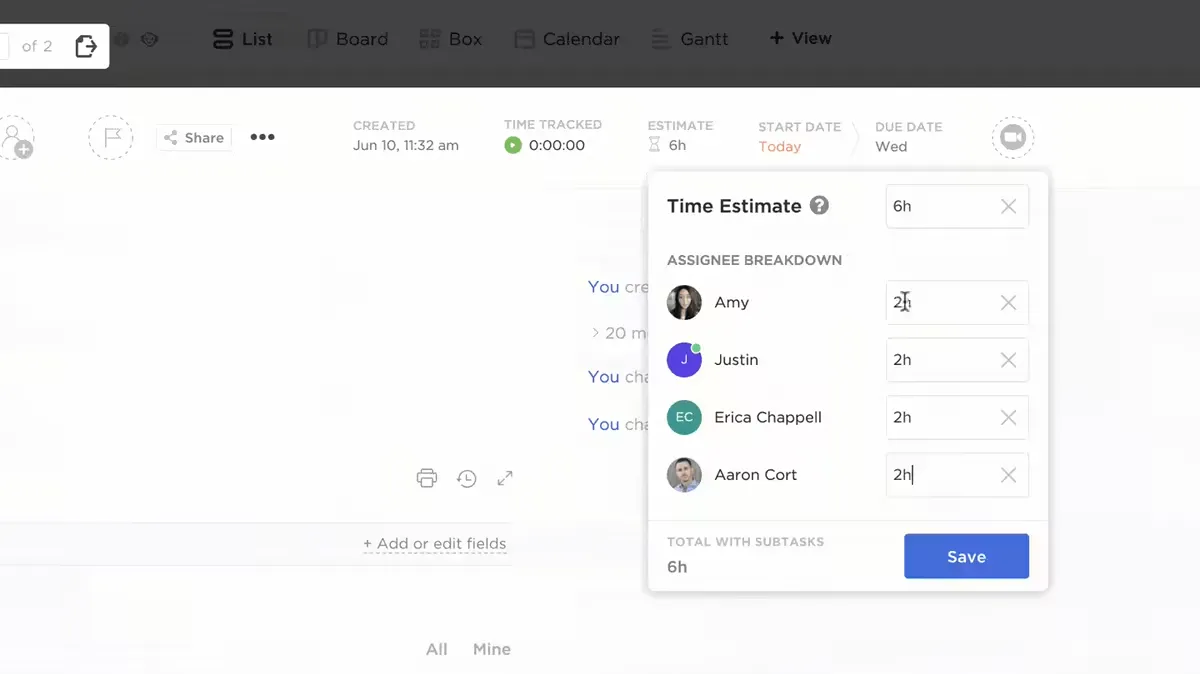
Un foglio di monitoraggio del tempo in Fogli Google è puramente reattivo: ti dice cosa hai fatto, ma non cosa sei in grado di fare. Le durate stimate di ClickUp creano sequenze chiare e ti aiutano a gestire efficacemente il carico di lavoro del tuo team.
Questo elimina l'incertezza dal piano. Confrontando il tempo effettivo con le tue previsioni, puoi migliorare le tue previsioni per i progetti futuri e garantire che le scadenze rimangano realistiche.
Pianifica il tuo programma con le stime di durata granulari di ClickUp:
- Ripartizione per assegnatari: Suddividi la durata stimata tra i membri del team per attività e attività secondarie, per vedere chi ha il carico di lavoro maggiore
- Rollup Estimates: visualizza il totale complessivo di tutte le ore necessarie per un progetto per avere una visione d'insieme della tua roadmap
- Reportistica comparativa: individua dove hai sottovalutato la complessità di un progetto visualizzando i dati "Effettivi vs. Stimati" affiancati.
Stabilire queste impostazioni garantisce l'equilibrio del tuo team. Potrai capire a colpo d'occhio se qualcuno ha una capacità di lavoro eccessiva o se un progetto rischia di subire ritardi, consentendoti di correggere la rotta prima che la scadenza venga superata.
Visualizza le prestazioni sui dashboard temporali di ClickUp
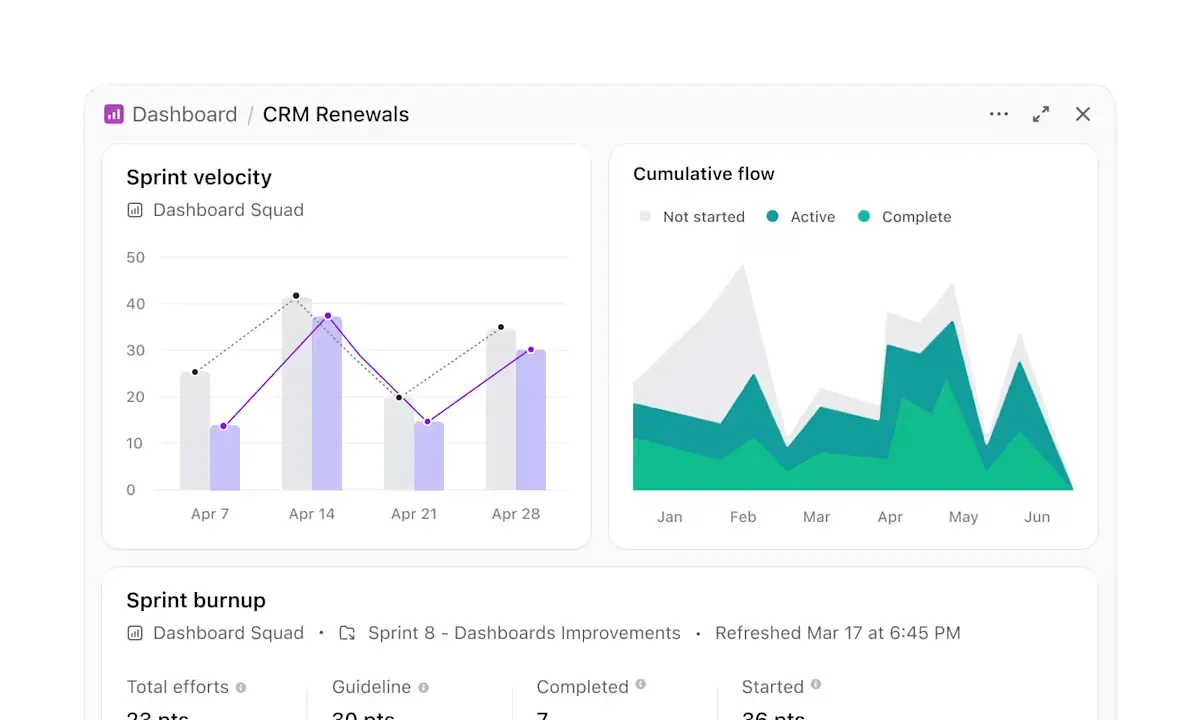
Per vedere quanto tempo di lavoro approfondito hai recuperato o quali progetti stanno prosciugando il tuo budget, hai bisogno di una visibilità completa. I dashboard di ClickUp trasformano le voci di tempo frammentate in semplici grafici, offrendoti un Centro di comando in tempo reale per l'intera operatività.
Visualizza dati complessi e comprendi i modelli ricorrenti utilizzando le schede delle dashboard:
- Schede della tabella oraria: crea visualizzazioni personalizzate per vedere il totale delle ore raggruppate per data, persona o progetto, per un'analisi più approfondita dell'allocazione delle risorse
- Schede di calcolo: Prevedi le date di consegna future in base alla velocità attuale, aiutandoti a definire aspettative più accurate per i clienti
- Filtraggio e ordinamento: segmenta il tuo tempo per stato, priorità o tag per individuare i colli di bottiglia che rallentano i tuoi progressi
💡 Suggerimento da esperto: calcolare le ore totali o individuare le lacune fatturabili in un foglio di calcolo spesso comporta l'uso di complesse formule SUMIFS o VLOOKUP che possono andare in tilt con un solo tasto sbagliato. ClickUp Brain sostituisce questo lavoro ripetitivo e diventa un livello conversazionale sopra i tuoi dati.
Invece di creare un report da zero, basta porre una domanda in un linguaggio semplice, ad esempio "Quali membri del team non hanno raggiunto la loro capacità questa settimana?", per ricevere immediatamente una risposta supportata dai dati.
ClickUp Brain ha accesso neurale a ogni registrazione oraria, campo personalizzato di ClickUp e stato delle attività nel tuo spazio di lavoro di ClickUp; collega i punti che un foglio di lavoro statico di Google non riesce a vedere. Puoi comprendere le tendenze che si celano dietro di essi e recuperare ore di lavoro approfondito, altrimenti spese nella gestione manuale dei dati.
Il tuo foglio di calcolo nei Fogli Google ti sta frenando?
Fogli Google è un ottimo ambiente di prova per creare il tuo primo strumento di monitoraggio, ma, come abbiamo visto, un ambiente di prova ha i suoi limiti. Sebbene le formule e i modelli che abbiamo trattato ti aiutino a colmare le lacune del tuo attuale processo, non possono risolvere il difetto fondamentale dell'inserimento manuale: l'errore umano.
Ogni minuto che passi a correggere una formula =SUM non funzionante è tempo che non dedichi al lavoro che fa crescere la tua attività. Ricorda: secondo i dati, sono proprio queste piccole imprecisioni a far precipitare il costo del personale.
ClickUp elimina completamente il lavoro manuale. Avrai a disposizione timer integrati direttamente nelle tue attività, stime basate sull'IA che prevedono le tue scadenze e dashboard automatizzate che fanno i calcoli al posto tuo, senza bisogno di funzioni CERCA.VERT.
Sei pronto a smettere di giocare d'azzardo con la tua busta paga? Inizia oggi stesso a usare ClickUp gratis e trasforma il monitoraggio del tempo in un vantaggio competitivo.
Domande frequenti (FAQ)
Fogli Google dispone di uno strumento di monitoraggio del tempo integrato?
Fogli Google non dispone di un cronometro nativo integrato né di una funzionalità automatica di monitoraggio del tempo. Puoi inserire manualmente gli orari di inizio e fine nelle celle oppure utilizzare un componente aggiuntivo di terze parti per Google Workspace per effettuare la sincronizzazione dei timer in tempo reale con i tuoi fogli di calcolo. Senza questi strumenti esterni, una tabella oraria di Fogli Google rimane un sistema di inserimento dati manuale.
Più dipendenti possono utilizzare lo stesso modello di tabella oraria di Fogli Google?
Più dipendenti possono utilizzare lo stesso foglio di tabella oraria su Fogli Google utilizzando la funzionalità "Condividi" con le autorizzazioni di modifica. Tuttavia, per evitare la sovrascrittura dei dati e problemi di privacy, è best practice creare schede individuali per ciascun dipendente o utilizzare le visualizzazioni filtrate. Ciò garantisce che le modifiche apportate da una persona non compromettano la visualizzazione o l'integrità dei dati dei registri di un altro membro del team.
Come si inseriscono 30 minuti in una tabella oraria su Fogli Google?
Per inserire 30 minuti in una tabella oraria di Fogli Google utilizzando il formato HH:MM, digita 0:30. Per garantire che il software lo riconosca come durata ai fini dei calcoli, formatta la cella su "Ora" o "Durata" dal menu "Formato". Se devi calcolare la retribuzione in base a queste voci, devi moltiplicare il tempo totale per 24 per convertirlo in un valore decimale.
Fogli Google è abbastanza preciso per il monitoraggio delle ore fatturabili ai clienti?
Fogli Google sono matematicamente accurati per il monitoraggio delle ore fatturabili, a condizione che le formule siano strutturate correttamente e la formattazione delle celle sia coerente. Il rischio principale per l'accuratezza non è il software in sé, ma gli errori di inserimento manuale, le cancellazioni accidentali di celle o i registri dimenticati. Per supportare la fatturazione ai clienti ad alto rischio e tracciati di audit difendibili, passa a sistemi automatizzati come ClickUp per eliminare le discrepanze causate dall'errore umano.