
Riscoprire le informazioni fornite dall'IA da un PDF nelle tue email e nelle chat è un enorme spreco di tempo.
Soprattutto quando il tuo team deve già affrontare 275 interruzioni al giorno. L'ultima cosa di cui abbiamo bisogno è il fastidio di spostare manualmente i dati da una scheda all'altra.
Questa guida ti mostra come caricare file PDF su Gemini per un'analisi immediata. Ma soprattutto, ti spiega come trasferire tali informazioni su ClickUp in modo che il tuo team possa effettivamente agire di conseguenza. 😊
Come caricare un PDF su Gemini passo dopo passo
Che tu sia al desktop o di corsa tra una riunione e l'altra sul tuo telefono, ecco come importare i tuoi documenti su Gemini.
Sul web
L'interfaccia desktop è la più flessibile, soprattutto se devi gestire più file o importarli dall'archiviazione cloud.
- Accedi a Gemini: vai su gemini.google.com ed effettua l'accesso
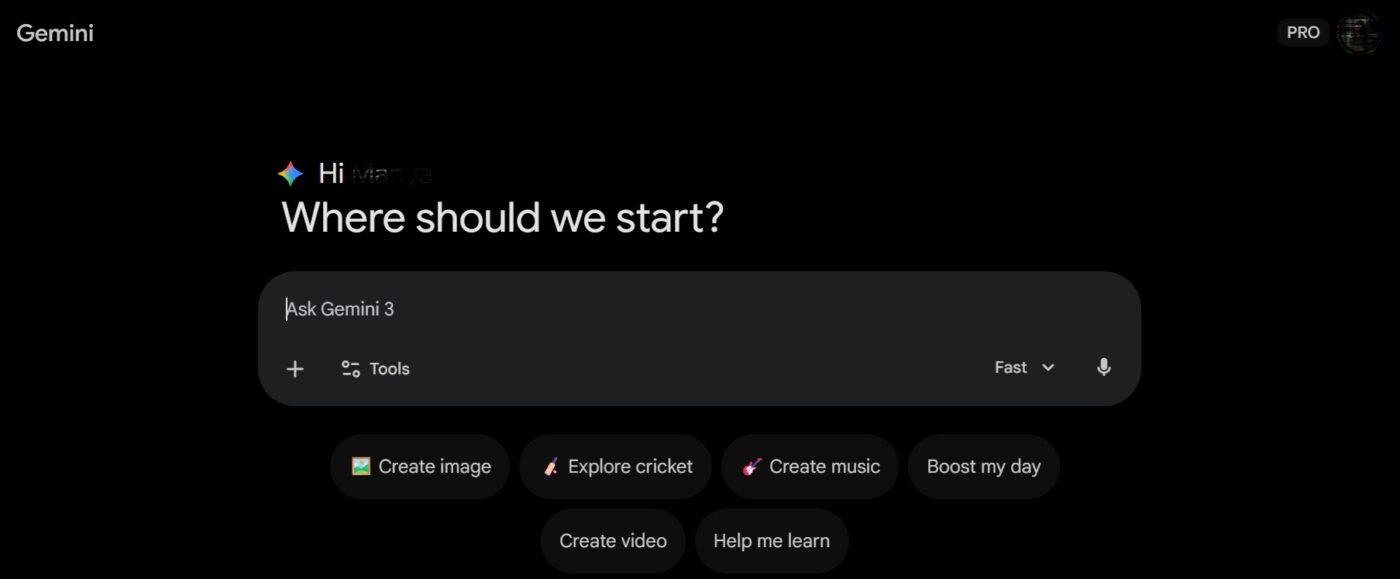
- Individua lo strumento per creare un allegato: cerca l'icona Aggiungi file (la graffetta) nella barra dei comandi del prompt

- Scegli la tua fonte: carica un PDF direttamente dal tuo computer oppure seleziona Drive per importare i documenti dal tuo Google Drive
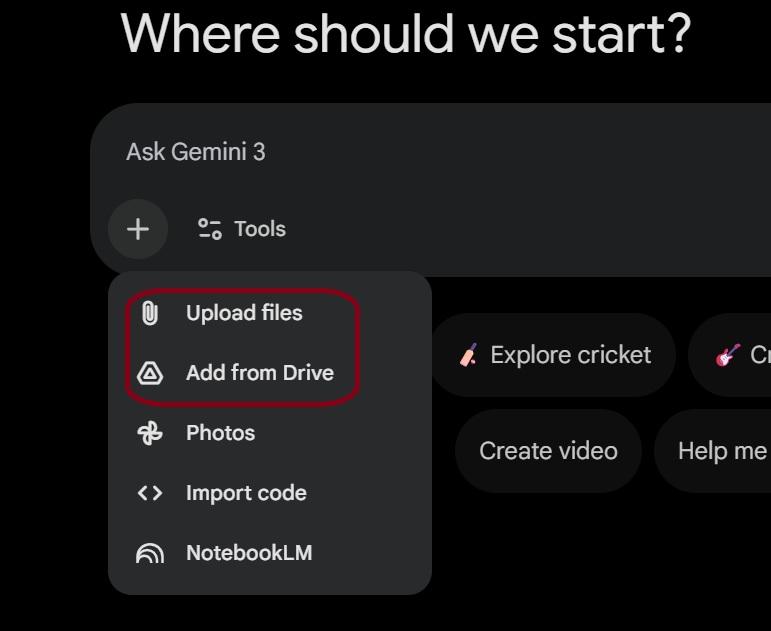
Nota: affinché l'integrazione con Drive funzioni, potrebbe essere necessario abilitare "Google Workspace" in Impostazioni > Estensioni in Gemini.
- Invia: aggiungi le tue istruzioni specifiche, ad esempio "riepiloga la sezione relativa al budget", quindi clicca su Invia
💡Suggerimento da esperto: velocizza il processo trascinando il tuo PDF direttamente nella finestra della chat da qualsiasi cartella sul desktop.
📮ClickUp Insight: L'88% degli intervistati nel nostro sondaggio utilizza l'IA per le proprie attività personali, ma oltre il 50% evita di usarla sul lavoro. I tre ostacoli principali? Mancanza di una perfetta integrazione, lacune di conoscenza o preoccupazioni relative alla sicurezza.
Ma cosa succede se l'IA è integrata nella tua area di lavoro ed è già sicura?
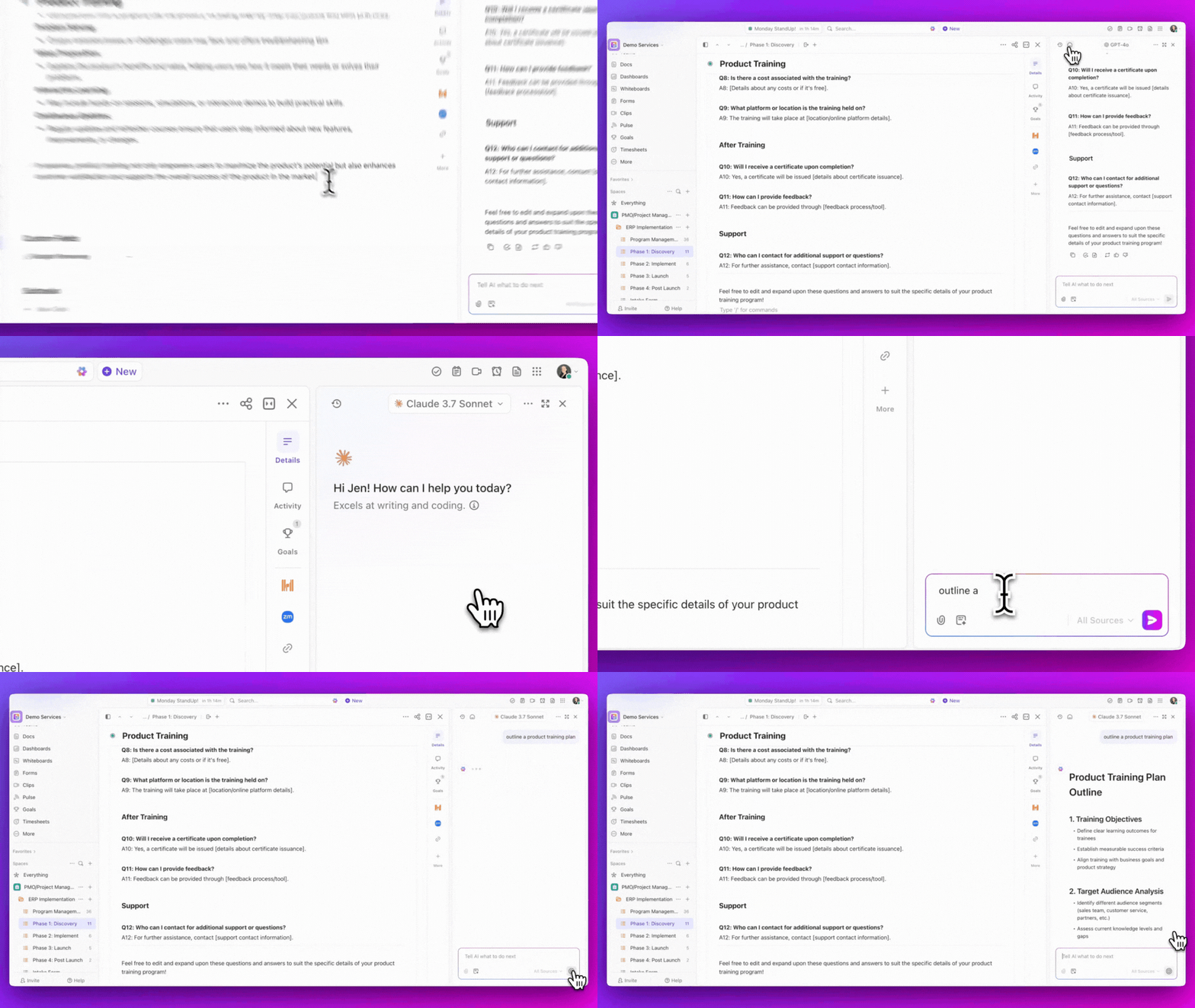
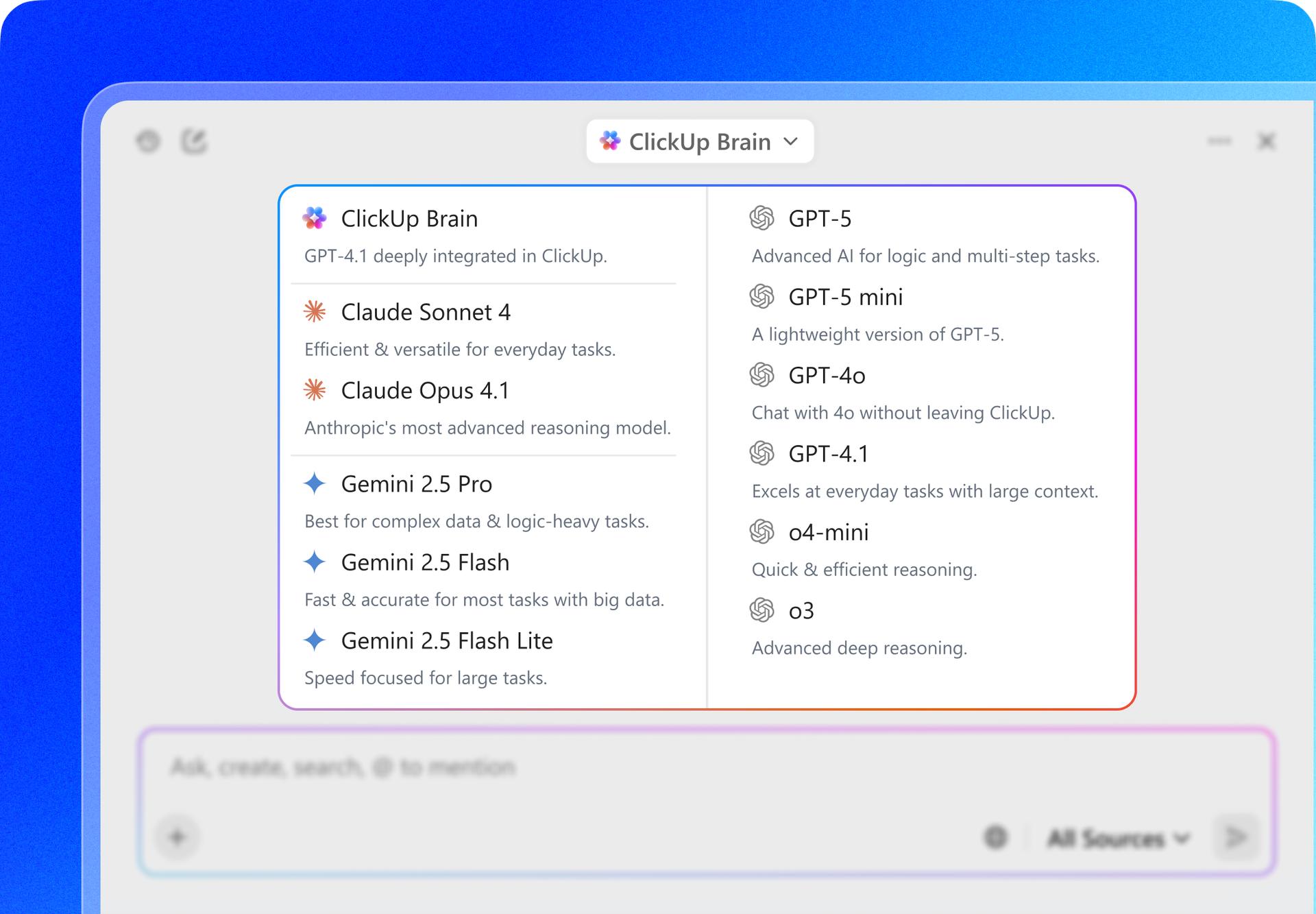
ClickUp Brain, l'assistente AI integrato di ClickUp, rende tutto questo possibile. Comprende i prompt in linguaggio naturale, risolvendo tutte e tre le preoccupazioni relative all'adozione dell'IA e garantendo la connessione tra chat, attività, documenti e conoscenze in tutta l'area di lavoro. Inoltre, dall'interfaccia di ClickUp Brain puoi accedere a diversi modelli di IA, tra cui Gemini e ChatGPT. Trova risposte e approfondimenti senza dover passare da una scheda all'altra!
Su dispositivi mobili (Android e iOS)
Ideale per esaminare rapporti o bozze di contratti quando sei lontano dalla tua scrivania.
- Avvia l'app: apri l'app Gemini sul tuo dispositivo
- Allega il tuo documento: Tocca l'icona Aggiungi file (+) nella finestra di chat
- Scegli il tuo PDF: Seleziona File per accedere allo spazio di archiviazione locale del tuo telefono o Drive per i tuoi file nel cloud
- Analizza: digita il tuo prompt e clicca sulla freccia Invia per avviare l'analisi
Il caricamento in sé è veloce. La vera sfida per la maggior parte dei team è trasformare le informazioni generate dall'IA da quel PDF in lavoro concreto. Ottieni un ottimo riepilogo/riassunto, ma rimane bloccato in una finestra di chat, scollegato dai tuoi progetti.
👀 Il nostro consiglio: utilizzare un'area di lavoro con IA integrata come ClickUp può eliminare questa dispersione del lavoro. Riunisce le tue attività, i tuoi documenti e i tuoi obiettivi in uno spazio di lavoro condiviso dotato di IA nativa.
Ma prima, è utile capire come sfruttare appieno il potenziale di Gemini. ⬇️
Quali tipi e dimensioni di file supporta Gemini?
Può essere frustrante quando prepari un documento per l'analisi e il caricamento fallisce senza una ragione chiara.
Questo accade spesso perché il file è troppo grande, è in un formato non supportato o hai raggiunto il limite di caricamento. Sei costretto a ricominciare da capo, cercando convertitori di file o cercando di dividere il documento, rallentando il tuo flusso di lavoro.
Conoscere questi limiti in anticipo ti evita di perdere tempo con i convertitori di file o con la suddivisione non necessaria dei documenti. Ecco qui:
| Documenti | PDF, DOCX, TXT, RTF | Fino a 100 MB | Ideale per analisi approfondite e riassunti |
| Dati e tabelle | CSV, XLSX | Fino a 100 MB | Ideale per individuare le tendenze e pulire i dati |
| Immagini | JPG, PNG, WebP, HEIC | Fino a 100 MB | Utilizzalo per l'estrazione di testo o per le descrizioni visive |
| Audio | MP3, WAV, AAC, FLAC | Fino a 100 MB | Perfetto per trascrivere riunioni o podcast |
| Video | MP4, MOV, WMV, WebM | Fino a 2 GB | Supporta fino a 1 ora di filmati per l'analisi IA |
💡Suggerimento da esperto: carica fino a 10 file contemporaneamente per consentire a Gemini di incrociare le informazioni tra diversi documenti o set di dati.
Gemini legge i PDF in modo nativo, quindi non devi fare i salti mortali per convertirli. Tuttavia, il modo in cui il tuo PDF è stato creato influisce sul valore che otterrai dall'analisi:
- PDF nativi (testo selezionabile): se puoi evidenziare il testo con il cursore, Gemini è in grado di leggerlo perfettamente. Ciò garantisce riassunti più accurati e consente all'IA di citare pagine o sezioni specifiche con estrema precisione
- PDF scansionati (immagini di testo): Gemini utilizza il riconoscimento ottico dei caratteri (OCR) per estrarre il testo dalle scansioni. Funziona bene con documenti ben leggibili, ma se la scansione è sfocata o contiene note scritte a mano, potresti riscontrare lacune nei dati
Infatti, anche se l'esito del caricamento è positivo, Gemini ha un limite alla quantità di dati che può memorizzare contemporaneamente. Questo limite può anche essere definito "finestra di contesto".
Considerala come la memoria a breve termine dell'IA. Mentre i modelli Pro e Ultra possono gestire fino a 1 milione di token (circa 1.500 pagine), il livello "Basic" ha un limite più basso. Se le fornisci un manuale tecnico molto voluminoso, l'IA potrebbe iniziare a dimenticare l'inizio del documento prima di arrivare alla fine.
💡Suggerimento da esperto: usa prompt specifici come "Concentrati sulle proiezioni finanziarie nel capitolo 4" per mantenere l'attenzione dell'IA esattamente dove ti serve, invece di lasciarla perdersi in un mare di dati di 500 pagine.
Cosa puoi fare con i PDF in Gemini
Una volta caricato il PDF, potresti essere tentato di chiedere semplicemente: "Riassumi questo". Anche se funziona, non offre tutto il valore che ti aspetti. Se il tuo team si limita a riassunti di base, stai ancora effettuando un'analisi manuale.
Per risparmiare tempo, considera il tuo PDF come un database consultabile. Ecco alcuni dei modi più efficaci per eseguire l'estrazione dei dati:
- Estrai dati specifici: trasforma un documento disordinato in un formato chiaro chiedendo: "Elenca tutte le scadenze menzionate in questo contratto sotto forma di elenco puntato"
- Confronta le sezioni interne: individua le incongruenze tramite prompt: "Confronta la sezione 'Ambito di lavoro' a pagina 3 con la sezione 'Risultati finali' a pagina 12 ed evidenzia eventuali discrepanze"
- Semplifica le ricerche complesse: vai dritto al punto con: "Riassumi i risultati di questo documento tecnico in cinque punti chiave per un team di marketing non tecnico"
- Genera follow-up immediati: trasforma gli appunti delle riunioni in azioni concrete chiedendo: "Redigi un'email di follow-up per il client sulla base delle decisioni prese in questo riepilogo/riassunto"
- Verifica delle attività del progetto: definisci un percorso chiaro da seguire con "Identifica ogni azione assegnata al team operativo e suggerisci un livello di priorità per ciascuna".
Hai appena creato un elenco perfetto di elementi da intraprendere o un brillante riassunto del progetto: e adesso?
Attualmente, queste informazioni rimangono intrappolate in una finestra di chat. Non esiste un pulsante "invia alla bacheca del progetto", il che significa che si torna subito al copia-incolla manuale che stiamo cercando di evitare. Questo è il divario in cui le buone idee vanno a morire: lo spazio tra un'ottima intuizione dell'IA e la base di conoscenza condivisa che il tuo team sta utilizzando.
Come caricare e analizzare più file PDF contemporaneamente
Il più delle volte, un'informazione cruciale non si trova in un singolo documento, ma nelle connessioni tra cinque di essi. Tuttavia, passare manualmente da una finestra all'altra per individuare questi schemi è un modo sicuro per perdere dei dettagli.
La capacità di Gemini di gestire fino a 10 file per prompt ti consente di eseguire analisi incrociate tra documenti in pochi secondi, individuando contraddizioni o temi che richiederebbero ore di lavoro umano. Quando carichi più file contemporaneamente, puoi passare dalla semplice lettura a una strategia di alto livello:
- Confronto tra fornitori: carica tre diverse proposte e chiedi: "Crea una tabella che metta a confronto prezzi, sequenze e livelli di supporto di questi tre fornitori"
- Sintesi della ricerca: carica cinque rapporti di settore e inserisci il prompt: "Identifica le tendenze comuni in questi documenti ed evidenzia eventuali aree in cui i dati sono in conflitto".
- Preparazione della riunione: carica il programma della prossima riunione insieme alle note delle ultime tre riunioni e chiedi: "Quali sono gli elementi in sospeso delle sessioni precedenti che dobbiamo affrontare oggi?"
- Riassunti di onboarding: carica una serie di procedure operative standard (SOP) interne e chiedi: "Crea una lista di controllo di 30 giorni per un nuovo assunto sulla base di questi documenti"
Il processo è lo stesso del caricamento di un singolo file, ma devi effettuare la selezione di più documenti prima di cliccare su "Invia". Una volta caricati tutti, puoi porre domande che riguardano l'intero insieme. Questo ti permette di passare dalla semplice analisi dei documenti a una vera e propria gestione e sintesi delle conoscenze.
Tuttavia, nonostante questa funzionalità avanzata, la sfida principale rimane. Hai i dati, ma il tuo team continua a lavorare su bacheche di progetto, Slack e fogli di calcolo. Questo è l'AI Sprawl: il continuo passaggio da uno strumento all'altro per la condivisione di un'informazione, la discussione dei pro e dei contro e infine la presa di decisione.
Anche l'analisi IA più avanzata perde il suo valore se rimane bloccata in una scheda del browser invece di essere parte integrante del flusso di lavoro in tempo reale del tuo team.
Come utilizzare Gemini PDF Insights in ClickUp
Caricare un PDF su Gemini ti consente di estrarre rapidamente riassunti, obblighi e azioni da intraprendere. Tuttavia, queste informazioni spesso rimangono all'interno della finestra di chat. Il tuo team deve comunque copiare i risultati nei documenti, creare manualmente le attività e spiegare nuovamente il contesto nell'area di lavoro del progetto.
Quel passaggio in più rallenta il processo.
ClickUp è uno spazio di lavoro AI convergente che ti aiuta a trasformare le informazioni di Gemini in lavoro che il tuo team può monitorare ed eseguire.
Accedi a Gemini dall'area di lavoro di ClickUp
Il problema non sta in ciò che Gemini è in grado di fare, ma nel contesto in cui lo si utilizza.
Se Gemini è aperto in una scheda separata, ogni informazione che genera deve essere copiata manualmente nella tua area di lavoro. Ciò significa copiare i riassunti, ricreare il contesto e ricostruire lo slancio ogni volta che cambi strumento. Nel tempo, questa lacuna trasforma i rapidi output dell'IA in un'esecuzione lenta.
ClickUp colma questa lacuna. Con ClickUp Brain, puoi accedere a Gemini direttamente all'interno del tuo spazio di lavoro, insieme a Documenti, Attività e Chat. Invece di esportare le informazioni e rielaborarle, puoi generarle, perfezionarle e agire di conseguenza nello stesso luogo in cui il tuo team sta già lavorando.
Questo cambia completamente il flusso.
Puoi analizzare un PDF, porre domande di approfondimento e trasformare immediatamente il risultato in un documento, un'attività o un flusso di lavoro strutturato senza uscire da ClickUp. Il contesto rimane intatto, il lavoro rimane collegato e nulla va perso tra uno strumento e l'altro.
Ciò che ottieni non è solo un'analisi più rapida, ma anche continuità. Le informazioni non rimangono isolate, ma vengono immediatamente messe in pratica.
Trasforma i riassunti di Gemini in documenti condivisi con ClickUp Docs
Una volta che Gemini ha generato un riepilogo/riassunto del tuo PDF, incollalo in ClickUp Docs per creare un riferimento permanente e strutturato per il tuo team. Invece di lasciare le informazioni sepolte in una chat, Docs ti permette di trasformare quei riepiloghi/riassunti in basi di conoscenza organizzate che il tuo team può consultare, modificare e ampliare nel tempo.
Consente inoltre l'uso di pagine nidificate e una formattazione avanzata, il che lo rende utile per l'archiviazione e la gestione di informazioni quali riepiloghi di contratti, note di ricerca e analisi delle politiche.
Puoi anche incorporare risorse di supporto direttamente all'interno del documento. Ad esempio, aggiungi il PDF originale, screenshot, tabelle o blocchi di codice in modo che il tuo team possa esaminare il materiale di riferimento insieme al riassunto generato dall'IA.
Docs supportano anche la collaborazione in tempo reale con funzioni di modifica e commenti. I membri del team possono evidenziare sezioni, lasciare feedback o taggare i colleghi per chiarimenti senza dover spostare la discussione su un altro strumento.
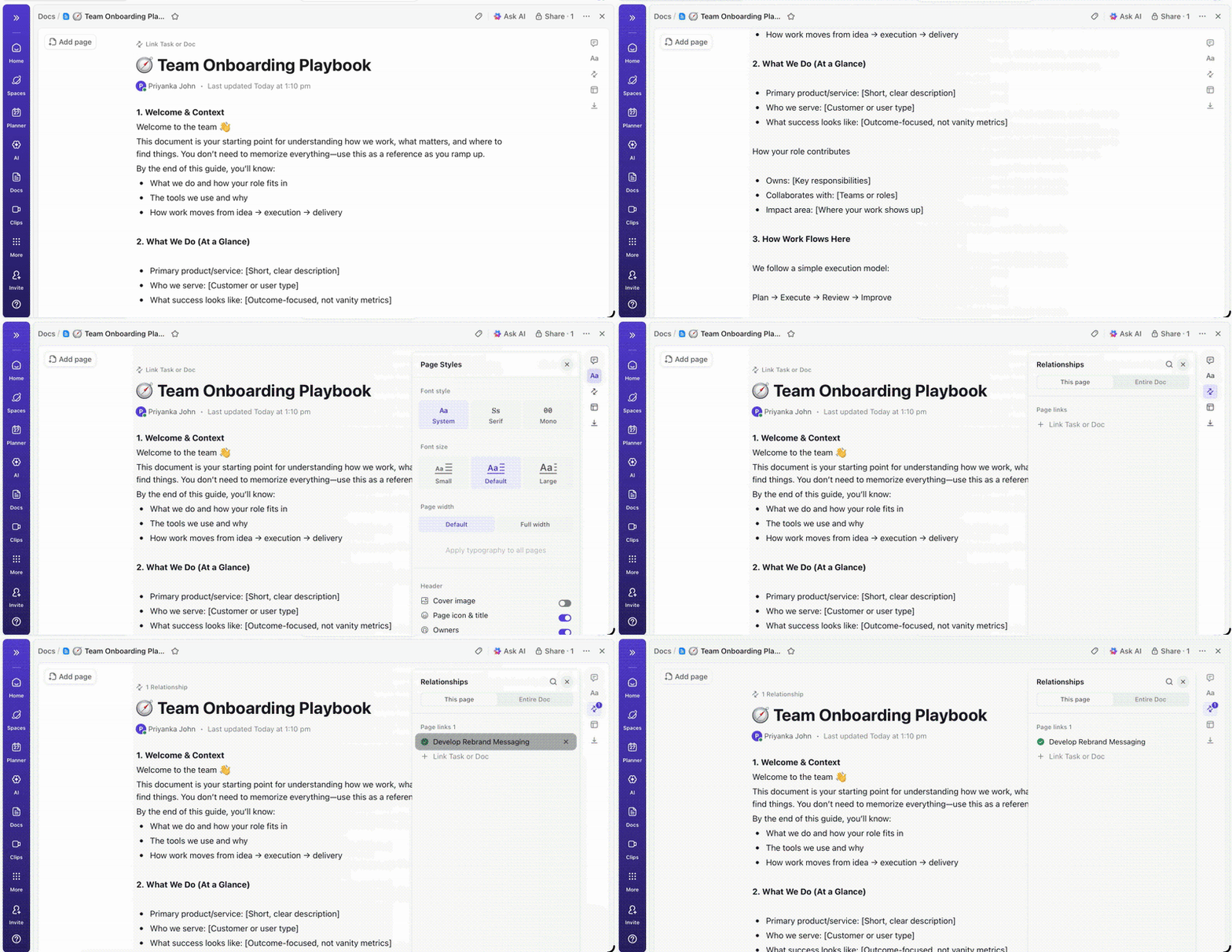
Ad esempio, se Gemini analizza un contratto con un fornitore, puoi salvare il riepilogo/riassunto in un documento ClickUp e strutturarlo in sezioni come Obblighi principali, Scadenze e Requisiti di conformità. Il PDF originale può essere allegato direttamente al documento per una rapida consultazione.
Da lì, puoi effettuare la connessione del documento all'area di lavoro del progetto pertinente. Chiunque esamini il progetto può accedere all'analisi di origine, ai file di supporto e alla discussione in corso senza dover cercare in più app.
Converti gli elementi di Gemini in attività di ClickUp
Gemini è in grado di estrarre punti d'azione da PDF di grandi dimensioni, ma tali informazioni devono comunque essere trasformate in attività tracciabili. Invece di lasciarle all'interno della chat, sposta tali attività in attività di ClickUp per una gestione strutturata del flusso di lavoro.
Ogni attività diventa un'unità di lavoro chiara, con il contesto necessario al tuo team per completarla. Puoi includere dettagli quali:
- Un titolare incaricato di completare l'attività
- Una data di scadenza per tenere sotto controllo le scadenze e garantirne la visibilità
- File o PDF di supporto come riferimento
- Aggiornamenti di stato per il monitoraggio dei progressi nel tempo
Ad esempio, se Gemini identifica un requisito come "Inviare rapporti di conformità trimestrali", puoi creare un'attività assegnata al membro del team responsabile e allegare il contratto originale o il riepilogo/riassunto di Gemini come riferimento.
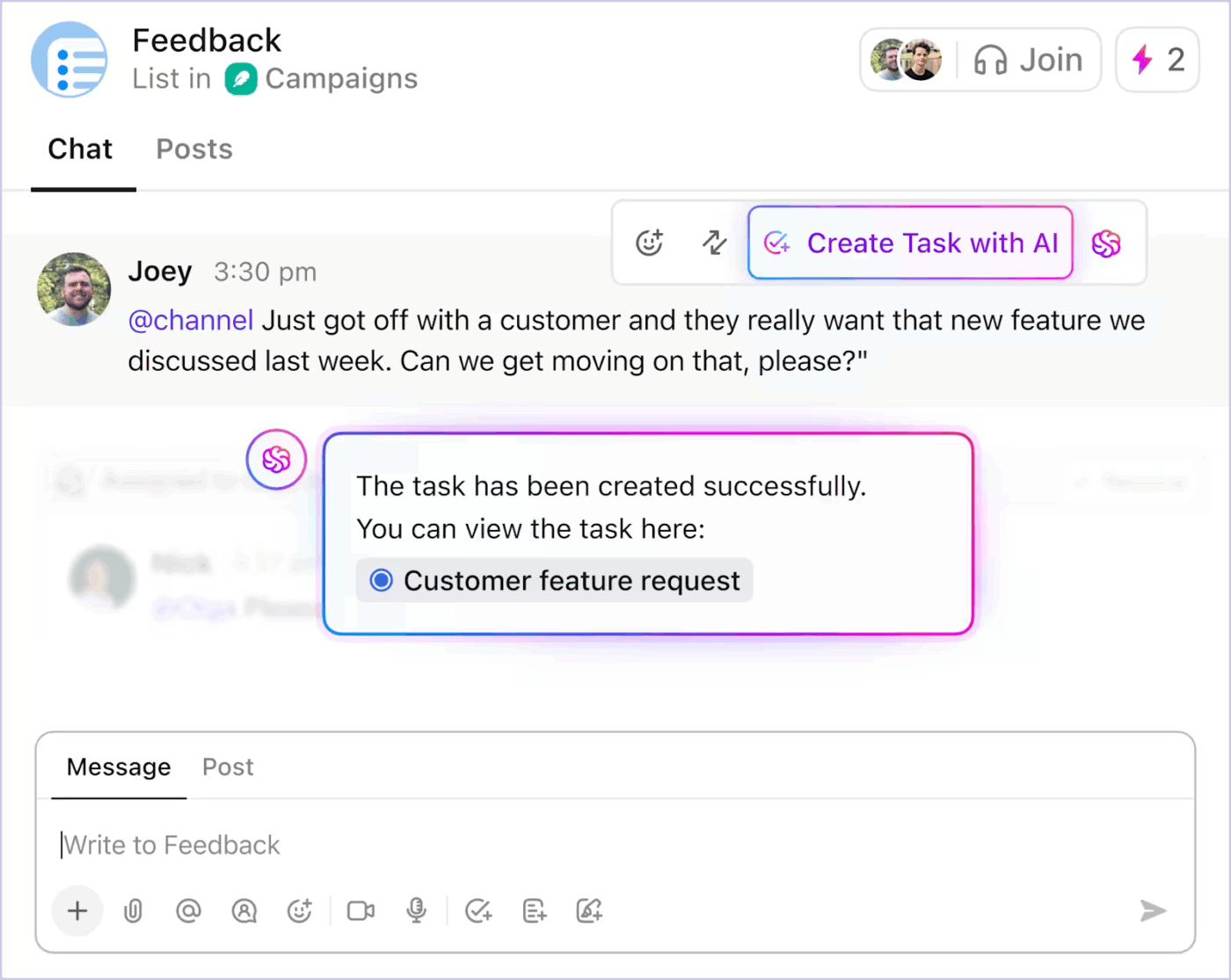
Le attività di ClickUp si integrano direttamente con il resto del tuo spazio di lavoro. Puoi collegarle al documento ClickUp che contiene il riepilogo del contratto, allegare il PDF originale e aggiungere commenti per la collaborazione in team. In questo modo, tutti coloro che lavorano all'attività hanno accesso immediato al contesto completo.
Amplia le informazioni sui documenti utilizzando ClickUp Brain
Una volta che le informazioni sono presenti in ClickUp, ClickUp Brain può aiutarti ad andare oltre il riepilogo/riassunto iniziale di Gemini ed estrarre informazioni più approfondite dai tuoi documenti. Puoi porre domande all'IA integrata direttamente all'interno della tua area di lavoro di ClickUp. Ad esempio:
- "Riassumi gli obblighi principali di questo contratto."
- "Crea attività da questa sezione del documento."
- "Scrivi una bozza di email in cui spieghi i requisiti al team."
Brain analizza i contenuti dei tuoi documenti, delle tue attività e dei tuoi commenti per generare risposte basate sui dati della tua area di lavoro. Aiuta inoltre il tuo team a svilupparle continuamente man mano che il progetto evolve.
💡Suggerimento da esperto: una volta che le informazioni dei tuoi PDF sono all'interno di ClickUp, puoi creare dei Super Agenti ClickUp per gestire automaticamente il lavoro di follow-up.
Ad esempio, un agente può esaminare il riepilogo del documento, estrapolare gli obblighi chiave, assegnare attività ai membri del team appropriati e persino inviare aggiornamenti man mano che le scadenze si avvicinano. Ciò trasforma l'analisi statica dei documenti in un flusso di lavoro continuo in cui l'IA aiuta attivamente a gestire il lavoro relativo al documento.
Conserva i PDF e le analisi insieme
Una delle maggiori sfide nell'analisi dei documenti tramite IA è la frammentazione. Il file originale si trova spesso in uno strumento, il riepilogo/riassunto generato dall'IA in un altro e le attività create sulla base di tali informazioni in un altro ancora.
ClickUp ti aiuta a conservare tutte queste informazioni in un'unica area di lavoro.
Puoi caricare il PDF originale, archiviare il riepilogo/riassunto di Gemini in ClickUp Docs e convertire gli elementi da intraprendere in attività di ClickUp all'interno dello stesso progetto. In questo modo si crea una chiara sequenza che va dal documento → all'analisi → all'esecuzione.
Chiunque esamini il progetto può trovare rapidamente il documento di origine, l'analisi generata dall'IA e il lavoro di follow-up senza dover cambiare strumento.
Nel tempo, questa struttura crea una base di conoscenze ricercabile in cui documenti, informazioni e lavori rimangono collegati. Invece di cercare informazioni in più app, il tuo team sa sempre dove si trova il file, cosa significa e quali sono i passi successivi da compiere.
Quindi, se sei pronto a trasformare le informazioni dei PDF in lavoro terminato, inizia gratis con ClickUp per vedere la differenza.
Domande frequenti (FAQ)
La maggior parte degli errori di caricamento si verifica perché la dimensione del file supera il limite di 100 MB, il PDF è danneggiato o hai provato a caricare più di 10 file contemporaneamente. Prova a comprimere il file o assicurati che sia in un formato PDF valido prima di riprovare.
Per tenere in ordine i tuoi documenti importanti e i relativi riassunti generati dall'IA, salvali in uno spazio di lavoro dedicato, come ClickUp Docs. Gemini elabora i file per la conversazione in corso, ma non li salva a lungo termine sul tuo account Google.
Gemini utilizza il riconoscimento ottico dei caratteri (OCR) per elaborare i PDF scansionati, ma l'accuratezza dipende dalla qualità delle scansioni. Per ottenere risultati ottimali, utilizza PDF con testo selezionabile quando possibile, poiché ciò consente all'IA di leggere direttamente il contenuto.