
Le specifiche evolvono, i messaggi cambiano e il feedback rimane attivo anche molto tempo dopo la consegna della prima bozza. Quando le modifiche sono sparse tra documenti, chat e strumenti diversi, lo stato rallenta e diventa più difficile tenere traccia del contesto.
Gemini aiuta i team a rivedere ciò che già esiste senza creare bozze duplicate. Aiuta a rimodellare il testo, rafforzare la struttura e adattare il tono rimanendo fedele all'intento originale. Ciò rende più facile muoversi rapidamente mantenendo allineati i revisori.
Questa guida mostra come riscrivere i contenuti con Gemini in flussi di lavoro che assomigliano al lavoro reale: modifica delle specifiche, revisioni delle parti interessate, approvazioni e aggiornamenti delle versioni. Vedrai anche come ClickUp supporta il flusso mantenendo le riscritture legate alle attività, alle revisioni e alle approvazioni. 🔁
Cos'è la funzionalità di riscrittura dei contenuti di Gemini?
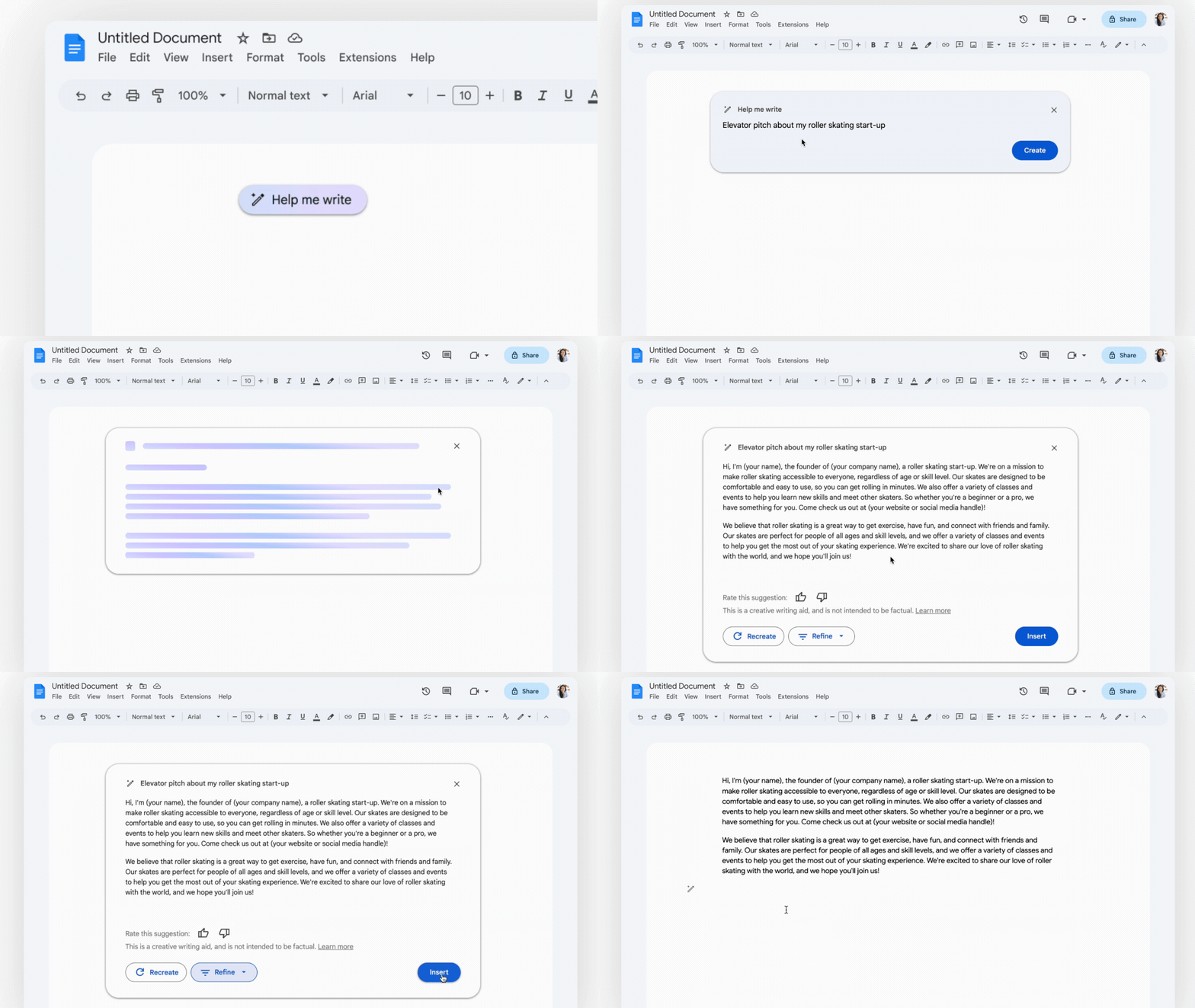
La funzionalità di riscrittura dei contenuti di Gemini è una suite di modifica basata sull'IA integrata in Google Workspace (come Documenti Google e Gmail) e nell'app autonoma Gemini.
Consente di trasformare il testo esistente modificandone il tono, la lunghezza e la struttura senza perdere il significato originale. Utilizza modelli linguistici di grandi dimensioni (LLM) per interpretare il contesto e generare opzioni di riscrittura che è possibile rivedere e applicare.
🧠 Curiosità: i romanzi classici sono stati sottoposti a riscritture estreme. Ernest Hemingway ha riscritto il finale di Addio alle armi 47 volte. La sua convinzione era semplice: la riscrittura era il momento in cui il significato diventava preciso.
Come accedere a Gemini nei Documenti Google
Gemini può aiutarti a riscrivere direttamente all'interno dei Documenti Google, mantenendo le modifiche più vicine al luogo in cui i team già redigono e revisionano i documenti.
Ecco come iniziare. 👇
Passaggio n. 1: verifica la sottoscrizione per l'area di lavoro
Per utilizzare Gemini nei Documenti Google, è necessario disporre di un account Google idoneo. Questa funzionalità è attualmente disponibile per gli utenti con un abbonamento a Google Workspace Labs o per quelli con un componente aggiuntivo Gemini Business, Enterprise o Education.
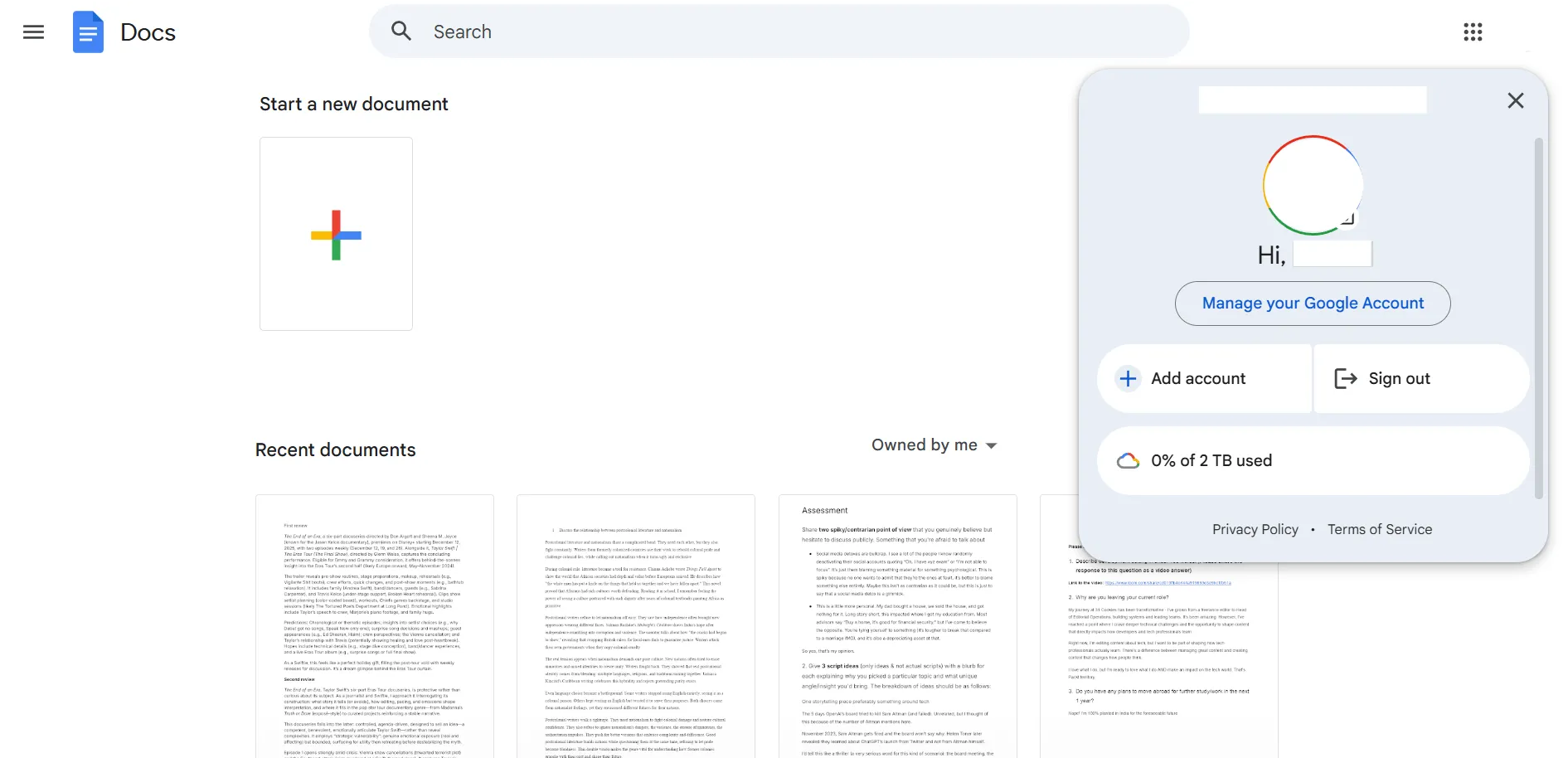
Se utilizzi un account personale, avrai bisogno di una sottoscrizione Google One IA Premium. Assicurati di aver effettuato l'accesso all'account corretto prima di aprire il documento.
🧠 Curiosità: Probabilmente hai sentito il consiglio di "uccidere i tuoi beniamini" (eliminare le scene preferite ma non necessarie). Sebbene spesso attribuita a Stephen King o Ernest Hemingway, la frase è stata coniata da Sir Arthur Quiller-Couch nel 1916. Egli disse agli scrittori: "Ogni volta che sentite l'impulso di scrivere un brano eccezionalmente bello, obbeditegli con tutto il cuore, poi cancellatelo prima di inviare il vostro manoscritto alla stampa".
Passaggio n. 2: individua la posizione dell'icona "Aiutami a scrivere"
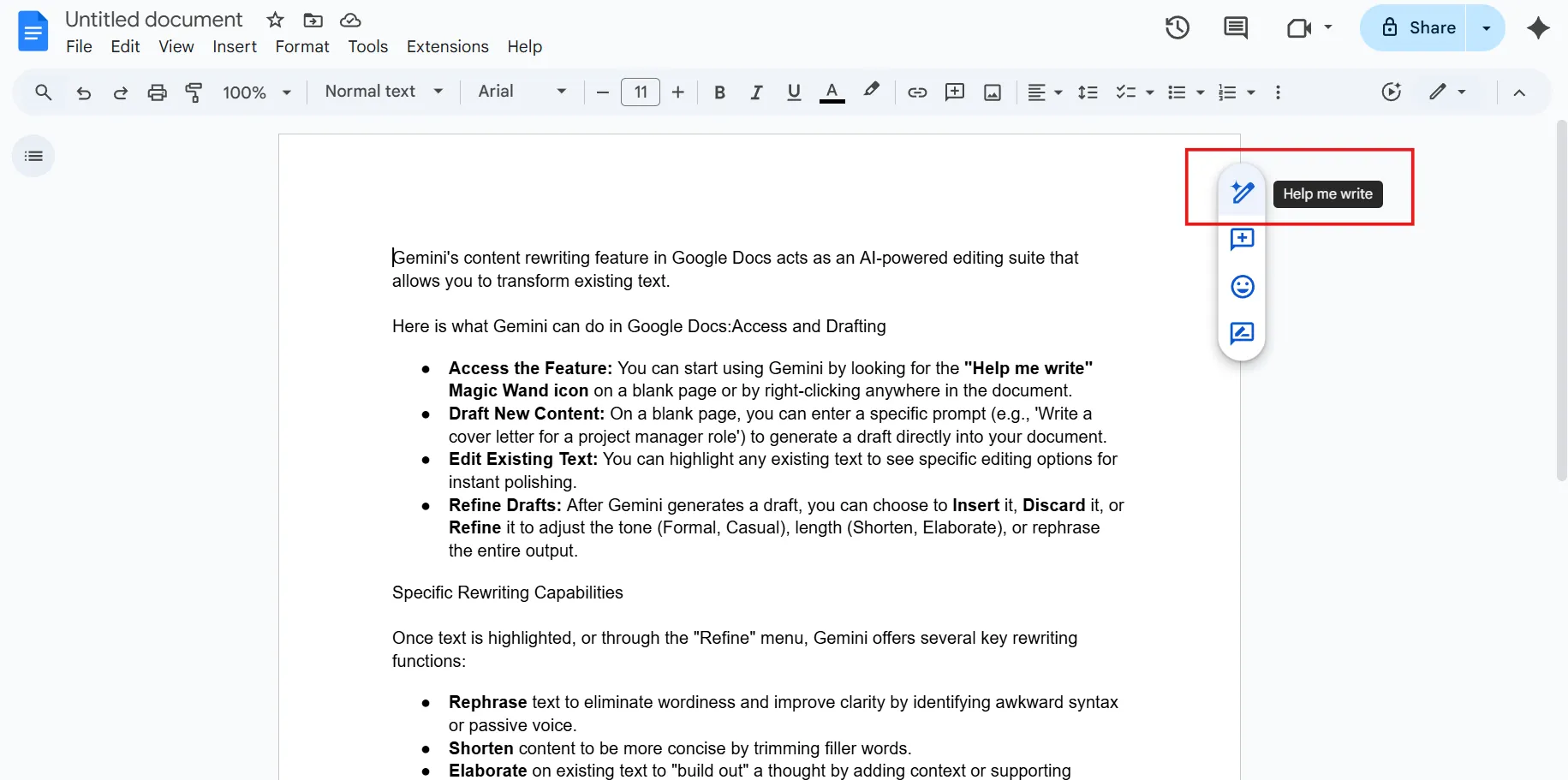
Una volta aperto un documento Google nuovo o esistente, cerca l'icona della bacchetta magica (con l'etichetta Aiutami a scrivere):
- Su una pagina vuota: l'icona di solito appare sul margine sinistro o come pulsante mobile al centro della pagina.
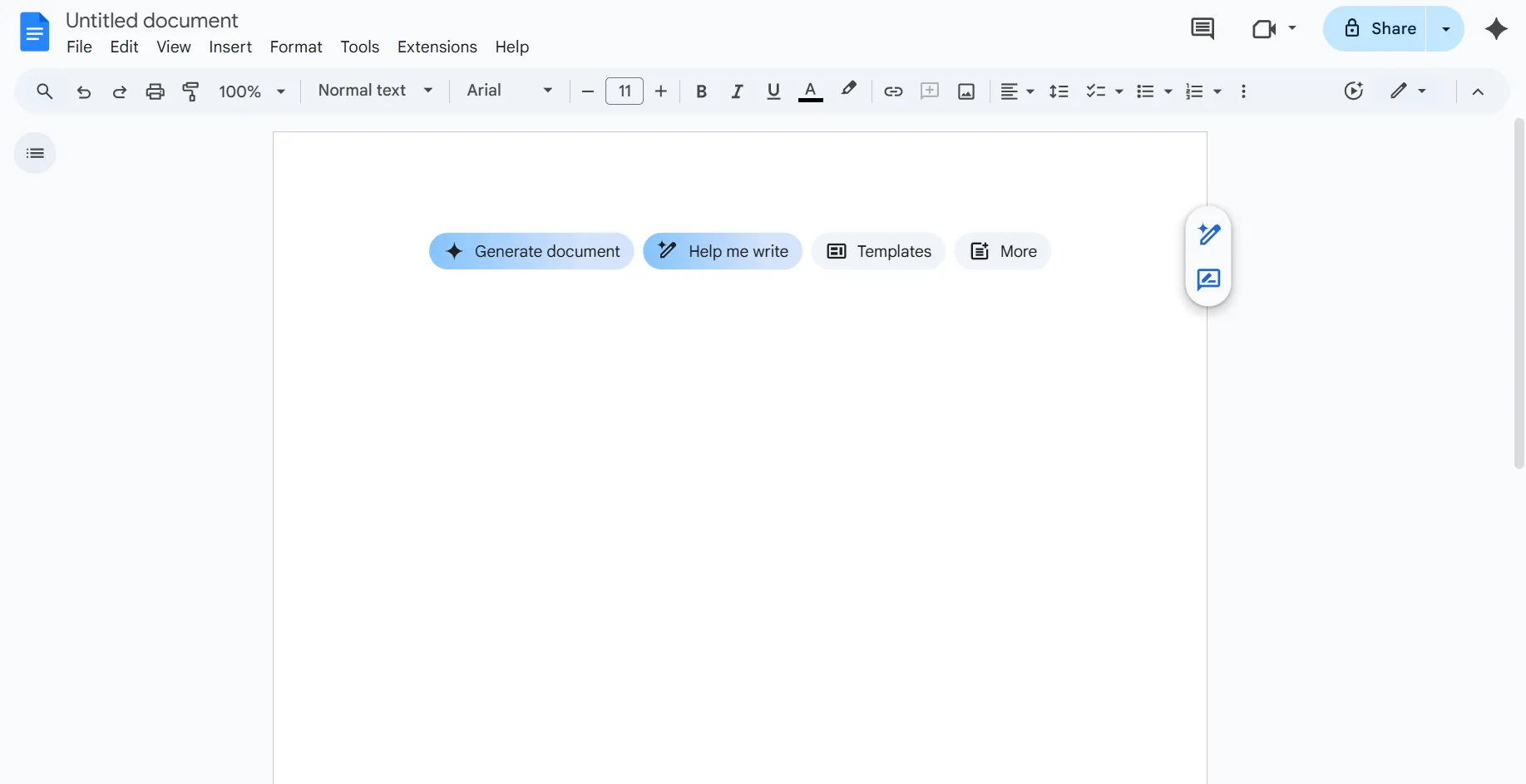
- All'interno di un paragrafo: se stai già digitando, puoi fare clic con il pulsante destro del mouse in qualsiasi punto del documento e selezionare Aiutami a scrivere dalla selezione del menu contestuale.
🔍 Lo sapevi? Il famoso autore di libri per bambini Roald Dahl era un revisore instancabile. Una volta affermò che, una volta terminata una storia, l'avrebbe riletta e riscritta almeno 150 volte.
Egli disse una frase famosa: "Scrivere bene significa essenzialmente riscrivere. Ne sono convinto. "
Passaggio n. 3: inserisci il tuo prompt o le tue istruzioni
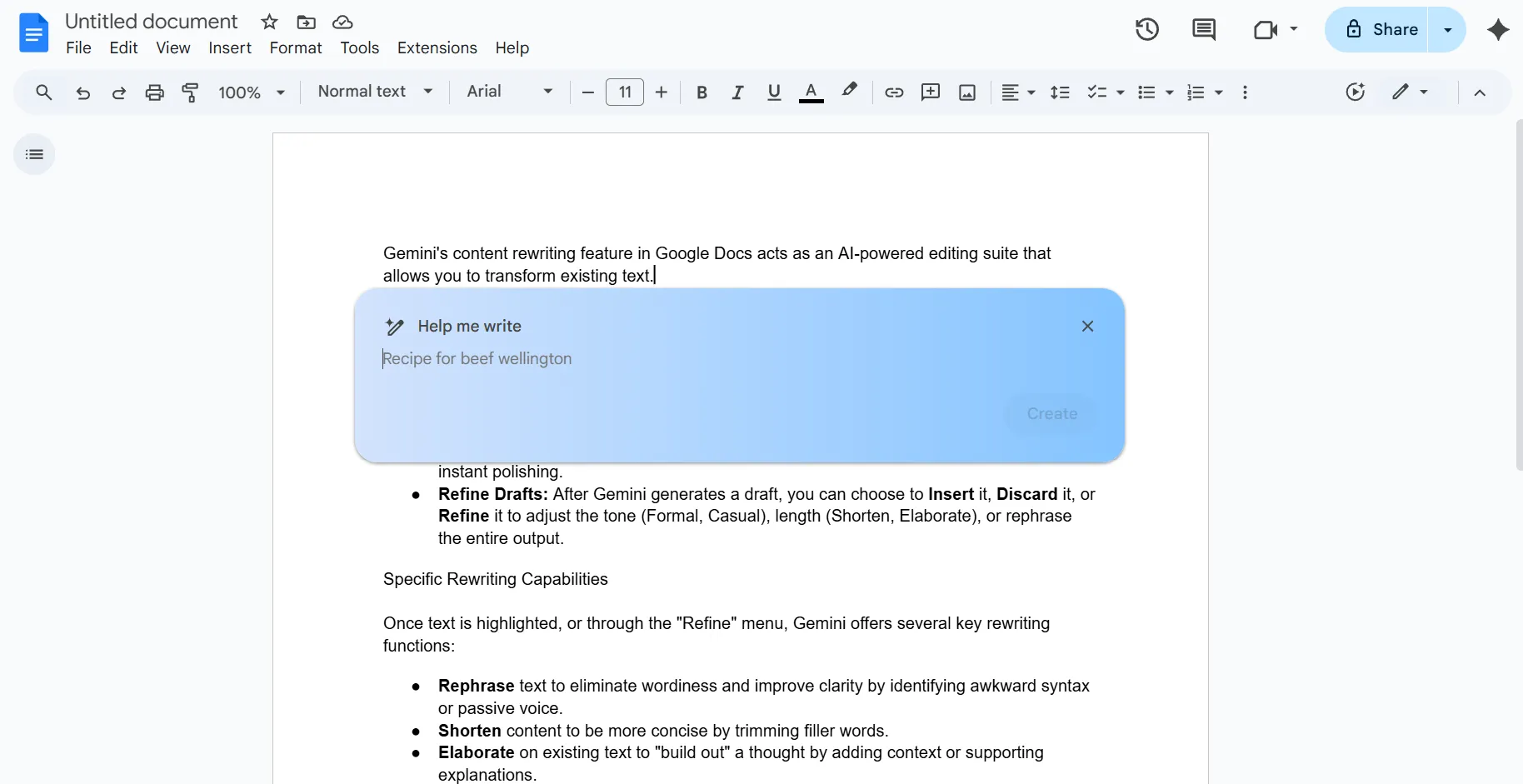
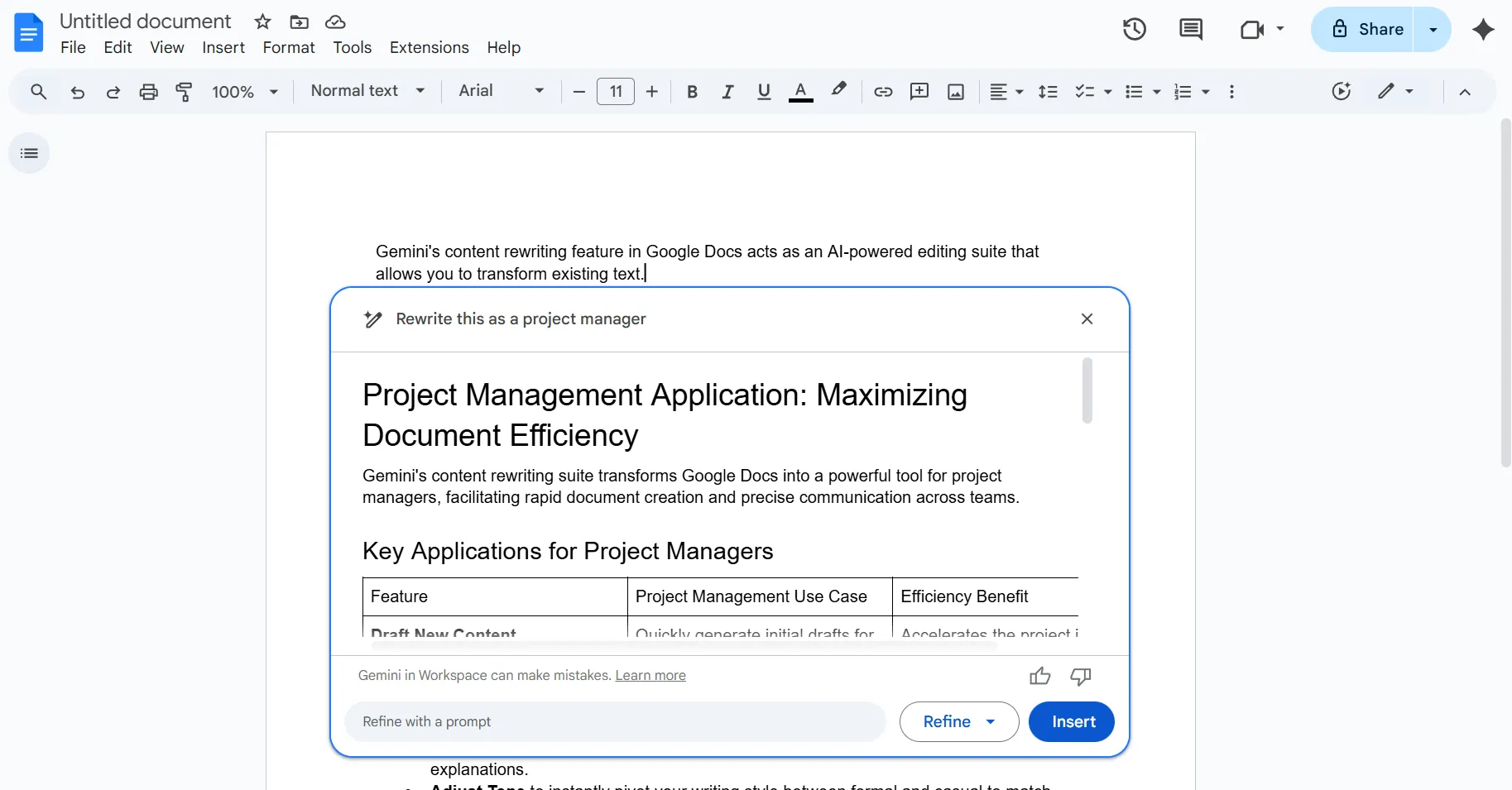
Cliccando sull'icona si aprirà una casella di testo mobile. Qui puoi digitare un comando specifico. Ad esempio, potresti digitare "Riscrivi questo come project management".
Dopo aver digitato il tuo prompt, clicca sul pulsante Crea. Gemini genererà quindi una bozza direttamente sulla tua pagina.
💡 Suggerimento professionale: se non sei sicuro di come formulare le tue istruzioni, chiedi a Gemini: "Rendi questo un prompt potente: [Il tuo prompt originale]". Riscriverà le tue istruzioni in modo che siano più dettagliate ed efficaci prima di applicarle al tuo testo.
Passaggio n. 4: rivedi e inserisci il contenuto
Gemini presenterà una bozza del testo richiesto. È possibile rivedere il risultato e scegliere tra diverse opzioni:
- Inserisci: inserisce il testo direttamente nel documento
- Perfeziona: consente di regolare il tono (Formale, Informale), la lunghezza (Accorcia, Elabora) o riformulare l'intero output.
- Elimina: elimina il suggerimento se non soddisfa le tue esigenze.
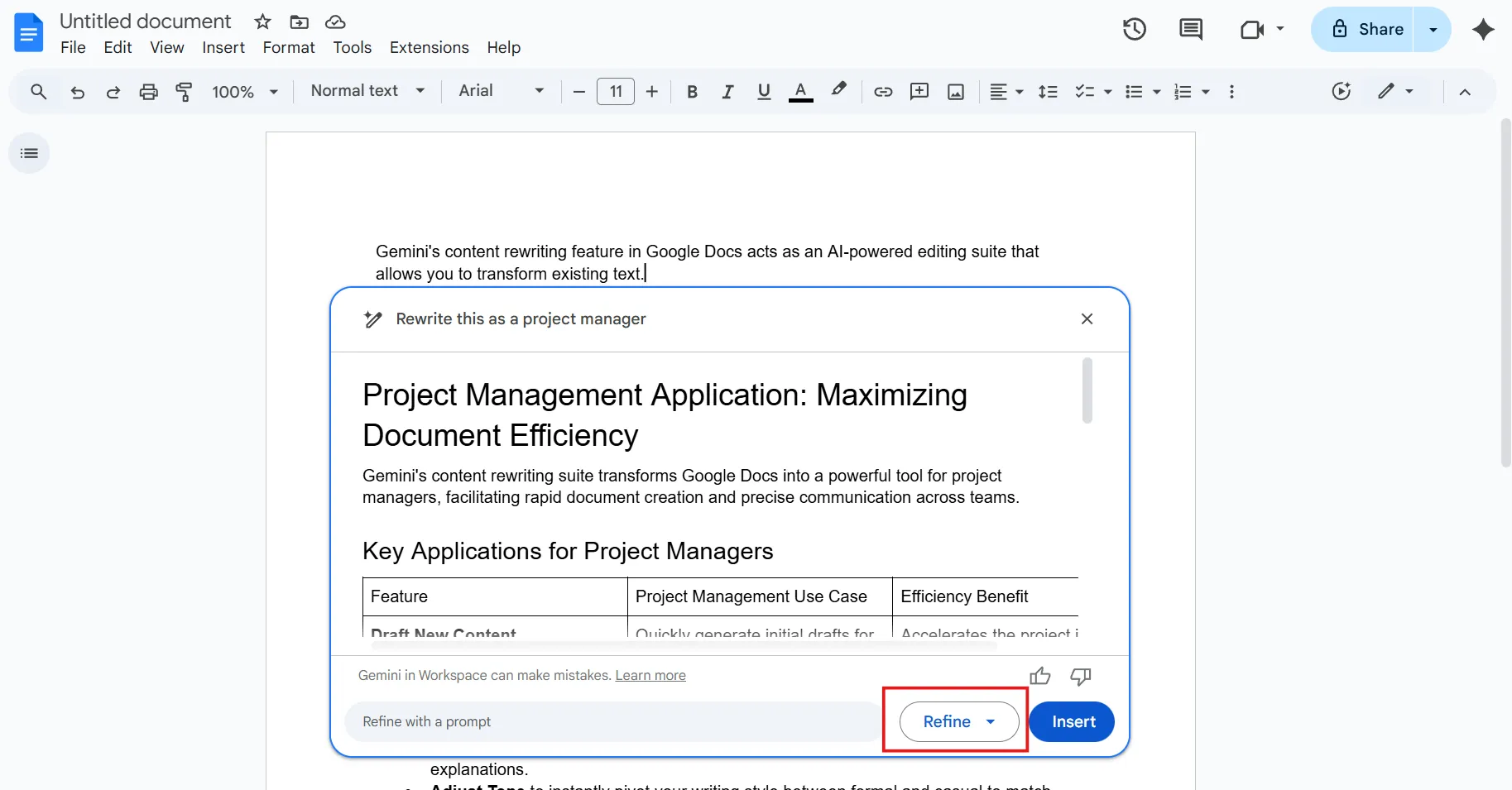
Passaggio n. 5: modifica il testo esistente (facoltativo)
Se desideri utilizzare Google Gemini per riscrivere contenuti che hai già scritto, ti basterà evidenziare il testo che desideri modificare.
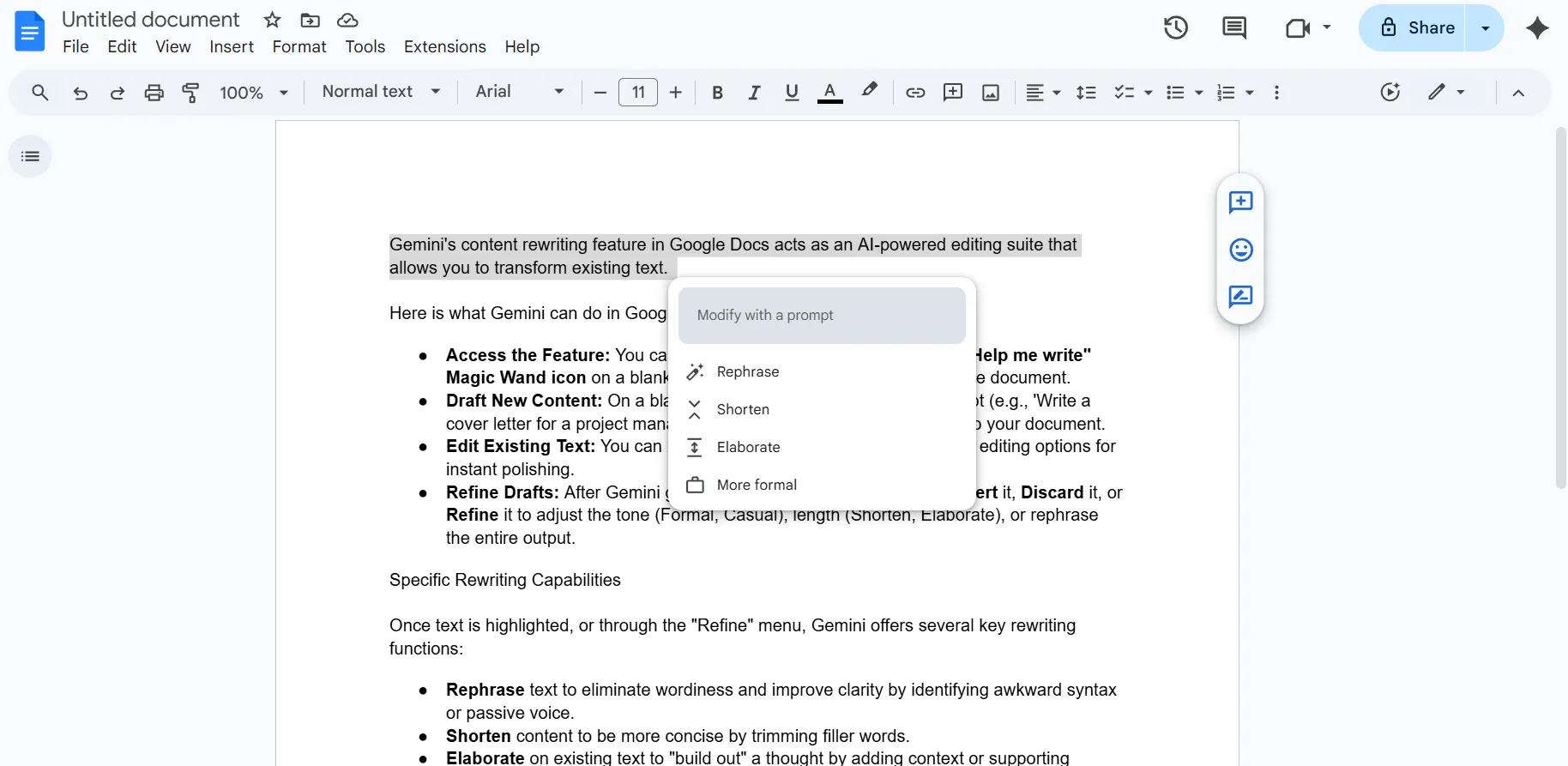
L'icona Aiutami a scrivere apparirà vicino alla tua selezione. Cliccandoci sopra otterrai opzioni di modifica specifiche come Riepiloga, Elenca o Riformula per perfezionare il tuo lavoro esistente.
📮 Approfondimento ClickUp: il 59% dei partecipanti al nostro sondaggio afferma di non disporre di un sistema di reset o revisione settimanale.
Quando gli aggiornamenti riguardano attività, commenti, documenti e Messaggi, riunire tutto può sembrare un progetto a sé stante. Quando finalmente riesci a raccogliere informazioni su cosa è cambiato, cosa è sfuggito e cosa richiede attenzione, l'energia per pianificare effettivamente la settimana successiva è già esaurita.
E se un agente potesse occuparsene al posto tuo? Gli agenti IA di ClickUp possono compilare automaticamente le attività relative a diversi compiti e riassumere ciò che richiede un follow-up.
Invece di perdere tempo a ricostruire il passato, puoi prendere decisioni più chiare su ciò che verrà dopo.
7 modi per riscrivere i contenuti con Gemini
Ecco sette modi in cui puoi utilizzare le funzionalità/funzioni di riscrittura di Gemini per perfezionare i tuoi documenti. 📃
Riformula il testo per maggiore chiarezza
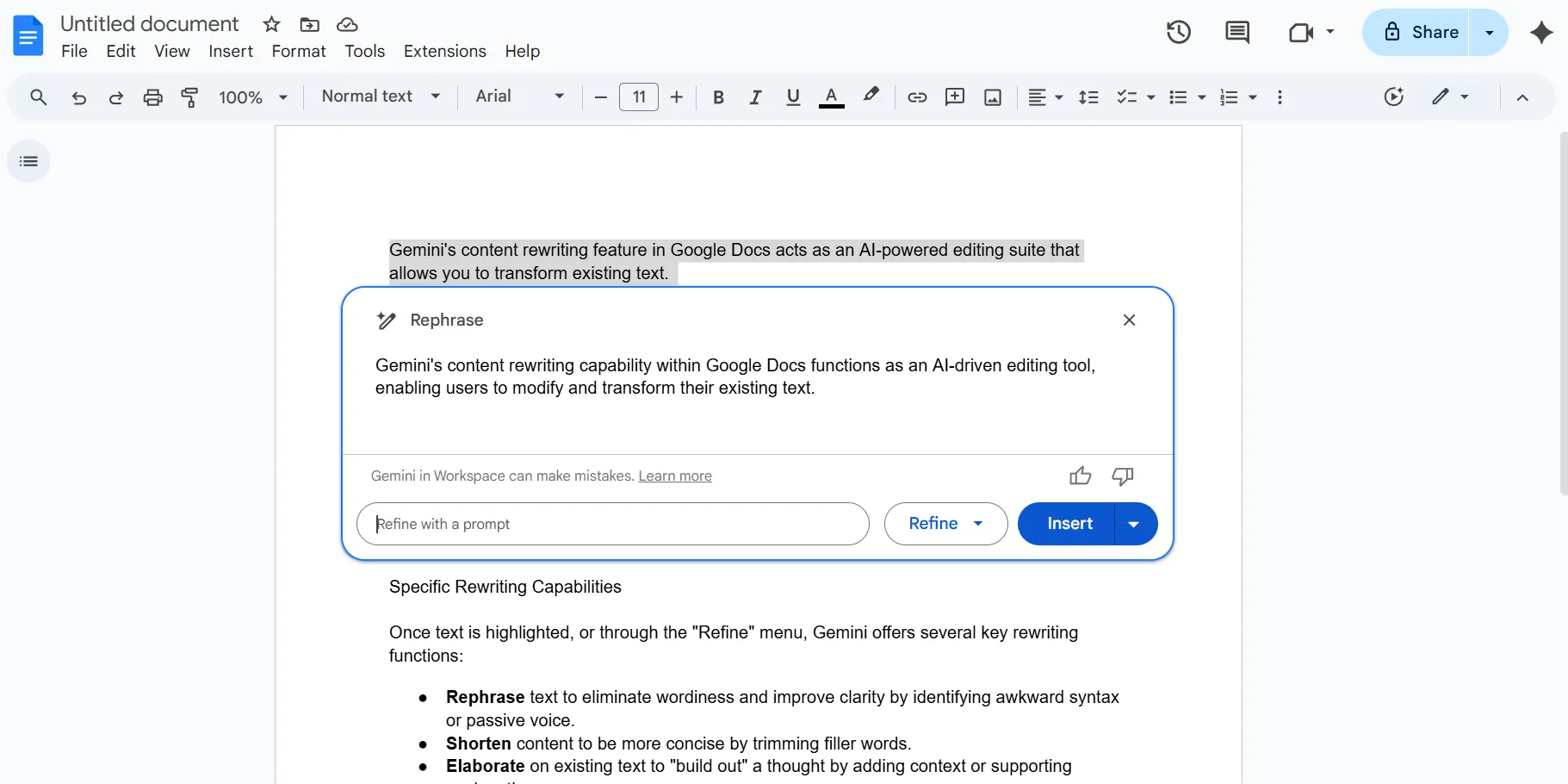
Lo strumento Riformula agisce come un nuovo paio di occhi, identificando la voce passiva, le parole ripetitive o la sintassi goffa. È prezioso quando sai cosa vuoi dire, ma la formulazione attuale ti sembra "goffa".
Gemini riorganizza la struttura della frase per garantire che le informazioni più importanti vengano prima.
🔍 Lo sapevi? Molti testi canonici esistono in più versioni riscritte. Le opere teatrali di Shakespeare sono sopravvissute in diversi quarti e fogli che contengono notevoli differenze nella formulazione, nell'ordine delle scene e nell'enfasi.
Accorcia i contenuti per renderli più concisi
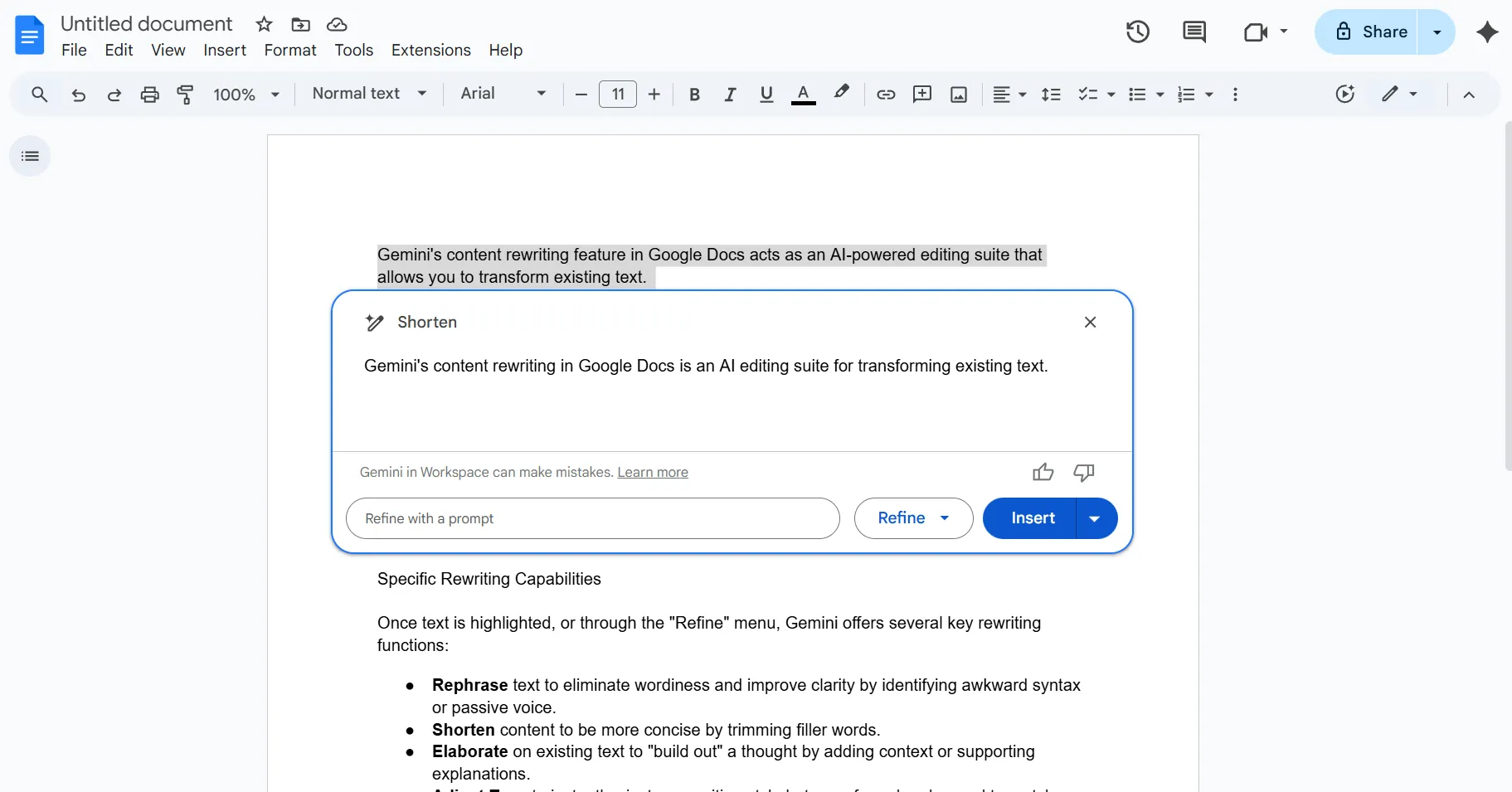
La funzionalità Abbrevia di Gemini analizza il testo alla ricerca di parole "di riempimento", come fondamentalmente, in realtà o a, e le elimina. È perfetta per rispettare il limite di caratteri di un post sui social, rendere più concisa un'email o rendere più diretto un manuale tecnico.
Elabora e aggiungi ulteriori dettagli
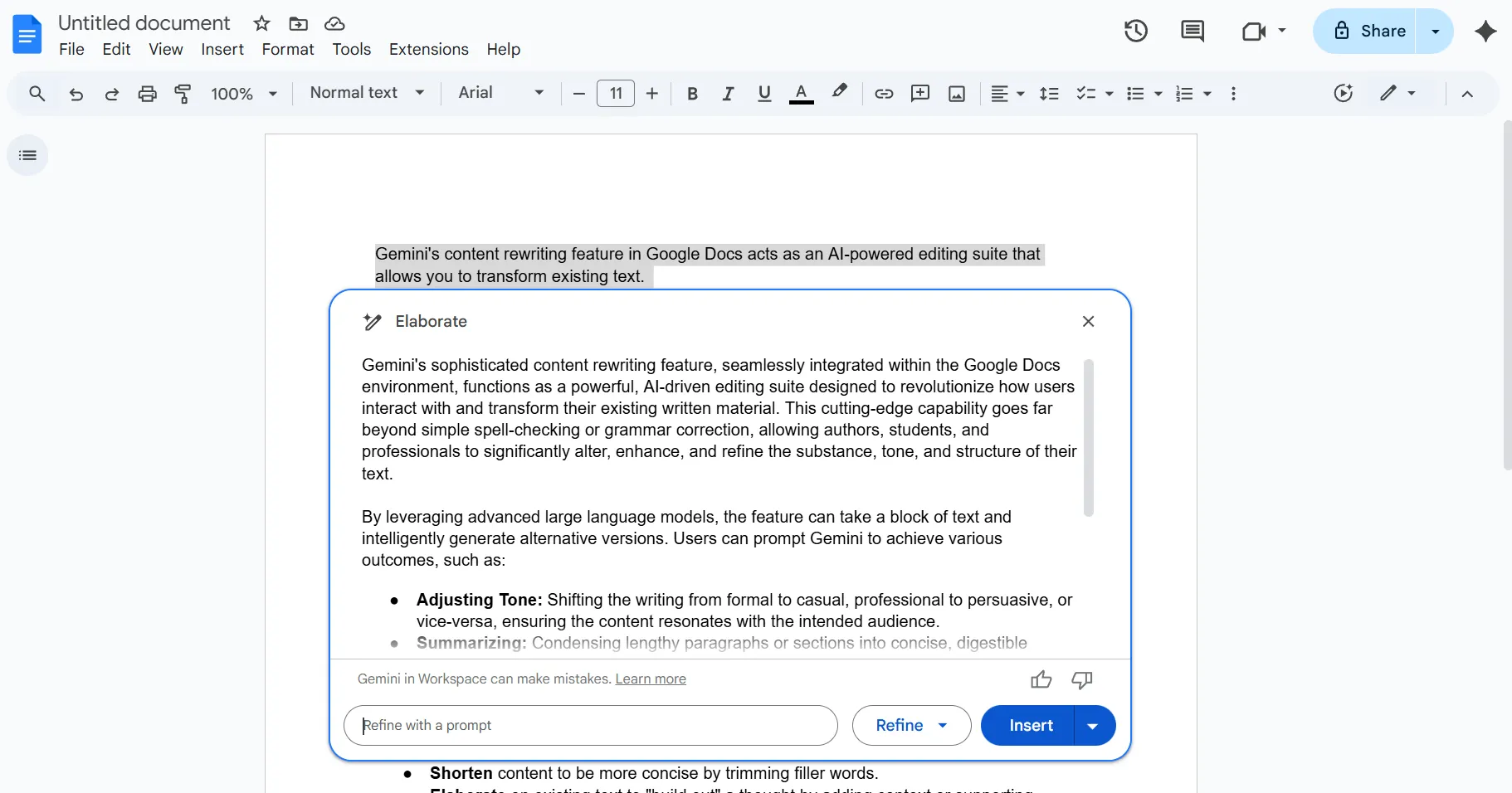
Quando il tuo testo ti sembra troppo breve o "scarso", Gemini può aiutarti a "sviluppare" il pensiero. Lo strumento Elaborate esamina l'argomento e suggerisce contesti, esempi o spiegazioni di supporto pertinenti.
È un ottimo modo per trasformare appunti di riunioni approssimativi in una proposta di progetto completa.
💡 Suggerimento professionale: usa i delimitatori per maggiore chiarezza. Separa le tue istruzioni dal testo di origine utilizzando simboli come virgolette triple (”’) o parentesi. Questo aiuta i miglioratori di scrittura IA a distinguere tra ciò che devono fare e ciò che deve essere modificato.
Regola il tono da informale a formale
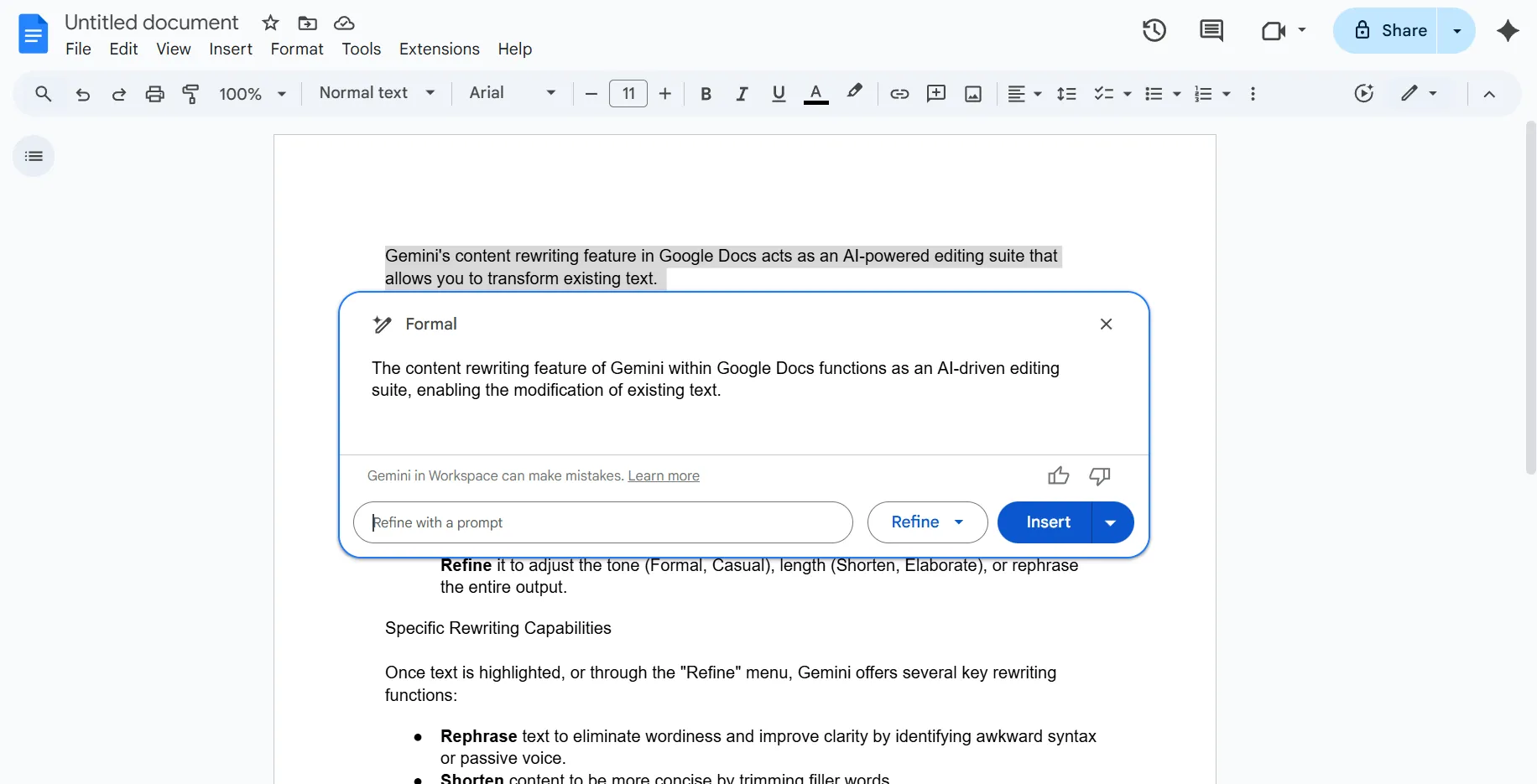
È fondamentale adeguarsi al tono del tuo pubblico. Se hai scritto un aggiornamento formale e dal tono aziendale, ma desideri effettuare la sua condivisione in un canale Slack informale, Gemini può ammorbidire il linguaggio.
Al contrario, può prendere un brainstorming informale e aggiungere la rifinitura professionale necessaria per un riepilogo/riassunto esecutivo.
💡 Suggerimento professionale: sfrutta ClickUp Super Agents per la revisione dei documenti.
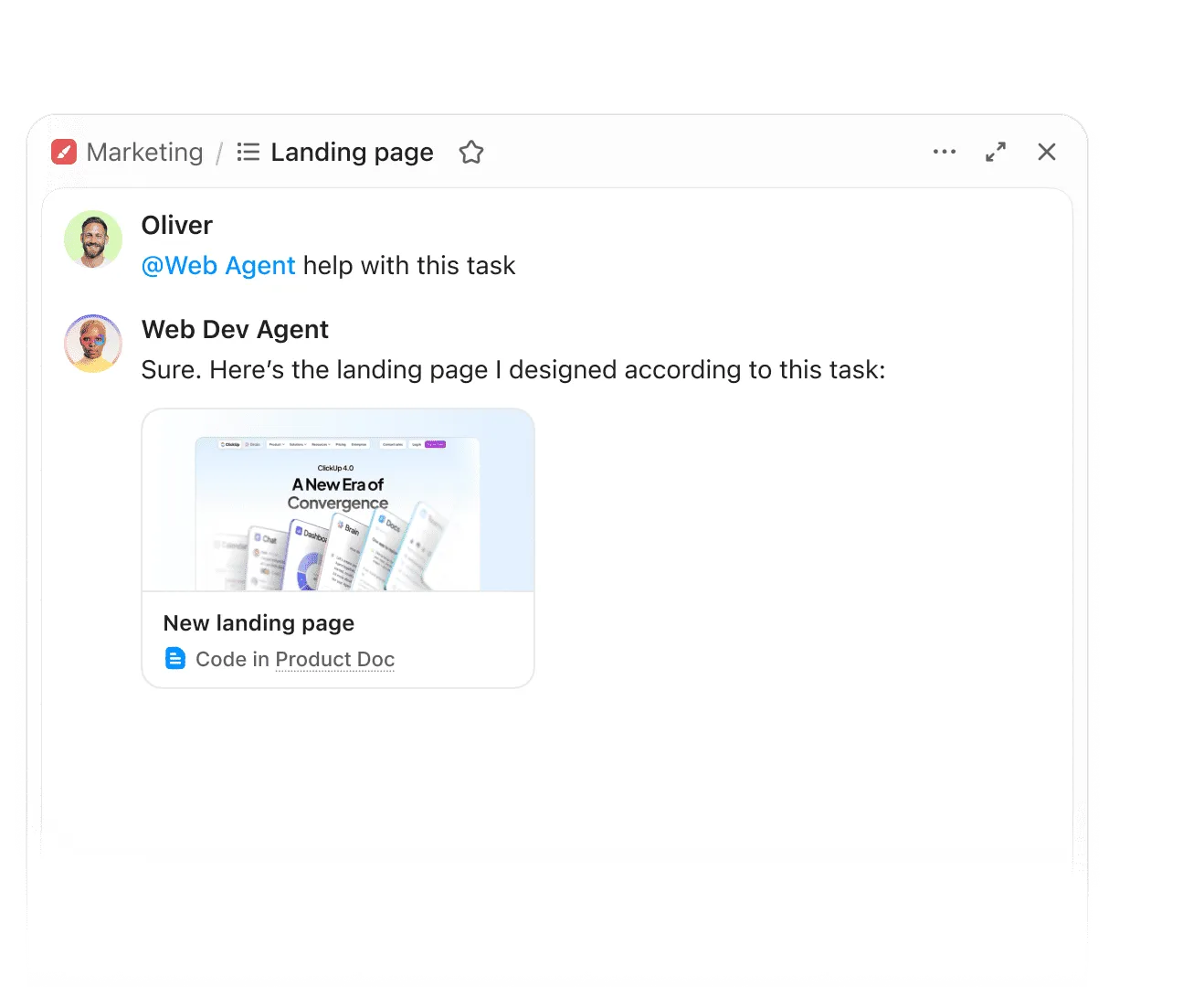
Assegna ruoli specifici come "Controllore di qualità" o "Copywriter del marchio" prima di richiedere una riscrittura. Questo costringe l'IA a esaminare il testo attraverso una lente professionale specifica.
Scopri di più qui:
Riassumi i punti chiave
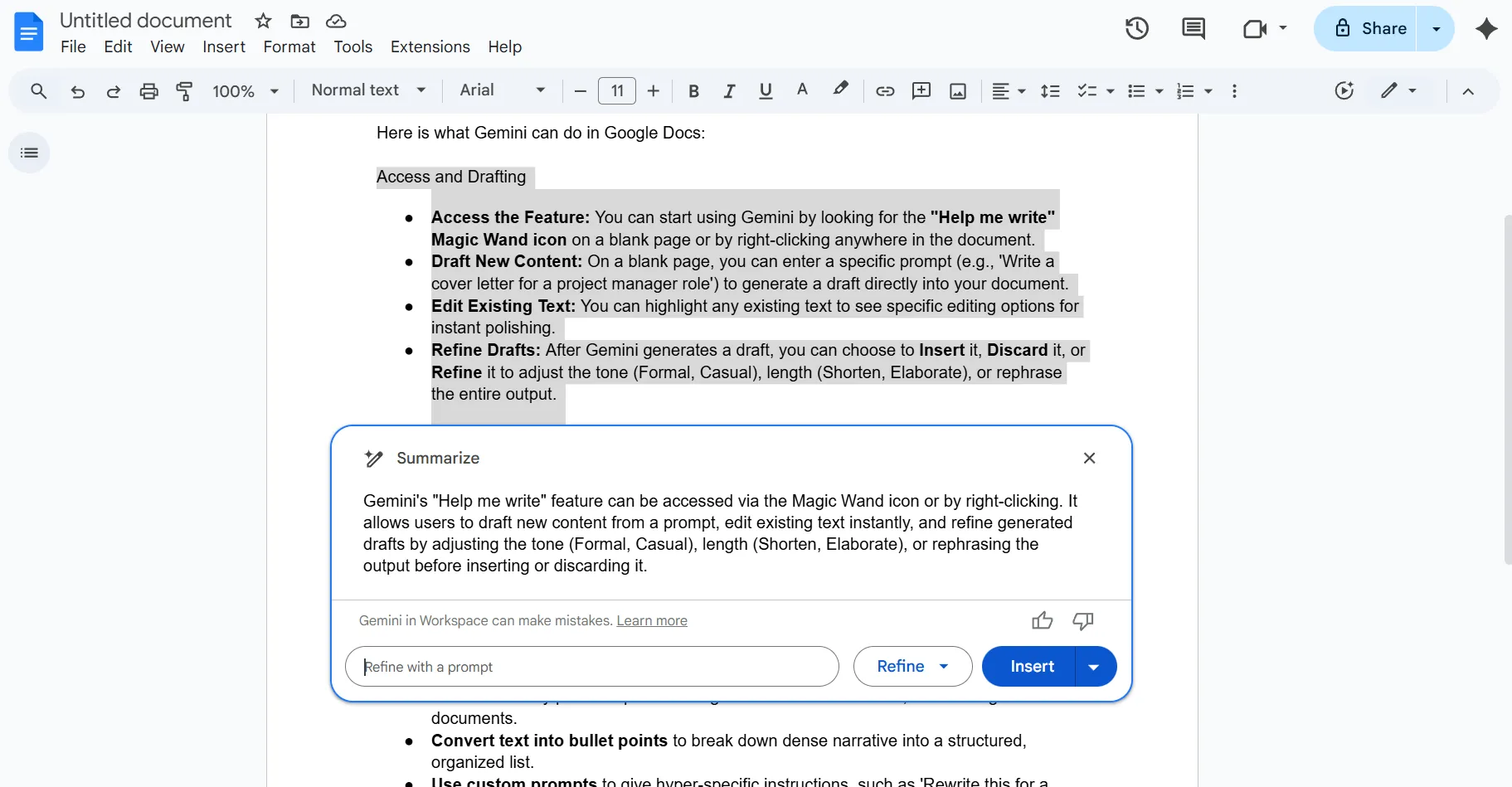
Se stai fissando un documento di cinque pagine e hai bisogno di estrarne il "quadro generale", Gemini può fare il lavoro pesante. Identifica gli argomenti e le conclusioni principali, fornendo una panoramica di alto livello.
Ciò è particolarmente utile per creare riepiloghi esecutivi all'inizio di lunghi rapporti o per recuperare il ritardo su lunghe catene di email.
💡 Suggerimento professionale: mantieni fissi il ruolo e il pubblico. I cambiamenti di tono di Gemini funzionano meglio quando si definisce chi scrive e chi legge, quindi si modifica solo una variabile alla volta (tono, lunghezza o struttura).
🧠 Curiosità: i motori di ricerca premiano la chiarezza dei testi riscritti. Le linee guida di Google per la valutazione della qualità della ricerca danno esplicitamente la priorità ai contenuti chiari, utili e ben strutturati. Riscrivere per migliorare la corrispondenza dell'intento e la leggibilità è più in linea con le linee guida per il posizionamento rispetto alla pubblicazione di contenuti "nuovi", ma mal strutturati.
Converti il testo in elenchi puntati
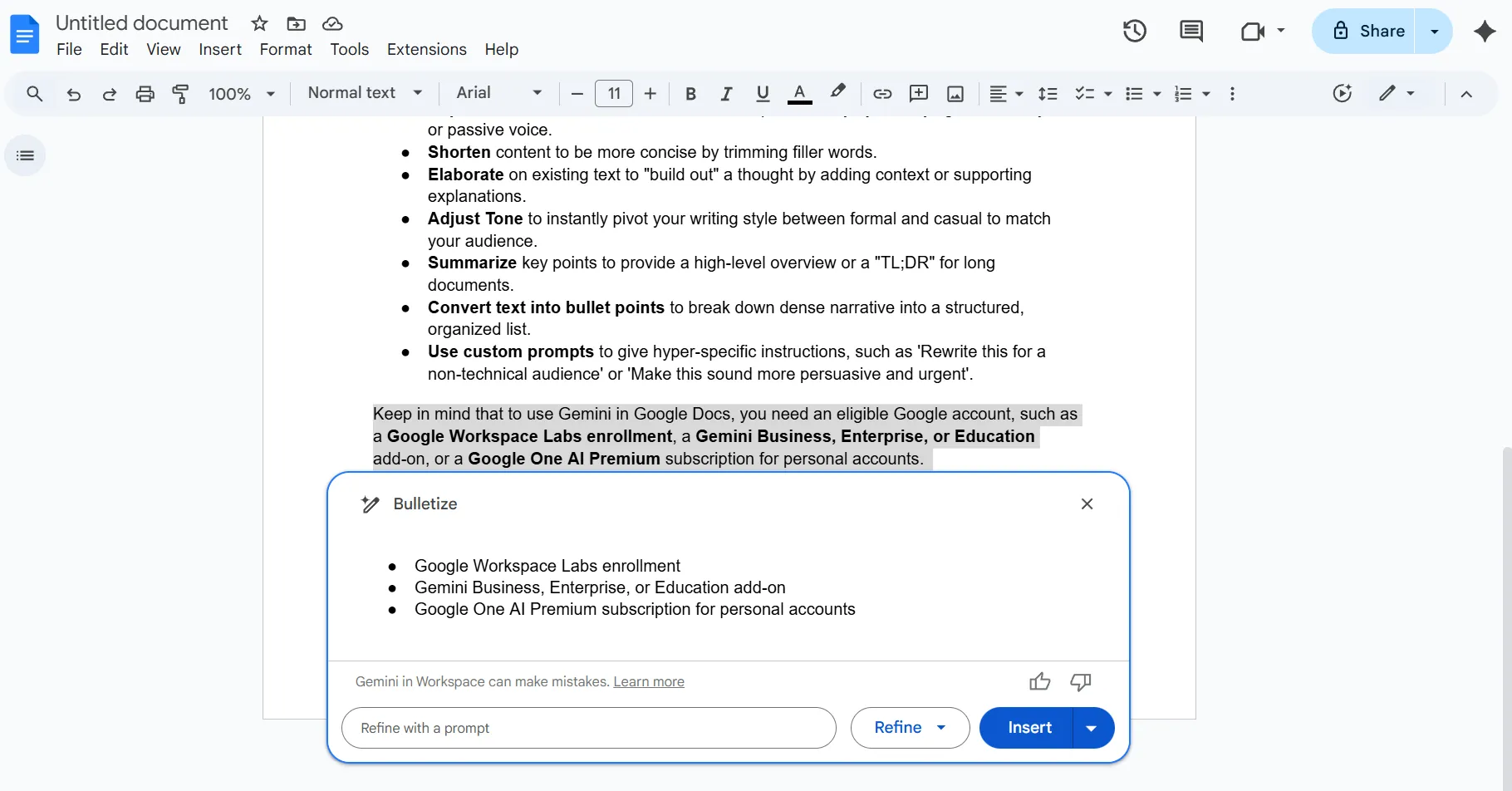
I muri di testo sono ciò che fa perdere interesse ai lettori. Gemini può prendere una narrazione densa e riorganizzarla in un elenco strutturato e puntato.
Identifica automaticamente le interruzioni logiche nel tuo processo mentale, come i passaggi di un processo, un elenco di requisiti o una serie di vantaggi, e li formatta per una rapida scansione.
📌 Nota: quando Gemini crea elenchi puntati, controlla costantemente che la struttura sia parallela. Se un punto dell'elenco inizia con un verbo, mantieni tutti i punti in quella forma.
Usa prompt personalizzati per esigenze specifiche
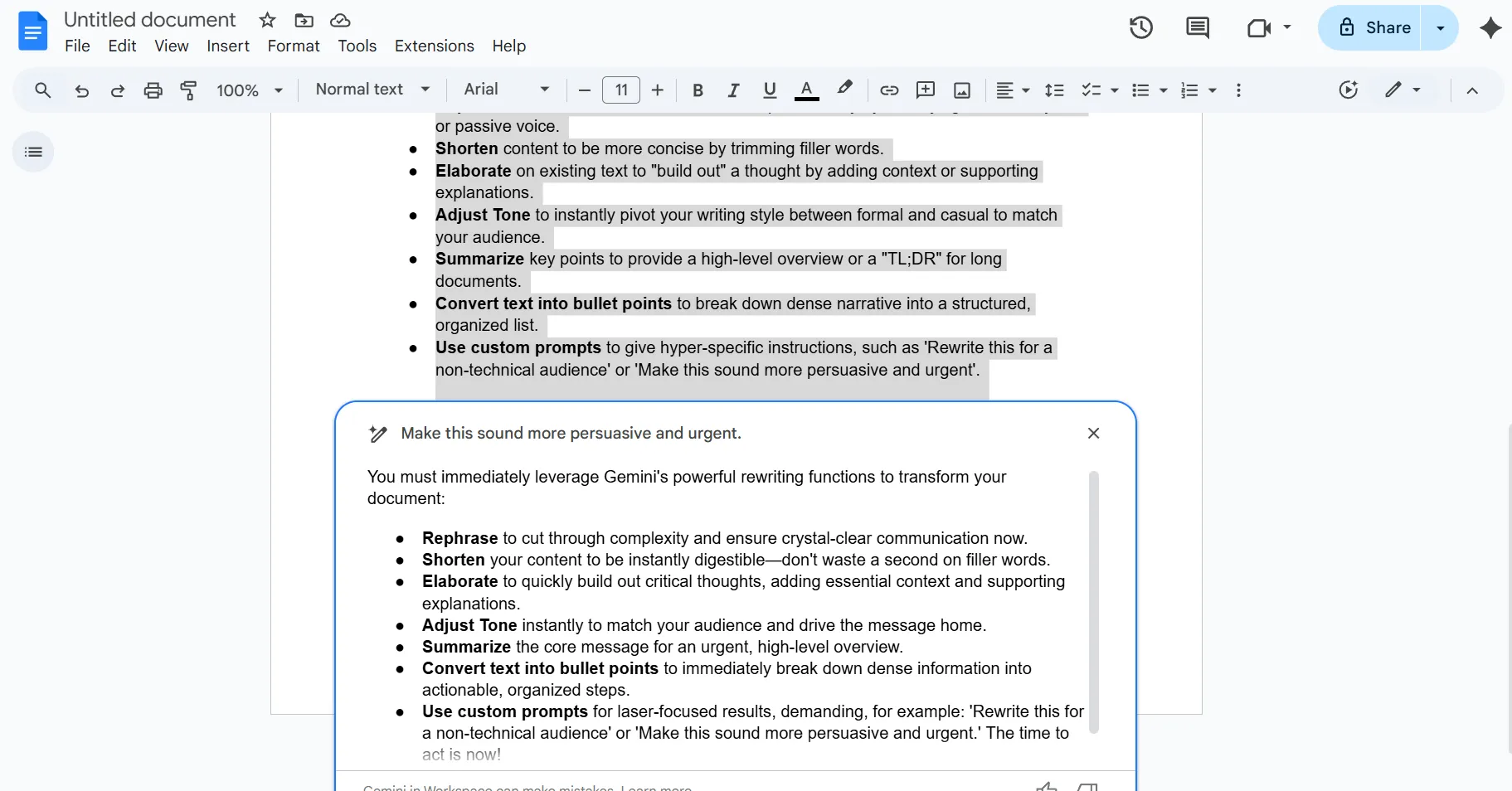
I pulsanti preimpostati sono solo l'inizio. Con il campo Prompt personalizzato, puoi dare a Gemini istruzioni iper-specifiche.
Puoi chiedergli di "Riscrivere questo testo per un pubblico non tecnico", "Rendere questo testo più persuasivo e urgente" o persino "Adattare questa email in un post su LinkedIn con hashtag pertinenti".
🧠 Curiosità: i titoli esistevano già molto prima dei giornali. Gli antichi fogli di notizie romani scolpiti nella pietra, chiamati Acta Diurna, utilizzavano brevi riepiloghi accattivanti per annunciare gli eventi. L'istinto di attirare i lettori precede di migliaia di anni i media moderni.
Come scrivere prompt di riscrittura efficaci per Gemini
Per ottenere i migliori risultati, i prompt di Gemini dovrebbero andare oltre semplici comandi come "riscrivi questo". Più contesto e intenzioni fornisci, più accurato sarà il risultato.
Un modello di prompt IA efficace per la riscrittura include in genere tre elementi chiave:
- Ruolo: definisci chi dovrebbe scrivere Gemini (ad esempio, "Agisci come un redattore tecnico").
- Destinatari: definisci a chi è destinata la riscrittura (ad esempio, "Scrivi per un cliente non tecnico").
- Limitazione: definisci la regola che ti interessa di più (ad esempio, "Non superare le 80 parole" o "Usa la voce attiva").
📌 Prova questo prompt: Riscrivi questo paragrafo in modo che sia più persuasivo, concentrandoti sui vantaggi in termini di risparmio sui costi, e formattare il risultato come un breve post su LinkedIn con tre hashtag.
Suggerimenti per ottenere risultati migliori quando si riscrive con Gemini
Per padroneggiare davvero le capacità di riscrittura di Gemini, è necessario andare oltre le nozioni di base. Sebbene l'IA sia potente, la sua resa è pari alla qualità delle indicazioni fornite. Ecco alcuni suggerimenti per ottenere i migliori risultati:
- Fornisci il contesto in anticipo: prima di chiedere una riscrittura, spiega a cosa serve il testo. Gemini funziona meglio se sa se sta effettuando una modifica a un contratto legale, l'introduzione di un post sul blog o un messaggio di testo informale.
- Usa l'approccio "iterativo": non sentirti sotto pressione per ottenere un risultato perfetto al primo tentativo. Se la prima riscrittura è vicina al risultato desiderato ma non ancora perfetta, usa un prompt di follow-up come "Ottimo, ma accorcia la seconda frase" o "Usa aggettivi più descrittivi".
- Definisci i tuoi campioni di "voce": se hai una voce di marca unica, incolla un campione dei tuoi scritti precedenti e chiedi a Gemini: "Riscrivi il seguente testo in modo che corrisponda allo stile e al ritmo di questo campione".
- Verifica i fatti: l'IA a volte può dare priorità al "flusso" piuttosto che ai "fatti". Controlla sempre che la versione riscritta non abbia modificato inavvertitamente una data, un prezzo o una specifica tecnica.
Se stai riscrivendo per un flusso di lavoro di squadra, aggiungi un ulteriore vincolo: "Mantieni intatti i commenti di revisione e le approvazioni". Questo ti costringe a trattare la riscrittura come un passaggio di esecuzione, non come un esercizio di scrittura occasionale.
🎥 Guarda come l'IA trasforma la noiosa revisione dei documenti in pochi secondi di riassunto e pulizia intelligenti.
Limiti dell'utilizzo di Gemini per la creazione e la riscrittura di contenuti
Sebbene Gemini sia un potente assistente di scrittura, presenta alcuni limiti specifici che richiedono la supervisione umana. Comprendere questi limiti garantisce che il documento finale rimanga accurato e professionale:
- Tendenza alle allucinazioni: Gemini può presentare con sicurezza fatti inventati, statistiche false o URL inesistenti come se fossero veri.
- Limitazioni della finestra di contesto: nei documenti molto lunghi, l'IA potrebbe perdere traccia dei dettagli precedenti, causando contraddizioni o frasi ripetitive.
- Mancanza di competenze approfondite: il modello spesso si basa su modelli generali e può mancare delle conoscenze approfondite di un esperto in campi di nicchia.
- Linguaggio ripetitivo: senza prompt specifici, i contenuti riscritti possono talvolta risultare piatti o basarsi su strutture meccaniche e prevedibili.
- Incoerenza di tono: Gemini può occasionalmente passare in modo goffo da uno stile informale a uno formale all'interno di una singola sezione.
⚙️ Bonus: prima di finalizzare o pubblicare qualsiasi testo riscritto dall'IA blog writer di Gemini, utilizza questa rapida lista di controllo per garantire qualità e accuratezza:
- Verifica fatti e dati
- Prova ogni link collegato
- Controllo di coerenza
- Perfeziona la voce
- Cerca le ripetizioni
- Controlla la formattazione del documento
- Ricontrolla la corrispondenza dell'intento
Utilizzo di ClickUp per scrivere e gestire contenuti riscritti
Gemini può velocizzare le riscritture. ClickUp aiuta i team a mantenere le riscritture collegate all'esecuzione in uno spazio di lavoro IA convergente. Questo è importante quando le modifiche ai contenuti richiedono un follow-up, approvazioni e una traccia di audit pulita.
In ClickUp, bozze, attività, feedback e approvazioni possono coesistere, quindi le riscritture non finiscono in file "finali-finali" scollegati. Invece di riscrivere in modo isolato, riscrivete nello stesso posto in cui viene effettuato il monitoraggio delle decisioni, evitando qualsiasi dispersione del lavoro.
Diamo un'occhiata più da vicino a ciò che offre questa alternativa all'IA di Google Gemini! 👀
Il tuo hub centrale per la stesura e la collaborazione
La riscrittura dei contenuti spesso crea una confusione di file "Versione 2" o "Versione definitiva" in varie cartelle.
ClickUp Docs pone fine a questo caos ospitando l'intera libreria di contenuti direttamente all'interno dell'area di lavoro del progetto. È possibile utilizzare le relazioni in ClickUp per collegare un documento a un'attività specifica, assicurando che la persona incaricata della riscrittura abbia tutte le risorse a portata di mano.
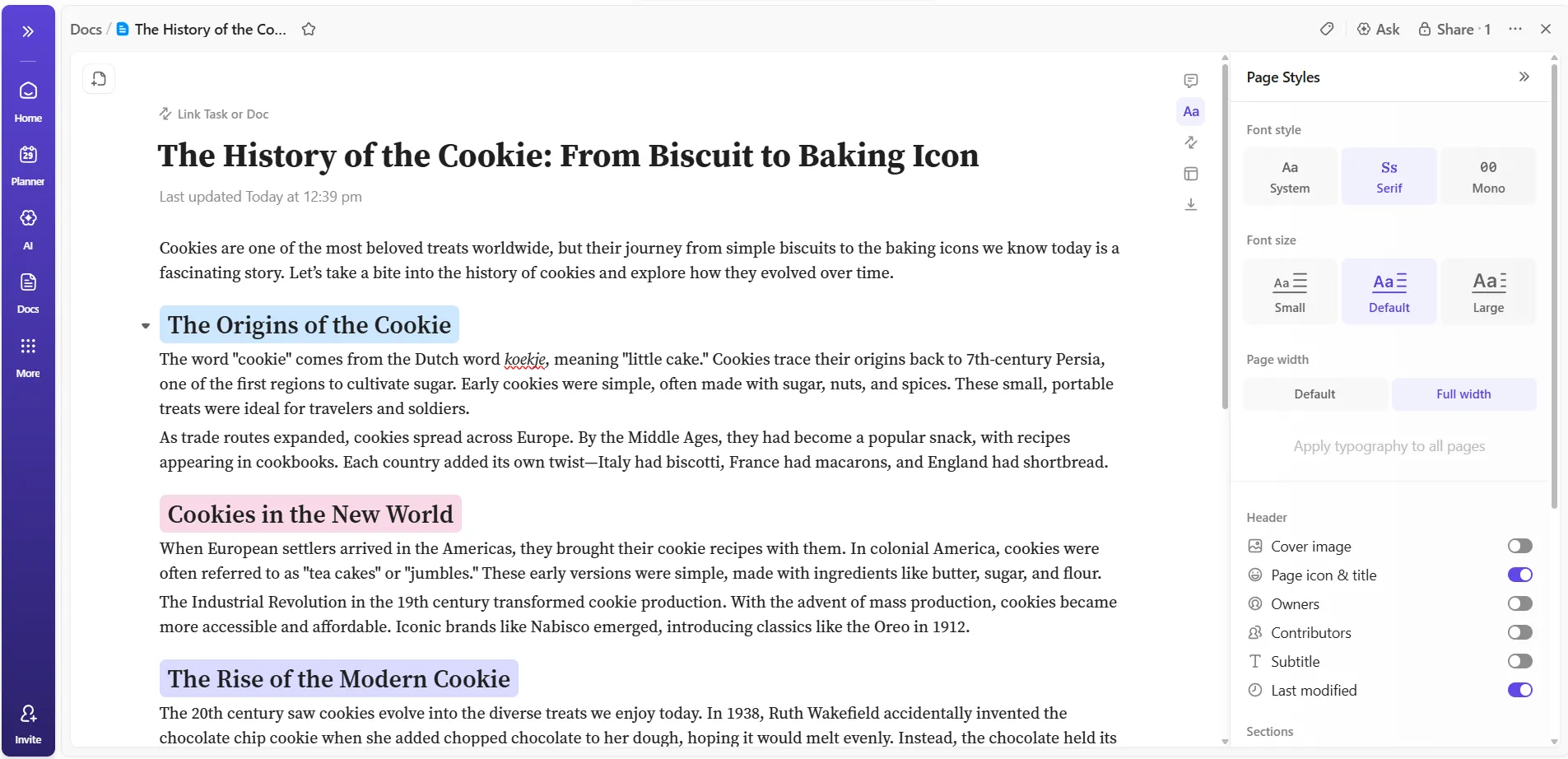
Supponiamo che tu stia guidando un aggiornamento dei contenuti per il lancio di un prodotto. Crea un documento per ogni pagina riscritta e collegalo all'attività di lancio.
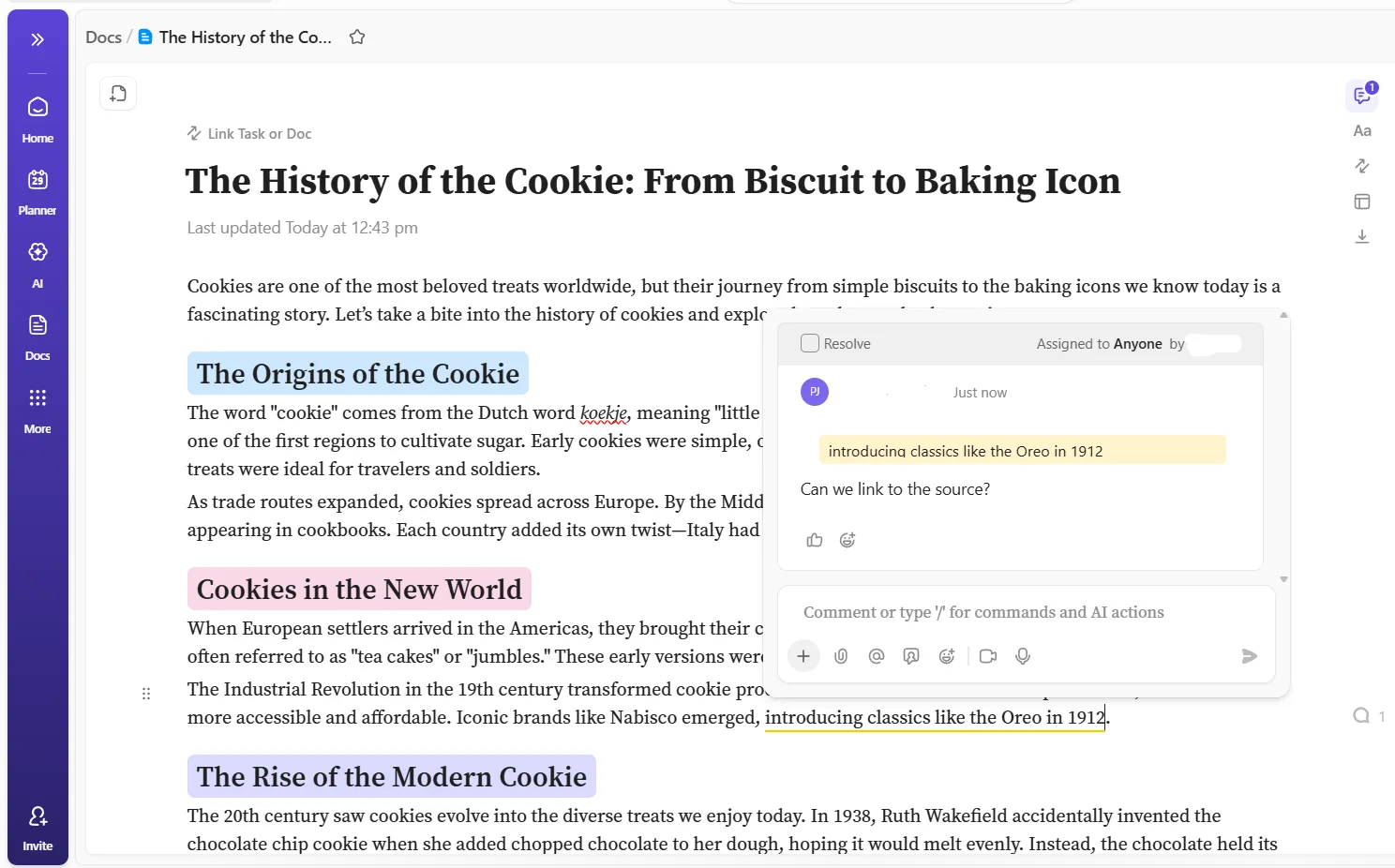
Gli editori lasciano i commenti assegnati in ClickUp, le parti interessate aggiungono suggerimenti nello stesso documento e tu risolvi i feedback mentre revisioni. Quando qualcuno richiede una modifica nel tono o nella struttura, vedi la richiesta accanto al paragrafo esatto che deve essere modificato.
🎥 Guarda questo video per semplificare la produzione di contenuti in ClickUp:
Assistenza basata sull'IA per riscritture più intelligenti
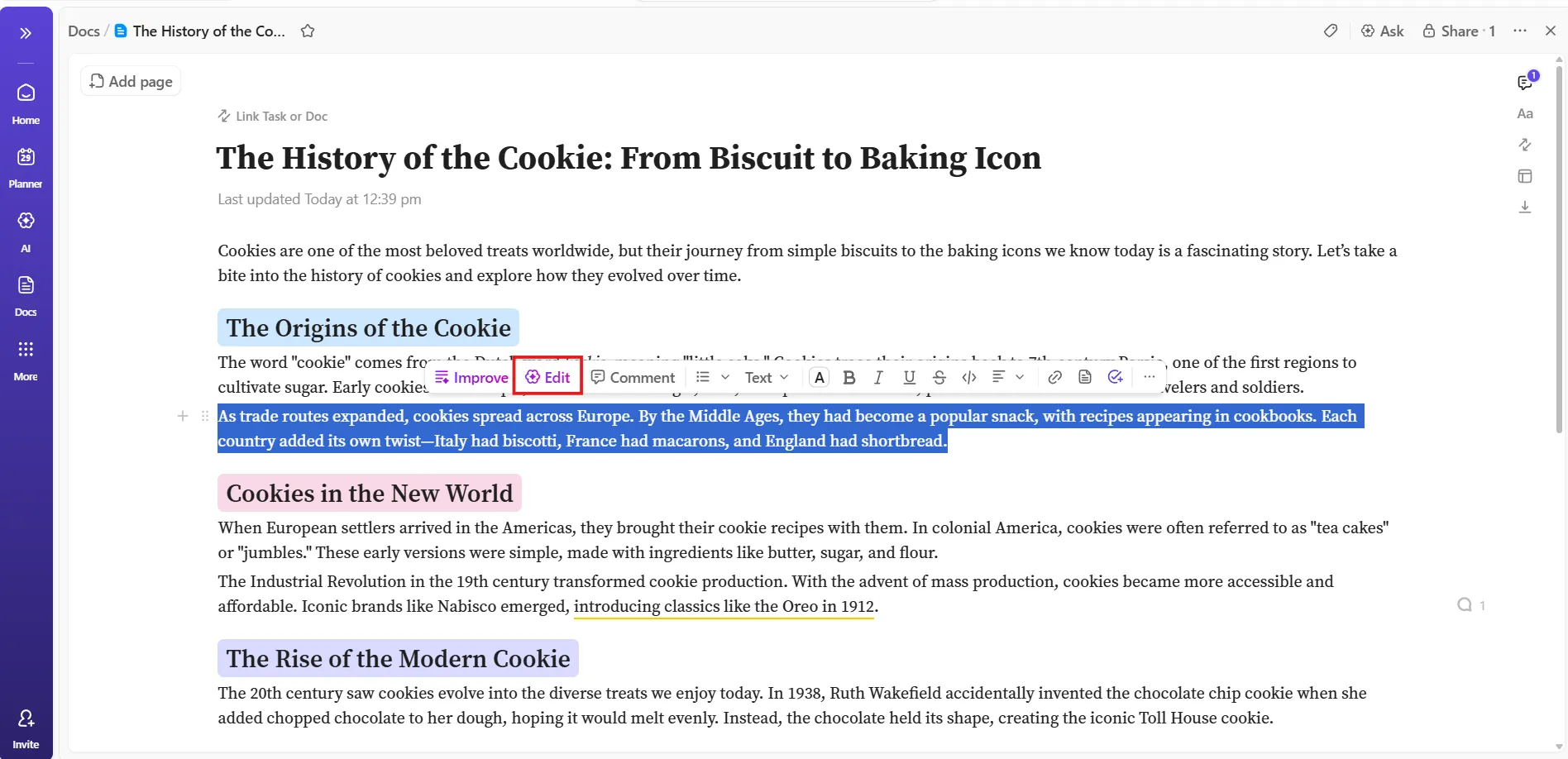
Una volta che la bozza è in un unico posto, ClickUp Brain può fornire supporto per le riscritture senza costringere i team a passare da una scheda all'altra.
Utilizza l'intelligenza artificiale contestuale per generare contenuti in linea con la voce del tuo marchio. Inoltre, elimina la necessità di copiare e incollare il testo in finestre IA esterne, garantendo la sicurezza dei tuoi dati e la rapidità del tuo flusso di lavoro.
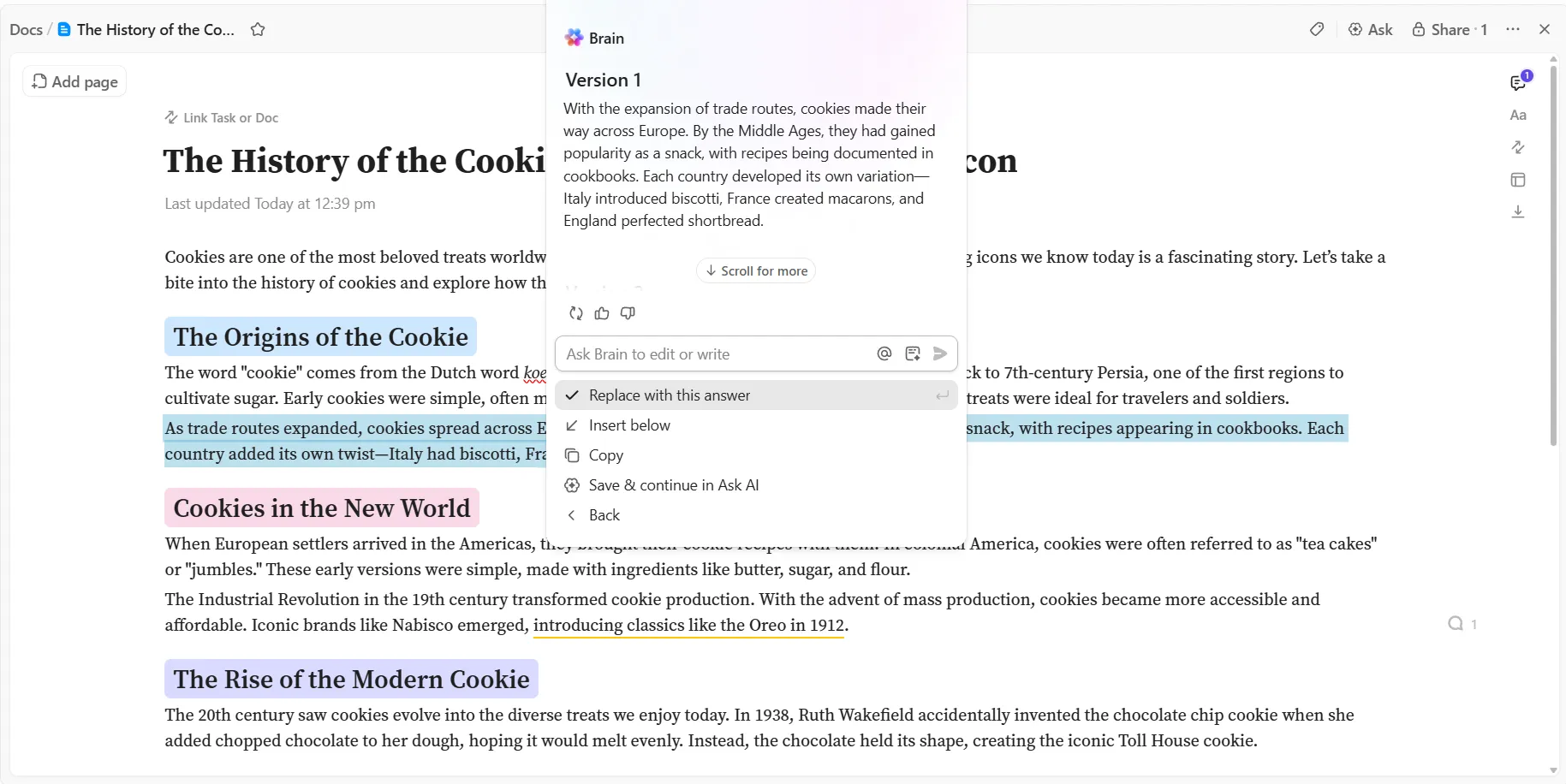
Ad esempio, supponiamo che tu stia convertendo un white paper arido di 2.000 parole in una guida pratica conversazionale.
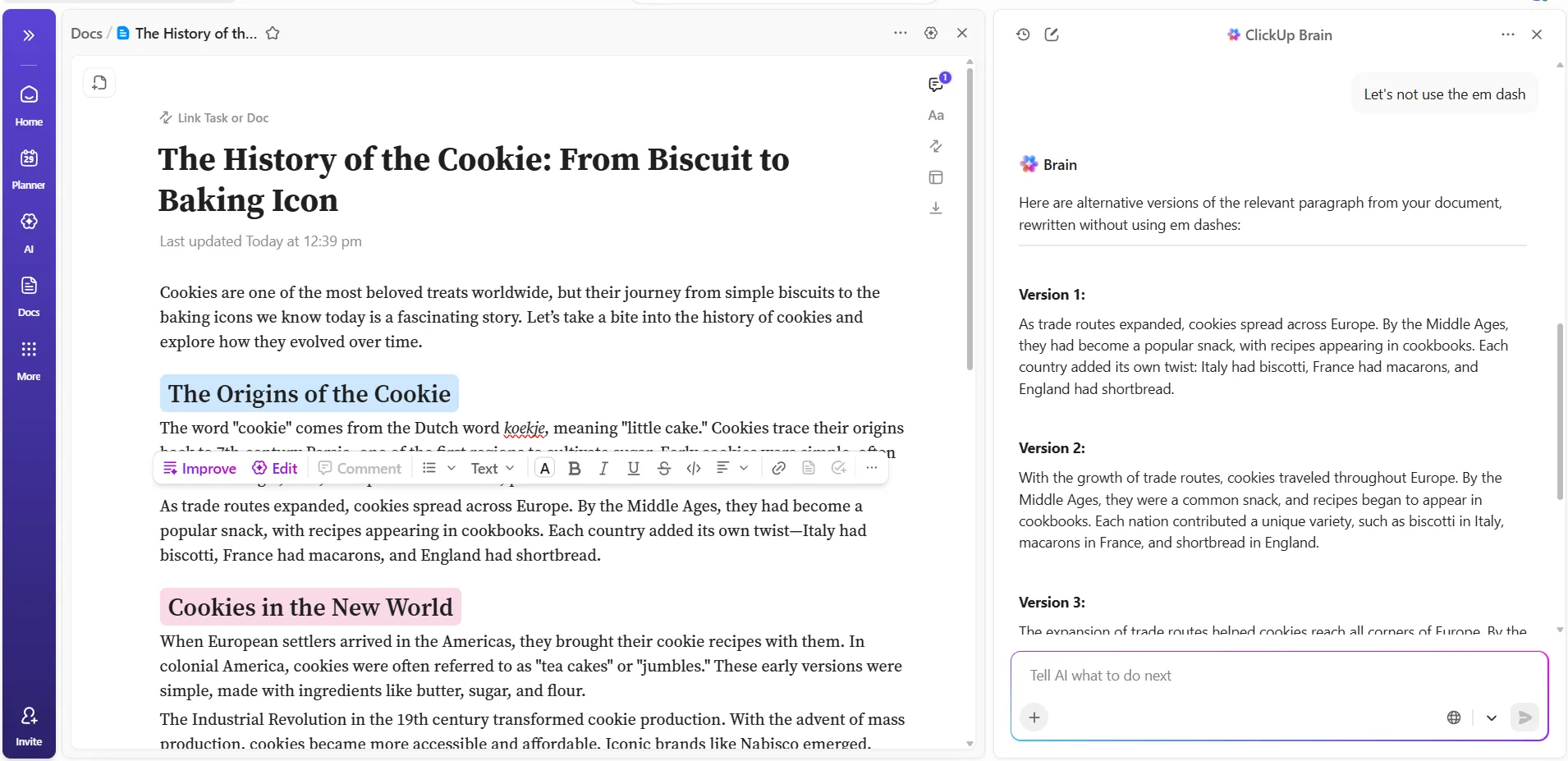
Puoi evidenziare un paragrafo denso di gergo tecnico e chiedere a ClickUp Brain di "Spiegarlo come se fossi un principiante" o "Cambiare il tono in professionale ma amichevole". Ti fornirà immediatamente una versione riscritta che ha un migliore flusso. Questo ti permette di concentrarti sulla strategia di alto livello mentre l'IA si occupa dell'attività ripetitiva di riformulare le frasi.
Ecco un prompt che puoi provare durante la tua prossima riscrittura: Genera versioni alternative di questo testo.
Puoi anche passare a Ask IA e continuare la conversazione lì.
ClickUp Brain ti dà anche accesso a più modelli di IA, il che significa che puoi abbinare l'IA giusta al tuo specifico compito di riscrittura. Puoi passare da Claude a ChatGPT e Gemini a seconda del tipo di contenuto e della complessità.
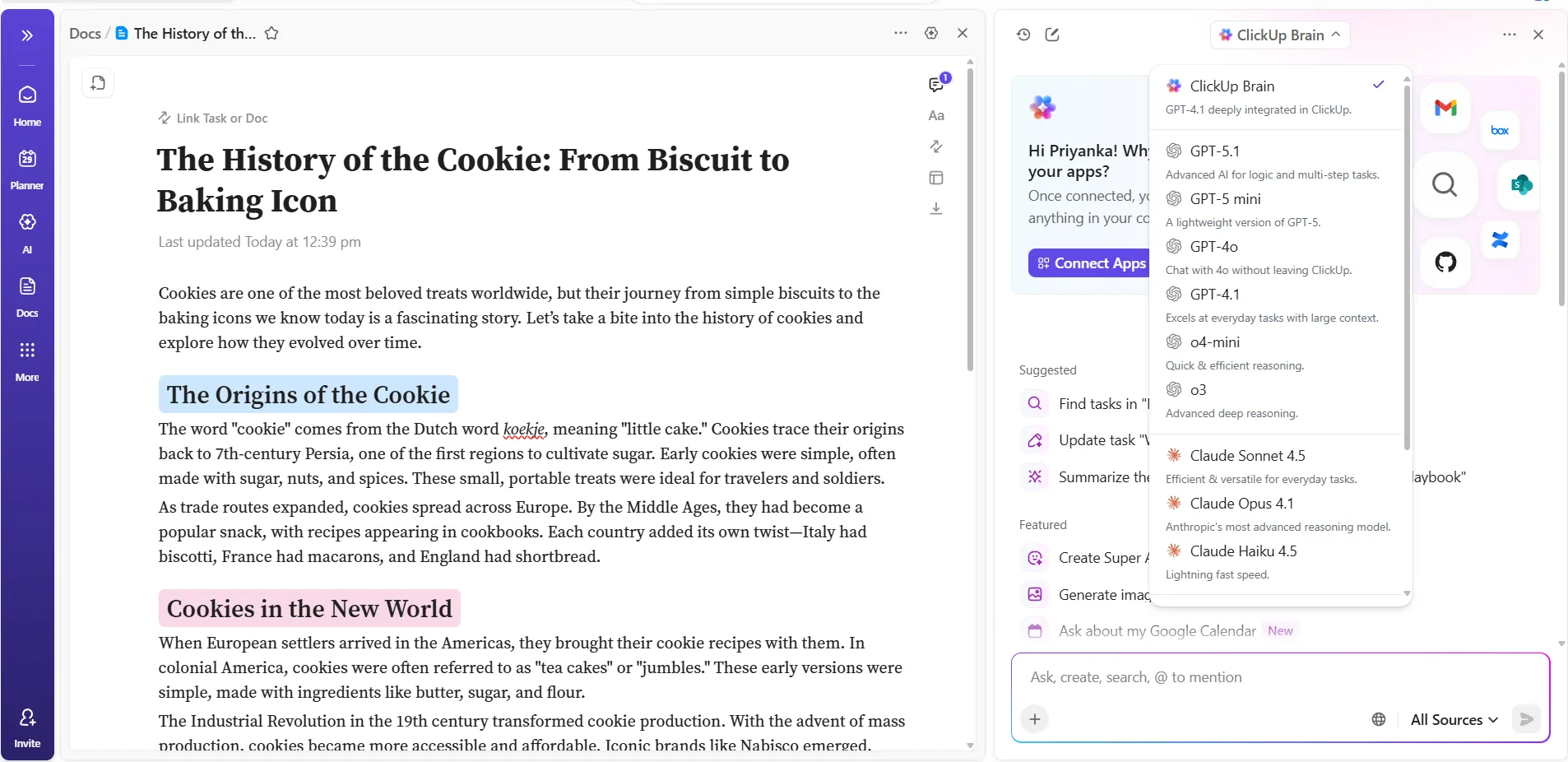
La flessibilità ti garantisce di non essere vincolato alle limitazioni di una singola IA. Se il risultato di un modello non soddisfa le tue esigenze, puoi rigenerare lo stesso prompt utilizzando un modello diverso e confrontare immediatamente i risultati.
Ricerca web e produttività voice-first
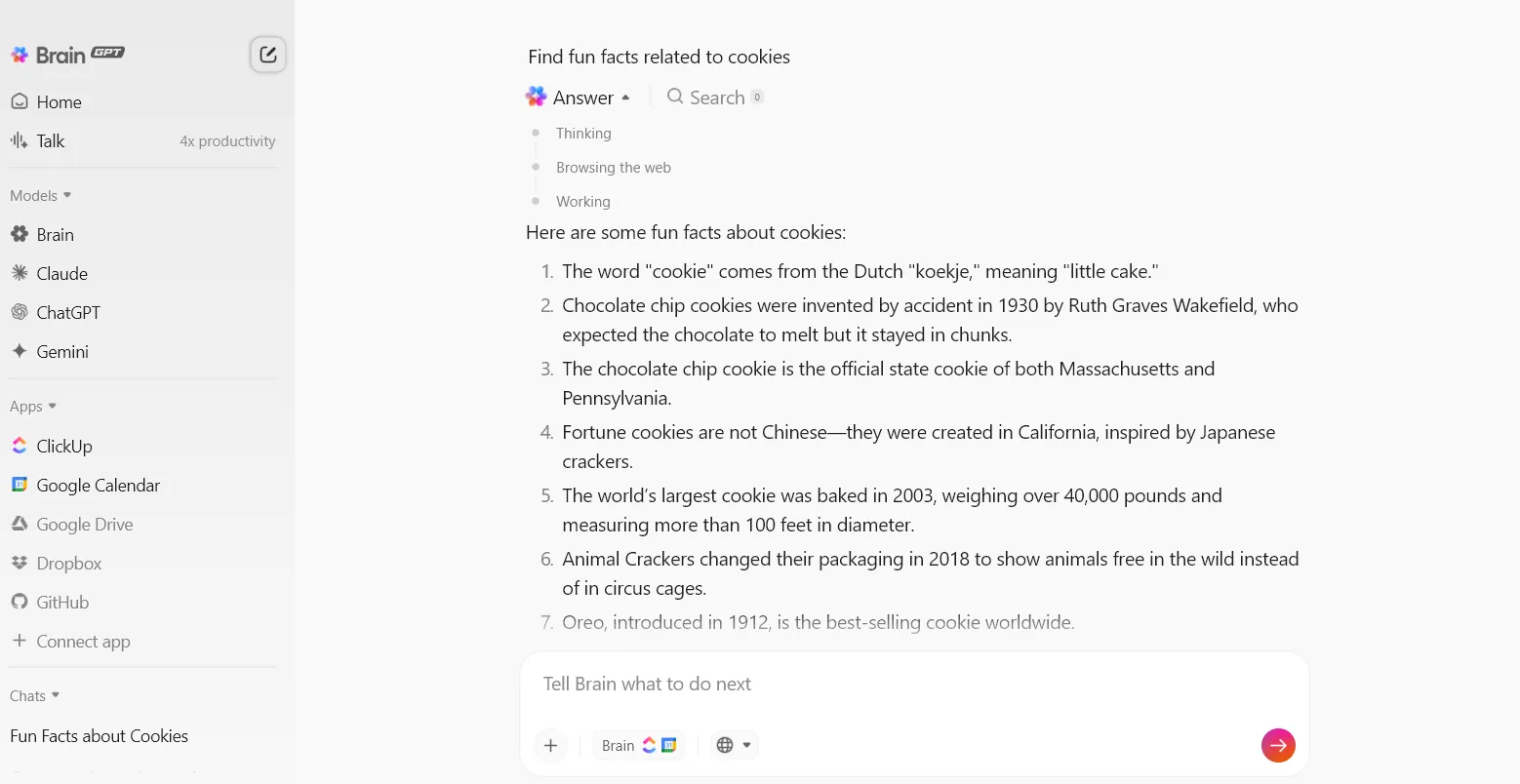
ClickUp BrainGPT funge da compagno sempre attivo per desktop e browser. Come l'assistente in-app, BrainGPT ti consente di utilizzare modelli premium come ChatGPT, Claude o Gemini per eseguire ricerche approfondite o redigere bozze senza IA Sprawl.
Inoltre, BrainGPT include Web Search, che ti consente di ricercare contenuti competitivi o verificare fatti senza uscire dal flusso di lavoro di riscrittura. I risultati della ricerca includono citazioni chiare e affidabili, che ti aiutano a convalidare rapidamente le affermazioni o a raccogliere prove di supporto per i tuoi contenuti.
Ad esempio, se stai riscrivendo un articolo tecnico e hai bisogno di statistiche recenti o sviluppi del settore, BrainGPT estrae le informazioni attuali dal web e cita le fonti direttamente nei risultati.
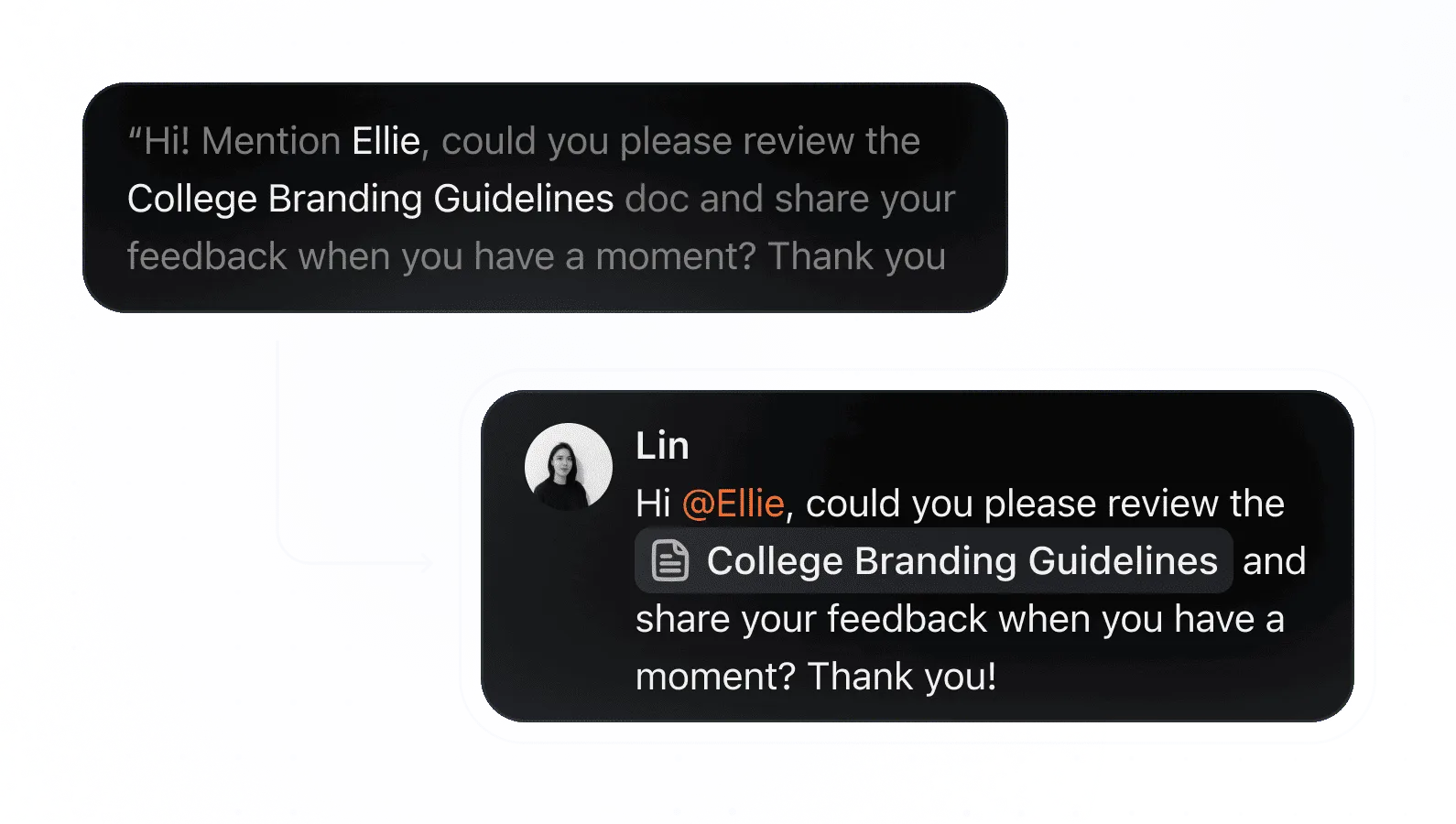
ClickUp Talk to Text ti aiuta a catturare idee e redigere bozze di contenuti fino a 4 volte più velocemente.
Tieni premuto il tasto della scorciatoia della tastiera per iniziare a dettare e il tuo discorso verrà convertito automaticamente in un testo raffinato e professionale.
Supponiamo che tu stia faticando a riscrivere un paragrafo complesso: pronunciarlo ad alta voce spesso rivela modi più chiari per strutturare i tuoi pensieri e Talk to Text cattura immediatamente queste variazioni.
Talk to Text include diverse funzionalità che rendono la dettatura pratica per i contenuti professionali:
- Dizionario personalizzato che apprende i termini specifici del tuo settore, i nomi dei prodotti e gli acronimi.
- Menzioni sensibili al contesto che consentono di fare riferimento ai colleghi o alle attività durante la dettatura.
- Supporto multilingue per parlare in una lingua e digitare in un'altra
🧠 Curiosità: Lev Tolstoj ha riscritto Guerra e pace più volte nel corso di sette anni. Sua moglie, Sofia, ha copiato a mano l'enorme manoscritto otto volte (e alcune parti quasi 30 volte) per incorporare le sue infinite revisioni.
Estensione Chrome
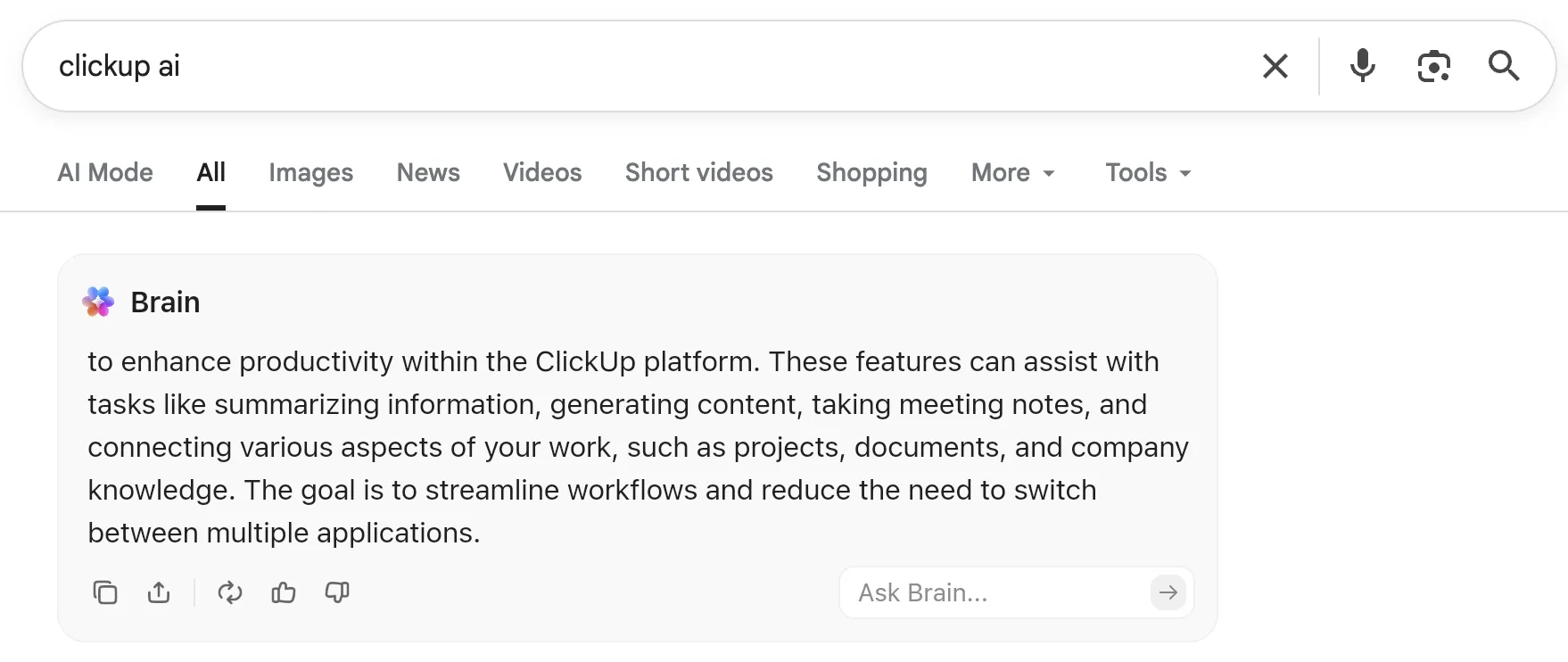
L'estensione Chrome di ClickUp BrainGPT funziona direttamente nel tuo browser, consentendoti di riepilogare i contenuti della concorrenza, acquisire ricerche web o creare attività da qualsiasi pagina web.
Ad esempio, se stai riscrivendo dei contenuti e noti l'approccio di un concorrente a cui desideri fare riferimento, puoi aprire la barra laterale BrainGPT, riepilogare quella pagina e porre domande di approfondimento senza cambiare scheda.
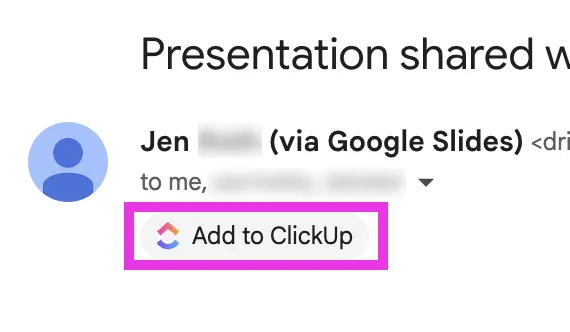
L'estensione può anche aggiungere pagine ai segnalibri come attività di ClickUp o estrarre testo da Gmail per creare elementi di azione, mantenendo tutti i materiali relativi alla riscrittura collegati al tuo flusso di lavoro.
🎥 Ulteriori informazioni sull'uso dell'IA nelle attività quotidiane:
Semplifica le revisioni dei tuoi contenuti con ClickUp
Gemini offre una serie di strumenti utili per rimodellare istantaneamente il tuo lavoro. Queste funzionalità/funzioni IA ti aiutano a superare la fase iniziale di stesura della bozza, così puoi concentrarti sulla strategia generale che fa la differenza.
Tuttavia, sebbene Google Workspace offra un buon punto di partenza, gestire tali revisioni tra infinite schede e documenti può trasformarsi rapidamente in un progetto a sé stante.
ClickUp semplifica l'intero flusso riunendo bozze, attività e feedback del team in un unico posto. Puoi passare da modelli di alto livello come Gemini, Claude e ChatGPT per trovare la voce perfetta per il tuo marchio senza mai uscire dal documento. Trasforma la riscrittura in una parte semplificata della tua esecuzione effettiva.
Sei pronto a eliminare il disordine e iniziare a portare a termine i tuoi progetti? Iscriviti oggi stesso a ClickUp! ✅
Domande frequenti (FAQ)
Gemini è in grado di mantenere la voce del marchio in modo più affidabile quando fornisci indicazioni specifiche. Per una maggiore coerenza, incolla un breve "campione vocale" e definisci i vincoli (livello di lettura, lunghezza delle frasi e termini da evitare).
Gemini e strumenti come ChatGPT gestiscono bene le riscritture, ma si trovano in schede separate dove si perde il contesto dello spazio di lavoro. ClickUp Brain ti offre diversi modelli di IA (Claude, ChatGPT, Gemini) direttamente nei tuoi documenti, consentendoti di accedere automaticamente alle linee guida del tuo marchio, alle campagne passate e alla cronologia dei progetti.
Sì, Gemini è molto efficace nel riutilizzare i contenuti per vari canali. Puoi facilmente utilizzarlo per trasformare un lungo post sul blog in un aggiornamento incisivo su LinkedIn, un thread su X (Twitter) o una didascalia informale su Instagram.