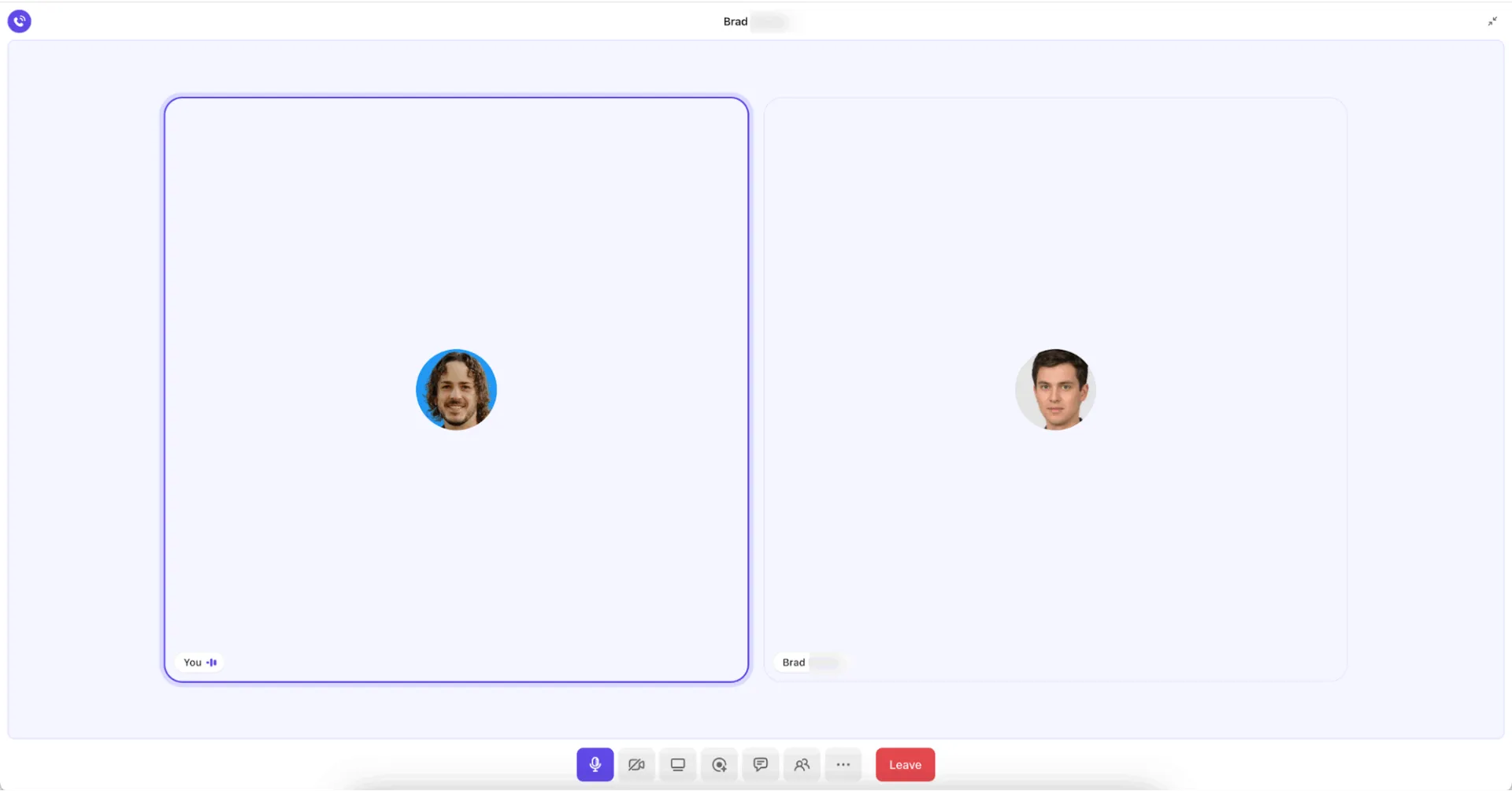

Sono le 9:47 di martedì mattina e sei già alla tua terza videochiamata della giornata. Durante la notte è arrivato un ticket di priorità 1: l'app mobile si blocca per gli utenti nella regione APAC.
Una volta che tutti sono d'accordo sui passaggi successivi (il che richiede un'eternità!), ti offri volontario per riepilogare/riassumere tutto in un messaggio di follow-up. Tuttavia, quando torni alla tua coda, hai nove nuovi ticket e altri tre escalation contrassegnati come urgenti. 🚩
Per i team del supporto interno e operativo, il triage dell'escalation si presenta in due modi frustranti: riunioni sincrone che richiedono metà della giornata o scambi di email.
In questo post del blog, esploreremo come i team del supporto interno possono utilizzare ClickUp SyncUps per il triage degli escalation e un flusso di lavoro di risposta più prevedibile. ⚒️
🔍 Lo sapevate? Il termine "triage " deriva dal verbo francese "trier", che significa "selezionare". In origine era utilizzato in medicina da campo.
Perché le chiamate di triage dell'escalation rallentano i team del supporto
Le chiamate di triage di escalation hanno lo scopo di accelerare la risoluzione dei problemi, ma spesso hanno l'effetto opposto.
Cerchiamo di capire esattamente perché questo accade. 👇
1. Riunioni infinite durante gli escalation critici
Quando un incidente viene segnalato, la reazione predefinita del tuo team potrebbe spesso essere quella di programmare un'altra riunione piuttosto che risolvere il problema.
Ogni partecipante dedica i primi minuti a raccogliere informazioni sul contesto, ad esempio chi è coinvolto, cosa è già stato provato e quali sono i prossimi passi. Questo scambio ripetuto di informazioni, spesso attraverso diverse chiamate, crea l'effetto "gioco del telefono".
🤝 Promemoria: per i casi complessi o di grande impatto, assegnate a una persona il ruolo di comunicatore dell'escalation per gestire gli aggiornamenti e le comunicazioni interne. Il suo compito è garantire una comunicazione coerente e priva di interferenze, evitando la creazione di silos di informazioni.
2. Comunicazione frammentata
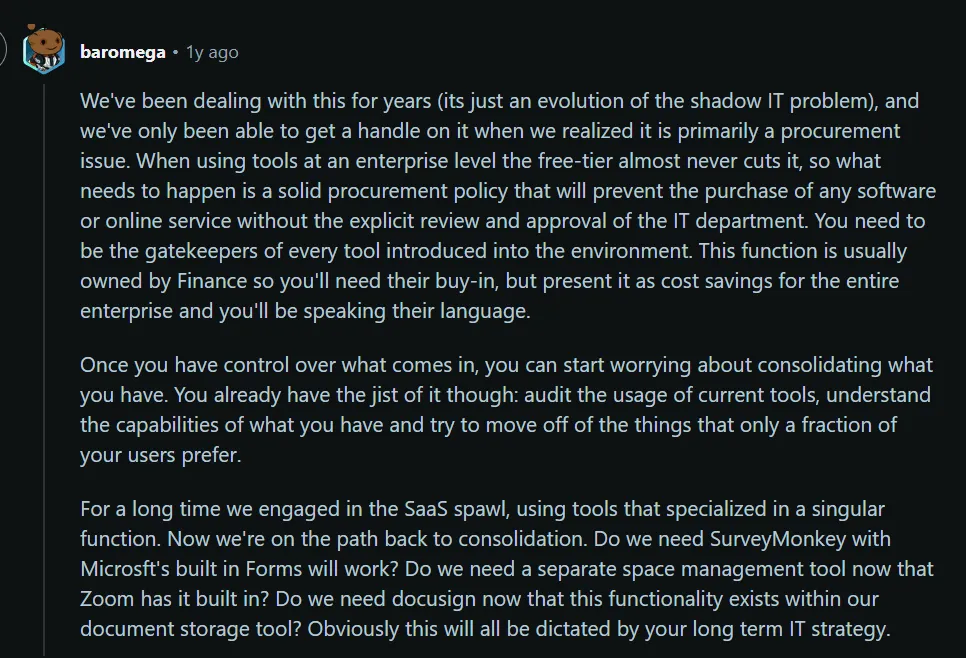
Quando la strategia di comunicazione interna è suddivisa tra diversi strumenti, i dettagli critici vanno persi. Un team potrebbe aggiornare la chat, un altro registrare le note in un ticket, mentre un terzo effettua il monitoraggio dei problemi in un documento separato. I team perdono tempo a cercare chi ha detto cosa e dove si trova l'ultimo aggiornamento, ritardando sia le decisioni che i follow-up.
Ecco cosa dice un utente reale sull'eliminazione della proliferazione del lavoro:
3. Mancanza di visibilità centralizzata
Supponiamo che un bug critico abbia già colpito la produzione e che, mentre l'assistenza sta ancora aspettando che l'IT identifichi la causa principale, l'IT lo abbia effettivamente risolto. Tuttavia, Ops non è stato informato di implementare la correzione.
Questo è ciò che accade quando non c'è visibilità condivisa: i passaggi di consegne si bloccano, la titolarità diventa confusa e i problemi si protraggono molto più a lungo del dovuto.
🔍 Lo sapevate? Gli esseri umani tendono naturalmente a pensare che "qualcun altro se ne starà occupando". Si tratta di una scorciatoia cognitiva nota come diffusione della titolarità. Questo è il motivo per cui i passaggi di consegne nei team del supporto falliscono, a meno che la titolarità non sia esplicitamente visibile.
4. Cultura di risposta reattiva (non proattiva)
In molti team, l'escalation dipende ancora dalla sincronizzazione in tempo reale o dall'approvazione manageriale piuttosto che dalla comunicazione asincrona. Questo ritmo reattivo impedisce ai team di apprendere tempestivamente i modelli, automatizzare i passaggi successivi o consentire agli agenti in prima linea di risolvere i problemi in modo indipendente.
Gli escalation che dovrebbero essere di routine iniziano a sembrare emergenze, allungando sia i tempi di risposta che la capacità del team.
📮 Approfondimento ClickUp: il 27% dei partecipanti al nostro sondaggio ritiene che gli aggiornamenti settimanali potrebbero essere sostituiti da alternative asincrone, mentre il 25% sostiene lo stesso per gli StandUp giornalieri. Tuttavia, ciò potrebbe comportare la necessità di destreggiarsi tra più strumenti specializzati, creando informazioni disperse e sostenendo costi aggiuntivi.
ClickUp rivoluziona il lavoro di squadra centralizzando le discussioni tramite thread di commenti, consentendo rapidi aggiornamenti registrati tramite ClickUp Clips e molto altro ancora, il tutto all'interno di un'unica piattaforma.
💫 Risultati reali: teams come Trinetrix hanno ridotto del 50% le riunioni non necessarie grazie a ClickUp!
Che cos'è ClickUp SyncUp e perché rappresenta una svolta per i team del supporto
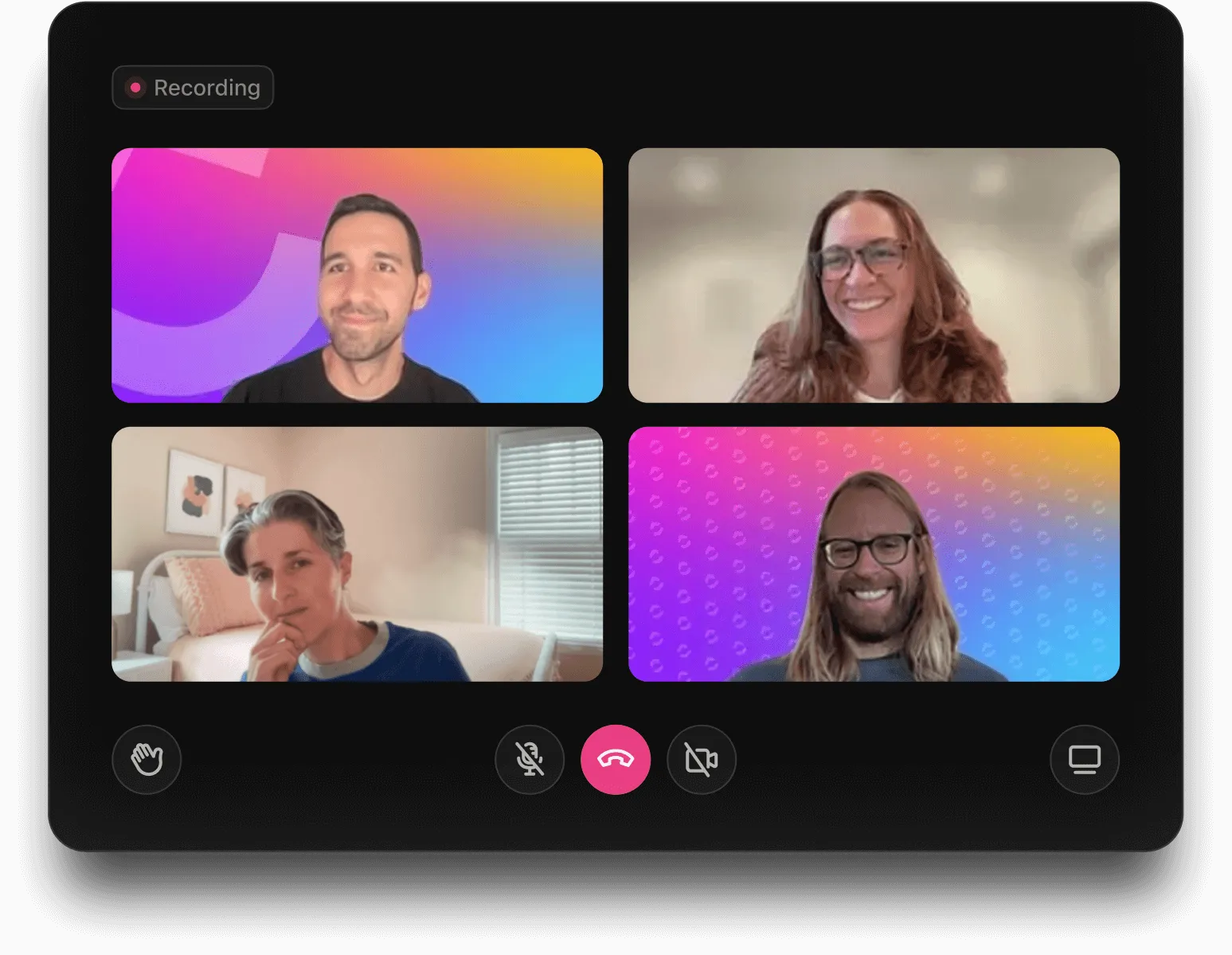
ClickUp SyncUp è uno strumento di collaborazione video e vocale integrato nella tua area di lavoro che ti consente di avviare riunioni dal vivo, registrarle e collegarle direttamente alle attività di ClickUp.
Invece di affidarsi a chiamate di sincronizzazione in tempo reale, i team possono comunicare rapidamente lo stato, il contesto e i passaggi successivi utilizzando guide visive che rimangono allegate al lavoro.
Registra gli aggiornamenti asincroni del triage
Con ClickUp SyncUps, gli agenti di supporto e i responsabili possono registrare brevi clip durante le chiamate audio o le videochiamate per riassumere lo stato di avanzamento del triage, le cause degli incidenti o gli aggiornamenti dei clienti. Queste clip possono essere visualizzate da chiunque abbia accesso, consentendo ad altri di rispondere, commentare o dare seguito in modo asincrono.
🧠 Curiosità: i primi operatori telefonici del 1900 erano essenzialmente i primi "team del supporto di primo livello". Gli escalation avvenivano quando inoltravano manualmente le chiamate agli specialisti che gestivano richieste di assistenza complesse come problemi relativi ai telegrammi, errori di fatturazione e connessioni transatlantiche.
Spesso venivano chiamate " Hello girls " perché erano la prima voce umana che un chiamante sentiva!
Collega SyncUp ai ticket
Ogni registrazione di ClickUp SyncUp può essere collegata direttamente al ticket, alla lista di controllo o all'attività di escalation correlati. Questa visibilità contestuale significa che quando si verifica un'escalation:
- La chiamata di triage è collegata all'incidente di ClickUp.
- Tutte le informazioni, inclusi stato, discussioni, decisioni e elementi da intraprendere, rimangono in un unico pannello.
- La titolarità è esplicita ("questa attività ha un SyncUp collegato"), riducendo i ritardi e il passaggio da uno strumento all'altro.
Mantieni gli escalation offline
Non tutti gli stakeholder sono disponibili quando si verifica un problema, ma con SyncUp non è necessario che lo siano. Gli escalation si muovono continuamente attraverso i fusi orari, riducendo le ore di inattività e garantendo che le correzioni critiche non siano ostacolate dal Calendario di qualcuno.
Ciò significa:
- L'assistenza in prima linea, i team di gestione degli incidenti e le operazioni possono lasciare un aggiornamento, assegnare i passaggi successivi e andare avanti senza aspettare che tutte le parti interessate partecipino a una riunione.
- Gli specialisti senior possono guardare l'aggiornamento quando è conveniente e riprendere da dove necessario.
- Gli escalation procedono in modo continuo, garantendo tempi di risposta rapidi e sfruttando le competenze in modo più efficace.
🔍 Lo sapevate? Durante situazioni di forte stress, il cervello subisce un picco di carico cognitivo che riduce la memoria di lavoro. Questo fa sì che il vostro team dimentichi piccoli dettagli o invii aggiornamenti incompleti, anche se conosce bene il processo, durante un escalation rapida.
Crea un registro video ricercabile
Ogni registrazione di ClickUp SyncUp viene archiviata all'interno della piattaforma denominata Hub clip (con opzioni di trascrizione per trascrizioni e riassunti).
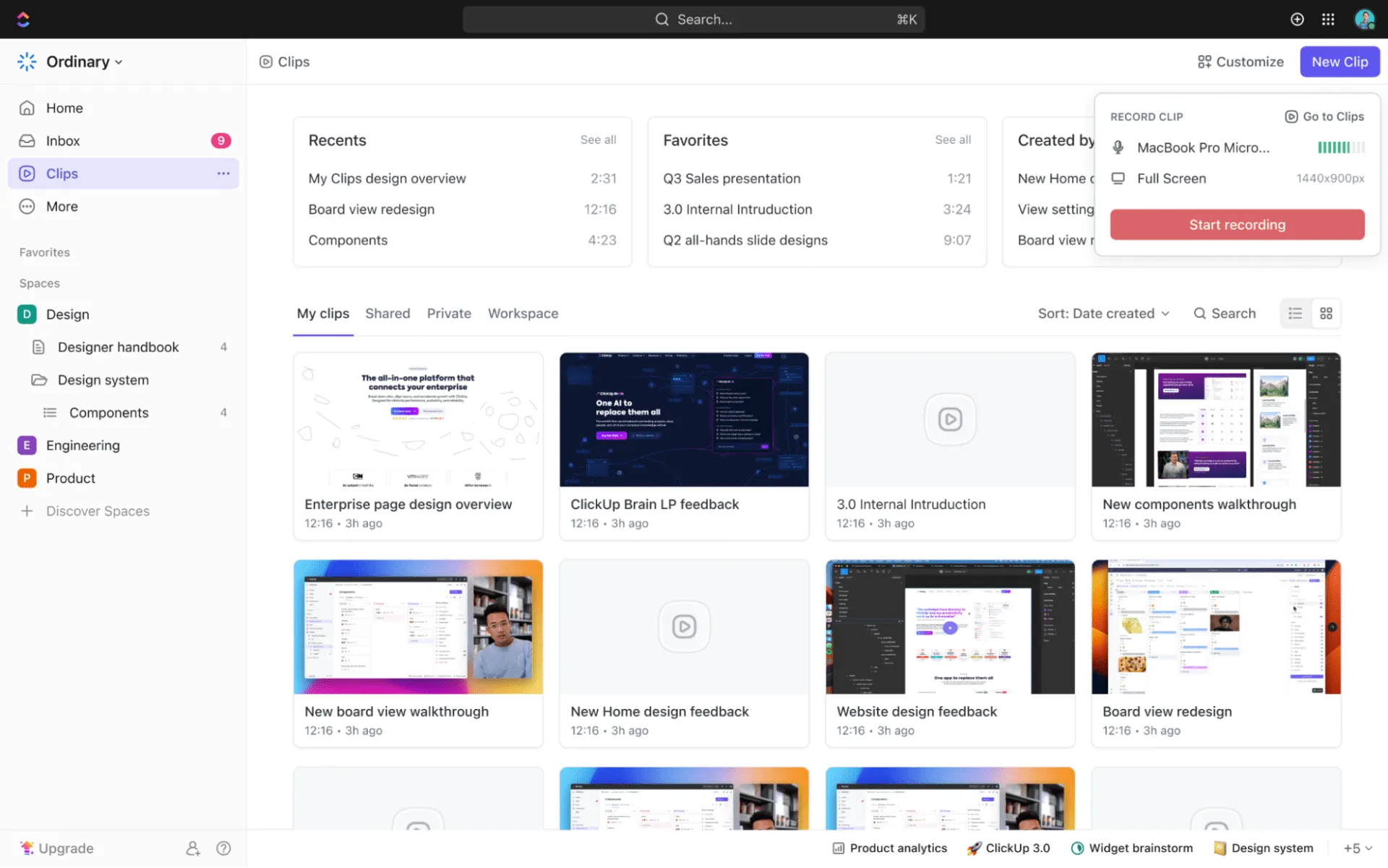
Questo ti consente di:
- Crea un database consultabile che riporti chi ha detto cosa, quali decisioni sono state prese e quali passaggi successivi sono stati assegnati.
- Organizza sessioni di formazione per i nuovi agenti o analisti con i SyncUp precedenti relativi agli escalation.
- Siate sempre pronti per gli audit con una traccia chiara delle chiamate di escalation, aggiungendo trasparenza e responsabilità.
Come utilizzare ClickUp SyncUp per il triage dell'escalation
Quando un cliente importante segnala un'interruzione del sistema o emerge una vulnerabilità di sicurezza, i team devono valutare rapidamente il problema, assegnare i titolari e comunicare i piani di risoluzione. Tuttavia, i team perdono minuti preziosi passando da Slack per le discussioni, ai sistemi di ticketing per il monitoraggio e alle videochiamate separate per le valutazioni.
Questo cambio di contesto ritarda i tempi di risposta e crea confusione durante le situazioni di forte pressione. Entra in ClickUp!
ClickUp è il primo spazio di lavoro AI convergente al mondo, che riunisce tutte le app, i dati e i flussi di lavoro.
ClickUp SyncUps combina aggiornamenti video asincroni con la collaborazione in tempo reale. I team di escalation possono valutare rapidamente i problemi, delegare le attività di risposta e tenere informati gli stakeholder senza infinite riunioni di emergenza.
In questo modo, ClickUp elimina ogni forma di Work Sprawl per fornire un contesto completo al 100%. I tuoi protocolli di escalation si collegano direttamente ai ticket dei clienti, alle attività di ingegneria, alla documentazione degli incidenti e ai thread di comunicazione.
Tutti possono avere una visione completa di ciò che è successo, chi ci sta lavorando e qual è l'impatto, senza dover gestire una proliferazione inutile di strumenti.
Scopriamo come ClickUp SyncUp può aiutarti. 🎯
Passaggio n. 1: identificare i canali di escalation
Inizia configurando una sede chiara per tutti i ticket di escalation, in modo che tutti sappiano esattamente dove registrare e rivedere i problemi. La gerarchia dei progetti di ClickUp ti aiuta a suddividere il tuo lavoro in:
- Spazi per una separazione di alto livello, come IT, supporto clienti o Operazioni
- Cartelle per raggruppare i processi di escalation correlati per regione, flusso di lavoro o categoria
- Elenchi per canali di escalation specifici o tipi di incidenti
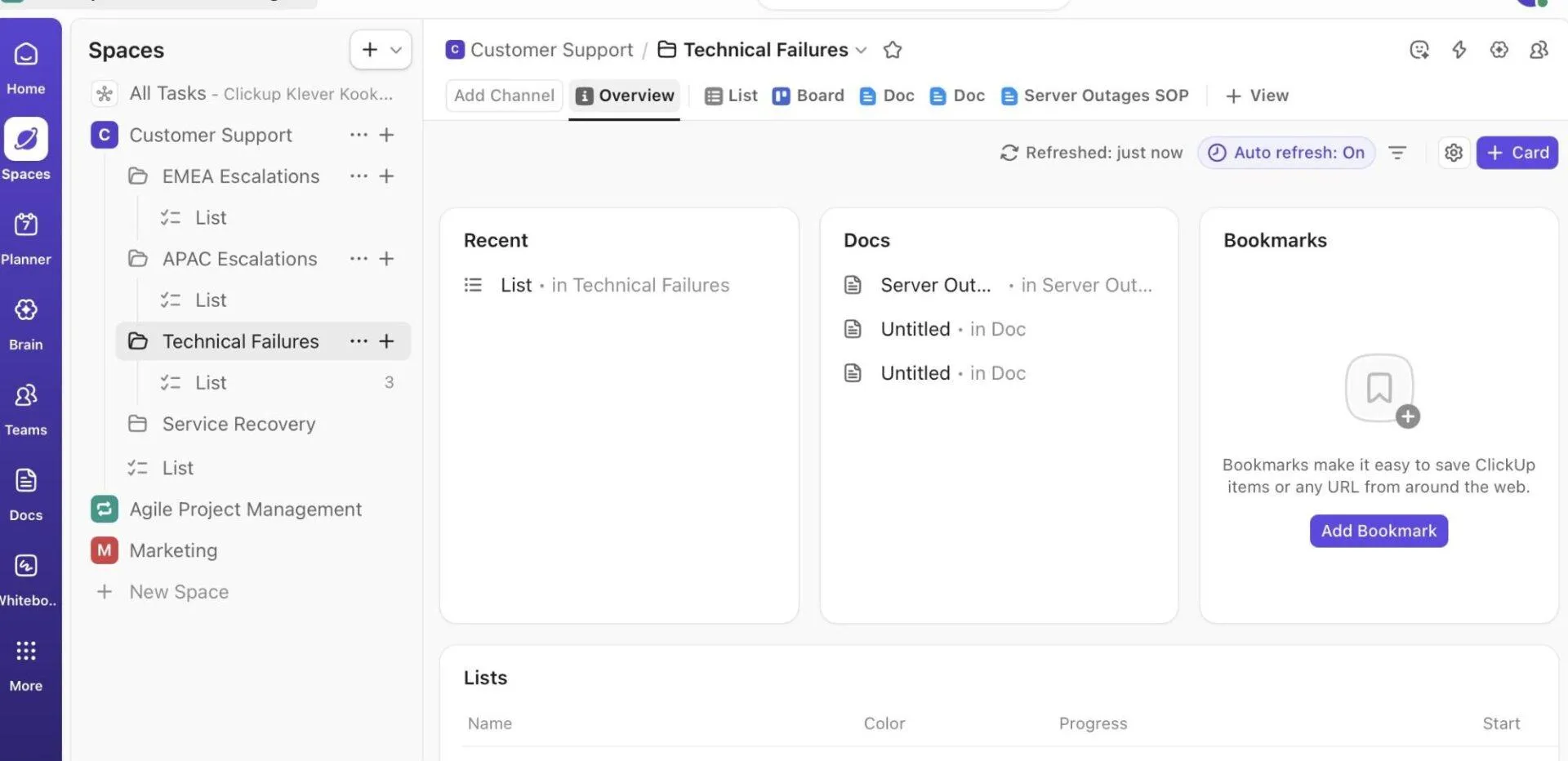
Questa struttura mantiene il flusso di lavoro dell'assistenza scalabile, organizzato e facile da navigare man mano che la tua organizzazione cresce.
Ecco una guida passo passo per configurare il tuo spazio o cartella:
- Vai alla tua area di lavoro di ClickUp e naviga fino allo Spazio o alla Cartella in cui desideri gestire gli escalation.
- Passa con il mouse sulla posizione e fai clic sull'icona "più""" (+) per creare un nuovo Elenco o una nuova cartella. Assegna un nome chiaro (ad esempio, Escalation, Incidenti critici o Assistenza urgente).
- Imposta le autorizzazioni in modo che solo i membri del team interessati possano accedere o effettuare modifiche sugli elementi di escalation.
- Utilizza i campi personalizzati di ClickUp per effettuare il monitoraggio del tipo di escalation, della gravità o dei sistemi interessati.
💡 Suggerimento professionale: mantieni aggiornato e accessibile il tuo playbook di escalation archiviandolo in un documento ClickUp. Puoi strutturare le pagine per le fasi di triage, le matrici di escalation e le finestre di contatto utilizzando titoli, tabelle e liste di controllo, e collegare il documento direttamente al tuo elenco di escalation per un accesso rapido.
Passaggio n. 2: registrare un SyncUp per i problemi critici
Quando viene identificato un incidente, registra una breve riunione SyncUp (1-3 minuti) con te stesso o con gli altri membri del tuo team per informare le parti interessate sulla situazione.
Puoi trattare i seguenti argomenti:
- Cosa è successo (breve riepilogo/riassunto)
- Chi/cosa è interessato (utenti, sistemi, clienti)
- Perché è urgente (impatto aziendale, scadenze)
Un unico aggiornamento registrato sostituisce le ripetute spiegazioni e consente agli specialisti di valutare il contesto esatto senza partecipare alle riunioni dal vivo. Questo diventa il primo aggiornamento autorevole su cui fanno affidamento gli altri team.
Puoi avviare un SyncUp da qualsiasi canale di chat, messaggio diretto, spazio, cartella o elenco di ClickUp. Apri la posizione e fai clic sull'icona SyncUps nell'angolo in alto a destra. La chiamata inizia immediatamente e viene pubblicato un link di partecipazione per consentire ad altri di unirsi.
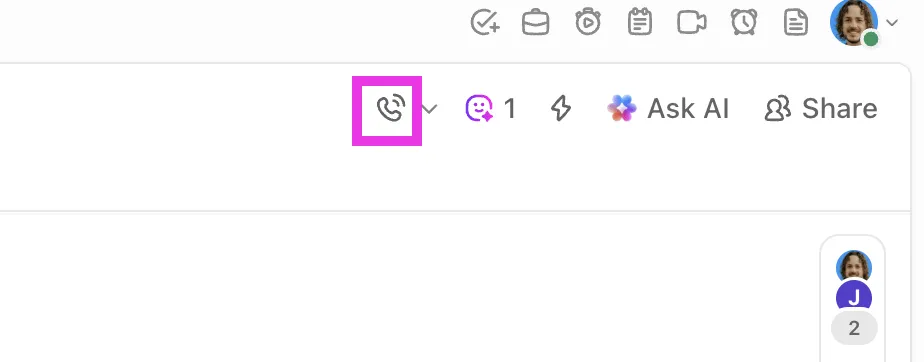
Per registrare SyncUp:
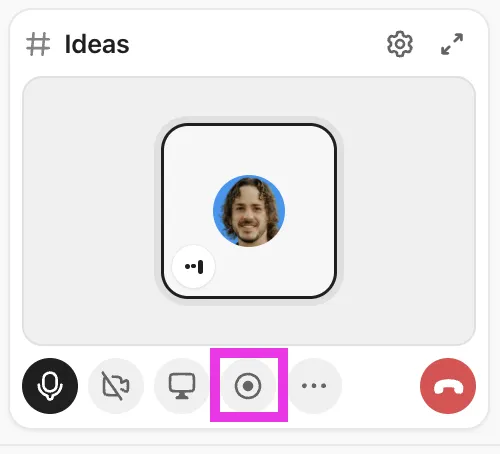
- Fai clic sul pulsante di registrazione (di solito un punto rosso o l'icona di una fotocamera) dal mini lettore.
- Tutti i partecipanti saranno informati che la sessione verrà registrata.
- Clicca di nuovo per interrompere; la registrazione viene salvata automaticamente e allegata alle attività correlate.
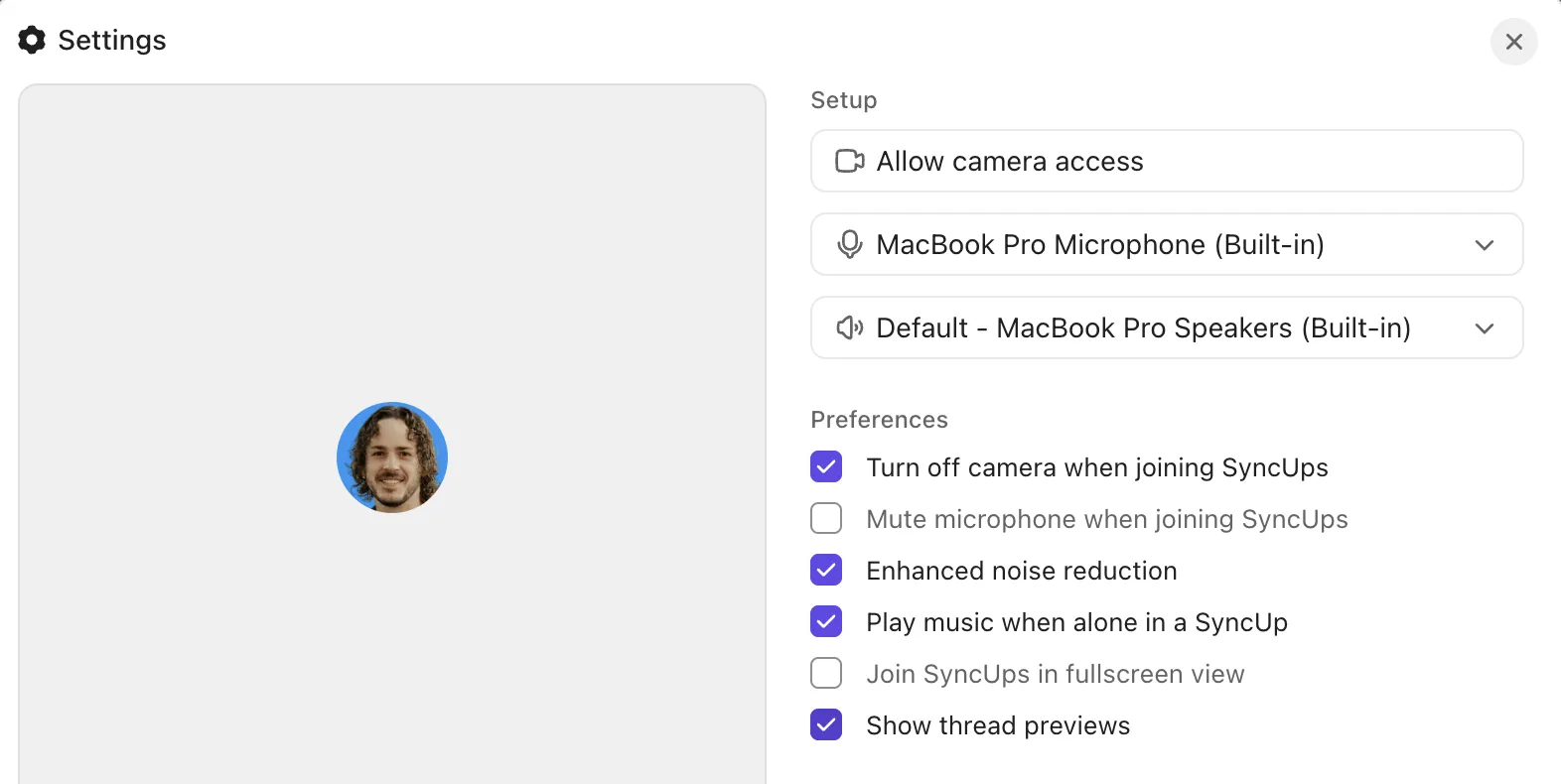
💡 Suggerimento professionale: prima di registrare il tuo primo aggiornamento di escalation, dedica 30 secondi alla regolazione delle impostazioni di SyncUp. Funzionalità/funzioni come lo spegnimento automatico della videocamera, la disattivazione automatica dell'audio e la riduzione avanzata del rumore fungono da buffer, soprattutto se ti colleghi da un ambiente rumoroso.
Attiva l'opzione "Riproduci musica quando sei solo in SyncUp" per sapere immediatamente se sei il primo ad arrivare nella stanza.
Passaggio n. 3: tagga gli stakeholder rilevanti
Una volta terminato SyncUp, ClickUp genera automaticamente un link condivisibile alla registrazione. La chiave ora è far arrivare rapidamente quell'aggiornamento video alle persone giuste, senza creare confusione o generare thread di email paralleli.
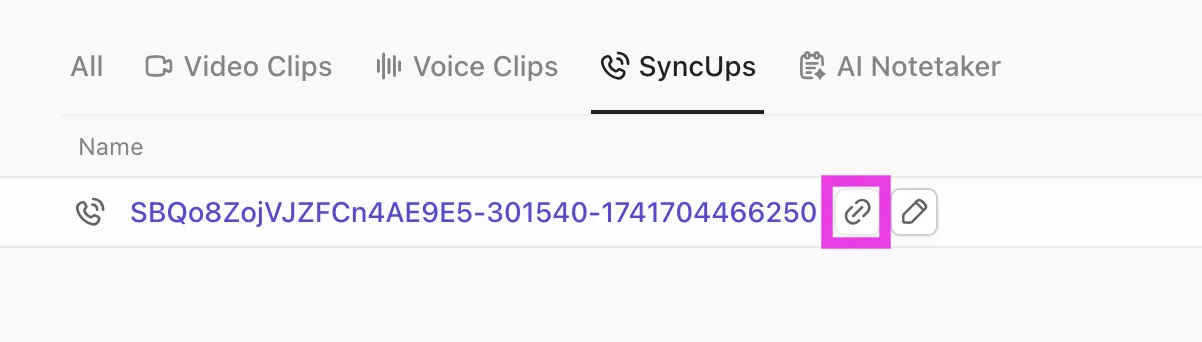
Ecco come gestirlo in modo efficace utilizzando ClickUp Chat:
- Pubblica il link SyncUp direttamente nel commento dell'attività di escalation o nel canale collegato al tuo elenco di escalation.
- Utilizza ClickUp @mentions per taggare i principali stakeholder (ad es. @ITLead, @OpsManager) e aggiungi un breve aggiornamento che riepiloghi cosa è successo, chi è stato coinvolto e il passaggio successivo.
- Aggiungi una linea di azione come Assegnatario → Passaggio successivo → ETA per delegare immediatamente i follow-up.
🔍 Trucco veloce? Gli agenti AI di ClickUp sono progettati per semplificare il flusso di lavoro dell'assistenza, risolvere i ticket più rapidamente e offrire una migliore esperienza al cliente, senza aumentare il carico di lavoro del tuo team.
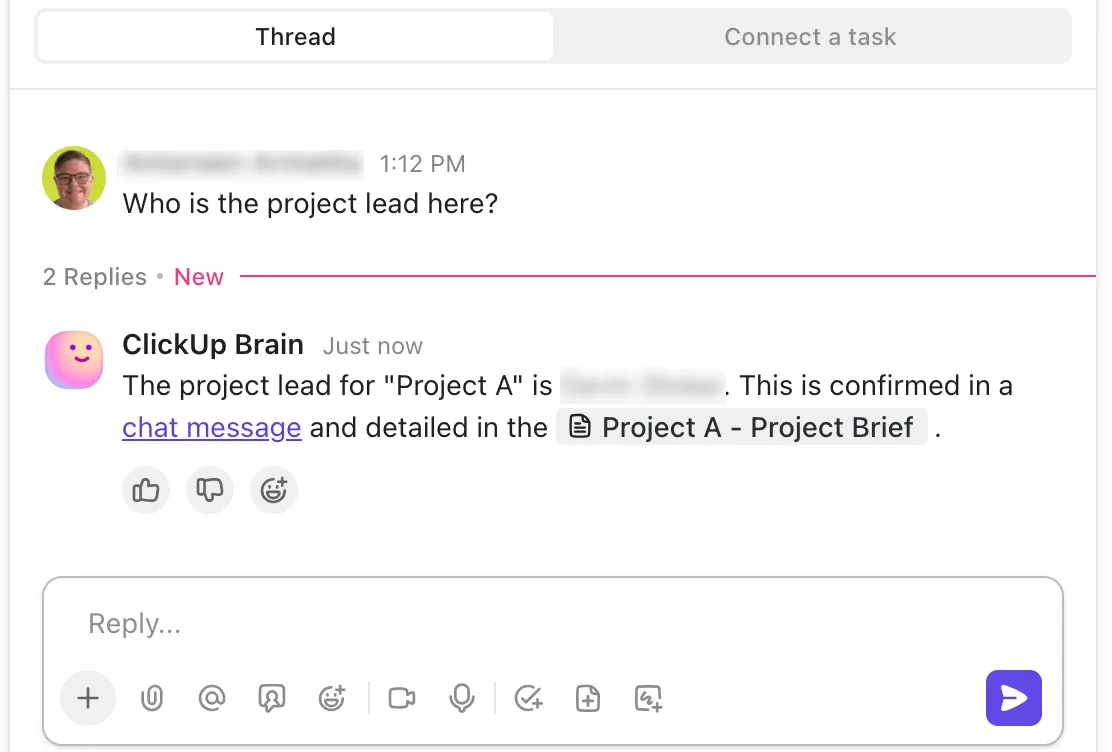
Questi agenti basati sull'IA sono in grado di gestire tutto, dalle risposte alle domande più comuni alla classificazione dei problemi complessi, consentendo agli agenti umani di concentrarsi sulle interazioni di maggior valore.
Ecco i tipi di agenti del supporto clienti che puoi configurare:
- Agente di triage dei ticket: categorizza, assegna priorità e indirizza automaticamente i ticket di supporto in arrivo al team del supporto o all'agente giusto.
- Agente della knowledge base: estrae istantaneamente le risposte dalla tua documentazione o dal Centro assistenza per risolvere le query dei clienti in tempo reale.
- Agente di follow-up: invia aggiornamenti automatici, promemoria o sondaggi di soddisfazione ai clienti dopo la risoluzione di un ticket.
- Agente di escalation: rileva i problemi urgenti o irrisolti e li inoltra a un manager o a uno specialista per un intervento immediato.
Questo video illustra i migliori agenti IA per il servizio clienti e come implementarli in modo che aiutino effettivamente il tuo team:
Passaggio n. 4: crea un allegato con SyncUp per i ticket di escalation
Dopo aver informato le parti interessate nella chat, trasforma i ticket di escalation in attività di ClickUp. Queste possono fungere da unica fonte di verità per quel problema, comprendendo tutti i commenti, gli allegati e gli aggiornamenti di stato.
Per evitare lacune contestuali, effettua la connessione di queste attività al SyncUp registrato in modo che chiunque lo esamini in un secondo momento possa vedere la discussione, le decisioni e i passaggi successivi nel contesto.
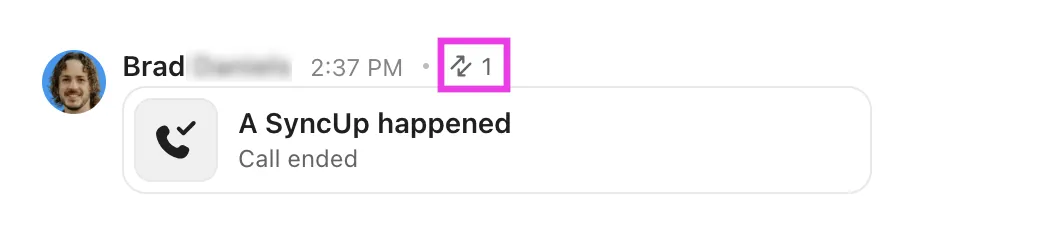
Ecco come fare:
- Incolla il link SyncUp nel commento o nella descrizione dell'attività.
- Passa con il mouse sul messaggio SyncUp nel canale pubblico o nella conversazione privata in cui è stato avviato SyncUp.
- Clicca sull'icona dei puntini di sospensione (...) e effettua la selezione Aggiungi relazione.
- Seleziona l'attività pertinente per collegarla
- Clicca sul conteggio delle attività (che appare sopra il messaggio SyncUp) per visualizzare le attività correlate.
🚀 Vantaggio di ClickUp: dopo la condivisione e la connessione dei tuoi aggiornamenti, trasforma tutto il contesto (registrazioni, commenti e note sui ticket) in informazioni utili con ClickUp Brain, l'assistente IA della piattaforma.
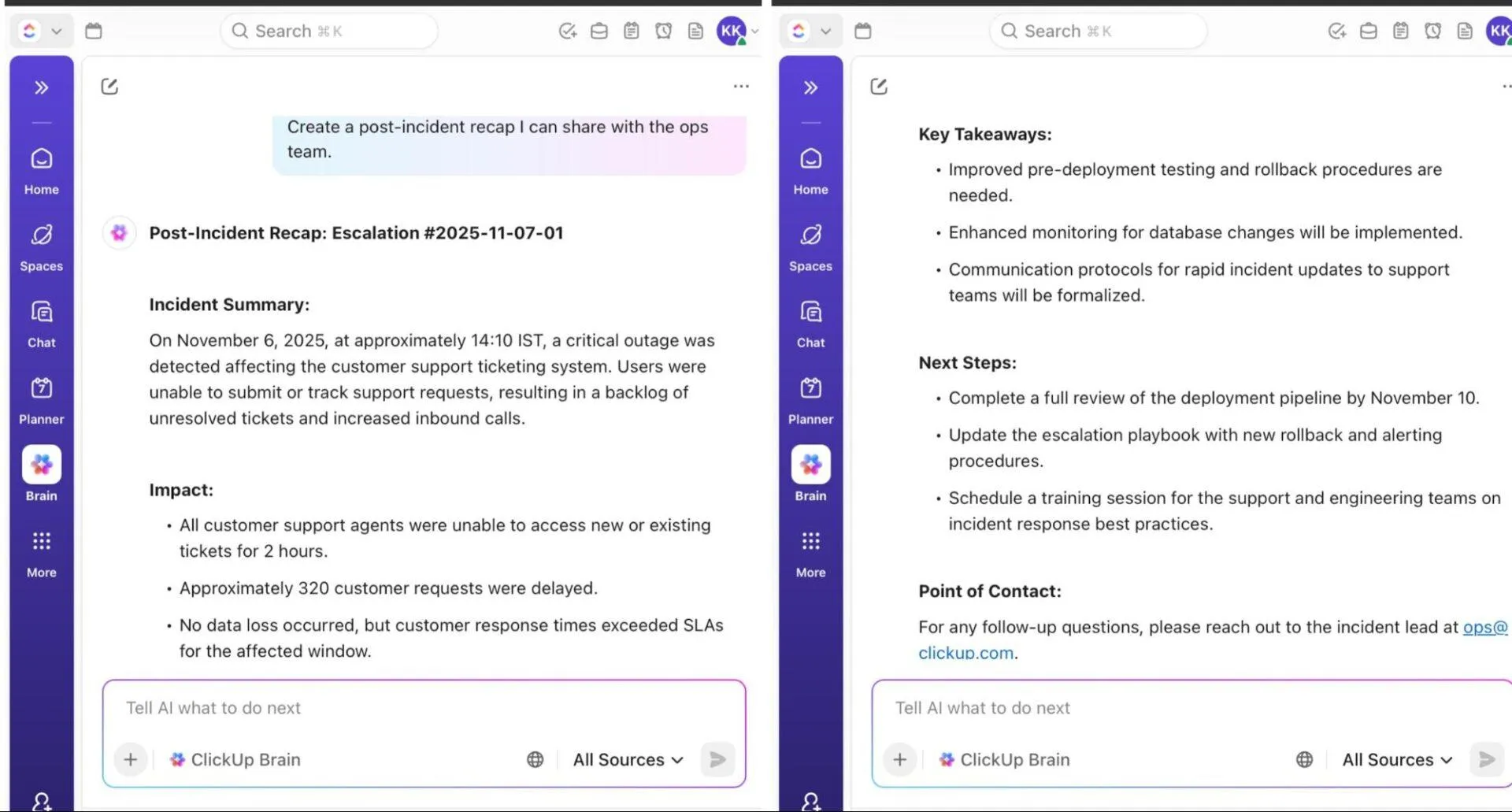
Clicca sull'icona Brain o utilizza Ask IA direttamente all'interno della tua attività e inserisci prompt in linguaggio naturale come:
- Riassumi l'ultima versione di SyncUp per questa escalation.
- Elenco degli elementi aperti delle ultime 24 ore e assegna le attività di conseguenza.
- Genera un riepilogo post-incidente con impatto, causa e risoluzione
- Crea una lista di controllo degli elementi assegnabili dall'ultima versione di SyncUp.
- Fornisci una rapida panoramica delle discussioni, degli ostacoli e delle domande senza risposta.
Passaggio n. 5: monitorare i follow-up in tempo reale
Una volta documentati e inoltrati gli escalation, il passaggio successivo è il monitoraggio dello stato di avanzamento verso la risoluzione. Tuttavia, i team interni di assistenza clienti spesso perdono visibilità una volta assegnato un problema.
Per evitare che ciò accada, estrai i dati in tempo reale dai tuoi elenchi di escalation e visualizzali tramite schede personalizzabili utilizzando i dashboard ClickUp.
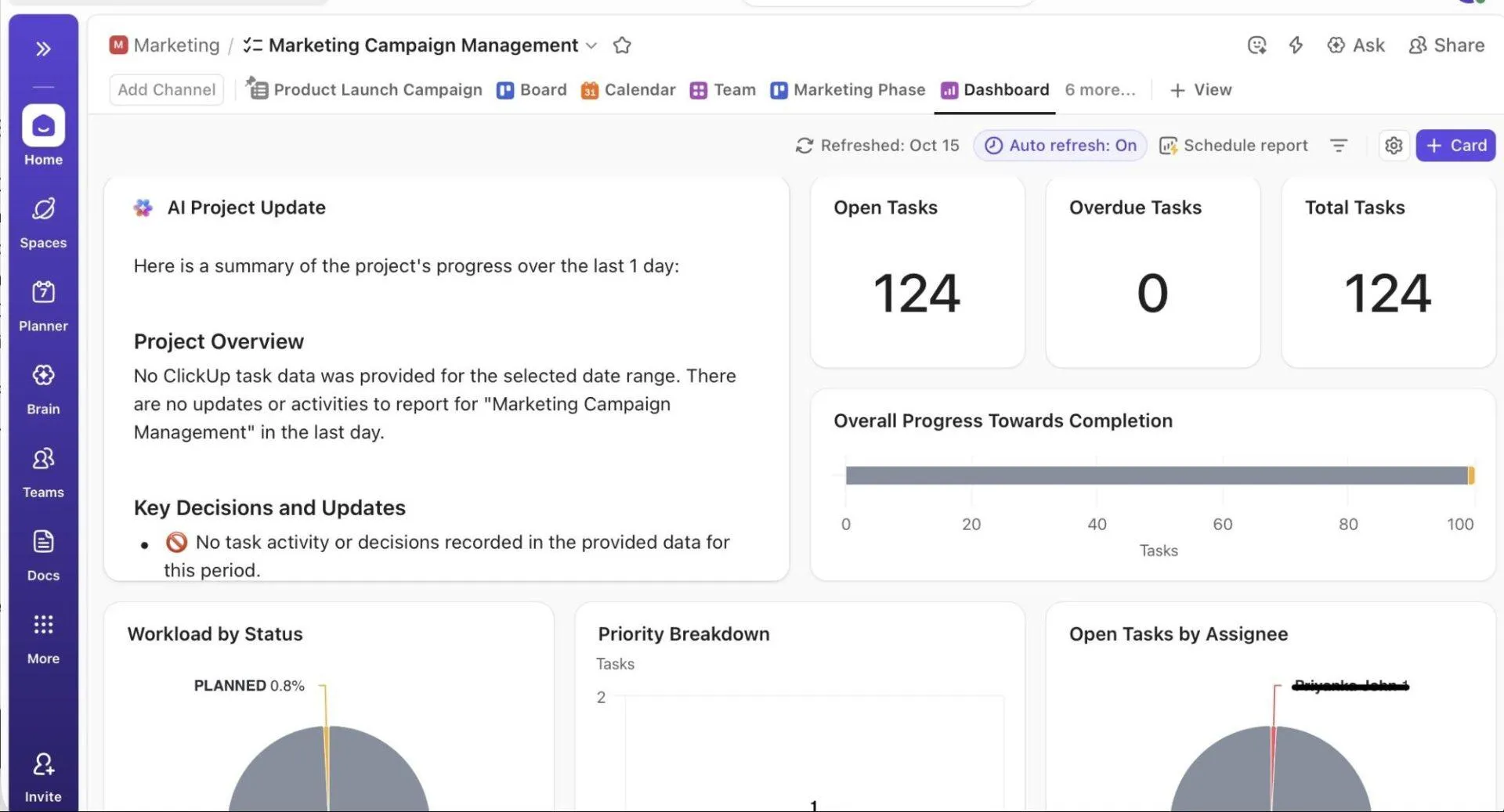
Queste dashboard dinamiche forniscono un aggiornamento in tempo reale dei vari aspetti che desideri monitorare. Puoi aggiungere schede personalizzate, come ad esempio:
- Attività per stato: scopri quanti ticket sono aperti, in corso o risolti.
- Tempo nello stato/Tempo totale nello stato: monitora le prestazioni SLA e identifica i rallentamenti
- P0 attivi (scheda personalizzata): evidenzia gli incidenti di gravità elevata che richiedono un'attenzione immediata.
- Carico di lavoro per assegnatario: controlla la disponibilità dei dipendenti e, se necessario, ribilancia gli incarichi.
ClickUp Brain funziona all'interno dei dashboard tramite schede AI che riepilogano gli aggiornamenti relativi all'escalation, segnalano i problemi in ritardo o generano azioni da intraprendere.
Una volta impostata la dashboard per la visibilità, crea automazioni ClickUp personalizzate per eliminare le attività di escalation di routine. Sulla base di semplici regole "se questo, allora fai quello", puoi scegliere tra oltre 100 strutture predefinite o creare flussi di lavoro personalizzati su misura per il tuo processo di risposta agli incidenti.
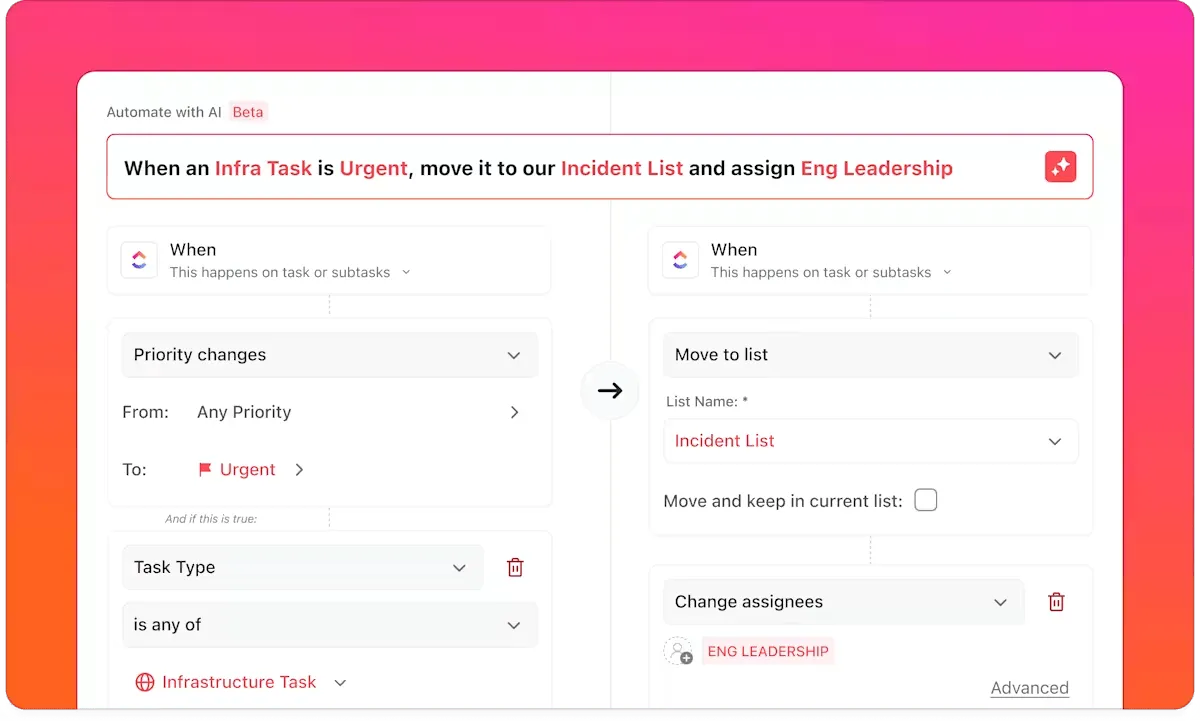
Ad esempio, se il tuo obiettivo è quello di indirizzare gli incidenti di gravità elevata ai titolari di turno e creare visibilità istantanea:
🔴 Trigger: quando viene creata un'attività nell'elenco delle escalation, aggiungi una condizione: campo Gravità = P0 o Critico
🟢 Azioni:
- Assegna a > Tecnico di turno (o responsabile dell'escalation)
- Cambia stato > in corso
- Pubblica un commento > ⚠️ Registrata una nuova escalation critica. Registra un aggiornamento SyncUp e tagga le parti interessate.
- Invia un messaggio > Escalation Gruppo di chat ClickUp
Vantaggi dell'utilizzo di ClickUp SyncUp per la gestione dell'escalation
Ecco come l'utilizzo di ClickUp SyncUp per gli escalation con più team, strumenti e passaggi di consegne può essere d'aiuto:
Riduce i ritardi di coordinamento tra i team
Supponiamo che un cliente segnali un errore critico durante il checkout. L'assistenza lo inoltra, il reparto tecnico interviene per diagnosticare il problema e il reparto QA è pronto a testare una soluzione.
Questi team non devono aggiornarsi a vicenda in spazi diversi. Tutti possono semplicemente accedere a SyncUp, dove il reparto tecnico conferma: "La correzione è stata codificata, il test è necessario tra cinque minuti". Il reparto QA risponde: "Pronto. Inviatelo". E il reparto di assistenza redige immediatamente l'aggiornamento personalizzato per il cliente sulla base della chiamata in diretta.
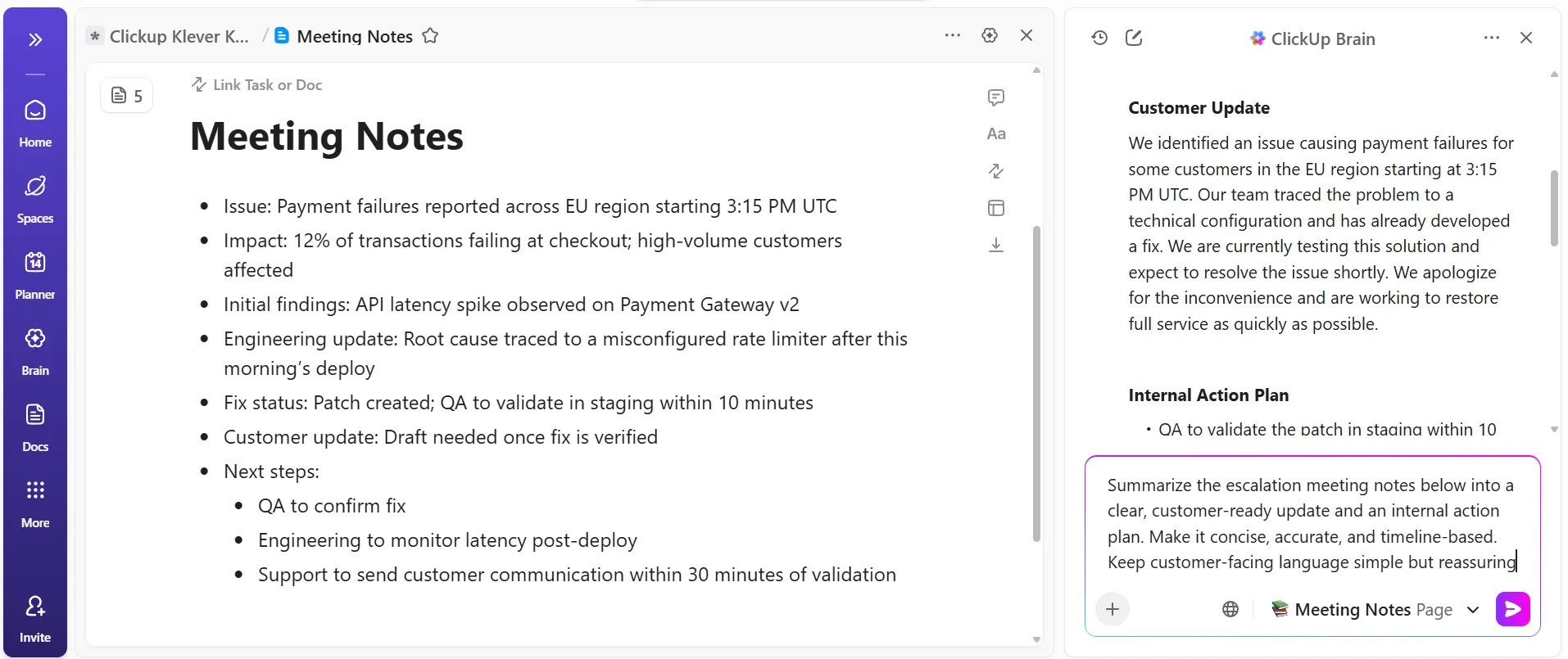
🚀 Vantaggio di ClickUp: trasforma in pochi secondi le note di escalation disordinate in aggiornamenti chiari e utilizzabili grazie alle funzionalità di scrittura di ClickUp Brain.
Ad esempio, dopo una chiamata di triage veloce, un agente può inserire alcuni punti chiave in un documento ClickUp e ottenere un riepilogo/riassunto dell'escalation chiaro e accurato, pronto per la condivisione con il reparto tecnico o l'invio al cliente.
Migliora i tempi di risoluzione con aggiornamenti asincroni
Ogni SyncUp mantiene attiva l'attività di escalation con aggiornamenti continui, fornendo ai responsabili della risposta una narrazione in tempo reale dello stato dei progressi. I team dedicano meno tempo a spiegare nuovamente i problemi e più tempo a risolverli. Questa continuità riduce direttamente il tempo medio di risoluzione (MTTR) degli incidenti ad alto impatto.
🚀 Vantaggio di ClickUp: registra aggiornamenti video rapidi e ricchi di contesto invece di digitare lunghe spiegazioni durante un'escalation con ClickUp Clips.
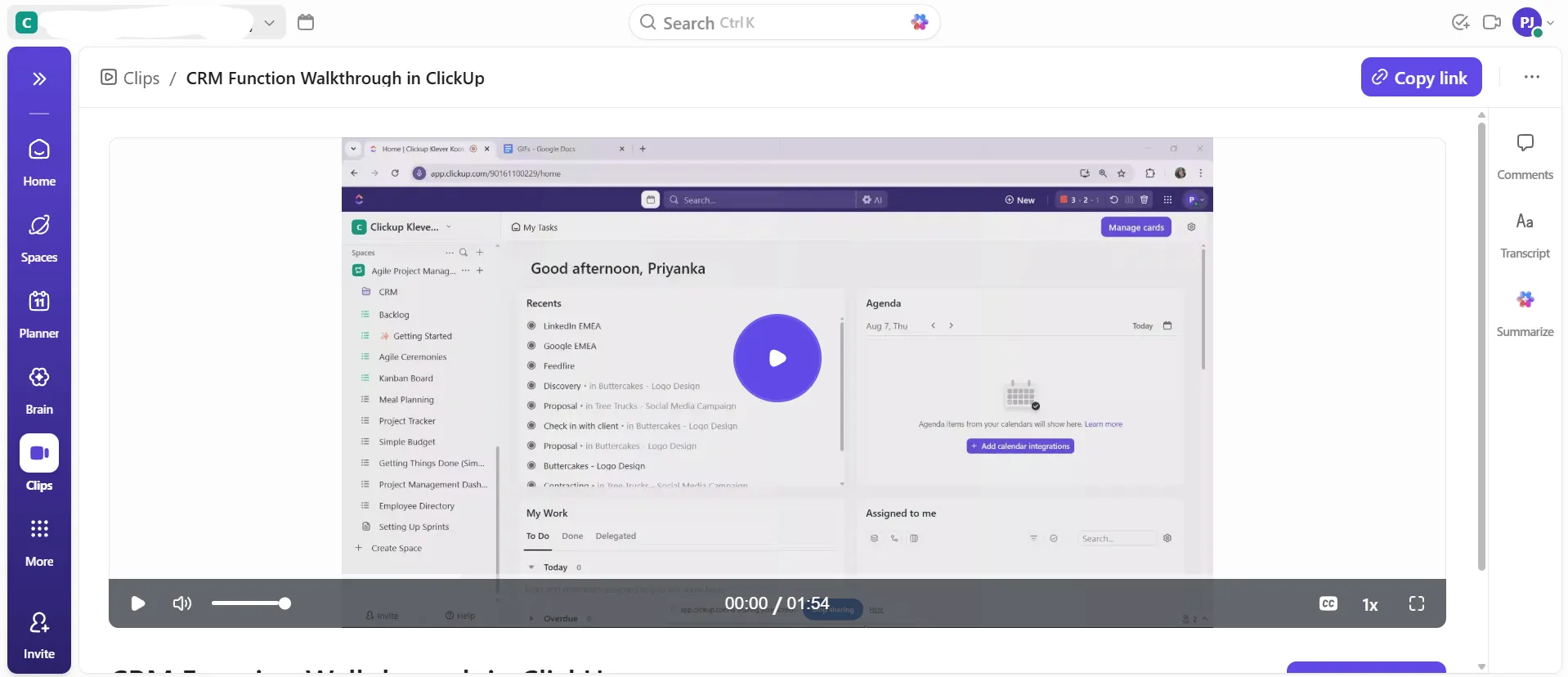
Basta premere Registra, illustrare il problema, mostrare i passaggi esatti effettuati e passare il testimone. Ciò è particolarmente utile nei momenti di triage in cui la velocità è fondamentale. Le clip catturano il tono, l'urgenza e il contesto sullo schermo in pochi secondi. È possibile archiviare tutte queste clip nell'Hub clip per garantirne l'accesso ogni volta che è necessario.
Crea consapevolezza operativa in tempo reale per la leadership
Per i manager che supervisionano più escalation, SyncUps fornisce un quadro operativo chiaro e allo stesso tempo alimenta la tua knowledge base interna per riferimento futuro. Gli aggiornamenti in tempo reale e registrati diventano input per i dashboard di reportistica, offrendo alla leadership una visione unificata degli incidenti in corso e della capacità del team.
Ecco cosa dice Samantha Dengate, Senior Project Manager presso Diggs, su ClickUp:
Prima di ClickUp, le riunioni e le comunicazioni via e-mail avanti e indietro portavano a un buco nero in cui gli elementi venivano lasciati invisibili e incustoditi. Per questo motivo, le attività non venivano riviste in tempo e nessuno sapeva come stava andando lo sviluppo creativo. Ora, tutti i membri del team possono vedere chiaramente quando sono previste le azioni da intraprendere, chattare e collaborare all'interno delle attività.
Prima di ClickUp, le riunioni e le comunicazioni via e-mail avanti e indietro portavano a un buco nero in cui gli elementi venivano lasciati invisibili e incustoditi. Per questo motivo, le attività non venivano riviste in tempo e nessuno sapeva come stava andando lo sviluppo creativo. Ora, tutti i membri del team possono vedere chiaramente quando sono previste le azioni da intraprendere, chattare e collaborare all'interno delle attività.
Migliora la titolarità e l'affidabilità
Poiché ogni aggiornamento dell'escalation è collegato a una specifica attività di ClickUp, i passaggi di titolarità sono tracciabili e le aspettative sono esplicite. Ciò semplifica il monitoraggio delle prestazioni e la responsabilità è integrata nel flusso di lavoro, anziché essere imposta tramite documentazione aggiuntiva.
🚀 Vantaggio di ClickUp: dotati di ClickUp BrainGPT, un motore di conoscenza unificato e in tempo reale e una superapp di IA per il lavoro desktop che garantisce allineamento e velocità al tuo flusso di lavoro di escalation.
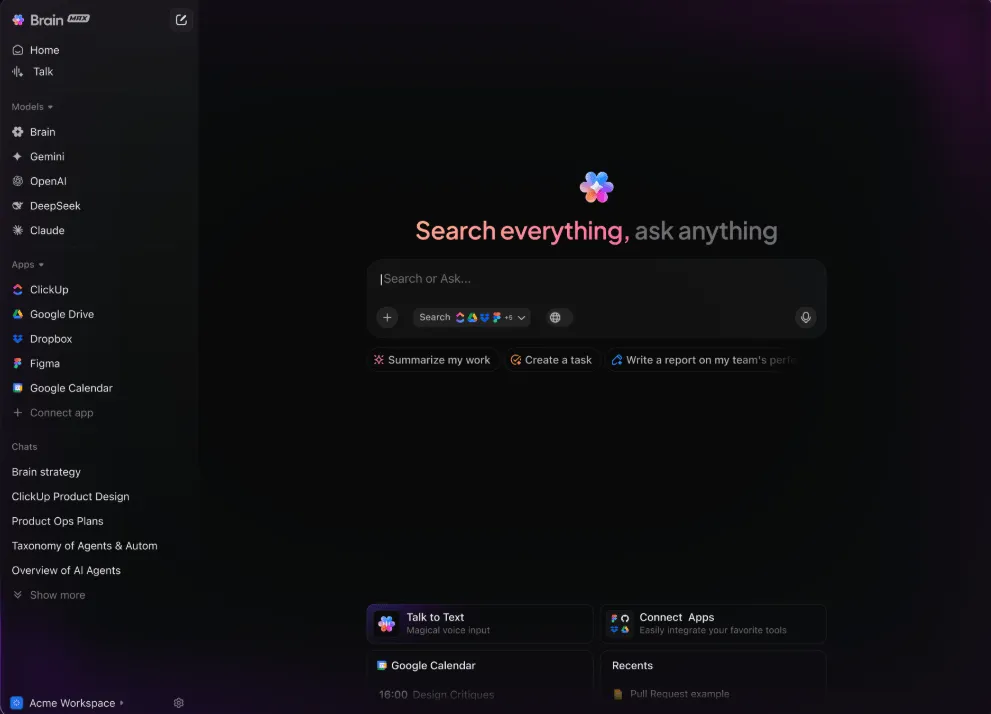
Ecco come ClickUp BrainGPT migliora il tuo flusso di lavoro di escalation:
- Recupero immediato del contesto: poni domande come "Qual è lo stato più recente della risoluzione del ticket n. 342?" per ottenere risposte immediate da ClickUp, Google Drive, GitHub, Figma e altro ancora.
- Scegli l'IA giusta per il lavoro: passa da un modello all'altro, come ClickUp Brain, ChatGPT, Claude o Gemini a seconda della tua query.
- Vai oltre la ricerca superficiale: approfondisci documenti, commenti, escalation storiche e fonti esterne utilizzando Deep Search. In questo modo, puoi individuare problemi simili, risoluzioni passate o modelli ricorrenti.
- Parla invece di digitare: dettate riassunti/riepiloghi, note di passaggio di consegne o bozze di comunicazioni ai clienti con Talk-to-Text.
Consente cicli di apprendimento più rapidi dopo gli incidenti
ClickUp SyncUp aiuta i team a evolversi eliminando la dipendenza dai debriefing manuali. È possibile analizzare i modelli relativi ai tempi di risposta, alle lacune di comunicazione o al carico di lavoro per perfezionare il processo di triage stesso.
Nel tempo, la gestione dell'escalation diventa un ciclo di feedback chiuso in cui ogni incidente insegna al sistema come rispondere meglio la volta successiva.
🔍 Lo sapevi? La NASA ha utilizzato i " voice loop " durante le missioni Apollo. Si trattava di audio multicanale continuo e in tempo reale in cui diversi team ascoltavano conversazioni sovrapposte. È stata una delle prime forme di coordinamento sincrono tra discipline diverse.
Casi d'uso reali di ClickUp SyncUp nei team del supporto
Nella gestione dell'escalation, dove ogni minuto è prezioso, ClickUp SyncUp apporta struttura e velocità agli aggiornamenti.
Ecco come i team reali lo applicano in casi d'uso critici per ridurre i ritardi e migliorare l'accuratezza delle risposte. 📝
Triage degli incidenti
Quando si verifica un incidente critico, come un'interruzione del servizio a livello regionale o un guasto del sistema, i team del supporto clienti si trovano ad affrontare una pressione immediata. Vengono programmate teleconferenze in tempo reale e si perde tempo prezioso in attesa di una sincronizzazione che potrebbe coinvolgere decine di persone.
✅ Prova questo:
- Avvia un breve video su ClickUp SyncUp e effettua la condivisione del link nell'attività relativa all'incidente.
- Cattura l'impatto dell'evento, il sistema interessato e le azioni di prima risposta in un Clip di 2 minuti.
- Collega il video alla nuova attività utilizzando l'opzione "Aggiungi relazione".
- Tagga il titolare e imposta gli incarichi successivi nello stesso spazio di lavoro, in modo che gli addetti possano passare immediatamente all'azione.
🔍 Lo sapevate? Secondo Forrester Research , in un periodo di tre anni, le organizzazioni che utilizzano ClickUp hanno ottenuto un ritorno sull'investimento (ROI) stimato al 384%. Queste organizzazioni hanno generato circa 3,9 milioni di dollari di entrate incrementali grazie a progetti resi possibili o migliorati da ClickUp.
Monitoraggio dell'escalation
Negli escalation complessi (P0, incidenti che coinvolgono più team), gli aggiornamenti spesso vengono sepolti tra email, chat o note di riunioni, rendendo difficile per i team di supervisione comprendere lo stato della situazione a colpo d'occhio.
✅ Prova questo:
- Registra periodicamente i riepiloghi SyncUp nei momenti chiave del ciclo di vita e incorporali nell'attività di escalation.
- Crea video di aggiornamento di 1 minuto dopo ogni attività cardine completata (ad es. indagine completata, risoluzione avviata, convalida in corso).
- Collega ogni Clip allo stesso compito conservando la cronologia cronologica.
- Assicurati che la direzione esamini il registro video collegato.
Comunicazioni interne
I team del supporto spesso si affidano a strumenti separati per briefing settimanali, contenuti di formazione e aggiornamenti delle conoscenze, il che porta a un accesso frammentato, a divergenze tra le versioni e a messaggi incoerenti.
✅ Prova questo:
- Registra video settimanali di 3 minuti sulle richieste di supporto, l'andamento del volume dei ticket, i temi con priorità o le modifiche ai processi.
- Archivia i clip in un'unica posizione ricercabile in modo che i nuovi dipendenti possano visualizzare gli aggiornamenti precedenti per un inserimento efficiente.
Passaggio di consegne tra turni
Nelle operazioni di supporto 24 ore su 24, 7 giorni su 7 (comuni nei servizi del settore pubblico), i cambi di turno causano un cambiamento di contesto. Le chiamate in diretta vengono perse, i ticket critici non vengono trasferiti e gli incidenti vengono messi in pausa mentre i team si riorganizzano.
✅ Prova questo:
- Il turno in uscita registra un video di passaggio delle consegne tramite SyncUp, lo allega a un'attività "Passaggio delle consegne del turno" e tagga il personale in entrata.
- Il Clip esamina i ticket aperti, le azioni in sospeso e le priorità imminenti.
- Il team in arrivo guarda il video e inizia a lavorare con il contesto completo alle spalle.
- Le attività trasferite diventano registri verificabili di ciò che è stato terminato e di ciò che resta da fare.
Ciò rende le transizioni fluide, aumenta la produttività e garantisce che lo slancio dell'escalation continui anche durante i cambi di turno.
Errori comuni da evitare quando si utilizza SyncUp per gli escalation
Anche con gli strumenti giusti, la gestione degli incidenti può rallentare se SyncUp non viene utilizzato in modo mirato. Ecco alcuni errori comuni commessi dai team e come risolverli. 🪢
| Problemi comuni ❌ | Soluzioni ✅ |
| Gli escalation non sono classificati in base alla priorità e alla categoria, causando ritardi | Utilizza ClickUp Brain per classificare e dare priorità automaticamente alle attività di escalation, assicurandoti che i problemi urgenti vengano affrontati per primi. |
| Le riunioni di escalation non strutturate fanno perdere tempo e riducono la chiarezza | Utilizza SyncUps per chiamate con un solo clic combinate con riepiloghi/riassunti generati dall'IA per mantenere le discussioni concentrate, documentare le decisioni e assegnare immediatamente gli elementi da intraprendere. |
| Aggiornamenti incoerenti e documentazione mancante sullo stato dell'escalation | Enforce aggiornamenti di stato obbligatori e registrazioni nei flussi di lavoro delle attività all'interno di ClickUp Docs, con promemoria automatici per garantire che le informazioni siano aggiornate e accessibili. |
| Invitare troppi partecipanti o partecipanti irrilevanti alle chiamate di escalation | Limita la partecipazione alle chiamate SyncUp ai decisori essenziali e ai membri del team coinvolti utilizzando le autorizzazioni ClickUp. |
| I flussi di lavoro di escalation non sono standardizzati, causando una gestione incoerente | Implementa flussi di lavoro standardizzati con regole di automazione e prompt IA per garantire un processo di escalation coerente. |
| Nessun monitoraggio per i follow-up post-escalation | Utilizza ClickUp Automations per impostare promemoria e effettuare il monitoraggio del completamento delle azioni da intraprendere emerse dalle riunioni SyncUp, garantendo il follow-up. |
Supporta i tuoi team del supporto con ClickUp!
La gestione degli incidenti critici è più semplice quando ogni aggiornamento, attività e follow-up si trova in un unico posto. ClickUp SyncUp consente ai team di assistenza e operativi di registrare, condividere e collegare gli aggiornamenti direttamente ai ticket, mantenendo intatto il contesto e chiare le decisioni.
Con ClickUp Brain, puoi riassumere automaticamente le discussioni, estrarre le azioni da intraprendere e generare riepiloghi post-incidente in pochi secondi. Le dashboard ti offrono una visione in tempo reale degli escalation aperti, della conformità agli SLA e del carico di lavoro del team, mentre le automazioni gestiscono le notifiche, l'instradamento delle attività e i promemoria di scadenza.
Insieme, questi strumenti offrono ai team dirigenziali e di prima linea piena visibilità e controllo in ogni fase della gestione dell'escalation.
Iscriviti gratis a ClickUp oggi stesso! ✅
Domande frequenti (FAQ)
ClickUp SyncUp consente ai team di assistenza, IT e operazioni di avviare videochiamate o chiamate audio direttamente dall'app ClickUp quando si verificano incidenti. Invece di attendere una chiamata programmata o di cercare tra i thread di chat, è possibile avviare una SyncUp live, registrarla e allegarla all'attività di escalation pertinente per garantire che tutti ricevano lo stesso contesto al momento giusto.
Sì, puoi collegare un SyncUp a uno o più compiti o ticket di ClickUp. Nel canale pubblico o nel messaggio diretto in cui è stata avviata la chiamata, clicca sui puntini di sospensione (...) sul messaggio SyncUp, seleziona "Aggiungi relazione" e cerca/seleziona il ticket di supporto.
Gli aggiornamenti asincroni (registrati o soggetti a condivisione in un secondo momento) consentono agli addetti all'assistenza di esaminare il contesto dell'incidente nel momento che preferiscono, invece di attendere una riunione completa, garantendo una comunicazione chiara. Ciò riduce i ritardi, accelera il processo decisionale e garantisce la gestione delle attività senza perdere l'urgenza.
Certamente! I SyncUp vengono registrati, riassunti e collegati direttamente alle attività di escalation di ClickUp. Ciò significa che i manager possono visualizzare gli ultimi aggiornamenti, guardare la Clip, esaminare le azioni da intraprendere o i commenti e vedere chi è stato assegnato a cosa senza dover ospitare o partecipare a una chiamata in diretta.
Sì. ClickUp possiede le certificazioni SOC 2, ISO 27001, ISO 42001 e altre, utilizza la crittografia end-to-end e offre agli amministratori il controllo sulle autorizzazioni. Le registrazioni di SyncUp seguono le stesse regole di autorizzazione delle attività e dei canali, quindi solo gli utenti autorizzati possono visualizzarle.