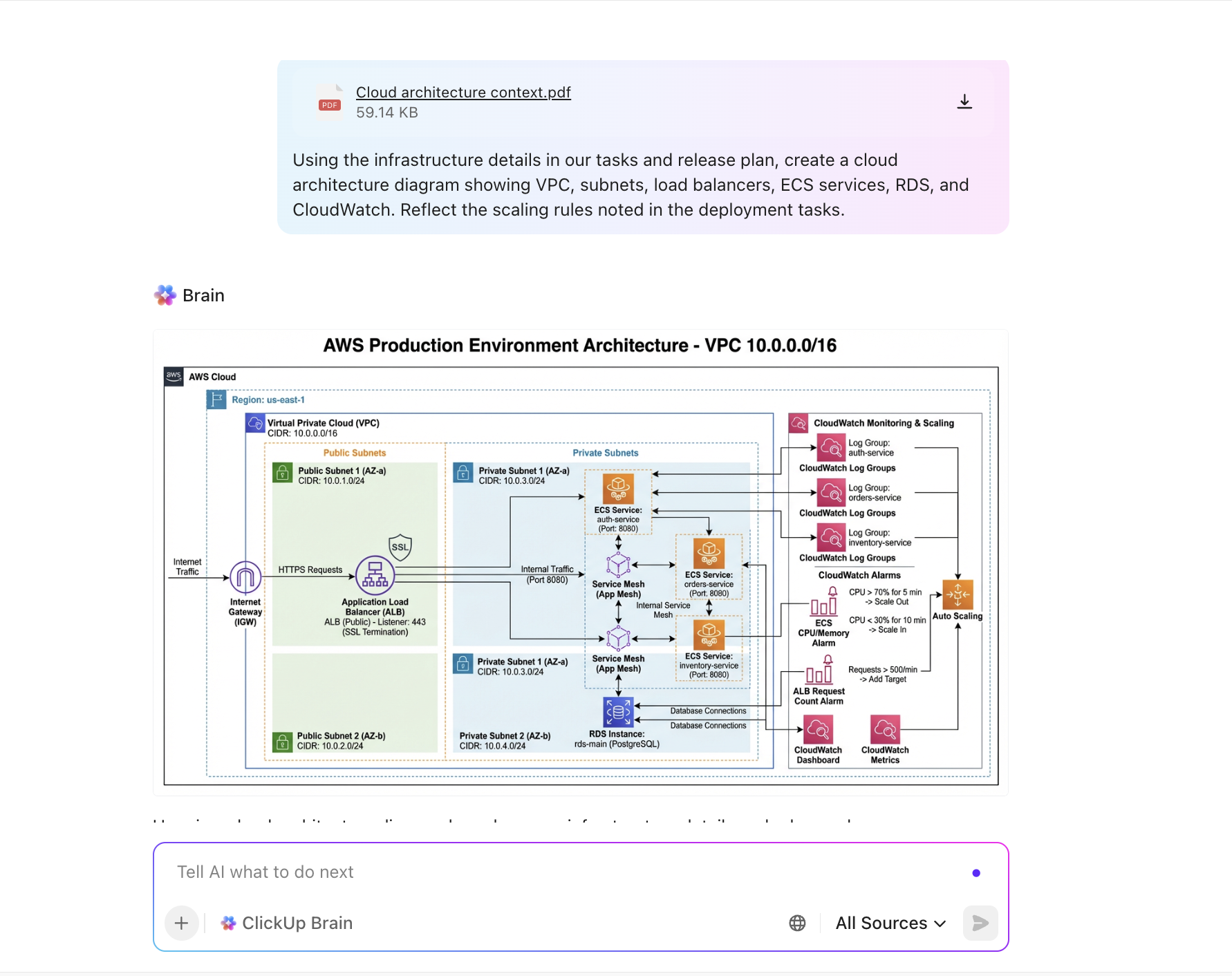

I diagrammi di architettura sono i progetti di qualsiasi sistema complesso, ma mantenerli aggiornati ogni volta che qualcosa cambia è davvero complicato.
I diagrammi obsoleti rallentano il lavoro dei team. Creano confusione, che porta a comunicazioni errate.
Di conseguenza, sempre più team utilizzano GPT per automatizzare la creazione di diagrammi, risparmiando ore di modifiche manuali e riducendo gli errori.
✅ Verifica dei fatti: secondo il sondaggio sugli sviluppatori di Stack Overflow, oltre l'84% degli intervistati utilizza o intende utilizzare strumenti di IA nel proprio processo di sviluppo, con un aumento rispetto allo scorso anno (76%).
I modelli GPT di OpenAI rimangono i più diffusi, con quasi 8 sviluppatori su 10 che li hanno utilizzati nell'ultimo anno. Claude Sonnet di Anthropic mostra invece una maggiore diffusione tra gli sviluppatori esperti (45%) rispetto agli studenti (30%).
Sei pronto a scoprire come automatizzare i diagrammi dell'architettura software con ChatGPT?
Perché l'automazione dei diagrammi di architettura consente di risparmiare tempo ed evitare errori
Nei team in rapida evoluzione, i cambiamenti avvengono quasi ad ogni sprint.
Nuove funzionalità/funzioni, endpoint API o decisioni di scalabilità richiedono aggiornamenti ai tuoi diagrammi. Stare al passo con questo ritmo senza automazioni richiede molto tempo.
Quando si trascura una singola dipendenza, ciò può ripercuotersi sull'intero processo di sviluppo, causando costose rielaborazioni o ritardi. Inoltre, gli errori sono quasi inevitabili quando i team si affidano a modifiche manuali ripetitive.
È qui che l'automazione dei diagrammi di architettura viene in tuo soccorso.
A differenza degli esseri umani, GPT eccelle nelle attività ripetitive, completandole più rapidamente e con maggiore coerenza.
Descrivi le modifiche al sistema in un linguaggio semplice e GPT creerà o aggiornerà un diagramma in pochi secondi. Non dovrai più trascinare forme o partire da una tela bianca. Chiedi a GPT di creare diagrammi di architettura mentre ti concentri sulla precisione e sulla chiarezza.
I vantaggi sono evidenti:
- Aggiornamenti più rapidi: rigenera istantaneamente i diagrammi man mano che la tua architettura si evolve.
- Meno errori: riduci le sviste che si insinuano nelle modifiche manuali.
- Migliore allineamento: mantieni tutti gli stakeholder allineati su un unico progetto aggiornato.
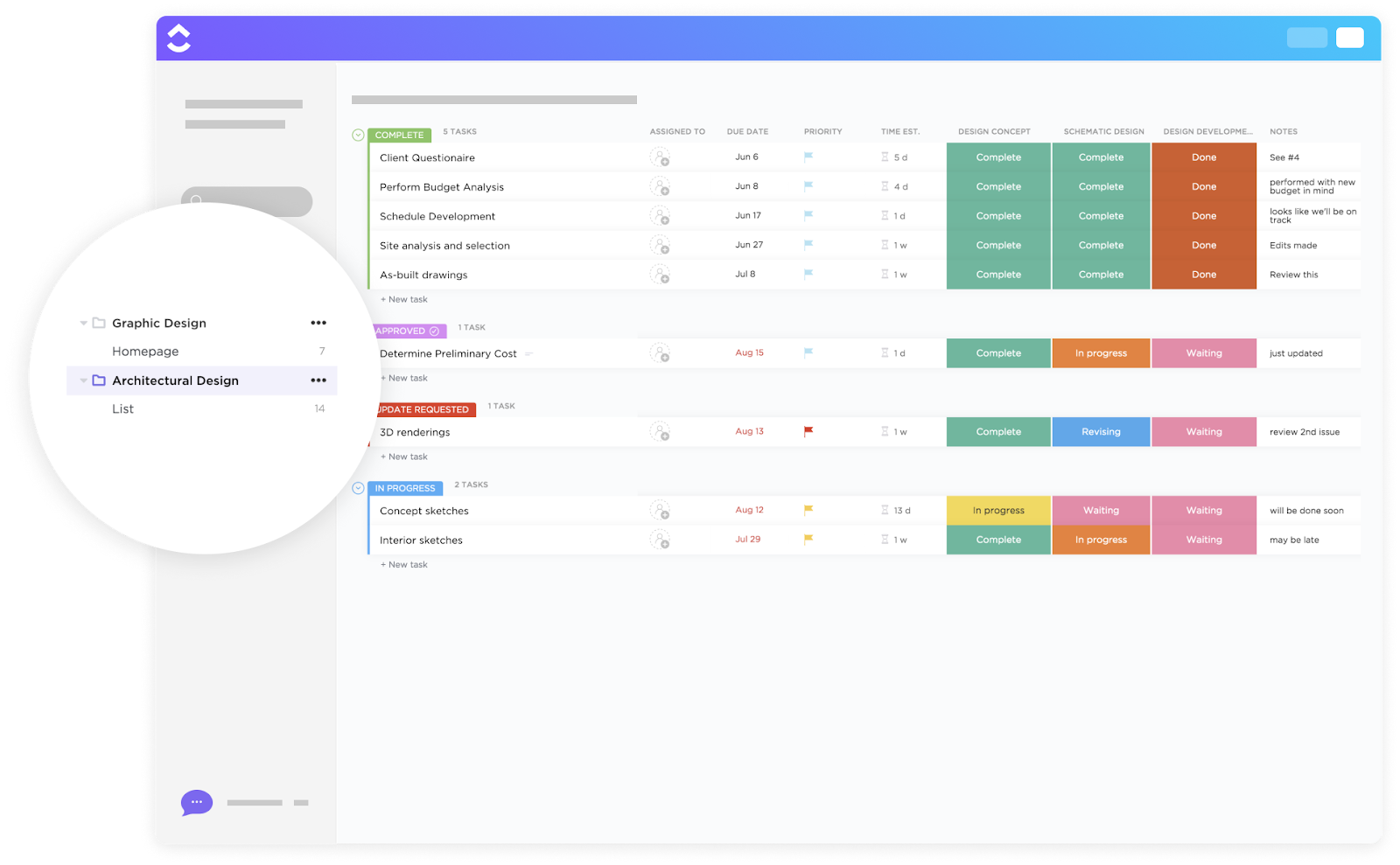
⭐ Modello in primo piano
Hai difficoltà a mantenere allineate le decisioni architetturali, i diagrammi dell'architettura cloud e le motivazioni man mano che il tuo sistema si evolve? Il modello di progettazione architettonica di ClickUp centralizza i flussi di sistema, le scelte di progettazione e i punti di integrazione. Mantieni la chiarezza tra i team collegando le decisioni al contesto e mantenendo ogni diagramma e documento pronto per la revisione man mano che il tuo sistema cresce.
Cosa ti serve per iniziare a usare GPT per la creazione di diagrammi
La configurazione è semplice. Se conosci le basi di ChatGPT, sei già pronto per iniziare a generare diagrammi di architettura.
Ecco cosa ti servirà:
1. Accedi a GPT
Qualsiasi LLM (come ChatGPT o GPT-4) in grado di generare testo è adatto. Puoi utilizzarlo per generare codice in formati di diagrammi (Mermaid e PlantUML) che possono essere renderizzati. Le versioni gratuite gestiscono le funzioni di base, ma GPT-4 o i modelli di azienda spesso producono risultati più puliti e accurati.
2. Renderizzatore o editor
Una volta che GPT ti avrà fornito il codice, dovrai incollarlo da qualche parte per visualizzarlo:
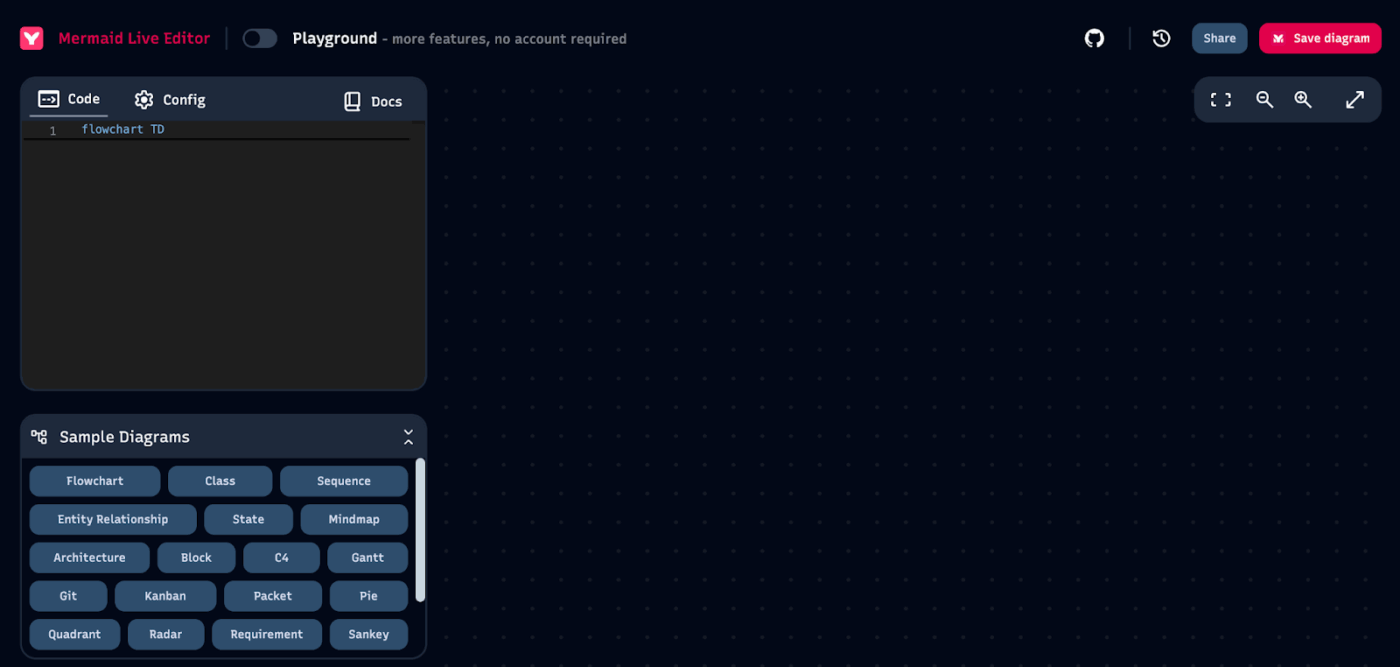
- Mermaid Live Editor (strumento online gratis)
- PlantUML Online Server o plugin IDE
- Oppure incorporali direttamente in documenti, wiki o strumenti di sviluppo che supportano questi formati.
👀 Lo sapevi? Mermaid è stato creato per aiutare la documentazione a stare al passo con lo sviluppo. Il suo obiettivo principale è risolvere il problema del doc-rot rendendo i diagrammi facili da scrivere e aggiornare man mano che il codice cambia.
3. Descrizione chiara del sistema
I risultati saranno validi solo quanto i dati inseriti. Prima di richiedere a GPT la creazione di un diagramma, scrivi i componenti del tuo sistema e come sono collegati (Box e frecce in un linguaggio semplice). Questo diventerà la "fonte di verità" per il tuo prompt.
📮 ClickUp Insight: Il 33% dei nostri intervistati indica lo sviluppo delle competenze come uno dei casi d'uso dell'IA che più li interessa. Ad esempio, i lavoratori non tecnici potrebbero voler imparare a creare frammenti di codice per una pagina web utilizzando uno strumento di IA.
In questi casi, più contesto l'IA ha sul tuo lavoro, migliori saranno le sue risposte.
Essendo l'app completa per il lavoro, l'IA di ClickUp eccelle in questo. Sa su quale progetto stai lavorando e può consigliarti passaggi specifici o persino eseguire attività come la creazione di frammenti di codice con facilità.
📚 Per saperne di più: Come generare immagini utilizzando ChatGPT
Guida passo passo: automazione dei diagrammi di architettura con GPT
Creare un diagramma di architettura con GPT può sembrare un'operazione tecnica, ma in realtà è sorprendentemente semplice. Suddividendo il processo in passaggi chiari, potrai passare da una pagina vuota a un diagramma funzionante in pochi minuti. Vediamo insieme come fare.
Passaggio 1: mappa il tuo sistema
Inizia in modo semplice. Elenca i componenti principali del tuo sistema e come sono collegati tra loro. Pensa in termini di Box e frecce. Ad esempio, un sistema di checkout per l'e-commerce ha questo aspetto:
- Utente → App web (frontend)
- App web → API Gateway
- API Gateway → Servizio di autenticazione (JWT)
- API Gateway → Servizio ordini → DB ordini
- API Gateway → Servizio di pagamento → Provider di servizi di pagamento esterno
- Servizio ordini → Servizio email (conferma dell'ordine)
Più sei chiaro fin dall'inizio, meno modifiche dovrai apportare in seguito.
📚 Per saperne di più: Esempi di diagrammi per qualsiasi tipo di progetto (con modelli)
Passaggio 2: scegli un linguaggio di diagramma
GPT lavora meglio con linguaggi di diagrammazione basati su testo:
- Mermaid: ottimo per diagrammi di flusso, diagrammi di sequenza e panoramiche dell'architettura
- PlantUML: ideale per diagrammi di classi, componenti e diagrammi più complessi
Entrambi possono essere incollati in renderizzatori online gratis per trasformare il codice in immagini. Qui useremo Mermaid perché è facile e funziona immediatamente nel Mermaid Live Editor.
Passaggio 3: scrivi il tuo prompt in ChatGPT
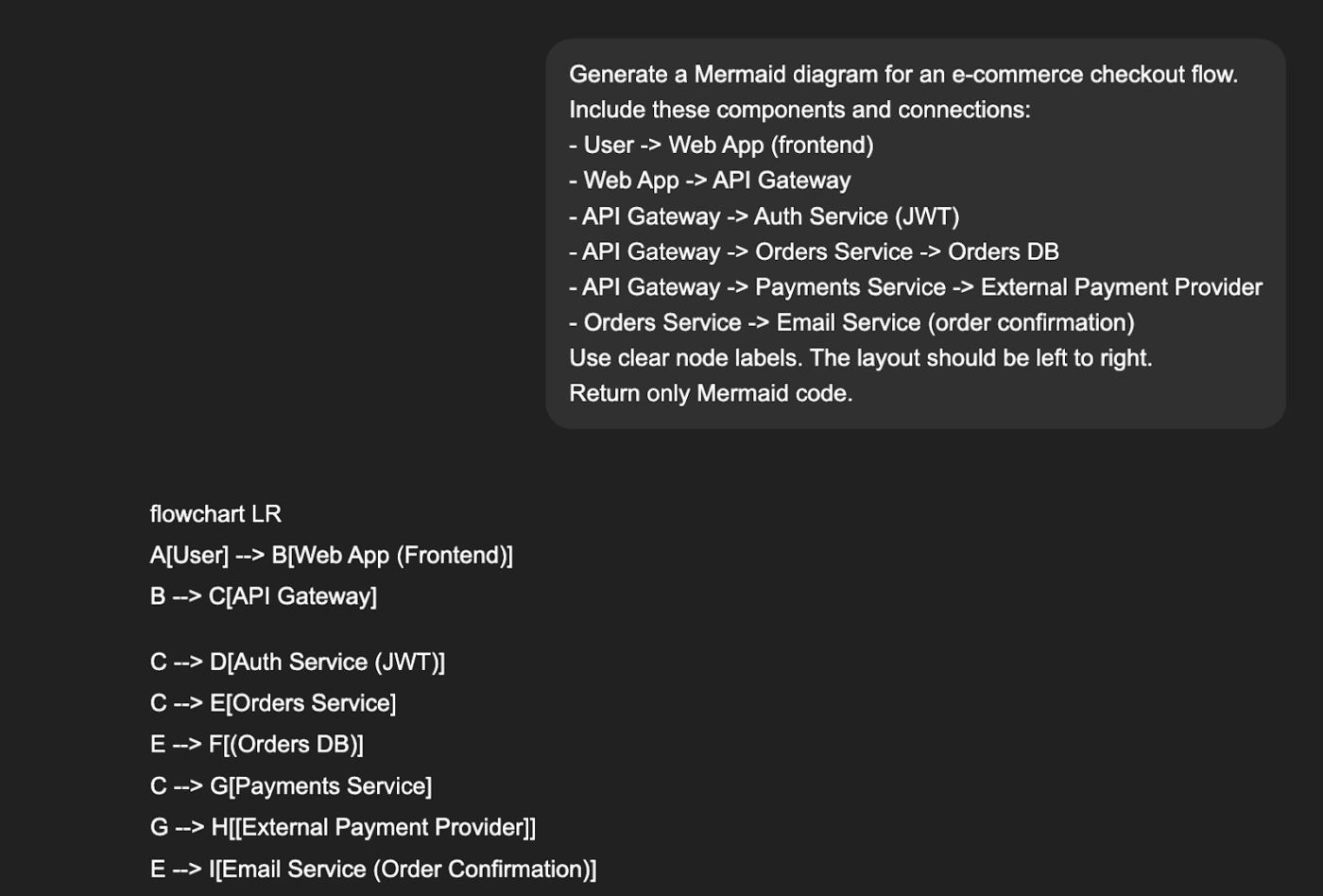
Ora è il momento di chiedere a GPT di generare il diagramma dell'architettura. Sii esplicito riguardo al tipo di diagramma, allo strumento (Mermaid/PlantUML) e alle relazioni. Ad esempio:
Ecco il prompt esatto per il nostro esempio:
Genera un diagramma Mermaid per un flusso di checkout e-commerce.
Includi questi componenti e connessioni:
– Utente -> App web (frontend)
– App web -> API Gateway
– API Gateway -> Servizio di autenticazione (JWT)
– API Gateway -> Servizio ordini -> Database ordini
– API Gateway -> Servizio pagamenti -> Provider di servizi di pagamento esterno
– Servizio ordini -> Servizio email (conferma dell'ordine)
Utilizza etichette chiare per i nodi. Il layout deve essere da sinistra a destra.
Restituisci solo il codice Mermaid.
Passaggio 4: generare e renderizzare il diagramma
GPT restituirà qualcosa di simile a questo:
diagramma di flusso LR
U[Utente]
FE[Applicazione web – Frontend]
APIGW[API Gateway]
AUTH[Servizio di autenticazione – JWT]
ORD [Servizio ordini]
ORDDB [Database degli ordini]
PAY[Servizio pagamenti]
EXT[Provider di servizi di pagamento esterno]
EMAIL[Servizio e-mail – Conferma dell'ordine]
U –> FE
FE –> APIGW
APIGW –> AUTH
APIGW –> ORD
ORD –> ORDDB
APIGW –> PAY
PAGA –> EXT
ORD –> email
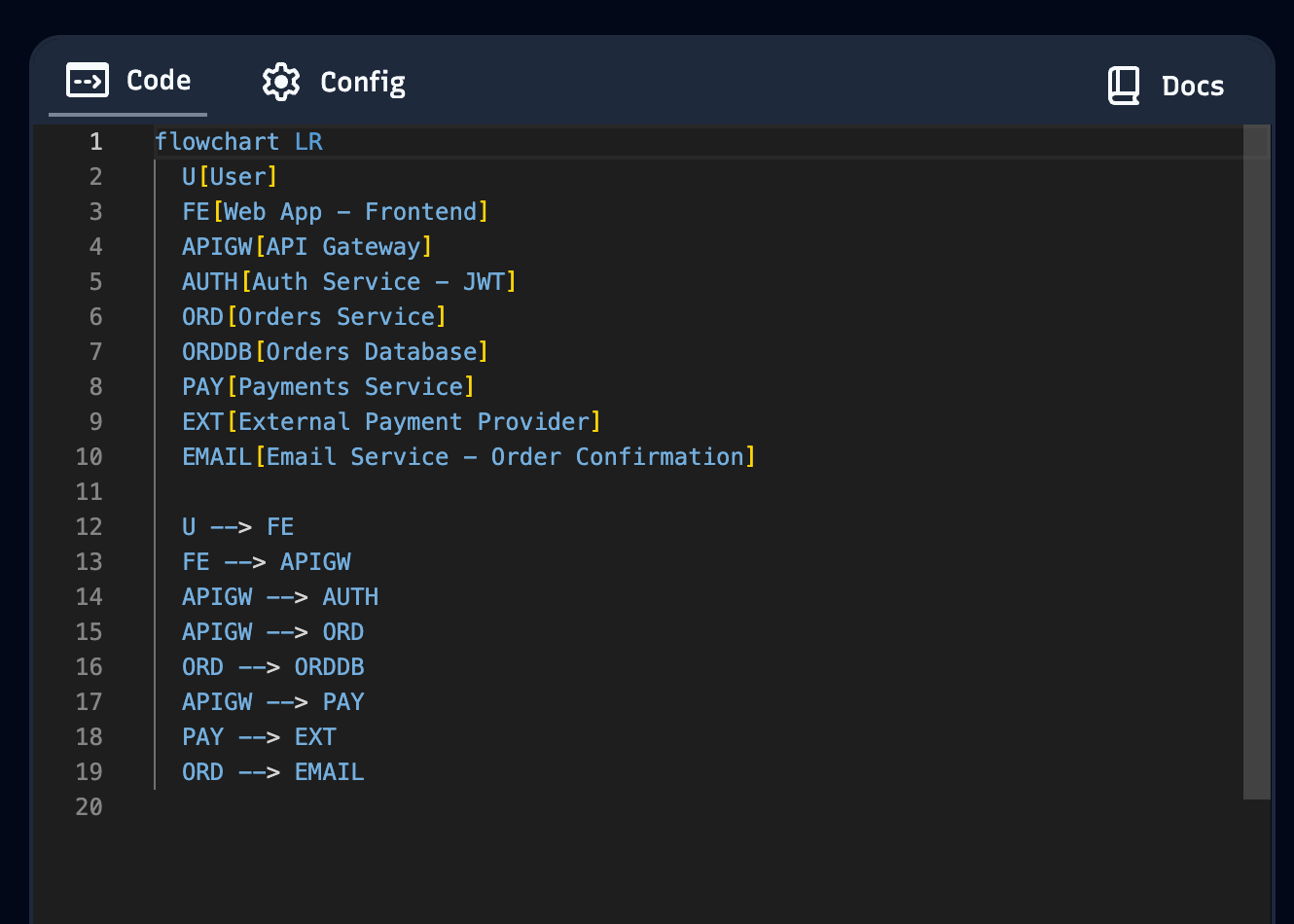
Incolla questo codice nell'editor live Mermaid e vedrai immediatamente un diagramma pulito e modificabile.
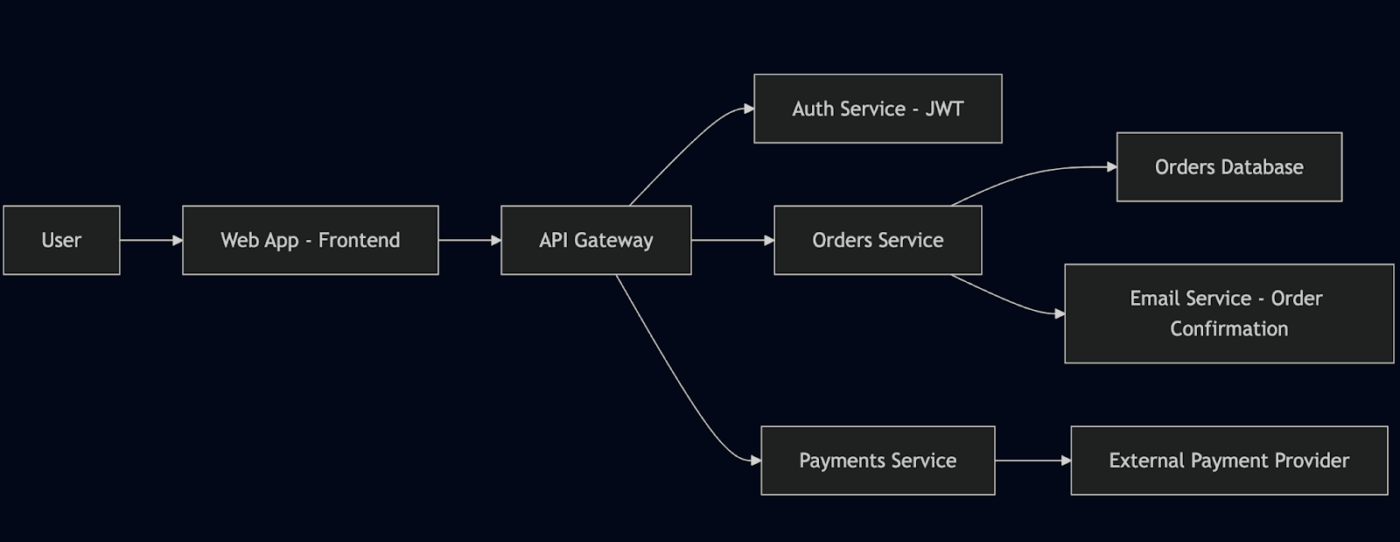
A volte il codice di GPT può causare errori di sintassi nell'editor Mermaid. Copia e incolla l'errore in ChatGPT per risolverlo in poche iterazioni. Oppure utilizza l'opzione "IA Repair" nell'editor Mermaid.
⭐ Bonus: Brain MAX porta chiarezza nella creazione di diagrammi architetturali in un mondo dominato dall'IA.
Funge da compagno desktop basato sull'IA, semplificando l'uso dell'IA unificando il contesto da ogni angolo del tuo flusso di lavoro. Brain MAX riunisce tutto: i documenti di sistema, le conversazioni Slack, i ticket Jira, le note di progettazione e le specifiche tecniche.
Con Talk-to-Text, puoi semplicemente spiegare un'architettura verbalmente/ "API Gateway chiama Auth, ordini e pagamenti..." e Brain MAX trasforma il tuo input vocale in un diagramma pulito e strutturato.
Utilizzando Enterprise Search, puoi recuperare dettagli rilevanti sull'architettura da qualsiasi punto della tua area di lavoro o delle app collegate, in modo che ogni diagramma rifletta la realtà del funzionamento effettivo del tuo sistema.
Puoi anche attingere a più modelli di IA, scegliendo quello giusto per redigere i flussi di sistema, perfezionare il codice Mermaid o convalidare le relazioni tra i componenti. Brain MAX gestisce l'orchestrazione, quindi non devi pensare a quale modello fa cosa.
Passaggio 5: perfeziona e ripeti
Controlla il risultato. La struttura è solitamente corretta, ma i layout non sono sempre perfetti. Potresti voler:
- Rinomina i nodi per maggiore chiarezza (ad esempio, "PSP" → "Stripe/PayPal").
- Riorganizza gli elementi per una maggiore leggibilità
- Aggiungi dettagli come tentativi, eventi o etichette di richiesta.
Esempio di prompt di perfezionamento:
Migliora il precedente diagramma Mermaid:
– Raggruppa i servizi di backend in un unico box
– Aggiungi etichette come "JWT Auth" o "Charge Request" ai bordi
– Personalizza lo stile del provider di servizi di pagamento esterno in modo diverso
Ora incolla il codice perfezionato da GPT nell'editor Mermaid:
diagramma di flusso LR
U[Utente]
FE[Applicazione web – Frontend]
APIGW[API Gateway]
subgraph Backend[Servizi backend]
AUTH[Servizio di autenticazione – JWT]
ORD [Servizio ordini]
ORDDB[(Database degli ordini)]
PAY[Servizio pagamenti]
EMAIL[Servizio e-mail – Conferma dell'ordine]
fine
U –> FE
FE –>|”Chiamate API”| APIGW
APIGW –>|”JWT Auth”| AUTH
APIGW –>|"Crea ordine"| ORD
ORD –>|”Ordine di scrittura”| ORDDB
APIGW –>|"Richiesta di addebito"| PAY
PAGAMENTO –>|"Elaborazione del pagamento"| EXT[Provider di servizi di pagamento esterno]
ORD –>|”Invia conferma”| email
%% Stile
stile EXT riempimento:#FFE6B3,contorno:#FF8C00,larghezza contorno:2px,contorno-dasharray: 5 3
stile Riempimento backend: #F0F9FF, tratto: #0077CC, larghezza tratto: 1px
Ecco il risultato:
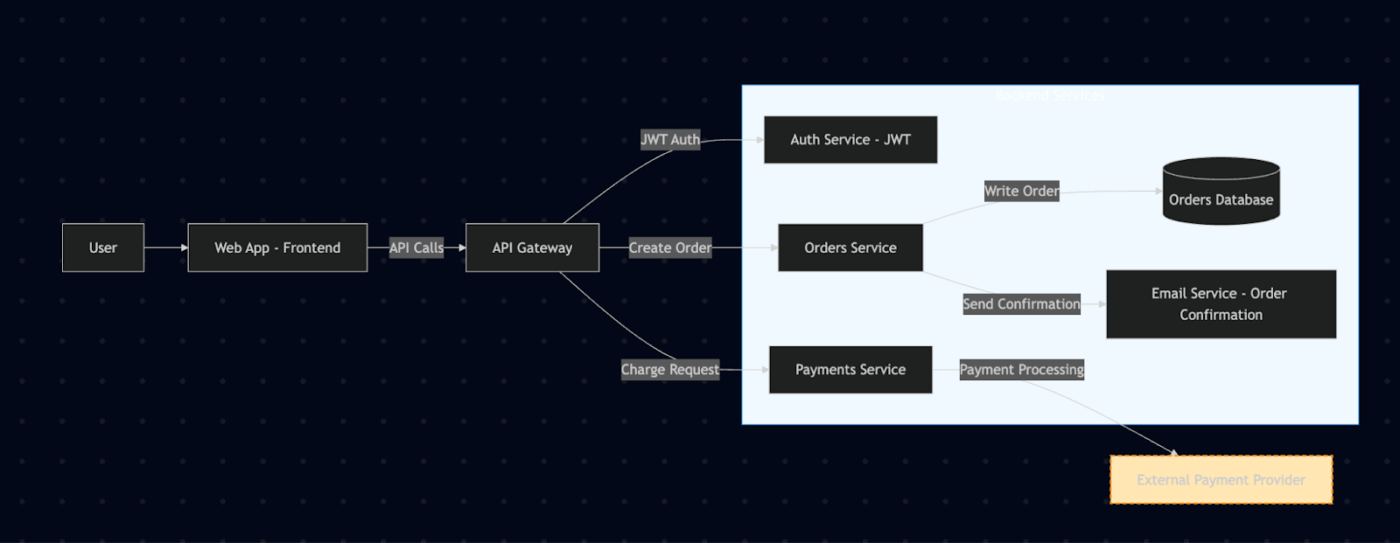
⚒️ Suggerimento rapido: se il diagramma appare disordinato, trascinalo su ClickUp Lavagne online. Avrai a disposizione un editor drag-and-drop che ti consentirà di correggere rapidamente i layout e collaborare in tempo reale con i tuoi colleghi.
Passaggio 6: Salva e riutilizza
Non lasciare che il tuo duro lavoro vada perso. Salva i tuoi prompt e diagrammi per un uso futuro. Quando il tuo sistema cambia, puoi modificare il prompt e rigenerarlo invece di ricominciare da zero.
Dopo aver seguito questi sei passaggi, avrai un diagramma dell'architettura funzionante generato da GPT pronto per essere utilizzato, condiviso e modificato con il tuo team.
📚 Per saperne di più: Oltre 50 prompt IA per creare immagini straordinarie
Esempi di prompt GPT per diagrammi architetturali
Ora proviamo con alcuni prompt di esempio. Puoi copiarli e incollarli immediatamente per creare un diagramma dell'architettura.
Questa diventerà la tua libreria di prompt di avvio. Basta modificare i nomi, i servizi o i flussi e in pochi minuti avrai diagrammi pronti per la produzione.
1. App web di base con database
Utilizzalo quando hai solo bisogno di una semplice panoramica del sistema. È ottimo per inserire nuovi membri nel team o documentare piccoli progetti.
Genera un diagramma Mermaid per una semplice app web.
Includi:
– Utente → App web (frontend)
– App web → API
– API → Database
Il layout deve essere da sinistra a destra.
Restituisci solo il codice Mermaid.
2. Architettura dei microservizi
Questo prompt mostra come funzionano insieme i diversi servizi di backend. Aiuta a comprendere i sistemi complessi, in cui ogni servizio ha un proprio ruolo distinto.
Genera un diagramma dei componenti PlantUML per un sistema di microservizi.
Includi:
– API Gateway
– Servizio di autenticazione
– Servizio ordini → Database ordini
– Servizio di pagamento → Provider di servizi di pagamento esterno
– Servizio di notifica (invia email + SMS)
Raggruppa i servizi di backend. Etichetta chiaramente i bordi.
Restituisci solo codice PlantUML.
3. Sistema basato sugli eventi
Utilizza questo prompt quando ti affidi alla comunicazione asincrona (come Kafka, RabbitMQ o AWS EventBridge). Puoi utilizzarlo per evidenziare come gli eventi triggerano diversi servizi. Oppure prova a creare un diagramma di sequenza per interazioni più dettagliate.
Genera un diagramma Mermaid per un'architettura event-driven.
Includi:
– Azione dell'utente → Bus eventi
– Event Bus → Servizio ordini
– Event Bus → Servizio inventario
– Event Bus → Servizio di notifica
Mostra gli eventi come frecce tratteggiate.
Restituisci solo codice Mermaid.
4. Implementazione cloud (esempio AWS)
Utilizza questo prompt GPT per visualizzare l'infrastruttura cloud. Aiuta gli sviluppatori e le parti interessate a comprendere il flusso del traffico attraverso i servizi AWS.
Genera un diagramma Mermaid per un sistema distribuito su AWS.
Includi:
– Utente → CloudFront → Bilanciatore del carico dell'applicazione
– Load Balancer → Istanze EC2 (gruppo di auto-scaling)
– EC2 → Database RDS
– EC2 → Bucket S3 (per il caricamento di file multimediali)
Stilizza i servizi AWS in modo diverso dai servizi personalizzati.
Restituisci solo codice Mermaid.
5. Configurazione ibrida (servizi esterni + interni)
Questo prompt è perfetto per i prodotti SaaS che hanno una dipendenza da API di terze parti. Mostra ciò che è sotto il tuo controllo (servizi interni) rispetto a ciò che non lo è (esterno).
Per una panoramica più ampia del sistema, puoi anche esplorare i modelli di diagrammi contestuali.
Genera un diagramma Mermaid per un prodotto SaaS che utilizza API esterne.
Includi:
– Utente → App web → API Gateway
– API Gateway → Servizi interni (autenticazione, ordini, reportistica)
– API Gateway → Servizi esterni (provider di servizi di pagamento, analisi)
Mostra i servizi esterni in un cluster separato.
Restituisci solo il codice Mermaid.
Salva questi prompt in ClickUp Docs in modo che il tuo team disponga di una libreria riutilizzabile di modelli di diagrammi. La prossima volta che il tuo sistema cambierà, ti basterà aggiornare il prompt invece di ricominciare da capo.
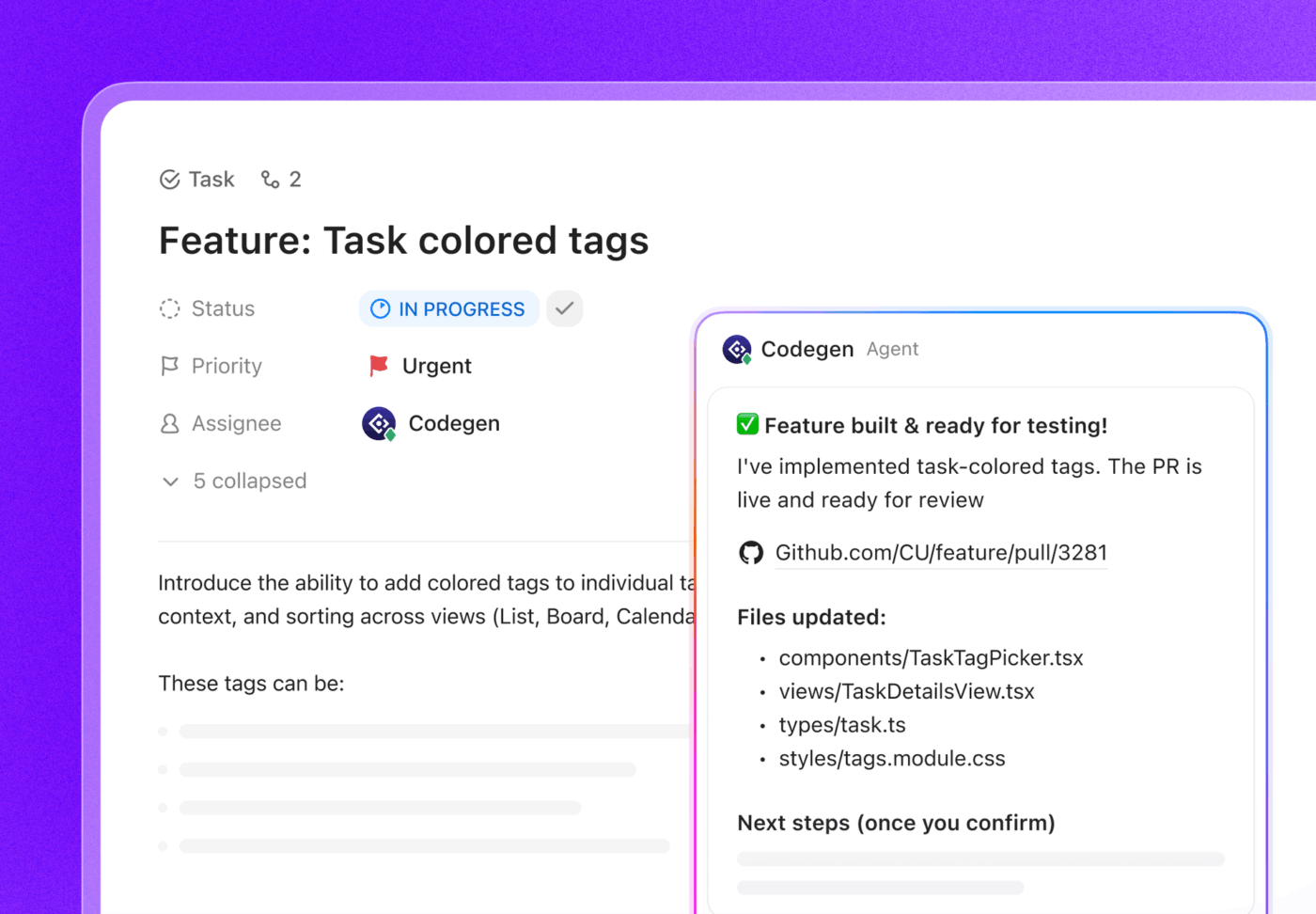
Se stai ancora scrivendo il codice manualmente, prova l'agente codegen di ClickUp!
Tagga @Codegen o assegnagli un'attività e raccoglierà il contesto, scriverà il codice e aprirà rapidamente una PR. Consenti a tutti di correggere bug, creare funzionalità/funzioni e aggiornare le pagine.
Limiti dell'utilizzo di ChatGPT per i brief creativi
Affidarsi a ChatGPT per la gestione dei brief creativi o persino per la creazione di contenuti comporta alcune sfide:
Mancanza di contesto
GPT funziona solo sulle informazioni fornite in un unico prompt. Non conosce automaticamente la cronologia del progetto o le decisioni passate.
📌 Esempio: se chiedi a GPT di "aggiungere un API Gateway" al diagramma dell'architettura di ieri, non ricorderà il diagramma originale a meno che non lo incolli di nuovo. Allo stesso modo, se gli chiedi di perfezionare il brief di una campagna, non conoscerà le linee guida del marchio del client a meno che non le reinserisca.
Risultati incoerenti
Lo stesso prompt può generare risultati leggermente diversi. Per i progetti che richiedono coerenza, ciò comporta una maggiore quantità di modifiche.
📌 Esempio: chiedendo due volte a GPT un "diagramma dell'architettura a tre livelli" potresti ottenere due layout diversi. In un brief creativo, una versione potrebbe enfatizzare eccessivamente il budget, mentre un'altra potrebbe concentrarsi sulla messaggistica.
Nessuna collaborazione integrata
GPT produce risultati in modo isolato, ma il lavoro reale richiede cicli di feedback.
📌 Esempio: un diagramma generato in GPT non può essere annotato dal tuo ingegnere DevOps. Un brief creativo non può essere commentato dal tuo team di progettazione all'interno dello stesso spazio di lavoro. È necessario copiare i risultati in un altro strumento per la collaborazione.
Memoria limitata per progetti complessi
I sistemi di grandi dimensioni o i brief stratificati spesso superano il limite di input di GPT.
📌 Esempio: un diagramma di microservizi con oltre 20 componenti potrebbe risultare troncato o eccessivamente semplificato. Allo stesso modo, un brief di marketing multicanale potrebbe perdere dettagli se il contesto è troppo lungo.
Lacune nella formattazione e nell'integrazione
I risultati di GPT sono testo o codice grezzo. Per renderli utili, spesso è necessario riformattarli e integrarli in altri strumenti.
📌 Esempio: il codice Mermaid deve essere incollato in un editor prima di poter visualizzare un diagramma. Un brief creativo deve essere trasferito in uno strumento di project management per assegnare le attività e effettuare il monitoraggio dello stato dei progetti.
Per superare queste sfide, dovrai esplorare le alternative a ChatGPT. Di seguito sono riportate alcune opzioni che vale la pena prendere in considerazione.
📚 Per saperne di più: Esempi di ChatGPT che ti semplificano la vita
Strumenti che funzionano bene con GPT per l'automazione dei diagrammi
Sai già come utilizzare Mermaid Editor per generare diagrammi automatizzati con GPT.
A seconda del tuo flusso di lavoro, che tu sia uno sviluppatore, un project manager o un consulente, altri strumenti offrono maggiore rifinitura, collaborazione o automazione. Esploriamo le opzioni migliori:
1. PlantUML + Plugin IDE
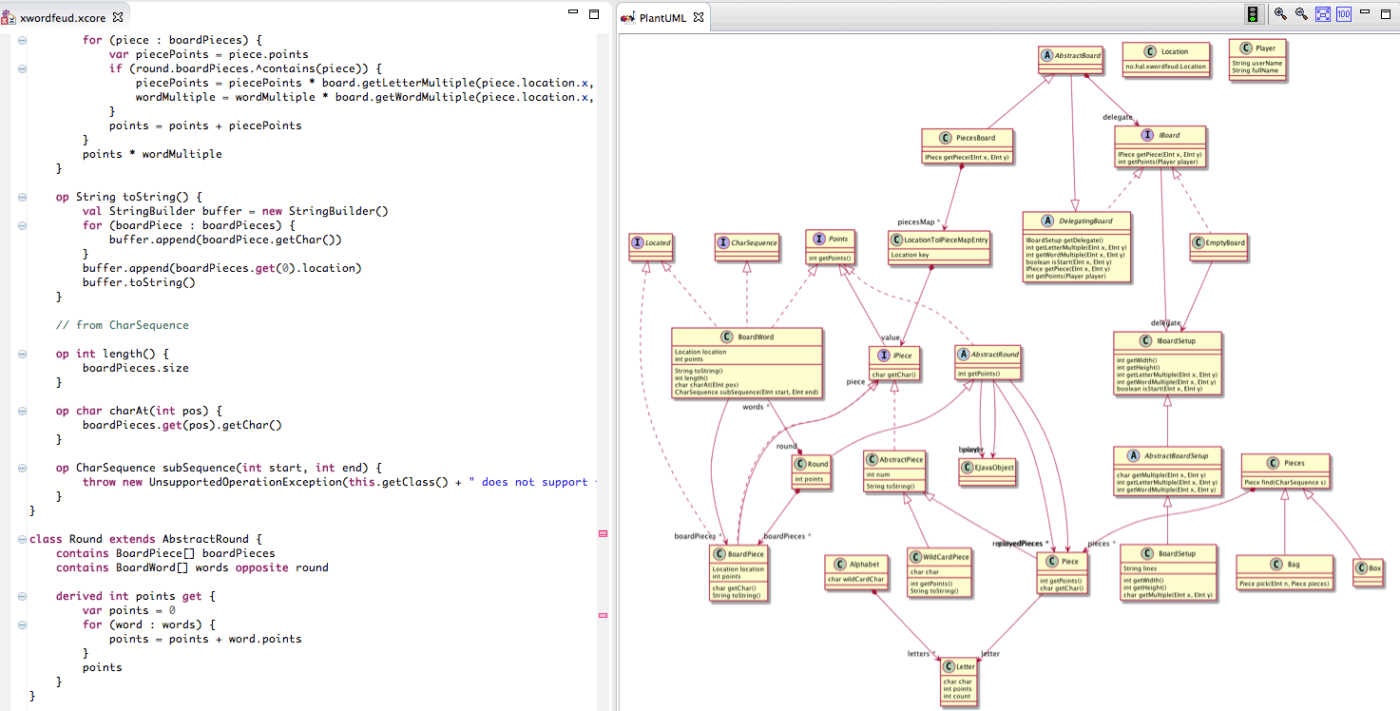
Se utilizzi un IDE (come VS Code, IntelliJ o Eclipse), PlantUML è una scelta utile. GPT può generare direttamente la sintassi PlantUML e, con i plugin IDE, puoi renderizzare e visualizzare in anteprima i diagrammi senza uscire dal tuo ambiente di codice.
Funzionalità principali
- Supporta un'ampia gamma di tipi di diagrammi UML (sequenza, caso d'uso, classe, attività, componente, stato, oggetto, distribuzione, temporizzazione) tramite semplici descrizioni testuali.
- Gestisce tipi di diagrammi non UML come diagrammi di rete, mappe mentali, diagrammi di Gantt, WBS, ArchiMate e persino diagrammi da definizioni JSON/YAML.
- Consente link ipertestuali, suggerimenti, formattazione di testo avanzata (emoticon, Unicode), icone sprite e icone personalizzate.
Limitazioni
- Utile per i singoli sviluppatori, ma non progettato per sessioni di revisione con più parti interessate o workshop di progettazione collaborativa.
Prezzi
- Free
Ideale per: ingegneri e architetti che desiderano diagrammi sotto controllo di versione insieme ai loro progetti software.
⚡ Archivio modelli: modelli gratis di diagrammi UML per processi, sistemi e programmi
2. Draw. io (diagrams. net)
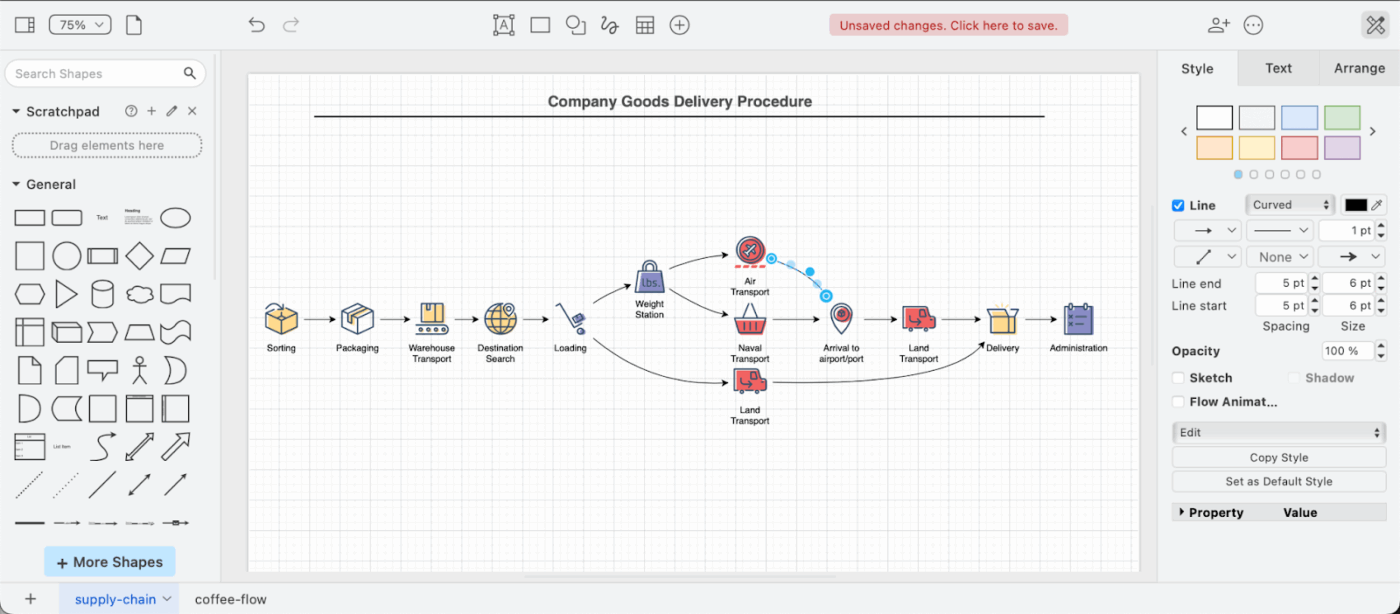
Draw. io (noto anche come diagrams. net) è uno strumento di diagrammazione gratis e flessibile che offre supporto per l'importazione di codice Mermaid o PlantUML generato da GPT. Una volta importati, puoi trascinare, rilasciare e modificare lo stile degli elementi per renderli pronti per la presentazione.
Funzionalità principali
- Gratis e open source (editor principale), non è necessario alcun account/registrazione per l'app web.
- Funziona perfettamente con i principali servizi di archiviazione cloud (Google Drive, OneDrive, Dropbox, ecc.) e strumenti di produttività.
- Offre supporto per il drag-and-drop visivo e per il diagramma come codice (importazione/generazione da Mermaid, PlantUML, CSV, SQL)
- Consente agli utenti di archiviare i dati dei diagrammi nel proprio spazio di archiviazione o in locale con l'app desktop offline.
- Vaste librerie di forme e modelli personalizzati per tutti i tipi di diagrammi (UML, diagrammi di flusso, reti, wireframe, ecc.)
Limitazioni
- L'interfaccia può sembrare disordinata o leggermente obsoleta rispetto agli strumenti più recenti.
- Le linee/i connettori potrebbero non ridisegnarsi in modo intelligente quando le forme vengono spostate, richiedendo talvolta una correzione manuale.
Prezzi
- Free
- I livelli a pagamento si applicano solo alle integrazioni premium.
Cosa dicono gli utenti reali di Draw.io?
Un utente ha recensito il prodotto dicendo :
Ciò che apprezzo di più di Draw.io è la sua versatilità unita alla sua natura open source. Da un lato, l'enorme libreria di forme tecniche, in particolare per architetture cloud come AWS o GCP, mi consente di creare diagrammi precisi e professionali.
Ciò che apprezzo di più di Draw.io è la sua versatilità unita alla sua natura open source. Da un lato, l'enorme libreria di forme tecniche, in particolare per architetture cloud come AWS o GCP, mi consente di creare diagrammi precisi e professionali.
3. DiagramGPT (Eraser. io)
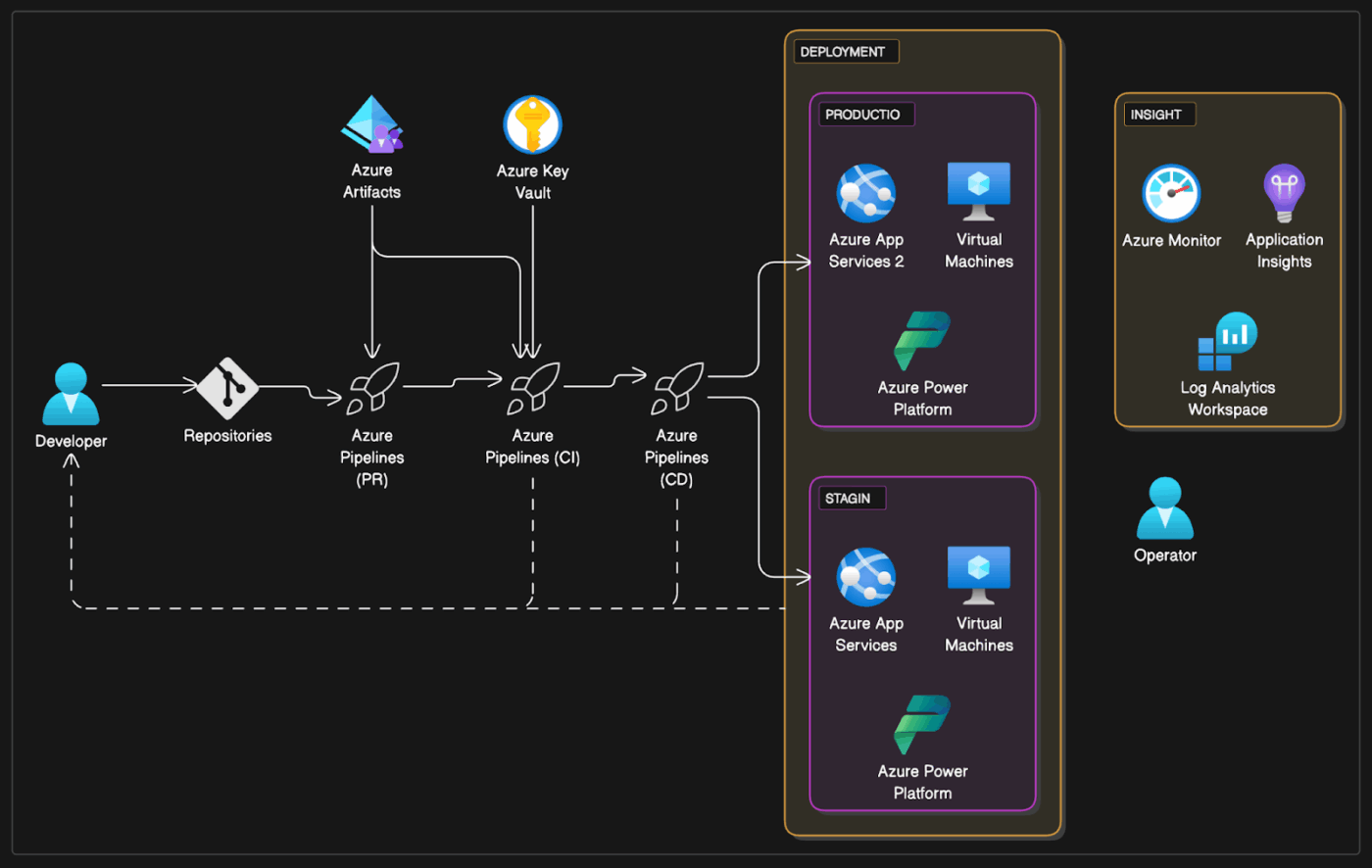
DiagramGPT (di Eraser. io) è più nativo per l'IA. Puoi inserire il tuo prompt in inglese semplice ("crea un diagramma di microservizi con API Gateway, database e servizio di autenticazione") e genera un diagramma modificabile direttamente all'interno della sua area di lavoro.
Caratteristiche principali
- Crea diagrammi modificabili istantaneamente dai prompt
- Diagram-as-Code è una funzionalità/funzione fondamentale che genera automaticamente diagrammi chiari, gestibili e leggibili.
- Combinazione perfetta di prompt IA, drag-and-drop e codice diagramma per la massima flessibilità.
- Forte integrazione con GitHub (sincronizzazione dei diagrammi con i README, creazione di PR) e un sistema di note semplice basato su Markdown.
- Genera diagrammi di qualità professionale con un'estetica moderna.
Limitazioni
- Sintassi proprietaria/non open source (a differenza di Mermaid o PlantUML)
- Meno integrazioni native con suite di produttività (come GSuite/MS Office) rispetto a Draw. io
- Curva di apprendimento per la sua sintassi specifica Diagram-as-Code
Prezzi
- Free
- Starter: 12 $ al mese per membro
- Aziendale: 25 $ al mese per membro
- Azienda: prezzi personalizzati
Ideale per: team con un budget limitato o sviluppatori che necessitano di diagrammi rapidi e personalizzabili.
4. Lucidchart
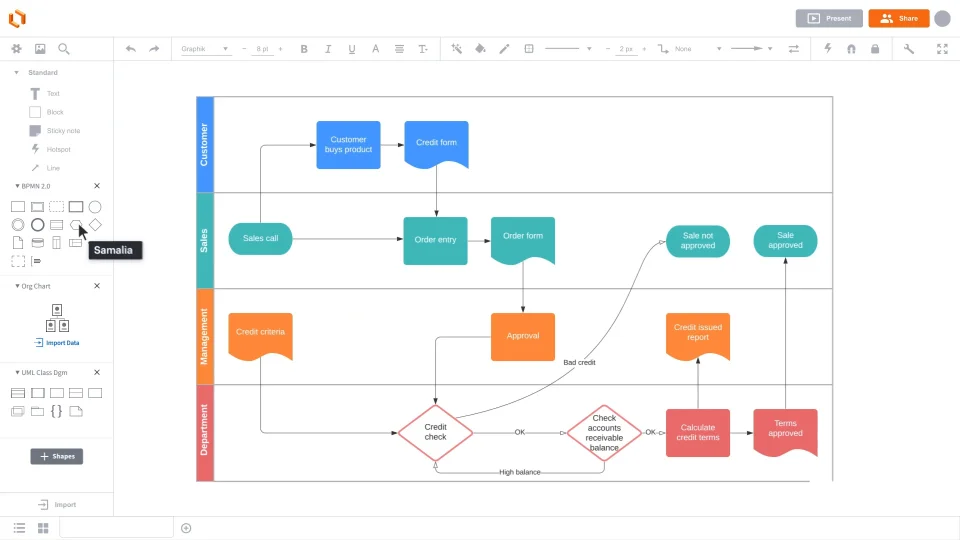
Lucidchart (con Lucid GPT) offre una funzione di creazione di diagrammi potenziata dall'IA. È possibile incollare prompt o strutturare dati e Lucid creerà automaticamente diagrammi di flusso, diagrammi ER o organigrammi. Il generatore di diagrammi si integra con diversi strumenti, tra cui Google Workspace, Slack e gli strumenti Atlassian.
Funzionalità principali
- Fornisce la generazione di diagrammi assistita dall'IA per convertire il testo in diagrammi strutturati.
- Consente la collaborazione in tempo reale, permettendo ad architetti, ingegneri e team DevOps di effettuare insieme le modifiche ai diagrammi, lasciare commenti e tenere traccia della cronologia delle versioni.
- Consente di creare diagrammi interattivi a più livelli in cui gli utenti possono attivare/disattivare ambienti, livelli di sicurezza o stati del sistema senza duplicare i diagrammi.
Limitazioni
- Livelli a pagamento richiesti per funzionalità avanzate di IA e di team
Prezzi
- Free
- Individuale: 9,00 $ al mese (fatturato annualmente)
- Team: 10,00 $ al mese per utente (fatturato annualmente)
- Azienda: prezzi personalizzati
Ideale per: consulenti, project manager e team interfunzionali che devono presentare diagrammi a clienti o dirigenti.
Cosa dicono gli utenti reali di Lucidchart?
Un utente ha scritto nella sua recensione:
Lucid rende incredibilmente facile trasformare idee complesse in immagini chiare: diagrammi di flusso, mappe di processo, organigrammi, wireframe, mappe di percorso, il tutto in pochi minuti. È particolarmente utile per aiutare i team ad allinearsi rapidamente su idee che sarebbero confuse se espresse in forma di testo.
Lucid rende incredibilmente facile trasformare idee complesse in immagini chiare: diagrammi di flusso, mappe di processo, organigrammi, wireframe, mappe di percorso, il tutto in pochi minuti. È particolarmente utile per aiutare i team ad allinearsi rapidamente su idee che sarebbero confuse se espresse in forma di testo.
📚 Per saperne di più: Guida dettagliata ai passaggi per la creazione di un diagramma di flusso di lavoro
5. Draft1. IA
Alcuni strumenti si addentrano in nicchie specifiche. Draft1. ai è pensato su misura per l'architettura software. Inserisci una descrizione del sistema (ad esempio, "microservizi con API Gateway, Kafka e PostgreSQL") e genera diagrammi strutturati. Offre opzioni di personalizzazione dopo la generazione.
Funzionalità principali
- Genera diagrammi dell'architettura software direttamente dalle descrizioni di sistema in testo normale.
- Offre la personalizzazione post-generazione per regolare il layout, lo stile e il raggruppamento dei componenti.
- Garantisce una resa coerente delle forme utilizzando un motore di diagrammi basato su regole.
Limitazioni
- Casi d'uso più specifici potrebbero non adattarsi ai flussi di lavoro aziendali generali.
Prezzi
- Versione di prova gratis
- Base: 24 $ al mese
- Pro: 32 $ al mese
- Enterprise: 99 $+ al mese per utente
Ideale per: team di piattaforma che necessitano di generare rapidamente diagrammi di architettura a partire da descrizioni scritte dei sistemi.
Scopri ClickUp: organizza i tuoi brief creativi con facilità
GPT può fornirti un punto di partenza per diagrammi o brief, ma presenta alcune lacune: nessun contesto, nessuna collaborazione e nessuna connessione con i tuoi progetti reali.
ClickUp, l primo spazio di lavoro AI convergente al mondo, colma questa lacuna trasformando i diagrammi statici in parti vive del tuo flusso di lavoro. Ecco come:
Raccogli automaticamente il contesto reale del progetto con l'IA
Una delle maggiori lacune di ChatGPT è la mancanza di una reale consapevolezza del progetto.
In che modo ClickUp colma questa lacuna?
ClickUp Docs + ClickUp Brain si collegano al tuo spazio di lavoro, estraendo dettagli rilevanti da attività, user story, dipendenze, note di rilascio e piani sprint.
Quando descrivi un flusso di lavoro o chiedi all'IA di generare un diagramma, questa utilizza le convenzioni di denominazione, le relazioni tra i componenti e i vincoli effettivi definiti in precedenza dal tuo team.
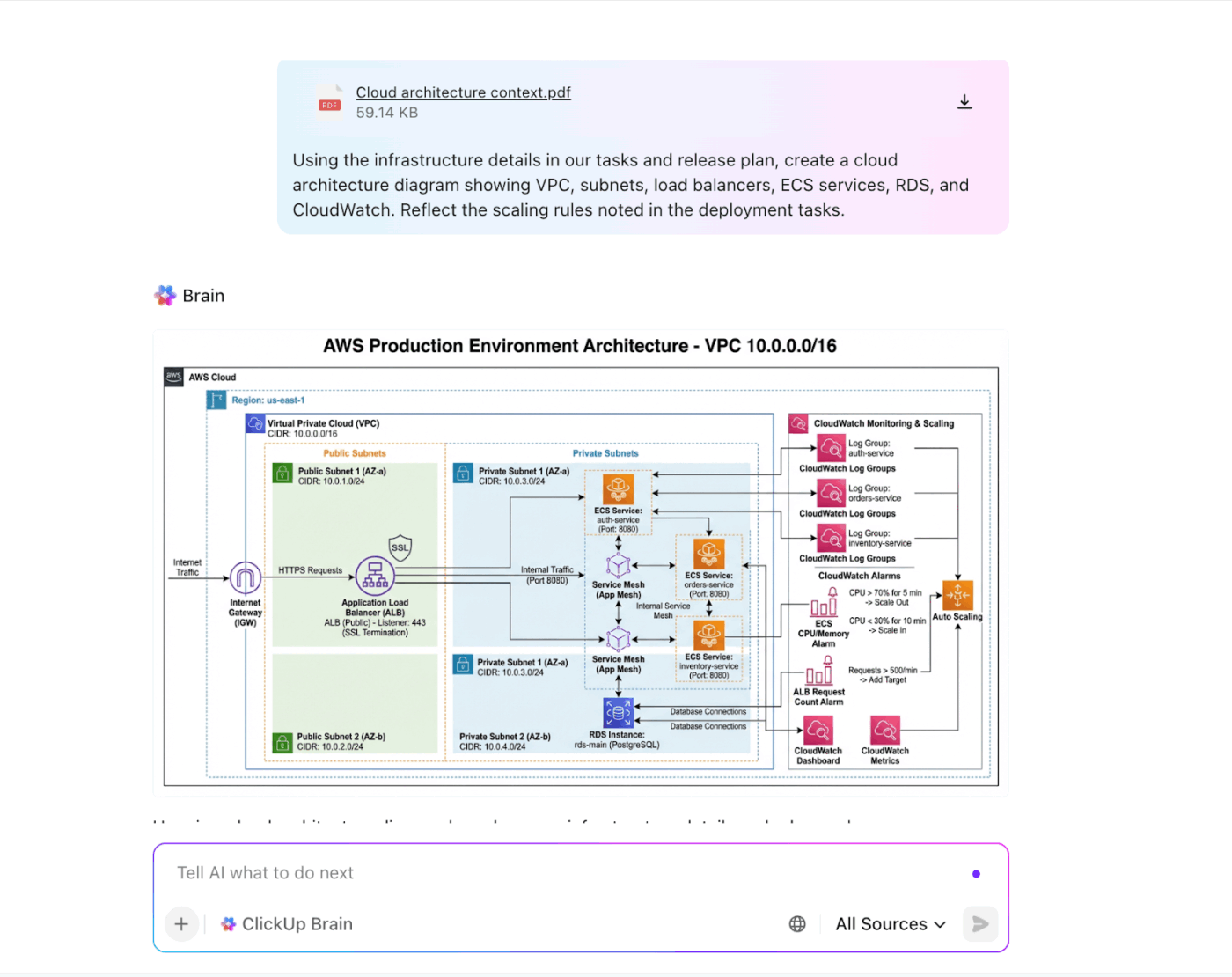
L'IA sensibile al contesto funziona con lo stesso contesto utilizzato dal tuo team di ingegneri, garantendo che i diagrammi siano accurati, coerenti e sempre aggiornati.
Questo assistente IA trasforma le tue note di sistema in bozze di diagrammi, riepiloga le discussioni delle riunioni in requisiti e riscrive un brief creativo per maggiore chiarezza. Puoi anche archiviare i requisiti di progetto, le note e i dettagli di sistema all'interno di ClickUp Docs, dove stai creando la tua libreria di prompt.
Il tuo team può fare riferimento al documento mentre perfeziona il diagramma, garantendo la coerenza senza ripetere il lavoro.

Fai brainstorming e collabora in tempo reale
Inserisci i diagrammi generati da GPT nelle lavagne online ClickUp. Il tuo ingegnere DevOps può trascinare i componenti mentre il tuo PM lascia commenti direttamente sul diagramma. È molto più facile che scambiarsi screenshot via email.
Usa la tela infinita per disegnare diagrammi e grafici, mappe mentali, SWOT, diagrammi circolari, diagrammi di sequenza e qualsiasi altra cosa. Oppure chiedi all'IA integrata di aiutarti a generare diagrammi!
Bonus: converti le forme in attività di ClickUp e collegale al tuo flusso di lavoro. Quindi traccia delle connessioni tra loro per mostrare l'ordine delle attività.
Collega istantaneamente i diagrammi alla gestione delle attività
Le attività di ClickUp fungono da livello di esecuzione per i flussi di lavoro dell'architettura.
La combinazione ClickUp Brain + ClickUp Tasks ti consente di trasformare i diagrammi di sistema in lavori reali e tracciabili:
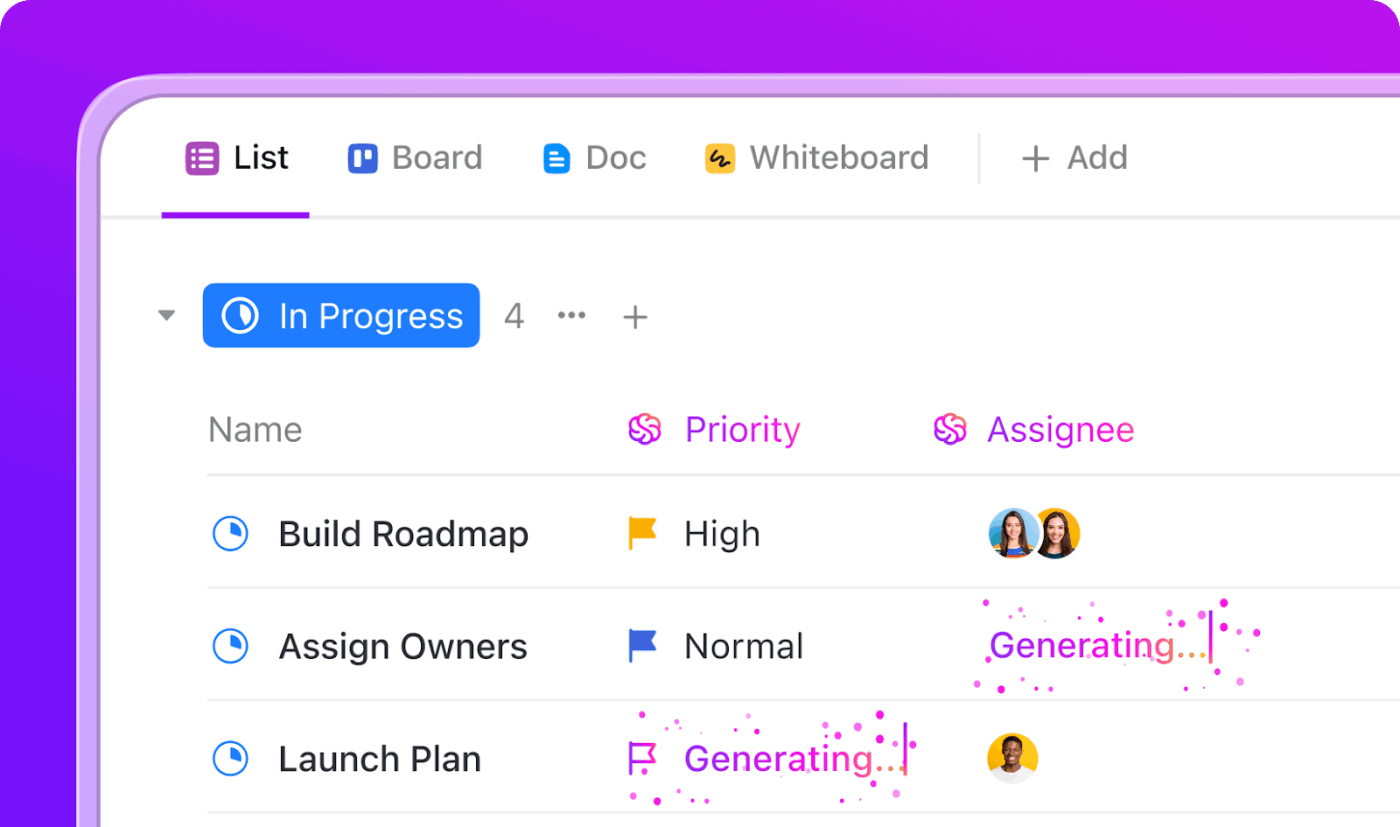
- Crea automaticamente attività dagli aggiornamenti dell'architettura, complete di titolari, campi e criteri di accettazione.
- Assegna automaticamente le attività al tecnico giusto e ordinale in base alle dipendenze del sistema e alla capacità del team.
- Monitora l'esecuzione dell'architettura in tempo reale utilizzando campi personalizzati come Suggerito dall'IA, Revisione manuale o Escalato.
Automatizza le attività ripetitive e di scarso valore
ClickUp Automazioni + IA Agenti alleggeriscono il carico di lavoro manuale delle attività ripetitive, consentendo al tuo team di concentrarsi sulla progettazione del sistema, anziché sulle attività amministrative.
Utilizzando trigger, condizioni e azioni, puoi creare flussi di lavoro che automaticamente:
- Assegna attività per la revisione dei componenti quando viene caricato un nuovo diagramma.
- Avvisa gli ingegneri di backend quando un requisito di sistema viene contrassegnato come pronto.
- Applica tag o priorità quando viene inviato un feedback su un documento ClickUp.
- Crea attività di follow-up quando vengono registrati ostacoli all'implementazione
Puoi anche creare agenti IA personalizzati in ClickUp per gestire flussi di lavoro intelligenti. Ad esempio, un agente può scansionare le note sull'architettura e:
- Contrassegna automaticamente un'attività come Priorità alta se contiene menzioni di problemi di produzione.
- Riassegnatelo al team corretto in base all'area di servizio.
- Oppure segnalalo se è collegato a dipendenze critiche.
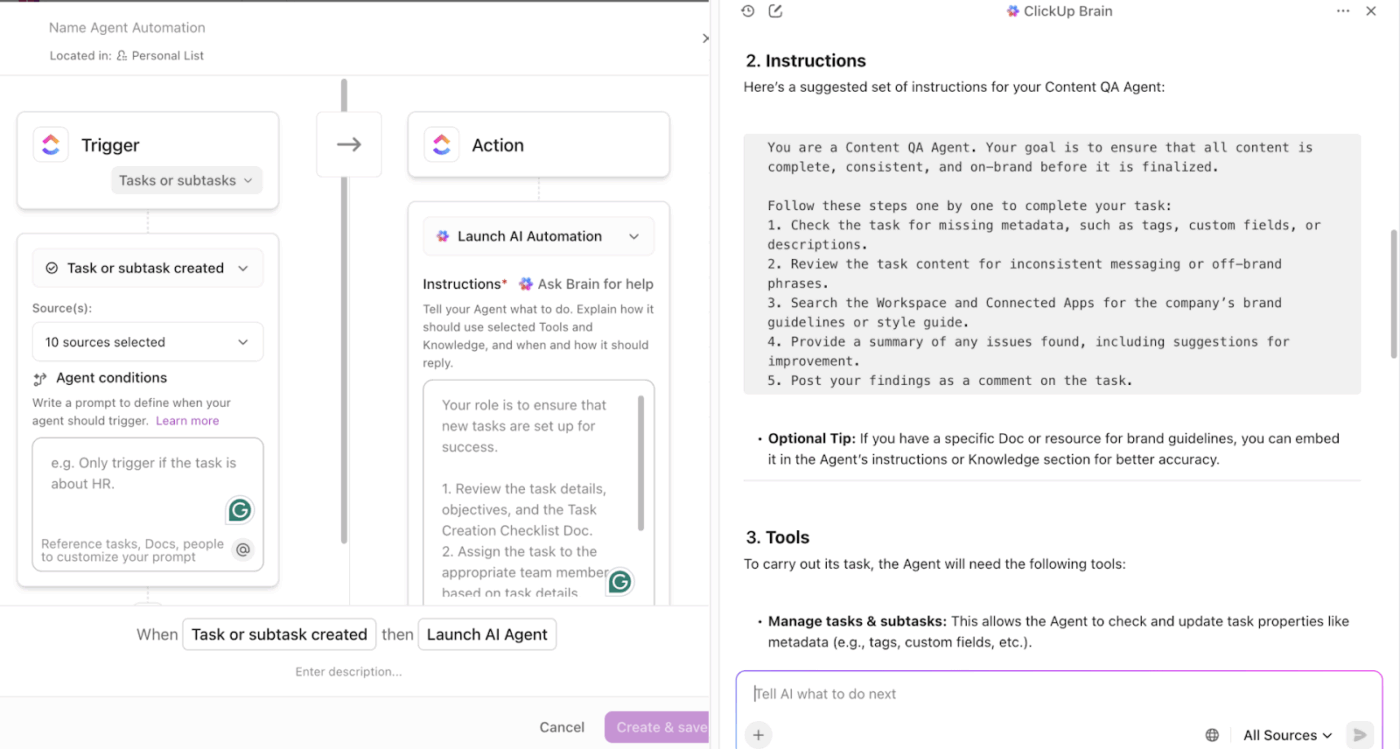
Vuoi vedere come funziona? Questo video mostra come impostare i tuoi flussi di lavoro di automazione personalizzati.
📚 Per saperne di più: Come utilizzare le attività di ChatGPT per aumentare la produttività
Collabora proprio dove si svolge il lavoro
Quando crei diagrammi di sistema, documenti o brief, la comunicazione avviene tramite Slack, email, strumenti di progettazione e task tracker.
La frammentazione rende difficile mantenere allineati contesto, decisioni e follow-up. Con ClickUp Chat, le discussioni avvengono dove si svolge il lavoro.
ClickUp Chat offre canali e messaggi diretti collegati alla struttura del tuo progetto. Puoi effettuare menzioni ai tuoi colleghi, avviare discussioni su argomenti specifici e creare o continuare conversazioni senza uscire da ClickUp.
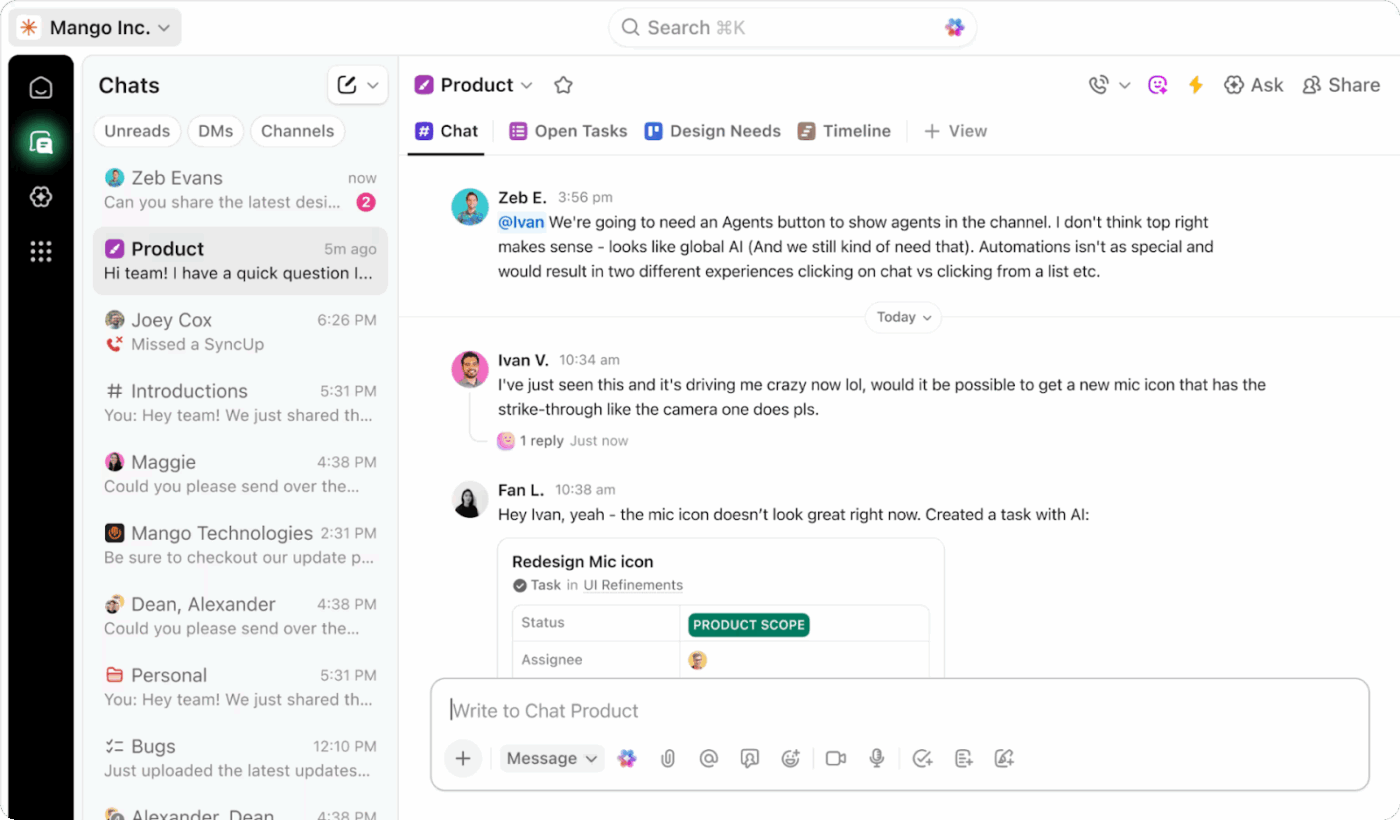
Poiché chat, documenti, attività e lavagne online sono tutti presenti nello stesso spazio di lavoro, ogni feedback rimane collegato.
Prendi il controllo dei tuoi diagrammi architetturali con GPT + ClickUp
La generazione e l'aggiornamento manuale dei diagrammi di architettura richiedono molto tempo ed è soggetto a errori. GPT consente di generare diagrammi in pochi secondi. Tuttavia, questo è solo il punto di partenza.
Con ClickUp, puoi trasformare questi diagrammi in flussi di lavoro dinamici, collaborativi ed eseguibili.
I tuoi diagrammi mantengono la connessione con le attività, i Sprints, i requisiti di sistema e le discussioni del team, garantendo accuratezza, allineamento e visibilità man mano che il tuo sistema si evolve.
Se sei pronto ad accelerare la creazione di diagrammi, ridurre le rielaborazioni e collegare direttamente l'architettura all'esecuzione, combina la velocità di GPT con la potenza dell'IA contestuale di ClickUp.
✅ Prova ClickUp per la creazione di diagrammi contestualizzati e la progettazione di sistemi.
Domande frequenti
Sì. ChatGPT può generare diagrammi di architettura in diversi modi. Può produrre formati di diagrammi basati su testo come Mermaid, PlantUML o Graphviz. Può anche creare diagrammi renderizzati in stile immagine se descrivi i componenti, le relazioni e lo stile che desideri. Consideralo come un "sussurratore di progetti": forniscigli chiarezza e lui ne abbozzerà la struttura.
GPT-4 è in grado di generare diagrammi, ma principalmente in formati basati su testo (Mermaid, UML, ASCII, ecc.). Con gli strumenti o le integrazioni adeguati, questi formati di testo possono essere convertiti in diagrammi visivi. Se hai bisogno di un diagramma in stile immagine, GPT-4 può delinearne la struttura, ma in genere è necessario un altro renderizzatore o strumento per convertirlo in un file visivo.
Descrivi il sistema come se stessi guidando qualcuno attraverso uno studio virtuale: -Elenca i tuoi componenti (app, servizi, database, API). -Spiega come interagiscono. -Aggiungi eventuali vincoli o preferenze di layout. Quindi chiedi all'IA di produrre un diagramma Mermaid o PlantUML, oppure richiedi un'immagine renderizzata. Molte persone iniziano con: "Genera un diagramma dell'architettura Mermaid che mostri X → Y → Z con questi flussi di dati. "
Sì. ChatGPT può generare UML in formati come Mermaid o PlantUML, inclusi diagrammi di classe, diagrammi di sequenza, macchine a stati finiti, flussi di attività e altro ancora. Questi possono essere incollati direttamente in un renderizzatore compatibile con UML, offrendoti una visualizzazione immediata.