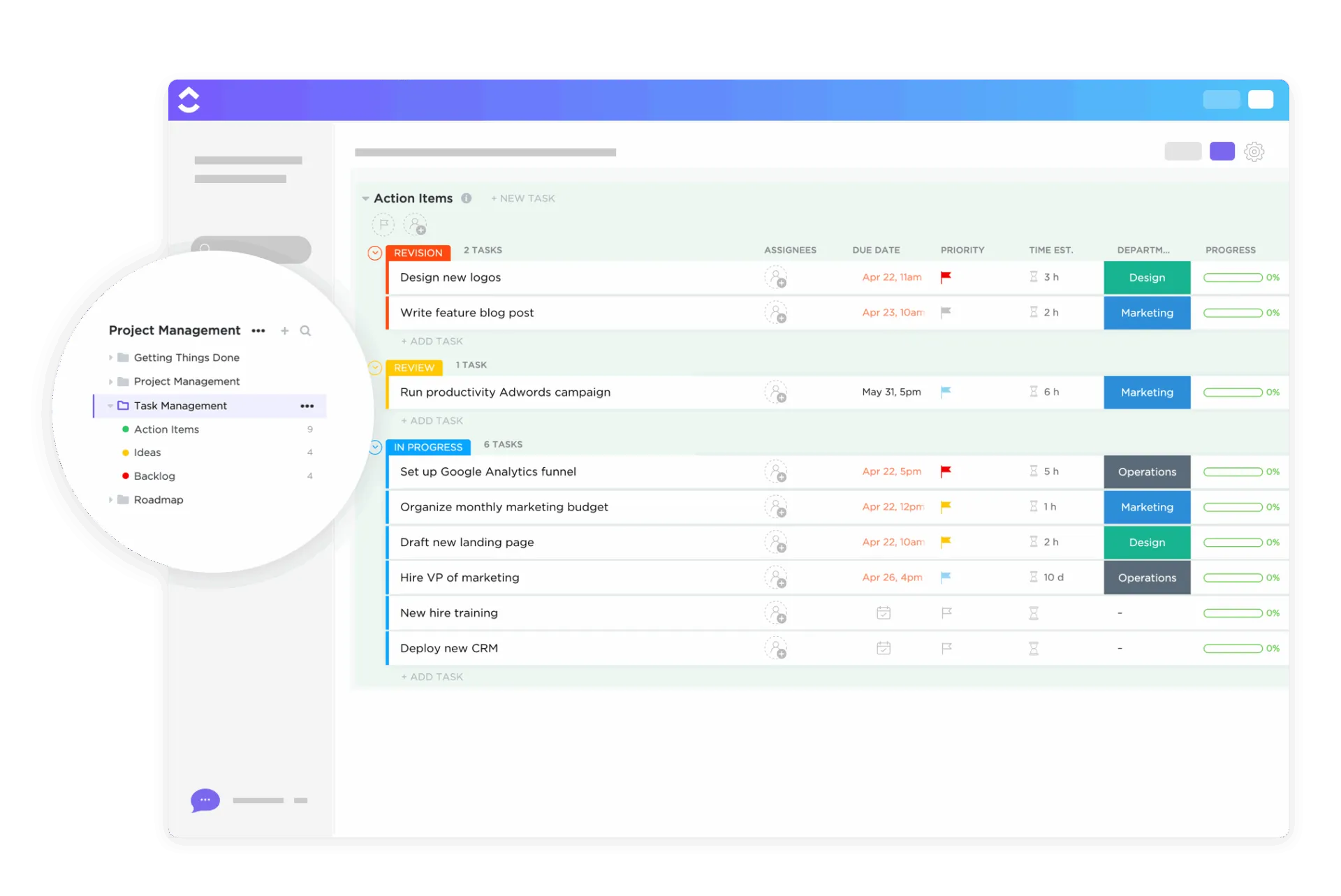

Un modello di elenco delle attività di un progetto dovrebbe rispondere a due domande a cui una semplice lista delle cose da fare non risponde. Queste sono: “Quali attività devono essere completate prima di poter iniziare quella successiva?” e “Cosa si intende per ‘terminato’?”. Senza una colonna dedicata a ciascuna di esse, le date nell’elenco smettono di corrispondere alla pianificazione non appena un’attività subisce un ritardo. Il costo si riflette sul modo in cui i team lavorano.
Il rapporto speciale "Work Trend Index 2025 " di Microsoft ha rilevato che il 20% degli utenti Microsoft 365 più sollecitati riceve una riunione, un'email o una chat ogni due minuti durante l'orario di lavoro. Nella stessa ricerca, il 48% dei dipendenti ha affermato che il proprio lavoro risulta caotico e frammentato. Un elenco di attività che non mostra le dipendenze diventa solo un'altra cosa da controllare e poi ignorare.
In breve: un modello di elenco delle attività di progetto è una tabella riutilizzabile che raccoglie il lavoro di un progetto a livello di attività ed è condivisa dal team. I modelli creati per i team tengono traccia anche delle dipendenze e della definizione di "terminato", oltre alle date.
Di seguito trovi otto modelli gratuiti di Vertex42, UC Berkeley e ClickUp. Per ciascuno sono indicati un caso d’uso e un sincero consiglio del tipo “da evitare se...”. Imparerai anche come crearne uno personalizzato se nessuno di questi si adatta perfettamente al tuo progetto.
Che cos'è un elenco delle attività di un progetto?
Un elenco delle attività di un progetto è l'insieme completo delle attività necessarie per il progetto, ciascuna con un titolare, una data e uno stato. Si differenzia da una lista delle cose da fare per ambito: una lista delle cose da fare appartiene a una sola persona e può essere una lista di controllo giornaliera, mentre un elenco delle attività di un progetto appartiene a un team e dura per tutta la durata del progetto.
È proprio per questo che un modello creato per una sola persona smette di funzionare nel momento in cui una seconda persona inizia ad aggiornarlo.
Ogni modello presente in questo elenco ha dovuto superare un test: deve consentire di gestire il lavoro di progetto di un team a livello di attività ed essere oggetto di condivisione da parte di più persone. Gli agende personali e i tracker delle abitudini non hanno superato tale test e sono stati esclusi. Se sei interessato a questi strumenti, dai un'occhiata alla nostra raccolta di modelli di liste delle cose da fare.
Confronto tra modelli di elenchi delle attività di project management
| Modello | Link per scaricare | Ideale per | Funzionalità principali | Formato |
| Elenco delle attività del progetto di Vertex42 | Scarica il modello gratis | Piccoli team che effettuano il monitoraggio dei costi e delle ore per attività | Colori per indicare la priorità, barra di completamento in % (solo Excel), colonne relative al budget e alle ore | Excel, Fogli Google |
| Modello di piano di progetto a cura del dipartimento IT dell’Università di Berkeley | Scarica il modello gratis | I progetti IT e quelli interni si svolgono in fasi | Colonna "Predecessori", colonne RACI, fasi precompilate | Fogli Google |
| Modello di piano di lavoro per progetti di ClickUp | Scarica il modello gratis | Team interfunzionali impegnati in progetti della durata superiore a un mese | Modulo di invio delle attività, vista Gantt, campi relativi alla durata pianificata e a quella effettiva | Modello di elenco ClickUp |
| Struttura di suddivisione del lavoro (WBS) di Vertex42 | Scarica il modello gratis | Suddividere un progetto vago in attività prima di pianificarne le tempistiche | Numerazione automatica della struttura di suddivisione del lavoro (WBS), menu a tendina dei livelli, ombreggiatura del Livello 1 | Excel |
| Modello di piano delle attività di project management di ClickUp | Scarica il modello gratis | Responsabili di team che gestiscono contemporaneamente diversi progetti di breve durata | Campi "Nome progetto" e "Responsabile del progetto", vista Carico di lavoro, attività secondarie | Modello di attività di ClickUp |
| Elenco delle attività con diagramma di Gantt di Vertex42 | Scarica il modello gratis | Progetti brevi che richiedono una Sequenza per le parti interessate | Diagramma di Gantt a barre sovrapposte basato sulla tabella delle attività | Excel |
| Modello di elenco attività di ClickUp | Scarica il modello gratis | I team operativi suddividono il lavoro ricorrente in passaggi | Campo "Stato di avanzamento", attività secondarie annidate, stati personalizzati | Modello di attività di ClickUp |
| Modello di attività da svolgere di Vertex42 | Scarica il modello gratis | Registrazione delle attività emerse durante le riunioni | Foglio Google di condivisione, caselle di controllo all’interno delle celle, titolari designati | Excel, Fogli Google |
Scegli in base a ciò che va per primo storto nei tuoi progetti. Le attività dimenticate sono il problema più semplice da risolvere, e un semplice elenco come il modello "Elenco attività di progetto" di Vertex42 (n. 1) o il modello "Azioni da intraprendere" (n. 8) è più che sufficiente. Quando le attività subiscono ritardi a causa di un intoppo a monte, ti serve una colonna dei predecessori (#2) o delle dipendenze che puoi collegare in ClickUp (#3). E se il team non riesce a mettersi d’accordo su quali siano le attività, suddividi il lavoro con la WBS (#4) prima di creare un elenco.
8 modelli gratuiti di elenchi delle attività di project management
1. Elenco delle attività di progetto di Vertex42
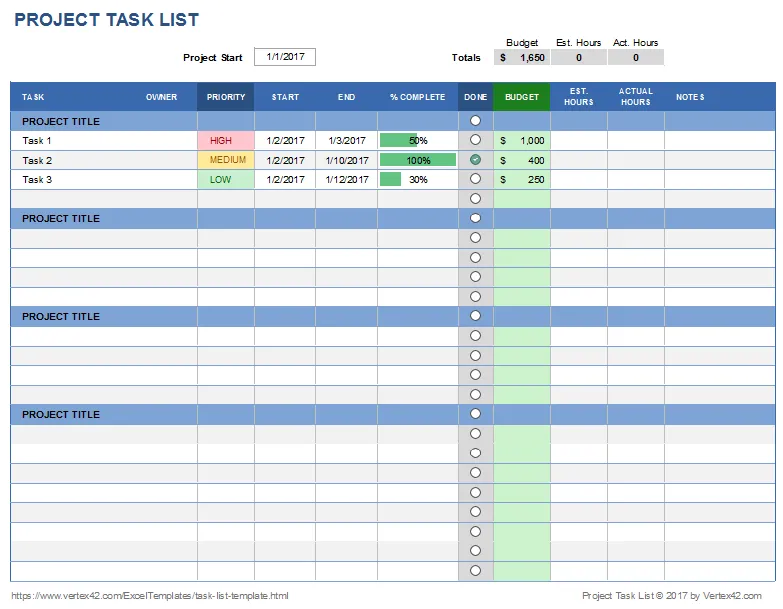
Jon Wittwer ha creato l’elenco delle attività del progetto per mostrare cosa si può fare con un semplice foglio Excel. La formattazione condizionale assegna un colore alla colonna "Priorità", mentre una barra dati trasforma la percentuale di completamento in una barra di avanzamento. Un menu a tendina con convalida dei dati funge da casella di controllo. Le colonne "Budget" e "Ore" si trovano accanto a ciascuna attività, in modo che i costi e il lavoro richiesto rimangano sulla stessa riga del lavoro.
C'è un dettaglio che salta all'occhio a chi passa da un formato all'altro. La versione dei Fogli Google sostituisce i set di icone con caselle di controllo all'interno delle celle ed elimina la barra di avanzamento, poiché i Fogli Google non supportano le barre di dati all'interno delle celle presenti in Excel. Se la barra di avanzamento visiva è importante per i tuoi stakeholder, continua a utilizzare Excel.
Utilizza questo modello quando il progetto è di piccole dimensioni e il team lavora già con i fogli di calcolo. Aiuta inoltre il responsabile del progetto a tenere traccia delle attività, del lavoro richiesto e delle spese in un unico foglio, senza dover imparare a utilizzare un nuovo software.
Caso d'uso: sei un responsabile amministrativo che coordina un trasloco dell'ufficio composto da 20 attività insieme a tre colleghi. Utilizza questo modello per creare un elenco di ogni attività, contrassegnarne la priorità, registrare le ore e le spese dei fornitori e spuntare le attività man mano che vengono completate.
Questo modello ti aiuta a:
- Colori di priorità: evidenzia le righe ad alta priorità a colpo d’occhio
- Barra di avanzamento in Excel: visualizza lo stato di avanzamento di ciascuna attività sotto forma di barra (solo in Excel)
- Budget e ore: monitoraggio del budget e delle ore accanto ai singoli elementi
- Colonna delle caselle di controllo: spuntare le attività man mano che vengono completate
Ideale per: responsabili di progetto che lavorano in autonomia o team composti da due a quattro persone che desiderano visualizzare i costi e il lavoro richiesto per ciascuna attività.
Da evitare se: le attività dipendono l'una dall'altra. Non è presente una colonna "predecessore", quindi un ritardo a monte non verrà segnalato da nessuna parte. Inoltre, la licenza è privata e riservata esclusivamente all'uso privato, pertanto non è possibile ridistribuirla ai client.
2. Modello di piano di progetto dell’UC Berkeley IT
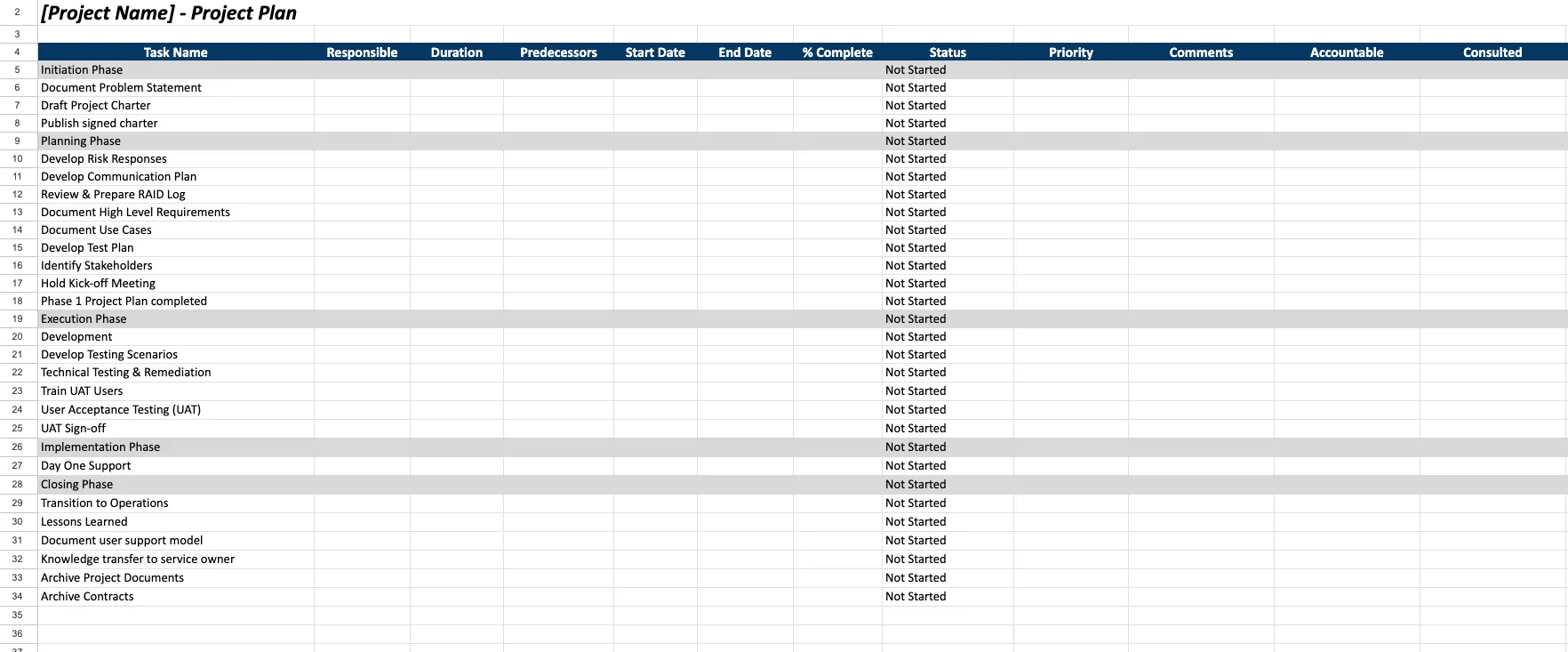
Il modello di piano di progetto su Fogli Google dell’Università di Berkeley è l’unico foglio di calcolo gratis in questo elenco che include una colonna “Predecessori”. Oltre alle consuete voci relative ad attività, titolare, date, stato e priorità, sono presenti le colonne “Durata”, “Predecessori” e tre colonne RACI per “Responsabile”, “Consultato” e “Informato”.
Le righe sono precompilate con le fasi che vanno dall’avvio alla chiusura, comprese attività che spesso si tendono a dimenticare, come l’approvazione dell’UAT, il trasferimento delle conoscenze al titolare del servizio e l’archiviazione dei contratti. Il foglio è in sola visualizzazione, quindi vai su File, quindi su Crea una copia prima di digitare qualsiasi cosa. Berkeley lo elenca come uno dei 13 modelli presenti nel proprio kit di strumenti per progetti IT, che include anche un registro RAID e una carta del progetto.
Utilizza questo modello quando il progetto si articola in fasi e devi indicare chi è responsabile e chi esegue il lavoro. Offre ai project manager interni una struttura raccomandata dal gruppo progetti IT di Berkeley per i progetti del campus.
Caso d'uso: sei un analista IT che sta implementando un nuovo sistema di ticketing in quattro reparti. Utilizza questo modello per creare un elenco delle attività per fase e registrare su quale attività ciascuna di esse è in attesa. Le colonne RACI indicano poi chi approva ogni riga. Per gli altri documenti necessari a un progetto articolato in fasi, consulta la nostra guida alla documentazione di progetto.
Questo modello ti aiuta a:
- Colonna "Predecessori": indica quale attività ogni riga deve attendere
- Ruoli RACI: Assegnazione dei ruoli RACI nella stessa riga dell'attività
- Fasi precompilate: parti da una struttura di attività suddivisa in fasi anziché da un foglio vuoto
- Fase di chiusura: approvazione del piano, consegna e archiviazione prima della conclusione del progetto
Ideale per: responsabili IT, delle operazioni e dei progetti interni che gestiscono progetti in fasi, secondo il modello a cascata.
Da evitare se: hai bisogno di ricalcolare le date. La colonna "Predecessori" registra solo quale attività viene prima, quindi quando un'attività subisce un ritardo dovrai comunque spostare manualmente tutte le date a valle.
3. Modello di piano di lavoro del progetto di ClickUp
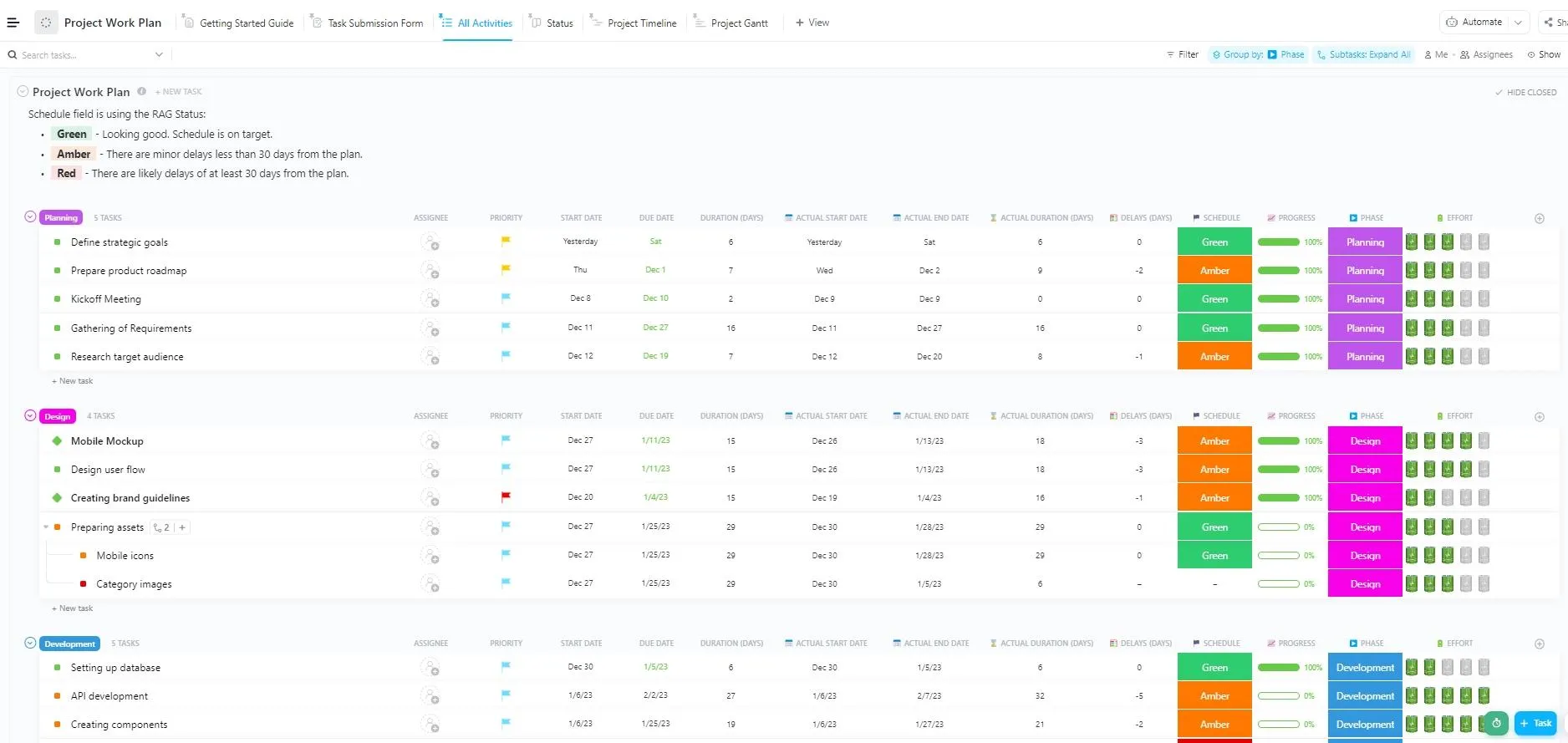
Il modello "Piano di lavoro del progetto " è un modello di lista di ClickUp con sei viste. Quelle che utilizzerai maggiormente sono il Modulo di invio attività, il Diagramma di Gantt del progetto e la Bacheca di stato. Sono preimpostati cinque stati, tra cui "In sospeso" e "Annullato". Nove campi personalizzati contengono dati di pianificazione, come i "Giorni di durata" accanto ai "Giorni di durata effettiva".
La funzione che mette a confronto i dati pianificati con quelli effettivi è particolarmente utile. Dopo aver gestito alcuni progetti, potrai verificare se le tue stime tendono a essere troppo ottimistiche. Il modello attiva anche l’Avviso dipendenza, per cui la chiusura di un’attività che è ancora in attesa di un’altra attività triga un prompt. Tale prompt può essere ignorato, quindi consideralo semplicemente come un promemoria.
Utilizza questo modello quando la fase dei fogli di calcolo è terminata e il team è stanco di aggiornare manualmente le date nelle righe. Aiuta i responsabili di progetto a gestire un elenco in cui attività, tempistiche e requisiti sono raccolti in un unico posto.
Caso d'uso: sei il responsabile di progetto in un'agenzia di 40 persone che sta lanciando il sito web di un cliente con attività relative alla progettazione, ai contenuti e allo sviluppo. Utilizza questo modello per raccogliere le richieste tramite un modulo, pianificarle in una vista Gantt e vedere quali attività sono in sospeso.
Questo modello ti aiuta a:
- Modulo di invio delle attività: Ricevere le richieste di attività tramite un modulo anziché tramite messaggi di chat
- Durata prevista vs. durata effettiva: Confronto tra la durata prevista e quella effettiva
- Diagramma di Gantt: visualizza il programma completo nella vista Gantt
- Separazione degli stati: separazione del lavoro in sospeso e annullato da quello attivo
Ideale per: team interfunzionali composti da cinque o più persone che gestiscono progetti della durata superiore a un mese.
Da evitare se: il progetto prevede 15 attività e 5 persone. Le 6 visualizzazioni e i 9 campi richiedono una configurazione più complessa di quanto necessario per un elenco breve, e un foglio di calcolo risulterà più veloce da utilizzare.
4. Struttura di suddivisione del lavoro (WBS) di Vertex42
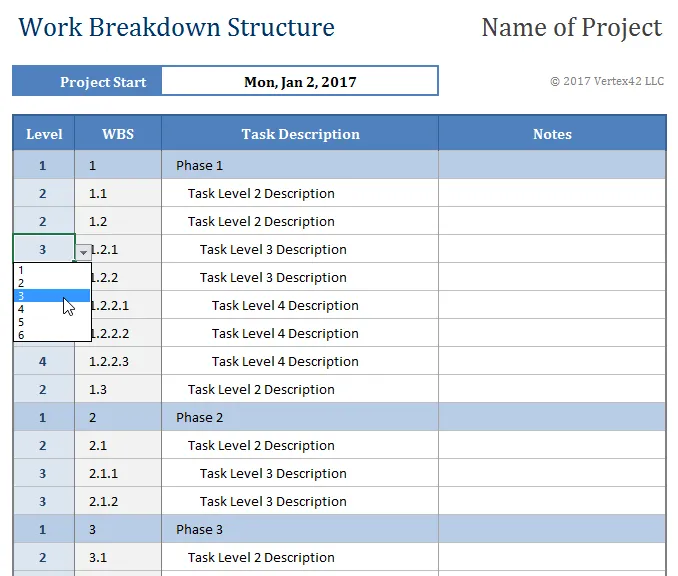
Basta selezionare un livello dal menu a tendina e il modello WBS inserisce automaticamente il numero di livello per te. Inserisci un'attività tra due altre e tutti i numeri sottostanti si aggiornano, proprio come avviene nella struttura gerarchica di Word. Le righe di livello 1 vengono ombreggiate automaticamente.
Vertex42 stesso mette in guardia da una trappola. Ordinare il foglio in base a qualsiasi altra colonna altera i numeri generati dalle formule. Utilizza invece i filtri o la funzionalità "Raggruppa" di Excel oppure, una volta definita la struttura definitiva, copia la colonna WBS e incollala come valori prima di ordinare.
Il modello non presenta colonne relative al titolare o alla data, quindi consideralo come una struttura di base su cui costruire l'elenco delle attività.
Utilizza questo modello prima ancora di avere un elenco di attività, quando il progetto è ancora una semplice frase del tipo “lanciare il portale dei partner”. Aiuta il project manager a trasformare un risultato atteso in attività numerate e gerarchiche, a cui è poi possibile assegnare una data e un responsabile.
Caso d'uso: sei un product manager che sta definendo l'ambito di un portale per i partner in collaborazione con i reparti tecnico e legale. Utilizza questo modello per suddividere il portale in risultati finali, poi in pacchetti di lavoro e infine in attività. Il foglio li numererà 1, 1. 1 e 1. 1. 1 man mano che procedi.
Questo modello ti aiuta a:
- Menu a tendina "Livello": Suddivisione di un risultato atteso in attività annidate
- Numerazione automatica: rinumerazione di tutte le attività quando si inserisce o si sposta una riga
- Ombreggiatura di livello 1: rendere visibili a colpo d’occhio le fasi di primo livello
- Struttura schematica: come ogni attività contribuisce al raggiungimento di un risultato finale
Ideale per: i project manager nella fase di definizione dell'ambito del progetto, prima che alle attività vengano assegnati titolari e scadenze.
Salta questo passaggio se: conosci già le attività e devi effettuare il monitoraggio giorno per giorno. Questo è un foglio di pianificazione, mentre i modelli n. 1 e n. 2 servono per il monitoraggio.
Per saperne di più: Modelli gratuiti di struttura di suddivisione del lavoro (WBS) in Excel, Fogli Google e ClickUp
5. Modello di piano delle attività di project management di ClickUp
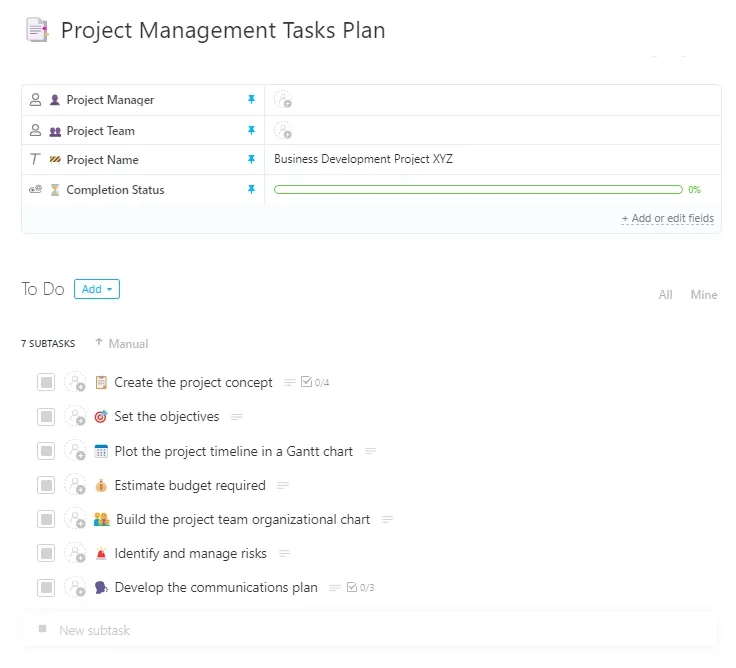
Il modello "Piano delle attività di gestione dei progetti " è un modello di attività, quindi aggiunge struttura alle attività piuttosto che creare un intero spazio di progetto. I campi personalizzati per il team di progetto, il nome del progetto, lo stato di completamento e il responsabile del progetto consentono di gestire molti piccoli progetti in un unico elenco. La vista "Carico di lavoro" è il motivo per cui preferirlo a un foglio di calcolo. Mostra quante attività ogni persona ha in carico in tutti i progetti, cosa che un foglio per singolo progetto non può mostrare.
Le attività secondarie e gli assegnatari multipli consentono di gestire le attività condivise da due persone. Trattandosi di un modello di attività, applicalo all’interno di un Elenco già esistente, altrimenti potrebbe finire in una posizione inaspettata.
Utilizza questo modello quando una persona gestisce contemporaneamente diversi piccoli progetti e ha bisogno di visualizzarli tutti insieme. Aiuta i responsabili di team a effettuare il monitoraggio delle attività tra i vari progetti senza dover creare un foglio di calcolo per ogni singolo progetto.
Caso d'uso: sei un responsabile delle operazioni di marketing che sta gestendo un webinar, la riprogettazione di una newsletter e un test sulla landing page nello stesso trimestre. Utilizza questo modello per taggare ogni attività in base al nome del progetto e al responsabile del progetto, quindi filtra per visualizzare un solo progetto o visualizzarli tutti e tre insieme.
Questo modello ti aiuta a:
- Elenco multiprogetto: monitoraggio di diversi piccoli progetti in un unico elenco
- Vista Carico di lavoro: individuare i colleghi sovraccarichi di lavoro tra i vari progetti
- Attività secondarie e assegnatari: suddividere le attività di grandi dimensioni in attività secondarie con titolari distinti
- Filtri per progetto: Filtraggio per progetto o responsabile di progetto
Ideale per: responsabili di team che devono gestire tre o più progetti di breve durata con personale in comune.
Da evitare se: gestisci un unico progetto di grandi dimensioni con fasi ben definite. Il modello "Piano di lavoro del progetto" riportato sopra ha una forma più adatta a questa situazione.
6. Elenco delle attività del progetto con diagramma Gantt di Vertex42
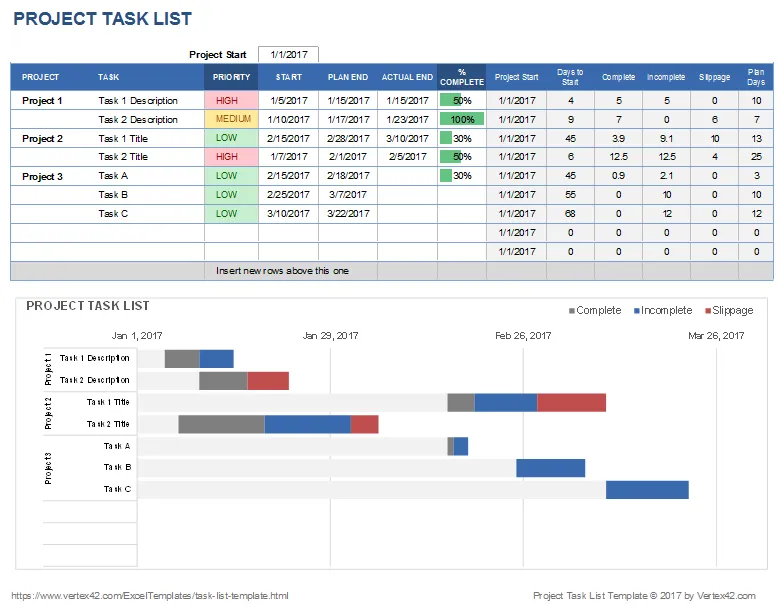
Vertex42 dichiara apertamente che il suo "Elenco attività con diagramma di Gantt " serve principalmente a mostrare come una tabella di dati possa alimentare un diagramma di Gantt. Il diagramma è un grafico a barre sovrapposte, con una barra invisibile che indica l’offset iniziale e una barra visibile che indica la durata. È possibile comprenderne il funzionamento in pochi minuti ed è anche possibile modificarlo aggiungendo righe al di fuori dell’intervallo di dati del diagramma. Tali righe non appariranno finché non si estenderà l’intervallo.
Ogni barra riflette solo le proprie date, quindi un ritardo nell’attività 3 non influirà sull’attività 4. Questo funziona per un aggiornamento destinato allo sponsor, in cui la Sequenza rappresenta un’istantanea. La pianificazione giornaliera richiede date che si muovono all’unisono, cosa che questo grafico non è in grado di fare.
Utilizza questo modello quando un committente desidera visualizzare la sequenza sotto forma di immagine e non vuoi acquistare un software di pianificazione. Aiuta i responsabili di progetto a trasformare una tabella delle attività con le date in un grafico a barre che si aggiorna automaticamente al variare delle date.
Caso d'uso: sei un coordinatore di programmi di un'organizzazione no profit e devi presentare al consiglio di amministrazione un progetto sovvenzionato della durata di sei settimane. Utilizza questo modello per inserire le date di inizio e la durata, quindi incolla il grafico nella presentazione destinata al consiglio.
Questo modello ti aiuta a:
- Sequenza basata su tabella: Trasforma una tabella delle attività in un grafico a barre che si aggiorna automaticamente al variare delle date
- Diagramma di Gantt a barre sovrapposte: Scopri come sono strutturati i grafici di Gantt in Excel
- Grafica pronta per la presentazione al consiglio di amministrazione: Creazione di un'immagine con la Sequenza per le presentazioni sullo stato di avanzamento
- Un unico file: tenere insieme il calendario e l'elenco delle attività
Ideale per: progetti di breve durata che richiedono una Sequenza per le parti interessate, non un calendario in tempo reale.
Da evitare se: il programma cambia ogni settimana. Passerai più tempo a correggere gli intervalli dei grafici che a gestire il lavoro. Il modello n. 3 collega le attività in dipendenza, così potrai vedere quali sono le ripercussioni di un ritardo.
Per saperne di più: 15 modelli gratuiti di diagrammi di Gantt in Excel e ClickUp
7. Modello di elenco attività di ClickUp
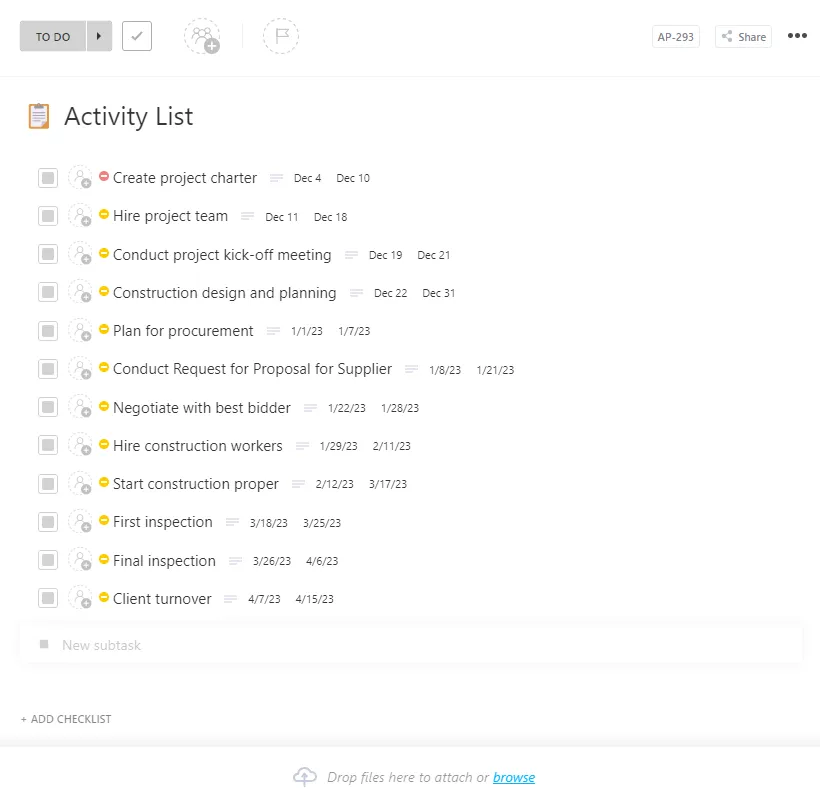
Il modello "Elenco attività " di ClickUp è un modello di attività con campi personalizzati per il responsabile del progetto, il nome del progetto e lo stato di avanzamento. Questi campi consentono di utilizzare la stessa struttura per più iterazioni della stessa attività. La guida alla configurazione di ClickUp suggerisce di creare l'elenco in una vista Tabella e di monitorare lo stato di avanzamento in una vista Bacheca, entrambe da aggiungere manualmente all'elenco.
Le attività secondarie annidate consentono a ciascuna attività di avere una propria lista di controllo senza ingombrare l’elenco principale. Abbinala alle attività ricorrenti e all’automazione del project management se l’attività si ripete secondo una pianificazione prestabilita, in modo che l’elenco del prossimo trimestre venga creato in tempo. La bacheca funziona al meglio quando ogni attività corrisponde a una singola scheda, poiché 60 piccoli passaggi rappresentati da schede separate rendono la visualizzazione troppo affollata e di difficile lettura.
Utilizza questo modello quando il progetto consiste in una serie di attività ricorrenti, come gli audit trimestrali o la configurazione di eventi. Aiuta i team operativi a suddividere ogni attività in passaggi e a monitorarne lo stato di avanzamento su una bacheca.
Caso d'uso: sei un coordinatore delle strutture e ogni trimestre devi seguire la stessa lista di controllo per l'apertura di un ufficio in una nuova città. Usa questo modello per elencare ogni attività, raggrupparne i passaggi come attività secondarie annidate e spostare le schede sulla bacheca man mano che le squadre completano i lavori.
La nostra guida alla gestione visiva delle attività approfondisce ulteriormente la progettazione delle bacheche.
Questo modello ti aiuta a:
- Viste tabella e Bacheca: crea elenchi di attività in una tabella, quindi visualizzali su una bacheca
- Attività secondarie annidate: annidamento dei passaggi sotto ciascuna attività come attività secondarie
- Struttura delle attività riutilizzabile: riutilizzare un'unica struttura in progetti ricorrenti
- Campo "Stato di avanzamento": monitoraggio dello stato di avanzamento di ciascuna attività
Ideale per: team operativi e di gestione delle strutture con progetti ripetibili e articolati in più passaggi.
Da evitare se: il progetto è una volta sola con dipendenze rigide. La vista Gantt del modello n. 3 mostra la sequenza meglio di quanto non faccia una bacheca.
8. Modello "Azioni da intraprendere" di Vertex42
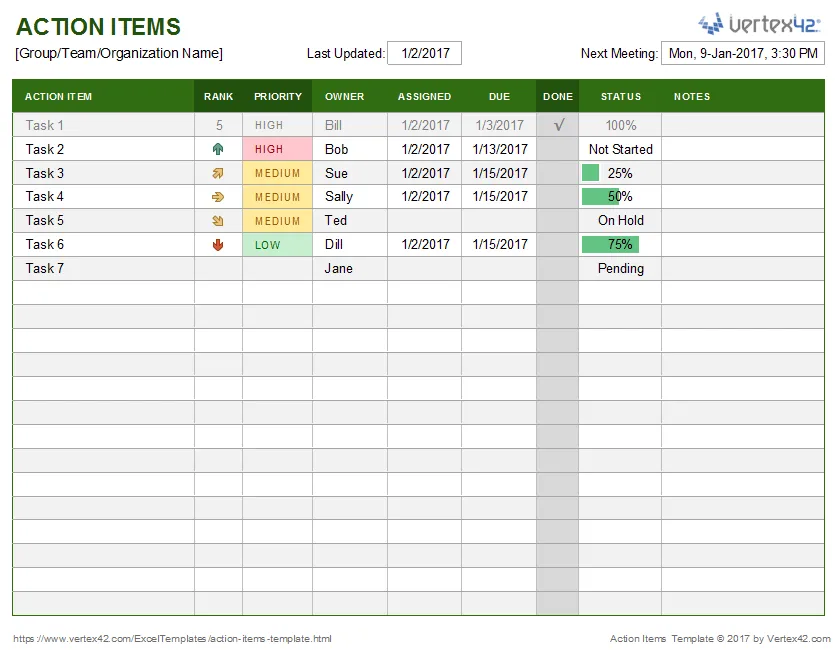
Vertex42 ha progettato inizialmente il " Simple Action Item Tracker" come foglio di lavoro collaborativo di Fogli Google, il che lo colloca nella stessa categoria degli altri modelli di elenchi di cose da fare per Fogli Google. La versione per Fogli Google utilizza caselle di controllo all'interno delle celle, mentre quella per Excel utilizza un segno di spunta a tendina. Nella stessa pagina, un modello separato di "Action List" classifica gli elementi secondo quello che Vertex42 chiama il metodo JAM, acronimo di Just-Do-It (Fallo e basta), Abandon (Abbandona) o Maybe (Forse).
A ogni elemento vengono assegnati un punteggio di "Valore" e un punteggio di "Difficoltà" da 1 a 3, e la somma compresa tra 2 e 6 ordina l'elenco. Un 6 indica che l'attività è facile e di alto valore, quindi da fare subito. Un 2 indica che l'attività è difficile e di scarso valore, quindi eliminatela. Questo sistema di punteggio è un modo più preciso per stabilire le priorità rispetto a contrassegnare tutto come "Alto".
Utilizza questo modello quando la maggior parte delle attività del tuo progetto nasce durante le riunioni e poi si perde tra le note. Aiuta il team a registrare chi ha acconsentito a cosa mentre la riunione è ancora in corso.
Caso d'uso: sei uno Scrum Master che organizza sincronizzazioni settimanali con le parti interessate. Utilizza questo modello come foglio Google Sheet condiviso che tutti possono aggiungere ai segnalibri e modificare durante la chiamata, per poi spuntare gli elementi completati durante la sincronizzazione successiva.
Questo modello ti aiuta a:
- Registrazione in tempo reale delle riunioni: registrazione in tempo reale degli elementi da intraprendere durante le riunioni
- Titolari designati: Assegnazione di ogni elemento a un titolare specifico
- Classifica JAM: Classificazione degli elementi in base al rapporto tra valore e difficoltà
- Decisioni di abbandono: decidere quali elementi abbandonare intenzionalmente
Ideale per: team le cui attività derivano principalmente da riunioni ricorrenti.
Salta questo passaggio se: hai bisogno di un piano del progetto completo. Gli elementi da intraprendere non prevedono fasi o sequenze, quindi il modello n. 2 è il punto di partenza migliore.
Per saperne di più: Come stabilire le priorità delle attività sul lavoro (con 8 passaggi per migliorare il tuo flusso di lavoro)
Quale modello di elenco attività dovresti utilizzare per primo?
Inizia con il modello che risolve il tuo ultimo insuccesso. Un modello più completo è utile solo se il team lo mantiene aggiornato.
| Se hai bisogno di… | Inizia con |
|---|---|
| Tieni traccia delle attività, delle ore e delle spese di un piccolo progetto | Elenco delle attività di progetto di Vertex42 |
| Registra quali attività dipendono l'una dall'altra in un foglio di calcolo gratis | Modello di piano di progetto a cura del dipartimento IT dell’Università di Berkeley |
| Collega le attività collegate e scopri quali sono le ripercussioni di un ritardo | Modello di piano di lavoro per progetti di ClickUp |
| Trasforma un risultato finale vago in attività concrete | Struttura di suddivisione del lavoro (WBS) di Vertex42 |
| Visualizza contemporaneamente diversi piccoli progetti e il carico di lavoro del team | Modello di piano delle attività di project management di ClickUp |
| Mostra una sequenza a uno sponsor | Elenco delle attività del progetto con diagramma Gantt di Vertex42 |
| Esegui lo stesso progetto in più passaggi ogni trimestre | Modello di elenco attività di ClickUp |
| Smetti di perdere di vista le attività concordate durante le riunioni | Modello di elementi da svolgere di Vertex42 |
Perché gli elenchi delle attività del progetto falliscono dopo la seconda settimana
Gli elenchi delle attività di progetto falliscono perché registrano le attività come righe indipendenti, mentre il lavoro di un progetto è una catena. L'attività 4 non può iniziare finché l'attività 3 non viene completata, ma un elenco piatto mostra entrambe come "Non avviate" con date ordinate. Quando l'attività 3 subisce un ritardo, la data dell'attività 4 rimane la stessa e sembra a posto fino alla mattina della scadenza.
Su r/projectmanagement, la lamentela più ricorrente riguardo agli elenchi di attività su fogli di calcolo è la necessità di aggiornare manualmente le date. Quando un'attività richiede più tempo del previsto, qualcuno deve spostare manualmente tutte le attività successive e ricordarsi quali sono state interessate dal cambiamento. La reportistica trasversale ai progetti è la seconda lamentela, poiché ogni project manager aggiunge le proprie colonne, quindi non esistono due fogli con lo stesso formato di riepilogo.
L’altro fallimento silenzioso è la parola «terminato». Un’attività denominata «Testo della homepage» può essere contrassegnata come «completata» quando esiste una prima bozza, dopo la revisione legale o una volta pubblicata online. Tre persone interpretano lo stesso stato in tre modi diversi.
La colonna “Cosa significa ‘Terminato’” è proprio quella ipotesi messa per iscritto. Richiede una sola frase per ogni attività ed elimina gli argomenti sullo stato da ogni riunione StandUp.
Come si crea un elenco delle attività di un progetto?
Crea un elenco delle attività del progetto suddividendo prima il risultato finale in attività. Assegna quindi a ogni attività un titolare, un'attività precedente e una condizione di attività terminata prima di fissare qualsiasi data. Procedi in questo ordine, poiché le date fissate prima di definire le dipendenze sono solo ipotesi.
- Suddividi i risultati finali. Elenca i risultati finali al Livello 1 e le attività sottostanti a ciascun risultato al Livello 2, come fa la WBS di Vertex42. Fermati quando un’attività richiede a un titolare meno di una settimana. Se hai bisogno innanzitutto delle fasi, inizia con un piano di progetto di alto livello
- Assegna un titolare a ogni attività. Se un'attività riporta due nomi, significa che nessuno dei due ne è titolare. Aggiungi i collaboratori in una colonna separata
- Indica la condizione terminata. Una sola frase, verificabile da qualcun altro, ad esempio “approvato per iscritto dall’ufficio legale”.
- Annota da cosa dipende ogni attività. Indica l’attività senza la quale non può essere avviata
- Aggiungi le durate, poi le date. Le date di inizio derivano dalle attività precedenti e dalle durate, non da un approccio ottimistico
- Stabilisci una frequenza di revisione. Una rapida occhiata settimanale di 15 minuti alle righe bloccate e in ritardo mantiene l'elenco aggiornato
Ecco come si presenta la situazione per un team di marketing composto da cinque persone che sta organizzando il lancio di un webinar. La prima tabella è un elenco di attività di base. La seconda aggiunge le due colonne mancanti.
Prima: un elenco di attività di base
| Attività | Titolare | Scadenza |
| Conferma il relatore e l'argomento | Priya | Settimana 1 |
| Crea una pagina di registrazione | Marco | Settimana 2 |
| Scrivi email promozionali | Dana | Settimana 2 |
| Pianifica l'invio delle email | Dana | Settimana 3 |
| Eseguire le prove tecniche | Sam | Settimana 4 |
Dopo: lo stesso elenco con le voci "In attesa di" e "Terminato" significa
| Attività | Titolare | Scadenza | In attesa di | "Terminato" significa |
| Conferma il relatore e l'argomento | Priya | Settimana 1 | Niente | Il relatore conferma la data via email |
| Crea una pagina di registrazione | Marco | Settimana 2 | Relatore confermato | La pagina è online ed è stata ricevuta una registrazione di prova |
| Scrivi email promozionali | Dana | Settimana 2 | Relatore confermato | Il responsabile del team approva tutte e tre le email |
| Pianifica l'invio delle email | Dana | Settimana 3 | Pagina di registrazione ed email promozionali | Gli invii vengono programmati tramite il link alla pagina in tempo reale |
| Eseguire le prove tecniche | Sam | Settimana 4 | Relatore confermato | Le diapositive e l'audio del relatore sono stati verificati |
Dai un'occhiata alla sezione "Pianifica l'invio delle e-mail". Nel primo elenco, la data di invio di Dana rimane fissata alla Settimana 3 anche se la pagina di registrazione subisce un ritardo, e lei se ne accorge solo quando l'e-mail viene inviata con un link non funzionante. Nel secondo, la colonna "In attesa di" le indica che la data di invio deve essere spostata non appena la pagina subisce un ritardo. Se desideri delle righe già pronte da cui partire, la nostra raccolta di modelli di piani di progetto contiene esempi suddivisi per fasi.
Ecco una breve panoramica su come i team di progetto scelgono e adattano i modelli di pianificazione in ClickUp:
Come rendere utile un elenco delle attività di un progetto
Un elenco delle attività di un progetto rimane utile se viene sottoposto a una breve revisione periodica e se ogni riga ha un unico titolare. Esegui questo controllo una volta alla settimana.
| Scopri | Cosa chiedere | Cosa correggere |
|---|---|---|
| Titolarità | Ogni attività in corso ha esattamente un solo titolare? | Assegna un nome e sposta gli assistenti in una colonna separata |
| Ostacoli | Quali attività aperte sono in attesa di qualcosa che è in ritardo? | Modifica la data dell'attività in sospeso o segnala l'ostacolo |
| Criteri di completamento terminati | Qualcun altro potrebbe verificare ogni voce contrassegnata come “Completato”? | Riformula le condizioni di completamento vaghe in risultati verificabili |
| Obsolescenza | Quali attività non sono cambiate nelle ultime due settimane? | Chiudile, annullale o suddividile |
| Lavori ricorrenti | I promemoria e le attività ricorrenti vengono inseriti manualmente? | Automatizzale o passa a uno strumento in grado di |
Annulla le attività in modo trasparente, assegnando lo stato “Annullato” o aggiungendo una breve nota. Sono proprio le righe abbandonate a far perdere fiducia ai membri del team nell’elenco.
Per saperne di più: Project management vs gestione delle attività: qual è la differenza?
ClickUp vs. Modelli di elenchi di attività su foglio di calcolo
I modelli di foglio di calcolo di Vertex42 o dell’Università della California, Berkeley, sono ideali quando il progetto è breve, il team è piccolo e qualcuno è disposto a aggiornare manualmente le date nelle righe. I modelli di ClickUp sono più indicati quando le attività dipendono l’una dall’altra, quando più progetti condividono le stesse persone o quando l’elenco deve sopravvivere al cambio di più di un project manager.
Come gestiamo gli elenchi delle attività in ClickUp
Le due colonne mancanti rispetto a prima corrispondono direttamente alle funzionalità di ClickUp. “In attesa di” diventa una relazione di dipendenza. Ogni attività può essere impostata come in attesa di o in blocco rispetto a un’altra, e il collegamento rimane visibile anche dopo la chiusura dell’attività. Attiva la ClickApp “Riprogrammazione dipendenze”, assegna una data di scadenza all’attività bloccante e una data di inizio a quella in attesa: qualsiasi modifica alle date dell’attività bloccante sposterà l’attività in attesa dello stesso numero di giorni.
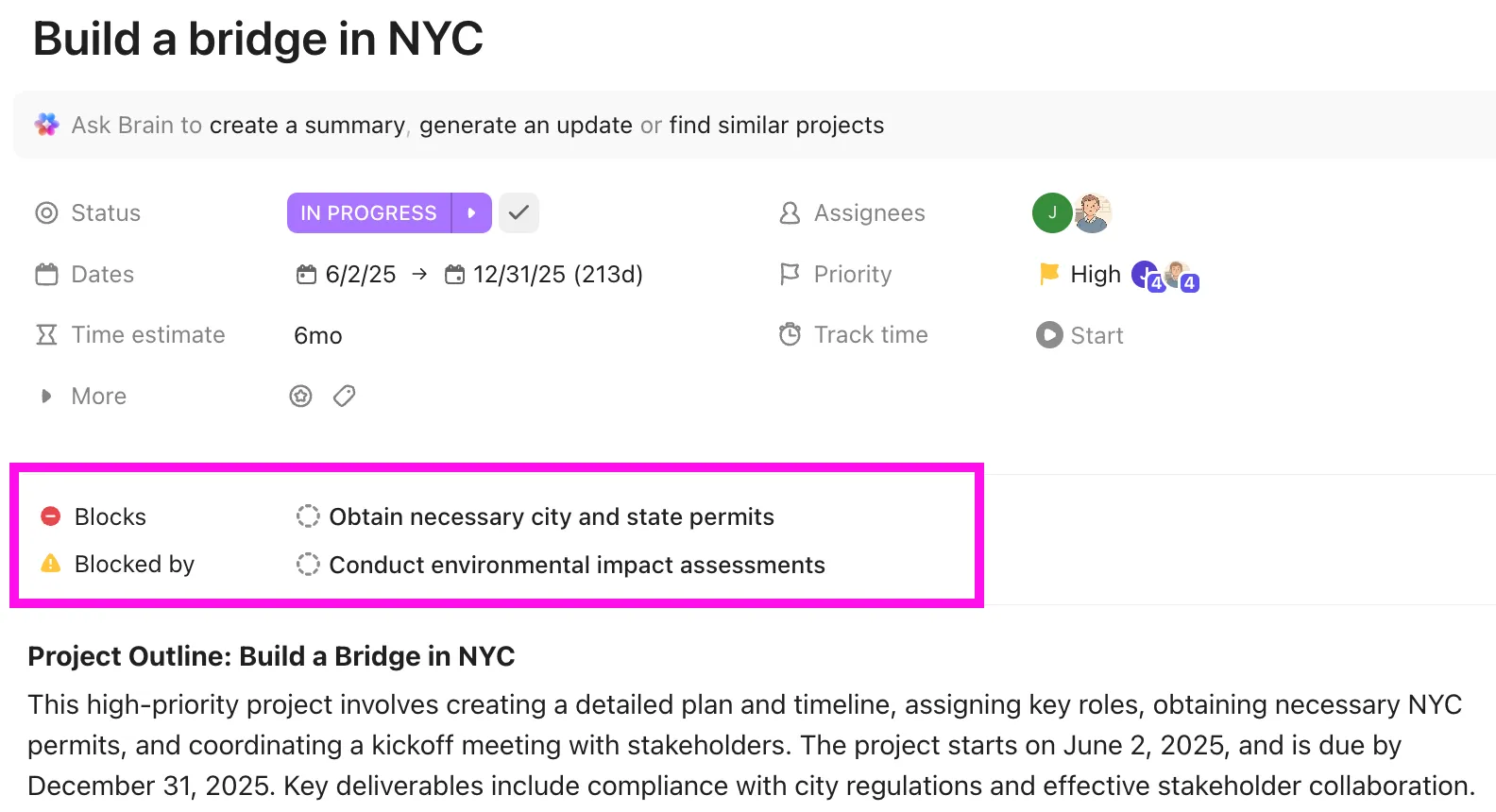
L’espressione “Terminato significa” si inserisce nella descrizione dell’attività o in una lista di controllo, in modo che la condizione rimanga associata all’attività. Da lì, ClickUp Brain si occupa della reportistica che un foglio di calcolo lascerebbe a te. Chiedi a ClickUp Brain di riepilogare un’attività o di scrivere un aggiornamento direttamente dall’interno di essa.
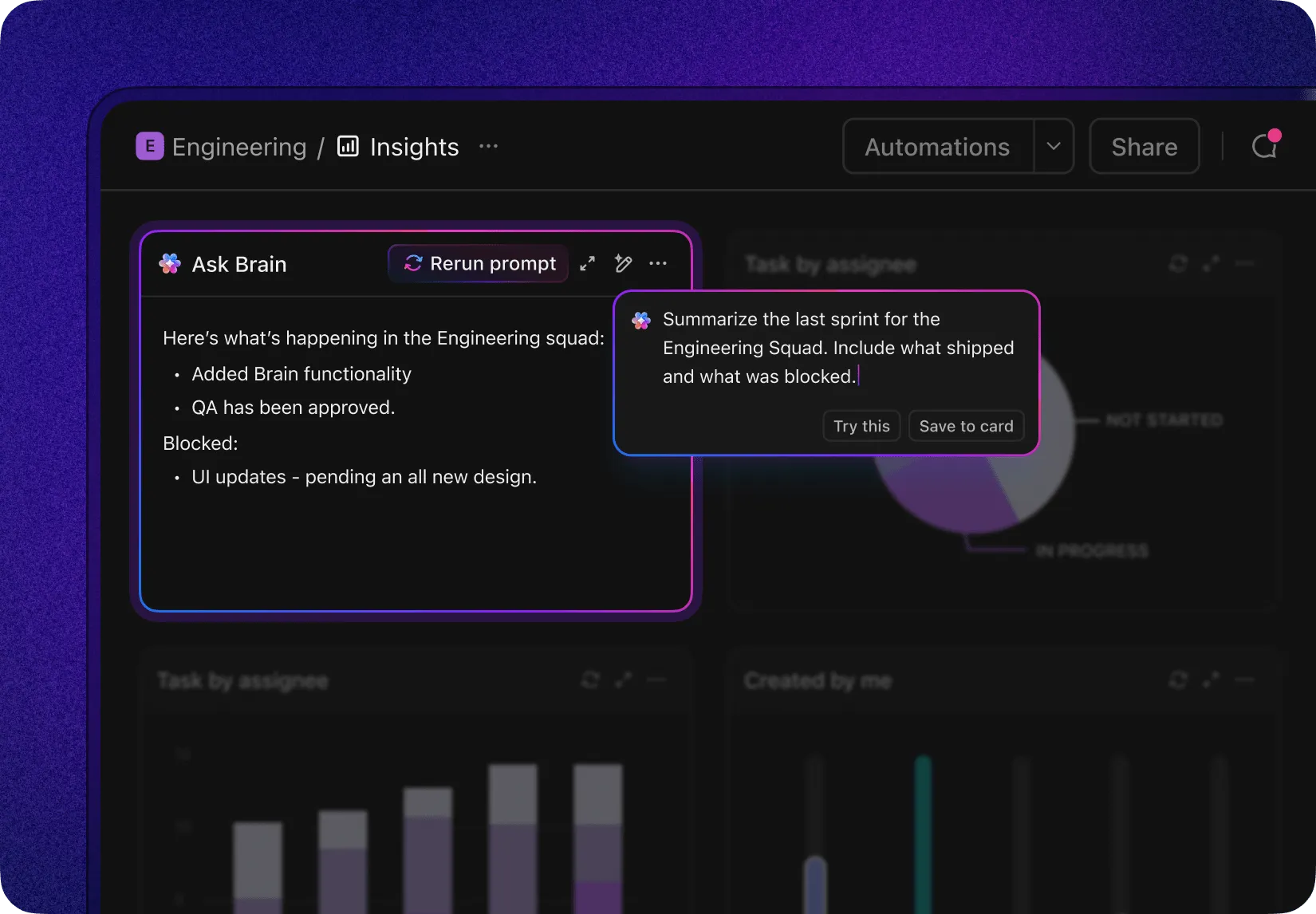
Su una dashboard di ClickUp, una AI Card può eseguire un prompt del tipo “Riassumi l’ultimo sprint. Includi ciò che è stato consegnato e ciò che è stato bloccato” su ogni elenco di progetto, in modo che la revisione settimanale parta da un riassunto scritto anziché da una scansione delle righe. Brain è anche in grado di individuare le attività in corso che non sono state aggiornate negli ultimi 15 giorni, il che soddisfa il requisito di verifica dell’obsolescenza indicato nella tabella sopra.
Prima di affidarti a questo strumento, è bene conoscere due limiti. L’avviso di dipendenza mostra solo un prompt, quindi è comunque possibile chiudere un’attività che è in attesa di un’altra. Inoltre, se un’attività è in attesa di diversi ostacoli, controlla le date dopo la riprogrammazione, specialmente nei progetti di edilizia e in altri progetti fortemente sequenziali. ClickUp richiede inoltre una configurazione più complessa rispetto a un semplice foglio di calcolo. Stati, campi personalizzati, viste e ClickApp richiedono una configurazione più articolata rispetto a un foglio con sei colonne e, per un progetto di 15 attività con tre persone, i modelli di foglio di calcolo sopra indicati risulteranno più veloci.
I modelli di ClickUp sono gratuiti all’inizio, ma le visualizzazioni Gantt e Carico di lavoro hanno 60 utilizzi ciascuna nel piano Free Forever, mentre le AI Card richiedono il componente aggiuntivo Everything AI o crediti AI. L’investimento si ripaga non appena le attività iniziano a dipendere l’una dall’altra tra persone e progetti.
Per saperne di più: 11 modelli gratuiti per la gestione delle attività su ClickUp ed Excel
Come provare un modello di elenco delle attività nel tuo prossimo progetto
Scarica un modello e provalo su un progetto già in corso. Aggiungi le colonne “In attesa di” e “Terminato significa”, quindi inserisci le prossime 10 attività e compila entrambe le colonne prima di impostare qualsiasi data.
Rivedi l'elenco durante la tua prossima revisione settimanale.
Se dovevi spostare le date manualmente o non riuscivi a capire quali attività fossero bloccate, è proprio in questi casi che un modello ClickUp come il "Piano di lavoro del progetto" ti fa risparmiare tempo.
Domande frequenti sui modelli di elenco delle attività di project management
Puoi farmi un esempio di elenco delle attività?
Un elenco delle attività per il lancio di un webinar potrebbe iniziare con “Confermare il relatore e l’argomento” e includere “Pianificare l’invio delle e-mail”. Ogni riga riporta un titolare, una data di scadenza, un’attività precedente e una condizione di completamento. In termini di dipendenze, l’attività “Pianificare l’invio delle e-mail” è subordinata sia alla pagina di registrazione che alle e-mail promozionali.
Excel dispone di un modello di elenco delle cose da fare?
Sì. La galleria di modelli di Microsoft Excel include un elenco delle attività di progetto, un elenco delle attività con monitoraggio dello stato di avanzamento e un diagramma di Gantt per la pianificazione dei progetti, tutti gratis. Sono adatti a progetti semplici. Nessuno di essi ricalcola le date in base alle dipendenze, quindi aggiungi una colonna dei predecessori se le attività dipendono l'una dall'altra.
Esiste un modello gratis per la project management in Excel?
Sì. Vertex42 offre modelli Excel gratuiti per elenchi di attività, diagrammi di Gantt e strutture di suddivisione del lavoro con licenza per uso privato. Anche la galleria di Microsoft mette a disposizione pianificatori di progetto gratuiti. Per i progetti IT articolati in fasi, il modello gratuito di piano di progetto di UC Berkeley in Fogli Google è esportabile in Excel e include colonne relative ai predecessori e al modello RACI.
Che cos’è una lista di controllo per il progetto?
Una lista di controllo di progetto è un elenco di passaggi o controlli da verificare, solitamente senza titolari, date o dipendenze. Un elenco delle attività di un progetto pianifica il lavoro; una lista di controllo lo verifica. Spesso i team allegano una lista di controllo a una singola attività, come ad esempio un controllo di qualità pre-lancio, piuttosto che gestire l’intero progetto a partire da una sola lista di controllo. I nostri modelli di lista di controllo coprono questo formato, ed è anche possibile creare una lista di controllo in Fogli Google in pochi minuti.
Come si organizza un elenco delle attività di un team?
Organizza l’elenco delle attività del team prima per risultato atteso o fase, poi per titolare, e assegna a ogni attività un unico titolare e un’unica condizione di completamento. Raggruppa le attività in fasi numerate in modo che la struttura rimanga visibile man mano che l’elenco si allunga. Esamina settimanalmente le attività bloccate e quelle in ritardo. Per gli elenchi condivisi, uno strumento con viste personalizzate per ogni utente, come la vista Carico di lavoro, impedisce che un singolo membro del team si ritrovi a gestire metà delle attività.