

La gestione visiva delle attività fa la differenza tra un aggiornamento sullo stato di un'attività che devi richiedere e uno che puoi vedere a colpo d'occhio. Invece di effettuare il monitoraggio del lavoro tramite elenchi di testo e finestre In arrivo, lo organizzi in bacheche, Sequenze, calendari e dashboard, in modo che ciò che è bloccato, in ritardo o senza un responsabile sia evidente immediatamente. Il metodo è antecedente al software: è lo stesso istinto che sta dietro a una lavagna online ricoperta di post-it.
Terminata correttamente, riduce il tempo che un team impiega a interpretare il lavoro e a rincorrersi a vicenda per gli aggiornamenti. Se gestita con lo strumento sbagliato, non fa altro che aggiungere un’altra app che nessuno apre.
Questa guida spiega come funziona la gestione visiva delle attività, in quali casi è più efficace di un semplice elenco di cose da fare e come scegliere lo strumento più adatto all'ambiente di lavoro in cui opera già il tuo team.
In breve
La gestione visiva delle attività organizza il lavoro sotto forma di bacheche, linee temporali, calendari e dashboard anziché elenchi di testo, in modo che lo stato, i titolari e gli ostacoli siano visibili a colpo d’occhio. Scegli in base alla visione predominante del tuo team: Kanban per un flusso continuo, Gantt/Sequenza per le dipendenze, Calendario per il lavoro basato su scadenze, Dashboard per la supervisione.
Gli strumenti a vista singola (Trello, Kanban Tool) sono i più veloci da adottare; le piattaforme multi-vista (ClickUp, monday.com, Wrike) sono adatte ai team il cui lavoro si articola su diverse viste relative alle stesse attività. Prima di impegnarti, provali su un progetto reale con il piano gratuito e verifica che le viste e le funzionalità di IA di cui hai bisogno non siano disponibili solo con un piano a pagamento.
Che cos’è la gestione visiva delle attività (e perché funziona)?
La gestione visiva delle attività consiste nell’organizzare il lavoro sotto forma di bacheche, sequenze, calendari e dashboard anziché elenchi testuali, in modo che un team possa vedere a colpo d’occhio lo stato, la titolarità e le prossime fasi. Ogni attività diventa una scheda o una barra che si sposta man mano che il lavoro procede, trasformando un elenco astratto di cose da fare in un quadro chiaro della situazione.
Funziona perché un layout visivo comunica lo stato più rapidamente di una colonna di testo. I neuroscienziati del MIT hanno scoperto che il cervello è in grado di identificare un’immagine osservata per soli 13 millisecondi.
Basta uno sguardo alla bacheca per capire cosa è bloccato, in ritardo o senza un responsabile, senza che nessuno debba scrivere un aggiornamento sullo stato. Questa rapidità è fondamentale nel lavoro interfunzionale, dove i team di marketing, prodotto e operazioni hanno bisogno di una visione condivisa dei progressi senza dover organizzare un’altra riunione di aggiornamento. È lo stesso motivo per cui i team ricorrono alla lavagna bianca e ai post-it: il metodo è antecedente al software.
Alcune tecniche fondamentali svolgono la maggior parte del lavoro, indipendentemente dallo strumento che scegli:
- Flusso Kanban: le schede si spostano da sinistra a destra attraverso le fasi (Da fare → in corso → terminato), rendendo evidenti i colli di bottiglia
- Limiti del lavoro in corso (WIP): Limitare il numero di schede presenti contemporaneamente in una fase previene il sovraccarico e mantiene il flusso di lavoro
- Codifica a colori: stati, priorità e titolari sono contrassegnati da colori specifici, in modo che la bacheca rimanga di facile consultazione anche man mano che cresce
- Corsie: le righe orizzontali suddividono una bacheca per progetto, team o persona, mantenendo una visione d’insieme unica
Il software presentato in questa guida non fa altro che trasferire queste tecniche in ambito digitale, aggiungendo poi sequenze, dipendenze, automazioni e IA. Il principio viene prima di tutto; lo strumento serve solo a renderlo scalabile.
Quando è opportuno utilizzare la gestione visiva delle attività?
Utilizzalo quando il lavoro passa spesso di mano in mano, le scadenze cambiano o più persone hanno bisogno di visibilità sullo stesso flusso di lavoro. Calendari di marketing, pianificazione degli sprint, revisione creativa, consegna ai clienti e passaggi di consegne operative traggono tutti vantaggio dalla possibilità di visualizzare rapidamente lo stato, le dipendenze e gli ostacoli.
In che modo la gestione visiva delle attività si differenzia dalla gestione tradizionale delle attività?
La gestione tradizionale delle attività registra il lavoro in elenchi statici; la gestione visiva delle attività rende visibile il flusso di lavoro in tempo reale. La tabella sottostante illustra la differenza pratica in sei dimensioni.
| Gestione tradizionale delle attività | Gestione visiva delle attività |
|---|---|
| Le attività sono elencate in lunghi elenchi o fogli di calcolo | Le attività vengono visualizzate in bacheche, sequenze o calendari |
| I progressi vengono condivisi durante le riunioni | I progressi sono visibili in tempo reale |
| È facile trascurare le dipendenze | Le relazioni tra le attività sono facili da individuare |
| Le priorità richiedono una spiegazione manuale | Le priorità sono immediatamente evidenti |
| I colli di bottiglia vengono individuati troppo tardi | I colli di bottiglia diventano visibili in anticipo |
| I manager passano il tempo a cercare aggiornamenti | Teams possono accedere autonomamente alle informazioni |
Il cambiamento consiste nel passare dalla semplice registrazione delle attività alla visibilità del lavoro. Quando un team può verificare autonomamente lo stato delle attività senza bisogno di riunioni o notifiche su Slack, i costi di coordinamento diminuiscono e le decisioni vengono prese più vicino al lavoro stesso.
Cosa cercare in un software di gestione visiva delle attività?
Il software di gestione visiva delle attività più adatto si adatta alla visione prevalente del tuo team, che si tratti di una bacheca Kanban, di una Sequenza, di un Calendario o di un dashboard. Valutali in base al tuo flusso di lavoro, più o meno in questo ordine di importanza.
- Tipi di visualizzazione: la domanda fondamentale. Le bacheche Kanban sono adatte a flussi di lavoro continui; i diagrammi di Gantt e le sequenze sono adatti a dipendenze e scadenze; i calendari sono adatti a lavori con tempistiche definite; e i dashboard sono adatti alla supervisione. Gli strumenti limitati a un unico tipo di visualizzazione ti limitano man mano che il lavoro cresce
- Personalizzazione e codifica a colori: stati personalizzati, etichette e regole di colore sono gli elementi che rendono una bacheca leggibile a colpo d’occhio. Scopri fino a che punto puoi personalizzarla senza dover pagare un abbonamento
- Automazioni: le regole che spostano le schede, assegnano i titolari o modificano lo stato in base a un trigger eliminano i clic ripetitivi. Il livello di automazione e i limiti mensili di esecuzione variano notevolmente a seconda dello strumento e del piano tariffario
- Funzionalità di IA: sempre più spesso il fattore decisivo. Cerca un’IA in grado di riepilogare/riassumere, redigere bozze, assegnare compiti o elaborare previsioni, e verifica a quale livello di abbonamento si può usufruire di essa, poiché l’IA è spesso un componente aggiuntivo a pagamento
- Integrazioni: verifica le connessioni di cui ti servi, come Slack, Google Drive, GitHub o il tuo calendario
- Modello di tariffazione: la maggior parte prevede un costo per utente o per postazione. Verifica se le visualizzazioni e le automazioni di cui hai bisogno sono incluse nel piano gratis o richiedono un upgrade
Quali sono i migliori strumenti di gestione visiva delle attività per i team?
La scelta del miglior strumento di gestione visiva delle attività dipende da quale delle quattro visualizzazioni il tuo team utilizza maggiormente: bacheche Kanban per un flusso continuo, diagrammi di Gantt o Sequenze per le dipendenze, Calendario per il lavoro basato su scadenze e dashboard per la supervisione. Scegli innanzitutto lo strumento in base alla vista predominante, poi verifica che soddisfi le tue esigenze in termini di automazione, integrazione di automazione e prezzi. Seguendo questa logica, ClickUp è adatto ai team che utilizzano diverse viste per gli stessi compiti, Trello è adatto al Kanban semplice, Asana alla pianificazione basata su Sequenza e Smartsheet alle operazioni basate su fogli di calcolo.
Prima di esaminarli nel dettaglio, ecco un confronto tra i dieci migliori strumenti sugli aspetti più importanti: i punti di forza di ciascuno, le visualizzazioni disponibili e i prezzi di partenza.
| Strumento | Ideale per | Principali visualizzazioni | Componente aggiuntivo basato sull’IA | Prezzo di partenza |
|---|---|---|---|---|
| ClickUp | Diverse visualizzazioni su un unico insieme di attività | Elenco, bacheca, diagramma di Gantt, Sequenza, Calendario, dashboard | ClickUp Brain + Super Agenti IA (tutti i livelli) | Gratis; a partire da 7 $ al mese per utente |
| Trello | Il Kanban più semplice | Bacheca; Calendario, Sequenza, Dashboard tramite Power-Ups | Atlassian Intelligence (Premium+) | Gratis; a partire da 5 $ al mese per utente |
| monday.com | Bacheche personalizzabili e ricche di colori | Bacheca, Sequenza, Calendario, Dashboard | monday IA + agenti | Gratis (2 postazioni); a partire da 9 $ al mese per postazione |
| Asana | Gestione delle attività basata su sequenze | Bacheca, Sequenza, Elenco, Calendario | Asana IA Studio (piani a pagamento) | Gratis (2 utenti); a partire da 10,99 $/utente/mese |
| Notion | Documenti e bacheche | Tabella, bacheca, Calendario, Sequenza, Elenco, galleria, dashboard (aziendale+) | Notion IA (Business+) | Gratis; a partire da 10 $ al mese per postazione |
| Kanban Tool | Team che danno priorità alle bacheche e effettuano il monitoraggio del tempo | Bacheca con corsie + analisi | Nessuno integrato | Gratis (2 bacheche); Team a partire da 6 $/utente/mese |
| Teamhood | Kanban con sequenze in stile Gantt | Kanban, Gantt, Sequenza, Carico di lavoro | Teamhood IA (tutti i piani, versione light) | Gratis (10 utenti); a partire da 10,44 $ al mese per licenza |
| Miro | La bacheca come spazio per il brainstorming | Tela infinita, Kanban, Sequenza, Tabella | Miro IA | Gratis (3 bacheche); a partire da 8 $ al mese per membro |
| Wrike | Gestione visiva dei progetti con ampia funzionalità di reportistica | Bacheca, tabella, diagramma di Gantt, Calendario | Wrike Copilot + agenti IA | Gratis; team a partire da 10 $/utente/mese |
| Smartsheet | Per gli amanti dei fogli di calcolo che desiderano visualizzare | Griglia, tabella, bacheca, diagramma di Gantt, Calendario | Smartsheet IA | Nessun piano Free; versione Pro a partire da 9 $/utente/mese |
Nota: i prezzi e le funzionalità/funzioni riportati riflettono quanto disponibile al momento della stesura dell’articolo e sono soggetti a modifiche. Verifica sempre i dettagli aggiornati sul sito web ufficiale dello strumento prima di prendere una decisione.
Come valutiamo i software su ClickUp
Il nostro team editoriale segue un processo trasparente, basato su ricerche e indipendente dai fornitori, così puoi stare certo che i nostri consigli si basano sul valore reale dei prodotti.
Ecco una panoramica dettagliata di come valutiamo i software qui a ClickUp.
I 10 migliori software per la gestione visiva delle attività
Ecco i dieci strumenti che vale la pena prendere in considerazione, classificati in base all’approccio visivo in cui ciascuno eccelle. Il più completo in assoluto è ClickUp per la profondità delle viste multiple; Trello per la bacheca più semplice; Asana per il lavoro basato su Sequenze.
1. ClickUp (Ideale per visualizzazioni multiple su un unico insieme di attività)
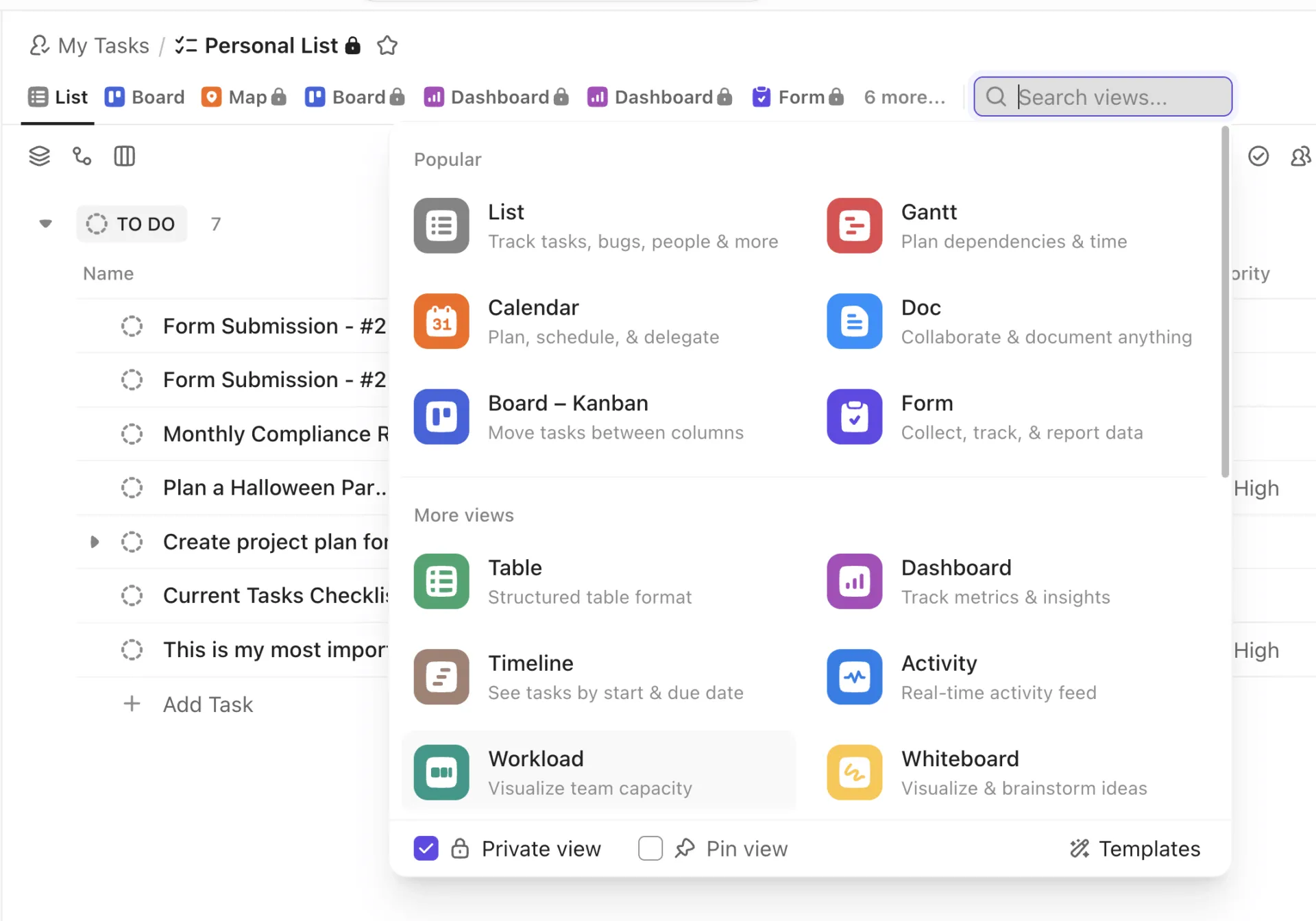
ClickUp si aggiudica il primo posto perché offre le visualizzazioni più intuitive su un unico insieme di attività. Le stesse attività vengono visualizzate come bacheca Kanban, diagramma di Gantt, Sequenza, Calendario, Elenco, lavagna online e dashboard, senza bisogno di reinserirle.
È l'ideale per i team che hanno ormai superato le limitazioni di uno strumento a vista singola. Un team di marketing può gestire una campagna su una bacheca, un project manager può monitorare le dipendenze su un diagramma di Gantt e un team leader può osservare il quadro d'insieme su un dashboard, il tutto partendo dalle stesse attività di base. La vista Bacheca supporta la modifica dello stato tramite drag-and-drop, stati personalizzati e limiti di lavoro in corso (WIP), mentre i campi personalizzati contrassegnati da colori rendono ogni vista facilmente consultabile.
Il piano Free Forever include bacheche Kanban, la vista calendario e la gestione degli sprint, consentendo ai piccoli team di usufruire di una vera e propria pianificazione visiva gratis.
ClickUp Brain aggiunge il livello di IA già dal piano gratuito. Riassume i thread delle attività, redige bozze di aggiornamenti sui progetti e compila automaticamente campi come l’assegnatario e la priorità. I Super Agent vanno oltre, agendo in modo autonomo all’interno dell’area di lavoro sulle attività che assegni loro o in cui li @menzioni.
Per i team impegnati in campagne, lanci, sprint o consegne ai clienti, il vantaggio non sta solo nel fatto che ClickUp offra più visualizzazioni. Il vantaggio è che ogni team può lavorare nella visualizzazione che preferisce senza compromettere il coordinamento o duplicare il lavoro.
Prezzi:
Valutazioni:
- G2: 4,6/5 (oltre 12.000 recensioni)
- Capterra: 4,6/5 (oltre 4.000 recensioni)
Un utente di G2 ha apprezzato il fatto che ClickUp offra il controllo sul proprio flusso di lavoro:
Onestamente, ciò che amo di più di ClickUp è il fatto che non mi intralcia e mi permette di gestire la mia vita come voglio. Ad esempio, posso avere l’intera settimana disposta in una vista Elenco, poi passare a un Calendario e improvvisamente tutto acquista senso visivo: stesse attività, prospettiva totalmente diversa. Quella flessibilità crea quasi dipendenza. E la personalizzazione! Ho configurato il mio spazio personale esattamente come funziona la mia mente: priorità, date di scadenza, piccoli tag colorati, e ora aprirlo al mattino mi sembra meno un compito noioso e più come avere un piano d’azione. Mi fa davvero venire voglia di tenere tutto sotto controllo, il che, onestamente, la dice lunga.
Onestamente, ciò che amo di più di ClickUp è il fatto che non mi intralcia e mi permette di gestire la mia vita come voglio. Ad esempio, posso avere l’intera settimana disposta in una vista Elenco, poi passare a un Calendario e improvvisamente tutto acquista senso visivo: stesse attività, prospettiva totalmente diversa. Quella flessibilità crea quasi dipendenza. E la personalizzazione! Ho configurato il mio spazio personale esattamente come funziona la mia mente: priorità, date di scadenza, piccoli tag colorati, e ora aprirlo al mattino mi sembra meno un compito noioso e più come avere un piano d’azione. Mi fa davvero venire voglia di tenere tutto sotto controllo, il che, onestamente, la dice lunga.
I limiti: L’ampiezza di funzionalità che rende ClickUp così potente comporta anche una configurazione più complessa rispetto a uno strumento a vista singola, e i nuovi team segnalano una curva di apprendimento durante la configurazione dei loro primi Spazi. Se il tuo team ha bisogno solo di una semplice bacheca e non ha ancora un piano per espandersi, tale profondità di funzionalità è più di quanto richiesto dal lavoro.
Ideale per: team che necessitano di diverse visualizzazioni delle stesse attività, oltre a funzionalità di IA integrate.
Da evitare se: desideri una bacheca essenziale e nient’altro.
2. Trello (Il migliore per il Kanban più semplice)
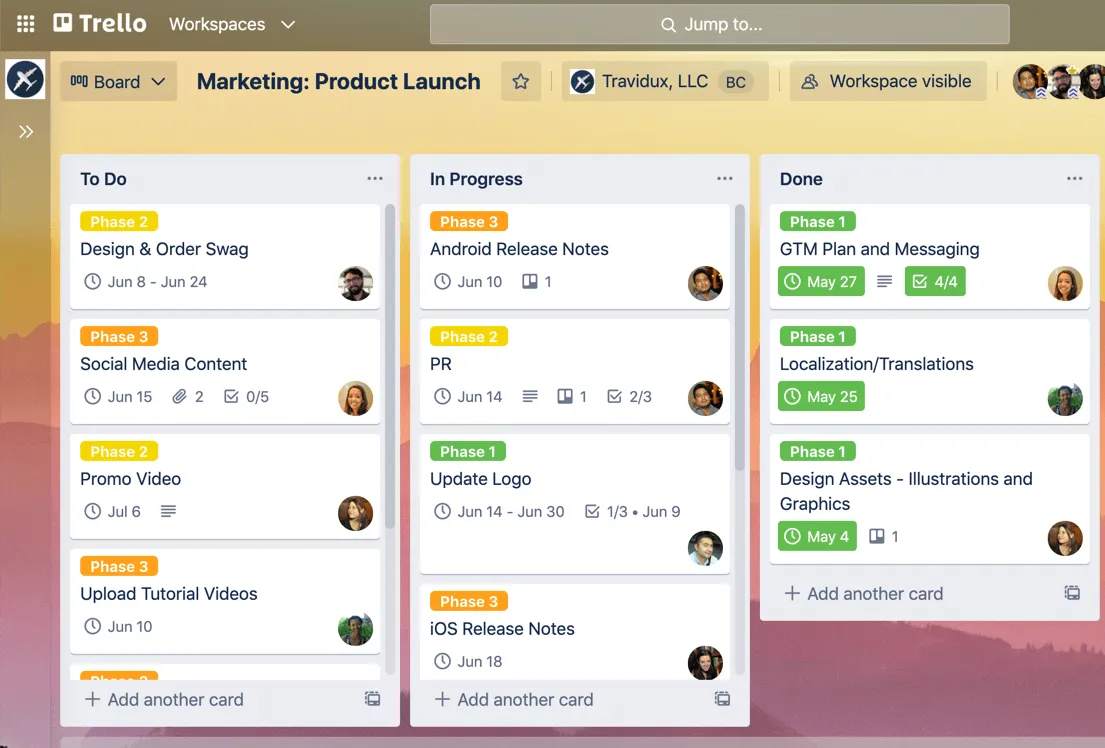
Trello è il gestore visivo delle attività più accessibile. Il suo modello basato su bacheca-elenco-scheda rappresenta il punto di ingresso più chiaro al lavoro visivo per un singolo utente o un piccolo team, senza bisogno di formazione. Questo prodotto Atlassian tratta ogni progetto come una lavagna online in cui le schede si spostano tra le colonne man mano che il lavoro procede, fornendo una panoramica immediata dello stato.
È l'ideale per i liberi professionisti e i piccoli team che desiderano ottenere chiarezza visiva in pochi minuti. Un designer freelance può organizzare il lavoro dei clienti in colonne come "Briefed", "In corso", "In revisione" e "Consegnato", trascinando ogni scheda in avanti man mano che procede. Le schede contengono liste di controllo, etichette, date di scadenza e allegati.
La bacheca è la vista predefinita. Calendario, Sequenza e Dashboard sono disponibili tramite i Power-Up o i piani a pagamento superiori.
Butler, la funzione di automazione integrata in Trello, applica regole senza codice e comandi programmati. Atlassian Intelligence, il livello di IA di Trello, redige bozze e riassume i contenuti delle schede, ma è disponibile solo nei piani Premium ed Enterprise.
Prezzi:
- Gratis fino a 10 bacheche
- Standard: 5 $/utente/mese (fatturazione annuale)
- Premium: 10 $/utente/mese (fatturazione annuale)
Valutazioni:
- G2: 4,4/5 (oltre 14.000 recensioni)
- Capterra: 4,5/5 (oltre 23.000 recensioni)
Un utente di G2 ha apprezzato il fatto che Trello si adatti sia a progetti semplici che complessi senza perdere il suo layout pulito e di facile consultazione:
Utilizzo la versione gratuita di Trello sia per la gestione delle attività personali che per il monitoraggio dei giochi. Apprezzo l’interfaccia utente pulita, che mi permette di renderla semplice o complessa a mio piacimento. La funzionalità "drag-and-drop" è estremamente utile per spostare le attività da uno stato all’altro, e il fatto che i dettagli di un’attività siano riportati sotto il titolo mantiene lo schermo visivamente chiaro e di facile consultazione. La configurazione iniziale è stata molto semplice, grazie all’interfaccia utente pulita e alle istruzioni facili da seguire. Ho ancora molto da scoprire su Trello, mentre sto lavorando per sfruttare le sue integrazioni predefinite con le altre app che utilizzo.
Utilizzo la versione gratis di Trello sia per la gestione delle attività personali che per il monitoraggio dei giochi. Apprezzo l’interfaccia utente pulita, che mi permette di renderla semplice o complessa a mio piacimento. La funzione “trascina e rilascia” è estremamente utile per spostare le attività da uno stato all’altro, e il fatto che i dettagli di un’attività siano riportati sotto il titolo mantiene lo schermo visivamente chiaro e di facile consultazione. La configurazione iniziale è stata molto semplice, grazie all’interfaccia utente pulita e alle istruzioni facili da seguire. Ho ancora molto da scoprire su Trello, mentre mi sto dedicando a sfruttare le sue integrazioni predefinite con le altre app che utilizzo.
I limiti: Trello punta principalmente sulle bacheche, quindi le sequenze, i calendari e i dashboard richiedono l’uso di Power-Up o un upgrade. Inoltre, l’automazione tramite Butler è limitata alle azioni all’interno di una singola bacheca. Manca anche il supporto nativo per le dipendenze. Nel momento in cui un progetto richiede reportistica trasversale alle bacheche o il monitoraggio delle dipendenze, ti renderai conto dei limiti del sistema. Per queste esigenze, consulta la nostra guida alle alternative a Trello.
Ideale per: singoli e piccoli team che desiderano una bacheca il più semplice possibile.
Da evitare se: hai bisogno di più viste, dipendenze o automazioni tra bacheche.
3. monday.com (Ideale per bacheche personalizzabili e ricche di colori)
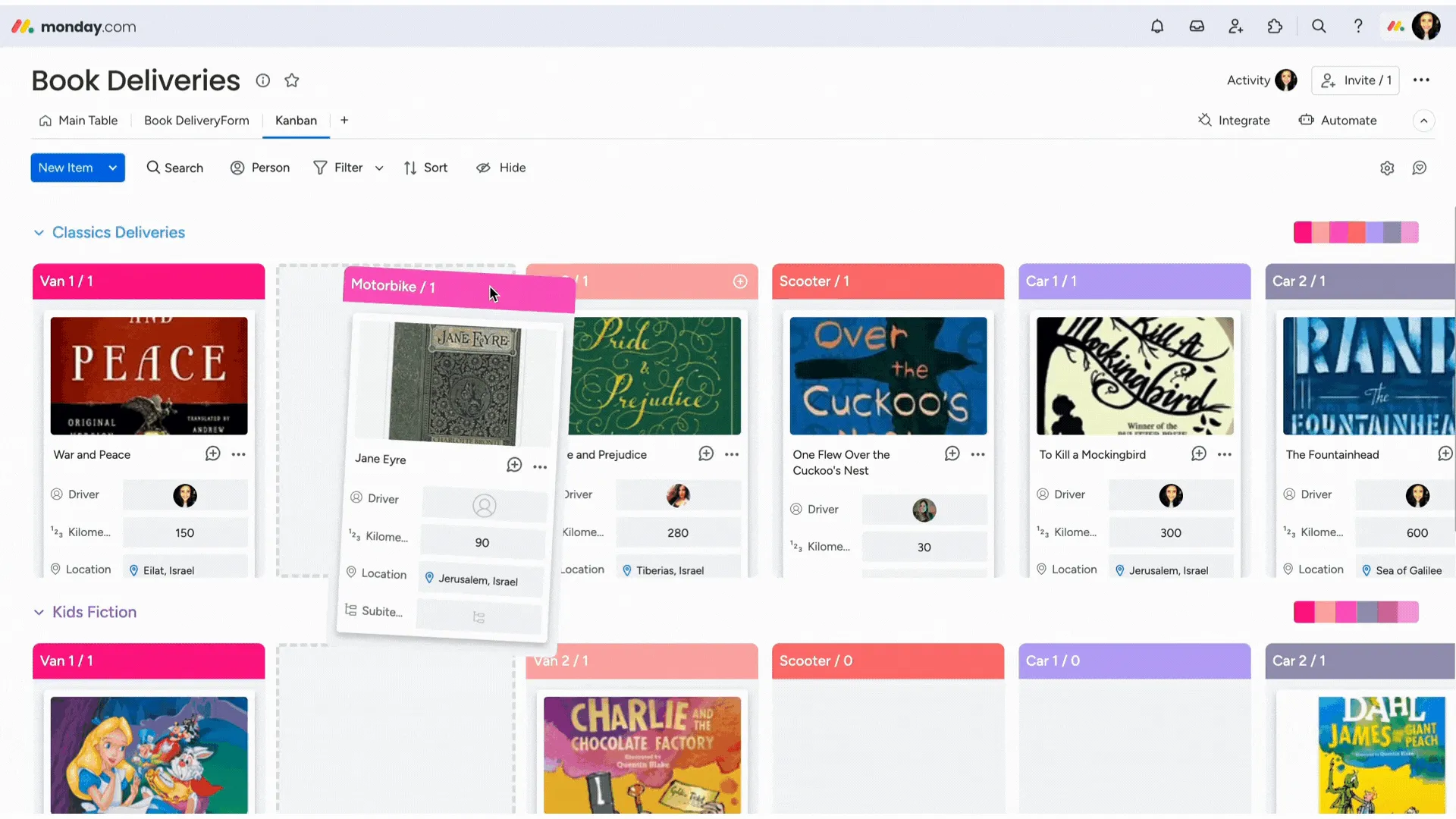
monday.com vince per la chiarezza visiva. Stati, priorità, gruppi, sequenze, titolari sono facilmente individuabili su una bacheca, il che lo rende più intuitivo per i team non tecnici. Basta dare un’occhiata alla bacheca di una campagna per capire immediatamente cosa è bloccato, in ritardo, di chi è la responsabilità o in fase di avanzamento.
La personalizzazione avviene tramite il Centro colonne, che include colonne quali Stato, Persone, Sequenza, Formula, Dipendenze, Elenco a discesa, Tag, Monitoraggio dei progressi, ecc. Ciò offre ai team una struttura sufficientemente articolata per modellare una bacheca in base a un processo reale.
I dashboard rappresentano il livello più avanzato. Estraggono i dati dalle bacheche collegate e li visualizzano tramite oltre 30 widget. Il piano Standard offre supporto per i dashboard su 5 bacheche, il piano Pro su 20 e il piano Enterprise su 50.
Anche il livello di IA di monday sta migliorando. La vista Carico di lavoro mostra chi sta superando la propria capacità, e gli agenti IA di monday possono intervenire all’interno delle bacheche e dei flussi di lavoro, sebbene gli agenti siano ancora in fase di rilascio graduale.
Prezzi:
- Gratis fino a 2 postazioni
- Basic: 9 $ al mese per postazione (fatturazione annuale)
- Standard: 12 $ al mese per postazione (fatturazione annuale)
- Pro: 19 $ al mese per postazione (fatturazione annuale)
- Aziende: prezzi personalizzati
Valutazioni:
- G2: 4,7/5 (oltre 15.000 recensioni)
- Capterra: 4,6/5 (oltre 6.000 recensioni)
Un utente di G2 ha sottolineato come le bacheche personalizzabili e i colori di stato di Monday consentano di avere una visione d’insieme dell’intero flusso di lavoro:
Ciò che apprezzo di più di monday Work Management è la facilità con cui è possibile gestire e effettuare il monitoraggio dei lead durante l’intero processo commerciale. Lo utilizziamo come piattaforma centrale per registrare le richieste, assegnare i lead ai membri del team, tenere traccia dei follow-up e monitorare lo stato della pipeline. Le bacheche personalizzabili e gli aggiornamenti di stato ci offrono una chiara visibilità sullo stato di ogni lead, contribuendo a garantire che nessuna opportunità venga persa. Ha migliorato l’organizzazione, la responsabilità e i tempi di risposta, fornendo al contempo al management una visione in tempo reale della pipeline di vendita.
Ciò che apprezzo di più di monday Work Management è la facilità con cui è possibile gestire e effettuare il monitoraggio dei lead durante l’intero processo commerciale. Lo utilizziamo come piattaforma centrale per registrare le richieste, assegnare i lead ai membri del team, tenere traccia dei follow-up e monitorare l’avanzamento della pipeline. Le bacheche personalizzabili e gli aggiornamenti di stato ci offrono una chiara visibilità sulla fase in cui si trova ogni lead, aiutandoci a garantire che nessuna opportunità venga persa. Ha migliorato l’organizzazione, la responsabilità e i tempi di risposta, fornendo al contempo al management una visione in tempo reale della pipeline di vendita.
Punti deboli: il requisito minimo di 3 postazioni costringe gli utenti singoli e le coppie a pagare per una capacità che non utilizzeranno mai. Inoltre, la complessità delle colonne e dei dashboard richiede un tempo di configurazione non indifferente prima che una bacheca possa dimostrarsi utile. Per un team che oggi ha semplicemente bisogno di una bacheca veloce, è una soluzione più complessa di quanto richiesto dal lavoro.
Ideale per: team che desiderano bacheche colorate e personalizzabili con funzionalità di reportistica e IA.
Da evitare se: desideri una bacheca essenziale e di facile configurazione, oppure se il tuo team è composto da una o due persone.
4. Asana (Ideale per la gestione delle attività basata su scadenze)
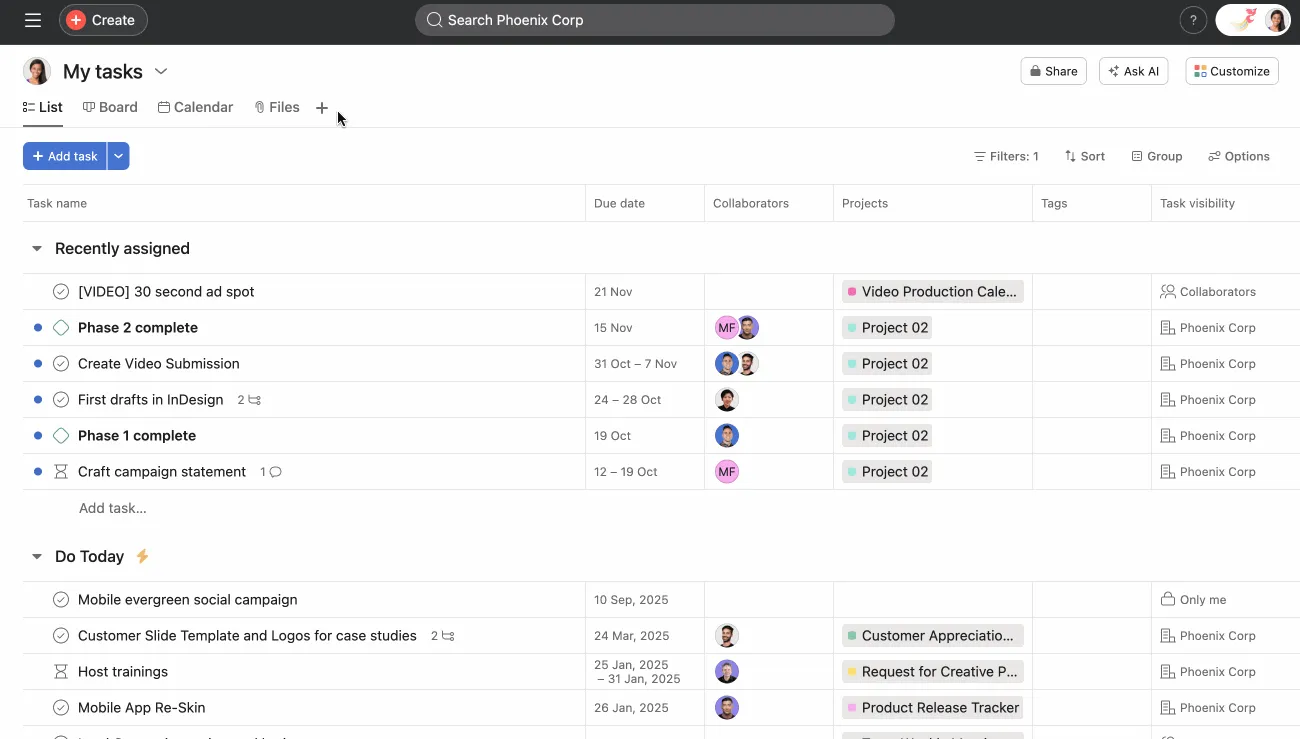
Asana è la scelta migliore quando le date di scadenza e la sequenza determinano lo svolgimento del lavoro. Così come Trello punta innanzitutto sulle bacheche, Asana punta innanzitutto sulla struttura. Considera un progetto come un insieme di attività con titolari, date di scadenza, dipendenze, una gerarchia e diverse visualizzazioni sottostanti.
La sequenza è il vero punto di forza. Funziona come un livello di pianificazione in stile Gantt, con barre delle attività, intervalli di date e linee di dipendenza. I team possono tracciare le dipendenze passando il mouse su un’attività, utilizzando il connettore e trascinandolo sull’attività dipendente. Asana ora supporta quattro tipi di dipendenza: fine-inizio, inizio-inizio, fine-fine e inizio-fine.
Le stesse attività vengono visualizzate anche sotto forma di Bacheca, Elenco e Calendario. Il percorso critico è disponibile nei piani a pagamento ed evidenzia le attività che influiscono direttamente sulla scadenza del progetto.
AI Studio Basic è incluso nei piani a pagamento, con crediti in base al livello di abbonamento. Si tratta di un generatore "no-code" per flussi di lavoro intelligenti, utile per l'acquisizione, l'instradamento, la classificazione e i controlli di rischio.
Prezzi:
- Gratis per un massimo di 2 utenti
- Piano Starter: 10,99 $/utente/mese (fatturazione annuale)
- Avanzato: 24,99 $/utente/mese (fatturazione annuale)
- Aziende: Prezzi personalizzati
Valutazioni:
- G2: 4,4/5 (oltre 13.000 recensioni)
- Capterra: 4,5/5 (oltre 13.000 recensioni)
Un utente di G2 ha spiegato come le diverse visualizzazioni di Asana consentano di mantenere il lavoro organizzato e i team allineati, anche nei progetti più grandi:
Ciò che apprezzo di più di Asana è la facilità con cui consente di organizzare e monitorare il lavoro in modo chiaro e visivo, mantenendo i team allineati senza bisogno di aggiornamenti costanti. La sua interfaccia utente è intuitiva, con diverse visualizzazioni come elenchi e bacheche; le integrazioni con strumenti come Slack e Google Workspace sono fluide; e le prestazioni sono generalmente veloci e affidabili, anche con progetti di grandi dimensioni. Offre un ottimo ritorno sull’investimento per i team che gestiscono flussi di lavoro complessi, poiché riduce le attività tralasciate e migliora la responsabilità.
Ciò che apprezzo di più di Asana è la facilità con cui consente di organizzare e monitorare il lavoro in modo chiaro e visivo, mantenendo i team allineati senza bisogno di aggiornamenti costanti. La sua interfaccia utente è intuitiva, con diverse visualizzazioni come elenchi e bacheche; le integrazioni con strumenti come Slack e Google Workspace sono fluide; e le prestazioni sono generalmente veloci e affidabili, anche con progetti di grandi dimensioni. Offre un ottimo ritorno sull’investimento per i team che gestiscono flussi di lavoro complessi, poiché riduce le attività tralasciate e migliora la responsabilità.
I limiti: Il costo per utente aumenta rapidamente man mano che il team cresce, e le funzionalità di pianificazione più utili sono disponibili solo nei piani a pagamento. L’approccio incentrato sulla struttura richiede inoltre un periodo di apprendimento più lungo rispetto a una semplice bacheca. Un team che desidera semplicemente una bacheca visiva veloce può provare Trello.
Ideale per: team il cui lavoro si basa su scadenze e dipendenze.
Da evitare se: desideri la semplicità di una semplice bacheca o una pianificazione avanzata gratis.
Leggi anche: Come implementare le tecniche di project management visivo per i progetti
5. Notion (Ideale per documenti e bacheche)
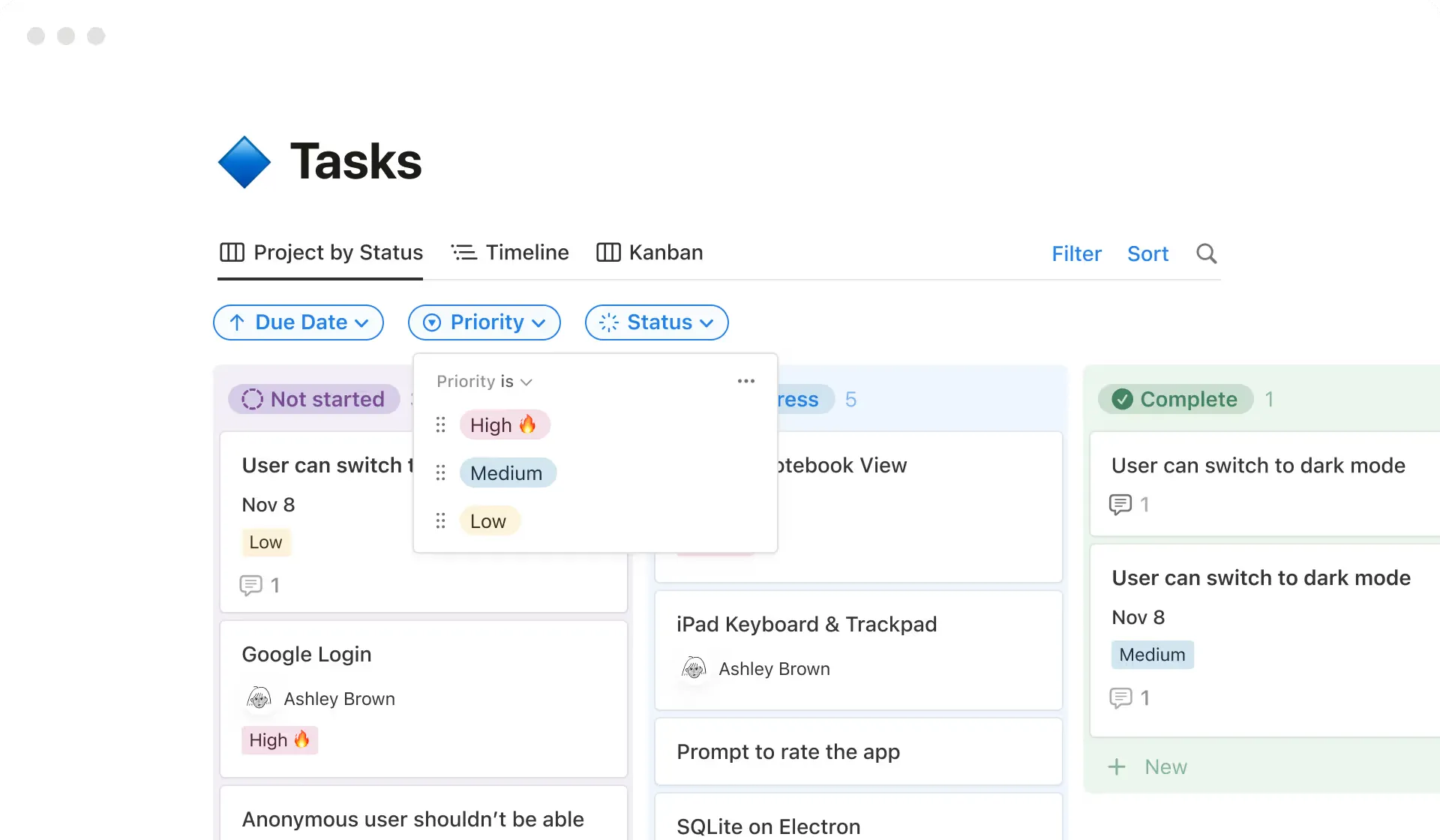
Notion è la scelta ideale quando le attività visive devono coesistere con note, brief, wiki e documenti di progetto. Più che un semplice gestore di attività, è uno spazio di lavoro flessibile in cui un unico database può alimentare diversi layout. Le stesse voci possono essere visualizzate come tabella, bacheca, Calendario, Sequenza, Elenco, galleria o, nelle versioni Business ed Enterprise, come dashboard.
Il punto di forza è proprio quel modello basato su un unico database. Basta creare una volta il database delle attività, per poi filtrarlo e raggrupparlo in base a stato, titolare, scadenza, campagna o priorità. Un team di contenuti può gestire brief, bozze, date di scadenza e approvazioni in un unico sistema.
La nuova vista Dashboard di Notion aggiunge un livello di reportistica più avanzato. Combina grafici, bacheche, tabelle, calendari, sequenze, KPI e proprietà chiave in un unico pannello di controllo.
Notion AI è utile anche perché è integrato con i documenti. È in grado di redigere bozze, riassumere, compilare automaticamente le proprietà del database e cercare contenuti nell’area di lavoro, oltre che nelle app collegate come Slack e Google Drive nei piani Business ed Enterprise.
Prezzi:
- Gratis per gli utenti privati (fino a 10 ospiti)
- Inoltre: 10 $ al mese per postazione (fatturazione annuale)
- Business: 20 $ al mese per postazione (fatturazione annuale; Notion IA completo incluso)
- Enterprise: Prezzi personalizzati
Valutazioni:
- G2: 4,6/5 (oltre 11.000 recensioni)
- Capterra: 4,7/5 (oltre 2.500 recensioni)
Un utente di G2 ha apprezzato il modo in cui i database di Notion si adattano al proprio modo di lavorare:
Ciò che mi piace di più di Notion è la sua flessibilità, senza mai risultare eccessivamente tecnico. Lo uso per prendere note, creare elenchi di attività, pianificare progetti e conservare tutti i miei documenti in un unico posto. I database e i modelli sono particolarmente utili perché mi permettono di impostare le cose in modo che si adattino perfettamente al mio modo di lavorare, invece di costringermi a inserire tutto in una struttura rigida e fissa.
Ciò che mi piace di più di Notion è la sua flessibilità, senza mai risultare eccessivamente tecnico. Lo uso per prendere note, creare elenchi di attività, pianificare progetti e conservare tutti i miei documenti in un unico posto. I database e i modelli sono particolarmente utili perché mi permettono di impostare le cose in modo che si adattino perfettamente al mio modo di lavorare, invece di costringermi a inserire tutto in una struttura rigida e fissa.
Ciò che mi piace di più di Notion è la sua flessibilità, senza mai risultare eccessivamente tecnico. Lo uso per prendere note, creare elenchi di attività, pianificare progetti e conservare tutti i miei documenti in un unico posto. I database e i modelli sono particolarmente utili perché mi permettono di impostare le cose in modo che si adattino davvero al mio modo di lavorare, invece di costringermi a inserire tutto in una struttura rigida e fissa.
Ciò che mi piace di più di Notion è la sua flessibilità, senza mai risultare eccessivamente tecnico. Lo uso per prendere note, creare elenchi di attività, pianificare progetti e conservare tutti i miei documenti in un unico posto. I database e i modelli sono particolarmente utili perché mi permettono di organizzare le cose in modo che si adattino perfettamente al mio modo di lavorare, anziché costringermi a inserire tutto in una struttura rigida e fissa.
Quando non è la scelta giusta: richiede un periodo di apprendimento e le sue funzionalità specifiche per le attività, come le automazioni e la gestione delle dipendenze, sono meno avanzate rispetto a quelle di uno strumento dedicato alla gestione dei progetti. Non è la scelta giusta quando l’attività principale è la gestione delle attività, non la documentazione.
Ideale per: team che desiderano avere bacheche delle attività accanto a documenti, brief e wiki.
Da evitare se: hai bisogno di automazioni avanzate, di gestione delle dipendenze o di reportistica nei piani di livello inferiore.
6. Kanban Tool (Ideale per i team che prediligono le bacheche e effettuano il monitoraggio del tempo)
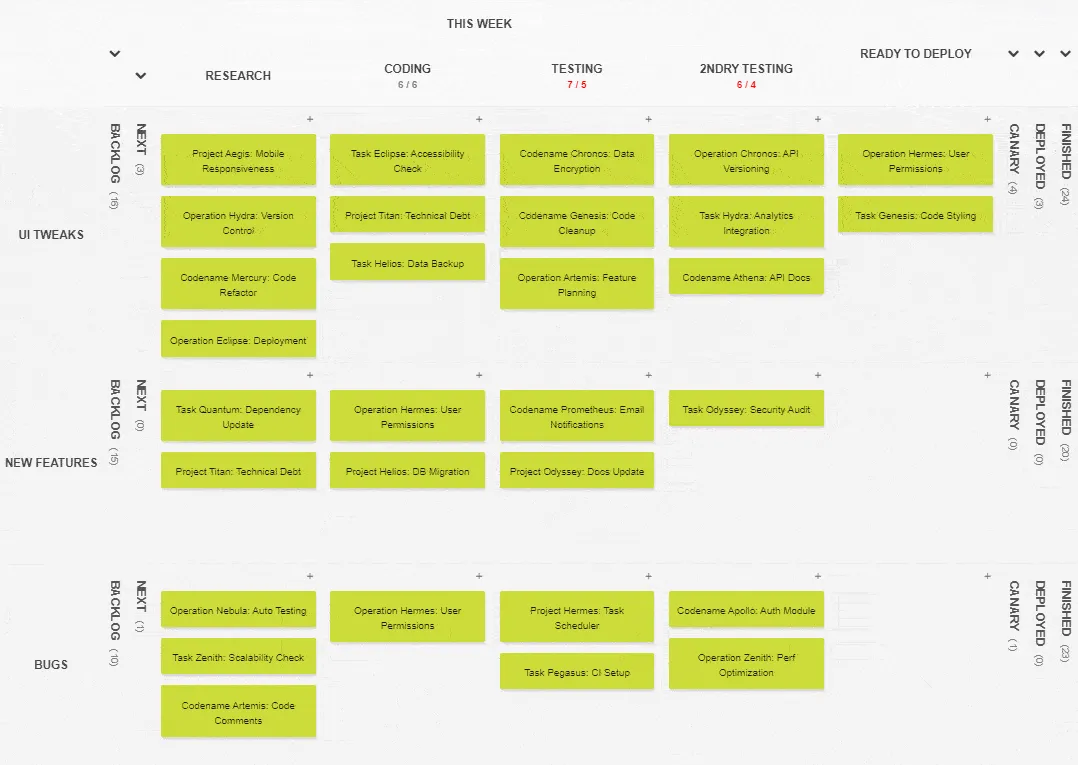
Kanban Tool è pensato per i team che desiderano semplicemente una bacheca mirata, senza l’onere di una piattaforma troppo ampia. È stato progettato appositamente intorno al metodo Kanban, quindi la bacheca è il prodotto stesso piuttosto che una vista tra tante. È proprio questa focalizzazione mirata il punto fondamentale.
La bacheca stessa è completa proprio dove serve. Le corsie orizzontali suddividono il lavoro per progetto o team, mentre i limiti di lavoro in corso (WIP) possono limitare sia il numero di schede che il totale delle ore stimate per ogni corsia. Le analisi sono incluse di serie in ogni piano, con un diagramma di flusso cumulativo e grafici relativi alla durata ciclo e al lead time per individuare i colli di bottiglia.
Il monitoraggio del tempo è la funzionalità distintiva: trascina una scheda in una colonna di lavoro e il timer si avvia automaticamente, senza bisogno di premere alcun pulsante. Un aspetto da tenere presente fin dall’inizio è che il monitoraggio del tempo e la reportistica sono disponibili solo nel piano Enterprise, non in quello Team.
Kanban Tool è disponibile anche in versione self-hosted tramite Kanban Tool On-Site, ideale per i team con rigide regole di controllo dei dati. Per quanto riguarda l’IA integrata, al momento non è presente.
Prezzi:
- Gratis per un massimo di 2 utenti e 2 bacheche (senza allegati)
- Team: 6 $ al mese per utente
- Enterprise: 11 $ al mese per utente
Valutazioni:
- G2: 4,8/5 (oltre 40 recensioni)
- Capterra: 4,8/5 (oltre 180 recensioni)
Un utente di G2 ha apprezzato la facilità d’uso e la personalizzazione:
Quando aggiungo nuovi dipendenti a una bacheca, riescono subito a capire come utilizzare le funzionalità di base. La possibilità di inviare attività alla bacheca direttamente dalla mia posta elettronica mi ha davvero salvato la vita, perché a volte è davvero difficile trovare l’email che ti serve. Utilizzo i filtri quotidianamente, controllando quali attività sono in ritardo, in scadenza quel giorno o in scadenza quella settimana. Questo mi aiuta a pianificare la mia agenda.
Quando aggiungo nuovi dipendenti a una bacheca, riescono subito a capire come utilizzare le funzionalità di base. La possibilità di inviare attività alla bacheca direttamente dalla mia posta elettronica mi ha davvero salvato la vita, perché a volte è davvero difficile trovare l’email che ti serve. Utilizzo i filtri quotidianamente, controllando quali attività sono in ritardo, in scadenza quel giorno o in scadenza quella settimana. Questo mi aiuta a pianificare il mio piano.
I suoi limiti: rimane incentrato sulle bacheche, quindi non offre la completezza di una Sequenza, di un Calendario o di un dashboard, né l’assistenza dell’IA. Anche la funzionalità principale di monitoraggio del tempo è disponibile solo nel piano Enterprise. Quando hai bisogno di più tipi di visualizzazione o dell’IA, questo strumento non è più sufficiente.
Ideale per: piccoli team con una singola bacheca che necessitano di analisi dei flussi, durata ciclo e individuazione dei colli di bottiglia senza un eccessivo sovraccarico della piattaforma.
Da evitare se: hai bisogno di sequenze, calendari o dashboard che vadano oltre la bacheca, oppure desideri un'IA integrata.
7. Teamhood (Ideale per il metodo Kanban con sequenze in stile Gantt)
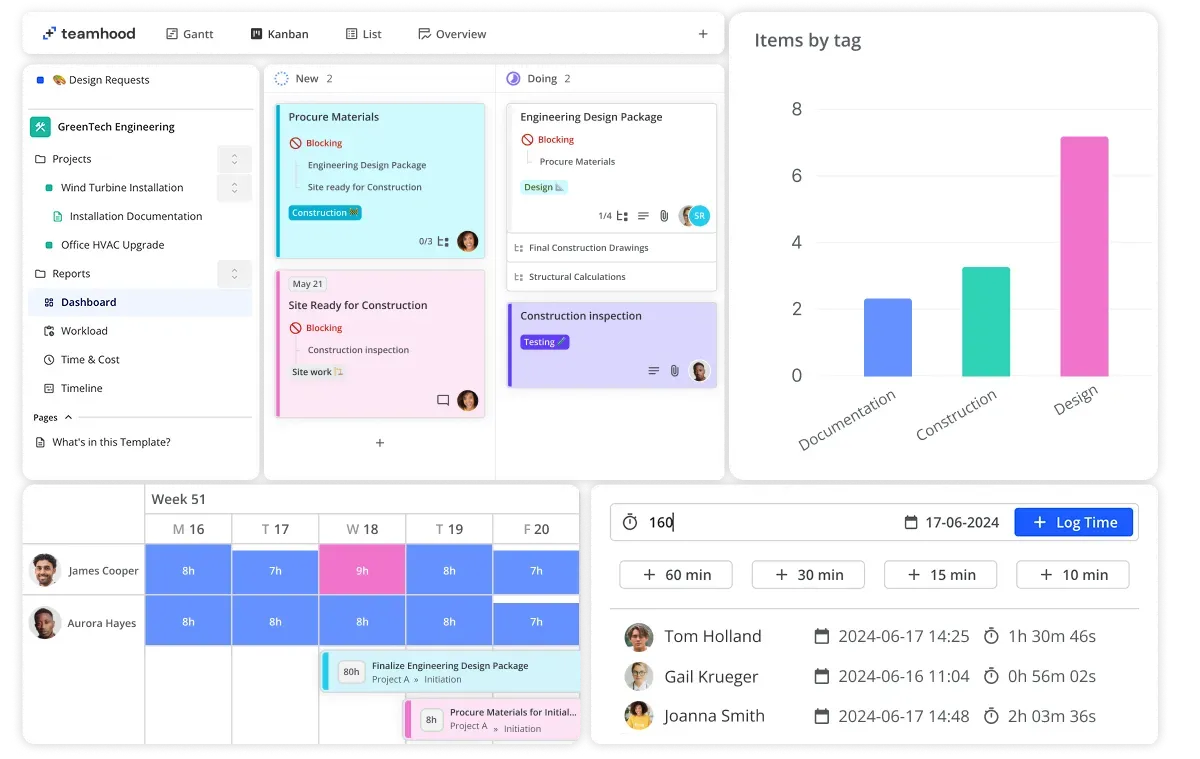
Teamhood si distingue per un livello di visualizzazione insolitamente approfondito per uno strumento di queste dimensioni. La bacheca Kanban presenta righe con corsie, limiti di lavoro in corso (WIP), stati e livelli di colore, in modo che anche una bacheca affollata rimanga leggibile a colpo d’occhio. Le stesse attività possono essere visualizzate in un diagramma di Gantt con dipendenze, attività cardine, percorso critico e una linea di riferimento che confronta il piano con i progressi effettivi.
È ideale per i team che prediligono un approccio visivo e desiderano avere sia una visione del flusso di lavoro quotidiano sia un calendario di consegna chiaro per lo stesso progetto. Una vista "Sequenza" separata raggruppa tutte le bacheche in un unico calendario e consente di tracciare le dipendenze tra di esse, il che risulta utile quando più progetti condividono le stesse risorse umane.
Le viste Carico di lavoro indicano con colori diversi il livello di occupazione di ciascuna persona, per garantire che eventuali sovraccarichi risultino immediatamente evidenti. Teamhood IA è inclusa in tutti i piani, compreso quello gratuito. Tuttavia, rimane un assistente leggero piuttosto che un motore di automazione avanzato.
Prezzi:
- Gratis per un massimo di 10 utenti
- Team: 10,44 $ per licenza al mese (fatturazione annuale)
- Aziendale: 20,87 $ per licenza al mese (fatturazione annuale)
- Aziende: Prezzi personalizzati (25+ utenti)
(Prezzi convertiti da euro a dollari USA)
Valutazioni:
- G2: 4,7/5 (oltre 60 recensioni)
- Capterra: 5/5 (oltre 10 recensioni)
Un utente di G2 ha trovato la pianificazione con il diagramma Gantt di Teamhood più intuitiva rispetto ad altri strumenti, grazie alla possibilità di trascinare le attività e collegare le dipendenze:
Teamhood è semplicissimo da usare. Lo utilizzo per la pianificazione di base dei progetti con diagrammi di Gantt e non ho nulla da ridire. La possibilità di trascinare le attività, collegare o scollegare le dipendenze e aggiungere membri del team alle attività: funziona e basta. È molto più intuitivo rispetto ad altri strumenti per la gestione dei progetti e il piano Free è più che sufficiente per iniziare, se sei solo un utente occasionale. Lo consiglio vivamente.
Teamhood è semplicissimo da usare. Lo utilizzo per la pianificazione di base dei progetti con diagrammi di Gantt e non ho nulla da ridire. La possibilità di trascinare le attività, collegare o scollegare le dipendenze e aggiungere membri del team alle attività: funziona e basta. È molto più intuitivo rispetto ad altri strumenti per la gestione dei progetti e il piano Free di base è più che sufficiente per iniziare, se sei solo un utente occasionale. Lo consiglio vivamente.
I suoi limiti: Si tratta di un attore minore, quindi la sua libreria di integrazioni e la galleria di modelli sono più limitate rispetto a quelle delle piattaforme principali. Inoltre, il componente aggiuntivo di IA è meno potente rispetto a quelli dei colossi del settore. Se ti affidi a un grande marketplace di app o desideri che l’IA svolga un lavoro concreto, questo strumento non sarà all’altezza delle tue esigenze.
Ideale per: team orientati alla visualizzazione che desiderano una bacheca Kanban completa e curata, abbinata a una pianificazione Gantt completa per le stesse attività.
Da evitare se: hai bisogno di un ampio ecosistema di integrazioni o di un'IA che si occupi del lavoro più impegnativo al posto tuo.
8. Miro (Ideale per utilizzare la bacheca come spazio di brainstorming)
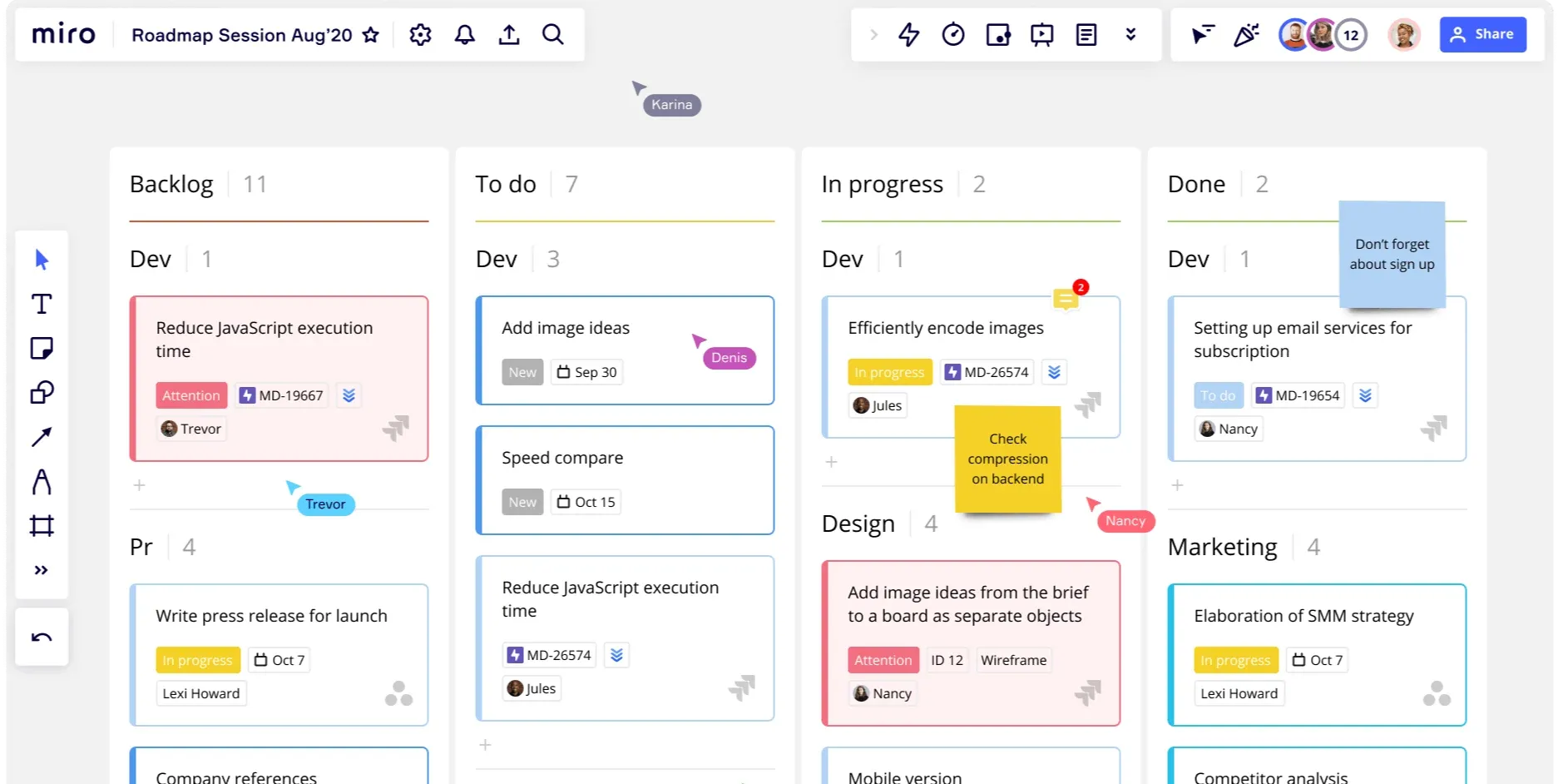
Miro punta innanzitutto sulla lavagna online e porta il brainstorming direttamente alla fase di esecuzione senza costringerti a cambiare strumento.
Il vero punto di forza sta nel collegamento tra pensiero e azione. Puoi disegnare e inserire post-it su una tela infinita, per poi trasformare quegli stessi post-it in schede di attività all’interno della vista Kanban di Miro. Poiché ogni scheda rimane collegata al post-it, allo schizzo o al documento da cui ha avuto origine, il team mantiene sempre presente il “perché” alla base di ogni attività.
Le stesse schede passano dal layout Kanban a quello a Sequenza e a quello a tabella, così un piano di massima acquisisce colonne, date o struttura man mano che si concretizza. Per i team che gestiscono il lavoro su altre piattaforme, le schede effettuano la sincronizzazione con Jira e Asana.
Miro IA aggiunge funzionalità di supporto direttamente sulla tela, generando diagrammi a partire da un prompt e riassumendo le bacheche più affollate.
Prezzi:
- Gratis per 3 bacheche modificabili (numero illimitato di membri)
- Piano Starter: 8 $ al mese per membro
- Business: 20 $ al mese per membro
- Aziende: Prezzi personalizzati
Valutazioni:
- G2: 4,6/5 (oltre 13.000 recensioni)
- Capterra: 4,7/5 (oltre 1.000 recensioni)
Un utente di G2 ha apprezzato il fatto che la tela infinita di Miro riproduca una lavagna online senza limiti:
Apprezzo la tela infinita di Miro e le funzionalità/funzioni di collaborazione in tempo reale: rendono il brainstorming e la visualizzazione delle attività semplici e divertenti. Apprezzo il modo in cui riproducono una lavagna online ma senza limiti, rendendo più facile esplorare idee complesse e effettuare la condivisione all’istante. La configurazione iniziale è semplice e veloce: spesso bastano meno di 30 minuti per iniziare a utilizzare le bacheche e inviare inviti. Questi aspetti rendono Miro una scelta valida e, grazie alla sua potenza visiva e alle sue capacità collaborative, gli darei una valutazione di 9/10 come raccomandazione.
Apprezzo la tela infinita di Miro e le funzionalità di collaborazione in tempo reale: rendono il brainstorming e la visualizzazione delle attività semplici e divertenti. Apprezzo il modo in cui riproducono una lavagna online ma senza limiti, rendendo più facile esplorare idee complesse e effettuare la condivisione all’istante. La configurazione iniziale è semplice e veloce: spesso bastano meno di 30 minuti per iniziare a utilizzare le bacheche e inviare gli inviti. Questi aspetti rendono Miro una scelta affidabile e gli darei una valutazione di 9/10 in termini di raccomandazione, grazie alla sua potenza visiva e alle sue capacità collaborative.
I suoi limiti: Miro è progettato per la tela, quindi è meno completo rispetto a un gestore di attività dedicato per quanto riguarda i campi strutturati delle attività, le dipendenze e la reportistica. Quando il monitoraggio dell’esecuzione è più importante della pianificazione, si raggiungono i suoi limiti.
Ideale per: team di design, di prodotto e di workshop che pianificano e sviluppano idee in modo visivo, per poi tradurre il lavoro in schede di attività iniziali.
Da evitare se: hai bisogno di una gestione strutturata delle attività con campi, dipendenze e reportistica dettagliata.
9. Wrike (Ideale per la gestione visiva dei progetti con un'elevata richiesta di reportistica)
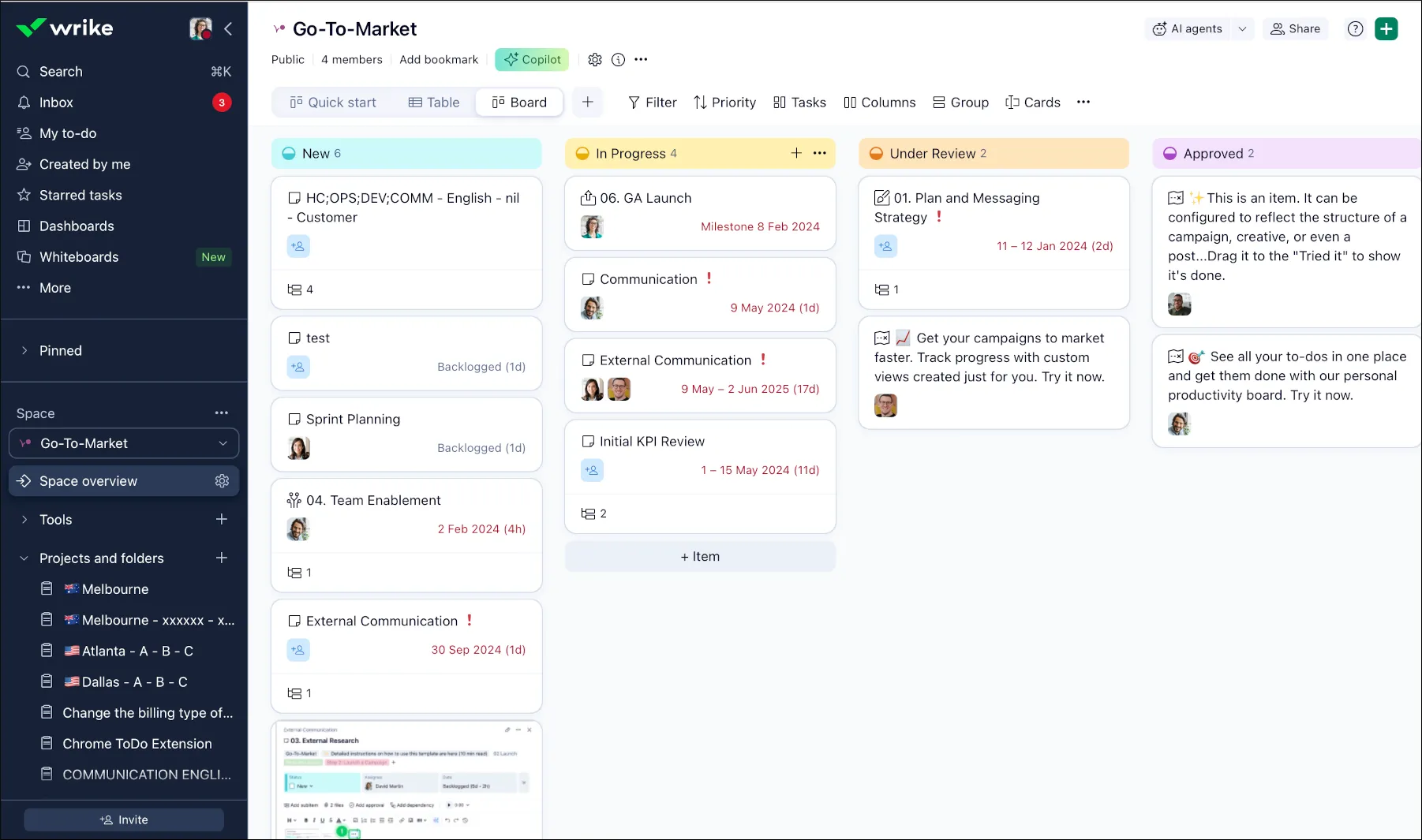
Wrike è ideale per i team in cui la gestione visiva delle attività deve supportare attività di reportistica e pianificazione delle risorse su larga scala. Combina le visualizzazioni standard con funzionalità di analisi pensate per team di grandi dimensioni e con processi complessi. È rivolto ad agenzie e aziende di medie e grandi dimensioni che necessitano di un livello di supervisione pari a quello di un consiglio di amministrazione.
È proprio la completezza dei report a distinguerlo dagli altri. Lo stesso lavoro viene visualizzato nelle modalità Bacheca, Tabella, Diagramma di Gantt e Calendario. A partire dal piano Business, le visualizzazioni Carico di lavoro e Risorse mappano la capacità di tutto il team e segnalano chi è sovraccarico prima che un progetto subisca ritardi.
I moduli di richiesta personalizzati gestiscono l’invio delle richieste, mentre la funzione di correzione di bozze integrata si occupa della verifica dei contenuti creativi. Wrike Copilot risponde alle domande e riepiloga il lavoro all’interno di un progetto, mentre gli agenti IA di Wrike monitorano i progetti e gestiscono le attività ripetitive.
Prezzi:
- Gratis per la gestione essenziale delle attività
- Team: 10 $/utente/mese (da 2 a 15 utenti) (fatturazione annuale)
- Business: 25 $/utente/mese (fatturazione annuale; include Carico di lavoro, Resources e Correzione di bozze)
- Pinnacle & Apex: Prezzi personalizzati
Valutazioni:
- G2: 4,2/5 (oltre 4.000 recensioni)
- Capterra: 4,4/5 (oltre 3.000 recensioni)
Un utente di G2 ha sottolineato la visibilità che Wrike offre su progetti, attività e carico di lavoro del team:
Ciò che apprezzo di più di Wrike è la visibilità che mi offre su progetti, attività e carico di lavoro del mio team, il tutto in un unico posto. I dashboard, i report e gli aggiornamenti sulle attività mi aiutano a organizzarmi, a seguire i progressi più rapidamente e a garantire un coordinamento fluido all’interno del team.
Ciò che apprezzo di più di Wrike è la visibilità che mi offre su progetti, attività e carico di lavoro del mio team, il tutto in un unico posto. I dashboard, i report e gli aggiornamenti sulle attività mi aiutano a organizzarmi, a seguire lo stato dei progetti più rapidamente e a garantire un coordinamento fluido all’interno del team.
Dove perde punti: l’ampiezza delle funzionalità di Wrike può risultare eccessiva per un team di piccole dimensioni. Le migliori funzionalità relative alle risorse sono disponibili solo nel piano Business, e il passaggio dal piano Team al piano Business comporta un aumento del costo per postazione pari a circa il doppio. Quando si desidera semplicemente una bacheca veloce e semplice, è più di quanto serva.
Ideale per: team di medie e grandi dimensioni e agenzie che necessitano di visualizzazioni grafiche, oltre a reportistica approfondita e gestione delle risorse.
Da evitare se: desideri una bacheca semplice e con una configurazione rapida.
10. Smartsheet (Ideale per gli amanti dei fogli di calcolo che desiderano visualizzare le informazioni in modo grafico)
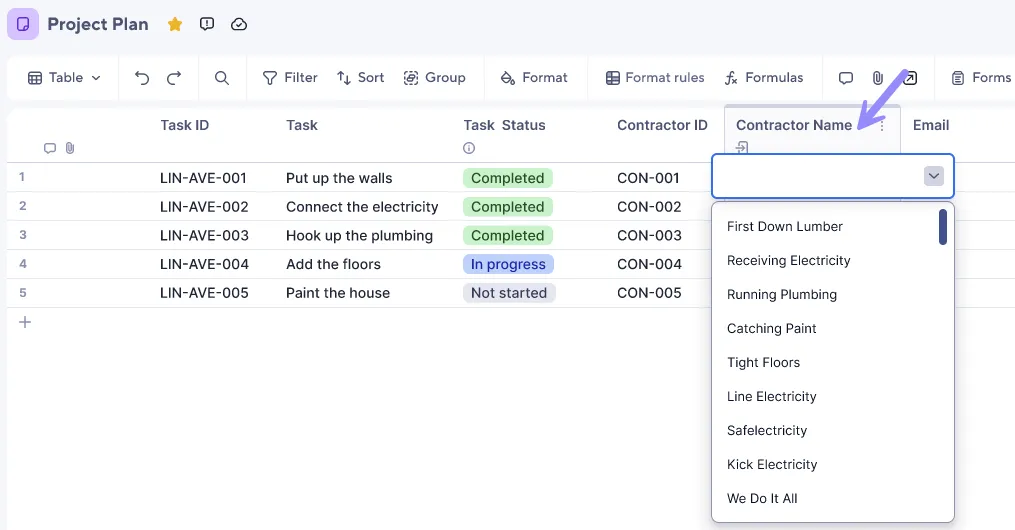
Smartsheet si guadagna un posto tra gli strumenti ideali per i team che ragionano in termini di fogli di calcolo ma hanno bisogno di una rappresentazione visiva. Parte da una griglia familiare, per poi sovrapporre le visualizzazioni Gantt, a schede e a calendario alle stesse righe.
Formule, riferimenti tra fogli e un editor di formule dedicato gli conferiscono una struttura solida alla base, ideale per progetti di grandi dimensioni con numerose dipendenze. Le stesse righe vengono poi visualizzate come una vista Bacheca per un flusso agile, un diagramma Gantt per le Sequenze o un Calendario per le scadenze.
Per il lavoro con clienti e fornitori, il componente aggiuntivo Dynamic View condivide una porzione filtrata di un foglio senza esporne l’origine, consentendoti di controllare quali righe e campi ogni persona può visualizzare o modificare. Inoltre, l’IA di Smartsheet genera formule, redige bozze e riepiloga il testo nelle celle, oltre a creare grafici.
Prezzi:
- Nessun piano Free
- Pro: 9 $ al mese per utente (da 1 a 10 membri; fatturazione annuale)
- Aziendale: 19 $/utente/mese (fatturazione annuale)
- Aziende: Prezzi personalizzati
Valutazioni:
- G2: 4,4/5 (oltre 22.000 recensioni)
- Capterra: 4,5/5 (oltre 3.000 recensioni)
Un utente di G2 ha apprezzato il modo in cui Smartsheet gestisce le formule e estrae i dati da diversi fogli senza ricorrere alla funzione CERCA.VERT, anche su larga scala:
Apprezzo tutte le funzionalità di Smartsheet, in particolare la facilità con cui si possono creare formule e effettuare la condivisione di informazioni tra i fogli. Mi piace molto anche la possibilità di creare un elenco a discesa per righe e colonne, ma di poterlo facilmente sovrascrivere se necessario. Apprezzo la sua grande capacità e il fatto che non rallenti anche con un numero elevato di informazioni. Utilizziamo la funzionalità che ci permette di trasferire informazioni da un foglio all’altro senza bisogno di una funzione CERCA.VERT, il che riduce gli errori e alleggerisce il lavoro.
Apprezzo tutte le funzionalità di Smartsheet, in particolare la facilità con cui si possono creare formule e effettuare la condivisione di informazioni tra i fogli. Mi piace molto anche la possibilità di creare un elenco a discesa per righe e colonne, che però si può facilmente sovrascrivere se necessario. Apprezzo la sua grande capacità e il fatto che non rallenti anche con un numero elevato di informazioni. Utilizziamo la funzionalità che ci permette di trasferire informazioni da un foglio all’altro senza bisogno di una funzione CERCA.VERT, il che riduce gli errori e alleggerisce il carico di lavoro.
I suoi limiti: la struttura basata su fogli di calcolo risulta meno fluida rispetto a una bacheca nativa per il lavoro in puro Kanban, e non è disponibile un piano Free per testarlo a lungo termine. Quando si preferisce un'esperienza incentrata sulla visualizzazione piuttosto che su una griglia, lo strumento va contro la propria natura.
Ideale per: team operativi, finanziari e PMO abituati a lavorare con i fogli di calcolo, che necessitano di visualizzazioni grafiche e di una condivisione sicura e controllata di dati strutturati.
Da evitare se: desideri uno strumento incentrato sulle bacheche, poco strutturato e privo di un piano Enterprise.
Come scegliere: abbina lo strumento alla tua visione dominante
La maggior parte degli elenchi sugli strumenti di gestione visiva delle attività li presenta come se fossero intercambiabili. Ma non lo sono. Questo perché la gestione visiva delle attività non è un concetto unico. La scelta giusta deriva da una domanda: in quale modalità di visualizzazione lavora effettivamente il tuo team per la maggior parte della giornata? Innanzitutto, mappa lo strumento a quella modalità, poi assicurati che soddisfi anche gli altri requisiti (automazione, integrazioni, fascia di prezzo).
In realtà, il lavoro può assumere solo quattro forme, e gli strumenti si classificano chiaramente in base a esse:
- Le bacheche Kanban sono ideali per flussi di lavoro continui e limiti al lavoro in corso (WIP), con le schede che passano da una fase all’altra. Strumenti incentrati sulle bacheche come Trello, Kanban Tool e Teamhood sono i leader in questo ambito e sono i più veloci da adottare se la semplicità è la priorità assoluta
- Le sequenze e i diagrammi di Gantt sono ideali per gestire dipendenze e scadenze, dove l’ordine e le date guidano il lavoro. Asana è lo specialista delle sequenze; ClickUp e Smartsheet sono alla sua altezza, aggiungendo al contempo altre visualizzazioni degli stessi dati
- I calendari sono ideali per attività con scadenze precise, come la creazione di contenuti e le campagne, in cui la data è il principio organizzativo. ClickUp, Asana e monday.com gestiscono al meglio questo aspetto, grazie a calendari in cui è possibile trascinare gli elementi per riprogrammarli, con sincronizzazione tra le diverse visualizzazioni.
- Dashboard sono ideali per la supervisione, quando un manager deve monitorare contemporaneamente lo stato di avanzamento di molti progetti. Asana, monday.com, ClickUp e Wrike sono particolarmente efficaci in questo ambito
A questi si affiancano elenchi e tabelle per lavori strutturati e ricchi di campi, in cui le formule e l’ordinamento contano più delle schede: Smartsheet, ClickUp e Notion si collocano in questa categoria.
E ci sono due strumenti ibridi che meritano una menzione speciale: Notion, quando le attività devono coesistere con documenti e wiki, e Miro, quando il lavoro inizia con un brainstorming su una tela.
L’errore più comune è scegliere uno strumento limitato a un’unica visualizzazione, per poi trovarlo inadeguato man mano che il lavoro cambia forma. Se il tuo lavoro abbraccia più di una di queste modalità, una piattaforma multi-vista che le rappresenti tutte sugli stessi compiti (ClickUp, monday.com, Wrike) sarebbe più adatta alle tue esigenze.
È meglio scegliere gli strumenti in base al proprio settore?
Il settore di attività è solo un indicatore approssimativo, non una regola.
- Le agenzie tendono a preferire Wrike o ClickUp per le bacheche delle campagne e la correzione di bozze dei contenuti
- I team di sviluppo software scelgono spesso ClickUp o Teamhood per gli sprint, le dipendenze e la pianificazione delle consegne con i diagrammi di Gantt
- I team che si occupano di contenuti preferiscono Notion o ClickUp, dove brief e bozze sono integrati direttamente nel Calendario
- I team operativi o finanziari scelgono Smartsheet per lavoro basato su fogli di calcolo e caratterizzato da numerose dipendenze
- I team di design e UX apprezzano Miro per il brainstorming che si traduce in schede di attività
- I liberi professionisti e i piccoli team possono trarre vantaggio da Trello o Kanban Tool, per una bacheca unica e ordinata senza complicazioni di configurazione
Tuttavia, un team finanziario che utilizza prevalentemente le bacheche potrebbe comunque preferire monday.com a Smartsheet, quindi lascia che la tua visione prevalga sulla struttura verticale.
Per un confronto diretto tra le bacheche più apprezzate, guarda il breve video illustrativo qui sotto:
Leggi anche: Grafico di Gantt vs. Bacheca Kanban
La scelta della visualizzazione è la decisione
La gestione visiva delle attività funziona al meglio quando lo strumento si adatta alla forma del lavoro. Due regole valgono indipendentemente dallo strumento che intendi utilizzare.
Innanzitutto, provalo con un progetto reale utilizzando il piano gratuito, perché una bacheca dimostrativa ben curata non ti dice nulla sul tuo flusso di lavoro effettivo. In secondo luogo, verifica che le visualizzazioni e le funzionalità di IA che desideri non siano disponibili solo con un piano superiore, perché il Calendario o il diagramma di Gantt che ti hanno convinto ad acquistarlo potrebbero essere disponibili solo due livelli più in alto.
Se il tuo team lavora solo in un'unica vista e apprezza la semplicità, uno strumento a vista singola (Trello, Kanban Tool) farà al caso tuo. Se il tuo lavoro si estende su bacheche, sequenze temporali e dashboard relative alle stesse attività, vale la pena provare una piattaforma multi-vista (ClickUp, monday.com, Wrike) su un progetto reale prima di optare per uno strumento più limitato.
Inizia a usare ClickUp gratis.
Domande frequenti sulla gestione visiva delle attività
Qual è la differenza tra la gestione visiva delle attività e il software di project management?
La gestione visiva delle attività punta a rendere visibile il lavoro attraverso bacheche, linee temporali, calendari e dashboard. I software di project management vanno oltre, aggiungendo dipendenze, pianificazione delle risorse, reportistica e supervisione del portfolio su molte attività correlate. Strumenti come ClickUp, Asana e Wrike offrono entrambe le funzionalità, motivo per cui spesso compaiono in entrambe le categorie
In che modo i team implementano la gestione visiva delle attività?
I team implementano la gestione visiva delle attività suddividendo il flusso di lavoro in fasi chiare, assegnando a ciascuna attività un titolare e una data di scadenza e scegliendo la visualizzazione più adatta all’andamento del lavoro. La maggior parte dei team inizia con una bacheca Kanban, per poi aggiungere una sequenza, un calendario o un dashboard quando le dipendenze, le scadenze o la reportistica diventano più difficili da gestire all’interno di una singola bacheca.
Qual è un esempio di gestione visiva delle attività?
Un esempio comune è quello di un team di marketing che gestisce il proprio calendario dei contenuti come una bacheca Kanban: ogni articolo è una scheda che passa dalle fasi Bozza → Modifica → In programma → Pubblicato, con etichette colorate per il canale e un titolare indicato su ogni scheda. Chiunque può vedere cosa è bloccato in fase di modifica senza doverlo chiedere. Altri esempi quotidiani includono una bacheca sprint per il reparto di ingegneria, una linea temporale di Gantt per il lancio di un prodotto e una vista calendario per la pianificazione di una campagna.
Qual è la differenza tra una bacheca Kanban e un diagramma di Gantt?
Una bacheca Kanban mostra il lavoro sotto forma di schede che passano attraverso fasi quali "Da fare", "In corso" e "Terminato", ed è progettata per un flusso di lavoro continuo. Un diagramma di Gantt mostra le attività come barre orizzontali su una linea temporale con linee di dipendenza e date, ed è pensato per la sequenzialità e le scadenze. Usa il Kanban quando la fluidità è fondamentale; usa il Gantt quando l’ordine e le date di scadenza guidano il progetto. Strumenti come ClickUp e Smartsheet offrono entrambe le opzioni per le stesse attività.
In che modo la gestione visiva delle attività si differenzia da un normale elenco delle cose da fare?
Una lista delle cose da fare mostra le attività come testo in un'unica sequenza. La gestione visiva delle attività mostra lo stesso lavoro sotto forma di schede, barre o eventi che puoi spostare su bacheche, linee temporali, calendari e dashboard, in modo che lo stato e il passo successivo siano chiari a colpo d'occhio. Questo riduce le scadenze non rispettate e le incomprensioni comuni quando il lavoro rimane confinato nelle finestre In arrivo o nei fogli di calcolo, e si adatta meglio man mano che i progetti acquisiscono dipendenze e titolari. Una bacheca visiva delle attività è migliore di un elenco di cose da fare quando più persone devono tenere traccia dello stesso lavoro, poiché mostra lo stato, gli ostacoli e lo spostamento delle attività in tempo reale. Un elenco di cose da fare registra il lavoro; una bacheca rende visibile il flusso di lavoro.
Un software gratis di gestione visiva delle attività è sufficiente per un piccolo team?
Sì, un software gratuito di gestione visiva delle attività è spesso sufficiente per un piccolo team se il flusso di lavoro è semplice e il team ha bisogno solo di una bacheca o di un calendario di base. Il compromesso è che le automazioni avanzate, le sequenze, i dashboard e l’IA sono solitamente riservati ai piani a pagamento. ClickUp, Trello, Asana e Notion offrono tutti versioni gratuite, ma le funzionalità disponibili variano a seconda del prodotto.
È possibile utilizzare Excel o Fogli Google per la gestione visiva delle attività?
È possibile, ma si tratta di strumenti incentrati sulla griglia, non sulla visualizzazione. Un foglio di calcolo gestisce le colonne di stato e la codifica a colori con formattazione condizionale, ma non consente in modo nativo di trascinare le schede su una bacheca Kanban né di tracciare linee di dipendenza su un diagramma di Gantt. Smartsheet è il ponte ideale per i team abituati ai fogli di calcolo: parte da una griglia, il