
Crea un diagramma di Gantt di base in Documenti Google con questo tutorial facile da seguire. Tratteremo ogni passaggio della creazione del diagramma di Gantt e aggiungeremo nuove competenze alle tue conoscenze sul project management in Google. 👩💻
Alla fine di questo articolo avrai imparato:
- Come inserire un grafico Gantt da un foglio di calcolo Google esistente
- Come creare un diagramma di Gantt con un grafico a barre sovrapposte
- Un modo migliore per creare un diagramma Gantt (suggerimento: non è in Documenti Google!)
Come creare un grafico Gantt di base in Documenti Google
⭐ Modello in primo piano
Perché perdere tempo con grafici che diventano obsoleti in fretta? Prova il modello gratuito di diagramma di Gantt di ClickUp: semplice, flessibile e sempre aggiornato! 🚀
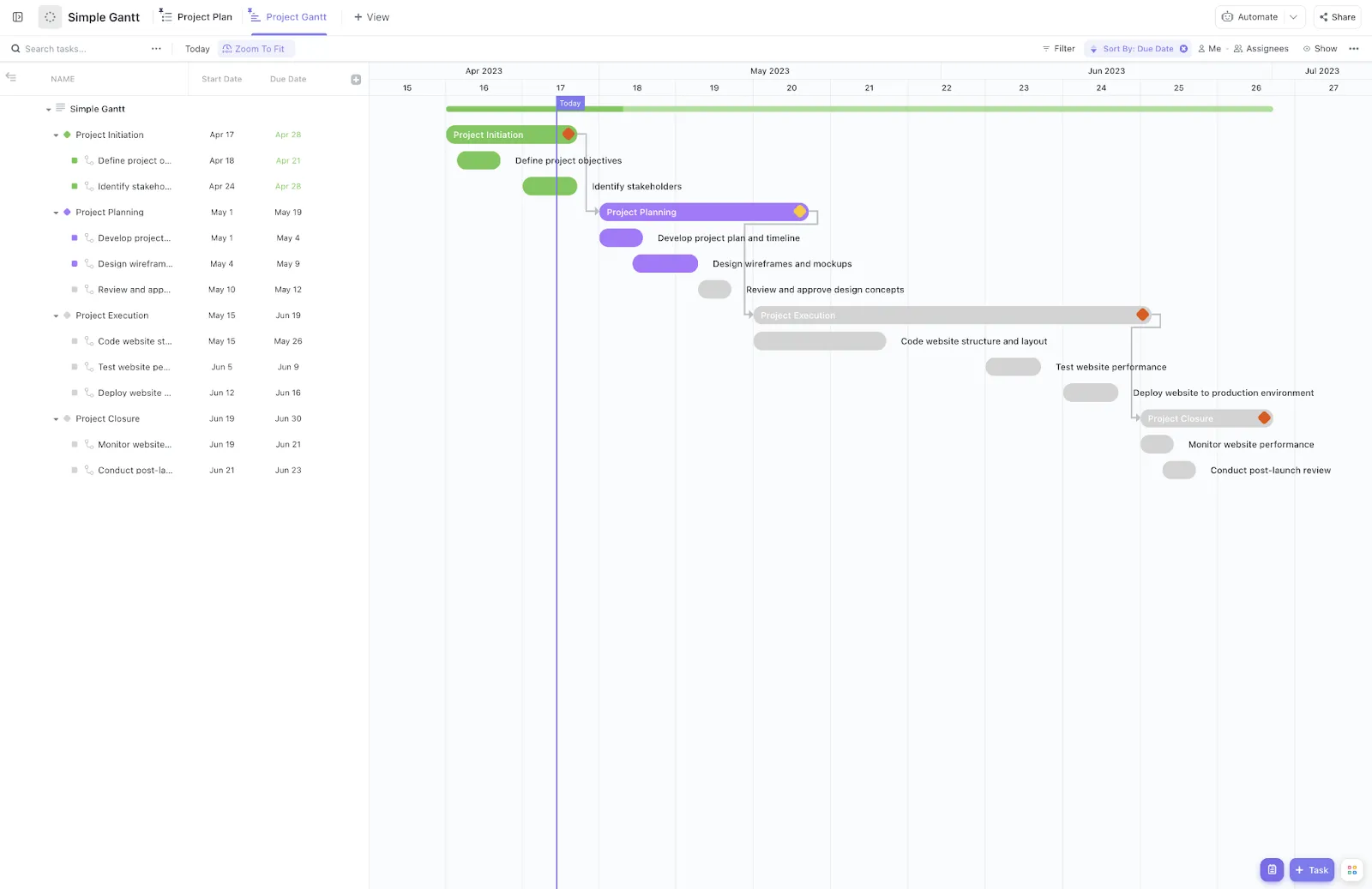
Se hai bisogno di creare un diagramma di Gantt da zero nei Documenti Google, passa al tutorial della versione 2.
📄 Metodo 1: Inserimento da un grafico di Gantt esistente in Fogli Google
- Apri un nuovo documento dal tuo Google Drive
- Fai clic su Inserisci > Grafico > Da Fogli
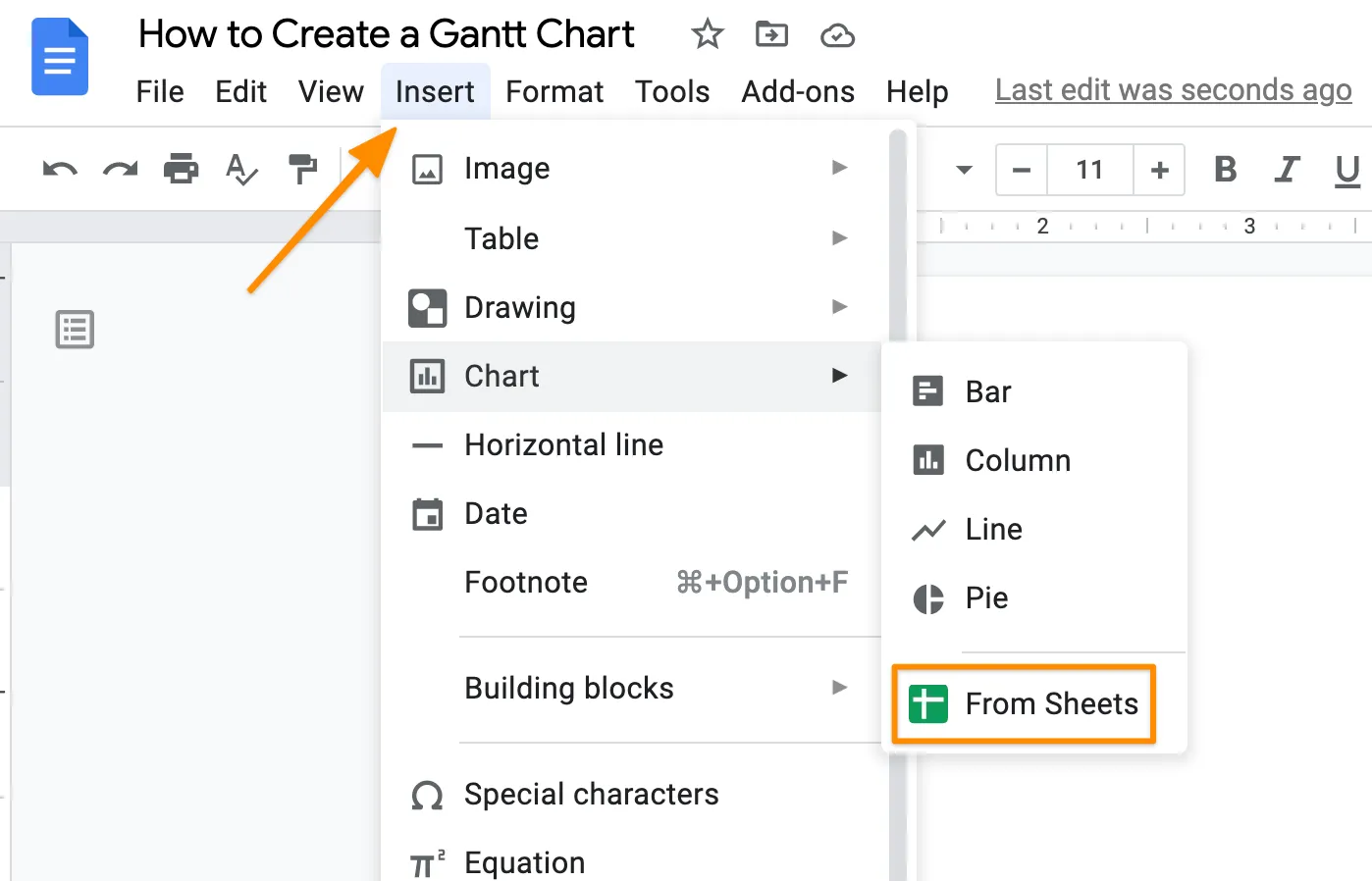
Creato in Documenti Google
- Scegli il tuo foglio di calcolo > clicca su Seleziona per applicare
- Seleziona nuovamente l'immagine e, nell'angolo in basso a sinistra, clicca sull'icona con i puntini di sospensione > Tutte le opzioni immagine dal menu a tendina
Bonus: scopri come creare una sequenza di progetto in Documenti Google!
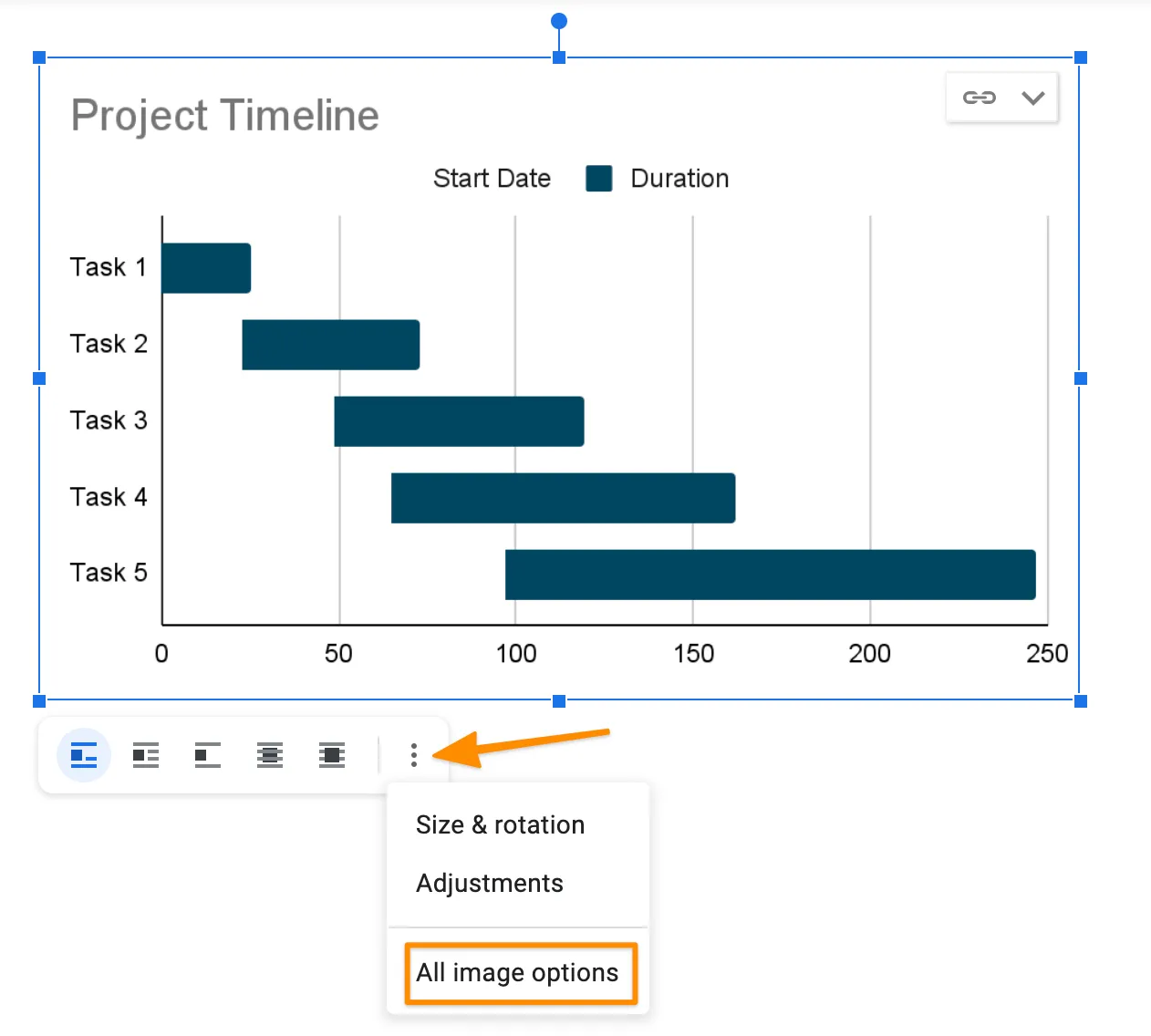
Creato nei Documenti Google
- Usa questi strumenti per personalizzare il tuo grafico: Dimensioni e rotazione Avvolgimento testo Posizione Ricolorazione Trasparenza, Luminosità e Contrasto in Regolazioni
- Dimensioni e rotazione
- Avvolgimento del testo
- Posizione
- Ricolorare
- Trasparenza, Luminosità e Contrasto in Regolazioni
- Dimensioni e rotazione
- Avvolgimento del testo
- Posizione
- Ricolorare
- Trasparenza, Luminosità e Contrasto in Regolazioni
Dai un'occhiata alla nostra guida ai grafici Gantt in Excel!
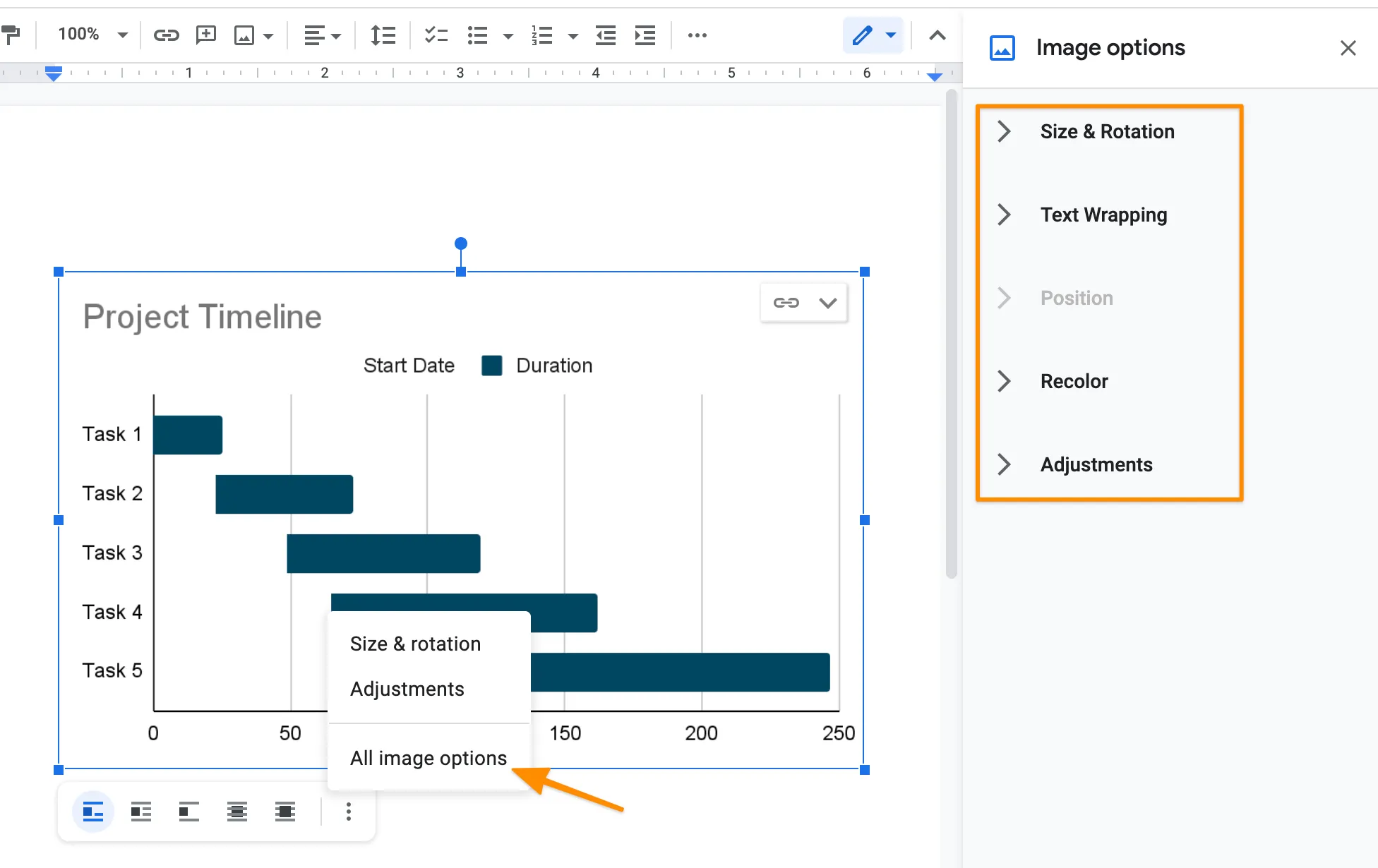
Creato in Documenti Google
Bonus: Mappa mentale in Documenti Google!
🛠 Metodo 2: Utilizzo del grafico a barre sovrapposte nei Documenti Google
- Apri un nuovo documento dal tuo Google Drive
- Seleziona Inserisci > Grafico > A barra dai tipi di grafico
- Nell'angolo in basso, effettua la selezione di Modifica in Fogli dal menu a comparsa oppure Apri sorgente nell'angolo in alto a destra dell'immagine
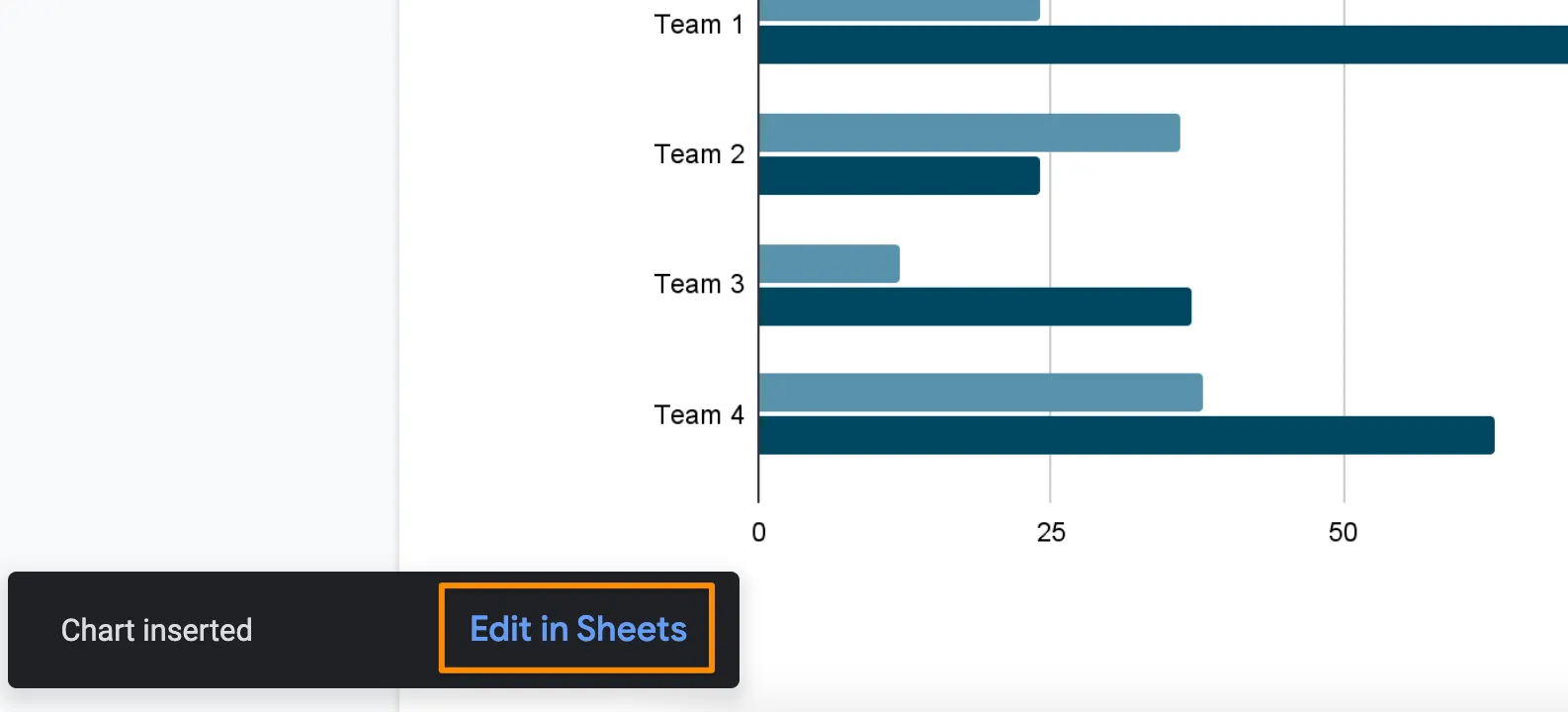
Creato nei Documenti Google
- In Fogli Google, clicca sull'icona con i puntini di sospensione nell'angolo in alto a destra del grafico > Modifica grafico
- Dalla scheda Configurazione, cambia Nessuno in Standard sotto Sovrapposizione (questo cambierà automaticamente il Tipo di grafico in Grafico a barre sovrapposte)
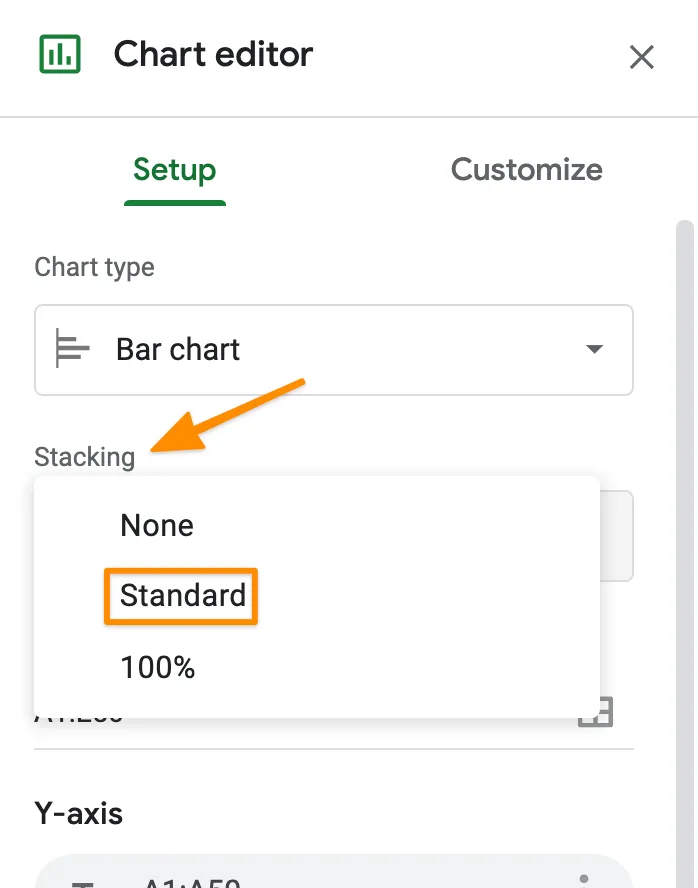
Creato in Fogli Google
- In Grafico a barre sovrapposte, seleziona questo tipo di grafico ⬇️
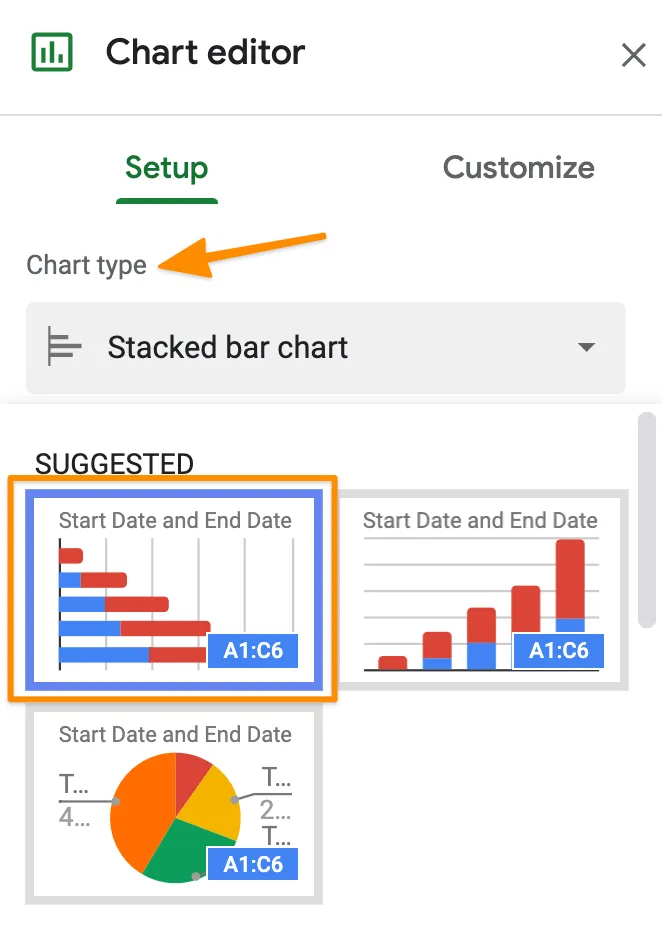
Creato in Fogli Google
- Inserisci tutti i dati nelle colonne di Fogli Google Colonna A: elenca il nome di ogni attività Colonne B e C: aggiungi la data di inizio e la data di fine di ogni attività
- Colonna A: elenca il nome di ciascuna attività
- Colonna B e C: aggiungi la data di inizio e la data di fine di ciascuna attività
- Colonna A: elenca il nome di ciascuna attività
- Colonna B e C: aggiungi la data di inizio e la data di fine di ciascuna attività
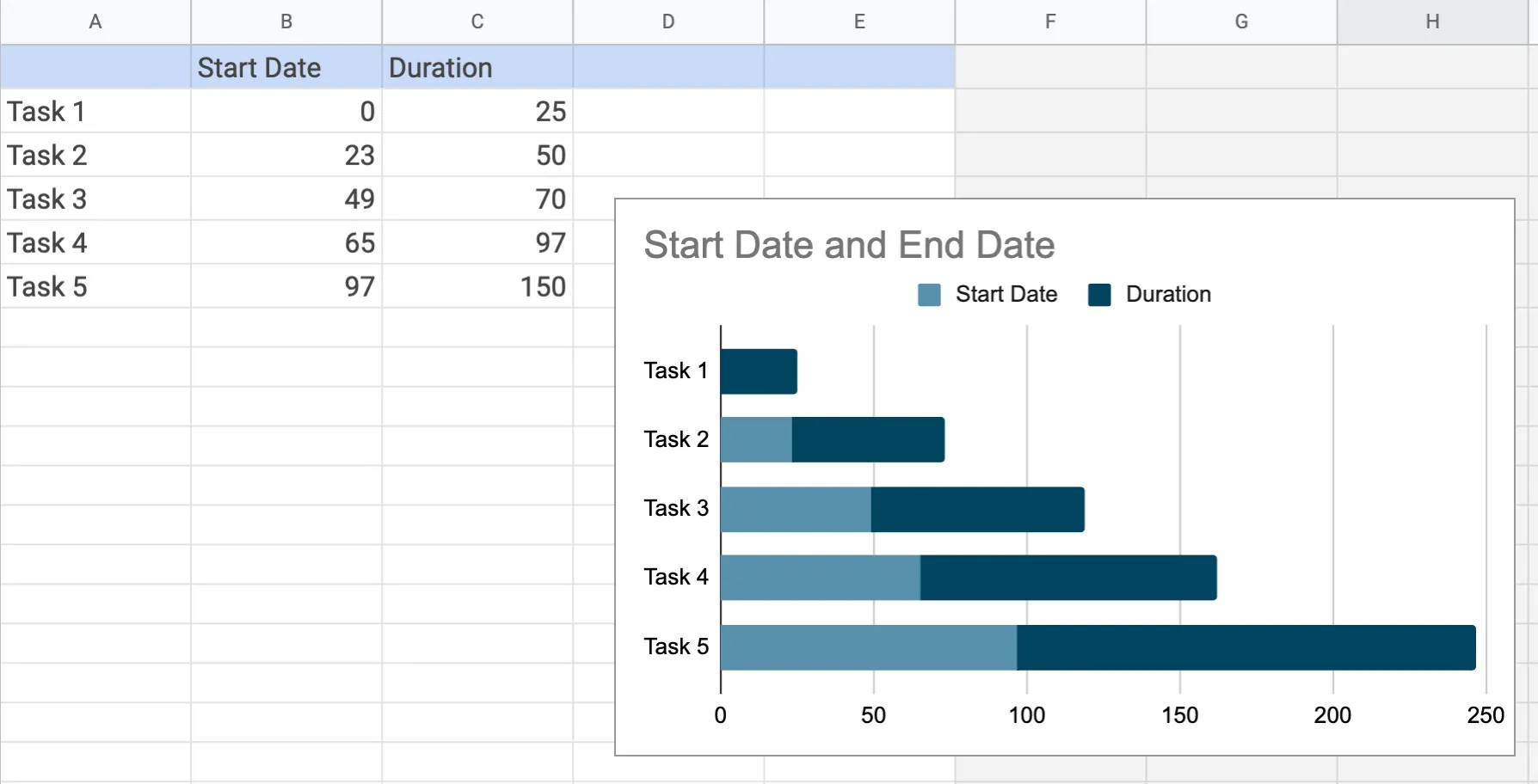
Creato in Fogli Google
- Rimuovi la Data di inizio evidenziando le barre azzurre e, in Serie, modifica l'opacità del riempimento da 100% a 0%
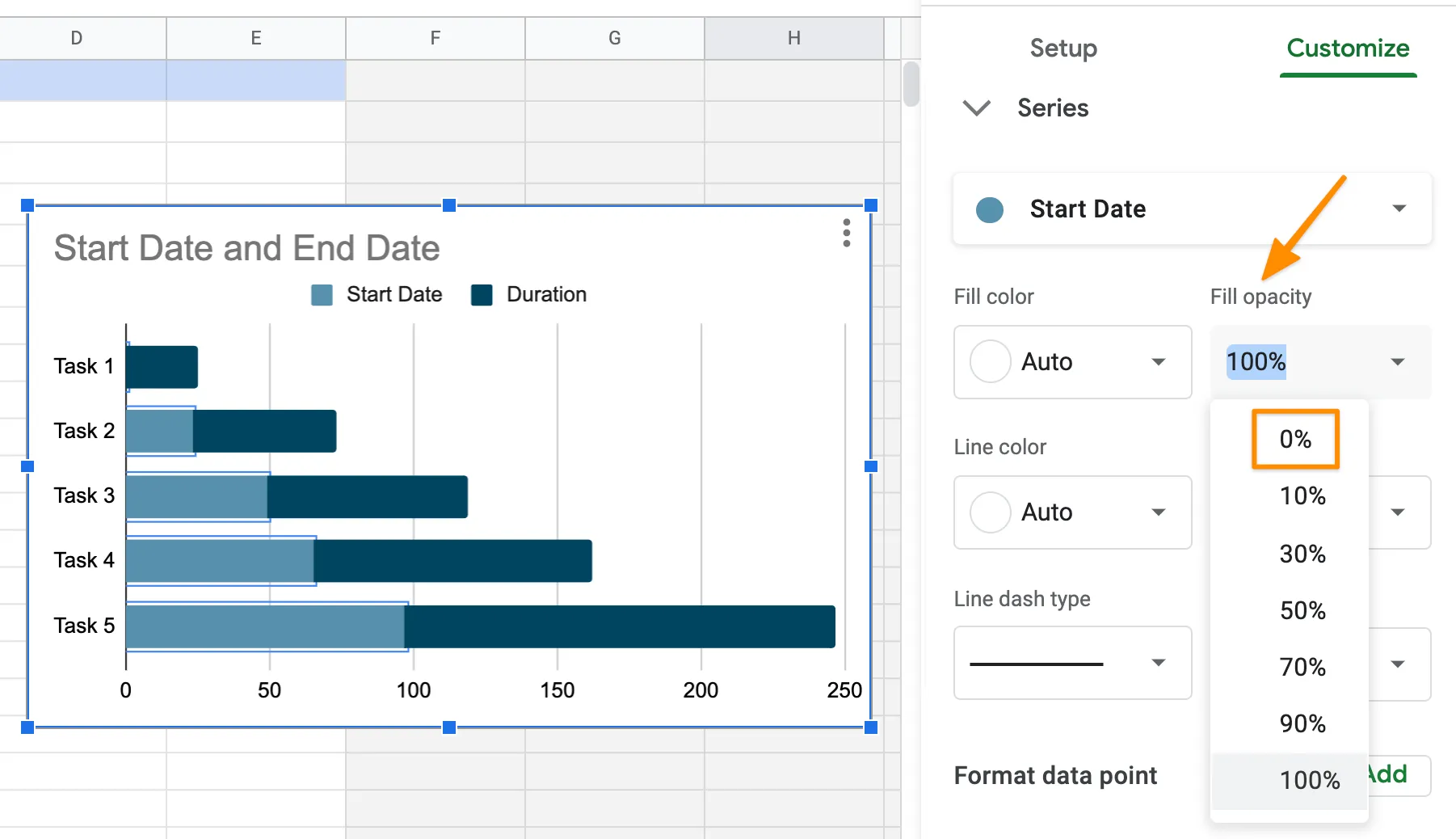
Creato in Fogli Google
- Nella scheda Personalizza: seleziona Stile grafico > modifica il colore di sfondo, il font e il colore del bordo del grafico in un colore più scuro. Seleziona Titoli del grafico e degli assi e modifica il nome del grafico. Seleziona Asse orizzontale e spunta la casella Mostra linea dell'asse
- Seleziona Stile grafico > modifica il colore di sfondo, il font e il colore del bordo del grafico scegliendo un colore più scuro
- Seleziona Titoli del grafico e degli assi e modifica il nome del grafico
- Seleziona Asse orizzontale e spunta la Box Mostra linea dell'asse
- Seleziona Stile grafico > modifica il colore di sfondo, il font e il colore del bordo del grafico scegliendo un colore più scuro
- Seleziona Titoli del grafico e degli assi e effettua la modifica del nome del grafico
- Seleziona Asse orizzontale e spunta la Box Mostra linea dell'asse
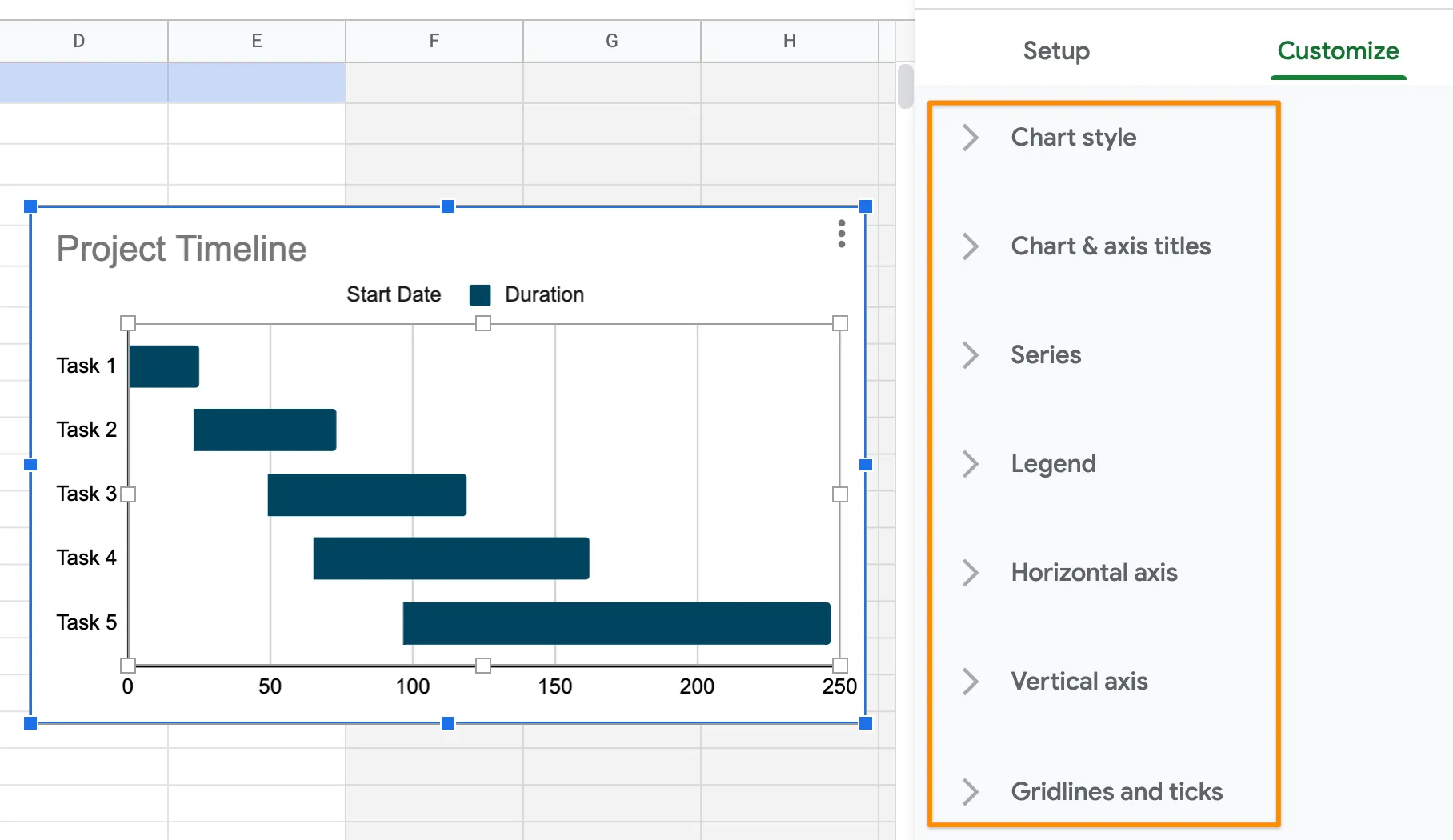
Creato in Fogli Google
- Una volta completato, torna al tuo documento Google e clicca su AGGIORNA sull'immagine per trasferire tutte le modifiche apportate in Fogli Google
- Seleziona nuovamente l'immagine e, nell'angolo in basso a sinistra, clicca sull'icona con i puntini di sospensione > Tutte le opzioni immagine. Usa questi strumenti per personalizzare il tuo grafico: Dimensioni e rotazione Avvolgimento testo Posizione Ricolorazione Trasparenza, Luminosità e Contrasto nella sezione Regolazioni
- Dimensioni e rotazione
- Avvolgimento del testo
- Posizione
- Ricolorare
- Trasparenza, Luminosità e Contrasto in Regolazioni
- Dimensioni e rotazione
- Avvolgimento del testo
- Posizione
- Ricolorare
- Trasparenza, Luminosità e Contrasto in Regolazioni
Suggerimento: se devi inserire del testo sopra il grafico a barre, posiziona il cursore a destra dell'immagine, premi il tasto freccia sinistra sulla tastiera per spostarlo a sinistra dell'immagine e premi il tasto Invio tre volte. ⬇️
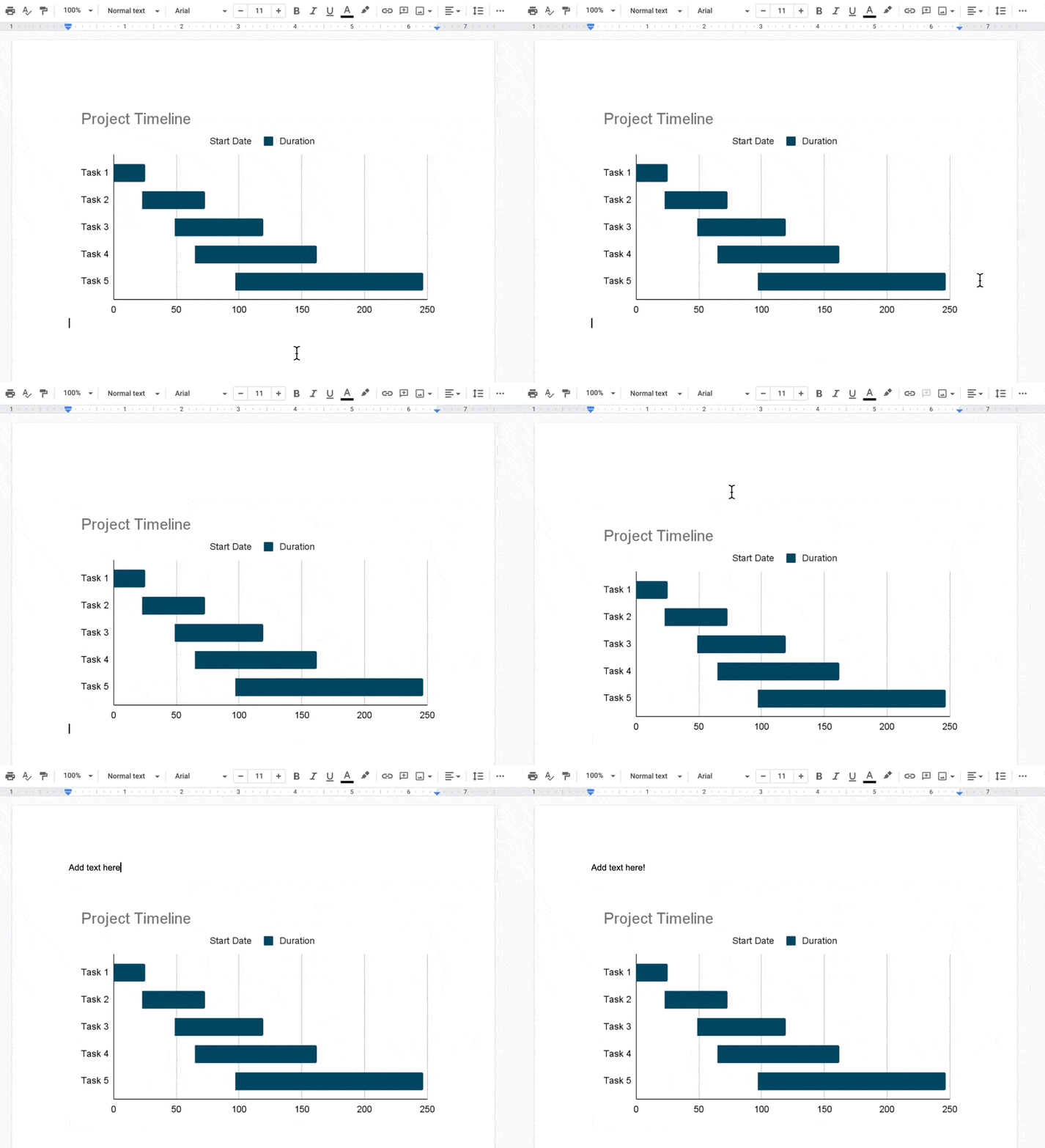
Creato in Documenti Google
Scopri anche come creare un diagramma di flusso in Documenti Google .
Come salvare il tuo diagramma di Gantt di base come modello in Docs
Hai fatto tutto questo lavoro per creare un diagramma di Gantt in Documenti Google. Salvalo come modello per dimezzare i tempi di preparazione del prossimo progetto! Ecco come salvare un modello di diagramma di Gantt in Documenti Google:
1. Aggiungi la parola Modello al titolo del documento
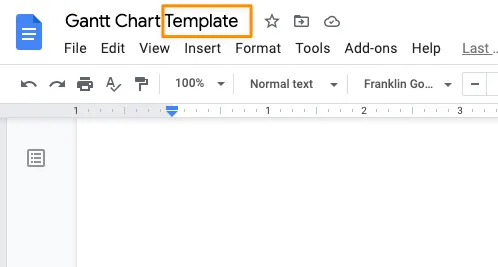
Creato nei Documenti Google
2. Clicca sull'icona della cartella accanto al titolo del documento > icona Nuova cartella
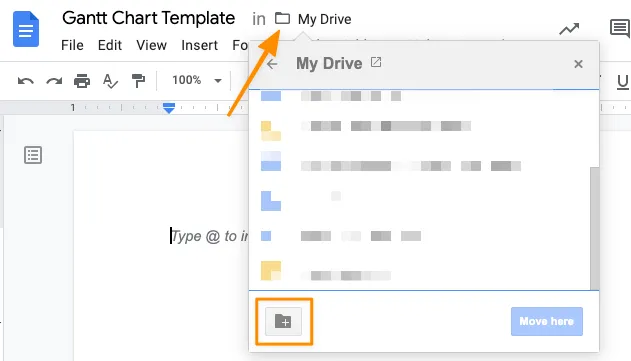
Creato in Documenti Google
3. Assegna un nome alla cartella e clicca sul segno di spunta per salvare
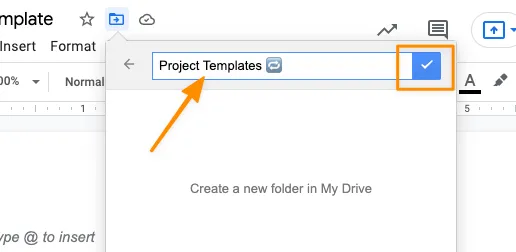
Creato in Documenti Google
4. Seleziona Sposta qui per salvare il modello nella cartella che hai creato
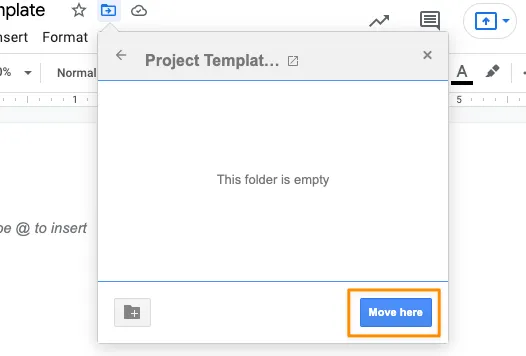
Creato in Documenti Google
Bonus: scopri come creare un grafico Gantt in Microsoft Word!
Ora puoi accedere ai tuoi modelli personalizzati e aggiungerli direttamente da Google Drive! 🎉
Esiste un modo migliore (e più veloce) per creare un diagramma di Gantt gratis
Sebbene sia utile sapere come creare diagrammi di Gantt in uno strumento diffuso come Documenti Google o in qualsiasi software di project management, era un lavoro enorme per un grafico che sarebbe diventato inutilizzabile il giorno dopo... forse addirittura entro un'ora o due.
Come tutti sappiamo (e sperimentiamo), i progetti cambiano ogni giorno. Quindi, mentre sei impegnato a creare manualmente un grafico Gantt in un documento Google, i dati, le persone e le circostanze potrebbero cambiare, e dovrai ricominciare da capo.
Questa situazione inevitabile è il motivo per cui è essenziale utilizzare uno strumento software intuitivo come ClickUp per eliminare il lavoro manuale e aggiornare in tempo reale.
ClickUp è la piattaforma di produttività definitiva che consente ai team di gestire i progetti, collaborare in modo più intelligente e riunire tutto il lavoro in un unico strumento. Che tu sia alle prime armi con le app di produttività o un project manager esperto, la personalizzazione di ClickUp si adatta a team di qualsiasi dimensione per una collaborazione coerente.
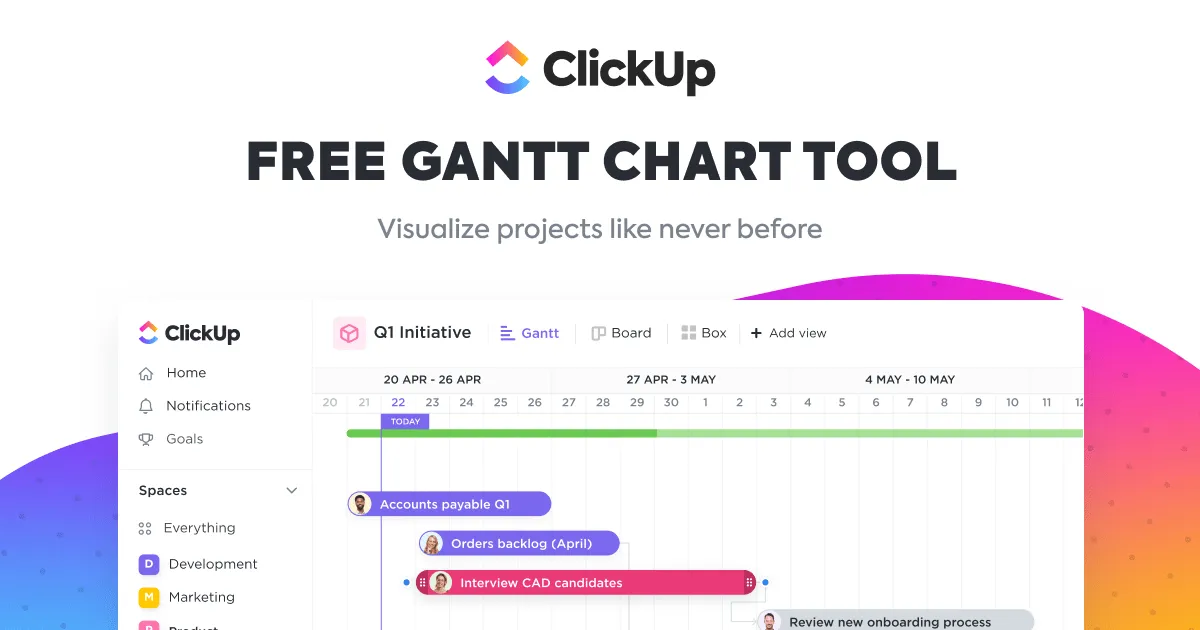
Visualizza i piani dei tuoi progetti con i grafici Gantt di ClickUp
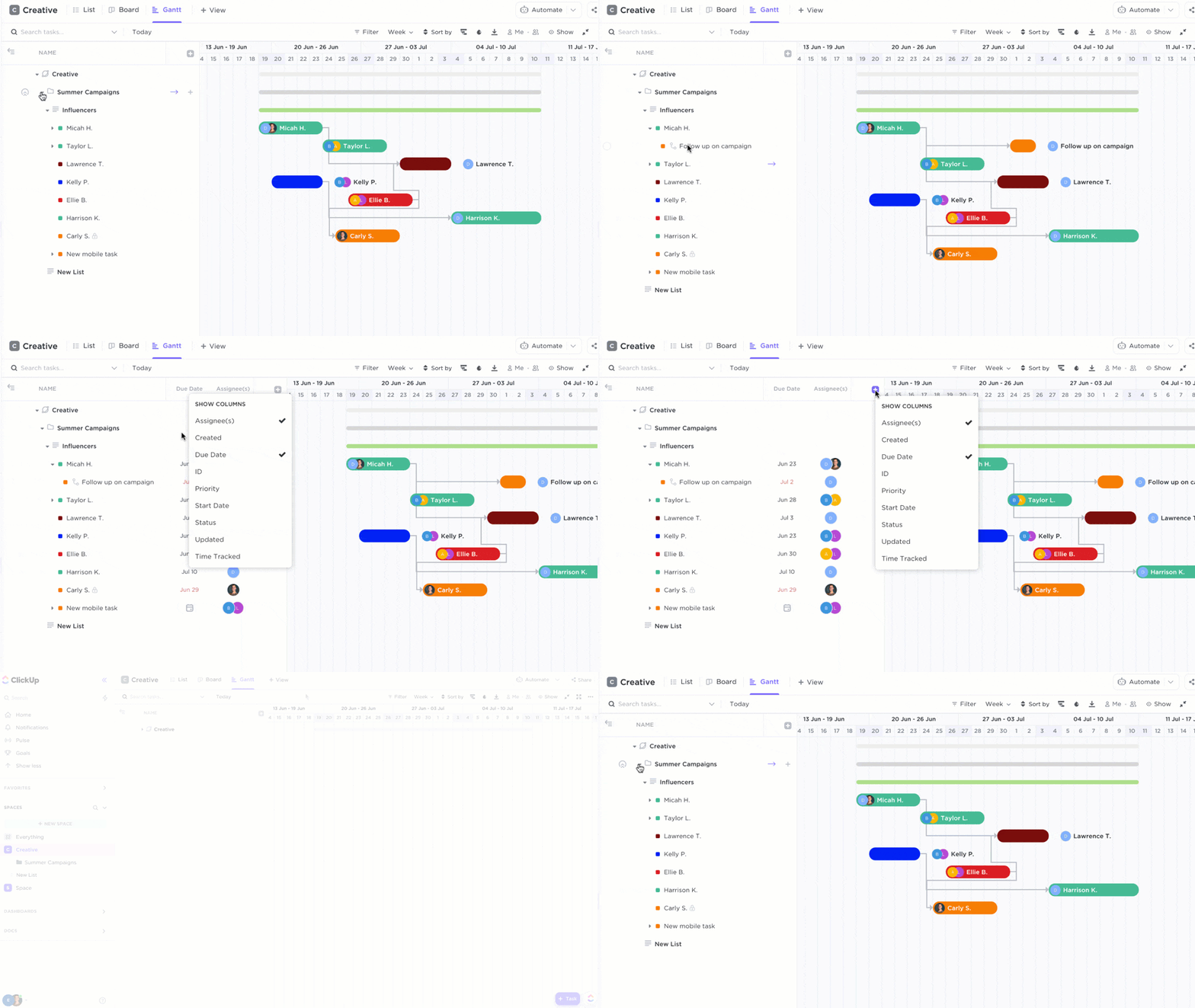
La vista Gantt di ClickUp non potrebbe essere più semplice da creare e monitorare.
- Fai clic su + Visualizza nello spazio, nella cartella o nell'elenco desiderato
- Seleziona Gantt
- Inserisci un nome per questa vista
- Fai clic su Aggiungi vista
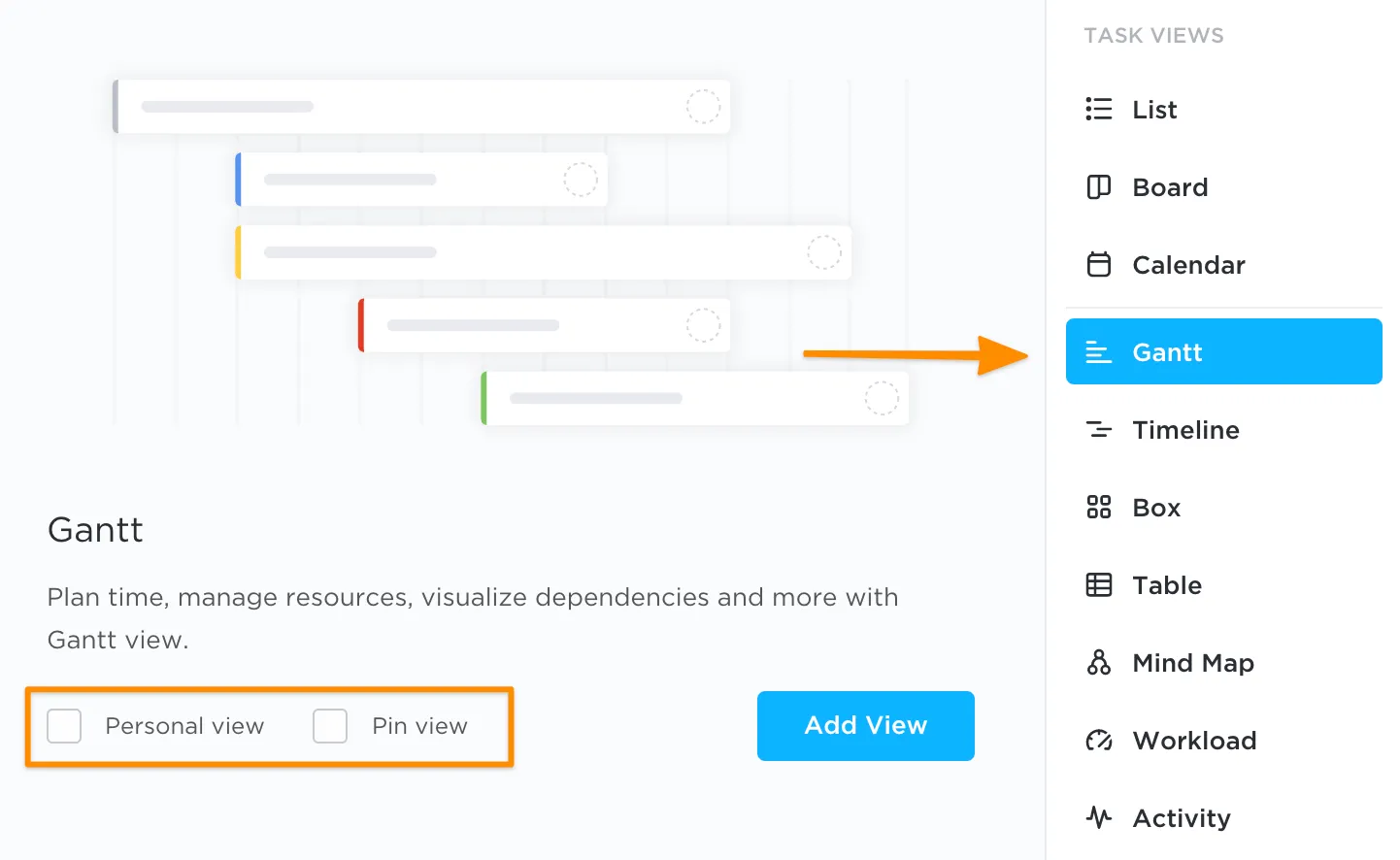
Aggiungi una vista Gantt di ClickUp e seleziona le caselle "Vista personale" e "Vista fissata" per ulteriori impostazioni
Ciò che Documenti Google non è in grado di fare, mentre la funzionalità del diagramma di Gantt di ClickUp eccelle, è impostare e gestire le attività dipendenti nella Sequenza del tuo progetto:
Ulteriori informazioni sulle dipendenze di ClickUp!
- Determina rapidamente quanto tempo è necessario per completare un'attività passando il mouse sulle barre di avanzamento
- Visualizza il percorso critico (la sequenza di attività fondamentali per il completamento di un progetto)
- Gestisci le attività del progetto singolarmente o in gruppo
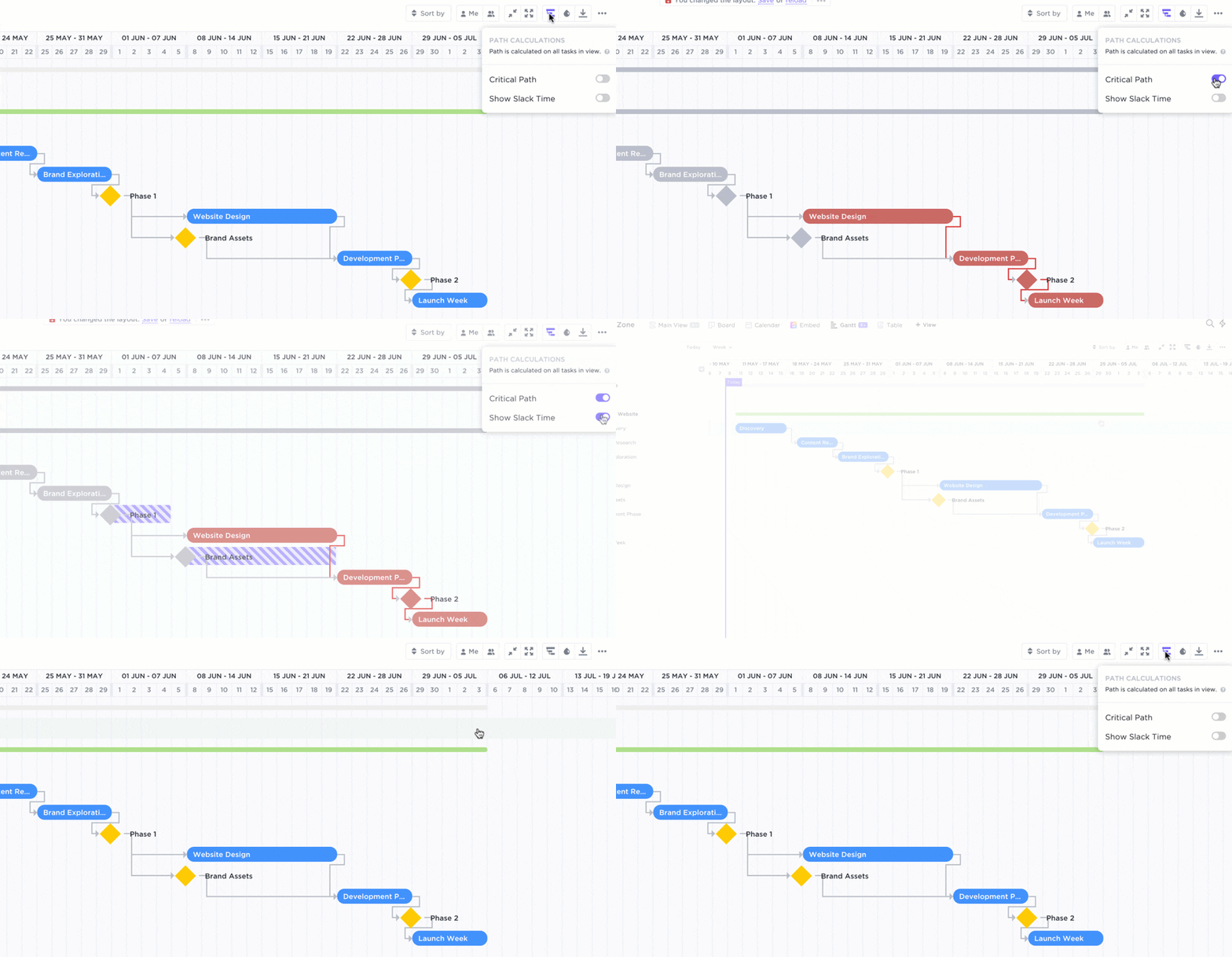
Attiva o disattiva le funzionalità " Percorso critico " e "Margine di flessibilità" per una maggiore personalizzazione
Grazie all'editor drag-and-drop, apporta modifiche in pochi secondi al tuo diagramma Gantt senza dover ricominciare da zero:
- Modifica le date di inizio e di scadenza senza creare una seconda tabella
- Aggiungi attività in qualsiasi momento per adattare il piano del progetto all'ambito del progetto
- Apri un'attività per inserire la descrizione, gli assegnatari, i dati del progetto e altro ancora
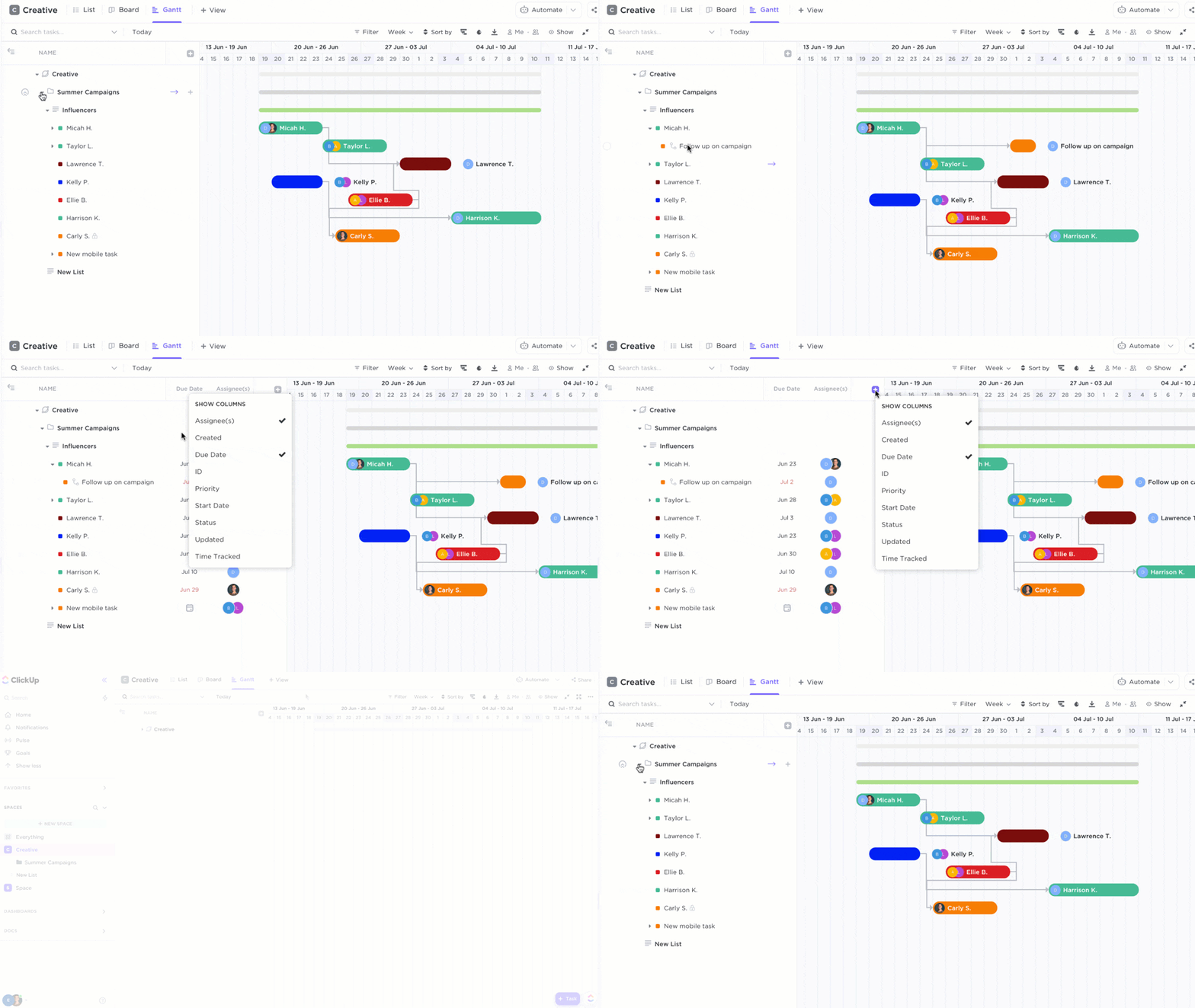
Regola le colonne alla dimensione desiderata trascinando la larghezza nella barra laterale della vista Gantt
E adesso?
Se i diagrammi di Gantt di base in Documenti non fanno al caso tuo, crea oggi stesso il tuo diagramma di Gantt professionale su ClickUp e effettua la condivisione con chiunque gratis! 🤩