
Sia Google Keep che Evernote consentono di creare una nota in pochi secondi. Ciò che li distingue è la gestione successiva.
Google Keep punta volutamente sulla semplicità. Lo apri, annoti un pensiero, crei una lista di controllo, imposti un promemoria o salvi un'immagine, poi torni alle tue attività quotidiane. Evernote aggiunge struttura dopo l’acquisizione, con taccuini, tag, formattazione più avanzata, ricerca nei documenti e filtri per costruire nel tempo una libreria di riferimento.
Questo divario si allarga man mano che le note si accumulano. Un elenco della spesa o un promemoria veloce non hanno bisogno di un sistema di archiviazione. Gli appunti delle riunioni, le ricerche, le ricevute, i riferimenti ai progetti e i documenti di cui avrai bisogno tra qualche mese spesso sì.
Prima di scegliere, poniti tre domande. Per quanto tempo ti serviranno queste note? Quanto sei disposto a mantenere l’ordine? E quando tornerai a consultarle mesi dopo, con quale rapidità dovrai trovare un dettaglio specifico?
Risposta breve: scegli Google Keep se ti occupi principalmente di acquisire note veloci, elenchi, promemoria e idee, lavori già nell’ecosistema di Google e desideri uno strumento gratis che non richieda quasi nessuna configurazione. Scegli Evernote se le tue note si stanno trasformando in una libreria di riferimento ricercabile e hai bisogno di una maggiore organizzazione, formattazione e funzionalità di ricerca. Prevedete di passare a un piano a pagamento man mano che la vostra raccolta cresce, poiché la versione gratuita di Evernote prevede un limite di 50 note, un taccuino e un dispositivo per la sincronizzazione.
Se finisci per utilizzare un’app per l’acquisizione rapida e un’altra per la consultazione a lungo termine, sorge una domanda più importante: in che modo quelle note si ricollegano al lavoro che dovrebbero supportare?
Google Keep vs. Evernote: una panoramica
| Categoria | Google Keep | Evernote |
|---|---|---|
| Ideale per | Note veloci, liste di controllo, promemoria e organizzazione quotidiana | Ricerca, archiviazione dei documenti e gestione delle conoscenze a lungo termine |
| Acquisizione delle note | Acquisizione veloce tramite schede con testo, elenchi, immagini, disegni e note vocali | Note più ricche con tabelle, allegati, annotazioni su PDF e Web Clipper |
| Organizzazione | Etichette, colori, elementi fissi e archivi; niente taccuini né cartelle | Taccuini, pile e tag per raccolte strutturate |
| Ricerca e OCR | Ricerca per parole chiave, filtri e riconoscimento del testo nelle foto | Ricerca all’interno di PDF, file Office, scansioni e trascrizioni, oltre alla ricerca semantica |
| Funzionalità di IA | Non è presente una suite di IA integrata; una volta effettuata la connessione a Google Workspace, Gemini può creare e trovare note e elenchi di Keep, nonché aggiungere elementi agli elenchi esistenti | Assistente IA, ricerca semantica, trascrizione IA, modifica IA e note delle riunioni IA |
| Accesso offline | Accesso offline su dispositivi mobili; il browser desktop richiede una connessione a Internet | Accesso offline tramite app dedicate per Windows e Mac, oltre che su dispositivi mobili |
| Collaborazione | Note e liste di controllo condivise con accesso in modifica per tutti i collaboratori | Note e taccuini condivisi con autorizzazioni per visualizzare, modificare e accedere in modo completo |
| Prezzi* | Gratis con un account Google | Gratis; Starter 14,99 $/mese o 99 $/anno; Advanced 24,99 $/mese o 249,99 $/anno; disponibili piani per team |
| Limiti del piano Free | Nessun limite dichiarato al numero di note o ai dispositivi collegati | 50 note, un taccuino e un dispositivo con connessione |
| Valutazioni | G2: 4,6/5 (elenco su Google Workspace); Capterra: 4,7/5 | G2: 4,3/5; Capterra: 4,4/5 |
Come valutiamo i software su ClickUp
La nostra redazione segue un processo trasparente, supportato da ricerche e indipendente dai fornitori, quindi puoi stare certo che i nostri consigli si basano sul valore reale dei prodotti.
Ecco una panoramica dettagliata di come valutiamo i software su ClickUp.
Recensione di Google Keep: punti di forza, limiti e a chi è adatto
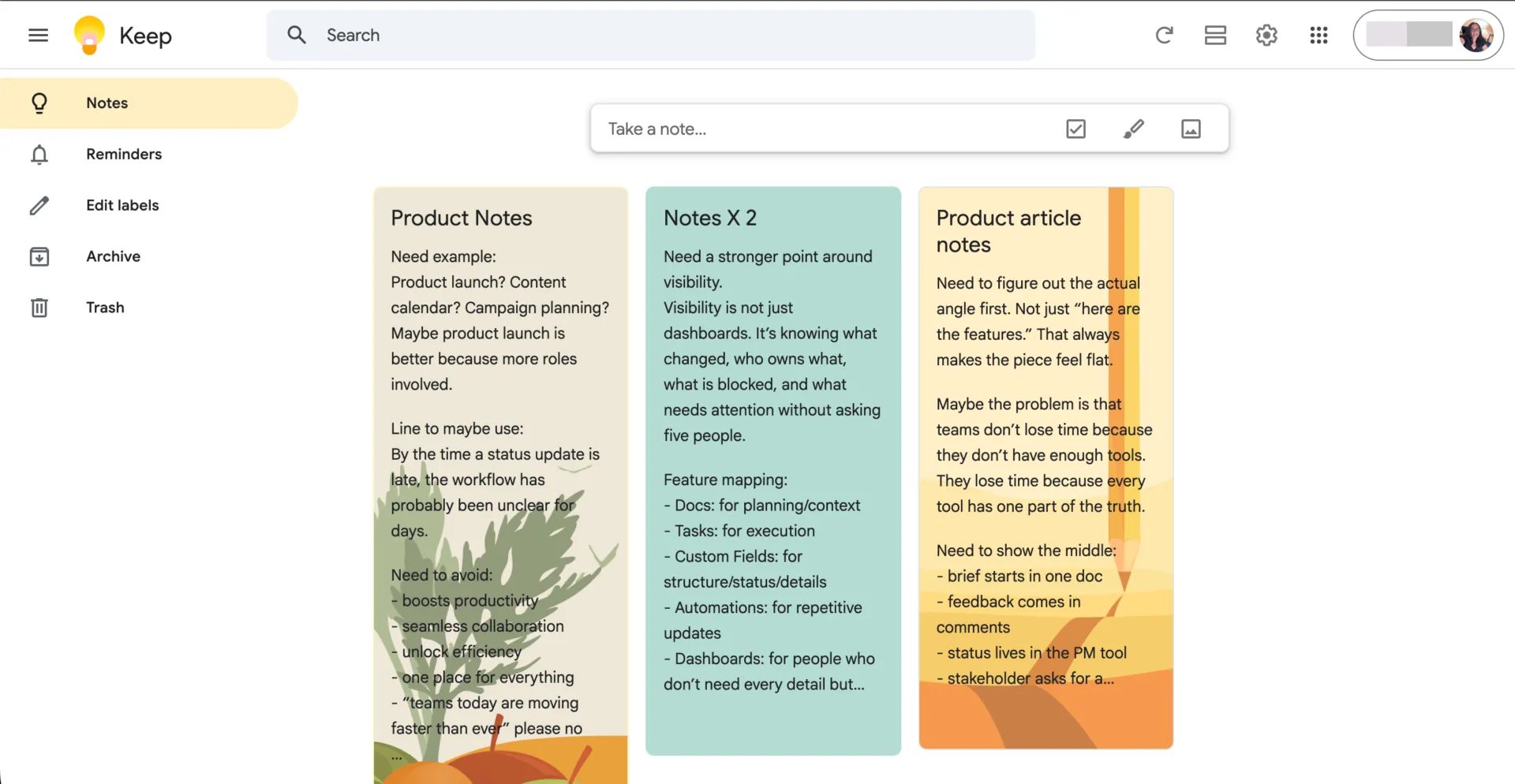
Google Keep è l’app gratuita di Google per prendere appunti su web, Android e iOS. Consente di archiviare note di testo, liste di controllo, immagini, disegni e note vocali sotto forma di schede che effettuano la sincronizzazione su tutti i dispositivi tramite il tuo account Google. Non richiede i passaggi di configurazione richiesti da altre app per appunti, come la scelta di un blocco note, la selezione di un modello o il clic su “Salva” dopo ogni singola modifica.
A chi è rivolto Google Keep
Google Keep è pensato per chi ha bisogno di uno strumento veloce e gratuito in cui conservare note a breve termine. È la soluzione ideale per gli utenti di Google Workspace, poiché la loro giornata lavorativa si svolge già su Gmail, Google Calendar e Documenti Google. Per questi team, Keep è incluso nella sottoscrizione e le note rimangono vicine alle email e ai file a cui si riferiscono.
È utile anche per chiunque gestisca elenchi quotidiani insieme ad altre persone. Pensa all'elenco della spesa che condividi con il tuo partner, alla lista di controllo per le cose da mettere in valigia per una gita in famiglia o a un elenco aggiornato di idee regalo. Anche gli utenti che utilizzano principalmente dispositivi mobili ne traggono vantaggio, poiché Keep è progettato per acquisire una nota sul telefono e agire di conseguenza in un secondo momento.
In cosa eccelle Google Keep?
- Acquisisci note dalle app di Google. Keep si apre nel pannello laterale di Gmail, Google Calendar, Chat, Drive, Documenti Google, Fogli Google e Presentazioni. In Documenti Google e Presentazioni, puoi trascinare una nota di Keep nel tuo file oppure fare clic con il tasto destro del mouse su un testo evidenziato o su un'immagine per salvarla su Keep
- Salva i contenuti mentre navighi. L’estensione di Google Keep per Chrome salva pagine web, testo selezionato e immagini su Keep. È un modo veloce per raccogliere link, citazioni e riferimenti di ricerca mentre navighi, per poi tornarci sopra in un secondo momento
- Accedi alle note dalla schermata iniziale del tuo dispositivo Android. Keep offre tre widget: Acquisizione rapida, Singola nota e Raccolta di note. Aggiungi un elenco della spesa o una lista di controllo alla schermata iniziale, spunta gli elementi man mano che procedi e crea una nuova nota con un solo tocco
- Imposta promemoria che si sincronizzano con Google Tasks e Calendar. Aggiungi una data, un'ora o una ricorrenza a una nota e il promemoria apparirà in Keep, Tasks e Calendar, con un link alla nota originale. Nell’ambito di questa modifica, Google ha rimosso i promemoria basati sulla posizione e ora le notifiche provengono da Tasks o Calendar anziché da Keep
- Condividi elenchi per una collaborazione semplice. Invita altre persone a modificare note, liste di controllo, immagini, disegni e registrazioni audio. Ogni collaboratore ha accesso alla modifica, poiché Keep non prevede un ruolo di sola visualizzazione
- Trova il testo nelle note e nelle immagini. Keep filtra le note in base a etichette, colori, tipi di nota e collaboratori. È anche in grado di cercare testo in inglese all’interno delle foto, rendendo più facile trovare screenshot e scontrini fotografati
Prezzi di Google Keep
- Gratis con qualsiasi account Google
Valutazioni e recensioni su Google Keep
- G2: 4,6/5 (oltre 48.000 recensioni) nella scheda di Google Workspace, non in una scheda dedicata esclusivamente a Keep
- Capterra: 4,7/5 (oltre 200 recensioni)
Un utente di Capterra ha detto:
Google Keep offre la migliore esperienza per la gestione di note e liste di controllo. Si integra perfettamente con gli altri prodotti Google ed è facile da usare. Si integra molto bene con Gmail e Google Calendar. L’aggiunta di collaboratori alle note e alle liste di controllo è molto importante, poiché offre un flusso di lavoro migliore per l’intero team. Inoltre, il sistema di etichettatura funziona molto bene per me, aiutandomi a organizzare tutto.
Google Keep offre la migliore esperienza per la gestione di note e liste di controllo. Si integra perfettamente con gli altri prodotti Google ed è facile da usare. Si integra molto bene con Gmail e Google Calendar. L’aggiunta di collaboratori alle note e alle liste di controllo è molto importante, poiché offre un flusso di lavoro migliore per l’intero team. Inoltre, il sistema di etichettatura funziona molto bene per me, aiutandomi a organizzare tutto.
Dove Google Keep non regge il confronto
Google Keep non dispone di cartelle o taccuini e le liste di controllo supportano solo un livello di indentazione. Etichette, colori e elementi fissi aiutano a organizzare note veloci, ma offrono poca struttura per archivi più grandi.
La condivisione è limitata alle note modificabili, senza autorizzazioni di sola visualizzazione o di solo commento. Google ha inoltre rimosso i promemoria basati sulla posizione nel 2025. E sebbene Keep sia in grado di cercare testo nelle foto, non offre una funzionalità documentata di ricerca full-text nei PDF.
Ideale per: note veloci, liste di controllo, registrazione vocale e promemoria a tempo in tutte le app di Google.
Da evitare se: hai bisogno di un'organizzazione gerarchica, autorizzazioni dettagliate per la condivisione, promemoria basati sulla posizione o archivi di documenti ricercabili.
Leggi anche: App per prendere appunti su Android
Recensione di Evernote: punti di forza, limiti e a chi è adatto
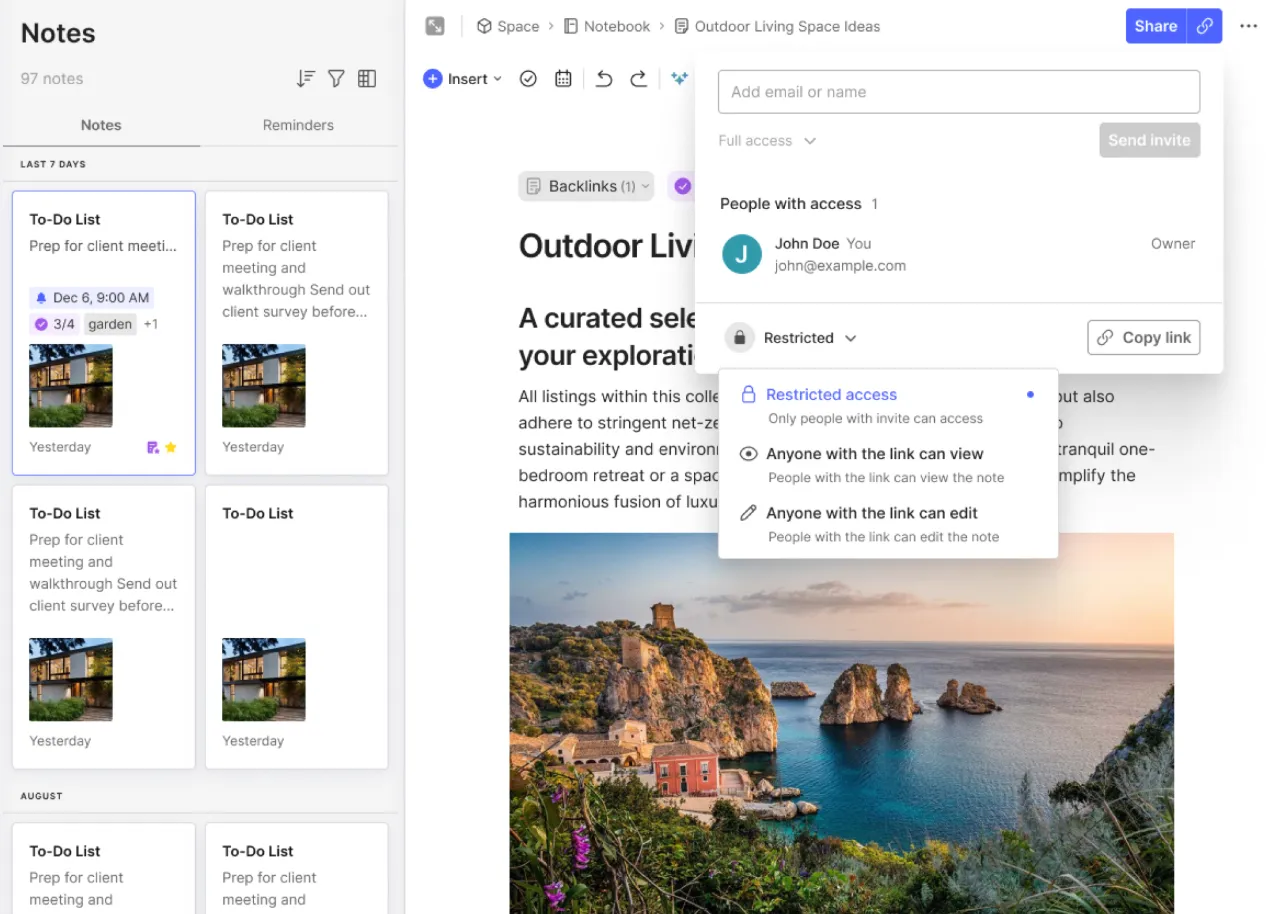
Evernote è un’app per prendere appunti e gestire le conoscenze personali disponibile per il web, Windows, Mac, iOS e Android. È pensata per le note che dovrai ritrovare e utilizzare molto tempo dopo averle salvate. Ritrattamenti web, PDF, documenti scansionati e appunti delle riunioni sono tutti raccolti in un unico archivio ricercabile, organizzato per taccuini e tag. Questa completezza rende Evernote la scelta ideale per chiunque stia creando una biblioteca di riferimento nel corso di mesi o anni.
A chi è rivolto Evernote
Evernote è pensato per chi raccoglie informazioni alle quali prevede di fare riferimento in futuro. Ricercatori, consulenti, scrittori e studenti rientrano perfettamente in questa descrizione, poiché il loro lavoro dipende dal salvataggio delle fonti e dalla loro successiva ricerca. Un consulente potrebbe tenere un taccuino per ogni client. Uno studente potrebbe ritagliare articoli di riviste e allegare le diapositive delle lezioni alla stessa nota. Anche i piccoli team possono utilizzare taccuini condivisi e spazi per mantenere una base di conoscenze comune.
In cosa eccelle Evernote?
- Salva le pagine web con Web Clipper. Salva una pagina web completa, un articolo semplificato, uno screenshot o del testo selezionato dal tuo browser. Aggiungi annotazioni agli screenshot e scegli un taccuino e dei tag prima di salvare, in modo che la fonte e le tue note rimangano insieme
- Ricerca all’interno di PDF, scansioni e registrazioni. Evernote indice il testo contenuto in PDF, file Microsoft Office, immagini e documenti scansionati, compresa la scrittura a mano nelle foto. Effettua inoltre ricerche nelle trascrizioni di audio e video ed evidenzia il momento corrispondente nella registrazione. Gli operatori booleani, i filtri per data, i tag e i filtri per taccuino aiutano a restringere i risultati all’interno di un ampio archivio
- Organizza le note con blocchi, pile e tag. Raggruppa i blocchi correlati in pile, quindi usa i tag per collegare il materiale tra i vari progetti. Un consulente potrebbe tenere un blocco per ogni client, taggando contratti, ricerche e appunti delle riunioni allo stesso modo in tutti i blocchi
- Crea note più ricche. Le note supportano testo formattato, tabelle, liste di controllo, allegati, sezioni comprimibili e annotazioni su PDF. Ricerche, appunti delle riunioni e file di supporto possono essere raccolti in un’unica nota invece di essere sparsi in diverse
- Collega attività ed eventi del calendario alle note. Le attività risiedono all’interno delle note, vicine al loro contesto. Evernote si collega anche ai calendari di Google e Outlook, così puoi creare una nota relativa a una riunione con i dettagli dell’evento già inseriti. Data di scadenza, promemoria, attività ricorrenti e incarichi variano a seconda del piano
- Trova informazioni con l’IA. L’Assistente IA risponde alle domande sulle tue note e le riepiloga/riassume il loro contenuto, compresi gli allegati supportati. La Ricerca semantica trova le note correlate in base al significato quando non riesci a ricordare le parole esatte. La Trascrizione IA trasforma audio, video e immagini in testo ricercabile. Le Note di riunione IA registrano, trascrivono e riassumono le riunioni, mentre la Modifica IA ti aiuta a rivedere i tuoi testi
Prezzi di Evernote
- Free
- Starter: 14,99 $ al mese o 99 $ all’anno
- Advanced: 24,99 $ al mese o 249,99 $ all’anno
- Flessibile: piano Team a partire da 10 $ al mese per postazione
- Enterprise: prezzi personalizzati
Valutazioni e recensioni su Evernote
- G2: 4,3/5 (oltre 2.000 recensioni)
- Capterra: 4,4/5 (oltre 8.200 recensioni)
Un utente di G2 ha detto:
Ciò che apprezzo di più di Evernote è la sua sincronizzazione perfetta tra dispositivi e la potente organizzazione delle note. Mi permette di acquisire idee all’istante sia sul telefono che sul portatile senza perdere lo stato di ciò che ho fatto. La possibilità di strutturare le note in taccuini dedicati, applicare tag personalizzati e utilizzare la funzione di ricerca avanzata rende la ricerca di informazioni specifiche incredibilmente veloce e semplice. Inoltre, lo strumento Web Clipper è una vera rivoluzione per salvare articoli di ricerca, immagini e formattazione direttamente nelle mie note per riferimento futuro.
Ciò che apprezzo di più di Evernote è la sua sincronizzazione perfetta tra dispositivi e la potente organizzazione delle note. Mi permette di acquisire idee all’istante sia sul telefono che sul portatile senza perdere lo stato di ciò che ho fatto. La possibilità di strutturare le note in taccuini dedicati, applicare tag personalizzati e utilizzare la funzione di ricerca avanzata rende la ricerca di informazioni specifiche incredibilmente veloce e semplice. Inoltre, lo strumento Web Clipper è una vera rivoluzione per salvare articoli di ricerca, immagini e formattazione direttamente nelle mie note per riferimento futuro.
Dove Evernote non regge il confronto
Il principale compromesso di Evernote è il costo. Il piano Free prevede un limite massimo di 50 note e un solo dispositivo collegato, il che va bene per una versione di prova ma poco altro. Il piano Starter aumenta tali limiti a 1.000 note e tre dispositivi. Una volta superato tale limite, il piano Advanced costa 249,99 dollari all’anno, un vero e proprio impegno per uno strumento che probabilmente userete per anni.
Anche la ricerca ha un limite di dimensione. Evernote indicizza i PDF fino a 52 MB per file, quindi il testo contenuto in file più grandi non apparirà nei risultati. Le attività integrate gestiscono bene i follow-up personali. I team che necessitano di gestire le dipendenze di progetto, la pianificazione del carico di lavoro o controlli di esecuzione più ampi avranno probabilmente bisogno di una piattaforma dedicata alla gestione del lavoro.
Se il costo della sottoscrizione o i limiti nel project management superano i vantaggi offerti da Evernote, vale la pena valutare queste alternative a Evernote.
Ideale per: lavori che richiedono un'intensa attività di ricerca, archivi di riferimento a lungo termine, ritagli dal web, documenti ricercabili e recupero assistito dall'IA.
Da evitare se: hai bisogno di una sincronizzazione gratis su più dispositivi, disponi di un archivio in continua crescita con un budget limitato o desideri una gestione completa dei progetti oltre alle tue note.
Google Keep vs. Evernote: i punti di forza di ciascuna app
Entrambe le app gestiscono bene la creazione di note quotidiane. Le differenze emergono in cinque ambiti: ricerca, organizzazione, lavoro offline, condivisione e costi.
Ricerca e OCR
Google Keep effettua ricerche in linguaggio naturale nelle note digitate e nel testo contenuto nelle foto. È anche in grado di estrarre il testo da un’immagine e trasformarlo in una nota modificabile, evitando così di dover riscrivere a mano quanto riportato su una lavagna online o su un foglio stampato. Tuttavia, mentre la funzione di ricerca copre il testo delle note e le immagini, Keep non è in grado di effettuare ricerche all’interno dei documenti poiché le sue note non supportano file PDF o di Office.
Evernote cerca praticamente tutto ciò che salvi. Indice PDF, documenti Office, scansioni e scrittura a mano, oltre alle trascrizioni di audio e video. La sua ricerca avanzata ti permette di combinare operatori booleani con filtri per date, tag e taccuini, mentre la ricerca semantica può far emergere note correlate quando non ricordi le parole esatte. Questa profondità comporta però alcune peculiarità. Le corrispondenze parziali funzionano solo a partire dall’inizio di una parola, quindi una ricerca di “palla” trova “stadio di baseball” ma non “softball”.
Vincitore: Evernote
La ricerca nei documenti, l’OCR e la ricerca semantica offrono molte più possibilità di estrarre informazioni da un archivio di grandi dimensioni. Google Keep è sufficiente se le tue ricerche rimangono piuttosto semplici.
Formati di acquisizione e organizzazione
Keep ti permette di acquisire rapidamente diversi tipi di note, tra cui testo, liste di controllo, disegni, foto e registrazioni vocali. Evernote gestisce testo, liste di controllo, immagini, audio e file, e aggiunge tabelle, sezioni comprimibili e annotazioni sui PDF. Questo lo rende più adatto a note lunghe e strutturate.
La differenza più significativa sta nel modo in cui ciascuna app organizza ciò che salvi. Le etichette di Keep funzionano come tag semplici, quindi una singola nota può averne diverse, anche se il tuo account ha un limite massimo di 50 etichette in totale. Evernote inserisce ogni nota in un unico taccuino e ti permette anche di aggiungere tag. Evernote limita il numero di tag in base al piano: 20 nella versione Free e 100 nella versione Starter. La versione Free consente inoltre di avere un solo taccuino, quindi gli utenti gratuiti finiscono per affidarsi quasi esclusivamente ai tag.
Il layout a schede di Keep è adatto a brevi appunti da consultare rapidamente e su cui agire, ma i resoconti di riunioni più lunghi o i documenti di ricerca possono presto risultare troppo stretti. I taccuini di Evernote mantengono l’ordine nelle note più lunghe, ma solo se continui ad archiviare i contenuti al loro interno.
Vincitore: Dipende dal tuo flusso di lavoro
Keep è più semplice per l’acquisizione rapida e gli elenchi quotidiani, specialmente per le note su cuiagirai entro pochi giorni. Evernote è più indicato per note lunghe, resoconti di riunioni e ricerche che dovrai organizzare e consultare nuovamente nel corso dei mesi.
Piattaforme e accesso offline
Google Keep è disponibile gratuitamente su un numero maggiore di dispositivi. Funziona su Android, iOS, sul web e sugli smartwatch con Wear OS. Inoltre, non pone limiti al numero di dispositivi che è possibile collegare. Le sue app mobili funzionano anche offline e effettuano la sincronizzazione delle modifiche una volta ristabilita la connessione. Su computer, invece, le cose sono diverse. Google ha ritirato l’app di Keep per Chrome nel 2021. Su un portatile, è necessario utilizzare Keep nel browser, il che richiede una connessione a Internet.
Evernote è più forte sul desktop, con app native per Windows e Mac che salvano le note in locale per lavorare offline. Ma il piano Free consente un solo dispositivo collegato, mentre quello Starter ne permette tre. Evernote conta la propria app web come uno di questi dispositivi. Con il piano Free, l’uso di uno smartphone e di un browser ti fa già superare il limite, mentre con quello Starter uno smartphone, un portatile e l’app web occupano tutti e tre gli slot disponibili.
Vincitore: Google Keep per l’accesso gratis su più dispositivi; Evernote per il lavoro offline sul desktop.
Keep è la scelta migliore se passi dal telefono al browser e vuoi che tutto sia gratis. Evernote è più indicato se lavori spesso offline su un portatile, ad esempio durante i viaggi o in luoghi con una connessione Wi-Fi instabile, e se hai già sottoscritto un piano a pagamento.
Condivisione e sicurezza
La funzione di condivisione di Google Keep è pensata per chi utilizza già Google. Si invitano i collaboratori tramite email o Google Group, questi aprono la nota con il proprio account Google e le modifiche vengono eseguite di sincronizzazione sui dispositivi di tutti. Ogni collaboratore ha pieno accesso in modifica, il che significa che chiunque può riscrivere o eliminare elementi. Questo va bene per un elenco della spesa, ma diventa rischioso per una nota su cui si fa affidamento come riferimento.
Evernote ti offre un controllo più preciso su chi può fare cosa. Puoi assegnare a ciascun collaboratore l’accesso in lettura, in modifica o completo, e puoi impostare i link condivisi come per sola visualizzazione o modificabili.
In termini di sicurezza, le due app sono più simili. Nessuna delle due offre la crittografia end-to-end per le note complete. Evernote aggiunge un ulteriore livello di sicurezza consentendo di crittografare il testo selezionato in una nota con una passphrase nelle sue app per Mac, Windows e web. Per le password e i dati sensibili, un archivio crittografato dedicato rimane comunque la scelta più sicura con entrambe le app.
Vincitore: Evernote
Le autorizzazioni dettagliate sono fondamentali quando si condividono documenti dei clienti o si gestisce una knowledge base di team. Google Keep funziona ancora bene per la condivisione di contenuti di minore importanza, come una lista di controllo per un viaggio, in cui si desidera che tutti possano effettuare liberamente delle modifiche.
Prezzi e valore del piano Free
Evernote Free è molto più limitato, con un limite massimo di 50 note, un taccuino e un dispositivo collegato. I piani a pagamento aumentano questi limiti, mentre il piano Advanced li elimina quasi tutti per archivi più grandi. Se la tua raccolta continua a crescere, Evernote diventa una spesa ricorrente.
Vincitore: Google Keep
La sincronizzazione gratis e l’assenza di limiti alle note lo rendono il piano più conveniente per prendere appunti quotidianamente. I piani a pagamento di Evernote si ripagano non appena le tue note si trasformano in una libreria di riferimento e i suoi strumenti di ricerca, modifica e organizzazione iniziano a farti risparmiare tempo prezioso.
Come scegliere tra Google Keep ed Evernote
Inizia considerando i tipi di note che salvi, dove devi potervi accedere e i limiti che sei disposto ad accettare.
Scegli Google Keep se:
- Vuoi prendere appunti gratis sia sul telefono che sul browser senza i limiti di Evernote relativi alle note o ai dispositivi
- La maggior parte delle tue note sono brevi elenchi, promemoria, link, foto e idee veloci
- Lavori su Gmail, Documenti Google e altre app di Google e vuoi acquisire note senza dover cambiare strumento
- Condividi semplici liste di controllo e non hai bisogno di autorizzazioni separate per visualizzare o modificare
Scegli Evernote se:
- Archivi PDF, scansioni, file Office e registrazioni e hai bisogno di cercare il contenuto di questi file
- Se desideri taccuini, tag, formattazione avanzata e ritagli web per una biblioteca di riferimento in continua crescita
- Hai bisogno dell’accesso offline tramite un’app per Windows o Mac oppure di un maggiore controllo sulle note condivise
- Non hai problemi a pagare una volta superati i limiti del piano Free, ovvero 50 note e un solo dispositivo
Non scegliere nessuno dei due se: le tue note si trasformano spesso in attività condivise all’interno di un team, con titolari, dipendenze, approvazioni e rapporti sullo stato di avanzamento. I promemoria di Google Keep e le attività di Evernote possono gestire i singoli follow-up, ma nessuno dei due offre i controlli completi di project management necessari per coordinare lavori complessi.
Se stai ancora valutando le opzioni disponibili, la nostra guida alle app "second brain " copre un intervallo più ampio di strumenti. Guardala in azione:
Cosa succede quando si desidera disinstallare una delle due app?
Entrambe le app consentono di esportare le note, in modo che i dati non rimangano mai "bloccati". Trasferire quei dati in un’altra app è più difficile, perché il layout, la formattazione, i link e l’organizzazione non sempre vengono trasferiti correttamente.
Da Google Keep a Evernote: Google Takeout ti permette di esportare le tue note di Keep, ma Evernote non offre un’importazione diretta da Keep. La guida alla migrazione di Evernote indica che le etichette di Keep non vengono trasferite direttamente e che i promemoria devono essere ricreati manualmente dopo l’importazione. Esporta prima un piccolo lotto, poi ricrea le etichette come tag e imposta nuovamente i promemoria importanti prima di trasferire l’intero archivio.
Da Evernote a Google Keep: Evernote esporta le note come file ENEX o HTML, con allegati e dettagli opzionali come tag e date di creazione. È possibile esportare fino a 100 note selezionate alla volta o un intero taccuino, e la funzionalità è disponibile anche nel piano Free. L’esportazione richiede però l’app per Mac o Windows, poiché Evernote Web non la supporta.
Prima di passare alla nuova app: l’esportazione protegge i tuoi dati, ma la nuova app potrebbe visualizzarli in modo diverso. Per prima cosa, prova con un piccolo campione di elenchi, immagini, allegati e promemoria. Verifica come appare ogni elemento nella nuova app prima di trasferire l’intero archivio.
Cosa dicono gli utenti di Reddit su Google Keep ed Evernote
Abbiamo pubblicato il confronto su Reddit per capire cosa ne pensano gli utenti di queste app dopo anni di utilizzo. Le discussioni sollevano alcune preoccupazioni che l’elenco delle funzionalità potrebbe tralasciare: quanto tempo richiede la gestione di un’app, se soddisfa ancora le tue esigenze e quando la sottoscrizione smette di avere senso.
Per cominciare, un utente di Google Keep aveva provato Evernote, Notion e Obsidian prima di optare per Keep. Le opzioni aggiuntive presenti in quelle app avevano iniziato a sembrargli un carico di lavoro in più:
Adoro Keep perché è gratis e semplice. Fa parte di Google, quindi non devo scaricare app aggiuntive sul PC e su altri telefoni. Ho provato Evernote qualche tempo fa ma non sono riuscito ad abituarmici, e non ricordo nemmeno perché… Ho provato Notion, Obsidian e altre app simili, ma c’erano troppe opzioni. Così, invece di usare le app per semplificare e ottimizzare la mia vita, mi sono ritrovato a dover capire come semplificare e ottimizzare le app stesse.
Adoro Keep perché è gratis e semplice. Fa parte di Google, quindi non devo scaricare app aggiuntive sul PC e su altri telefoni. Ho provato Evernote qualche tempo fa ma non sono riuscito ad abituarmici, e non ricordo nemmeno perché… Ho provato Notion, Obsidian e altre app simili, ma c’erano troppe opzioni. Così, invece di usare le app per semplificare e ottimizzare la mia vita, mi sono ritrovato a dover capire come semplificare e ottimizzare le app stesse.
L’utente aveva inoltre creato un sistema personalizzato di etichette e indicatori visivi in Keep. La sua esperienza dimostra che un’app più semplice può comunque fornire supporto a un flusso di lavoro organizzato, anche se la configurazione richiede un certo lavoro richiesto.
Gli utenti di Evernote continuano a utilizzarlo per motivi personali. In una discussione dell’agosto 2026, un avvocato che gestisce migliaia di note e allegati PDF ha spiegato in che modo Evernote lo aiuta nel suo lavoro:
Ho sempre voluto usare Evernote ed ero disposto a pagarlo fin dall’inizio. Il mio flusso di lavoro dipende fortemente dall’OCR, dato che ho migliaia di note con allegati PDF. Acquisisco costantemente notizie ogni giorno, quindi uso molto Web Clipper. Tengo un diario personale utilizzando un modello di Evernote e la sua funzionalità “Nota giornaliera”. Uso i promemoria per effettuare il monitoraggio dello stato delle fatture e delle notizie rilevanti. Utilizzo le attività per le cose nel contesto di una nota, per dare slancio alle mie note, dato che uso TickTick come app principale per le attività. Utilizzo la funzione “email-to-note” per inoltrare le e-mail dei clienti al rispettivo taccuino di ciascuno. Pianozzo i miei progetti in Evernote e uso la dashboard per avere una panoramica del mio mondo di produttività.
Ma sapete cosa mi piace di più? L’IA di Evernote. Forse non è perfetta, ma ha cambiato completamente il mio flusso di lavoro. Ho bisogno di trovare informazioni precise sotto pressione, e la ricerca semantica combinata con l’OCR lo rende possibile.
Ho sempre voluto usare Evernote ed ero disposto a pagarlo fin dall’inizio. Il mio flusso di lavoro dipende fortemente dall’OCR, dato che ho migliaia di note con allegati PDF. Acquisisco costantemente notizie ogni giorno, quindi uso molto Web Clipper. Tengo un diario personale utilizzando un modello di Evernote e la sua funzionalità “Nota giornaliera”. Uso i promemoria per effettuare il monitoraggio dello stato delle fatture e delle notizie rilevanti. Utilizzo le attività per le cose nel contesto di una nota, per dare slancio alle mie note, dato che uso TickTick come app principale per le attività. Utilizzo la funzione “email-to-note” per inoltrare le e-mail dei clienti al rispettivo taccuino di ciascuno. Pianifico i miei progetti in Evernote e uso la dashboard per avere una panoramica del mio mondo di produttività.
Ma sapete cosa mi piace di più? L’IA di Evernote. Forse non è perfetta, ma ha cambiato completamente il mio flusso di lavoro. Ho bisogno di trovare informazioni precise sotto pressione, e la ricerca semantica combinata con l’OCR lo rende possibile.
Ho sempre voluto usare Evernote ed ero disposto a pagarlo fin dall’inizio. Il mio flusso di lavoro dipende fortemente dall’OCR, dato che ho migliaia di note con allegati PDF. Acquisisco costantemente notizie ogni giorno, quindi uso molto Web Clipper. Tengo un diario personale utilizzando un modello di Evernote e la sua funzionalità “Nota giornaliera”. Uso i promemoria per effettuare il monitoraggio dello stato delle fatture e delle notizie rilevanti. Utilizzo le attività per le cose relative a una nota, per dare slancio alle mie note, dato che uso TickTick come app principale per le attività. Utilizzo la funzione “email-to-note” per inoltrare le e-mail dei clienti al rispettivo taccuino di ciascuno. Piano i miei progetti in Evernote e uso la dashboard per avere una panoramica del mio mondo di produttività.
Ma sapete cosa mi piace di più? L’IA di Evernote. Forse non è perfetta, ma ha cambiato completamente il mio flusso di lavoro. Ho bisogno di trovare informazioni precise sotto pressione, e la ricerca semantica combinata con l’OCR lo rende possibile.
L’utente si affida inoltre a Web Clipper, all’assistente IA e alla trascrizione audio per ricerche legali, riunioni con i clienti e revisione di documenti. Ritiene che la sottoscrizione valga la pena perché tali funzionalità/funzioni fanno parte del suo lavoro quotidiano.
Poi c’è la questione dei costi. Un altro utente di Reddit ha spiegato perché ha deciso di abbandonare il servizio dopo un decennio:
Onestamente, questa cosa mi spezza un po’ il cuore. Uso Evernote da un decennio. È difficile essere costretti a dire addio a qualcosa di così utile e familiare che mi ha accompagnato per così tanto tempo, ma la nuova situazione è insostenibile dal punto di vista economico.
Onestamente, questa cosa mi spezza un po’ il cuore. Uso Evernote da un decennio. È difficile essere costretti a dire addio a qualcosa di così utile e familiare che mi ha accompagnato per così tanto tempo, ma la nuova situazione è insostenibile dal punto di vista economico.
Queste esperienze dimostrano perché la scelta di un’app per prendere appunti non si limita alla semplice valutazione delle sue funzionalità/funzioni. Le persone tengono conto anche del tempo dedicato alla creazione del proprio sistema, della sua affidabilità e se il costo sia ancora giustificato. Uno strumento che oggi funziona bene potrebbe meritare una nuova valutazione man mano che le esigenze cambiano.
Come si posiziona ClickUp rispetto a Google Keep ed Evernote?

Scegliere tra Keep ed Evernote significa decidere dove conservare le proprie note. Per i team, la domanda più difficile viene dopo: cosa succede al lavoro contenuto in quelle note una volta terminata la riunione?
Prendiamo ad esempio la sincronizzazione di un progetto che genera una decisione, tre azioni di follow-up e una data di lancio. Ogni azione di follow-up richiede un titolare e una scadenza, e la decisione deve essere comunicata alle persone interessate. In Keep o Evernote, ciò significa solitamente copiare gli elementi da intraprendere in uno strumento di gestione dei progetti separato, dove perdono il contesto della discussione da cui derivano.
ClickUp conserva le note e il lavoro che ne deriva in un unico area di lavoro. Puoi acquisire idee in privato, trasformarle in attività o documenti condivisi e tenere traccia di ogni azione di follow-up associata al relativo progetto. Le attività integrate di Evernote coprono sì i follow-up personali, ma ClickUp aggiunge anche dipendenze, comunicazione di squadra e reportistica.
Come ClickUp collega le note al lavoro quotidiano
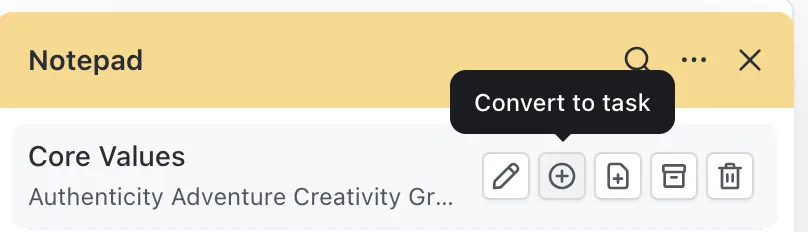
- Cattura le idee in privato con ClickUp Blocco note. Conserva idee, link, liste di controllo e note veloci in un unico spazio privato. Poiché il Blocco note è collegato al tuo account, le stesse note ti seguono in ogni area di lavoro a cui appartieni e nessun altro può vederle. Puoi anche aprire il Blocco note dall’estensione Chrome di ClickUp mentre navighi
- Trasforma le note in attività di ClickUp o in documenti ClickUp. Quando un'idea richiede un seguito, converti le note in un'attività di ClickUp e scegli l'elenco a cui appartiene. Da lì, puoi assegnarla e impostare una data di scadenza. Se l'idea richiede maggiori dettagli o il contributo del tuo team, puoi trasformarla invece in un documento
- Organizza le conoscenze condivise. Docs supportano pagine annidate, formattazione avanzata, commenti e modifica in tempo reale. Puoi collegare i tuoi documenti ad attività e posizioni di progetto, oppure evidenziare del testo per creare un’attività direttamente dalla pagina. Brief, verbali delle riunioni, decisioni e procedure operative standard (SOP) rimangono così a portata di mano rispetto al lavoro a cui si riferiscono
- Tieni traccia di ciò che accade dopo la riunione. Le visualizzazioni e i dashboard mostrano poi come procede il lavoro nei vari progetti, così i ritardi vengono alla luce prima che possano influire sulla data di lancio
- Trova il contesto di un progetto con Brain². Brain² risponde alle domande utilizzando le attività, i documenti, le chat e persino le app collegate presenti nella tua area di lavoro. Chiedi cosa è stato deciso in merito a un progetto, trova i documenti correlati o riepiloga gli aggiornamenti recenti
Prezzi di ClickUp
L'opinione di un utente di ClickUp
Avere la documentazione dei processi e la gestione delle attività del nostro team in un unico posto ci aiuta a risparmiare tempo nella ricerca delle informazioni. Inoltre, ci fornisce un'unica fonte attendibile di informazioni.
Avere la documentazione dei processi e la gestione delle attività del nostro team in un unico posto ci aiuta a risparmiare tempo nella ricerca delle informazioni. Ci fornisce inoltre un'unica fonte attendibile di informazioni.
Seequent ha trasferito su ClickUp i processi, i materiali di riferimento e i progetti del proprio team dedicato all’esperienza cliente. Il team ha inoltre utilizzato Docs per condividere i processi, Tasks per gestire il lavoro e la vista Carico di lavoro per pianificare in base alla capacità. Seequent ha registrato un aumento del 50% nell’efficienza della gestione delle risorse e un raddoppio dell’efficienza lavorativa.
Dove ClickUp resta indietro
ClickUp richiede una configurazione più complessa rispetto a Google Keep ed è strutturato attorno ai progetti piuttosto che a un archivio di documenti come quello di Evernote. La modalità offline consente di creare attività e visualizzare note senza una connessione a Internet, ma non è possibile effettuare la modifica di attività o note esistenti finché non si torna online.
Se hai solo bisogno di elenchi personali veloci, Keep è più facile da gestire. Per una vasta raccolta di PDF, scansioni e appunti di ricerca, Evernote offre funzionalità di ricerca e recupero più specializzate. ClickUp è la scelta più sensata quando quelle note devono alimentare progetti in corso e decisioni di gruppo.
Google Keep vs. Evernote: quale scegliere?
La scelta dipende da quanto a lungo devono durare le tue note. Se ciò che scrivi tende a essere messo in pratica e cancellato nel giro di pochi giorni, Keep fa al caso tuo gratis. Se le tue note mantengono il loro valore per mesi e hai spesso bisogno di trovare un dettaglio specifico al loro interno, il costo di Evernote è più facile da giustificare.
La vera prova è capire se lo strumento ti fa risparmiare più tempo di quanto ne richieda.
Prima di optare per l’uno o l’altro, provali con le note che hai già. Salva alcune note nuove, cerca qualcosa che hai archiviato settimane fa ed esegui un’esportazione di prova. Queste tre attività ti diranno di più sull’idoneità a lungo termine rispetto a qualsiasi elenco di funzionalità/funzioni.
Se le tue note finiscono regolarmente per diventare lavoro per altre persone, un'app per le note da sola inizierà a non essere più sufficiente. ClickUp riunisce Blocco note, Documenti, Attività, Chat e Dashboard nell'area di lavoro di ClickUp. Scegli l'app per le note più adatta al tuo modo di pensare e di lavorare.
Domande frequenti su Google Keep e Evernote
Cosa succede alle mie note di Evernote se passo alla versione Free?
Le tue note rimangono nel tuo account. Puoi comunque visualizzarle, effettuare le modifiche, effettuare la condivisione ed esportarle anche dopo un downgrade. Tuttavia, non potrai creare nuove note o taccuini finché non tornerai entro i limiti. Elimina le note e svuota il Cestino, oppure raggruppa i taccuini. L’esportazione crea solo una copia, quindi non ridurrà il tuo conteggio. Evernote lo spiega nelle sue FAQ sul downgrade.
Le note di Google Keep vengono conteggiate nello spazio di archiviazione di Google?
Keep non rientra nel consueto limite di 15 GB di spazio di archiviazione. La politica di Google in materia di spazio di archiviazione indica Gmail, Drive e Foto come i servizi che condividono la tua quota, mentre Keep è esente dalle regole relative al superamento della quota. Il limite più pratico è la lunghezza delle note. Secondo gli esperti della community di Google, una singola nota può contenere circa 20.000 caratteri, quindi i testi più lunghi vanno inseriti nei Documenti Google.
Posso utilizzare Google Keep o Evernote con assistenti basati sull’IA come Gemini, ChatGPT o Claude?
Sì, anche se ogni app si integra in modo diverso. Keep funziona con l’app Gemini, che permette di creare note ed elenchi in Keep, trovarli e aggiungere elementi agli elenchi esistenti una volta collegato Google Workspace. Il confronto dei piani di Evernote menziona una connessione MCP che trasferisce le note su Claude, ChatGPT e altri strumenti compatibili con MCP. Il server MCP di Evernote è disponibile solo nei piani a pagamento, quindi verifica quale piano hai prima di costruire un flusso di lavoro basato su di esso.
Google Keep verrà dismesso?
No. Google indica Keep come prodotto attivo. La voce ricorre perché Google ha ritirato altre app di note e messaggistica nel corso degli anni. Keep rimane disponibile su Android, iOS e sul web.
Evernote è ancora in fase di sviluppo attivo?
Sì. Bending Spoons ha acquisito Evernote all’inizio del 2023 e da allora l’app è cambiata notevolmente. Tra le recenti novità figurano l’Assistente IA, la Ricerca semantica e la Trascrizione IA. Nel 2026, Evernote ha inoltre sostituito i piani Personal e Professional con Starter e Advanced, e gli abbonati di lunga data sono stati trasferiti alla nuova struttura tariffaria. Se torni dopo alcuni anni di assenza, confronta i piani attuali prima di dare per scontato che la tua vecchia configurazione sia ancora valida.
Sì. Molte persone usano Keep per l’acquisizione rapida e gli elenchi, ed Evernote per archiviare il materiale che desiderano organizzare e consultare in seguito. Stabilisci una regola chiara su quando spostare una nota da Keep a Evernote, in modo da non ritrovarti a gestire due archivi in competizione tra loro.