

Ti stai chiedendo come disegnare in Photoshop? Sei nel posto giusto! All’inizio Photoshop può sembrare un po’ intimidatorio, ma con strumenti semplici e qualche consiglio potrai trasformare rapidamente le tue idee in arte digitale.
La modalità di disegno in Photoshop offre una libertà creativa senza limiti, dalla padronanza degli strumenti pennello essenziali all’aggiunta di livelli di forma e texture.
Che tu sia un principiante o desideri affinare le tue competenze, questo articolo ti illustrerà gli elementi fondamentali di Photoshop, rendendoti facile immergerti nel programma e dare vita alla tua immaginazione creativa! ✨
Come disegnare in Photoshop?
Stai iniziando il tuo percorso artistico con Photoshop? Analizziamo insieme le nozioni di base per permetterti di disegnare con sicurezza.
1. Ti serve una tavoletta grafica?
La domanda del giorno: Si può disegnare in Photoshop usando solo il mouse? Tecnicamente sì, ma se vuoi davvero ottenere risultati fluidi e professionali, è necessario un tablet con sensibilità alla pressione.
Inoltre, se stai lavorando su un tablet, puoi utilizzare l’opzione Pressione della penna per regolare lo spessore del tratto in base alla pressione esercitata sullo stilo. È come usare diverse intensità di pressione con una matita su carta; il tablet riproduce questa sensazione in formato digitale, consentendo un maggiore controllo del tratto.
Se cerchi qualità, Wacom e XP-Pen sono marchi affidabili, ma se sei alle prime armi sono disponibili anche opzioni più economiche. Esplorare nuovi strumenti di disegno e tecniche creative può aiutarti a ottenere il massimo dalla tua configurazione per il disegno digitale.
2. Configurazione della tela
Quando apri Photoshop, il primo passaggio è configurare la tua tela. Indipendentemente dalla versione, il layout è intuitivo e facile da navigare.
Questa guida è compatibile con la maggior parte delle versioni, anche quelle più datate, quindi non avrai alcun problema!
Passaggio 1: Vai su File → Nuovo per creare una nuova tela
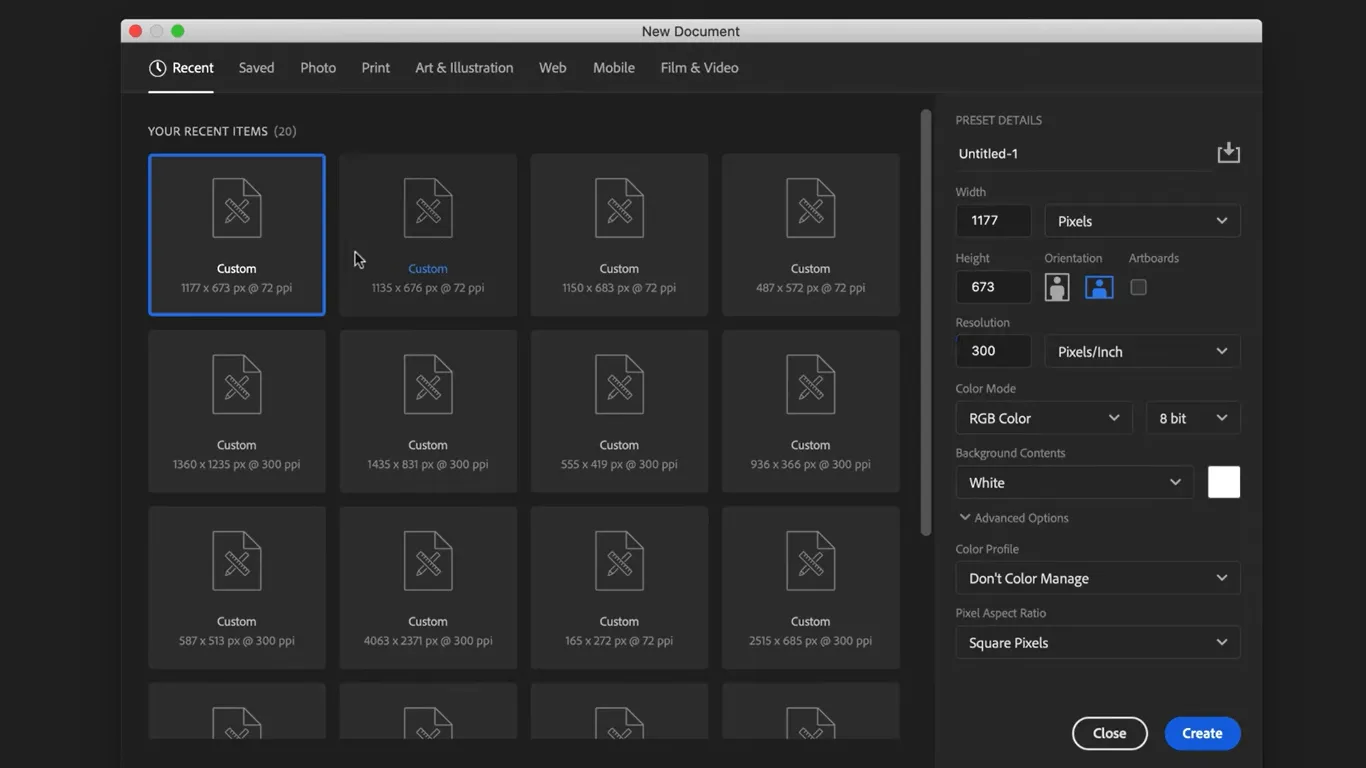
Passaggio 2: Nella nuova finestra, esplora le opzioni predefinite per la tela nelle schede Foto, Stampa e Arte e illustrazione. Seleziona Arte e illustrazione per questo tutorial
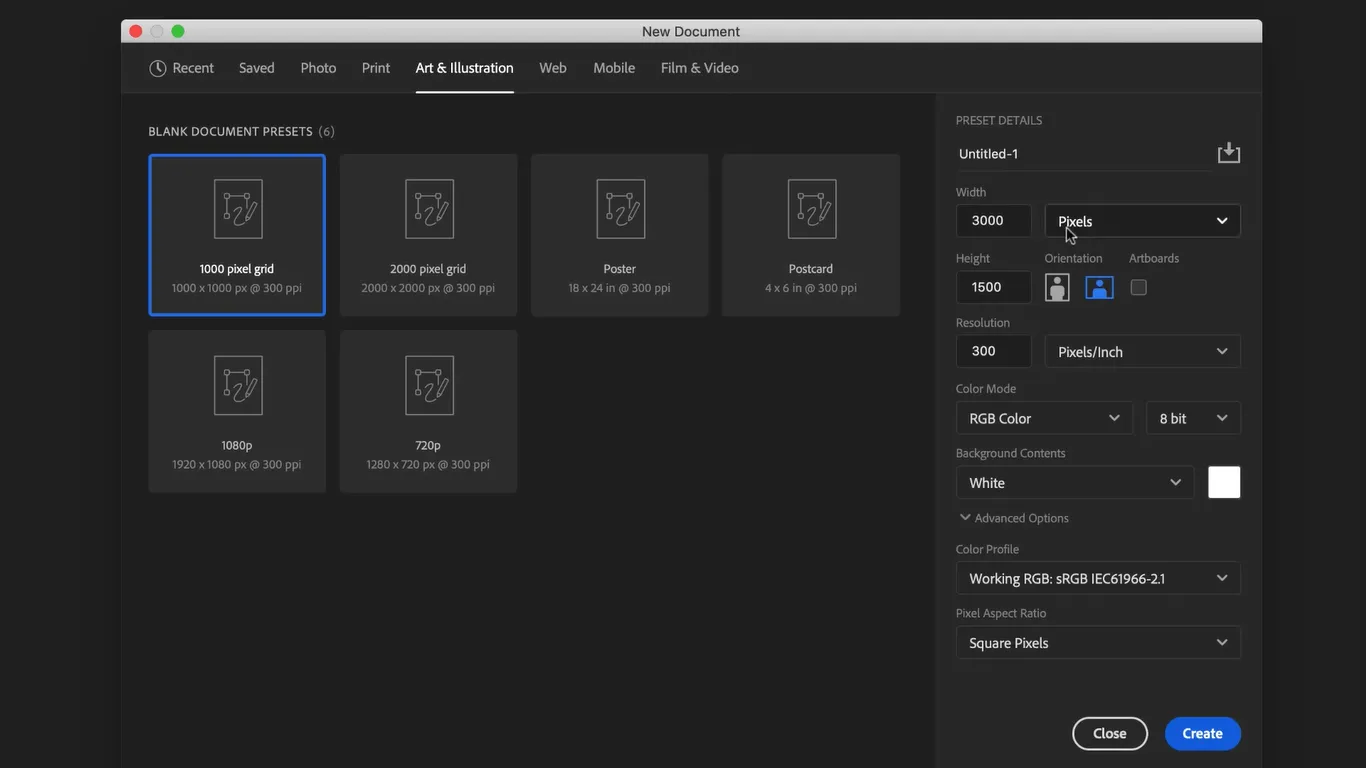
Passaggio 3: Scegli una dimensione predefinita per la tela. Sulla destra vedrai delle impostazioni aggiuntive, che per ora puoi ignorare
⚡Consiglio da esperto: Per una configurazione personalizzata, imposta Larghezza su 3000, Altezza su 1500 e Risoluzione su 300 per ottenere risultati di alta qualità.
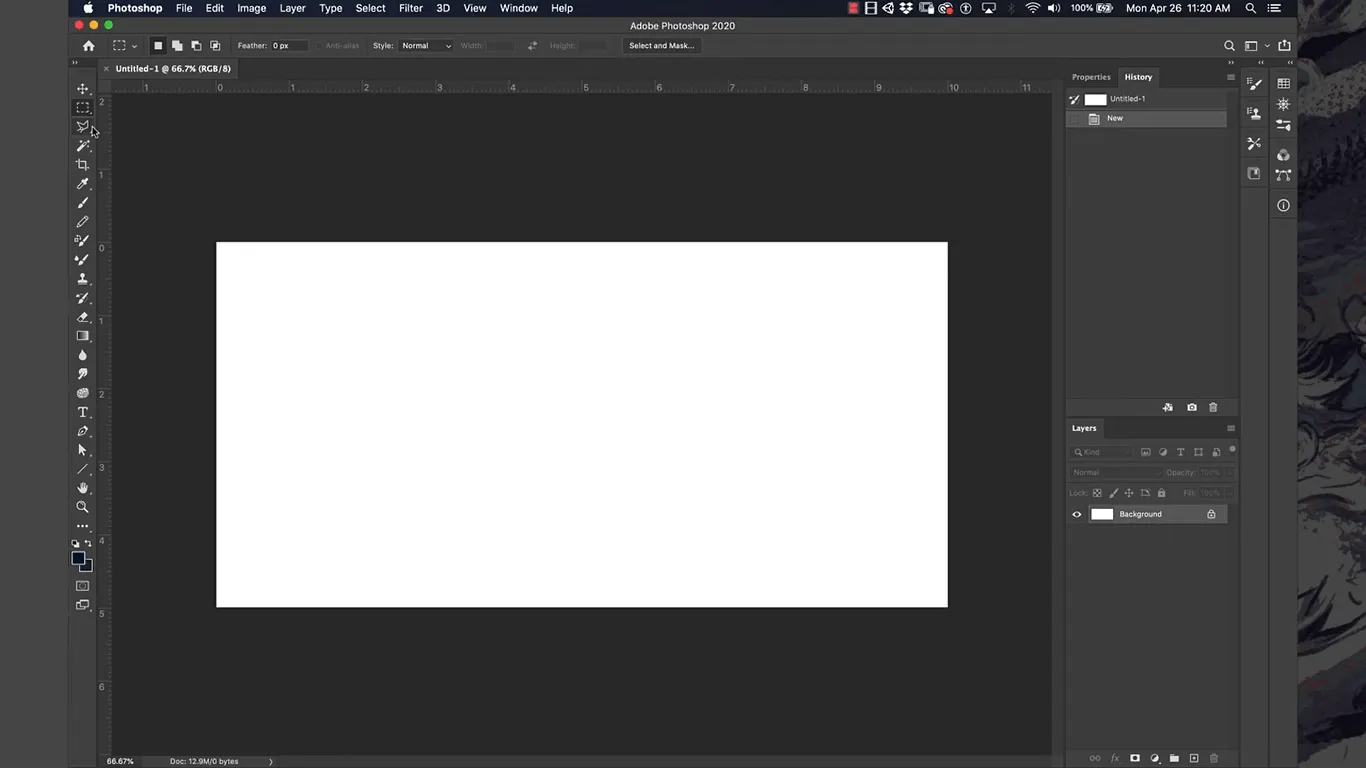
Passaggio 4: Fai clic su Crea per aprire la tua nuova tela
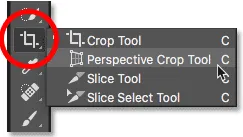
Passaggio 5: Per regolare le dimensioni della tela, seleziona lo strumento Ritaglia e trascina le barre nere della griglia come preferisci
3. Disegnare con lo strumento pennello
Avvio e impostazione dei pennelli
Lo strumento Pennello è fondamentale per il disegno digitale e lo userai spesso.
Ecco come iniziare a utilizzarlo:
Passaggio 1: Individua lo strumento Pennello sulla barra degli strumenti a sinistra (ha l'aspetto di un piccolo pennello) oppure premi il tasto B sulla tastiera per utilizzare la scorciatoia
Passaggio 2: Inizia disegnando delle semplici linee sulla tua tela per prendere confidenza con lo strumento
Passaggio 3: Regola le impostazioni del pennello nella barra delle opzioni in alto:
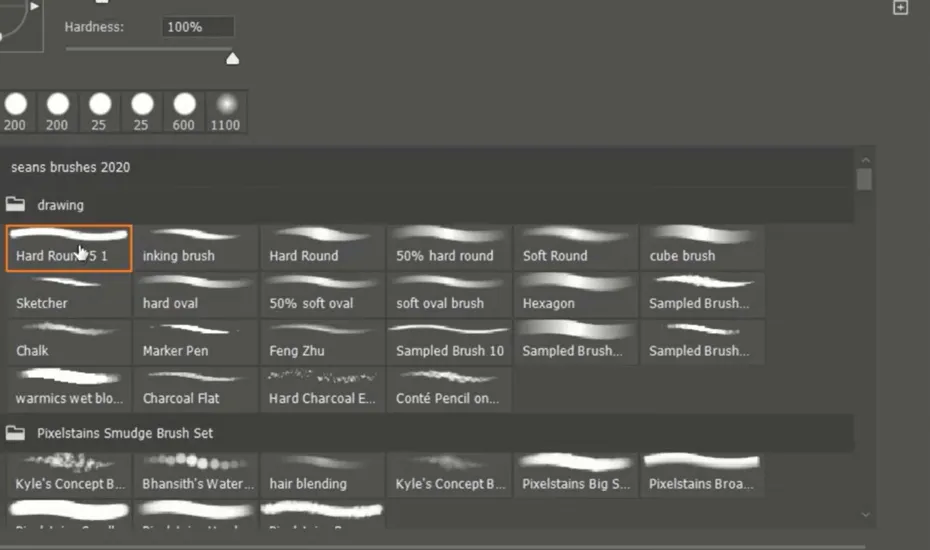
- Apri il selettore dei pennelli per modificare la dimensione e la durezza
- Sperimenta con i pennelli personalizzati dal menu "Predefiniti pennelli", ognuno dei quali offre forme ed effetti diversi per stili di disegno unici
⚡Consiglio da esperto: le impostazioni predefinite dei pennelli ti offrono punte specializzate, come linee più morbide, più nitide o con texture, ideali per diversi scenari di disegno. Provale per scoprire quale fa al caso tuo!
Regolazione dei colori
Ora che il tuo pennello è pronto, immergiamoci in uno degli aspetti più importanti della pittura e del disegno: il colore!
Passaggio 1: Individua il Colore corrente sulla barra degli strumenti a sinistra (il riquadro colorato indica il colore attivo)
Passaggio 2: Fai clic sulla Box del colore per aprire la finestra di dialogo del selettore di colore
- Usa la barra arcobaleno per selezionare un colore di base
- Regola la Box per impostare la tonalità, la luminosità o l’oscurità del tuo colore
Passaggio 3: Per la fusione dei colori:
- Inizia con un colore primario e applica sopra uno strato semitrasparente di un secondo colore
- Tieni premuto Alt/Option e clicca sul nuovo colore sfumato per effettuare la selezione del colore del pennello
- Ripeti l’operazione tutte le volte che vuoi per creare miscele di colori uniche
⚡Consiglio da esperto: sperimenta con le fusioni per ottenere una tavolozza di colori omogenea e personalizzata per le ombreggiature delle tue opere.
Altre impostazioni
Ecco alcuni consigli e trucchi per utilizzare lo strumento pennello come un vero professionista.
Durezza:
- Cosa fa: Controlla la nitidezza dei bordi del pennello. Una durezza maggiore produce bordi più nitidi, mentre una durezza minore crea bordi più morbidi e sfocati
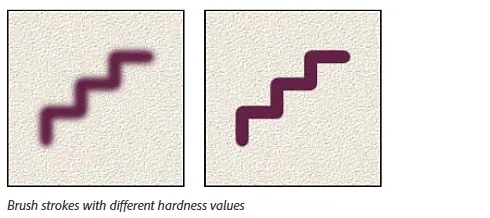
- Come modificarlo: clicca sulla freccia accanto alla dimensione del pennello nella barra delle opzioni per aprire il menu, quindi regola il cursore Durezza come preferisci
Opacità:
- Cosa fa: Determina il grado di trasparenza o opacità delle pennellate. Un’opacità più bassa crea pennellate più chiare e trasparenti, mentre un’opacità più alta le rende più dense
- Come modificarlo: individua l’impostazione Opacità nella parte superiore dello schermo e regola la percentuale a tuo piacimento. Puoi modificare i valori percentuali per determinare la trasparenza di ciò che stai disegnando. Più il valore è alto, meno trasparente risulterà l’immagine.

Dimensione del pennello:
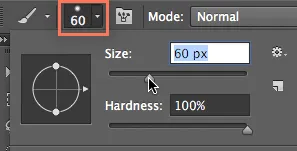
- Cosa fa: Modifica la larghezza delle pennellate
- Come modificarlo: usa il cursore Dimensione nel menu a tendina del Selettore pennelli oppure premi le chiavi con le parentesi [ ] sulla tastiera per regolazioni rapide.
Consiglio sui pennelli:
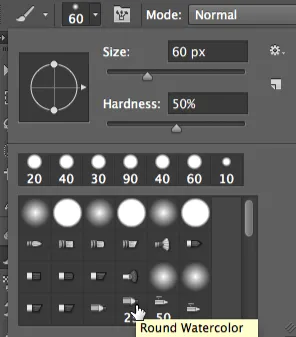
- Cosa fa: Ti permette di passare da una forma e una texture di pennello all’altra, come penne, pennarelli e altro ancora
- Come modificarlo: apri il menu Selezione pennelli e scegli tra le varie punte di pennello per creare effetti unici
Altri consigli sul disegno
Migliora la tua tecnica con i pennelli grazie a questi utili consigli:
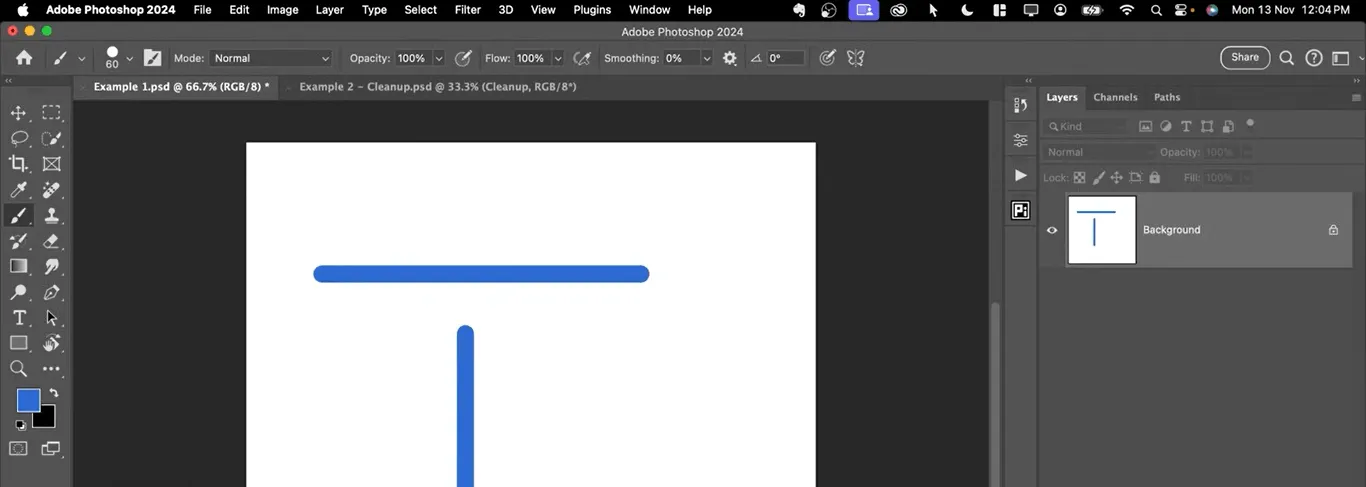
- Crea linee perfettamente dritte: tieni premuto il tasto Maiusc mentre disegni e le tue linee rimarranno perfettamente dritte. Questo metodo funziona sia per le linee orizzontali che per quelle verticali, rendendolo ideale per forme e bordi precisi
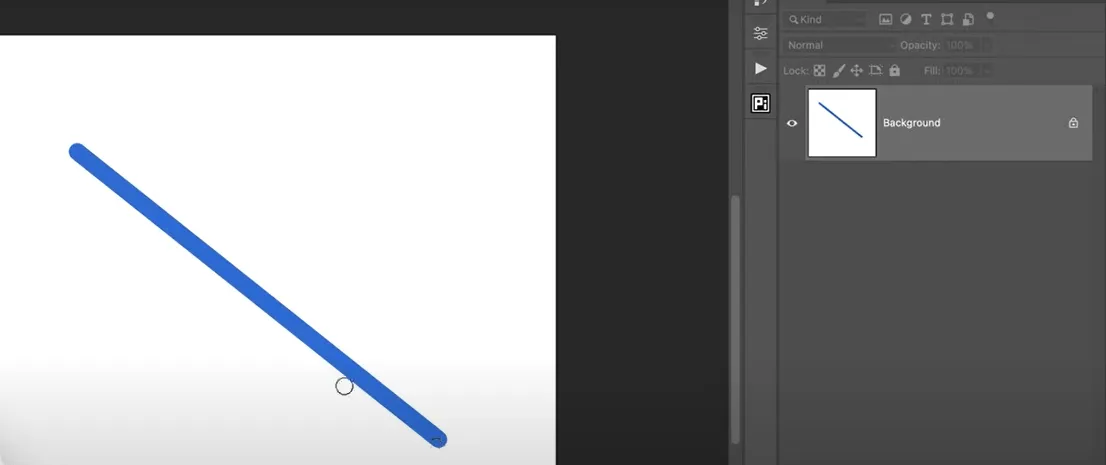
- Disegnare linee rette con qualsiasi angolazione: Per disegnare una linea retta in qualsiasi direzione, clicca sul punto di partenza, tieni premuto il tasto Maiusc e poi clicca sul punto di arrivo desiderato. In questo modo i due punti saranno collegati da una linea perfettamente retta
- Collega più linee: Tieni premuto il tasto Maiusc mentre clicchi su diversi punti della tela per creare linee rette collegate, formando angoli acuti e forme precise

4. Disegnare con lo strumento penna
Lo strumento Penna in Photoshop è una funzionalità essenziale per creare tracciati precisi, mascherare un livello, effettuare selezioni, disegnare forme e molto altro ancora.
A differenza dei pennelli o di altri strumenti (come lo strumento Gomma o lo strumento Lazo), lo strumento Penna ti offre il controllo completo sulla direzione e sulla curvatura del tracciato. Il termine “tracciato” è un altro nome per indicare i segmenti di linea vettoriali in Photoshop.
Introduzione allo strumento penna
Prima di iniziare a disegnare con lo strumento Penna, salva il lavoro nel pannello Tracciati per evitare di perderlo accidentalmente.
Seleziona lo strumento Penna dalla barra degli strumenti (oppure premi P) e prendi confidenza con il cursore, che assume l’aspetto di un’icona a forma di penna finché non aggiungi dei punti di ancoraggio.
Creazione di linee e curve
I punti di ancoraggio controllano la forma e la direzione di un tracciato in Photoshop, consentendoti di creare linee e curve.
Passaggio 1: Clicca sulla tela per creare un punto di ancoraggio nel punto in cui desideri iniziare
Passaggio 2: Per creare linee rette, continua a fare clic in diversi punti lungo il tracciato desiderato, formando punti di ancoraggio che si collegano in linee rette
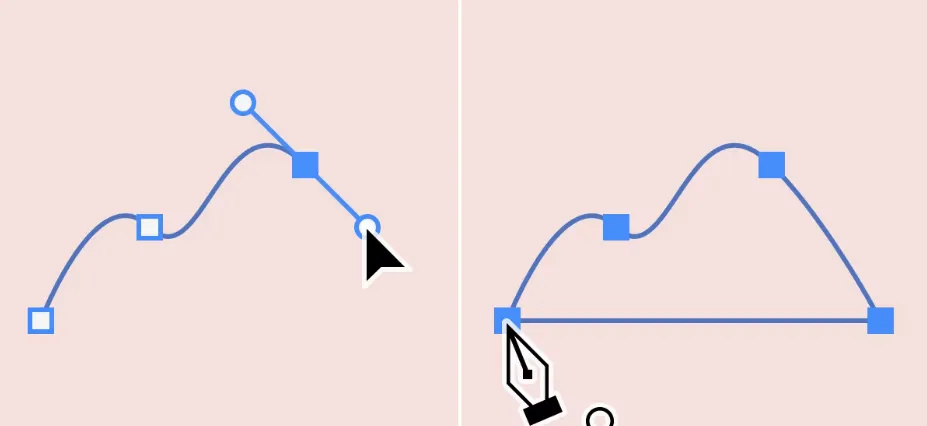
Passaggio 3: Per disegnare tracciati curvi con lo strumento Penna, clicca e trascina per posizionare un punto di ancoraggio con le maniglie di direzione che danno alla curva la forma desiderata, consentendo regolazioni fluide tra i punti.
⚡Consiglio da esperto: usa lo strumento Penna Curvatura (Shift + P) per disegnare curve più facilmente: basta cliccare sui punti per creare curve morbide senza dover regolare con precisione i punti di ancoraggio.
Chiudere un tracciato
Passaggio 1: Fai clic nuovamente sul punto di partenza per chiudere un tracciato. Accanto al cursore dello strumento Penna apparirà un piccolo cerchio, a indicare la chiusura
Passaggio 2: Se preferisci mantenere il tracciato aperto (per linee o forme personalizzate che non devono effettuare connessioni), evita semplicemente di cliccare nuovamente sul punto di partenza
Creazione di forme
A differenza dei tracciati, le forme creano un’immagine piena, non solo una linea. Ecco come creare delle forme:
Passaggio 1: Seleziona l’opzione Forme e crea due punti di ancoraggio per tracciare una linea curva. Photoshop riempirà automaticamente la forma con il colore di primo piano selezionato
Passaggio 2: Combina le forme con i tracciati e usa diversi colori per creare illustrazioni complesse
⚡Consiglio da esperto: Lo strumento Penna può essere utilizzato anche come strumento di selezione:
- Traccia il contorno desiderato con i punti di ancoraggio
- Salva il tracciato nella tavolozza Tracciati
- Caricalo come selezione utilizzando Ctrl+Invio (Windows) o Comando+Invio (Mac) per modifiche o isolamenti precisi
5. Disegnare forme
L'uso dello strumento Penna non è l'unico modo per disegnare forme. Puoi anche utilizzare lo strumento Forme per creare facilmente diverse forme.
Passaggio 1: Per accedere allo strumento "Forme", premi il tasto U sulla tastiera oppure fai clic sul pulsante "Forme" nella barra degli strumenti
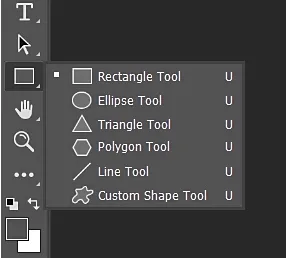
Passaggio 2: Una volta nella barra degli strumenti, clicca e tieni premuta l’icona del gruppo degli strumenti di forma per visualizzare le opzioni disponibili: Rettangolo, Ellisse, Triangolo, Poligono, Linea e Forma personalizzata
Passaggio 3: Scegli lo strumento adatto alla forma che desideri creare
Passaggio 4: Fai clic e trascina sulla tela per creare la tua forma. Tieni premuto il tasto Maiusc mentre trascini per mantenere le proporzioni (ad es. cerchi o quadrati perfetti)
Regolazione delle opzioni di riempimento, contorno e fusione
Per personalizzare l’aspetto della tua forma, effettua la selezione della forma e utilizza le impostazioni nella barra delle opzioni in alto. Qui troverai varie opzioni di regolazione per perfezionare il tuo disegno.

- Riempimento: scegli un colore a tinta unita, una sfumatura o un motivo per riempire la tua forma
- Contorno: imposta il colore, lo spessore e lo stile (continuo, tratteggiato, punteggiato) del contorno della tua forma
- Opzioni di fusione: Applica effetti come ombre, bagliori o smussature facendo clic con il tasto destro del mouse sul livello della forma e selezionando Opzioni di fusione
Combinare le forme per creare disegni complessi
La combinazione di forme in Photoshop ti permette di creare illustrazioni complesse, icone, loghi, infografiche e motivi unendo, sottraendo, intersecando o escludendo forme diverse.
Esplorare diversi esempi di diagrammi può anche ispirarti a trovare modi unici per strutturare i tuoi progetti.
Passaggio 1: Seleziona il menu Opzioni tracciato dalla barra degli strumenti in alto, con la posizione accanto a Opzioni forma
Passaggio 2: Utilizza le operazioni booleane come Aggiungi, Sottrai, Intersezione o Escludi per unire o ritagliare parti delle forme
Passaggio 3: Crea disegni più complessi sovrapponendo più forme utilizzando il pannello Livelli e regolandone le dimensioni, la posizione e l’opacità
⚡ Consiglio da esperto: Accedi a una vasta gamma di forme predefinite già incluse in Photoshop tramite lo strumento "Forma personalizzata" nella barra degli strumenti "Forme". Puoi persino importare le tue forme personalizzate da file salvati per creare progetti su misura.

6. Disegnare con pennelli o motivi personalizzati
La creazione di pennelli personalizzati in Photoshop apre un mondo di possibilità creative, consentendo di ottenere texture, motivi ed effetti unici che vanno oltre le opzioni standard. Personalizza questi pennelli con punte, durezza, texture e forme specifiche, imitando persino l'acquerello, l'olio o il carboncino.
Ecco come creare i tuoi pennelli personalizzati o importare pacchetti di pennelli per le tue opere d’arte digitali:
Creazione e utilizzo di pennelli personalizzati
Passaggio 1: Inizia creando un nuovo documento in Photoshop. Disegna la forma desiderata utilizzando lo strumento Penna, lo strumento Penna libera o lo strumento Forma, oppure importa un’immagine. Assicurati che lo sfondo sia trasparente
Passaggio 2: Definisci il pennello. Vai su Modifica → Definisci preimpostazione pennello. Assegna un nome al pennello e fai clic su OK. Il tuo pennello personalizzato è ora salvato nel pannello Pennelli
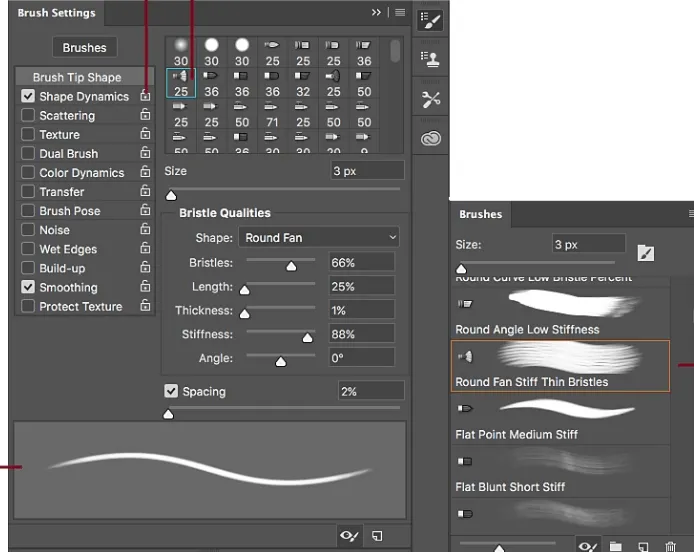
Passaggio 3: Ottimizza il comportamento del pennello con il pannello Impostazioni pennello. Regola parametri quali:
- Dimensione: Regola la dimensione complessiva della pennellata
- Spaziatura: Determina la distanza tra le singole pennellate
- Dinamica delle forme: Varia la forma, la dimensione e l’angolazione della punta del pennello per ottenere tratti dinamici
- Altre impostazioni: Esplora opzioni come Dispersione, Texture e Dinamica del colore per creare un ampio intervallo di effetti
Un'anteprima in tempo reale della pennellata nella parte inferiore del pannello ti permette di visualizzare l'effetto delle tue impostazioni prima di applicarle alla tela.
Importazione di pacchetti di pennelli per effetti specifici
Un altro modo per utilizzare i pennelli personalizzati è importare i pennelli (molti dei quali, gratis e a pagamento, sono disponibili online) in Photoshop.
Ecco come fare:
Passaggio 1: Scarica i pacchetti di pennelli (ad es. per acquerello, texture, ecc.) da risorse come Adobe o siti web di terze parti. Online sono disponibili tantissime opzioni gratis e a pagamento
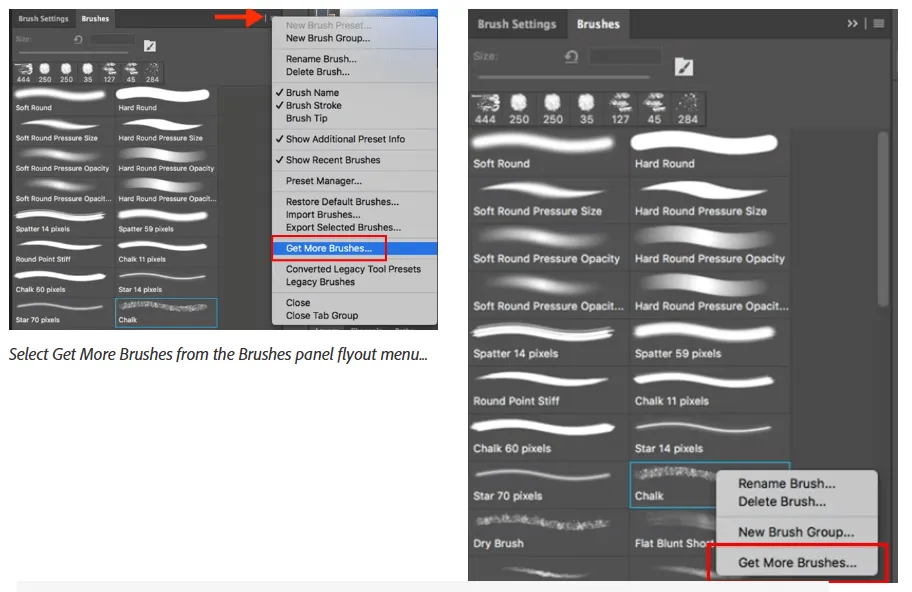
Passaggio 2: Per importare, vai su Finestra → Pennelli, fai clic sull'icona a forma di ingranaggio e effettua la selezione Importa pennelli
Passaggio 3: Individua il file dei pennelli che hai scaricato (formato .ABR) e caricalo. I pennelli appariranno ora nella tua libreria e potranno essere utilizzati per disegnare o applicare texture
Passaggio 4: Puoi anche utilizzare l’opzione integrata aprendo il menu a comparsa e effettuando la selezione Ottieni altri pennelli. In alternativa, puoi fare clic con il tasto destro del mouse su qualsiasi pennello nel pannello e scegliere Ottieni altri pennelli dal menu
Limiti dell’uso di Photoshop per il disegno
Sebbene Photoshop sia uno strumento fantastico, presenta alcuni limiti:
- Curva di apprendimento ripida: Padroneggiare gli strumenti digitali di Photoshop può richiedere tempo, soprattutto per i principianti
- Problemi di prestazioni: i progetti complessi o i disegni in Photoshop con molti livelli o tele di grandi dimensioni possono causare rallentamenti, interrompendo il flusso creativo
- Limite della flessibilità vettoriale: lo strumento forme vettoriali di Photoshop non offre la stessa precisione di Illustrator, rendendolo meno adatto alla creazione di grafica scalabile come loghi o illustrazioni complesse
- Strumenti di disegno di base: i suoi strumenti di disegno o di penna non sono avanzati come quelli di programmi come Procreate, che offrono una sensazione più naturale e impostazioni predefinite migliori
- Nessuna collaborazione in tempo reale: a differenza degli strumenti basati sul cloud come Figma, Photoshop non supporta la collaborazione in tempo reale, il che limita il lavoro di squadra
- Non adatto a diagrammi o diagrammi di flusso: Photoshop è principalmente un software di fotoritocco e non è l’ideale per creare diagrammi, mappe mentali o diagrammi di flusso
Come usare ClickUp per disegnare
Se stai cercando uno strumento che coniughi creatività e produttività, ClickUp fa al caso tuo.
Sebbene sia noto principalmente per la project management, ClickUp offre utili funzionalità di disegno e pianificazione visiva, come ClickUp Docs, ClickUp Lavagne online e ClickUp Mappe mentali.
Questi strumenti sono progettati per una gestione visiva dei progetti senza intoppi, supportando il tuo flusso di lavoro creativo dall’ideazione alla realizzazione. Che si tratti di abbozzare idee, creare diagrammi o pianificare visivamente un progetto, ClickUp offre gli strumenti giusti per aiutarti a organizzarti e collaborare con facilità.
Ecco come fare:
- Integrazione perfetta: trasforma schizzi, diagrammi e mappe mentali in attività concrete, integrandoli direttamente nel tuo flusso di lavoro
- Facile da imparare: grazie a un’interfaccia intuitiva, ClickUp richiede un apprendimento minimo, consentendo a chiunque possieda competenze tecniche di base di iniziare subito a utilizzarlo
- Collaborazione in tempo reale: Collabora in tempo reale con il tuo team, consentendo a tutti di contribuire e modificare schizzi o diagrammi durante le sessioni di brainstorming
- Conversione istantanea delle attività: converti qualsiasi elemento presente sulle lavagne online o sulle mappe mentali in attività, passando senza sforzo dall’ideazione all’esecuzione
- Funzionalità di disegno flessibili: disegna a mano libera o crea forme e diagrammi strutturati, con opzioni di personalizzazione in tempo reale
- Modelli di grafica: Utilizza modelli di grafica già pronti per sviluppare e ottimizzare la tua strategia di design e il tuo flusso di lavoro nella grafica
- Mappe mentali per l’organizzazione: visualizza idee complesse con le mappe mentali, suddividendo le attività e migliorando la chiarezza all’interno del team. ClickUp, in quanto software di collaborazione per la progettazione, semplifica il coinvolgimento di ogni membro del team
- Diagrammi di flusso di lavoro: Semplifica i processi con i diagrammi di flusso di lavoro, che offrono passaggi chiari e predefiniti per migliorare l’efficienza in tutti i tuoi progetti di design
Lavagne online ClickUp per disegnare

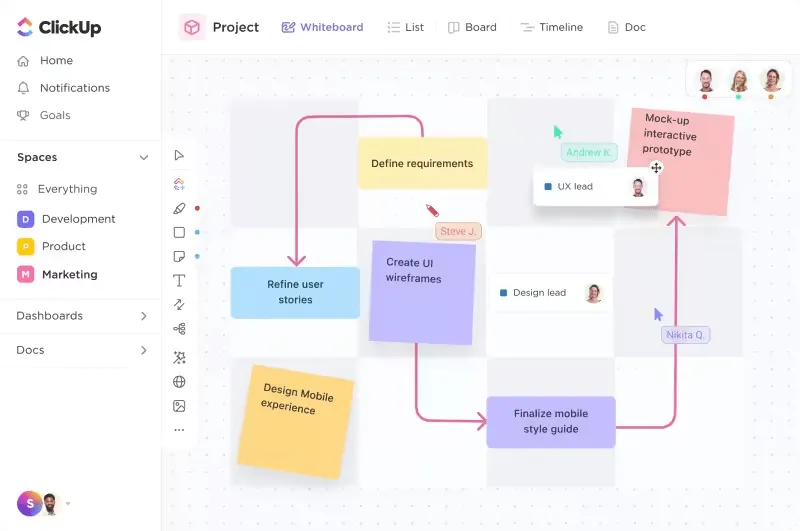
Le lavagne online di ClickUp ti offrono una tela bianca su cui visualizzare le tue idee. Che tu stia disegnando diagrammi di flusso, schemi o mappe mentali, le lavagne online di ClickUp ti consentono di disegnare a mano libera, rendendo facile esprimere rapidamente le tue idee.
La cosa più interessante è che puoi trasformare qualsiasi elemento sulla lavagna online di ClickUp in un'attività con un semplice clic, colmando così il divario tra il brainstorming e la realizzazione.
Hai bisogno di apportare modifiche in tempo reale? Usa un modello di lavagna bianca per la collaborazione per lavorare in tempo reale con il tuo team, disegnando e collegando le idee senza soluzione di continuità durante le sessioni di brainstorming. La possibilità di disegnare e personalizzare le immagini direttamente senza dover cambiare strumento rende questa funzionalità essenziale per i team creativi.
Mappe mentali per diagrammi strutturati

Se hai bisogno di un approccio più strutturato, le mappe mentali di ClickUp sono perfette per suddividere idee complesse in parti più gestibili. Puoi delineare visivamente attività o passaggi, assicurandoti che il tuo team sia allineato e concentrato.
ClickUp è ideale per pianificare processi, creare gerarchie o fare brainstorming in modo strutturato, quindi puoi utilizzarlo anche come software per la creazione di diagrammi. Ma non è tutto. ClickUp offre anche una serie di esempi di mappe mentali per stimolare la tua creatività e dare slancio alle tue sessioni di brainstorming.
Funzionalità di progettazione di ClickUp
ClickUp Design offre ai grafici una piattaforma ottimizzata con strumenti di IA che consentono ai designer di gestire progetti creativi e potenziare la collaborazione. Tra questi figurano:
- Gestione semplificata dei progetti: organizza le richieste di progettazione, le sequenze e i carichi di lavoro del team
- Revisioni efficienti dei progetti: integra i file Figma o InVision per revisioni rapide e commenti in tempo reale
- Flussi di lavoro e modelli personalizzati: accedi a flussi di lavoro, modelli e campi su misura per gestire progetti di design complessi e sviluppare idee in modo efficace in team
Libera l’artista che è in te con ClickUp
Quando si tratta di creare opere d’arte, Photoshop è fantastico. È un ottimo strumento con cui iniziare il tuo percorso artistico. Tuttavia, non è uno strumento multiuso come lo è ClickUp.
ClickUp potrebbe non disporre di strumenti di disegno avanzati, ma compensa egregiamente questa mancanza concentrandosi sulla project management e la visualizzazione dei progetti. Con lavagne online, mappe mentali, Kanban, diagrammi di Gantt e molte altre opzioni, ClickUp è lo strumento ideale per unire creatività e produttività.
Il software ClickUp offre molto altro ancora, quindi devi provarlo di persona. Cosa stai aspettando?