
Stai lavorando su un foglio di calcolo con centinaia di righe di dati e la tua mente inizia a sentire il peso del lavoro. Sai che esiste un modo migliore per gestirlo, ma da dove cominciare?
La risposta è semplice: le formule di Microsoft Excel. 📊
Non sono riservate solo ai geni della matematica o agli analisti di dati; chiunque può utilizzarle per semplificare le attività e dare un senso a informazioni complesse.
In questo blog esploreremo alcune delle formule più importanti di MS Excel che possono trasformare il tuo foglio di calcolo in un potente strumento analitico. ⚙️
Che cos’è una formula di Excel?
Una formula di Excel è un insieme di istruzioni inserite in una cella di un foglio di calcolo per eseguire un calcolo o un'azione specifica.
Le formule di MS Excel dimostrano come problemi complessi possano spesso avere soluzioni semplici. Considerale come il "linguaggio" di Excel.
Ogni formula inizia con il segno di uguale (=) ed è seguita da numeri, funzioni o operatori matematici, come il segno più (+) o meno (-). È possibile utilizzare queste formule per generare report analitici, archiviare dati operativi e ottenere approfondimenti aziendali.
Ad esempio, se vuoi sommare i valori di una colonna di numeri, ti basta inserire =SOMMA(A1:A10) in una cella. Excel fa il resto e ottieni subito il totale.
Le formule di Excel trasformano inoltre semplici tabelle in potenti strumenti analitici. Ecco come puoi utilizzarle per analizzare i dati:
- Calcoli: elaborare set di dati complessi, effettuare analisi statistiche e eseguire semplici operazioni aritmetiche
- Visualizzazione: Ottieni una panoramica visiva dei tuoi dati tramite tabelle e grafici per comunicare facilmente le informazioni chiave
- Analisi in tempo reale: modifica le variabili e confronta i risultati per un'analisi in tempo reale che tenga conto delle variazioni dei dati
- Filtra e ordina: Recupera, filtra e ordina set di dati di grandi dimensioni per individuare tendenze e valori anomali
Perché perdere tempo a scrivere o a memorizzare le formule di Excel? Basta chiedere a ClickUp Brain mentre lavori e risparmierai tempo e lavoro richiesto!
Le 50 migliori formule di Excel per diversi casi d'uso
Per semplificarti le cose, ecco una scheda riassuntiva delle formule di MS Excel utile per diversi casi d'uso.
Formule matematiche
1. SUM()
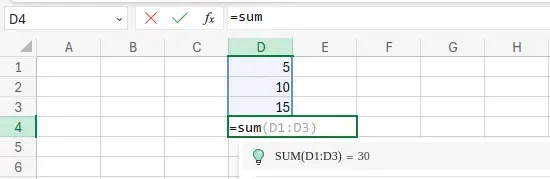
La funzione SUM() somma tutti i numeri presenti in un intervallo o in un insieme di valori specificato. Funziona solo su celle contenenti valori numerici.
Ad esempio, =SUM(A1:A5) sommerà i valori contenuti nelle celle da A1 a A5. In questo caso, l'intervallo va da D1 a D3 e il risultato verrà visualizzato in D4.
2. MEDIA()
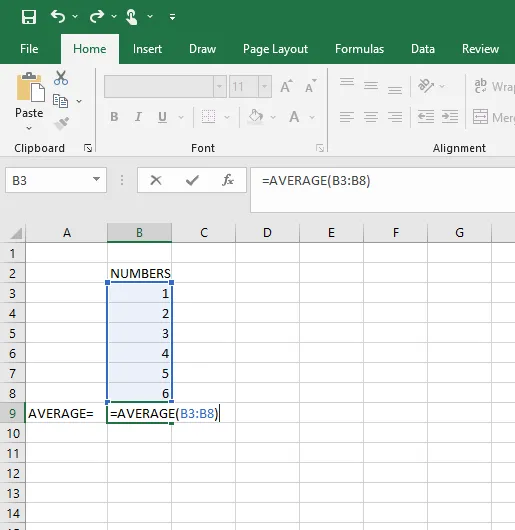
La funzione MEDIA() calcola la media aritmetica dei numeri contenuti in un intervallo o in un insieme di valori specificato.
La formula «=MEDIA(B3:B8)» calcolerà la media dei valori contenuti nelle celle da B3 a B8.
3. COUNT()
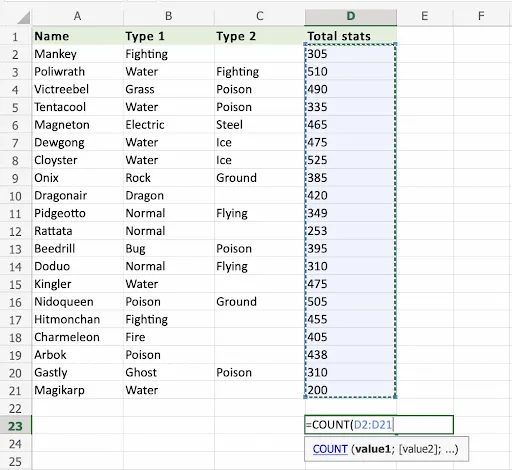
La funzione COUNT() conta il numero di celle che contengono numeri in un intervallo specificato.
La formula «=COUNT(D2:D21)» conterà il numero di celle contenenti numeri nell'intervallo da D1 a D6.
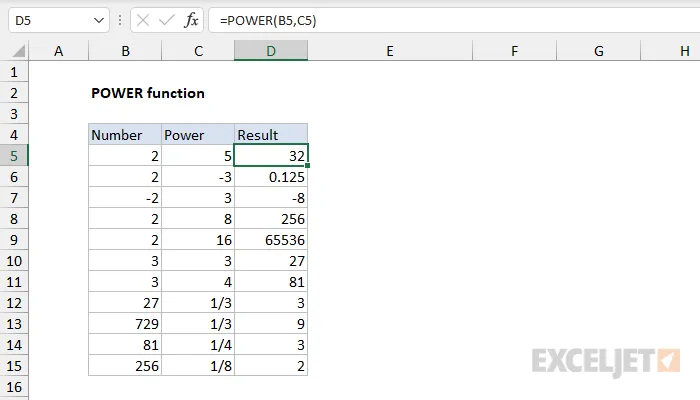
4. POWER()
Questa formula eleva un numero alla potenza di un altro numero (esponenziazione). "=POWER(2, 3)" calcolerà 2 elevato alla potenza di 3 (ottenendo come risultato 8). Si tratta di un metodo migliore rispetto all'aggiunta del segno "^".
In questo esempio, si divide D2 per 100 per ottenere l'altezza in metri e poi la si eleva al quadrato utilizzando la formula POTENZA con il secondo argomento pari a 2.
5. CEILING()
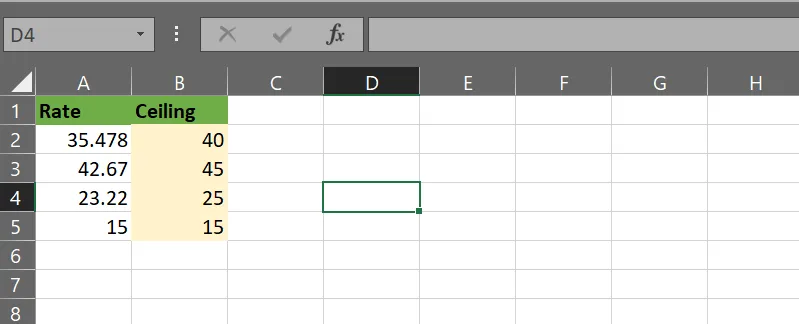
Questa formula arrotonda un numero per eccesso al multiplo più vicino di un valore specificato. La formula ‘=CEILING(F2, 1)’ arrotonderà 3,24 per eccesso al numero intero più vicino, ovvero 4.
6. FLOOR()
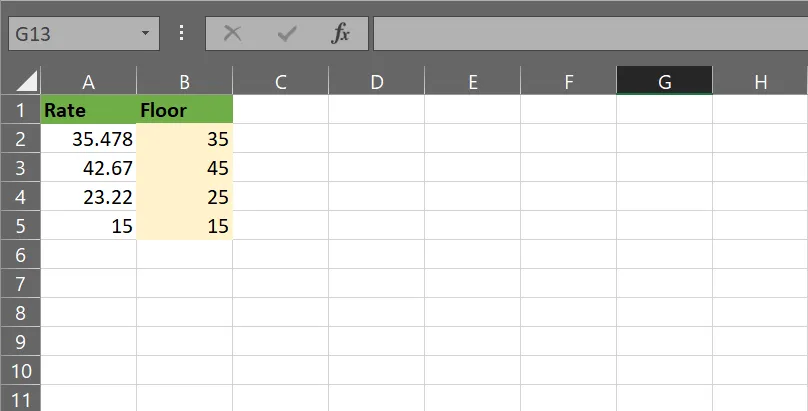
Questa formula arrotonda un numero per difetto al multiplo più vicino di un valore specificato. «=FLOOR(F2, 1)» arrotonderà 3,24 al numero intero più vicino, ovvero 3.
7. MOD()
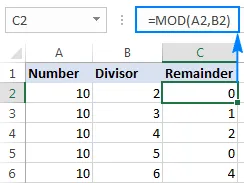
MOD() restituisce il resto della divisione di un numero per un altro. "=MOD(10, 3)" restituirà 1, poiché 10 diviso per 3 dà un resto di 1.
8. SUMPRODUCT()
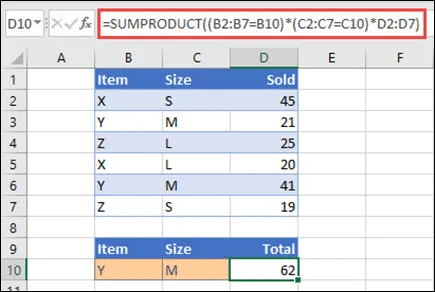
La funzione SUMPRODUCT() moltiplica gli elementi corrispondenti nelle matrici o negli intervalli specificati e restituisce la somma di tali prodotti. La formula ‘=SUMPRODUCT(A1:A3, B1:B3)’ moltiplicherà A1 per B1, A2 per B2, A3 per B3 e poi sommerà i risultati.
Formule di testo
9. CONCATENATE()/CONCAT()
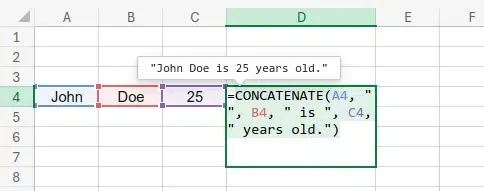
Sia CONCATENATE() che CONCAT() vengono utilizzate per unire più stringhe di testo in un'unica stringa. CONCATENATE() è la versione precedente e nelle versioni più recenti di Excel viene sostituita da CONCAT().
Ad esempio, "=CONCATENATE(A1, ",", B1)" unisce il testo contenuto nelle celle A1 e B1 separandolo con uno spazio. Se A1 contiene "Hello" e B1 contiene "World", il risultato è "Hello World".
10. LEFT()
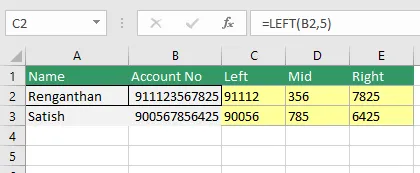
La funzione LEFT() estrae un numero specificato di caratteri dall'inizio (lato sinistro) di una stringa di testo.
Ad esempio, "=LEFT(B2,5)" estrae i primi cinque caratteri dal testo contenuto nella cella B2.
11. RIGHT()
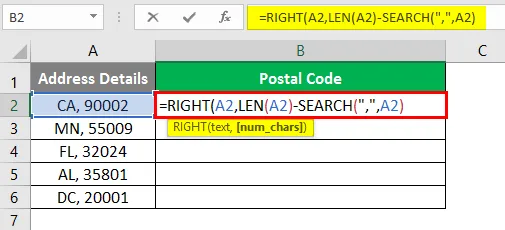
La funzione RIGHT() estrae un numero specificato di caratteri dalla fine (lato destro) di una stringa di testo.
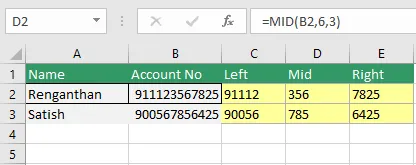
12. MID()
La funzione MID() estrae un numero specificato di caratteri dalla parte centrale di una stringa di testo, a partire da una posizione specificata.
La formula «=MID(B2,6,3)» visualizza i numeri centrali.
13. TRIM()
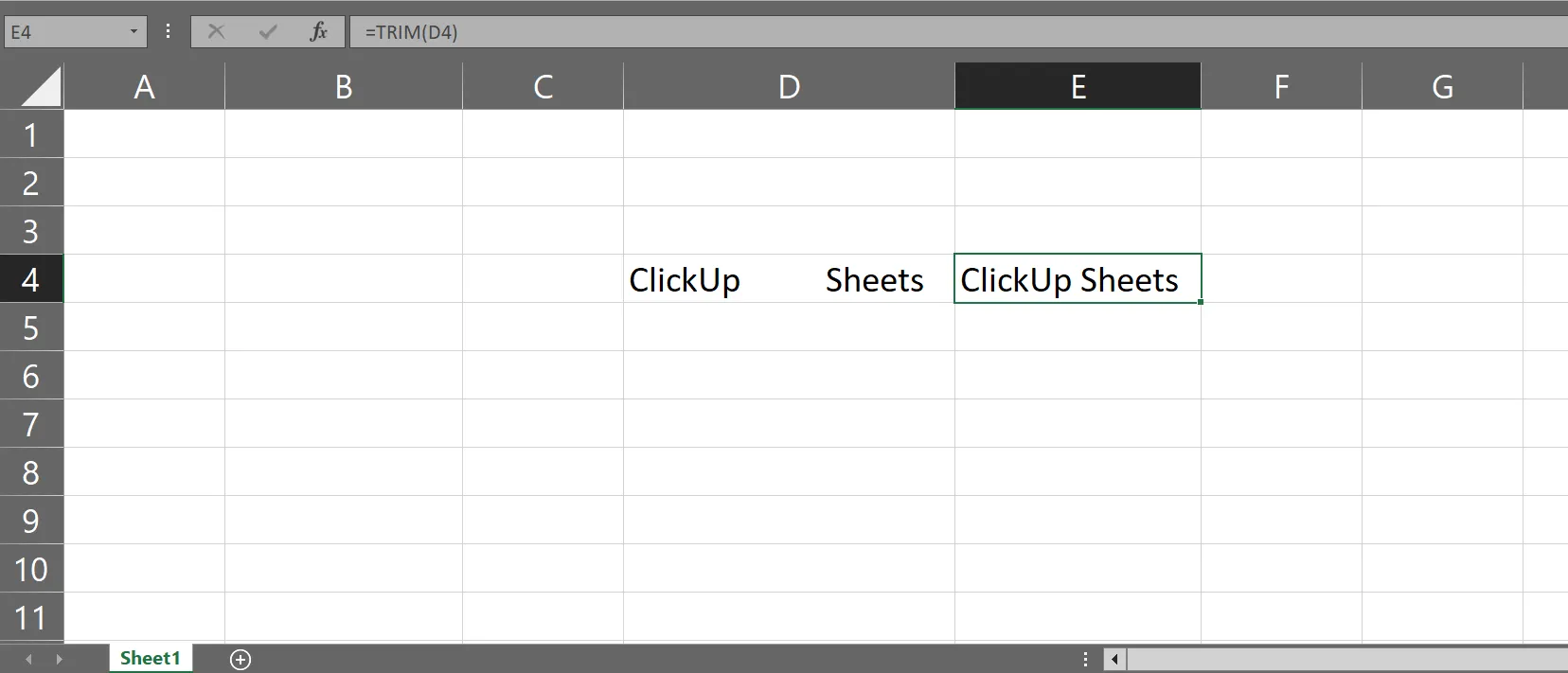
La funzione TRIM() rimuove tutti gli spazi superflui da una stringa di testo, lasciando solo spazi singoli tra le parole.
"=TRIM(D4)" rimuove gli spazi in eccesso dal testo contenuto nella cella D4. Se D4 contiene "ClickUp Sheets", il risultato sarà "ClickUp Sheets".
Ecco un esempio:
14. REPLACE()
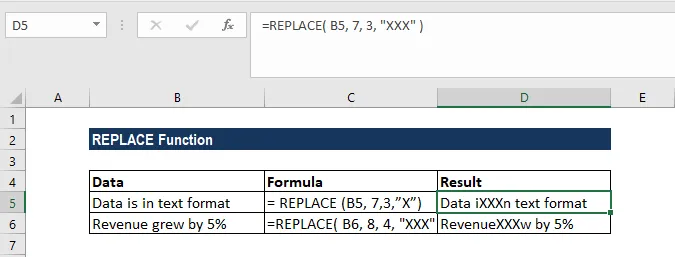
La funzione REPLACE() sostituisce una parte di una stringa di testo con un'altra stringa di testo in base alla posizione e alla lunghezza specificate.
15. SUBSTITUTE()
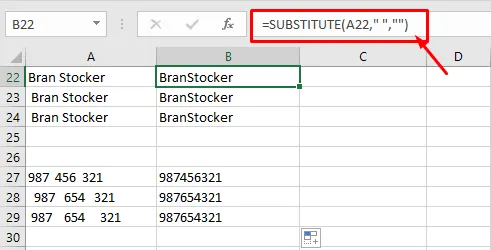
La funzione SUBSTITUTE() sostituisce un testo specifico all'interno di una stringa con un altro testo. Viene spesso utilizzata per sostituire tutte le istanze di una sottostringa.
16. Testo()
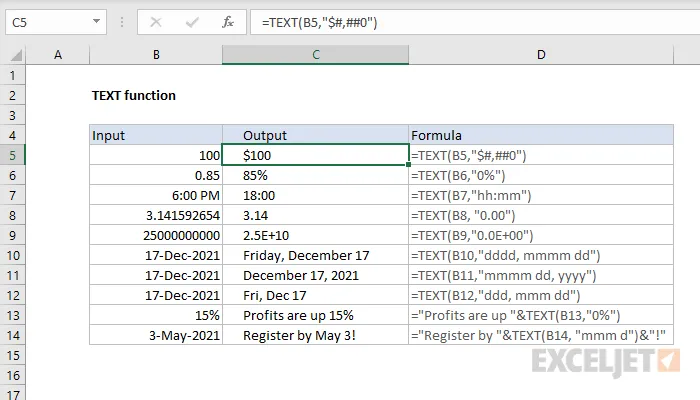
La funzione TEXT() converte un numero in testo in un formato specifico, come data, ora, valuta o formattazione personalizzata.
La formula "=TEXT(I1, '0,00')" formatta il numero nella cella I1 con due cifre decimali. Se I1 contiene 12,345, il risultato è "12,35".
17. LEN()
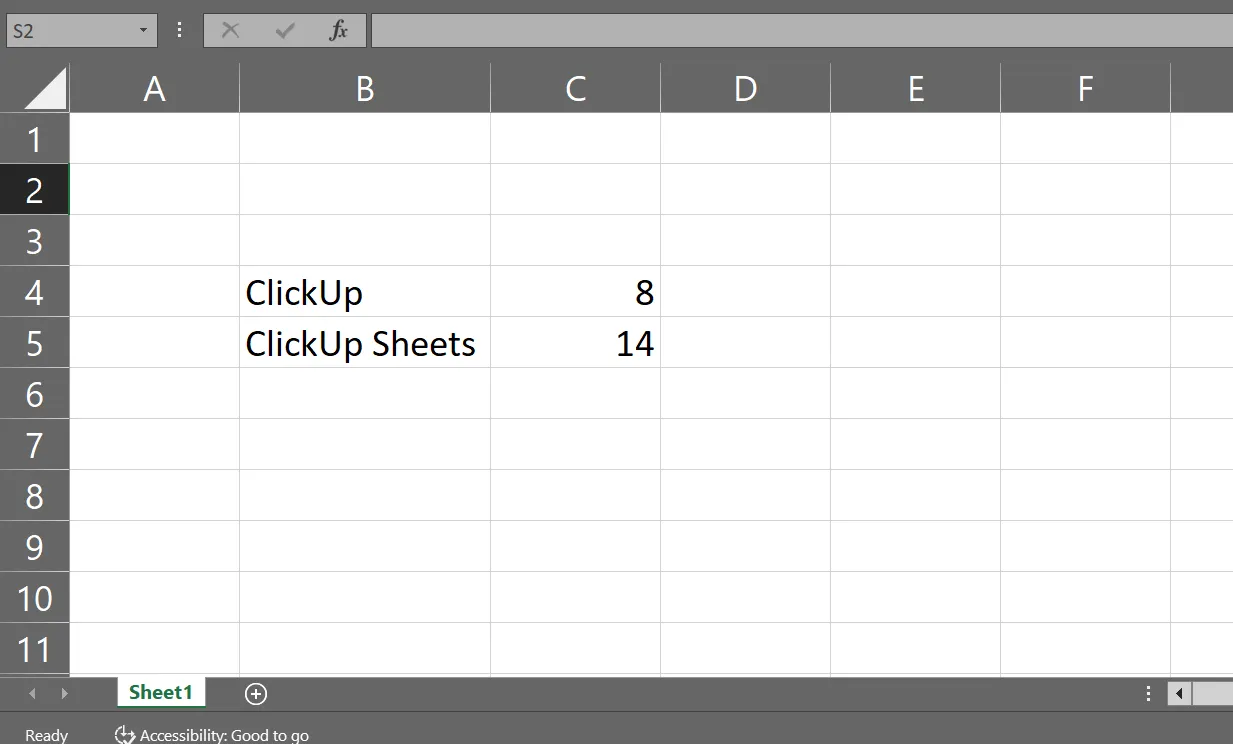
La funzione LEN() restituisce il numero di caratteri presenti in una stringa di testo, spazi inclusi.
"=LEN(C4)" restituisce la lunghezza del testo contenuto nella cella C4. Se J1 contiene "ClickUp", il risultato è 8.
18. FIND()
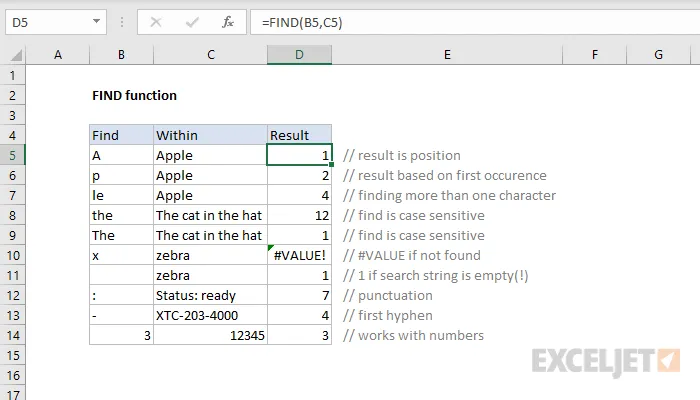
La funzione FIND() individua la posizione di una sottostringa all'interno di una stringa di testo. Distingue tra maiuscole e minuscole.
La formula "=FIND('x', K1)" individua la posizione della prima occorrenza di "x" nella cella K1. Se K1 contiene "Excel", il risultato è 2.
19. SEARCH()
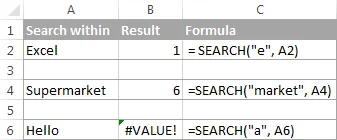
La funzione SEARCH() è simile a FIND(), ma non fa distinzione tra maiuscole e minuscole. Individua la posizione di una sottostringa all'interno di una stringa di testo.
La formula "=CERCA('X', L1)" individua la posizione della prima occorrenza di "X" o "x" nella cella L1. Se L1 contiene "Excel", il risultato è 2.
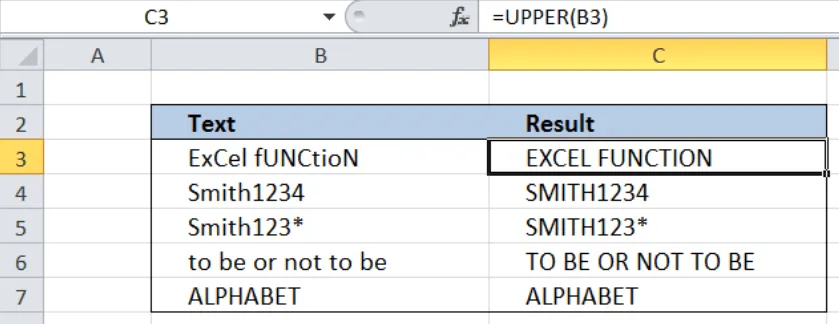
20. UPPER()
La funzione UPPER() converte tutte le lettere di una stringa di testo in maiuscolo.
"=UPPER(B3)" converte il testo in B3 in maiuscolo. Seleziona e trascina il cursore verso il basso per applicarla ad altre celle.
21. LOWER()
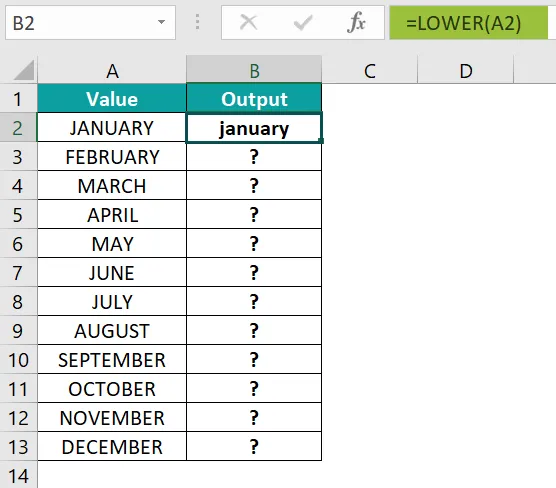
La funzione LOWER() converte tutte le lettere di una stringa di testo in minuscolo.
"=LOWER(A2)" converte il testo in questa cella in minuscolo.
22. PROPER()
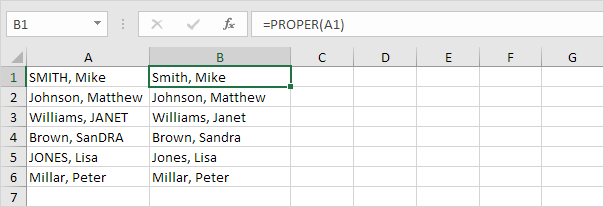
La funzione PROPER() trasforma in maiuscola la prima lettera di ogni parola in una stringa di testo.
"=PROPER(A1)" converte il testo in questa cella in maiuscolo/minuscolo corretto o titolo. Seleziona e trascina il cursore per applicarla ad altre celle.
Formule logiche
23. IF()
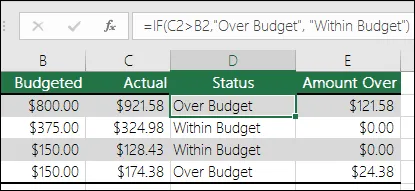
La funzione IF() esegue un test logico e restituisce un valore se la condizione è VERA e un altro valore se è FALSA. È una delle funzioni logiche più comunemente utilizzate in Excel.
Formula: =IF(condizione_logica, valore_se_vero, valore_se_falso)
In questo esempio, la formula in D2 verifica se C2 è maggiore di B2. Se vero, restituisce "Fuori budget"; altrimenti, restituisce "Entro budget".
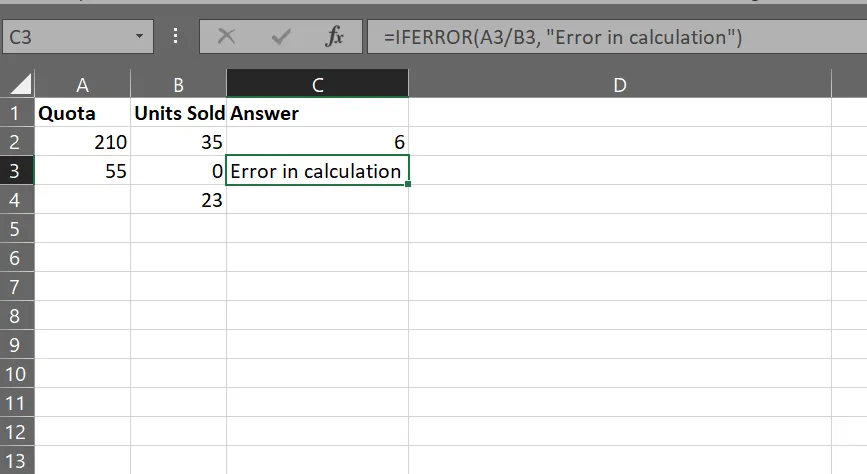
24. IFERROR()
La funzione IFERROR() restituisce un valore specificato se una formula genera un errore (come #DIV/0!, #N/A, ecc.). Se non si verifica alcun errore, restituisce il risultato della formula.
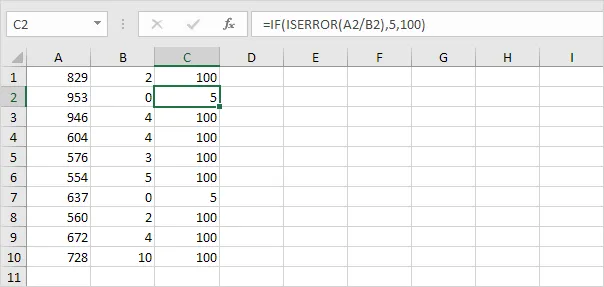
25. ISERROR()
La funzione ISERROR() verifica se un valore genera un errore e restituisce TRUE in caso affermativo o FALSE in caso contrario. Questa funzione può essere utilizzata per gestire gli errori nelle formule prima che causino problemi.
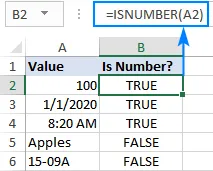
26. ISNUMBER()
La funzione ISNUMBER() verifica se un valore è un numero e restituisce TRUE se lo è, oppure FALSE se non lo è. Ciò è utile per convalidare i tipi di dati in un intervallo di celle.
Funzioni di ricerca e formule di riferimento
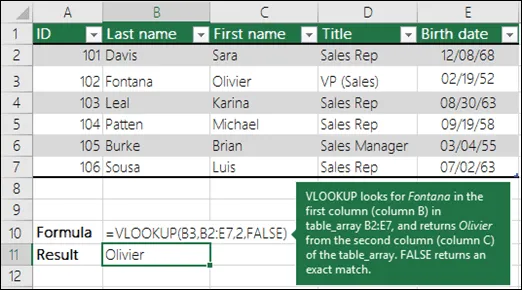
27. CERCA.VERT( )
VLOOKUP sta per "Vertical Lookup" (ricerca verticale). Cerca un valore specifico nella prima colonna di una tabella o di un intervallo e restituisce un valore nella stessa riga proveniente da un'altra colonna specificata dall'utente. Viene comunemente utilizzata per recuperare dati da una tabella in base a un identificatore univoco.
28. CERCA.ORIZZONTALE()
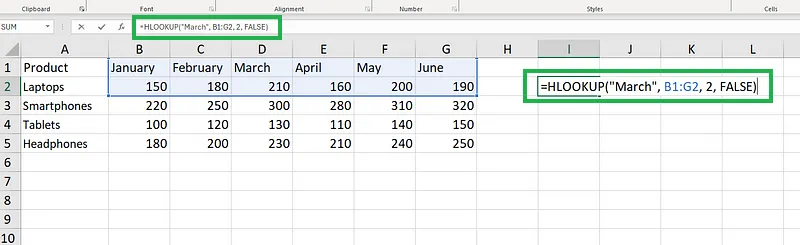
HLOOKUP sta per "Ricerca orizzontale". Cerca un valore specifico nella riga superiore di una tabella o di un intervallo e restituisce un valore nella stessa colonna proveniente da un'altra riga specificata dall'utente. Si utilizza in modo simile a VLOOKUP, ma funziona con dati disposti orizzontalmente.
L'esempio seguente utilizza la formula "=CERCACELLULA.ORIZZONTALE("Marzo", B1:G2, 2, FALSE)".
29. INDEX()
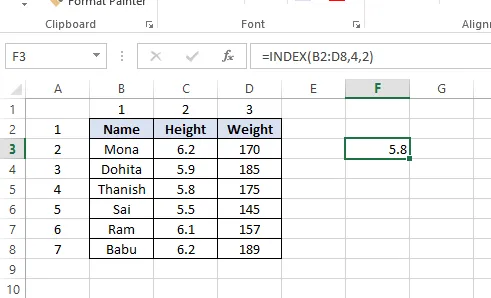
La funzione INDICE restituisce il valore di una cella in una riga e colonna specificate all'interno di un determinato intervallo. Si tratta di una funzione versatile, spesso utilizzata in combinazione con altre funzioni come CERCA.
In questo esempio viene utilizzata la formula "=INDEX(B2:D8,4,2)".
30. INDEX-MATCH()
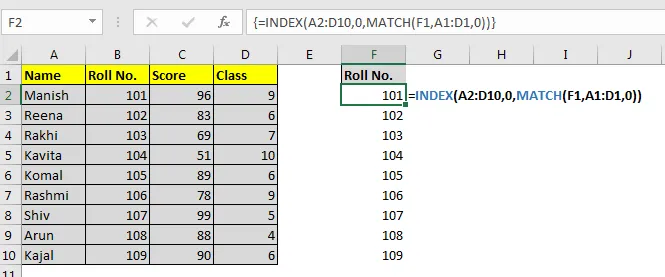
INDEX-MATCH è una potente combinazione di due funzioni: INDEX e MATCH. Viene utilizzata per eseguire ricerche più flessibili rispetto a CERCA.VERT o CERCA.ORIZZ. La funzione MATCH individua la posizione di un valore in un intervallo, mentre INDEX restituisce il valore presente in quella posizione.
La formula utilizzata in questo esempio è: ‘=INDEX(B56:D63,MATCH(“Grapes”,A56:A63,0),2)
💡 Suggerimento da esperto: la funzione INDICE-CORRISPONDENZA è perfetta per i sistemi di gestione dell'inventario in cui è necessario consultare rapidamente i dati senza dover cercare manualmente in lunghi elenchi.
32. INDIRECT()
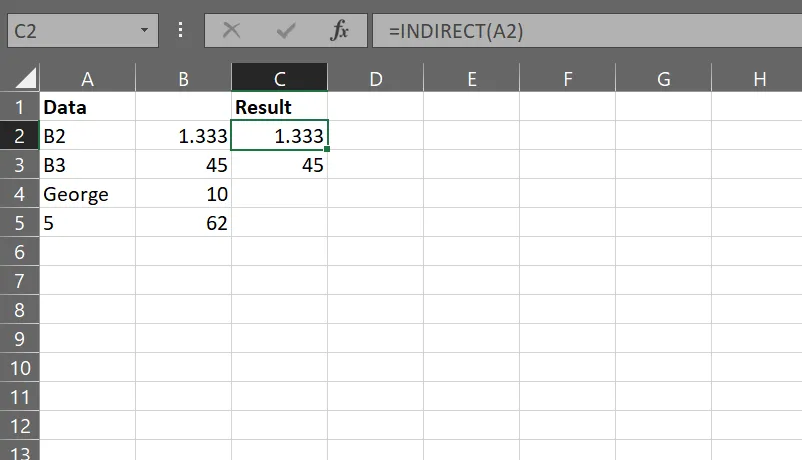
La funzione INDIRECT restituisce un riferimento a un intervallo o a una cella specificati da una stringa di testo. Ciò consente di creare riferimenti dinamici all'interno delle formule.
Formule statistiche
33. MIN()
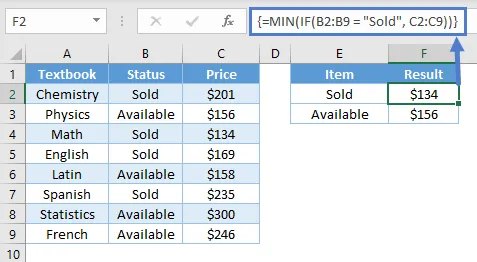
La funzione MIN() in Excel restituisce il valore più piccolo (minimo) in un determinato intervallo di numeri. Ciò è utile quando è necessario identificare il valore più basso in un set di dati.
Ad esempio, «MIN(numero1, [numero2], …)». Se si tratta di un intervallo, la formula sarà simile a «=MIN(C2:C9)».
33. MAX()
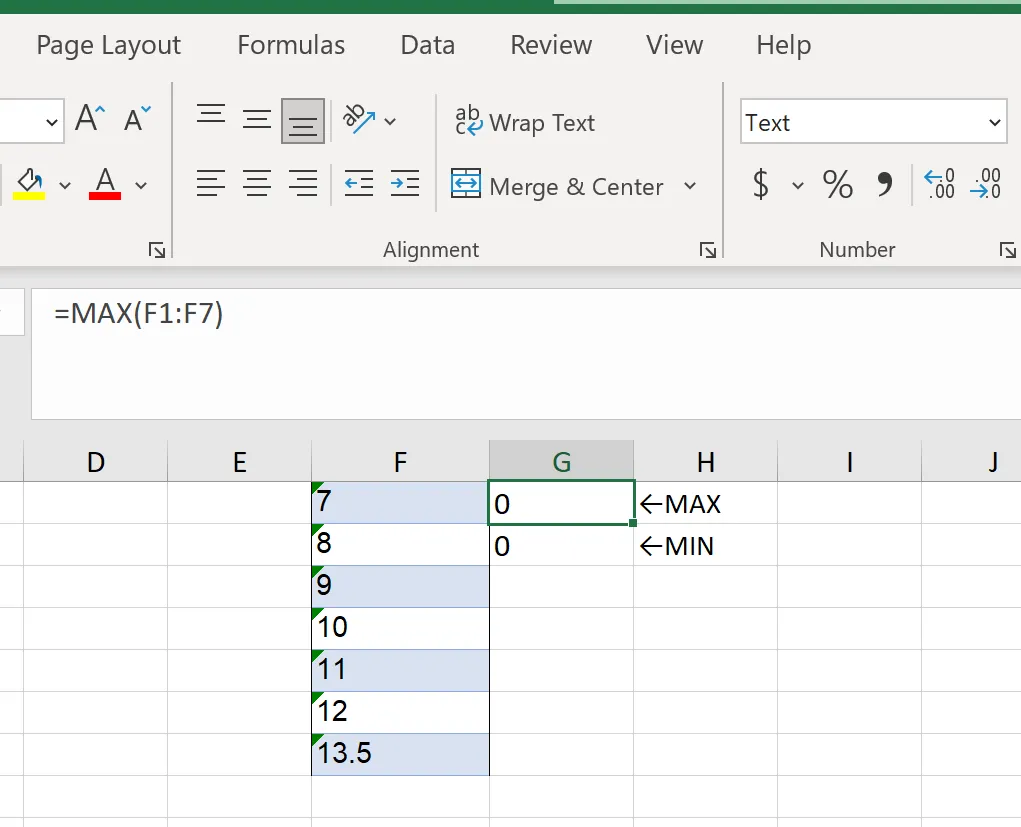
MAX() è l'opposto di MIN(). La funzione MAX() in Excel restituisce il valore più grande (massimo) in un intervallo di numeri. È utile per individuare il valore più alto in un set di dati.
Ad esempio, MAX(numero1, [numero2], …).
34. RANK()
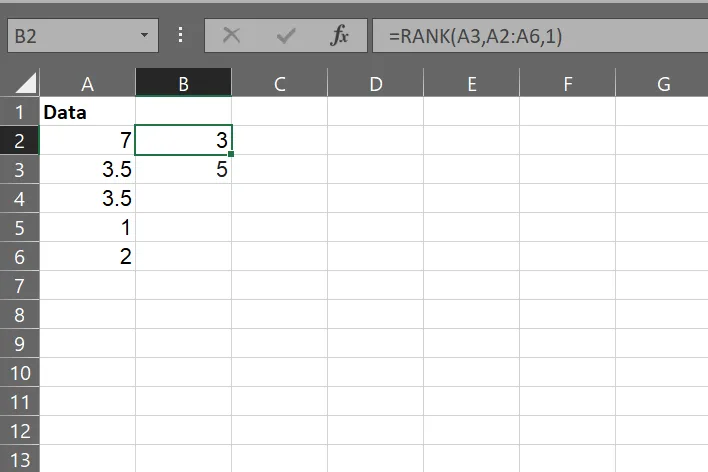
La funzione RANK() in Excel restituisce la posizione di un numero all'interno di un elenco di numeri. La posizione è determinata in base all'ordine crescente o decrescente.
Ad esempio, RANK(numero, rif, [ordine]).
- numero: il numero di cui si desidera determinare la posizione
- rif.: L'intervallo di numeri che si desidera classificare
- ordine: Opzionale. Se pari a 0 o omesso, ordina in ordine decrescente (dal valore più grande a quello più piccolo). Se pari a 1, ordina in ordine crescente (dal valore più piccolo a quello più grande)
35. PERCENTILE()
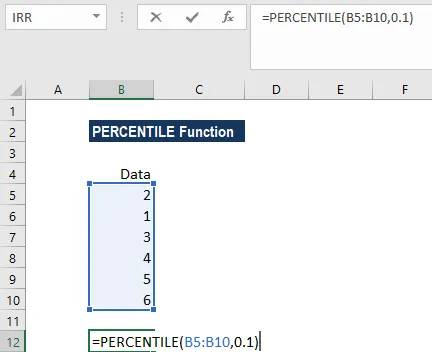
La funzione PERCENTILE() in Excel restituisce il valore corrispondente a un determinato percentile di un set di dati. I percentili vengono utilizzati per comprendere la distribuzione dei dati.
Formula: PERCENTILE(matrice, k)
- matrice: L'intervallo di valori da cui si desidera ricavare il percentile.
- k: Il valore del percentile desiderato, compreso tra 0 e 1 (ad es., 0,25 per il 25° percentile).
In questo esempio, la risposta sarà 1,5.
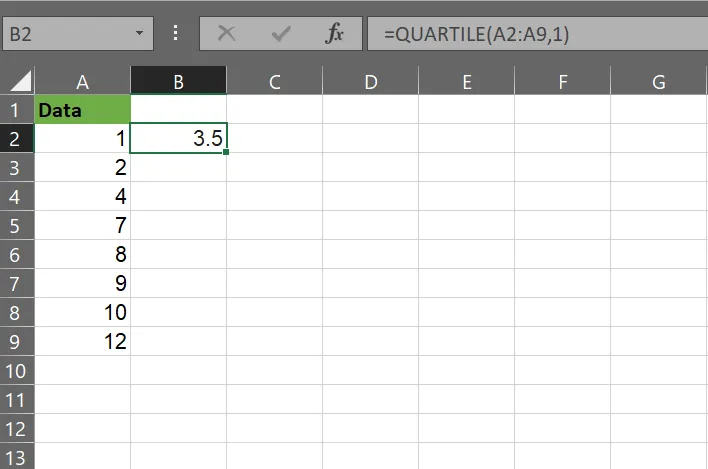
36. QUARTILE()
La funzione QUARTILE() in Excel restituisce il quartile di un insieme di dati. I quartili dividono i dati in quattro parti uguali.
Formula: QUARTILE(matrice, quartile)
- matrice: L'intervallo di valori per il quale si desidera calcolare il quartile.
- quart: Il numero del quartile che si desidera trovare (0 per il valore minimo, 1 per il primo quartile, 2 per la mediana, 3 per il terzo quartile, 4 per il valore massimo).
Formula relativa a data e ora
37. NOW()
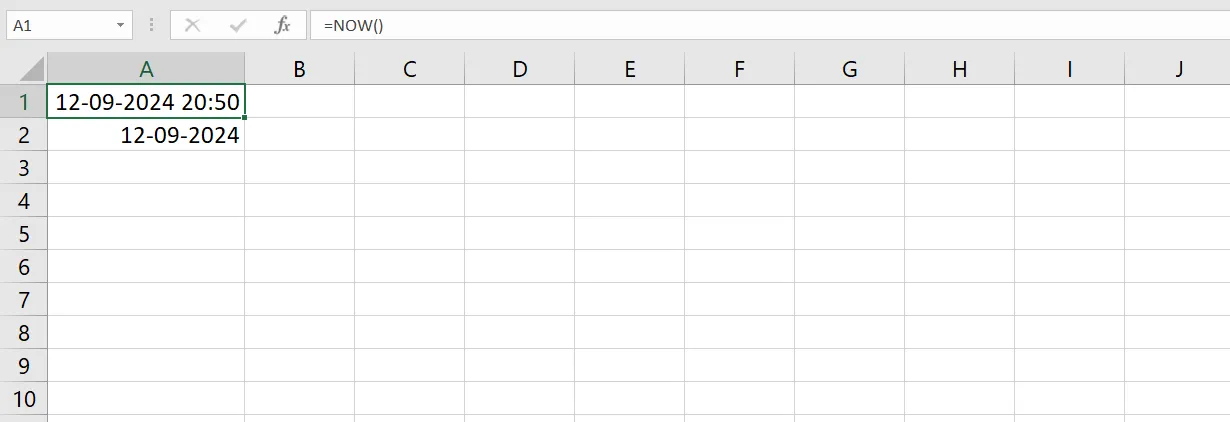
La funzione NOW() restituisce la data e l'ora correnti in base all'orologio di sistema del computer. Si aggiorna ogni volta che il foglio di lavoro viene ricalcolato o quando si apre la cartella di lavoro.
Se desideri visualizzare la data e l'ora correnti in una cella, ti basta utilizzare la funzione NOW().
38. TODAY()
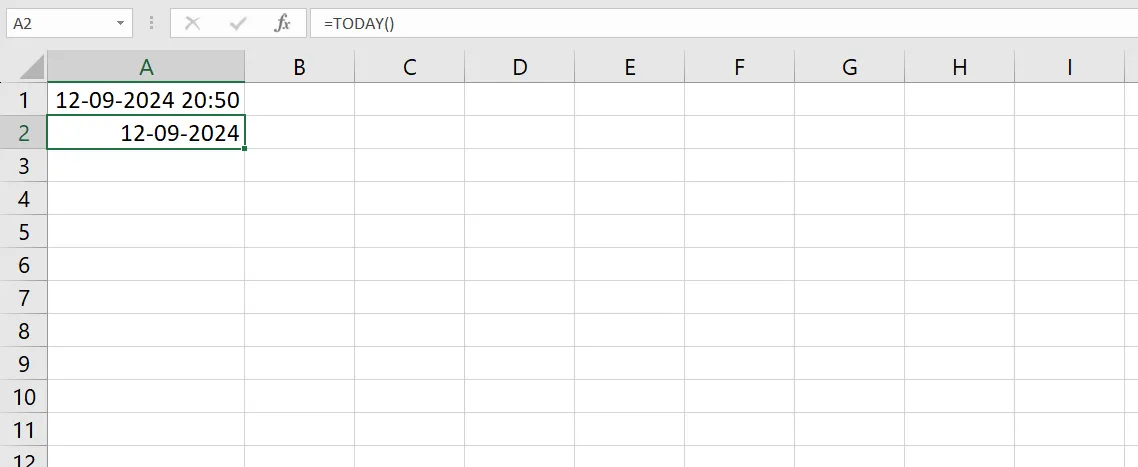
La funzione TODAY() restituisce la data corrente. A differenza della funzione NOW(), non include l'ora. Si aggiorna ogni volta che il foglio di lavoro viene ricalcolato.
Se oggi è il 2 settembre 2025 e desideri visualizzare questa data in una cella, la funzione TODAY() restituirà 02/09/2022.
39. EOMONTH()
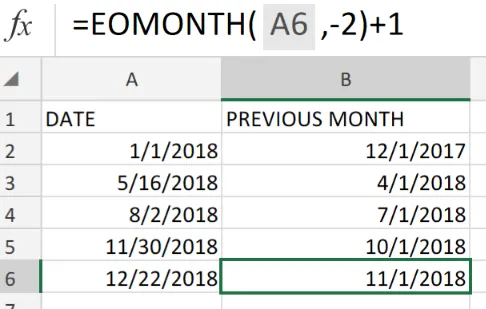
La funzione EOMONTH() restituisce l'ultimo giorno del mese che si trova a un determinato numero di mesi prima o dopo una data di inizio specificata.
Ecco la sintassi: ‘=EOMONTH(data_inizio, mesi)’
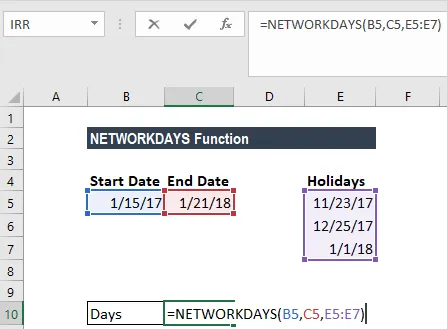
40. NETWORKDAYS()
La funzione NETWORKDAYS() calcola i giorni lavorativi (dal lunedì al venerdì) compresi tra due date. Esclude i fine settimana e, se specificati, i giorni festivi.
Formula: =NETWORKDAYS(data_inizio, data_fine, [giorni_festivi])
41. WORKDAY()
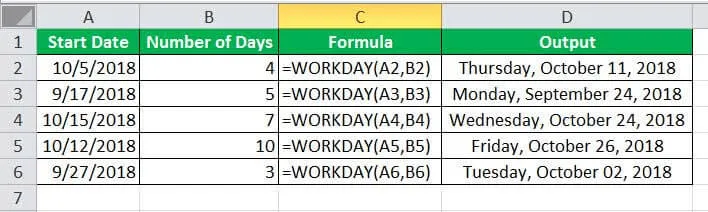
La funzione WORKDAY() restituisce una data che si trova a un numero specificato di giorni lavorativi prima o dopo la data di inizio. Esclude i fine settimana e può escludere anche i giorni festivi, se specificati.
Formula: =WORKDAY(data_inizio, giorni, [giorni festivi])
42. DAYS()
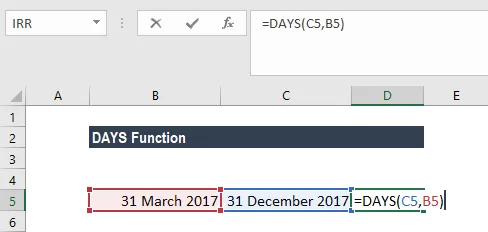
La funzione DAYS() restituisce il numero di giorni che intercorrono tra due date. La formula è "=DAYS(data_fine, data_inizio)".
Ad esempio, per calcolare il numero di giorni tra il 1° agosto 2024 e il 31 agosto 2024, si digita "=DAYS('8/31/2024', '8/1/2024')", ottenendo come risultato "30".
Altrimenti, se vuoi conoscere la data odierna, puoi utilizzare la formula ‘=DAY(TODAY())’.
43. DATEDIF()
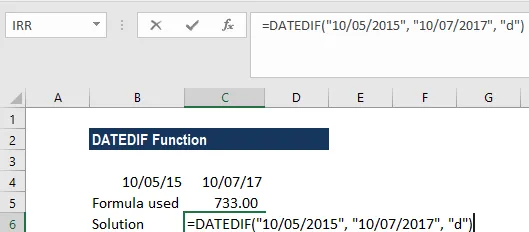
La funzione DATEDIF() restituisce la differenza tra due date espressa in anni, mesi o giorni. Questa funzione non è documentata in Excel, ma è utile per i calcoli relativi alle date.
Ecco la sintassi: =DATEDIF(data_inizio, data_fine, unità). L'esempio utilizza "DATEDIF(A2, B2, 'd')".
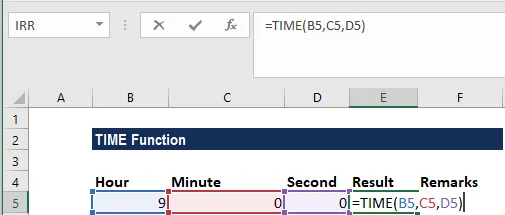
44. TIME()
La funzione TIME() converte ore, minuti e secondi in un formato di ora. È utile per costruire valori temporali a partire da singole componenti.
Questa è la formula da utilizzare: «=TIME(ora, minuto, secondo)».
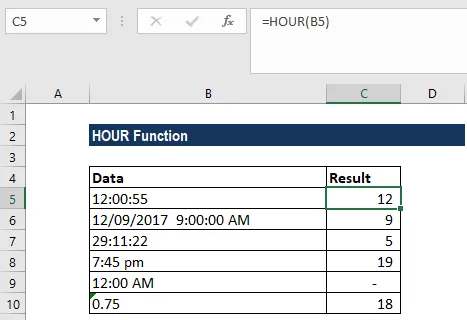
45. HOUR()
La funzione HOUR() estrae l'ora da un valore temporale. La sintassi da utilizzare è "=HOUR(numero_seriale)".
Se la cella A1 contiene l'ora "2:30:45 pm", la formula da utilizzare è "=HOUR(A1)". Il risultato sarà 14.
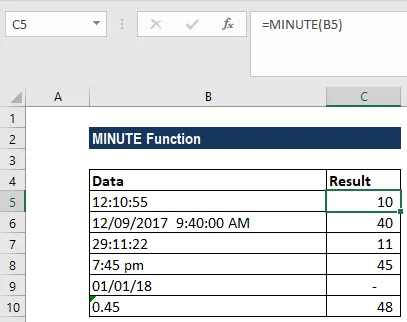
46. MINUTE()
La funzione MINUTE() estrae i minuti da un valore temporale. La sintassi è "=MINUTE(numero_seriale)".
Se la cella A1 contiene l'ora 2:30:45 PM, dovresti utilizzare ‘=MINUTE(A1)’. Il risultato sarebbe ‘30’.
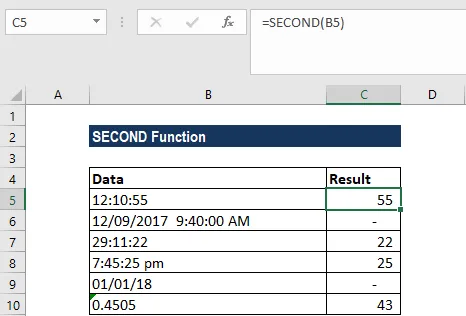
47. SECOND()
La funzione SECOND() estrae i secondi da un valore temporale. Nell'esempio riportato di seguito viene utilizzata la formula "=SECOND(NOW())".
Leggi anche: Come calcolare il tempo in Excel (formule incluse)
Formule finanziarie
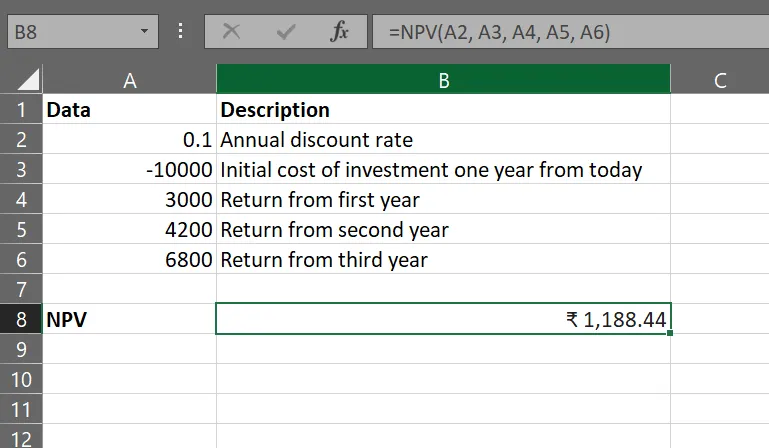
48. NPV()
La funzione NPV() calcola il valore attuale netto (NPV) di un investimento sulla base di una serie di flussi di cassa periodici (sia in entrata che in uscita) e di un tasso di sconto. In termini più semplici, aiuta a determinare se un investimento genererà un guadagno superiore al suo costo. Pertanto, è ampiamente utilizzata nell’analisi finanziaria per fornire un quadro più chiaro dei potenziali rendimenti.
Ad esempio, stai valutando un investimento che richiede un esborso iniziale di 10.000 $ e che dovrebbe generare rendimenti di 3.000 $, 4.000 $ e 5.000 $ nei prossimi tre anni.
Se il tasso di sconto è pari al 10%, è possibile calcolare il VAN come segue:
Formula: =NPV(0,10; -10000; 3000; 4000; 5000)
Il risultato sarebbe un VAN pari a 782,59 $, il che significa che l’investimento dovrebbe generare un valore superiore ai suoi costi: sempre un buon segno. Se il VAN fosse negativo, sapresti che il progetto non è finanziariamente sostenibile in base alle ipotesi attuali.
49. IRR()
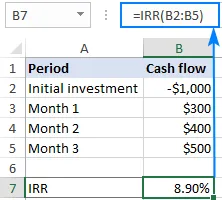
La funzione IRR() calcola il tasso di rendimento interno (IRR) di una serie di flussi di cassa.
L'IRR è il tasso di attualizzazione che rende pari a zero il VAN (valore attuale netto) dei flussi di cassa. In altre parole, l'IRR indica il tasso di rendimento che un investimento dovrebbe generare nel tempo.
Formule specializzate
50. SUBTOTAL()
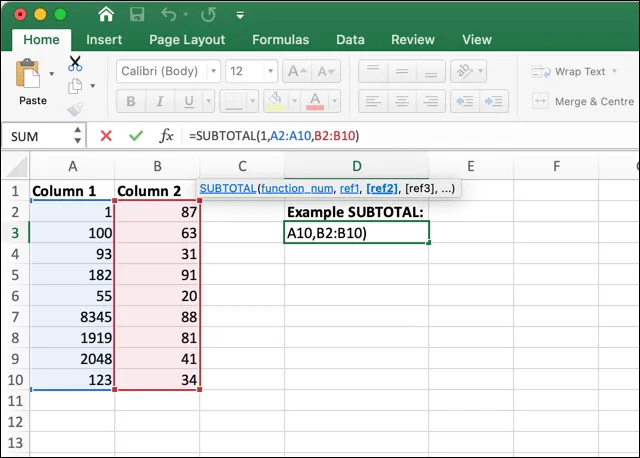
La funzione SUBTOTAL() restituisce un subtotale in un elenco o in un database. È in grado di eseguire vari calcoli, quali SOMMA, MEDIA, CONTA, MASSIMO, MINIMO, ecc., su un intervallo di dati.
Il vantaggio principale della funzione SUBTOTAL() è che può ignorare le righe nascoste, i dati filtrati o altri risultati della funzione SUBTOTAL() all'interno dell'intervallo.
Come utilizzare le formule in Microsoft Excel
Imparare a utilizzare le formule di Excel può sembrare inizialmente scoraggiante, ma una volta acquisite le nozioni di base, ti chiederai come hai fatto a farne a meno finora!
Come si utilizzano? Inizieremo dalle nozioni di base e le analizzeremo passo dopo passo. Supponiamo che tu voglia calcolare l’utile dalle tue unità di vendita e dalle spese. Ti mostreremo come inserire le formule in Excel a questo scopo.
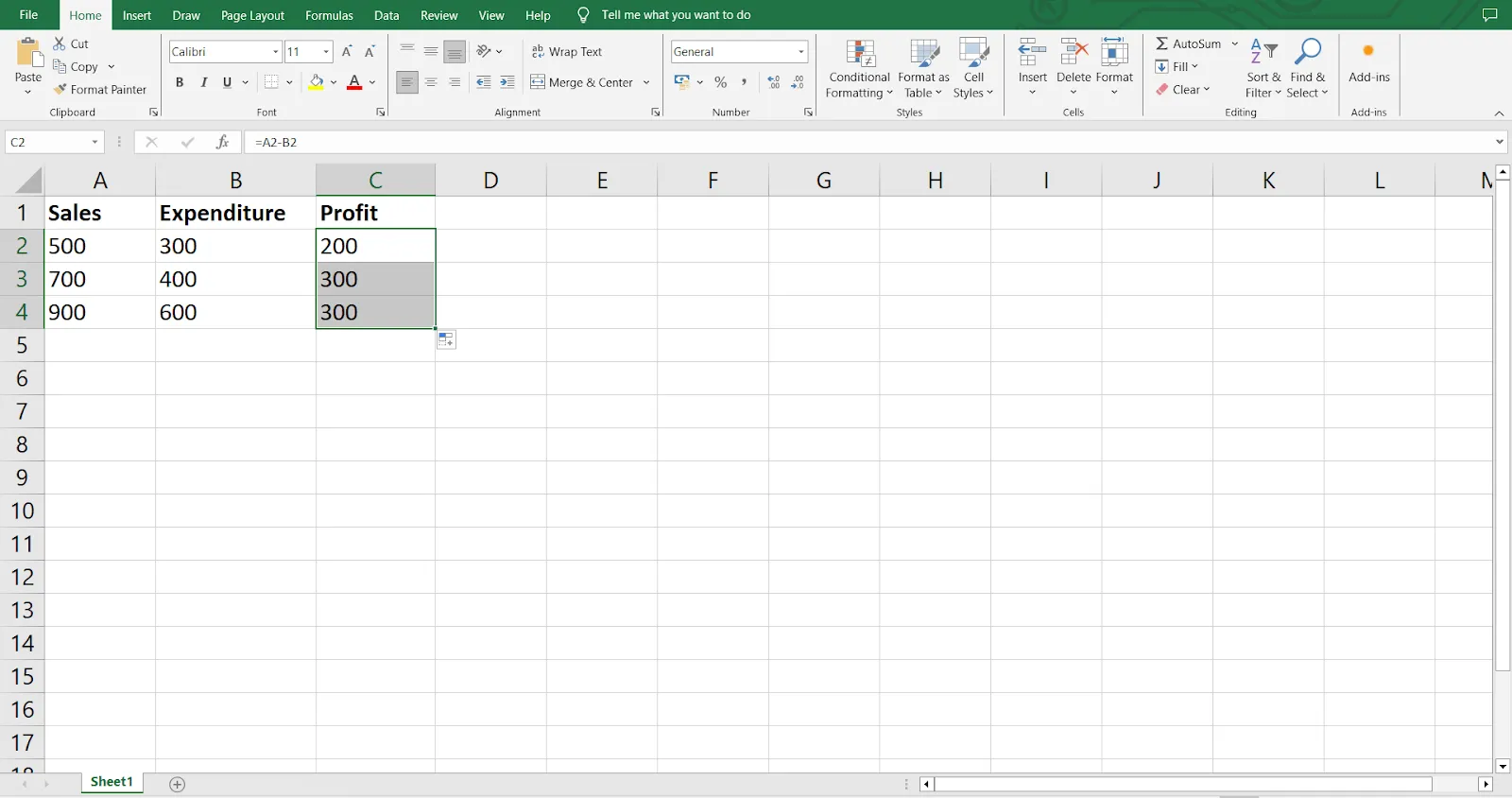
Passaggio 1: inserisci i tuoi dati
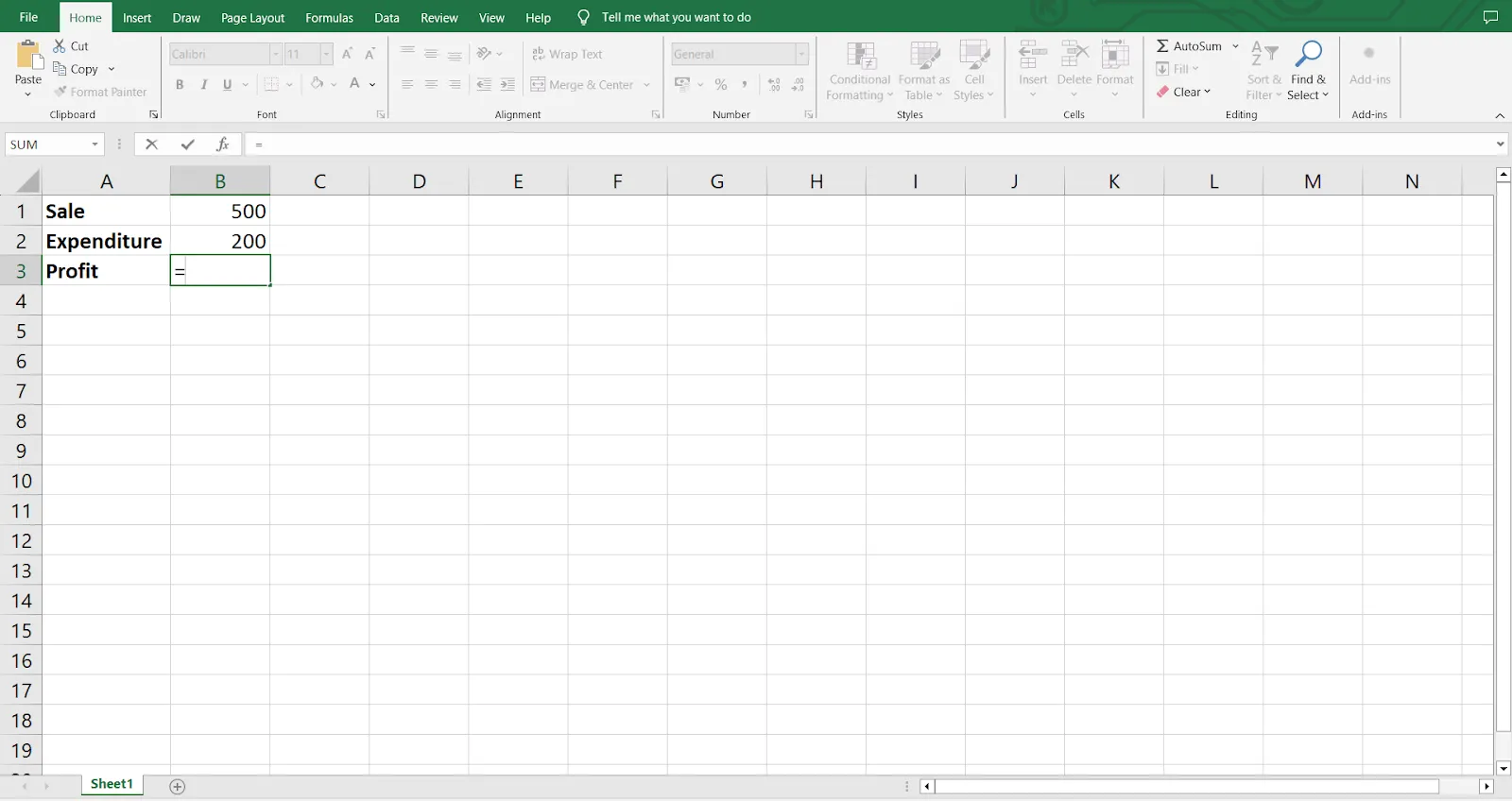
Prima di addentrarti nelle formule, assicurati di inserire i dati correttamente. In questo caso, inserisci i dati relativi alle vendite e alle spese in due colonne separate.
Ad esempio, potresti inserire i dati relativi alle vendite nella colonna A e quelli relativi alle spese nella colonna B.
Bonus: come effettuare il monitoraggio delle spese in Excel!
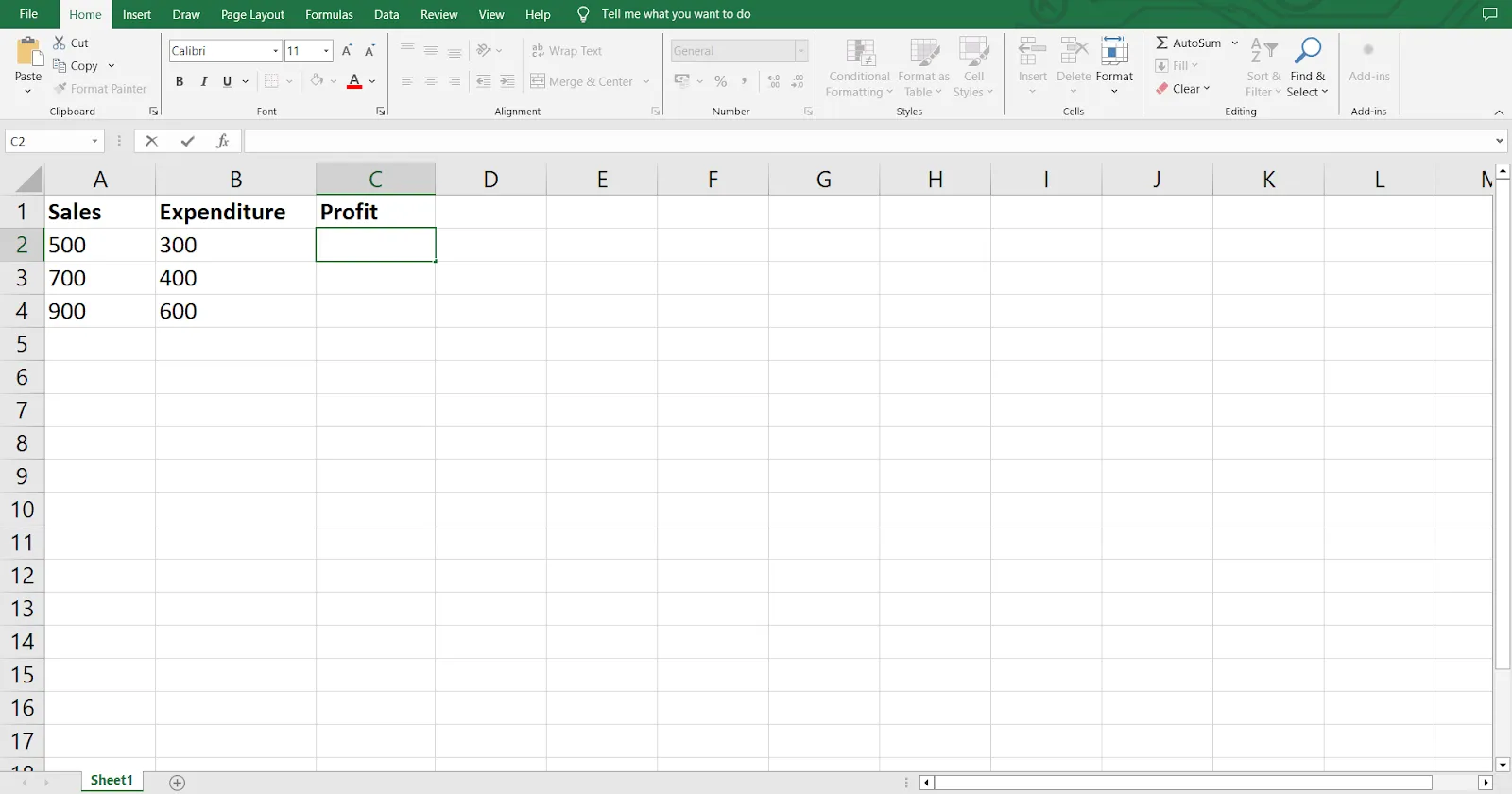
Passaggio 2: seleziona la cella in cui inserire la formula
Successivamente, scegli la cella in cui desideri che venga calcolato il profitto. È qui che verrà inserita la formula.
Ad esempio, se desideri che l'utile venga visualizzato nella colonna C, seleziona la prima cella di quella colonna.
Passaggio 3: digita il segno di uguale
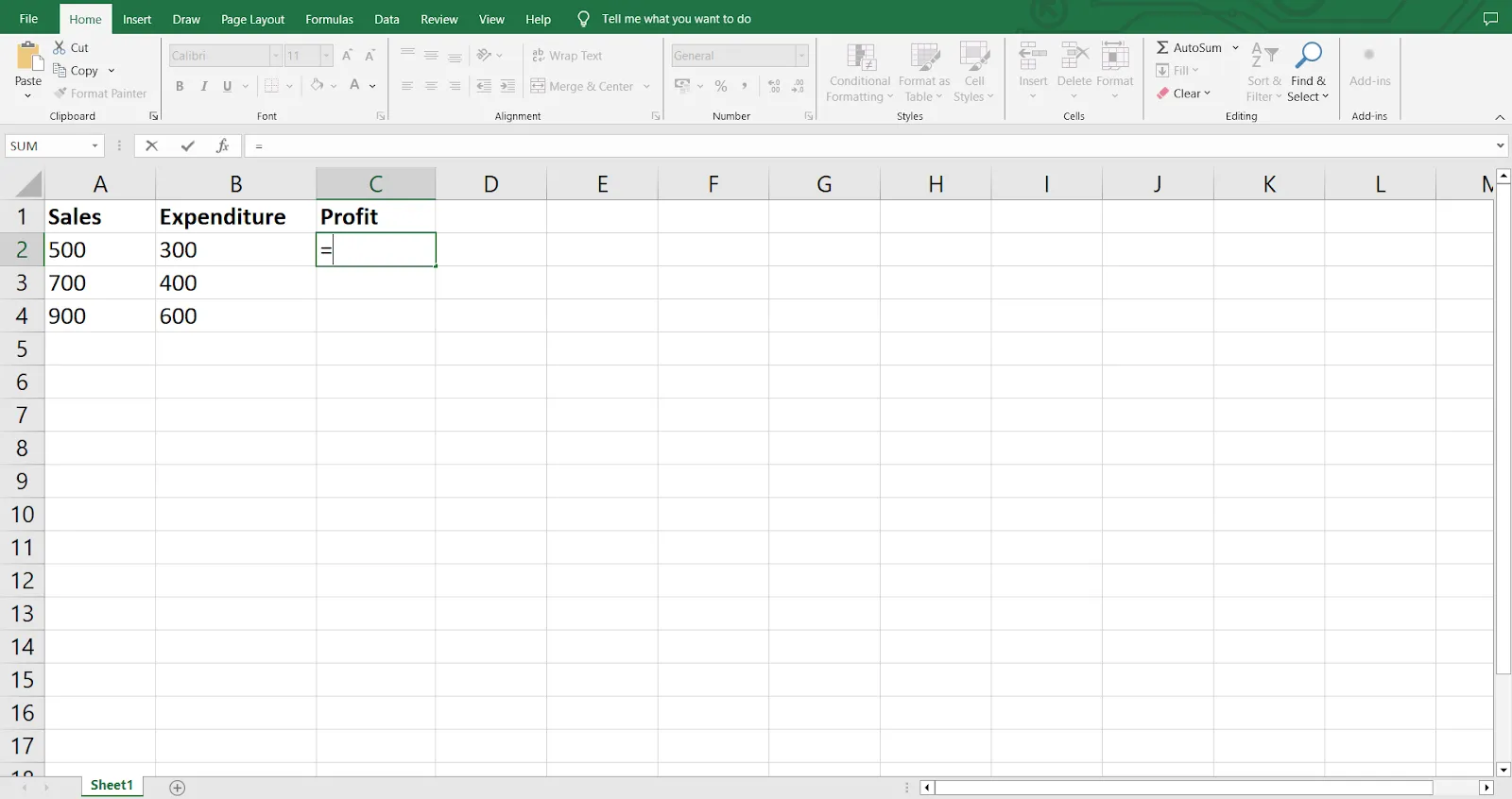
Nella cella selezionata, digita il segno di uguale "=". Questo indica a Excel che stai inserendo una formula, non solo testo normale. È come un cartello che dice: "Ecco che arriva la matematica!"
Passaggio 4: inserisci gli elementi della formula
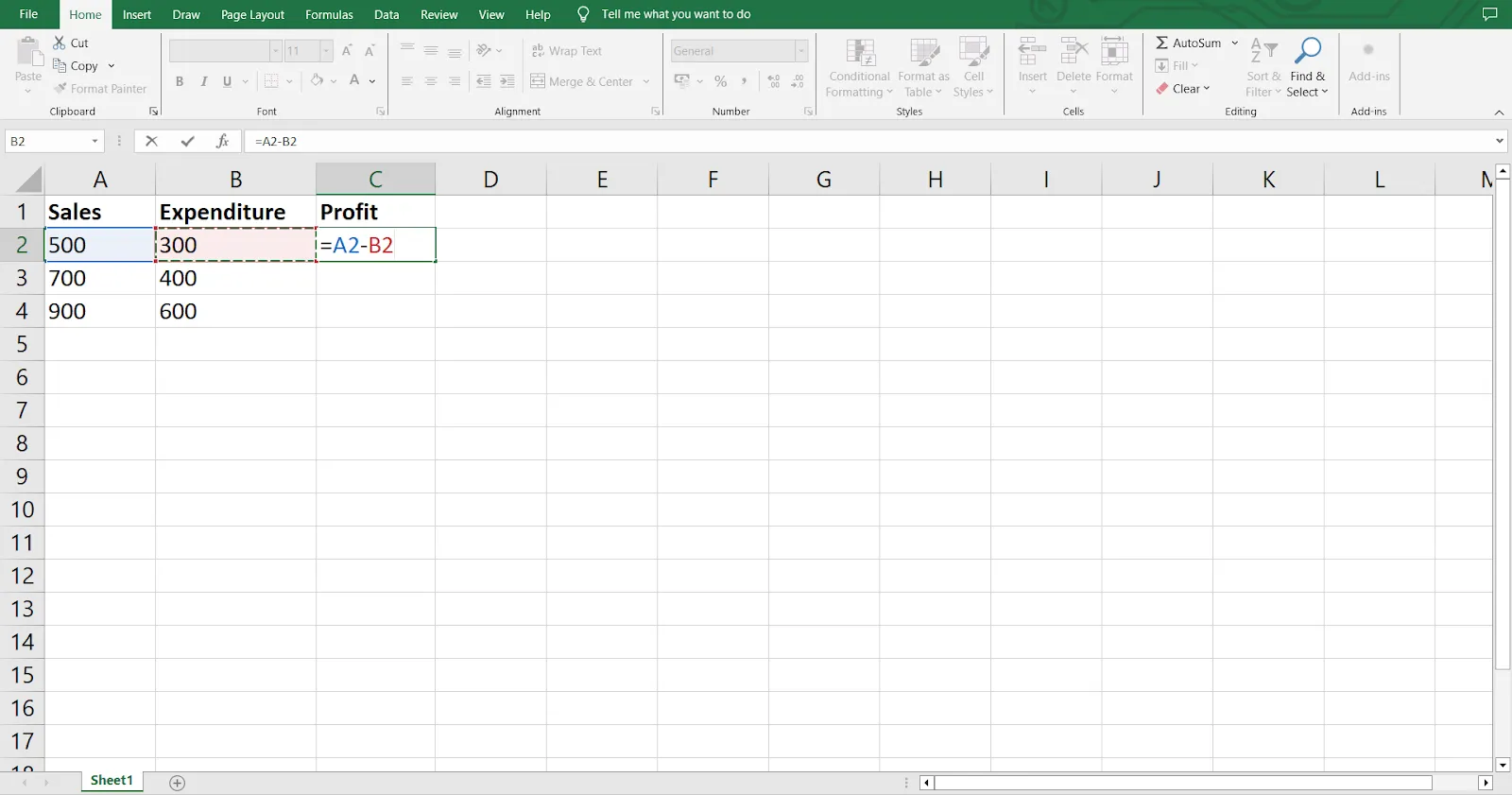
Per calcolare l'utile, è necessario sottrarre l'importo delle spese nella colonna B dal valore delle vendite nella colonna A.
Dopo aver digitato il segno di uguale, clicca sul primo dato relativo alle vendite (ad es. A2). Quindi, digita il segno meno "-" per indicare la sottrazione. Clicca sull'importo corrispondente delle spese (ad es. B2). La tua formula dovrebbe apparire così: =A2-B2.
Passaggio 5: Premi Invio
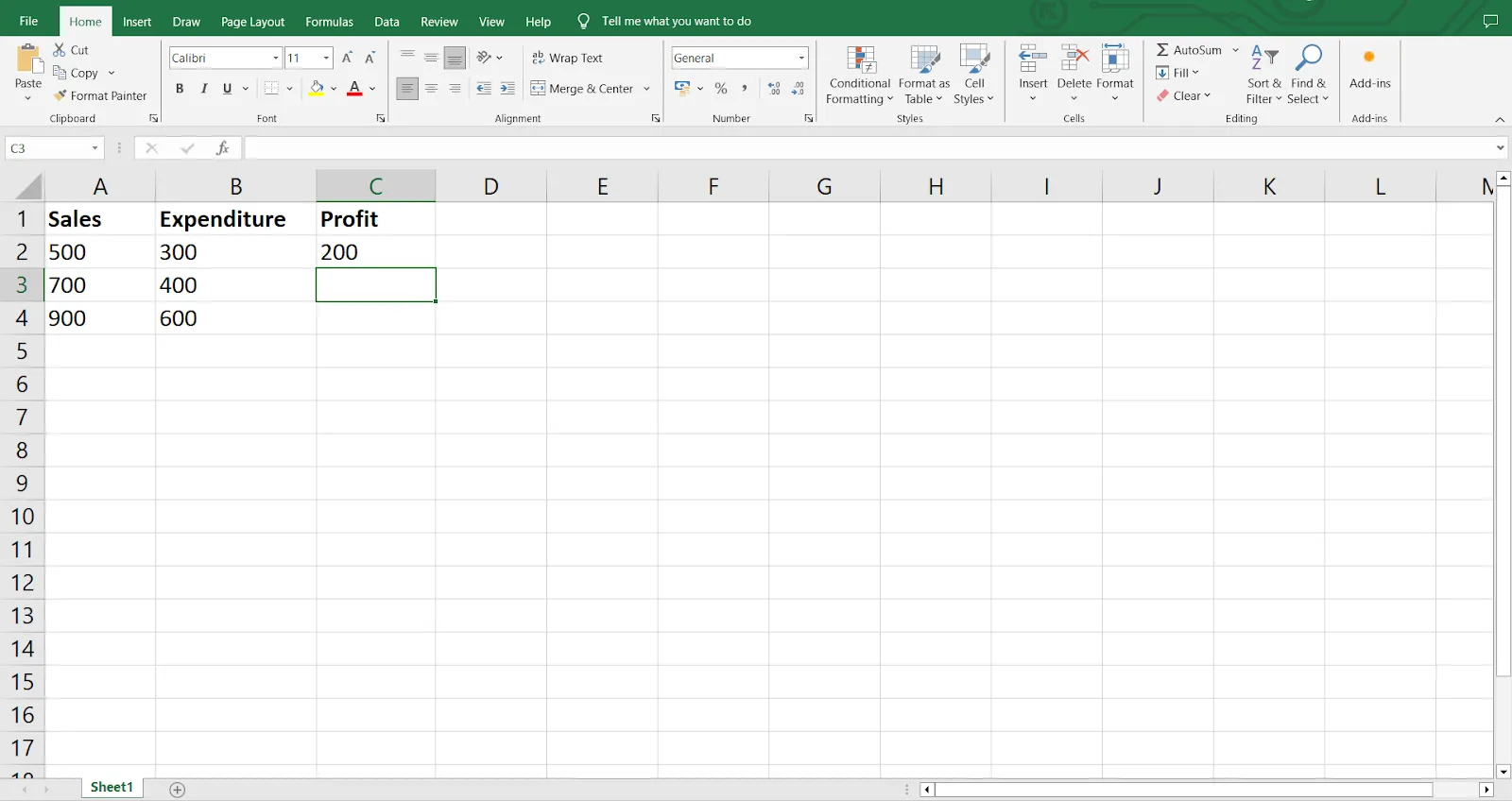
Dopo aver inserito la formula in MS Excel, premi il tasto Invio. Excel calcolerà automaticamente il risultato e visualizzerà l'utile nella cella selezionata.
Se hai terminato tutto correttamente, dovresti vedere la differenza tra gli importi delle vendite e quelli delle spese.
Passaggio 6: Copia la formula verso il basso
Per applicare la stessa formula ad altre righe, basta cliccare sul quadratino nell'angolo in basso a destra della cella contenente la formula e trascinarlo verso il basso per riempire l'intervallo di celle nella colonna.
Excel adatterà automaticamente i riferimenti di cella per ogni riga, calcolando il profitto per ciascuna unità venduta.
👀 Bonus: integra modelli gratuiti di fogli di calcolo nel tuo flusso di lavoro per una maggiore efficienza e versatilità.
Parti di una formula di Excel
Una formula in Excel è solitamente costituita da uno o tutti i seguenti elementi:
- Funzioni
- Costanti
- Operatori
- Riferimenti
Ecco un semplice esempio che ti aiuterà a comprenderle correttamente.
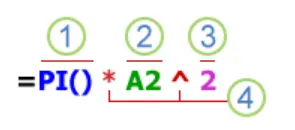
La funzione PI() restituisce il valore di pi greco. Il riferimento di cella è A2, che restituisce il valore della cella A2.
Allo stesso tempo, la costante è 2, che si riferisce a valori di testo o numerici inseriti direttamente nella formula.
Infine, l'operatore è il ^ (caret) che eleva un numero a una potenza. La formula contiene anche il * (asterisco), che è anch'esso un operatore.
Funzioni
Si tratta di formule predefinite che eseguono calcoli specifici. È possibile utilizzarle per eseguire calcoli semplici o complessi.
Per semplificare le operazioni, Excel dispone di una finestra di dialogo "Inserisci funzione" che ti aiuta ad aggiungere funzioni alla tua formula.
Costanti
Una costante in una formula è un valore fisso che non può essere calcolato; rimane sempre lo stesso.
Ad esempio, il numero 450, la data 12/06/2020 o anche un testo come "Spese" sono definiti costanti.
Operatori
Gli operatori in Excel sono simboli che specificano il tipo di calcolo o di confronto all'interno di una formula. Ti aiutano a manipolare e analizzare i dati in modo efficiente.
Esistono vari tipi di operatori che è possibile utilizzare per scopi diversi:
- Aritmetica: I segni meno, più, asterisco e percentuale rientrano tutti in questa categoria di operatori
- Confronto: I segni di uguale, maggiore di, minore di e altri simili ti aiutano a confrontare due valori
- Concatenazione di testo: Questo tipo di operatore utilizza il simbolo "&" (e commerciale) per unire una o più stringhe di testo e generare un'unica stringa. Ad esempio, "Sud" & "Ovest" diventa "Sud-Ovest"
Riferimenti
I riferimenti in Excel sono indirizzi di celle utilizzati nelle formule per indicare punti dati specifici. Sono essenziali per creare formule dinamiche e flessibili che si adattino automaticamente alle variazioni dei dati.
Queste formule consentono di interagire in modo dinamico con i valori e i dati del foglio di calcolo.
I vantaggi dell'utilizzo delle formule in Excel
Il vantaggio fondamentale di Excel risiede nelle sue straordinarie funzionalità di organizzazione dei dati. Tuttavia, una semplice griglia non svolge alcuna funzione complessa se non quella di archiviare i dati in modo organizzato, finché non si utilizzano le formule del software.
Le formule di Excel possono velocizzare e migliorare il tuo lavoro, sia che tu debba elaborare numeri, analizzare dati o semplicemente mantenere tutto in ordine.
Ora che sai che le formule di Excel aiutano nell'analisi dei dati, vediamo quali sono i loro vantaggi:
Migliora l'efficienza
Le formule di Excel automatizzano i calcoli ripetitivi.
Hai mai passato ore a sommare numeri o a eseguire calcoli ripetitivi? Con le formule di Excel, queste attività diventano un gioco da ragazzi. Ad esempio, puoi applicare istantaneamente la funzione "SOMMA" a centinaia di set di dati.
Ciò riduce il laborioso processo di inserimento manuale delle voci, velocizzando al contempo il lavoro e riducendo al minimo la possibilità di errori.
Ottenere informazioni preziose
Le formule di Excel ti consentono di analizzare i tuoi dati in modo più approfondito.
Ad esempio, con le tabelle pivot è possibile applicare la formattazione condizionale e raggruppare le date per un'analisi più efficace. È inoltre possibile aggiungere sequenze, ordinare e classificare le colonne ed eseguire controlli sui totali su grandi insiemi di dati.
Questa funzione di Excel semplifica l'analisi e la comprensione dei dati.
Esecuzione di analisi condizionali
Hai bisogno di prendere decisioni in base a condizioni specifiche? Le funzioni IF e SUMIF di Excel possono aiutarti. Queste funzioni ti consentono di eseguire calcoli basati su condizioni specifiche, permettendoti di prevedere i risultati e confrontare diversi set di dati.
Grazie a queste formule, potrai definire criteri per valutare diversi scenari, aiutandoti a prendere decisioni basate sui dati.
Semplificare la pianificazione del piano finanziario
Molte aziende utilizzano le formule di Excel per la modellizzazione finanziaria. Funzioni come NVP (valore attuale netto) e IRR (tasso di rendimento interno) aiutano gli utenti a valutare le opportunità di investimento.
Nel contempo, formule come "SUMIFs" e "FORECAST" consentono di creare previsioni dettagliate a supporto della pianificazione. Queste funzioni ti aiutano a ottimizzare le operazioni aziendali.
Maggiore versatilità
La versatilità di Excel è uno dei motivi principali per cui è così ampiamente utilizzato in diversi settori.
Spesso vedrai che la padronanza di Excel è indicata come una competenza indispensabile nelle descrizioni dei profili professionali in campi quali la finanza, il marketing, la scienza dei dati e altri ancora. Questo perché Excel è in grado di gestire tutto, dalle formule e dai calcoli di base alle analisi complesse dei dati.
La versatilità di Excel lo rende una competenza indispensabile per la pianificazione del budget, l’analisi dei dati e la previsione delle tendenze.
Limiti dell'utilizzo delle formule di Excel
Le formule di Excel non sono prive di svantaggi. Sebbene Excel sia ampiamente utilizzato e accessibile, affidarsi ad esso per attività complesse può portare a errori e limiti che potrebbero ostacolare il flusso di lavoro.
Ecco alcuni motivi per cui Excel potrebbe non essere sempre la scelta migliore.
Formule annidate complesse
Quando si affrontano problemi complessi, le formule di Excel possono rapidamente diventare un ostacolo insormontabile.
Scrivere lunghe formule annidate non è solo difficile, ma comporta anche il rischio di commettere errori difficili da individuare. Un singolo errore nella formula può compromettere l'intero calcolo.
Se le tue esigenze dovessero cambiare, dovrai effettuare nuovamente delle modifiche alle formule, il che può risultare noioso.
E se qualcun altro prendesse in mano la tua cartella di lavoro? È difficile comprenderne la logica originale, e questa è una frustrazione comune che molti team devono affrontare quando hanno a che fare con set di dati complessi.
Difficile da gestire
La gestione e la documentazione delle formule di Excel rappresentano una sfida, soprattutto quando si affrontano problemi complessi.
Con più collaboratori, modifiche e aggiornamenti, mantenere il foglio di calcolo ben organizzato diventa sempre più difficile col passare del tempo.
Problemi di prestazioni con set di dati di grandi dimensioni
Man mano che i set di dati crescono, le prestazioni di Excel rallentano. L'aggregazione di migliaia di righe di dati può trasformare anche il calcolo più semplice in un'operazione che richiede molto tempo.
L'aggregazione e la sintesi di tabelle di grandi dimensioni possono rivelarsi un compito arduo, causando rallentamenti nei calcoli e rendendo difficile la navigazione e l'interpretazione dei dati. Questo calo di prestazioni rappresenta uno dei limiti fondamentali del ricorso massiccio a Excel per l'analisi di dati su larga scala.
All'improvviso, ti ritrovi ad aspettare che le formule vengano ricalcolate, a scorrere righe infinite e a sperare che il tuo foglio di calcolo non si blocchi.
Ti suona familiare? Questo perché Excel non è ottimizzato per la gestione di set di dati di grandi dimensioni.
Problemi di integrazione con altri software
Sebbene Excel si integri bene con altre app di Microsoft Office come Word e PowerPoint, non interagisce altrettanto bene con altri software. Questa integrazione limitata può rendere laborioso il trasferimento dei dati da Excel ad altri strumenti.
L'esportazione dei dati in altri sistemi richiede spesso numerose modifiche manuali, che possono interrompere il flusso di lavoro e richiedere molto tempo.
Questa mancanza di integrazione perfetta può rappresentare un vero grattacapo quando si utilizza Excel insieme a software specializzati o altri strumenti di project management.
Non sarebbe bello se tutto... funzionasse alla perfezione?
Mancanza di funzionalità di collaborazione
La collaborazione sui file Excel non è sempre così fluida come si vorrebbe.
Tra problemi di controllo delle versioni, link non funzionanti ed errori di autorizzazione, il lavoro di squadra può rapidamente andare a rotoli. Questi problemi possono rallentare la collaborazione e comportare rischi che altri strumenti potrebbero non presentare. A differenza degli strumenti moderni che offrono collaborazione in tempo reale, con Excel è facile ritrovarsi con versioni contrastanti dello stesso file. Non proprio l'ideale per il lavoro di squadra, vero?
Ecco perché vale la pena prendere in considerazione alternative a Excel che potrebbero soddisfare meglio le tue esigenze per attività più avanzate o collaborative.
Scopri ClickUp: la migliore alternativa a Excel
È ora di passare a un'alternativa: qualcosa di più intuitivo, flessibile e progettato per i flussi di lavoro moderni. Scopri ClickUp, un'innovativa alternativa a Excel pensata per semplificarti la vita.
ClickUp offre un modo efficiente per gestire le tue attività e i tuoi progetti, risolvendo problemi quali formule complesse e prestazioni lente.
Scopri come ClickUp può rappresentare la svolta di cui hai bisogno per un flusso di lavoro più organizzato e di alta produttività. ⬇️
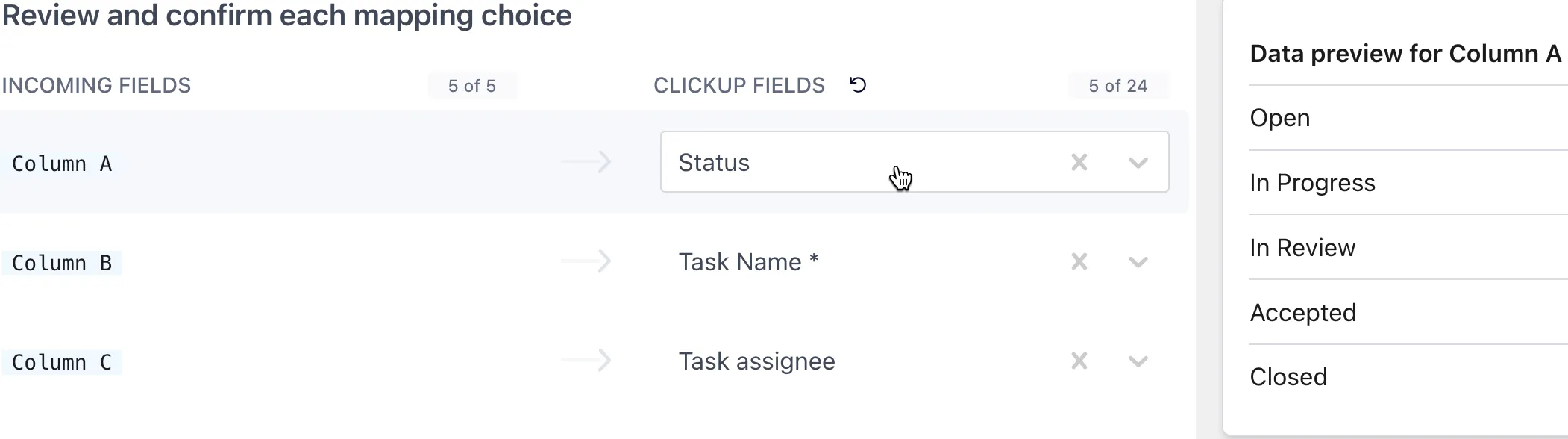
💡 Suggerimento da esperto: Lo strumento di importazione dei fogli di calcolo di ClickUp semplifica enormemente l'importazione e la mappatura dei dati da file Excel, CSV, XML, JSON, TSV o TXT! Provalo oggi stesso.
La vista Tabella di ClickUp
La vista Tabella di ClickUp offre un formato versatile, simile a un foglio di calcolo, che ti aiuta a organizzare e gestire facilmente le attività.
Ti permette di strutturare i tuoi dati in modo efficace, con ogni riga che rappresenta un'attività e ogni colonna che raccoglie vari attributi quali lo stato, gli allegati o le valutazioni.

I campi personalizzati di ClickUp ti consentono di personalizzare l'area di lavoro in base alle tue esigenze specifiche.
Grazie al supporto di oltre 15 diversi tipi di campo, è possibile acquisire e visualizzare un'ampia gamma di dati rilevanti per i propri progetti.
La modifica in blocco semplifica ulteriormente il flusso di lavoro, consentendoti di aggiornare più attività contemporaneamente ed evitandoti il compito ripetitivo di effettuare la modifica su ogni voce singolarmente. Inoltre, l'esportazione dei dati in formato CSV o Excel è semplicissima, garantendoti di poterli condividere o analizzare facilmente.

Campi formula di ClickUp
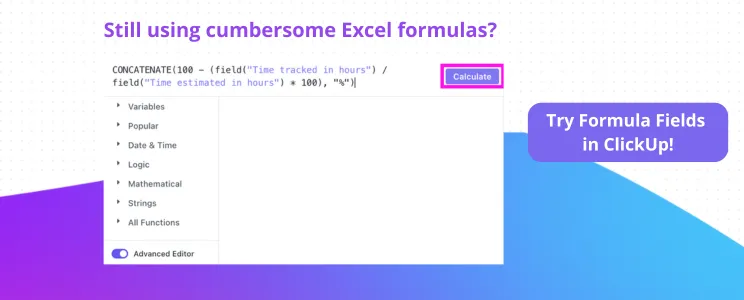
I campi formula di ClickUp offrono un modo efficace per eseguire calcoli complessi direttamente all'interno delle tue attività.
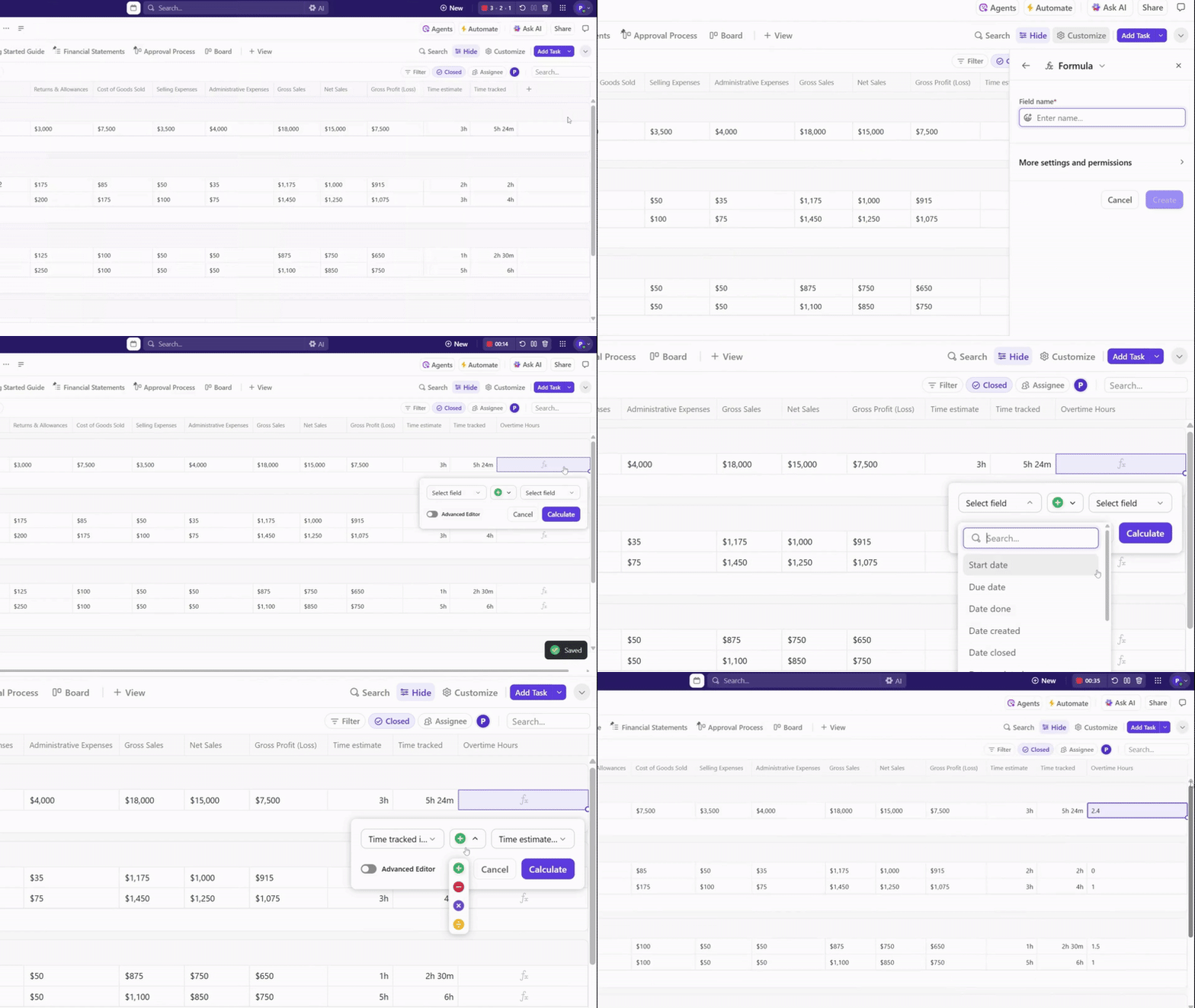
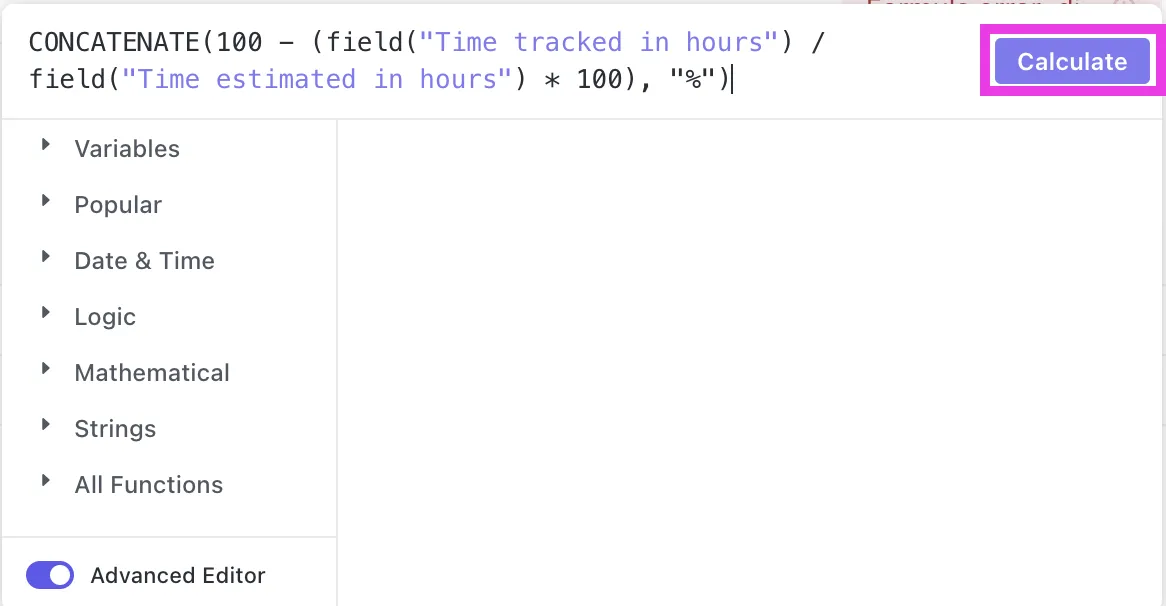
Configurare un campo formula è semplice: clicca sull'icona ➕ sopra la tabella delle attività, seleziona "Formula" e assegnagli un nome. 🎯.
È possibile utilizzare operazioni matematiche di base per calcoli rapidi oppure l'Editor avanzato per formule più complesse.
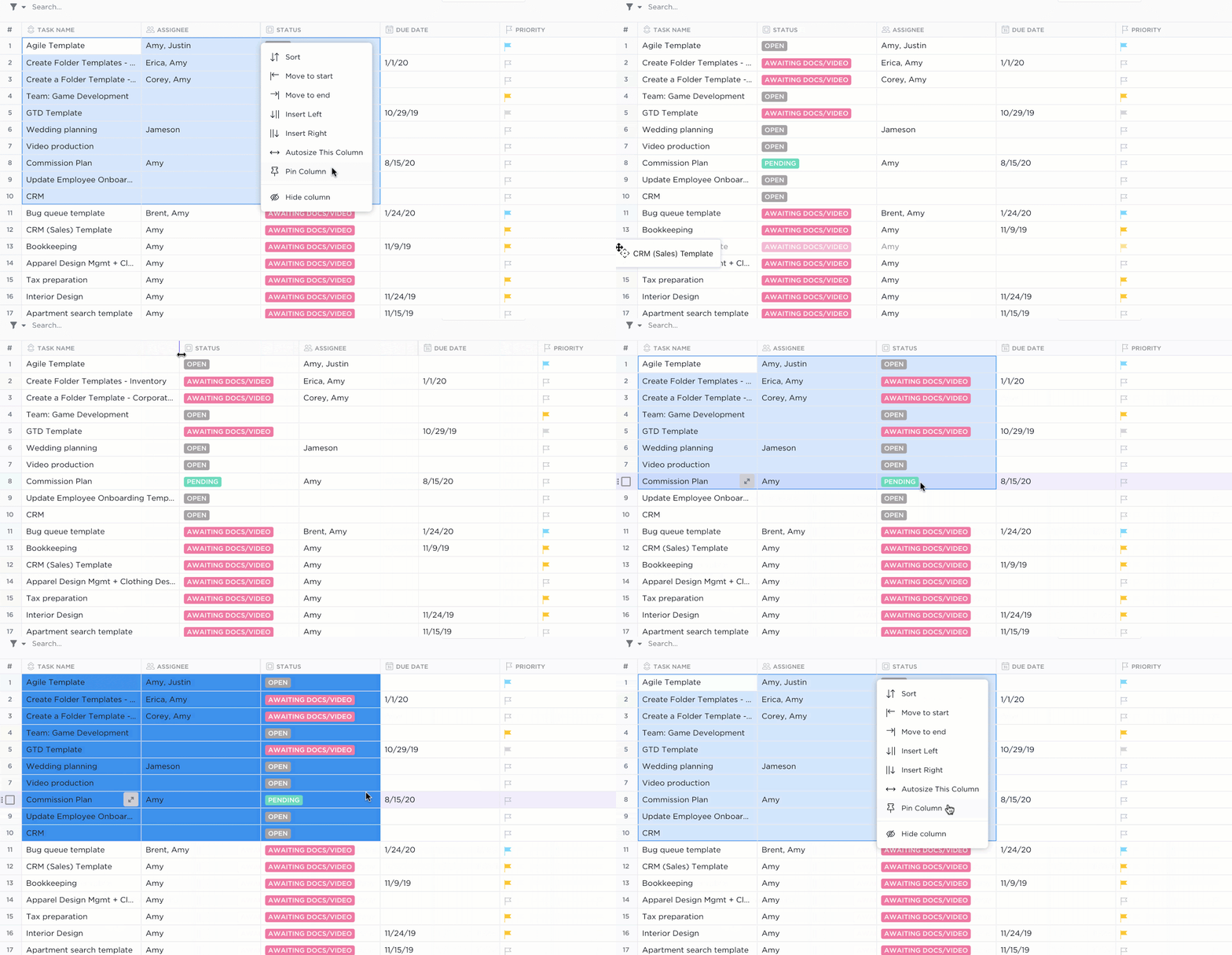
💡 Suggerimento da esperto: Blocca una colonna per mantenerla visibile mentre scorri la tabella. Basta fare clic sul titolo della colonna che desideri bloccare e selezionare "Elemento fissato". In questo modo, le informazioni importanti rimangono visibili mentre navighi tra i dati.
Le formule semplici gestiscono operazioni aritmetiche di base come l'addizione o la sottrazione, utili per calcoli semplici come il calcolo della differenza tra costi e ricavi.
Le formule avanzate, d'altra parte, offrono supporto per una varietà di funzioni e calcoli più complessi. È possibile utilizzare funzioni come IF, DAYS e ROUND per creare formule in grado di gestire logiche complesse, come il calcolo del tempo rimanente o la valutazione delle scadenze delle attività.
Altre formule avanzate per vari casi d'uso includono:
- Funzioni relative a data e ora
- Funzioni relative alle stringhe
- Funzioni matematiche
Funzionalità di automazione
Le funzionalità di automazione di ClickUp si integrano perfettamente con i campi formula nella vista Tabella. Ciò ti consente di impostare automazioni basate su dati dinamici, aiutandoti a semplificare le attività ripetitive e a migliorare l'efficienza.
Ad esempio, puoi creare un'automazione che triggeri un avviso quando vengono soddisfatte determinate condizioni nelle tue formule, aiutandoti a tenere sotto controllo attività e aggiornamenti importanti.
Oltre all’organizzazione e al calcolo dei dati, ClickUp offre numerose altre funzionalità per ottimizzare il tuo flusso di lavoro. Puoi condividere la tua vista Tabella con altri tramite link condivisibili pubblicamente, rendendo più semplice tenere informati i clienti o i membri del team.

È inoltre possibile copiare e incollare le informazioni in altri fogli di calcolo per un accesso più agevole.
ClickUp ti permette di formattare le tabelle, filtrare e raggruppare le informazioni e nascondere le colonne per gestire al meglio i tuoi dati. Puoi anche trascinare e rilasciare le colonne per riorganizzarle facilmente, assicurandoti che la tua vista Tabella si adatti alle tue esigenze.
👀 Bonus: i fogli di calcolo di solito non dispongono di sistemi di avviso integrati, il che può portare a non rispettare le scadenze. Configura l’automazione del project management in ClickUp per avvisare i membri del team delle scadenze imminenti, delle attività in ritardo o degli aggiornamenti importanti.
Dai limiti di Excel alle soluzioni di ClickUp
Microsoft Excel è uno strumento eccellente per i professionisti di vari settori, e le formule di Excel ne costituiscono la colonna portante. Tuttavia, presenta una serie di limiti. Dalla difficoltà di gestire formule annidate complesse ai problemi di prestazioni con set di dati di grandi dimensioni, Excel a volte può rivelarsi insufficiente.
È qui che diventa utile avere un'alternativa come ClickUp.
ClickUp aiuta a organizzare grandi set di dati che altrimenti causerebbero un sovraccarico di informazioni. Questo software, veloce e facile da usare, consente una collaborazione senza intoppi con i membri del team.
Mettendo in campo le sue formule avanzate (gioco di parole voluto), ClickUp è uno strumento potente per soluzioni flessibili di gestione dei dati.
Iscriviti a ClickUp e scopri oggi stesso come può rivoluzionare la tua gestione dei dati! 🚀