
Si vous discutez avec Claude et que chaque conversation commence par « revoici le contexte… », vous payez le prix fort en termes de temps et de qualité.
La fonctionnalité Projets de Claude vous offre un contexte permanent. Vous téléchargez les fichiers pertinents, épinglez les décisions et rédigez des instructions personnalisées une seule fois, de sorte que tous les suivis se trouvent dans le même environnement de travail délimité.
De plus, la fenêtre à contexte étendu permet à Claude de traiter des documents volumineux ou des discussions à plusieurs tours sans perdre le suivi.
Dans ce guide, vous apprendrez à utiliser Claude pour la gestion de projet de manière pratique et à partager des projets en toute sécurité avec plusieurs membres de l'équipe. Le résultat est une réduction des retouches et un partenaire IA qui se souvient réellement de ce que vous construisez.
⭐ Modèle à la une
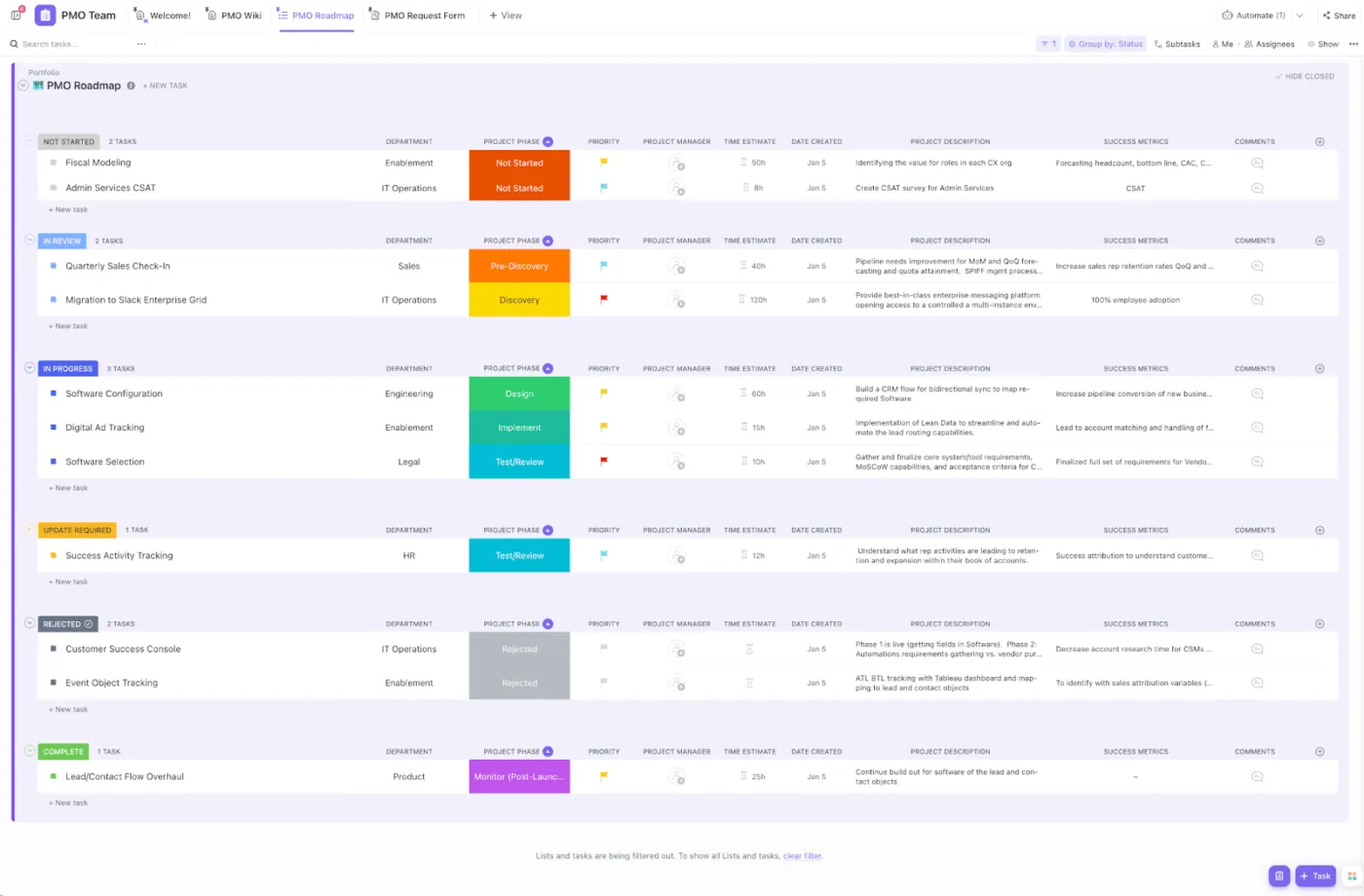
Le modèle de gestion de projet ClickUp offre une approche intuitive et simplifiée pour gérer les tâches, les échéanciers de projet et la collaboration au sein de l'équipe. Chaque fonctionnalité aide les équipes à rester alignées, à hiérarchiser efficacement les tâches et à suivre les jalons grâce à des mises à jour en temps réel.
Qu'est-ce que Claude et pourquoi l'utiliser pour la gestion de projet ?
Claude est une famille de modèles d'IA avancés et un chatbot développé par Anthropic, réputé pour son utilité et son honnêteté. Il excelle dans les tâches liées au langage naturel telles que la rédaction, le codage, la résumation et le raisonnement. Claude met l'accent sur la sécurité de l'IA et les directives éthiques (IA constitutionnelle) afin de fournir des résultats fiables et dignes de confiance, tant pour les particuliers que pour les entreprises. Avec Projects, au lieu de discussions ponctuelles, vous travaillez au sein de projets Claude bien délimités, avec des documents pertinents et des instructions personnalisées, de sorte que la planification, les mises à jour et les décisions restent regroupées au même endroit.
Vous pouvez l'utiliser lorsque vous avez besoin de rapidité et de structure pour des tâches complexes, sans avoir à gérer un outil supplémentaire.
Principales fonctionnalités de gestion de projet de Claude
- Fonctionnalité Projets pour un contexte persistant : Créez des environnements de travail autonomes qui regroupent les briefs, les informations relatives au projet et les discussions sur une seule page de projet. Ajoutez des instructions personnalisées pour chaque projet afin que Claude réponde dans le ton de votre équipe et reste concentré sur le projet concerné.
- Artifacts pour des résultats concrets : générez des documents, des diagrammes ou même des extraits de code front-end que vous pouvez copier, modifier et télécharger — idéal pour les spécifications, les PRD ou les maquettes rapides
- Captures d'écran natives et flux axés sur les fichiers : Capturez un onglet, puis téléchargez les fichiers pertinents (PDF, CSV, guides de style) afin que Claude puisse extraire les éléments à mener, les risques et les échéanciers à partir des transcriptions de réunions et des rapports
- Tableaux de bord interactifs et analyses : Transformez des fichiers PDF/CSV volumineux en résumés visuels et en tableaux de bord légers pour accélérer les révisions et la prise de décisions stratégiques
- Aide à la rédaction et au contenu : Appliquez des styles enregistrés pour créer des mises à jour, des briefs ou des publications sur les réseaux sociaux qui correspondent au ton de votre marque
- Hooks d'exécution avancés : utilisez Claude Code dans VS Code ou un outil de ligne de commande léger pour effectuer des révisions, des refactorisations ou des vérifications sur des tâches spécifiques dans l'ensemble des flux de contenu d'ingénierie
👀 Le saviez-vous ? Gartner prévoit que d'ici 2030, 80 % des tâches de gestion de projet seront prises en charge par l'IA. L'idée n'est pas de remplacer les humains, mais d'améliorer l'efficacité globale en rationalisant les différents aspects d'un projet.
📖 À lire également : Les meilleurs outils d'IA pour la gestion de projet
Ce dont vous aurez besoin avant d'utiliser Claude pour vos projets
Un peu de préparation permet d'affiner les invitations de l'IA Claude et d'obtenir des résultats plus fiables.
- Rassemblez les documents pertinents (briefs, feuilles de route, notes de réunion) et téléchargez les fichiers dont vous aurez souvent besoin.
- Rédigez de brèves instructions personnalisées pour chaque projet, telles que les objectifs, les parties prenantes, le ton de la marque et les éléments « hors champ » que Claude doit ignorer
- Définissez les niveaux de permission et les règles de partage afin que seules les personnes autorisées puissent partager des projets ou effectuer des modifications en cours sur des artefacts
- Traitez les données en veillant au respect de la confidentialité ; marquez les données sensibles et conservez tout ce qui est soumis à une réglementation dans des systèmes approuvés
- Planifiez vos capacités comme si la valeur provenait de la fenêtre de contexte de Claude : préparez des spécifications ou des transcriptions détaillées afin que Claude puisse avoir une vue d'ensemble.
- Choisissez un forfait d'équipe si plusieurs membres de l'équipe doivent collaborer ; harmonisez les conventions de nommage et la structure des dossiers pour plus de cohérence
Une fois ces bases acquises, Claude travaille comme un collègue bien informé dès le premier jour.
📖 À lire également : Les bases du suivi de projet : la voie vers une gestion de projet efficace
Comment utiliser Claude pour la gestion de projet (étape par étape)
Les projets sont accessibles à tous les utilisateurs de Claude, y compris ceux disposant d'un forfait Free. Avec un forfait Free, vous pouvez créer jusqu'à cinq projets.
1) Créer un projet
- Ouvrez la section Projets dans le menu de gauche (ou rendez-vous sur claude.ai/projects )
- Cliquez sur « + Nouveau projet », donnez-lui un nom et ajoutez une description
- Dans un plan d'équipe, définissez les niveaux d'autorisation : privé ou partagé avec votre organisation
- Lancez une discussion directement sur la page du projet pour centraliser le travail
2) Ajoutez du contenu à la base de connaissances du projet
Pour ajouter du contenu à la base de connaissances de votre projet
- Cliquez sur le bouton « + » pour ajouter du contenu au projet
- Téléchargez les documents, fichiers de texte ou extraits de code pertinents
- Claude traitera ces informations et les utilisera comme contexte dans vos discussions au sein du projet
- Si vous utilisez un forfait Claude payant, lorsque les données de votre projet approchent de la limite de la fenêtre de contexte, Claude activera automatiquement le mode RAG pour augmenter la capacité de votre projet.
Pour ajouter des instructions à votre base de connaissances du projet
- Cliquez sur « Définir les instructions du projet »
- Ajoutez des instructions indiquant comment vous souhaitez que Claude se comporte et réponde, puis cliquez sur « Enregistrer les instructions ».
- Claude utilisera ces instructions pour toutes les conversations au sein du projet
Note : le contexte n'est pas partagé entre les discussions, sauf si du contenu ou des instructions sont ajoutés à la base de connaissances du projet.
📖 À lire également : Exemples et modèles de tableaux de bord de gestion de projet
3) Partager des projets
Pour partager un projet
- Ouvrez le projet, puis cliquez sur « Partager le projet ».
- Ajoutez des personnes par leur nom ou leur adresse e-mail (collez une liste pour un ajout groupé)
- Définissez des niveaux d'autorisation par personne : Peut utiliser : consulter le contenu du projet, les connaissances et les instructions, et discuter dans le projet, mais ne peut pas modifier les paramètres ni les connaissances Peut modifier : mettre à jour les instructions/connaissances du projet, gérer les membres et contribuer activement
- Fonctionnalités disponibles : afficher le contenu du projet, les connaissances et les instructions, et discuter dans le projet, mais sans pouvoir modifier les paramètres ni les connaissances
- Peut modifier : mettre à jour les instructions/connaissances relatives au projet, gérer les membres et contribuer activement
- Cliquez sur « Partager »
- Fonctionnalités disponibles : afficher le contenu du projet, les connaissances et les instructions, et discuter dans le projet, mais sans pouvoir effectuer de modifications en cours sur les paramètres ni les connaissances
- Peut modifier : mettre à jour les instructions/connaissances relatives au projet, gérer les membres et contribuer activement
Gérer les accès
- Modifier les permissions : ouvrez le menu de partage et modifiez le rôle d'un membre
- Voir qui a accès : le menu de partage affiche la liste de tous les membres et leurs permissions actuelles
- Supprimer un membre : le créateur du projet sélectionne le rôle du membre → Supprimer l'accès
Trouvez les projets qui vous ont été partagés
- Accédez à l'onglet « Partagé avec moi » sur votre page Projets
- Vous recevrez également une notification par e-mail lorsque quelqu'un partagera un projet avec vous.
4) Ajoutez des projets à vos favoris pour y accéder rapidement
- Depuis la page Projets ou à l'intérieur d'un projet, cliquez sur les trois points ou sur l'icône en forme d'étoile
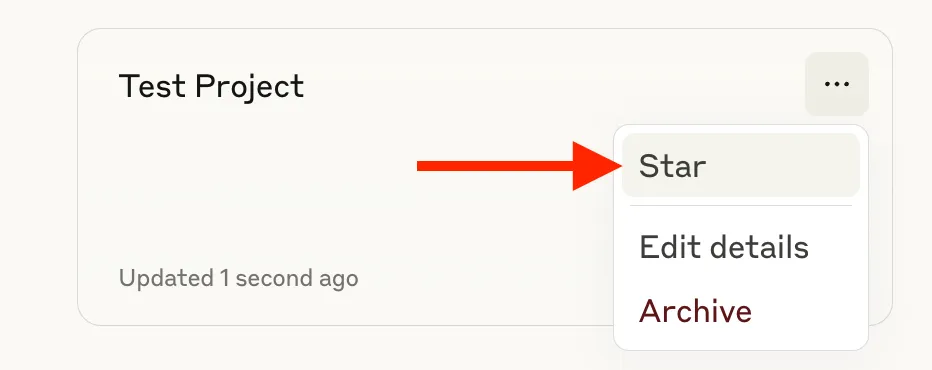
- Les éléments favoris s'affichent dans le panneau de gauche pour un accès en un clic
📖 À lire également : Avis sur Claude IA : ce qu'il faut savoir
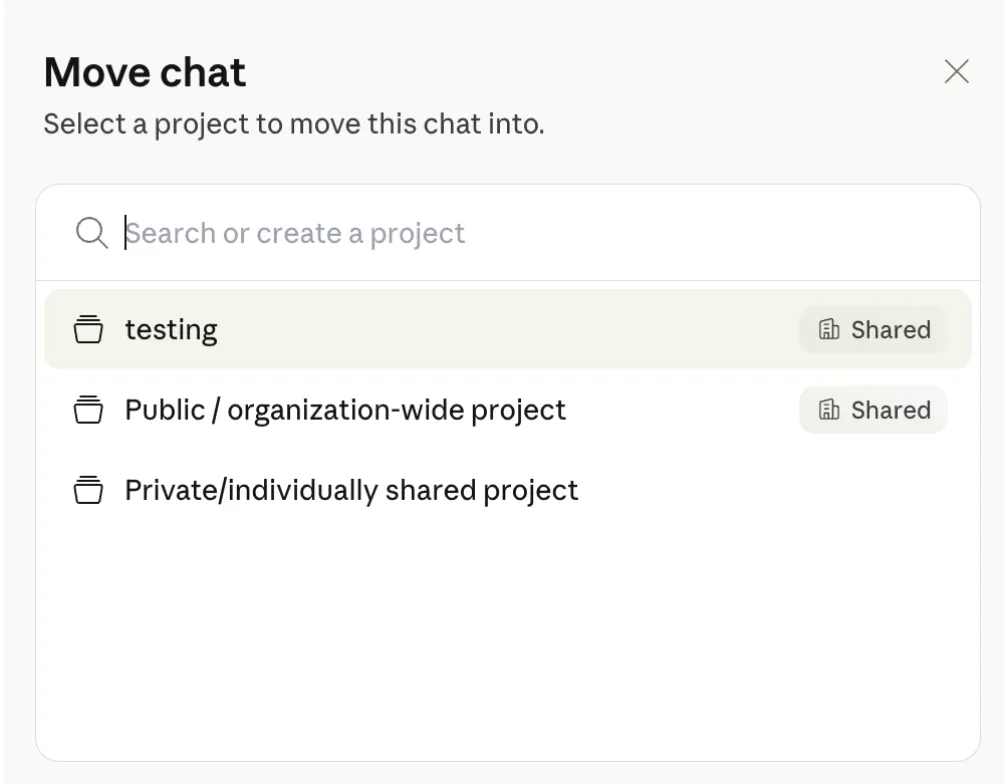
5) Déplacer les discussions vers des projets
- Dans n'importe quelle conversation, ouvrez le menu déroulant à côté du titre → « Ajouter au projet », puis choisissez une destination
- Dans l'historique des discussions, effectuez la sélection de plusieurs éléments et déplacez-les en bloc vers le bon projet
6) Déplacez les discussions pour gérer la mémoire de Claude
Claude conserve des résumés de mémoire distincts pour chaque projet et un résumé global pour le reste. Si une discussion n'a pas sa place, supprimez-la du projet afin qu'elle soit exclue de la mémoire de ce projet tout en restant dans votre historique de discussion global.
Remarque : la fonctionnalité Memory est disponible dans les forfaits Pro, Max, Team et Enterprise sur le Web, au bureau et sur mobile.
🎥 Lancez-vous rapidement grâce à ces invitations pour Claude 👇
📮ClickUp Insight : Alors que 34 % des utilisateurs font entièrement confiance aux systèmes d'IA, un groupe légèrement plus important (38 %) adopte une approche « faire confiance, mais vérifier ». Un outil autonome qui ne connaît pas votre contexte de travail présente souvent un risque plus élevé de générer des réponses inexactes ou insatisfaisantes.
📖 À lire également : Claude AI vs ChatGPT : quel assistant IA est le meilleur?
Exemples d'utilisation de Claude dans la gestion de projet
Imaginons que vous ayez une nouvelle idée de projet, qu'il s'agisse d'un logiciel, d'une campagne marketing ou d'un évènement communautaire. Avant d'élaborer un plan de projet ou d'attribuer des tâches, il est essentiel de développer d'abord cette idée. C'est là que Claude peut vous servir de partenaire de brainstorming.
1) Réfléchissez à une nouvelle initiative grâce à des questions guidées
Avant de rédiger un plan, faites de Claude un collaborateur expert. Lancez un nouveau projet et démarrez une séance de brainstorming structurée qui clarifie les objectifs, les risques et votre cible.
Essayez cette invitation (adaptez-la à votre domaine) :
« Salut Claude, je travaille actuellement sur [projet en une ou deux phrases]. Joue le rôle d'un chef de projet senior et d'un stratège. Pose des questions ciblées, une à la fois, pour définir la portée, les parties prenantes, les contraintes et les critères de réussite. Après chaque réponse, ajoute des suggestions concises que je devrais prendre en considération. »
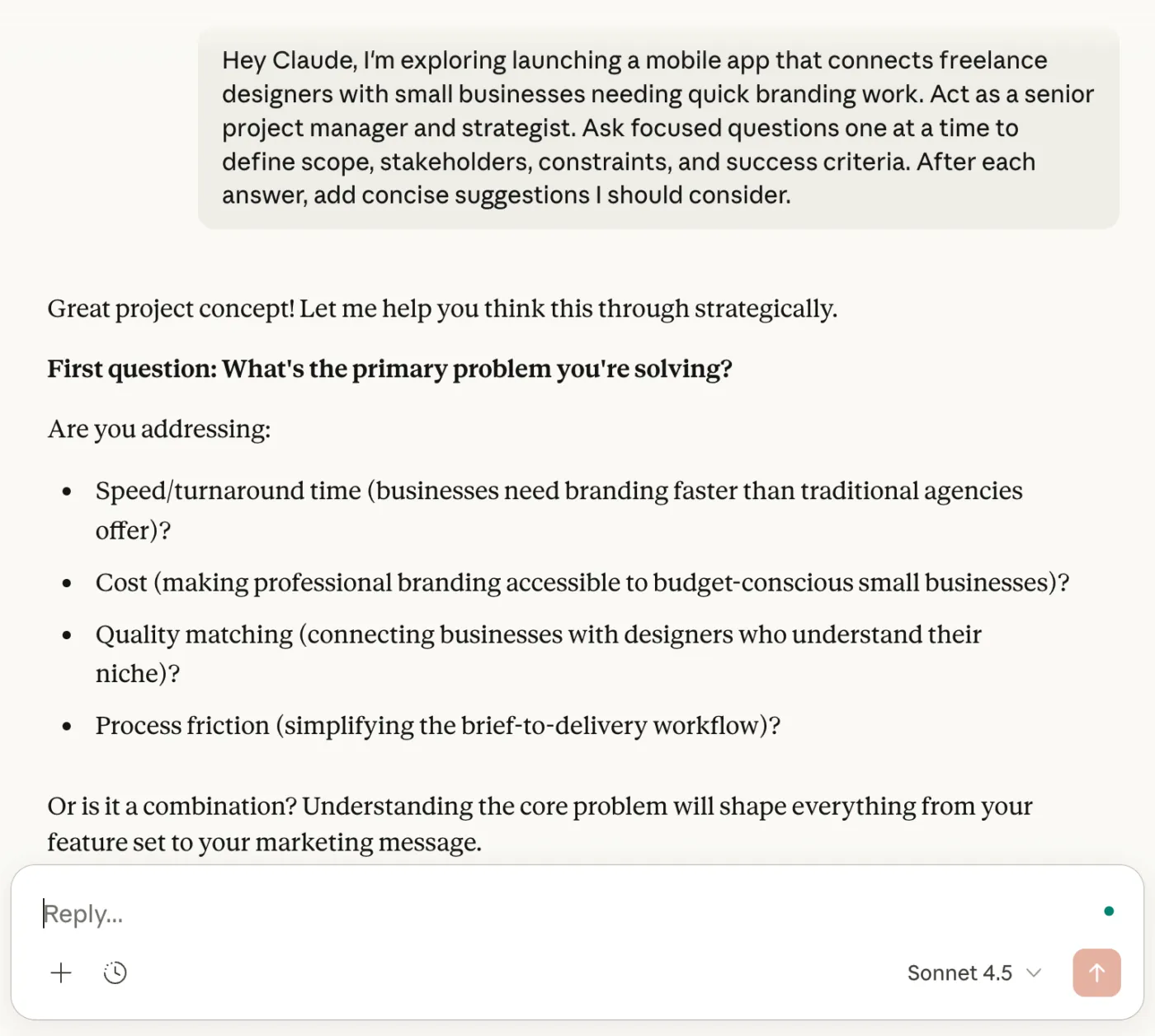
Ce flux de discussion vous aide à mettre en évidence les angles morts et à vous mettre d'accord sur le périmètre avant la validation du travail.
🧠 Anecdote : selon des recherches sur les techniques d'ingénierie des invites, les invites structurées améliorent la précision de l'IA de 0 % à 90 % pour les tâches de raisonnement complexes.
2) Transformez votre brainstorming en un plan clair et concis
Une fois que vous vous êtes mis d'accord sur les objectifs, demandez à Claude de transformer ces informations en une structure claire que vous pouvez partager.
Invite à utiliser :
« Sur la base de notre discussion, rédigez un plan détaillé comprenant : un résumé, les objectifs, le public cible, les livrables et un échéancier général. Veillez à ce qu'il soit facile à parcourir et axé sur l'action. »
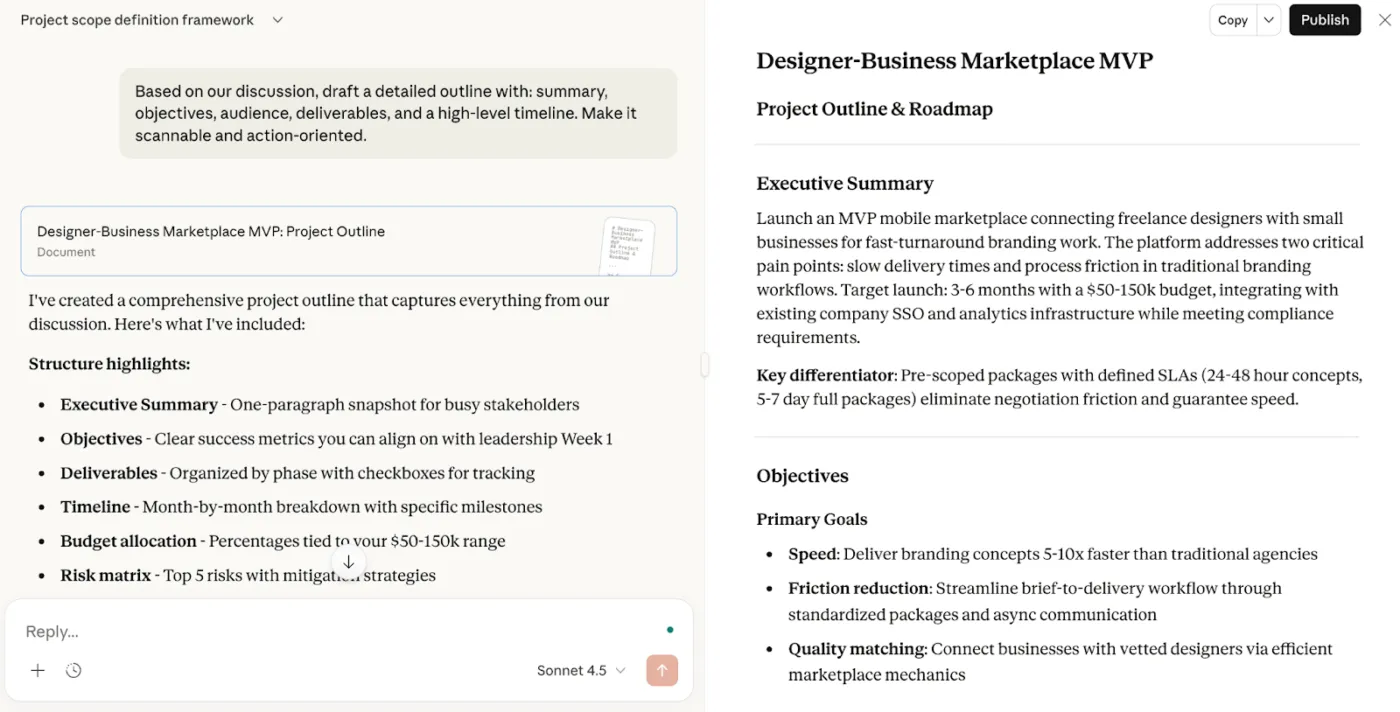
En quelques minutes, vous disposerez d'une structure solide pour la planification, idéale pour la collaboration en équipe, la révision par les parties prenantes ou la publication sous forme d'article de blog ou de brief de lancement.
📖 À lire également : Les meilleures alternatives à l'IA Claude
3) Générer une structure de répartition du travail (WBS) dans Projects
Créez une fiche dans la fonctionnalité « Projets » de Claude — nommez-la « [Nom du projet] – Planification » — et téléchargez les fichiers pertinents (briefs, études de marché, spécifications, comptes-rendus de réunion, voire des extraits de code).
Ajoutez des instructions personnalisées telles que : « Vous êtes un chef de projet expert. Les résultats doivent être clairs, concis et exploitables. »
Instructions pour créer la structure de répartition du travail (WBS) :
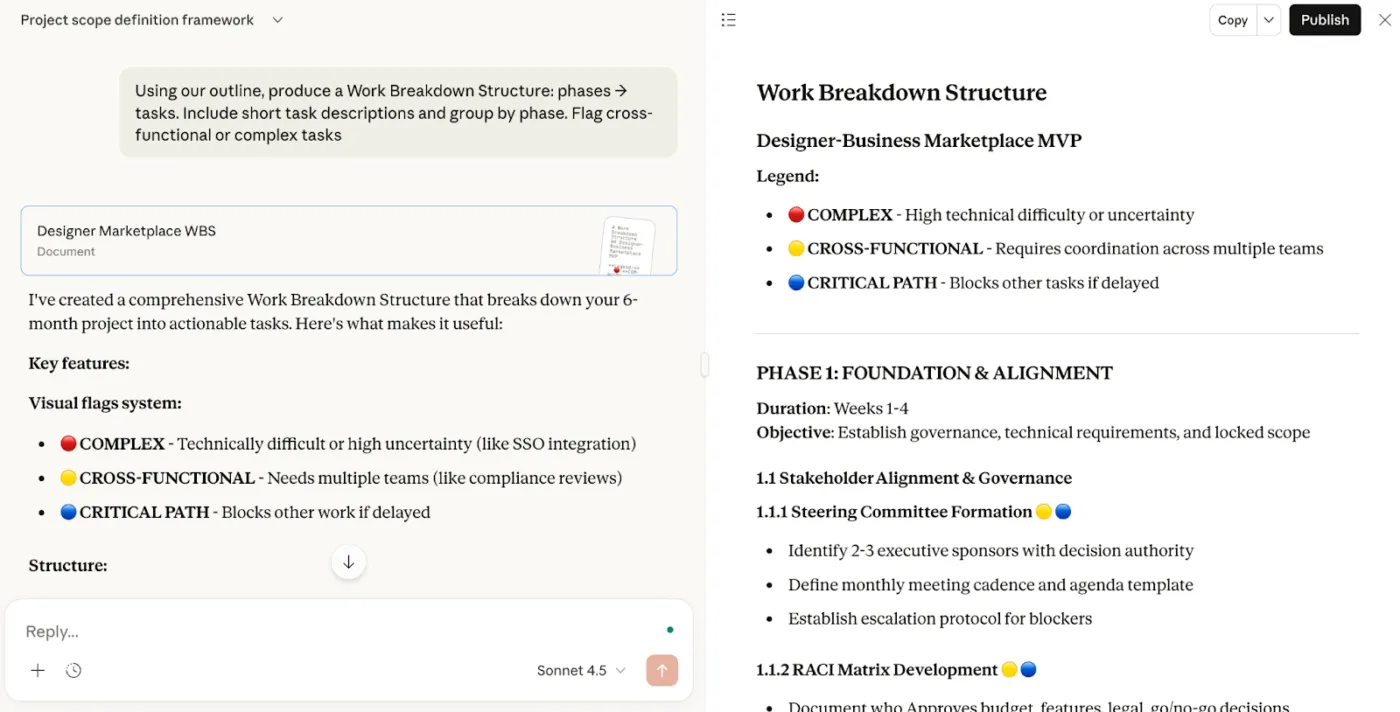
« À partir de notre plan et de nos fichiers de projet, créez une structure de répartition du travail : phases → tâches. Ajoutez de brèves descriptions des tâches et regroupez-les par phase. Signalez les tâches transversales ou complexes. »
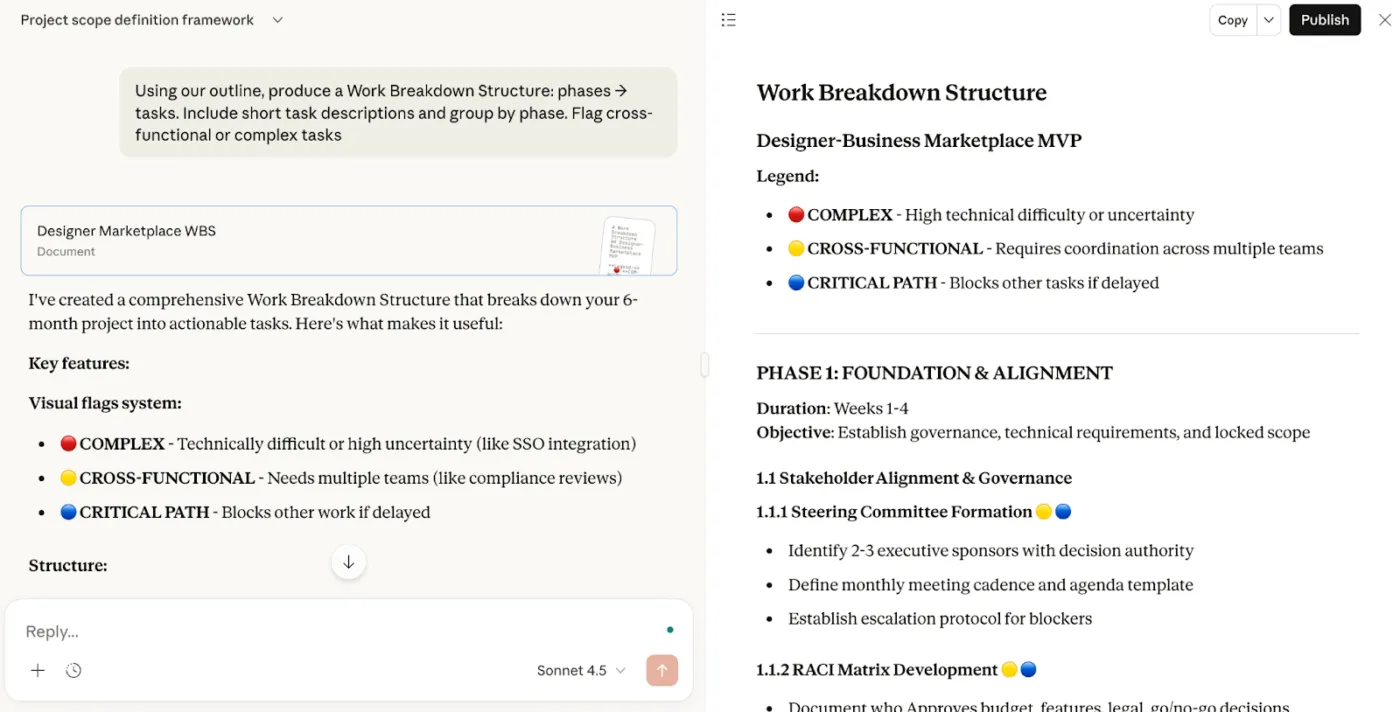
Comme le projet conserve un contexte persistant, Claude peut affiner la structure de répartition du travail (WBS) à mesure que de nouvelles données sont fournies.
📖 À lire également : Comment utiliser l'IA Claude pour obtenir de l'aide en programmation
4) Générer un calendrier et un fichier CSV prêt pour le diagramme de Gantt (avec les dépendances)
Une fois le WBS en place, laissez Claude mapper le calendrier.
Invite à exécuter :
« Estimez la durée (en jours) de chaque tâche, identifiez les dépendances et établissez un échéancier avec les dates de début et de fin. »
💡 Conseil de pro : Vous avez du mal à maintenir vos projets sur la bonne voie ? Le modèle de calendrier de projet de ClickUp peut vous aider à planifier, visualiser et garder le contrôle de chaque calendrier de projet.
Ensuite, générez un fichier que vous pouvez importer dans n'importe quel outil de diagramme de Gantt:
Invite CSV :
« Mettez le calendrier en forme au format CSV avec les colonnes suivantes : Nom de la tâche, Date de début, Date de fin, Dépendances. »
Collez le résultat dans l'outil de votre choix pour visualiser immédiatement le plan. Vous pouvez également demander à Claude d'adapter le fichier CSV au format d'importation de votre plateforme de gestion de projet ou d'ajuster les dates à mesure que les priorités évoluent.
🎯Bonus : pour les projets de plus grande envergure, répétez ce flux pour chaque volet de travail. Enregistrez chaque volet dans son propre projet Claude afin de créer des environnements de travail autonomes, puis partagez les projets en attribuant des niveaux de permission pour garantir une exécution ciblée tout en permettant à la direction de suivre régulièrement l'avancement des travaux.
💡 Conseil de pro : les Super Agents de ClickUp sont vos coéquipiers de projet toujours disponibles, prêts à transformer le contexte et les décisions que vous générez avec Claude en progression réelle et mesurable :
- Automatisez les relances et les tâches routinières : après avoir examiné les recommandations de Claude ou clôturé une réunion de projet, utilisez les Super Agents IA de ClickUp pour créer automatiquement des tâches, attribuer des propriétaires ou mettre à jour les statuts en fonction de déclencheurs. Par exemple, si un nouveau risque est identifié dans un résumé de Claude, un agent peut l'attribuer au bon membre de l'équipe et définir automatiquement une date d'échéance.
- Gardez votre espace de travail synchronisé : les Super Agents IA de ClickUp peuvent suivre l'évolution de votre projet, envoyer des rapports de statut quotidiens ou hebdomadaires, mettre en évidence les obstacles, ou même répondre aux questions de l'équipe concernant l'état d'avancement du projet, directement depuis les tâches ClickUp, les documents ClickUp ou ClickUp Chat
- Personnalisez vos agents en fonction de votre flux de travail : que vous ayez besoin d'un agent pour trier les bugs, rédiger des notes de mise à jour ou répondre aux questions fréquentes concernant votre projet, vous pouvez adapter leurs déclencheurs, leurs instructions et leurs sources de connaissances. Donnez à vos agents accès aux documents, tâches ou même sources externes pertinentes, afin qu'ils puissent agir en toute connaissance de cause.
- Intégration transparente avec Claude et d'autres modèles d'IA : utilisez le Model Context Protocol ( MCP) de ClickUp pour connecter Claude directement à votre environnement de travail. Cela vous permet d'orchestrer des flux de travail, de répondre à des questions et d'automatiser des actions, comblant ainsi le fossé entre les informations fournies par l'IA et la réalisation concrète des projets
Bonnes pratiques et conseils pour les équipes Lean
Vous manquez de personnel ? Vous pouvez tout de même configurer Claude comme un coéquipier fiable pour gagner en rapidité sans sacrifier la qualité.
- Définissez clairement les rôles et donnez des instructions personnalisées : Indiquez à Claude quel rôle il doit jouer (« agir en tant que responsable PMO ») et ce que vous considérez comme un « bon » résultat. Partagez les critères d'acceptation, le ton à adopter et les contraintes afin que les résultats correspondent à votre connaissance du projet et à vos guides de style.
- Utilisez des boucles, pas des monologues : Considérez les plans et les ébauches comme des versions 1. Demandez deux alternatives, comparez les avantages et les inconvénients, puis affinez. Ce va-et-vient accélère la collaboration au sein de l'équipe et réduit les retouches.
- Réinitialisez le contexte lorsque vous changez de piste : dans Claude Code, utilisez la commande /clear (votre « mini-réinitialisation ») avant de passer à une nouvelle tâche. Cela permet de maintenir le contexte persistant centré sur l'objectif actuel et d'éviter les interférences provenant des fils de discussion précédents.
- Conservez un fichier CLAUDE.md : Ajoutez un fichier CLAUDE.md de type README contenant des commandes, des règles de style et des étapes de test. Claude s'y référera automatiquement — idéal pour les projets spécifiques qui nécessitent des décisions cohérentes, des extraits de code et des points de contrôle pour la révision humaine
- Utilisez Claude pour automatiser les tâches répétitives : des tâches telles que la rédaction de listes, la conversion de notes en éléments à mener, la résumation de réunions et la création de fichiers CSV pour les plannings. Réservez les décisions à l'intervention humaine ; laissez le modèle se charger de la conversion, de la mise en forme et de la création de structures d'outils en ligne de commande.
💡 Conseil de pro : ClickUp Brain MAX vous aide à conserver tout le contexte que vous générez avec Claude au même endroit et à l'utiliser concrètement dans votre travail quotidien.
Pendant que vous examinez les suggestions de Claude ou que vous participez à un compte rendu debout, dictez vos mises à jour dans Talk to Text dans Brain MAX. Elles sont alors converties en notes structurées ou en mises à jour de tâches directement dans la liste, le document ou la tâche ClickUp appropriés.
Installez l'extension Chrome ClickUp Brain MAX pour garder ce « cerveau de projet » à portée de main, où que vous travailliez
📖 À lire également : Claude vs ChatGPT pour le codage : quel modèle d'IA est le meilleur ?
Limites et défis liés à l'utilisation de Claude
Il y a actuellement un fil de discussion sur Reddit concernant les limites de messages de Claude, même pour les utilisateurs Pro.
Un commentaire récent résume bien cette frustration :
C'est fou que ce soit TOUJOURS un problème. Pourquoi est-ce que je paie 20 $ par mois pour ça ?
C'est fou que ce soit TOUJOURS un problème. Pourquoi est-ce que je paie 20 $ par mois pour ça ?
📝Point clé : Les limites d'utilisation reflètent l'évolution des budgets de jetons d'Anthropic. Un même forfait peut offrir un rendement moindre d'une semaine à l'autre. En effet, les quotas sont exprimés en « heures » des versions Sonnet ou Opus, et non en jetons. Depuis la sortie de Sonnet 4.5, de nombreux utilisateurs signalent atteindre leurs limites plus rapidement, même sans utilisation intensive.
Si vous envisagez d'utiliser Claude pour la gestion de projet, gardez à l'esprit les limites suivantes :
- Les limites d'utilisation semblent opaques et peuvent atteindre des pics inattendus : un utilisateur a signalé qu'une seule conversation avec une seule requête avait consommé 94 % de sa limite de 5 heures. Les équipes qui s'appuient sur Claude Code pour leur travail quotidien risquent de se heurter à des limites plus rapidement que prévu. Cela pose particulièrement problème dans le cadre d'un forfait d'équipe comptant plusieurs collaborateurs.
- Nuances limitées dans les scénarios complexes : lorsque les discussions nécessitent un raisonnement à plusieurs niveaux, des indices subtils ou une synthèse entre différents documents, Claude peut se contenter de réponses génériques. Cela affaiblit les décisions qui dépendent d’un contexte profond et persistant issu de spécifications, de recherches ou de fils de discussion impliquant plusieurs parties prenantes.
- Performances inégales dans les domaines de niche : pour les sujets hautement spécialisés (analyses juridiques, scientifiques ou historiques avancées), les réponses peuvent être inégales. Sans documents pertinents soigneusement sélectionnés et sans instructions personnalisées claires, vous risquez de constater des lacunes qui nécessiteront une révision humaine et l'intervention d'experts du domaine pour être comblées.
📖 À lire également : Comment utiliser l'IA Claude pour un codage efficace et précis
Pourquoi ClickUp est une meilleure alternative à Claude pour la gestion de projet
Si vous avez atteint les limites d'utilisation de Claude en plein milieu d'un sprint, que faites-vous ensuite ? Vous devez quand même livrer, alors vous passez d'un outil d'IA à l'autre. La fragmentation du travail survient lorsque vous finissez par utiliser une application pour la rédaction, une autre pour le code et une troisième pour les notes. Le problème est qu'aucune d'entre elles ne partage le contexte ou l'historique. Le travail se disperse entre les onglets, et les tâches répétitives entraînent également une fragmentation de l'IA. Claude est excellent pour le raisonnement, mais des limites opaques et une profondeur inégale sur des sujets de niche rendent difficile la mise en place d'un flux de travail de gestion de projet de bout en bout.
ClickUp relève ce défi en proposant un environnement de travail IA convergent qui rassemble projets, documents, tableaux blancs, chat, objectifs et tableaux de bord. Vous centralisez les connaissances, les plans, les mises à jour et les décisions relatives au projet afin que plusieurs membres de l'équipe puissent travailler sans avoir à passer d'un outil à l'autre.
La plateforme de gestion de projet ClickUp transforme la manière dont les équipes planifient, documentent et exécutent leurs projets.
📽️ Regardez la vidéo : Vous espériez que l'IA résoudrait vos problèmes de gestion de projet, mais vous n'obtenez pas les résultats escomptés ? Découvrez ClickUp AI pour la gestion de projet.
Simplifiez et accélérez vos tâches grâce à l'IA
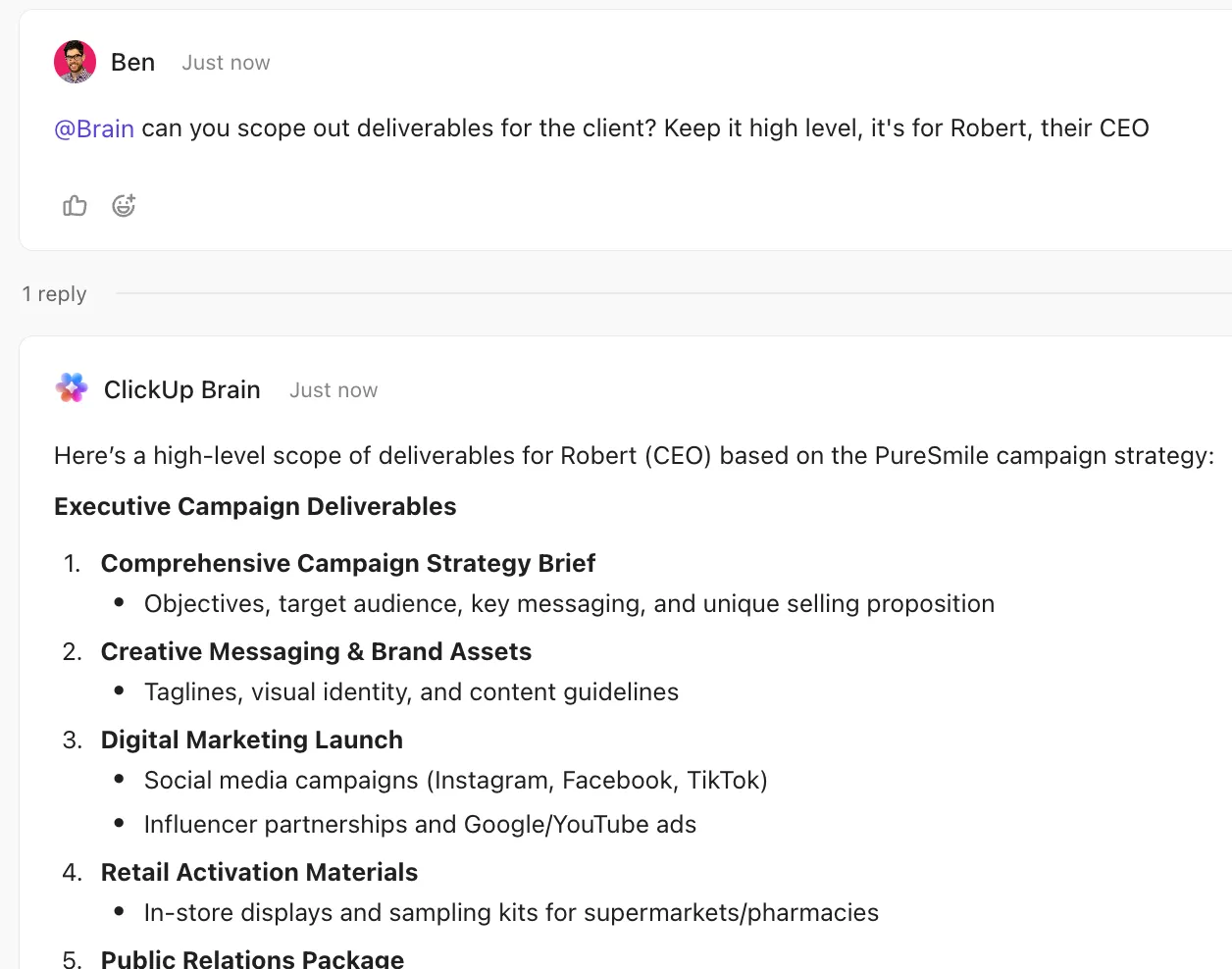
ClickUp Brain est votre coéquipier toujours disponible au sein de ClickUp. Il est présent dans les tâches ClickUp, les documents ClickUp et les commentaires, et contribue à assurer la cohérence des informations relatives au projet.
Brain relie la gestion de projet, la gestion des connaissances et la collaboration au sein de votre environnement de travail et des outils tiers intégrés. Vous pouvez obtenir des réponses contextuelles sans avoir à activer/désactiver une application à l'autre et multiplier par deux ou trois votre efficacité au travail. Utilisez-le pour :
- Résumez les notes de réunion ou les longs fils de discussion pour définir les prochaines étapes
- Rédigez des briefs de projet, des rapports, des procédures opératoires normalisées et de la documentation que vous pouvez livrer rapidement
- Proposez des sous-tâches et des descriptions de tâches à partir d'une brève description
- Créez et envoyez des mises à jour de projet aux parties prenantes
Enregistrez et transcrivez vos réunions en toute simplicité

ClickUp AI Notetaker se connecte à vos appels Zoom, Meet ou Teams et les transforme en transcriptions consultables accompagnées de résumés orientés vers l'action.
Il enregistre automatiquement les détails des réunions (nom, date et participants) pour que vous disposiez toujours du contexte complet. Vous bénéficiez également d'enregistrements (vidéo pour les réunions d'une durée maximale d'une heure, audio pour les réunions plus longues) afin de revoir ou de partager les moments clés.
Les notes structurées vous apportent de la clarté, avec un aperçu rapide, les points clés à retenir et une checklist des prochaines étapes. Vous pouvez attribuer des tâches, mettre en évidence des décisions et partager des informations en un clic, tandis que les transcriptions extensibles facilitent la recherche ou l'approfondissement.
Après la réunion, demandez simplement à ClickUp AI d'extraire des informations, de clarifier les éléments à mener ou de générer des résumés. Il prend en charge près de 100 langues et peut être personnalisé pour s'adapter à votre style de prise de notes préféré.
Restez informé de la progression du projet
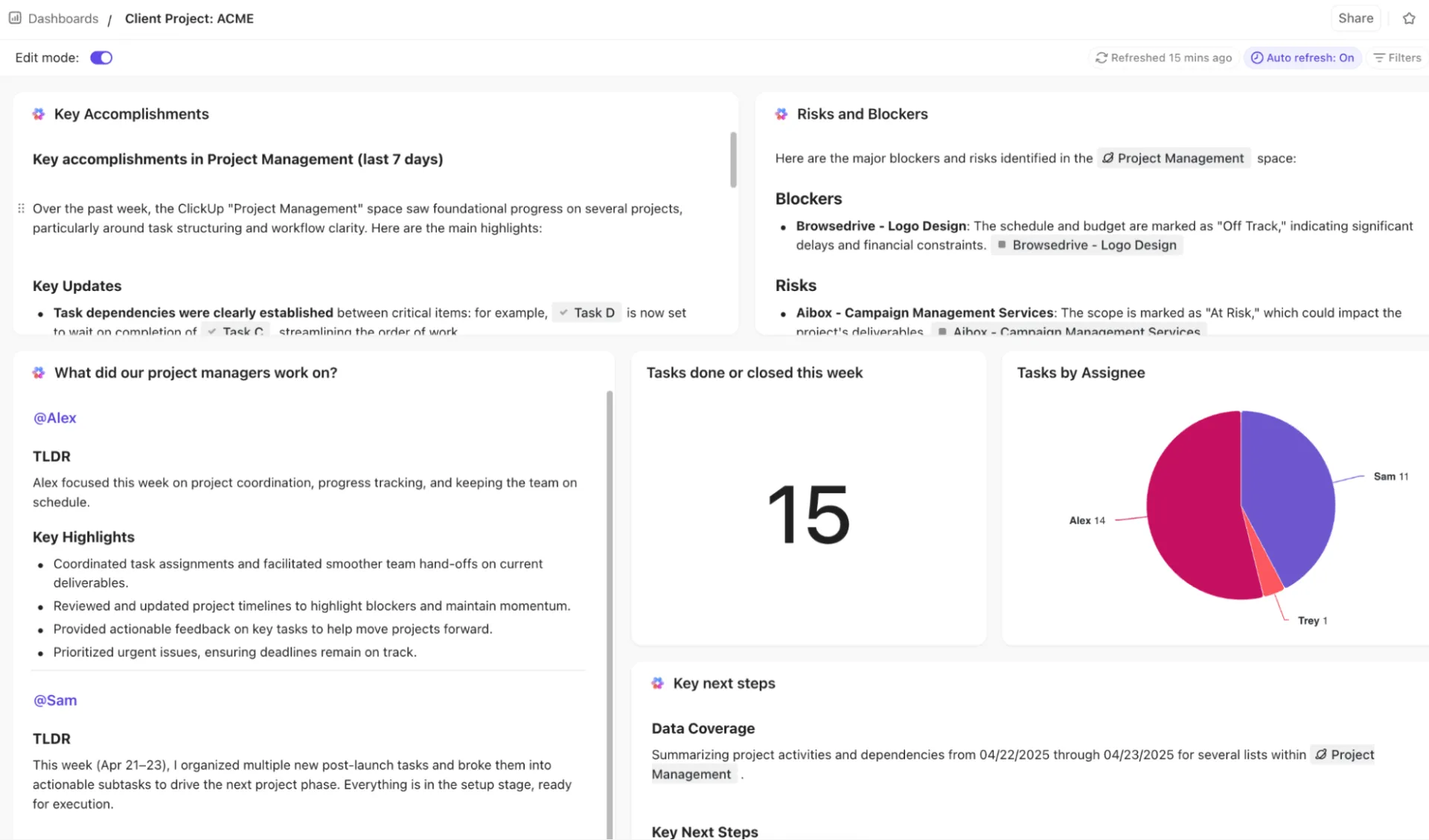
Gagnez des heures de travail sur la création manuelle de rapports grâce aux tableaux de bord ClickUp, qui suivent en temps réel les indicateurs de projet, la charge de travail de l'équipe et la progression de plusieurs projets, le tout en un seul endroit, pour que vous ayez toujours une vue d'ensemble en temps réel de ce qui compte.
Utilisez des filtres et des widgets pour cibler des équipes, des priorités ou des statuts spécifiques, afin de repérer instantanément les obstacles ou les tâches en retard sans avoir à passer au crible toutes les tâches. Exportez ou partagez des vues en temps réel et des tableaux de bord avec les parties prenantes afin que tout le monde travaille à partir des mêmes informations à jour, sans les tracas liés au contrôle des versions.
De plus, les vues personnalisables de ClickUp, telles que la vue Diagramme de Gantt ou la vue Échéancier, vous permettent de visualiser les dépendances, les jalons et les échéances afin d'identifier les risques liés au calendrier et d'ajuster les délais de manière proactive.
💡 Conseil de pro : Profitez de la puissance de ClickUp AI en dehors de la plateforme grâce à une expérience de bureau dédiée à l'IA avec ClickUp Brain MAX. Il unifie la recherche, plusieurs modèles d'IA et le contexte en temps réel du répertoire de projets à travers l'ensemble de votre pile d'ingénierie.
- Recherche unifiée entre les outils : extrayez instantanément les exigences des documents et les décisions des commentaires de tâches grâce à la recherche Enterprise de Brain
- Des réponses contextuelles fondées sur le travail réel : posez des questions telles que « Quelles décisions ont une incidence sur ce projet ? » et obtenez des réponses de ClickUp (ainsi que des applications connectées comme Google Drive et Slack) basées sur l'historique, les directives du projet et les discussions de l'équipe
- Flexibilité multimodale pour le travail d'ingénierie : utilisez Claude pour le raisonnement approfondi, ChatGPT pour la clarté et la structure, ou Gemini pour la recherche sans quitter votre flux de travail
- De l'analyse à l'action, en un clin d'œil : transformez les résumés, les risques et les questions en suspens directement en tâches, commentaires ou suivis
Automatisez les tâches répétitives pour une efficacité maximale
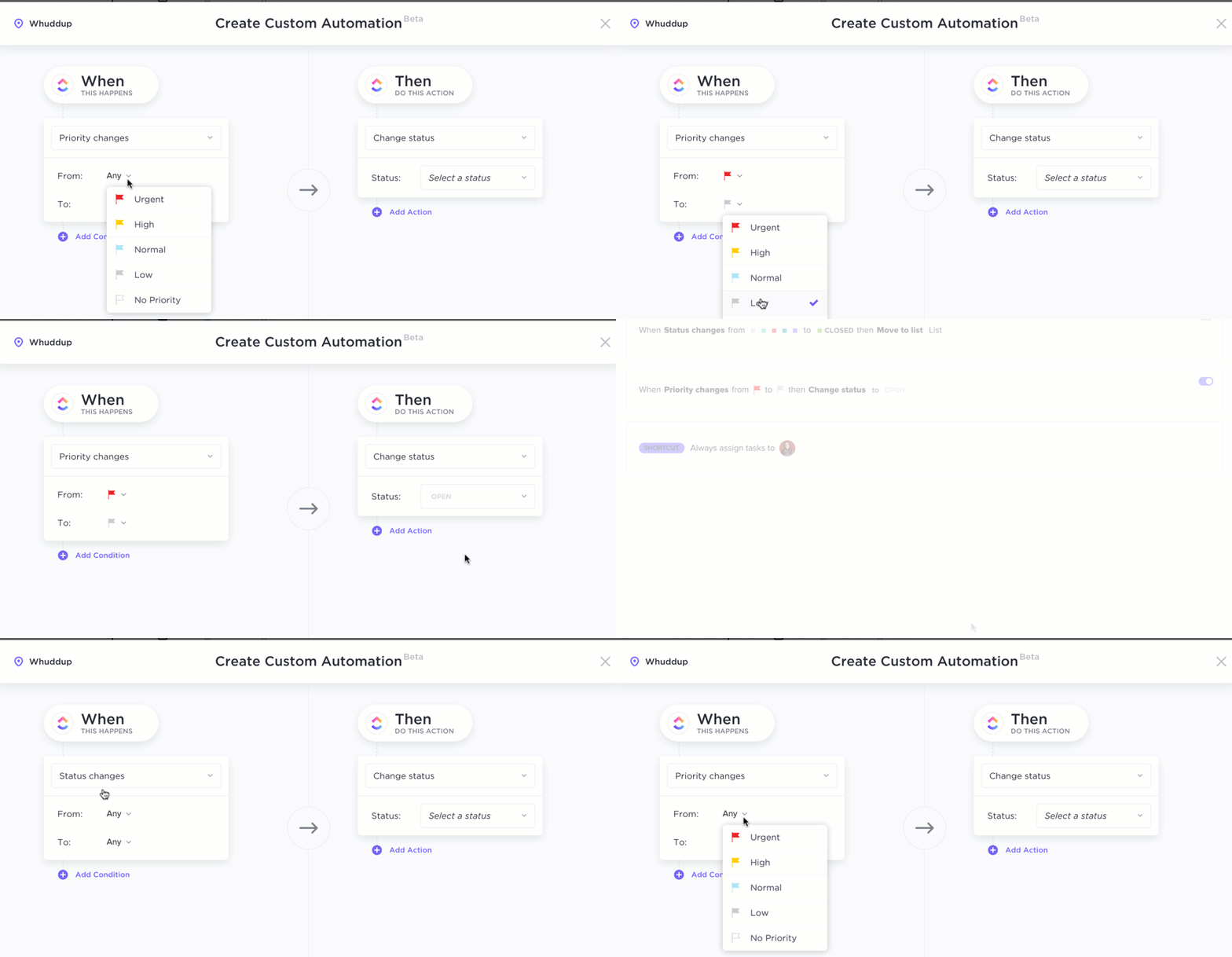
Créez des automatisations sans code en langage naturel avec ClickUp Automations. Les changements de statut, les attributions ou les règles de date d'échéance peuvent être automatisés, afin que le travail routinier s'exécute toutes les fois que c'est nécessaire pendant que votre équipe se concentre sur les problèmes plus importants.
Combinez plusieurs actions (attribuer, mettre à jour la priorité, ajouter des commentaires) en une seule automatisation pour rationaliser les flux de travail complexes. Vous pouvez appliquer des automatisations au niveau de l'espace, du dossier ou de la liste pour standardiser les processus ou les adapter à des équipes spécifiques.
🧠 Anecdote : ClickUp Brain prend en charge plusieurs modèles d'IA, dont Claude, ce qui vous permet d'inviter l'IA à créer des ressources visuelles ou des schémas conceptuels sans quitter votre environnement de travail.
Élaborez un plan d'action à l'aide du modèle de plan de projet de haut niveau de ClickUp
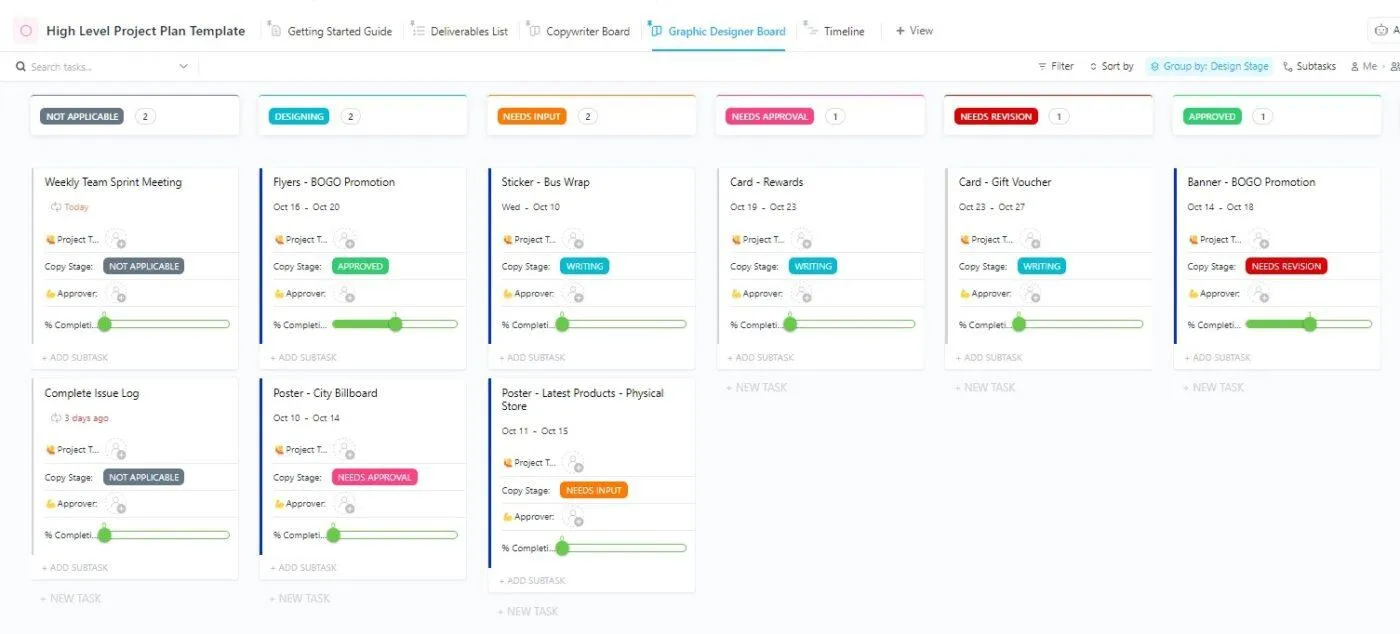
Les grands projets ne doivent pas nécessairement paraître imposants et chaotiques. Le modèle de plan de projet de haut niveau de ClickUp vous offre un point de départ clair afin que le chef de projet puisse planifier le travail, coordonner l'équipe et avancer rapidement, sans avoir à reconstruire la structure à chaque fois.
Voici ce que cela vous permet de faire :
- Créez un aperçu clair et détaillé afin que chacun puisse voir d'un seul coup d'œil la portée, les jalons et la propriété.
- Transformez le plan en tâches concrètes avec des phases, des échéances et des points de contrôle simples pour suivre la progression
- Définissez dès le départ les objectifs et les attentes afin que les décisions et les transferts se déroulent sans heurts entre les différentes fonctions
Qu'il s'agisse d'un lancement improvisé ou d'un déploiement complexe, ce modèle vous permet de garder une gestion de projet claire et vos données organisées sur une seule page de projet. Importez-le, personnalisez quelques champs, et vous êtes prêt à gérer votre projet.
Voici ce que dit Dayana Mileva, directrice de compte chez Pontica Solutions, à propos de ClickUp :
« Je cherchais une plateforme de gestion de projet, et j'ai trouvé la meilleure. Dès le départ, j'ai eu le sentiment que ClickUp pouvait résoudre tous nos problèmes et créer des solutions prêtes à l'emploi qui nous apporteraient des avantages que je n'avais même pas imaginés. »
« Je cherchais une plateforme de gestion de projet, et j'ai trouvé la meilleure. Dès le départ, j'ai eu le sentiment que ClickUp pouvait résoudre tous nos problèmes et créer des solutions prêtes à l'emploi qui nous apporteraient des avantages que je n'avais même pas imaginés. »
ClickUp s'adapte à votre façon de gérer chaque phase d'un projet
Claude est un outil puissant, notamment grâce à sa grande fenêtre de contexte, mais vous aurez tout de même besoin d'un espace dédié à son exécution. Vous devez désigner des propriétaires, suivre la progression, organiser les connaissances relatives au projet et garantir la visibilité des décisions.
C'est là que ClickUp se distingue. Il offre à votre équipe un espace unique pour planifier, exécuter et examiner le travail, avec des niveaux de permission clairs et des mises à jour liées aux tâches.
Si vous souhaitez réduire le nombre d'outils utilisés et gagner en efficacité, faites de ClickUp votre hub et utilisez Claude là où cela vous aide. Élaborez votre prochain plan d'équipe, centralisez les documents pertinents et passez à l'action. Essayez ClickUp gratuitement.
Foire aux questions
Claude peut fournir de l’assistance pour la gestion de projet, mais il ne doit pas remplacer un chef de projet humain. Considérez-le comme un assistant intelligent qui résume les mises à jour, rédige des plans et effectue l’automatisation des tâches répétitives, tandis que vous restez maître des priorités, des compromis et de la coordination avec les parties prenantes.
La précision de Claude dépend de la qualité des données que vous lui fournissez. Fournissez-lui des informations solides sur le projet (objectifs, contraintes et documents pertinents) et il pourra élaborer des plans. Mais vous devrez vérifier les hypothèses, contrôler les dépendances et confirmer la faisabilité avec votre équipe.
Claude peut établir des échéanciers, identifier les jalons et signaler les dépendances évidentes, en particulier lorsque vous décrivez le projet concerné en détail. Cependant, il ne gère pas lui-même les échéanciers : vous devrez toujours vous appuyer sur votre outil de gestion de projet pour le suivi et les modifications des ressources.
Utilisez Claude pour réfléchir et rédiger, puis laissez votre plateforme de gestion de projet se charger de l'exécution. Par exemple, réfléchissez aux risques ou aux exigences sous forme de projets Claude, puis transformez les résultats approuvés en tâches, en propriétaires et en dates dans votre outil, en y associant tous les documents pertinents.
Vous pouvez l'utiliser en toute sécurité si vous le traitez comme n'importe quel autre système de gestion de tâches. Évitez de coller des données sensibles, sauf si votre plan le permet, limitez les accès et associez Claude à des outils sécurisés qui automatisent les tâches répétitives au sein de votre infrastructure de gestion de projet.