
Les versions prennent du retard. Et lorsque cela arrive, la cause profonde réside rarement dans le code. C'est généralement le flux de travail qui doit être corrigé :
- Une date de déploiement se trouve dans la boîte de réception de quelqu'un, mais n'est jamais ajoutée au suivi
- La propriété change en cours de sprint, et personne ne le signale
- Les numéros de version circulent dans les discussions et les comptes rendus quotidiens jusqu'à ce que plus personne ne sache vraiment quelle est la version actuelle
Une étude du PMI montre que seule la moitié environ des projets de publication de logiciels aboutissent pleinement, tandis que 37 % n'atteignent pas leurs objectifs et 13 % échouent complètement, souvent en raison de lacunes dans la coordination et l'exécution.
La solution commence par un système unique et partagé que votre équipe utilise réellement.
Laissez-nous vous montrer comment créer un outil de suivi des versions dans Google Sheets qui offre à votre équipe un espace fiable pour gérer les versions, les échéanciers, les propriétaires et les dépendances, afin que votre prochaine mise à jour se déroule sans encombre.
Et si vous souhaitez un environnement de travail encore plus unifié où tous vos projets, tâches, documents et discussions cohabitent, nous vous montrerons également comment ClickUp rend tout cela possible !
Qu'est-ce qu'un suivi des versions dans Google Sheets ?
Un suivi des versions dans Google Sheets est une feuille de calcul structurée qui consigne chaque version logicielle, lancement de produit ou déploiement de contenu prévu ou achevé.
Cette feuille de suivi des données rassemble des informations essentielles telles que les numéros de version, les dates de publication, les propriétaires, les statuts et les dépendances dans un seul document partagé. C'est l'outil incontournable pour les équipes qui recherchent un moyen gratuit et familier de suivre leur processus de gestion des versions.
Ce suivi est utile pour différents services :
- Les chefs de produit utilisent ce tableur de suivi pour coordonner les lancements de fonctionnalités tout au long des cycles de sprint et maintenir le rythme des versions.
- Les responsables techniques s'en servent pour surveiller le calendrier de déploiement et signaler les obstacles avant qu'ils ne compromettent un lancement
- Les équipes marketing synchronisent l'échéancier de leurs campagnes pour s'assurer que le contenu promotionnel soit mis en ligne en même temps que les nouvelles fonctionnalités, afin que le marketing et le produit restent en phase.
Mais la valeur ajoutée principale d'une feuille de suivi réside dans la visibilité qu'elle offre aux parties prenantes. Lorsque chaque membre de l'équipe peut voir ce qui est livré et à quelle date, vous n'avez plus à craindre de passer à côté d'informations essentielles.
Un suivi des versions bien tenu devient la source de référence de votre équipe pour l'historique des versions et les notes de mise à jour. Mais à mesure que les versions se multiplient, une simple feuille de calcul peut devenir ingérable sans une structure adéquate.
📮ClickUp Insight : 92 % des travailleurs du savoir risquent de perdre des décisions importantes dispersées entre les chats, les e-mails et les feuilles de calcul. Sans système unifié pour enregistrer et suivre les décisions, les informations commerciales critiques se perdent dans le bruit numérique. Grâce aux fonctionnalités de gestion des tâches de ClickUp, vous n’avez plus à vous en soucier. Créez des tâches à partir de chats, de commentaires sur des tâches, de documents et d’e-mails en un seul clic !
🧠 Anecdote : L'agilité n'est pas née avec les logiciels. Elle est le fruit de plusieurs décennies de réflexion sur l'itération. Dans les années 1930, Walter A. Shewhart a introduit les cycles Planifier-Faire-Étudier-Agir, popularisés plus tard par W. Edwards Deming dans le Japon d'après-guerre. Toyota a transformé ces idées en Système de production Toyota, jetant ainsi les bases du Lean et de l'agilité modernes.
Comment créer un suivi des versions dans Google Sheets
Créer un tableau de suivi efficace qui s'adapte à la taille de votre équipe ne nécessite que quelques étapes. Suivez ce guide pour créer un tableau de suivi des versions dans Google Sheets que votre équipe utilisera réellement.
1. Configurez votre feuille de calcul
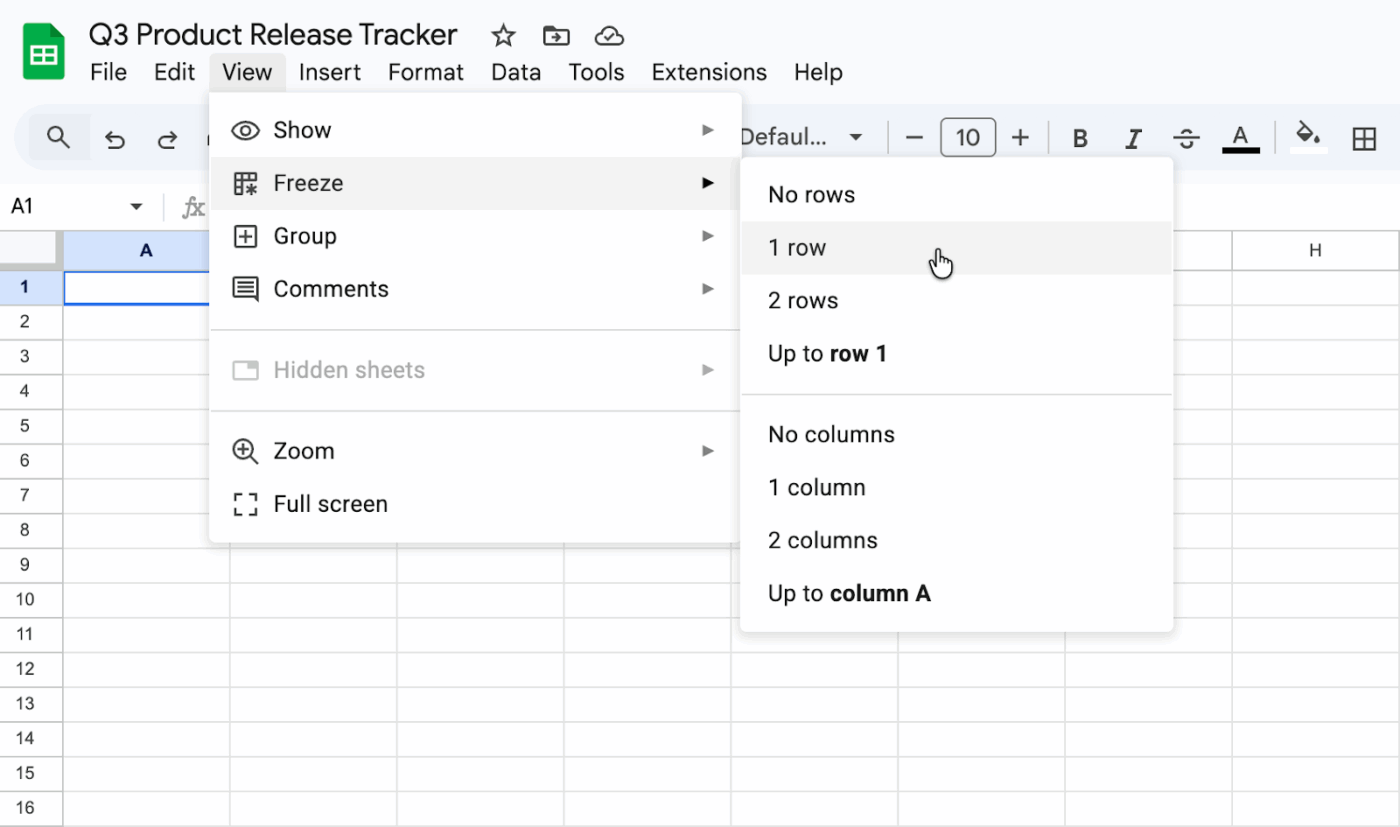
Ouvrez une nouvelle feuille Google Sheets — ou gagnez du temps en utilisant un modèle de feuille de calcul prédéfini — et donnez-lui immédiatement un nom descriptif, tel que « Suivi des versions produit T3 ». Un nommage clair aide vos collègues à trouver rapidement le bon document lorsqu'ils effectuent une recherche dans les disques partagés.
Ensuite, figez la ligne d'en-tête en allant dans Affichage > Figer > 1 ligne. Cette petite étape permet de garder les libellés des colonnes visibles pendant que vous faites défiler des dizaines de versions. Vous ne perdrez pas le fil. Commencez par un onglet unique et épuré pour les versions actives afin de rester concentré ; vous pourrez ajouter des onglets d'archives plus tard, lorsque les versions achevées commenceront à s'accumuler.
Enfin, prenez l'habitude d'éviter les cellules fusionnées. Bien qu'elles puissent sembler utiles pour mettre en forme les données, elles empêchent le filtrage, le tri et la validation des données, ce qui va à l'encontre de l'objectif même d'une feuille de suivi structurée.
📚 À lire également : Comment réussir le lancement de votre produit grâce à cette checklist
2. Ajoutez les colonnes indispensables pour les données de version
Les outils de suivi improvisés manquent souvent de champs essentiels. Lorsque votre feuille de calcul ne contient pas les informations nécessaires, les membres de l'équipe quittent le document pour rechercher le contexte dans leurs e-mails ou d'autres outils.
Les changements de contexte font perdre du temps et augmentent le risque d'oublier des détails. En effet, des études montrent que nous activons/désactivons des applications en moyenne 1 200 fois par jour, ce qui nous coûte 4 heures par semaine en temps de reconcentration. Pour éviter cela, créez dès le départ votre outil de suivi des tâches dans Google Sheets avec un ensemble complet de colonnes.
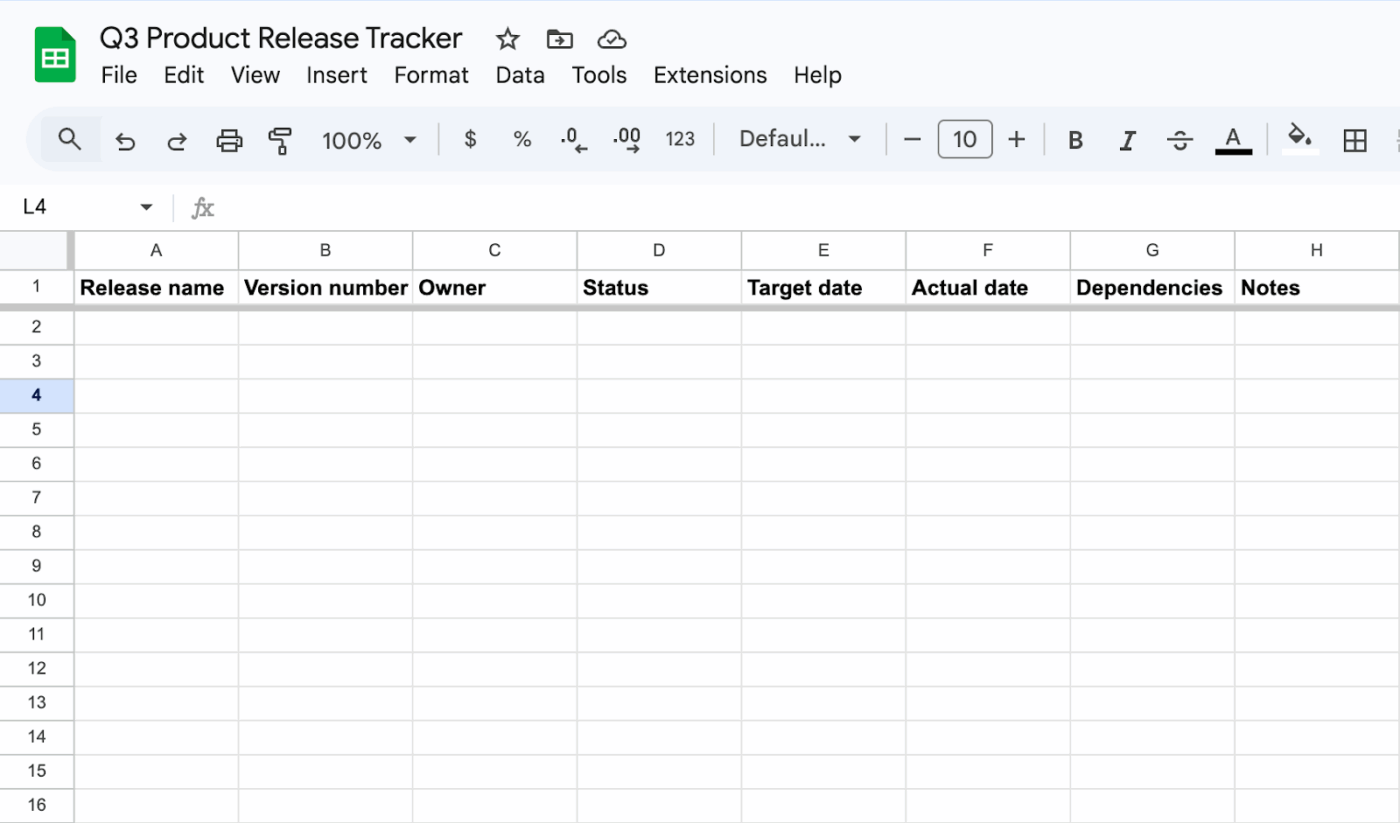
Voici les colonnes indispensables :
- Nom de la version : une description courte et claire ou le titre officiel de la fonctionnalité
- Nombre de version : utilisez la numérotation sémantique (par exemple, v2.1.0) ou un identifiant de build interne pour un contrôle précis des versions
- Propriétaire : La personne unique chargée de la version du début à la fin
- Statut : État actuel de la version (par exemple : Planifiée, En cours, Contrôle qualité, Déployée, Annulée)
- Date cible : Date de publication prévue à des fins de planification
- Date effective : Date à laquelle la version a été livrée ; laisser ce champ vide jusqu'à ce que le déploiement soit achevé
- Dépendances : toutes les autres versions, tâches ou équipes dont celle-ci dépend
- Notes : Une colonne fourre-tout pour les liens vers les spécifications, les documents de spécifications produit (PRD) ou les analyses rétrospectives
Pour les flux de travail plus complexes, vous pouvez ajouter des colonnes pour l'environnement de déploiement (par exemple, préproduction ou production) ou un niveau de priorité. L'objectif est d'adapter la structure pour rassembler toutes les informations dont votre équipe a besoin pour discuter des versions sans quitter la feuille de calcul.
📮 ClickUp Insight : En moyenne, un professionnel passe plus de 30 minutes par jour à rechercher des informations liées à son travail, soit plus de 120 heures par an perdues à fouiller dans ses e-mails, ses fils de discussion Slack et ses fichiers éparpillés. Un assistant IA intelligent intégré à votre environnement de travail peut changer la donne. Découvrez ClickUp Brain. Il fournit des informations et des réponses instantanées en mettant en avant les bons documents, discussions et détails de tâches en quelques secondes — pour que vous puissiez arrêter de chercher et commencer à travailler. 💫 Résultats concrets : Des équipes comme QubicaAMF ont récupéré plus de 5 heures par semaine grâce à ClickUp — soit plus de 250 heures par an et par personne — en éliminant les processus obsolètes de gestion des connaissances. Imaginez ce que votre équipe pourrait accomplir avec une semaine supplémentaire de productivité chaque trimestre !
3. Appliquez une mise en forme conditionnelle pour la visibilité des statuts
Lorsque votre suivi n'est qu'un mur de texte en noir et blanc, il est presque impossible de repérer les problèmes d'un seul coup d'œil. Les blocages, les éléments à risque et les versions en retard se perdent dans la masse.
Cette absence de hiérarchie visuelle entraîne des retards dans les réponses et le non-respect des délais, car les informations essentielles ne sont pas mises en évidence. Il n’est donc pas étonnant que près de la moitié des dirigeants déclarent que plus de 30 % de leurs projets technologiques prennent du retard ou dépassent le budget prévu.
La solution ? Utilisez la mise en forme conditionnelle pour rendre les goulots d'étranglement immédiatement visibles. Votre feuille de calcul devient un outil de surveillance qui met automatiquement en évidence les problèmes.
Accédez à Format > Mise en forme conditionnelle. Sélectionnez votre colonne Statut comme intervalle, puis créez des règles pour chaque valeur. Par exemple :
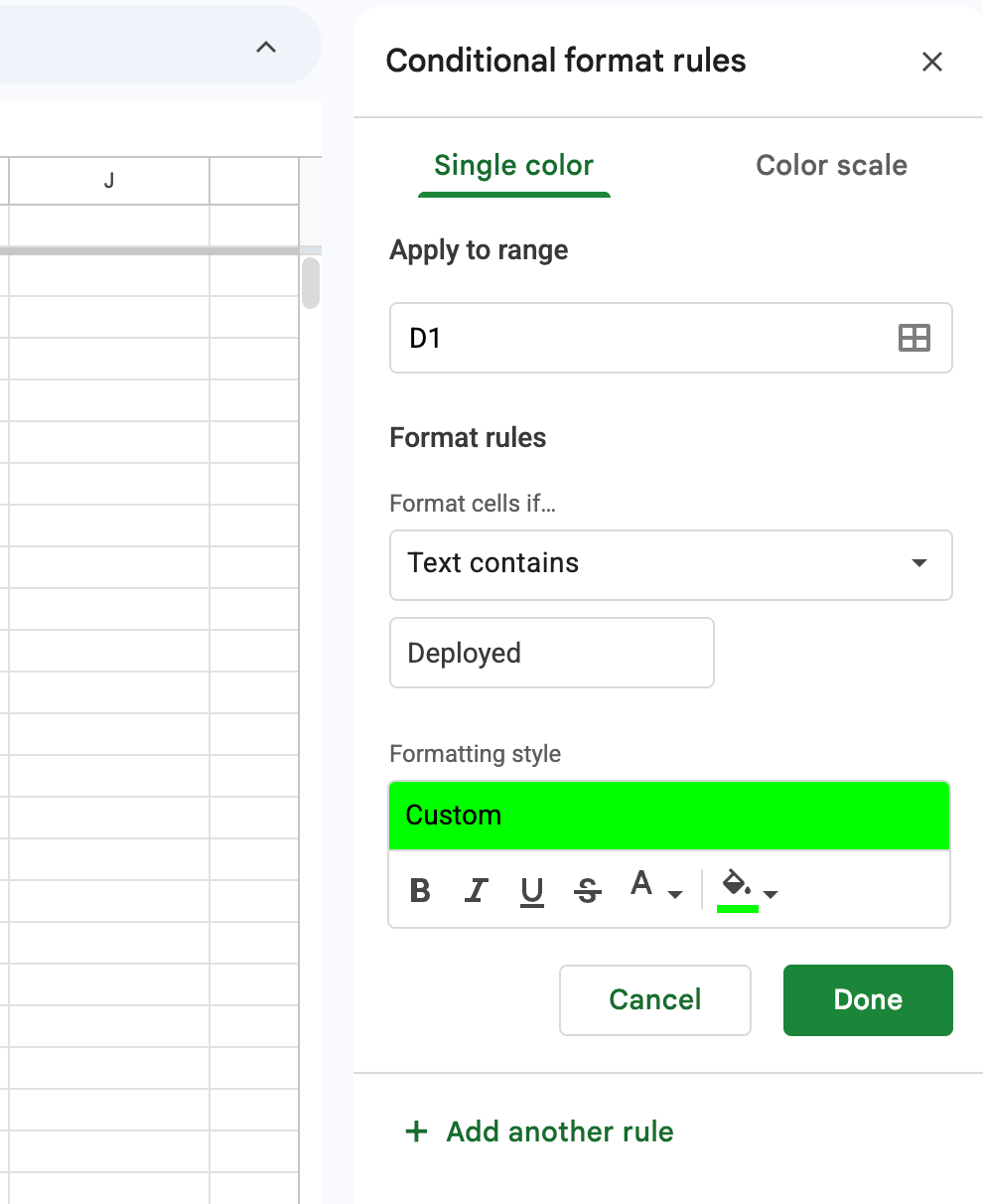
- Si le texte est exactement « Déployé », définissez le paramètre de remplissage de la cellule sur vert
- Si le texte est exactement « En cours », définissez la couleur de remplissage de la cellule sur jaune
- Si le texte est exactement « Bloqué » ou « Annulé », définissez la couleur de remplissage de la cellule sur rouge
Ce système simple de code couleur réduit considérablement le temps nécessaire pour passer la feuille en revue à la recherche de problèmes. Vous pouvez repérer une version bloquée sans lire un seul mot. 🚦
Pour un modèle de suivi de progression Google Sheets encore plus avancé, appliquez des règles supplémentaires concernant les niveaux de priorité ou les dates passées afin de mettre en évidence les éléments en retard — une fonction essentielle de tout bon logiciel de suivi des dates d'échéance.
📚 À lire également : Suivi de projet : 5 façons de suivre les flux de travail de vos projets
4. Créez des menus déroulants pour une entrée cohérente des données
La fiabilité de votre outil de suivi dépend entièrement de la qualité des données qu'il contient. Lorsque les membres de l'équipe saisissent n'importe quoi dans le champ « Statut » (« Terminé », « Achevé », « Livré »), il devient impossible de filtrer, trier et générer des rapports.
Assurez la cohérence des données en utilisant des menus déroulants pour la validation des données dans les colonnes clés. Cela garantit que tout le monde parle le même langage.
Pour configurer cela, sélectionnez la colonne que vous souhaitez standardiser, par exemple votre colonne « Statut ». Ensuite, accédez à Données > Validation des données et choisissez « Menu déroulant » dans la liste des critères. Saisissez vos valeurs de statut prédéfinies : Planifié, En cours, QA, Déployé, Annulé.
Désormais, au lieu de saisir du texte, les utilisateurs feront leur sélection dans une liste. Chaque entrée reste cohérente. Répétez ce processus pour toute autre colonne comportant un ensemble fini d'options, telles que Priorité (Élevée, Moyenne, Faible) ou Environnement (Staging, Production).
📚 À lire également : Modèles gratuits de suivi des tâches dans Excel
5. Partagez et définissez les permissions pour votre équipe
Un suivi est inutile si les bonnes personnes ne peuvent pas y accéder, mais il est dangereux si les mauvaises personnes peuvent le modifier. Sans contrôle d'accès approprié, vous risquez de créer des silos d'informations ou, pire encore, de voir vos données de référence corrompues par des modifications en cours ou des suppressions accidentelles.
Les documents partagés échouent souvent à ce stade, ce qui fait perdre confiance aux équipes et les ramène à une communication chaotique. C'est un symptôme courant d'un plan de gestion des parties prenantes insuffisant.
Utilisez les fonctionnalités de partage intégrées à Google Sheets pour gérer les accès. Cliquez sur le bouton Partager dans le coin supérieur droit et ajoutez des collaborateurs en saisissant leur adresse e-mail. Attribuez les rôles avec soin :
- Éditeur : À l'intention des propriétaires et gestionnaires de versions qui doivent mettre à jour le statut et les détails des versions
- Commentaire : Pour les parties prenantes telles que le marketing ou l'assistance qui ont besoin de poser des questions ou de donner leur avis sans modifier les données
- Destinataires : Destiné aux dirigeants ou à d'autres équipes qui ont uniquement besoin de consulter le calendrier des versions
Lorsque vous ajoutez des collaborateurs, assurez-vous que la case « Informer les personnes » est cochée afin qu'ils reçoivent un e-mail et sachent que le suivi existe.
💡 Conseil de pro : Pour les informations sensibles relatives aux versions, évitez d'utiliser l'option de partage « Toute personne disposant du lien ». Bien que pratique, cette option présente un risque de sécurité si le lien est transmis en dehors de votre organisation.
Éléments clés d'une feuille de suivi des versions
Au bout de quelques semaines, vous remarquerez peut-être que votre suivi n'est plus mis à jour. Cela se produit lorsque la feuille de calcul manque d'éléments fondamentaux qui la rendent facile à utiliser et à maintenir.
Les équipes retombent peu à peu dans le chaos de la communication, demandant des mises à jour dans les chats et les e-mails.
👀 Le saviez-vous ? Les employés sont interrompus 275 fois par jour, soit environ toutes les 2 minutes, par des réunions, des e-mails ou des discussions en ligne pendant leurs heures de travail principales.
Pour éviter cela, assurez-vous que votre feuille de suivi des versions comprend les éléments indispensables suivants :
- Ligne d'en-tête avec des libellés clairs : il ne doit y avoir aucune ambiguïté quant à la fonction de chaque colonne
- Taxonomie cohérente des statuts : tous les membres de l'équipe doivent s'accorder sur un ensemble prédéfini d'étapes de publication
- Responsabilité du propriétaire : chaque version doit avoir un seul propriétaire désigné afin de garantir une répartition claire des responsabilités
- Champs de date (cible et réelle) : Il est essentiel de saisir à la fois les dates prévues et les dates réelles pour pouvoir suivre la vélocité au fil du temps
- Cartographie des dépendances : une colonne permettant de noter les blocages en amont et en aval fournit un contexte essentiel pour l'ensemble du pipeline DevOps
- Colonne « Notes » ou « Liens » : elle offre un emplacement centralisé pour le contexte, comme des liens vers un journal des modifications, des notes de mise à jour ou des Feature Flags, sans encombrer les autres champs
- Onglet « Archive » : Une fois qu'une version est achevée, déplacez-la vers l'onglet « Archive » afin de garder la vue principale claire et centrée sur le travail en cours.
🎥 Votre suivi des versions permet de gérer tout en coulisses. Les notes de mise à jour sont ce que vos utilisateurs voient réellement. Si ces notes ne sont pas claires, vos mises à jour risquent d'être facilement ignorées. Regardez ce tutoriel pour apprendre à rédiger des notes de mise à jour que les gens lisent, comprennent et mettent en pratique :
Modèles gratuits de suivi des versions pour Google Sheets
Créer un outil de suivi à partir de zéro peut sembler fastidieux, surtout lorsque vous ne savez pas exactement quels champs inclure. Évitez de réinventer la roue et concentrez-vous sur la version elle-même.
Vous n'êtes pas obligé de toujours partir de zéro. La galerie de modèles de Google propose plusieurs options, tandis que des sites tiers offrent des modèles de suivi Google Sheets plus spécialisés, adaptés aux flux de travail logiciels et produits.
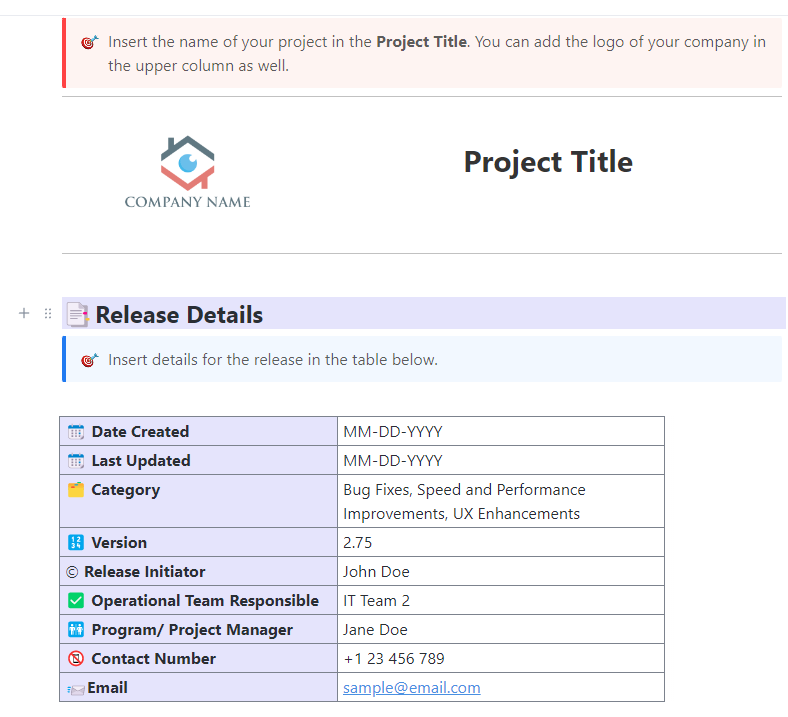
Si vous recherchez un point de départ plus structuré, le modèle de gestion des versions de ClickUp mérite le détour. Il est préconfiguré avec les champs et la structure que la plupart des outils de suivi développés en interne mettent des semaines à mettre en place de manière organique.
Le modèle contient :
- Statuts personnalisés qui correspondent aux étapes réelles de la mise en production : En développement, Prêt pour les tests et Prêt pour la mise en production
- Champs personnalisés pour la version, la date de publication et les notes de mise à jour, afin que le contrôle des versions et la documentation soient regroupés au même endroit
- Plusieurs vues, notamment un aperçu des versions, un échéancier des versions et un backlog des fonctionnalités, afin que les différentes parties prenantes puissent voir ce dont elles ont réellement besoin sans avoir à parcourir des colonnes non pertinentes
- Vue Diagramme de Gantt pour visualiser d'un seul coup d'œil les échéanciers et les dépendances entre les versions
P.S. : Vous pouvez exporter le modèle vers Google Docs ou l'utiliser directement dans votre environnement de travail ClickUp.
💡 Astuce de pro : Une fois que vous avez dupliqué le modèle dans votre propre Drive ou que vous l'avez téléchargé dans votre environnement de travail ClickUp, adaptez les valeurs des menus déroulants à la terminologie de votre équipe, supprimez les champs qui ne s'appliquent pas à votre flux de travail et configurez la mise en forme conditionnelle en fonction de vos étapes de statut.
Problèmes courants liés aux outils de suivi des versions dans Google Sheets
Au début, votre outil de suivi dans Google Sheets peut sembler être une réussite. Tout est regroupé au même endroit, l'équipe le met à jour et les versions se succèdent sans heurts. Mais à mesure que votre équipe s'agrandit et que le rythme des versions s'accélère, des frictions peuvent commencer à apparaître.
Voici en quoi Google Sheets présente des limites pour le suivi des versions :
- Pas de notifications en temps réel : Google Sheets ne vous alerte pas lorsqu’un statut de version change ou qu’une échéance est dépassée. Soit vous pensez à consulter la feuille, soit vous passez à côté. Pour les équipes qui évoluent rapidement, c’est dans cet intervalle entre la « mise à jour » et la « prise de connaissance » que les choses peuvent mal tourner
- Conflits de versions dus à l'édition simultanée : lorsque plusieurs personnes effectuent des modifications en cours sur la même feuille en même temps, cela peut entraîner le remplacement de cellules et la perte de données. Google Sheets prend en charge l'édition simultanée de base, mais ne dispose d'aucune logique de résolution des conflits : c'est la dernière écriture qui prévaut, même si elle est erronée.
- Les formules peuvent être corrompues par une simple erreur humaine : une seule touche mal placée dans une cellule de formule peut corrompre silencieusement vos calculs de données ou votre logique de dépendances. Il n'existe pas de piste d'audit claire indiquant ce qui a changé, qui l'a modifié ou quand.
- Il ne s'adapte pas à la complexité des versions : un tableau de suivi comportant 10 versions et 5 colonnes reste gérable. Mais avec 100 versions réparties sur plusieurs gammes de produits, avec des dépendances, des environnements et des déploiements progressifs, la feuille devient ingérable. Le filtrage et le tri ont leurs limites avant que la structure ne s'effondre sous son propre poids
- Pas d'intégration avec votre flux de travail actuel : Le travail de votre équipe se déroule dans Jira, GitHub ou un pipeline CI/CD, pas dans une feuille de calcul. Google Sheets se trouve en dehors de cet écosystème, ce qui signifie que les mises à jour de statut nécessitent qu'une personne comble manuellement ce fossé. Cette tâche est presque toujours reléguée au second plan
- Le contrôle d'accès est tout ou rien. Vous pouvez attribuer les rôles d'éditeur, de commentateur ou de lecteur, mais vous ne pouvez pas limiter la modification en cours à des lignes ou des colonnes spécifiques. Si une personne dispose d'un accès en modification, elle peut tout modifier, y compris les champs auxquels elle n'a pas le droit d'accéder.
Ce ne sont pas des raisons d'éviter complètement Google Sheets si vous débutez. Mais ce sont des signaux auxquels il convient de prêter attention à mesure que votre processus de publication mûrit. Lorsque le suivi commence à générer davantage de travail au lieu de le réduire, il est temps d'envisager des alternatives.
Comment suivre les versions dans ClickUp
Google Sheets vous aide à démarrer. ClickUp est la solution vers laquelle les équipes se tournent lorsque la feuille de calcul ne suffit plus.
Commencez par créer un dossier dédié intitulé « Versions », dans lequel chaque version sera représentée par une liste (par exemple, v2.3 – Version de mars). À l'intérieur, décomposez le travail en tâches individuelles telles que « Nouveau flux d'intégration », « Correction du bug de nouvelle tentative de paiement » ou « Mise à jour du texte de la page des tarifs ».
Voici votre structure de base. Vous pouvez désormais y ajouter des fonctionnalités avancées pour simplifier et automatiser le suivi des versions.
Voici à quoi ressemble le suivi des versions dans ClickUp :
- Des flux de travail personnalisés pour chaque type de version : Configurez des statuts de tâche personnalisés distincts dans ClickUp pour les versions majeures, les correctifs et les hotfixes. Une correction rapide de bug ne doit pas suivre le même parcours qu'un déploiement de version complète ; chaque type de version commence donc par un flux de travail qui lui est propre.

- Cartographie des dépendances qui signale les blocages avant le jour du déploiement : La vue Diagramme de Gantt de ClickUp vous permet de mapper les relations entre les tâches tout au long du cycle de publication et d'être averti lorsqu'un élément en amont est menacé. Vous voyez le blocage dès qu'il se forme, et non pas lorsqu'il a déjà causé un retard
- Des tableaux de bord pour chaque niveau de parties prenantes : les tableaux de bord de ClickUp vous offrent un aperçu visuel de la santé du projet, de la progression de l'équipe et des indicateurs clés, et vous contrôlez qui voit quoi grâce à des permissions basées sur les rôles. Les dirigeants obtiennent le résumé ; les ingénieurs obtiennent les détails. Aucune personne pouvant afficher du contenu ne peut accidentellement écraser votre suivi
- Des automatisations qui gèrent les tâches administratives : ClickUp Automations vous permet de mettre à jour automatiquement les statuts, de publier des commentaires, d'attribuer des tâches et d'envoyer des e-mails en fonction des déclencheurs que vous définissez. Les transferts de tâches courants entre l'assurance qualité, l'ingénierie et le marketing s'effectuent sans que personne n'ait à mettre à jour manuellement une cellule ou à envoyer des e-mails de suivi. Pour les chefs de produit en particulier, vous pouvez configurer des automatisations pour notifier les parties prenantes par e-mail lorsque toutes les tâches d'une checklist de lancement de fonctionnalité atteignent le statut « Achevé », ou déplacer les tâches inachevées vers le sprint suivant lorsque le sprint en cours se termine
- GitHub, GitLab et Jira dans la même boucle : l'API et les intégrations de ClickUp prennent en charge la synchronisation bidirectionnelle avec des outils externes, notamment GitHub et Jira. Les modifications du code sont immédiatement reflétées dans le suivi — personne n'a besoin de faire le lien manuellement
- Notes de mise à jour liées au travail lui-même : les tâches ClickUp et les documents ClickUp se trouvent tous dans le même environnement de travail, ce qui permet aux notes de mise à jour, aux journaux des modifications et aux liens vers les spécifications produit (PRD) de rester liés au travail réel
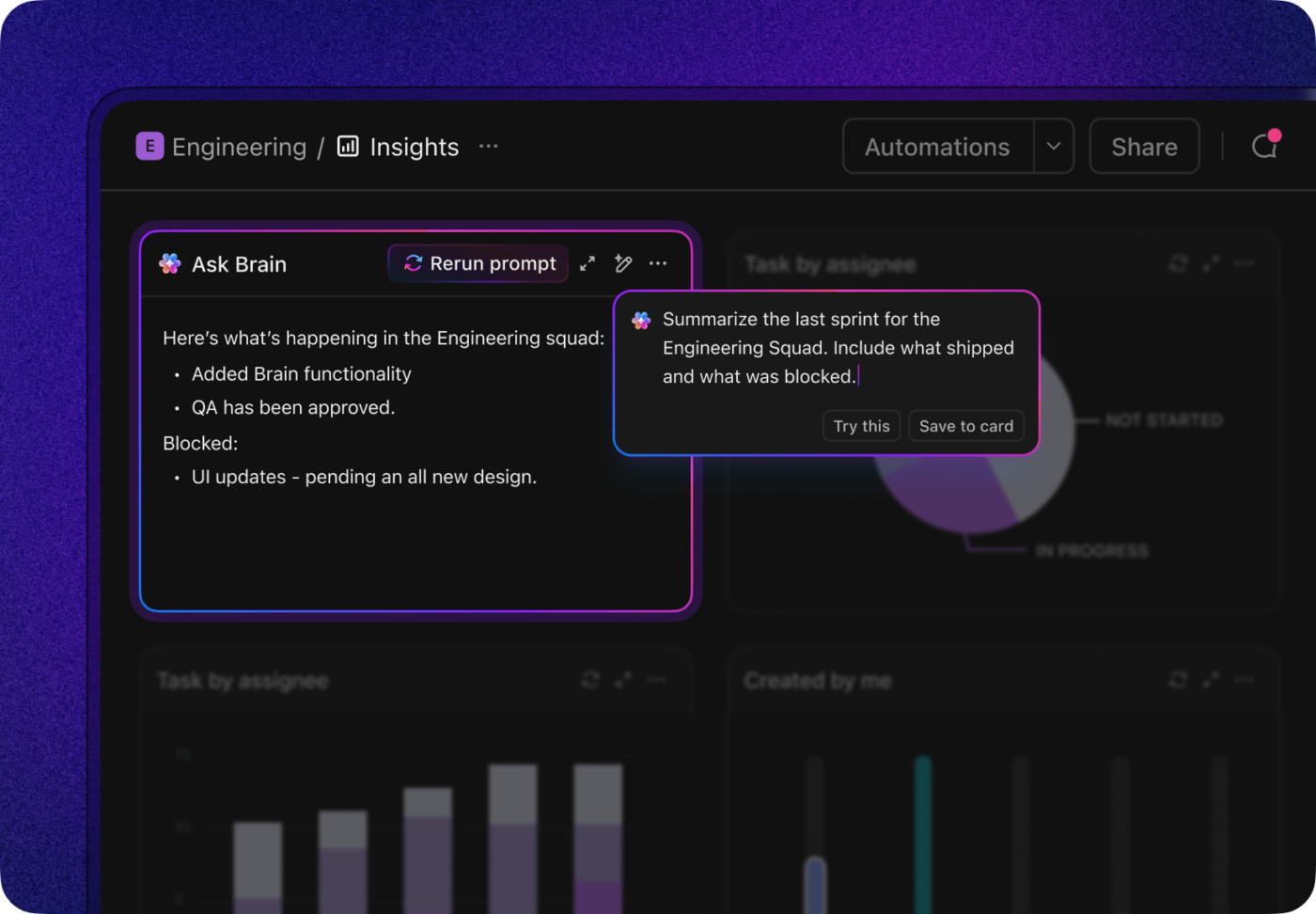
- Des réponses instantanées dans tout votre environnement de travail : posez des questions à ClickUp Brain, l'IA native de ClickUp, telles que « Qu'est-ce qui bloque la v2.3 ? » ou « Qu'est-ce qui a été livré cette semaine ? » et obtenez des réponses riches en contexte issues du travail réel, et non de documents statiques

- Notes de mise à jour à la demande : transformez en quelques secondes les tâches achevées, les mises à jour et les discussions en notes de mise à jour soignées ou en mises à jour destinées aux parties prenantes grâce à ClickUp Brain
- Des Super Agents qui gèrent le travail de manière autonome : Contrairement à Google Sheets, ClickUp vous propose des coéquipiers IA qui comprennent votre contexte de travail dans ClickUp. Les Super Agents sont les premiers agents au monde dotés d'une intelligence artificielle capable d'exécuter des tâches de manière autonome. Ils détectent rapidement les tâches bloquées, les dépendances manquées ou les délais non respectés, afin que les problèmes soient identifiés avant qu'ils ne compromettent la version. Ils peuvent également notifier l'équipe d'assurance qualité, mettre à jour les checklists de version ou attribuer des suivis instantanément
🎥 En savoir plus sur les Super Agents de ClickUp et comment ils peuvent vous aider à réaliser l'automatisation des notes de mise à jour :
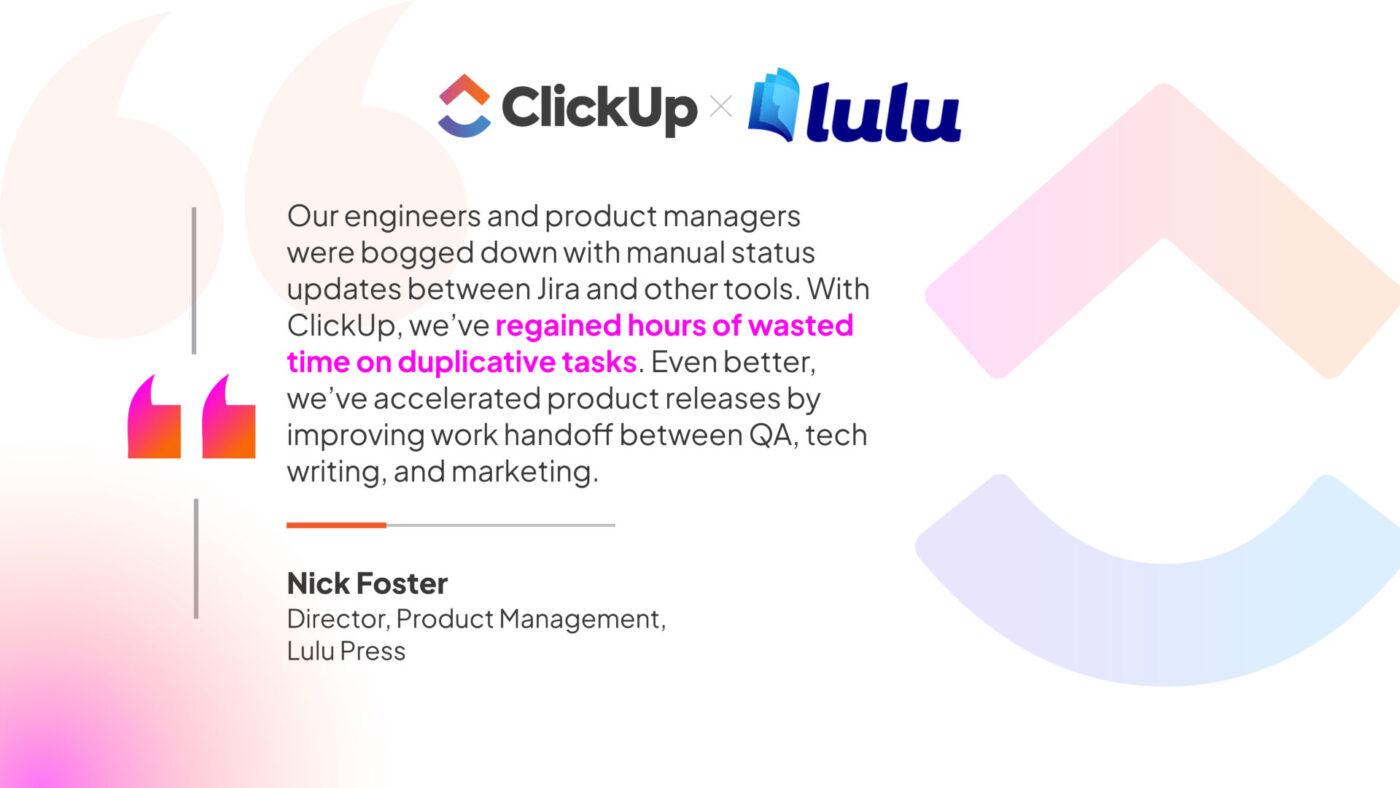
Les utilisateurs de ClickUp ont été impressionnés par la richesse des fonctionnalités de ClickUp destinées aux équipes produit et d'ingénierie :
⚠️ Dans Google Sheets, le suivi des versions devient une tâche manuelle. Quelqu'un met à jour les lignes, suit les changements de statut et espère que la feuille reflète bien la réalité. Elle est toujours légèrement obsolète, et le contexte (pourquoi quelque chose a changé, ce qui bloque, qui est responsable) se trouve ailleurs.
✅ Dans ClickUp, le suivi n'est pas une couche superposée au travail. Il est intégré à celui-ci. Les tâches, les statuts, les automatisations et l'IA fonctionnent tous sur le même système, de sorte que les mises à jour s'effectuent au fur et à mesure que le travail avance. Au lieu de tenir à jour une feuille de calcul, votre plan de publication reste en temps réel, connecté et toujours précis, sans effort supplémentaire.
Commencez le suivi de vos versions sans vous prendre la tête avec les feuilles de calcul
Un outil de suivi des versions dans Google Sheets est un bon point de départ. Il est gratuit, familier et fait l'affaire lorsque votre volume de versions est gérable.
Mais à mesure que votre équipe s'agrandit, la gestion manuelle devient de plus en plus fastidieuse. L'environnement de travail Converged AI de ClickUp vous offre tout ce qu'un tableur ne peut pas faire : des transferts automatisés, un suivi des dépendances en temps réel, des documents intégrés et des tableaux de bord qui tiennent toutes les parties prenantes informées. Commencez à utiliser ClickUp gratuitement dès aujourd'hui et gérez votre prochaine version en toute sérénité.
Foire aux questions sur la création d'un suivi des versions dans Google Sheets
Plusieurs membres de l'équipe peuvent-ils effectuer des modifications simultanées dans un suivi des versions de Google Sheets ?
Oui. Google Sheets prend en charge la collaboration en temps réel, ce qui permet à plusieurs membres de l'équipe de modifier simultanément le même suivi. Vous verrez le curseur de chaque personne en direct à mesure qu'elle apporte des modifications. Cela dit, la modification simultanée d'une même cellule peut entraîner des écrasements, et il n'y a pas de résolution des conflits ; la dernière modification l'emporte. Pour les petites équipes où la propriété des différentes lignes est clairement définie, cela fonctionne très bien. Pour les équipes plus importantes qui effectuent de nombreuses modifications en cours en même temps, il s'agit d'un risque qu'il convient de gérer en définissant clairement la propriété des colonnes ou en mettant en place des permissions basées sur les rôles.
En quoi un suivi des versions diffère-t-il d'un suivi de projet ?
Un outil de suivi de projet gère l'ensemble d'un projet : tâches, jalons, propriétaires et échéanciers pour l'ensemble de l'initiative. Un outil de suivi des versions est plus restreint et plus spécifique : il se concentre sur ce qui est livré, quand et dans quel état. Il recense les nombres de version, les dates de déploiement, les environnements, les dépendances et les statuts de retour en arrière : des champs qu'un outil de suivi de projet générique n'inclut pas. Considérez l'outil de suivi de projet comme le plan et l'outil de suivi des versions comme le manifeste de livraison.
Que faire lorsque mon suivi des versions dans Google Sheets devient trop complexe ?
Commencez par identifier les causes de cette complexité : trop de versions, trop de colonnes, trop de personnes disposant d'un accès en modification en cours, ou les trois à la fois. Archivez les versions achevées dans un onglet séparé pour réduire le bruit dans la vue principale. Renforcez la validation de vos données pour garantir la cohérence et la filtrabilité des entrées. Si cela ne résout pas le problème, c'est généralement le signe que ce format ne vous convient plus du tout. Une plateforme de suivi de projet comme ClickUp gère l'évolutivité, les intégrations et les automatisations qu'un tableur ne peut pas offrir, sans que vous ayez à surveiller le suivi de près pour le maintenir en état de marche.